
...
При нажатии на кнопку "Создать" или "Редактировать" открывается диалоговое окно редактирования создания привязки:
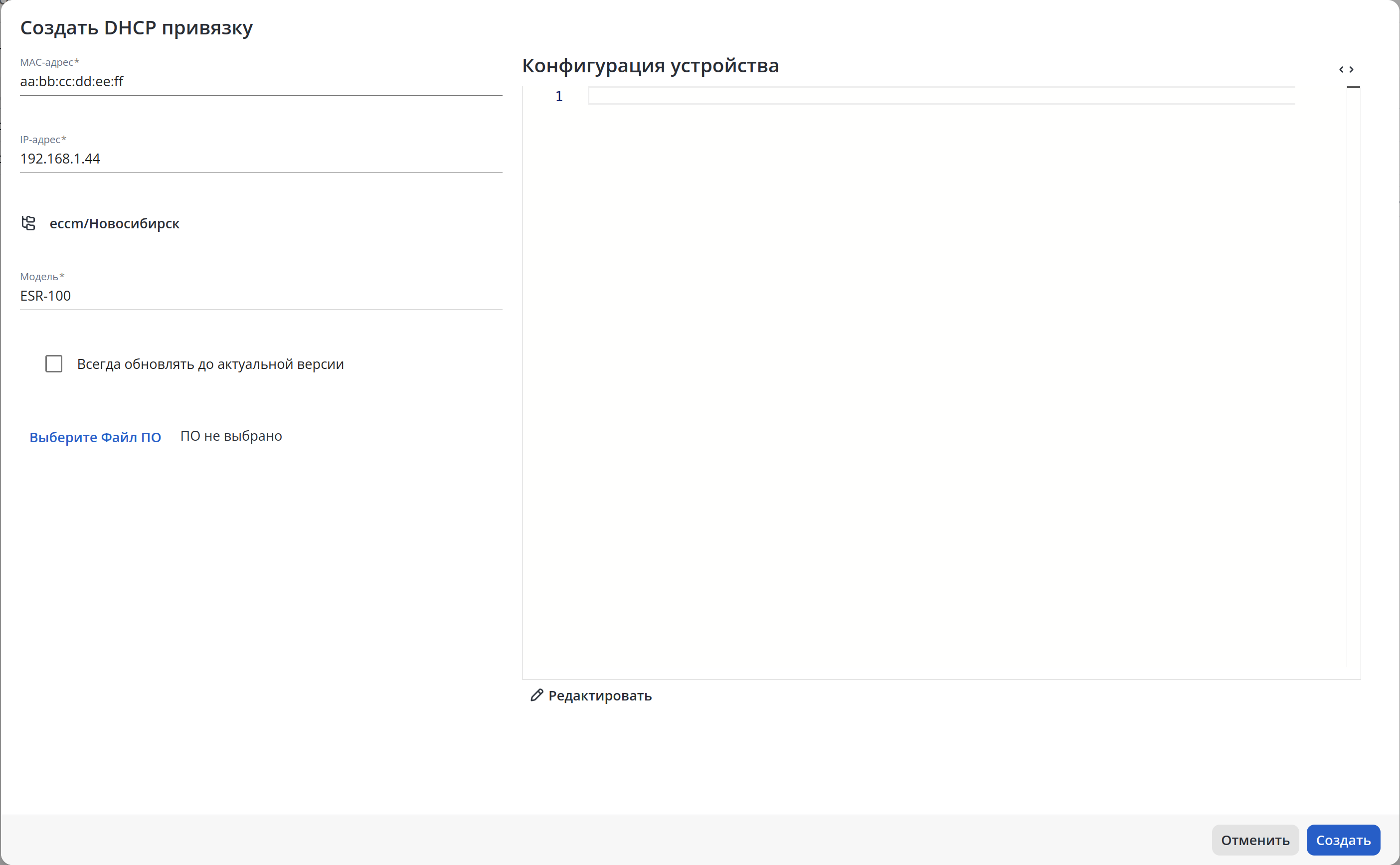
В диалоговом окне отображены следующие элементы:
- МАС-адрес — МАС-адрес ожидаемого целевого устройства. Когда устройство с данным МАС появится в сети, для него запустится процедура автоматического конфигурирования;
- IP-адрес — IP-адрес, который будет выдан данному устройству. IP-адрес должен соответствовать пулу DHCP-адресов, настроенному в разделе "Инициализация устройств" → "Настройки DHCP";
- Выберите Выбрать группу — выбор при нажатии на кнопку откроется диалоговое окно выбора группы, в которую будет помещено данное устройство будет помещено после добавления в систему;
- Модель — модель ожидаемого устройства;
- Всегда обновлять до актуальной версии — для данной привязки всегда будет поддерживаться актуальное ПО;
- Выберите файл ПО — при нажатии на кнопку откроется диалоговое окно выбора файла ПО, с помощью которого устройство будет автоматически обновлено после добавления в систему. Кнопка отображается только в случае, если для данной модели устройства ранее был загружен файл ПО и если не был активирован пункт "Всегда обновлять до актуальной версии";
- Конфигурация устройства — конфигурация, которая будет применена к устройству после его добавления в систему;
- Кнопка включения/выключения подсветки синтаксиса конфигурации;
- Кнопка для редактирования конфигурации.
...
Для редактирования существующей привязки выберите привязки из таблицы привязок и нажмите кнопку "Редактировать"нажмите на строку с названием привязки в таблице. Откроется окно редактирования привязки.
...