
...
В разделе отображается список клиентов, подключенных к точкам доступа, находящихся находящимся в локации. В колонке "WLC" указано, к точке доступа какого устройства WLC подключен клиент.
...
На рисунке ниже приведен пример:
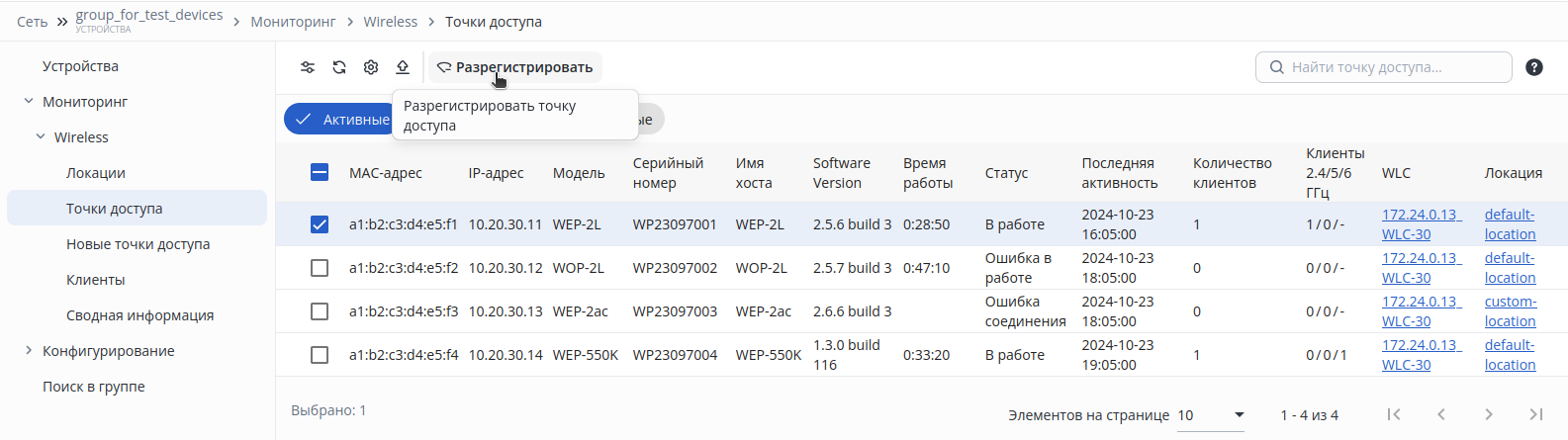
После произведенных действий для каждого из устройств WLC, на которых были зарегистрированы данные точки доступа, будет создана задача на разрегистрацию выбранных устройств.
...
Персональная страница точки доступа открывается при клике по строке с ее MAC-адресом в таблице точек доступа.
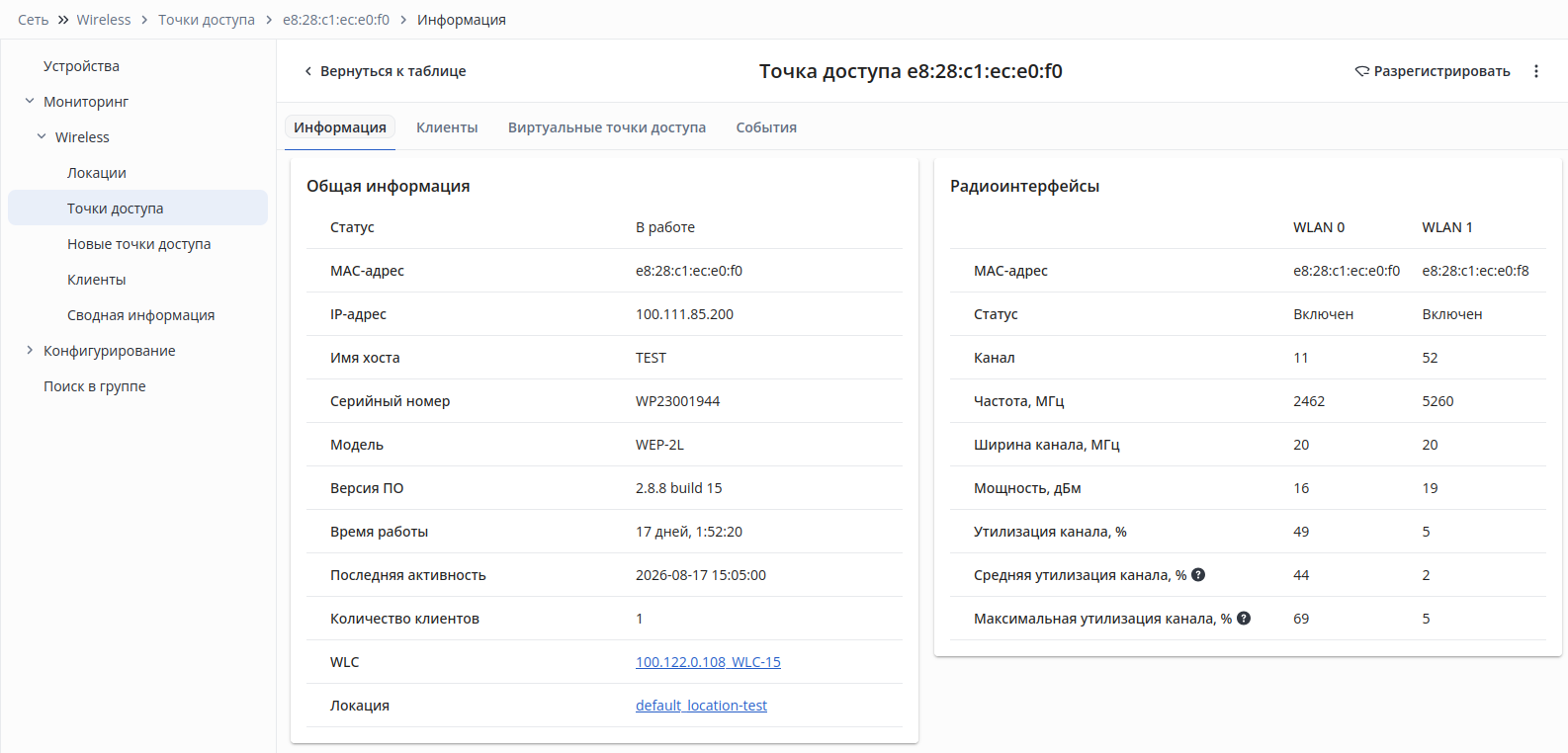
На странице представлены:
...
При переключении клиента от одной точки доступа к другой информация о нем переносится из таблицы "Клиенты" предыдущей точки в таблицу новой.
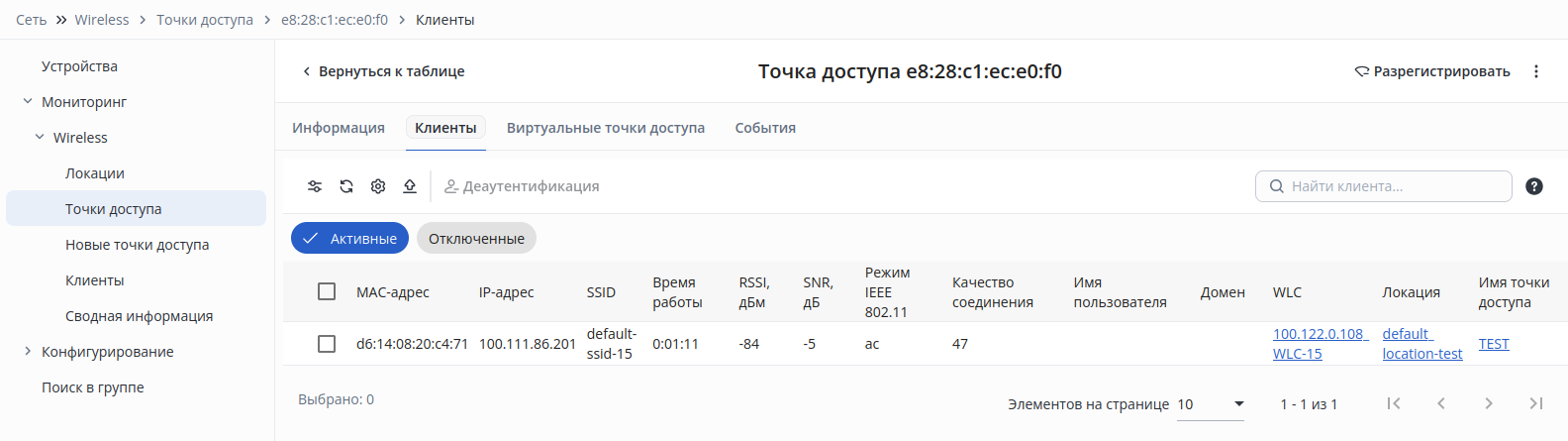
Интерфейс раздела аналогичен интерфейсу страницы страницы "Клиенты".
Якорь VAP_group VAP_group
Виртуальные точки доступа
| VAP_group | |
| VAP_group |
...
| Подсказка |
|---|
Функционал мониторинга "Виртуальных точек доступа" доступен для контроллеров WLC с версией ПО 1.30.2 build 1 и новее. |
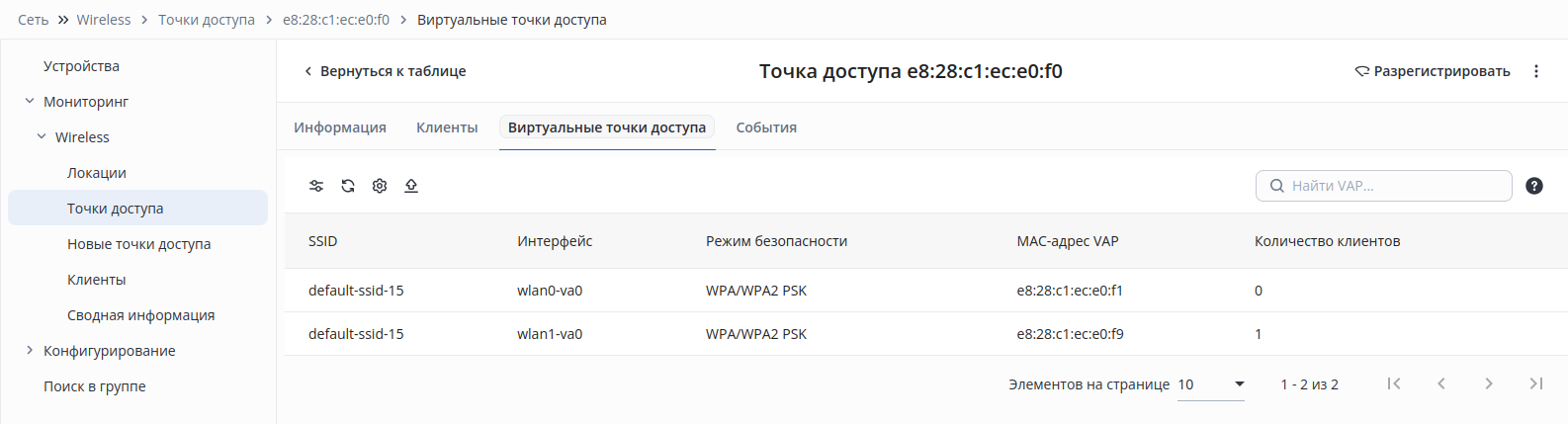
В разделе доступны:
- Кнопки фильтрации, обновления, настройки отображаемых колонок таблицы и выгрузки таблицы в CSV-файл;
- Поле поиска точек доступа в таблице и кнопка для открытия краткого руководства по поиску;
- Таблица с информацией о виртуальных точках доступа.
Scroll Pagebreak
...
На рисунке ниже приведен пример:
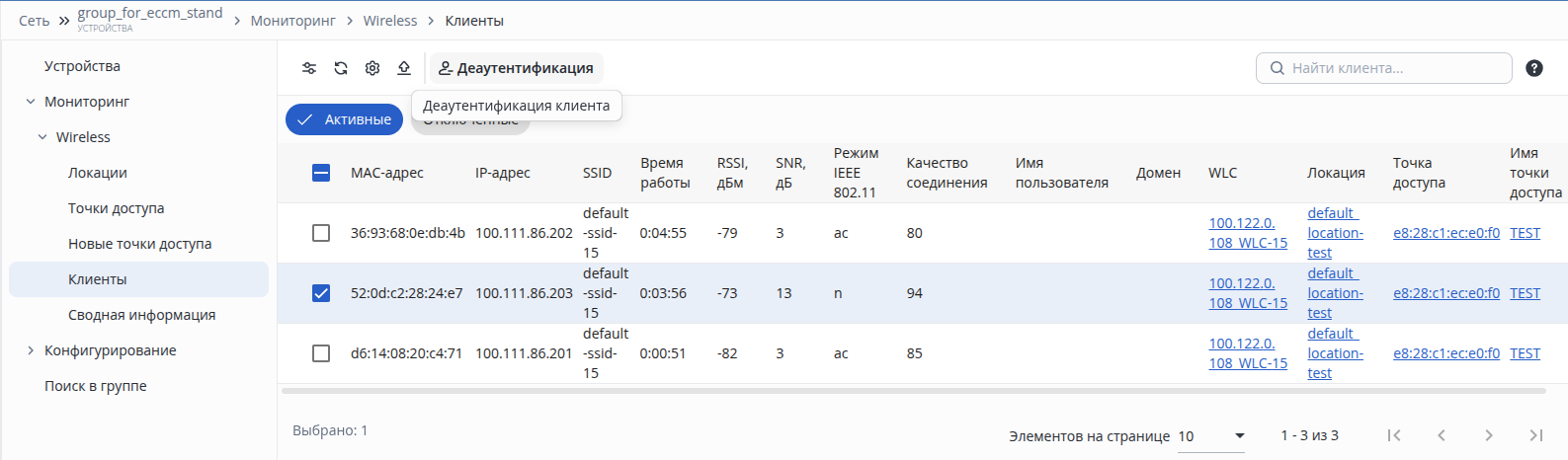
После произведенных действий для каждого из устройств WLC, к точкам доступа которого подключены беспроводные клиенты, будет создана задача на деаутентификацию выбранных клиентов.
...
Персональная страница клиента открывается при клике по строке с его MAC-адресом в таблице клиентов.
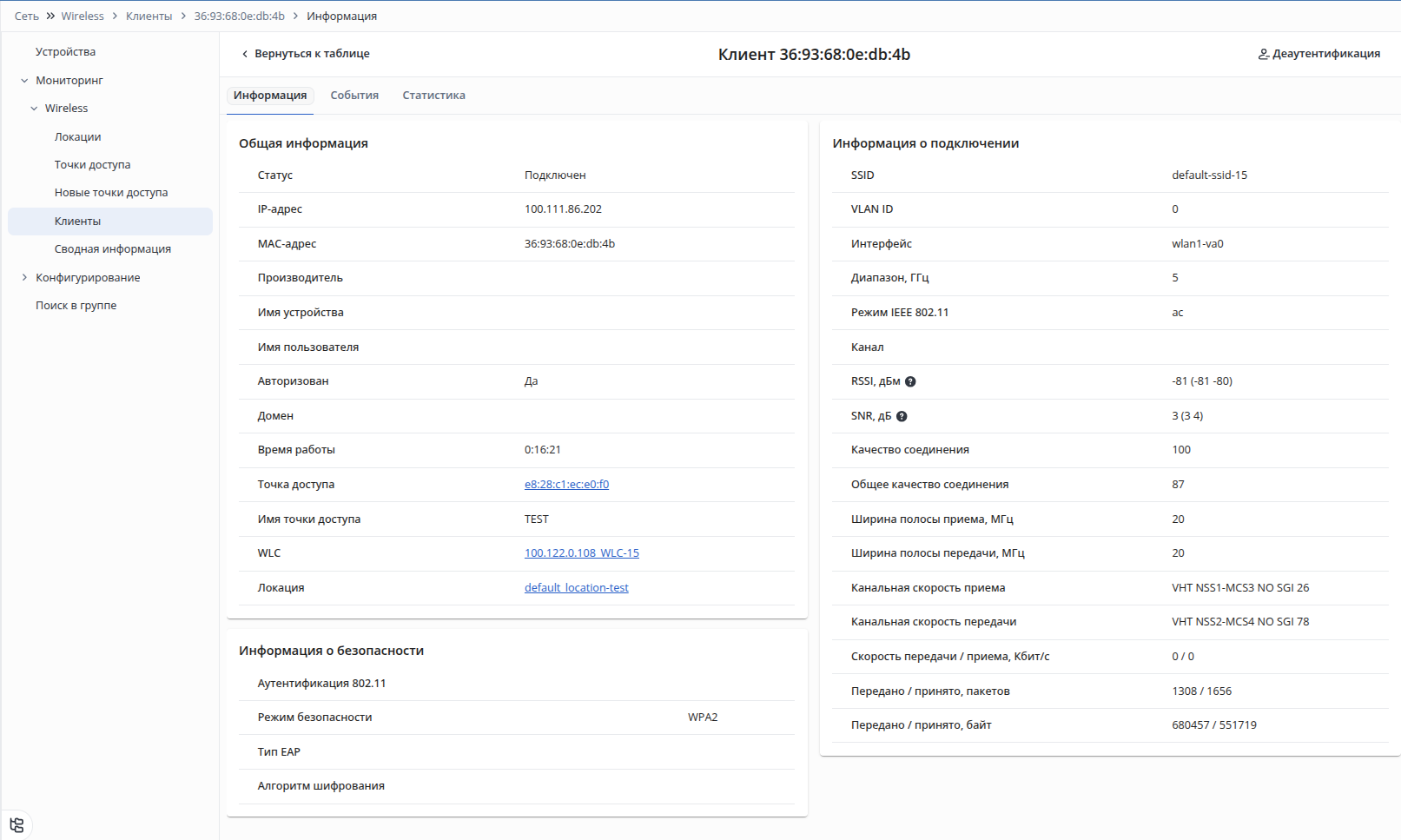
На странице представлены:
...
| Иконка | Значение |
|---|---|
отсутствует | Синхронизация не требуется. |
| Требуется синхронизация конфигурации устройства, к которому применена локация/привязка подсетей/привязка по MAC/профиль настроек WLC. |
| Произошла ошибка синхронизации конфигурации устройства, к которому применена локация/привязка подсетей/привязка по MAC/профиль настроек WLC. Описание ошибки в логах задачи "Синхронизировать конфигурацию". |


...
| Иконка | Значение | ||
|---|---|---|---|
отсутствует | Синхронизация не требуется. | ||
| Требуется синхронизация конфигурации устройства, к которому применен объект. | ||
| Синхронизация конфигурации устройства, к которому применен объект, находится в процессе выполнения.
| ||
| Произошла ошибка синхронизация конфигурации устройства, к которому применен объект. Описание ошибки в логах задачи "Синхронизировать конфигурацию".
|

...
Локация представляет собой совокупность профилей, параметры которых используются для настройки точек доступа, входящих в локацию.
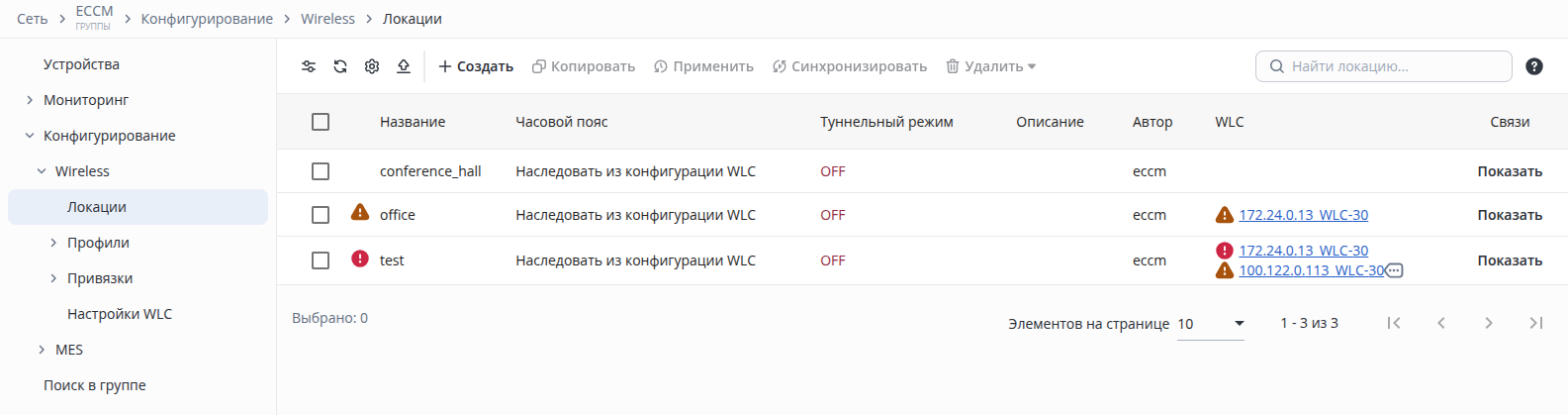
В разделе доступны:
- Кнопки фильтрации, обновления, настройки отображаемых колонок таблицы и выгрузки таблицы в CSV-файл;
- Кнопка создания локации;
- Кнопка копирования локации;
- Кнопка применения локации к устройству WLC;
- Кнопка синхронизации wireless-конфигурации устройств, к которым применена локация;
- Кнопка удаления. При нажатии на кнопку открывается список с вариантами удаления локации:
- Из конфигурации устройства — удаление локации из конфигурации устройства;
- Из системы — удаление локации из базы данных системы управления;
- Поле поиска локации в таблице и кнопка для открытия краткого руководства по поиску;
- Таблица с информацией о локациях.
Scroll Pagebreak
...
| Информация |
|---|
Если во вкладке формы не выбран обязательный профиль, не заполнено обязательное поле или поле заполнено с ошибкой, слева от названия вкладки будет отображена иконка Во вкладках формы с добавленными в локацию профилями отображается иконка |


...
| Подсказка |
|---|
Шаг не является обязательным. В случае необходимости привязку подсетей и привязку по MAC для локации можно определить позднее. |
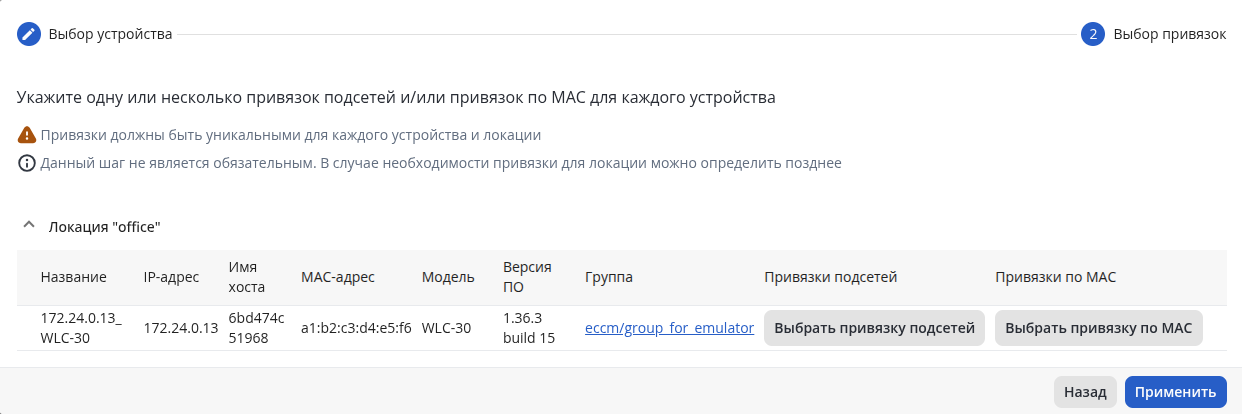
Нажмите на кнопку "Выбрать привязку подсетей", откроется диалоговое окно:
...
Откроется диалоговое окно "Удалить локацию из конфигурации устройства":
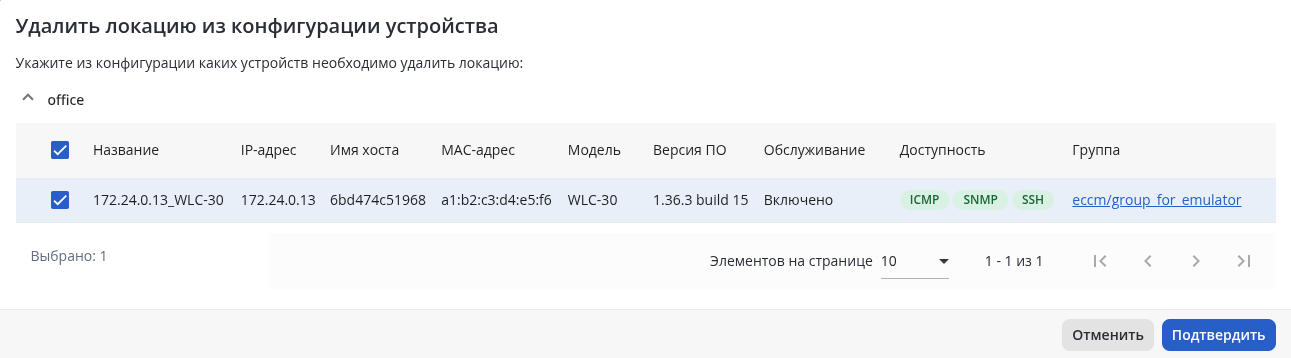
В диалоговом окне укажите устройства, из конфигураций которых необходимо удалить локацию, и нажмите кнопку "Подтвердить".
...
Профили SSID предназначены для создания беспроводных сетей с различными типами авторизации для пользователей.

В разделе доступны:
- Кнопки фильтрации, обновления, настройки отображаемых колонок таблицы и выгрузки таблицы в CSV-файл;
- Кнопка создания профиля SSID;
- Кнопка копирования профиля SSID;
- Кнопка удаления профиля SSID;
- Поле поиска профиля SSID в таблице и кнопка для открытия краткого руководства по поиску;
- Таблица с информацией о профилях SSID.
...
| Информация |
|---|
Если во вкладке формы не заполнено обязательное поле или поле заполнено с ошибкой, слева от названия вкладки будет отображена иконка |
Просмотр связей профиля SSID
...
Нажмите кнопку "Создать". Откроется диалоговое окно "Создать профиль", в котором необходимо указать параметры для нового профиля:
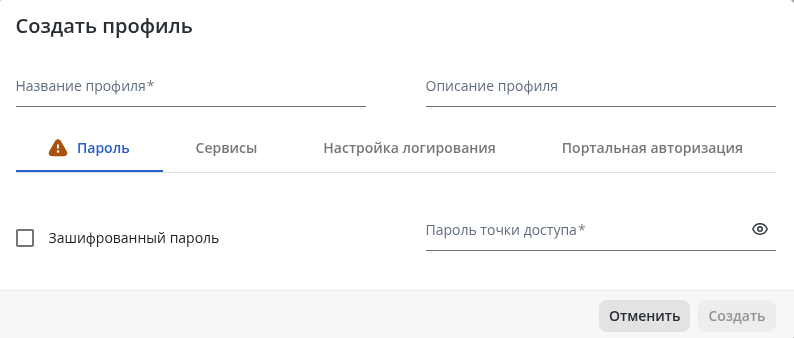
В окне доступны следующие элементы:
- Название профиля — название профиля. Может содержать латинские буквы (A-Z,a-z), цифры и символы '_', '-', '.'. Максимально допустимая длина названия — 235 символов. Значение должно быть уникальным;
- Описание профиля — описание профиля. Хранится только в системе управления и не записывается в конфигурацию устройства. Может содержать латинские и кириллические буквы, цифры, символы и пробелы. Максимально допустимая длина описания — 255 символов;
- Вкладка "Пароль":
- Зашифрованный пароль — определяет, в каком формате будет задан пароль для управления точкой доступа. Значение по умолчанию: отключено. Возможные значения: отключено (Clear-Text), включено (Encrypted);
- Пароль точек доступа — пароль для управления точкой доступа. Пароль может быть задан как в открытом виде, так и в виде хеш sha512. Значение по умолчанию: отсутствует. Возможные значения:
- если параметр "Зашифрованный пароль" в значении "отключено" — пароль задаётся строкой от 8 до 64 символов;
- если параметр "Зашифрованный пароль" в значении "включено" — задается хеш пароля по алгоритму sha512 строкой от 16 до 128 символов;
Scroll Pagebreak 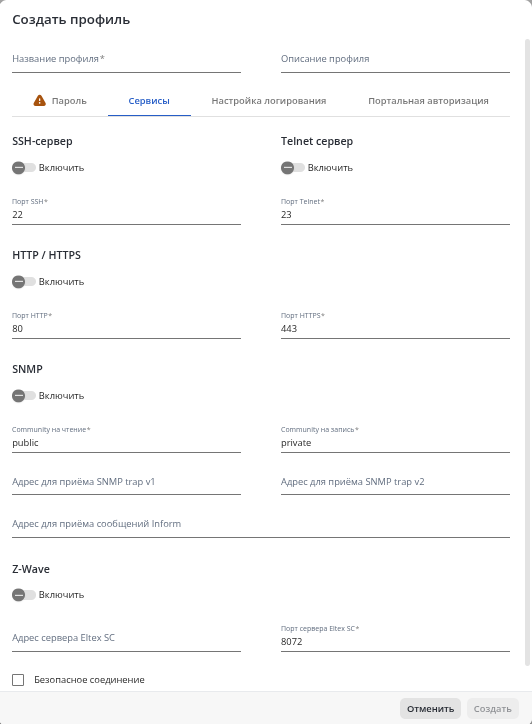
- Вкладка "Сервисы":
- Раздел "SSH-сервер":
- Включить — включает возможность подключения к точке доступа через протокол SSH. Значение по умолчанию: отключено;
- Порт SSH — порт для подключения к точке доступа через протокол SSH. Значение по умолчанию: 22. Возможные значения: от 1 до 65535;
- Раздел "Telnet сервер":
- Включить — включает возможность подключения к точке доступа через протокол Telnet. Значение по умолчанию: отключено;
- Порт Telnet — порт для подключения к точке доступа через протокол Telnet. Значение по умолчанию: 23. Возможные значения: от 1 до 65535;
- Раздел "HTTP / HTTPS":
- Включить — включает возможность подключения к web-конфигуратору точки доступа через HTTP и HTTPS. Значение по умолчанию: отключено;
- Порт HTTP — порт для подключения к web-конфигуратору точки доступа по HTTP. Значение по умолчанию: 80. Возможные значения: 80, от 1025 до 65535;
- Порт HTTPS — порт для подключения к web-конфигуратору точки доступа по HTTPS. Значение по умолчанию: 443. Возможные значения: 443, от 1025 до 65535;
Scroll Pagebreak
- Раздел "SNMP":
- Включить — включает работу сервиса SNMP на точке доступа. Значение по умолчанию: отключено;
- Пароль на чтение — community для доступа по протоколу SNMP в режиме "только для чтения". Значение по умолчанию: public. Значение должно начинаться с латинских букв (A-Z,a-z) и может содержать цифры и символы за исключением '?', '|' и пробелов. Максимально допустимая длина — 128 символов;
- Пароль на запись — community для доступа по протоколу SNMP в режиме "чтение и запись". Значение по умолчанию: private. Значение должно начинаться с латинских букв (A-Z,a-z) и может содержать цифры и символы за исключением '?', '|' и пробелов. Максимально допустимая длина — 128 символов;
- Адрес для приёма SNMP trap v1 — IPv4-адрес или доменное имя приемника SNMP trap версии v1. Значение по умолчанию: отсутствует;
- Адрес для приёма SNMP trap v2 — IPv4-адрес или доменное имя приемника SNMP trap версии v2. Значение по умолчанию: отсутствует;
- Адрес для приёма сообщений inform — IP-адрес или доменное имя приемника сообщений типа Inform протокола SNMP. Значение по умолчанию: отсутствует;
- Раздел "Z-Wave":
- Включить — включает функционал Z-Wave на точке доступа. Значение по умолчанию: отключено;
- Адрес сервера Eltex SC — IPv4-адрес или доменное имя сервера "Eltex Smart Cloud". Значение по умолчанию: отсутствует;
- Порт сервера Eltex SC — порт для связи с платформой Умного дома "Eltex Smart Cloud". При выключенном флаге "Безопасное соединение" должен быть указан порт 8070. Значение по умолчанию: 8072. Возможные значения: 443, от 1025 до 65535;
- Безопасное соединение — включает использование SSL-соединения при обмене с сервером. Значение по умолчанию: отключено.
- Раздел "SSH-сервер":
Scroll Pagebreak
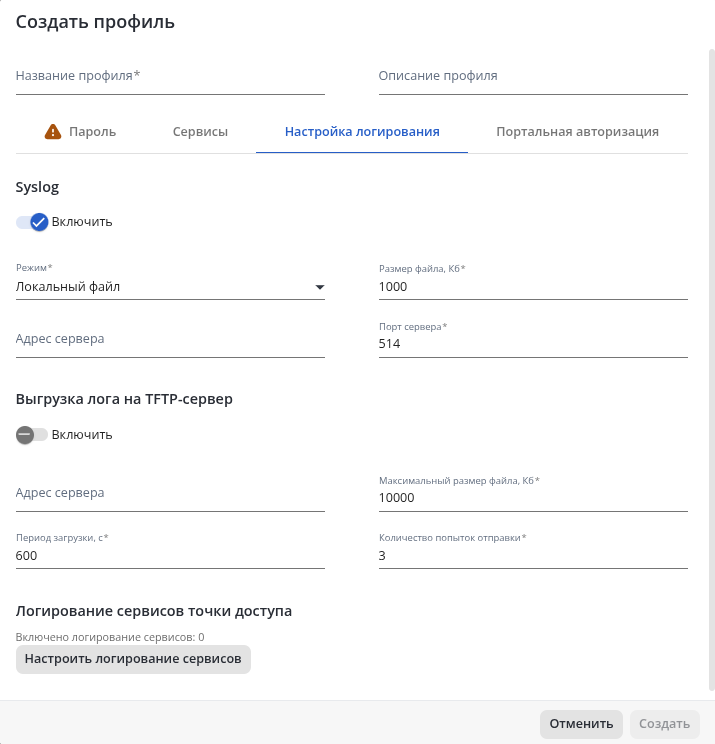
- Вкладка "Настройка логирования":
- Раздел "Syslog":
- Включить — включает сервис syslog на точке доступа. Значение по умолчанию: включено;
- Режим — определяет режим работы сервиса syslog на точках доступа. Значение по умолчанию: Локальный файл. Возможные значения:
- Локальный файл — запись syslog будет производиться только в локальный файл на точке доступа в директории /var/log/;
- Сервер и файл — syslog будет записываться в файл на точке доступа и отправляться на заданный syslog-сервер;
- Размер файла, Кб — размер файла syslog на точке доступа, при превышении которого лог будет перезаписываться для обеспечения ротации. Значение по умолчанию: 1000. Возможные значения: от 1 до 1000;
- Адрес сервера — IPv4-адрес или доменное имя syslog-сервера для отправки лога с точки доступа. Значение по умолчанию: отсутствует;
- Порт сервера — порт syslog-сервера для отправки лога с точки доступа. Значение по умолчанию: 514. Возможные значения: от 1 до 65535;
- Раздел "Выгрузка лога на TFTP-сервер":
- Включить — включает автовыгрузку логов с точки доступа. Значение по умолчанию: отключено;
- Адрес сервера — IPv4-адрес TFTP-сервера для автоматической выгрузки логов с точки доступа. Значение по умолчанию: отсутствует;
- Максимальный размер файла, Кб — пороговое значение размера папки с логами на точке доступа (/var/log/), при превышении которого логи будут автоматически выгружены на заданный TFTP-сервер. Значение по умолчанию: 10000. Возможные значения: от 0 до 20000;
- Период загрузки, с — период отправки логов с точки доступа на TFTP-сервер. Значение по умолчанию: 600. Возможные значения: от 1 до 86400;
- Количество попыток отправки — количество попыток повторной отправки логов с точки доступа на TFTP-сервер. Значение по умолчанию: 3. Возможные значения: от 0 до 5;
- Раздел "Логирование сервисов точки доступа":
- Включено логирование сервисов: Х — счетчик, который показывает логирование какого количества сервисов включено на точке доступа. Зависит от настроек в диалоговом окне "Логирование сервисов точки доступа";
- Кнопка "Настроить логирование сервисов" — при нажатии на кнопку открывается диалог настроек логирования сервисов точек доступа:
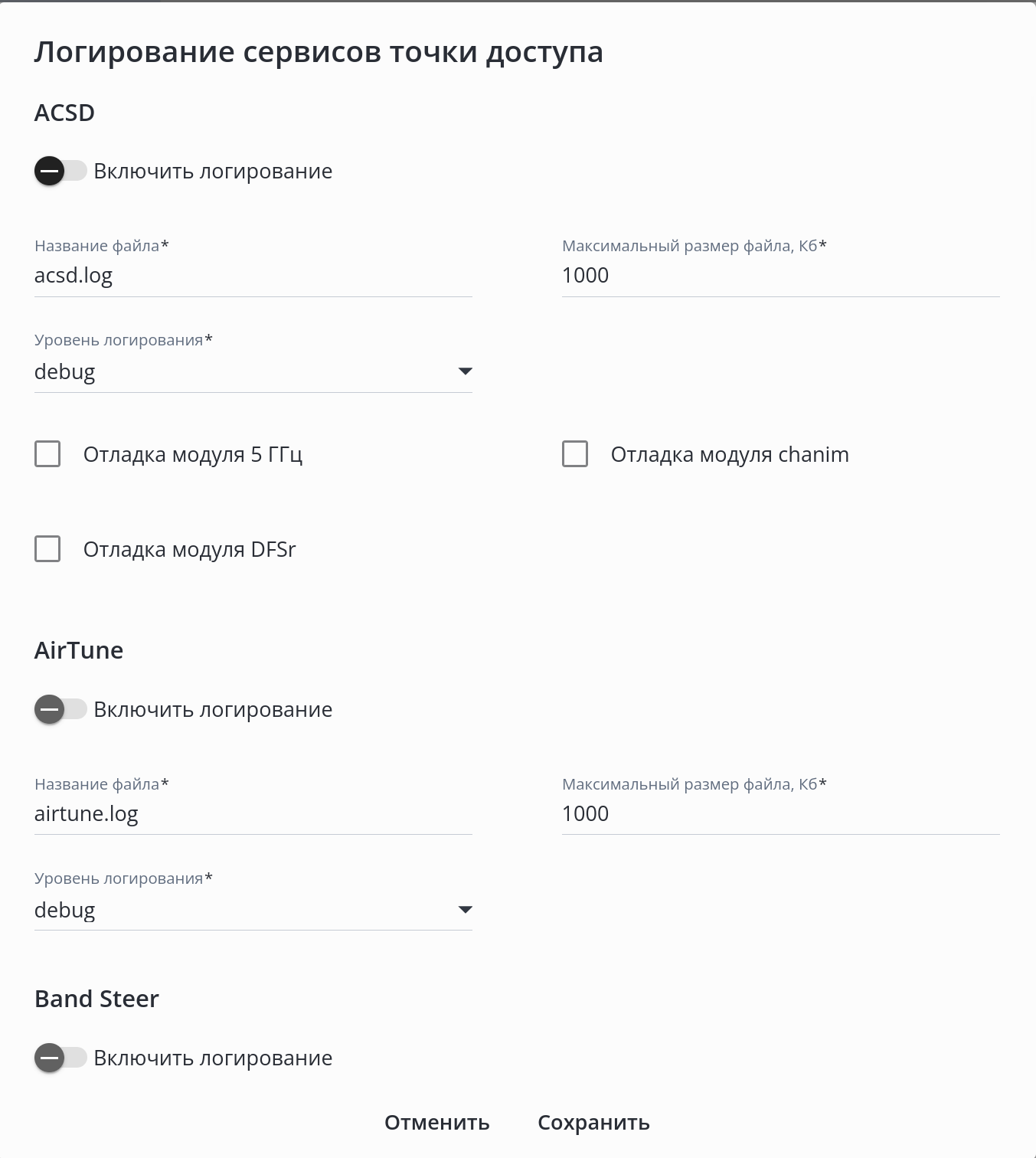
В большинстве случаев сервисы точки доступа имеют одинаковые настройки логирования, но у некоторых сервисов есть и индивидуальные настройки. В общем случае настройка логирования любого сервиса содержит параметры:
- Включить логирование — включает логирование сервиса точки доступа. Значение по умолчанию: отключено у всех сервисов;
- Название файла — название файла лога сервиса. Файл создается на точке доступа при включении лога и находится в директории /var/log/. Может содержать латинские буквы (A-Z,a-z), цифры и символы '_', '-', '.'. Максимально допустимая длина — 235 символов. Значение по умолчанию для сервисов:
- ASCD — acsd.log;
- Airtune — airtune.log;
- Band Steer — bandsteerd.log;
- Captive Portal — cportad.log;
- Captive Portal APBD — apbd.log;
- Captive Portal Tinyproxy — tinyproxy.log;
- ConfigD — configd.log;
- DMESG — dmesg.log;
- FTD — ftd.log;
- Hostapd — hostapd.log;
- MonitorD — monitord.log;
- Netconf — netconf.log;
- NetworkD — networkd.log;
- SNMP — snmp.log;
- WLC Service Activator — service-activator-wlc.log;
- WIDS — widsd.log;
- WLC Service Activator Server — service-activator-server-wlc.log;
- Максимальный размер файла, Кб — размер файла лога сервиса, при превышении которого лог будет перезаписываться для обеспечения ротации. Значение по умолчанию: 1000. Возможные значения: от 1 до 30000;
- Уровень логирования — уровень логирования сервиса. Параметр доступен для следующих сервисов: ACSD, Airtune, Band steer, Captive Portal, Captive Portal APBD, Hostapd, MonitorD, NetworkD, WIDS. Значение по умолчанию: debug. Возможные значения:
- debug — лог будет записываться с уровнем debug;
- warn — лог будет записываться с уровнем warning;
- error — лог будет записываться с уровнем error;
- info — лог будет записываться с уровнем info (недоступно для сервисов Band Steer, Captive Portal);
- excessive — лог будет записываться с уровнем excessive (доступно только для сервиса Hostapd);
- msgdump — лог будет записываться с уровнем msgdump (доступно только для сервиса Hostapd);
- dump — лог будет записываться с уровнем dump (доступно только для сервиса WIDS);
Индивидуальные настройки логирования сервисов:
ACSD:
- Отладка модуля 5 ГГц — включает дополнительное логирование для модуля 5 ГГц подсистемы автовыбора радиочастотного канала на точке доступа. Значение по умолчанию: отключено;
- Отладка модуля chanim — включает дополнительное логирование для модуля chanim подсистемы автовыбора радиочастотного канала на точке доступа. Значение по умолчанию: отключено;
- Отладка модуля DFSr — включает дополнительное логирование для модуля DFSr подсистемы автовыбора радиочастотного канала на точке доступа. Значение по умолчанию: отключено;
- Band Steer:
- MAC-адрес клиента — MAC-адрес клиентской станции Wi-Fi, для которой будет записываться лог подсистемы Band Steer на точке доступа. Значение по умолчанию: отсутствует;
- Captive Portal:
- Отладка Redirector — включает логирование модуля перенаправления запросов HTTP на точке доступа. Значение по умолчанию: отключено;
- Раздел "Syslog":
...
| Примечание |
|---|
Если во вкладке формы не заполнено обязательное поле или поле заполнено с ошибкой, слева от названия вкладки будет отображена иконка |
Scroll Pagebreak
...
RADIUS профили описывают параметры, необходимые для взаимодействия точки доступа c RADIUS-сервером при авторизации пользователей Wi-Fi, а также для сбора аккаунтинга.
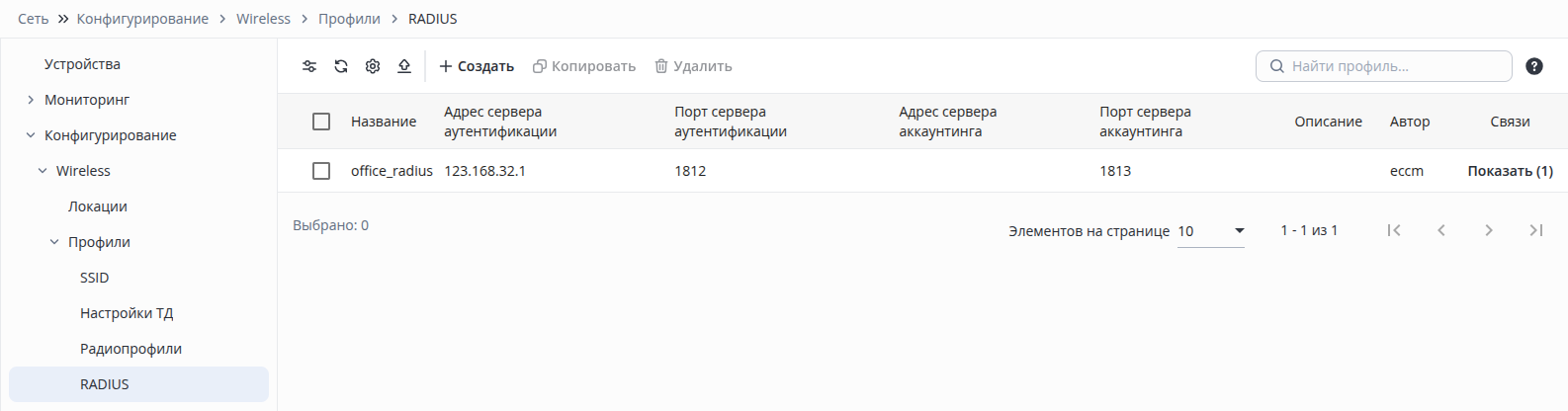
В разделе доступны:
- Кнопки фильтрации, обновления, настройки отображаемых колонок таблицы и выгрузки таблицы в CSV-файл;
- Кнопка создания профиля RADIUS;
- Кнопка копирования профиля RADIUS;
- Кнопка удаления профиля RADIUS;
- Поле поиска профиля RADIUS в таблице и кнопка для открытия краткого руководства по поиску;
- Таблица с информацией о профилях RADIUS.
...
| Примечание |
|---|
Если во вкладке формы не заполнено обязательное поле или поле заполнено с ошибкой, слева от названия вкладки будет отображена иконка |
Просмотр связей профиля RADIUS
...
Откроется диалоговое окно "Связи профиля":
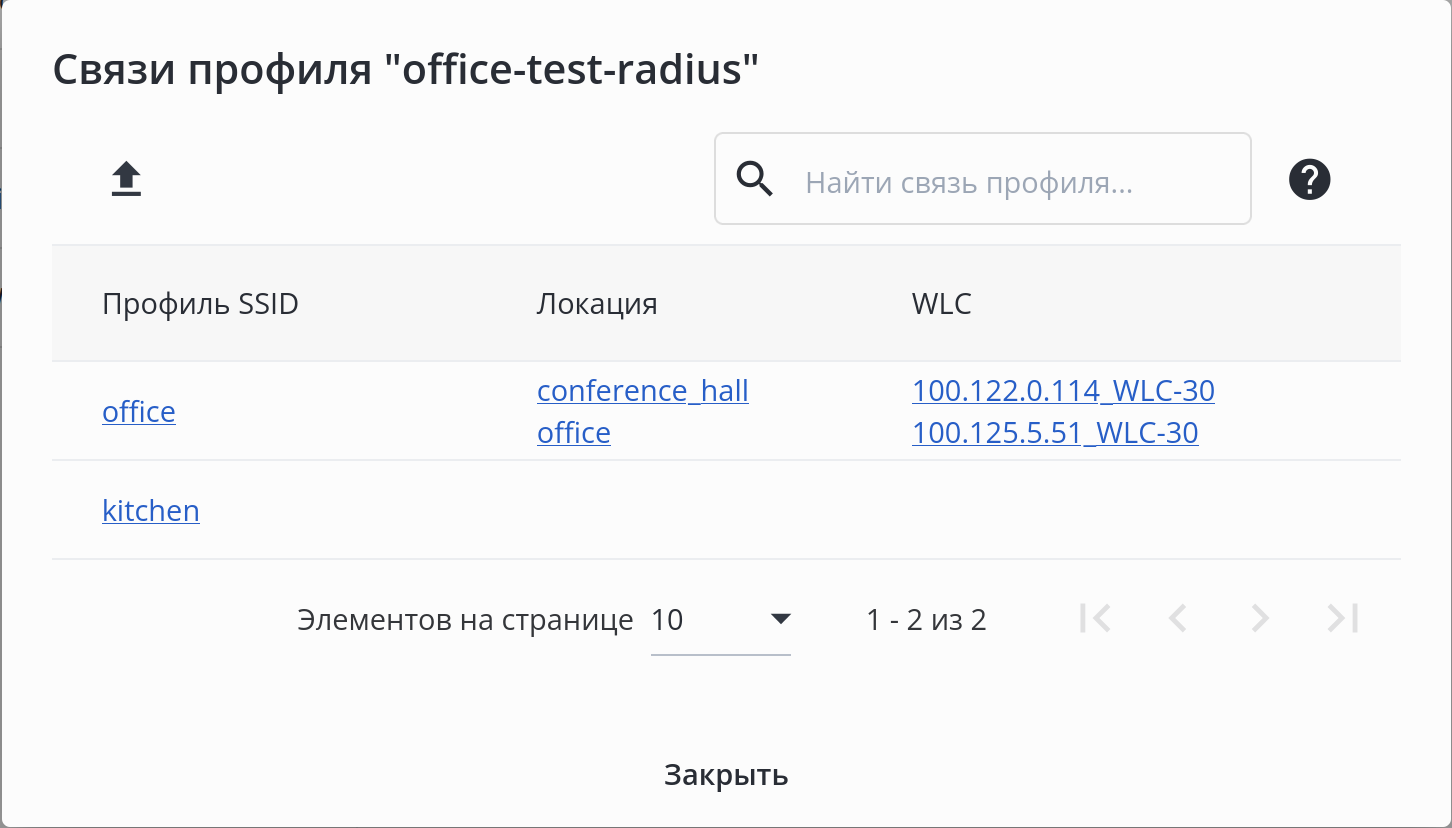
В диалоговом окне доступны следующие элементы:
...
Раздел для управления профилями ограничения скорости.
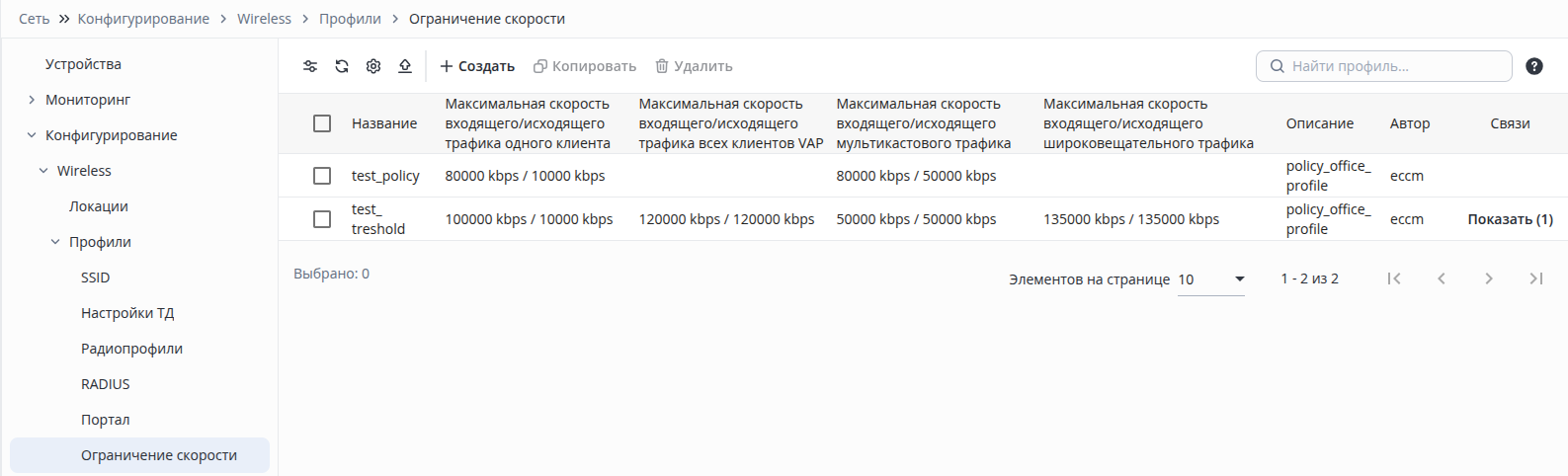
В разделе доступны:
- Кнопки фильтрации, обновления, настройки отображаемых колонок таблицы и выгрузки таблицы в CSV-файл;
- Кнопка создания профиля ограничения скорости;
- Кнопка копирования профиля ограничения скорости;
- Кнопка удаления профиля ограничения скорости;
- Поле поиска профиля ограничения скорости в таблице и кнопка для открытия краткого руководства по поиску;
- Таблица с информацией о профилях ограничения скорости.
Scroll Pagebreak
...
| Примечание |
|---|
Если во вкладке формы не заполнено обязательное поле или поле заполнено с ошибкой, слева от названия вкладки будет отображена иконка |
Просмотр связей профиля AirTune
...
| Примечание |
|---|
Если во вкладке формы не заполнено обязательное поле или поле заполнено с ошибкой, слева от названия вкладки будет отображена иконка |
Просмотр связей профиля WIDS
...
Откроется диалоговое окно "Связи профиля":
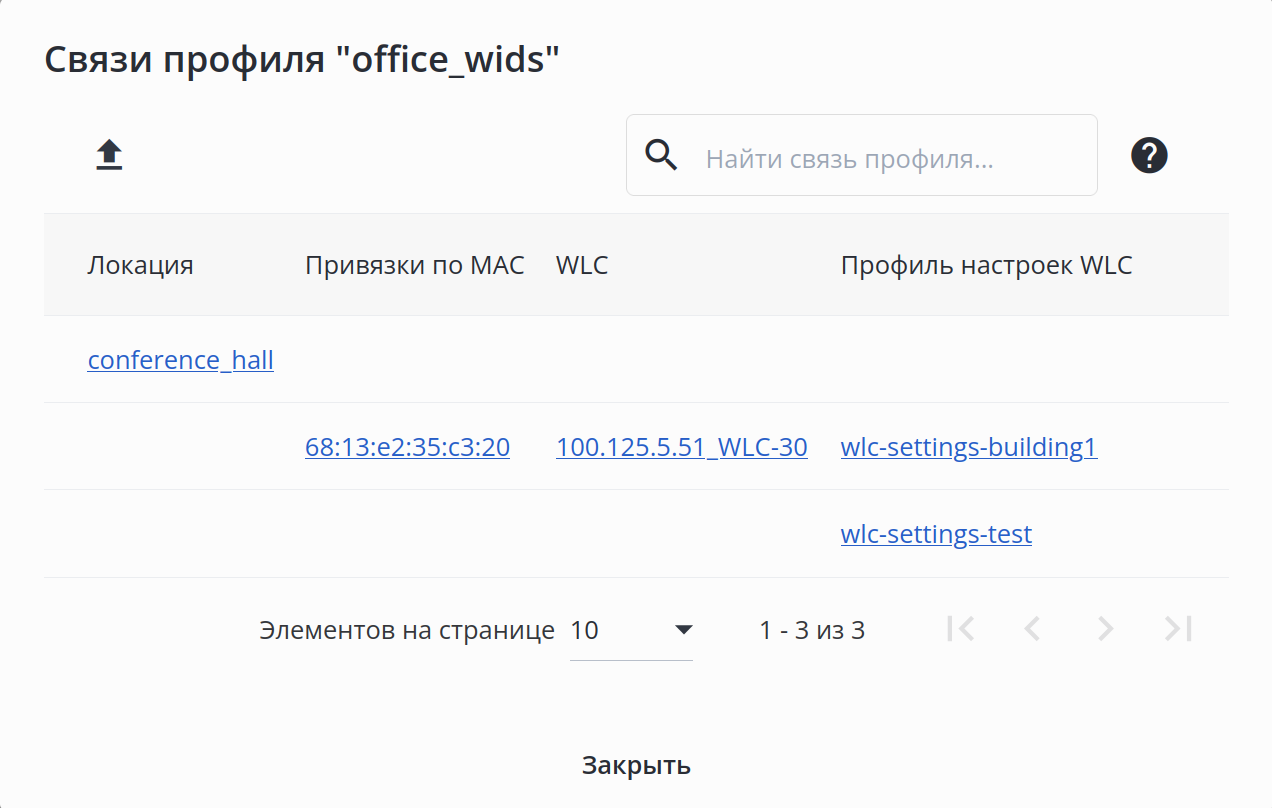
В диалоговом окне доступны следующие элементы:
...
Привязка подсетей определяет в какую локацию на контроллере WLC попадет точка доступа. Если адрес точки доступа принадлежит к подсети, указанной в привязке, то точка доступа при регистрации попадет в локацию, к которой применена данная привязка подсетей. Использование подсети 0.0.0.0/0 позволяет добавить в локацию точки доступа из любой подсети.
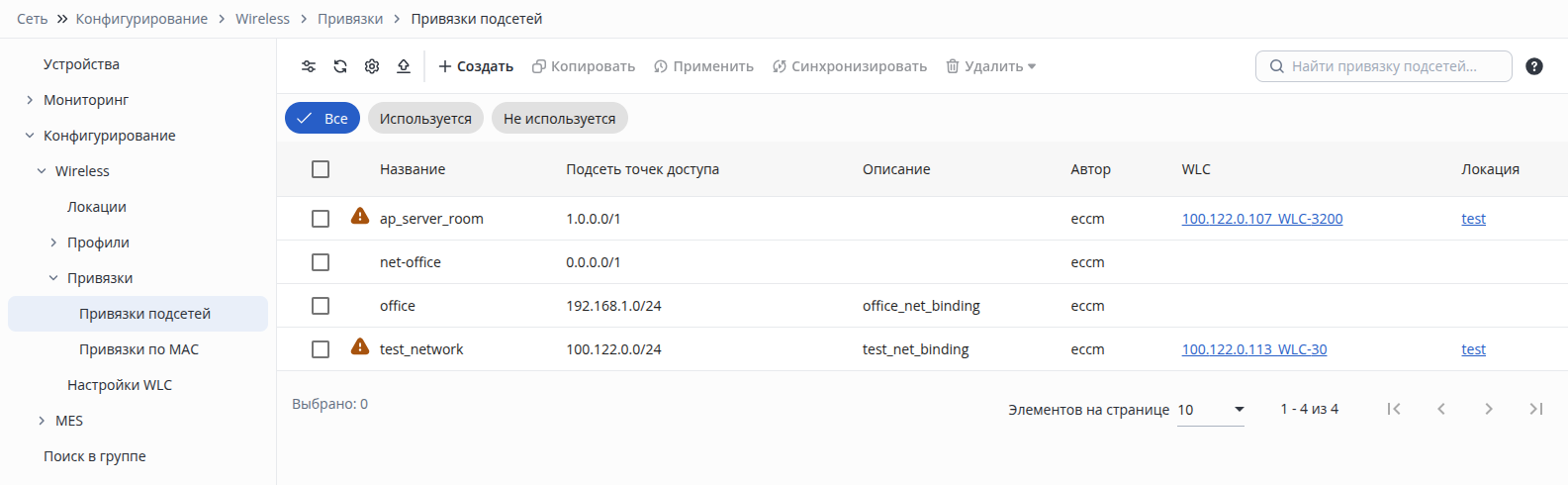
В разделе доступны:
- Кнопки фильтрации, обновления, настройки отображаемых колонок таблицы и выгрузки таблицы в CSV-файл;
- Кнопка создания привязки подсетей;
- Кнопка копирования привязки подсетей;
- Кнопка применения привязки подсетей к локации устройства;
- Кнопка синхронизации wireless-конфигурации устройств, к которым применена привязка подсетей;
- Кнопка удаления. При нажатии на кнопку открывается список с вариантами удаления привязки подсетей:
- Из конфигурации устройства — удаление привязки подсетей из конфигурации устройства;
- Из системы — удаление привязки подсетей из базы данных системы управления;
- Поле поиска привязки подсетей в таблице и кнопка для открытия краткого руководства по поиску;
- Кнопки быстрой фильтрации по признаку использования привязки подсетей в настройках устройства (Используется/Не используется);
- Таблица с информацией о привязках подсетей.
...
На данном шаге необходимо выбрать устройство, к локации которого будет применена привязка:
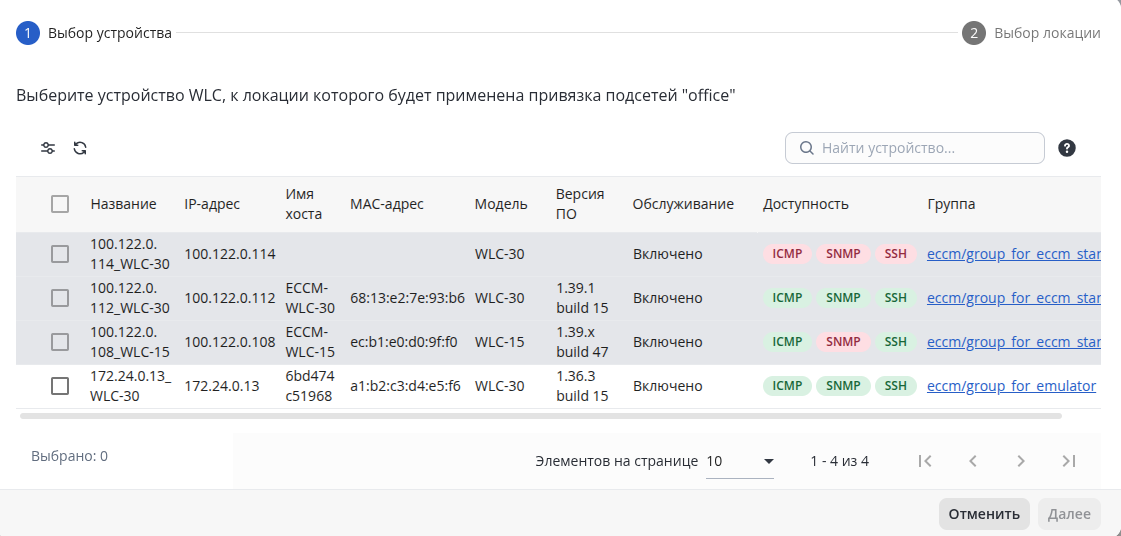
В окне доступны:
- Кнопки фильтрации и обновления таблицы;
- Поле поиска устройства в таблице и кнопка для открытия краткого руководства по поиску;
- Таблица с информацией об устройствах.
...
Нажмите на кнопку "Выбрать локацию". Откроется диалоговое окно с информацией о локациях, примененных на устройство:
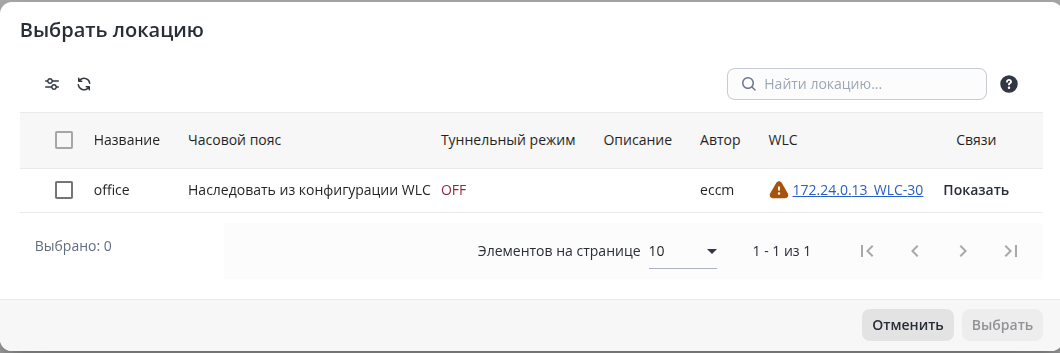
В окне доступны:
Кнопки фильтрации и обновления таблицы;
Поле поиска локации в таблице и кнопка для открытия краткого руководства по поиску;
- Таблица с информацией о локациях. Параметры таблицы подробно описаны в разделе "Локации".
...
Привязка по MAC применяется непосредственно к устройству WLC и может использоваться без указания локации. Таким образом настройки из привязки будут распространяться на точку доступа, но в какую именно локацию попадет точка при регистрации на WLC будет определено исходя из настроек привязки подсетей.
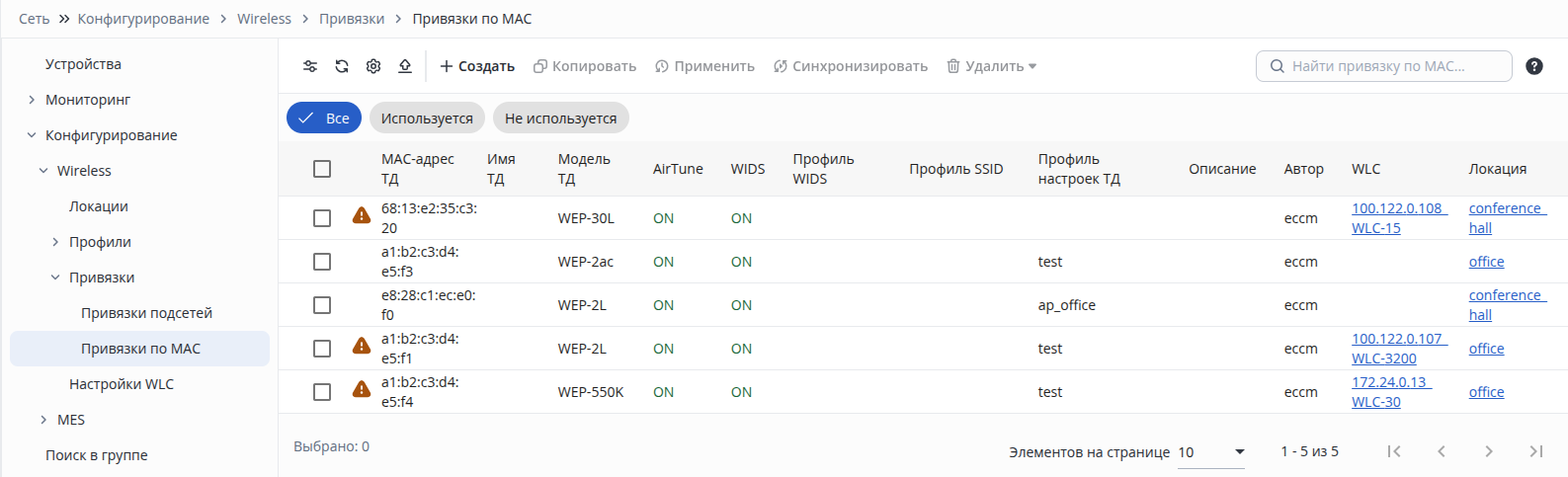
В разделе доступны:
- Кнопки фильтрации, обновления, настройки отображаемых колонок таблицы и выгрузки таблицы в CSV-файл;
- Кнопка создания привязки по MAC;
- Кнопка копирования привязки по MAC;
- Кнопка применения привязки по MAC к устройству;
- Кнопка синхронизации wireless-конфигурации устройств, к которым применена привязка по MAC;
- Кнопка удаления. При нажатии на кнопку открывается список с вариантами удаления привязки по MAC:
- Из конфигурации устройства — удаление привязки по MAC из конфигурации устройства;
- Из системы — удаление привязки по MAC из базы данных системы управления;
- Поле поиска привязки по MAC в таблице и кнопка для открытия краткого руководства по поиску;
- Кнопки быстрой фильтрации по признаку использования привязки по MAC в настройках устройства (Используется/Не используется);
- Таблица с информацией о привязках по MAC.
...
| Информация |
|---|
Если во вкладке формы не заполнено обязательное поле или поле заполнено с ошибкой, слева от названия вкладки будет отображена иконка |
Применение привязки по MAC на устройство
Для применения привязки по MAC на устройство выделите ее в таблице и нажмите кнопку "Применить". Откроется диалоговое окно выбора устройства:
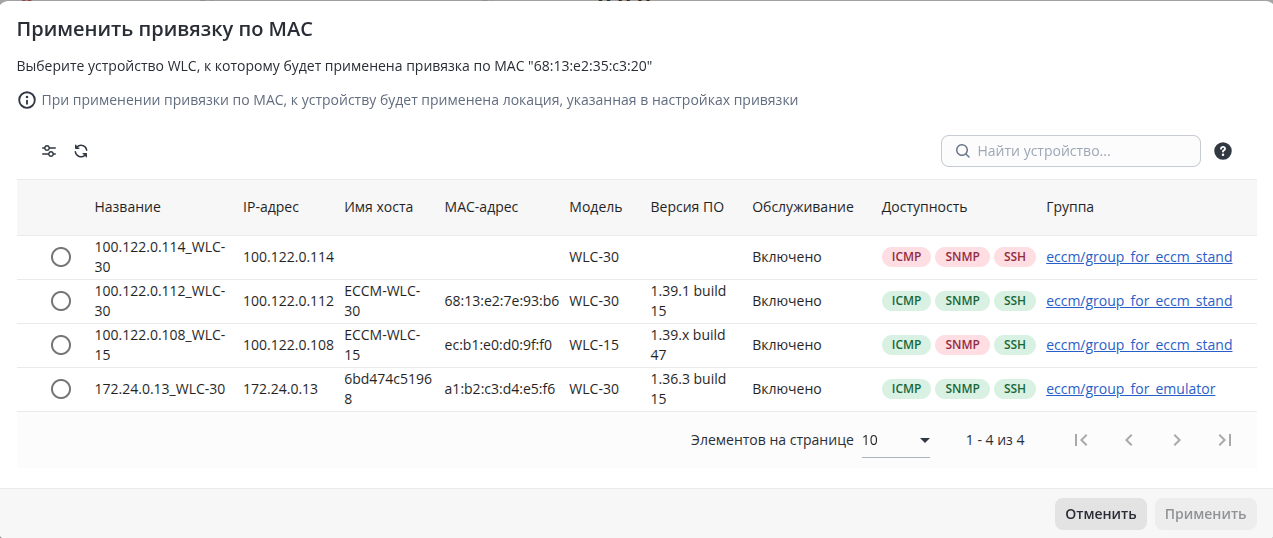
В окне доступны:
- Кнопки фильтрации и обновления таблицы;
- Поле поиска устройства в таблице и кнопка для открытия краткого руководства по поиску;
- Таблица с информацией об устройствах.
...
В разделе задаются настройки контроллера, режим регистрации точек доступа и "глобальные" настройки сервисов AirTune и WIDS.
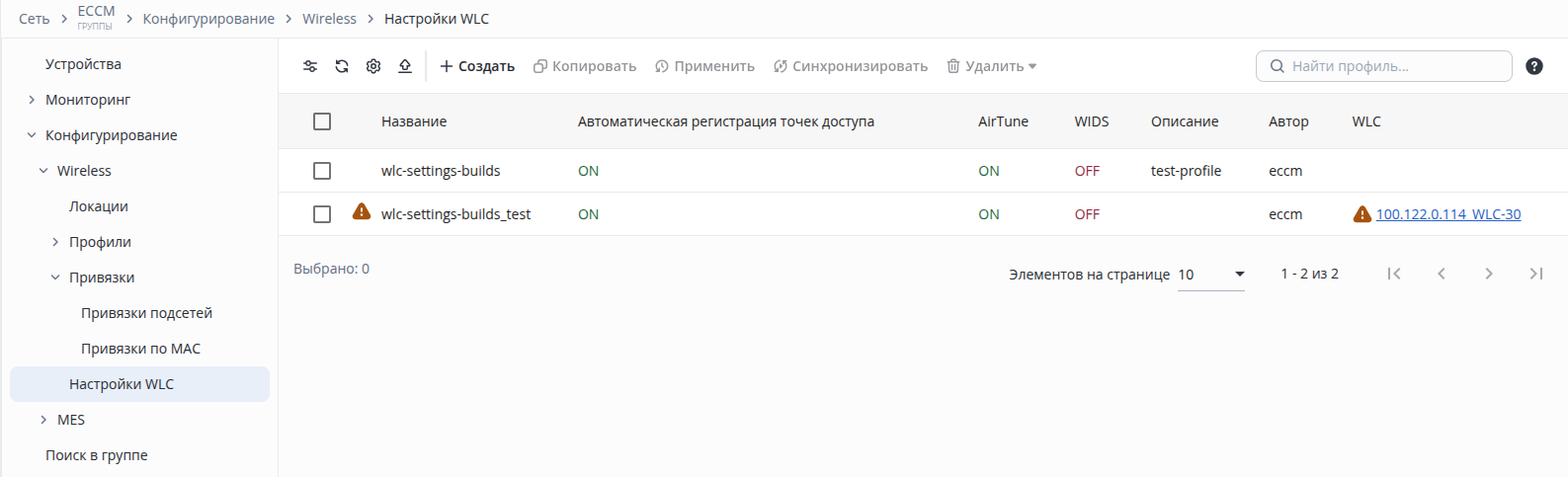
В разделе доступны:
- Кнопки фильтрации, обновления, настройки отображаемых колонок таблицы и выгрузки таблицы в CSV-файл;
- Кнопка создания профиля настроек WLC;
- Кнопка копирования профиля настроек WLC;
- Кнопка применения профиля настроек WLC к устройству WLC;
- Кнопка синхронизации wireless-конфигурации устройств, к которым применен профиль настроек WLC;
- Кнопка удаления. При нажатии на кнопку открывается список с вариантами удаления профиля настроек WLC:
- Из конфигурации устройства — удаление профиля настроек WLC из конфигурации устройства;
- Из системы — удаление профиля настроек WLC из базы данных системы управления;
- Поле поиска профиля настроек WLC в таблице и кнопка для открытия краткого руководства по поиску;
- Таблица с информацией о профилях настроек WLC.
...
Нажмите кнопку "Создать". Откроется диалоговое окно "Создать профиль", в котором необходимо указать параметры для нового профиля:
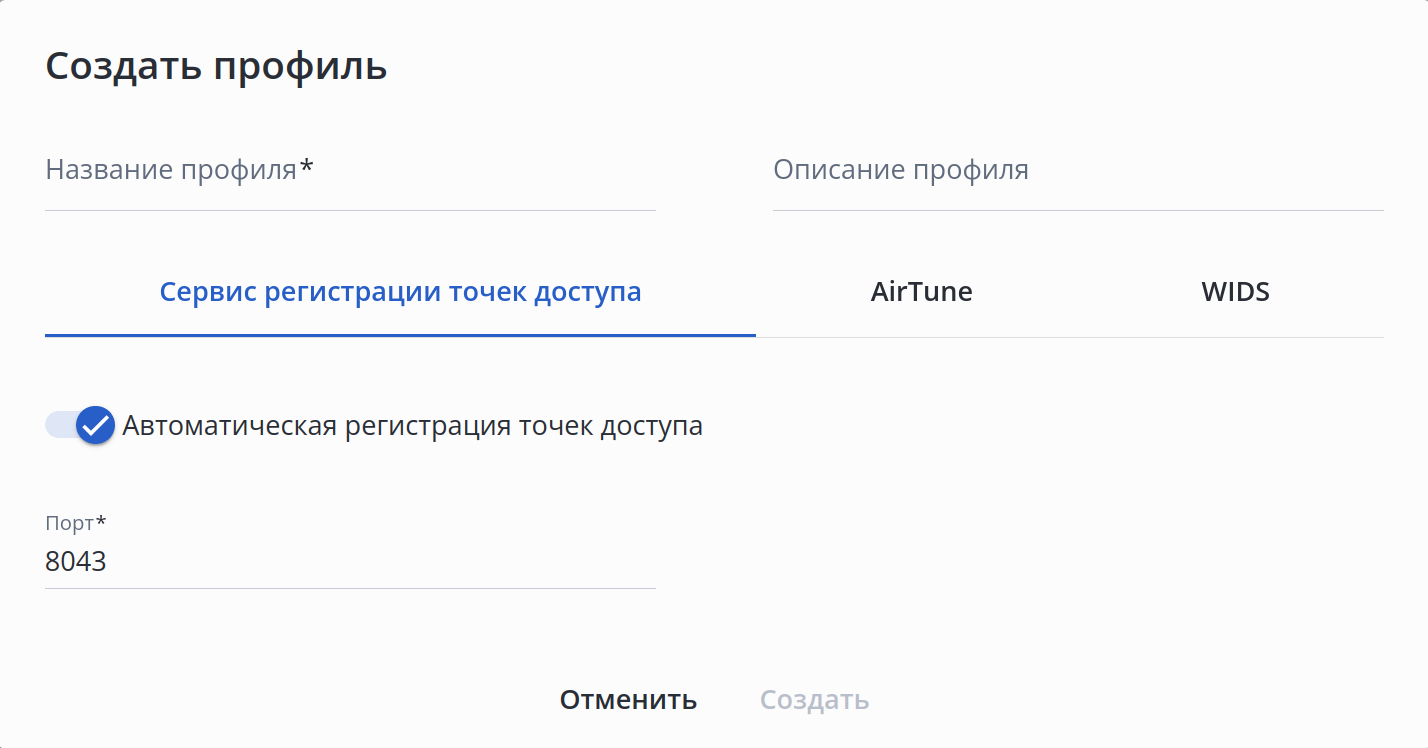
В окне доступны следующие элементы:
...
| Информация |
|---|
Если во вкладке формы не заполнено обязательное поле или поле заполнено с ошибкой, слева от названия вкладки будет отображена иконка |
Применение профиля настроек WLC на устройство
Для применения профиля настроек WLC на устройство выделите его в таблице и нажмите кнопку "Применить". Откроется диалоговое окно выбора устройства:
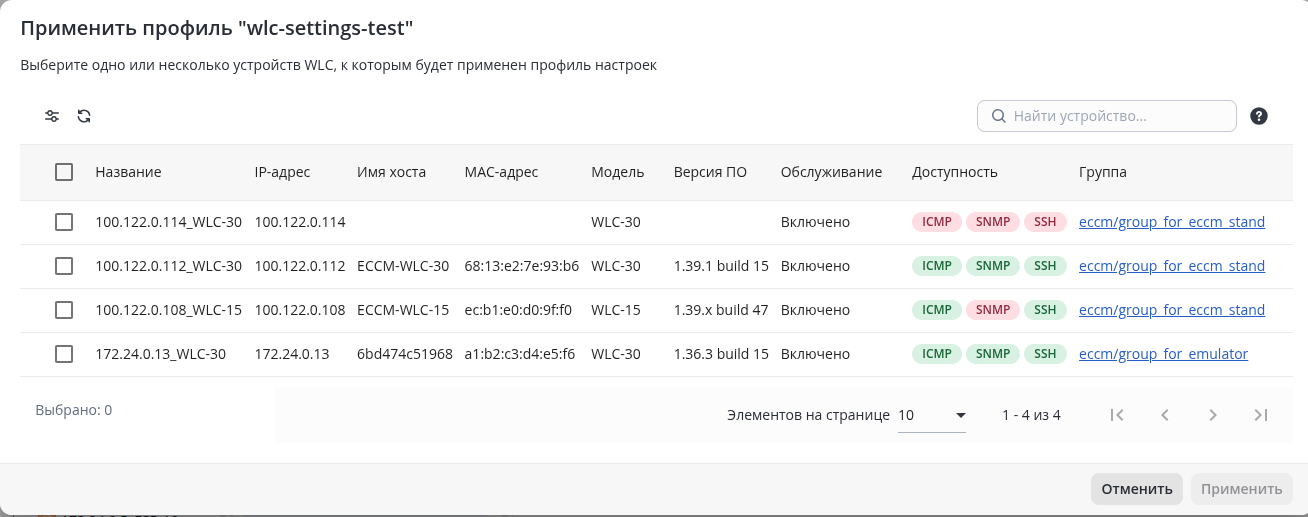
В окне доступны:
- Кнопки фильтрации и обновления таблицы;
- Поле поиска устройства в таблице и кнопка для открытия краткого руководства по поиску;
- Таблица с информацией об устройствах.
...