
...
- Откройте web-браузер, например Firefox, Opera, Chrome.
- Введите в адресной строке браузера IP-адрес устройства. Для перехода в web-интерфейс можно использовать URL https://<ip-address_wlc>. При успешном обнаружении контроллера в окне браузера отобразится страница авторизации.
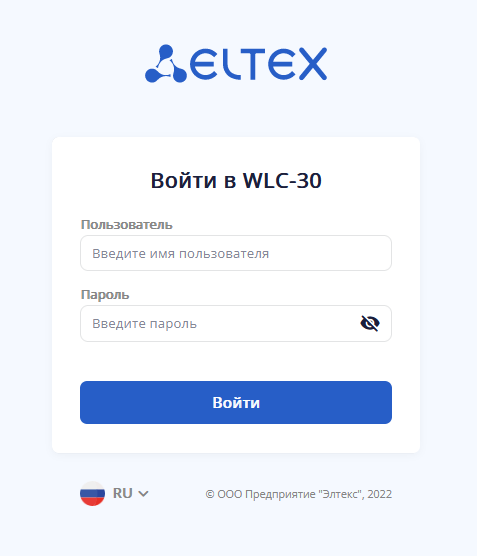
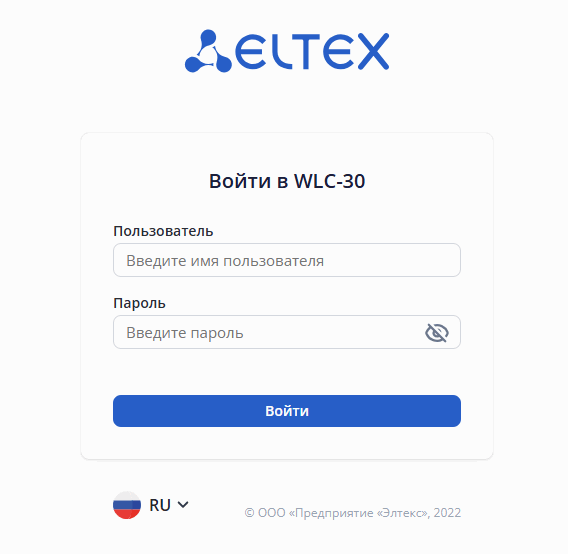
Введите имя пользователя и пароль в соответствующие поля.
Scroll Pagebreak Подсказка Заводские установки: пользователь — admin, пароль — password
При первом входе требуется сменить пароль. Новый пароль должен отличаться от заводского.
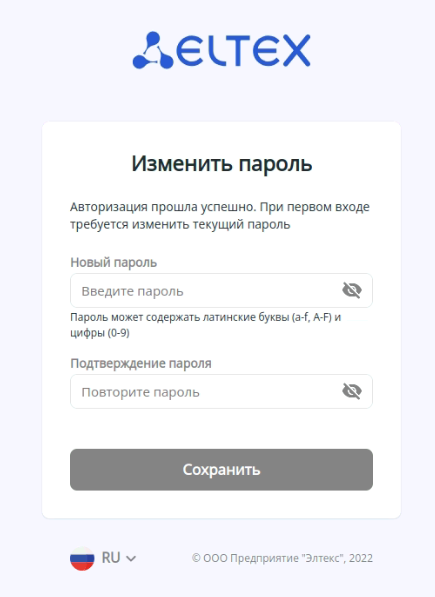
При успешной смене пароля произойдет переход на страницу «Пароль изменён».
- Нажмите кнопку «Начать работу» для перехода в web-интерфейс устройства.
Scroll Pagebreak
...
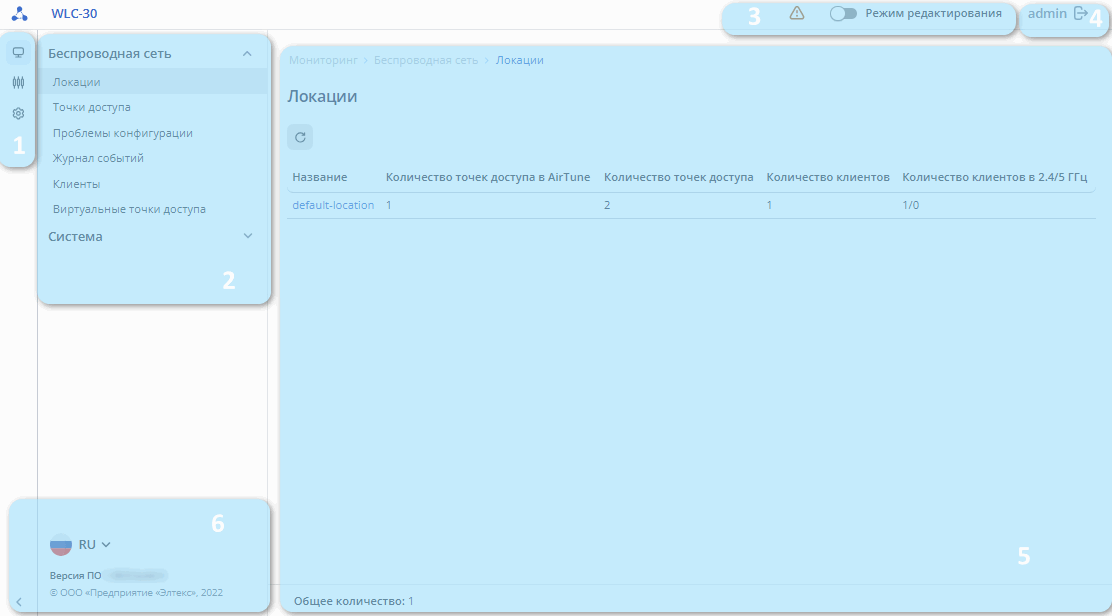
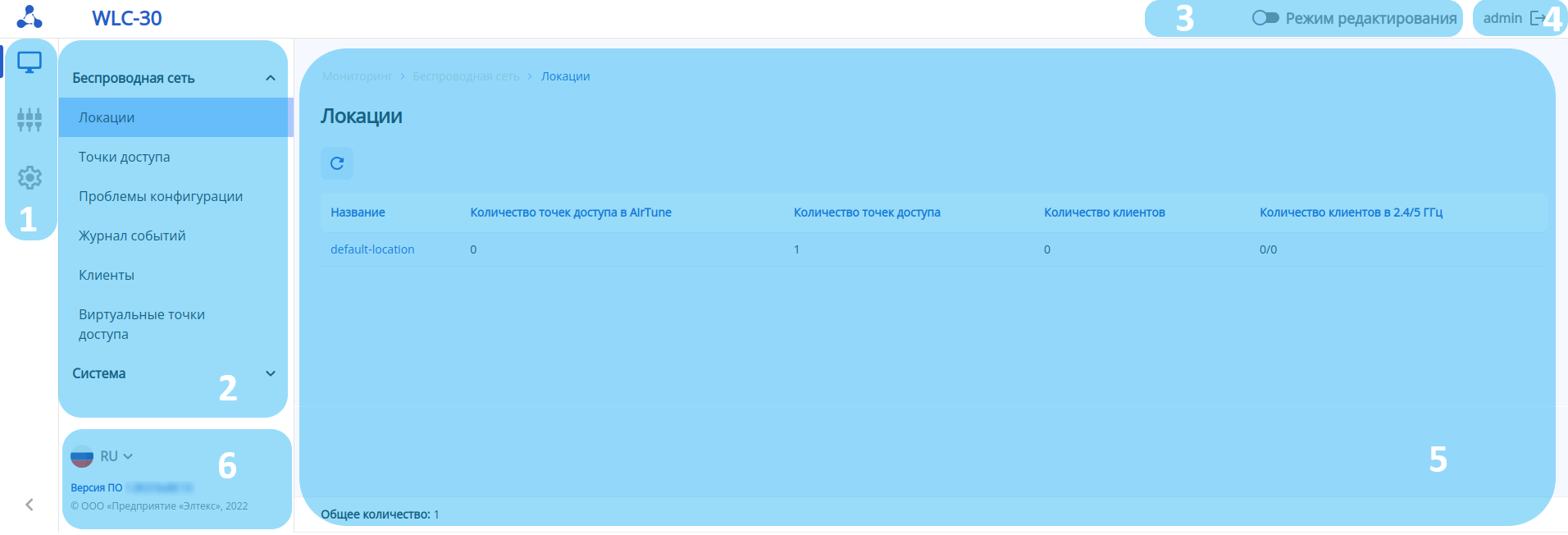
На рисунке ниже представлены элементы навигации web-интерфейса.
| Scroll Pagebreak |
|---|
Окно пользовательского интерфейса разделено на шесть областей:
- Кнопки главного меню – для группировки меню по категориям.
- Вкладки меню и подменю – для управления полем основной информации.
- Включение режима редактирования.
- Кнопка выхода – для завершения сеанса работы в web-интерфейсе под данным пользователем.
- Поле основной информации – для просмотра данных подменю.
- Кнопка выбора языка интерфейса (доступна русская и английская версии web-интерфейса) и информационное поле – для отображения версии ПО, установленной на контроллере.
...
Основные элементы интерфейса:
...
Также в данном подменю отображается информация по клиентам, их количество в каждой локации и распределение по диапазонам.
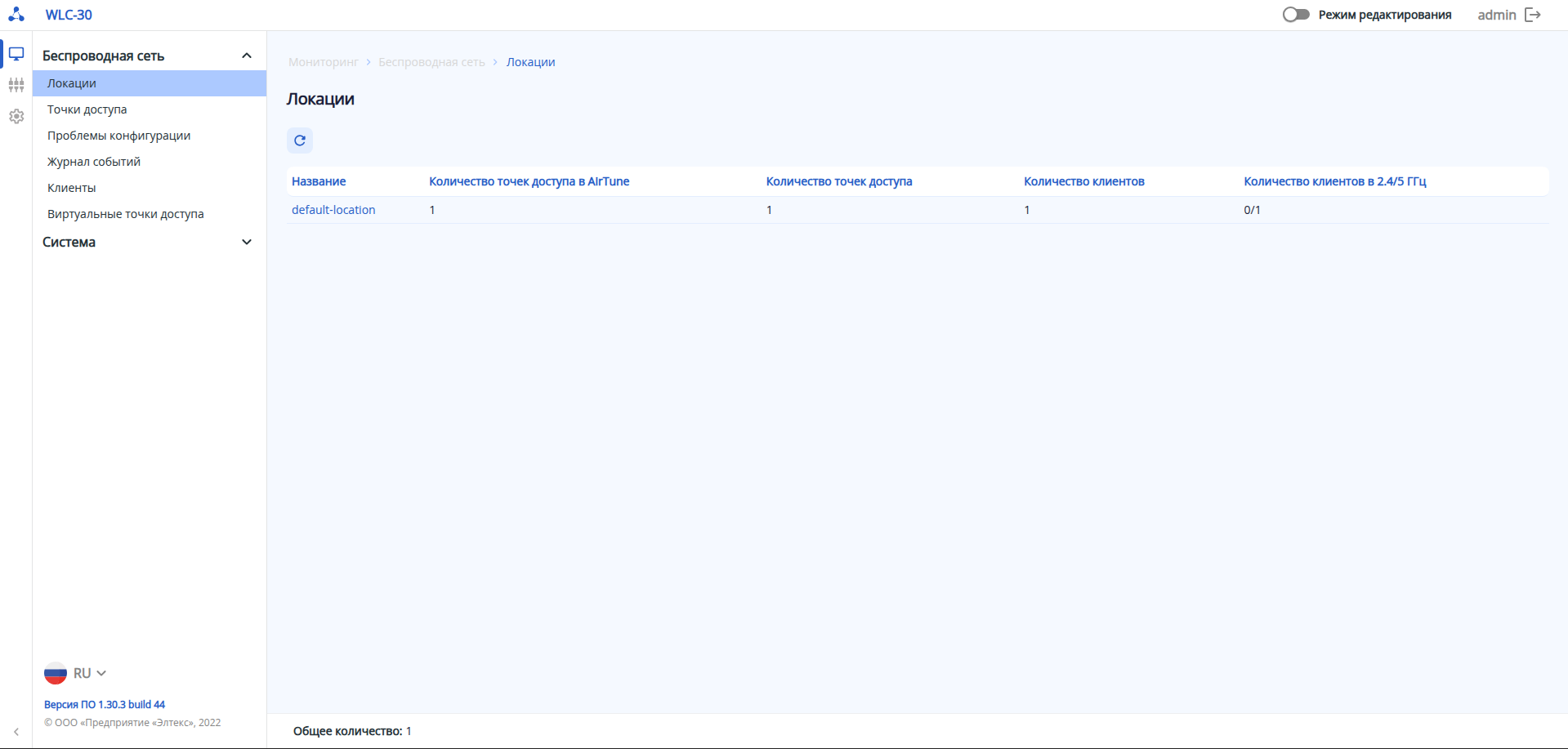
 При переходе в локацию будут доступны списки точек доступа и клиентов, отчеты RRM, сессии точек доступа c сервисом AirTune, данные RRM, данные по роумингу и активные виртуальные точки доступа.
...
При нажатии кнопки «Обновить ПО» запустится обновление всех выбранных с помощью чекбоксов зарегистрированных точек доступа при условии наличия на контроллере ПО для необходимой модели ТД. Статус процесса обновления можно увидеть при обновлении страницы. Загрузка ПО точек доступа на контроллер осуществляется в меню «Администрирование» → «ПО точек доступа».
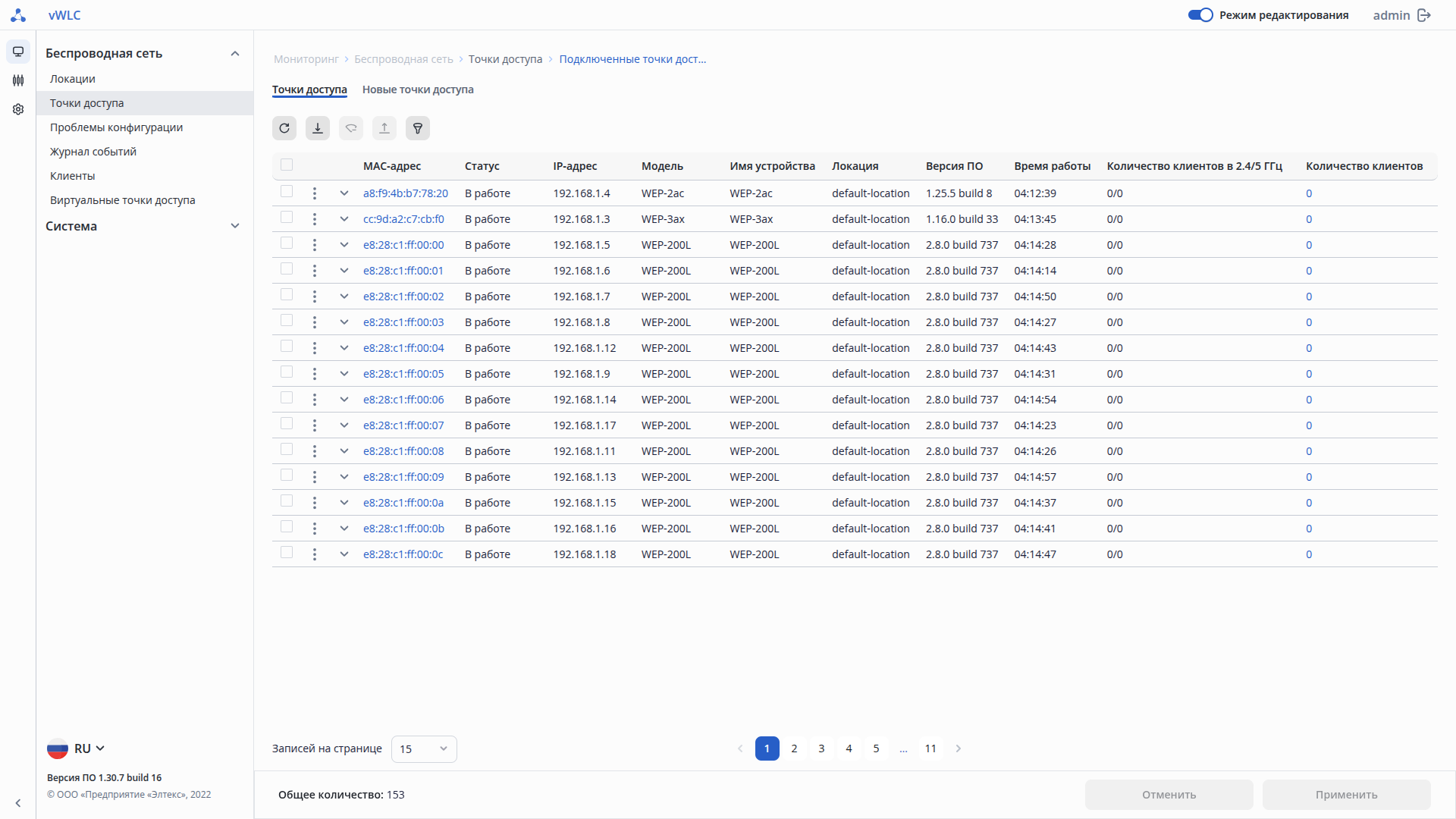
Для каждой ТД доступно контекстное меню со следующими действиями:
...
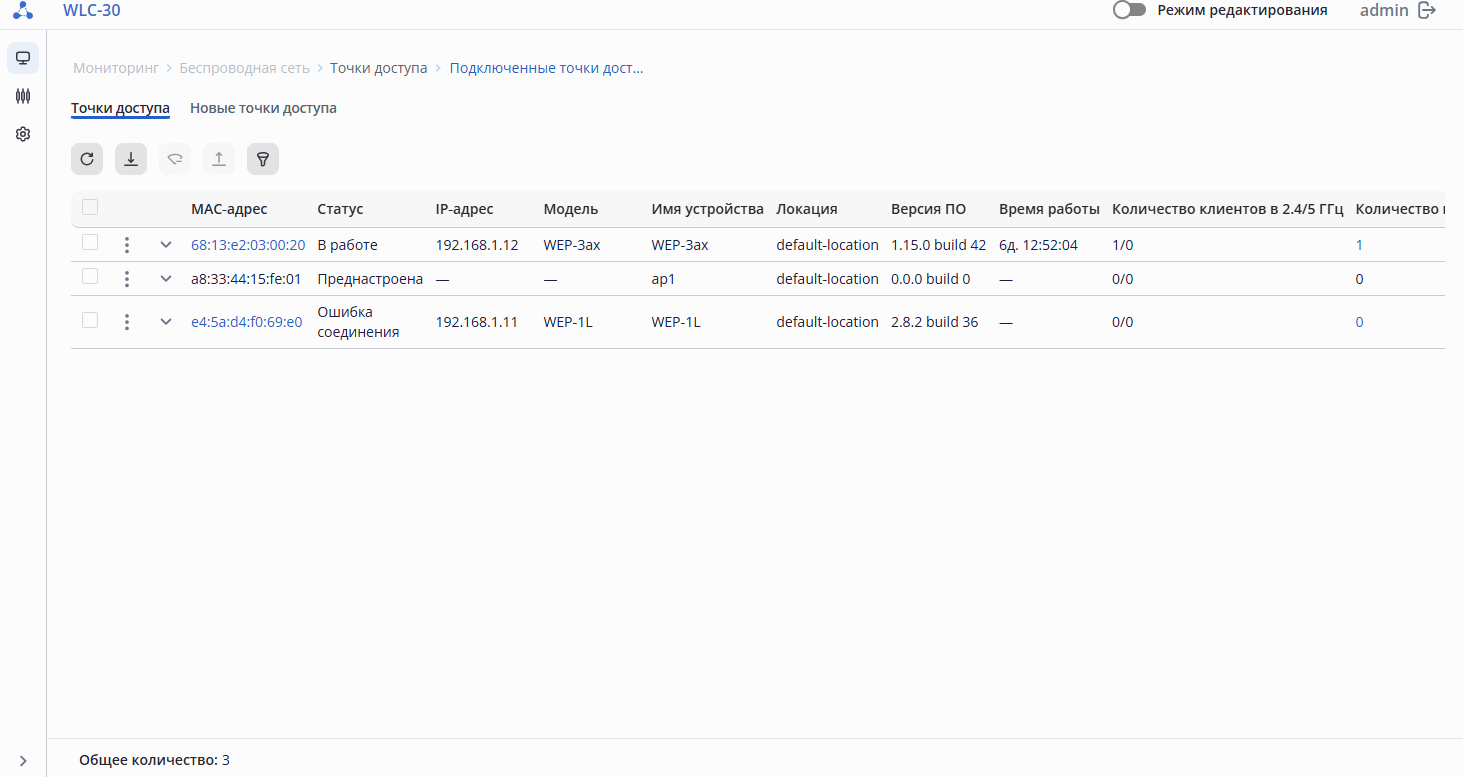
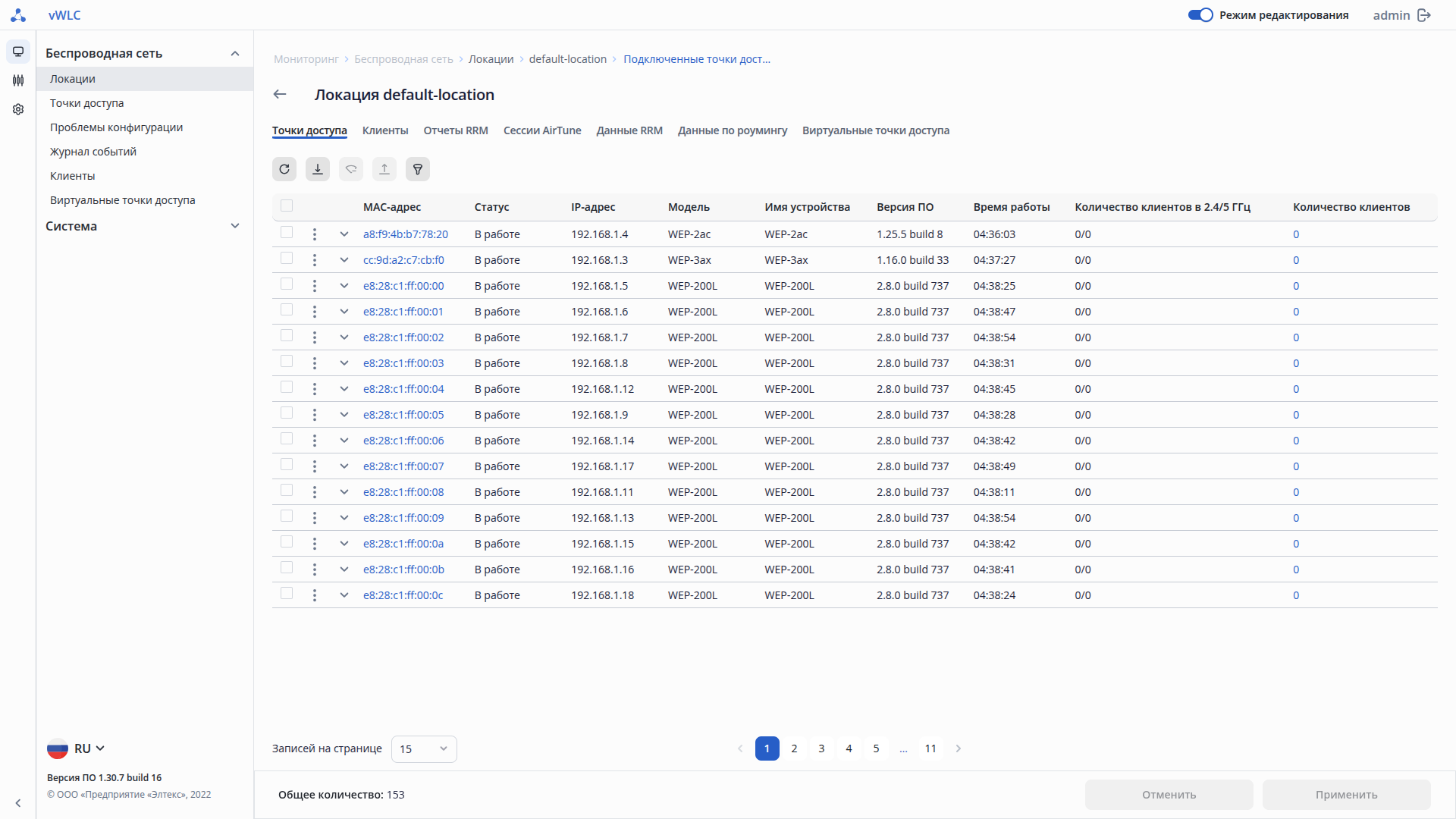
- MAC-адрес – MAC-адрес точки доступа. При нажатии осуществляется переход на страницу «Точка доступа», которая содержит более подробную информацию о всех клиентах точки доступа и ее интерфейсах;
- Статус – состояние работы точки доступа;
- IP-адрес – IP-адрес точки доступа;
- Модель – модель точки доступа;
- Имя устройства – имя точки доступа;
- Версия ПО – версия программного обеспечения точки доступа;
- Время работы – время работы с момента последнего включения или перезагрузки устройства;
- Количество клиентов в 2.4/5 ГГц – число клиентов, подключенных к точке доступа в частотных диапазонах 2.4/5 ГГц соответственно;
- Количество клиентов – общее число клиентов, подключенных к точке доступа. При нажатии осуществляется переход на страницу "Клиенты", содержащую более подробную информацию по клиентам данной точки доступа.
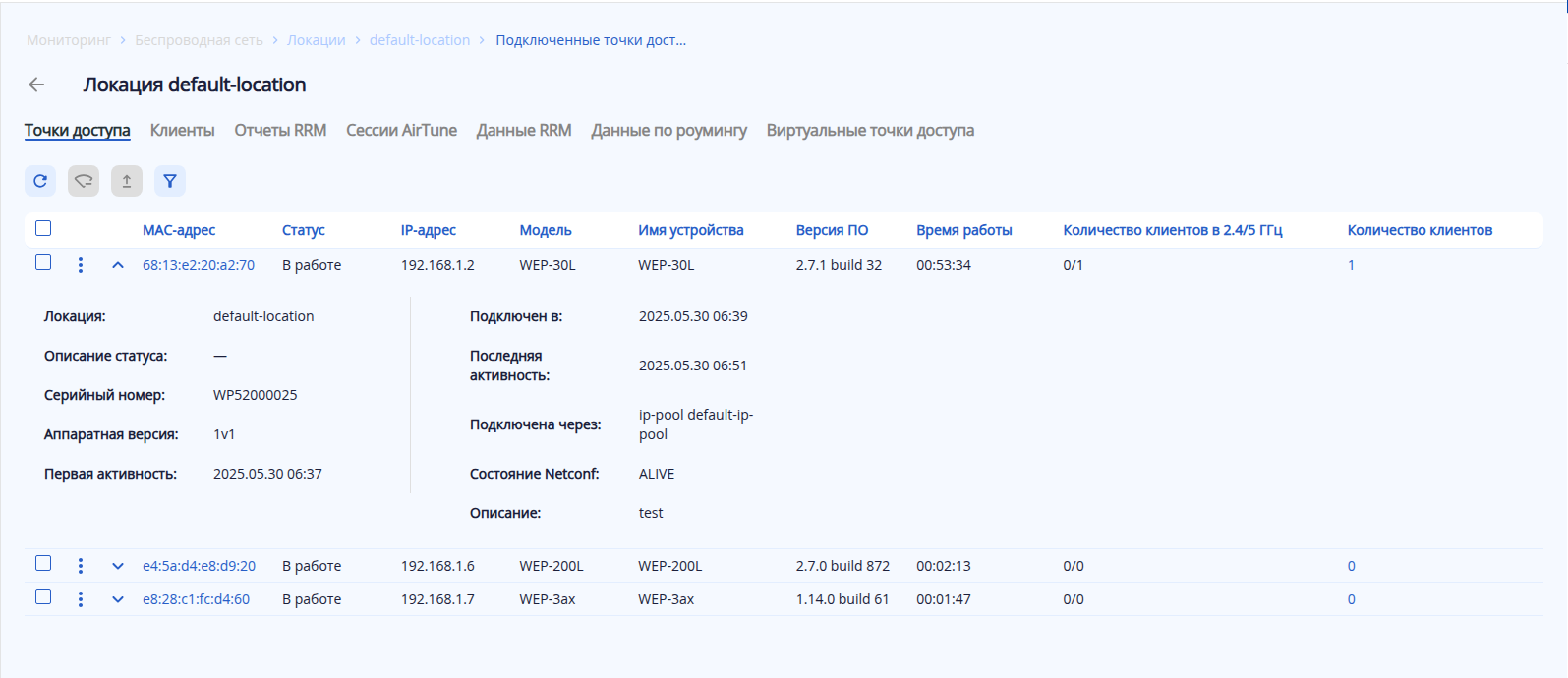
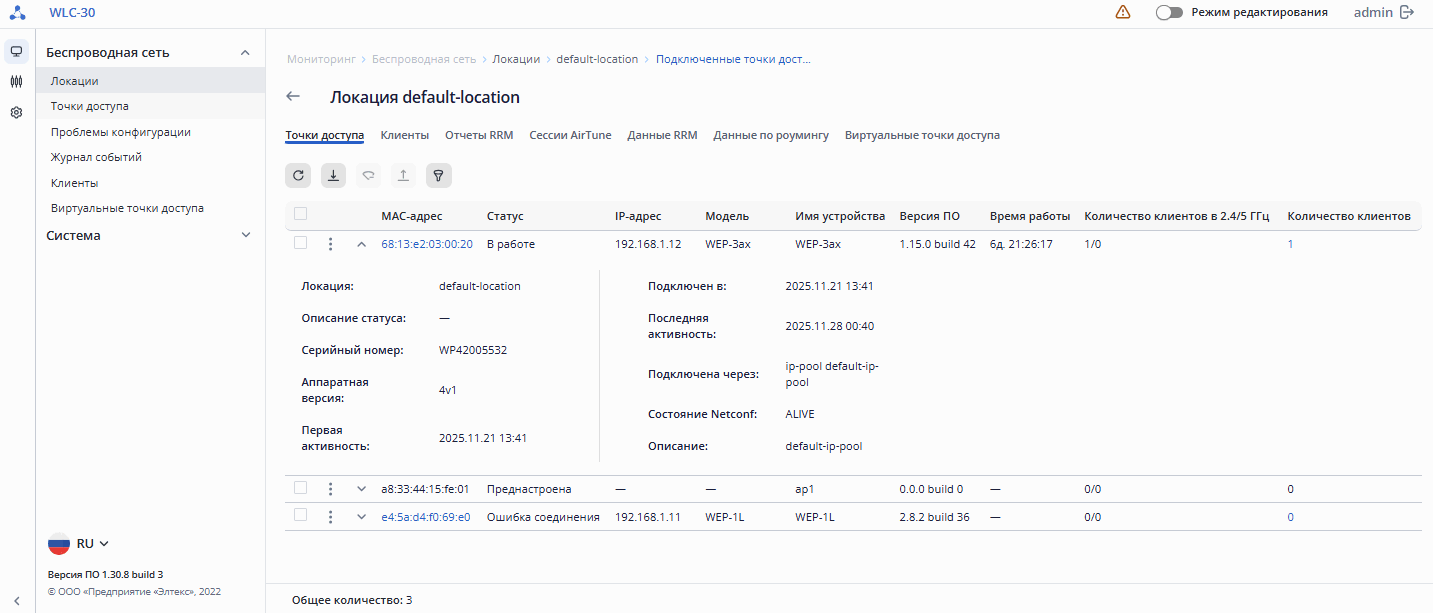 При нажатии на кнопку
  будет раскрыта дополнительная информация:
...
Для каждого клиента также доступно контекстное меню с действием «Деаутентификация клиента».
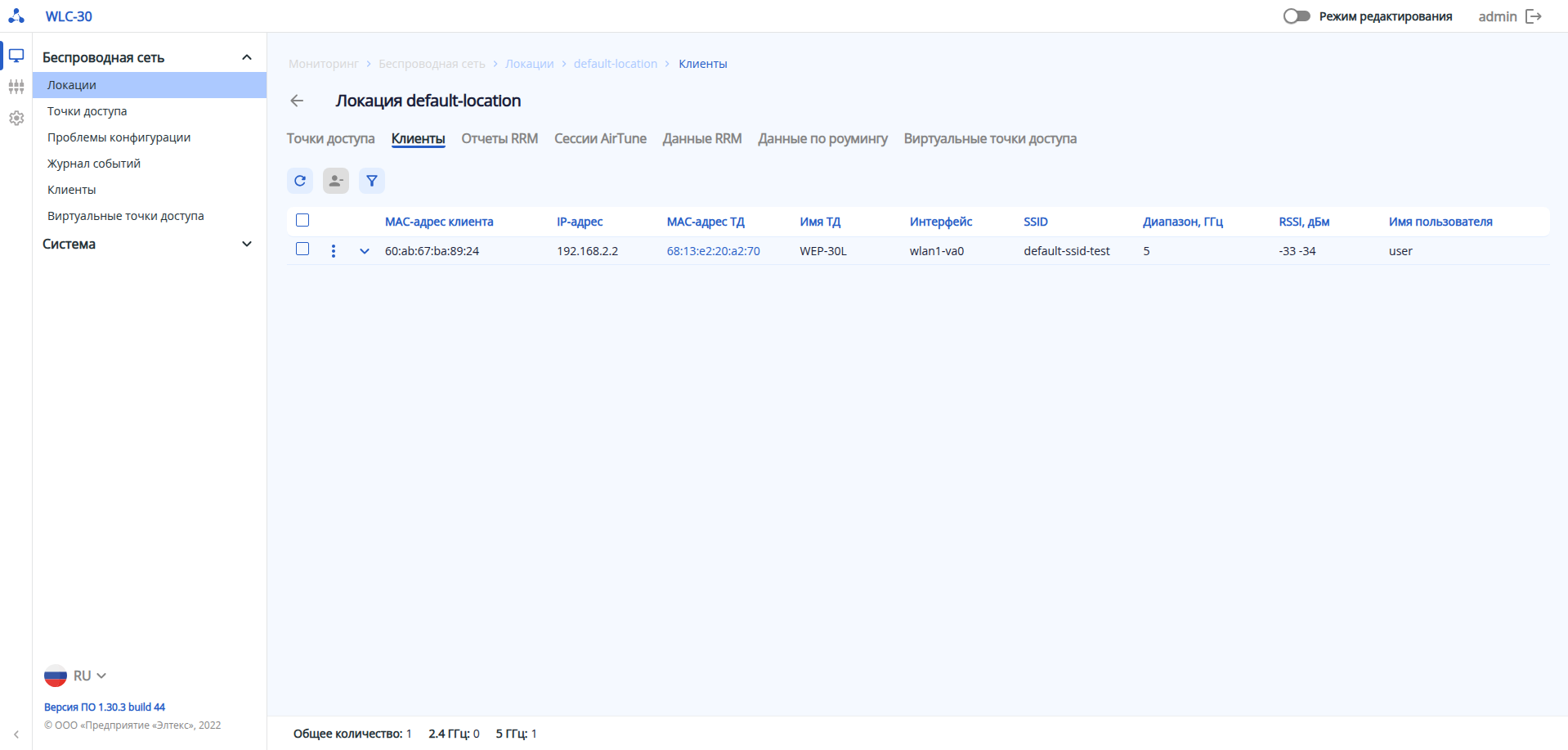
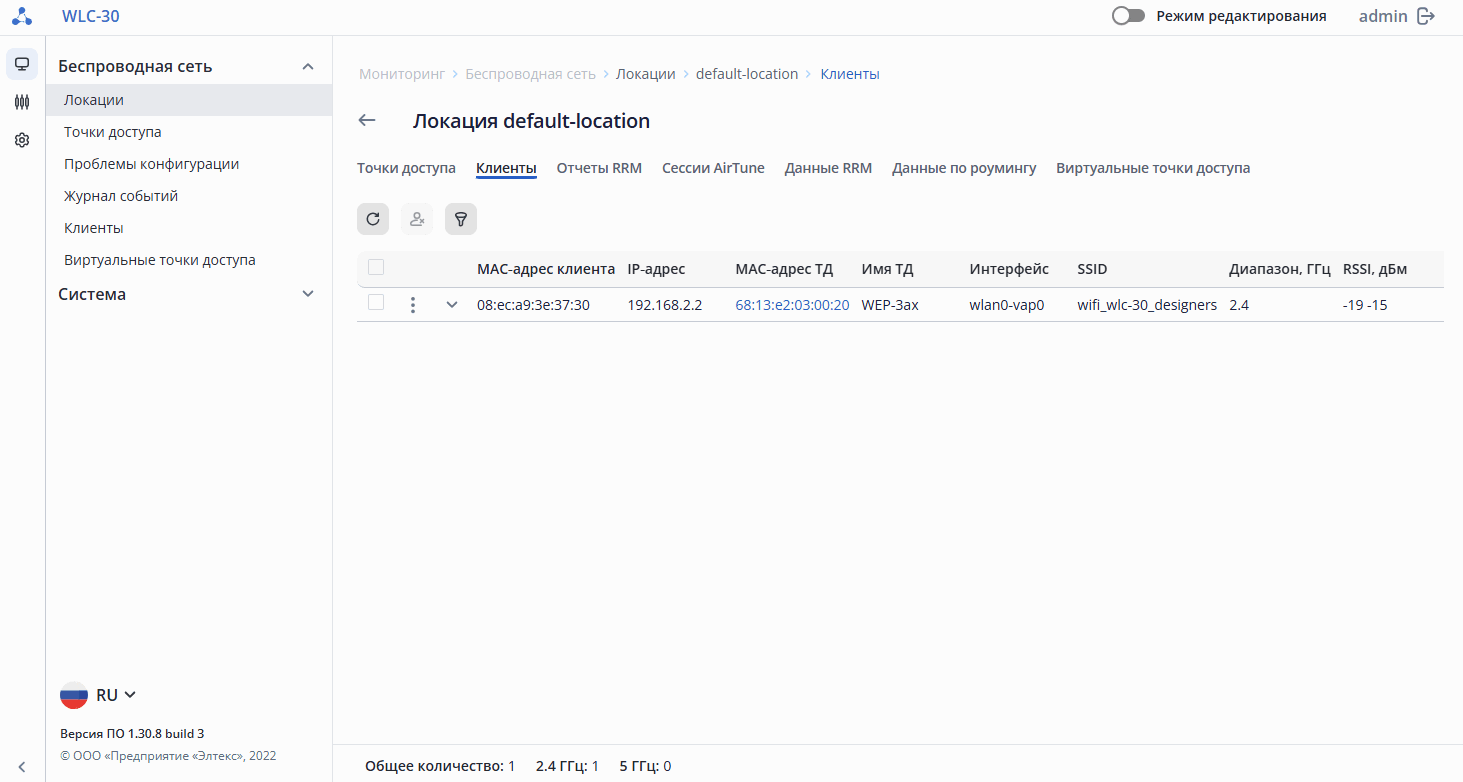 Основная информация включает в себя следующие параметры:
...
Для вывода более развернутой информации по определенному клиенту выберите его в списке и нажмите на .
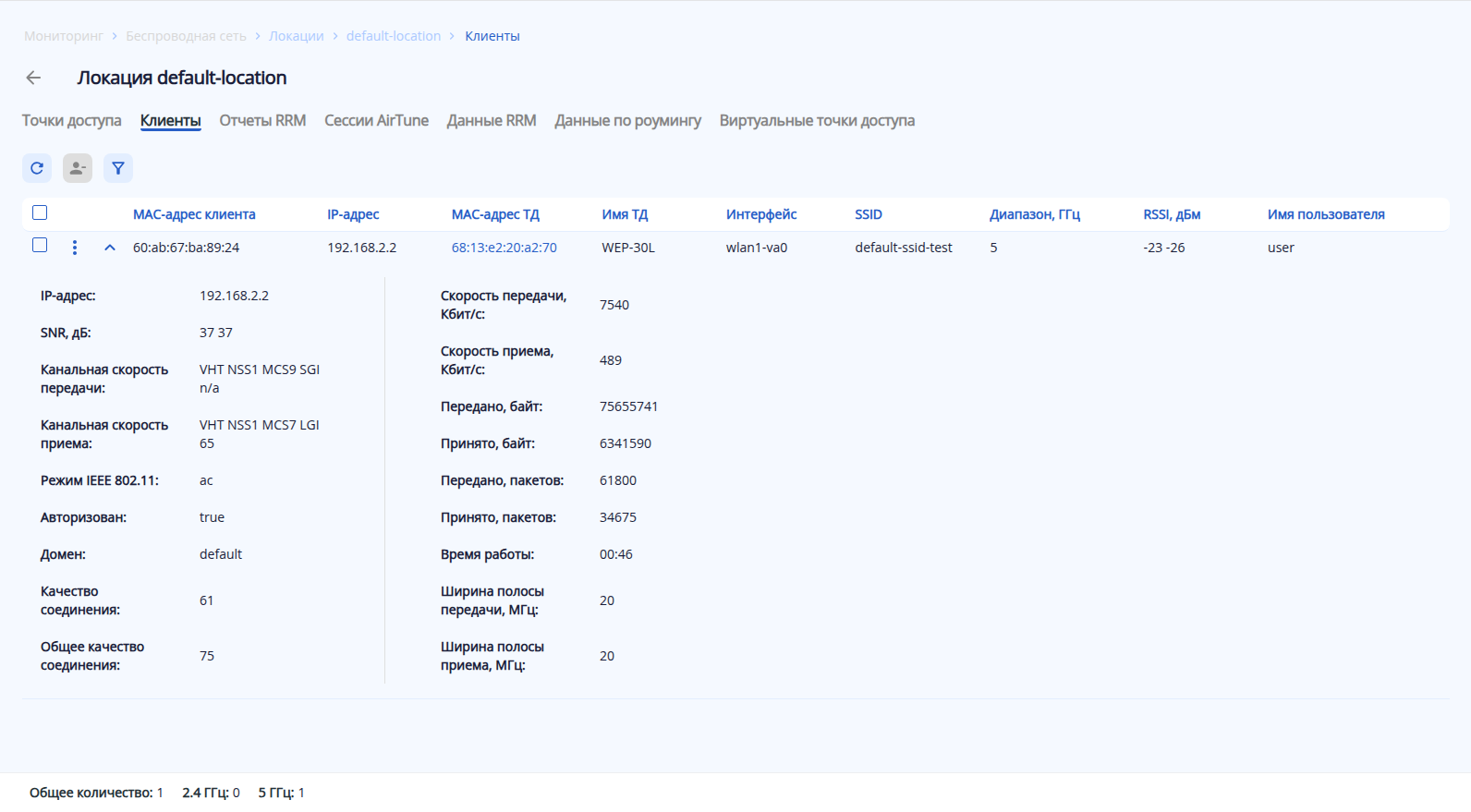
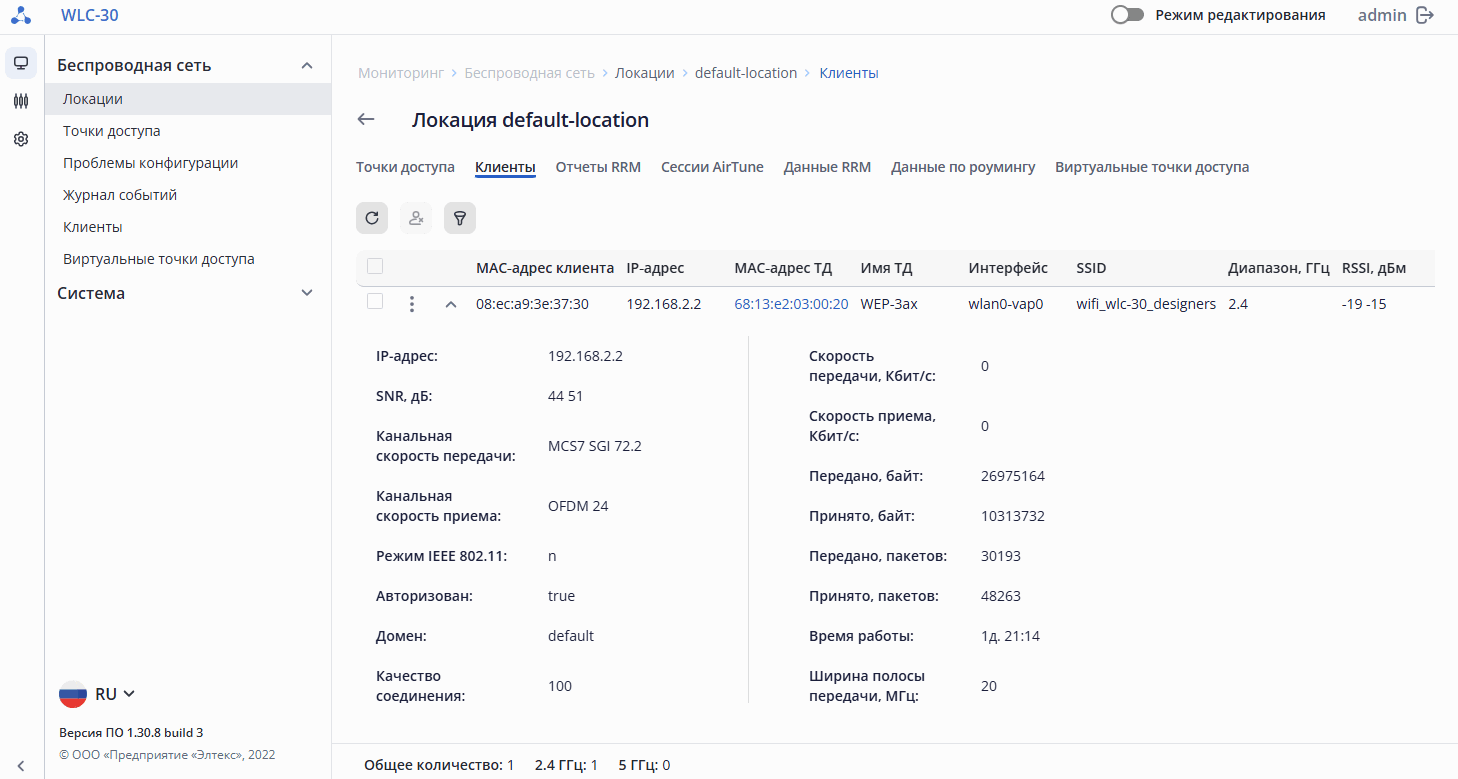 Подробная информация включает в себя следующие параметры:
...
Необходимую дату отчета можно выбрать с помощью календаря.
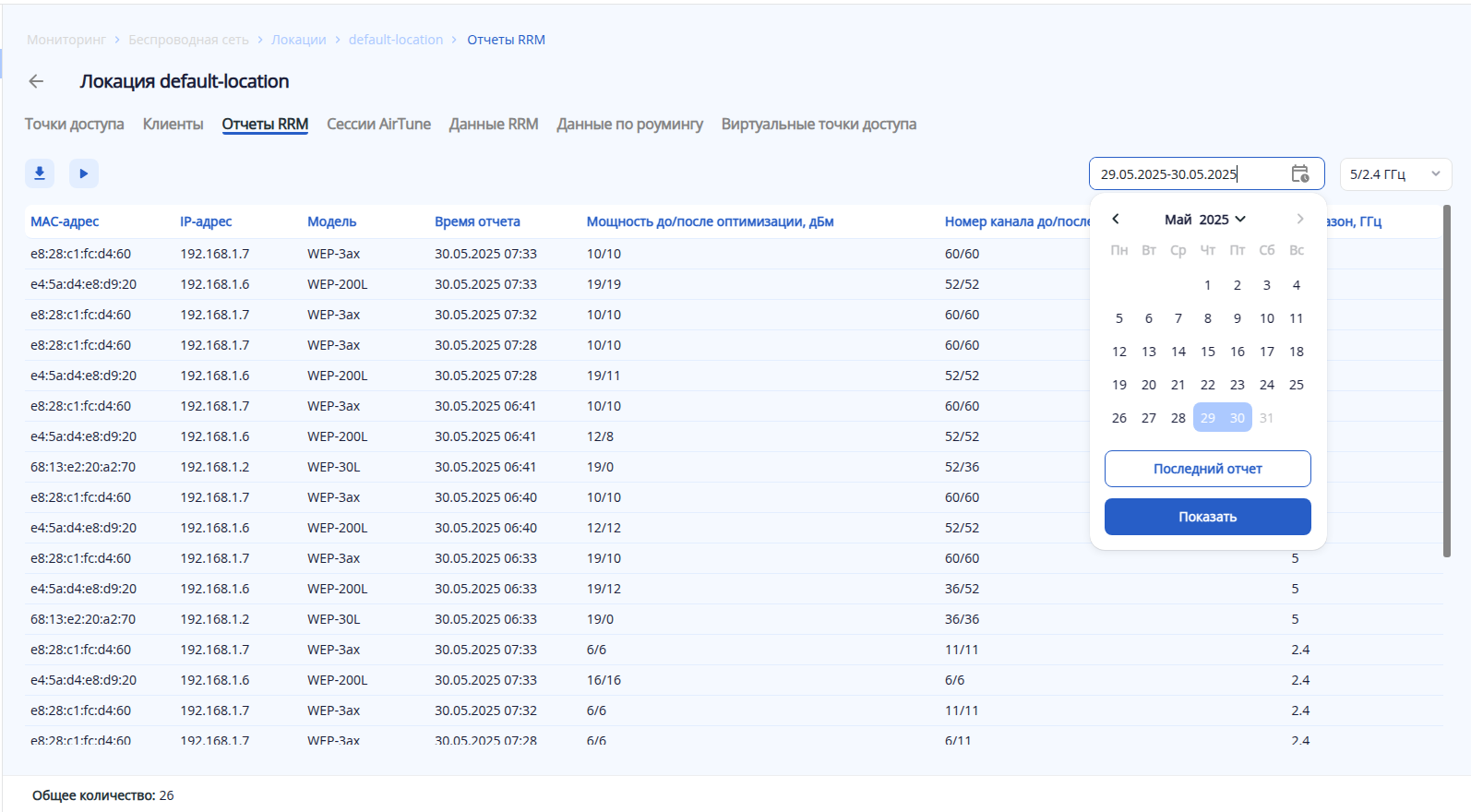
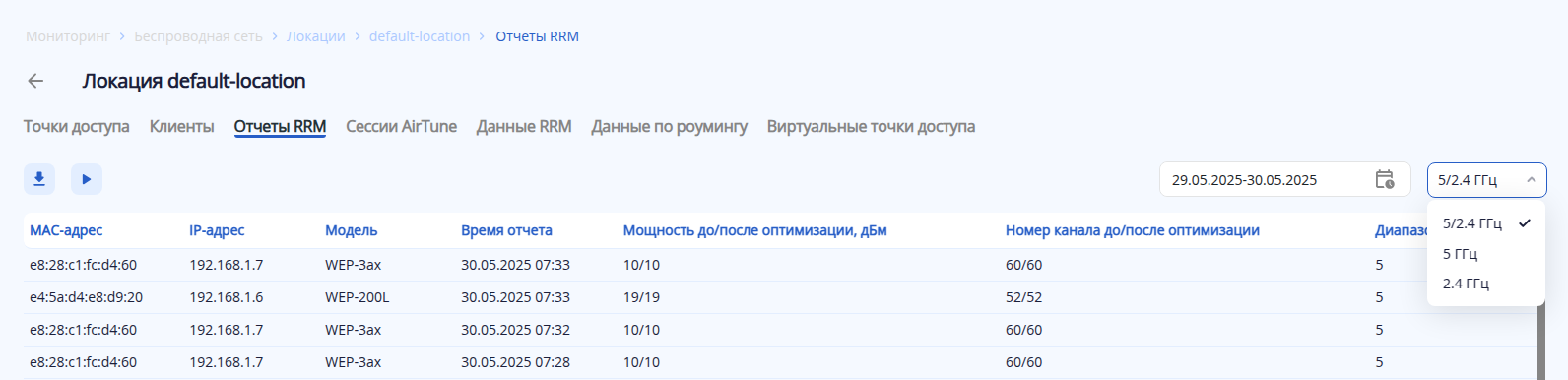
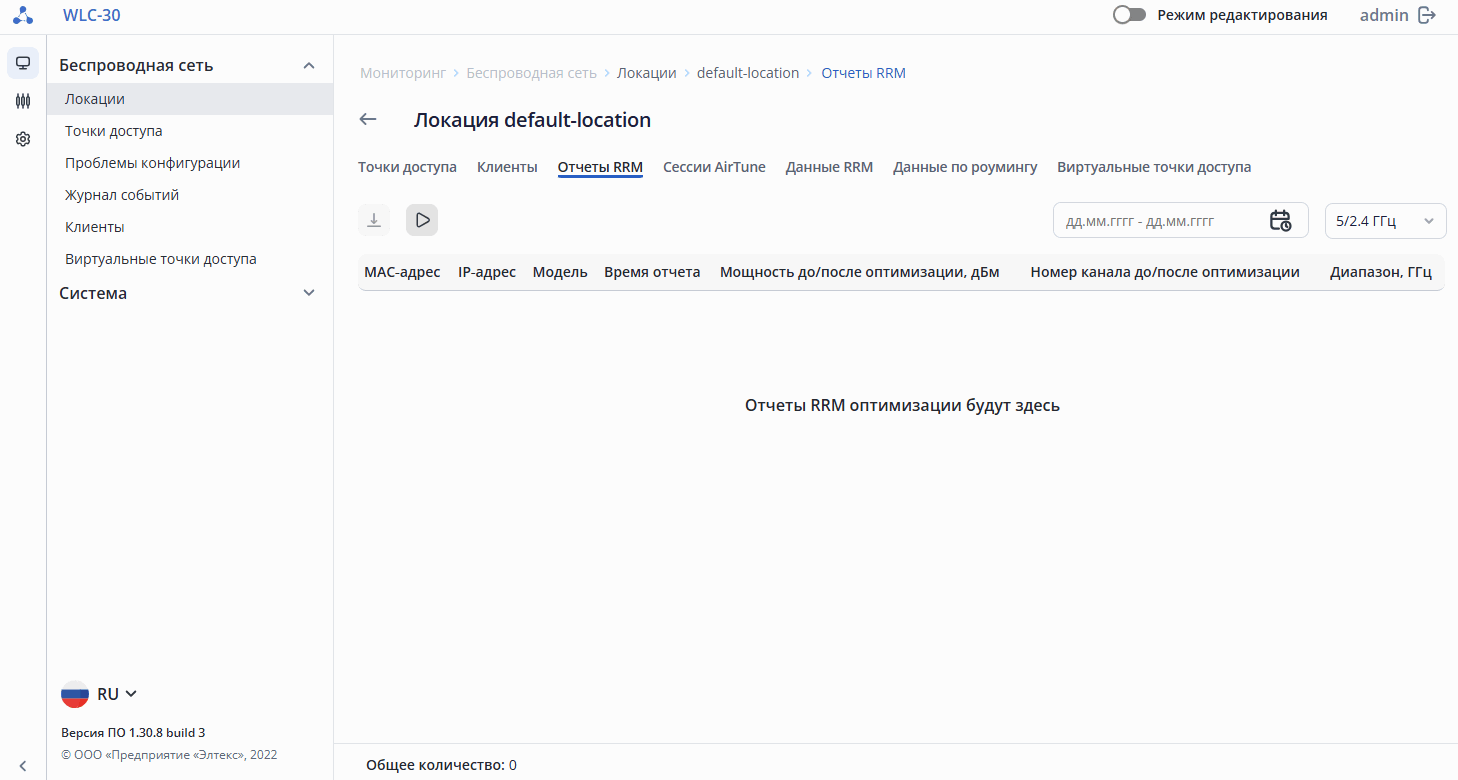 Отчеты RRM можно отфильтровать по частотному диапазону.
 В таблице представлены данные:
...
С помощью чекбоксов можно выбрать одну, несколько или все точки доступа, чтобы применить к ним общее действие с помощью кнопки 
 «Разорвать сессии». От сервиса будут отключены выбранные точки доступа, но они будут сразу переподключены, если для них не будет выключена работа сервиса в конфигурации.
Для каждой ТД также доступно контекстное меню с действием «Разорвать сессию».
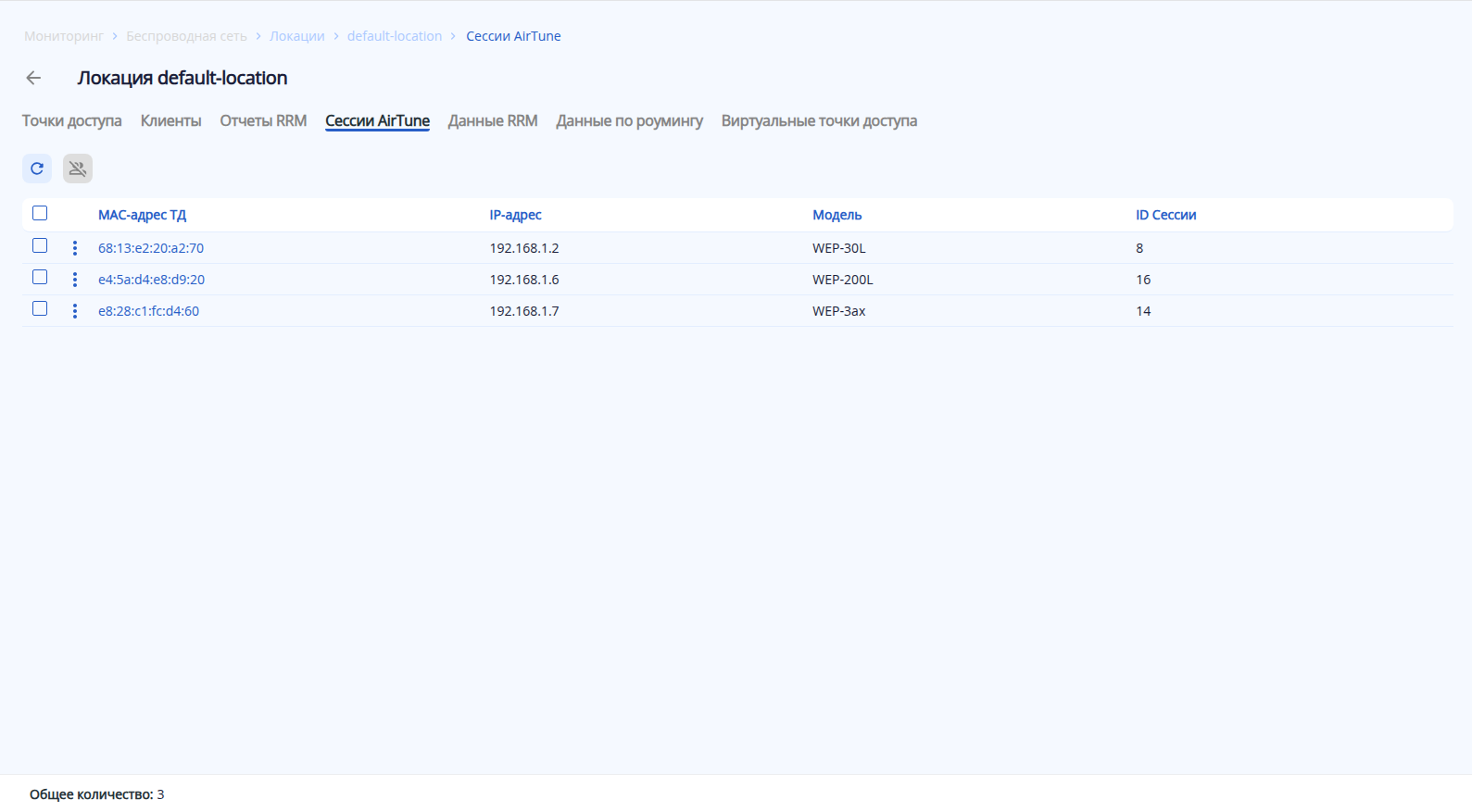
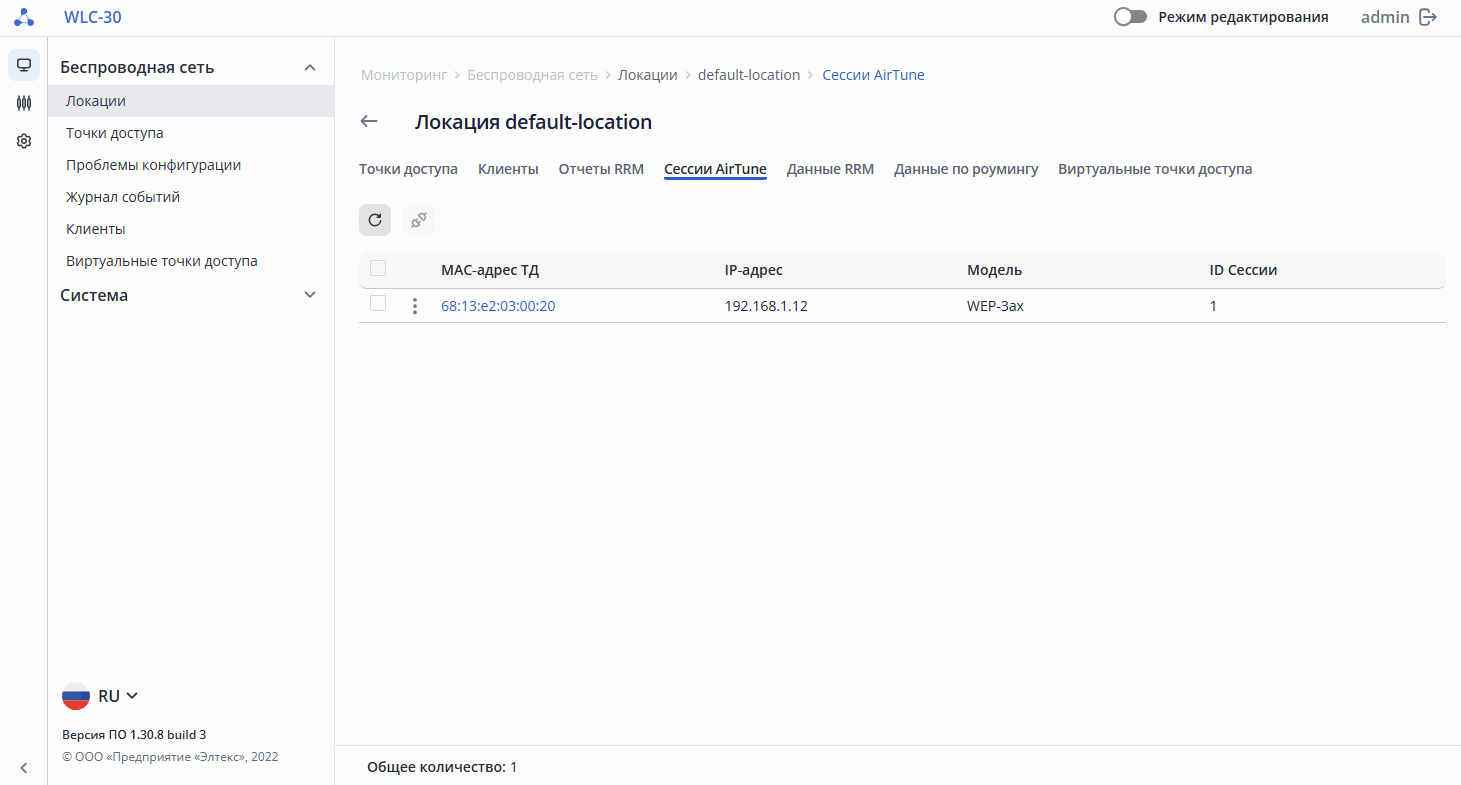 В таблице представлены данные:
...
На странице представлены параметры радиоинтерфейсов и список SSID на них. Для того чтобы обновить информацию на странице, необходимо нажать на кнопку «Обновить».
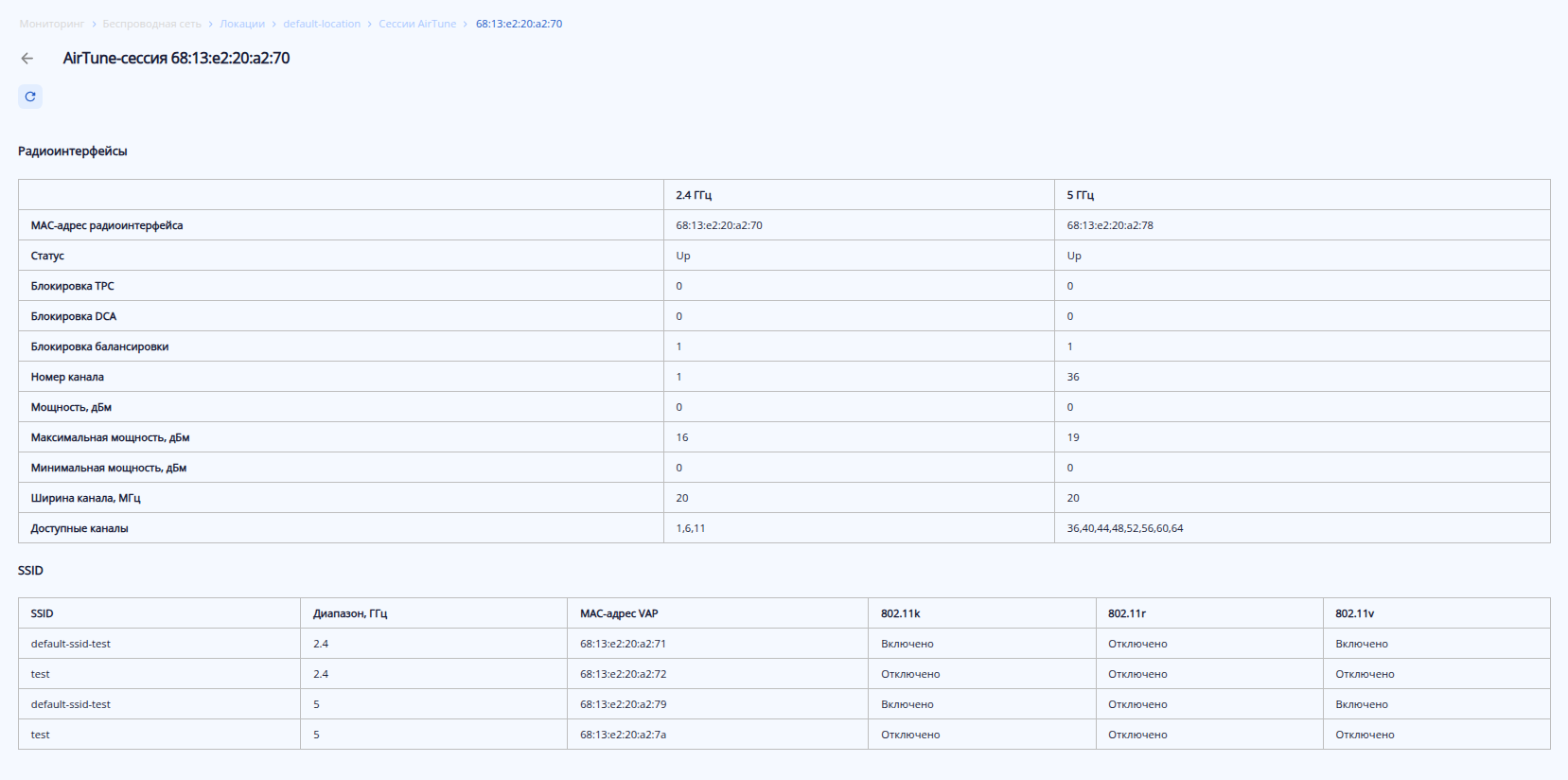
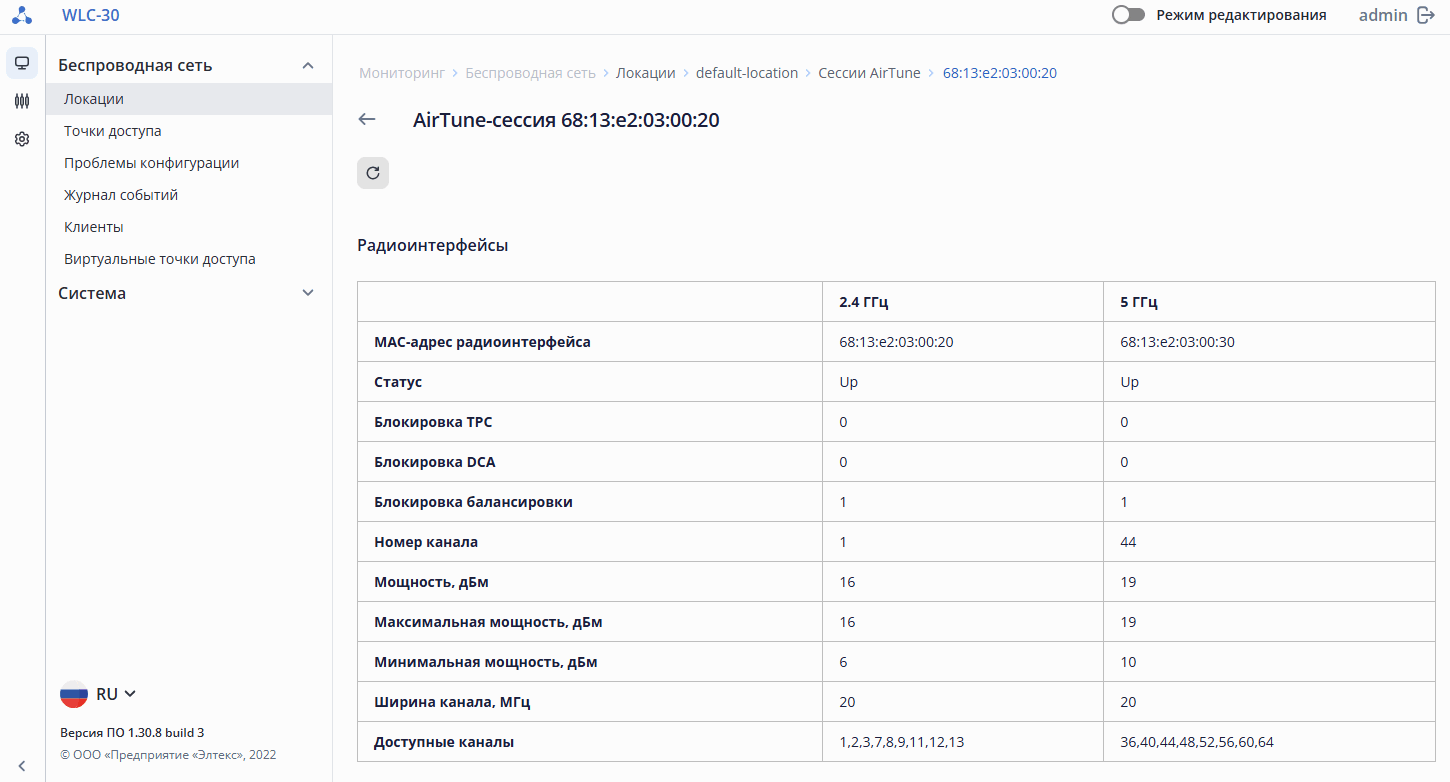 Таблица «Радиоинтерфейсы» разделена по частотным диапазонам и содержит параметры:
...
В параметре «Общее количество» отображается число отображается число радиоинтерфейсов. Данный список можно отсортировать по частотному диапазону.
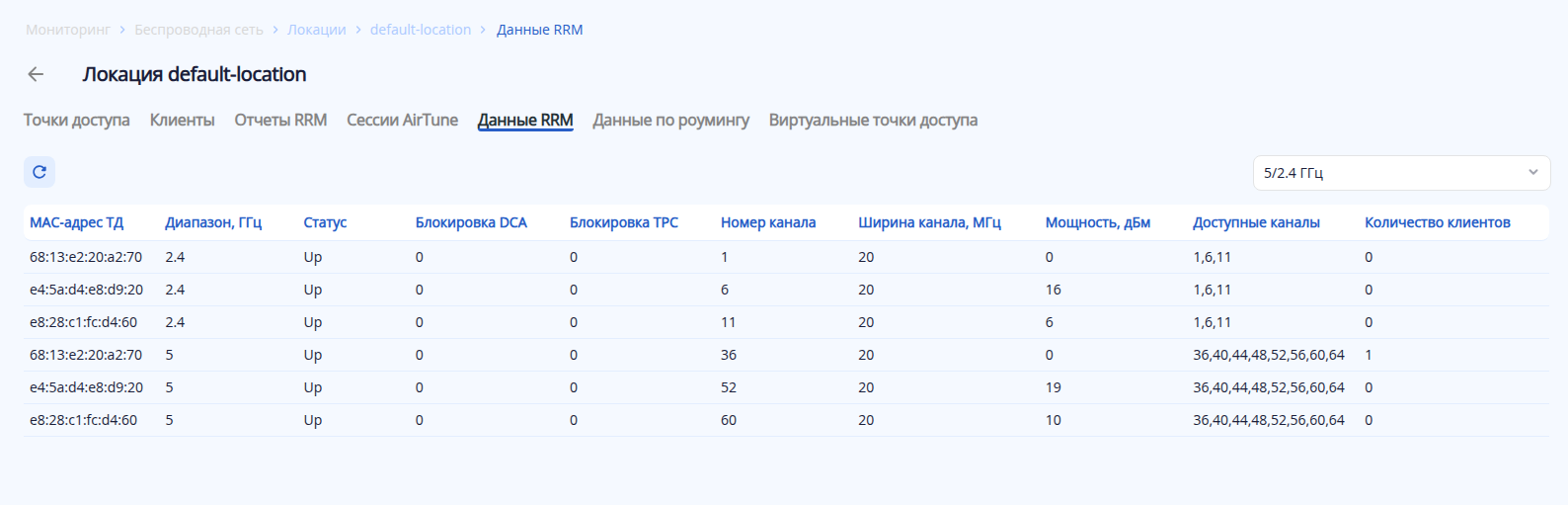
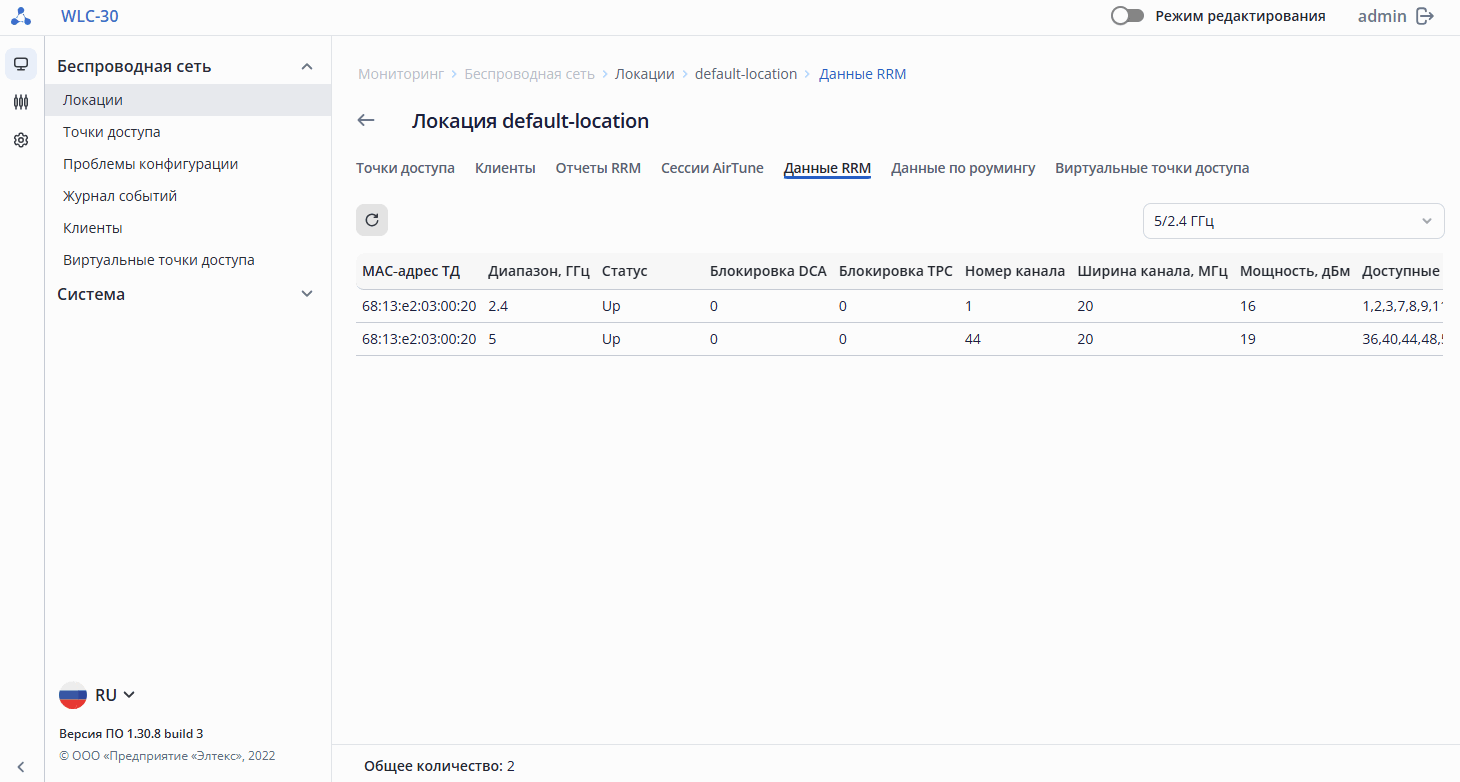 В таблице отображены:
...
В параметре «Общее количество» отображается число VAP, настроенных на всех точках доступа. Данный список можно отсортировать по частотному диапазону.
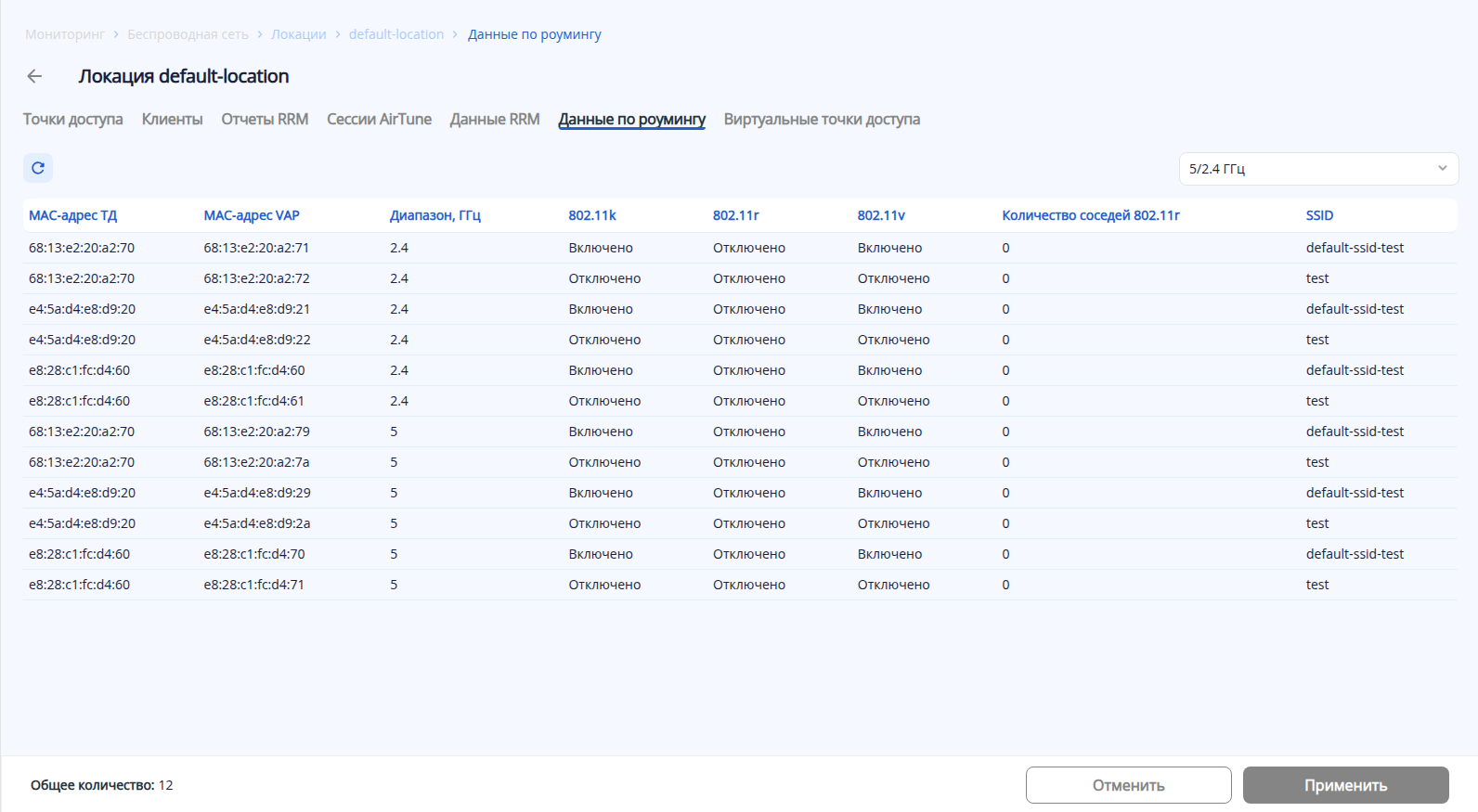
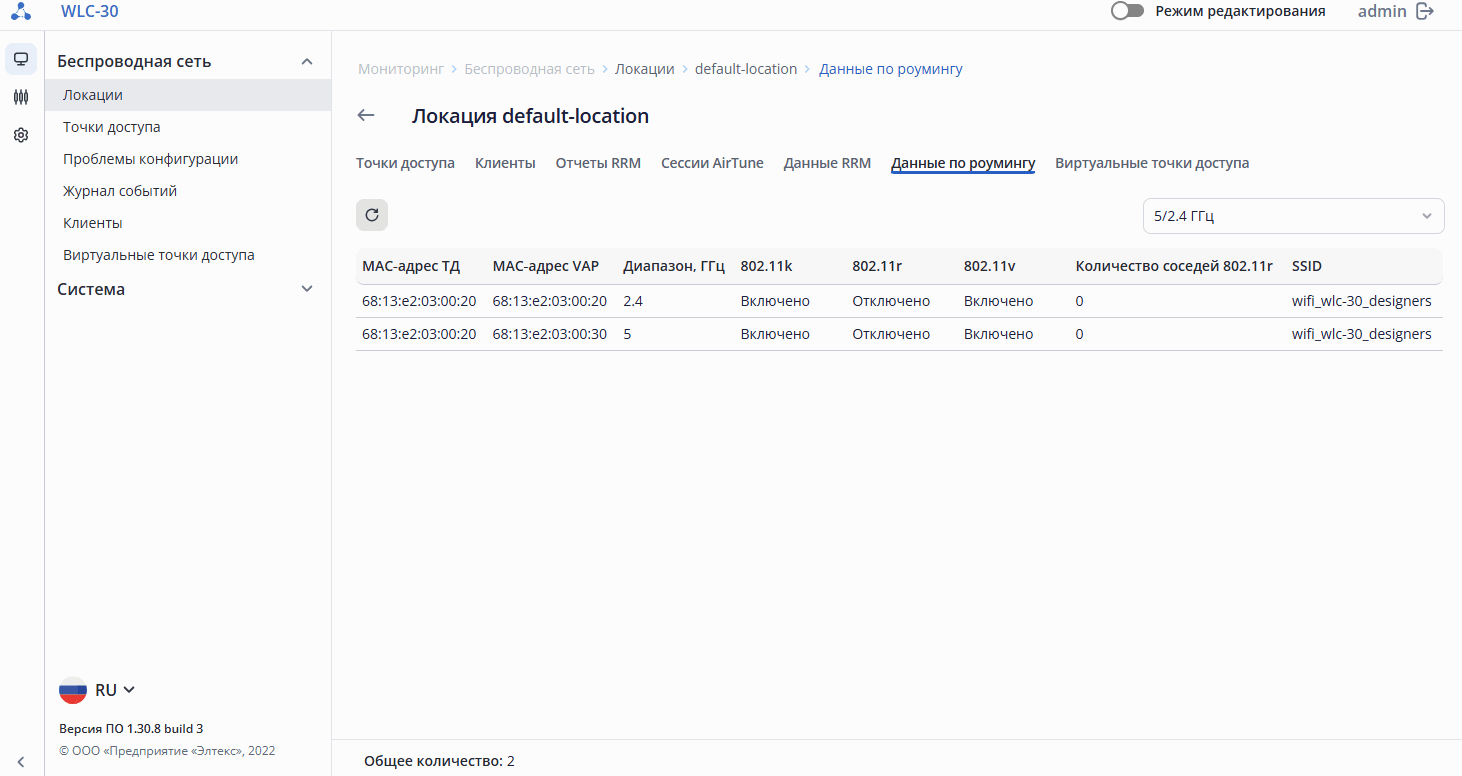 В таблице отображены следующие параметры:
...
Параметр «Общее количество» показывает число включенных виртуальных точек доступа, которые предоставляют услугу в выбранной локации.
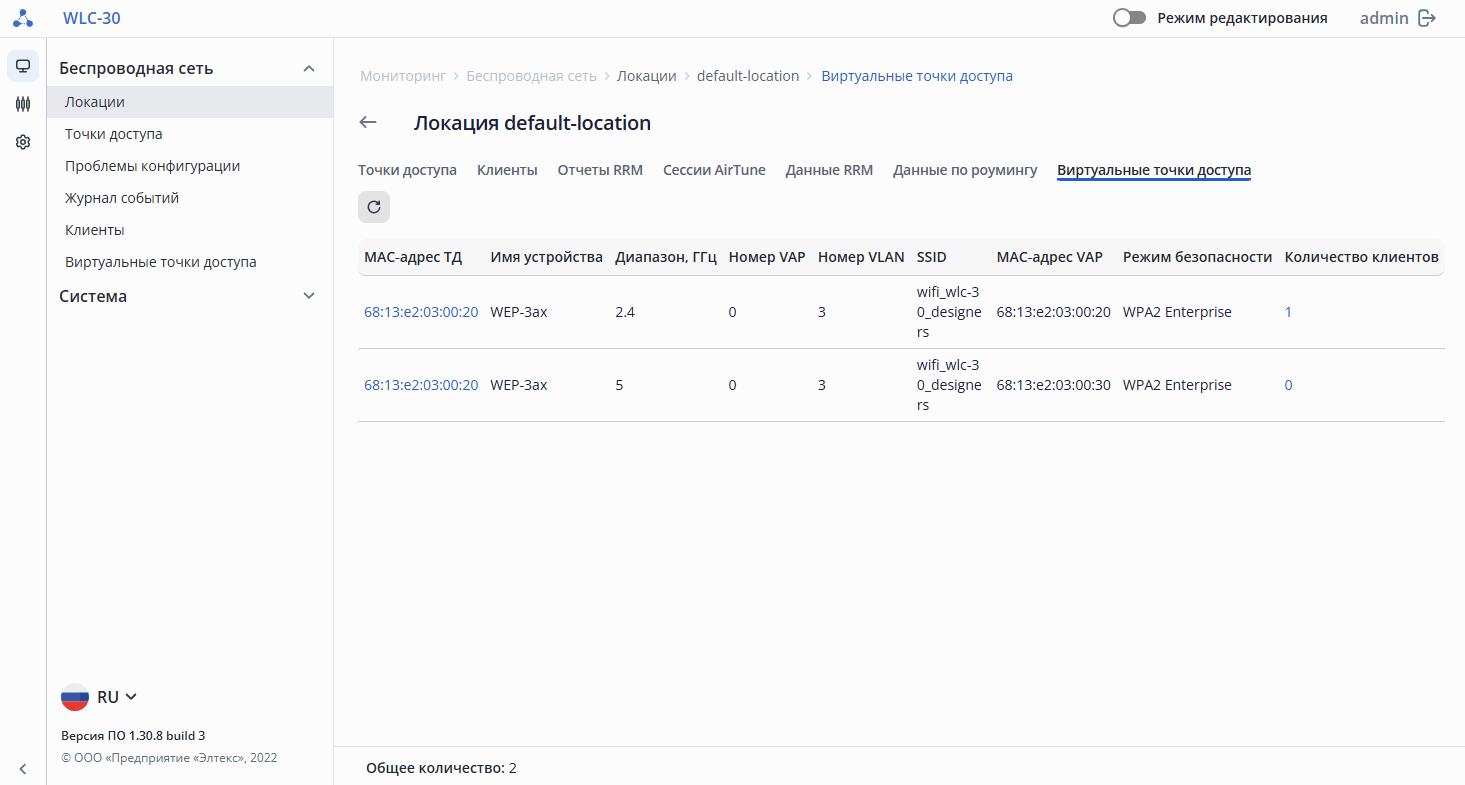
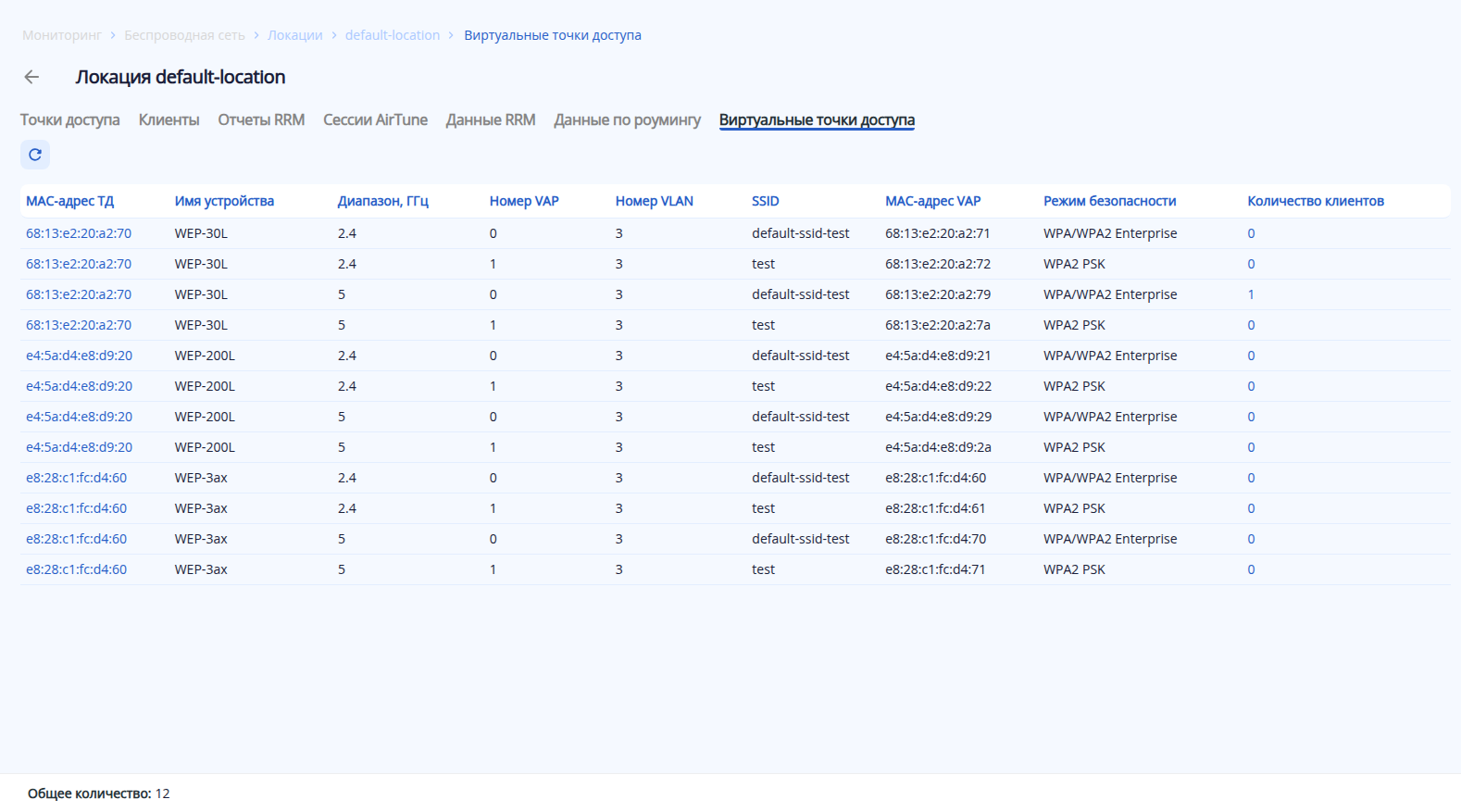 Таблица содержит следующую информацию:
- MAC-адрес ТД – MAC-адрес точки доступа, на которой включена VAP. При нажатии осуществляется переход на страницу «Точка доступа», которая содержит более подробную информацию о всех клиентах точки доступа и ее интерфейсах;
- Имя устройства – имя точки доступа;
- Диапазон, ГГц – частотный диапазон радиоинтерфейса, на котором VAP предоставляет услугу;
- Номер VAP – порядковый номер виртуальной точки доступа. На каждой точке доступа нумерация VAP ведется с 0 для каждого радиоинтерфейса;
- Номер VLAN – идентификатор VLAN, в котором передается трафик Wi-Fi клиентов;
- SSID – название беспроводной сети;
- MAC-адрес VAP – MAC-адрес виртуальной точки доступа;
- Режим безопасности – тип шифрования данных, используемый на виртуальной точке доступа;
- Количество клиентов – число клиентов, подключенных к виртуальной точке доступа. При нажатии осуществляется переход на страницу «Клиенты», содержащую более подробную информацию по клиентам данной точки доступа.
Scroll Pagebreak
Подменю «Точки доступа»Якорь PTD PTD
| PTD | |
| PTD |
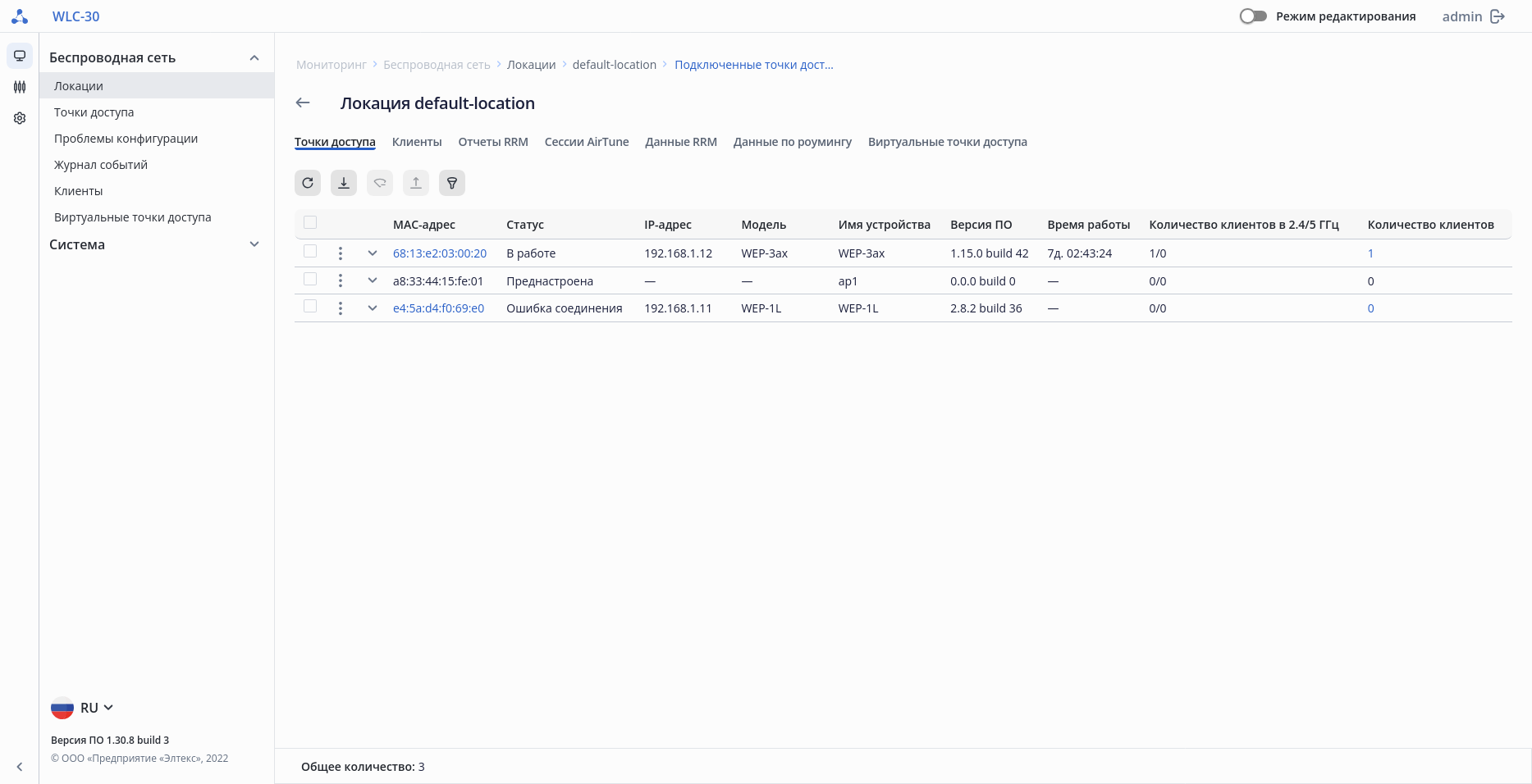
Данный раздел содержит список зарегистрированных точек доступа, а также список точек доступа, которые получили 15 подопцию 43 опции DHCP, пришли на контроллер и ожидают регистрации.
Точки доступа
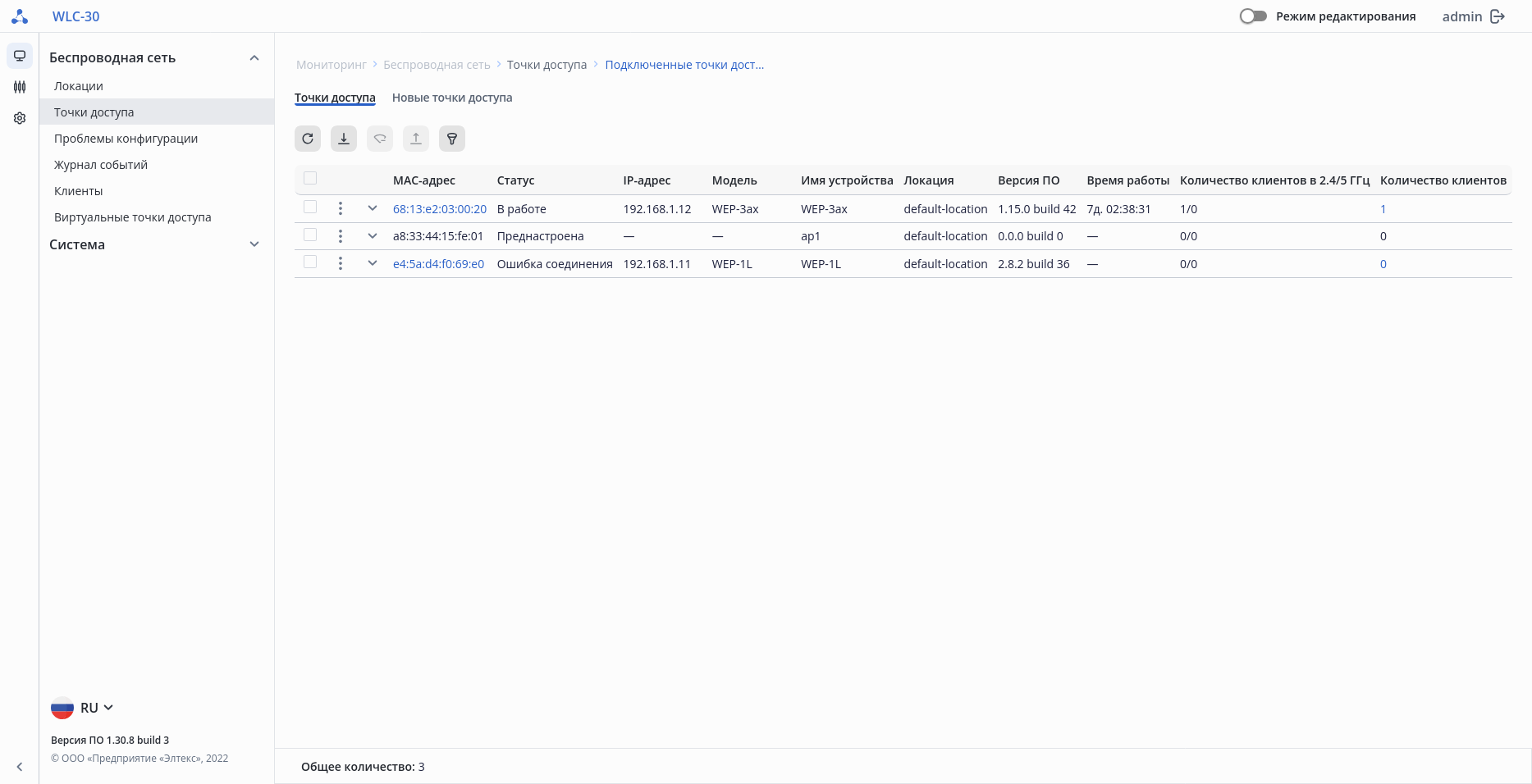
На странице отображены точки доступа, которые зарегистрированы и находятся под управлением контроллера, а также точки доступа, которые преднастроены в конфигурации, но еще не подключены к контроллеру. Параметр «Общее количество» показывает общее число зарегистрированных точек доступа и настроенных через индивидуальные настройки по MAC-адресу.
...
При нажатии кнопки «Обновить ПО» запустится обновление всех выбранных с помощью чекбоксов точек доступа при условии наличия на контроллере ПО для необходимой модели ТД. Статус процесса обновления можно увидеть при обновлении страницы. Загрузка ПО точек доступа на контроллер осуществляется в меню «Администрирование» → «ПО точек доступа».
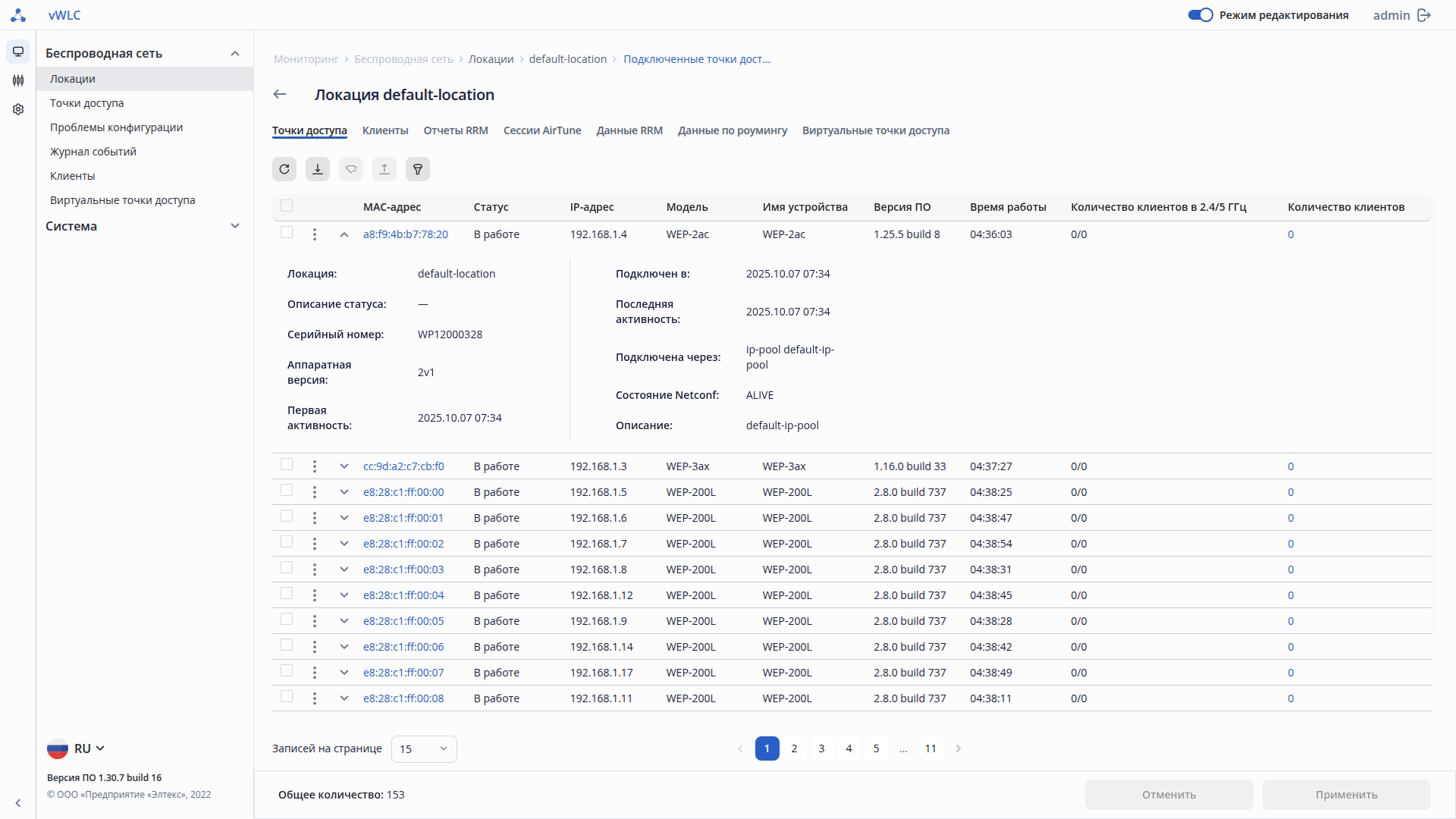
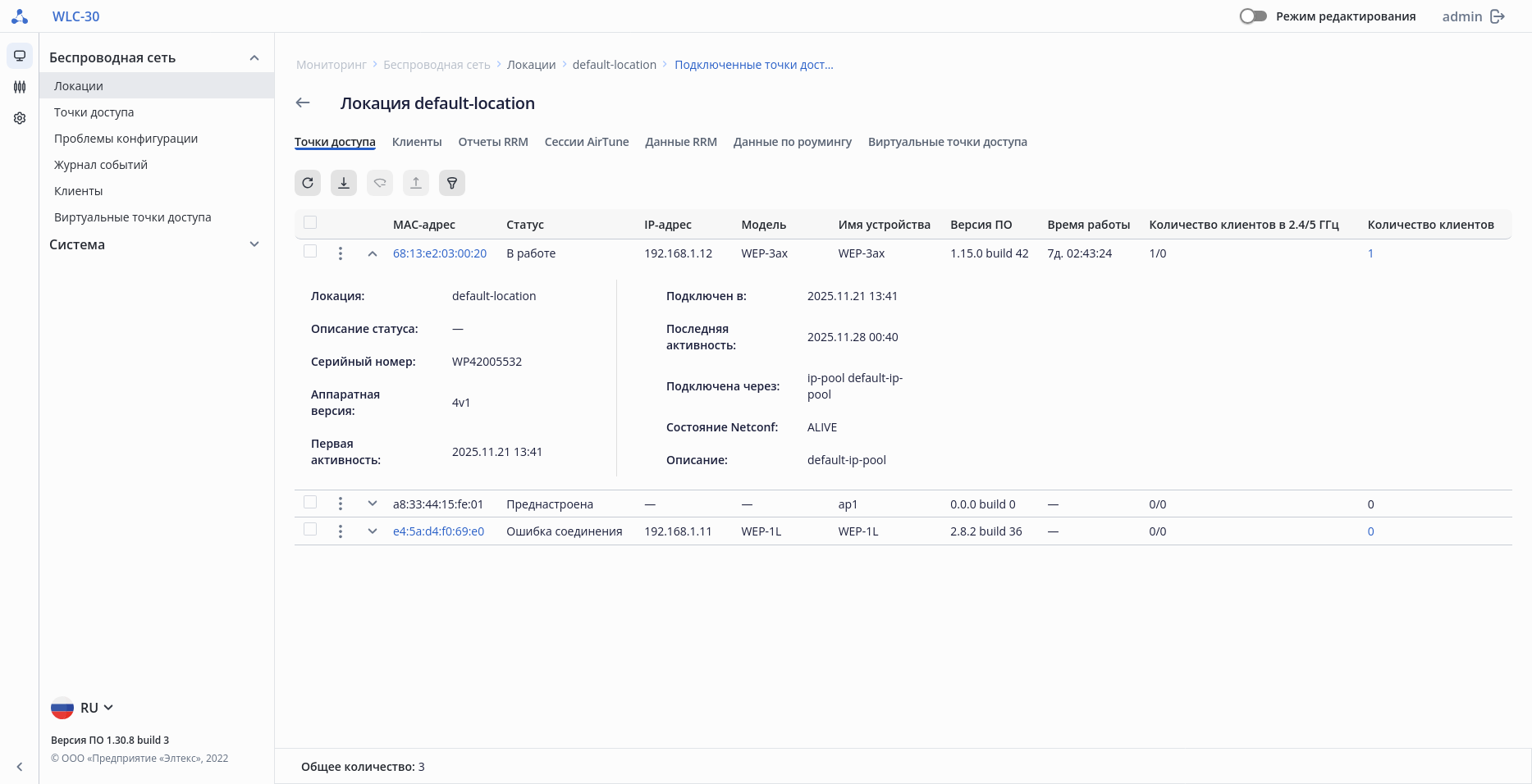
Для каждой ТД доступно контекстное меню со следующими действиями:
...
Для каждого клиента также доступно контекстное меню с действием «Деаутентификация клиента».
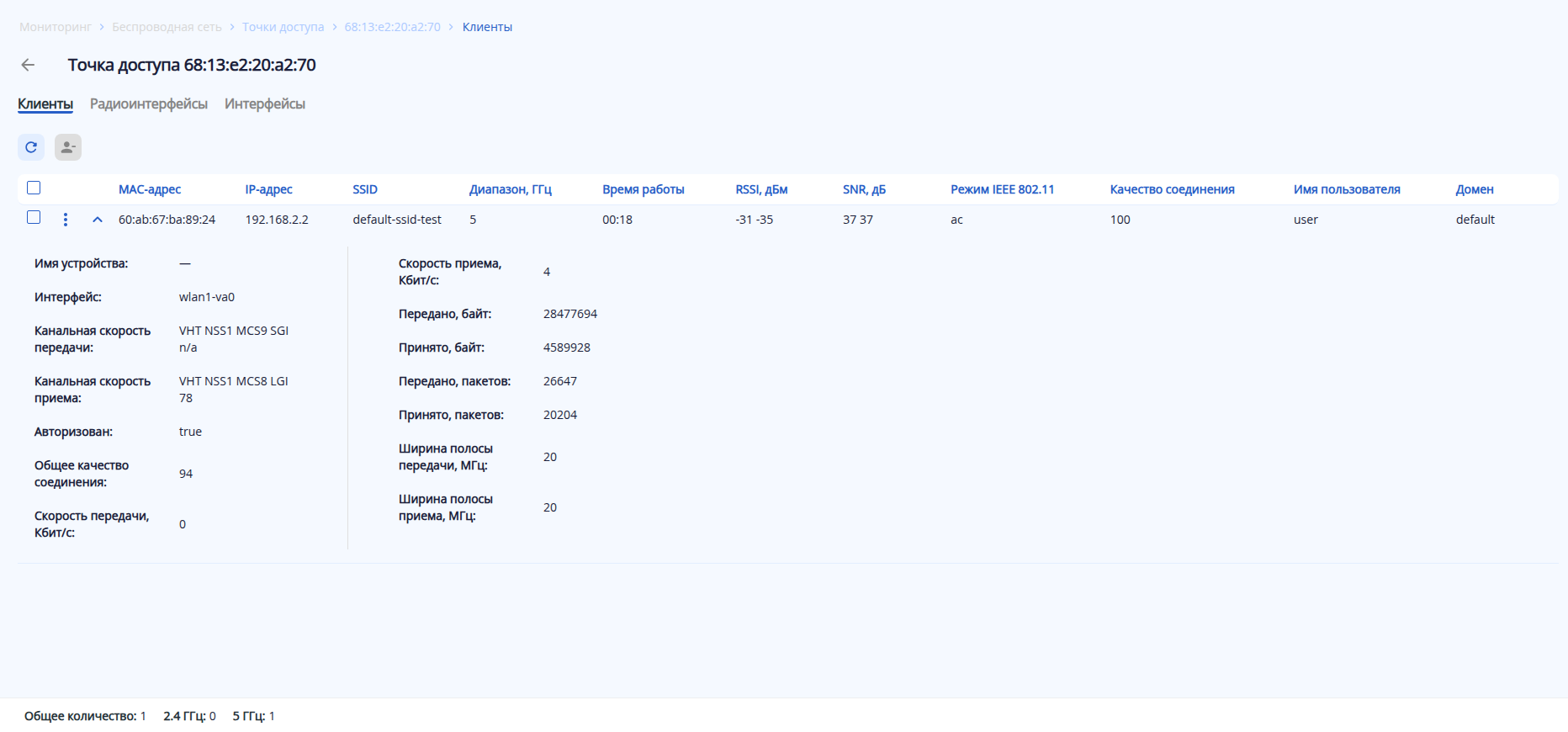
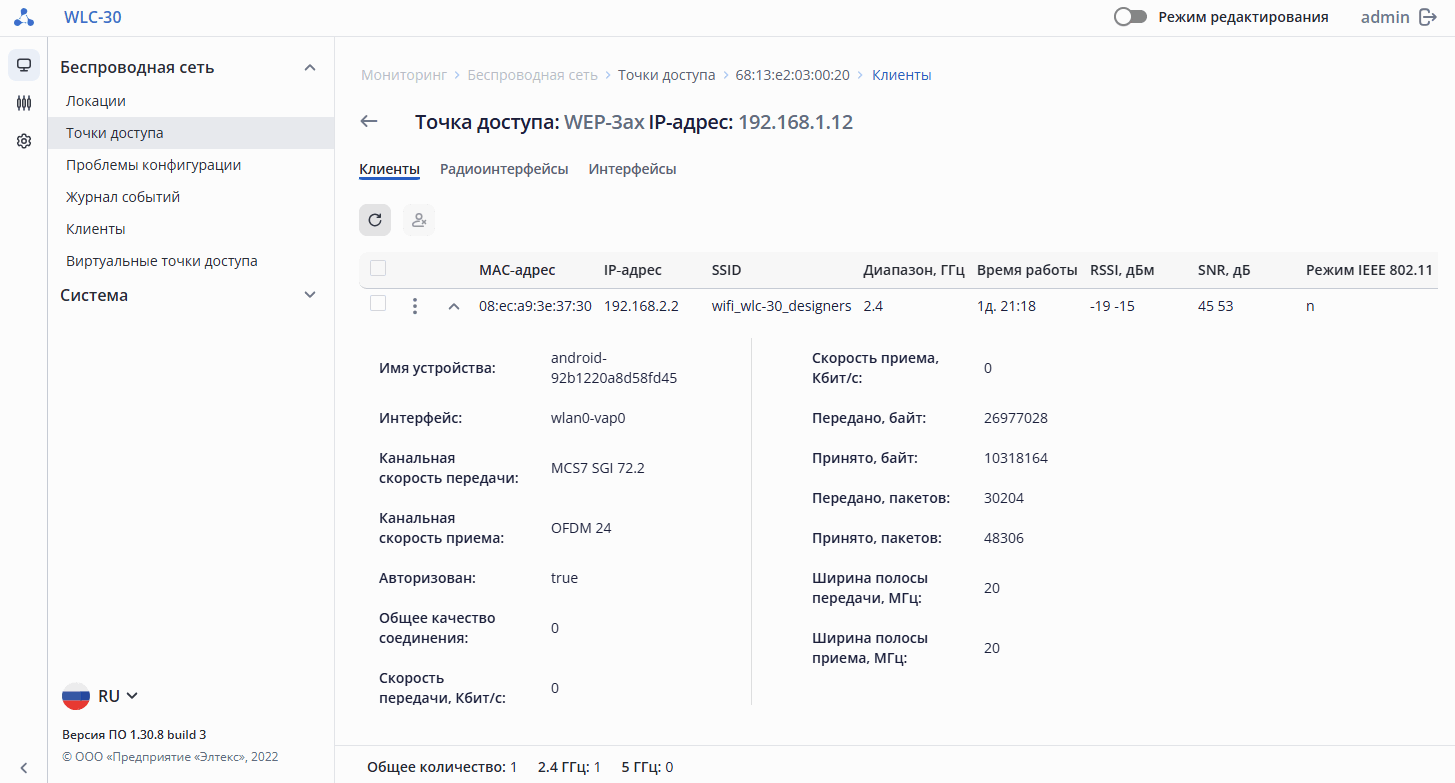
В таблице представлены данные:
...
- Имя устройства – сетевое имя подключенного устройства;
- Интерфейс – интерфейс взаимодействия точки доступа с подключенным устройством;
- Канальная скорость передачи – модуляция и канальная скорость при передаче;
- Канальная скорость приема – модуляция и канальная скорость при приеме;
- Авторизован – статус авторизации клиента;
- Общее качество соединения – параметр, который отображает состояние линка до клиента, рассчитанный на основании количества повторной передачи пакетов, отправленных клиенту. Максимальное значение – 100 % (все переданные пакеты отправились с первой попытки), минимальное значение – 0 % (ни один пакет до клиента не был успешно отправлен). Значение параметра рассчитывается за все время подключения клиента;
- Скорость передачи, Кбит/c – актуальная скорость передачи трафика в настоящий момент времени;
- Скорость приема, Кбит/c – актуальная скорость приема трафика в настоящий момент времени;
- Передано, байт – количество байт, переданных на подключенное устройство;
- Принято, байт – количество байт, принятых от подключенного устройства;
- Передано, пакетов – количество пакетов, переданных на подключенное устройство;
- Принято, пакетов – количество пакетов, принятых от подключенного устройства;
- Ширина полосы передачи, МГц – ширина полосы частот канала, на которой работает радиоинтерфейс при передаче;
- Ширина полосы приема, МГц – ширина полосы частот канала, на которой работает радиоинтерфейс при приеме.
Радиоинтерфейсы
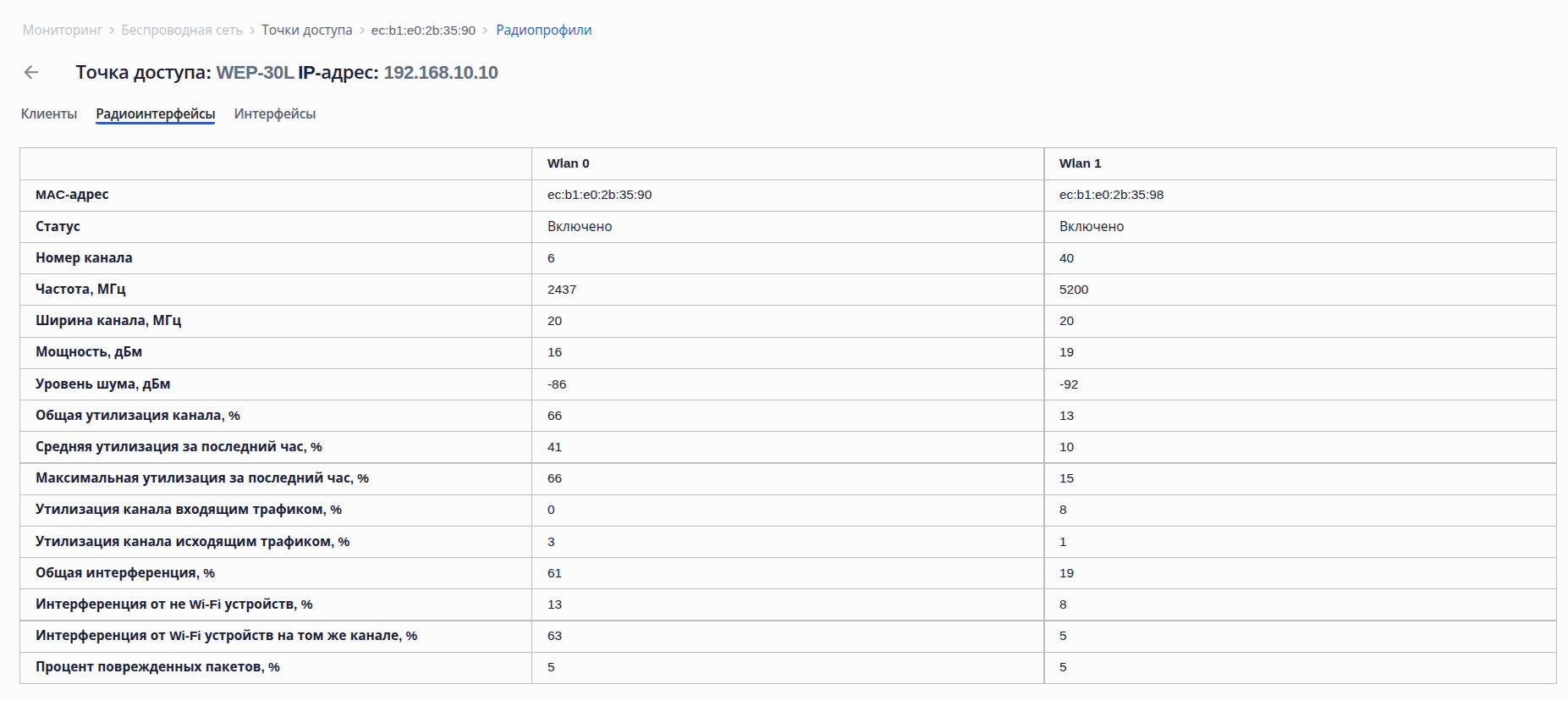
На странице представлена таблица с основными параметрами радиоинтерфейсов точки доступа:
- MAC-адрес – MAC-адрес радиоинтерфейса;
- Статус – статус активности радиоинтерфейса;
- Номер канала – номер беспроводного канала, на котором работает радиоинтерфейс;
- Частота, МГц – частота, на которой работает радиоинтерфейс;
- Ширина канала, МГц – ширина полосы частот канала, на которой работает радиоинтерфейс;
- Мощность, дБм – мощность сигнала радиоинтерфейса;
- Уровень шума, дБм – уровень шума радиоинтерфейса;
- Общая утилизация канала, % – общий уровень загрузки радиоинтерфейса;
- Средняя утилизация за последний час, % – средний уровень загрузки радиоинтерфейса за последний час;
- Максимальная утилизация за последний час, % –максимальный уровень загрузки радиоинтерфейса за последний час;
- Утилизация канала входящим трафиком, % – уровень загрузки радиоинтерфейса входящим трафиком;
- Утилизация канала исходящим трафиком, % – уровень загрузки радиоинтерфейса исходящим трафиком;
- Общая интерференция, % – уровень искажений радиоинтерфейса;
- Интерференция от не Wi-Fi устройств, % – уровень искажений от не Wi-Fi устройств радиоинтерфейса;
- Интерференция от Wi-Fi устройств на том же канале, % – уровень искажений от Wi-Fi устройств на том же канале радиоинтерфейса;
- Процент поврежденных пакетов, % – отношение поврежденных пакетов радиоинтерфейсе;
...
Интерфейсы
На странице представлена информация по всем интерфейсам точки доступа. В параметре «Общее количество» отображается число интерфейсов на точке доступа.
Обновление страницы происходит при нажатии на кнопку «Обновить».
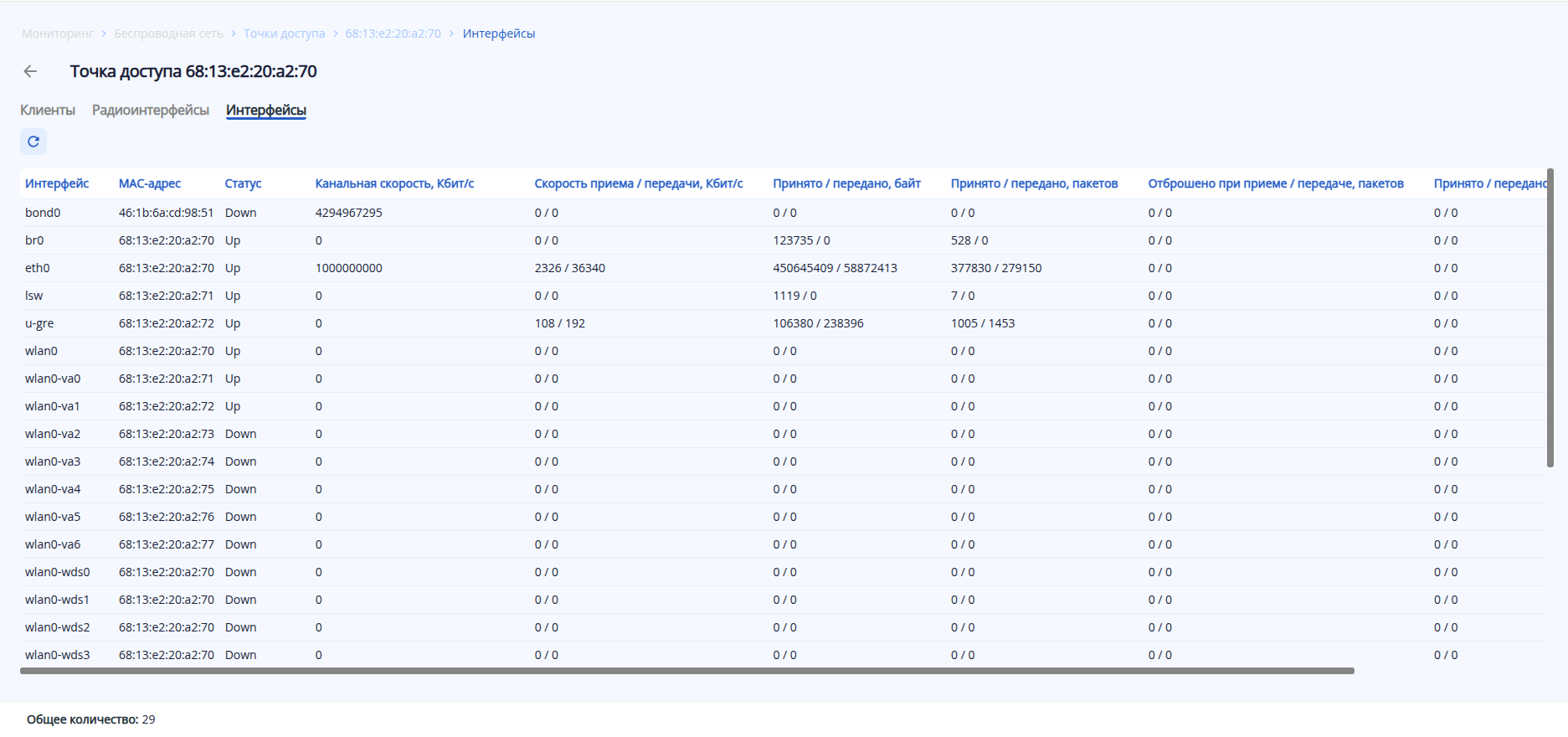
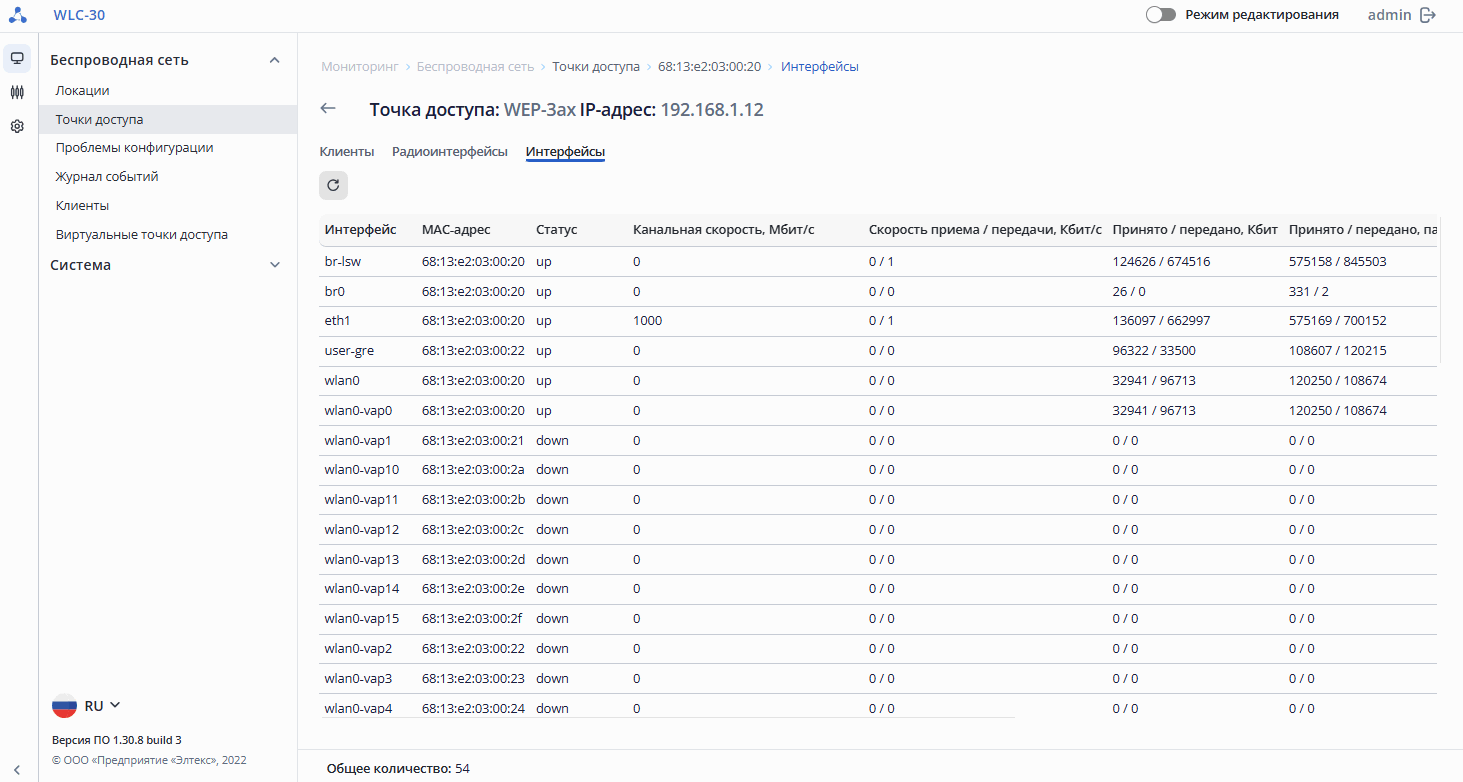 Таблица содержит данные:
- Интерфейс – название интерфейса;
- MAC-адрес – MAC-адрес интерфейса;
- Статус – статус активности интерфейса;
- Канальная скорость, Кбит/с – скорость подключения на физическом уровне, которая используется в настоящий момент времени;
- Скорость передачи/приема, Кбит/с – актуальная скорость передачи трафика в настоящий момент времени;
- Принято/передано, байт – количество байт, принятых/переданных на подключенное устройство;
- Принято/передано, пакетов – количество пакетов, принятых/переданных на подключенное устройство;
- Отброшено при приеме/передаче, пакетов – количество пакетов, отброшенных при приеме/передачи;
- Принято/передано, ошибок – количество пакетов, принятых/переданных с ошибками на подключенное устройство;
- Дуплексный режим – режим работы дуплекса на интерфейсе.
...
Новые точки доступа Якорь new_AP new_AP
| new_AP | |
| new_AP |
...
Для каждой ТД также доступно контекстное меню с действием «Зарегистрировать».
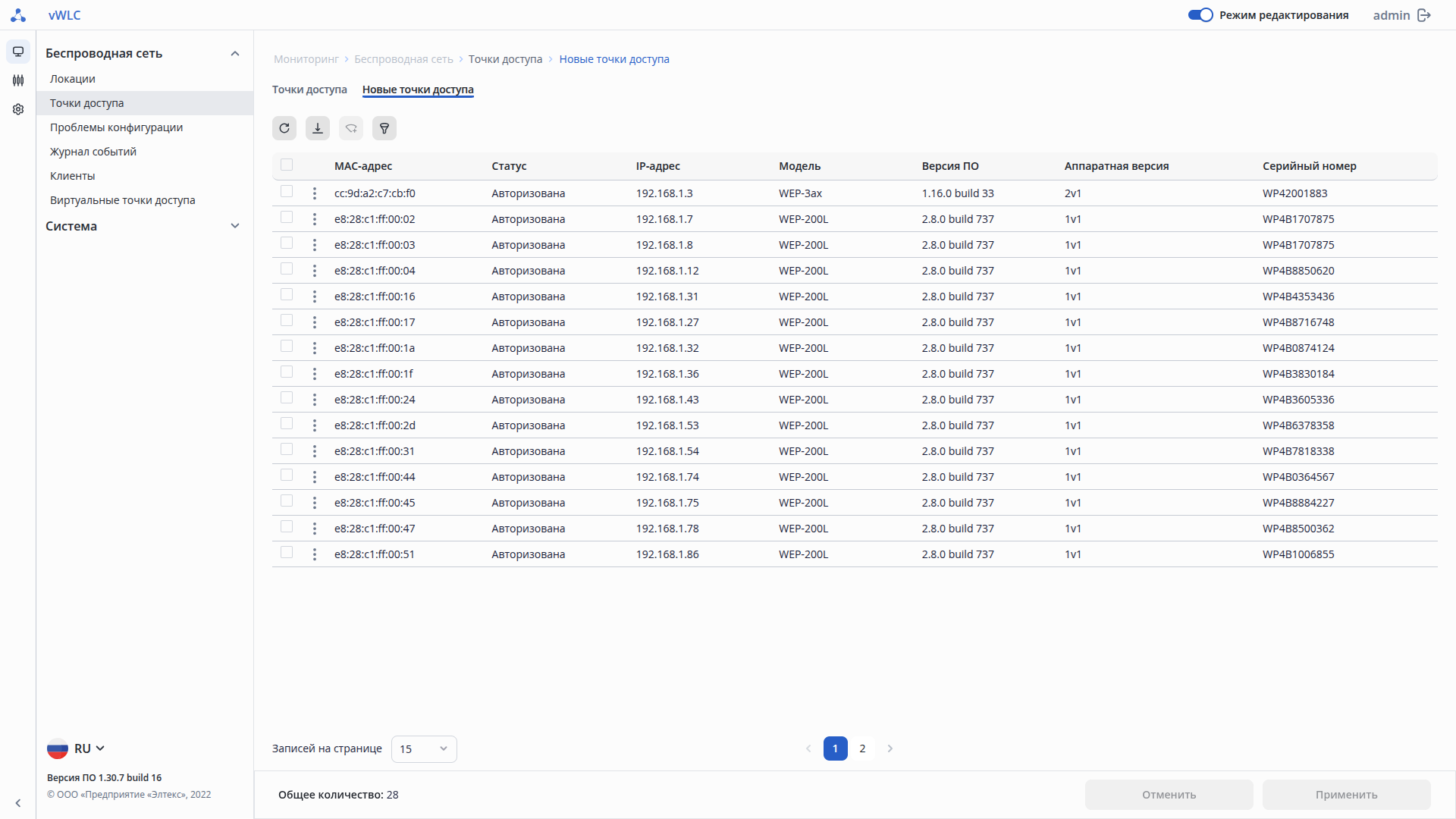
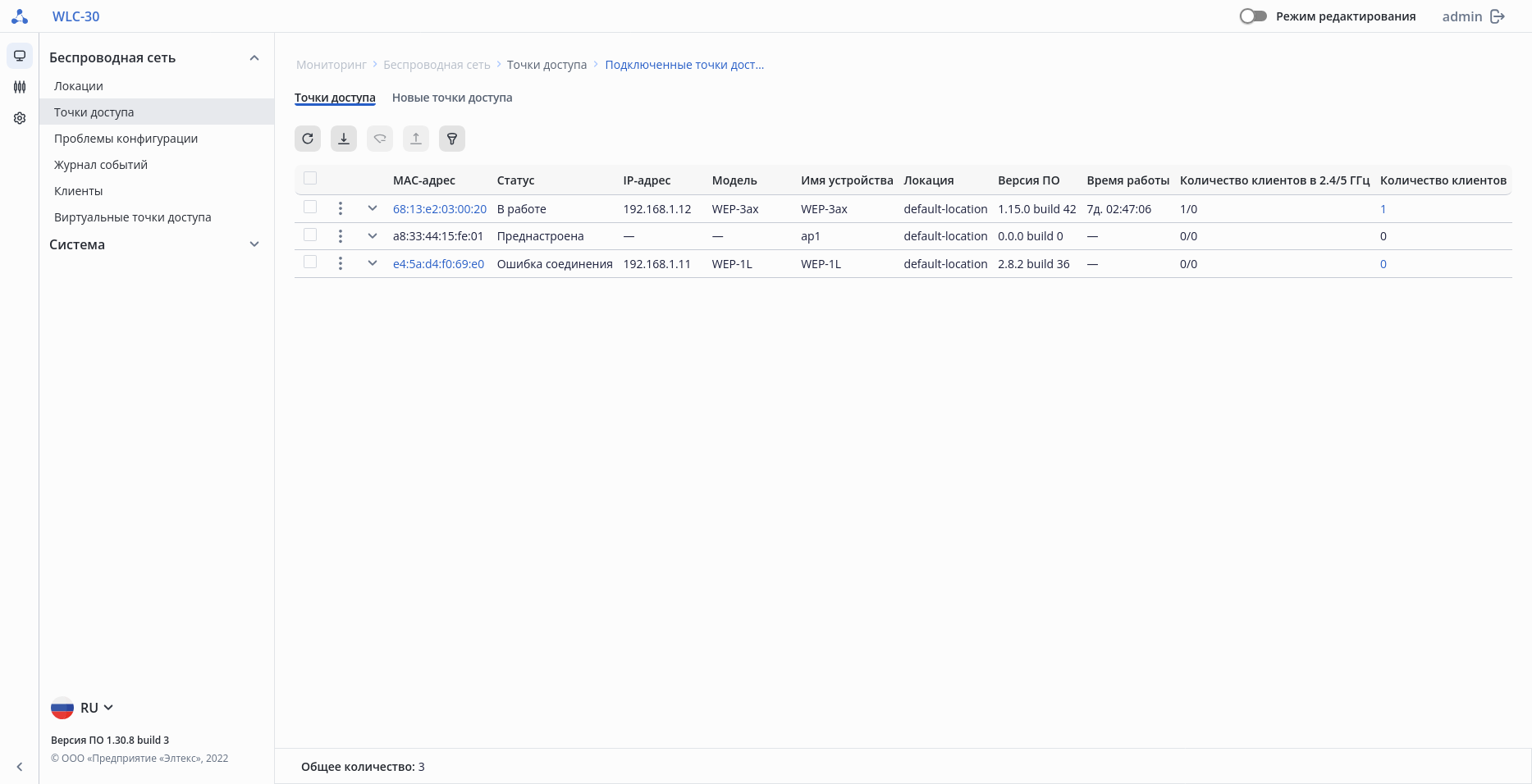
Таблица содержит данные:
- MAC-адрес – MAC-адрес незарегистрированной точки доступа;
- Статус – состояние работы точки доступа;
- IP-адрес – IP-адрес незарегистрированной точки доступа;
- Модель – модель незарегистрированной точки доступа;
- Версия ПО – версия программного обеспечения незарегистрированной точки доступа;
- Аппаратная версия – HW-версия аппаратного обеспечения устройства;
- Серийный номер – серийный номер устройства, установленный заводом-изготовителем.
...
Для удобства пользования таблицей предусмотрены фильтры. Используйте кнопку  кнопку
  , чтобы настроить фильтры. Поиск доступен по следующим ключевым параметрам:
...
При использовании фильтров, параметр «Общее количество» отображает общее количество отфильтрованных записей.
Scroll Pagebreak
Подменю «Проблемы конфигурации»
...
Обновление страницы происходит при нажатии на кнопку «Обновить».
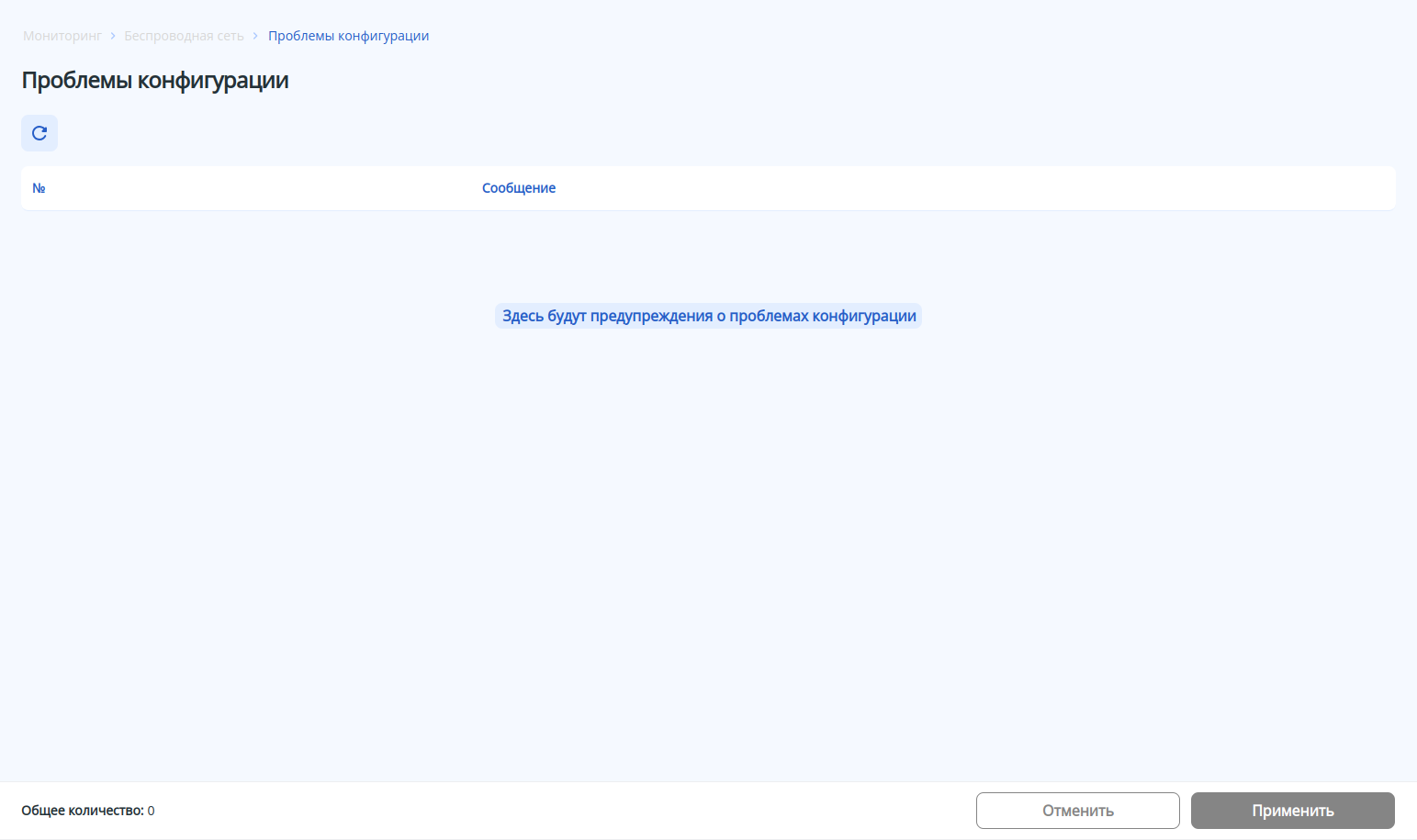
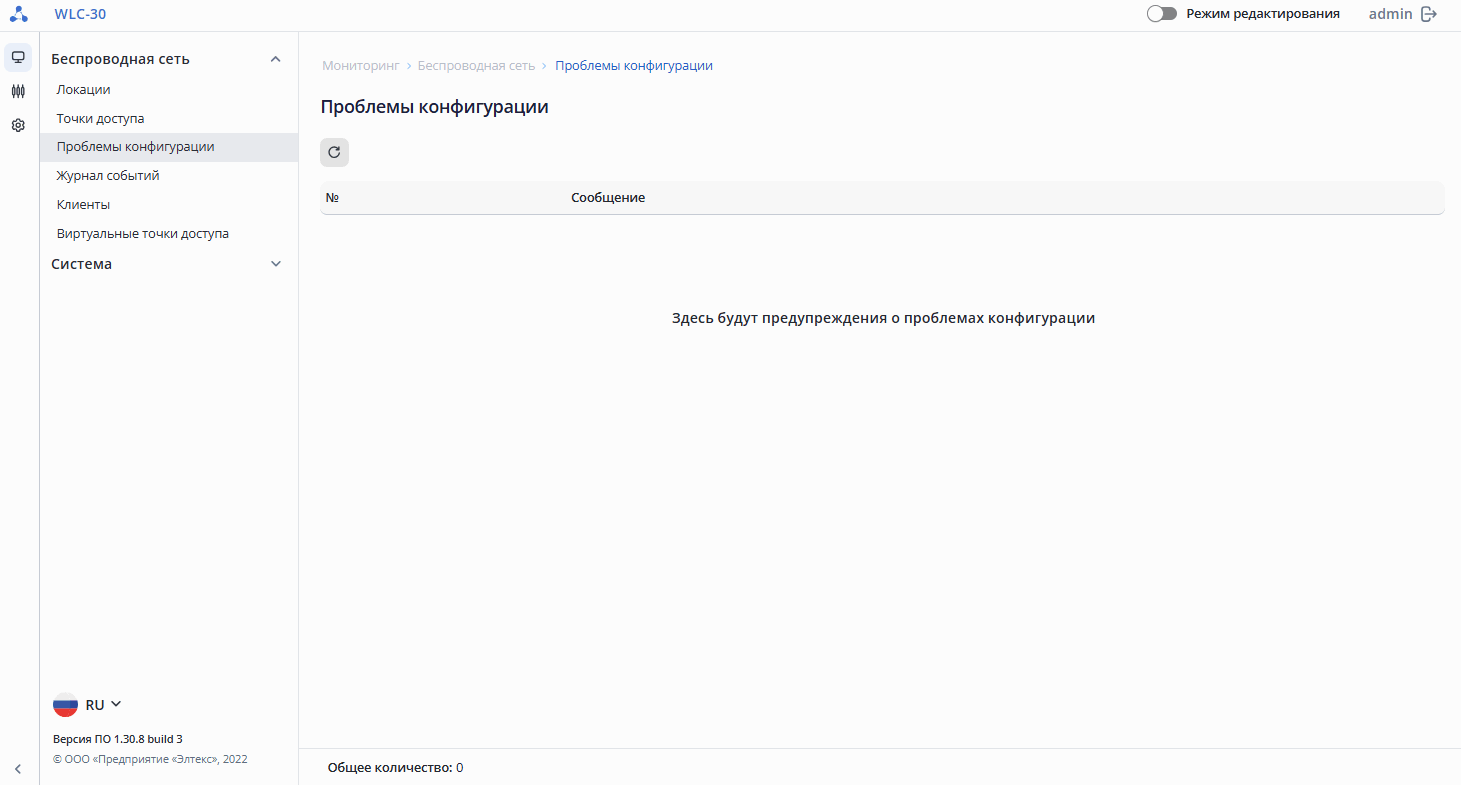 Таблица содержит данные:
...
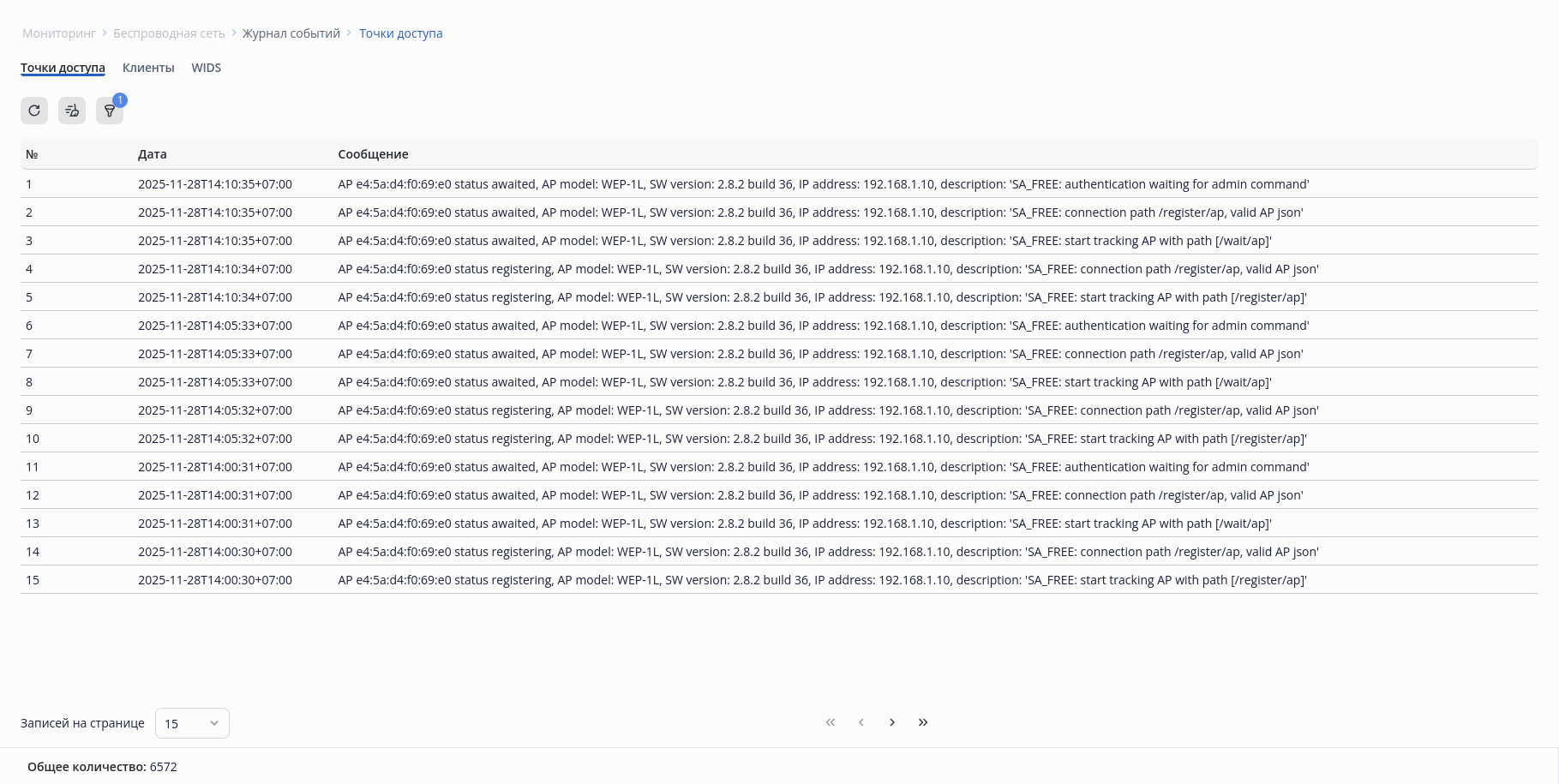
На странице представлен журнал событий точек доступа с временными метками. В параметре «Общее количество» отображается общее количество записей в журнале. При появлении большого количества записей, на странице появляется параметр "Записей на странице" с возможными значениями: 15, 50, 100, 150 и 200, а также появляется возможность переключения между страницами.
Обновление страницы происходит при нажатии на кнопку «Обновить». Кнопка 
 «Очистить» удаляет журнал событий.
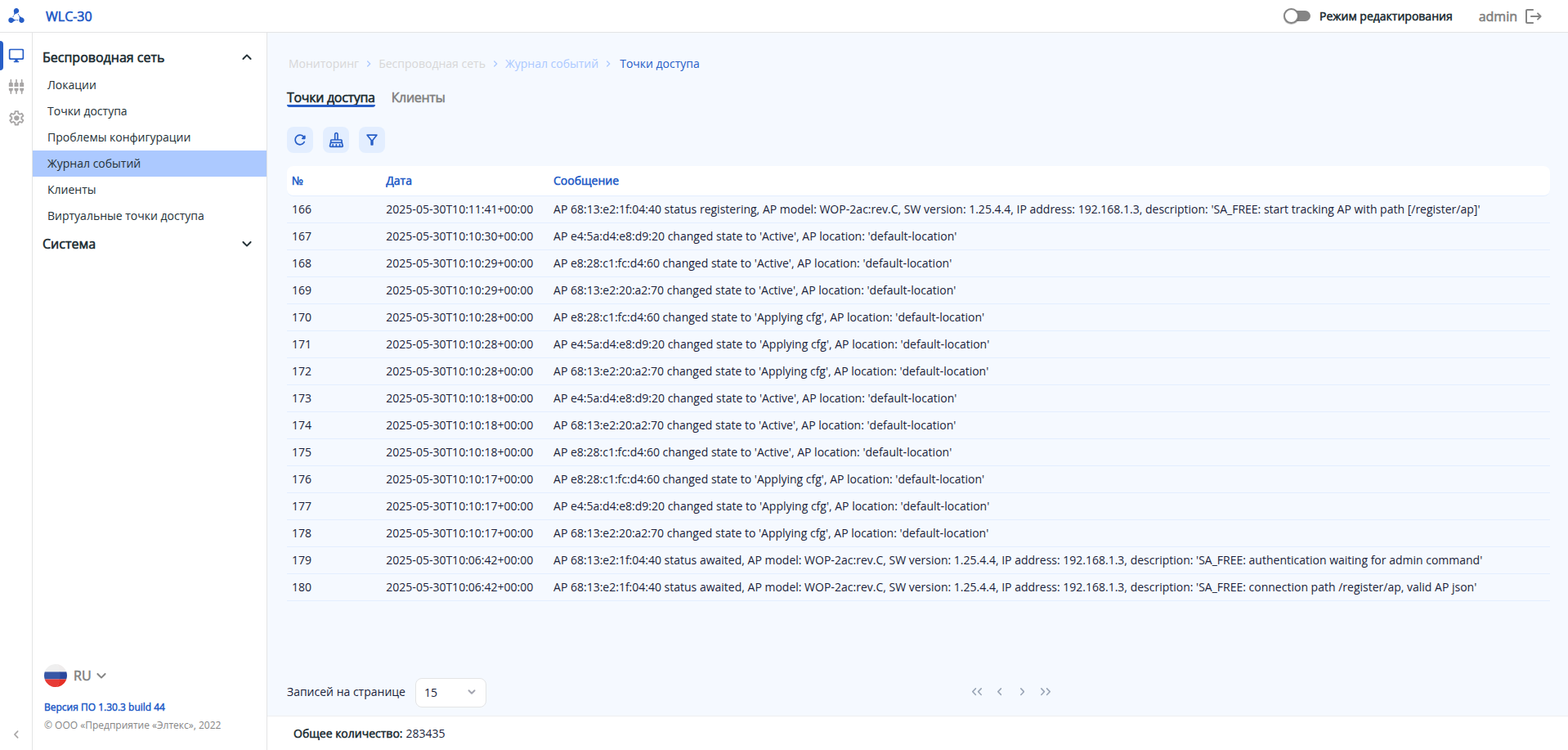
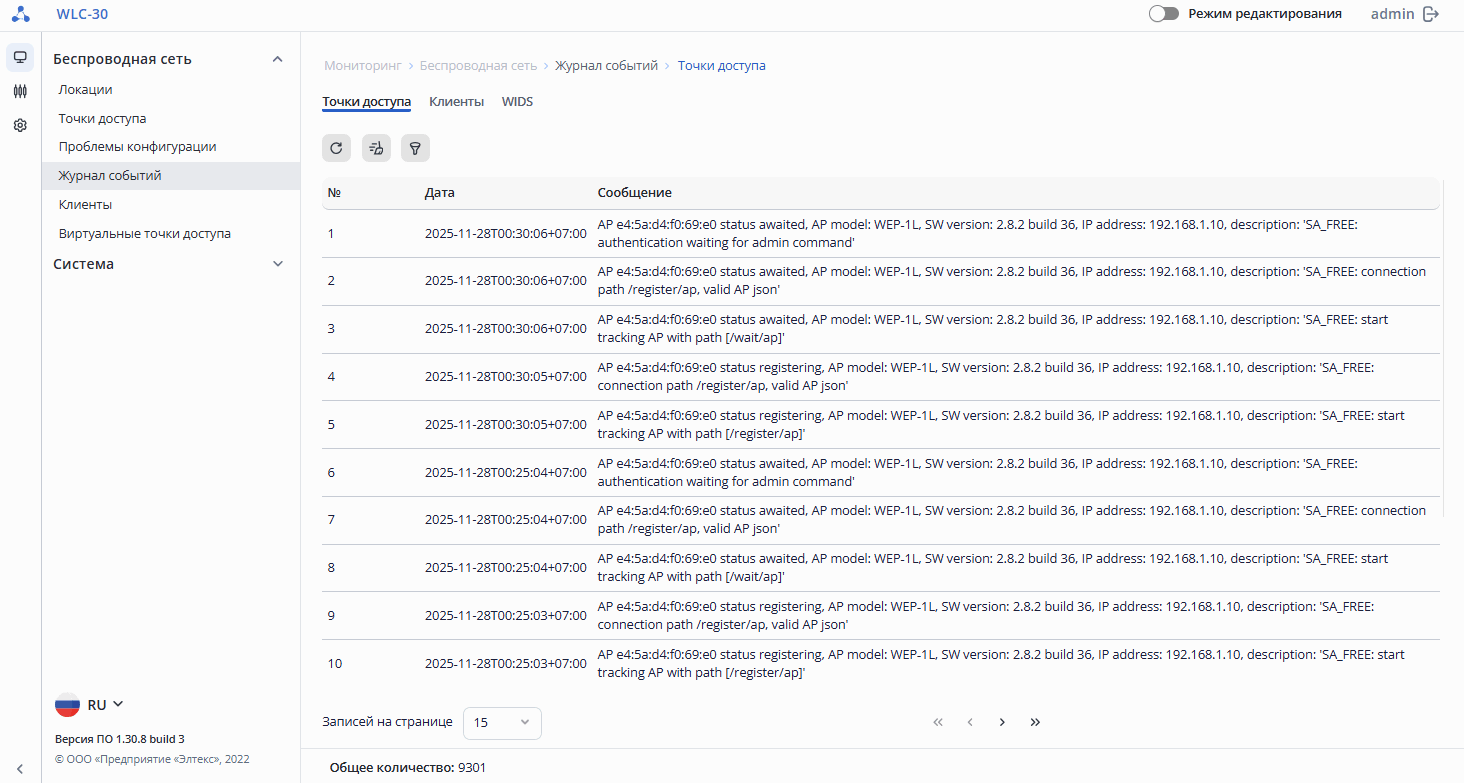 Таблица содержит данные:
...
Для удобства использования журнала предусмотрены фильтры. Используйте кнопку кнопку , чтобы настроить фильтры. Поиск доступен по следующим ключевым параметрам:
- Статус ТД – состояние работы точки доступа, осуществляется выбор из списка значений;
- Описание события – описание события, задается строкой;
- IP-адрес ТД – IP-адрес точки доступа. Для поиска необходимо ввести IP-адрес полностью;
- MAC-адрес ТД – MAC-адрес точки доступа. Для поиска достаточно ввести один или несколько целых октетов;
- Тип события – тип события, осуществляется выбор из списка значений;
- Дата начала – будут отфильтрованы события, зафиксированные с указанной даты включительно. Допускается ввод вручную или с помощью календаря. По умолчанию: дата начала - – "вчера";
- Дата окончания - будут отфильтрованы события, зафиксированные по указанную дату включительно. Допускается ввод вручную или с помощью календаря. По умолчанию: дата окончания - – "сегодня";
- Время начала – будут отфильтрованы события, зафиксированные в указанную дату, начиная с указанного времени, включительно. Если время не указано, будут показаны события, начиная с 00:00:00;
- Время окончания - будут отфильтрованы события, зафиксированные в указанную дату, до указанного времени включительно. Если время не указано, будут показаны события до 23:59:59 включительно.
- Модель ТД – модель точки доступа, осуществляется выбор из списка значений.
При использовании фильтров, параметр «Общее количество» отображает общее количество отфильтрованных записей. 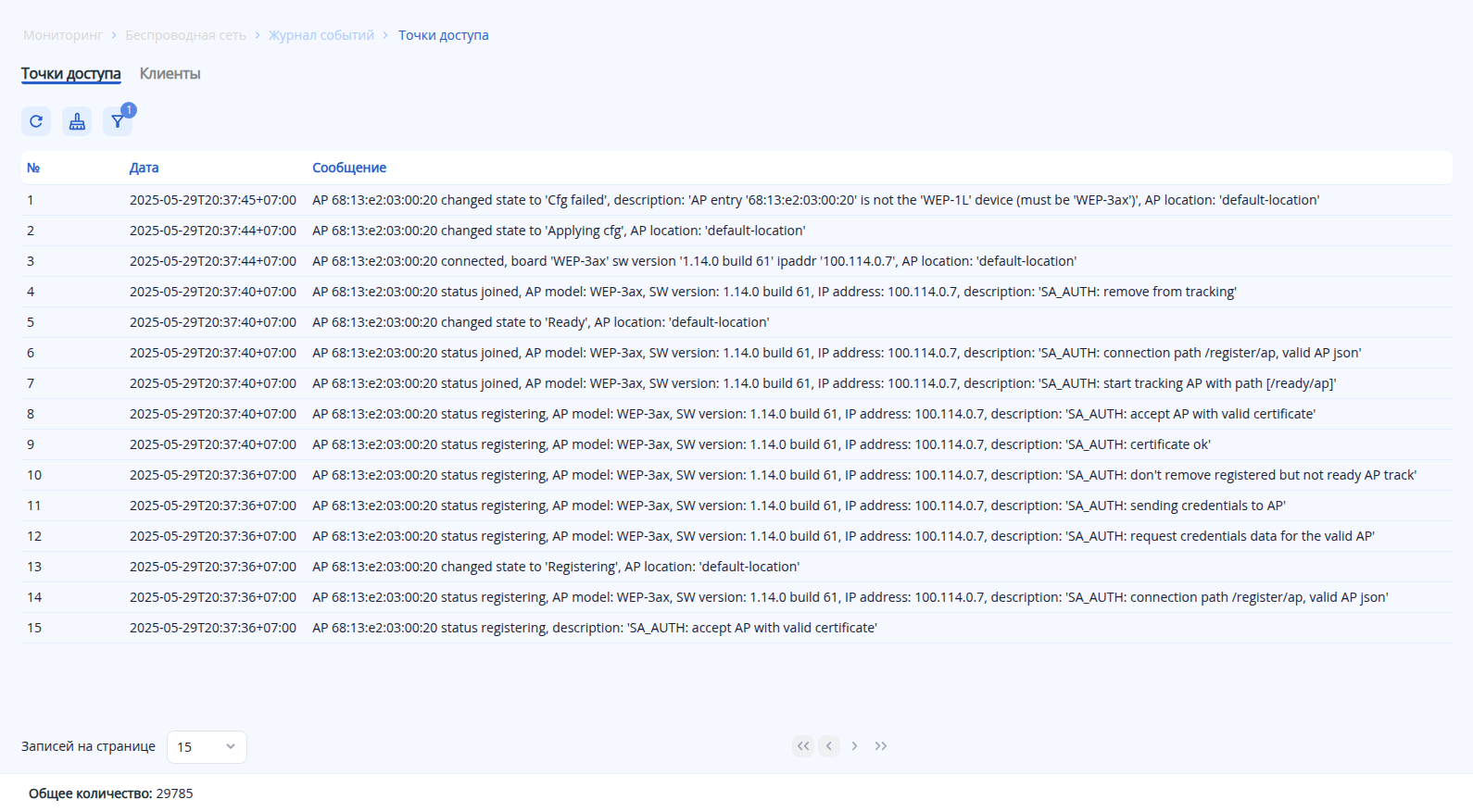
Клиенты
На странице представлен журнал событий для клиентов Wi-Fi с временными метками. Журнал содержит события, информирующие о подключении/отключении клиентов, ошибках регистрации, роуминге. В параметре «Общее количество» отображается общее количество записей в журнале. При появлении большого количества записей, на странице появляется параметр "Записей на странице" с возможными значениями: 15, 50, 100, 150 и 200, а также появляется возможность переключения между страницами.
Обновление страницы происходит при нажатии на кнопку «Обновить». Кнопка Кнопка «Очистить» удаляет журнал событий.
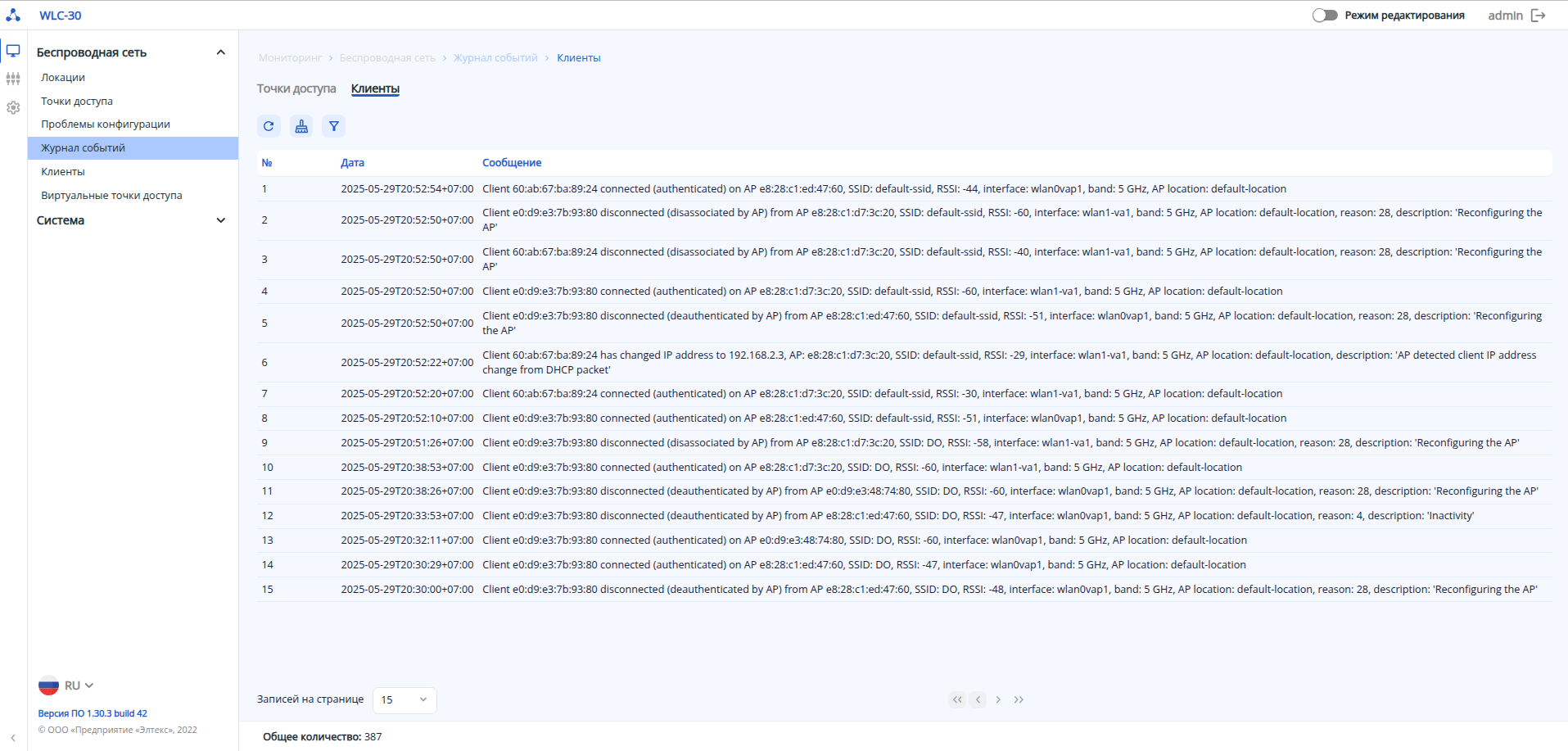
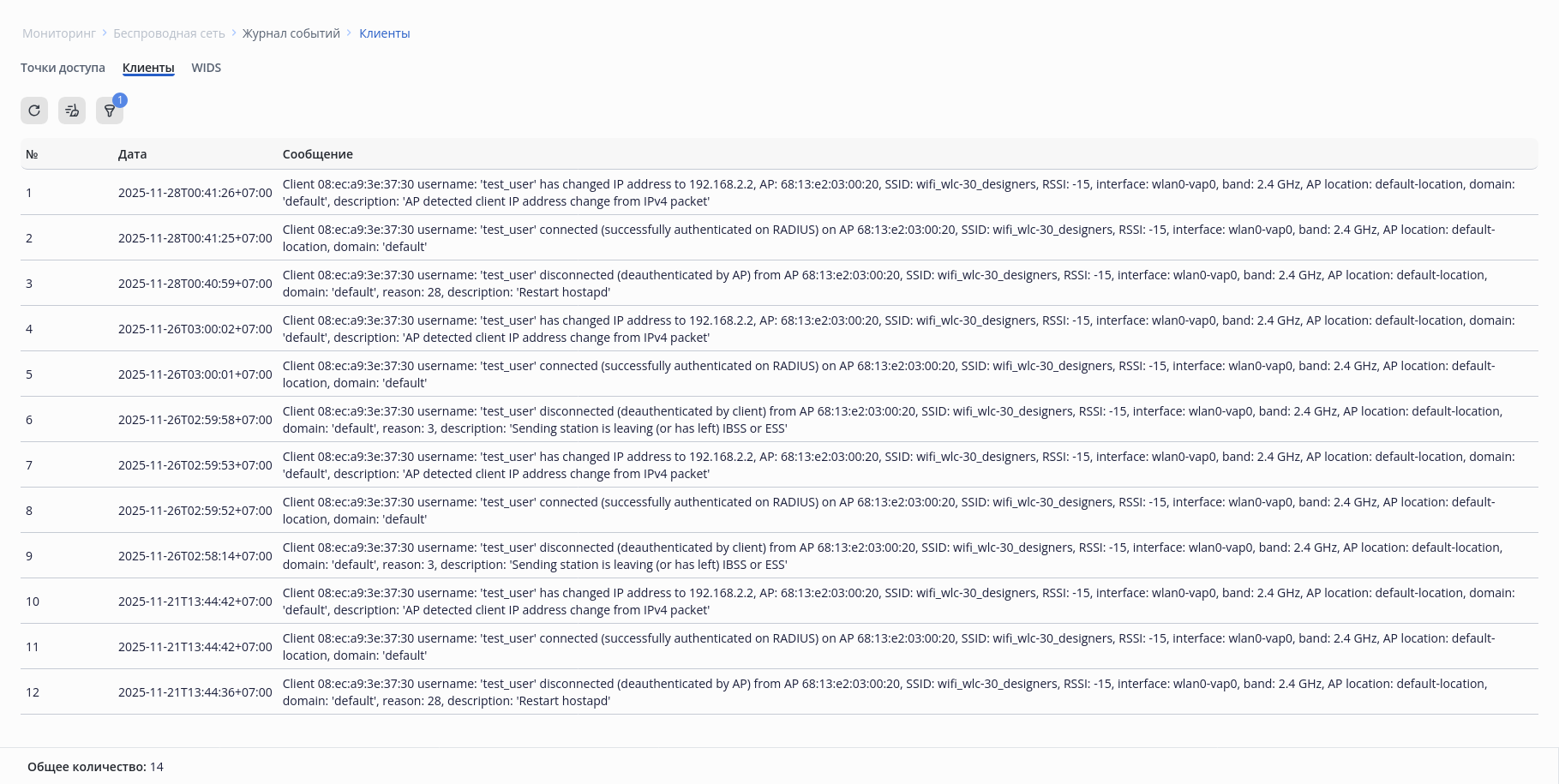
Таблица содержит данные:
- № – номер сообщения;
- Дата – дата события;
- Сообщение – событие, произошедшее с клиентом Wi-Fi (подключение, отключение, ошибка регистрации, роуминг и т. п.).
...
Для удобства использования журнала предусмотрены фильтры. Используйте кнопку кнопку , чтобы настроить фильтры. Поиск доступен по следующим ключевым параметрам:
- Имя пользователя – имя пользователя, указанное при регистрации в сети Wi-Fi, задается строкой. Поиск работает по частичному совпадению;
- IP-адрес клиента – IP-адрес клиента. Для поиска необходимо ввести IP-адрес полностью;
- MAC-адрес клиента – MAC-адрес клиента. Для поиска достаточно ввести один или несколько целых октетов;
- MAC-адрес ТД – MAC-адрес точки доступа. Для поиска достаточно ввести один или несколько целых октетов;
- SSID – название сети, к которой подключен клиент. Осуществляется выбор из списка значений. Так же есть возможность выбрать несколько SSID для отображения;
- Локация – названиелокации точки доступа. Осуществляется выбор из списка значений. Так же есть возможность выбрать несколько локаций для отображения;
- Тип события – тип события, осуществляется выбор из списка значений;
- Подтип события – подтип события, осуществляется выбор из списка значений;
- Описание события – описание события, задается строкой. Поиск работает по по точному вхождению. Так же есть возможность выбрать несколько локаций для отображения;
- Дата начала – будут отфильтрованы события, зафиксированные с указанной даты включительно. Допускается ввод вручную или с помощью календаря. По умолчанию: дата начала - – "вчера";
- Дата окончания - будут отфильтрованы события, зафиксированные по указанную дату включительно. Допускается ввод вручную или с помощью календаря. По умолчанию: дата окончания - – "сегодня";
- Время начала – будут отфильтрованы события, зафиксированные в указанную дату, начиная с указанного времени, включительно. Если время не указано, будут показаны события, начиная с 00:00:00;
- Время окончания - будут отфильтрованы события, зафиксированные в указанную дату, до указанного времени включительно. Если время не указано, будут показаны события до 23:59:59 включительно.
...
Обновление страницы происходит при нажатии на кнопку «Обновить». Кнопка  «Очистить» удаляет журнал событий.
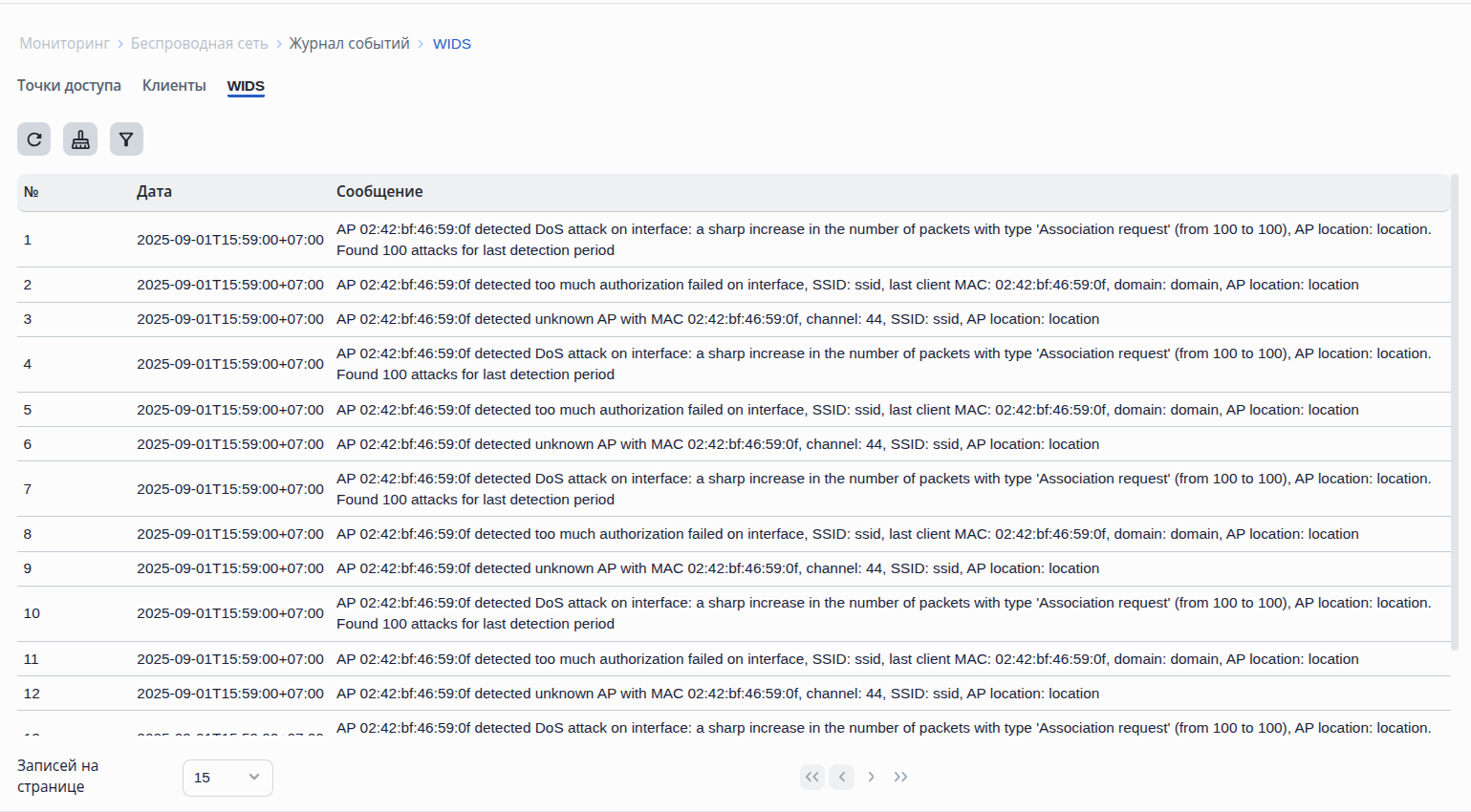
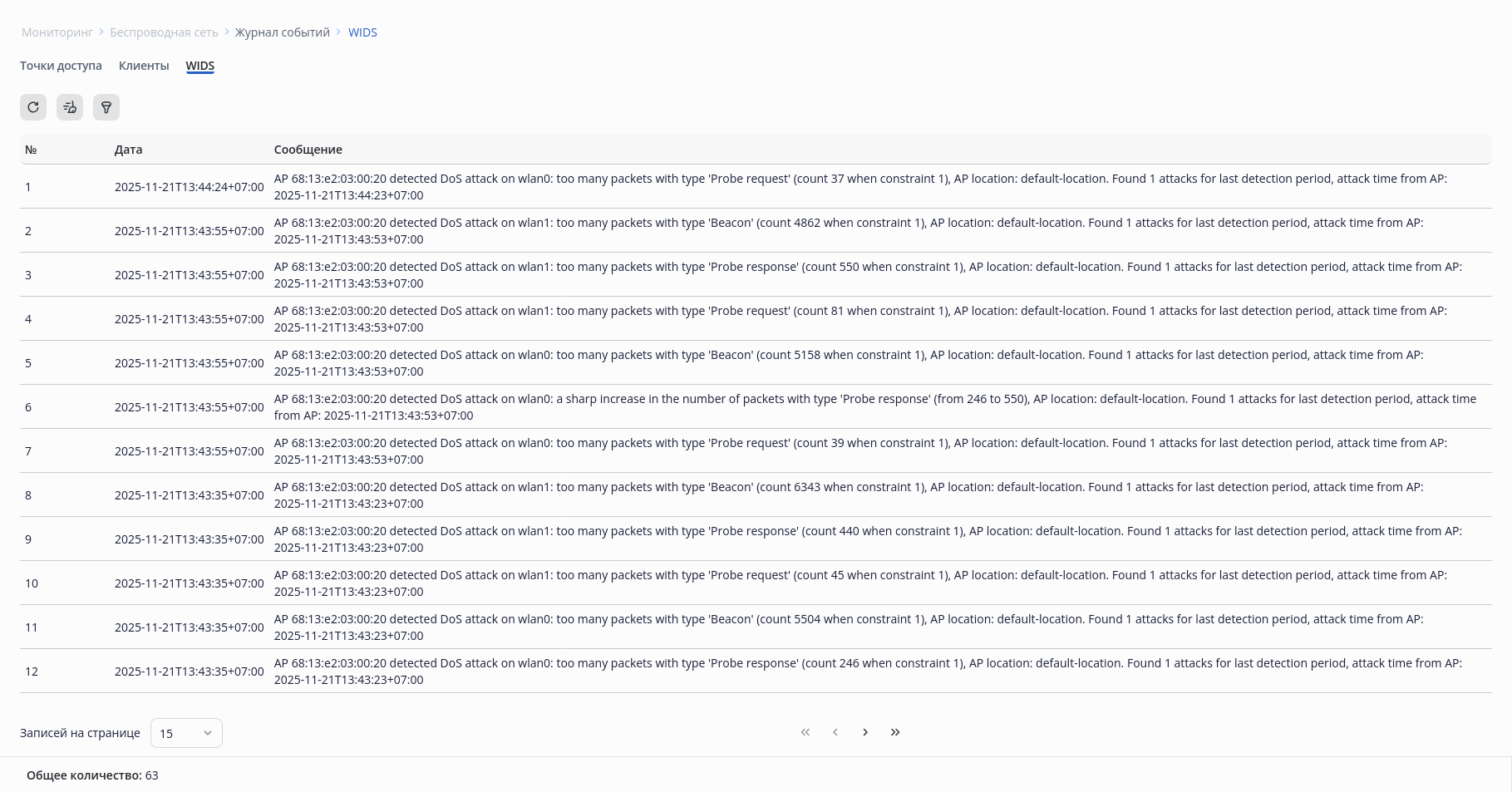
Таблица содержит данные:
...
С помощью чекбоксов можно выбрать одного, несколько или всех клиентов на странице, чтобы применить к ним общее действие с помощью кнопки  «Деаутентификация
  «Деаутентификация клиента». При нажатии на кнопку выбранные клиенты будут деаутентифицированы.
Для каждого клиента также доступно контекстное меню с действием «Деаутентификация клиента».
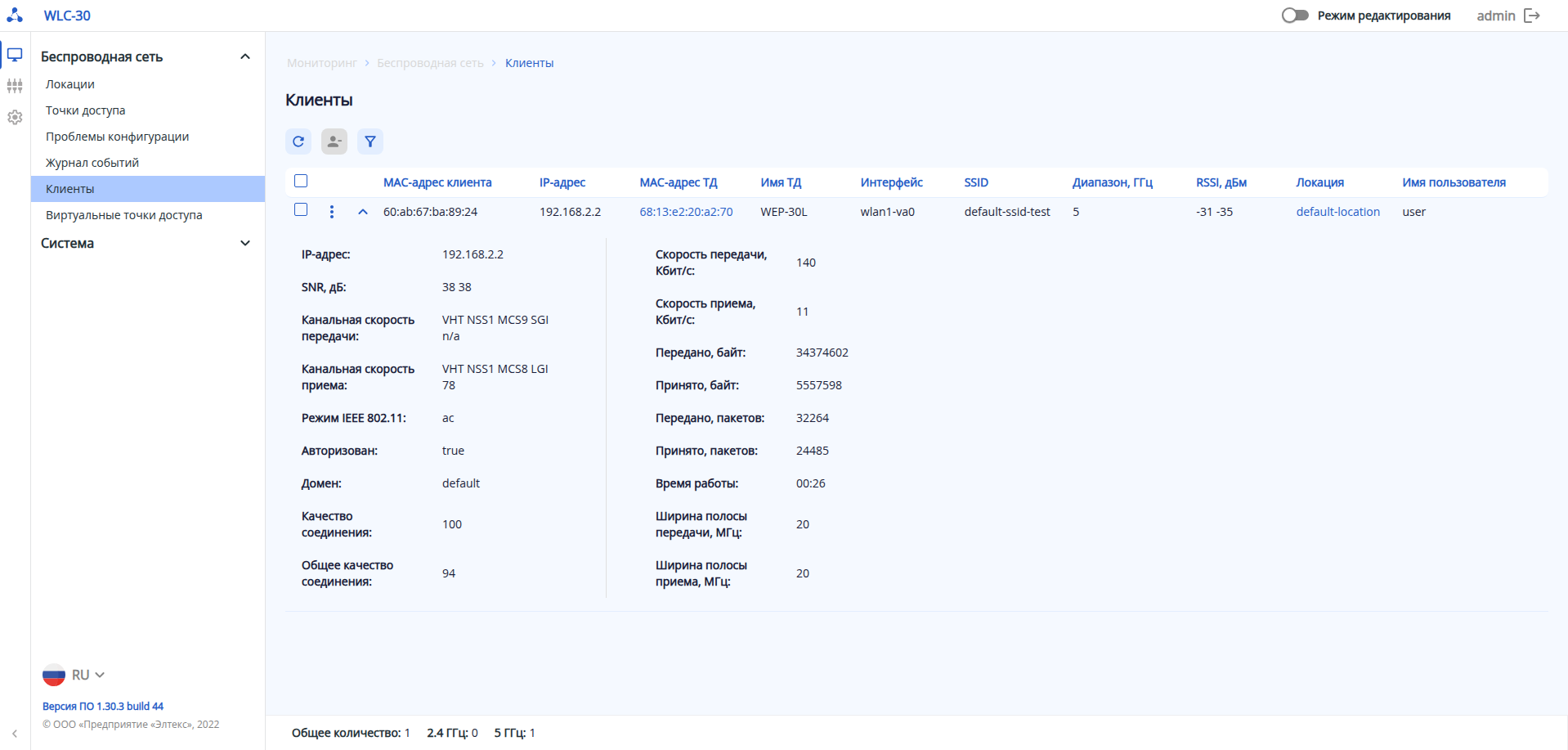
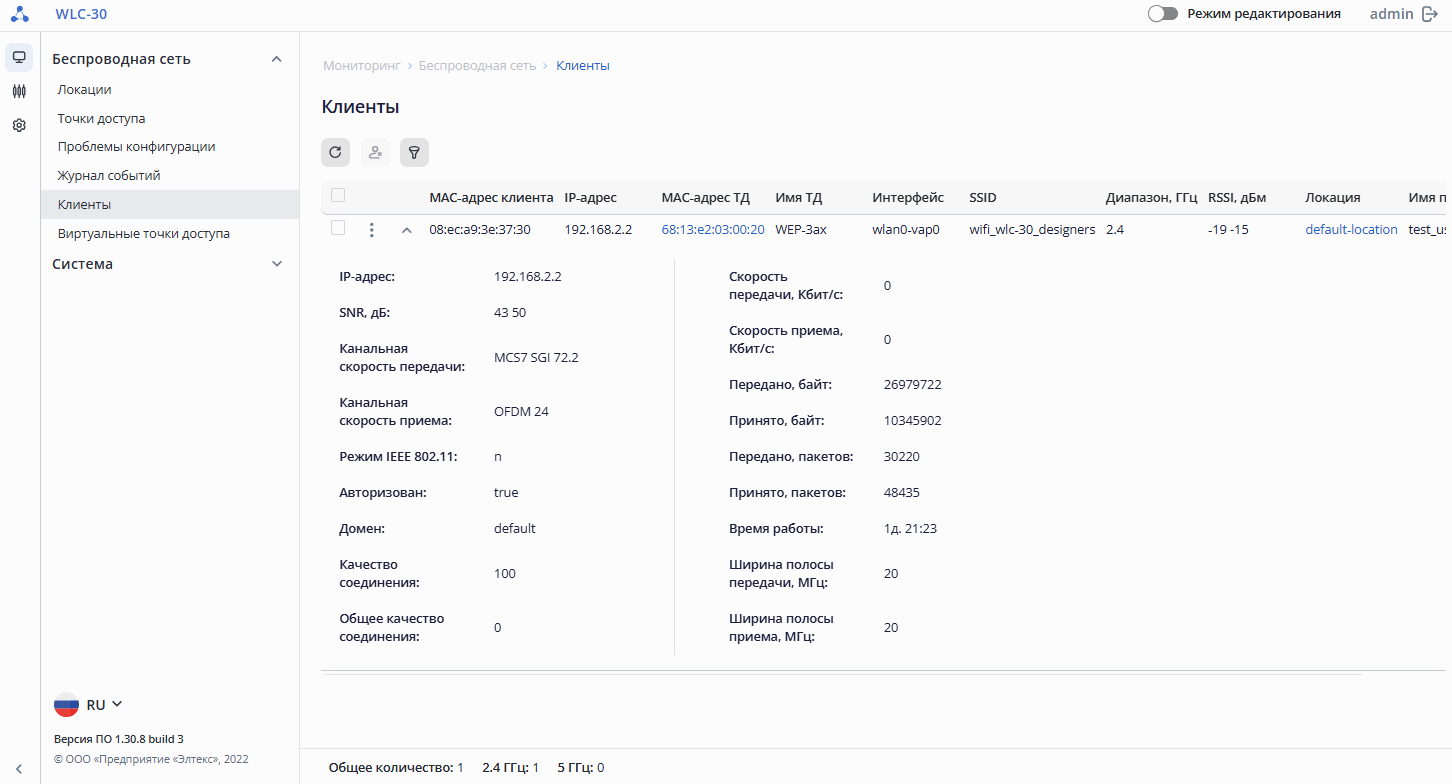 В таблице представлена основная информация по клиенту:
...
Параметр «Общее количество» показывает число включенных виртуальных точек доступа, которые предоставляют услугу во всех локациях. Обновление страницы происходит при нажатии на кнопку «Обновить».
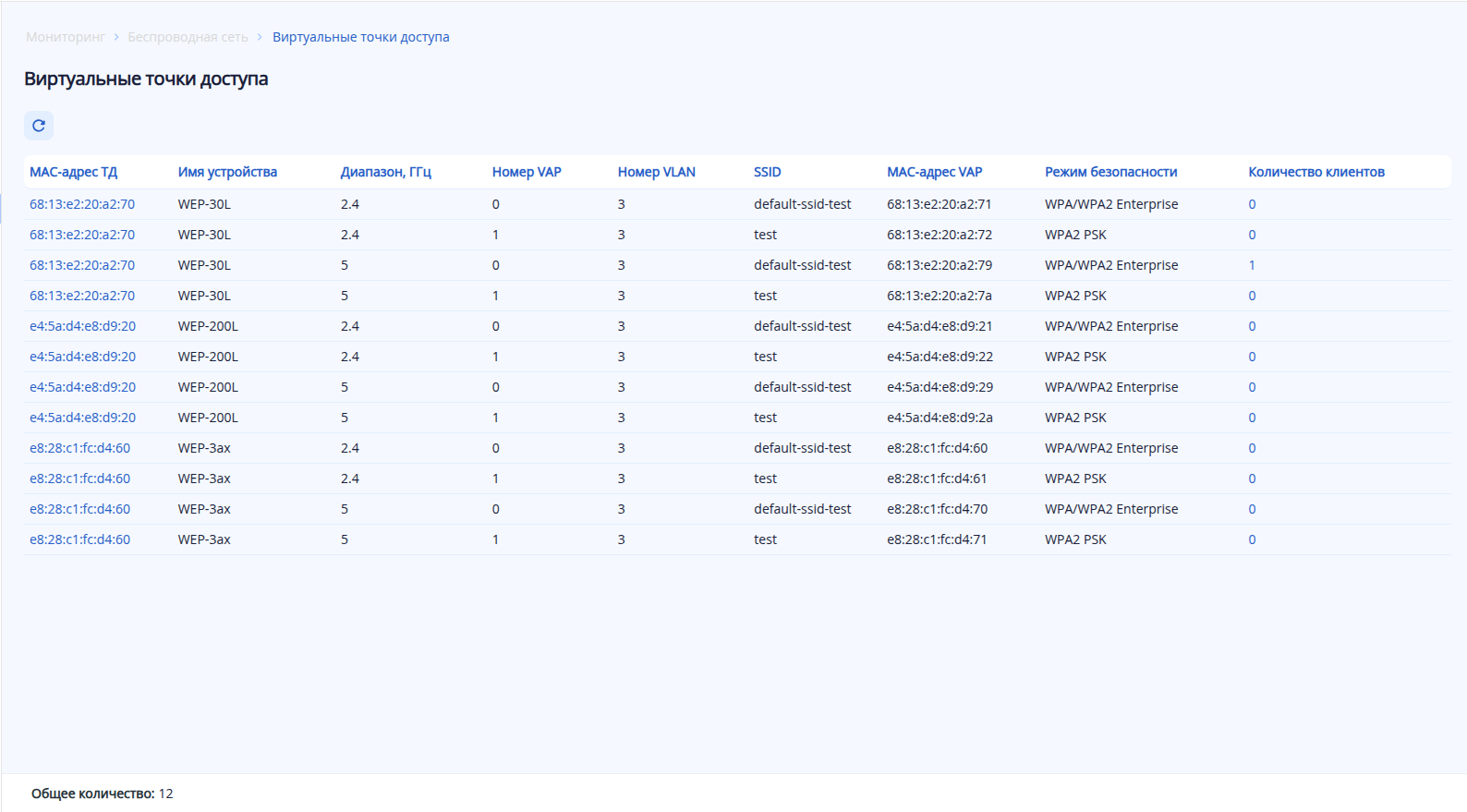
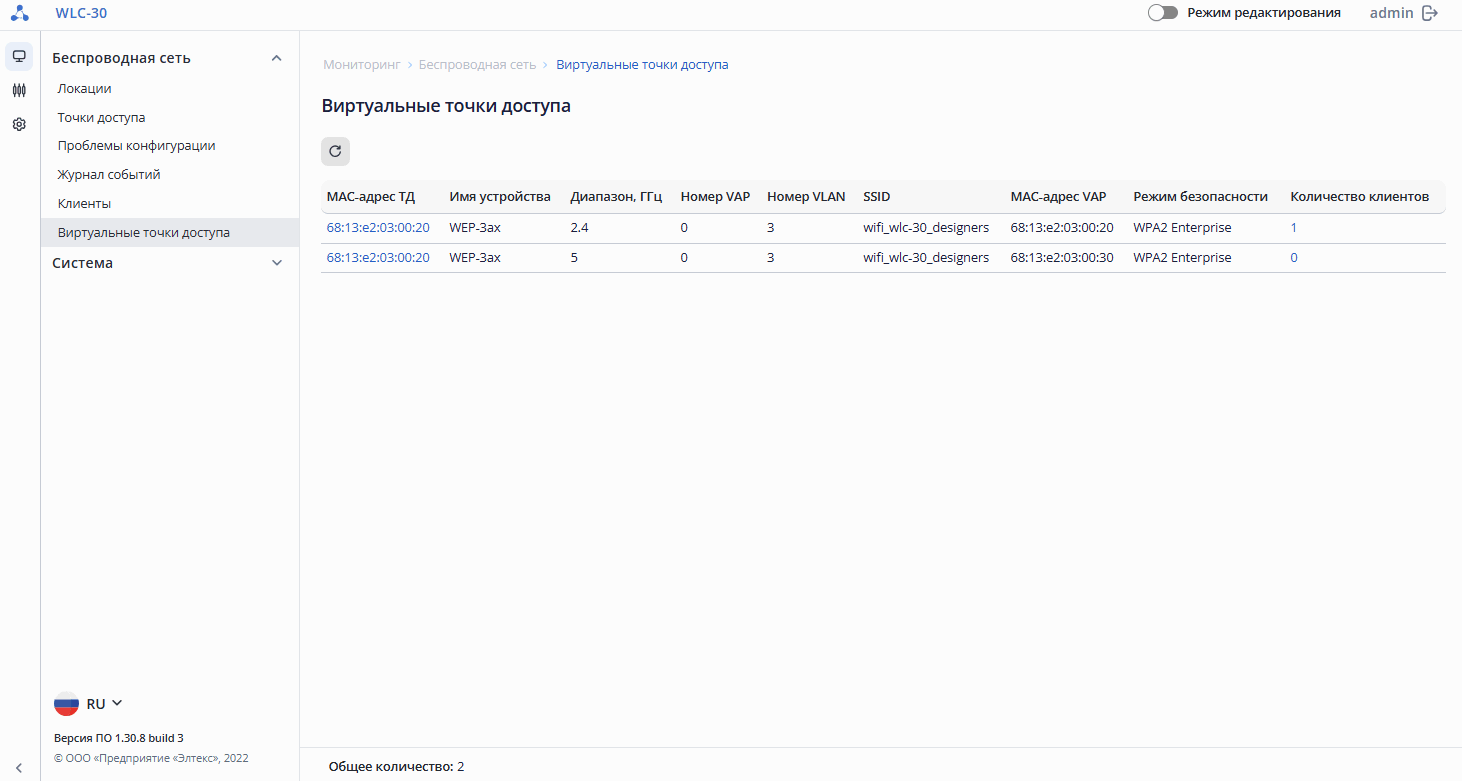 Таблица содержит следующую информацию:
...
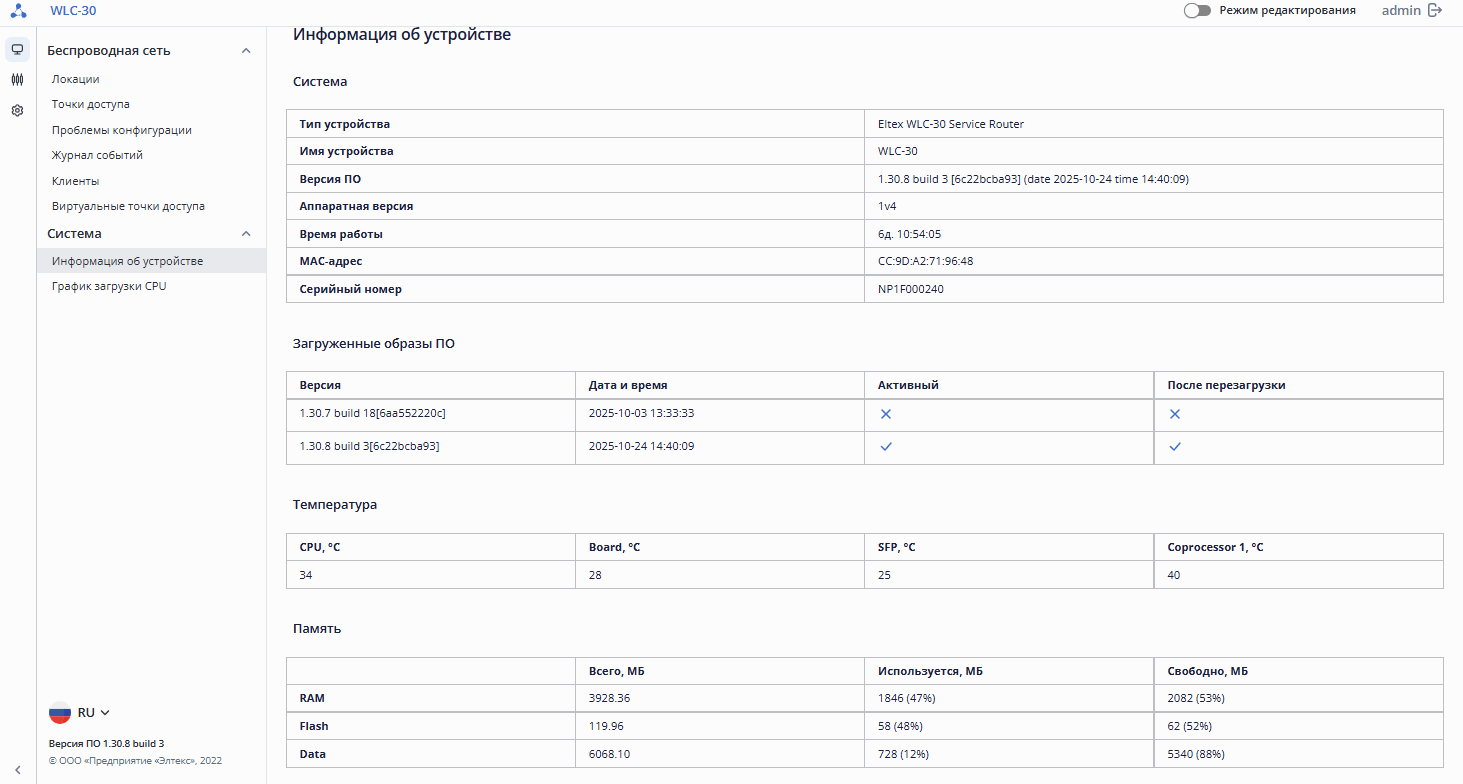
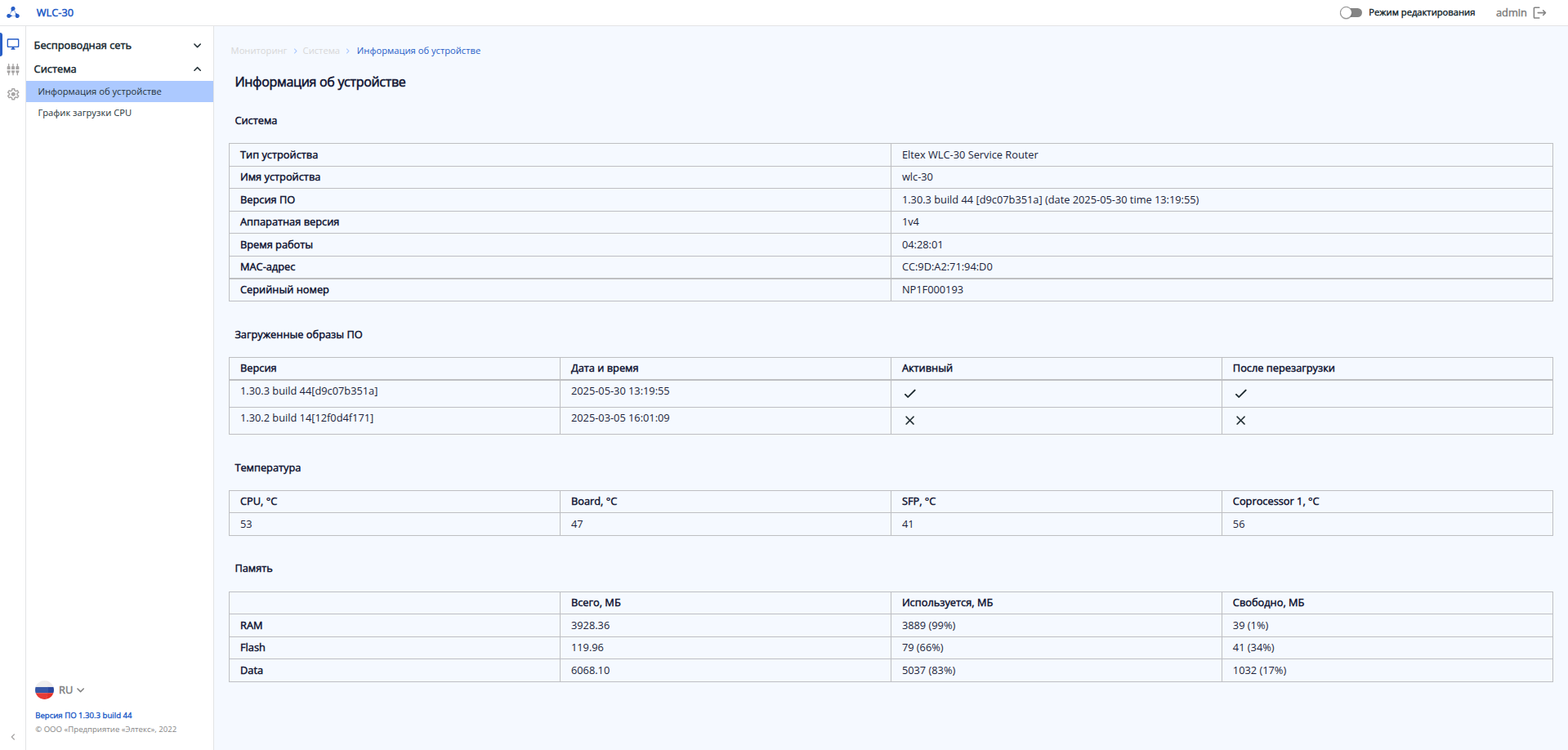
В подменю «Информация об устройстве» содержатся основные данные о системе контроллера, загруженных образах, температуре и памяти.
Scroll Pagebreak
Подменю «График загрузки CPU»
На странице представлен общий график загрузки всех CPU устройства, а также индивидуальные графики для каждого CPU.
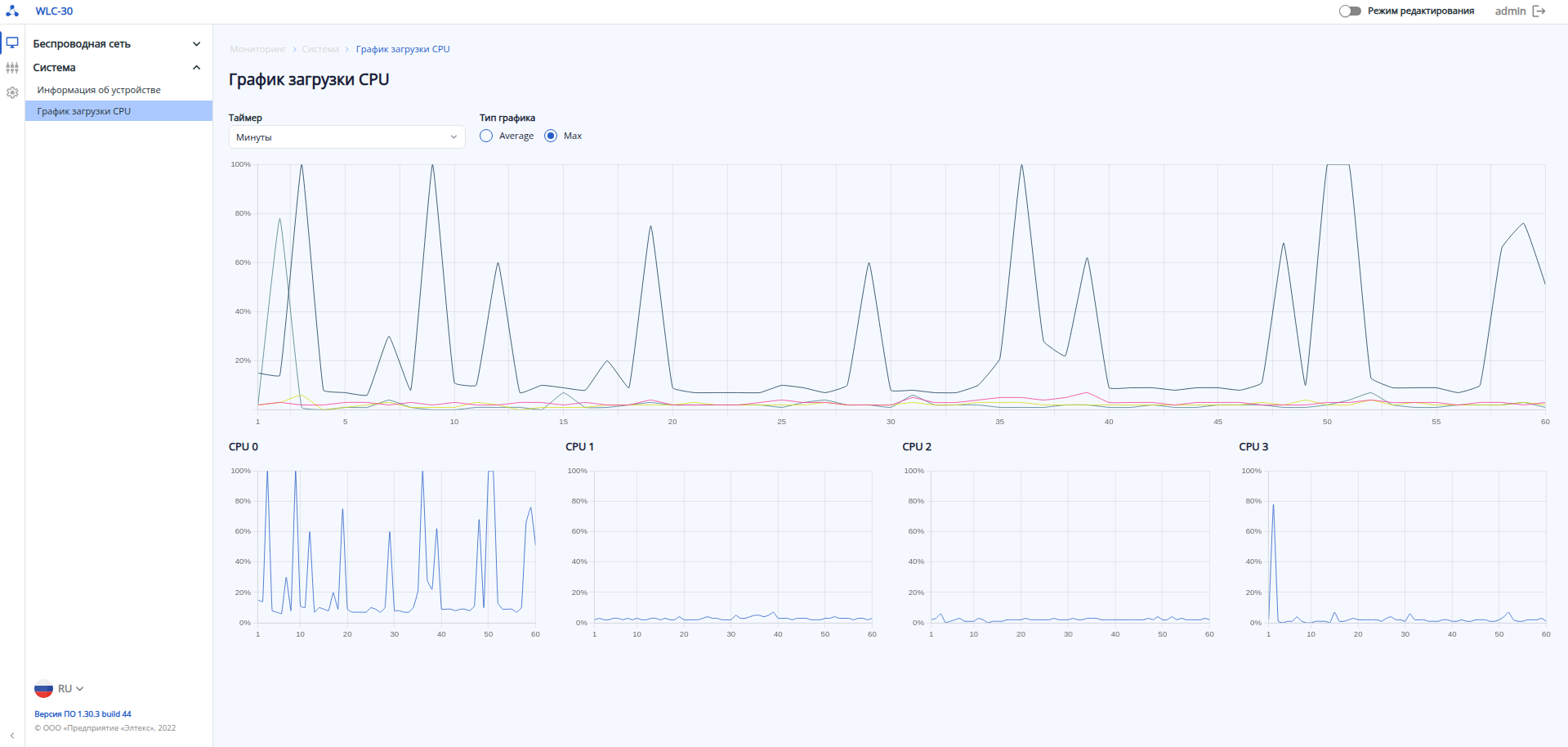
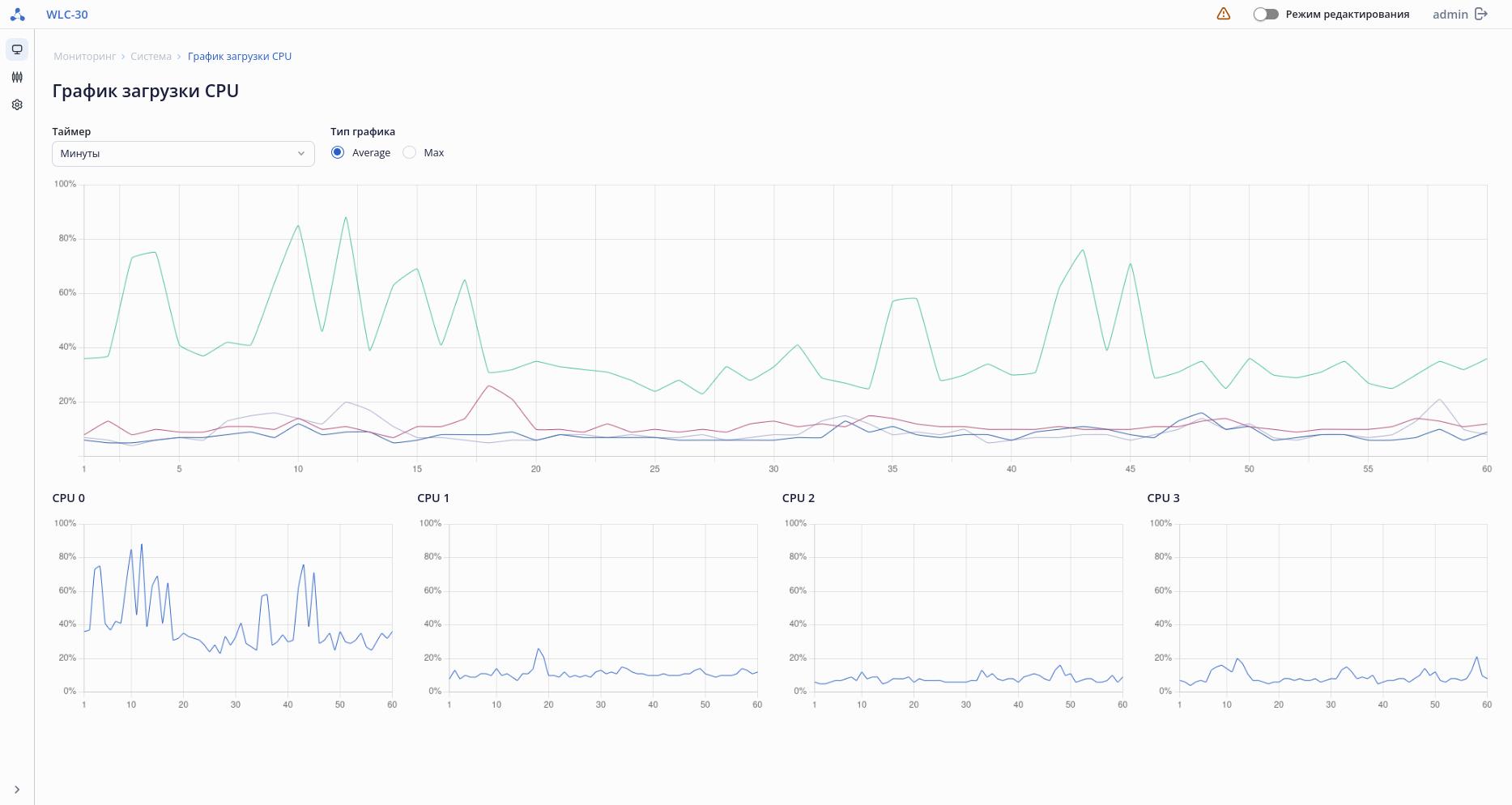
В параметре "Таймер" осуществляется выбор единиц измерения периода времени, за который отображается график: секунды, минуты, часы. Параметр "Тип графика" определяет, какие значения будут отображаться на графике - – средние за период или максимальные.
...
Для внесения изменений в конфигурацию необходимо включить режим редактирования переключателем на верхней панели страницы, по умолчанию данный режим отключен. После включения режима редактирования станет доступно изменение параметров.
scroll-pagebreak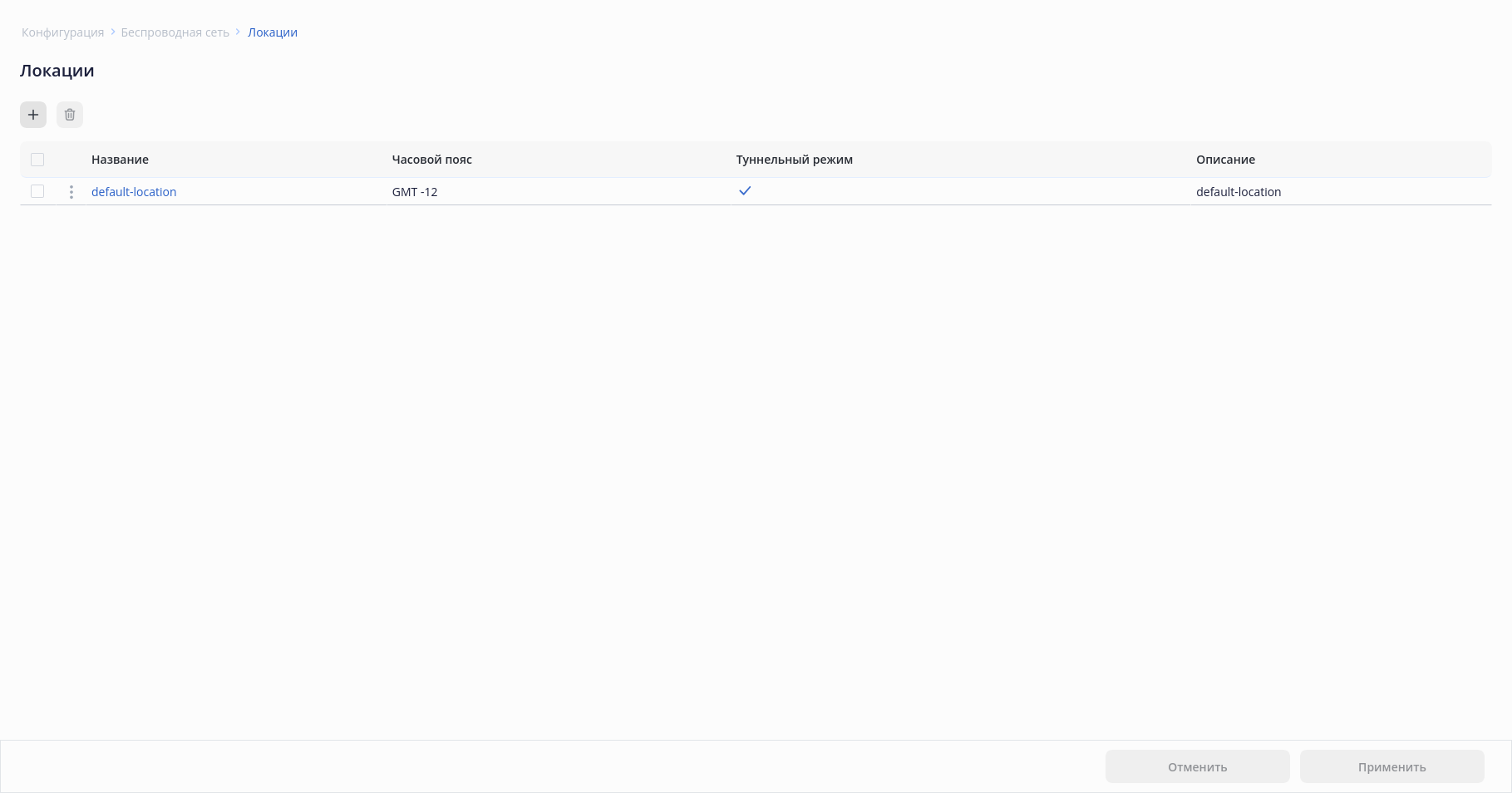
Сохранение изменений
После внесения изменений в правом нижнем углу страницы появится всплывающая кнопка «Сохранить», при нажатии на которую все изменения записываются в CANDIDATE конфигурацию.
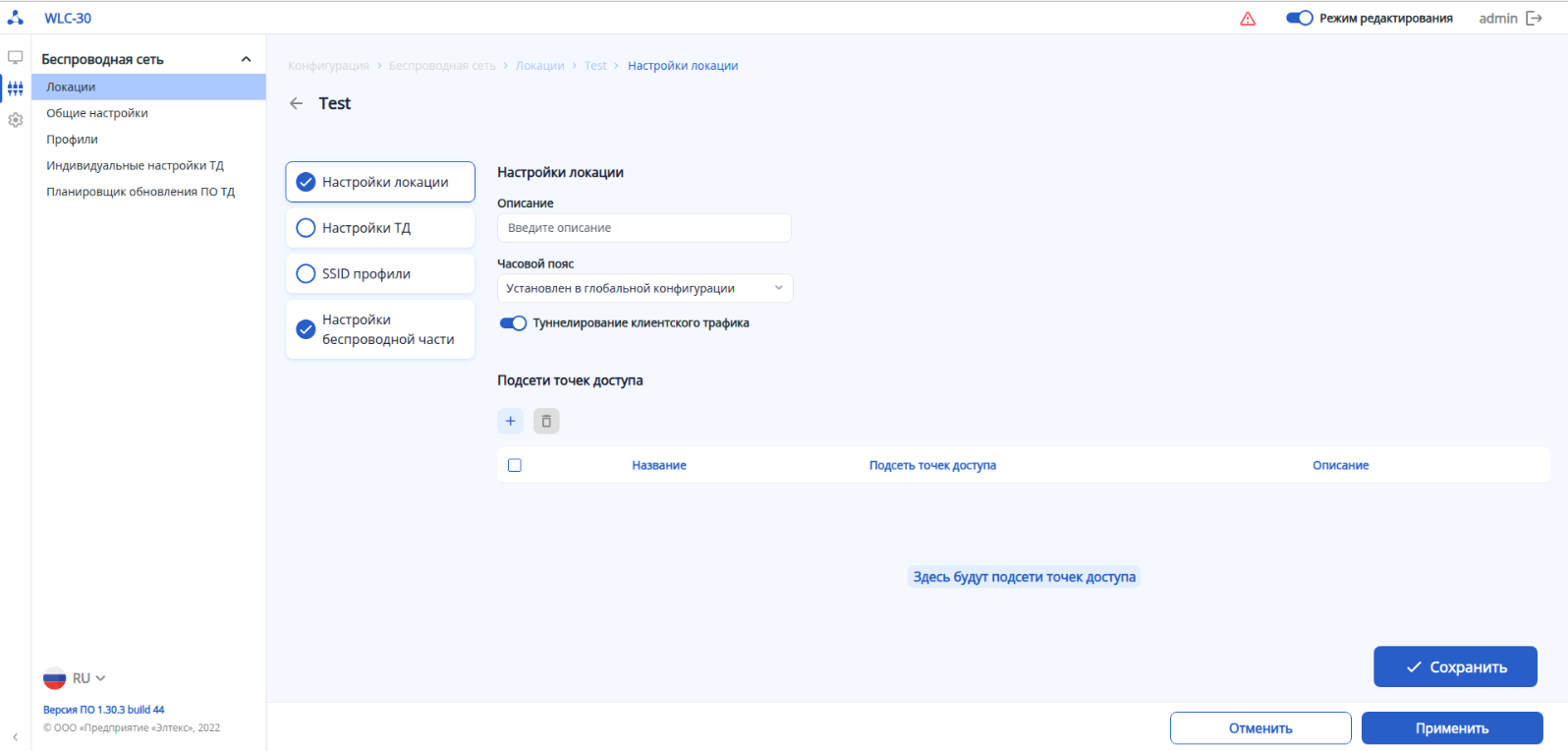
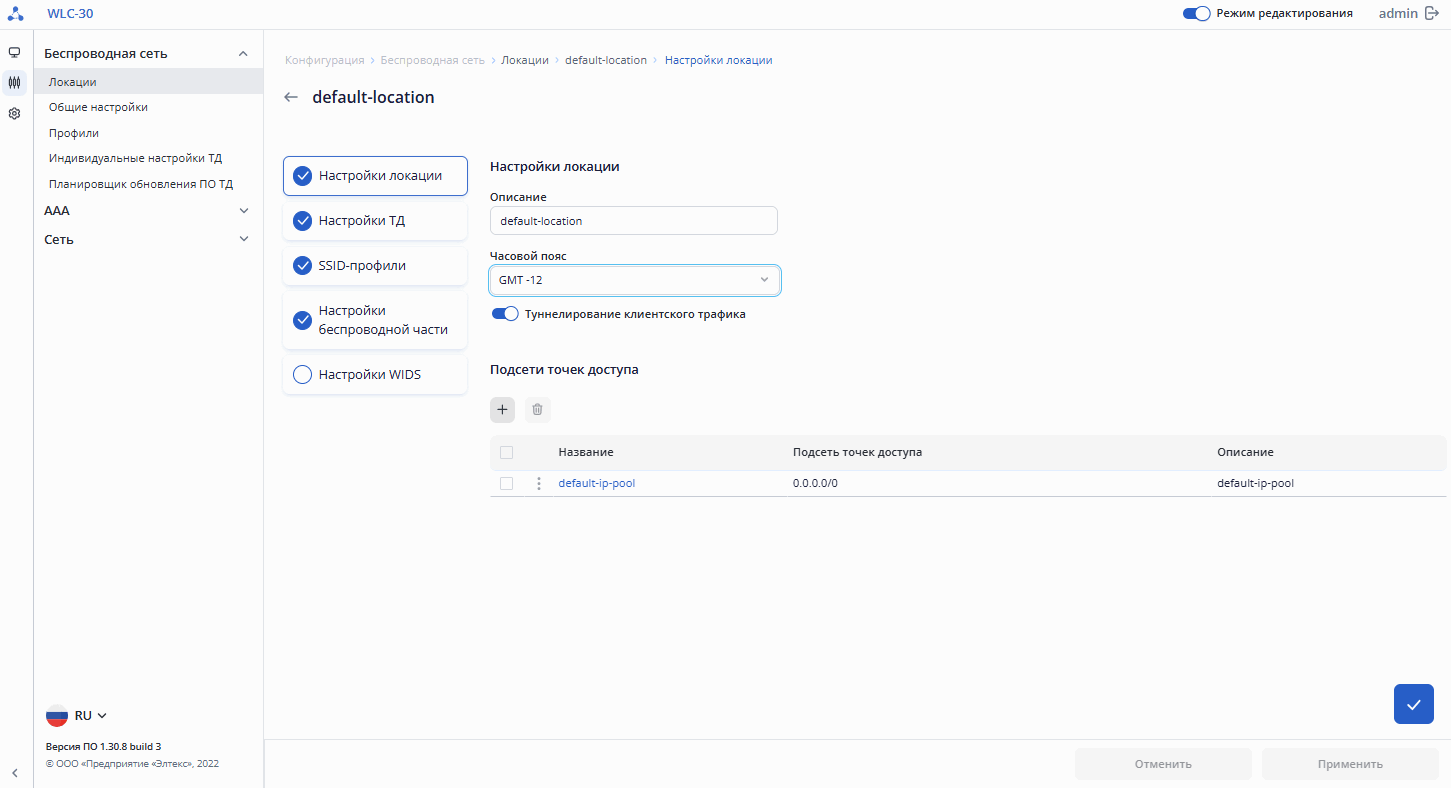 Наличие любых изменений в текущей конфигурации отражается на верхней панели страницы с помощью иконки
 .
.
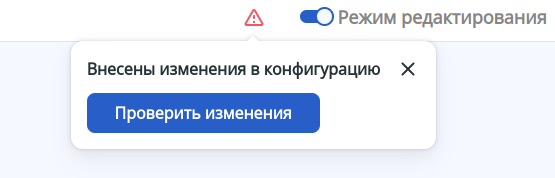
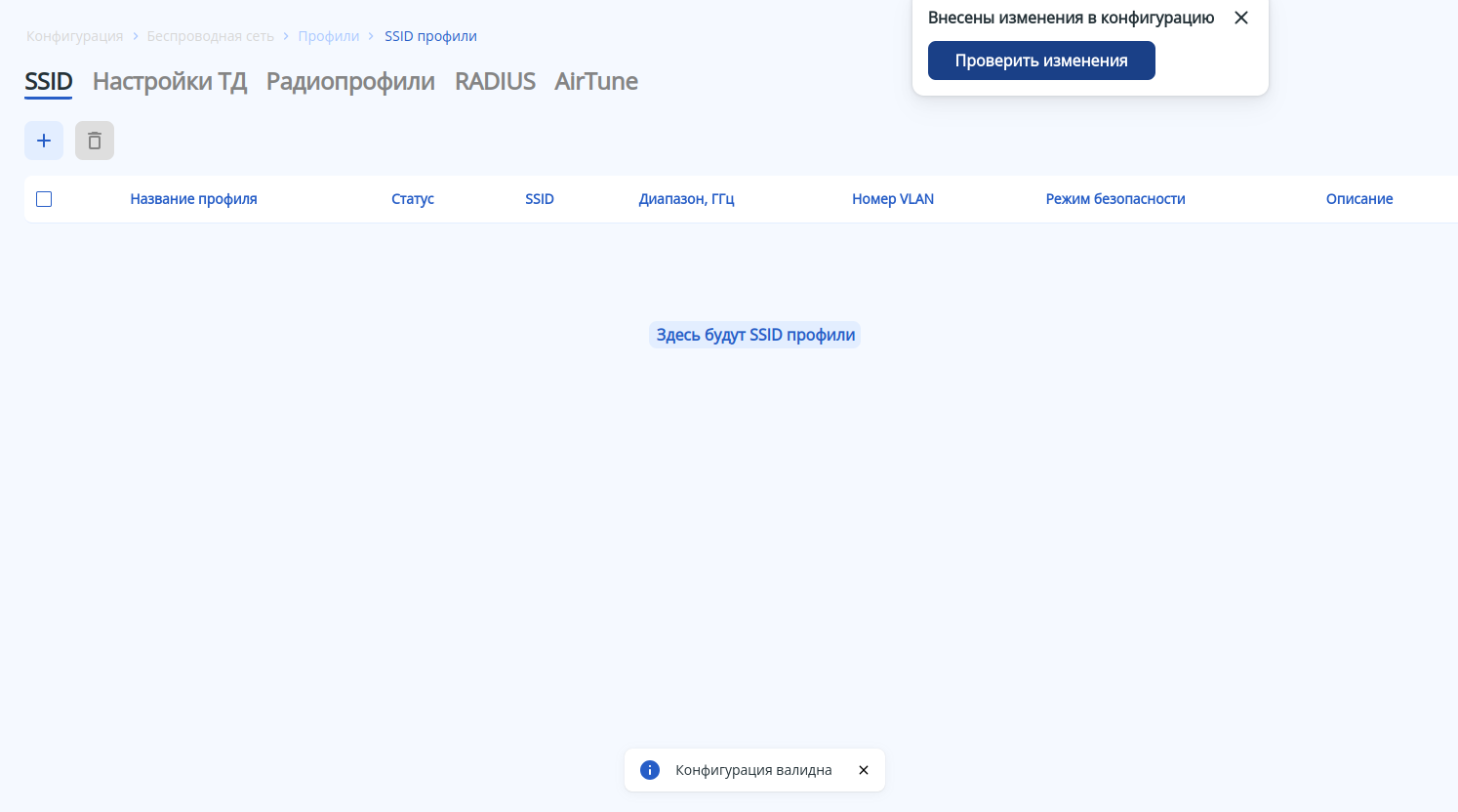
Проверить корректность настроенной конфигурации до применения настроек можно с помощью кнопки «Проверить изменения».
Если конфигурация корректна, то после нажатия на кнопку «Проверить изменения» отобразится сообщение «Конфигурация валидна».
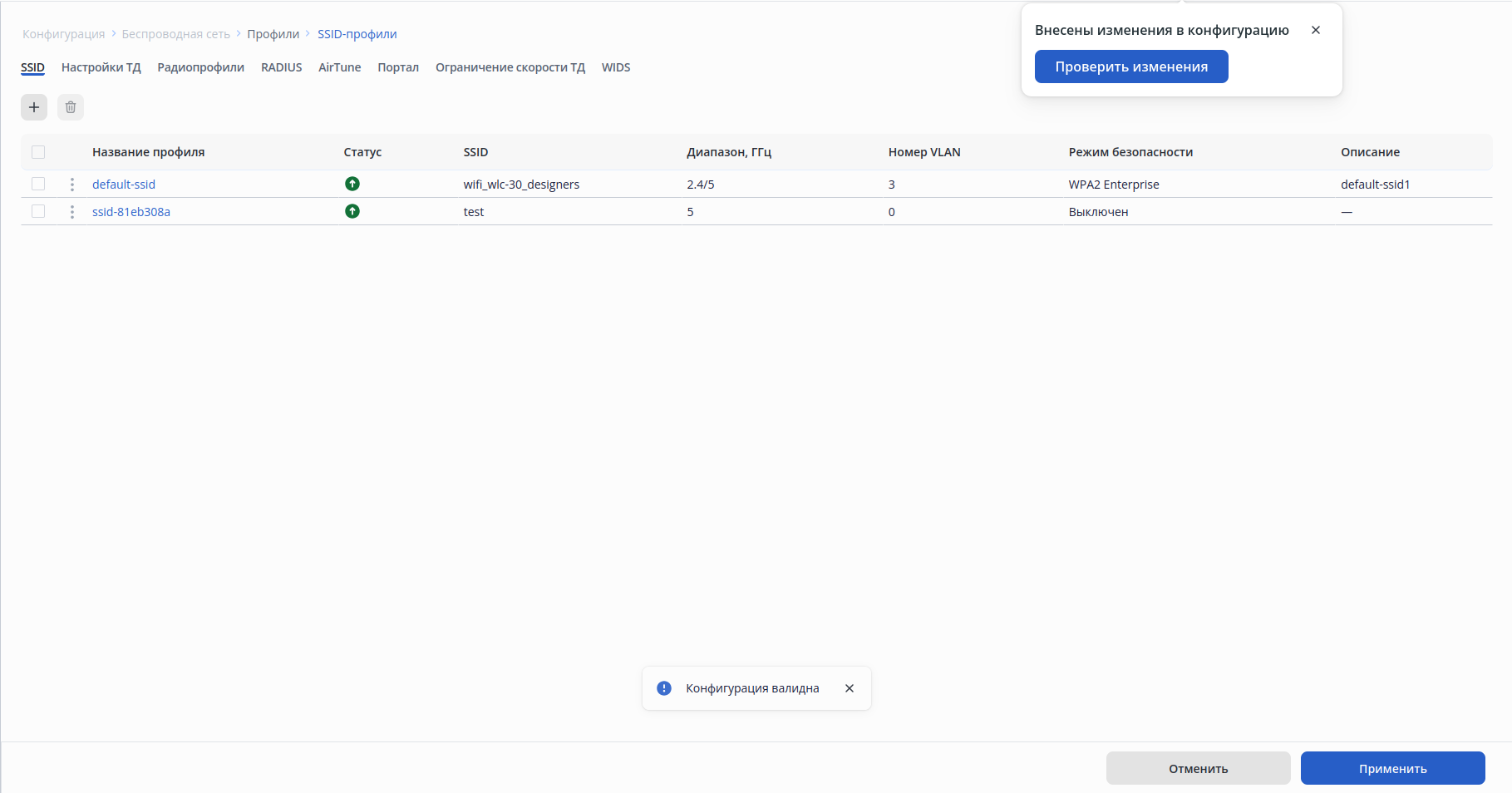
Если конфигурация не валидна, то проверка покажет, какие ошибки присутствуют в конфигурации.
...
После сохранения настроек необходимо применить конфигурацию с помощью кнопки «Применить». Кнопка «Отменить» позволяет удалить все внесённые изменения.
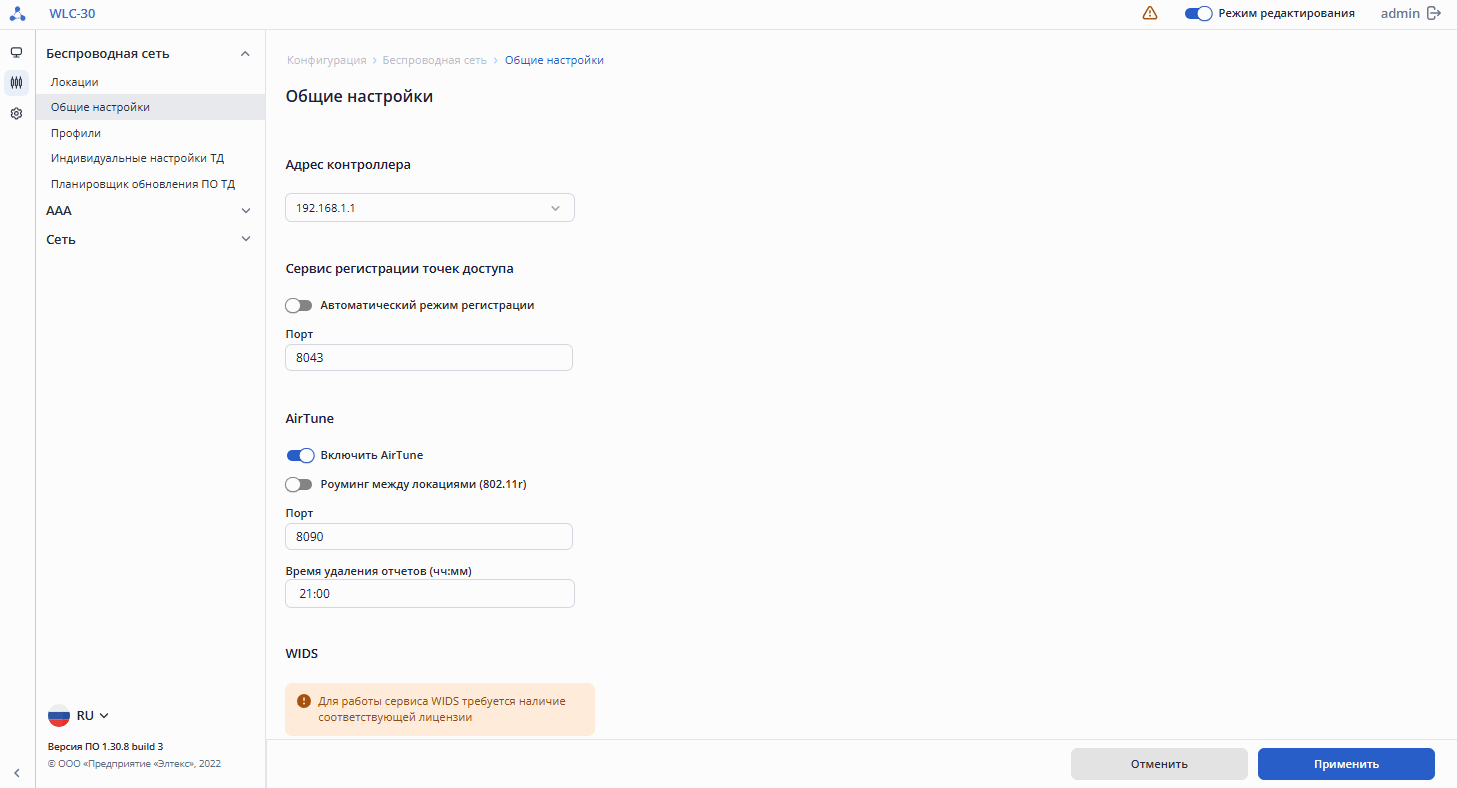
...
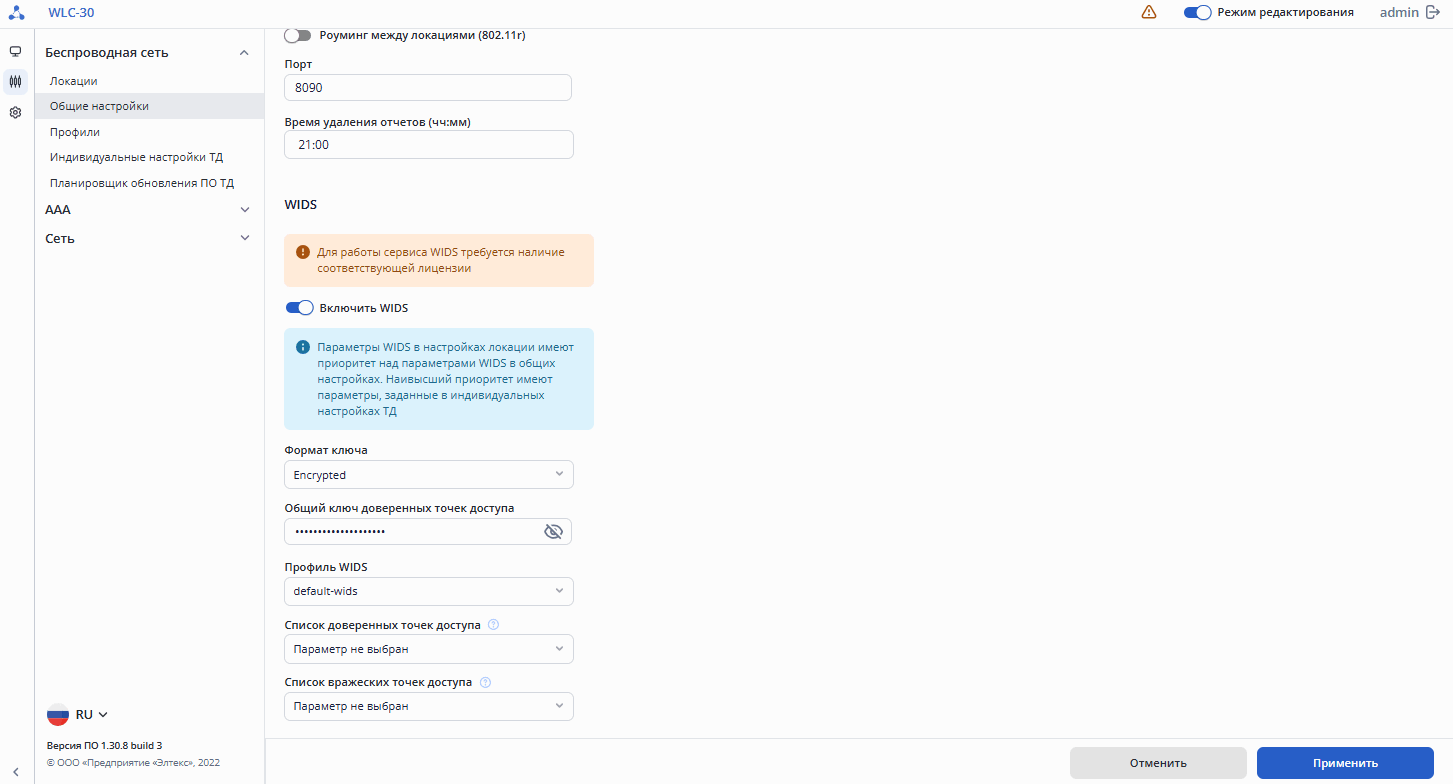
После нажатия кнопки «Применить» запускается таймер, в течение которого действуют внесенные изменения. Чтобы полностью сохранить изменения необходимо нажать кнопку «Подтвердить».
Кнопка «Сбросить» используется для отмены действия внесенных изменений. После окончания таймера внесённые изменения также будут отменены автоматически. Следует учитывать, что изменения при этом остаются в CANDIDATE конфигурации и могут быть снова применены с помощью кнопки «Применить» или могут быть удалены с помощью кнопки «Отменить».
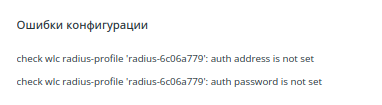
Если конфигурация не может быть применена по каким-то причинам, например, заданы некорректные параметры или не заданы обязательные параметры, появится всплывающее окно со списком обнаруженных проблем, которые необходимо исправить для успешного применения конфигурации. Пример всплывающего окна представлен на рисунке ниже.
 scroll-pagebreak
Общие принципы создания объектов
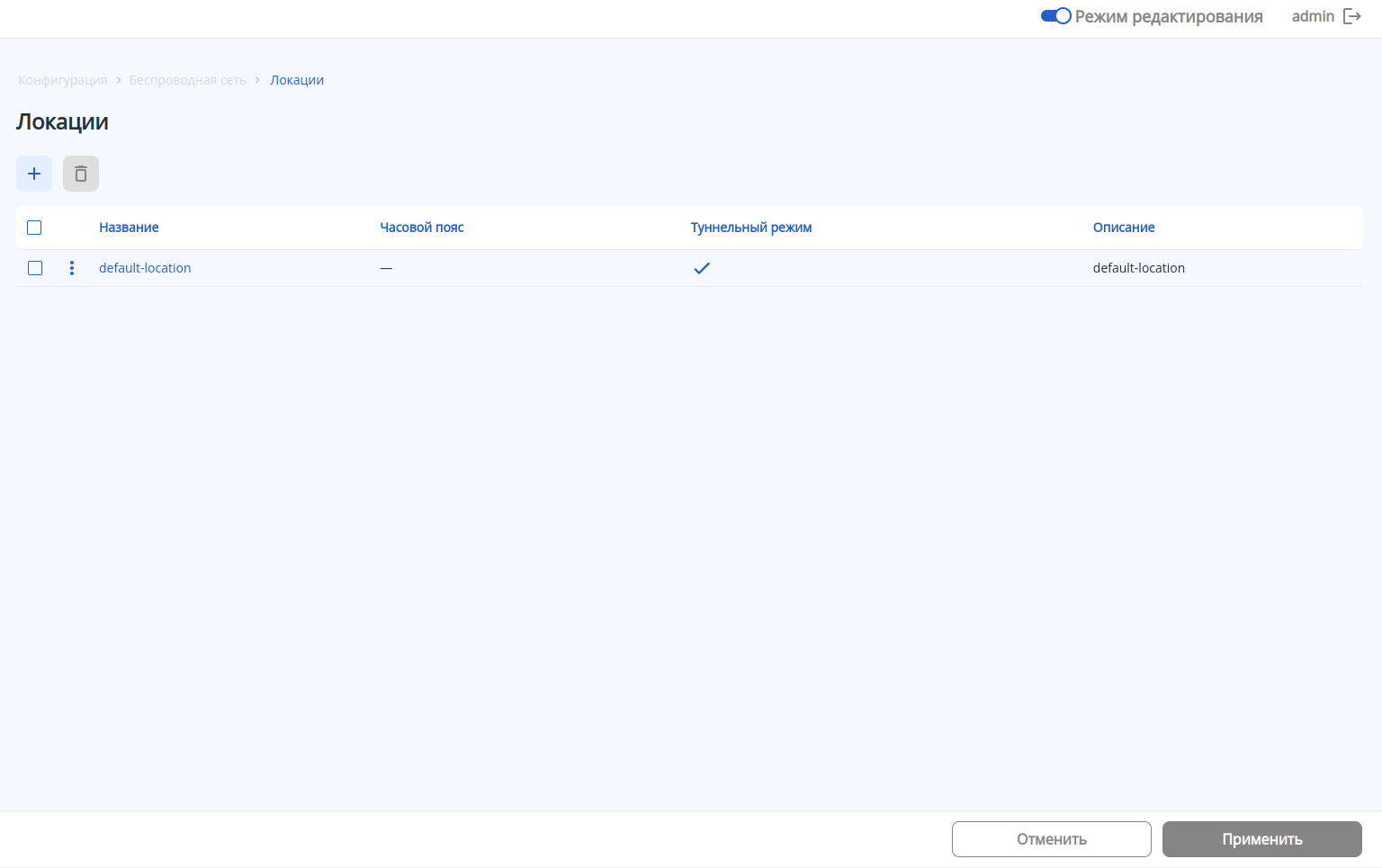
Для создания новых объектов конфигурации (локации, профили и т. д.) используется используется кнопка «Создать». Пример представлен на рисунке ниже:
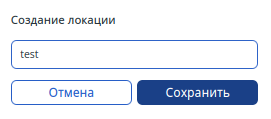
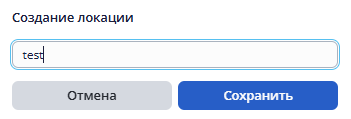
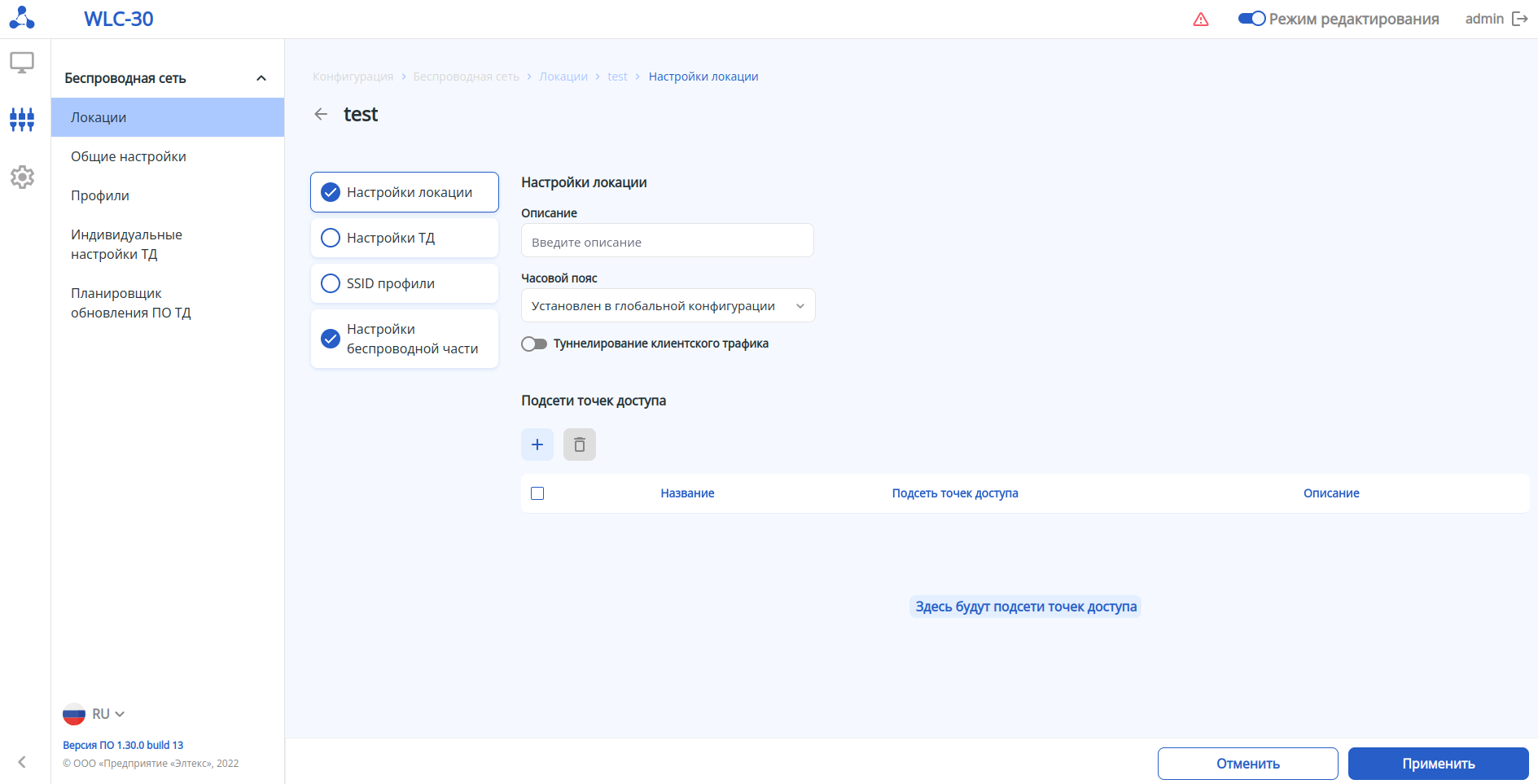
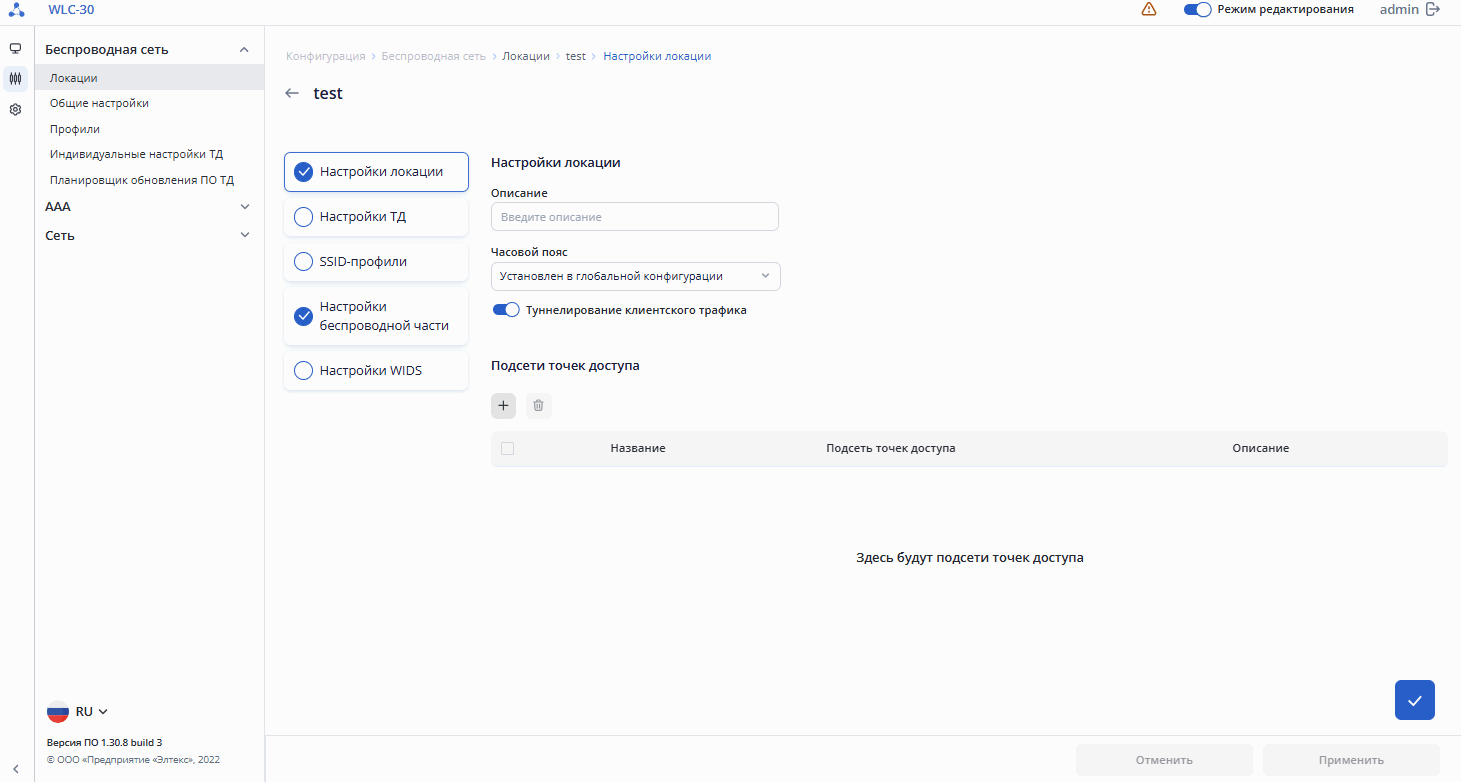 После создания объекта автоматически осуществляется переход на страницу его настройки.
...
Примеры представлены на рисунках ниже:
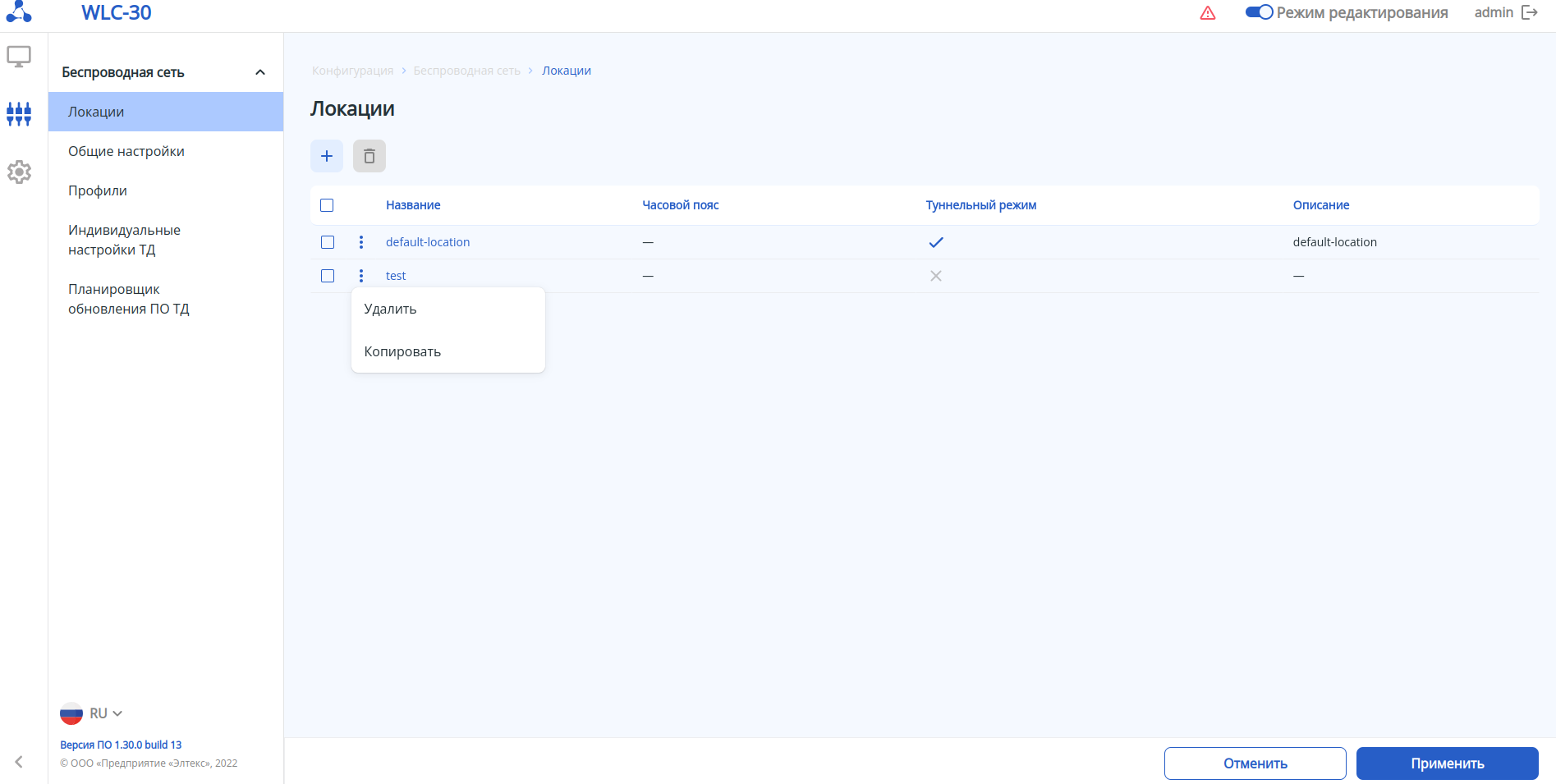
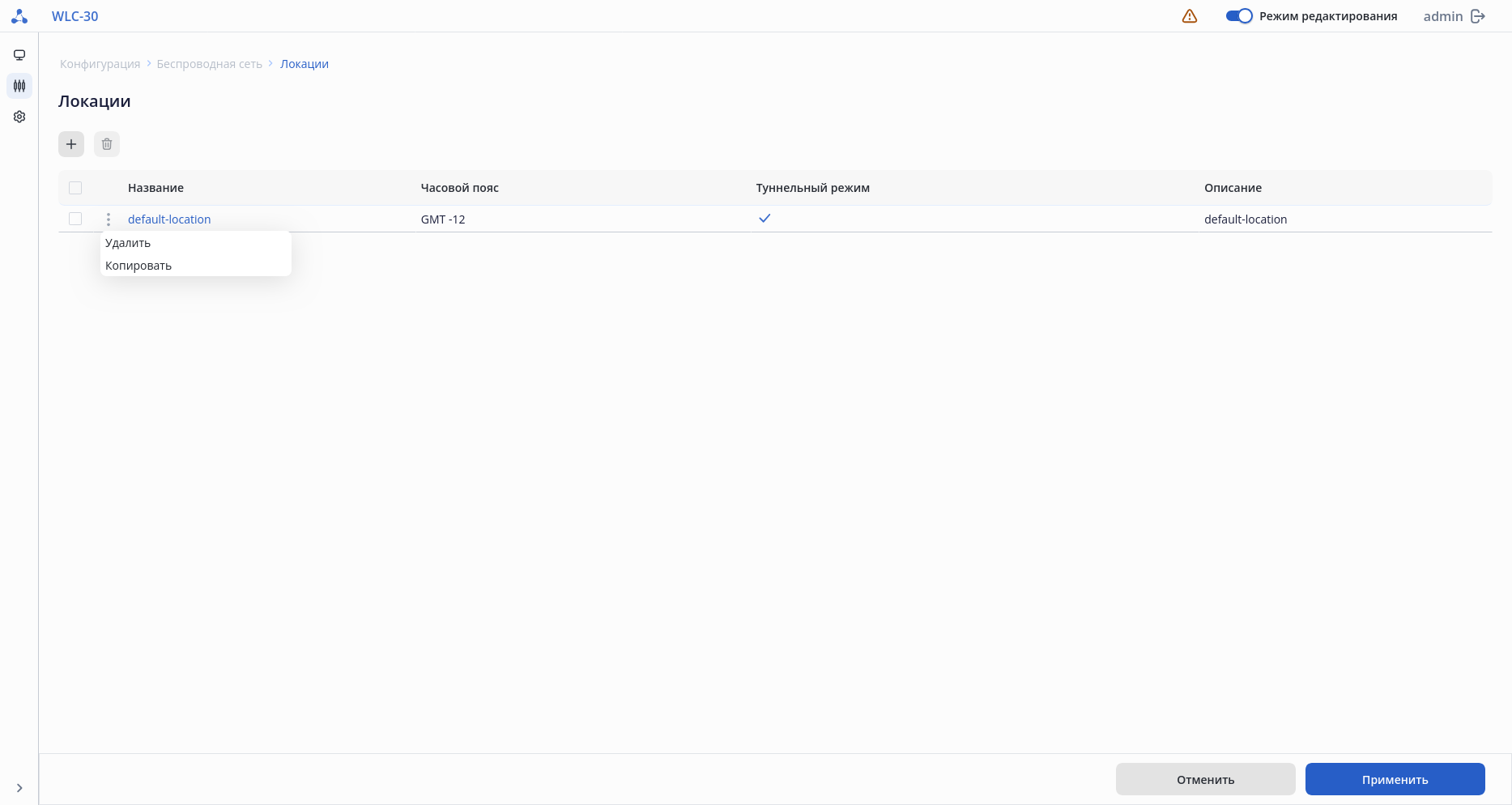
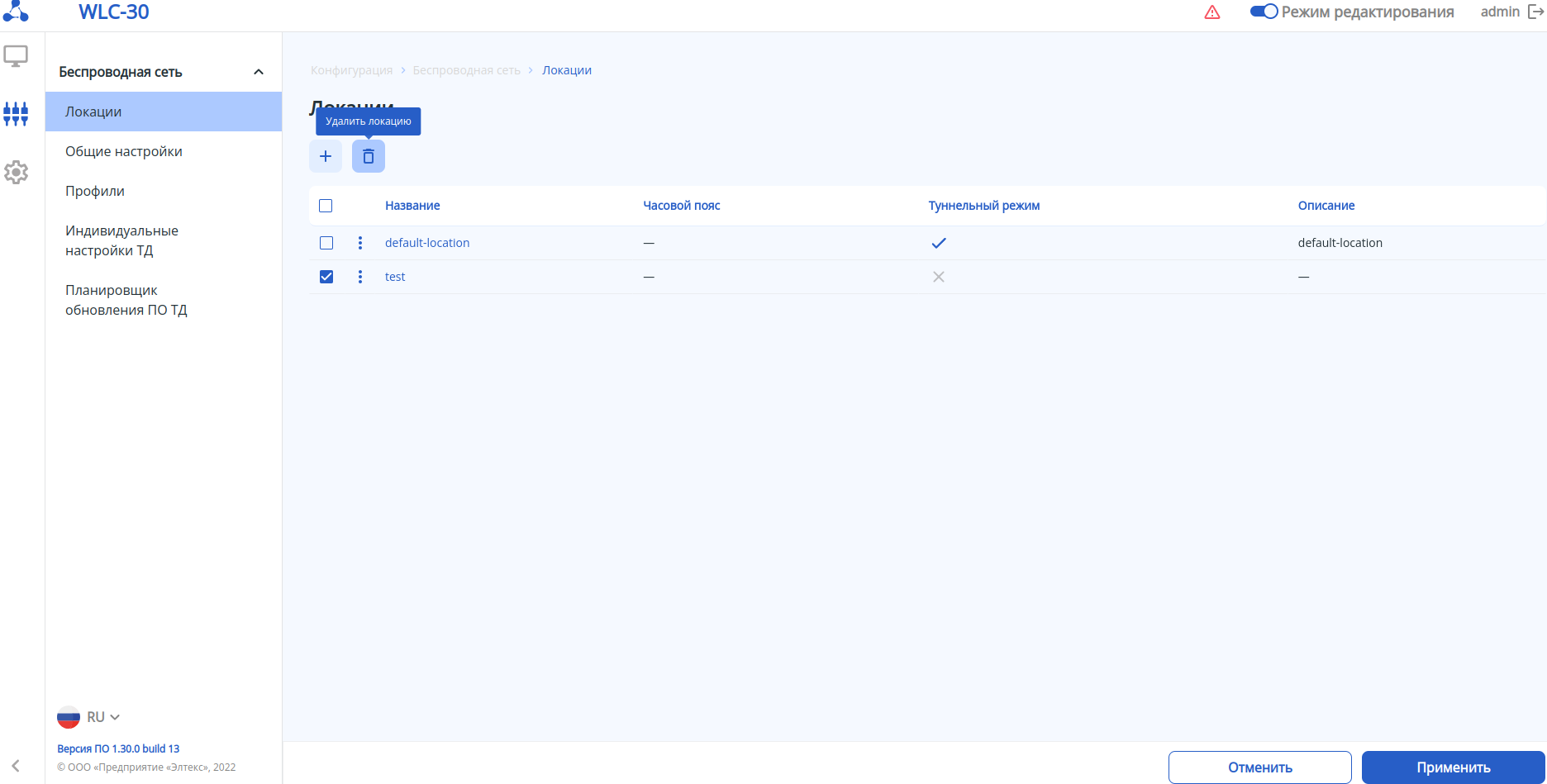
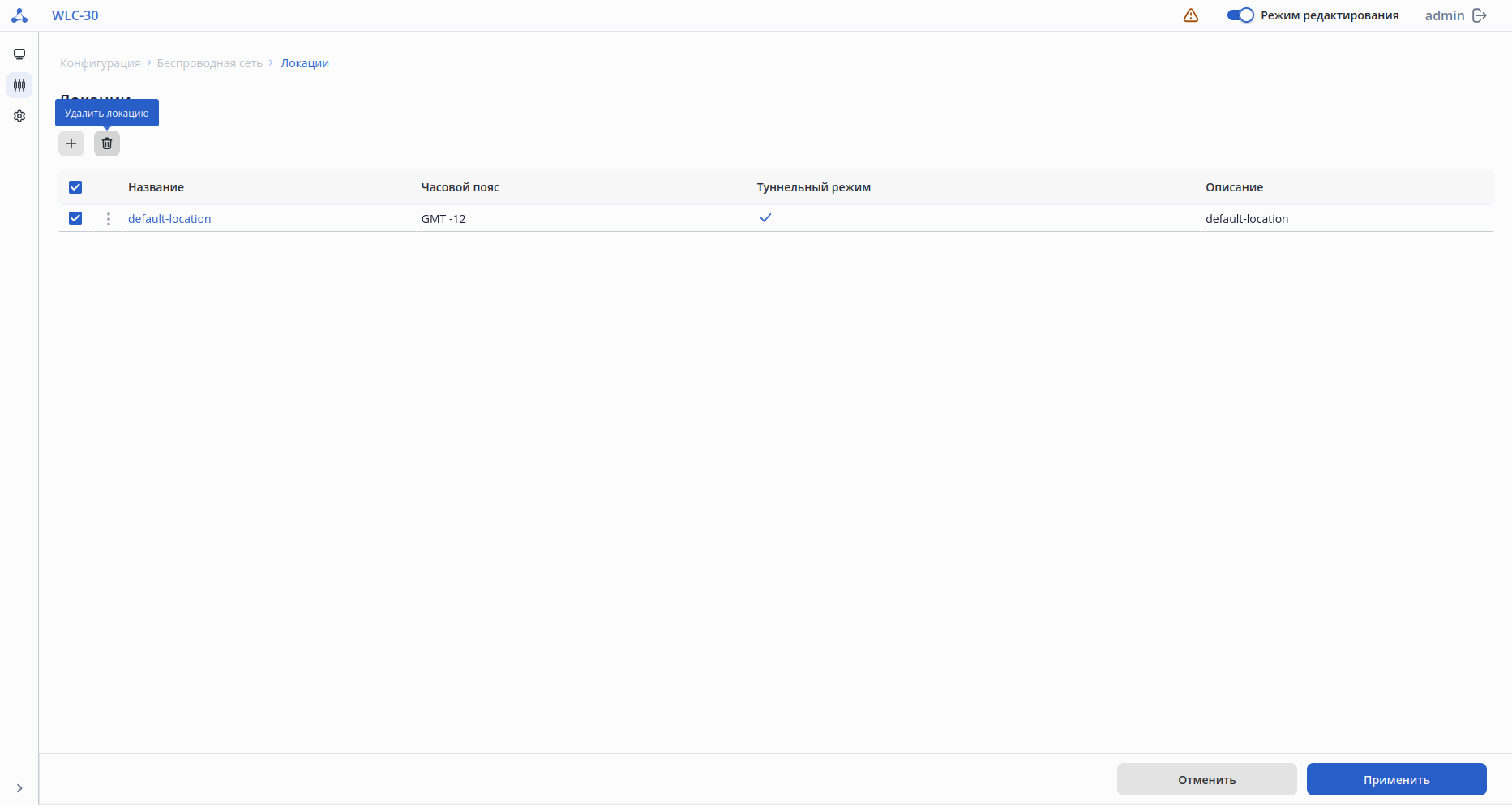
Меню «Беспроводная сеть»
...
| Информация |
|---|
Для создания, удаления и редактирования локации должен быть включен режим редактирования. |
Scroll Pagebreak
В таблице содержатся основные параметры для каждой локации, такие как:
- Название локации
- Часовой пояс
- Статус работы туннельного режима
- Описание локации

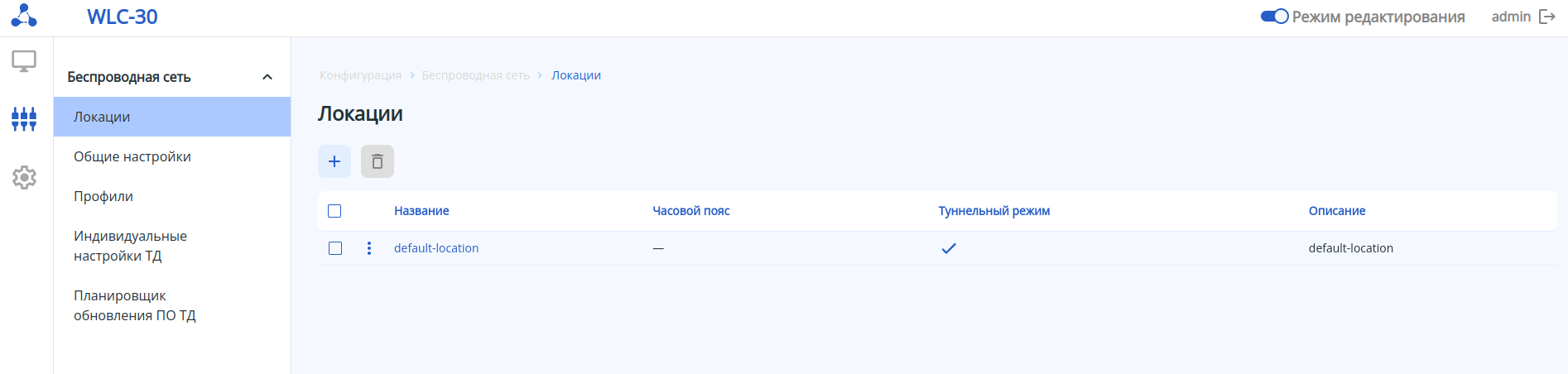
Для редактирования существующей локации нажмите на ее название в списке. Настройка локации разделена на несколько шагов, выполнять шаги можно в произвольном порядке.
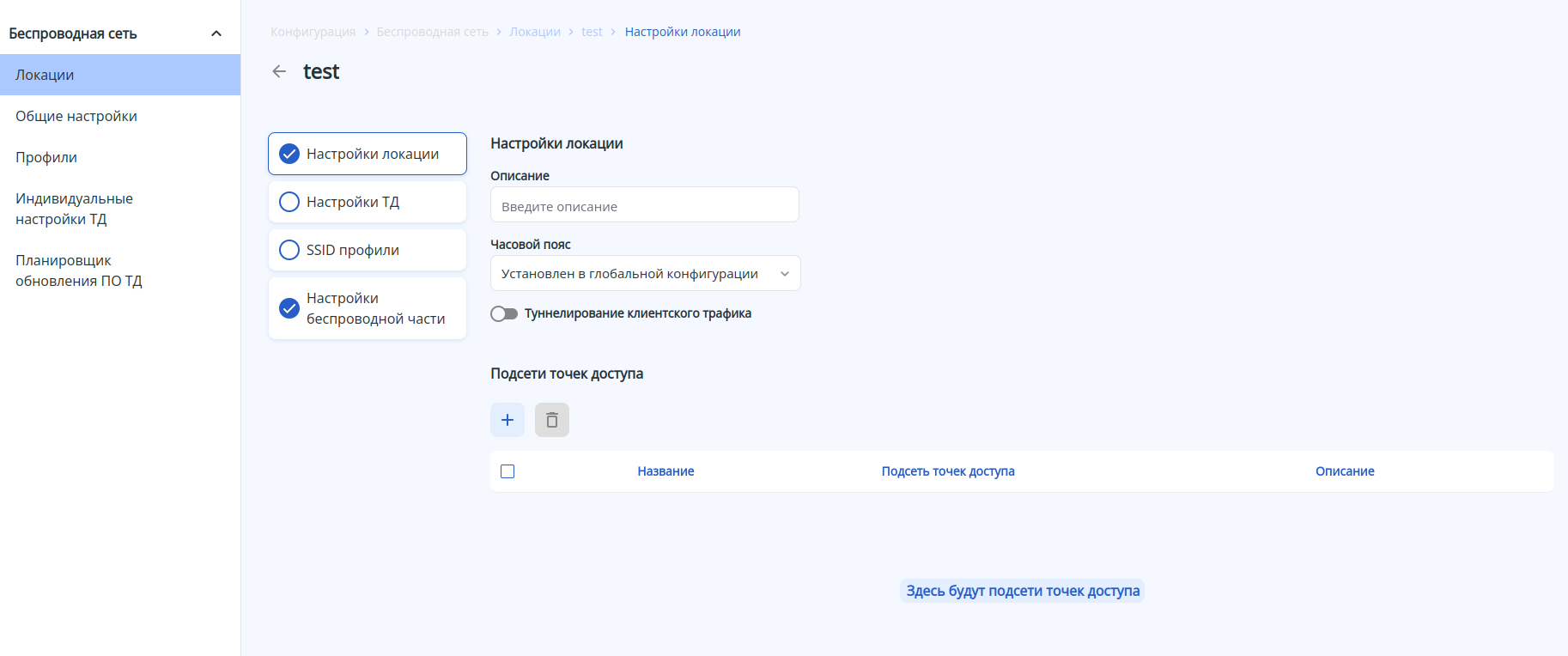
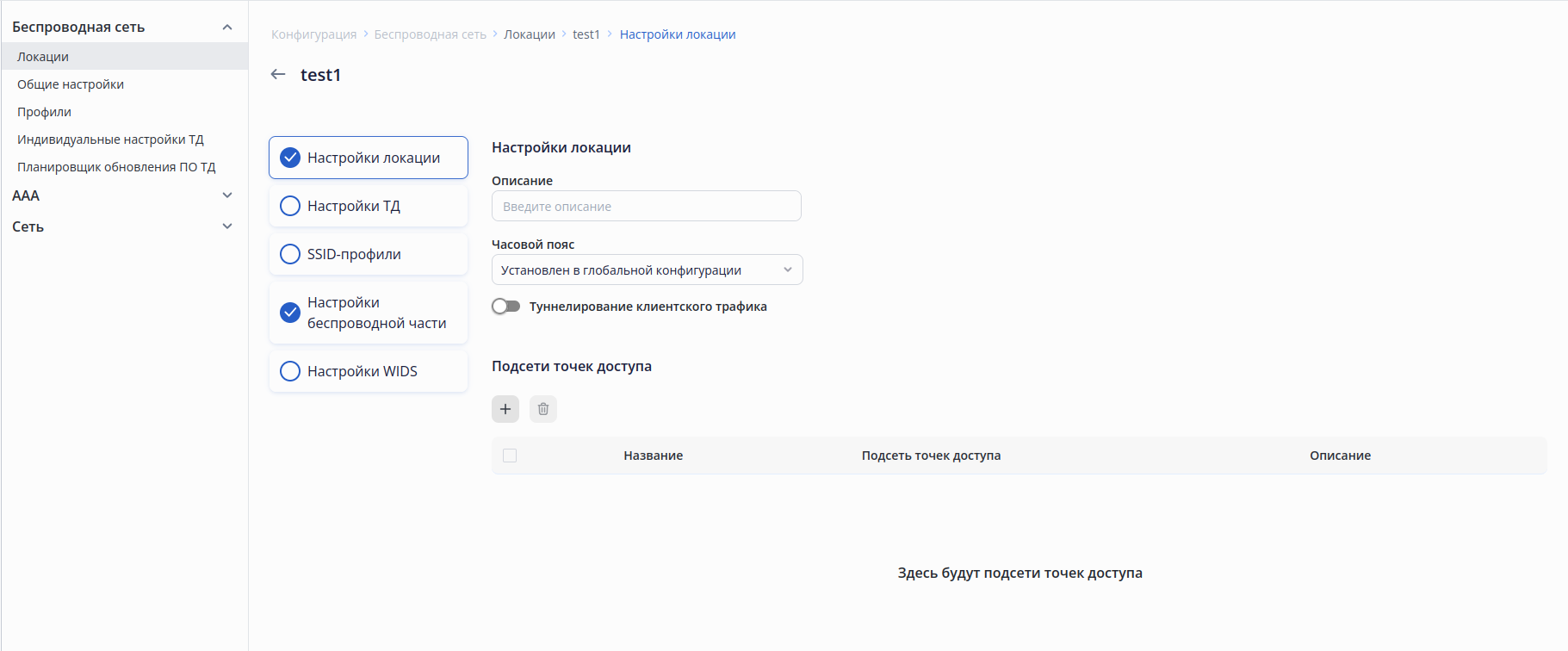
В заводской конфигурации создана локация с названием «default-location» со следующими настройками:
- Описание: default-location;
- Туннелирование клиентского трафика: включено;
- Подсети точек доступа: ТД любой подсети будут конфигурироваться по настройкам этой локации;
- Настройки ТД: выбран профиль default-ap;
- SSID-профили: выбран профиль default-ssid с Enterprise авторизацией на локальном сервере RADIUS;
- Радиопрофили: выбраны профили default_2g и default_5g;
- Профиль AirTune: выбран профиль default_airtune.
Настройки локации
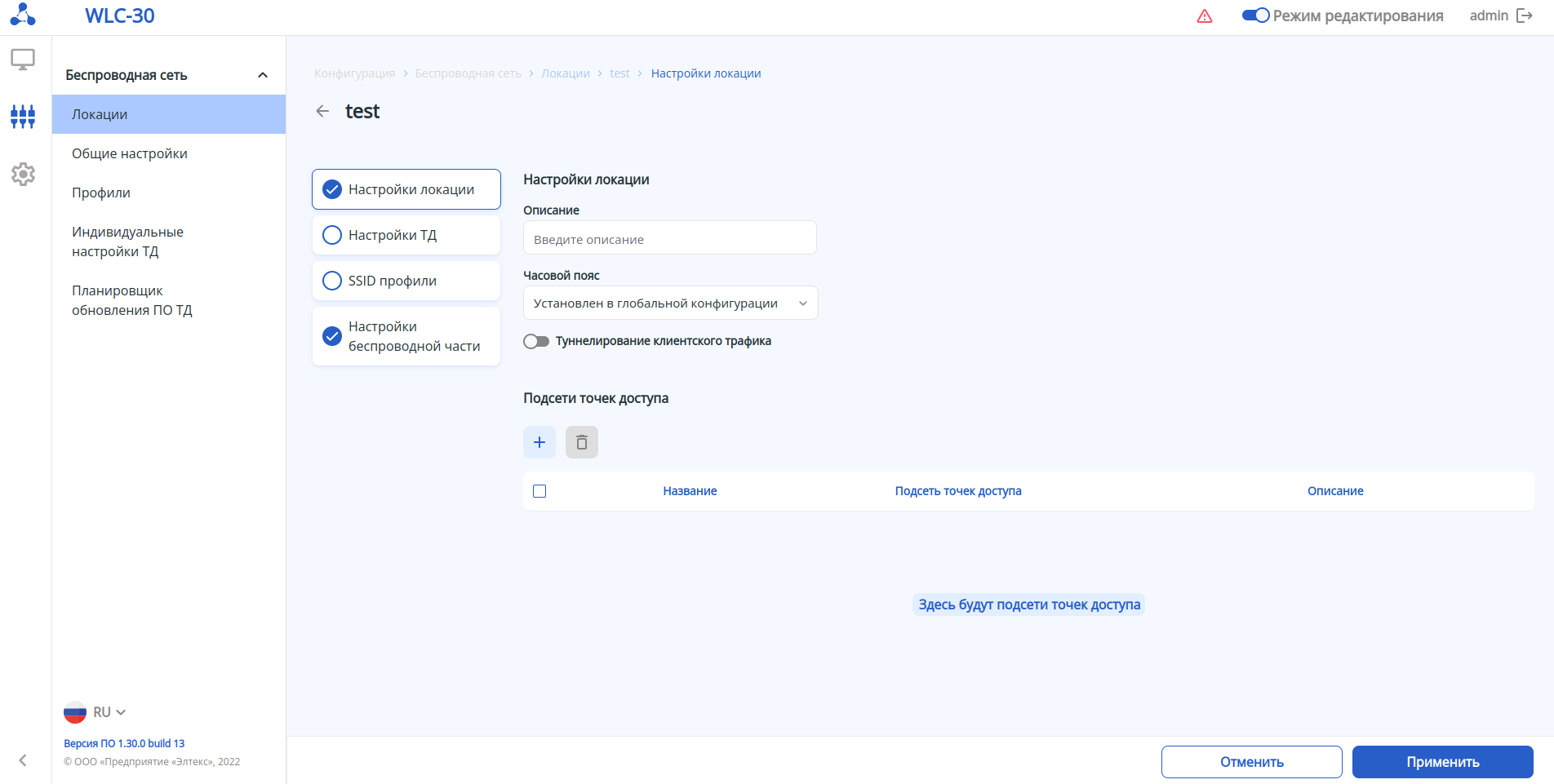
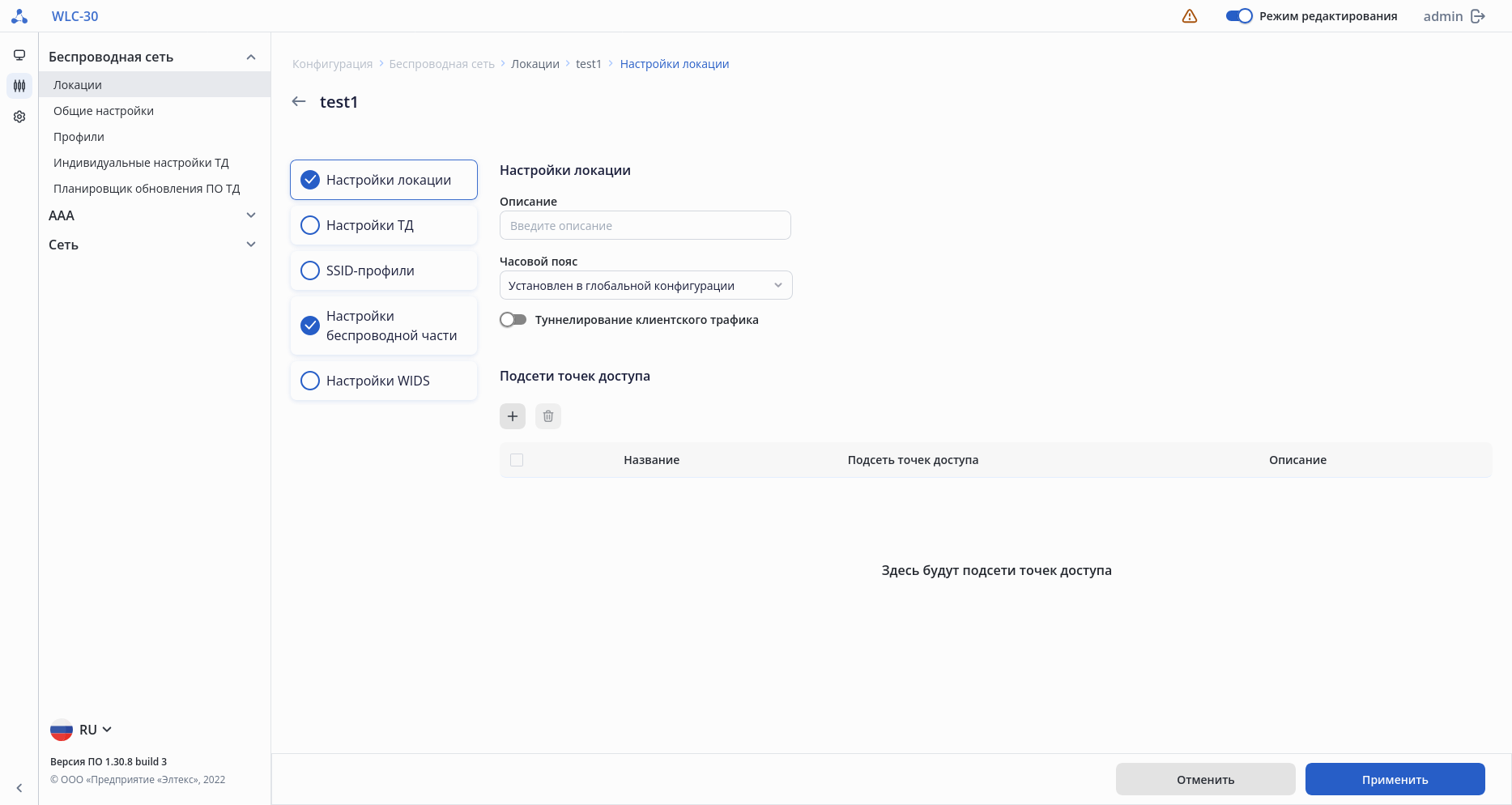
Данный шаг содержит общие настройки для локации:
- Описание -- – описание для локации. Возможные значения: строка до 255 символов. Значение по умолчанию: отсутствует;
- Часовой пояс – часовой пояс для точек доступа данной локации. Оптимизация AirTune и обновление по расписанию ТД будут запускаться с учетом часового пояса. Возможные значения: от -12 до +12. Значение по умолчанию: часовой пояс установлен из глобальной конфигурации контроллера.
- Туннелирование клиентского трафика – данный параметр позволяет включить режим работы с использованием туннелей SoftGRE Data для ТД находящихся в этой локации. Возможные значения: включено/отключено. Значение по умолчанию: отключено.
...
- Название – название подсети. По умолчанию название генерируется автоматически, при необходимости его можно изменить;
- Подсеть точек доступа – подсеть ТД, параметр является обязательным. Если адрес точки доступа принадлежит указанной подсети, то точка доступа при регистрации попадет в данную локацию и будет сконфигурирована согласно набору включенных в локацию профилей конфигурации. Одна и та же подсеть не может быть настроена для разных локаций. Использование подсети 0.0.0.0/0 позволяет добавить в данную локацию точки доступа из любой подсети, кроме тех, для которых локация определена через индивидуальные настройки;
- Описание – описание для подсети.
Настройки ТД
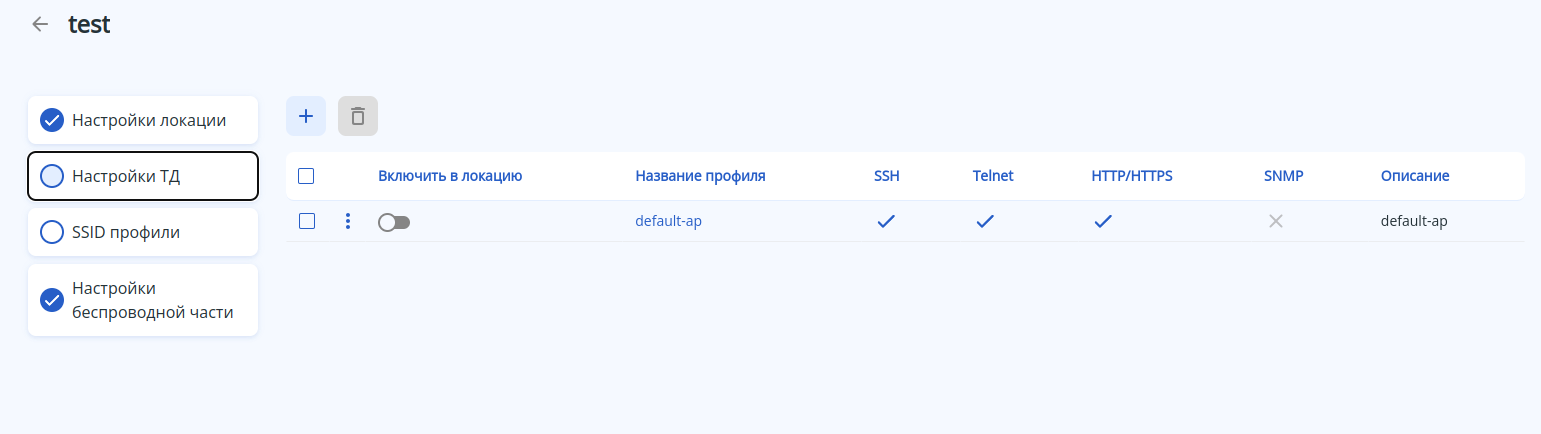
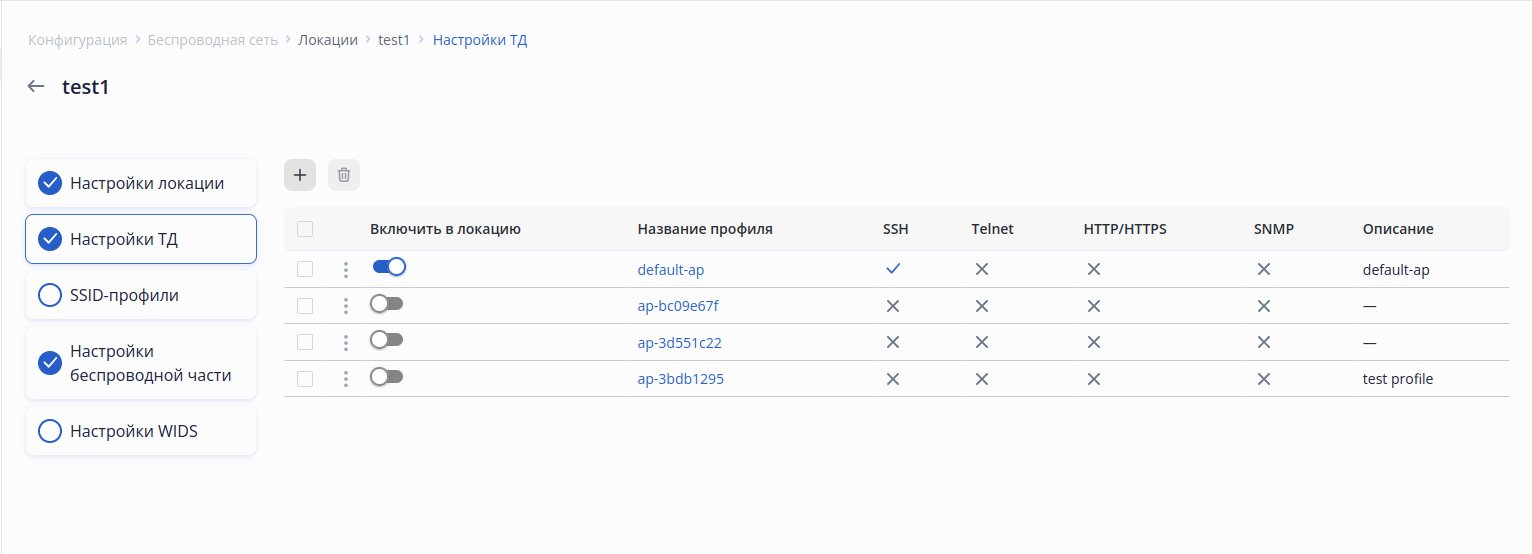
На данном шаге в локацию добавляется профиль с настройками ТД. Наличие данного профиля в локации является обязательным.
...
- Название профиля;
- Статус работы сервиса SSH на ТД;
- Статус работы сервиса Telnet на ТД;
- Статус работы сервисов HTTP/HTTPS на ТД;
- Статус работы сервиса SNMP на ТД;
- Описание профиля.
При необходимости можно отредактировать существующий внести изменения в существующий профиль, нажав на его название, или создать новый. Процедура создания и описание параметров доступны в меню «Профили/Настройки ТД».scroll-pagebreak
SSID-профили
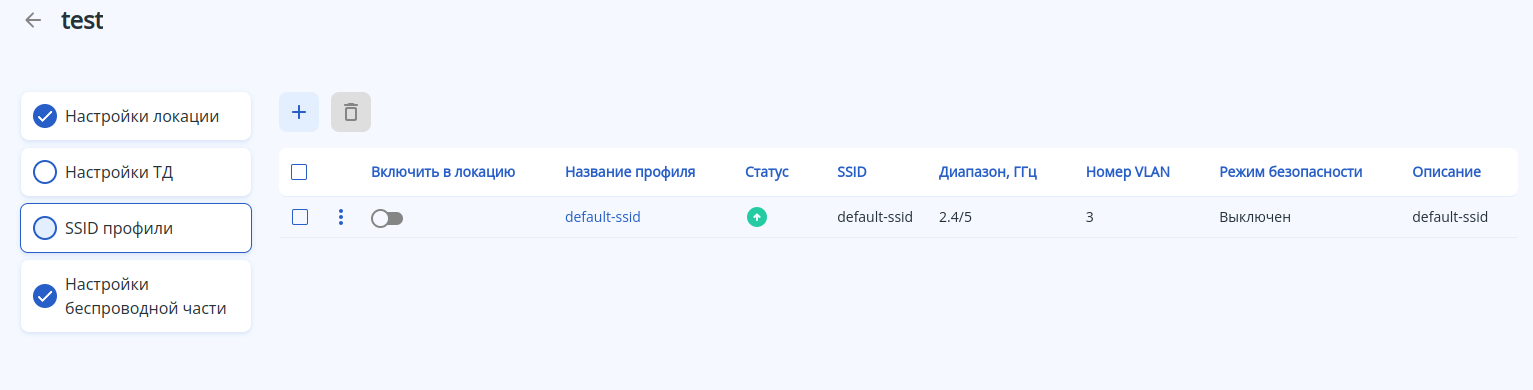
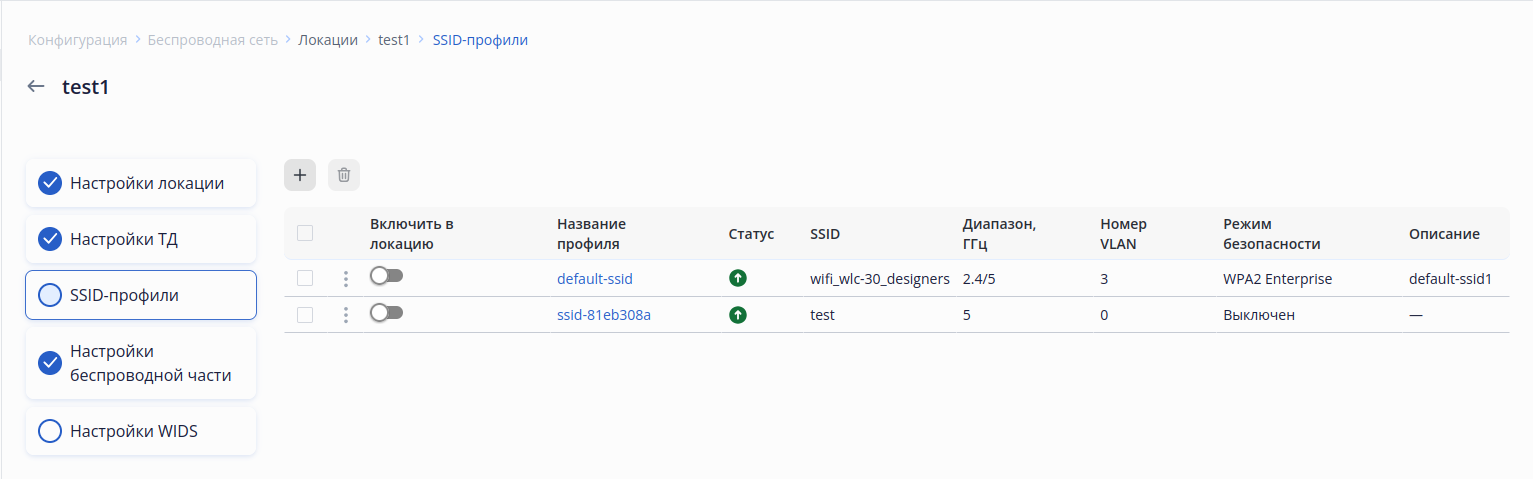
В локацию может быть добавлен один или несколько SSID-профилей. Для этого используется переключатель «Включить в локацию».
...
- Название профиля SSID;
- Статус работы SSID;
- Название сети (SSID);
- Диапазон вещания;
- Номер VLAN;
- Режим безопасности;
- Описание.
При необходимости можно отредактировать существующий можно внести изменения в существующий профиль, нажав на его название, или создать новый. Процедура создания и описание параметров доступны в меню «Профили/SSID-профили».
Настройки беспроводной части
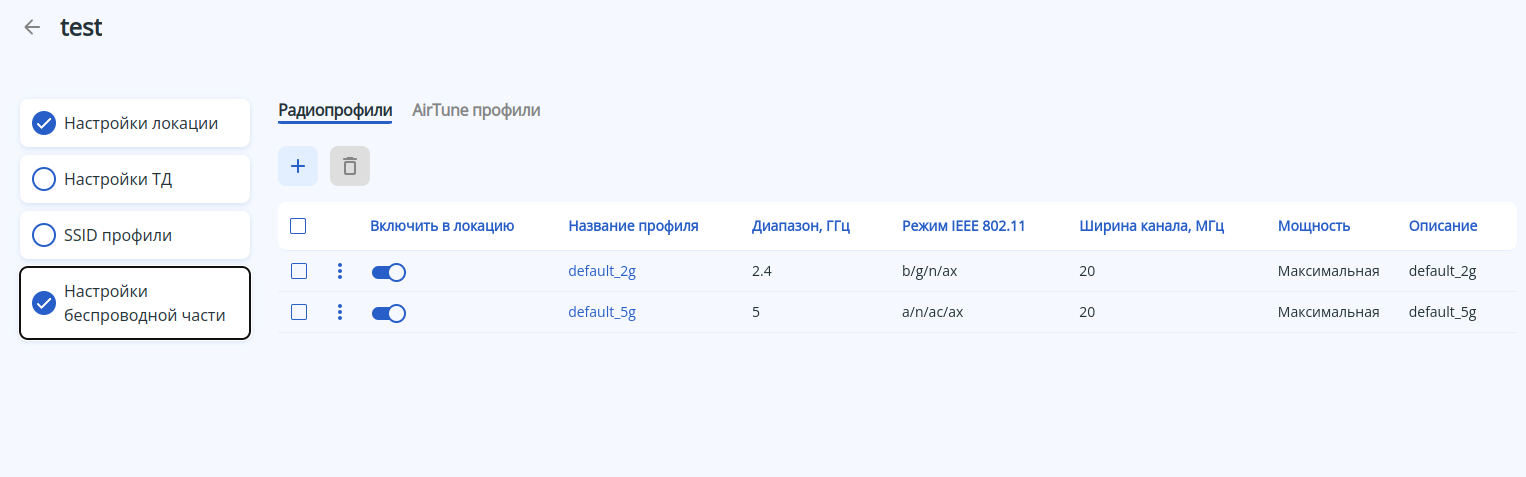
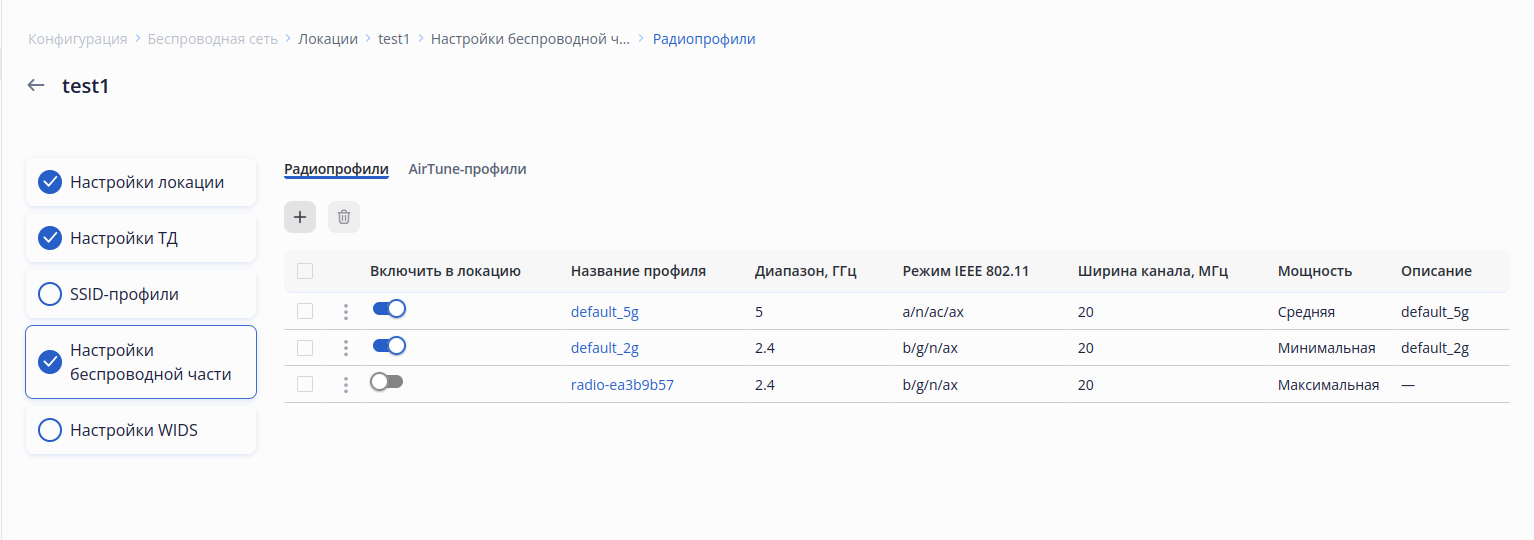
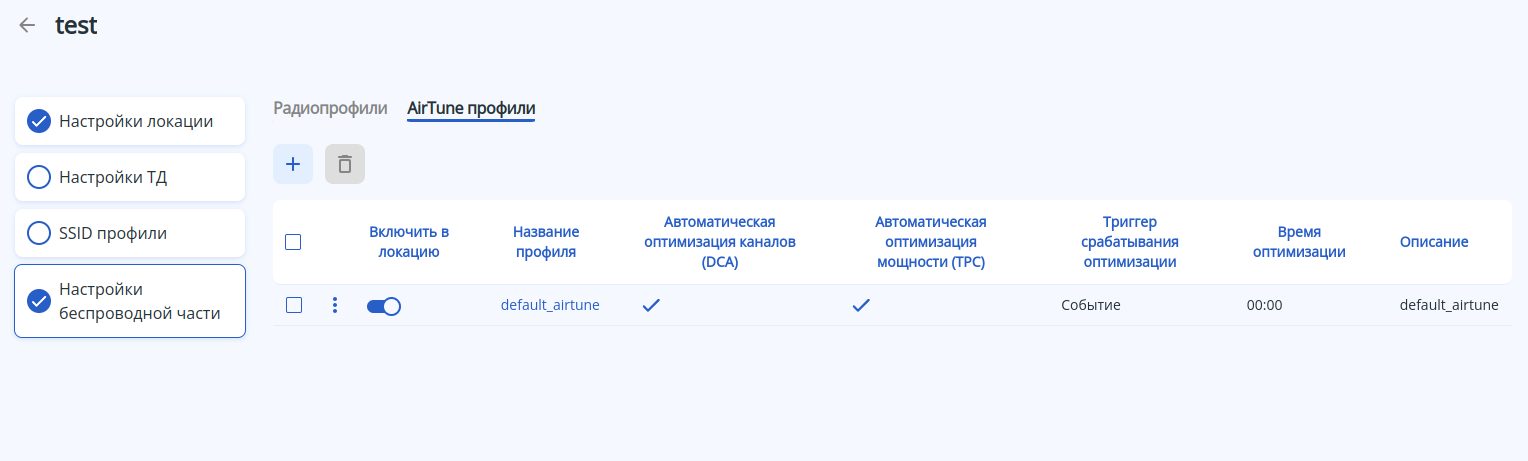
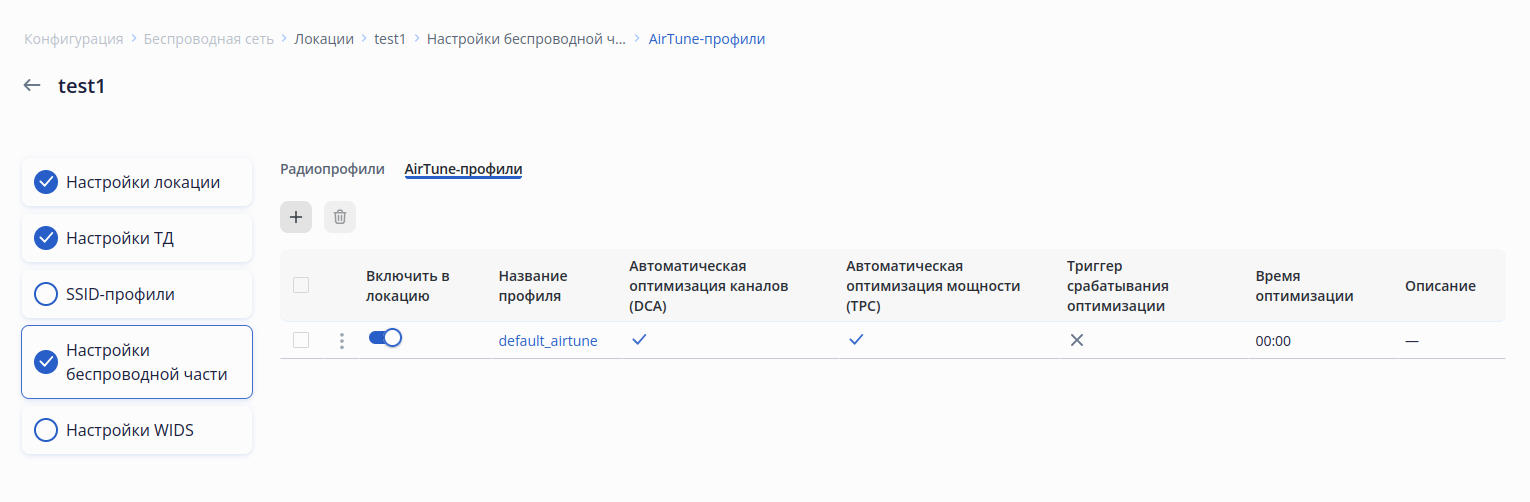
Для добавления в локацию радиопрофилей и AirTune-профилей используются переключатели «Включить в локацию».
Наличие в локации радиопрофилей для каждого диапазона является обязательным. Наличие AirTune-профиля указывает на то, что некоторые параметры радиоинтерфейсов точек доступа в данной локации будут находиться под управлением AirTune (если AirTune также включен глобально на странице «Общие настройки»). Соответственно, когда AirTune включен в локации, менять параметры, связанные с мощностью и радиоканалами в радиопрофилях этой локации нецелесообразно, т. к. они не будут применены на точки доступа потому, что эти параметры автоматически настраиваются через AirTune. При необходимости изменить ширину канала или список каналов для автовыбора на точках доступа, необходимо сначала отключить AirTune, применить изменения, а затем снова включить AirTune для автоматического управления каналами в соответствии с новыми настройками. При необходимости можно отредактировать любой внести изменения в любой существующий профиль, нажав на его название, или создать новый. Процедура создания радиопрофилей и описание параметров доступно в меню «Профили/Радиопрофили». Процедура создания AirTune-профилей и описание параметров доступны в меню «Профили/AirTune профили».
...
| Предупреждение |
|---|
Для работы сервиса WIDS требуется наличие соответствующей лицензии. |
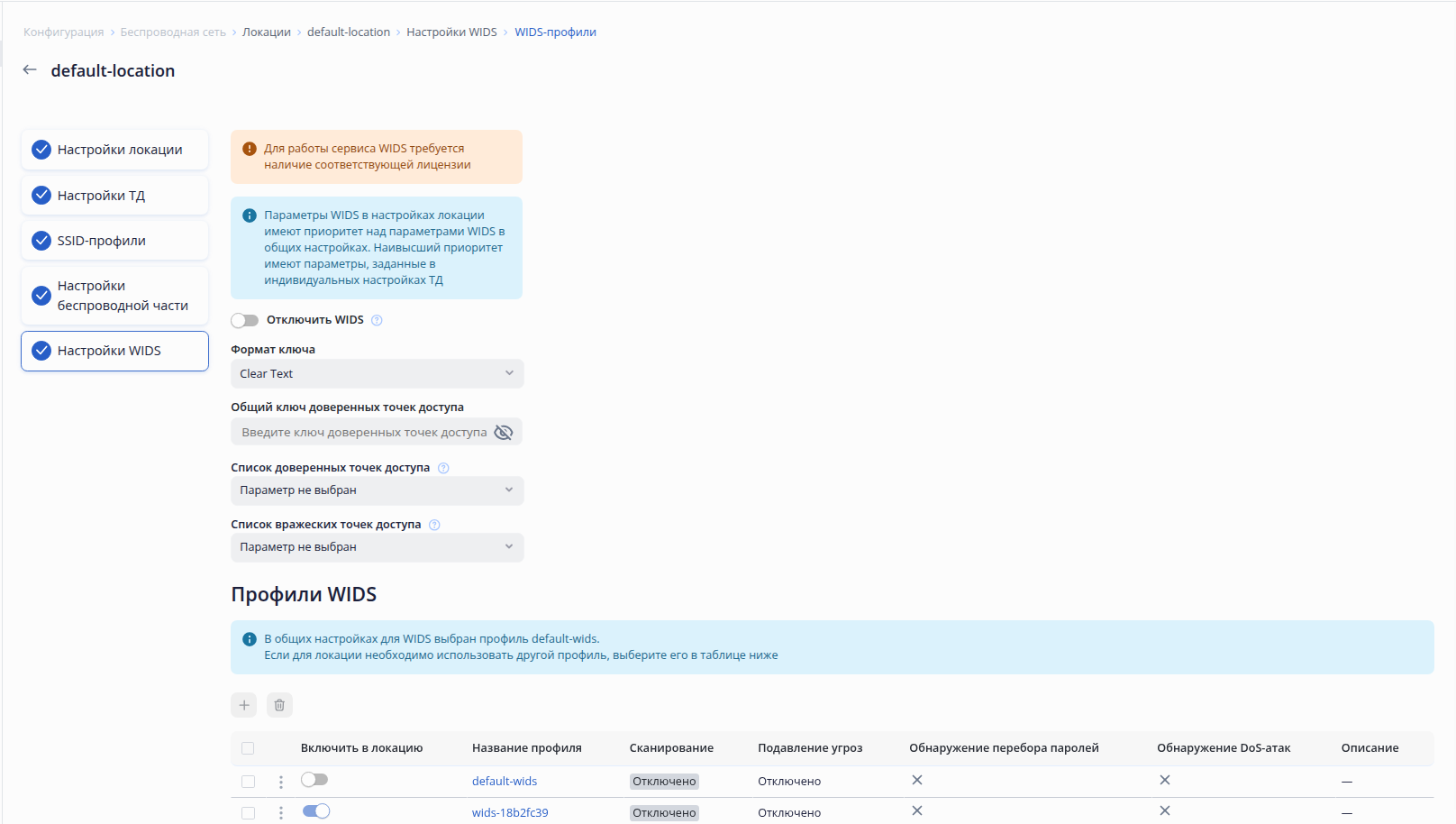
Данный шаг содержит настройки WIDS в локации.
Конфигурация WIDS в локации не является обязательной. Она требуется только при необходимости переопределить для точек доступа данной локации параметры, заданные на странице ССЫЛКА НА ОБЩИЕ НАСТРОЙКИ!!! "Общие настройки".
| Примечание |
|---|
Параметры WIDS в настройках локации имеют приоритет над параметрами WIDS в общих настройках. Наивысший приоритет имеют параметры, заданные в индивидуальных настройках ТД. |
...
- Список доверенных точек доступа – выбор группы, содержащей список MAC-адресов "доверенных" точек доступа. "Доверенными" считаются точки доступа, которые установлены и управляются оператором. При сканировании эфира ТД будет сама определять доверенные ТД по общему ключу. Вручную список задается при наличии необходимости. Создать список MAC-адресов в текущей версии контроллера возможно только через CLI, используя команду object-group mac.
- Список вражеских точек доступа – выбор группы, содержащей список MAC-адресов "вражеских" точек доступа. "Вражескими" считаются точки, которые несут угрозу для остальных точек доступа в сети, как правило, это известные ТД, которые были обнаружены имитирующими MAC-адрес или SSID исходной ТД. При сканировании эфира ТД будет сама определять вражеские ТД, которые имитируют MAC или SSID исходной ТД. Вручную список задается при наличии необходимости. Создать список MAC-адресов в текущей версии контроллера возможно только через CLI, используя команду object-group mac.
| Информация |
|---|
Списки MAC-адресов могут быть заданы на трех уровнях конфигурации: в общих настройках, в локации и в индивидуальных настройках ТД. Приоритет применения списков на точку доступа следующий: индивидуальные настройки ТД, настройки локации, общие настройки. В случае задания на одном уровне только списка одного вида (доверенных или вражеских ТД), противоположный список будет использован со следующего уровня в порядке приоритета. Например, если в индивидуальных настройках точки доступа задан только список вражеских ТД, то список доверенных ТД будет взят из настроек локации. Если он не задан в локации, то будет взят из общих настроек. Если требуется задать пустой список, то необходимо создать пустую группу MAC-адресов и использовать ее на нужном уровне конфигурации. |
Профили WIDS
Выбор профиля не является обязательным. Добавление профиля в локацию осуществляется при необходимости переопределить профиль, выбранный в общих настройках. ССЫЛКА НА ОБЩИЕ НАСТРОЙКИ!!! Для этого используется переключатель «Включить в локацию». В локацию может быть добавлен только один WIDS-профиль.
...
- Название профиля
- Режим сканирования
- Режим подавления угроз
- Статус обнаружения перебора паролей
- Статус обнаружения DoS-атак
- Описание
При необходимости можно отредактировать существующий внести изменения в существующий профиль, нажав на его название, или создать новый. Процедура создания и описание параметров доступны в меню «Профили/WIDS профиль». ДОБАВИТЬ ССЫЛКУ!!!
Подменю «Общие
...
настройки» Якорь general general
| general | |
| general |
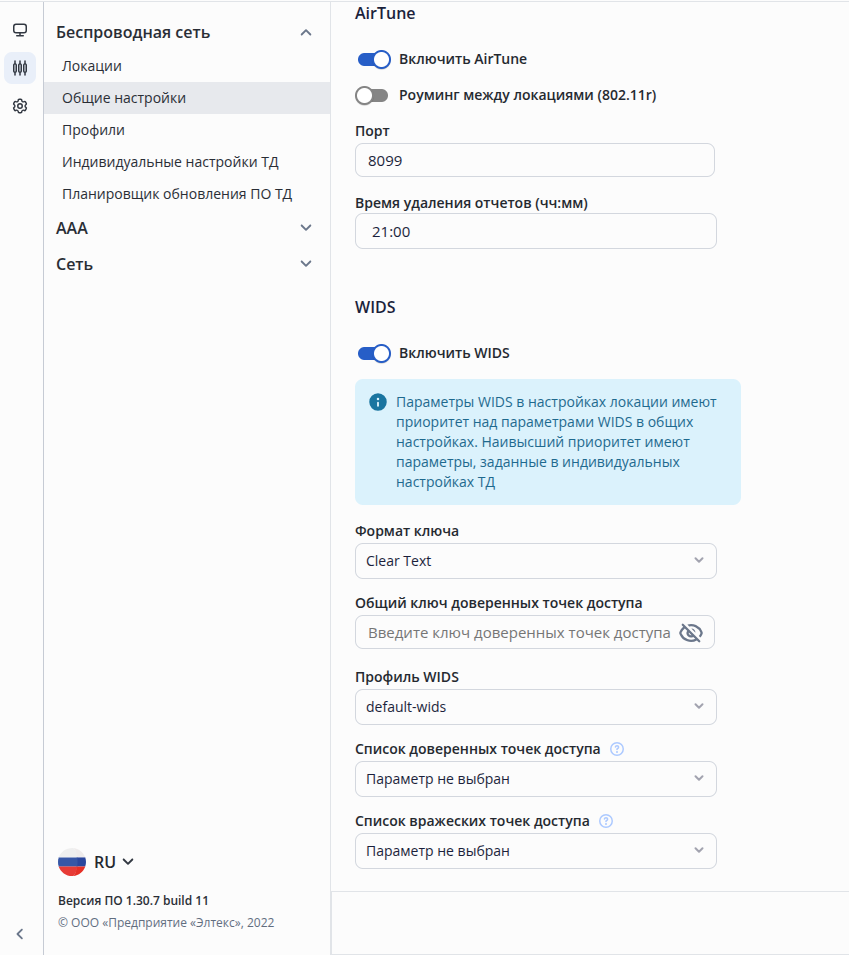
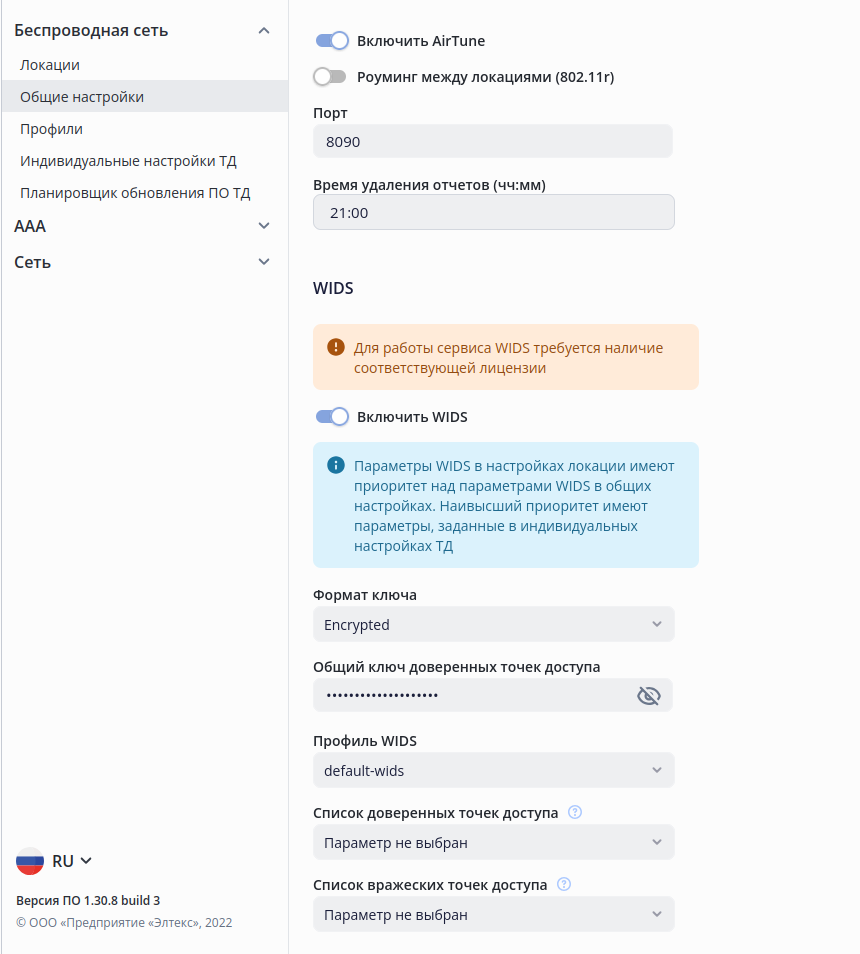
В разделе задаются общие настройки контроллера, режим регистрации точек доступа, общие настройки сервисов AirTune и WIDS.
| Информация |
|---|
Для редактирования общих настроек должен быть включен режим редактирования. |
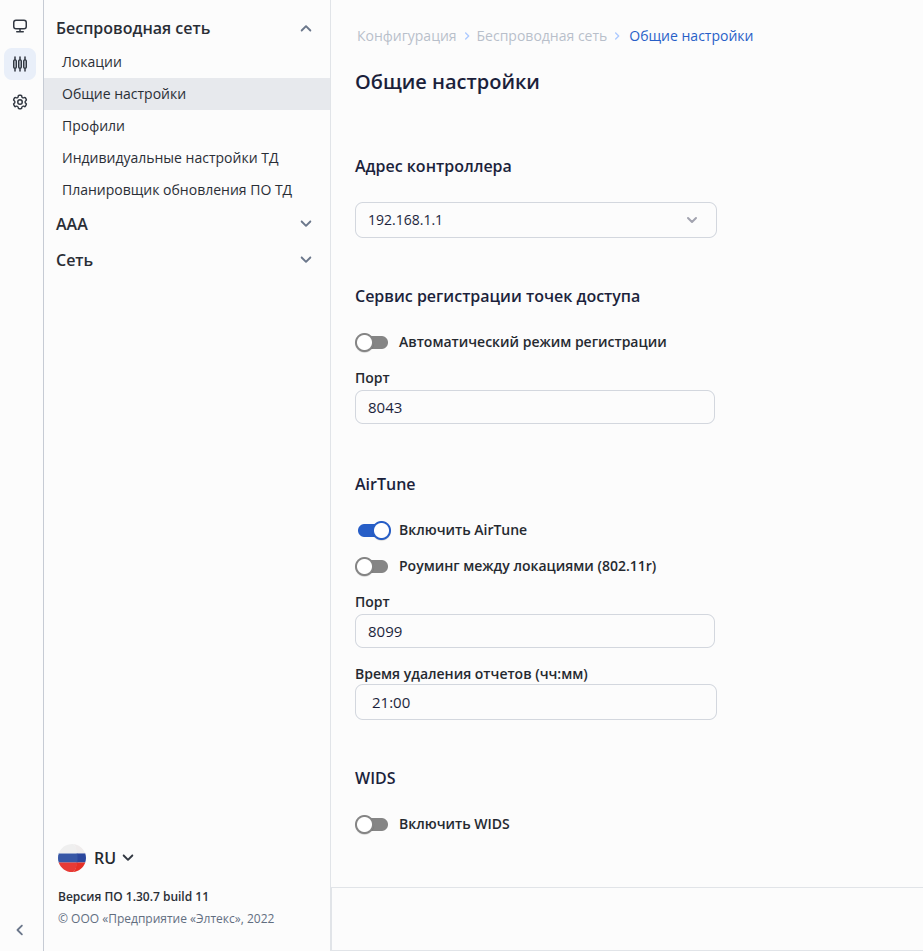
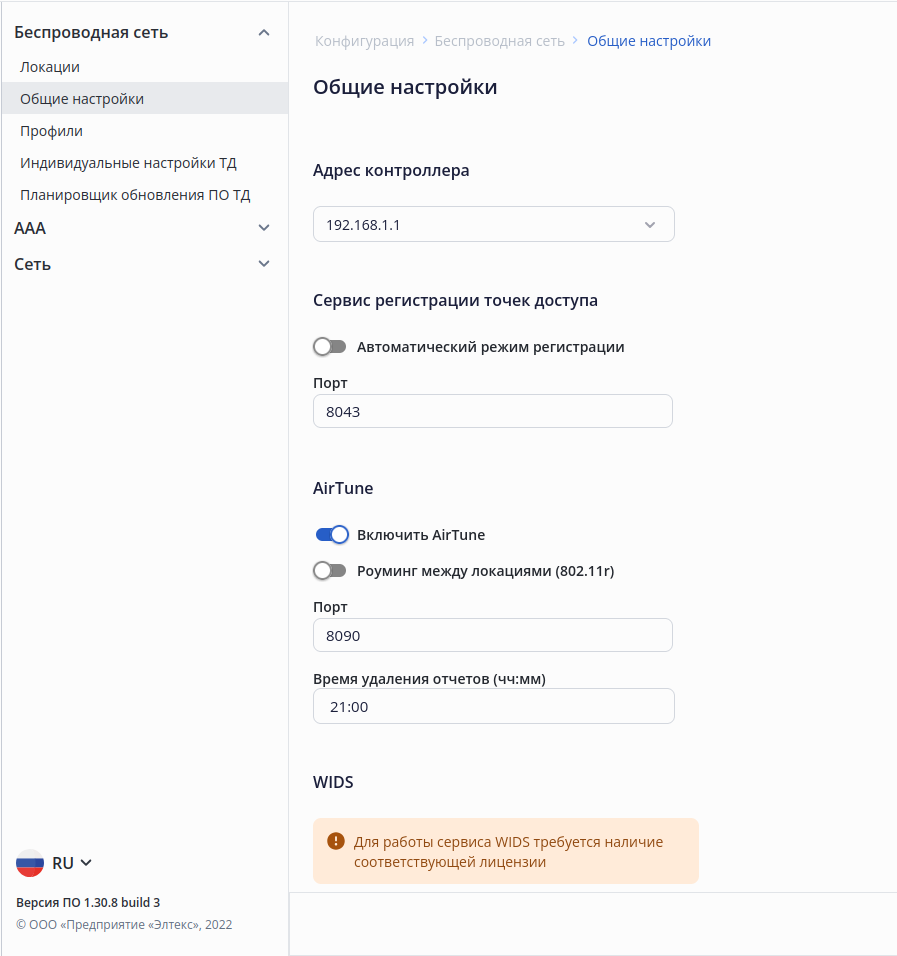
В заводской конфигурации общие настройки имеют следующие значения:
...
- Включить AirTune – глобальная активация работы сервиса AirTune. Значение по умолчанию: отключено;
Роуминг между локациями (802.11r) - позволяет отправку ключей для роуминга стандарта 802.11r. между локациями. Значение по умолчанию: отключено;
- Порт – порт, на котором работает сервис AirTune. Значение по умолчанию: 8099. Возможные значения: от 1024 до 65535;
- Время удаления отчетов (чч:мм) – время, в которое отчеты оптимизации будут удаляться. Задается в формате чч:мм, где первые две цифры – это часы, вторые – минуты. Значение по умолчанию: 21:00.
| Предупреждение |
|---|
Для работы сервиса WIDS требуется наличие соответствующей лицензии. |
WIDS:
- Включить WIDS – глобальная активация работы сервиса WIDS. Переключатель позволяет включить или отключить WIDS для всех ТД контроллера. Значение по умолчанию: отключено;
...
- Список доверенных точек доступа – выбор группы, содержащей список MAC-адресов "доверенных" точек доступа. "Доверенными" считаются точки доступа, которые установлены и управляются оператором. При сканировании эфира ТД будет сама определять доверенные ТД по общему ключу. Вручную список задается при наличии необходимости. Создать список MAC-адресов в текущей версии контроллера возможно только через CLI, используя команду команду object-group mac.
- Список вражеских точек доступа – выбор группы, содержащей список MAC-адресов "вражеских" точек доступа. "Вражескими" считаются точки, которые несут угрозу для остальных точек доступа в сети, как правило, это известные ТД, которые были обнаружены имитирующими MAC-адрес или SSID исходной ТД. При сканировании эфира ТД будет сама определять вражеские ТД, которые имитируют MAC или SSID исходной ТД. Вручную список задается при наличии необходимости. Создать список MAC-адресов в текущей версии контроллера возможно только через CLI, используя команду object-group mac.
| Информация |
|---|
Списки MAC-адресов могут быть заданы на трех уровнях конфигурации: в общих настройках, в локации и в индивидуальных настройках ТД. Приоритет применения списков на точку доступа следующий: индивидуальные настройки ТД, настройки локации, общие настройки. В случае задания на одном уровне только списка одного вида (доверенных или вражеских ТД), противоположный список будет использован со следующего уровня в порядке приоритета. Например, если в индивидуальных настройках точки доступа задан только список вражеских ТД, то список доверенных ТД будет взят из настроек локации. Если он не задан в локации, то будет взят из общих настроек. Если требуется задать пустой список, то необходимо создать пустую группу MAC-адресов и использовать ее на нужном уровне конфигурации. |
...
После настройки параметров сохраните, а затем примените конфигурацию с помощью соответствующих кнопок. При необходимости отмените изменения и удалите их с помощью кнопок «Сбросить» и «Отменить».
Подменю «Профили»Якорь wids_prof wids_prof
| wids_prof | |
| wids_prof |
SSID Якорь ssid_якорь ssid_якорь
| ssid_якорь | |
| ssid_якорь |
...
- Название профиля;
- Статус;
- SSID;
- Диапазон, ГГц;
- Номер VLAN;
- Режим безопасности;
- Описание.
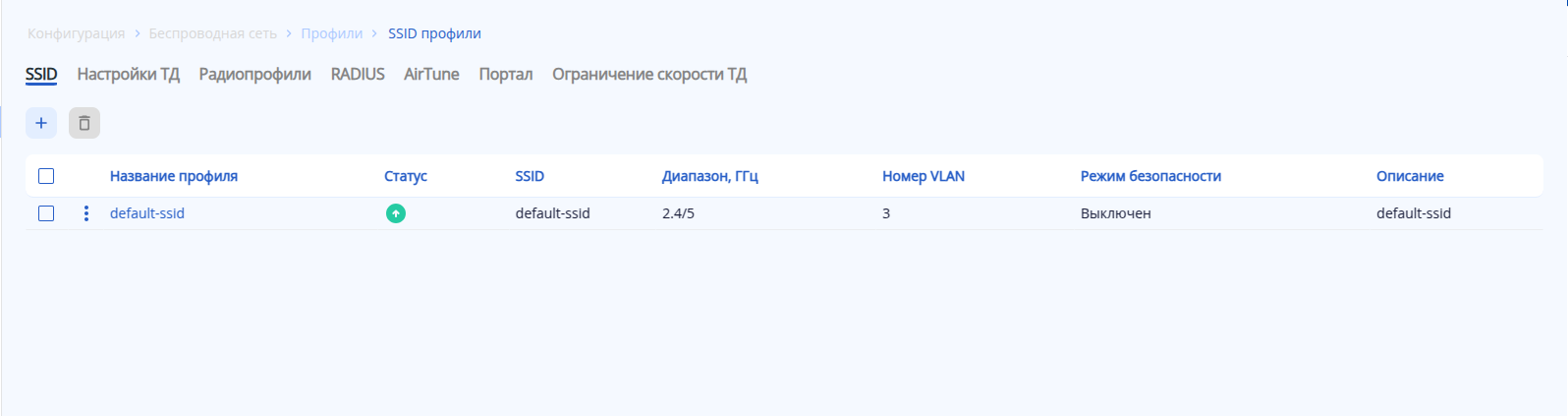
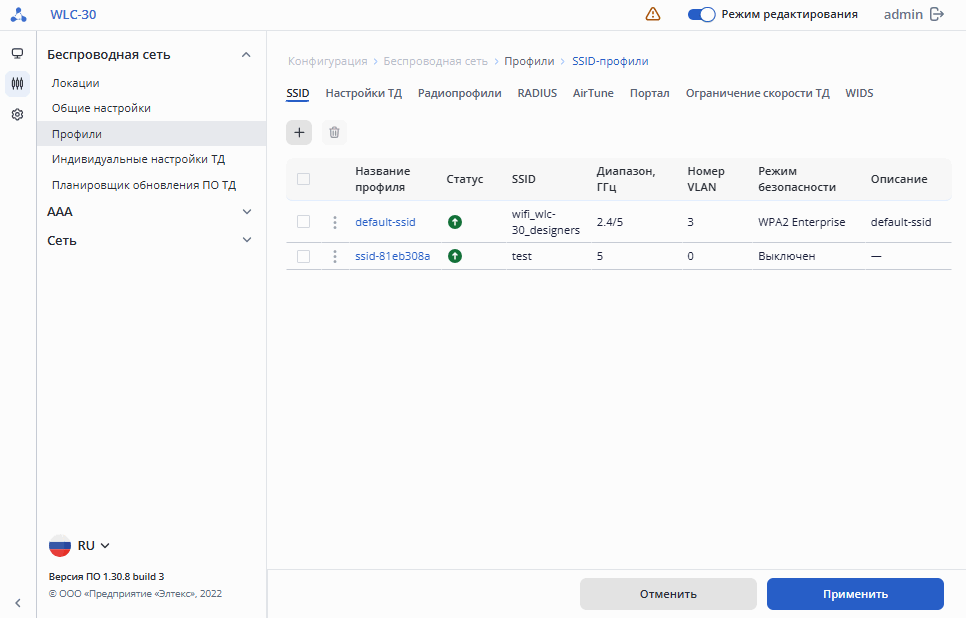 В заводской конфигурации устройства уже создан SSID-профиль со следующими параметрами:
...
- Описание: default-ssid
- Статус: включен
- Название сети (SSID): default-ssid
- Номер VLAN: 3
- Диапазон, ГГц: 2.4/5
- Режим Band Steer: отключено
- Режим безопасности: WPA2 Enterprise
- Профиль RADIUS-сервера: default-radius
- Профиль ограничения скорости в 2,4 ГГц: не задан
- Профиль ограничения скорости в 5 ГГц: не задан
- Портальная авторизация: отключено
- Включить ограничение доступа по MAC: отключено
...
Расширенные настройки:
- Транслировать SSID: включено
- Максимальное количество клиентов: ограничение отключено
- Изоляция клиентских станций: отключено
- Поддержка 802.11kv: включено
- Поддержка 802.11r: отключено
- Кэширование PMKSA: отключено
- Проверка уровня сигнала: отключено
- Интервал проверки сигнала, с: 10 сек
- Минимальный уровень сигнала, дБм: -100
- Порог уровня сигнала при роуминге, дБм: -100
- Режим транковой передачи VLAN: отключено
- Передача нетегированного трафика: отключено
- General VLAN ID: отключено
- Тип приоритета: 802.1p
- Приоритет 802.1p при передаче в Ethernet: auto
- Local Switching: отключено
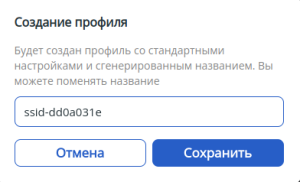
Для создания нового SSID-профиля используйте кнопку «Создать профиль». Откроется окно с предложением создать профиль со стандартными настройками и сгенерированным названием, которое можно изменить самостоятельно. После нажатия кнопки «Сохранить» откроется страница профиля для настройки параметров. При необходимости отмены создания нового профиля, используйте кнопку «Отмена».
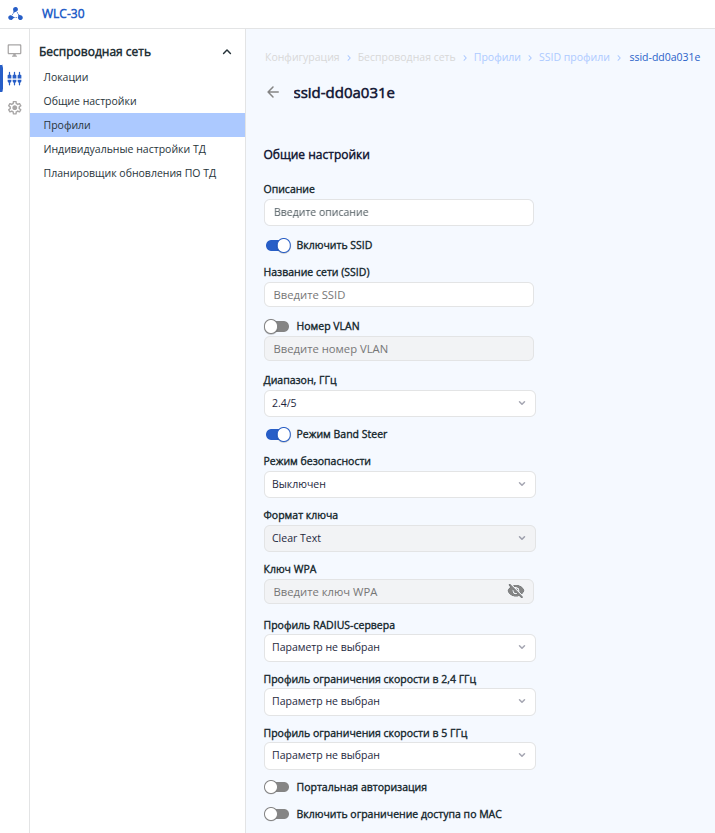
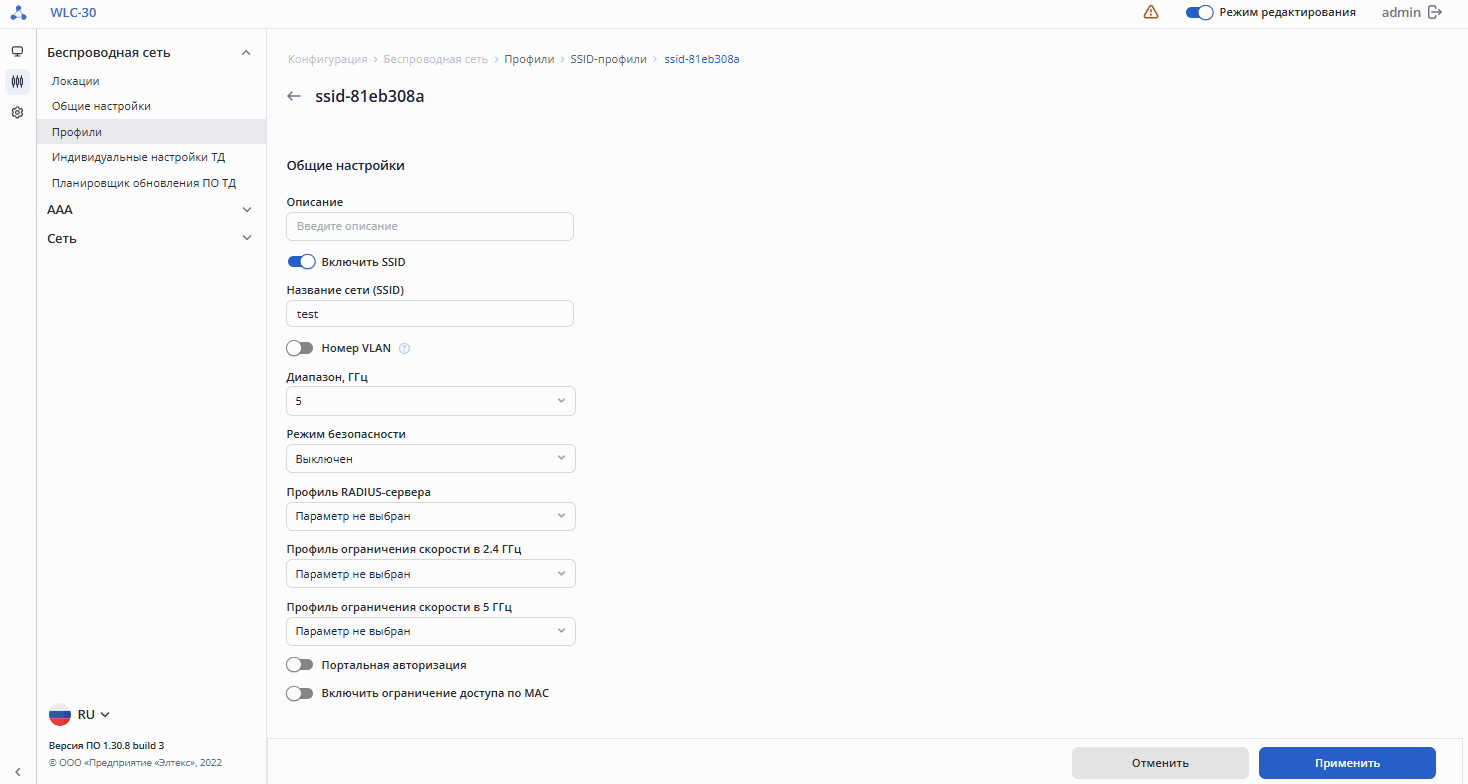
Общие настройки
Раздел содержит следующие параметры:
- Описание – описание для SSID-профиля. Возможные значения: строка до 255 символов. Значение по умолчанию: отсутствует;
- Включить SSID – переключатель, который позволяет включить и выключить SSID. Возможные значения: включено/отключено. Значение по умолчанию: включено;
Если SSID включен, то в таблице профилей в столбце «Статус» отображается его наглядное цветовое обозначение:
 – SSID включен;
 – SSID выключен.
Название сети (SSID) – название беспроводной сети, которая будет вещаться пользователям. Возможные значения: строка до 32 символов. Значение по умолчанию: отсутствует;
Примечание Данный параметр является обязательным при создании SSID-профиля. - Номер VLAN – идентификатор VLAN, с которого будет сниматься метка при передаче трафика Wi-Fi клиентам, подключенным к данному SSID. При прохождении трафика в обратную сторону на нетегированный трафик от клиентов будет навешиваться метка VLAN ID (при отключенном режиме VLAN Trunk). Возможные значения: Диапазон один идентификатор VLAN, принимающий значения от 1 до 4094, а также список VLAN или диапазон VLAN. Значение по умолчанию: отключено.
Примечание Если задано более одного VLAN, ТД будет помещать клиента в один и тот же vlan на основе его MAC-адреса. При указании данного параметра на неподдерживаемой точки, клиент будет использовать первый указанный VLAN.точка доступа будет распределять клиентов по указанным VLAN.
Если точка доступа не поддерживает функционал использования нескольких VLAN для SSID, трафик клиента будет попадать в первый указанный VLAN в списке.Функционал поддержан на следующих точках доступаПоддерживаемые ТД:
- WEP-1L/2L и WOP-2L
- WEP-30L/ WEP-
- 30L- NB /30L-
- Z и WOP-30L/30LI/30LS
- WEP-200L и WOP-20L
- WEP-3L, WOP-3L- EX
- EX
- Диапазон, ГГц – выбор диапазона частот, в котором будет вещать SSID на беспроводной точке доступа. Возможные значения: 2.4 ГГц, 5 ГГц, 2.4 ГГц и 5 ГГц одновременно. Значение по умолчанию: 2.4/5 ГГц.
Режим Band Steer – переключатель активирует на точках доступа функцию приоритетного подключения двухдиапазонных беспроводных клиентов к сети в 5 ГГц. Возможные значения: включено/отключено. Значение по умолчанию: включено.
Примечание Для работы функции необходимо, чтобы в профиле SSID были включены оба диапазона: 2.4 ГГц и 5 ГГц.
- Режим безопасности – определяет тип шифрования данных, используемый на виртуальной точке доступа. Значение по умолчанию: выключен.
Возможные значения:
OWE;
- WPA PSK;
WPA2 PSK;
- WPA3 PSK;
- WPA/WPA2 PSK;
- WPA2/WPA3 PSK;
- WPA Enterprise;
- WPA2 Enterprise;
- WPA3 Enterprise;
- WPA/WPA2 Enterprise;
- WPA2/WPA3 Enterprise;
- Выключен.
Примечание Режимы безопасности WPA3 и WPA3 Enterprise поддерживается только на точках доступа моделей WEP-3ax, WEP-30L, WEP-30L-NB, WEP-30L-Z, WOP-30L, WOP-30LS, WEP-3L, WOP-3L-EX, WOP-30LI, WEP-550K.
При выборе смешанного режима безопасности, содержащего WPA3 (например, WPA2/WPA3), он будет применен только на те точки доступа, которые поддерживают WPA3, для остальных будет применен максимально поддерживаемый режим, в данном случае WPA2.
При выборе режима безопасности только с WPA3 – SSID будет применен только на те точки доступа, которые его поддерживают. На остальные точки доступа SSID не будет применен.
- Формат ключа – параметр, определяющий в каком формате далее будет задан ключ WPA. Значение по умолчанию: Clear-Text.
Возможные значения:- Clear-Text;
- Encrypted.
- Ключ WPA – ключ для подключения к SSID, используется при выборе режима безопасности PSK. Ключ может быть задан как в открытом виде, так и в виде хеш sha512. Значение по умолчанию: отсутствует.
Возможные значения:- если выбран формат ключа Clear-Text – ключ задаётся строкой от 8 до 63 символов;
- если выбран формат ключа Encrypted – задается хеш-ключа по алгоритму sha512 строкой от 16 до 126 символов.
 используется, чтобы скрыть символы ключа при вводе, независимо от его формата.
 Профиль RADIUS-сервера – параметр позволяет выбрать созданный ранее профиль RADIUS-сервера, если используется режим безопасности Enterprise, а также позволяет создать и настроить новый профиль.
Возможные значения для названия профиля: строка до 235 символов. Значение по умолчанию: отсутствует.Информация Для того чтобы создать и настроить новый профиль RADIUS, необходимо в раскрывающемся списке выбрать пункт «Создать новый RADIUS профиль».
- Профиль ограничения скорости в 2.4 ГГц – параметр позволяет выбрать созданный ранее профиль ограничения скорости в диапазоне 2.4 ГГц, а также позволяет создать и настроить новый профиль. Возможные значения для названия профиля: строка до 235 символов. Значение по умолчанию: отсутствует.
- Профиль ограничения скорости в 5 ГГц – параметр позволяет выбрать созданный ранее профиль ограничения скорости в диапазоне 5 ГГц, а также позволяет создать и настроить новый профиль. Возможные значения для названия профиля: строка до 235 символов. Значение по умолчанию: отсутствует.
- Портальная авторизация – переключатель активирует портальную авторизацию на SSID. Значение по умолчанию: отключено;
- Профиль портала – параметр позволяет выбрать созданный ранее профиль портала, а также позволяет создать и настроить новый профиль. Настройка доступна только при включенной портальной авторизации. Возможные значения для названия профиля: строка до 235 символов. Значение по умолчанию: отсутствует.
- Включить ограничение доступа по MAC – переключатель активирует функцию ограничения доступа клиентов к SSID по их MAC-адресам. Возможные значения: включено/отключено. Значение по умолчанию: отключено;
- Режим доступа – выбор способа ограничения доступа по MAC-адресам. Настройка доступна при включенной функции ограничения доступа по MAC. Возможные значения:
- MAC аутентификация на RADIUS – аутентификация будет проходить по MAC-адресам, заданным на RADIUS-сервере. Данный режим доступа не может использоваться при включенном режиме безопасности Enterprise. В текущей версии создать учетные записи на RADIUS-сервере возможно только через CLI. Учетная запись для MAC аутентификации должна содержать в параметре "user": МАС-адрес клиента в формате AA-BB-CC-DD-EE-FF (верхний регистр важен), а в параметре "password": "NOPASSWORD". Подробное описание представлено в разделе "Настройка доступа беспроводных клиентов по MAC-адресам".
Примечание При режиме доступа "MAC аутентификация на RADIUS", в случае, если учетные записи с MAC-адресами клиентов не созданы на RADIUS-сервере, то:
- при политике "Разрешить" – доступ будет запрещен всем устройствам;
- при политике "Запретить" – доступ будет разрешен всем устройствам.
- Доступ по спискам MAC-адресов на ТД – доступ к SSID будет осуществляться по локальным спискам MAC-адресов на точке доступа. Список определяется параметром "Группа MAC-адресов".
Примечание При режиме доступа по спискам MAC-адресов, в случае, если группа адресов не задана, то:
- при политике "Разрешить" – доступ будет разрешен всем устройствам;
- при политике "Запретить" – доступ будет запрещен всем устройствам.
- MAC аутентификация на RADIUS – аутентификация будет проходить по MAC-адресам, заданным на RADIUS-сервере. Данный режим доступа не может использоваться при включенном режиме безопасности Enterprise. В текущей версии создать учетные записи на RADIUS-сервере возможно только через CLI. Учетная запись для MAC аутентификации должна содержать в параметре "user": МАС-адрес клиента в формате AA-BB-CC-DD-EE-FF (верхний регистр важен), а в параметре "password": "NOPASSWORD". Подробное описание представлено в разделе "Настройка доступа беспроводных клиентов по MAC-адресам".
- Политика доступа – выбор политики доступа к SSID. Настройка доступна только при включенной функции ограничения доступа по MAC. Возможные значения:
- Разрешить – к данному SSID будет разрешено подключаться только тем клиентам, чьи MAC-адреса содержатся в списке на точке доступа или на RADIUS-сервере. Всем остальным доступ будет запрещен;
- Запретить – к данному SSID будет запрещено подключаться только тем клиентам, чьи MAC-адреса содержатся в списке на точке доступа или на RADIUS-сервере. Всем остальным доступ будет разрешен.
- Группа MAC-адресов – выбор группы, содержащей список MAC-адресов клиентов, которым, в зависимости от политики доступа, разрешен или запрещен доступ к данному SSID. Настройка доступна только при включенной функции ограничения доступа по MAC и выбранном режиме доступа по спискам MAC-адресов на точке доступа. Создать список MAC-адресов в текущей версии контроллера возможно только через CLI, используя команду object-group mac.
Расширенные настройкиЯкорь Расширенные настройки Расширенные настройки
Раздел с расширенными настройками находится внизу страницы и его параметры по умолчанию скрыты. Для доступа к расширенным настройкам используйте кнопку  .
.
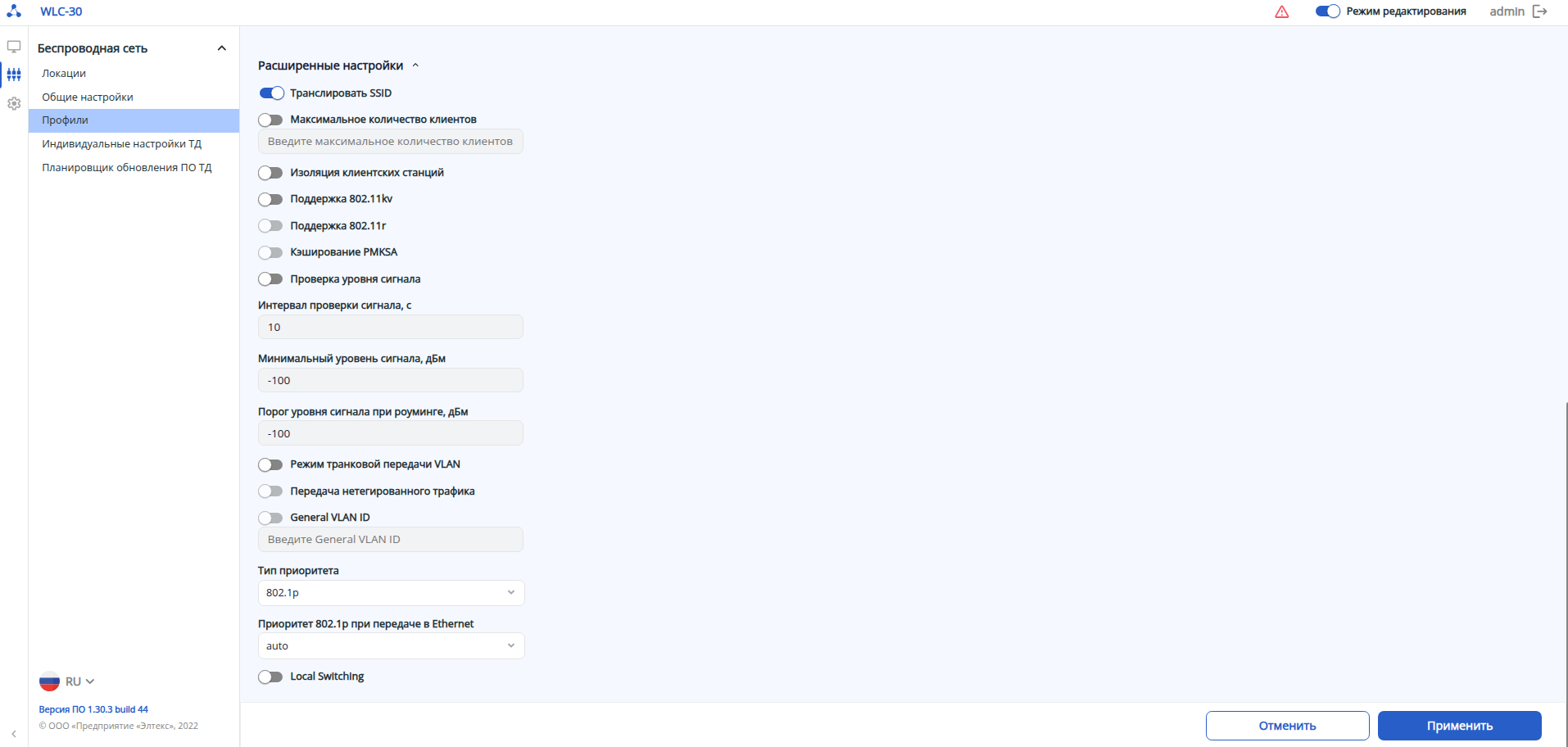
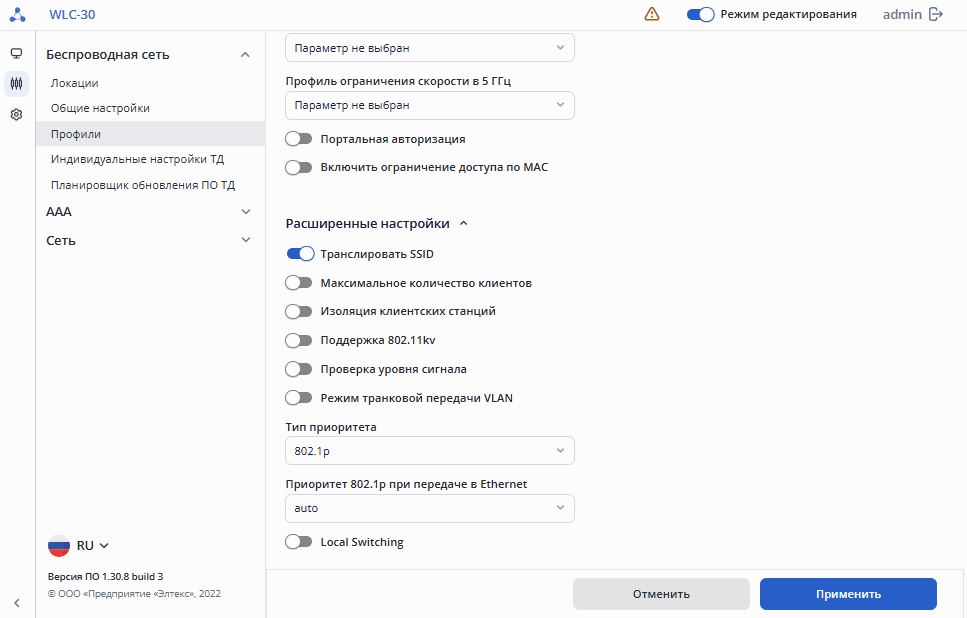 Раздел содержит следующие параметры:
...
 – сервис включен;
 – сервис выключен.
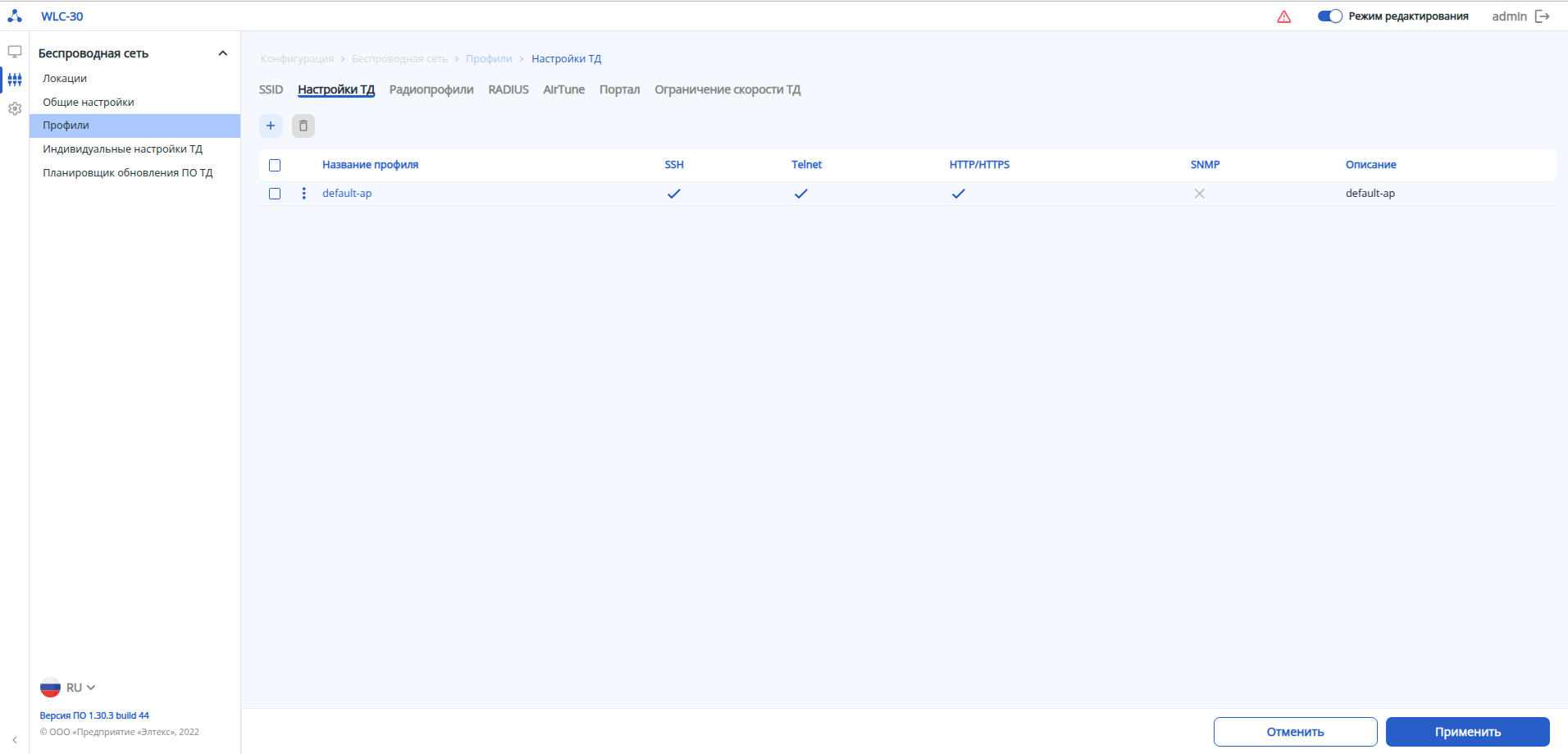
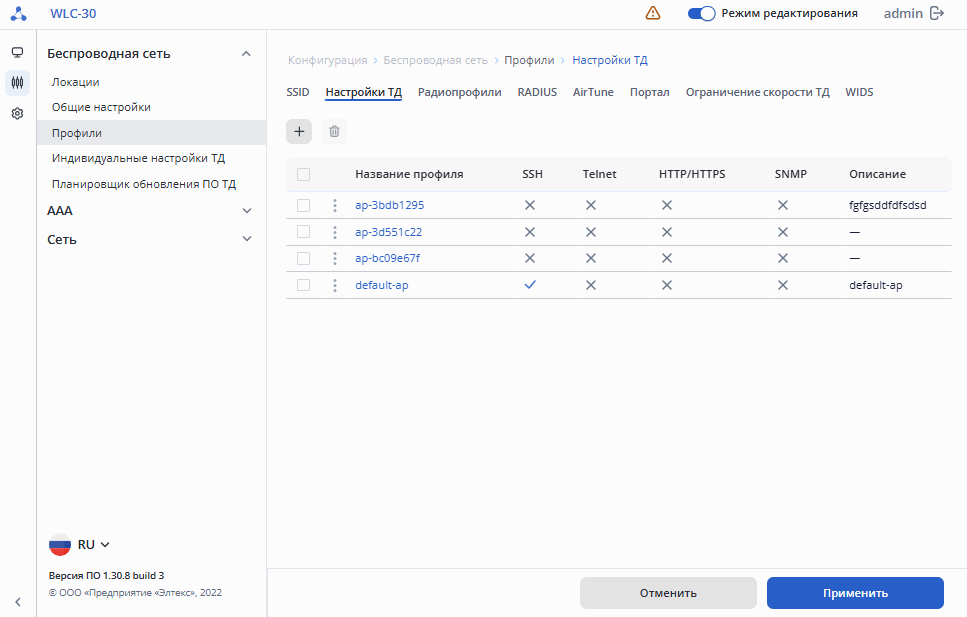 В заводской конфигурации уже создан профиль с названием «default-ap» со следующими параметрами:
...
Профиль настроек ТД Якорь AP profile config AP profile config
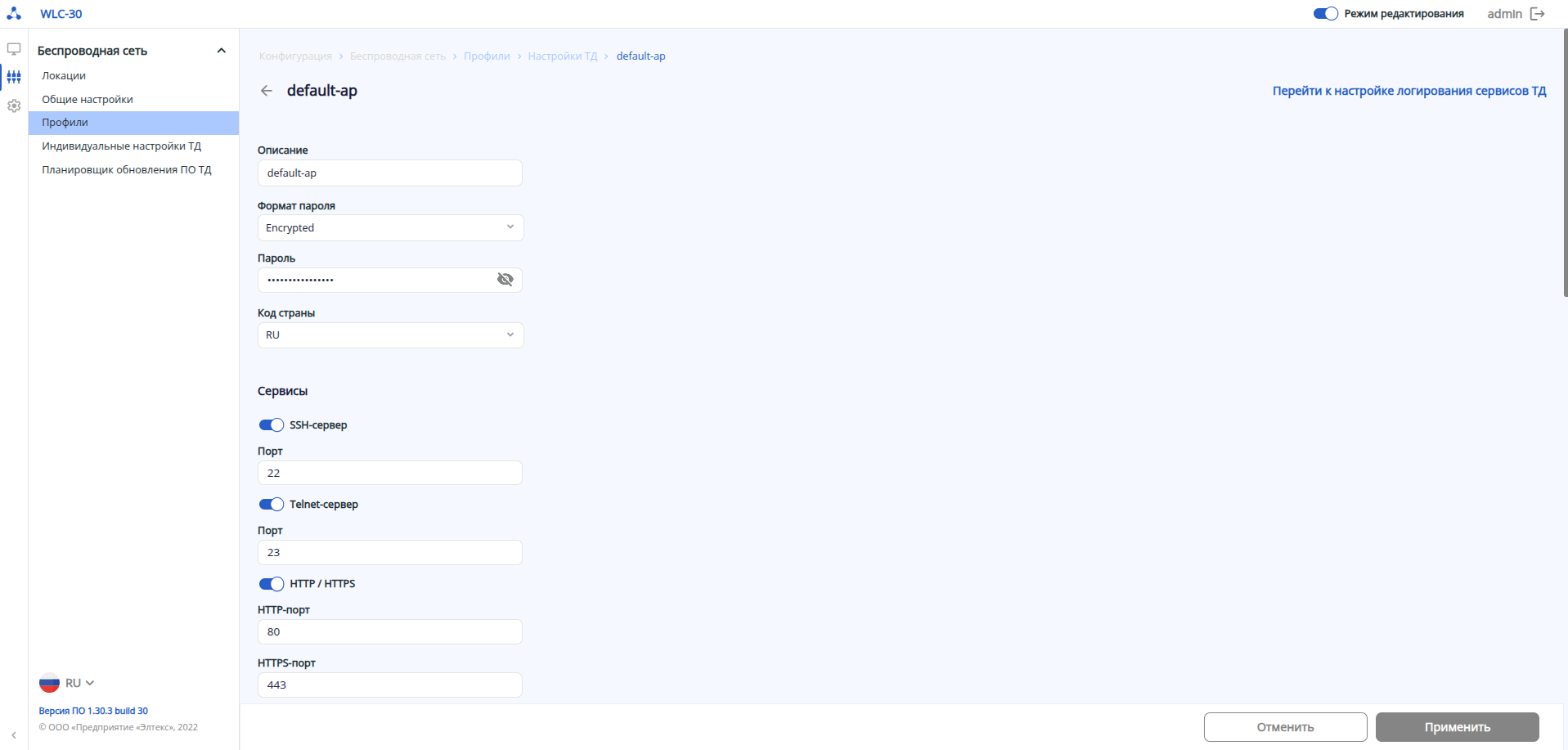
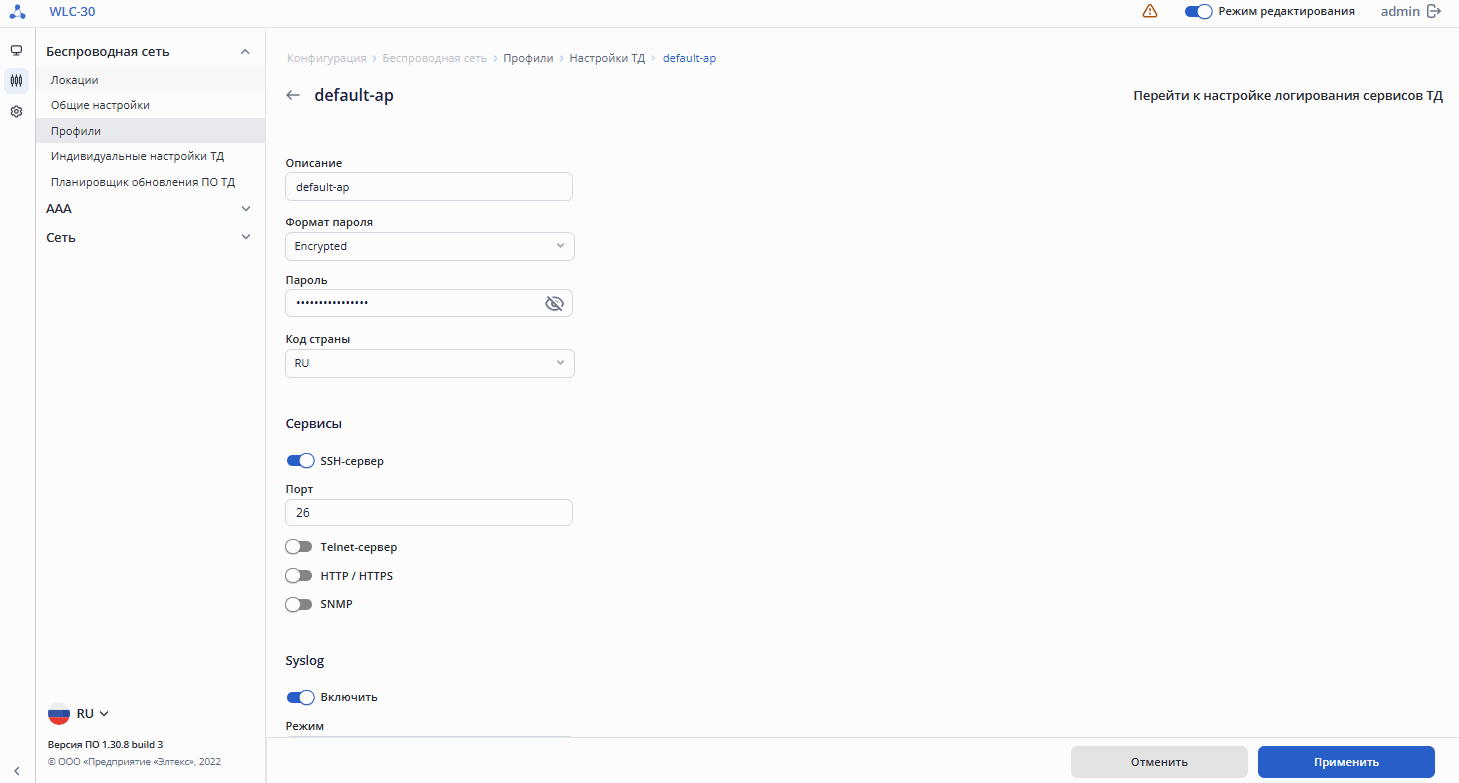
Страница содержит следующие параметры:
...
- Пароль – пароль для управления точкой доступа. Значение по умолчанию: отсутствует;
Возможные значения:если выбран формат пароля Clear Text – пароль задаётся строкой от 8 до 64 символов;
если выбран формат пароля Encrypted – задаётся хеш-пароля по алгоритму sha512 строкой от 16 до 128 символов.
Примечание После сохранения конфигурации формат поля принудительно становится Encrypted и далее пароль будет отображаться и храниться в хешированном виде.
- Код страны – код названия страны, в которой работает точка доступа. В зависимости от выбранного значения будут применены ограничения к полосе частот и мощности передатчика, которые действуют в данной стране. Значение по умолчанию: RU (Россия). Возможные значения: RU.
- Сервисы:
- SSH Сервер – переключатель управляет возможностью подключения к точке доступа через протокол SSH. Значение по умолчанию: отключено. Возможные значения: включено/отключено:
- Порт – порт для подключения к точке доступа через протокол SSH. Значение по умолчанию: 22. Возможные значения: от 1 до 65535.
- Telnet сервер – переключатель управляет возможностью подключения к точке доступа через протокол telnet. Значение по умолчанию: отключено. Возможные значения: включено/отключено:
- Порт – порт для подключения к точке доступа через протокол telnet. Значение по умолчанию: 23. Возможные значения: от 1 до 65535.
- HTTP/HTTPS – переключатель управляет возможностью подключения к web-конфигуратору ТД через HTTP и HTTPS. Значение по умолчанию: отключено. Возможные значения: включено/отключено:
- HTTP порт – порт для подключения к web-конфигуратору ТД по HTTP. Значение по умолчанию: 80. Возможные значения: 80, от 1025 до 65535;
- HTTPS порт – порт для подключения к web-конфигуратору ТД по HTTPS. Значение по умолчанию: 443. Возможные значения: 443, от 1025 до 65535.
- SNMP – переключатель управляет работой сервиса SNMP на ТД. Значение по умолчанию: отключено. Возможные значения: включено/отключено:
- Пароль на чтение – параметр определяет community для доступа по протоколу SNMP в режиме "только для чтения". Значение по умолчанию: public. Возможные значения: строка от 1 до 128 символов;
- Пароль на запись – параметр определяет community для доступа по протоколу SNMP в режиме "чтение и запись". Значение по умолчанию: private. Возможные значения: строка от 1 до 128 символов;
- Адрес для приёма трапов v1 – адрес хоста для работы с трапами протокола SNMP версии v1. Значение по умолчанию: отсутствует. Параметр задаётся в виде: AAA.BBB.CCC.DDD, где каждая часть принимает значения от 0 до 255;
- Адрес для приёма трапов v2 – адрес хоста для работы с трапами протокола SNMP версии v2. Значение по умолчанию: отсутствует. Параметр задаётся в виде: AAA.BBB.CCC.DDD, где каждая часть принимает значения от 0 до 255;
- Адрес для приёма сообщений Inform – адрес хоста для работы с сообщениями типа Inform протокола SNMP. Значение по умолчанию: отсутствует. Параметр задаётся в виде: AAA.BBB.CCC.DDD, где каждая часть принимает значения от 0 до 255.
- SSH Сервер – переключатель управляет возможностью подключения к точке доступа через протокол SSH. Значение по умолчанию: отключено. Возможные значения: включено/отключено:
- Syslog – настройка параметров сервиса syslog:
- Включить – переключатель позволяет включить и выключить сервис syslog на точке доступа. Значение по умолчанию: включено. Возможные значения: включено/отключено:
- Режим – выбор режима работы сервиса syslog на точках доступа. Значение по умолчанию: Локальный файл. Возможные значения:
- Локальный файл – запись syslog будет производиться только в локальный файл на точке доступа в директории /var/log/;
- Сервер и файл – syslog будет записываться в файл на точке доступа и отправляться на заданный syslog-сервер.
- Адрес сервера – адрес syslog-сервера для отправки лога с точки доступа. Значение по умолчанию: отсутствует. Параметр задаётся в виде IP-адреса или доменного имени сервера;
- Порт сервера – порт syslog-сервера для отправки лога с точки доступа. Значение по умолчанию: 514. Возможные значения: от 1 до 65535;
- Размер файла, Кб – размер файла syslog на точке доступа, при превышении которого лог будет перезаписываться, чтобы обеспечить ротацию. Значение по умолчанию: 1000 Кб. Возможные значения: от 1 до 1000 Кб.
- Выгрузка лога на TFTP сервер – настройка параметров автовыгрузки логов на с точки доступа на сервер TFTP:
- Включить – переключатель позволяет включить и выключить автовыгрузку логов с точки доступа. Значение по умолчанию: отключено. Возможные значения: включено/отключено:
- Адрес сервера – IP-адрес TFTP-сервера для автоматической выгрузки логов с точки доступа. Значение по умолчанию: отсутствует. Параметр задаётся в виде: AAA.BBB.CCC.DDD, где каждая часть принимает значения от 0 до 255;
- Максимальный размер файла – пороговое значение размера папки с логами на точке доступа (/var/log/), при превышении которого логи будут автоматически выгружены на заданный TFTP-сервер при включенной выгрузке лога на TFTP-сервер. Значение по умолчанию: 10000 Кб. Возможные значения: от 0 до 20000 Кб;
- Период загрузки – период отправки логов с точки доступа на TFTP-сервер при включенной выгрузке лога на TFTP-сервер. Значение по умолчанию: 600 с. Возможные значения: от 1 до 86400 с;
- Количество попыток отправки – количество попыток повторной отправки логов с точки доступа на TFTP-сервер при включенной выгрузке лога на TFTP-сервер. Значение по умолчанию: 3. Возможные значения: от 0 до 5.
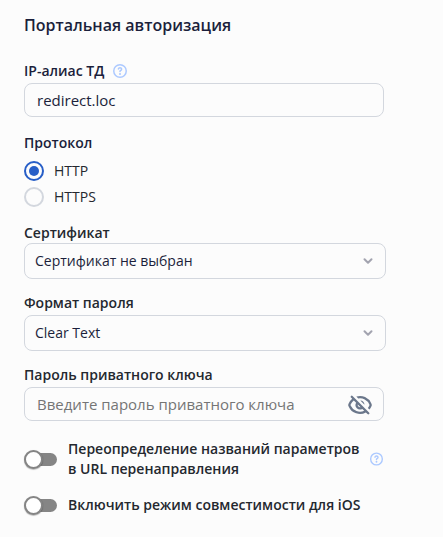
- Портальная авторизация – настройка параметров портальной авторизации:
- IPIP-алиас ТД – доменное имя, на которое будет совершаться перенаправление клиентов. Возможные значения: формат доменного имени до 63 символов. Если параметр не задан, будет использоваться значение "redirect.loc", заданное на точке доступа по умолчанию;Переопределение названий параметров в URL перенаправления – после саморегистрации на внешнем портале (при авторизации через RADIUS) клиенту возвращается URL редиректа на точку доступа, который содержит параметры: username, password, redirect_url, error_url. Если портал будет использовать другие названия для параметров, необходимо задать в данном разделе новые названия, чтобы точка доступа могла их корректно обработать для проведения авторизации через RADIUS:
- Протокол– выбор использования протокола HTTP/HTTPS для перенаправления клиентов на точку доступа при портальной авторизации. Значение по умолчанию: HTTP.
Возможные значения:- HTTP;
- HTTPS.
- Сертификат – выбор или загрузка сертификата для шифрования трафика при перенаправлении клиента на точку доступа при портальной авторизации. Сертификат должен быть для домена, указанного в параметре IP-алиас ТД;
- Формат пароля – параметр, определяющий в каком формате далее будет задан пароль приватного ключа сертификата. Значение по умолчанию: Clear-Text.
Возможные значения:- Clear-Text;
- Encrypted.
- Пароль приватного ключа – пароль приватного ключа сертификата для портальной авторизации.
- Новое название параметра "error-url" – новое название для параметра, содержащего URL, куда будет переадресован клиент в случае ошибки авторизации. Значение по умолчанию: отсутствует. Возможные значения: строка до 255 символов. Новое название параметра "redirect-url" – новое название параметра, содержащего исходный URL, запрошенный клиентом. Клиент будет переадресован на данный URL в случае успешной авторизации. Значение по умолчанию: отсутствует.
- если выбран формат пароля Clear-Text – пароль задаётся строкой от 8 до 64 символов;
- если выбран формат пароля Encrypted – задается хеш-пароля по алгоритму sha512 строкой от 16 до 128 символов в формате HEX;
Возможные значения: - Переопределение названий параметров в URL перенаправления – после саморегистрации на внешнем портале (при авторизации через RADIUS) клиенту возвращается URL редиректа на точку доступа, который содержит параметры: username, password, redirect_url, error_url. Если портал будет использовать другие названия для параметров, необходимо задать в данном разделе новые названия, чтобы точка доступа могла их корректно обработать для проведения авторизации через RADIUS:Пароль приватного ключа – пароль приватного ключа сертификата для портальной
- Новое название параметра "error-url" – новое название для параметра, содержащего URL, куда будет переадресован клиент в случае ошибки авторизации строка до 255 символов;
- Новое название параметра "password" – новое название параметра, содержащего пароль для клиента. Значение по умолчанию: отсутствует. Возможные значения: строка до 255 символов;.
- Новое название параметра " username
- redirect-url" – новое
- новое название параметра, содержащего имя пользователя. Значение по умолчанию: отсутствует. Возможные значения: строка до 255 символов;
- Сертификат – выбор или загрузка сертификата для шифрования трафика при перенаправлении клиента на точку доступа при портальной авторизации. Сертификат должен быть для домена, указанного в параметре IP-алиас ТД;
- Формат пароля – параметр, определяющий в каком формате далее будет задан пароль приватного ключа сертификата. Значение по умолчанию: Clear-Text.
Возможные значения:- Clear-Text;
- Encrypted.
- исходный URL, запрошенный клиентом. Клиент будет переадресован на данный URL в случае успешной авторизации. Значение по умолчанию: отсутствует.
- Возможные значения:
- если выбран формат пароля Clear-Text – пароль задаётся строкой от 8 до 64 символов;
- если выбран формат пароля Encrypted – задается хеш-пароля по алгоритму sha512 строкой от 16 до 128 символов в формате HEX;
- строка до 255 символов;
- Новое название параметра "password" – новое название параметра, содержащего пароль для клиента. Значение по умолчанию:
- отсутствует.
- Возможные значения:
- строка до 255 символов;
- Новое название параметра "username" – новое название параметра, содержащего имя пользователя. Значение по умолчанию: отсутствует. Возможные значения: строка до 255 символов;
- HTTP; HTTPS.
- Включить режим совместимости для iOS - данный функционал предназначен для корректного отображения и открытия страницы портала авторизации в мини-окне на устройствах Apple (iPhone, iPad).
...
Страница настроек трассировки сервисов точек доступа открывается по ссылке «Перейти к режиму настройки логирования сервисов ТД» в правом верхнем углу профиля настроек ТД.
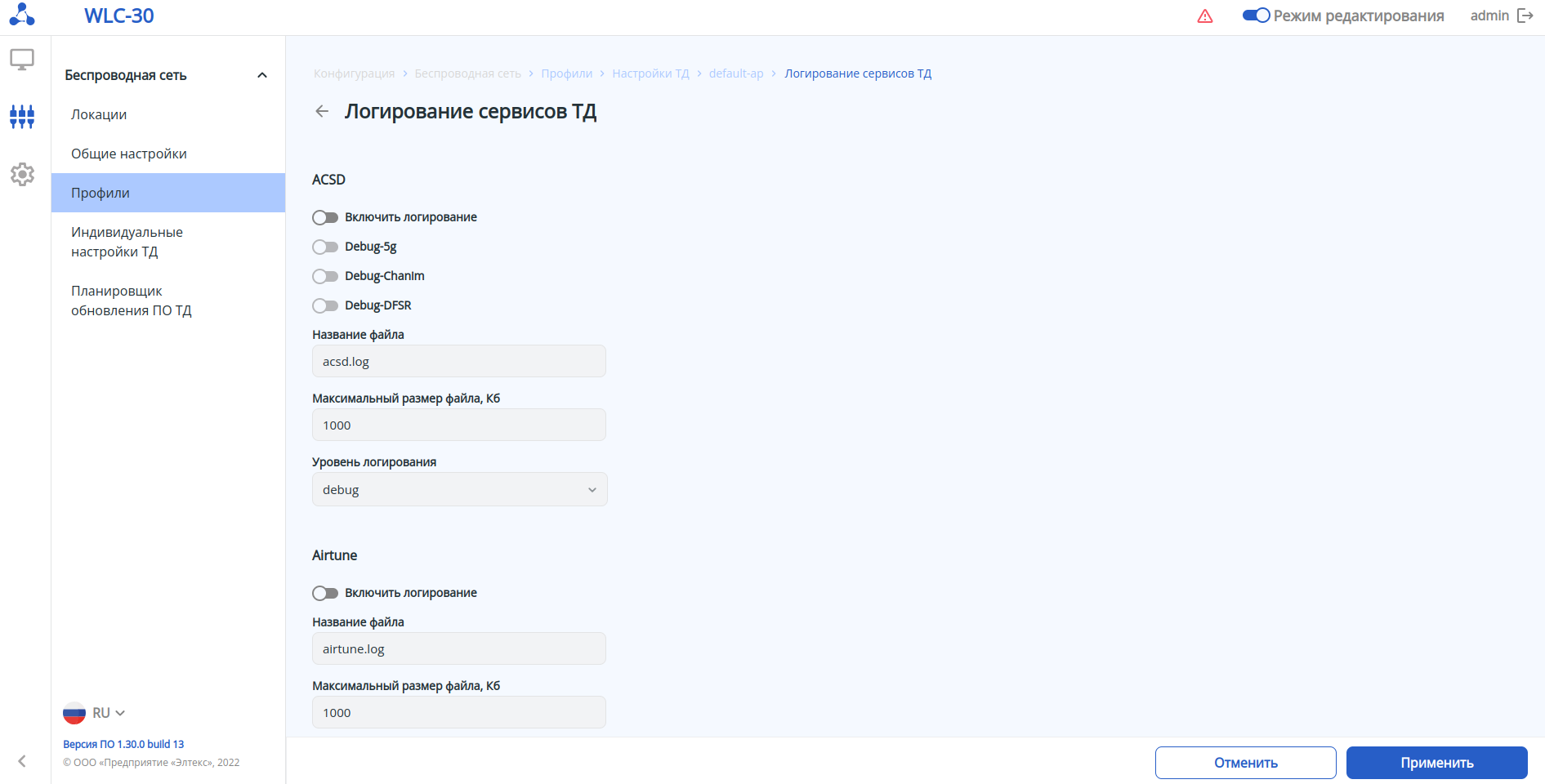
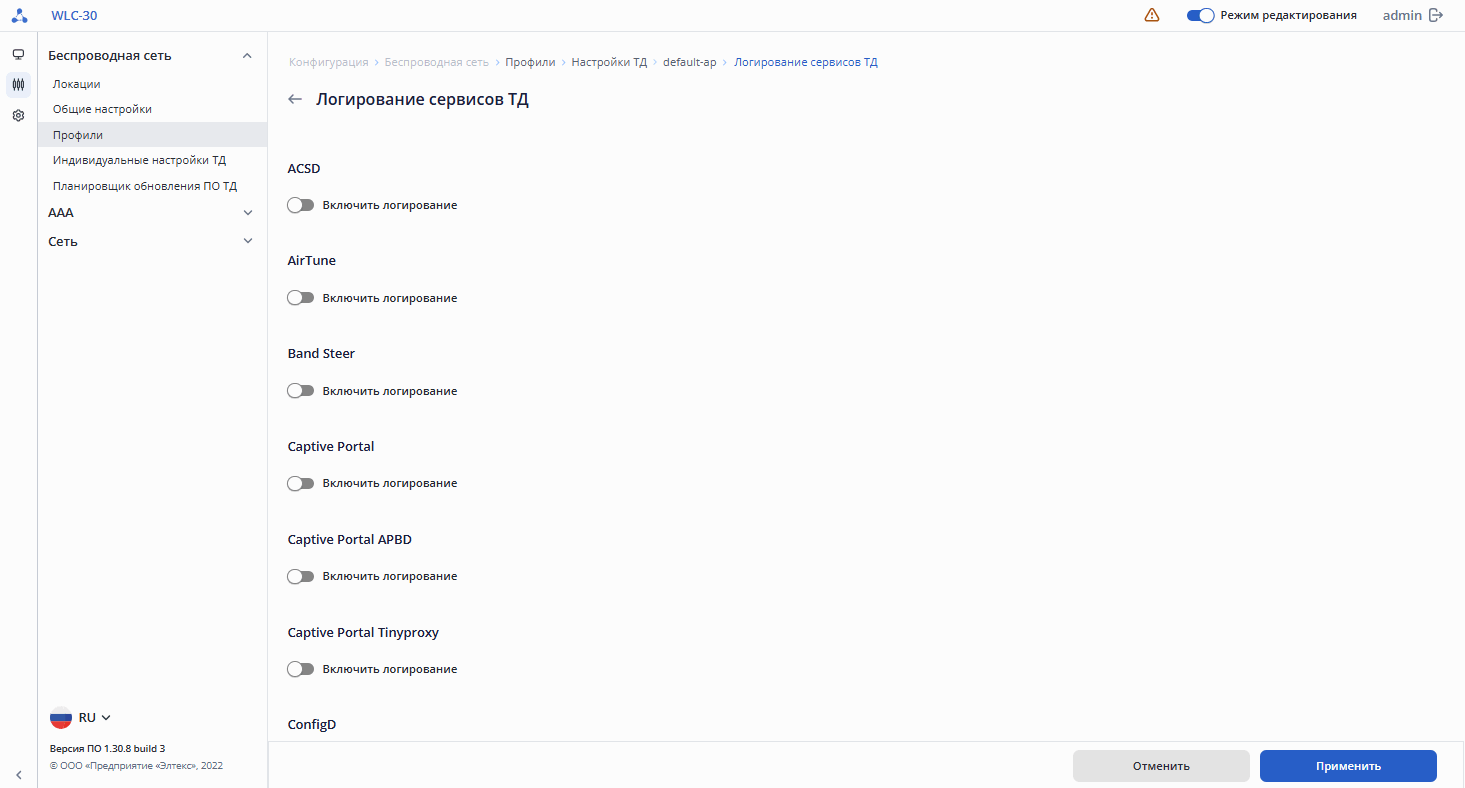 В большинстве случаев сервисы ТД имеют одинаковые настройки логирования, но у некоторых сервисов есть и индивидуальные настройки. В общем случае настройка логирования любого сервиса содержит параметры:
...
Подробная информация по работе с конфигурацией устройства описана в разделе «Конфигурирование». После создания профиля, он отобразится в таблице профилей «Настройки ТД».
РадиопрофилиЯкорь radio_prof radio_prof
| radio_prof | |
| radio_prof |
...
| Примечание |
|---|
| Если в локацию добавлен AirTune-профиль, некоторые параметры радиоинтерфейсов точек доступа в данной локации будут находиться под управлением AirTune (если AirTune так же включен глобально на странице «Общие настройки»). Соответственно, когда AirTune включен в локации, менять параметры, связанные с мощностью и радиоканалами в радиопрофилях этой локации нецелесообразно, т.к. они не будут применены на точке доступа потому, что эти параметры автоматически настраиваются через AirTune. При необходимости изменить ширину канала или список каналов для автовыбора на точках доступа, необходимо сначала отключить AirTune, применить изменения, а затем снова включить AirTune для автоматического управления каналами в соответствии с новыми настройками. |
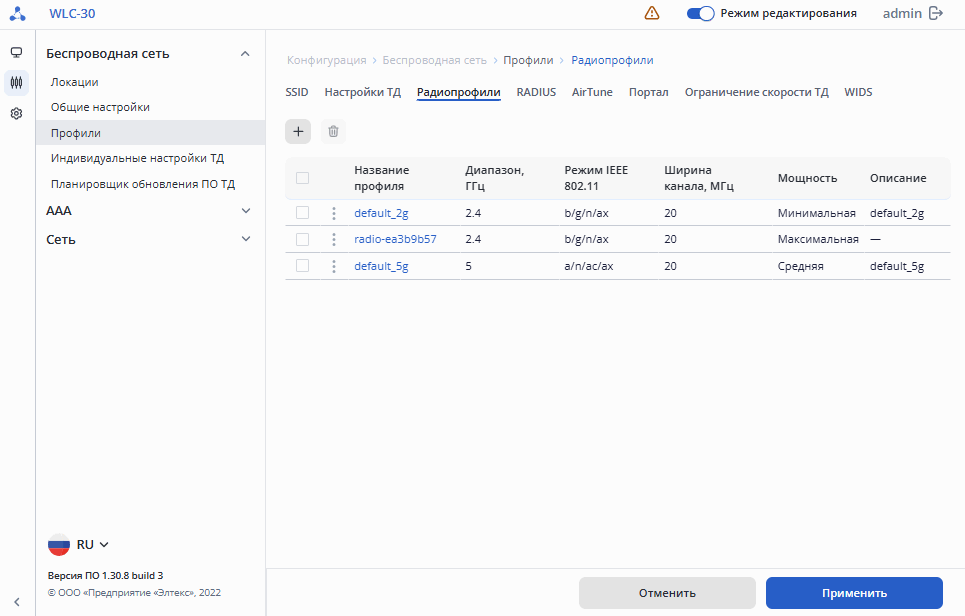
В таблице содержатся основные настройки для каждого профиля, такие как:
- Название профиля;
- Диапазон, ГГц;
- Режим IEEE 802.11;
- Ширина канала, МГц;
- Мощность;
- Описание профиля.
...
Для того чтобы отредактировать существующий внести изменения в существующий профиль, нажмите на его название. Откроется страница с настройками профиля.
...
| 2,4 ГГц | |||||||||||
|---|---|---|---|---|---|---|---|---|---|---|---|
| Модель ТД | минимальная | низкая | средняя | высокая | максимальная | ||||||
| WEP-1L | 3 | 6 | 10 | 13 | 16 | ||||||
| WEP-2L | 3 | 6 | 10 | 13 | 16 | ||||||
| WEP-3L | 11 | 12 | 14 | 15 | 16 | ||||||
| WEP-200L | 4 | 4 | 7 | 10 | 16 | ||||||
| WEP-30L | 0 | 4 | 8 | 12 | 16 | ||||||
| WEP-30L-NB | 0 | 4 | 8 | 12 | 16 | WEP-30L-Z | 0 | 4 | 8 | 12 | 16 |
| WEP-3ax | 6 | 8 | 11 | 14 | 16 | ||||||
| WEP-550K | 11 | 13 | 14 | 15 | 16 | ||||||
| WOP-2L | 3 | 6 | 10 | 13 | 16 | ||||||
| WOP-20L | 8 | 10 | 12 | 14 | 16 | ||||||
| WOP-30L | 0 | 4 | 8 | 12 | 16 | ||||||
WOP-30LS | 0 | 3 | 6 | 9 | 11 | ||||||
WOP-30LI | 0 | 4 | 8 | 12 | 16 | ||||||
| WEP-2ac | 5 | 8 | 11 | 14 | 16 | ||||||
| WEP-2ac Smart | 5 | 8 | 11 | 14 | 16 | ||||||
| WOP-2ac | 5 | 8 | 11 | 14 | 16 | ||||||
| WOP-2ac:rev.B | 5 | 8 | 11 | 14 | 16 | ||||||
| WOP-2ac:rev.C | 5 | 8 | 11 | 14 | 16 | ||||||
| WOP-3L-EX | 11 | 12 | 14 | 15 | 16 | ||||||
| 5 ГГц | |||||||||||
| Модель ТД | минимальная | низкая | средняя | высокая | максимальная | ||||||
| WEP-1L | 11 | 13 | 15 | 17 | 19 | ||||||
| WEP-2L | 11 | 13 | 15 | 17 | 19 | ||||||
| WEP-3L | 11 | 13 | 15 | 17 | 19 | ||||||
| WEP-200L | 8 | 11 | 14 | 17 | 19 | ||||||
| WEP-30L | 0 | 5 | 10 | 15 | 19 | ||||||
| WEP-30L-Z | 0 | 5 | 10 | 15 | 19 | ||||||
| WEP-3ax | 10 | 12 | 15 | 17 | 19 | ||||||
| WEP-550K | 11 | 13 | 15 | 17 | 19 | ||||||
| WOP-2L | 11 | 13 | 15 | 17 | 19 | ||||||
| WOP-20L | 11 | 13 | 15 | 17 | 19 | ||||||
| WOP-30L | 0 | 5 | 10 | 15 | 19WEP-30L-NB | 0 | 5 | 10 | 15 | 19 | |
WOP-30LS | 0 | 3 | 6 | 9 | 11 | ||||||
WOP-30LI | 0 | 5 | 10 | 15 | 19 | ||||||
| WEP-2ac | 1 | 6 | 10 | 15 | 19 | ||||||
| WEP-2ac Smart | 11 | 13 | 15 | 17 | 19 | ||||||
| WOP-2ac | 1 | 6 | 10 | 15 | 19 | ||||||
| WOP-2ac:rev.B | 1 | 6 | 10 | 15 | 19 | ||||||
| WOP-2ac:rev.C | 1 | 6 | 10 | 15 | 19 | ||||||
| WOP-3L-EX | 11 | 13 | 15 | 17 | 19 | ||||||
...
- Название профиля;
- Адрес сервера аутентификации;
- Порт сервера аутентификации;
- Адрес сервера аккаунтинга;
- Порт сервера аккаунтинга;
- Описание профиля.
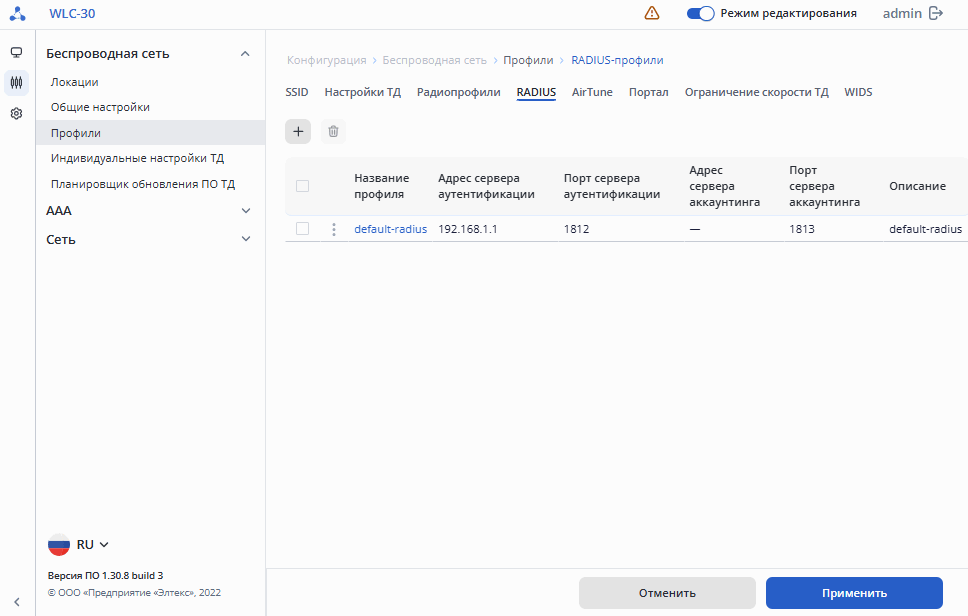
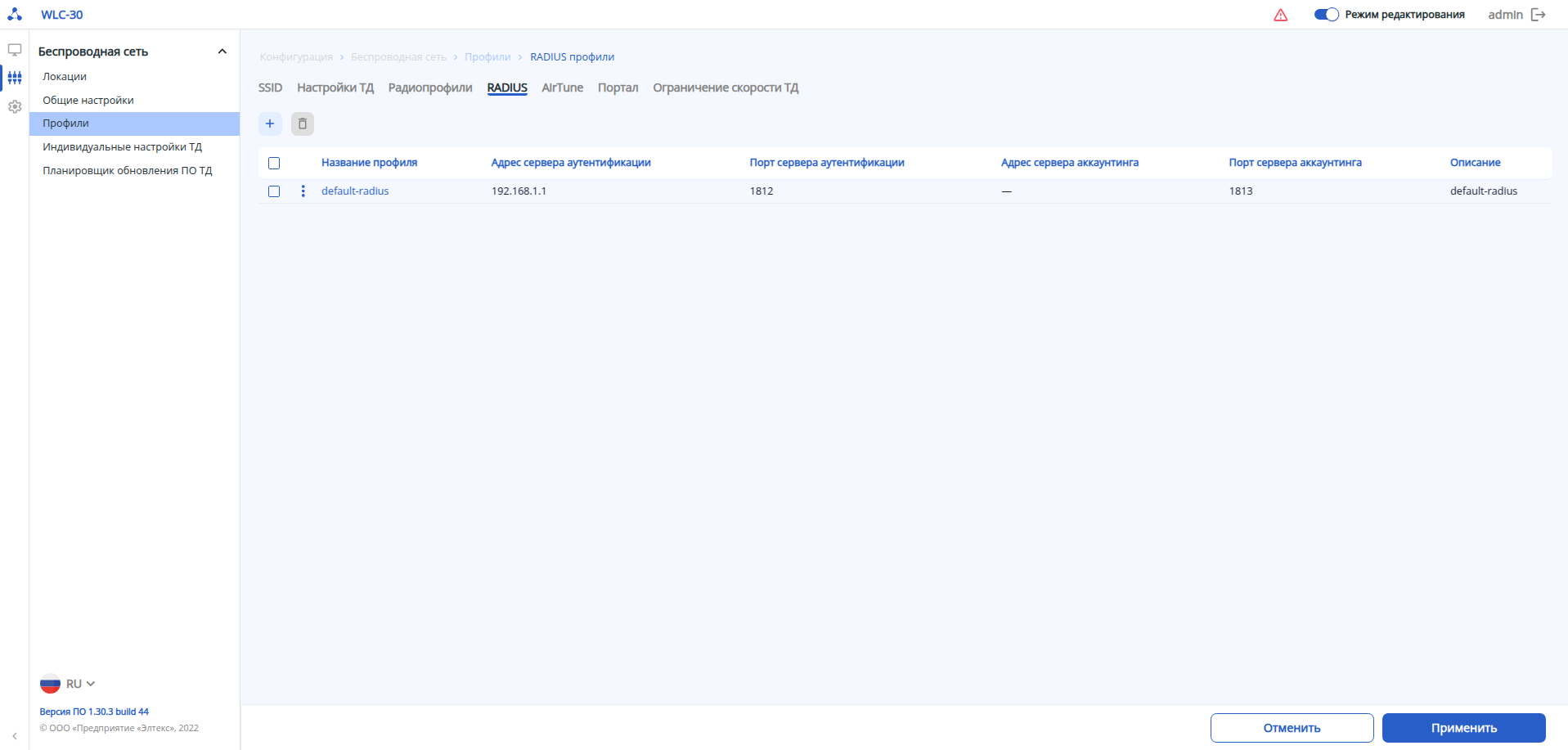 Для того чтобы отредактировать существующий внести изменения в существующий профиль, нажмите на его название. Откроется страница с настройками профиля.
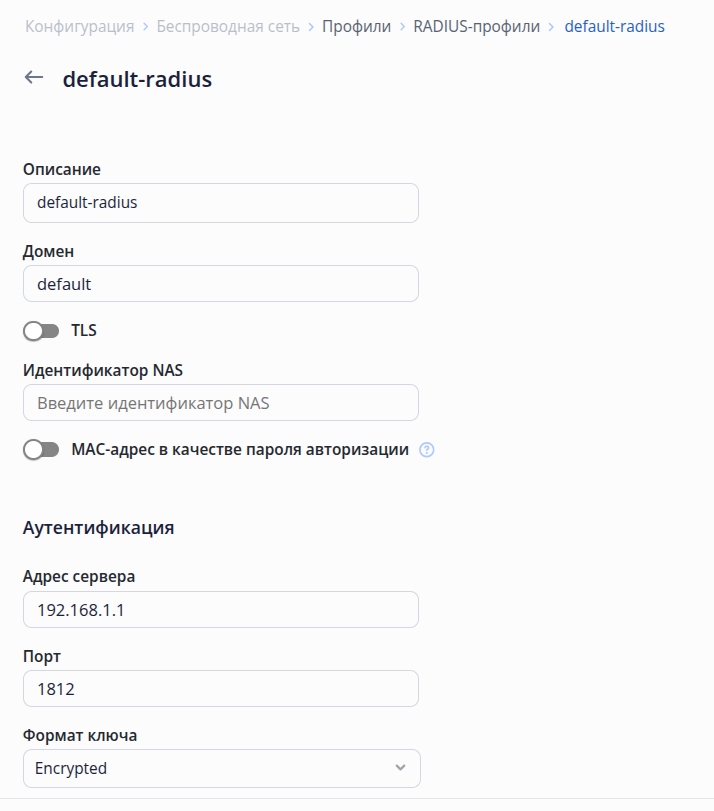
В заводской конфигурации устройства создан RADIUS-профиль со следующими параметрами:
...
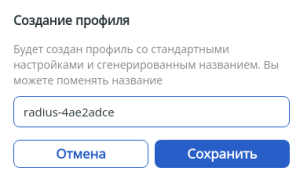 На странице настройки RADIUS-профиля представлены следующие параметры:
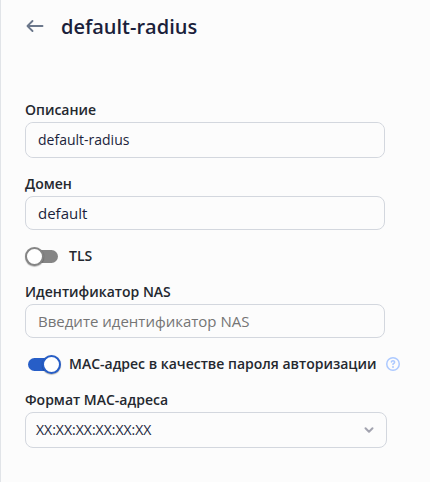
Общие:
- Описание – описание профиля. Значение по умолчанию: отсутствует. Возможные значения: произвольное описание задается строкой до 255 символов;
- Домен – домен пользователя. Значение по умолчанию: отсутствует. Возможные значения: формат доменного имени до 235 символов;
- TLS – переключатель, управляющий возможностью использования TLS при авторизации. Значение по умолчанию: отключено. Возможные значения: включено/отключено;
- Идентификатор NAS – идентификатор NAS. Если параметр не определен, то в качестве идентификатора NAS в RADIUS и HTTP(S) пакетах будет использоваться MAC-адрес точки доступа. Возможные значения: строка до 235 символов, кроме символа ' " ';
- MAC-адрес в качестве пароля авторизации – Определяет в каком виде будет использоватьсяМАС адрес для подмены его включает подстановку МАС-адреса клиента в качестве пароля в атрибуте атрибут User-Password в запросе Access-Request для режима к RADIUS-серверу при MAB-аутентификации в схеме портальной авторизации через внешний портал.;
- Формат MAC-адреса - выбор формата MAC-адреса клиента при использовании в качестве пароля авторизации.
Возможные значения:- XX:XX:XX:XX:XX:XX;
- XX-XX-XX-XX-XX-XX;
- XXXXXXXXXXXX;
- xx:xx:xx:xx:xx:xx;
- xx-xx-xx-xx-xx-xx;
- xxxxxxxxxxxx.
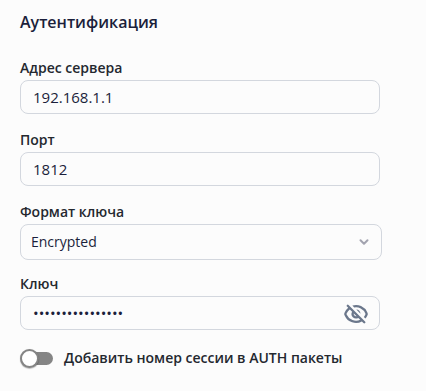
Аутентификация:
- Адрес сервера – адрес RADIUS-сервера аутентификации. Значение по умолчанию: отсутствует. Возможные значения: IP-адрес RADIUS-сервера в формате: AAA.BBB.CCC.DDD, где каждая часть принимает значения [0..255] или доменное имя RADIUS-сервера.
...
- Добавить номер сессии в AUTH пакеты – переключатель активирует передачу идентификатора сессии аккаунтинга в запросах аутентификации Access-Request на RADIUS. Значение по умолчанию: отключено.
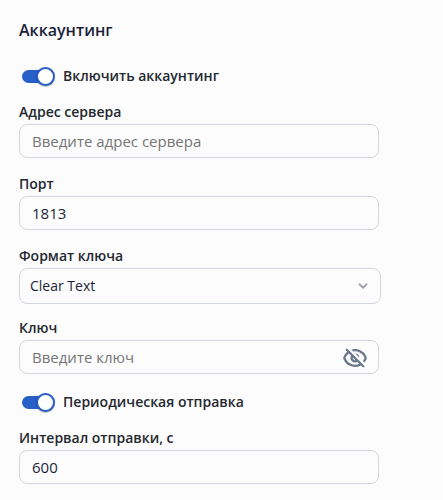
Аккаунтинг:
- Включить аккаунтинг – переключатель активирует отправку аккаунтинга на RADIUS-сервер. Значение по умолчанию: отключено. Возможные значения: включено/отключено.
- Адрес сервера – адрес RADIUS-сервера для аккаунтинга. Значение по умолчанию: отсутствует. Возможные значения: IP-адрес RADIUS-сервера в формате: AAA.BBB.CCC.DDD, где каждая часть принимает значения [0..255] или доменное имя RADIUS-сервера.
- Порт – порт RADIUS-сервера для отправки аккаунтинга. Значение по умолчанию: 1813. Возможные значения: от 1 до 65535.
- Формат ключа – определяет в каком виде будет указан ключ RADIUS-сервера, используемого для аккаунтинга.
Возможные значения:- Clear-Text;
- Encrypted.
- Ключ – ключ для RADIUS-сервера, используемого для аккаунтинга. Значение по умолчанию: отсутствует.
Возможные значения:- если выбран формат ключа Clear-Text – ключ задаётся строкой от 8 до 64 символов;
- если выбран формат ключа Encrypted – задается хеш-ключа по алгоритму sha512 строкой от 16 до 128 символов.
...
| Информация |
|---|
Для создания, удаления и редактирования профиля должен быть включен режим редактирования. |
| Scroll Pagebreak |
|---|
| Примечание |
|---|
| Если AirTune-профиль добавлен в локацию, некоторые параметры радиоинтерфейсов точек доступа в данной локации будут находиться под управлением AirTune (если AirTune так же включен глобально на странице «Общие настройки»). Соответственно, когда AirTune включен в локации, менять параметры, связанные с мощностью и радиоканалами в радиопрофилях этой локации нецелесообразно, т. к. они не будут применены на точки доступа потому, что эти параметры автоматически настраиваются через AirTune. При необходимости изменить ширину канала или список каналов для автовыбора на точках доступа, необходимо сначала отключить AirTune, применить изменения, а затем снова включить AirTune для автоматического управления каналами в соответствии с новыми настройками. |
...
- Название профиля;
- Статус работы автоматической оптимизации каналов (DCA);
- Статус работы автоматической оптимизации мощности (TCP);
- Триггер срабатывания оптимизации;
- Время, заданное для оптимизации;
- Описание профиля.
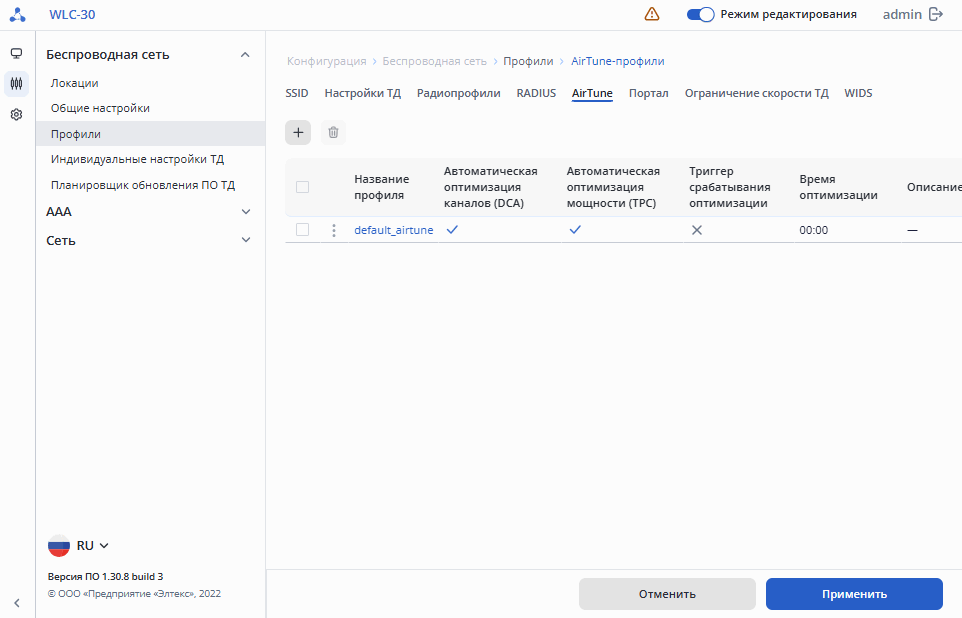
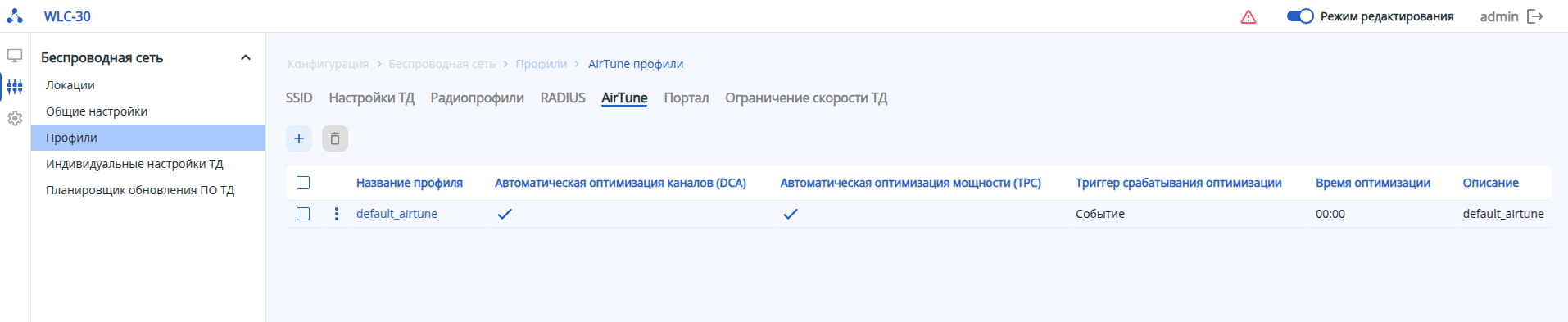 Для того чтобы отредактировать существующий внести изменения в существующий профиль, нажмите на его название. Откроется страница с настройками профиля.
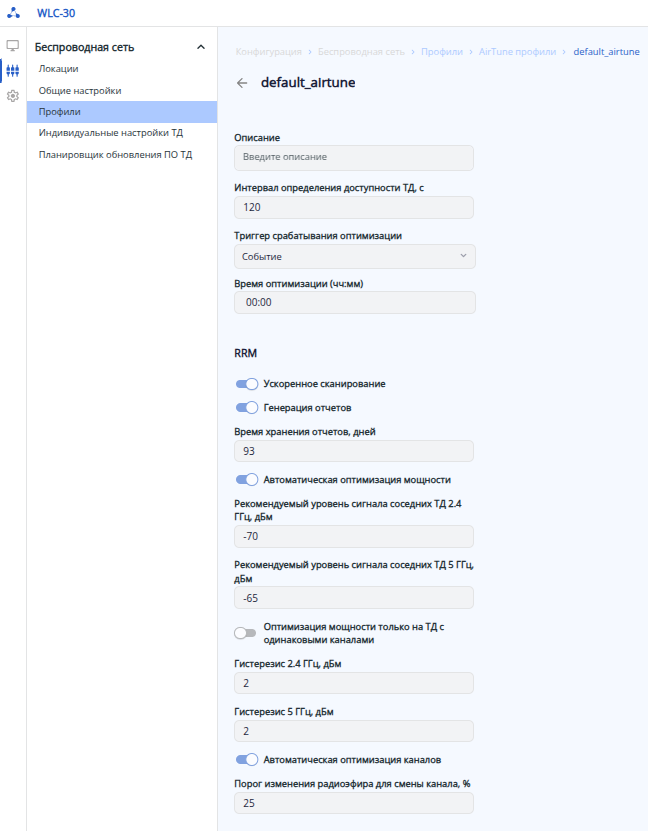
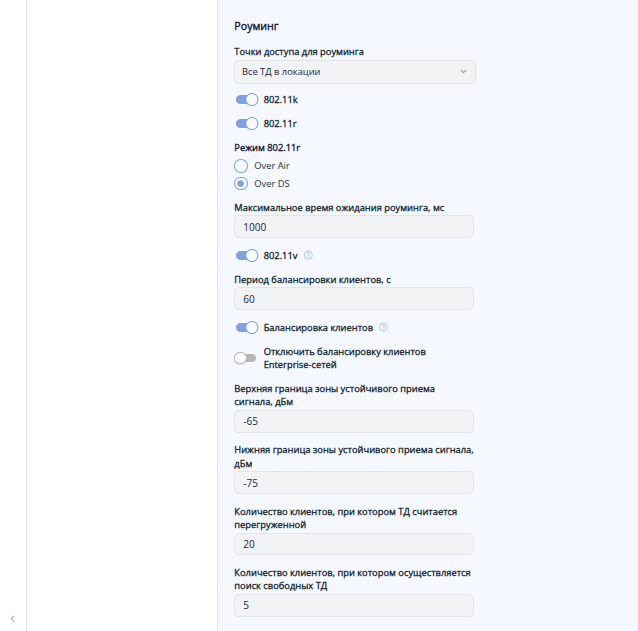
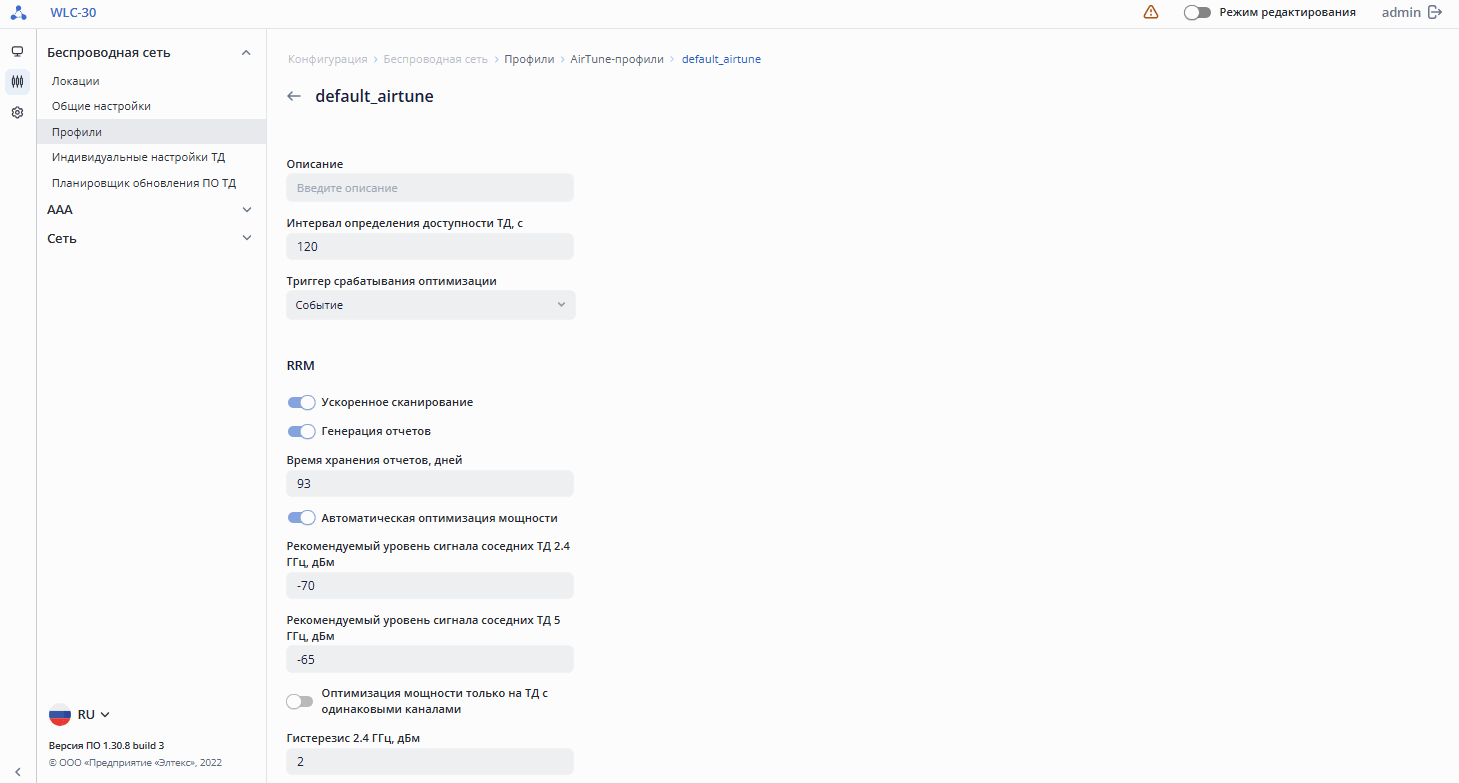
В заводской конфигурации создан профиль с названием «default-airtune» со следующими параметрами:
...
| Примечание |
|---|
Параметры "802.11v" и "Период балансировки клиентов" актуальны только для точек доступа WEP-1L, WEP-2L, WOP-2L, WOP-20L, WEP-200L, WEP-3L, WEP-30L, WEP-30L-NB WEP-30L-Z, WOP-30L, WOP-30LS, WOP-30LI, WEP-3ax. |
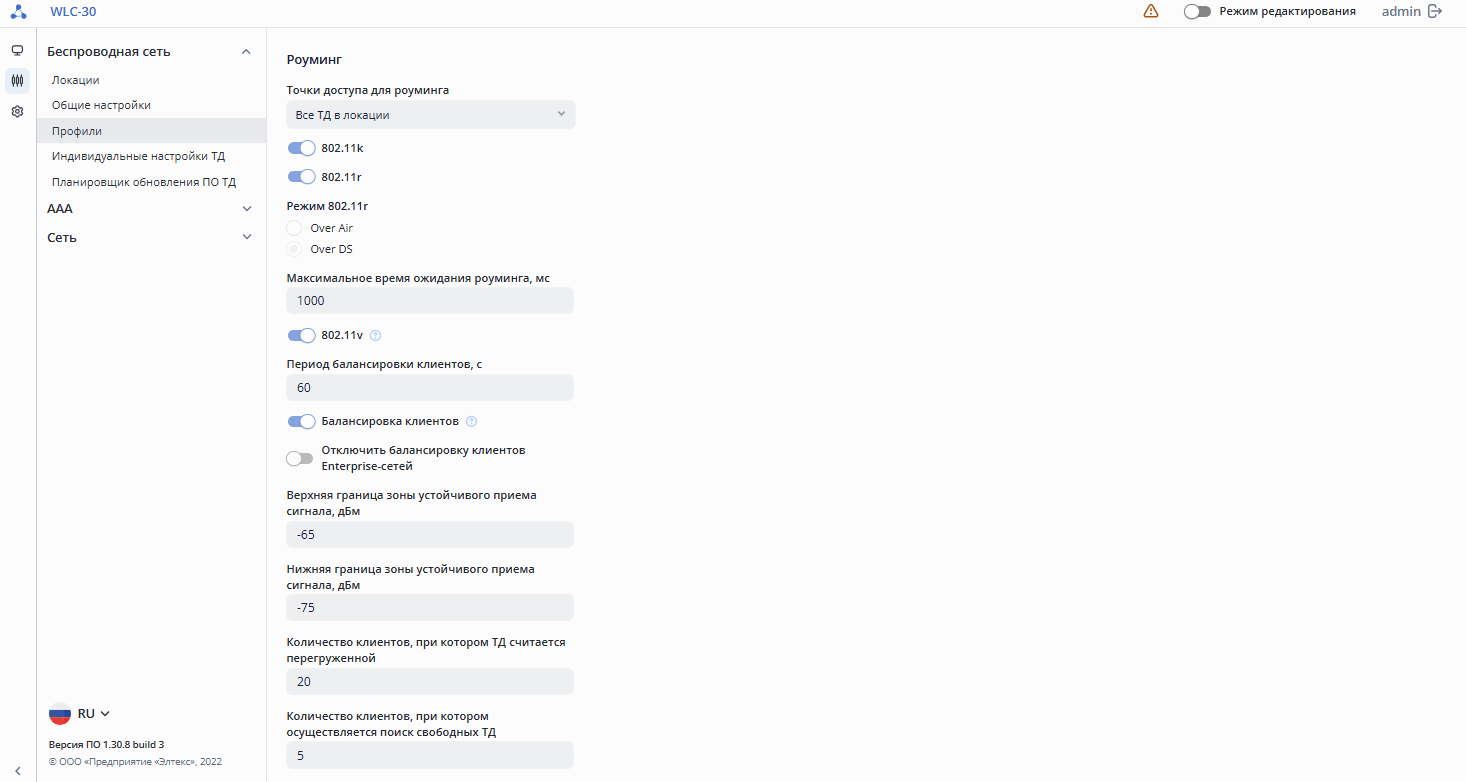
- 802.11v – переключатель активирует функционал роуминга стандарта 802.11v и балансировку клиентов по всем ТД в локации. Функционал работает совместно со стандартом 802.11k, роуминг осуществляется по общим спискам. Для его работы в SSID-профиле должна быть включена опция 802.11kv. Помимо помощи роумингу клиента в соответствии со стандартом 802.11v, активируется работа балансировки клиентов. Переключение клиентов на другие ТД работает в зависимости от пороговых значений, установленных в параметрах "Количество клиентов, при котором ТД считается перегруженной" и "Количество клиентов, при котором осуществляется поиск свободных ТД". Если количество клиентов на ТД превысило значение, указанное в параметре "Количество клиентов, при котором осуществляется поиск свободных ТД", то AirTune понизит приоритет данной ТД в списках 802.11k/v для подключения новых пользователей, и разошлет информацию об этом всем её соседям. Если количество клиентов на ТД превысило значение, указанное в параметре "Количество клиентов, при котором ТД считается перегруженной", то AirTune понизит приоритет данной ТД до нуля и исключит ее из рассылки возможных ТД для роуминга. А также начнет рекомендовать "нагруженной" ТД переключить нескольких клиентов на соседние ТД по стандарту 802.11v. Последует клиентское устройство совету точки доступа или нет, гарантировать невозможно, так как в конечном счете решение о переключении на другую точку доступа принимает клиентская сторона. Данный вид роуминга доступен только для тех клиентских устройств, которые поддерживают 802.11v. Значение по умолчанию: включено. Возможные значения: включено/отключено.
- Период балансировки клиентов – период балансировки клиентов между точками доступа в рамках стандарта 802.11v. Значение по умолчанию: 60 с. Возможные значения: от 0 до 86400 секунд.
| Примечание |
|---|
Параметры "Балансировка клиентов", "Отключить балансировку клиентов Enterprise-сетей", "Верхняя граница зоны устойчивого приема сигнала" и "Нижняя граница зоны устойчивого приема сигнала" актуальны только для точек доступа WEP-2ac, WEP-2ac Smart, WOP-2ac, WOP-2ac:revB и WOP-2ac:rev.C. |
- Балансировка клиентов – переключатель активирует балансировку клиентов по всем ТД в домене, независимо от их фактического расположения. Функционал нужен для равномерного распределения клиентов между ТД, чтобы избежать перегрузки одной из ТД, если в зоне видимости клиента есть более свободная ТД. Значение по умолчанию: включено. Возможные значения: включено/отключено.
- Отключить балансировку клиентов Enterprise-сетей – отключение балансировки клиентов enterprise-сетей между ТД. Значение по умолчанию: отключено. Возможные значения: включено/отключено.
- Верхняя страница зоны устойчивого приёма сигнала – верхняя граница окончания зоны устойчивого приема сигнала от клиента, то есть порог уровня RSSI от клиента, при превышении которого подключенный клиент будет считаться в "уверенной" зоне и поиск новой ТД не начнется в случае, если ТД не перегружена. Значение по умолчанию: -65 дБм. Возможные значения: от -100 до 1 дБм.
- Нижняя граница зоны устойчивого приёма сигнала – нижняя граница окончания зоны устойчивого приема сигнала от клиента, то есть порог уровня RSSI от клиента. В случае если RSSI от клиента меньше указанного в данном параметре, клиент считается находящимся в "неуверенной" зоне. Сервис будет пытаться найти для клиента ТД с "уверенным" приемом для последующего переключения клиента на целевую ТД. Значение по умолчанию: -75 дБм. Возможные значения: от -100 до 1 дБм.
- Количество клиентов, при котором ТД считается перегруженной – порог количества подключенных клиентов на радиоинтерфейсе, при превышении которого точка будет считаться перегруженной. Значения по умолчанию: 20. Возможные значения: от 1 до 100 клиентов.
- Количество клиентов, при котором осуществляется поиск свободных ТД – порог количества подключенных клиентов на радиоинтерфейсе, при превышении которого сервис будет искать для новых клиентов более свободную ТД (если таковая не найдется, клиент продолжит работу на текущей точке доступа). Если количество клиентов меньше текущего порога – точка доступа считается свободной. Значения по умолчанию: 5. Возможные значения: от 1 до 100 клиентов.
...
| Информация |
|---|
Для создания, удаления и редактирования профиля должен быть включен режим редактирования. |
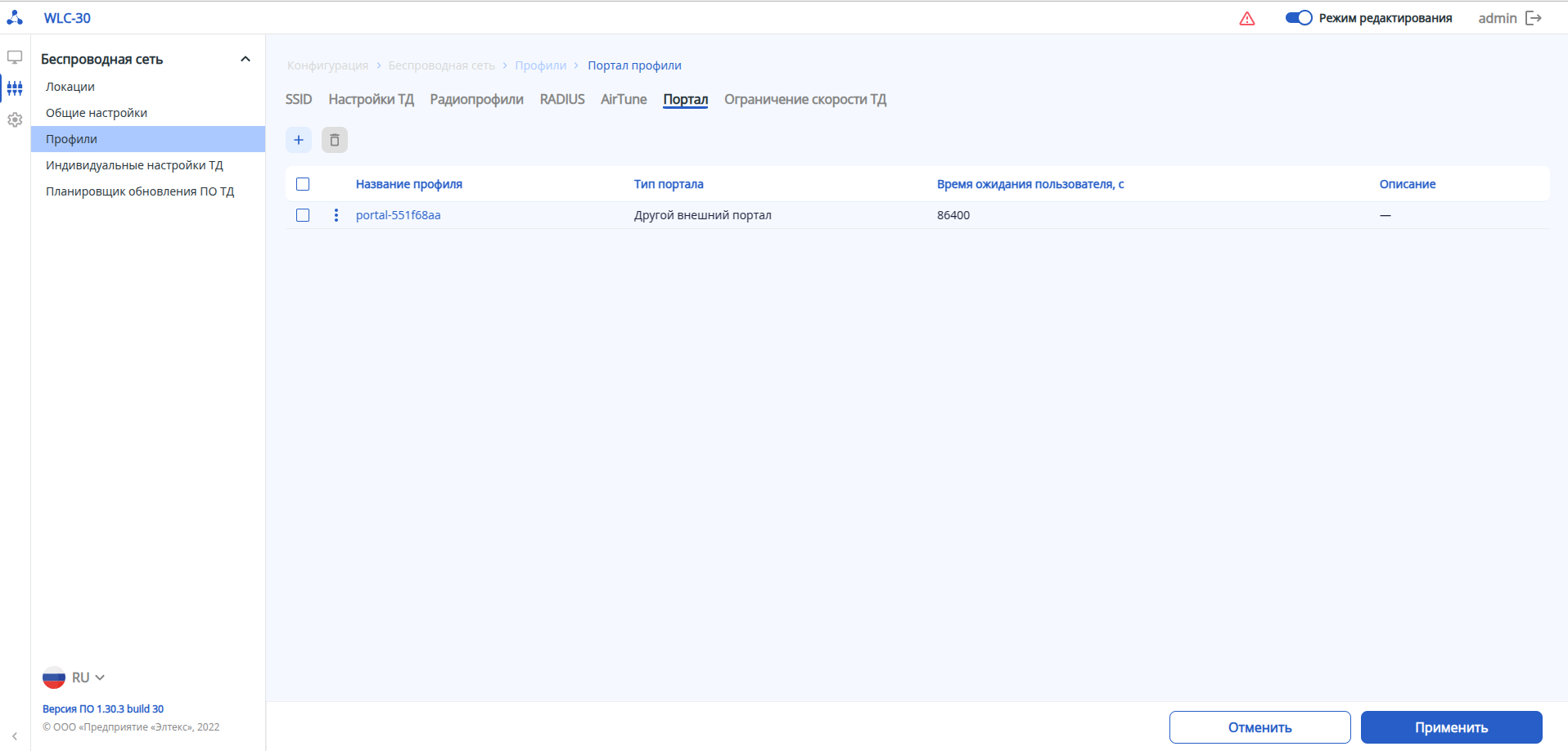
В таблице содержатся основные параметры для каждого профиля, такие как:
...
| Scroll Pagebreak |
|---|
Профиль настроек портала
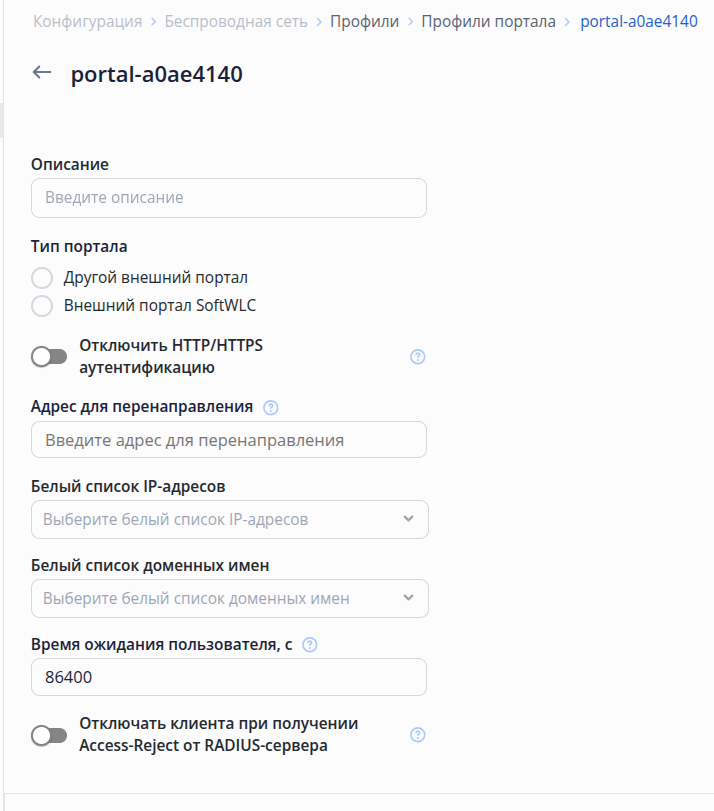
Страница содержит следующие параметры:
- Описание – описание для профиля настроек портала. Возможные значения: строка до 255 символов. Значение по умолчанию: отсутствует;
- Тип портала – параметр, определяющий, какой портал будет использоваться для авторизации пользователей. Значение по умолчанию: отсутствует.
Возможные значения:- Другой внешний портал – режим интеграции со сторонним внешним порталом при авторизации через RADIUS.
- Внешний портал SoftWLC – режим интеграции с внешним порталом Eltex, входящим в состав SoftWLC.
- Отключить HTTP/HTTPS аутентификацию – переключатель управляет возможностью , отключения аутентификации через HTTP/HTTPS, для использования авторизации аутентификации с помощью CoA. Значение по умолчанию: отключено. Возможные значения: включено/отключено.
- Адрес для перенаправления –адрес внешнего виртуального портала, на который будет перенаправлен пользователь при подключении к беспроводной сети. Значение по умолчанию: отсутствует. Примеры задания URL:
- для внешнего портала SoftWLC: https://192.168.0.1:8080/eltex_portal/. URL содержит адрес портала, порт и путь.
- для другого внешнего портала:
- URL без параметров: https://eltex-co.ru.
Когда URL указывается без параметров, к нему автоматически добавляются параметры таким образом, что результирующий URL для указанного примера будет иметь вид: https://eltex-co.ru/?switch_url=<SWITCH_URL>&ap_mac=<AP_MAC>&client_mac=<CLIENT_MAC>&wlan=<SSID>&redirect=<ORIGINAL_URL>Добавленные параметры URL имеют следующие значения:
switch_url – URL для перенаправления клиента после авторизации на портале;
ap_mac – MAC-адрес точки доступа, к которой подключен клиент;
client_mac – MAC-адрес клиента;
wlan – название SSID, к которому подключен клиент;
redirect – URL, который клиент запрашивал первоначально. - URL с параметрами: https://eltex-co.ru/?action_url=<SWITCH_URL>&ap_addr=<AP_MAC>&client_addr=<CLIENT_MAC>&ssid_name=<SSID>&red_url=<ORIGINAL_URL>&nas_id=<NAS_ID>&nas_ip=<NAS_IP>
Используется, если необходимо изменить названия для параметров, которые подставляются автоматически, или дополнить URL другими параметрами. В этом случае URL задается полностью со всеми параметрами, используя необходимые названия. Он может содержать один или несколько плейсхолдеров определенного формата: <SWITCH_URL>, <AP_MAC>, <CLIENT_MAC>, <SSID>, <ORIGINAL_URL>, <NAS_ID>, <NAS_IP>.
- URL без параметров: https://eltex-co.ru.
- Название виртуального портала – название портала, сконфигурированного на SoftWLC, на который будет перенаправлен пользователь при подключении к беспроводной сети. Задается только если тип портала установлен "Внешний портал SoftWLC". Возможные значения: строка до 235 символов. Значение по умолчанию: отсутствует;
- Белый список IP-адресов – выбор группы, содержащей IP-адреса, к которым пользователю разрешен доступ до авторизации. Параметр необязательный. Адрес портала добавляется в белый список автоматически, поэтому задавать его не требуется. Значение по умолчанию: отсутствует;
- Белый список доменных имен – выбор группы, содержащей доменные имена (или регулярные выражения), к которым пользователю разрешен доступ до авторизации. Параметр необязательный. Адрес портала добавляется в белый список автоматически, поэтому задавать его не требуется. Значение по умолчанию: отсутствует;
...
| Информация |
|---|
Для создания, удаления и редактирования профиля должен быть включен режим редактирования. |
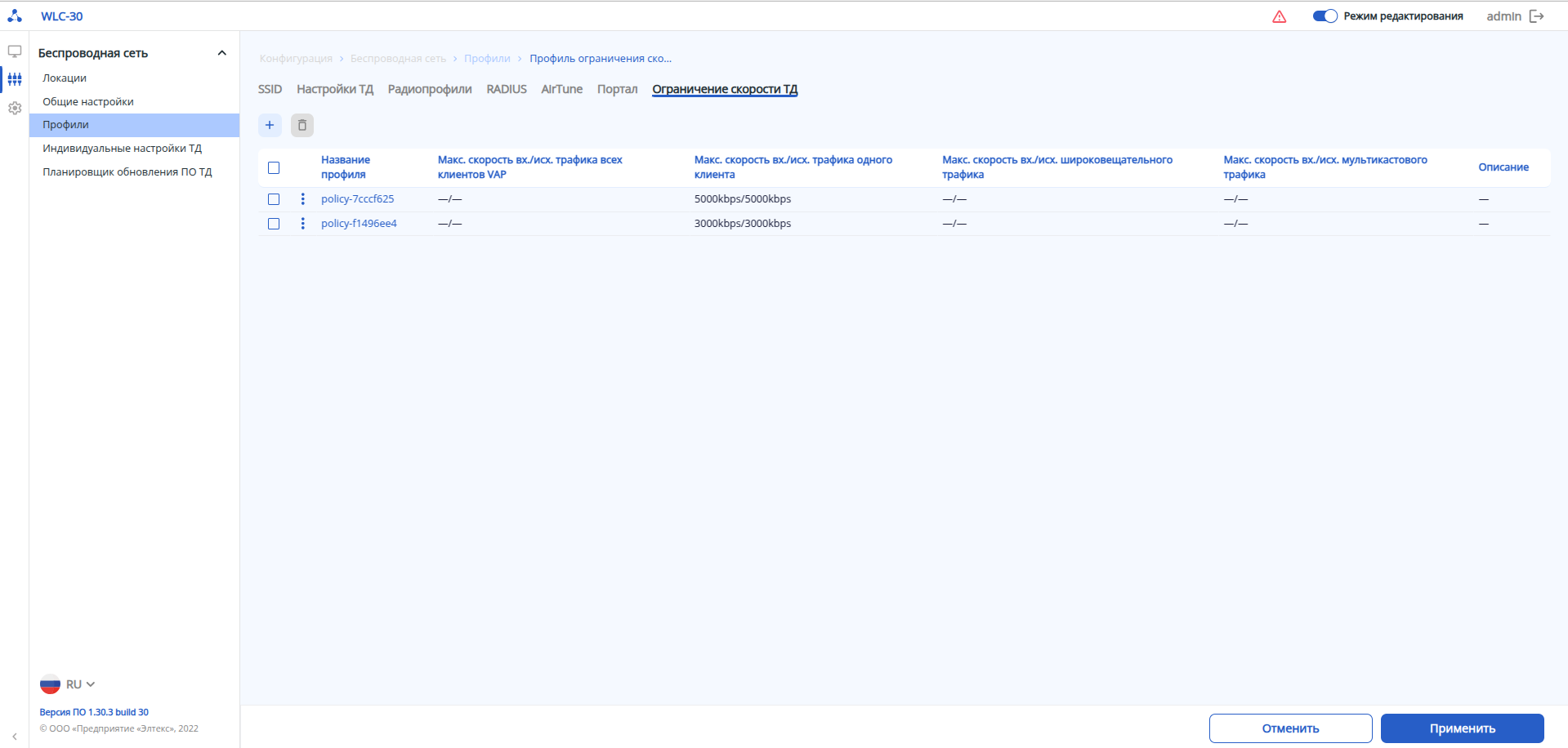
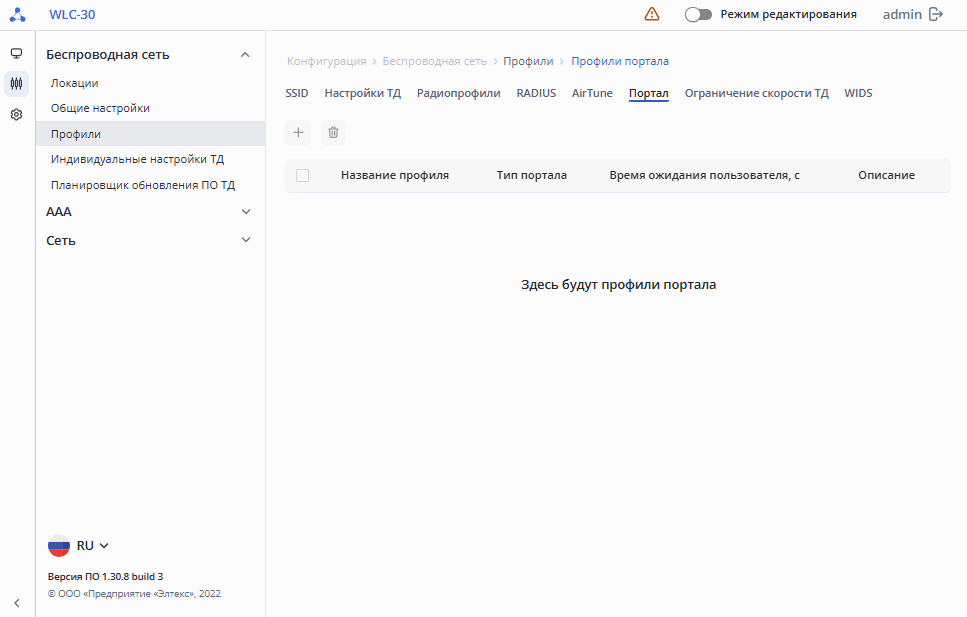 В таблице содержатся основные параметры для каждого профиля, такие как:
...
Профиль ограничения скорости
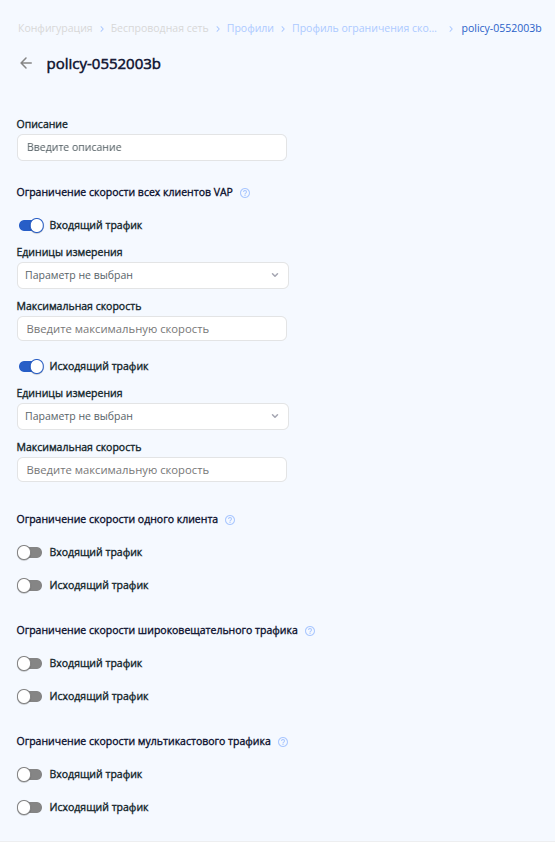
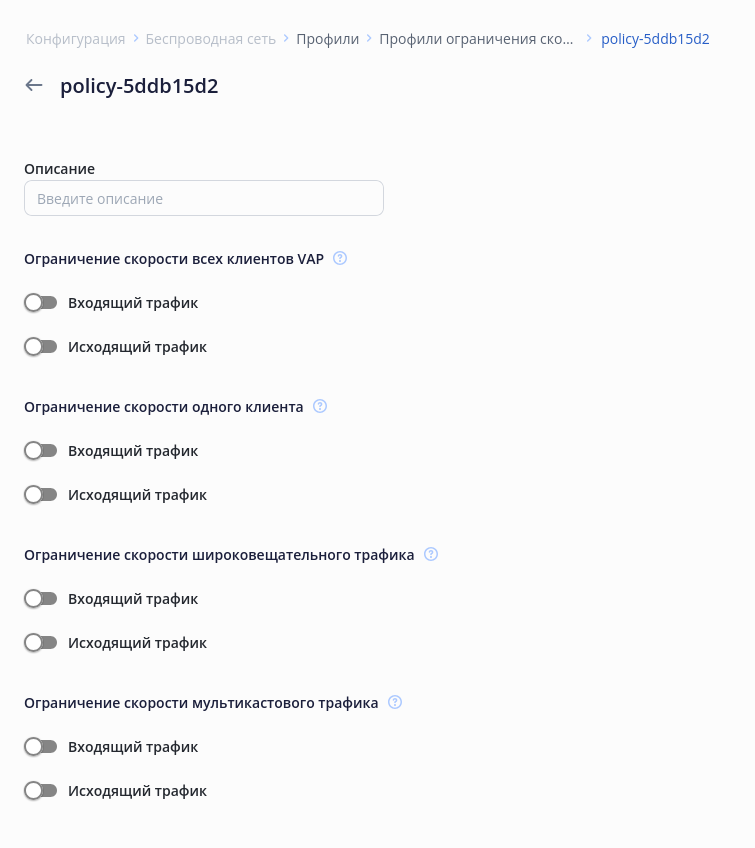
Страница содержит:
...
Профиль WIDSЯкорь Profil-WIDS Profil-WIDS
Для того чтобы отредактировать существующий внести изменения в существующий профиль, нажмите на его название. Откроется страница с настройками профиля.
...
- Сканирование – выбор режима сканирования WIDS. Значение по умолчанию: отключено. Возможные значения:
Отключено – сканирование выключено.
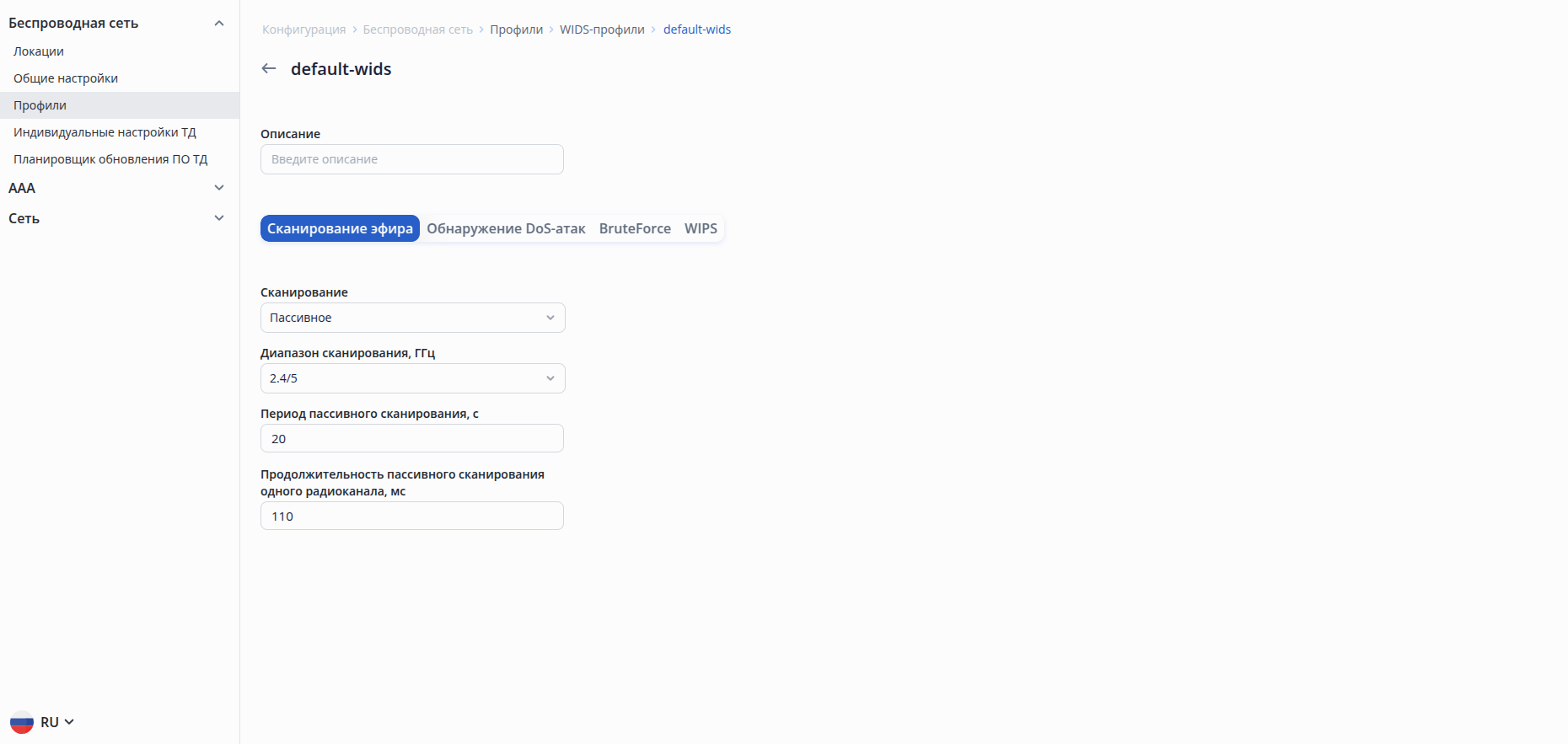
Пассивное – в этом режиме точка доступа через заданные промежутки времени будет кратковременно менять свой текущий канал (на котором идет работа с клиентами) на очередной канал из общего списка для обнаружения других ТД в эфире. Качество услуги, предоставляемой клиенту, в момент сканирования практически не деградирует. При выборе данного параметра доступны следующие дополнительные параметры:
- Период пассивного сканирования, с - время в секундах между сканированием в пассивном режиме. Возможные значения от 1 до 3600 с. Значение по умолчанию: 20 с;
- Продолжительность пассивного сканирования одного радиоканала, мс – длительность пассивного сканирования на одном канале. Возможные значения от 10 до 2000 мс. Значение по умолчанию: 110 мс.
- Активное – в этом режиме не предусмотрена работа точки доступа с клиентами. Точка доступа все время сканирует весь список каналов и максимально быстро обнаруживает угрозы. При выборе данного параметра доступны следующие дополнительные параметры:
- Продолжительность активного сканирования одного радиоканала, мс – длительность активного сканирования на одном канале. Возможные значения от 100 до 2000 мс. Значение по умолчанию: 200 мс.
- Активное – в этом режиме не предусмотрена работа точки доступа с клиентами. Точка доступа все время сканирует весь список каналов и максимально быстро обнаруживает угрозы. При выборе данного параметра доступны следующие дополнительные параметры:
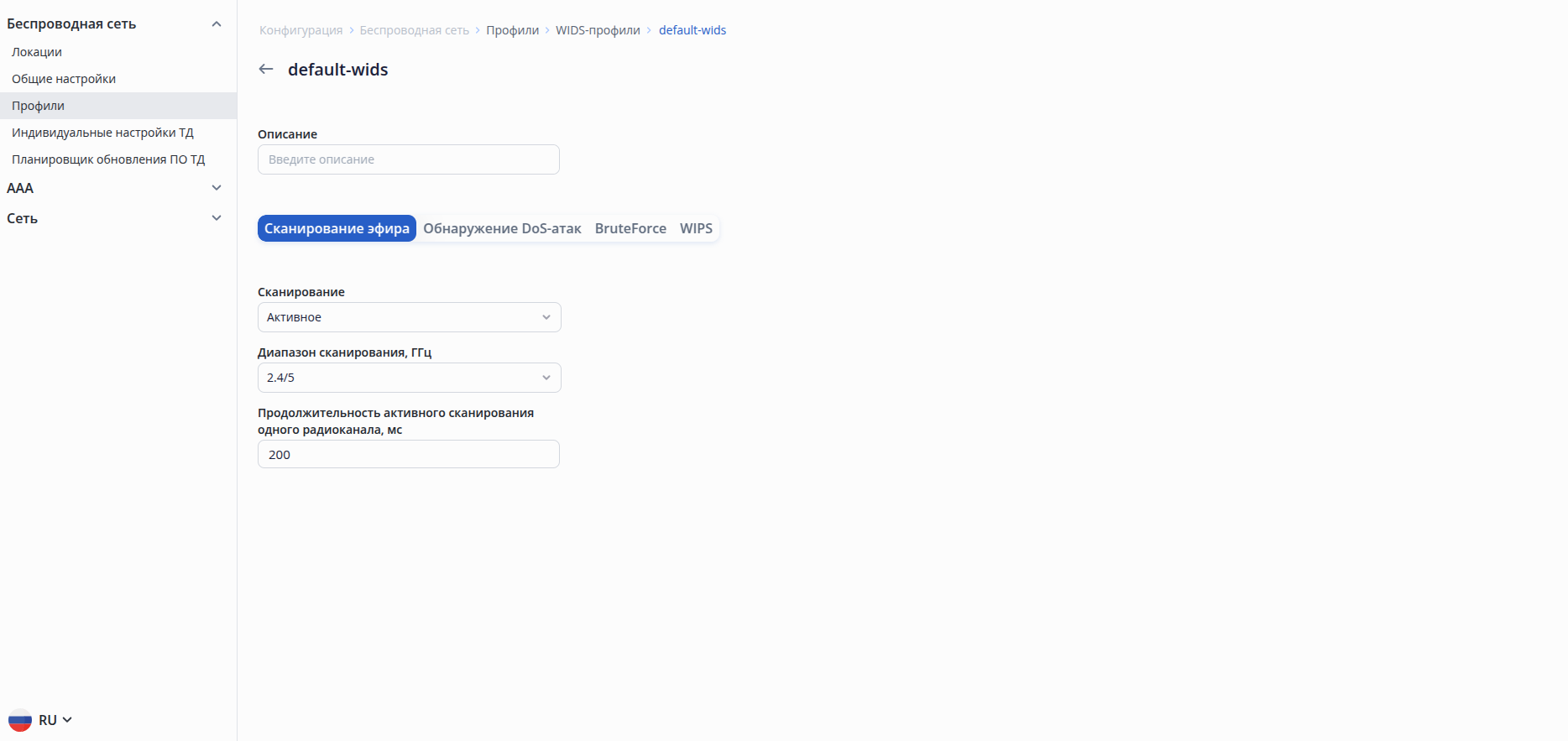
- Диапазон сканирования, ГГц – данный параметр задает интерфейс сканирования WIDS. Значение по умолчанию: 2.4/5 ГГц. Возможные значения:
2.4/5 – сканирование будут осуществлять оба радиоинтерфейса точки доступа: в диапазонах 2.4 ГГц и 5 ГГц.
2.4 – сканирование будет осуществлять только радиоинтерфейс ТД в диапазоне 2.4 ГГц.
- 5 – сканирование будет осуществлять только радиоинтерфейс ТД в диапазоне 5 ГГц.
...
- Включить обнаружение DoS-атак – переключатель позволяет включить или выключить функцию обнаружения DoS-атак на точке доступа. Возможные значения: включено/отключено. Значение по умолчанию: отключено;
- Интервал подсчета количества пакетов в радиоэфире, с – параметр определяет интервал подсчёта пакетов в радиоэфире. Если за это время порог, установленный для какого-то типа пакетов, был превышен, формируется сообщение об обнаружении DoS-атаки. Возможные значения: от 0 до 86400 секунд. Значение по умолчанию: 1 с;
- Период отправки уведомлений об атаке, с - – время в секундах, через которое будут отправляться сообщения на контроллер об обнаружении DoS-атаки. Возможные значения: от 0 до 604800 секунд. Значение по умолчанию: 20 с;
- Количество пакетов относительно предыдущего периода времени – пороговое значение для изменения количества пакетов относительно предыдущего периода времени. Параметр показывает, на сколько должно измениться количество пакетов по сравнению с предыдущим периодом, чтобы было отправлено сообщение о DoS-атаке на контроллер. Возможные значения: от 0 до 86400 пакетов. Значение по умолчанию: 250;
- Пороговые значения количества пакетов разных типов. Если любой из порогов был превышен за заданный интервал времени, формируется сообщение об обнаружении DoS-атаки. Возможные значения для каждого типа пакетов: от 0 до 86400 пакетов. Значение по умолчанию: 500.
- Порог для "Beacon" – параметрзадает пороговое значение количества пакетов типа 'Beacon'.
- Порог для "Probe request" и "Probe response" – параметр задает пороговое значение количества пакетов типа 'Probe request' и 'Probe response'.
- Порог для "Association request" – параметрзадает пороговое значение количества пакетов типа 'Association request'.
- Порог для "Reassociation request" – параметр задает пороговое значение количества пакетов типа 'Reassociation request'.
- Порог для "Disassociation request" – параметрзадает пороговое значение количества пакетов типа 'Disassociation request'.
- Порог для "Authentication" – параметрзадает пороговое значение количества пакетов типа 'Authentication'.
- Порог для "Deauthentification" – параметрзадает пороговое значение количества пакетов типа 'Deauthentification'.
- Порог для "Block Ack" – параметр задает пороговое значение количества пакетов типа 'Block Ack'.
- Порог для "Block Ack Request" – параметрзадает пороговое значение количества пакетов типа 'Block Ack Request'.
- Порог для "CTS" – параметрзадает пороговое значение количества пакетов типа 'CTS'.
- Порог для "RTS" – параметрзадает пороговое значение количества пакетов типа 'RTS'.
- Порог для "PS Poll" – параметр задает пороговое значение количества пакетов типа 'PS Poll'.
...
После настройки параметров сохраните, а затем примените и подтвердите изменения конфигурации с помощью соответствующих кнопок. При необходимости отмените изменения и удалите их с помощью кнопок «Сбросить» и «Отменить».
Подменю «Индивидуальные настройки ТД»Якорь P_INTD P_INTD
| P_INTD | |
| P_INTD |
На данной странице в виде таблицы представлены основные настройки индивидуальных профилей ТД. Профили создаются персонально для каждой точки доступа при необходимости переопределения на ней общих параметров радиоинтерфейсов, локации, профиля настроек ТД, работы AirTune, WIDS или для задания имени устройства. В качестве названия профиля используется MAC-адрес точки доступа.
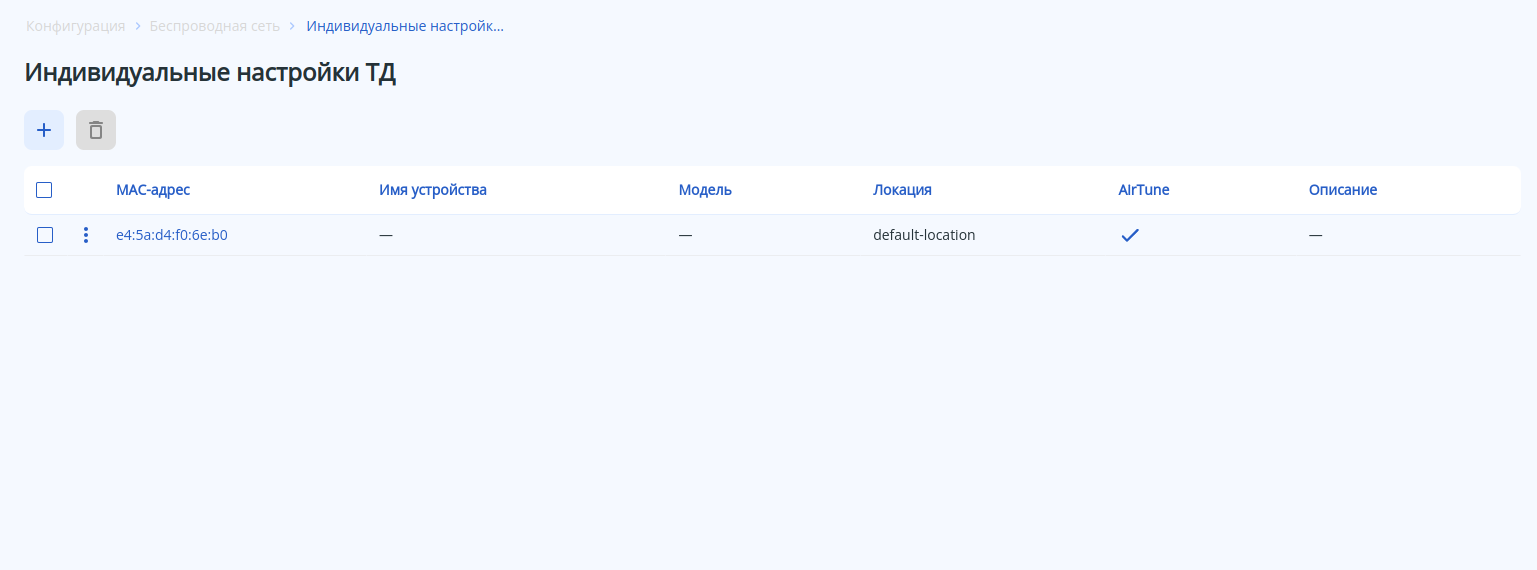
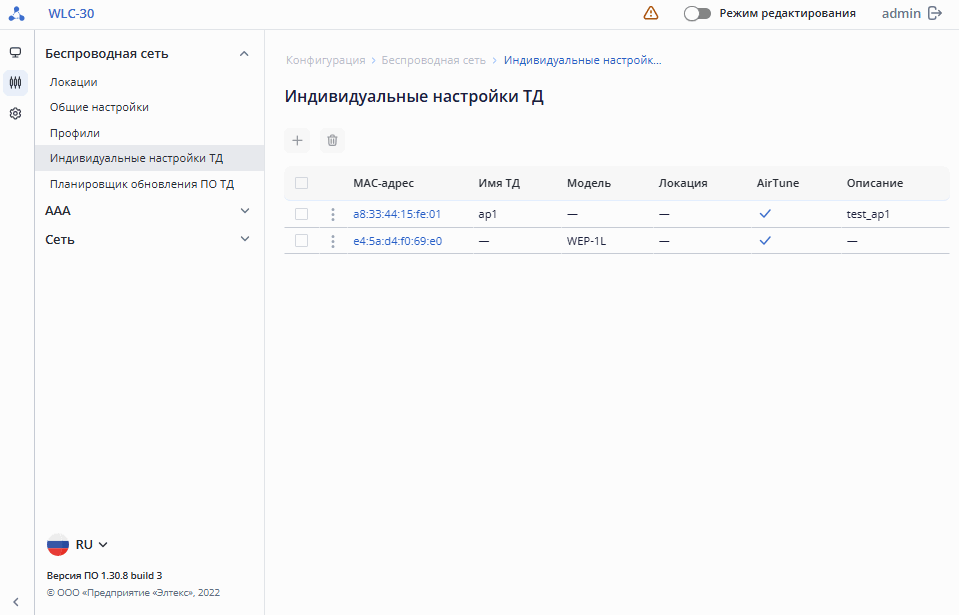 Таблица содержит данные:
...
| Информация |
|---|
Для создания, удаления и редактирования настроек должен быть включен режим редактирования. |
...
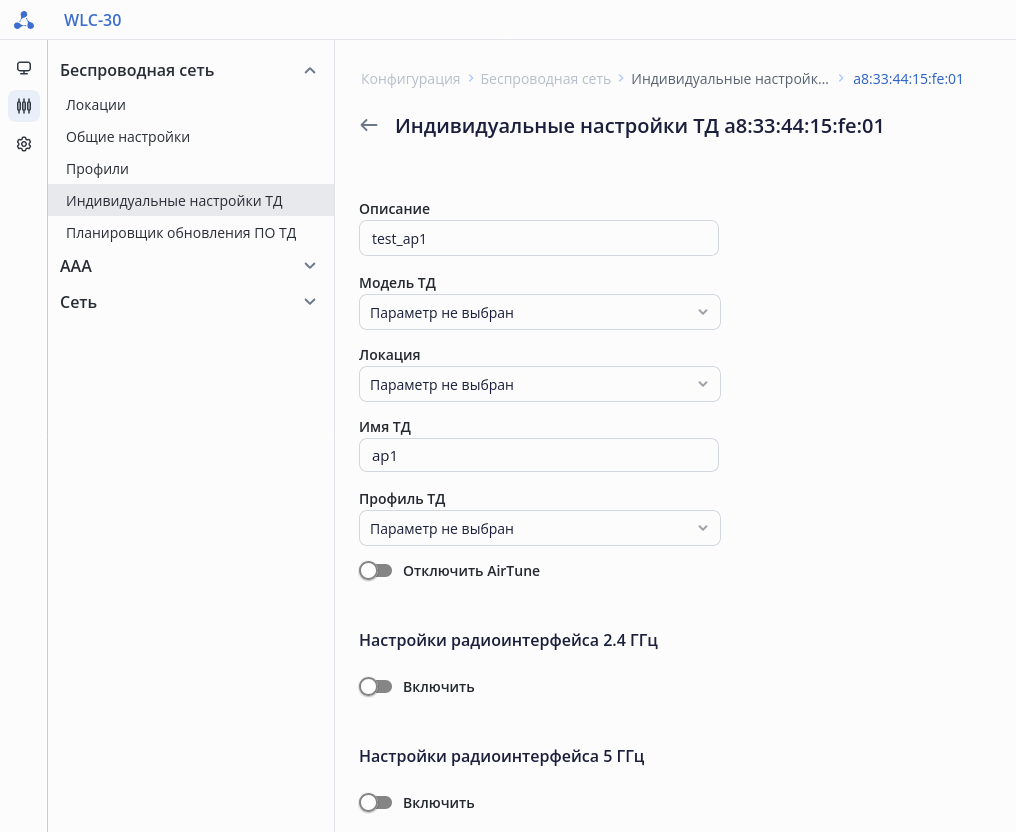
Страница настроек содержит следующие параметры:
...
| Информация |
|---|
Для настройки радиоинтерфейсов необходимо обязательно выбрать модель ТД и локацию. |
Настройки радиоинтерфейса 2.4 ГГц
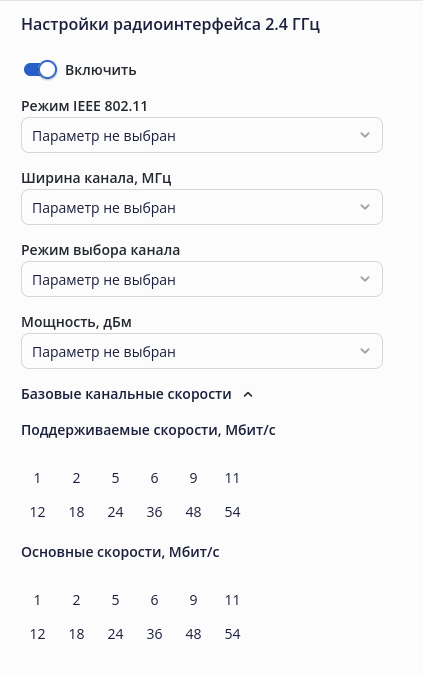
- Включить – переключатель активирует раздел настроек радиоинтерфейса в 2.4 ГГц для переопределения его параметров индивидуально для точки доступа.
- Режим IEEE 802.11 – режим работы радиоинтерфейса. Возможные значения (доступные режимы различаются на точках доступа разных моделей):
- n;
- b/g;
- b/g/n;
- n/ax;
- b/g/n/ax;
- ax.
Ширина канала, МГц – ширина полосы частот канала, на котором работает радиоинтерфейс точки доступа. Возможные значения:
20;
40L;
40U.
Режим выбора канала – режим выбора канала. Возможные значения:
Статический – позволяет выставить на радиоинтерфейсе определенный канал;
Автоматический – выбор канала будет осуществляться автоматически в зависимости от радиоэфира. Список каналов для автовыбора задается ниже.
- Каналы – выбор радиоканала. При статическом режиме доступен выбор только одного канала. При автоматическом режиме выбирается список каналов.
- Мощность, дБм – мощность сигнала радиоинтерфейса.
- Базовые канальные скорости - – лейбл выпадающего списка выбора базовых канальных скоростей.
- Поддерживаемые скорости – возможный набор канальных скоростей для передачи данных в радиоэфире при работе по стандартам 802.11b/g в рамках выбранного частотного диапазона. Возможные значения:
- 1, 2, 5, 6, 9, 11, 12, 18, 24, 36, 48, 54 Мбит/с.
- Основные скорости – возможный набор канальных скоростей для передачи управляющих кадров в радиоэфире в рамках выбранного частотного диапазона. Возможные значения:
- 1, 2, 5, 6, 9, 11, 12, 18, 24, 36, 48, 54 Мбит/с.
Настройки радиоинтерфейса 5 ГГц
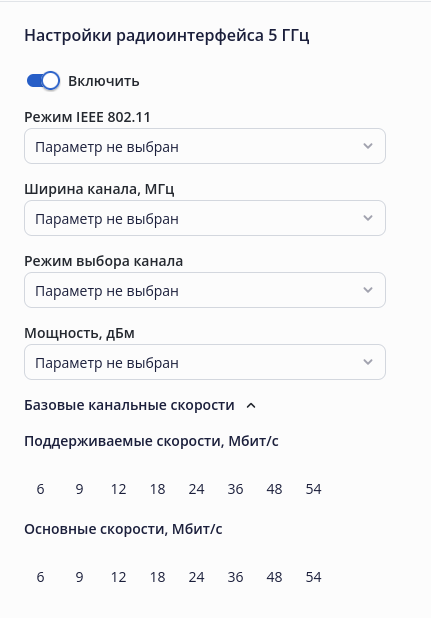
- Включить – переключатель активирует раздел настроек радиоинтерфейса в 5 ГГц для переопределения его параметров индивидуально для точки доступа.
- Режим IEEE 802.11 – режим работы радиоинтерфейса. Возможные значения (доступные режимы различаются на точках доступа разных моделей):
- a;
- a/n;
- a/n/ac;
- ax;
- a/n/ac/ax/.
- a;
Ширина канала, МГц – ширина полосы частот канала, на котором работает радиоинтерфейс точки доступа. Возможные значения:
20;
40L;
40U;
- 80.
Режим выбора канала – режим выбора канала. Возможные значения:
Статический – позволяет выставить на радиоинтерфейсе определенный канал;
Автоматический – выбор канала будет осуществляться автоматически в зависимости от радиоэфира. Список каналов для автовыбора задается ниже.
- Каналы – выбор радиоканала. При статическом режиме доступен выбор только одного канала. При автоматическом режиме выбирается список каналов.
- Мощность, дБм – мощность сигнала радиоинтерфейса.
- Базовые канальные скорости - лейбл выпадающего списка выбора базовых канальных скоростей.
- Поддерживаемые скорости – возможный набор канальных скоростей для передачи данных в радиоэфире при работе по стандарту 802.11 a в рамках выбранного частотного диапазона. Возможные значения:
- 6, 9, 12, 18, 24, 36, 48, 54 Мбит/с.
- Основные скорости – возможный набор канальных скоростей для передачи управляющих кадров в радиоэфире в рамках выбранного частотного диапазона. Возможные значения:
- 6, 9, 12, 18, 24, 36, 48, 54 Мбит/с.
WIDS
| Предупреждение |
|---|
Для работы сервиса WIDS требуется наличие соответствующей лицензии. |
| Информация |
|---|
Для настройки WIDS необходимо обязательно выбрать локацию. |
...
- Отключить WIDS – переключатель используется для отключения сервиса WIDS индивидуально для точки доступа. Включение сервиса выполняется только в общих настройках WIDS, при этом он может быть выключен в каких-то локациях или на точках доступа;
- Формат ключа – параметр, определяющий в каком формате далее будет задан общий ключ доверенных точек доступа. Значение по умолчанию: Clear-Text.
Возможные значения:- Clear-Text;
- Encrypted.
- Общий ключ доверенных точек доступа – общий ключ WIDS, используемый для отслеживания доверенных точек доступа в радиоэфире. Значение по умолчанию: отсутствует. Возможные значения:
- если выбран формат ключа Clear-Text – ключ задаётся строкой от 10 до 32 символов;
- если выбран формат ключа Encrypted – задается хеш ключа по алгоритму sha512 строкой от 20 до 64 символов.
- Профиль WIDS - – выбор профиля WIDS, в соответствии с которым сервис WIDS будет настроен на данной точке доступа. Параметр также позволяет создать и настроить новый профиль. Для этого необходимо в раскрывающемся списке выбрать пункт «Создать новый WIDS-профиль».
- Список доверенных точек доступа – выбор группы, содержащей список MAC-адресов "доверенных" точек доступа. "Доверенными" считаются точки доступа, которые установлены и управляются оператором. При сканировании эфира ТД будет сама определять доверенные ТД по общему ключу. Вручную список задается при наличии необходимости. Создать список MAC-адресов в текущей версии контроллера возможно только через CLI, используя команду object-group mac.
- Список вражеских точек доступа – выбор группы, содержащей список MAC-адресов "вражеских" точек доступа. "Вражескими" считаются точки, которые несут угрозу для остальных точек доступа в сети, как правило, это известные ТД, которые были обнаружены имитирующими MAC-адрес или SSID исходной ТД. При сканировании эфира ТД будет сама определять вражеские ТД, которые имитируют MAC или SSID исходной ТД. Вручную список задается при наличии необходимости. Создать список MAC-адресов в текущей версии контроллера возможно только через CLI, используя команду команду object-group mac.
| Информация |
|---|
Списки MAC-адресов могут быть заданы на трех уровнях конфигурации: в общих настройках, в локации и в индивидуальных настройках ТД. Приоритет применения списков на точку доступа следующий: индивидуальные настройки ТД, настройки локации, общие настройки. В случае задания на одном уровне только списка одного вида (доверенных или вражеских ТД), противоположный список будет использован со следующего уровня в порядке приоритета. Например, если в индивидуальных настройках точки доступа задан только список вражеских ТД, то список доверенных ТД будет взят из настроек локации. Если он не задан в локации, то будет взят из общих настроек. Если требуется задать пустой список, то необходимо создать пустую группу MAC-адресов и использовать ее на нужном уровне конфигурации. |
После настройки параметров сохраните, а затем примените и подтвердите изменения конфигурации с помощью соответствующих кнопок. При необходимости отмените изменения и удалите их с помощью кнопок «Сбросить» и «Отменить».Scroll Pagebreak
Подменю «Планировщик обновления ПО ТД»Якорь PO_TD PO_TD
| PO_TD | |
| PO_TD |
Данная страница подменю используется для настройки обновления программного обеспечения точек доступа по расписанию.
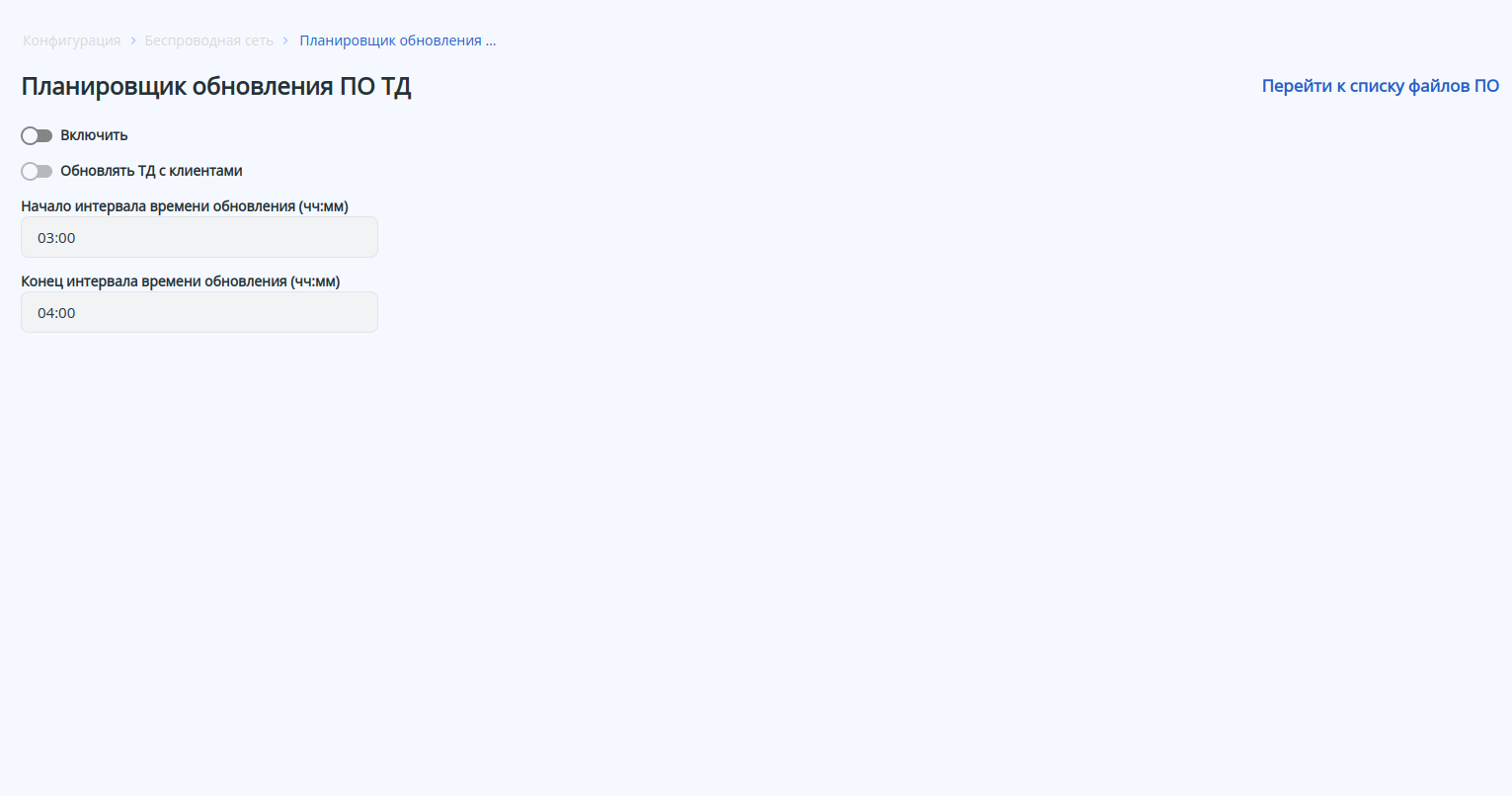
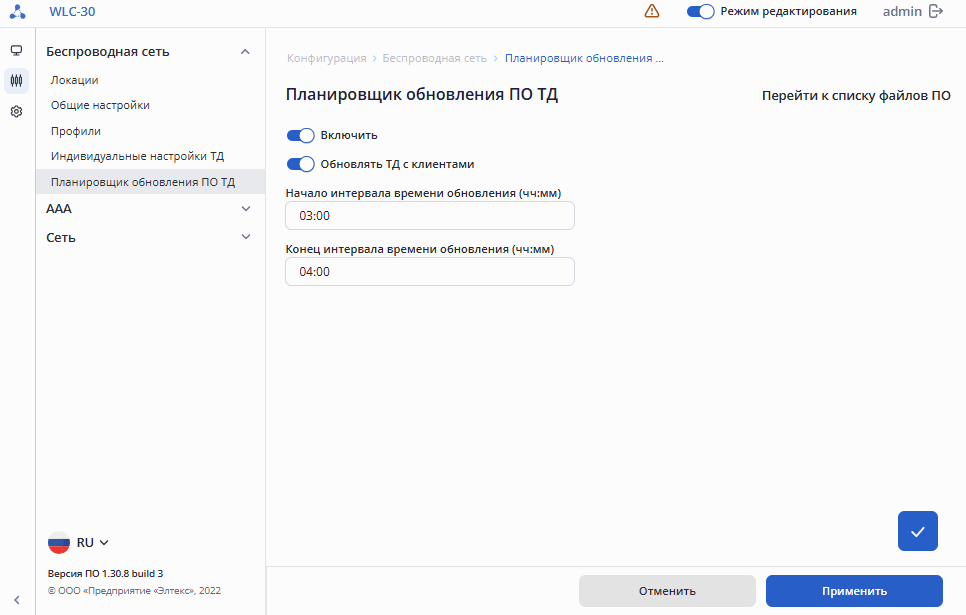
Для настройки доступны следующие параметры:
...
При включении планировщика обновление будет выполняться в заданный промежуток времени в соответствии с часовым поясом локации для тех моделей точек доступа, для которых на контроллер загружены файлы ПО. Просмотр загруженных файлов, а также загрузка новых файлов ПО точек доступа на контроллер доступна на странице «ПО точек доступа». Для перехода используйте кнопку «Перейти к списку файлов ПО».Scroll Pagebreak
Меню «AAA»
Подменю «RADIUS-сервер»
...
| Информация |
|---|
Для создания, удаления и редактирования сервера должен быть включен режим редактирования. |
В таблице содержатся основные основные параметры для виртуального RADIUS-сервера, такие как:
- Название
- Режима работы RADIUS-сервера
- Порт сервера аутентификации
- Порт сервера аккаунтинга
- IP-адрес NAS
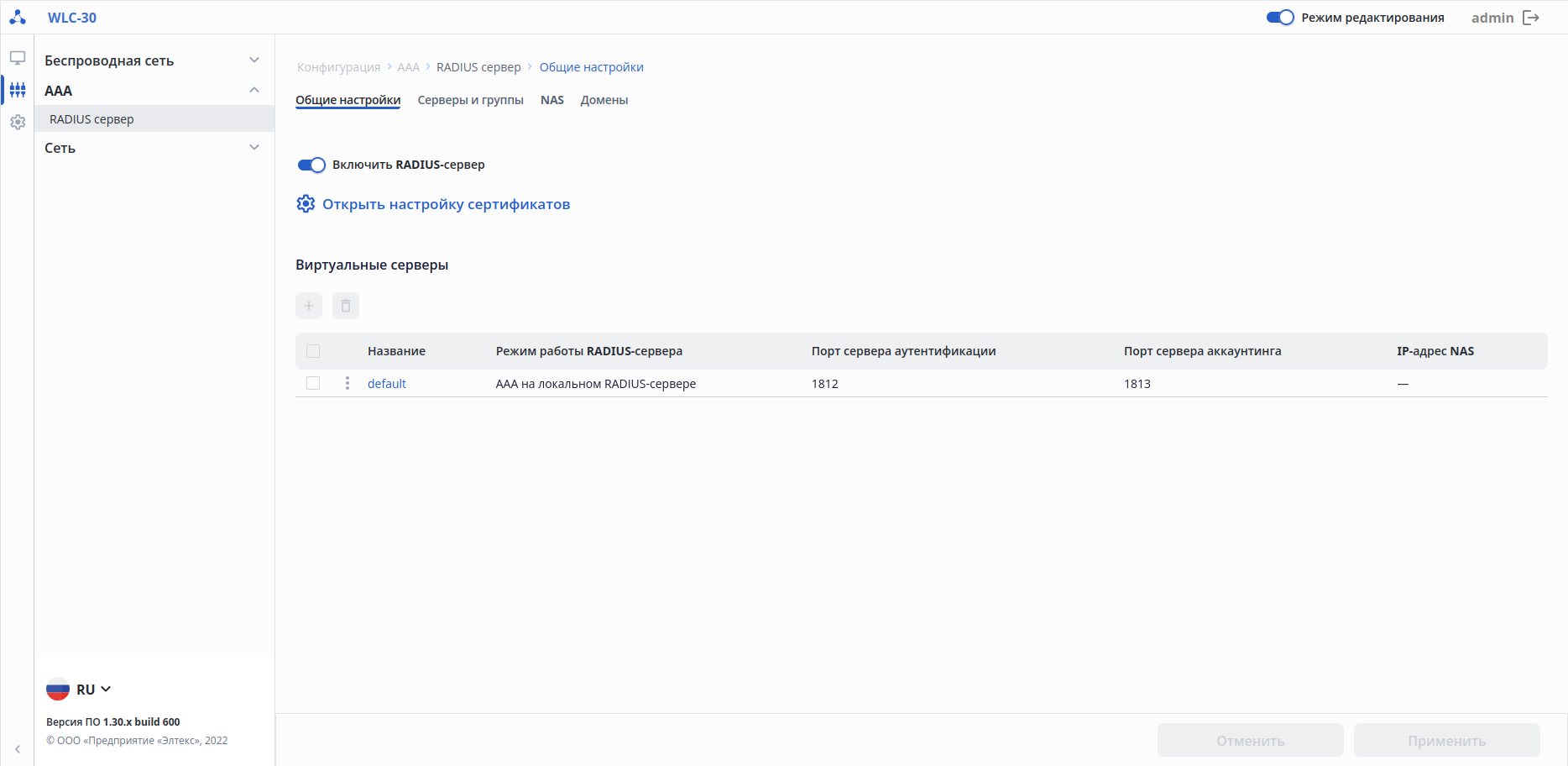
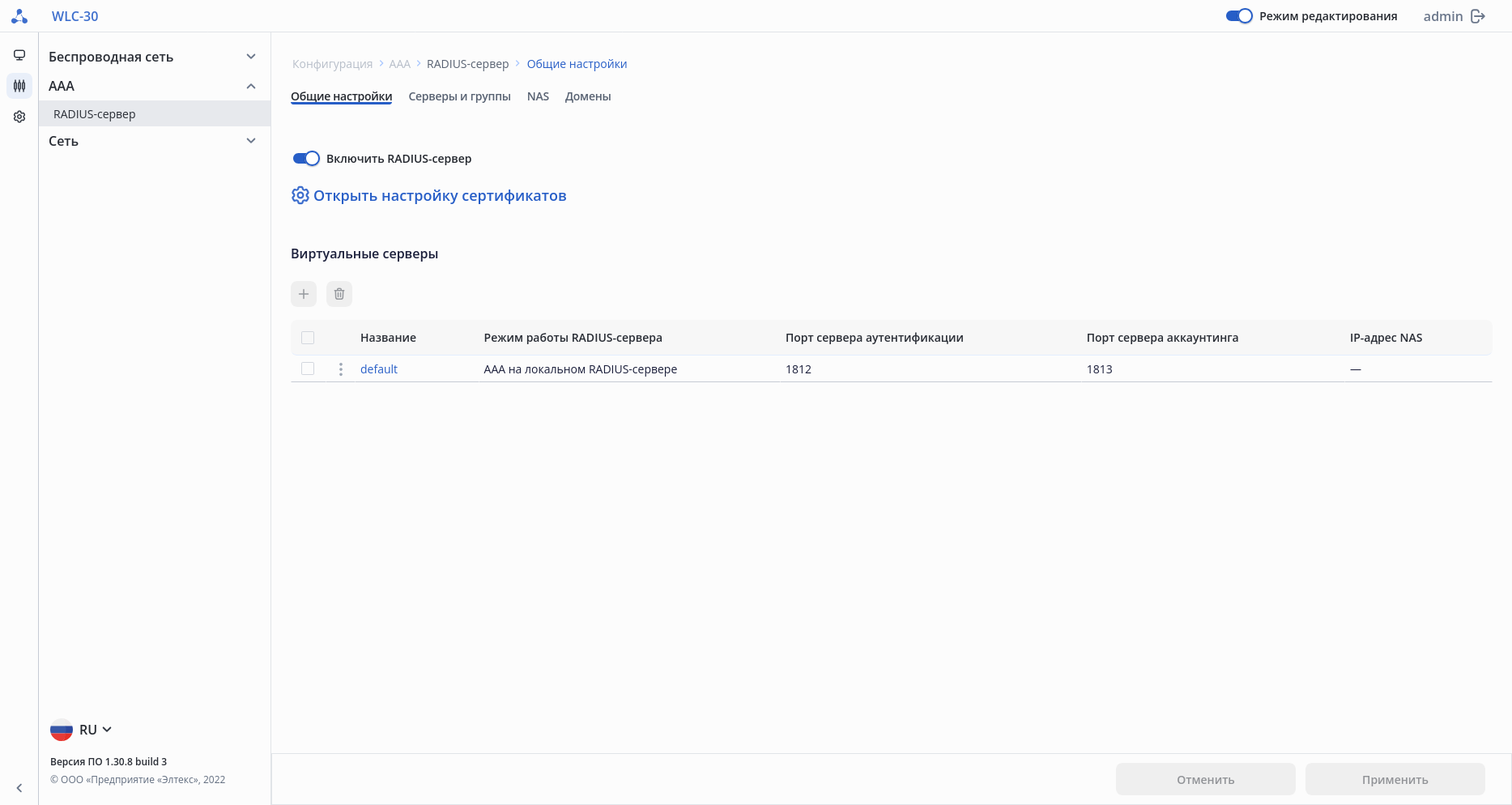
Для того чтобы отредактировать существующий внести изменения в существующий виртуальный сервер, нажмите на его название. Откроется страница с настройками виртуального сервера.
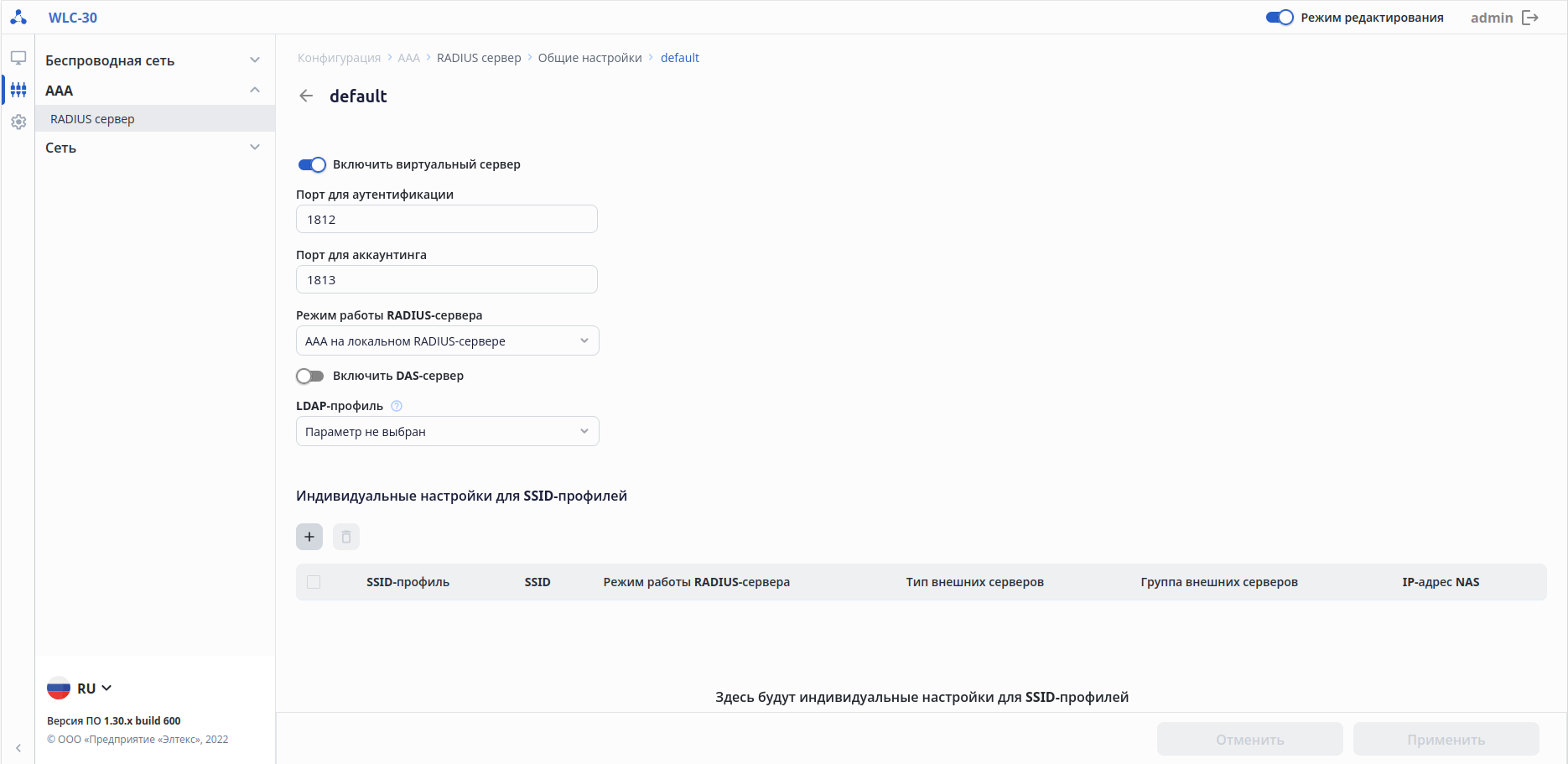
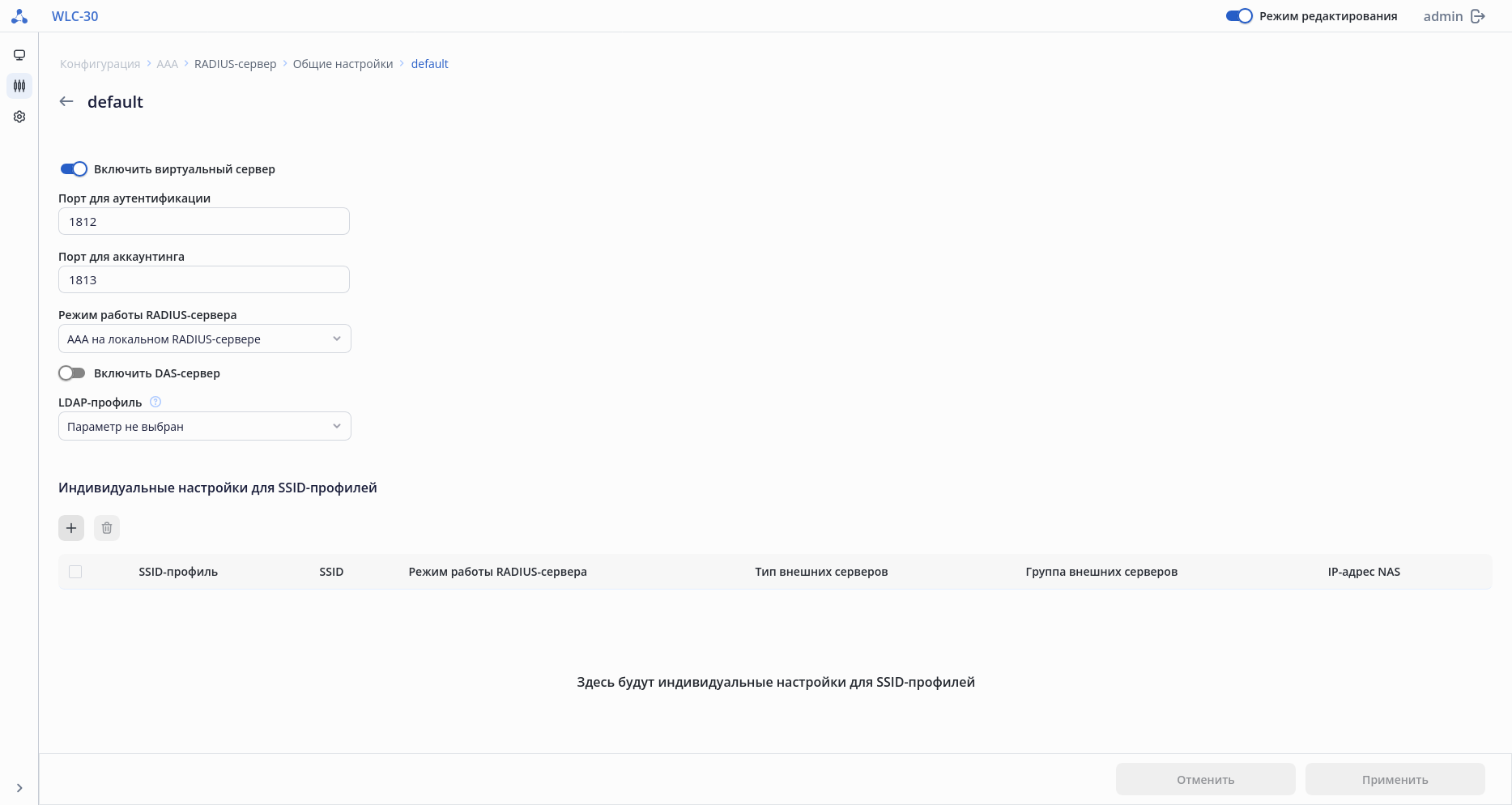
В заводской конфигурации устройства создан виртуальный RADIUS-сервер со следующими параметрами:
...
Для создания нового виртуального RADIUS-сервера используйте кнопку «Создать виртуальный сервер». Максимальное число возможных виртуальных серверов - – 1, поэтому при стандартных настройках кнопка не активна. Чтобы создать новый виртуальный сервер, необходимо удалить старый.
Откроется окно с предложением создать виртуальный сервер со стандартными настройками и сгенерированным названием, которое можно изменить самостоятельно. После нажатия кнопки «Сохранить» откроется страница виртуального сервера для настройки параметров. При необходимости отмены создания нового сервера используйте кнопку «Отмена».
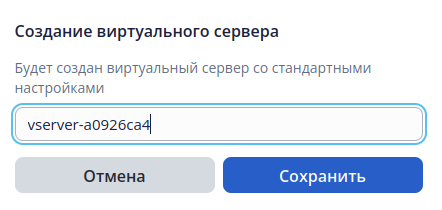
На странице настройки виртуального RADIUS-сервера представлены следующие параметры:
...
| Информация |
|---|
В WEB-интерфейсе возможен только выбор уже существующего LDAP-профиля. Задать LDAP-профиль можно через интерфейс CLI в разделах aaa ldap-profile. |
| Примечание |
|---|
| Данный параметр является обязательным, если в качестве режима работы RADIUS-сервера выбрано "LDAP". |
Также на странице представлена таблица с индивидуальными настройками для SSID-профилей. Индивидуальные настройки создаются для каждого SSID-профиля при необходимости переопределения на нем режима работы RADIUS-сервера, типа внешних серверов, группы внешних серверов, IP-адреса NAS. В качестве названия индивидуальных настроек используется название SSID-профиля.
В таблице содержатся все параметры индивидуальных настроек:
- SSID-профиль
- SSID
- Режима работы RADIUS-сервера
- Тип внешних серверов
- Группа внешних серверов
- IP-адрес NAS
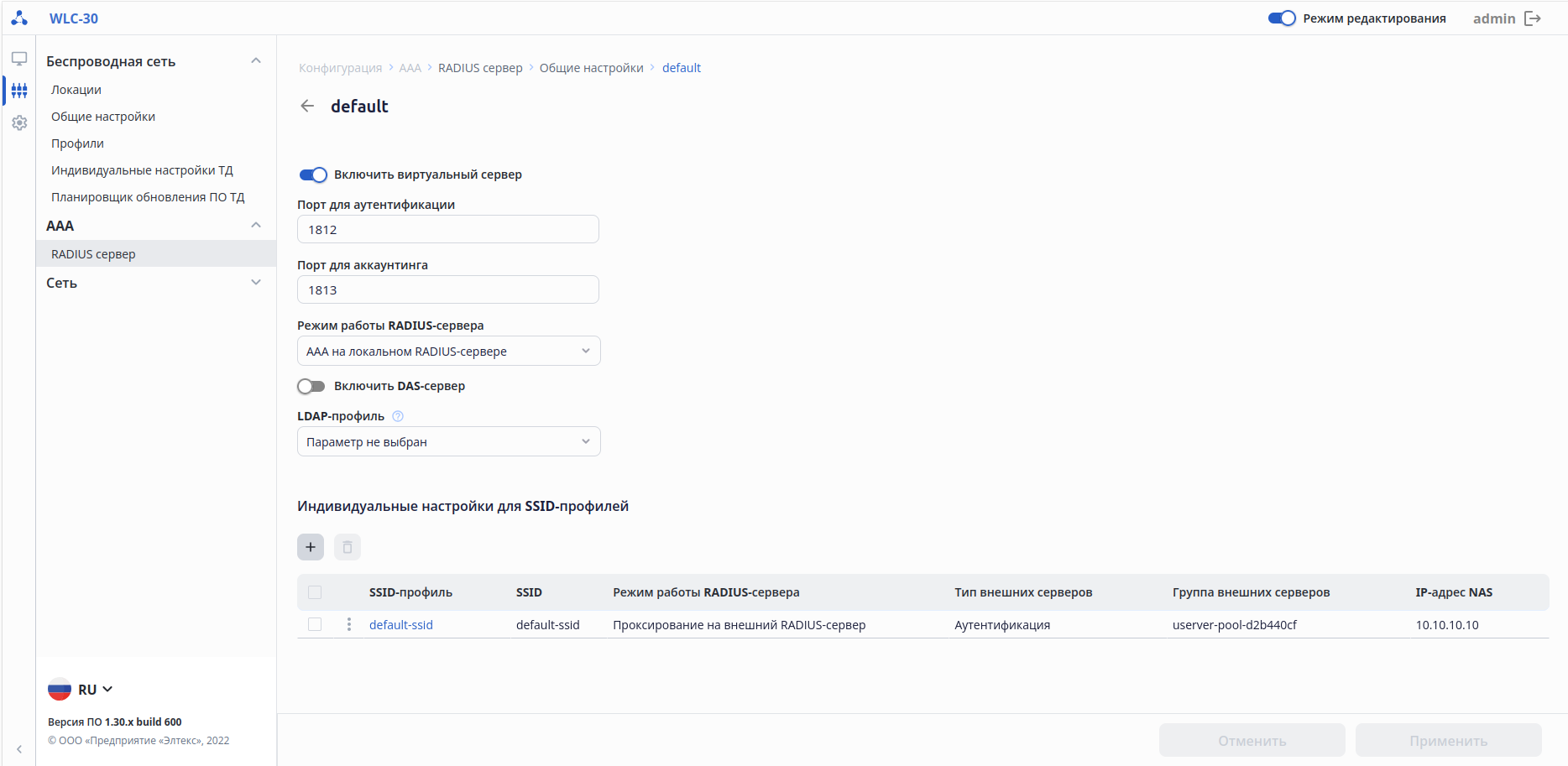
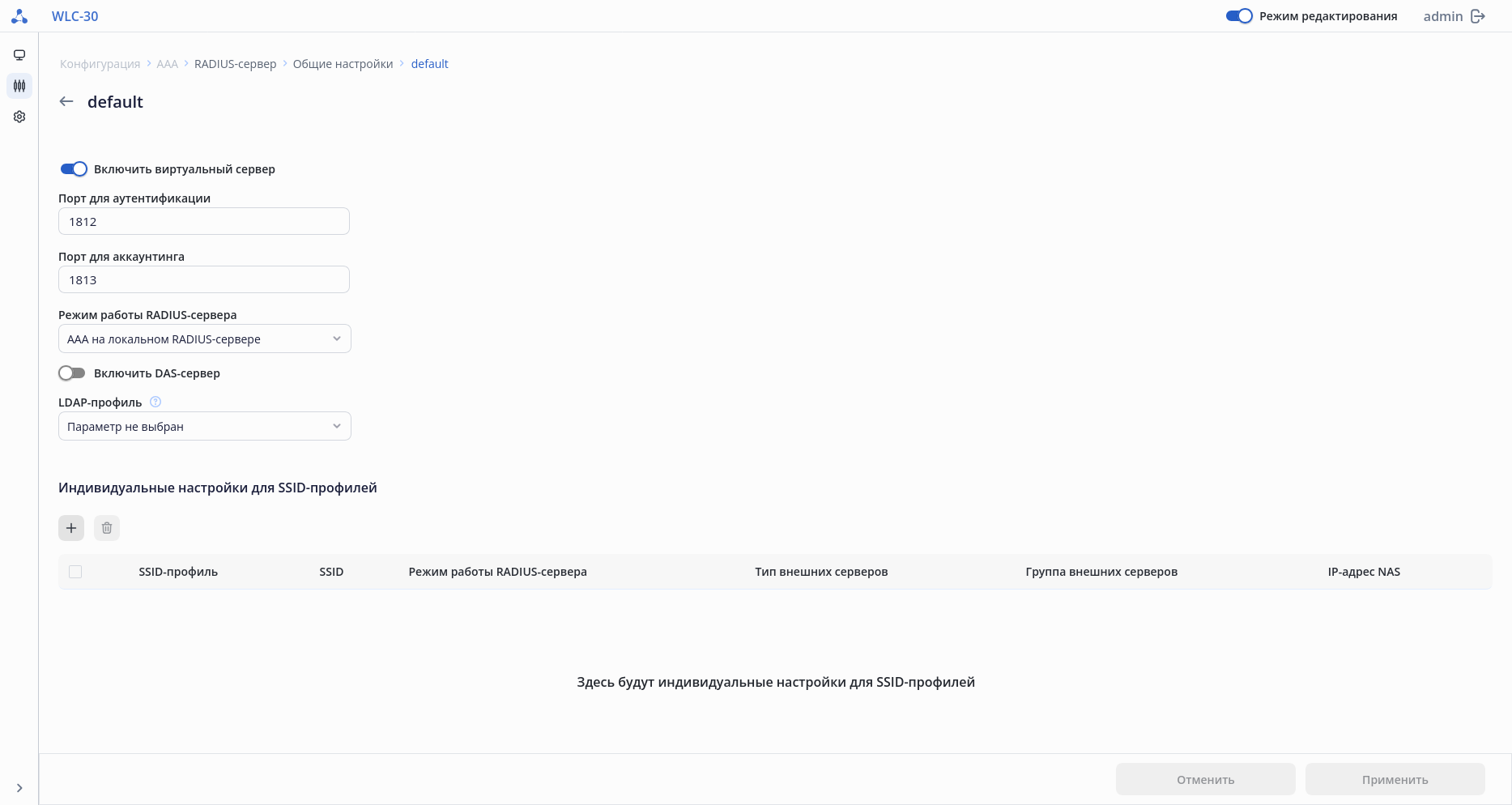
Для того чтобы отредактировать существующие внести изменения в существующие индивидуальные настройки, нажмите на их название. Откроется страница с индивидуальными настройками для настройками для SSID-профилей.
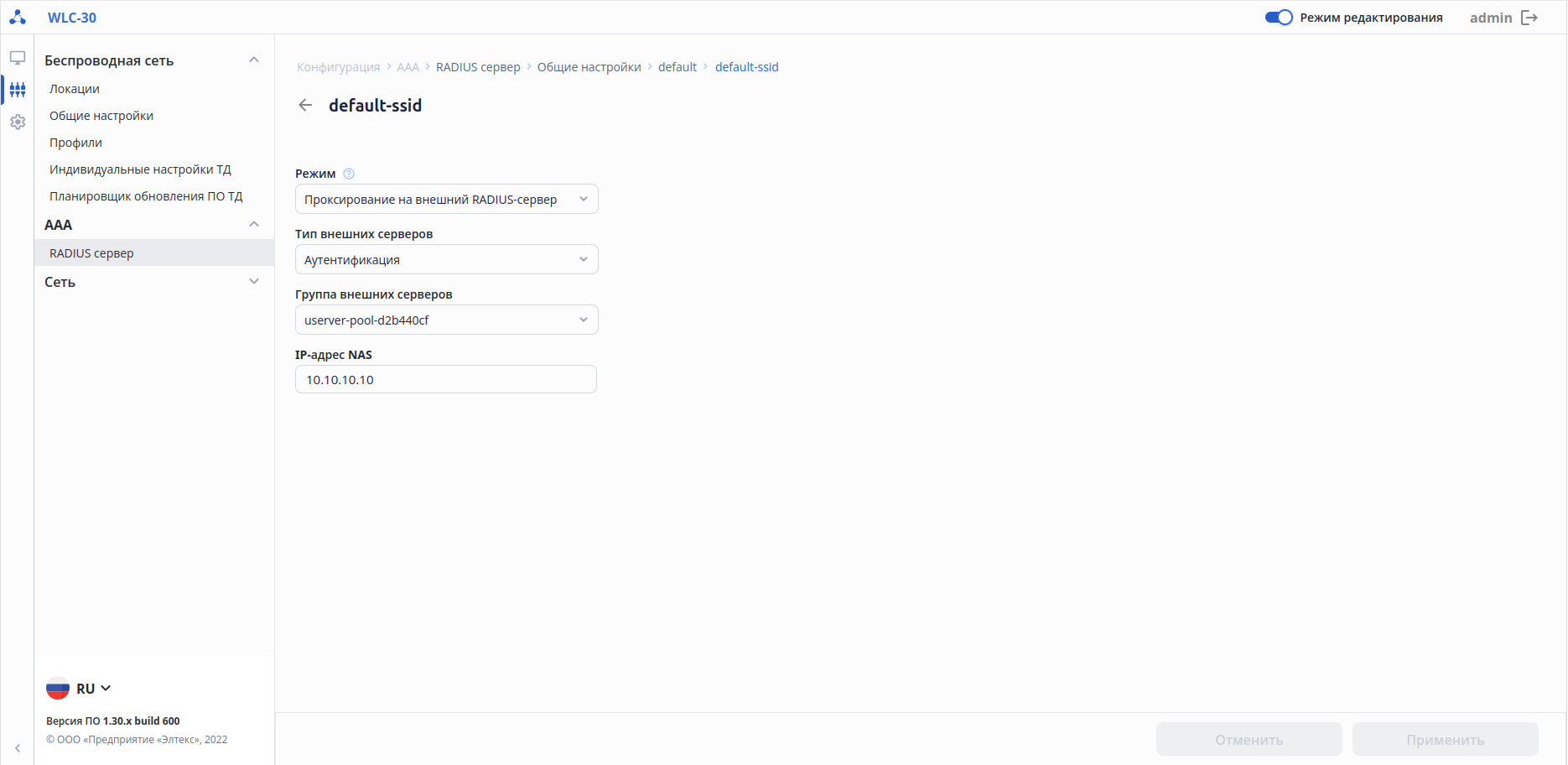
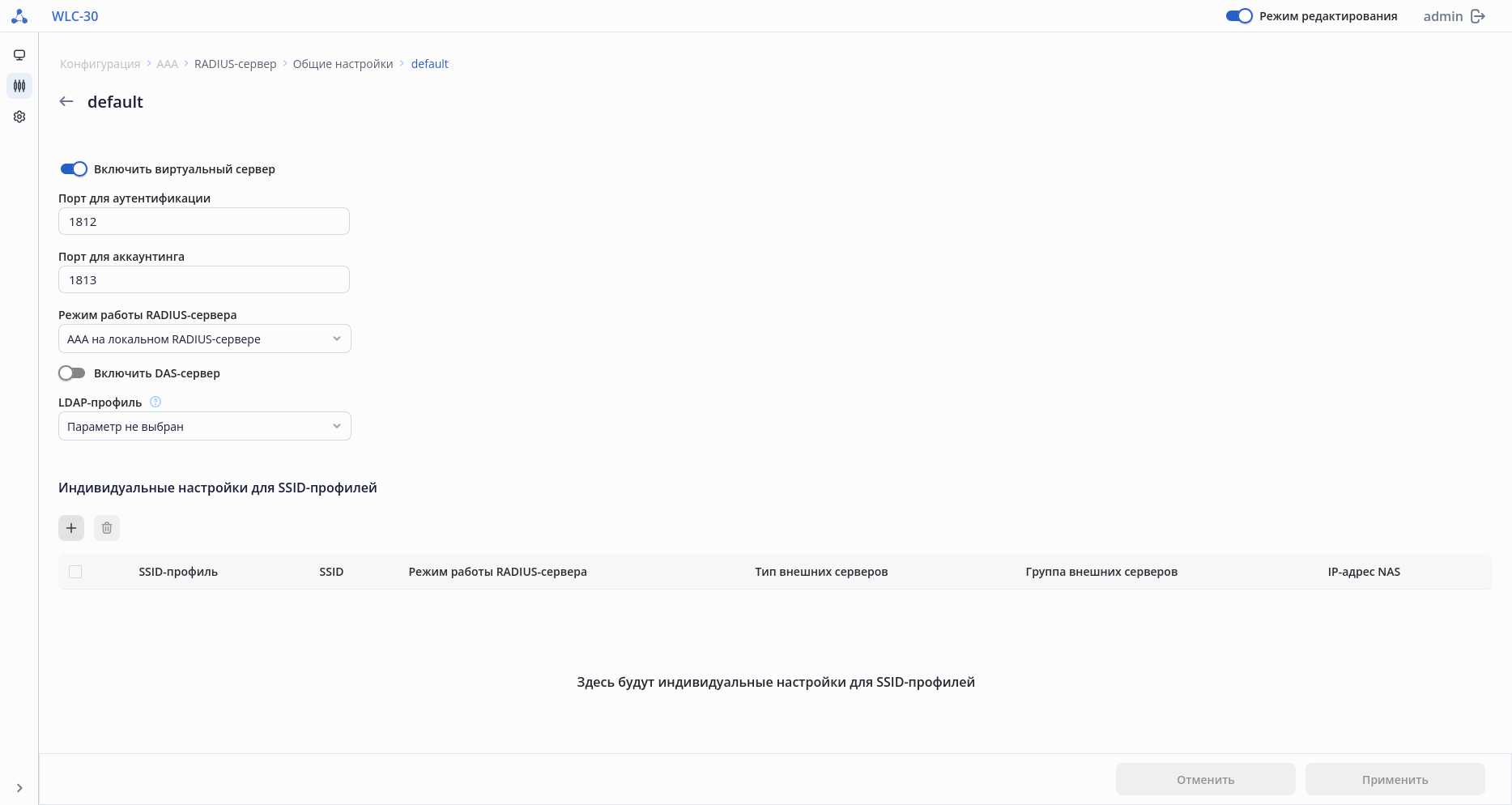
В заводской конфигурации устройства предустановленных индивидуальных настроек нет.
...
Откроется окно с предложением создать индивидуальные настройки и возможностью выбора SSID-профиля, для которого будут переопределятся настройки RADIUS. После нажатия кнопки «Сохранить» откроется страница настроек. При необходимости отмены создания нового профиля используйте кнопку «Отмена».
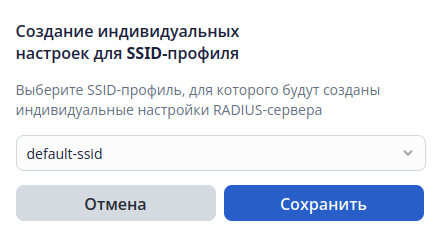
На странице настройки виртуального RADIUS-сервера представлены следующие параметры:
...
- Название
- Адрес сервера
- Порт
- Приоритет
- Тип внешнего сервера
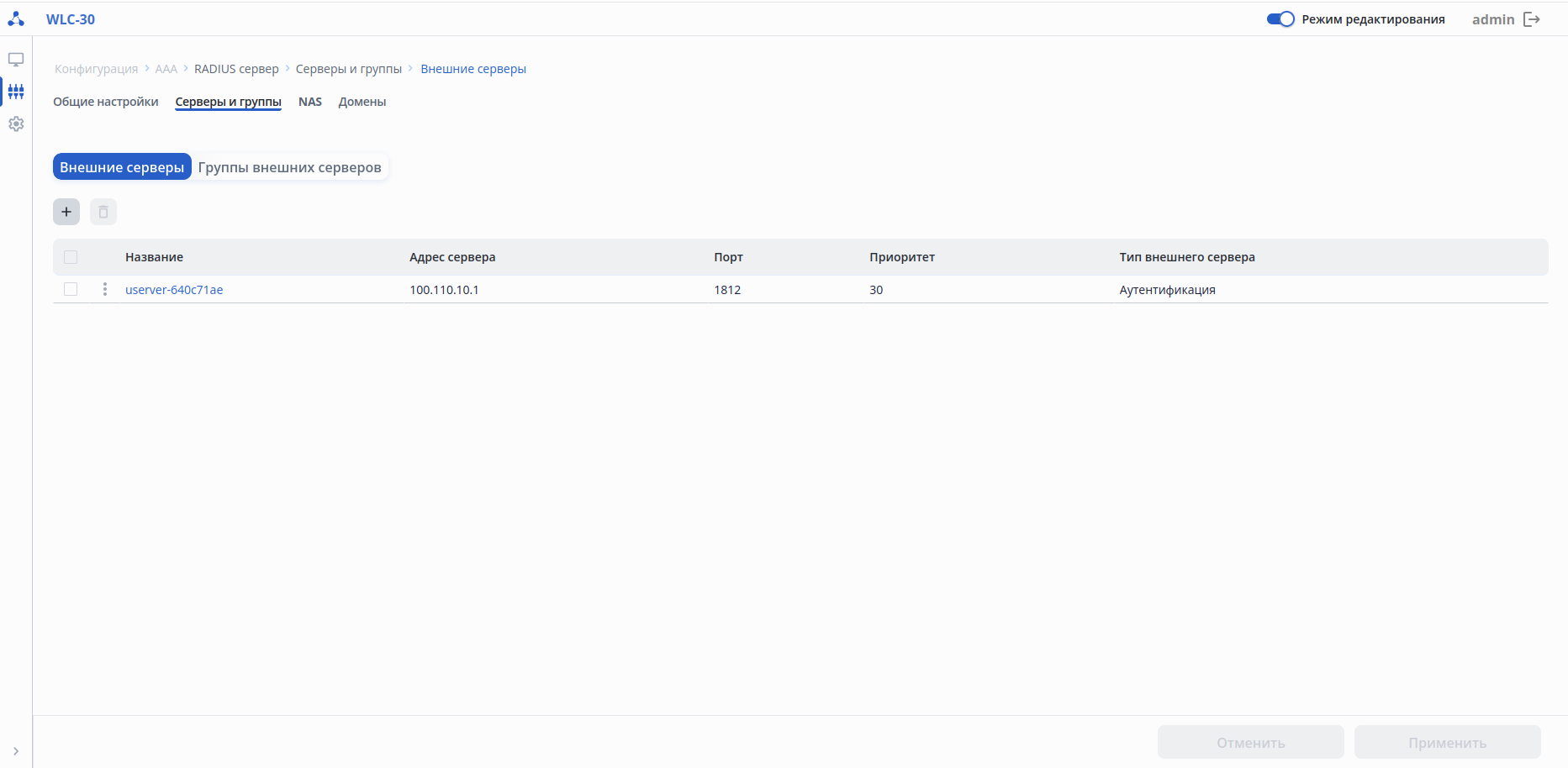
Для того чтобы отредактировать существующий внести изменения в существующий внешний сервер, нажмите на его название. Откроется страница с настройками внешнего сервера.
...
Откроется окно с предложением создать внешний сервер со сгенерированным названием, которое можно изменить самостоятельно. После нажатия кнопки «Сохранить» откроется страница внешнего сервера для настройки параметров. При необходимости отмены создания нового сервера используйте кнопку «Отмена».
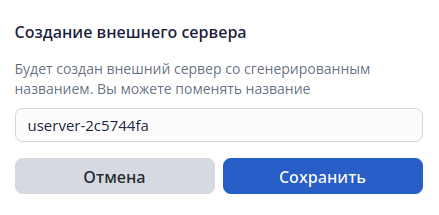
На странице настройки внешнего сервера представлены следующие параметры:
...
- Название
- Тип внешних серверов
- Внешний сервер 1
- Внешний сервер 2
- Внешний сервер 3
- Внешний сервер 4
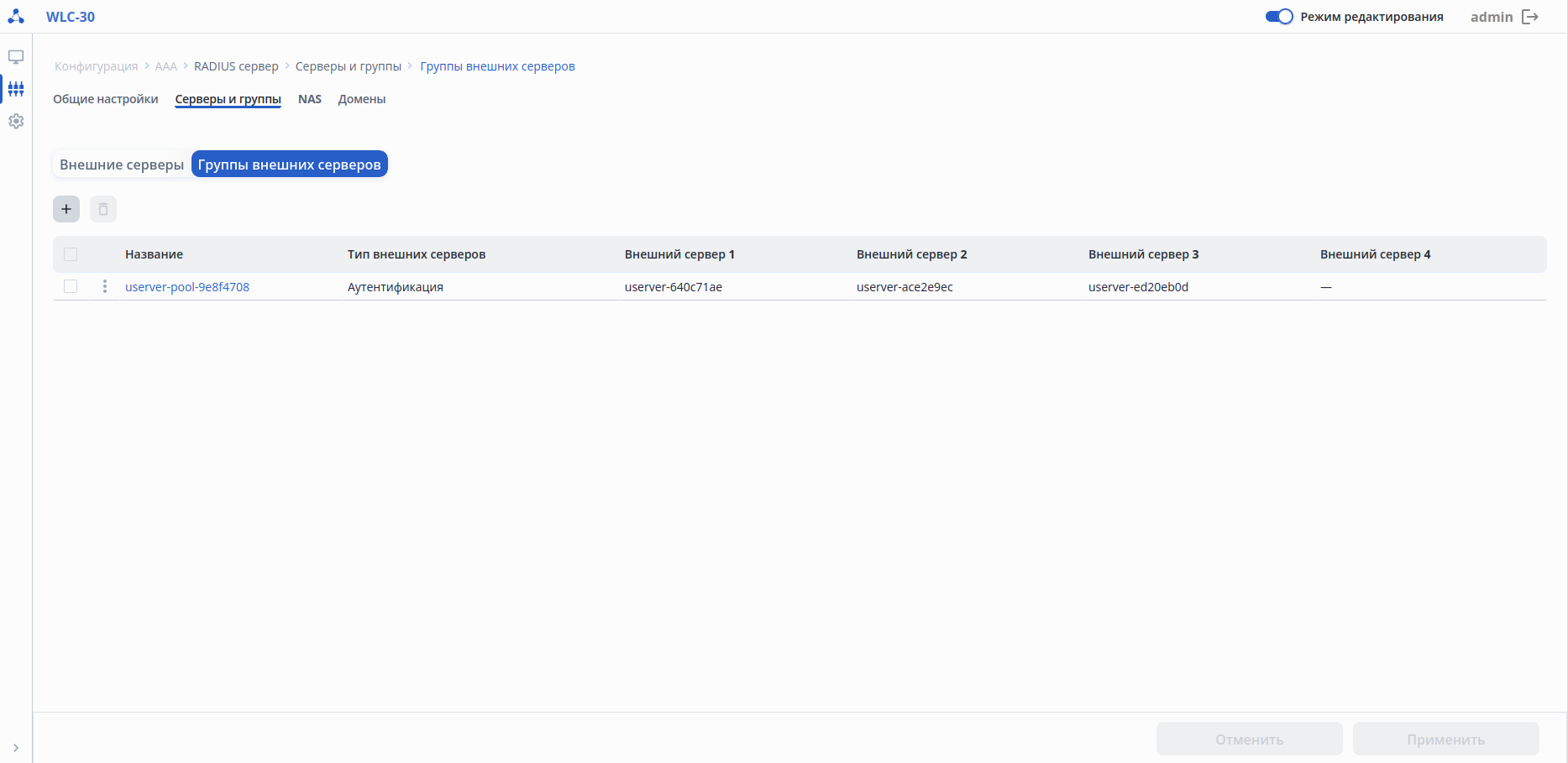
Для того чтобы отредактировать существующую внести изменения в существующую группу внешних серверов, нажмите на её название. Откроется окно с настройками группы внешних серверов.
...
Для создания новой группы внешних серверов используйте кнопку «Создать группу внешних серверов».
| Примечание |
|---|
Создание новой группы внешних серверов возможно только при наличии созданных внешних серверов. Если внешние сервера не созданы, то кнопка «Создать группу внешних серверов» будет недоступна. |
...
- Внешние серверы – выбор одного или нескольких внешних серверов, на которые будет осуществляться проксирование RADIUS-запросов. Отображаются лишь те сервера, у которых тип соответствует выбранному в предыдущем пункте. Выбор осуществляется нажатием на один или несколько серверов в выпадающем списке. Максимальное количество серверов в одной группе - – 4. Значение по умолчанию: Параметр не выбран.
...
В таблице NAS содержатся следующие параметры:
- NAS
- Подсеть
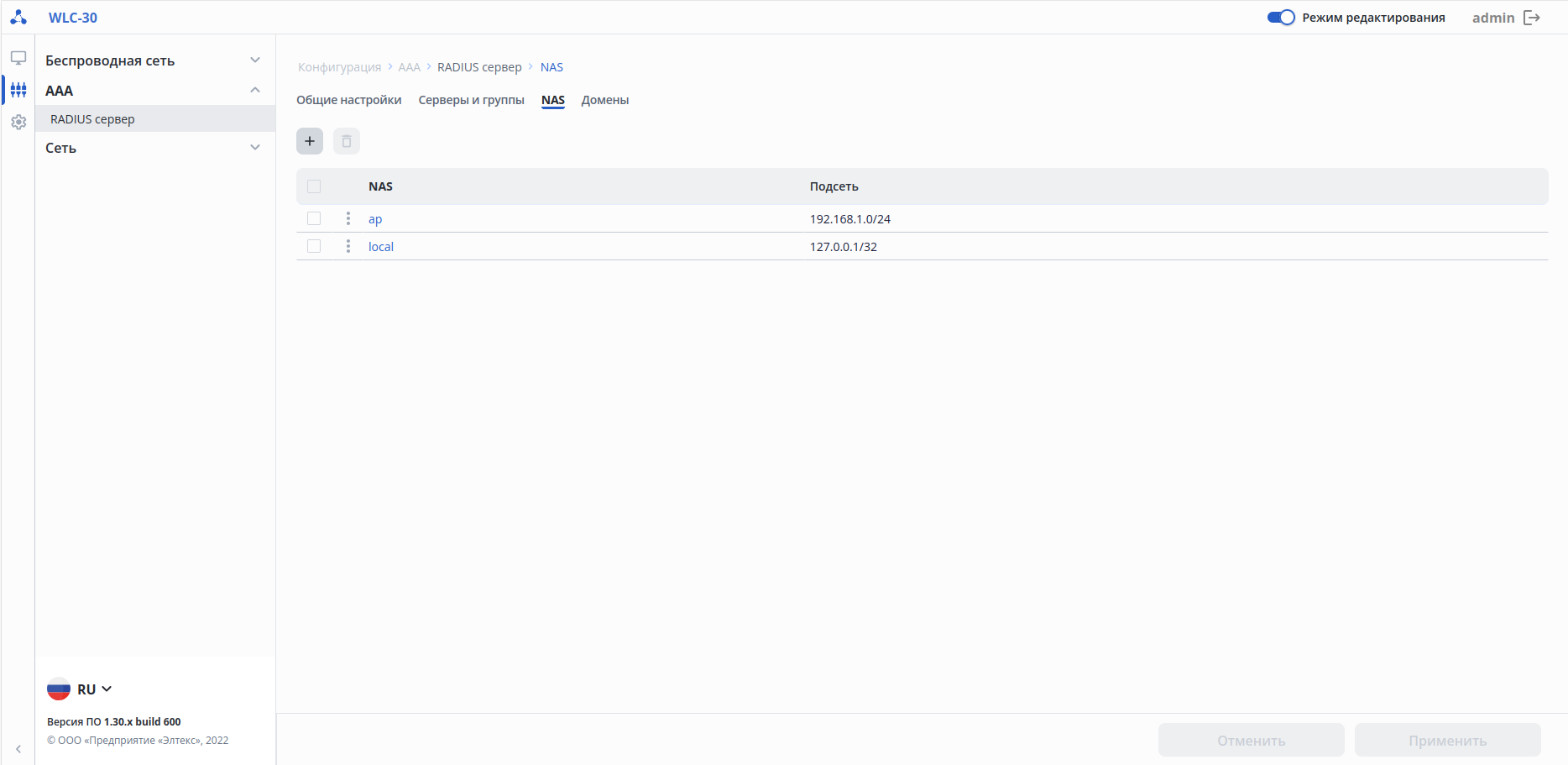
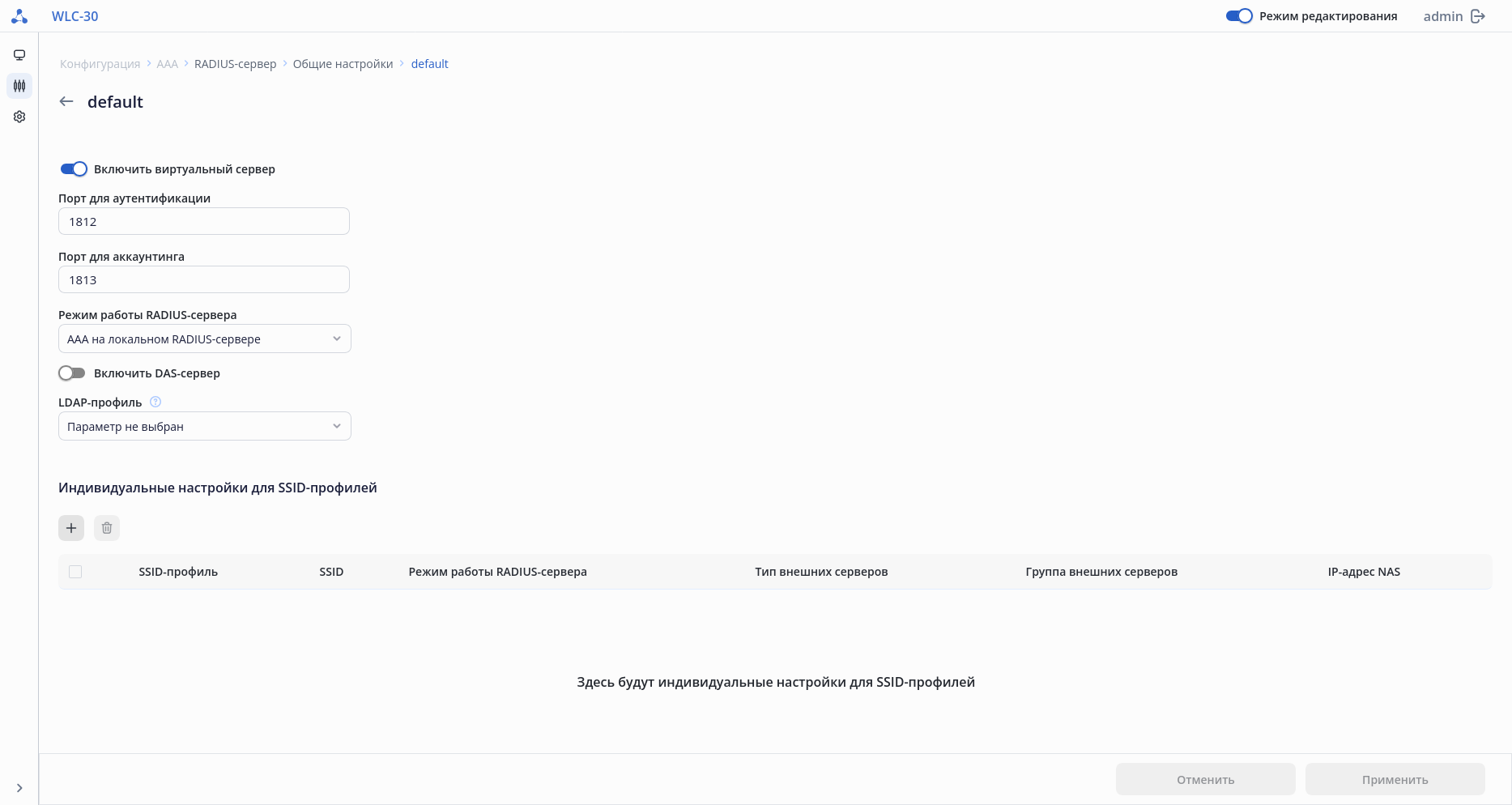
Для того чтобы отредактировать существующий внести изменения в существующий NAS, нажмите на его название. Откроется окно с настройками NAS.
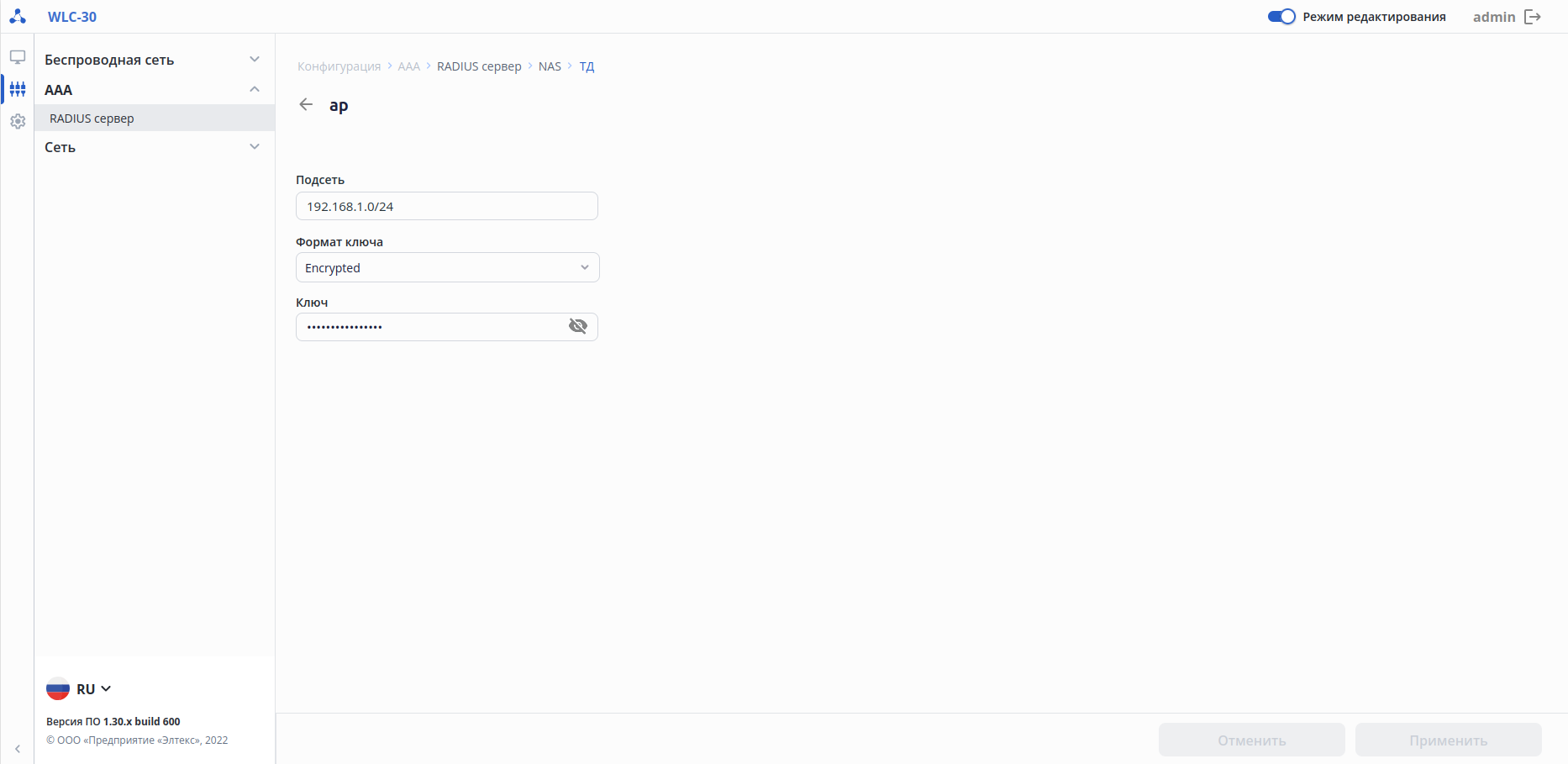
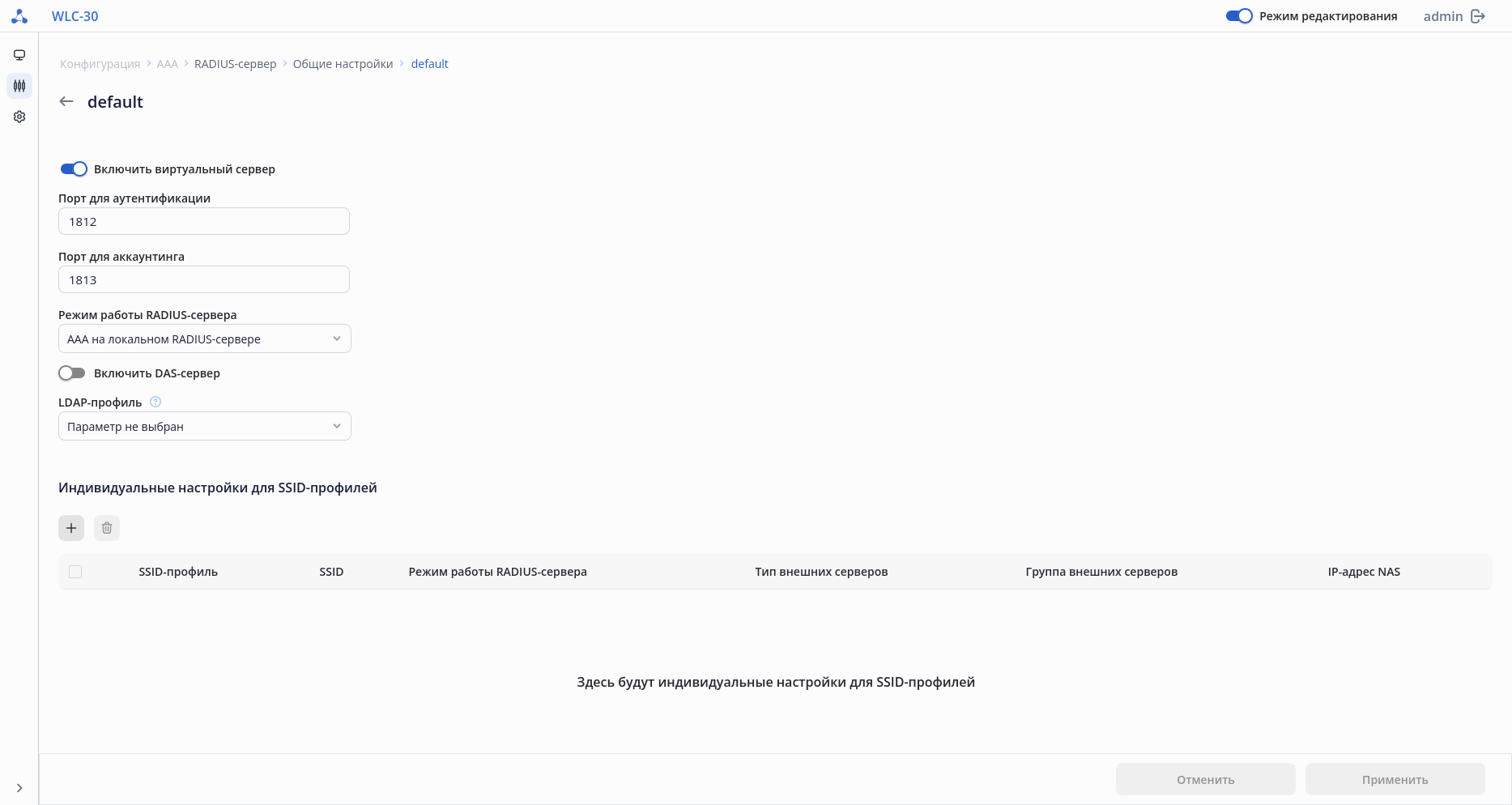
В заводской конфигурации созданы NAS с названиями «ap» и «local» со следующими параметрами:
...
Откроется окно с предложением создать NAS со сгенерированным названием, которое можно изменить самостоятельно. После нажатия кнопки «Сохранить» откроется страница NAS для настройки параметров. При необходимости отмены создания нового сервера используйте кнопку «Отмена».
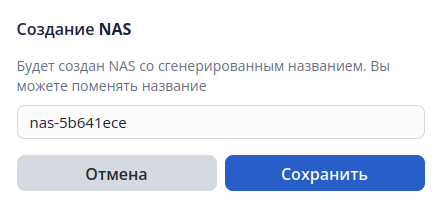
На странице настройки NAS представлены следующие параметры:
...
В таблице доменов содержатся следующие параметры:
- Название домена
- TLS
...
Для того чтобы отредактировать существующий внести изменения в существующий домен, нажмите на его название. Откроется окно с настройками домена.
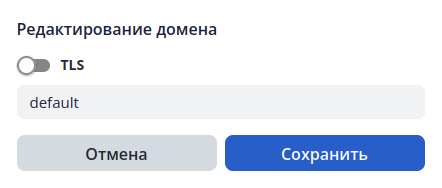
В заводской конфигурации создан домен с названием «default» с единственным параметром:
...
Откроется окно с предложением создать домен, введя его название. Нажатие кнопки «Сохранить» завершает создание домена. При необходимости отмены создания нового домена используйте кнопку «Отмена».
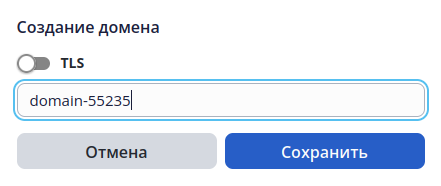
В окне настройки группы внешних серверов представлен единственный параметр:
...
- Номер – номер VLAN;
- Имя – имя VLAN;
- Режим работы – параметр, определяющий режим работы VLAN.
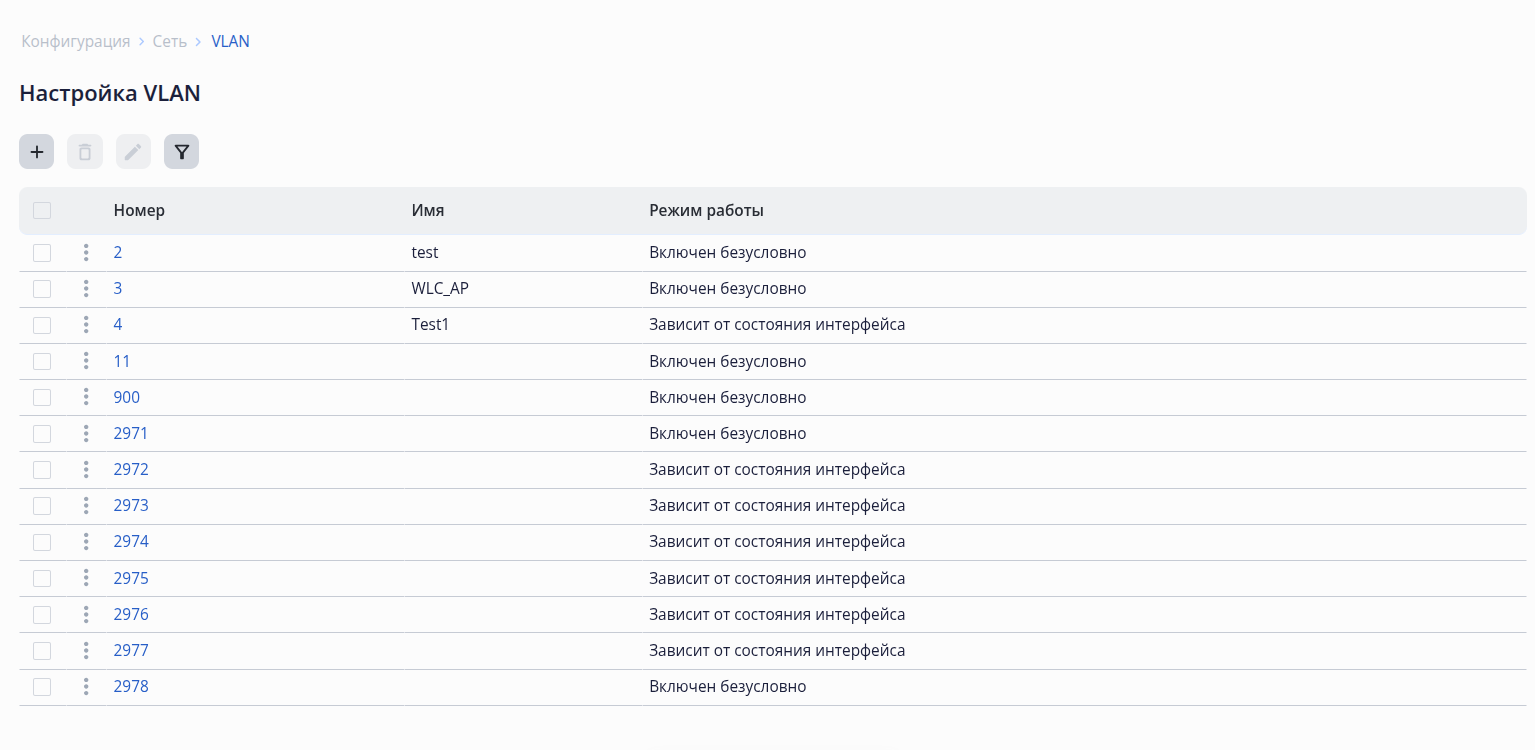
Для создания нового VLAN используйте кнопку «Создать VLAN». Откроется окно, где необходимо указать номер VLAN и режим работы.
- Номер – номер VLAN задаётся в диапазоне 2-4094 есть возможность создания нескольких VLAN (через запятую), диапазона VLAN (через дефис или комбинированную запись, содержащую запятые и дефисы);
- Имя – Имя имя VLAN. Возможные значения: строка до 255 символов;
- Режим работы – параметр, определяющий режим работы VLAN. Значение по умолчанию: Зависит от состояния интерфейса.
Возможные значения:- Включен безусловно – режим режим работы VLAN вне зависимости от состояния интерфейсов.
- Зависит от состояния интерфейса – режим работы VLAN зависимости от состояния интерфейсов.
- Включен безусловно – режим режим работы VLAN вне зависимости от состояния интерфейсов.
...
Для удобства пользования таблицей предусмотрены фильтры. Используйте кнопку  , чтобы настроить фильтры. Поиск доступен по следующим ключевым параметрам:
- Номер VLAN – Номер номер созданного VLAN. Для поиска необходимо ввести номер VLAN;
- Название VLAN – имя VLAN, задается строкой. Поиск работает по частичному совпадению;
- Режим работы –Режим режим работы VLAN, осуществляется выбор из списка значений.
...
На странице находится информация об установленном программном обеспечении на устройстве, а также есть возможность загрузить и установить новое ПО и перезагрузить контроллер.
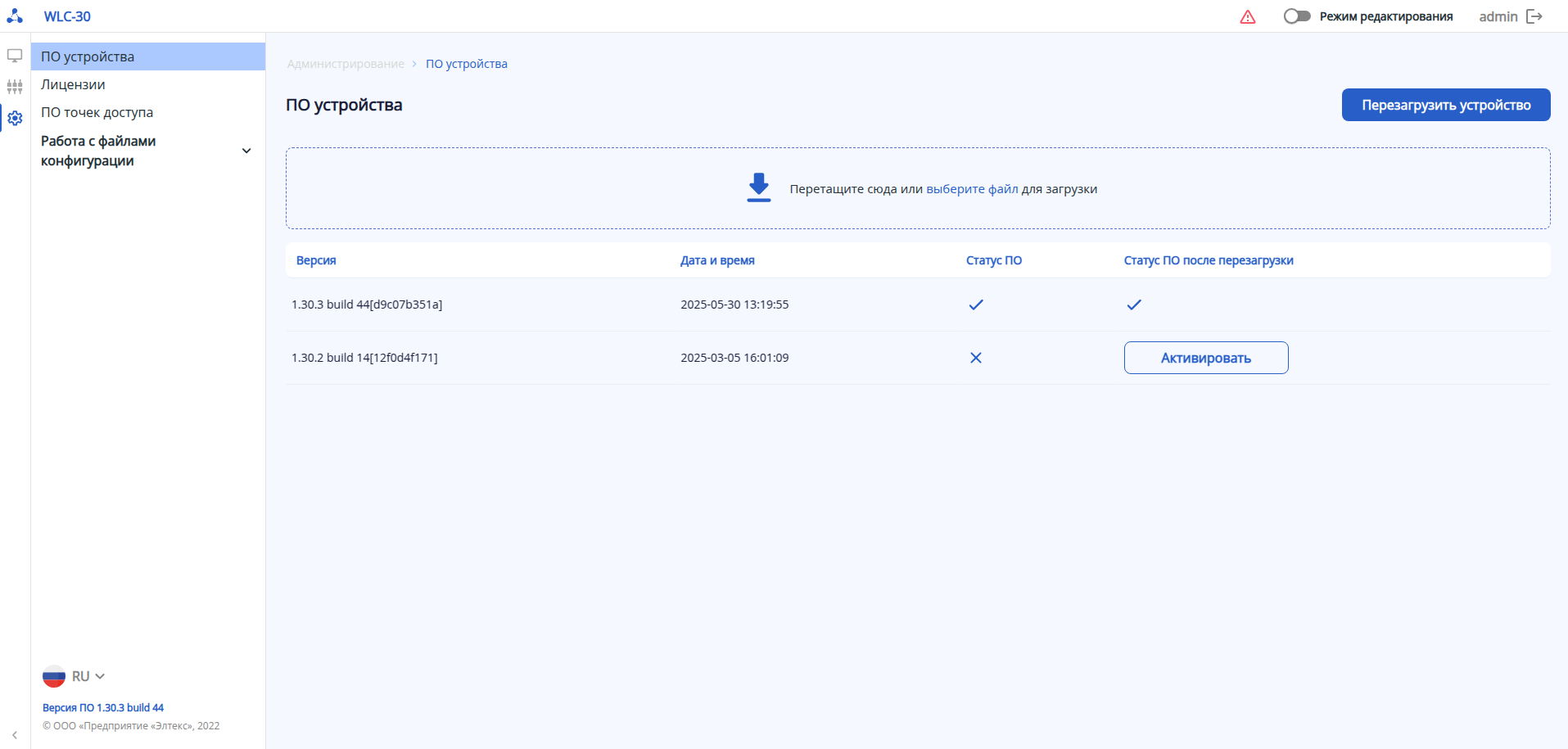
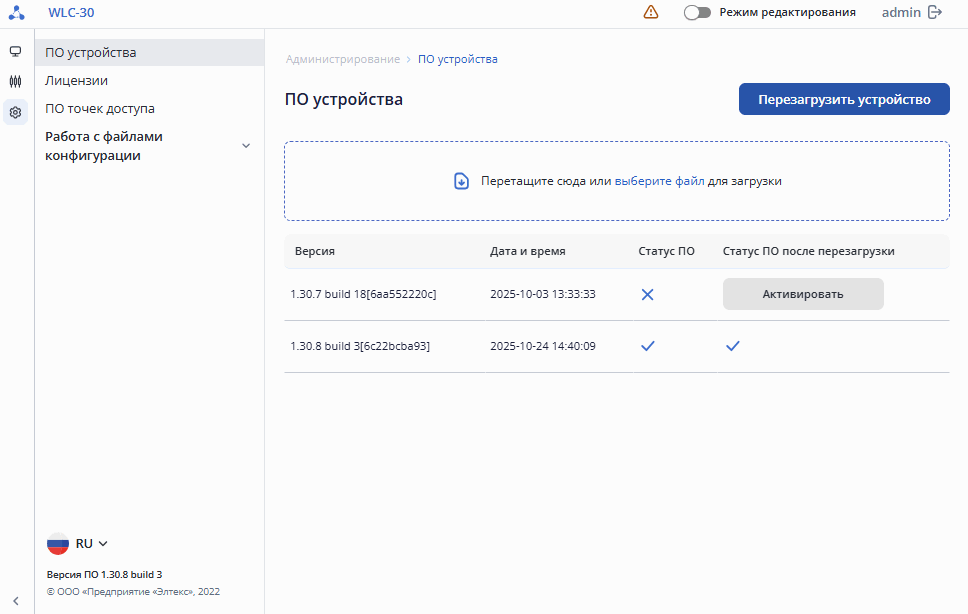 Для загрузки нового ПО используйте специальное поле, обозначенное следующим образом:


Файл можно перетащить в границы указанного поля или найти и выбрать на ПК, нажав кнопку «Выберите файл». После успешной загрузки файла, он появится в таблице ниже. Для установки ПО необходимо нажать кнопку «Активировать» в графе «Статус ПО после перезагрузки». После того, как файл будет отмечен  в той же графе, необходимо перезагрузить устройство для завершения установки ПО. Используйте для этого кнопку «Перезагрузить устройство», при нажатии на которую начнется перезагрузка.
...
- Версия – версия загруженного программного обеспечения;
- Дата и время – дата и время выпуска файла ПО;
- Статус ПО – показывает текущее состояние для каждой версии ПО:
- статус, обозначенный
 , показывает, что ПО используется в данный момент;
 - статус, обозначенный
 , показывает, что ПО в данный момент не активно, но загружено на устройство и может быть активировано с помощью кнопки «Активировать» в следующей графе.
- статус, обозначенный
- Статус ПО после перезагрузки – показывает, какое ПО будет использоваться после перезагрузки контроллера:
- статус показывает, что данное ПО будет активным после перезагрузки;
- кнопка
 позволяет сделать данный образ ПО активным после перезагрузки.
- статус
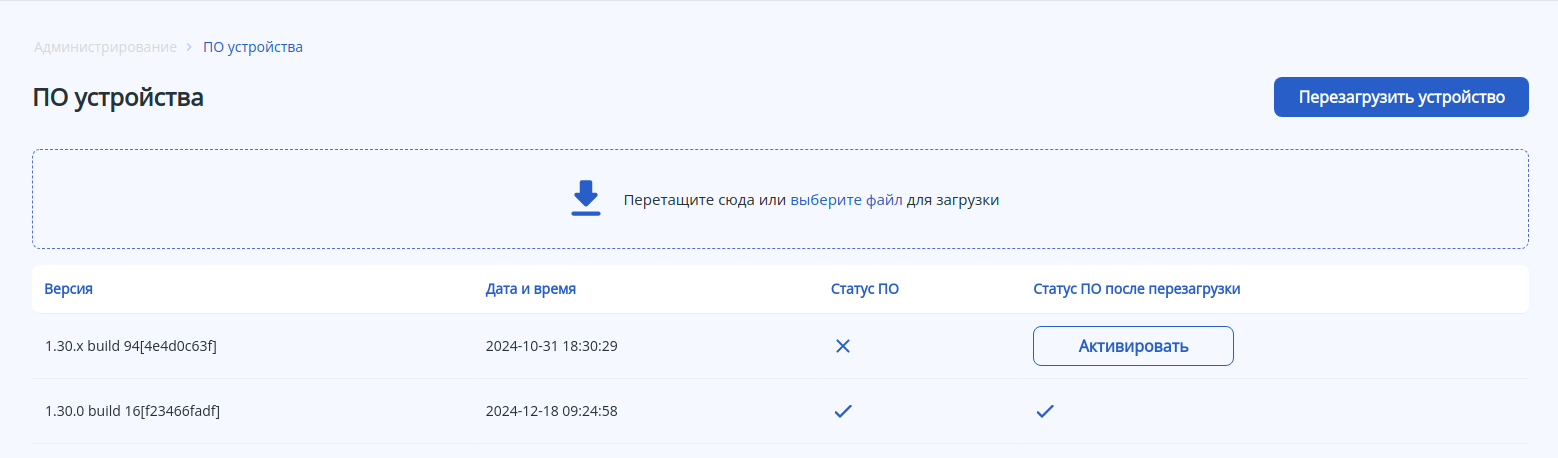
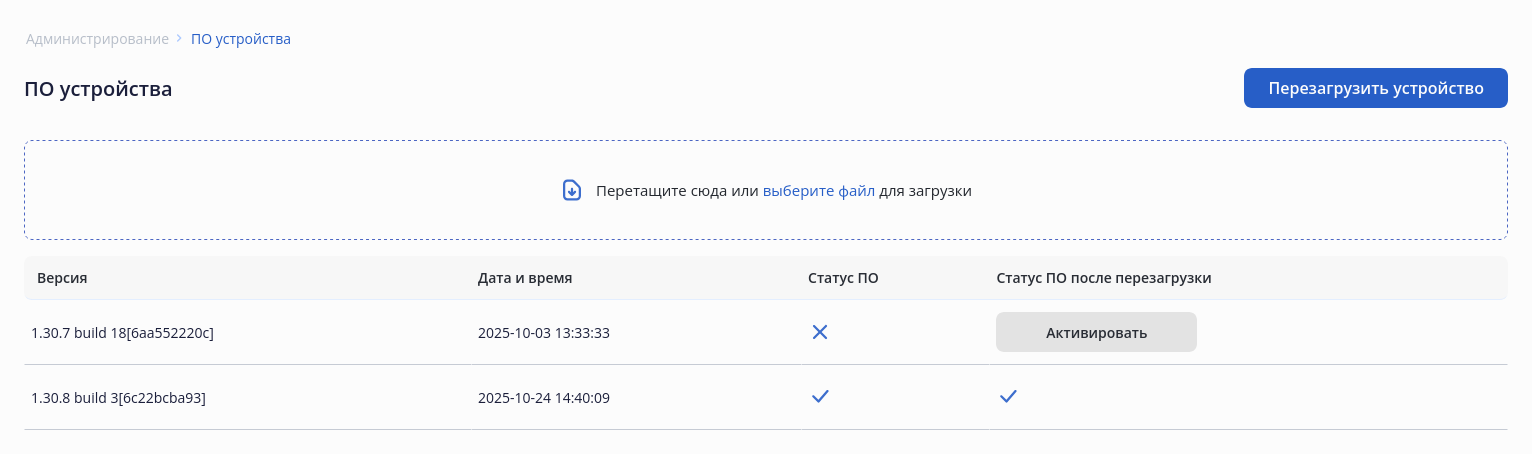
Меню «Лицензии»
...
Для загрузки новой лицензии используйте специальное поле, обозначенное следующим образом:
Файл можно перетащить в границы указанного поля или найти и выбрать на ПК, нажав кнопку «Выберите файл». После успешной загрузки файла, в таблице ниже появится информация о доступном функционале загруженной лицензии, который будет иметь статус «Candidate». Чтобы активировать данный функционал необходимо перезагрузить контроллер. Для этого используйте кнопку «Перезагрузить устройство», при нажатии на которую начнется перезагрузка.
...
- Функционал – название функционала, доступного по лицензии.
- Источник – источник установки лицензии. Возможные варианты:
- boot – лицензия поставляется с устройством в заводской комплектации;
- file – лицензия загружена отдельным файлом на контроллер;
- ELM – лицензия предоставляется сервисом ELM.
- Статус – текущее состояние лицензии. Возможные варианты:
- Active – лицензия активна в данный момент;
- Candidate – лицензия будет активна после перезагрузки контроллера.
- Значение – указывает ограничение по лицензии. Возможные значения:
- true – лицензия работает без конкретных ограничений;
- <N> – лицензия работает с указанным ограничением. Например, если для лицензии «WLC-AP» значение равно 200, то к контроллеру WLC-30 можно подключить 200 точек доступа, вместо базовых 150.
- Начало периода действия – дата начала действия лицензии.
- Конец периода действия – дата окончания действия лицензии.
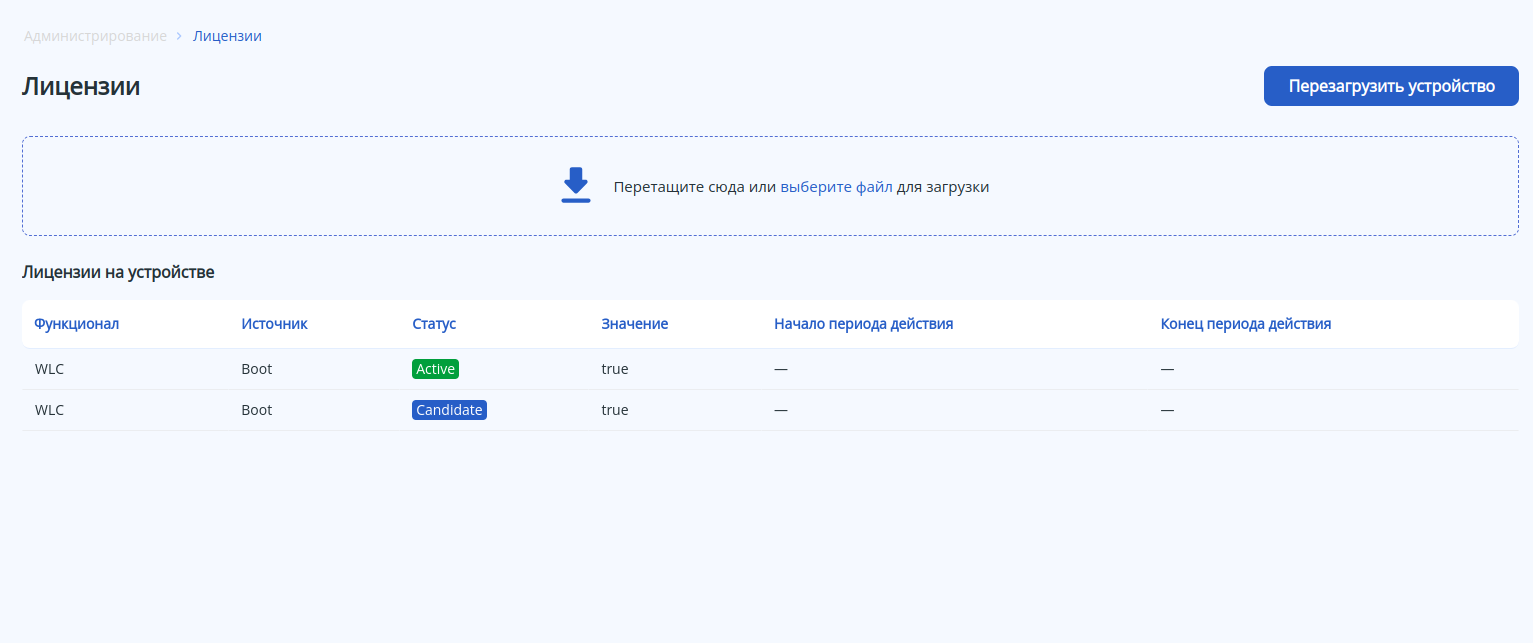
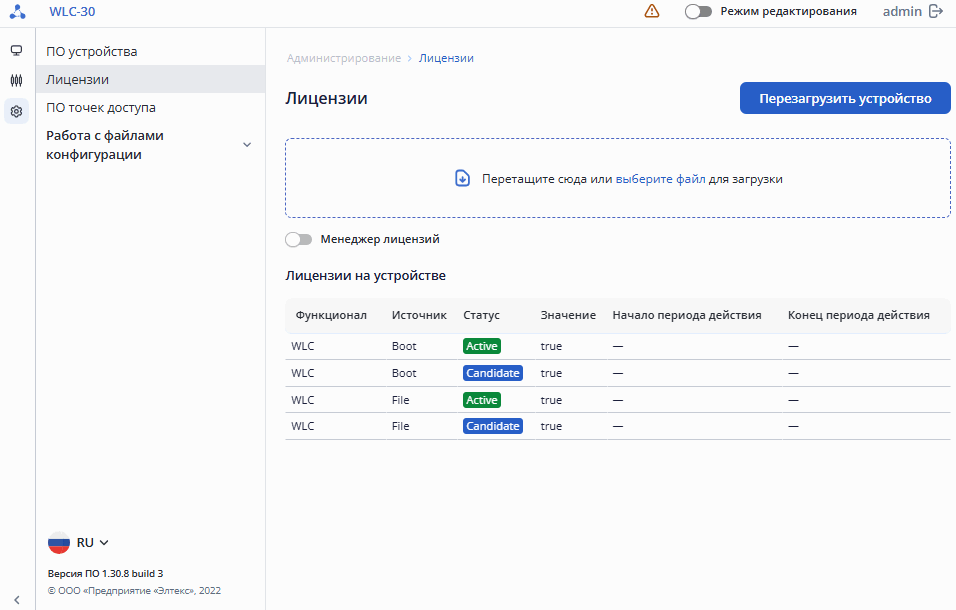
Меню «ПО точек доступа»Якорь P_PO_TD P_PO_TD
| P_PO_TD | |
| P_PO_TD |
...
Для загрузки новых файлов ПО используйте специальное поле, обозначенное следующим образом:
Файл можно перетащить в границы указанного поля или найти и выбрать файл на ПК, нажав кнопку «Выберите файл». После успешной загрузки файла он появится в таблице ниже.
...
- В заданное время для всех точек доступа. Для этого используйте кнопку «Перейти в планировщик обновлений», включите и настройте обновление по расписанию. Обновление запустится в указанное время в соответствии с часовым поясом локации для тех моделей точек доступа, для которых на контроллер загружены файлы ПО.
- Вручную на выбранных точках доступа. Для этого перейдите в меню «Мониторинг"»/"«Беспроводная сеть"»/"«Точки доступа». С помощью чекбоксов выберите точки доступа, которые необходимо обновить и нажмите кнопку «Обновить ПО». После этого запустится обновление на всех выбранных точках доступа при условии наличия на контроллере файлов ПО для выбранных моделей ТД.
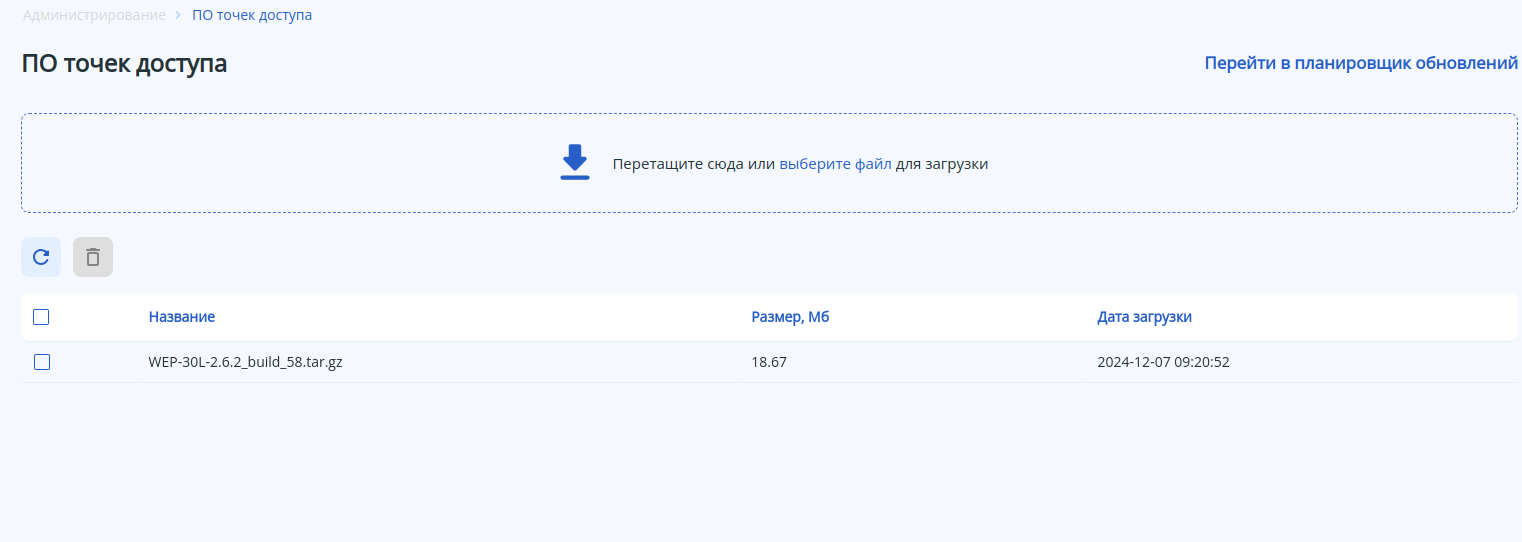
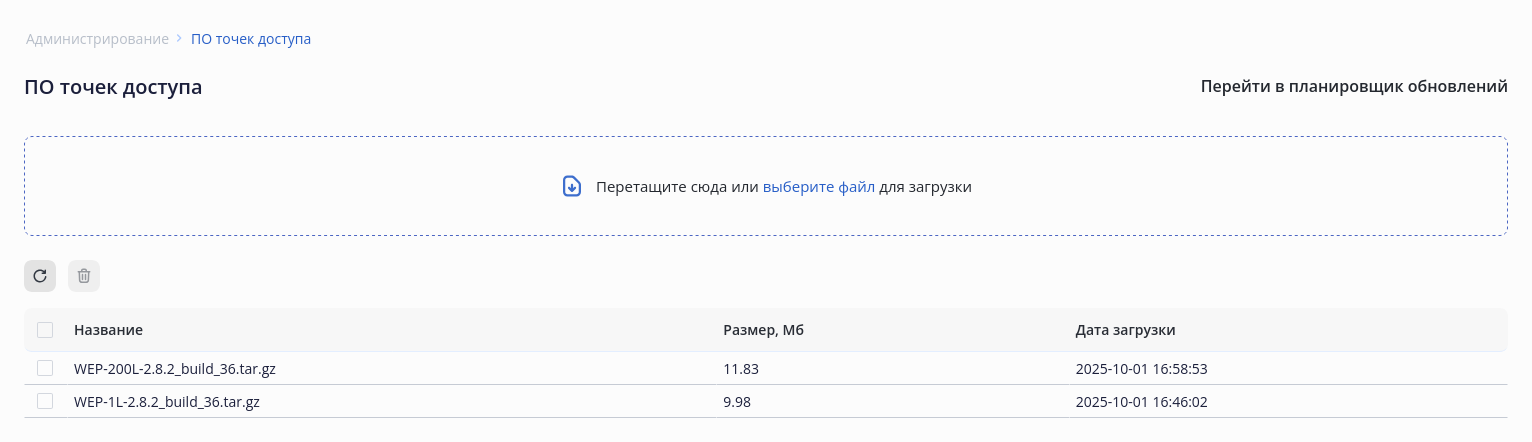
Таблица с файлами ПО содержит следующие данные:
...
Меню «Работа с файлами конфигурации»
Подменю «Актуальные файлы»
На странице представлена возможность сохранить действующую Running-конфигурацию, сохранить текущую Candidate-конфигурацию, сбросить конфигурацию устройства к заводским настройкам, а также возможность загрузить резервную копию файла конфигурации на устройство.
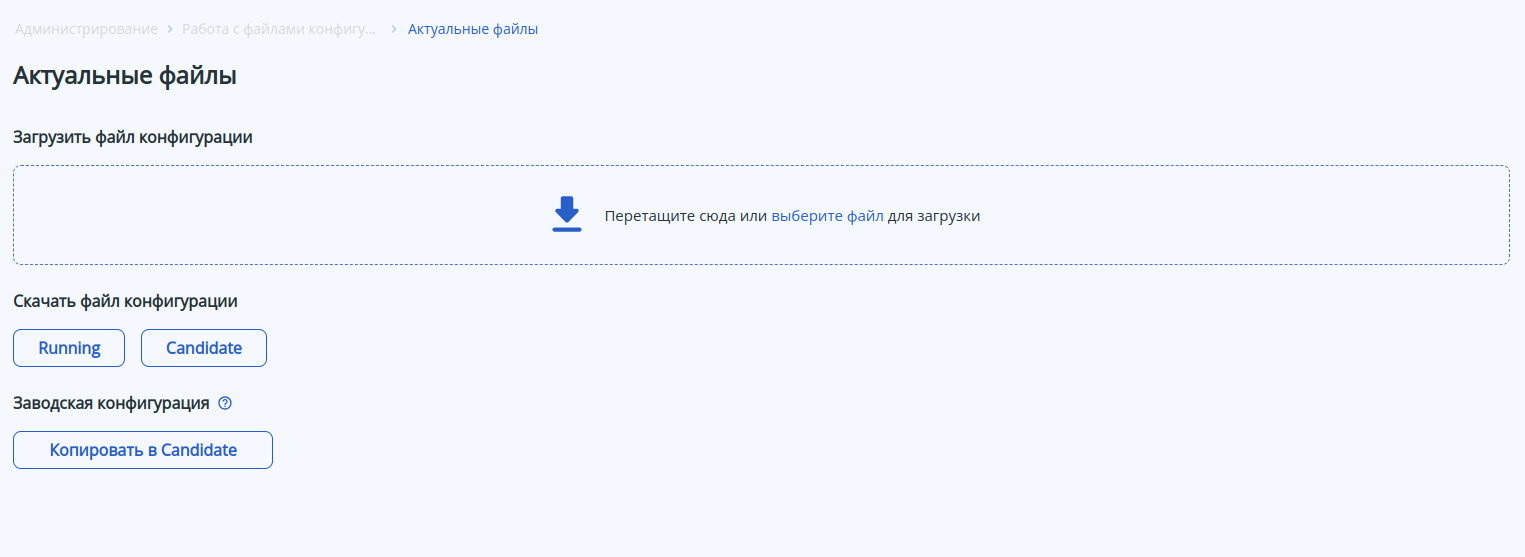
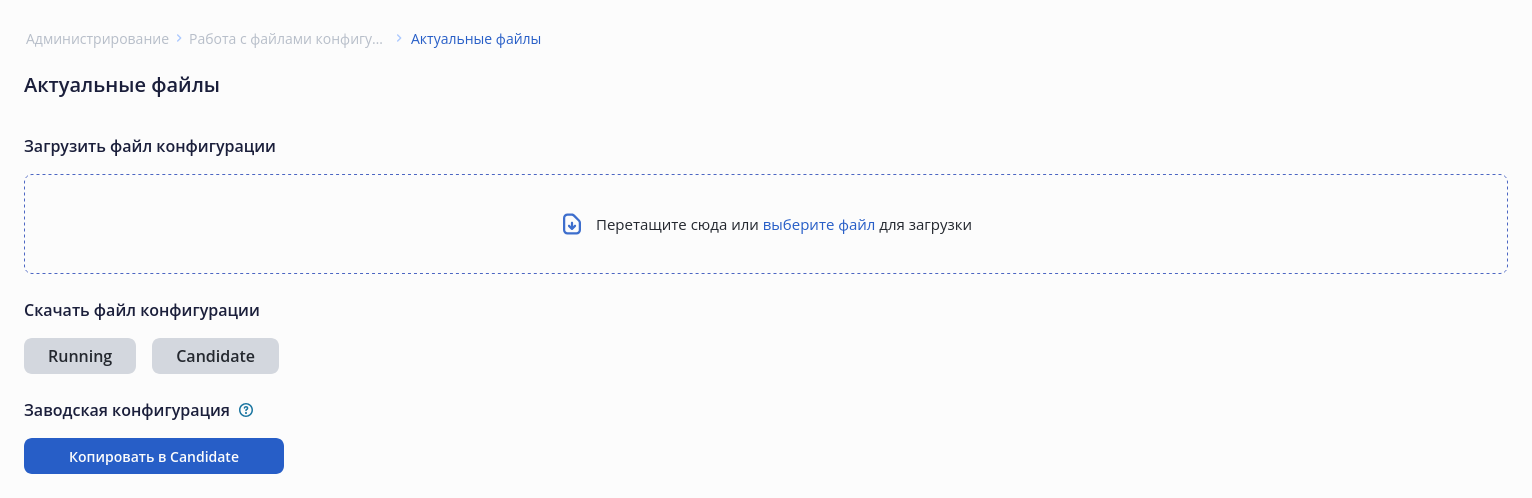
Загрузить файл конфигурации
| Информация |
|---|
Для загрузки файла конфигурации должен быть включен режим редактирования. |
Для загрузки файла конфигурации используйте специальное поле, обозначенное следующим образом:
Скачать файл конфигурации
На странице доступно скачивание двух файлов конфигурации с помощью кнопок:
- Running – скачивание файла действующей Running-конфигурации контроллера (конфигурация, которая используется на данный момент);
- Candidate – скачивание файла текущей Сandidate-конфигурации контроллера (конфигурация, в которую были внесены, но еще не применены, изменения относительно действующей конфигурации).
Заводская конфигурация
| Информация |
|---|
Для сброса конфигурации к заводским настройкам должен быть включен режим редактирования. |
...
| Предупреждение |
|---|
После применения заводской конфигурации возможна потеря доступа. В заводской конфигурации доступ к web-интерфейсу контроллера осуществляется по протоколу HTTPS с учетными данными: пользователь — admin, пароль — password. |
Подменю «Архивные файлы»
Страница содержит информацию о резервных копиях файлов конфигурации.
...
- Копировать в Candidate – происходит копирование конфигурации из выбранного файла в Candidate-конфигурацию. Опция доступна только при включенном режиме редактирования;
- Удалить – архивный файл конфигурации будет удален;
- Сравнить – осуществляется переход на страницу «Сравнение конфигураций» для последующего сравнения файлов.
...
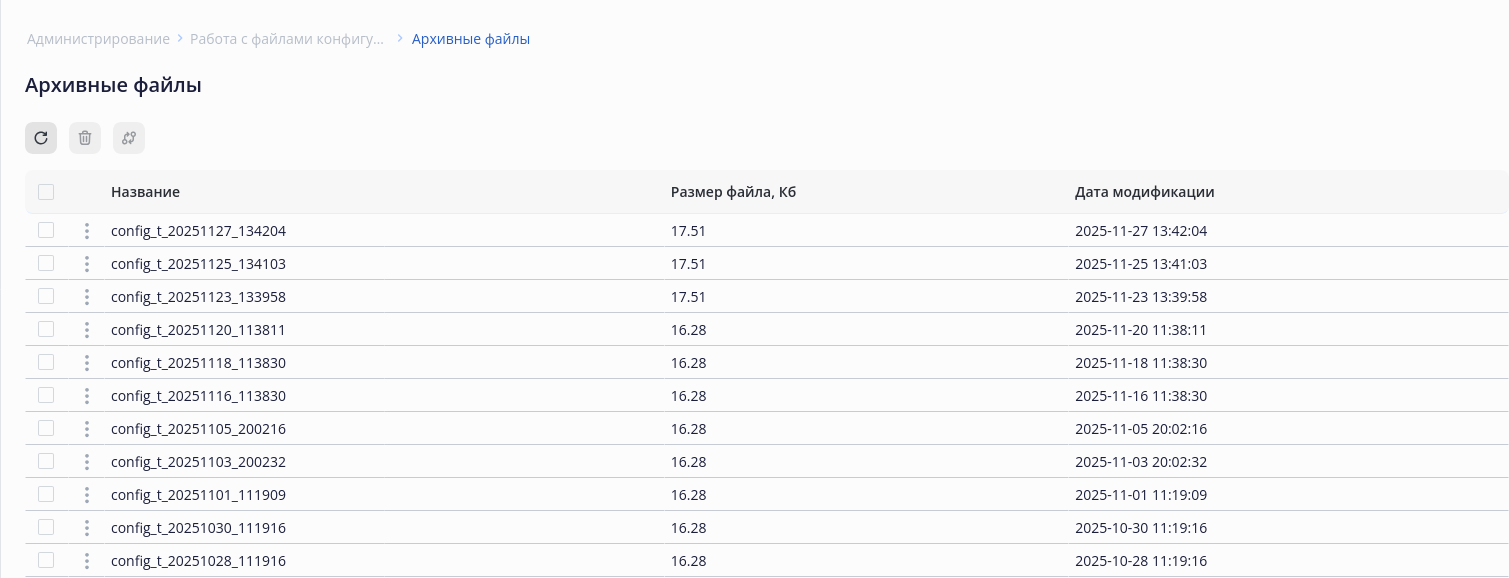
Список файлов представлен в таблице. Таблица содержит данные:
...
Настройки создания архивных файлов описана в документации «Управление программным обеспечением и конфигурацией».
Подменю «Сравнение конфигураций»Якорь SR SR
| SR | |
| SR |
На странице осуществляется построчное сравнение выбранных файлов конфигурации.
Обновление страницы происходит при нажатии на кнопку «Обновить».
Для того , чтобы сравнить два файла, необходимо выбрать их в соответствующих полях: «Конфигурация 1» и «Конфигурация 2». Кнопка «Копировать в Candidate» – копирует выбранную конфигурацию в конфигурацию «Сandidate». Для применения используйте кнопку «Применить». Опция доступна только при включенном режиме редактирования.
Для сравнения могут быть выбраны следующие файлы:
- Архивные файлы конфигурации;
- Текущая Running-конфигурация;
- Текущая Сandidate-конфигурация;
- Factory-config – заводская конфигурация;
- Default-config – дефолтная конфигурация.
...
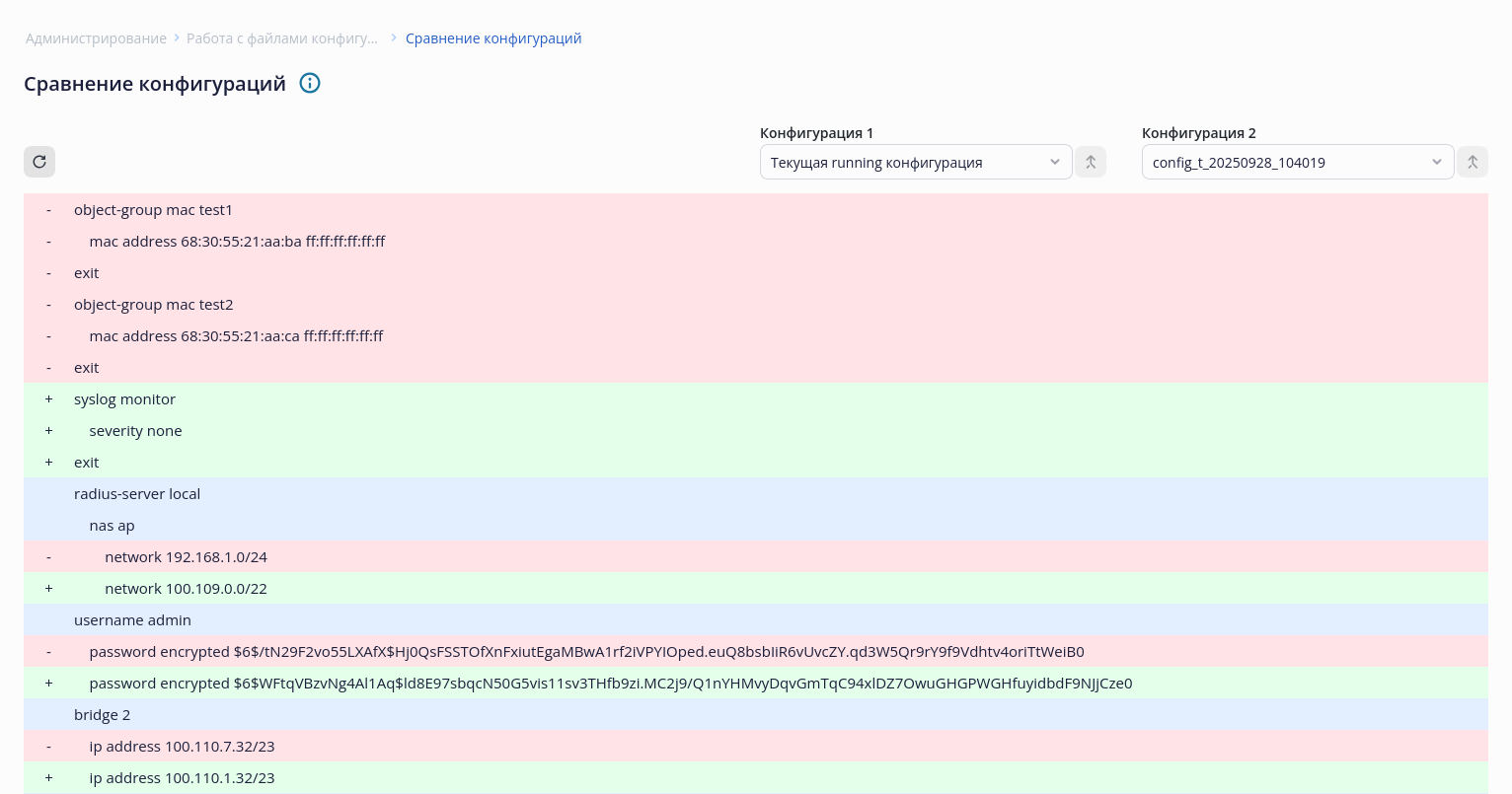
При сравнении конфигураций используются следующие обозначения:
...