
Оглавление
Конфигурирование
| Информация |
|---|
| Раздел предназначен для централизованного управления конфигурацией устройств MES. |
| Подсказка |
|---|
| Конфигурирование поддержано для коммутаторов серий MES2300-xx/3300-xx/3500I-xx/53xx-xx/54xx-xx/5500-xx. |
Начиная с версии ЕССМ 2.5 с помощью страниц раздела "Конфигурирование" можно настроить такие объекты блока конфигурации "MES", как:
- Связи (Connections);
- Профили (Profile):
- Общий профиль (Common Profile);
- VLAN database;
- Interface L2;
- Switchport;
- Storm Control.
Синхронизация конфигурации устройства
Синхронизация конфигурации — это приведение конфигурации устройства в актуальное состояние. При запуске синхронизации система управления формирует для каждого устройства, к которому были применены синхронизируемые объекты, патч конфигурации с параметрами объектов и применяет его к устройствам в процессе выполнения задачи "Синхронизировать MES конфигурацию".
Синхронизация требуется после:
- Создания связи, привязки профиля настроек MES к устройству;
- Внесения изменений в связь ,
- или профиль настроек MES, примененных к устройству;
- Внесения изменений в профили, которые используются в связях и профилях настройках
- настроек MES, примененных к устройству;
- Удаления связи, профиля настроек MES из конфигурации устройства.
Запустить синхронизацию можно во вкладках "Связи". Для этого выберите в таблице один или несколько объектов, примененных к устройству, и нажмите на кнопку "Синхронизировать". Откроется диалоговое окно "Синхронизировать":

Таблица диалогового окна состоит из следующих полей:
- Название — системное название устройства MES, конфигурация которого будет актуализирована в ходе синхронизации;
- IP-адрес — IP-адрес управления устройством MES, конфигурация которого будет актуализирована в ходе синхронизации;
- MAC-адрес — MAC-адрес устройства MES, конфигурация которого будет актуализирована в ходе синхронизации;
- Общий профиль — Общий профиль, привязанный к устройству MES, конфигурация которого будет актуализирована в ходе синхронизации.
После нажатия на кнопку "Синхронизировать" будет создана задача "Синхронизировать MES конфигурацию группы устройств". За результатом выполнения задачи можно следить на странице странице "Задачи".
Якорь sync_icon sync_icon
Статус состояния синхронизации
| sync_icon | |
| sync_icon |
В таблице информации о связях с устройствами во вкладке "Связи" отображаются статусы синхронизации:
...
...
1
- Привязка синхронизирована
...
- ;
- Привязка в процессе синхронизации
...
- ;
- Привязка создана и требует синхронизации
...
- ;
- Привязка создана, но синхронизация прошла с ошибкой;
...
5
- Привязка изменена и требует синхронизации;
...
6
- Привязка изменена, но синхронизация прошла с ошибкой;
...
7
- Привязка удалена и требует синхронизации;
...
8
- Привязка удалена, но синхронизация прошла с ошибкой.
Scroll Pagebreak
Связи
Раздел предназначен для создания связи устройства и профиля.
Связь представляет совокупность устройства и профиля его конфигурации.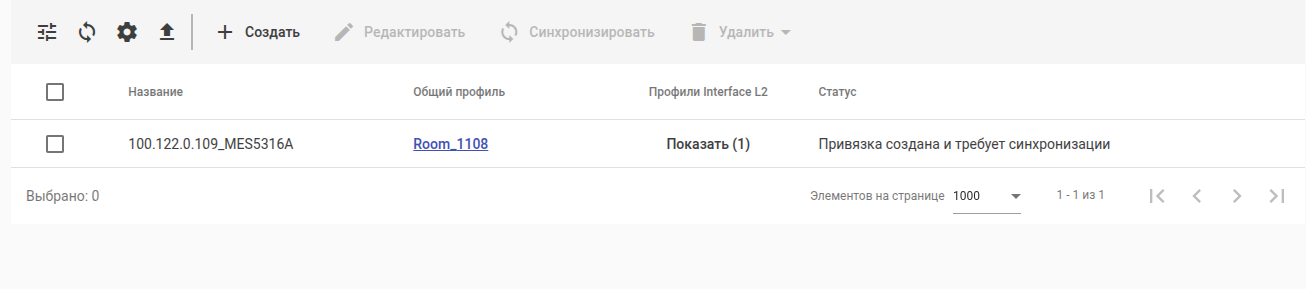
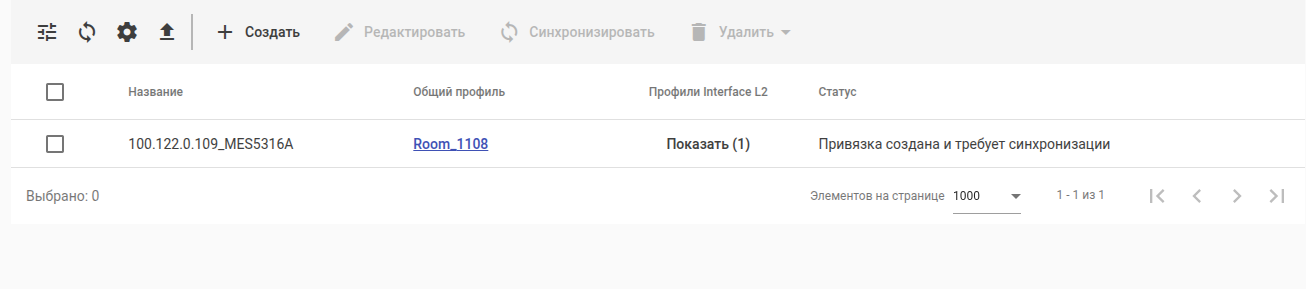
В разделе доступны:
- Кнопки фильтрации, обновления, настройки отображаемых колонок таблицы и выгрузки таблицы в CSV-файл;
- Кнопка создания связи;
- Кнопка редактирования связи;
- Кнопка синхронизации связи;
- Кнопка удаления. При нажатии на кнопку открывается список с вариантами удаления связи:
- из конфигурации устройства — удаление связи из конфигурации устройства;
Из - из системы — удаление связи из базы данных системы управления;
- Таблица с информацией о связях.
Таблица состоит из следующих полей:
- Название — название устройства;
- Общий профиль — профиль, который привязан к устройству;
- Профили Interface L2 — профиль Interface L2, который привязан к интерфейсам устройства. Их полный список доступен при нажатии кнопки "Показать (N)", где N -
- — количество привязанных профилей;
- Статус — статус синхронизации конфигурации.
| Подсказкаinfo |
|---|
Для редактирования существующей связи кликните левой кнопкой мыши по соответствующей строке. Название связи недоступно для редактирования. |
Якорь sync_icon sync_icon
Создание связи
| sync_icon | |
| sync_icon |
Нажмите кнопку "Создать". Откроется диалоговое окно, состоящее из 3 этаповмастер создания связи, который включает 3 шага:
- Выбор устройства;
- Привязка Общего профиля;
- Привязка профилей интерфейсов.
Выбор устройства
| Информация |
|---|
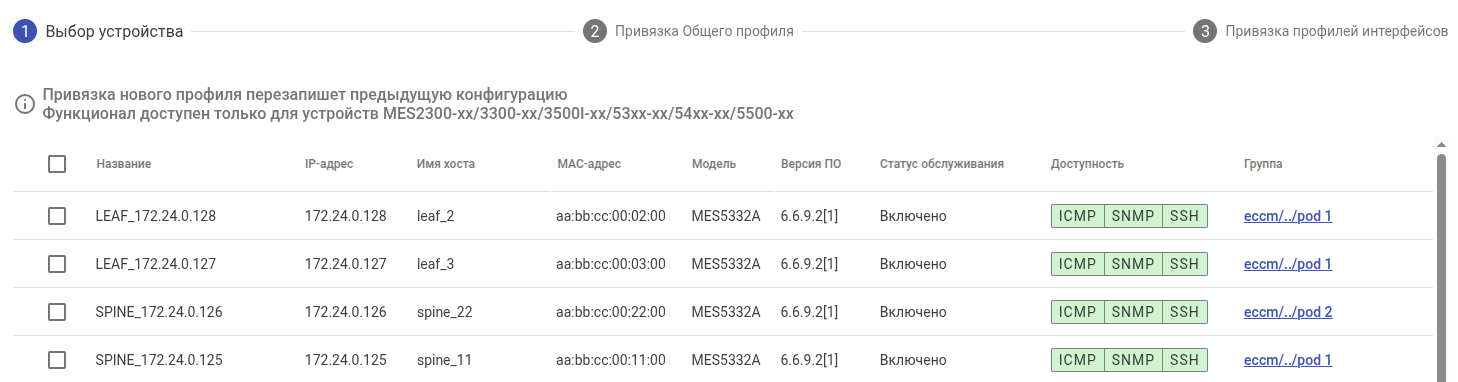
| Привязка нового профиля перезапишет предыдущую конфигурацию. Функционал доступен только для устройств MES2300-xx/3300-xx/3500I-xx/53xx-xx/54xx-xx/5500-xx. |
На данном этапе администратору необходимо выбрать устройства для привязки профилей.
Таблица состоит из следующих столбцов:
- Название — название устройства;
- IP-адрес — адрес управления устройством;
- Имя хоста —
- — заданное имя узла;
- MAC-адрес — MAC-адрес устройства;
- Модель — модель устройства;
- Версия ПО — актуальная версия программного обеспечения;
- Статус обслуживания — статус работы устройства;
- Доступность — индикаторы сетевой доступности по протоколам ICMP, SNMP и SSH;
- Группа — группа устройств, в которой находится устройство.
...
Привязка Общего профиля
На данном этапе администратору необходимо привязать ко всем выбранным устройствам Общий профиль.
В разделе доступны:
- Кнопка выбора Общего профиля;
- Кнопка сброса профиля;
- Таблица связей выбранных устройств.
Таблица состоит из следующих столбцов:
- Название — название устройства;
- IP-адрес — адрес управления устройством;
- Имя хоста —
- — заданное имя узла;
- MAC-адрес — MAC-адрес устройства;
- Общий профиль — профиль, привязанный к устройству.
...
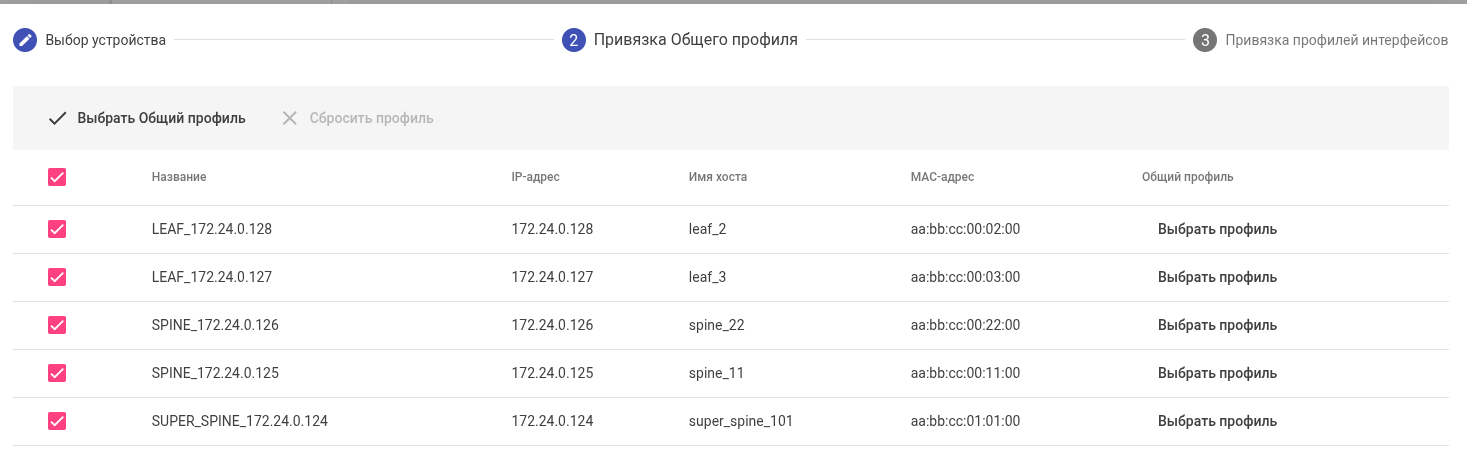
Администратор может выбрать Общий профиль для всех выбранных устройств сразу с помощью кнопки "Выбрать общий Общий профиль" или же выбрать Общий профиль для устройств индивидуально в таблице.
С помощью кнопки "Сбросить профиль" можно удалить Общий профиль у выбранных устройств.
| Предупреждение |
|---|
| Общий профиль должен быть выбран для всех устройств в таблице, в противном случае Шаг 3 шаг будет недоступен. |
Общий Нажмите "Выбрать профиль добавляется в диалоговом окне " в соответствующей строке. Откроется диалоговое окно "Выбрать Общий профиль":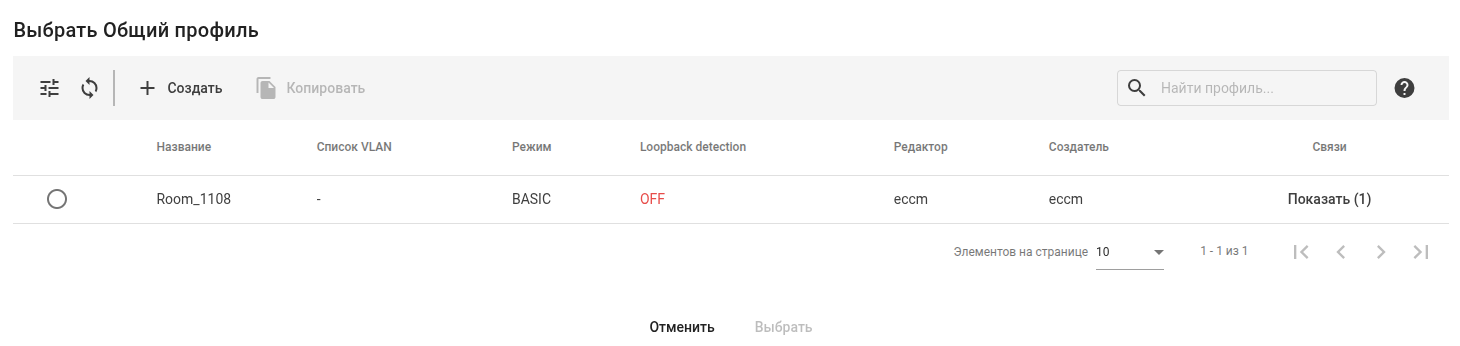
Здесь В окне доступны следующие элементы:
- Кнопка создания нового Общего профиля;
- Кнопка копирования Общего профиля;
- Поле для поиска профиля;
- Таблица созданных Общих профилей.
Поля таблицы:
- Название — название Общего профиля;
- Список VLAN — список VLAN, добавленных во VLAN database
- database;
- Режим — basic или tr101;
- Loopback detection — статус работы LD;
- Редактор — пользователь, чьи изменения были последними;
- Создатель — автор Общего профиля;
- Связи — список связей, в которых есть этот
- присутствует данный профиль.
После того как ко всем устройствам привязан Общий профиль, можно переходить перейти к Шагу 3.
Привязка профилей интерфейсов
...
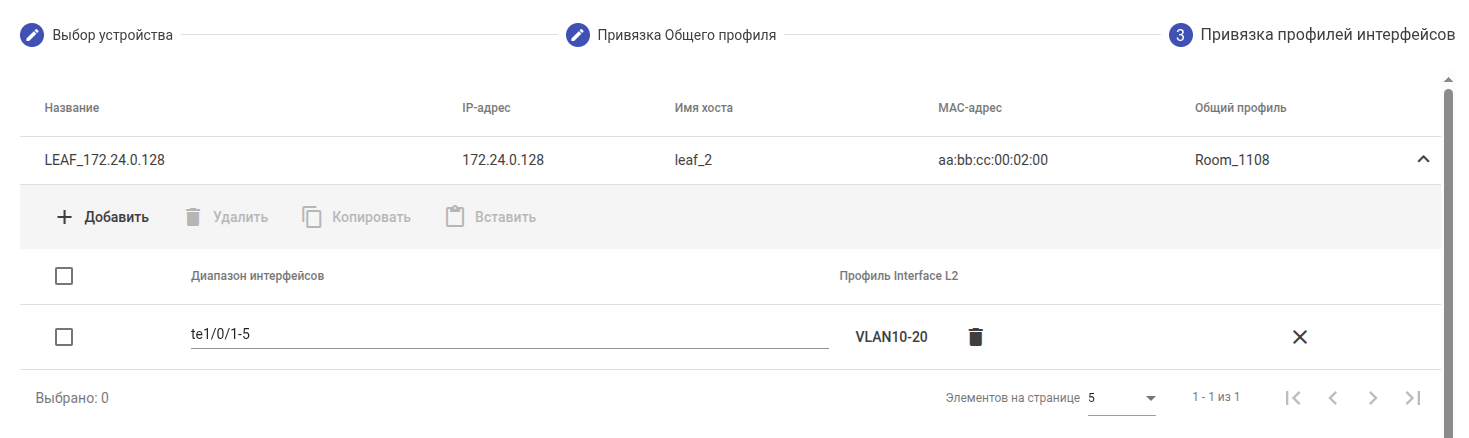
На этом этапе , открыв выпадающее меню, администратор может привязать профили Interface L2 к портам устройства (через выпадающее меню). Данный шаг является опциональным.
Поля таблицы:
- Название — название устройства;
- IP-адрес — адрес управления устройством;
- Имя хоста — заданное имя узла;
- MAC-адрес — MAC-адрес устройства;
- Общий профиль — профиль, привязанный к устройству;
- Кнопка выпадающего меню добавления профиля Interface L2 ;
- :
- Поле
диапазон - "Диапазон интерфейсов" для ввода названий портов;
- Кнопка для выбора профиля Interface L2;
- Кнопка удаления профиля;
- Кнопка удаления строки привязки диапазона интерфейсов к профилю.
...
| Подсказка |
|---|
Названия портов имеют следующий формат: gi1..8/0/1..maxN te1..8/0/1...maxN hu1..8/0/maxN po1..128 lo1..64, где maxN — максимальное число данных интерфейсов в используемой модели коммутатора. |
| Предупреждение |
|---|
| После Для применения изменений необходимо синхронизировать их после создания связи изменения необходимо синхронизировать, чтобы настройки применились. |
Профили
Общий профиль
Общий профиль предназначен для глобальных L2-настроек коммутаторов MES.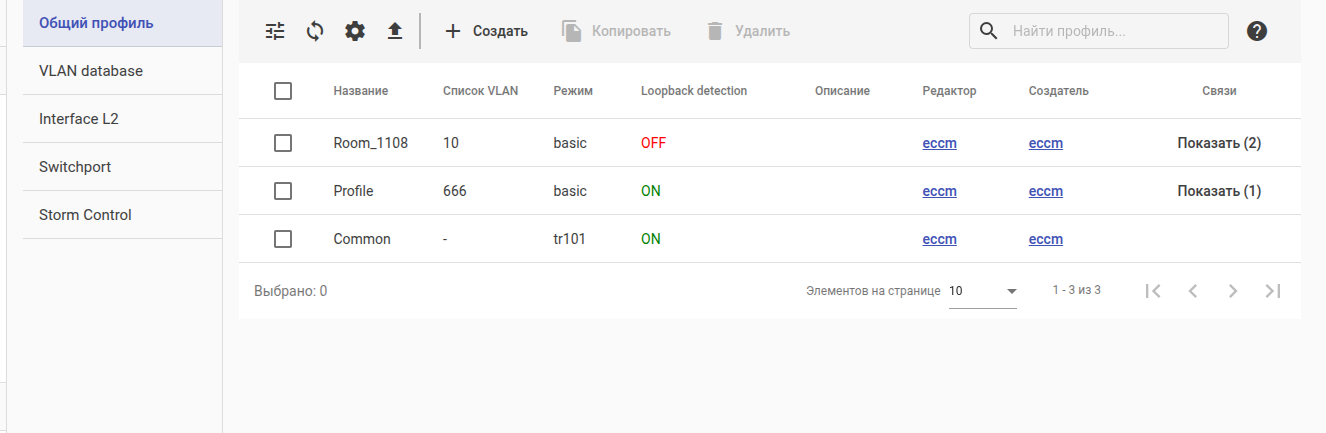
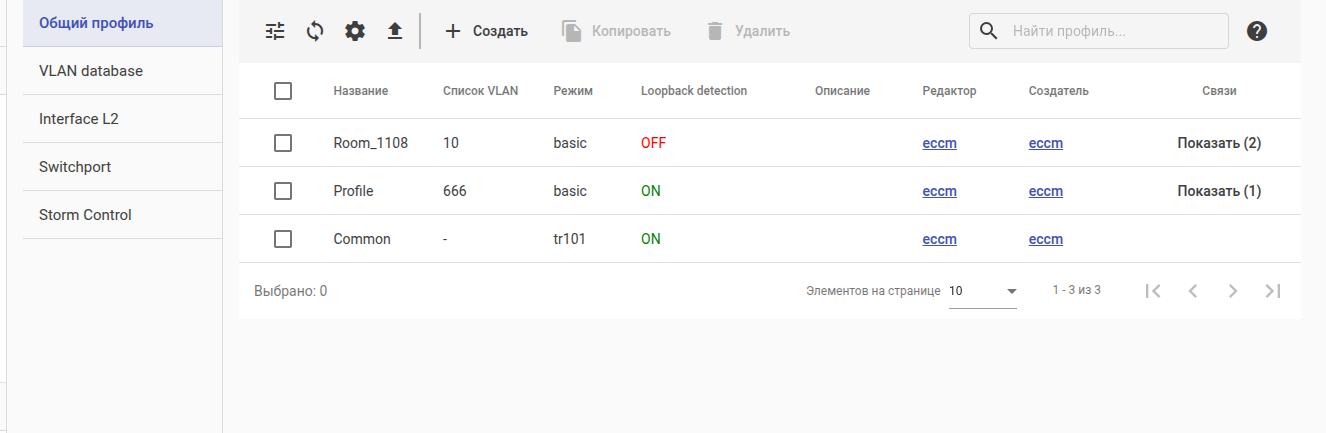
В разделе доступны:
- Кнопки фильтрации, обновления, настройки отображаемых колонок таблицы и выгрузки таблицы в CSV-файл;
- Кнопка создания Общего профиля;
- Кнопка копирования Общего профиля;
- Кнопка удаления Общего профиля;
- Поле поиска профиля в таблице и кнопка для открытия краткого руководства по поиску;
- Таблица с информацией об Общих профилях.
Таблица содержит:
- Название — название Общего профиля;
- Список VLAN — список VLAN, добавленных во VLAN database
- database;
- Режим — basic или tr101;
- Loopback detection — статус работы LBD;
- Редактор — пользователь, чьи изменения были последними;
- Создатель — автор Общего профиля;
- Связи — список связей, в которых есть этот
- присутствует данный профиль.
| Подсказка |
|---|
Для редактирования существующего профиля кликните левой кнопкой мыши по соответствующей строке. После редактирования профиля, используемого в связи на устройстве, необходимо произвести синхронизацию во вкладке "Связи", чтобы актуализировать конфигурацию устройства после внесенных изменений в системе. |
Создание Общего профиля
...
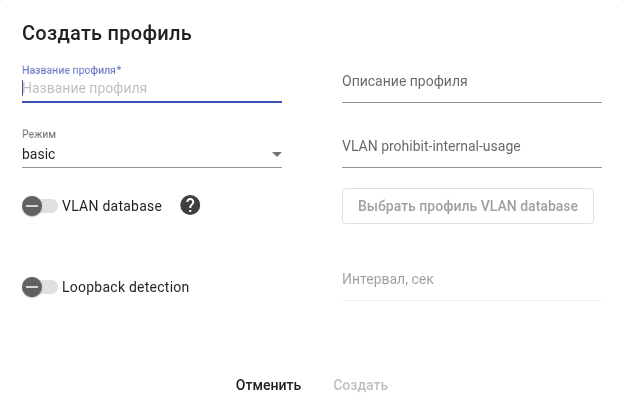
В окне доступны следующие элементы:
- Название профиля — название
- профиля. Может содержать латинские буквы (A-Z,a-z), цифры и символы '_', '-', '.'. Максимально допустимая длина названия — 235 символов. Значение должно быть уникальным;
- Описание профиля — описание профиля
- . Хранится только в системе управления и не записывается в конфигурацию устройства. Может содержать латинские и кириллические буквы, цифры, символы и пробелы. Максимально допустимая длина описания — 255 символов;
- Поле выбора режима basic или tr101 :
- ;
- Поле для добавления VLAN ID в перечень запрещенных для внутреннего использования. Возможное значение: 2..4094;
- Переключатель VLAN database для включения возможности привязать профиль VLAN database ;
- :
- Кнопка для добавления профиля VLAN database. При нажатии открывается диалоговое окно выбора профиля VLAN database;
- Переключатель Loopback detection для включения функционала LBD ;
- :
- Интервал отправки LBD PDU в секундах. Возможное значение: 10..60.
Просмотр связей Общего профиля
Для просмотра связей профиля нажмите на кнопку "Показать", расположенную в колонке "Связи".
| Примечание |
|---|
| Кнопка "Показать" отображается, если профиль используется в "Связях". |
Откроется диалоговое окно "Связи профиля":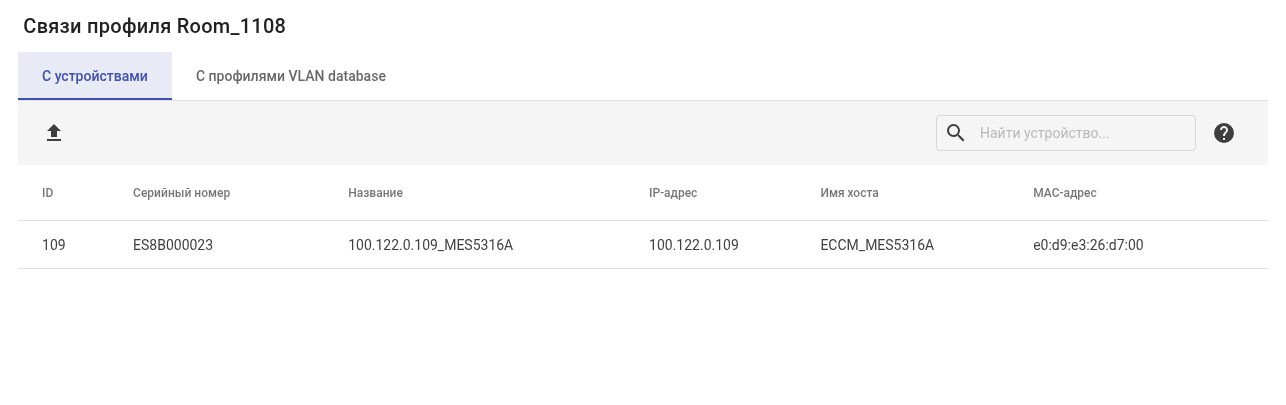
В диалоговом окне доступны следующие элементы:
- Кнопка выгрузки таблицы в CSV-файл;
- Поле поиска связи в таблице и кнопка для открытия краткого руководства по поиску;
- Вкладка "С устройствами" ;
- :
- Таблица с информацией о связях с устройствами;
- Вкладка "С профилями VLAN database" .
- :
- Таблица с информацией о связях с профилями VLAN database.
Удаление Общего профиля
Для удаления одного или нескольких профилей выделите их в таблице и нажмите кнопку "Удалить".
| Примечание |
|---|
Для удаления недоступны профили, которые используются в "Связях" с устройствами. Перед удалением профиля , необходимо удалить связь, в которой он используется. |
Профиль VLAN database
Данный раздел предназначен для добавления VLAN ID в во VLAN database.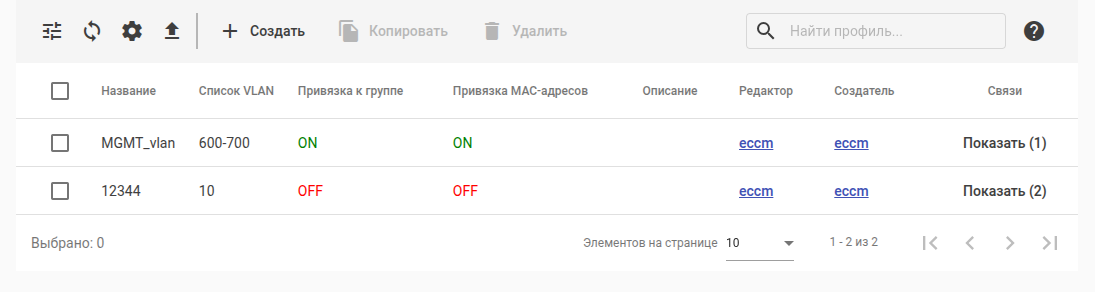
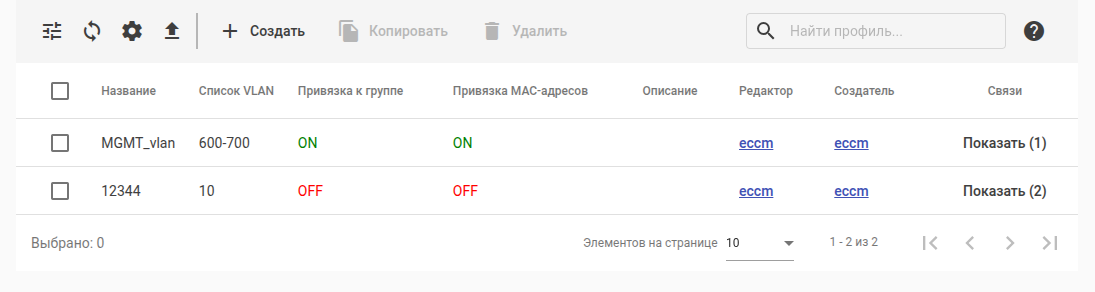
Раздел состоит из следующих элементов:
- Кнопки фильтрации, обновления, настройки отображаемых колонок таблицы и выгрузки таблицы в CSV-файл;
- Кнопка создания профиля VLAN database;
- Кнопка копирования профиля VLAN database;
- Кнопка удаления профиля VLAN database;
- Поле поиска профиля в таблице и кнопка для открытия краткого руководства по поиску;
- Таблица с информацией о профилях VLAN database.
Таблица состоит из следующих элементов:
- Название профиля;
- Список VLAN — список добавленных VLAN;
- Привязка к группе — статус привязки к группе;
- Привязка MAC-адресов — статус привязки MAC-адресов;
- Описание профиля;
- Редактор — пользователь, чьи изменения были последними;
- Создатель — автор Общего профиля;
- Связи — список связей, в которых есть этот
- присутствует данный профиль.
Создание профиля VLAN database
После нажатия кнопки "Создать" откроется диалоговое окно Создать профильсоздания профиля: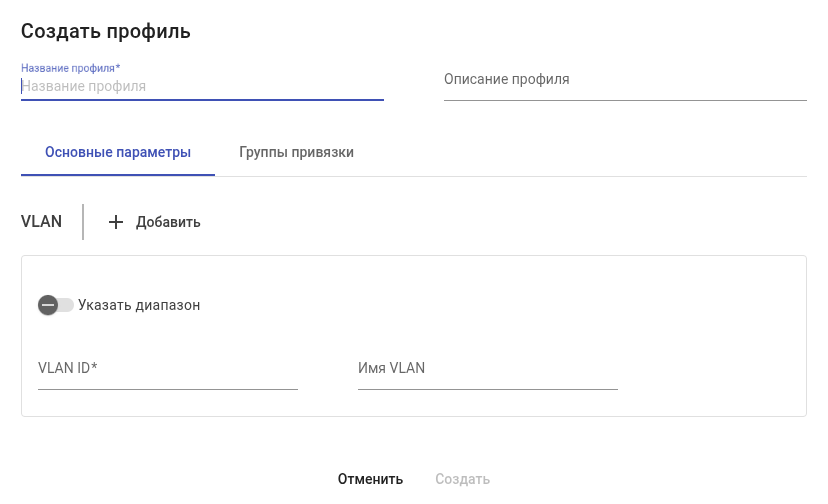
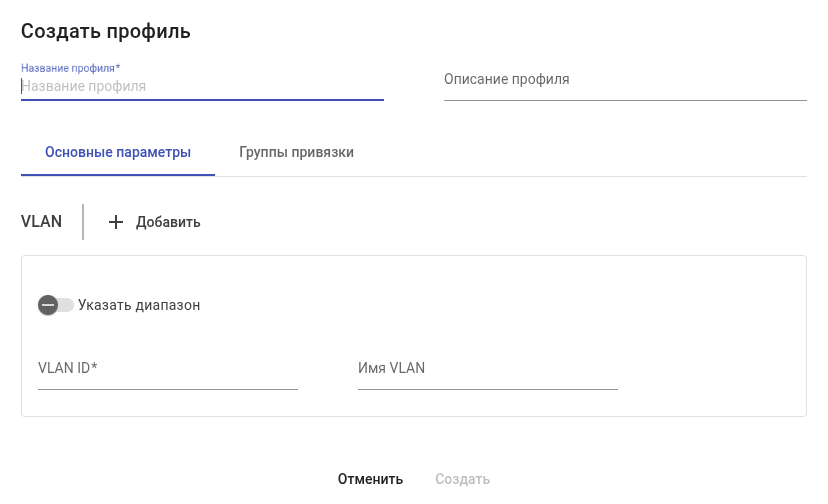
Здесь В окне доступны следующие поля:
- Название профиля — название профиля
- . Может содержать латинские буквы (A-Z,a-z), цифры и символы '_', '-', '.'. Максимально допустимая длина названия — 235 символов. Значение должно быть уникальным;
- Описание профиля — описание профиля
- . Хранится только в системе управления и не записывается в конфигурацию устройства. Может содержать латинские и кириллические буквы, цифры, символы и пробелы. Максимально допустимая длина описания — 255 символов;
- Вкладка "Основные параметры ;
- ":
- Кнопка добавления VLAN ID;
- Переключатель переключения на добавление диапазона VLAN ID;
- Поле для ввода первого VLAN ID в диапазоне. Возможное значение: 2..4094;
- Поле для ввода последнего VLAN ID в диапазоне. Возможное значение: 2..4094;
- Поле для ввода VLAN ID. Возможное значение: 2..4094;
- Поле для ввода имени VLAN. Может содержать латинские буквы (A-Z,a-z), цифры и символы '_', '-', '.'. Максимально допустимая длина названия — 32 символов. Значение должно быть уникальным;
- Вкладка "Группы привязки ;
- ":
- Переключатель привязки протоколов к группе;
- Кнопка добавления новой привязки;
- Поле выбора протокола;
- Поле выбора инкапсуляции;
- Поле идентификатора группы. Возможное значение: 1..2147483647;
- Переключатель привязки MAC-адресов
; - Переключатель привязки протоколов к группе;
- :
- Кнопка добавления новой привязки;
- Поле выбора режима привязки;
- Поле
ввода - :
- ввода MAC-адреса хоста. Возможное значение для режима HOST: aa:bb:cc:dd:ee:ff; для режима MASK: aa:bb:cc:dd:ee:ff 8..48;
- Поле идентификатора группы. Возможное значение: 1..2147483647.
Просмотр связей профиля VLAN database
Для просмотра связей профиля нажмите на кнопку "Показать", расположенную в колонке "Связи".
| Примечание |
|---|
| Кнопка "Показать" отображается, если профиль используется в "Связях". |
Откроется диалоговое окно "Связи профиля":
...
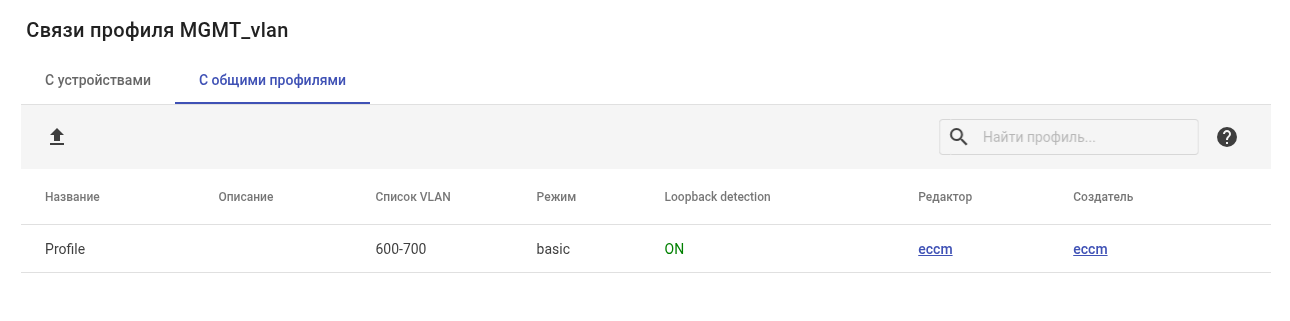
В диалоговом окне доступны следующие элементы:
- Кнопка выгрузки таблицы в CSV-файл;
- Поле поиска связи в таблице и кнопка для открытия краткого руководства по поиску;
- Вкладка "С устройствами" ;
- :
- Таблица с информацией о связях с устройствами;
- Вкладка "С Общими профилями" .
- :
- Таблица с информацией о связях с Общими профилями.
Удаление профиля VLAN database
Для удаления одного или нескольких профилей выделите их в таблице и нажмите кнопку "Удалить".
| Примечание |
|---|
Для удаления недоступны профили, которые используются в "Связях" с устройствами. Перед удалением профиля , необходимо удалить связь, в которой он используется. |
Профиль Interface L2
Данный раздел предназначен для настройки L2-функционала на интерфейсах коммутаторов MES.
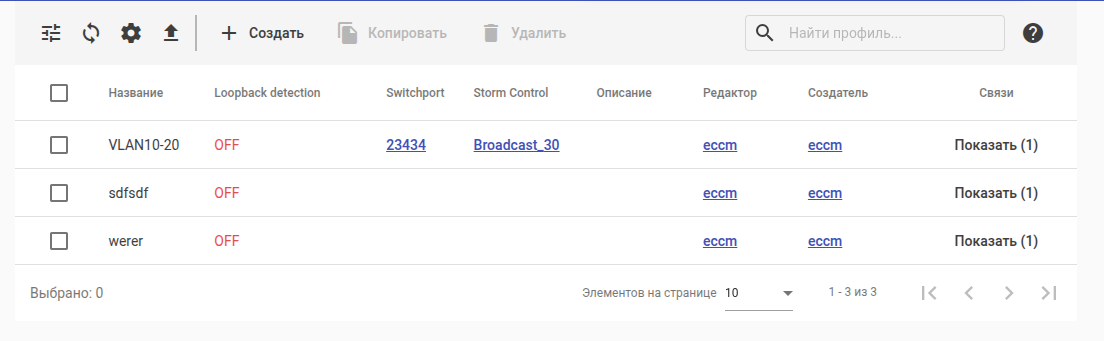
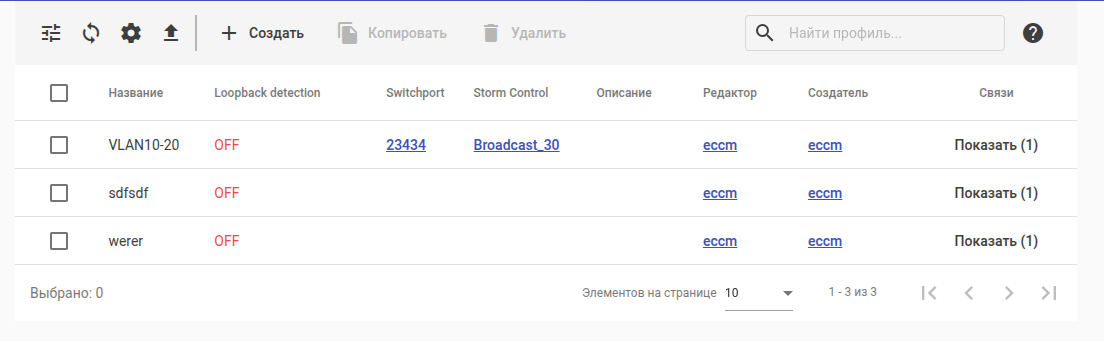
В данном разделе доступны следующие поля:
- Кнопки фильтрации, обновления, настройки отображаемых колонок таблицы и выгрузки таблицы в CSV-файл;
- Кнопка создания профиля Interface L2 профиля
- ;
- Кнопка копирования профиля Interface L2 профиля
- ;
- Кнопка удаления профиля Interface L2 профиля
- ;
- Поле поиска профиля в таблице и кнопка для открытия краткого руководства по поиску;
- Таблица с информацией о профилях Interface L2 профилях
- .
Таблица состоит из следующих элементов:
- Название — название профиля;
- Loopback detection — статус работы LBD;
- Switchport — профиль Switchport;
- Storm control — Профиль
- профиль Storm control;
- Описание — описание профиля;
- Редактор — пользователь, чьи изменения были последними;
- Создатель — автор Общего профиля;
- Связи — список связей, в которых есть этот
- присутствует профиль.
Создание профиля Interface L2
После нажатия кнопки "Создать" откроется диалоговое окно "Создать профиль":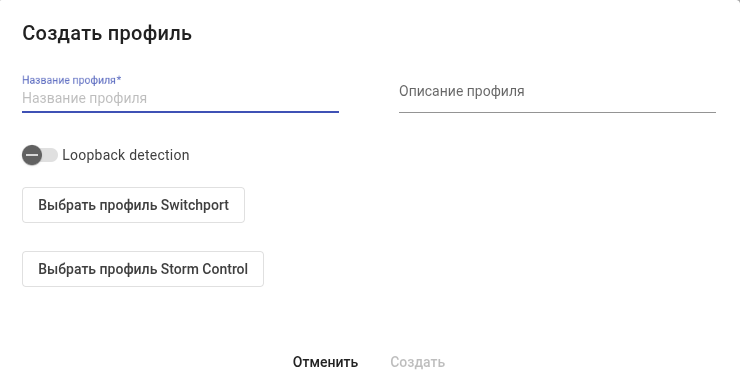
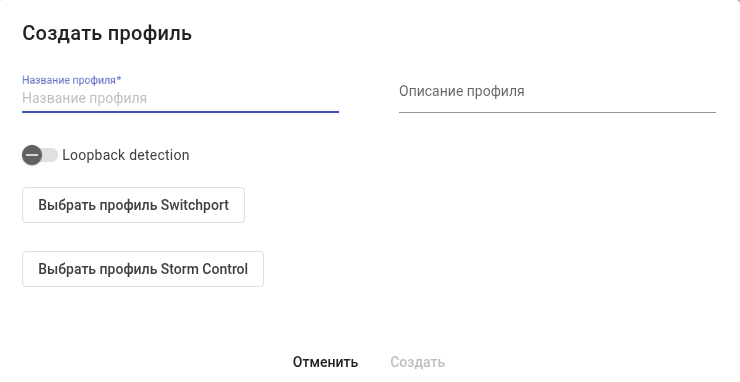
В данном диалоговом окне доступны следующие элементы:
- Название профиля — название
- профиля. Может содержать латинские буквы (A-Z,a-z), цифры и символы '_', '-', '.'. Максимально допустимая длина названия — 235 символов. Значение должно быть уникальным;
- Описание профиля — описание
- профиля. Хранится только в системе управления и не записывается в конфигурацию устройства. Может содержать латинские и кириллические буквы, цифры, символы и пробелы. Максимально допустимая длина описания — 255 символов;
- Переключатель включения функционала Loopback detection;
- Кнопка выбора профиля Switchport. При нажатии откроется
- открывается диалоговое окно "Выбрать профиль Switchport";
- Кнопка выбора профиля Storm control. При
- При нажатии откроется
- открывается диалоговое окно "Выбрать профиль Storm control";
Просмотр связей профиля Interface L2
Для просмотра связей профиля нажмите на кнопку "Показать", расположенную в колонке "Связи".
| Примечание |
|---|
| Кнопка "Показать" отображается, если профиль используется в "Связях". |
Откроется диалоговое окно "Связи профиля":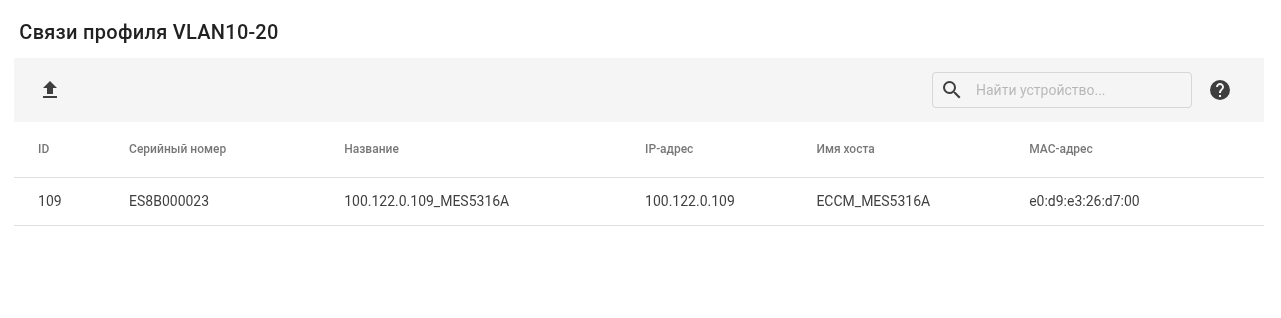
В диалоговом окне доступны следующие элементы:
- Кнопка выгрузки таблицы в CSV-файл;
- Поле поиска связи в таблице и кнопка для открытия краткого руководства по поиску;
- Таблица с информацией о связях с устройствами.
Удаление профиля Interface L2
Для удаления одного или нескольких профилей выделите их в таблице и нажмите кнопку "Удалить".
| Примечание |
|---|
Для удаления недоступны профили, которые используются в "Связях" с устройствами. Перед удалением профиля , необходимо удалить связь, в которой он используется. |
Switchport
Данный раздел предназначен для настроек настройки режима работы портов. 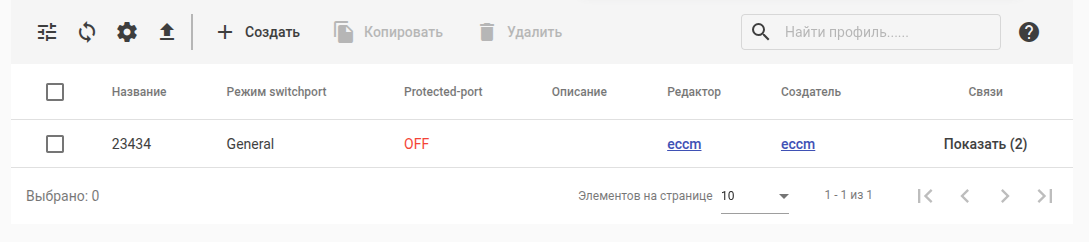
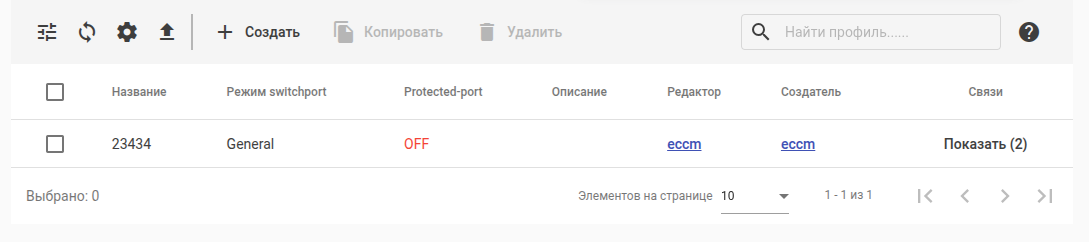
В разделе доступны следующие поля:
- Кнопки фильтрации, обновления, настройки отображаемых колонок таблицы и выгрузки таблицы в CSV-файл;
- Кнопка создания профиля Switchport профиля
- ;
- Кнопка копирования профиля Switchport профиля
- ;
- Кнопка удаления профиля Switchport профиля
- ;
- Поле поиска профиля в таблице и кнопка для открытия краткого руководства по поиску;
- Таблица с информацией о профилях Switchport профилях
- .
Таблица состоит из следующих элементов:
- Название — название профиля;
- Режим switchport — режим работы портов;
- Protected-port — статус работы режима изоляции внутри группы портов;
- Описание — описание профиля;
- Редактор — пользователь, чьи изменения были последними;
- Создатель — автор профиля;
- Связи — связи, в которых используется профиль.
Создание профиля Switchport
...
После нажатия на кнопку "Создать" откроется диалоговое окно Создать профильсоздания профиля:
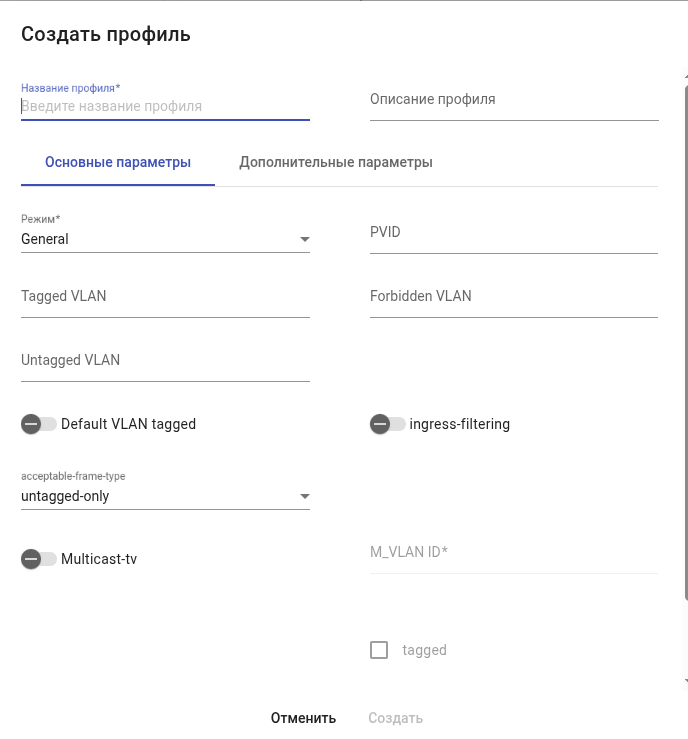
 В данном диалоговом окне доступны следующие поля:
- Название профиля — название
- профиля. Может содержать латинские буквы (A-Z,a-z), цифры и символы '_', '-', '.'. Максимально допустимая длина названия — 235 символов. Значение должно быть уникальным;
- Описание профиля — описание профиля
- . Хранится только в системе управления и не записывается в конфигурацию устройства. Может содержать латинские и кириллические буквы, цифры, символы и пробелы. Максимально допустимая длина описания — 255 символов;
- Вкладка "Основные параметры ;
- ":
- Режим работы порта Access
; - :
- VLAN ID для
нетеггированного - :
- нетегированного трафика. Возможное значение:
2- 1..4094;
- Поле acceptable-frame-type для настройки типов кадров, принимаемых интерфейсом;
Режим работы порта Customer;- Переключатель для разрешения приёма многоадресного трафика из указанных M-VLAN ID;
- Поле ввода M-VLAN ID. Возможное значение: 1-4094;
- Режим работы порта Customer:
- VLAN ID
VLAN ID - для пользовательского интерфейса. Возможное значение:
2- 1..4094;
- Переключатель для включения двойного
теггирования- тегирования;
Переключатель для разрешения приёма многоадресного трафика из указанных M-VLAN ID- Поле ввода Inner VLAN ID. Возможное значение: 1-4094;
- Режим работы порта General
;- :
- VLAN ID для
теггированного - :
- тегированного трафика. Возможное значение:
2- 1..4094;
- VLAN ID для
нетеггированного - нетегированного трафика. Возможное значение:
2- 1..4094;
- VLAN ID с идентификатором PVID. Возможное значение:
2- 1..4094;
- Переключатель для установки порта как
теггирующего - тегирующего в дефолтной VLAN;
- Переключатель для включения фильтрации входящих пакетов на основе присвоенного им значения VLAN ID;
- Поле acceptable-frame-type для настройки типов кадров, принимаемых
интерфейсом- интерфейсом;
- Переключатель для разрешения приёма многоадресного трафика из указанных M-VLAN ID;
- Поле ввода M-VLAN ID. Возможное значение: 1-4094;
- Настройка tagged, чтобы многоадресный трафик отправлялся тегированным в M-VLAN;
- Кнопка для добавления правил
классификации - классификации:
- классификации:
Поле - поле выбора параметра, по которому будет осуществляться привязка;
Поле - поле ввода c_vlan_id. Возможное значение: 2..4094;
Поле - поле идентификационного номера группы. Возможное значение: 1..2147483647;
- Режим работы порта Trunk
;- :
- Поле ввода Native VLAN. Возможное значение:
2- :
- 1..4094;
- VLAN ID для
теггированного - тегированного трафика. Возможное значение:
2- 1..4094;
- Переключатель для установки порта как
теггирующего - тегирующего в дефолтной VLAN;
- Переключатель для включения фильтрации входящих пакетов на основе присвоенного им значения VLAN ID;
- Поле acceptable-frame-type для настройки типов кадров,
принимаемых интерфейсом;Вкладка Дополнительные параметры;- принимаемых интерфейсом;
- Переключатель для разрешения приёма многоадресного трафика из указанных M-VLAN ID;
- Поле ввода M-VLAN ID. Возможное значение: 1-4094;
- Настройка tagged, чтобы многоадресный трафик отправлялся тегированным в M-VLAN;
4. Вкладка "Дополнительные параметры":
- Переключатель включения настроек dot1q ethertype
;- :
- Настройки входящего трафика
;- :
- :
- :
Поле - поле ввода Ethertype нужного протокола. Возможное значение: должно быть строкой или строками через запятую в HEX-формате длиной 4 символа;
- Настройки исходящего трафика
;- :
- :
Поле - поле ввода Ethertype нужного протокола. Возможное значение: должно быть строкой в HEX-формате длиной 4 символа;
- Переключатель включения режима изоляции порта.
Просмотр связей профиля Switchport
Для просмотра связей профиля нажмите на кнопку "Показать", расположенную в колонке "Связи".
| Примечание |
|---|
| Кнопка "Показать" отображается, если профиль используется в "Связях". |
Откроется диалоговое окно "Связи профиля":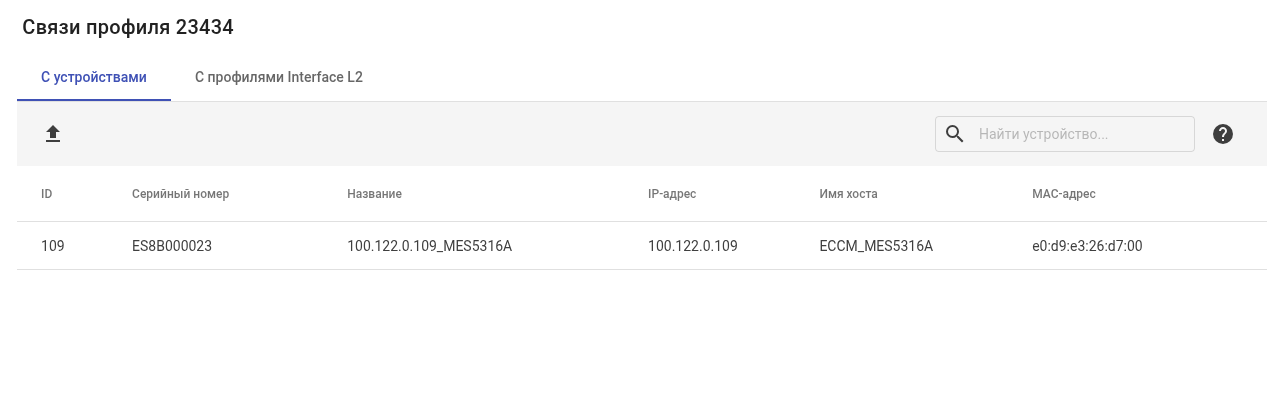
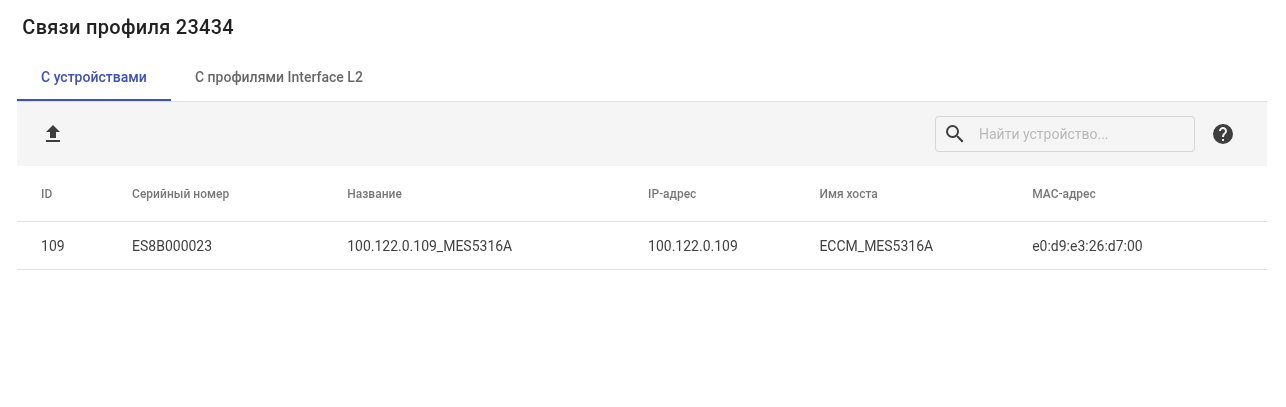
В диалоговом окне доступны следующие элементы:
- Кнопка выгрузки таблицы в CSV-файл;
- Поле поиска связи в таблице и кнопка для открытия краткого руководства по поиску;
- Вкладка "С устройствами" ;
- :
- Таблица с информацией о связях с устройствами;
- Вкладка "С профилями Interface L2" .
- :
- Таблица с информацией о связях с профилями Interface L2.
Удаление профиля Switchport
Для удаления одного или нескольких профилей выделите их в таблице и нажмите кнопку "Удалить".
| Примечание |
|---|
Для удаления недоступны профили, которые используются в "Связях" с устройствами. Перед удалением профиля , необходимо удалить связь, в которой он используется. |
Storm Control
Данный раздел предназначен для настройки функционала защиты от "шторма" для различного трафика.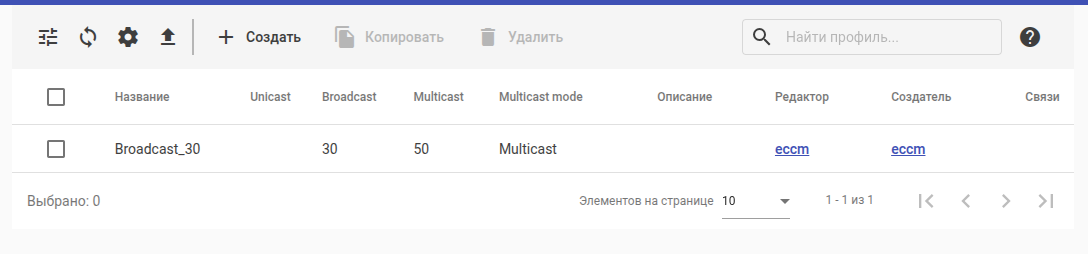
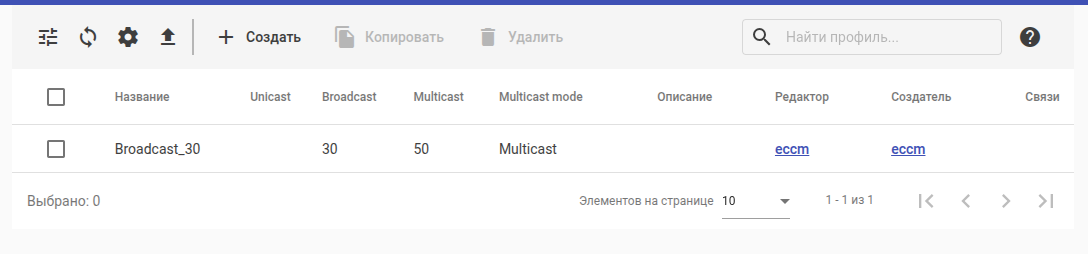
В разделе доступны следующие поля:
- Кнопки фильтрации, обновления, настройки отображаемых колонок таблицы и выгрузки таблицы в CSV-файл;
- Кнопка создания профиля Storm Control профиля
- ;
- Кнопка копирования Storm
- копирования профиля Storm Control профиля
- ;
- Кнопка удаления профиля Storm Control профиля
- ;
- Поле поиска профиля в таблице и кнопка для открытия краткого руководства по поиску;
- Таблица с информацией о профилях Storm Control профилях
- .
Таблица состоит из следующих элементов:
- Название — название профиля;
- Unicast — ограничение unicast-трафика;
- Broadcast — ограничение broadcast-трафика;
- Multicast — ограничение multicast-трафика;
- Multicast mode — режим ограничения multicast-трафика;
- Описание — описание профиля;
- Редактор — пользователь, чьи изменения были последними;
- Создатель — автор профиля;
- Связи — связи, в которых используется профиль.
Создание профиля Storm Control
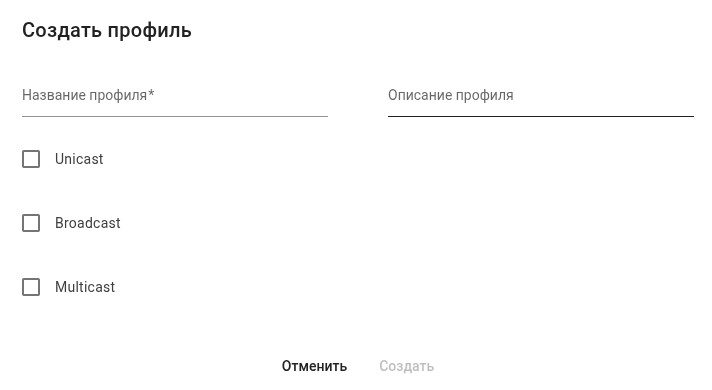
В окне доступны следующие элементы:
- Название профиля — название профиля
- . Может содержать латинские буквы (A-Z,a-z), цифры и символы '_', '-', '.'.
- Максимально допустимая длина названия — 235 символов. Значение должно быть уникальным;
- Описание профиля — описание
- профиля. Хранится только в системе управления и не записывается в конфигурацию устройства. Может содержать латинские и кириллические буквы, цифры, символы и пробелы. Максимально допустимая длина описания — 255 символов;
- Включение настройки лимита unicast, broadcast-трафика ;
- :
- Лимит в %. Возможное значение: 1..100;
- Лимит в kbps. Возможное значение: 1..100000000;
- Лимит в pps. Возможное значение: 125..19531250;
- Выбор действия с портом, если Storm Control сработал
. - :
- Trap, отправится SNMP trap по событию Storm Control;
- Shutdown, порт перейдет в административный статус Down;
- :
- Включение настройки лимита multicast-трафика ;
- :
- Поле для выбора вида multicast-трафика;
- Лимит в %. Возможное значение: 1..100;
- Лимит в kbps. Возможное значение: 1..100000000;
- Лимит в pps. Возможное значение: 125..19531250;
- Выбор действия с портом, если Storm Control сработал
. - :
- Trap, отправится SNMP trap по событию Storm Control;
- Shutdown, порт перейдет в административный статус Down.
- :
Просмотр связей профиля Storm Control
Для просмотра связей профиля нажмите на кнопку "Показать", расположенную в колонке "Связи".
| Примечание |
|---|
| Кнопка "Показать" отображается, если профиль используется в "Связях". |
Откроется диалоговое окно "Связи профиля":
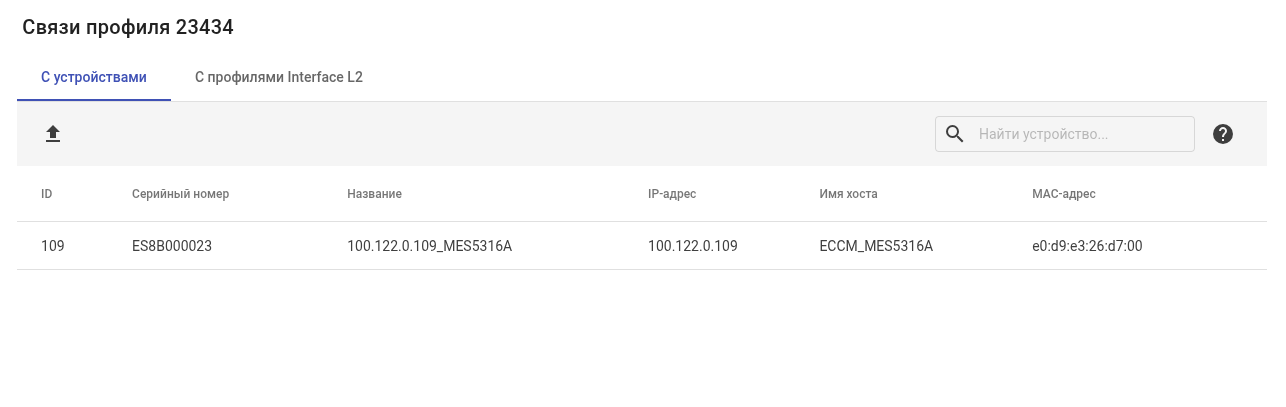
В диалоговом окне доступны следующие элементы:
- Кнопка выгрузки таблицы в CSV-файл;
- Поле поиска связи в таблице и кнопка для открытия краткого руководства по поиску;
- Вкладка "С устройствами" ;
- :
- Таблица с информацией о связях с устройствами;
- Вкладка "С профилями Interface L2" .
- :
- Таблица с информацией о связях с профилями Interface L2.
Удаление профиля Storm Control
Для удаления одного или нескольких профилей выделите их в таблице и нажмите кнопку "Удалить".
| Примечание |
|---|
| Для удаления недоступны профили, которые используются в "Связях" с устройствами. Перед удалением профиля , необходимо удалить связь, в которой он используется. |