
| Оглавление | ||||
|---|---|---|---|---|
|
| Якорь | ||||
|---|---|---|---|---|
|
Вкладка предназначена для конфигурирования коммутаторов MES по протоколу SNMP.
| Примечание |
|---|
Вкладка "Быстрые настройки" доступна для всех коммутаторов MES, кроме устройств серий MES11xx/21xx/22xx/31xx. |
| Примечание |
|---|
Для управления устройством с помощью "Быстрых настроек" необходимо задать параметры доступа для SNMP c правами на чтение и запись в разделе разделе "Настройки" → "Система" → "Доступ" или в разделе "Параметры" → "Доступ". |
Во вкладке доступны следующие элементы управления:
- Журнал настроек
 — кнопка для отображения журнала настроек;
 - Панель для навигации по подразделам;
- Записать — кнопка для записи конфигурации в энергонезависимую память.
Для просмотра журнала настроек нажмите кнопку "Журнал настроек"  . Откроется окно журнала:
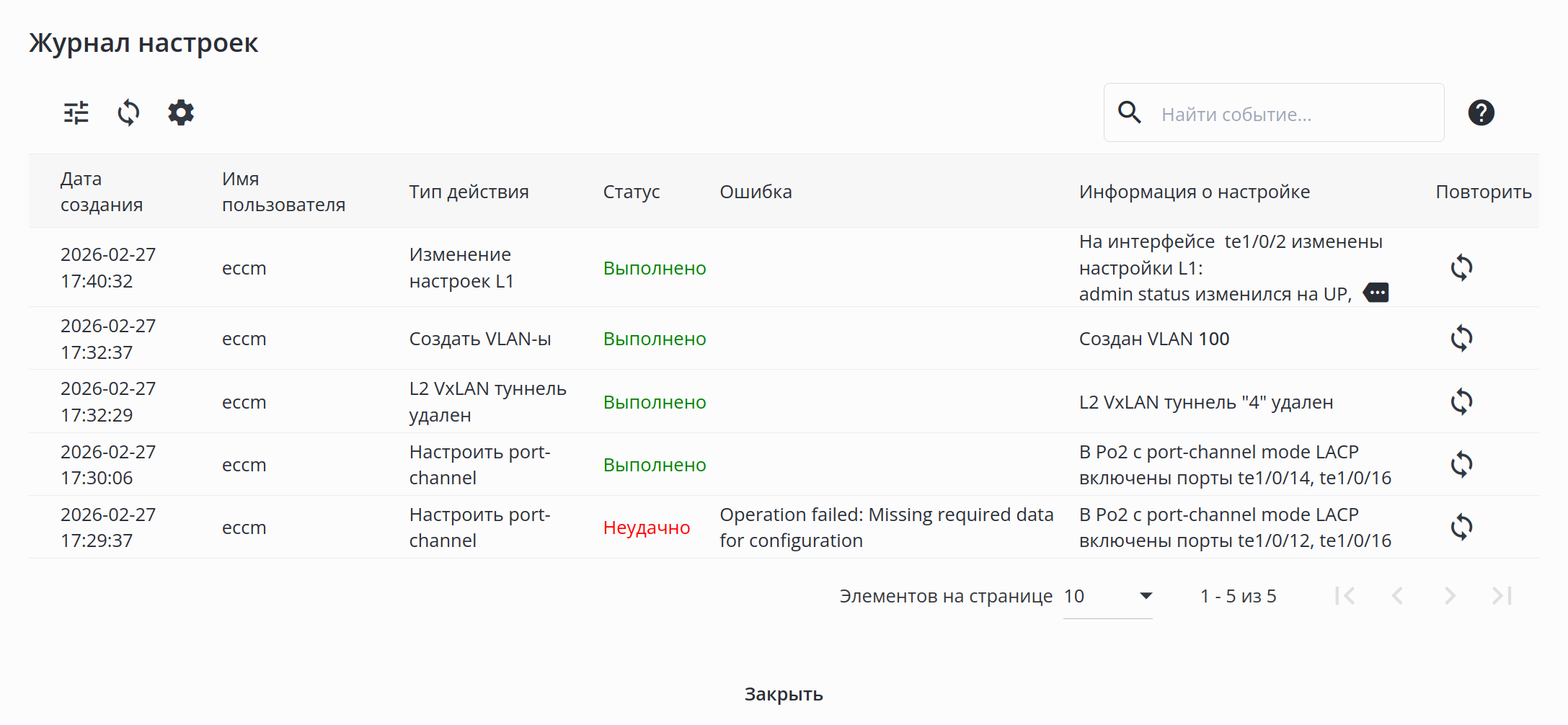
В окне доступны следующие элементы:
- Кнопки фильтрации, обновления, настройки отображаемых колонок таблицы;
- Таблица выполненных настроек;
Поле поиска настройки в таблице и кнопка для открытия краткого руководства по поиску;
- Кнопка "Повторить".
Для повторения конкретной настройки нажмите кнопку, расположенную в колонке "Повторить".
При внесении изменений с помощью "Быстрых настроек" слева от кнопки "Журнал настроек" появится иконка-предупреждение:  , сигнализирующая о том, что конфигурация не записана в энергонезависимую память. После записи конфигурации в энергонезависимую память иконка перестает отображаться.
В интерфейсе управления конфигурациями подобная иконка может отображаться в строке актуальной конфигурации рядом со статусом. В таком случае она сигнализирует об устаревании конфигурации: рекомендуется обновить конфигурацию в системе.
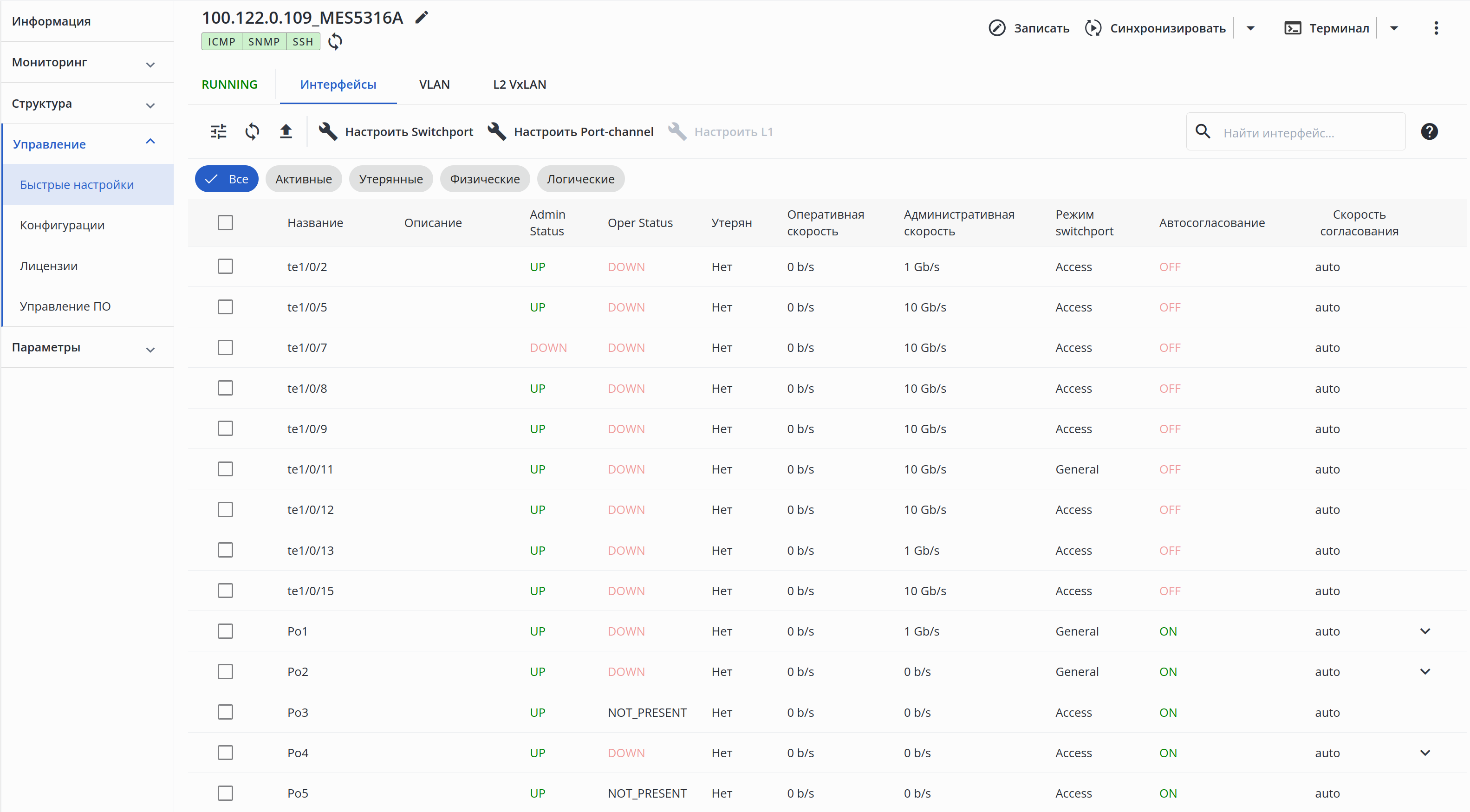
Интерфейсы
В таблице отображаются интерфейсы, обнаруженные на устройстве с помощью опроса по SNMP.
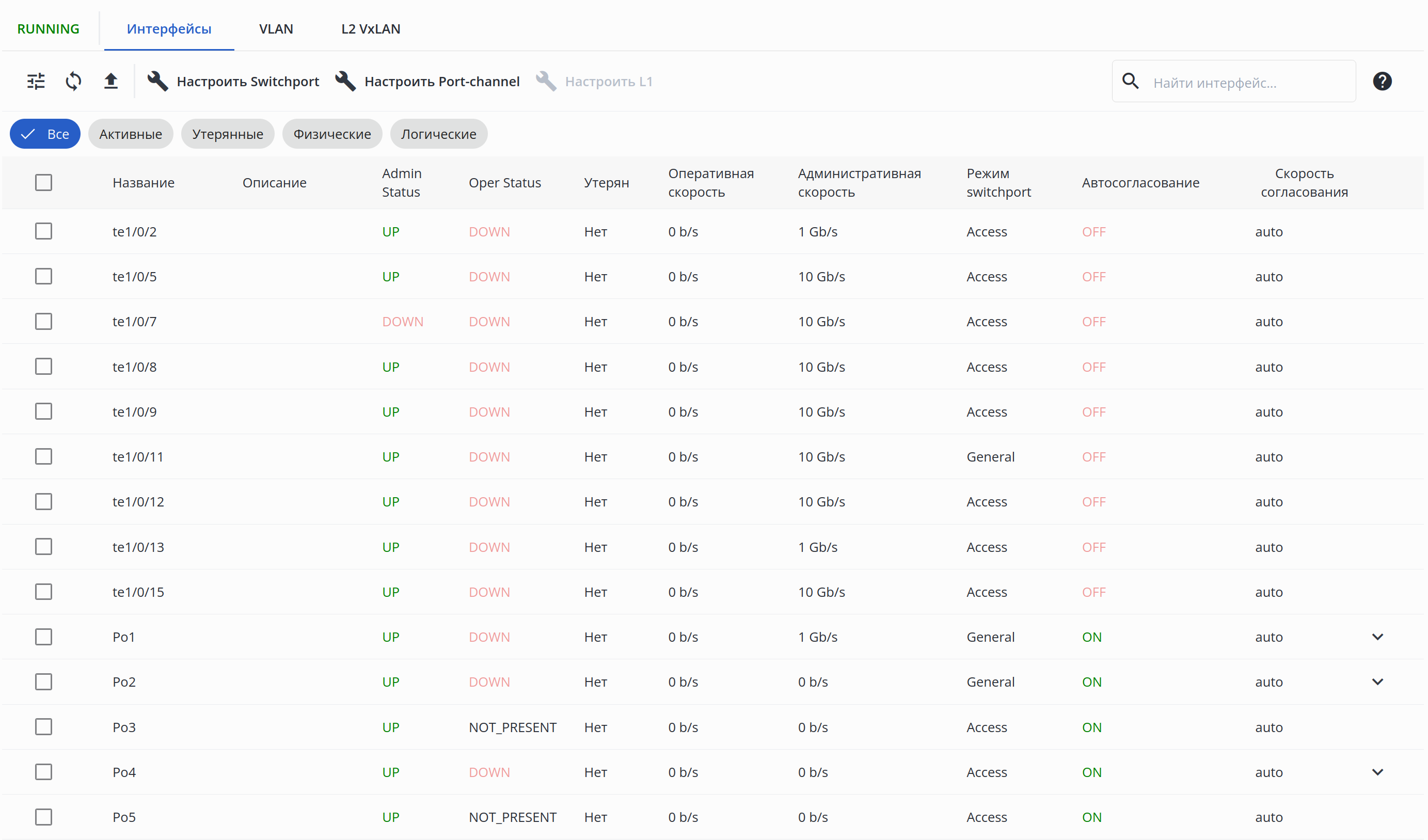
Во вкладке доступны следующие элементы:
- Кнопки фильтрации, обновления и экспорта таблицы;
- Кнопка "Настроить Switchport";
- Кнопка "Настроить Port-channel";
- Кнопка "Настроить L1";
- Поле поиска интерфейса в таблице и кнопка для открытия краткого руководства по поиску;
- Таблица интерфейсов.
Таблица состоит из следующих полей:
- Название — название интерфейса на устройстве;
- Описание — описание интерфейса, прописанное на устройстве (description);
- Admin Status — административный статус интерфейса. Для передачи данных через интерфейс необходимо, чтобы интерфейс был включен;
- Oper Status — фактический статус интерфейса: есть ли линк, подключен ли кабель;
- Утерян — системный статус интерфейса устройства. Может принимать значения:
- Да — интерфейс был обнаружен на устройстве, но последняя процедура обнаружения интерфейсов его не нашла (интерфейс был удален), при этом информация о метриках интерфейса продолжает храниться в базе данных системы;
- Нет — Нет — интерфейс существует на устройстве и опрашивается системой;
- Оперативная скорость — текущая скорость передачи данных для интерфейса (отсутствует для MES5448/7048);
- Административная скорость — ручная настройка скорости передачи данных для интерфейса. Значение скорости определяется в зависимости от типа интерфейса. Скорость интерфейса может быть настроена вручную, только если отключено автоматическое согласование скорости (отсутствует для MES5448/7048);
- Скорость — фактическая Скорость — фактическая скорость на интерфейсе (только для MES5448/7048);
- Режим switchport — режим работы порта;
- Автосогласование — Автосогласование — состояние автосогласования для скорости и дуплекса на настраиваемом интерфейсе (отсутствует для MES5448/7048);
- Скорость согласования — административные параметры автосогласования, объявляемые встречному устройству (отсутствует для MES5448/7048);
- Иконка раскрытия подтаблицы
 — — отображается только для логических интерфейсов типа port-channel при условии наличия добавленных в них физических интерфейсов.
При клике на иконку раскрытия отображается подтаблица добавленных в port-channel интерфейсов.

Подтаблица содержит тот же набор полей, что и основная таблица.
При клике по названию интерфейса в таблице открывается страница интерфейса с подробной информацией о его состоянии и графиками по переданному/принятому трафику, пакетам и ошибкам (подробнее в разделе Сеть → Страница устройства → Мониторинг устройства → Интерфейсы).
Настройка Switchport
| Примечание |
|---|
Настройка Switchport недоступна для устройств MES5448/7048. |
| Примечание |
|---|
Для настройки Switchport на устройстве должен быть включен опрос VLAN. |
Для редактирования режима работы интерфейса с интерфейса с помощью флага выберите в таблице интерфейс и/или нажмите кнопку "Настроить Switchport", откроется окно "Настройка Switchport":
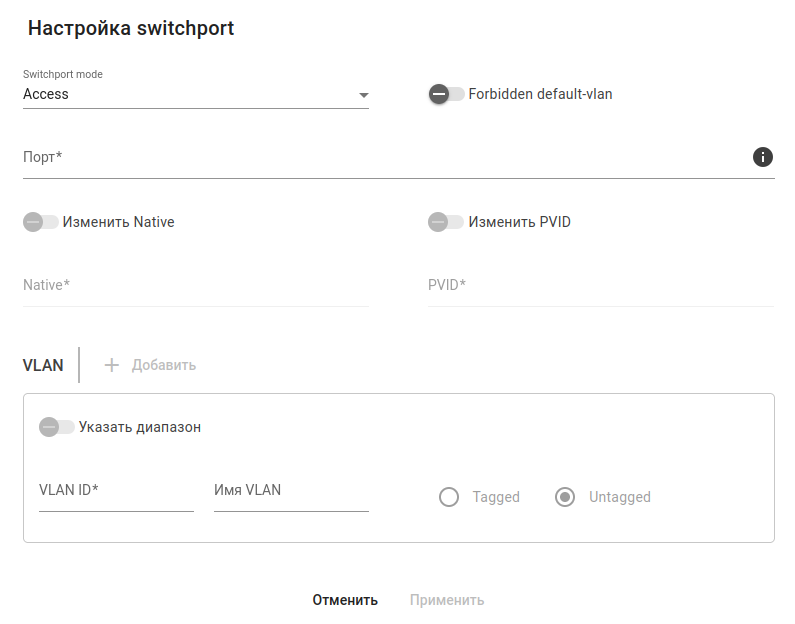
В окне доступны следующие элементы:
- Switchport mode — режим работы порта. Возможные значения:
- Access — интерфейс доступа – нетегированный интерфейс для одной VLAN;
- General — интерфейс, принимающий как тегированный, так и нетегированный трафик;
- Trunk — интерфейс, принимающий только тегированный трафик;
- Forbidden default-vlan — переключатель, который позволяет включить и отключить Forbidden default-vlan. Значения по умолчанию:
- отключено — для режима Access;
- включено — для режимов General и Trunk;
- Порт — порт, диапазон или список портов, для которых будет изменен режим работы;
- Изменить Native — переключатель, который позволяет включить и отключить поле Native. Значение по умолчанию: отключено. Доступен для редактирования только в режиме Trunk, при включении отключает Forbidden default-vlan;
- Native — поле становится доступным для редактирования при активном переключателе "Изменить Native". Возможные значения: от 1 до 4094;
- Изменить PVID — переключатель, который позволяет включить и выключить PVID. Значение по умолчанию: отключено. Доступен для редактирования только в режиме General, при включении отключает Forbidden default-vlan;
- PVID — поле становится доступным для редактирования при активном переключателе "Изменить PVID". Возможные значения: от 1 до 4094;
- Блок настройки VLAN:
- Кнопка "Добавить" — позволяет добавить поля для настройки VLANнастройки VLAN. Недоступна в режиме работы порта Access;
- Указать диапазон — переключатель, который позволяет включить и выключить указание диапазона "VLAN ID". Недоступен в режиме работы порта Access;
- VLAN ID — идентификационный номер VLAN. Возможные значения: от 1 до 4094;
- Имя VLAN — имя VLAN. Может содержать латинские буквы (aA-zZ), цифры и символы '_', '-'. Максимально допустимая длина — 32 символа;
- Кнопки выбора Tagged и Untagged. По По умолчанию:
- заблокированы, выбрано значение Untagged — для режима Access;
- разблокированы, выбрано выбрано значение Tagged — для режима General;
- заблокированы, выбрано значение Tagged — для режима Trunk;
- Кнопка с иконкой
 — позволяет удалить поле для настройки VLAN.
Настройка L1
Для изменения административного статуса, скорости, описания, автосогласования и режима согласования с помощью флагов выберите в таблице интерфейс и нажмите кнопку "Настроить L1". Откроется диалоговое окно "Настроить L1":
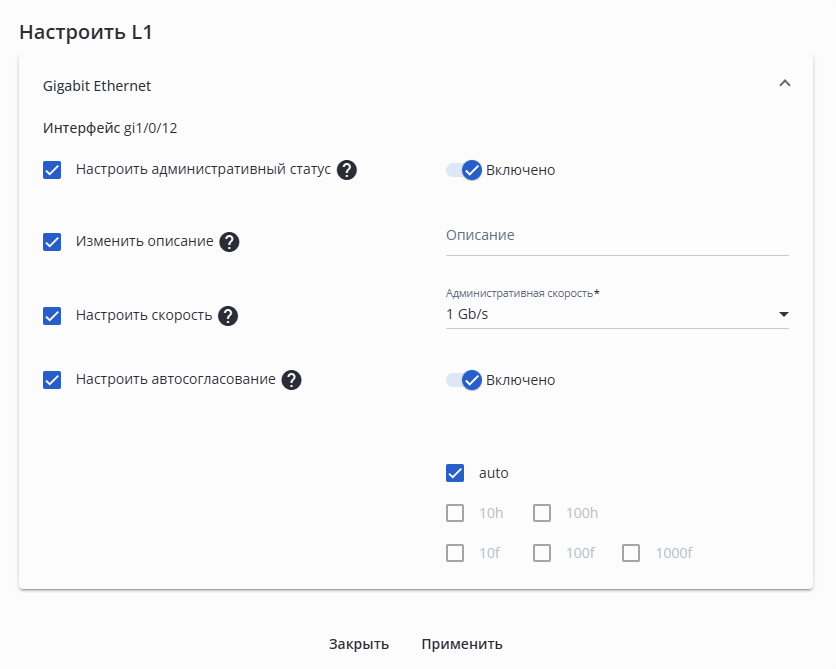
В форме доступны следующие элементы:
- Интерфейс — отображается название интерфейса. Может быть указан диапазон или список интерфейсов, для которых будут изменены настройки L1;
- Флаги для определения, какой параметр будет изменен на интерфейсе:
- Настроить административный статус:
- Включено — переключатель, позволяющий изменить административный статус интерфейса. Настройка доступна доступна при включенном флаге "Настроить административный статус". Значение по умолчанию:
- значение, установленное на интерфейсе — при изменении настроек одного интерфейса;
- отключено — при изменении настроек группы интерфейсов;
- Включено — переключатель, позволяющий изменить административный статус интерфейса. Настройка доступна доступна при включенном флаге "Настроить административный статус". Значение по умолчанию:
- Изменить описание:
- Описание — описание интерфейса. Настройка доступна при включенном флаге "Изменить описание". Может содержать латинские буквы (aA-zZ), цифры и символы '_', '-', ',', '.'. Максимально допустимая длина — 64 символа. Значение по умолчанию:
- значение, установленное на интерфейсе — при изменении настроек одного интерфейса;
- отсутствует — при изменении настроек группы интерфейсов;
- Описание — описание интерфейса. Настройка доступна при включенном флаге "Изменить описание". Может содержать латинские буквы (aA-zZ), цифры и символы '_', '-', ',', '.'. Максимально допустимая длина — 64 символа. Значение по умолчанию:
- Настроить скорость:
- Административная скорость — поле с выбором доступной скорости на интерфейсе. Настройка доступна при включенном флаге "Настроить скорость". Возможные значения: 10 10 Mb/s, 100 Mb/s, 1 Gb/s, 2,5 Gb/s, 10 Gb/s, 25 Gb/s, 40 Gb/s, 100 Gb/s, 400 Gb/s. Значение по умолчанию:
- значение, установленное на интерфейсе — при изменении настроек одного интерфейса;
- определяется типом устройства и интерфейсов — интерфейсов — при изменении настроек группы интерфейсов;
- Административная скорость — поле с выбором доступной скорости на интерфейсе. Настройка доступна при включенном флаге "Настроить скорость". Возможные значения: 10 10 Mb/s, 100 Mb/s, 1 Gb/s, 2,5 Gb/s, 10 Gb/s, 25 Gb/s, 40 Gb/s, 100 Gb/s, 400 Gb/s. Значение по умолчанию:
- Настроить автосогласование:
- Включено — переключатель, позволяющий активировать настройку автосогласования. Настройка доступна при включенном флаге "Настроить автосогласование". Значение по умолчанию:
- значение, установленное на интерфейсе — при изменении настроек одного интерфейса;
- включено — при изменении настроек группы интерфейсов;
- Настройка режима согласования скорости представлена списком флагов. Настройка доступна при включенном при включенном автосогласовании. Для определения режима вручную необходимо убедиться, что автоматический режим (auto) неактивен. Возможные значения:
- auto — поддерживаются все скорости и настройки дуплексного режима;
- 10h — поддерживается скорость 10 Мбит/с и полудуплексный режим;
- 100h — поддерживается скорость 100 Мбит/с и полудуплексный режим;
- 10f — поддерживается скорость 10 Мбит/с и дуплексный режим;
- 100f — поддерживается скорость 100 Мбит/с и дуплексный режим;
- 1000f — поддерживается скорость 1000 Мбит/с и дуплексный режим;
- 2500f — поддерживается скорость 2500 Мбит/с и дуплексный режим.
- Включено — переключатель, позволяющий активировать настройку автосогласования. Настройка доступна при включенном флаге "Настроить автосогласование". Значение по умолчанию:
- Настроить административный статус:
| Примечание |
|---|
Для устройств MES5448/7048 недоступна настройка скорости и автосогласования. |
| Примечание |
|---|
Настройка автосогласования недоступна:
|
Настройка Port-channel
| Примечание |
|---|
Настройка Port-channel доступна для следующих серий устройств: MES2300-xx, MES3300-xx, MES3500I-xx, MES53xx-xx, MES54xx-xx, MES5500-xx. |
| Примечание |
|---|
Для настройки Port-channel на устройстве должен быть включен опрос VLAN. |
Для настройки Port-channel с помощью флага выберите в таблице интерфейс и/или нажмите кнопку "Настроить Port-channel". Откроется диалоговое окно "Настроить Port-channel":
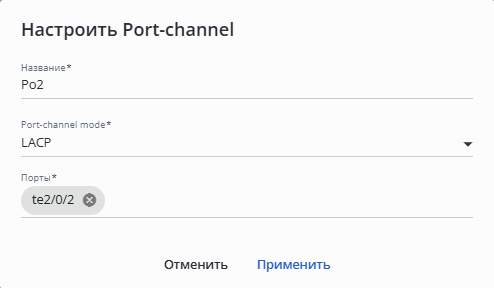
В окне доступны следующие элементы:
- Название — выбор интерфейса port-channel. При нажатии на поле открывается выпадающий список с интерфейсами устройства;
- Port-channel mode — определяет режим работы port-channel. Возможные значения: LAG, LACP. По умолчанию поле предзаполняется значением, настроенным на интерфейсе;
- Порты — выбор интерфейсов для включения в port-channel. При нажатии на поле открывается выпадающий список с доступными для выбора интерфейсами устройства. По умолчанию поле предзаполняется интерфейсами, включенными в port-channel.
VLAN
| Примечание |
|---|
По умолчанию опрос VLAN всех устройств отключен. |
| Информация |
|---|
Информация о VLAN собирается и обновляется согласно "Интервалу обнаружения". Включить или выключить обнаружение VLAN, а также настроить интервалы обнаружения и хранения информации для конкретного устройства можно во вкладке "Сеть" → "Страница устройства" → "Параметры устройства" → "Мониторинг" → карточка "Интервалы обнаружения и хранения SNMP-сущностей". |
В разделе отображаются разделе отображаются VLAN коммутатора.
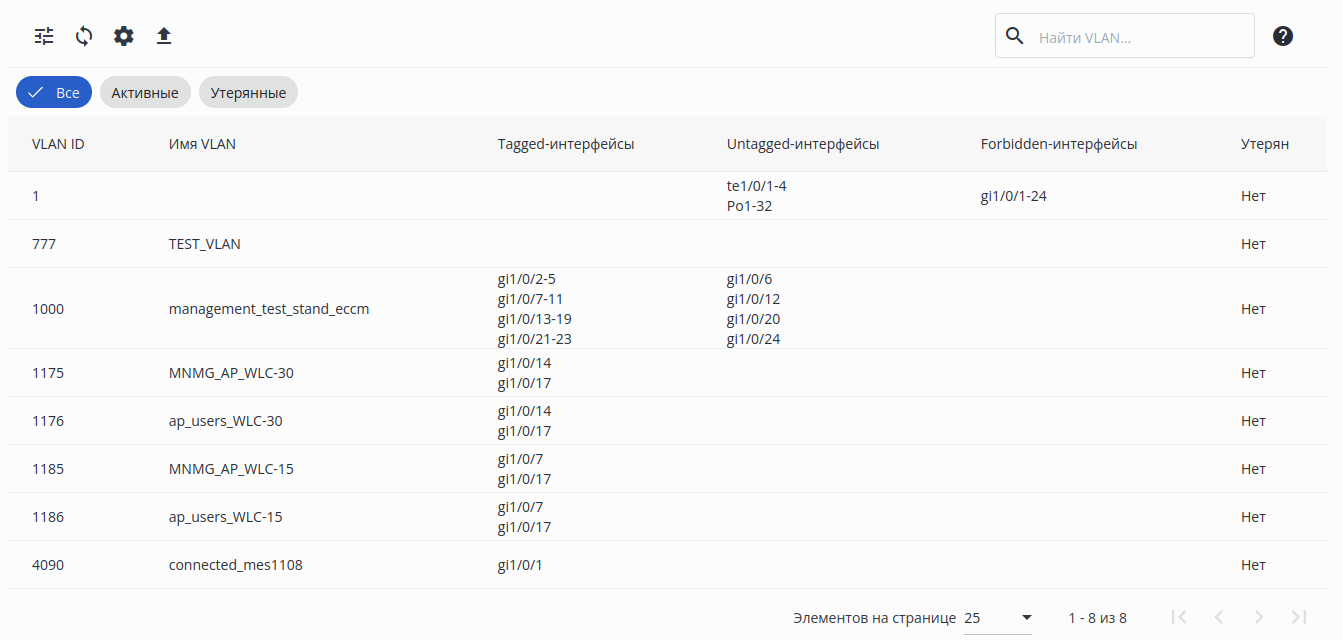
Во вкладке доступны следующие элементы:
- Кнопки фильтрации, обновления, настройки отображаемых колонок таблицы и экспорта таблицы;
- Кнопка "Создать";
- Кнопка "Удалить";
- Поле поиска VLAN в таблице и кнопка для открытия краткого руководства по поиску;
- Таблица VLAN.
Таблица состоит из следующих полей:
- VLAN ID — идентификационный номер VLAN;
- Имя VLAN — VLAN — имя VLAN;
- Tagged-интерфейсы — интерфейсы — список интерфейсов, передающих тегированные пакеты для VLAN;
- Untagged-интерфейсы — список интерфейсов, передающих нетегированные пакеты для VLAN;
- Forbidden-интерфейсы — список интерфейсов, для которых запрещено членство во VLAN;
- Утерян — системный статус VLAN. Может принимать значения:
- Да — VLAN был обнаружен на устройстве, но последняя процедура обнаружения VLAN его не нашла (VLAN был удален), при этом информация о VLAN продолжает храниться в базе данных системы;
- Нет — Нет — VLAN существует на устройстве и опрашивается системой;
Для создания VLAN нажмите кнопку "Создать", откроется окно "Создать запись во VLAN database":
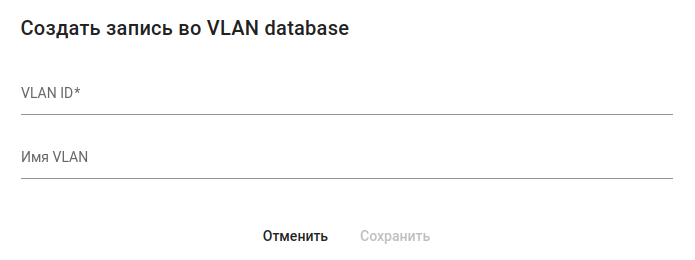
В окне доступны следующие элементы:
- VLAN ID — идентификационный номер VLAN, принимает значения от 1 до 4094.
- Имя VLAN — имя VLAN, может содержать буквы (aA-zZ), цифры, символы "-", "_".
Для редактирования VLAN нажмите на запись в таблице: откроется модальное диалоговое окно "Редактировать запись во VLAN database".
Для удаления VLAN выберите одну или несколько записей в таблице и нажмите кнопку "Удалить". Подтвердите удаление в диалоговом окне.
| Якорь | ||||
|---|---|---|---|---|
|
| Примечание |
|---|
Вкладка "L2 VxLAN" доступна только для коммутаторов MES серий 5312/53xxA/5300-xx/5310-48/5400-xx/5410-48/5305-48/5500-32. |
| Примечание |
|---|
По умолчанию опрос VxLAN всех устройств отключен. |
| Информация |
|---|
Информация о VxLAN собирается и обновляется согласно "Интервалу обнаружения". Включить или выключить обнаружение VxLAN, а также настроить интервалы обнаружения и хранения информации для конкретного устройства можно во вкладке "Сеть" → "Страница устройства" → "Параметры устройства" → "Мониторинг" → карточка "Интервалы обнаружения и хранения SNMP-сущностей". |
В разделе отображаются L2 VxLAN коммутатора.
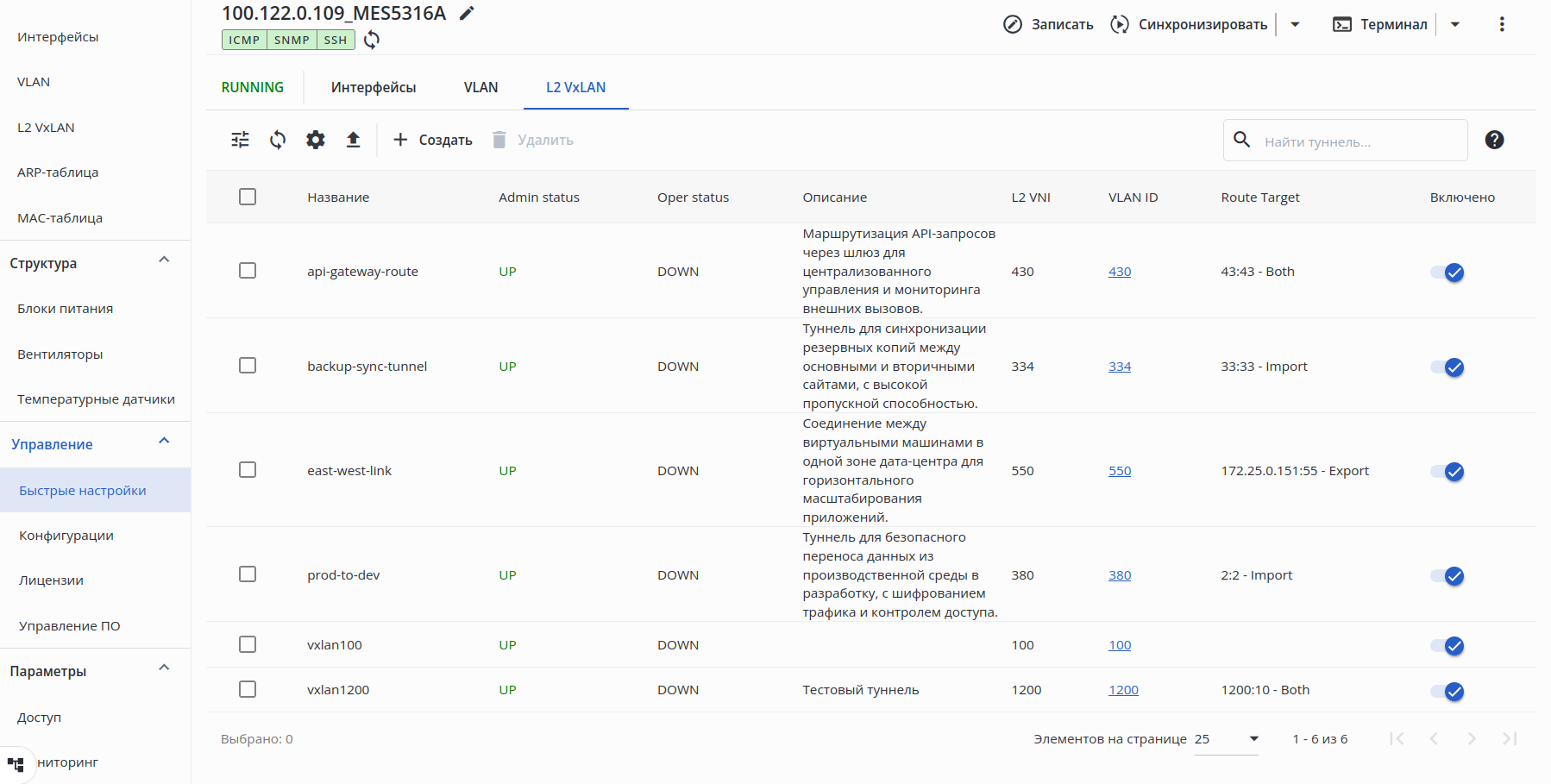
Во вкладке доступны следующие элементы:
...
Для создания туннеля VxLAN нажмите на кнопку "Создать", откроется . Откроется диалоговое окно "Создать туннель":
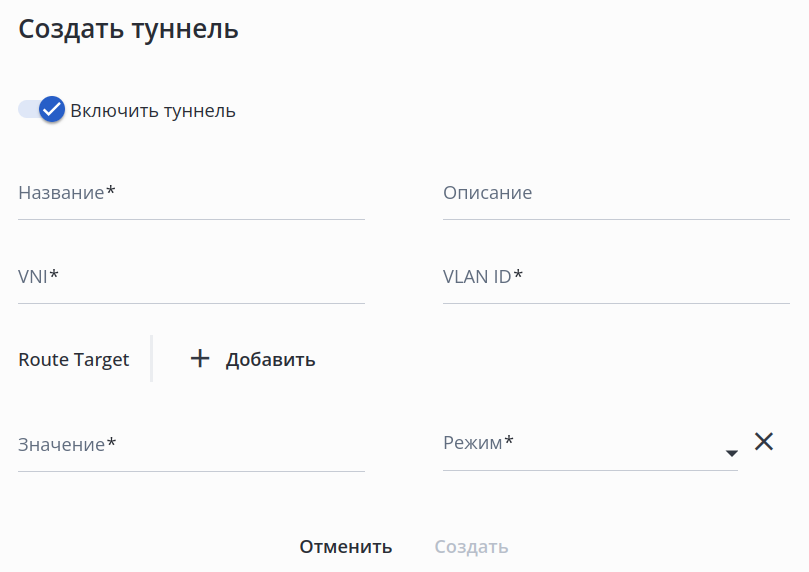
В окне доступны следующие элементы:
...
Для редактирования туннеля VxLAN нажмите на запись в таблице. Откроется модальное окно диалоговое окно "Редактировать туннель".
| Информация |
|---|
Название туннеля и VNI недоступны для редактирования. |
Для удаления туннелей VxLAN выберите одну или несколько записей в таблице и нажмите кнопку "Удалить". Подтвердите удаление.
| Якорь | ||||
|---|---|---|---|---|
|
Интерфейс для управления конфигурациями устройства.
...
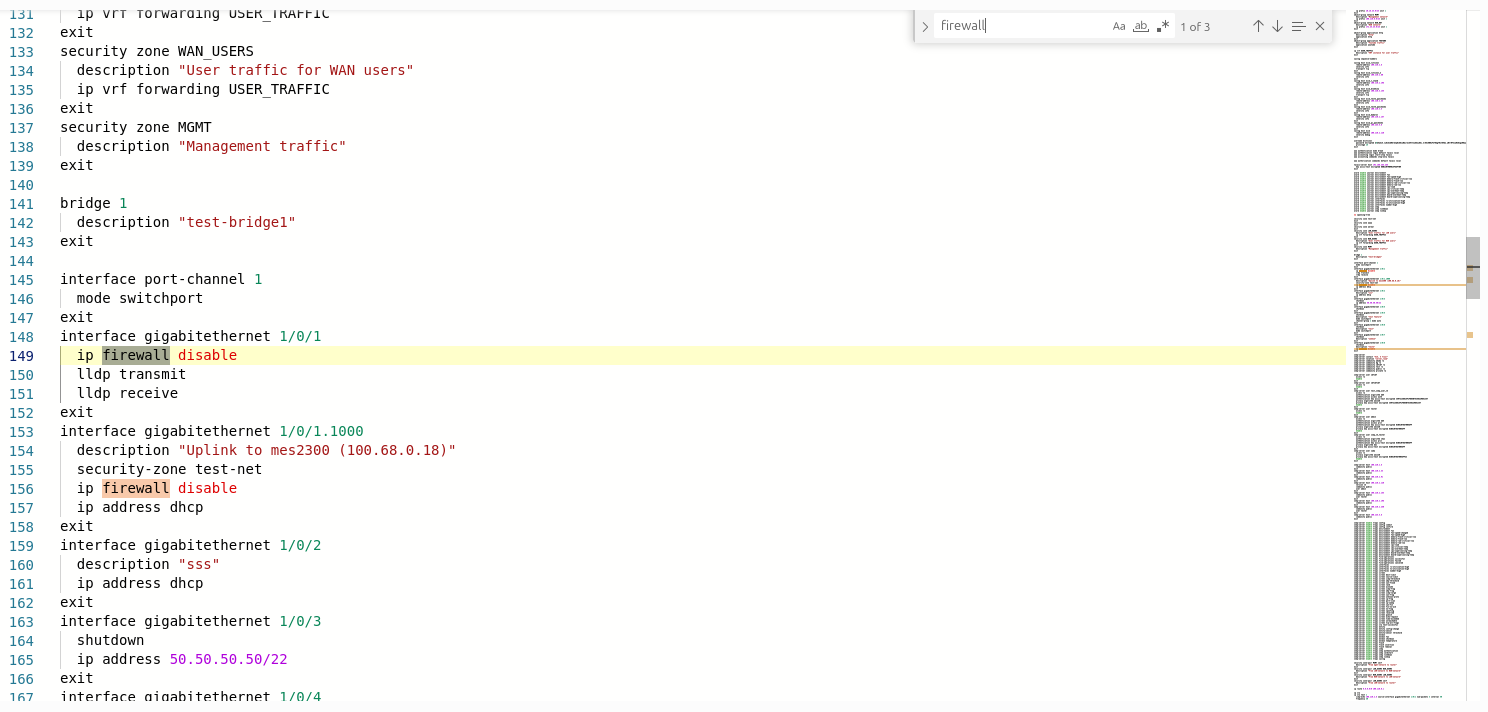
Редактор предоставляет инструменты для поиска по всей конфигурации. Для того чтобы воспользоваться поиском, установите курсор в область редактирования и нажмите сочетание клавиш Сtrl+F:
Scroll Pagebreak
| Якорь | ||||
|---|---|---|---|---|
|
| Примечание |
|---|
Страница "Сервисы" доступна только для маршрутизаторов ESR с версией ПО 1.18.3 build 1 и новее и контроллеров WLC с версией ПО 1.19.х build 1 и новее. |
...
Для просмотра патча конфигурации нажмите на кнопку "Показать изменения": отобразится модальное окно откроется диалоговое окно с набором CLI-команд, которые будут применены на устройстве.
...
Для просмотра списка ревизий или выбора ревизии устройства нажмите на кнопку выбора ревизии: откроется диалоговое окно со списком ревизий:
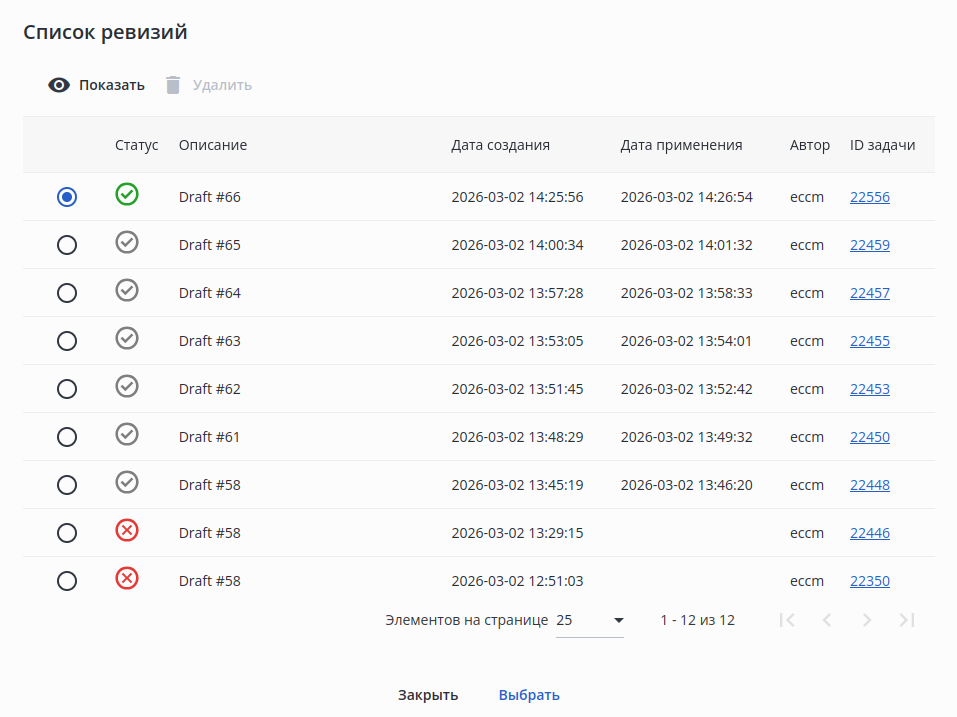
В диалоговом окне списка ревизий доступны следующие элементы:
...
Чтобы просмотреть патч конфигурации, выберите ревизию из списка и нажмите на кнопку отображения изменений выбранной ревизии: будет отображено модальное диалоговое окно с набором CLI-команд этого патча:
...
Для редактирования интерфейса нажмите на соответствующую строку в таблице интерфейсов: откроется . Откроется диалоговое окно следующего вида:
...
Для создания зоны безопасности нажмите на кнопку создания зоны безопасности: откроется . Откроется диалоговое окно следующего вида:
...
Для удаления одной или нескольких зон безопасности выделите их в таблице и нажмите кнопку удаления зон безопасности: откроется . Откроется диалоговое окно подтверждения удаления зон:
...
Для создания профиля безопасности нажмите на кнопку создания профиля: откроется . Откроется диалоговое окно следующего вида:
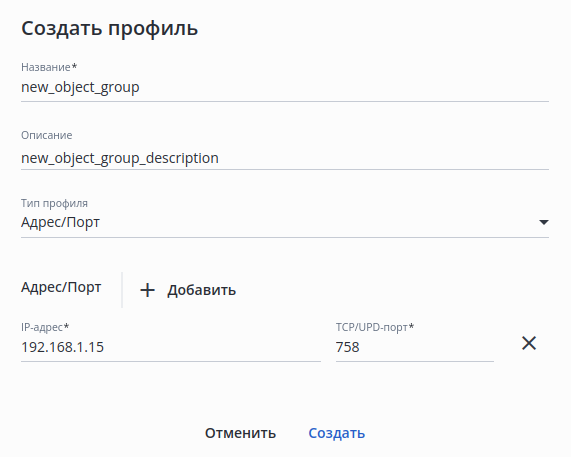
В диалоговом окне создания профиля безопасности В окне доступны следующие элементы:
...
Для создания пары зон безопасности нажмите на кнопку создания пары зон: откроется . Откроется диалоговое окно:
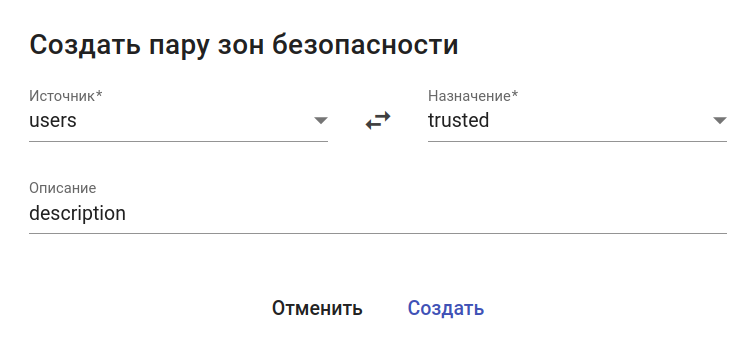
В диалоговом окне создания пары зон безопасности доступны следующие элементы:
...
Для включения/выключения одного или нескольких правил выделите их в таблице и нажмите кнопку "Включить"/"Выключить": отобразится откроется диалоговое окно подтверждения действия. Нажмите "Да": статус правил будет изменен.
...
Для добавления нового SNMP community нажмите на кнопку "Добавить": откроется диалоговое окно:
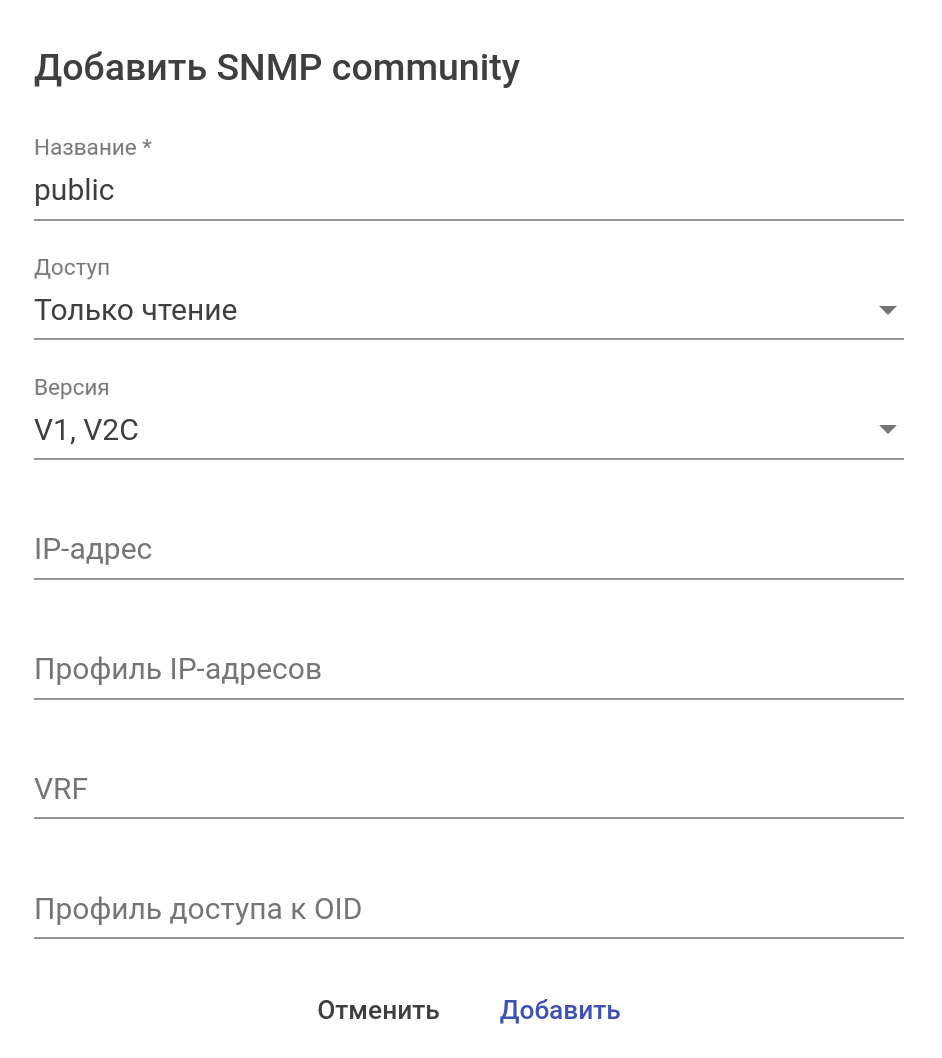
В диалоговом окне добавления SNMP community доступны следующие элементы:
...
Для добавления нового пользователя нажмите на кнопку "Добавить". Откроется диалоговое окно:
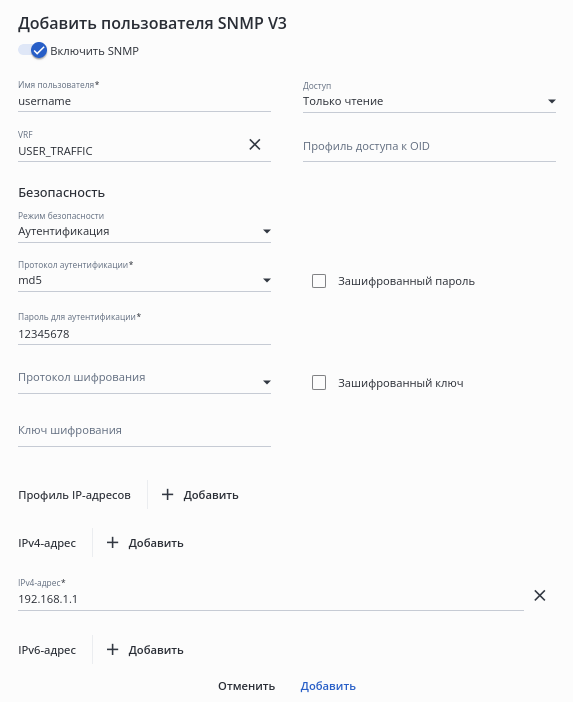
В диалоговом окне добавления пользователя SNMP отображены В окне доступны следующие элементы:
- Переключатель "Включить" — включает/выключает пользователя. Значение по умолчанию: включено;
- Имя пользователя — имя SNMP V3 пользователя (заблокировано при редактировании). Значение должно быть уникальным и начинаться с латинских букв (A-Z,a-z), может содержать цифры и символы за исключением '?', '|' и пробелов.
- Доступ — уровень доступа пользователя к устройству. Может принимать значения: "Только чтение", "Чтение и запись". Значение по умолчанию: "Только чтение".
VRF — название экземпляра VRF, из которого будет разрешен доступ.
Примечание Если на устройстве нет VRF, поле будет заблокировано. Создать VRF на устройстве можно во вкладке "Сервисы" → "VRF".
Профиль доступа к OID — название профиля доступа к OID (SNMP view), на основании которого обеспечивается доступ пользователя к OID.
Примечание Если на устройстве нет настроенных профилей доступа к OID, поле будет заблокировано. Создать профиль можно во вкладке "Сервисы" → "SNMP" → "Профиль доступа к OID".
Scroll Pagebreak - Раздел "Безопасность":
- Режим безопасности — режим безопасности SNMP V3 пользователя. Может принимать значения: "Не выбрано"/пустое поле (без аутентификации и шифрования), "Аутентификация", "Аутентификация и шифрование". Значение по умолчанию: без аутентификации и шифрования.
- Протокол аутентификации — протокол аутентификации SNMPv3-запросов. Может принимать значения: "Не выбрано"/пустое поле (без аутентификации), "md5", "sha1". Поле является обязательным для заполнения в случае, если в поле "Режим безопасности" установлено значение "Аутентификация" или "Аутентификация и шифрование".
- Флаг "Зашифрованный пароль" — определяет, в каком виде будет указан пароль в поле "Пароль для аутентификации".
- Пароль для аутентификации — пароль для аутентификации SNMPv3-запросов. Если флаг "Зашифрованный пароль" не установлен, то пароль задаётся строкой от 8 до 32 символов. Если установлен флаг "Зашифрованный пароль", то в поле указывается зашифрованный пароль размером от 8 байт до 32 байт (от 16 до 64 символов) в шестнадцатеричном формате (0xYYYY...) или (YYYY...). Поле является обязательным для заполнения в случае, если в поле "Режим безопасности" установлено значение "Аутентификация" или "Аутентификация и шифрование".
- Протокол шифрования — протокол шифрования передаваемых данных. Может принимать значения: без шифрования (пустое поле), aes128, des. Поле является обязательным для заполнения в случае, если в поле "Режим безопасности" установлено значение "Аутентификация и шифрование".
- Флаг "Зашифрованный ключ" — определяет, в каком виде будет указан ключ в поле "Ключ шифрования".
- Ключ шифрования — ключ для шифрования передаваемых данных. Если флаг "Зашифрованный ключ" не установлен, то ключ задаётся строкой от 8 до 32 символов. Если установлен флаг "Зашифрованный ключ", то в поле указывается зашифрованный ключ размером от 8 байт до 32 байт (от 16 до 64 символов) в шестнадцатеричном формате (0xYYYY...) или (YYYY...). Поле является обязательным для заполнения в случае, если в поле "Режим безопасности" установлено значение "Аутентификация и шифрование".
Раздел "Профиль IP-адресов" — в разделе можно указать 8 профилей IP-адресов (тип профиля "Сеть"), от которых будут обрабатываться SNMP-запросы под данным SNMP V3 пользователем.
Примечание Если на устройстве нет профилей с типом "Сеть", кнопка "Добавить" в разделе "Профиль IP-адресов" будет заблокирована. Создать профиль на устройстве можно во вкладке "Сервисы" → "Профили".
- Раздел "IPv4-адрес" — в разделе можно указать 8 IPv4-адресов, от которых будут обрабатываться SNMP-запросы под данным SNMP V3 пользователем.
Раздел "IPv6-адрес" — в разделе можно указать 8 IPv6-адресов, от которых будут обрабатываться SNMP-запросы под данным SNMP V3 пользователем.
Примечание Суммарное количество IPv4 и IPv6 адресов в настройках SNMP пользователя не может превышать 8.
- Кнопки отмены/подтверждения.
...
Для удаления одного или нескольких пользователей выделите их в таблице и нажмите кнопку "Удалить": откроется . Откроется диалоговое окно подтверждения удаления:
...
Для добавления нового приёмника SNMP trap нажмите на кнопку "Добавить". Откроется диалоговое окно:
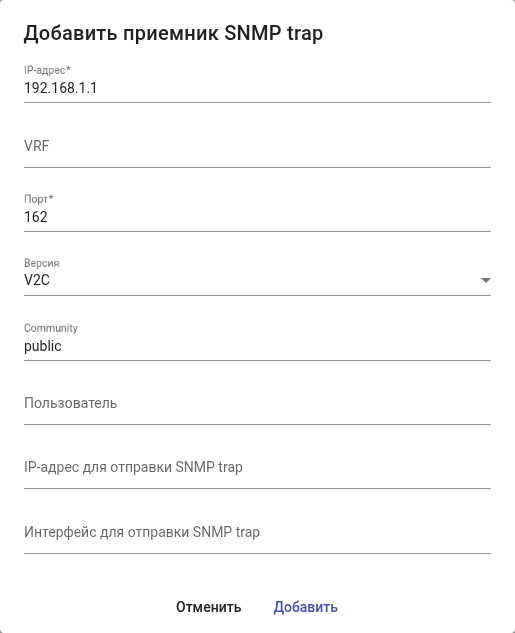
В окне доступны следующие элементы:
...
| Информация |
|---|
| При наведении курсора на название раздела или SNMP trap будет отображена подсказка с соответствующей ему CLI-командой устройства. |
Укажите в В диалоговом окне "Настроить список SNMP trap" укажите SNMP trap, которые устройство будет отправлять в сторону приёмников SNMP trap, и нажмите кнопку "Сохранить". Если необходимо полностью выключить отправку SNMP trap на устройстве, нажмите кнопку "Снять все" и далее "Сохранить".
| Scroll Pagebreak |
|---|
| Якорь | ||||
|---|---|---|---|---|
|
...
Для удаления одного или нескольких профилей доступа к OID выделите их в таблице и нажмите кнопку "Удалить": откроется . Откроется диалоговое окно подтверждения удаления:
...
IP-адрес — IP-адрес контроллера, по которому точки доступа будут взаимодействовать с WLC. Выбор значения возможен только из списка адресов, настроенных на интерфейсе устройства.
Лицензии
Интерфейс для управления лицензиями, загружаемыми на устройства.
...
Для установки лицензии на устройство выберите файл лицензии с помощью флагов и нажмите кнопку "Установить". Будет Будет создана задача на установку лицензии на устройство. В процессе установки устройство будет перезагружено. По завершении установки лицензия отобразится в будет доступна в таблице "Лицензии устройства".
| Scroll Pagebreak |
|---|
| Якорь | ||||
|---|---|---|---|---|
|
Интерфейс для управления ПО на устройстве. В таблице отображается список ПО, имеющегося на устройстве, статус его активности, версия и дата загрузки:
...