
...
| Примечание |
|---|
Приложение не предназначено для Администрирования! |
Основные возможности:
- Просмотр видеопотока камеры в реальном времени;
- Отображение результатов аналитики в реальном времени и в архиве;
- Просмотр сетки из камер;
- Просмотр архива камеры;
- Сохранение фрагментов архива на ПК;
- Сохранение снимков архива на ПК;
- Управление PTZ видеокамеры.
| Оглавление | ||
|---|---|---|
|
Установка приложения EVI
...
Player
Системные требования для EVI
...
Player
Системные требования к клиенту Linux
Системные требования к рабочей станции для клиента EVI Player приведены в таблице ниже.
Таблица 1 — Системные требования к клиенту EVI video client клиенту EVI Player
| Аппаратные требования | физическая машина |
|---|---|
| Платформа | Ubuntu 24.04, 26.04; RED OS 8; RED OS 7.3; Astra 1.8 |
| Процессор | двухъядерный процессор с частотой от 2.5 ГГц с поддержкой инструкций AVX2 |
| Оперативная память | от 4 ГБ |
| Жесткий диск | от 1 ГБ |
| Сетевой адаптер | 1 Гбит/с |
| Монитор | FullHD 1920×1080 |
Системные требования к клиенту Windows
| Предупреждение |
|---|
| Приложение предназначено только для Windows 11 и ЦПУ с поддержкой инструкций AVX2. |
Системные требования к рабочей станции для клиента EVI video client Player приведены в таблице ниже.
Таблица 2 — Системные требования к клиенту EVI video client/EVI player
Аппаратные требования | физическая машина |
|---|---|
Платформа | Windows 10-11 |
Процессор | двухъядерный процессор с частотой от 2.5 ГГц с поддержкой инструкций AVX2 |
Оперативная память | от 4 ГБ |
Жесткий диск | от 1 ГБ |
Сетевой адаптер | 1 Гбит/с |
Монитор | FullHD 1920×1080 |
Установка приложения на Linux
Установка на Ubuntu 24.04
Для запуска скрипта установки выполните команду:
| Блок кода | ||||
|---|---|---|---|---|
| ||||
wget --no-check-certificate https://archive.eltex-co.ru/evi-raw/evi-1.6.0/evi-1.6.0_install.sh | sudo bash |
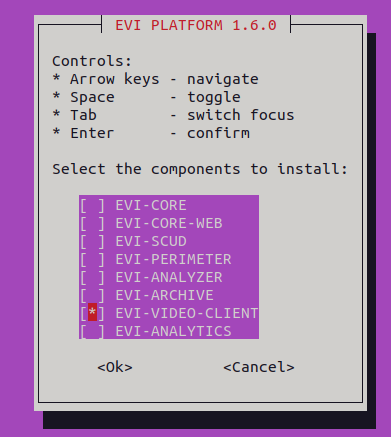
В диалоговом окне отметьте пункт при помощи Пробела, для подтверждения установки нажмите клавишу Enter.
...
Установка на РЕД ОС
Для запуска скрипта установки Скачать .deb пакет можно здесь. Для установки откройте директорию загрузки в терминале и выполните команду:
| Блок кода | ||||
|---|---|---|---|---|
| ||||
wget --no-check-certificate https://archive.eltex-co.ru/evi-raw/evi-1.6.0/evi-1.6.0_install.sh | sudo bash |
В диалоговом окне отметьте пункт при помощи Пробела, для подтверждения установки нажмите клавишу Enter.
...
| |
sudo apt install ./evi-player_1.0.0-777_amd64.deb |
...
Установка приложения на Windows
Ссылка на скачивание файлов установки
Скачать установочный файл можно здесь.
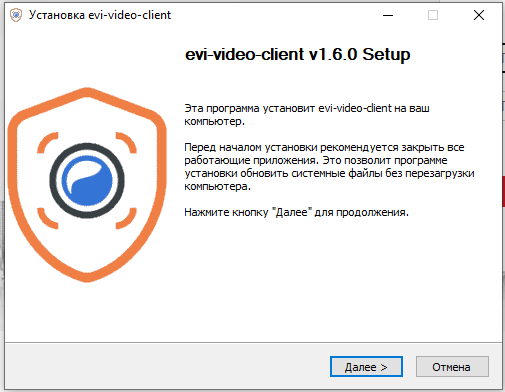
Запустите программу установки и нажмите Далее.
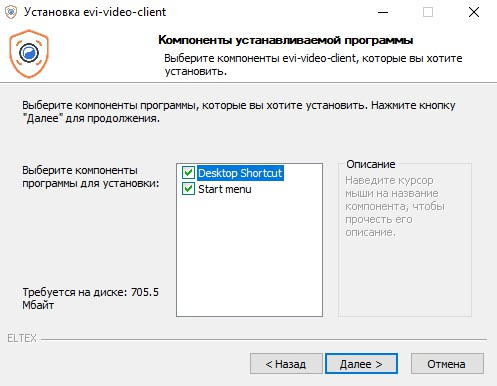
Выберите необходимые компоненты программы, нажмите ДалееУстановить.
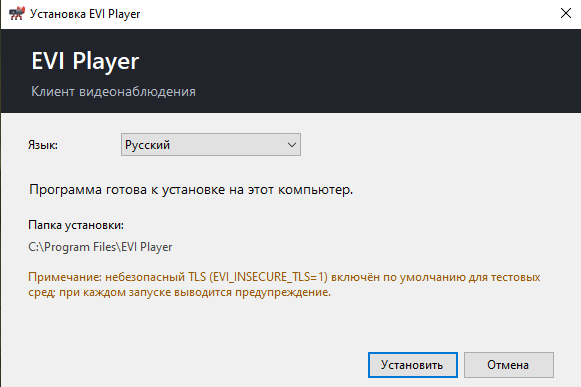
Выберите папку установки и нажмитеУстановить. По умолчанию установка происходит в C:\Program Files\evi-video-client.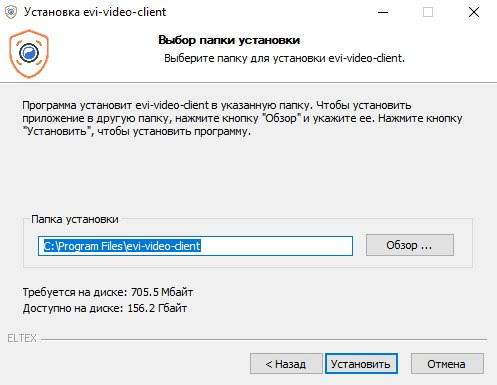
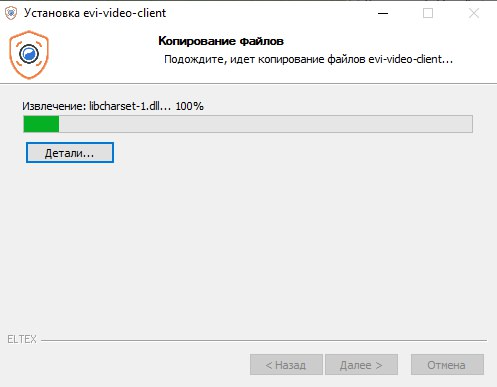
Дождитесь завершения установки.
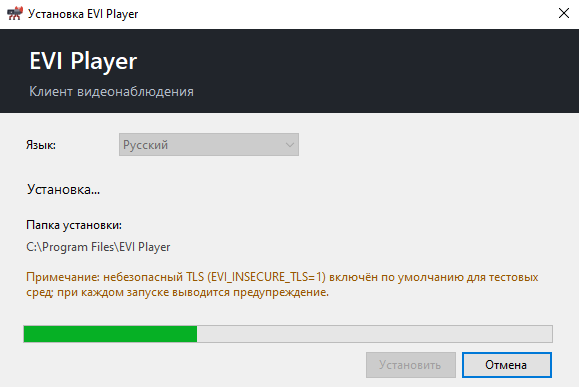
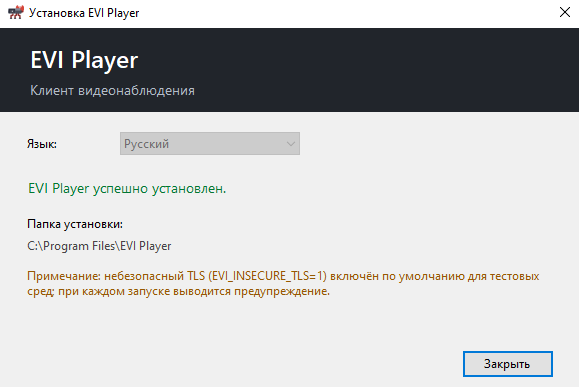
Нажмите Готово.
...
Запуск и подключение к серверу EVI Player
...
| title | Внимание |
|---|
...
Запуск
После установки в меню появится иконка приложения.
...
Запустите приложение и дождитесь появления окна для ввода имени и пароля пользователя.
Подключение к серверу
| Подсказка | ||
|---|---|---|
| ||
Пользователь охраны создан сразу после установки Платформы EVI. Перед авторизацией добавьте через учетную запись администратора вид с камерами для этого пользователя. Пользователь — security; Пароль — password. |
...
При подключении нажмите Изменить сервер и в появившемся поле введите адрес сервера на который установлена Платформа EVI.
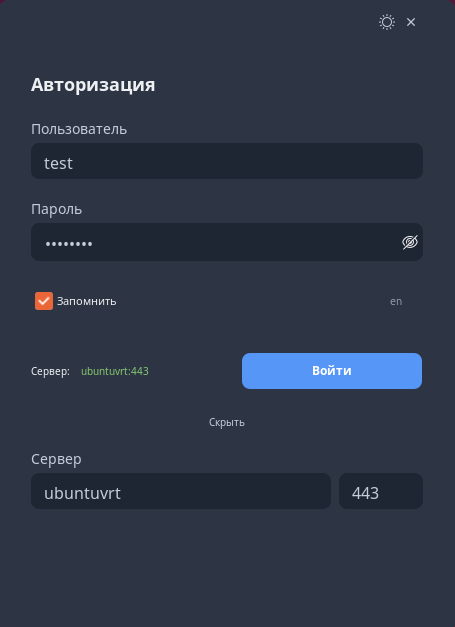
Закрытие программы
Для закрытия программы нажмите на иконку крестика в верхнем правом углу окна.
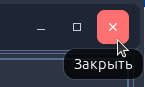
Смена пользователя
Для смены учетной записи нажмите на иконку пользователя.
...
После нажатия отобразится окно авторизации.
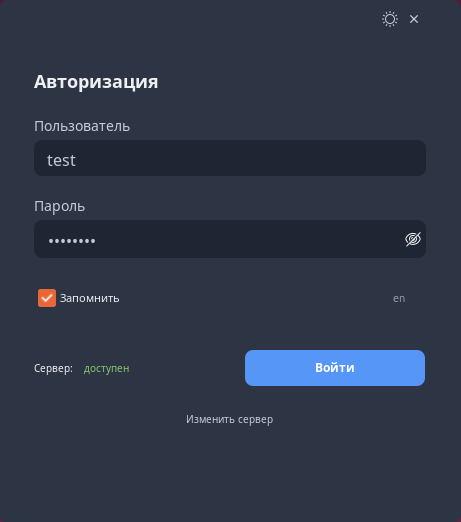
Смена локализации
Закройте клиент, если открыт, и запустите его снова. В появившемся окне нажмите на кнопку языка рядом с кнопкой Войти.
...
Язык клиента изменен. Настройки сохранены в конфигурацию и при следующем запуске клиент будет работать с выбранным языком.
Просмотр вида
Выбор монитора
Программа имеет возможность переноса основного окна на другие мониторы, а также открепление вкладки с видеокамерами на другой монитор.
...
После выбора монитора окно программы переместится.
Контекстное меню вида
Контекстное меню доступно по нажатию правой кнопкой мыши по камере.
...
Вызов контекстного меню не работает на пустых ячейках в виде — камера должна быть добавлена в ячейку вида.
Навигация между видами
Для навигации между видами доступна панель с названиями видов, расположенная в верхней части экрана.
...
При нажатии на кнопку выпадающего списка появляется список всех доступных видов.
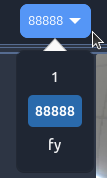
Открепление вида
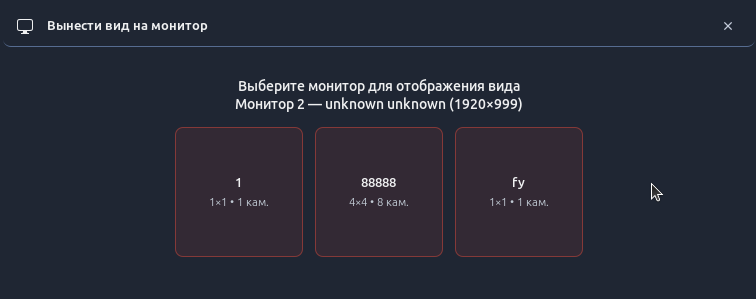
Чтобы вынести вид с камерами нажмите на кнопку Управление вторичными мониторами.
...
Выберите вид, который нужно отобразить.
Переход в полноэкранный просмотр камер
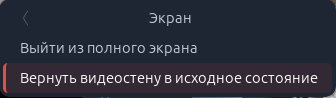
Для перехода в режим полноэкранного просмотра камер нажмите ПКМ и выберите в контекстном меню Экран.
...
Для выхода в меню Экран нужно нажать Вернуть видеостену в исходное состояние.
Смена пропорций потоков
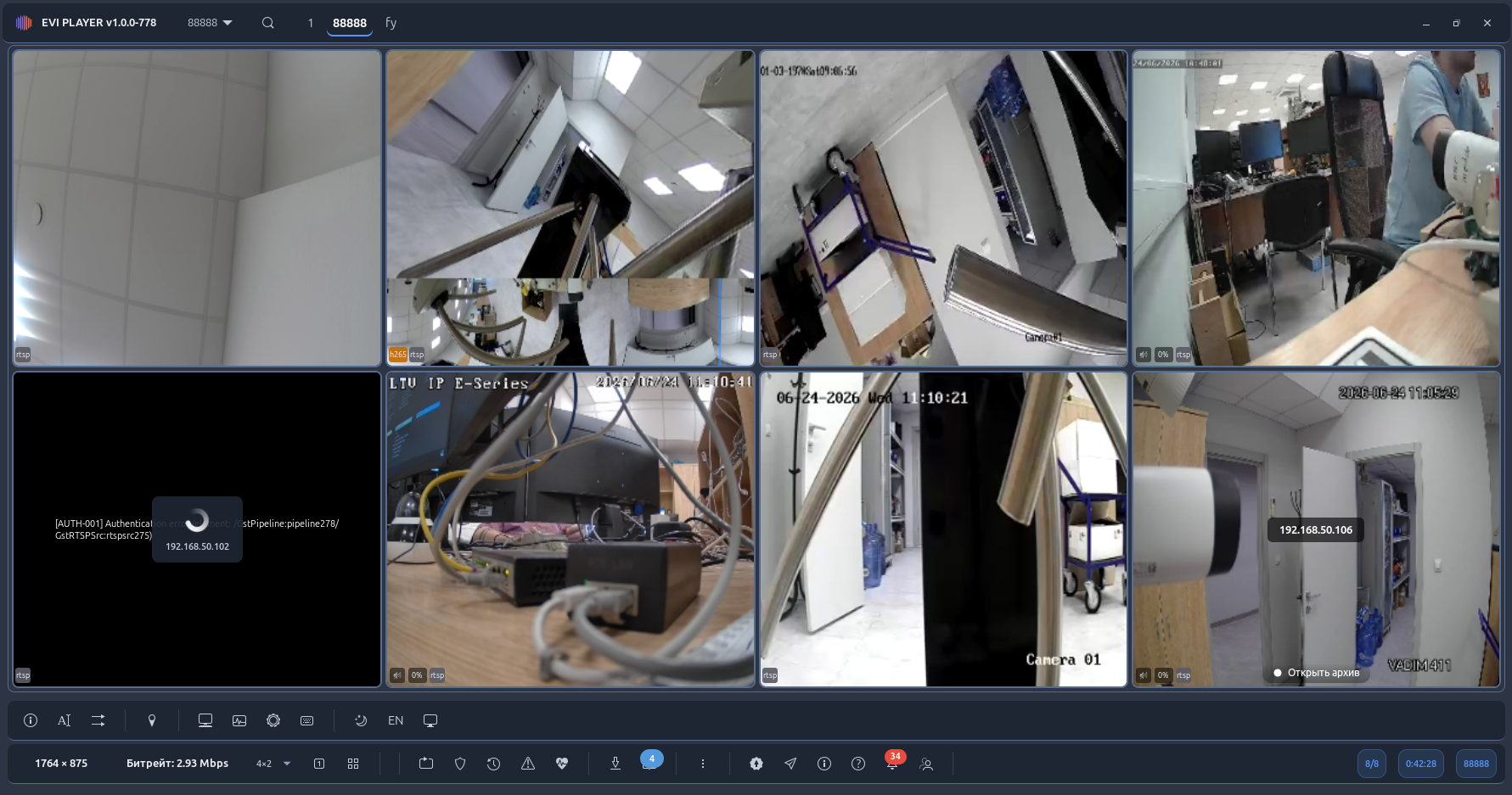
Чтобы изменить пропорции отображения эфира на всех камерах, нажмите на кнопку Растянуть.
...
После нажатия потоки растянуться на весь размер ячейки.
Показать названия камер в виде
Чтобы отобразить полные названия всех камер в виде, нажмите на кнопку Показать имена камер для всех плиток.
...
Названия можно убрать нажатием на кнопку повторно.
Просмотр трансляции камеры
Переключение камер
Находясь в режиме просмотра камеры, нажмите на стрелочки чтобы переключиться между камерами.
...
| Примечание |
|---|
При переключении отображаются только те камеры, которые относятся к виду. |
Контекстное меню камеры
Контекстное меню доступно по нажатию правой кнопкой мыши по изображению с камеры.
...
- Сделать скриншот — скриншот потока камеры;
- Сбросить зум — сброс зума если он используется;
- Аналитика — настройка отображения аналитики;
- Отображение — показать статистику/имя/время.
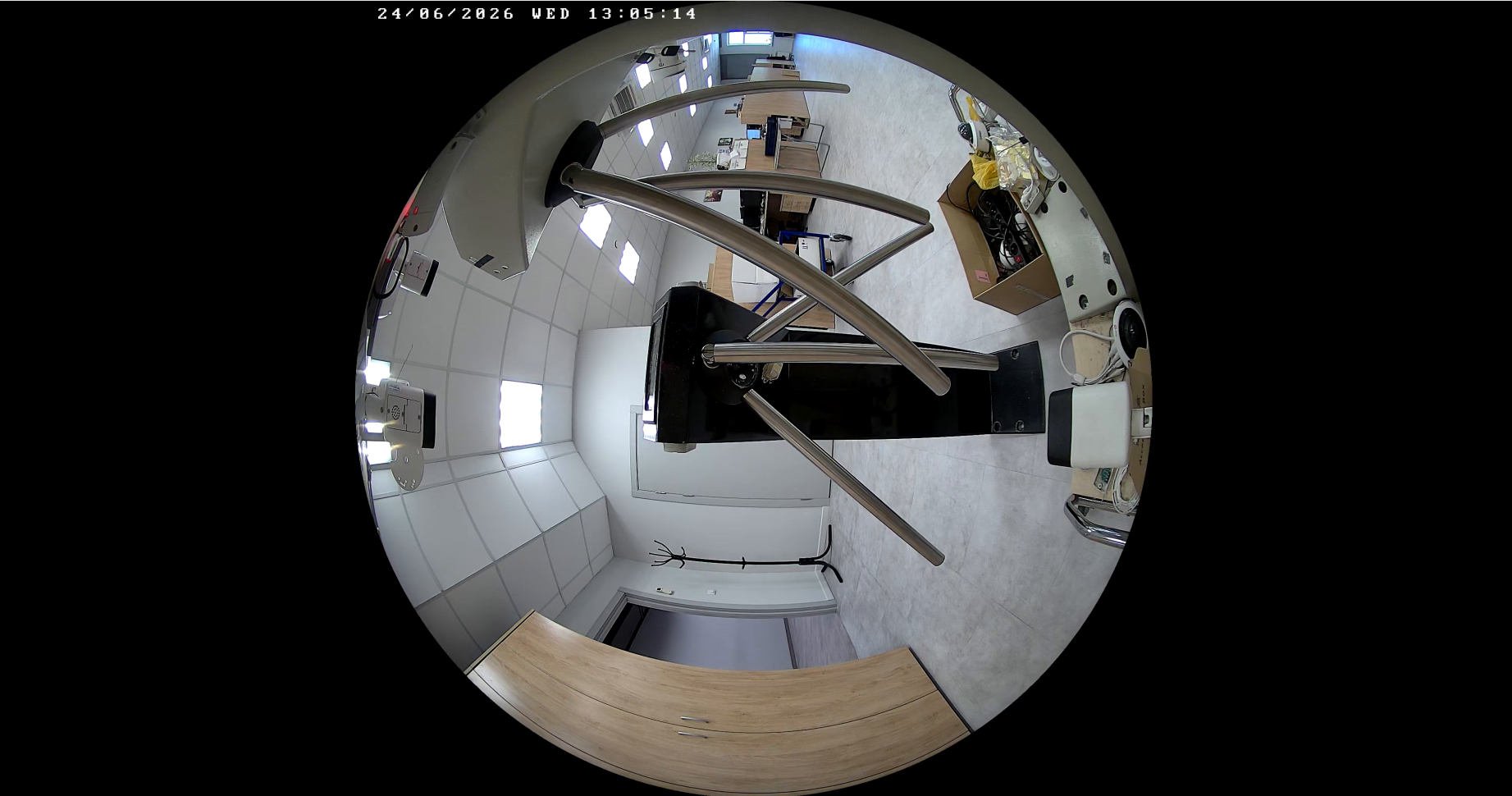
Изменение развертки кадра
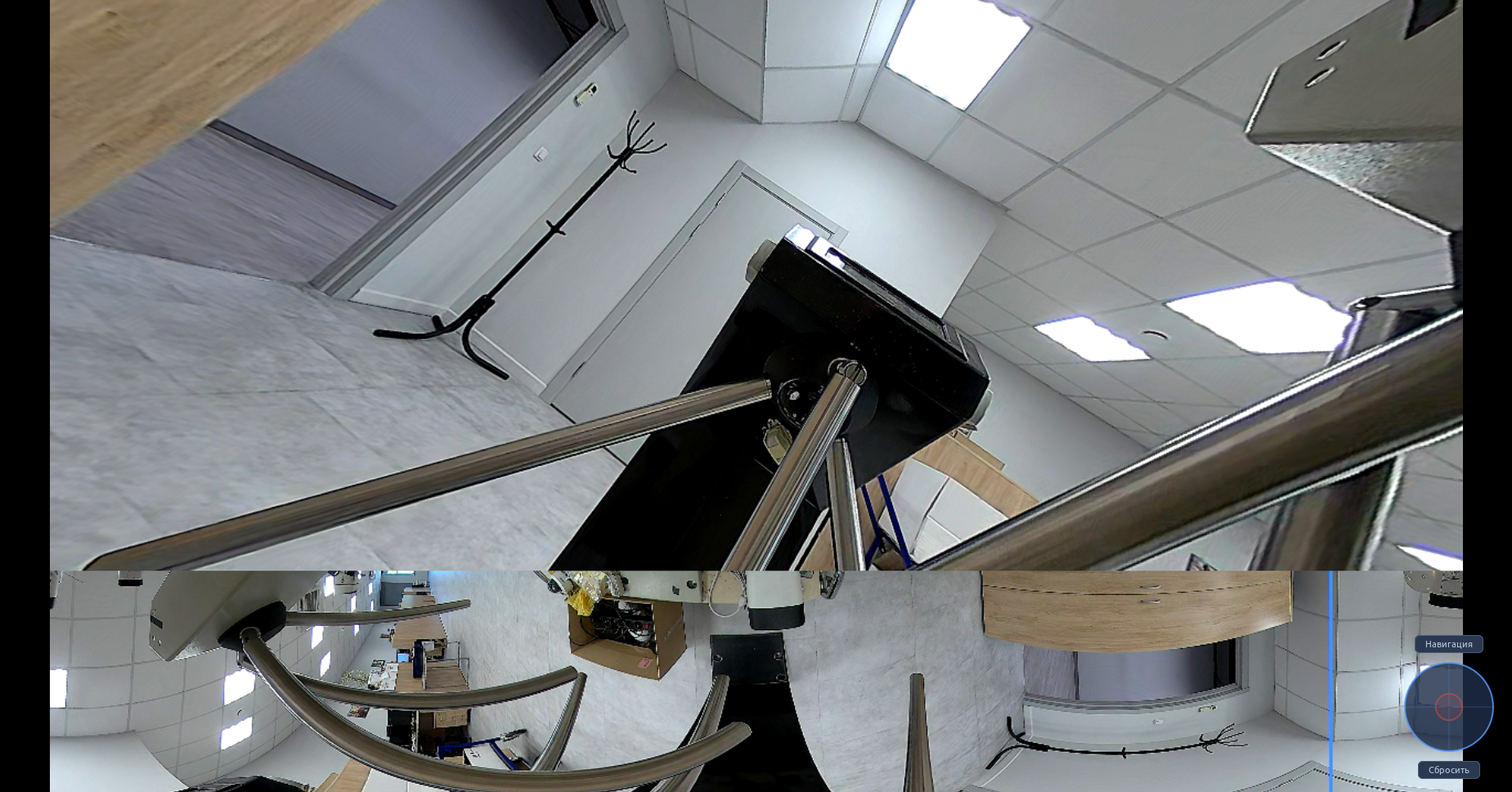
Для изменения развертки у Fisheye-камеры нажмите ПКМ по камере в сетке и выберите Развертка и диагностика в контекстном меню.
...
Развертка кадра изменилась.
Сброс настроек кадра
Для сброса настроек кадра снимите галочку с Развёртка fisheye в меню Развёртка и диагностика.
...
Настройки кадра изменятся на по умолчанию.
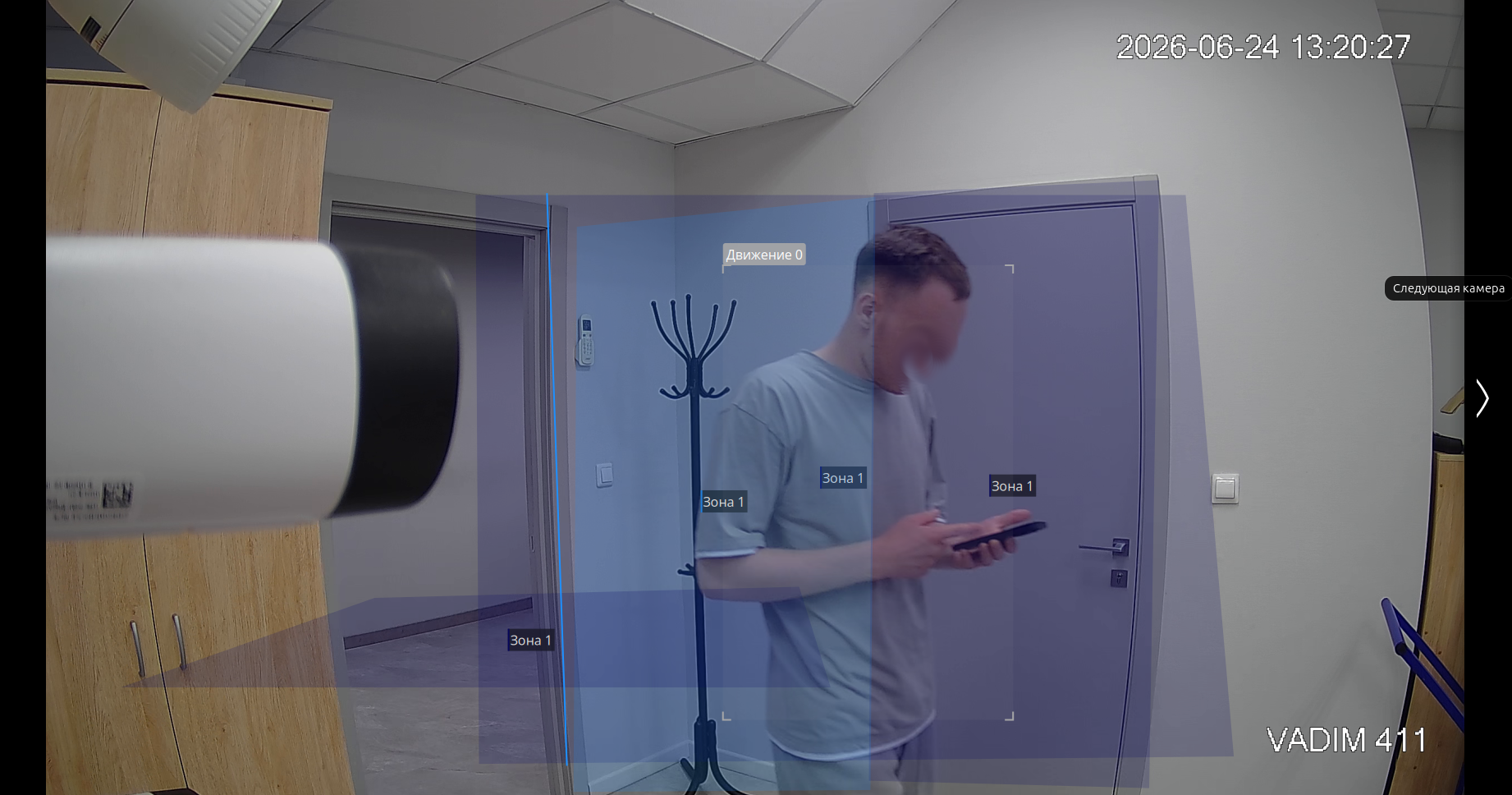
Отображение аналитики при просмотре эфира
Для отображения работы аналитики нажмите на ПКМ и выберите Аналитика.
...
Движение и аналитика выделяются в боксы. Зоны аналитики выделяются цветом.
PTZ
Функционал будет реализован в следующей версии.
Просмотр и действия с архивом
Просмотр архива
| Якорь | ||||
|---|---|---|---|---|
|
Для перехода к просмотру записанных видеозаписей наведите курсор на нижнюю часть ячейки камеры с записанным архивом и нажмите на всплывшую кнопку Открыть архив.
...
Изображение с камеры откроется на весь экран, станет доступна навигация по архиву.
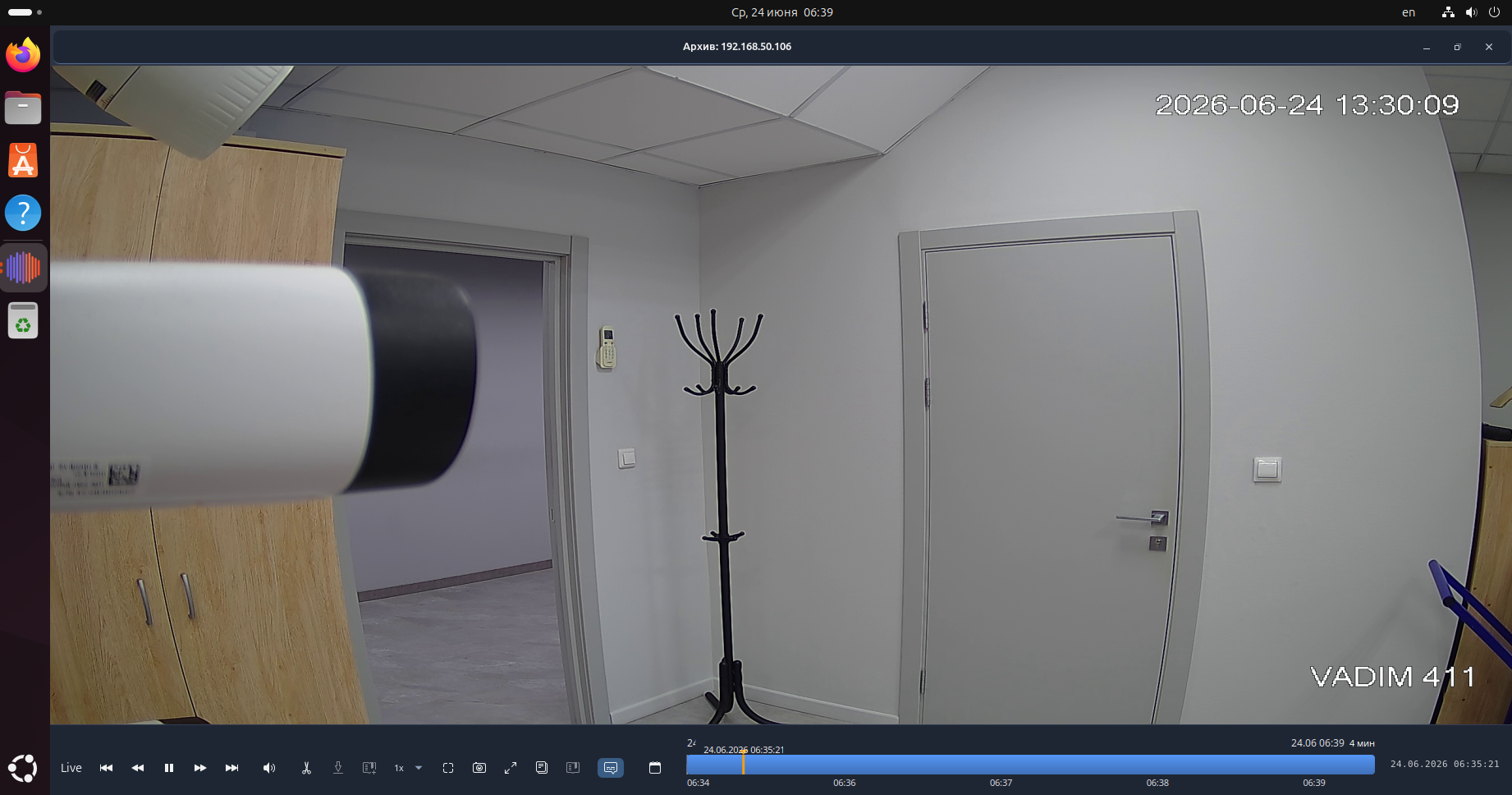
Работа с таймлайном
Тип архива на таймлайне
Ниже перечислены виды записи и как они отображаются на таймлайне.
...
Синие фрагменты обозначают наличие видеозаписи.

Навигация по архиву
Элементы навигации слева направо:
- Live — переход к просмотру живого потока;
- Предыдущий фрагмент — переход на предыдущий фрагмент записи;
- Пауза/Смотреть — единая кнопка для паузы и воспроизведения архива;
- Следующий фрагмент — переход к следующему фрагменту записи;
- Шаг назад — переместиться на 1с назад на таймлайне;
- Шаг вперёд — переместиться на 1с вперёд на таймлайне;
- Громкость звука — регулировка громкости звука;
- Режим ножниц — режим для выделения нужного фрагмента;
- Экспортировать фрагмент —экспорт выделенного фрагмента в файл;
- Сохранить выделенный фрагмент как закладку — сделать пометку с комментарием на таймлайне;
- Скорость воспроизведения — выбор скорости воспроизведения архива: 0.5x, 1x, 2x, 4x, 8x;
- Сбросить — сброс зума/поворота изображения;
- Сделать скриншот — кнопка для скриншота;
- Полноэкранный режим — развернуть плеер на всё окно;
- Картинка-в-картинке — скрыть плеер;
- Показать/скрыть закладки — включение/выключение отображения закладок на таймлайне;
- Показать/скрыть метаданные — управление отображаемой аналитикой;
- Календарь — переход к дате с архивом;
- Минуты — масштаб таймлайна.

Сохранение видеозаписи
| Примечание |
|---|
По умолчанию все видео и изображения сохраняются в папку Pictures на компьютере, где установлен клиент. |
...
В открывшемся окне введите имя и выберите путь сохранения файла.
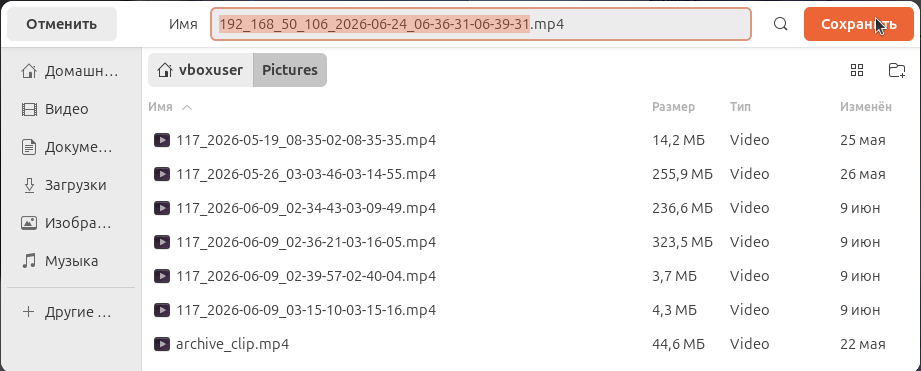
Сохранение изображения с камеры
| Примечание |
|---|
По умолчанию все видео и изображения сохраняются в папку Pictures на компьютере, где установлен клиент. |
...
После нажатия появится сообщение в нижней части экрана о сохранении изображения.

Отображение аналитики
Для отображения работы аналитики нажмите на кнопку Показать/скрыть метаданные.
...
Объекты аналитики будут выделяться боксом. Зоны входа/выхода и линии пересечения будут выделены синим.
Отображение движения
Для отображения движения при воспроизведении архива нужно выбрать Детектор движения в отображаемой метаинформации.
...
Тоггл поменяет положение. Объекты в движении выделятся боксом.
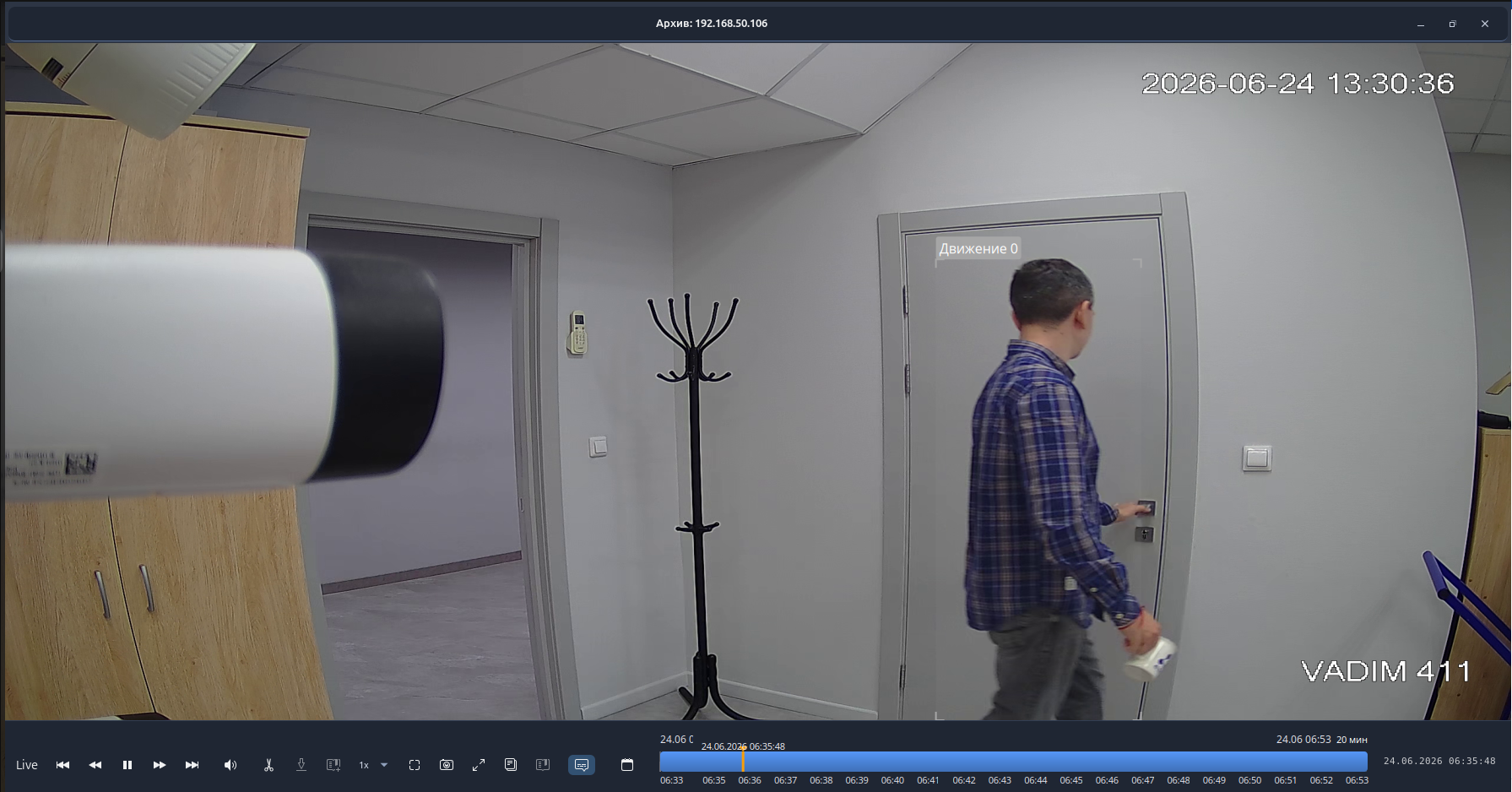
Переход назад к эфиру
Для того чтобы перейти от архива назад к эфиру нужно нажать на кнопку Live.
Оповещения
Данный функционал будет реализован в следующей версии.
...