
...
- Подключитесь к терминалу гипервизора.
- Узнайте PCI-адрес карты:Если планируется, например, использование первого интерфейса сетевой кары, то адрес карты: 18:00.0.
admin@host:~$ lspci -nn | grep -i ethernet18:00.0 Ethernet controller [0200]: Intel Corporation Ethernet Controller X710 for 10GbE SFP+ [8086:1572] (rev 01)18:00.1 Ethernet controller [0200]: Intel Corporation Ethernet Controller X710 for 10GbE SFP+ [8086:1572] (rev 01) - Скройте этот интерфейс от гипервизора:
Блок кода /opt/xensource/libexec/xen-cmdline --set-dom0 "xen-pciback.hide=(18:00.0)"
- Перезагрузите гипервизор. После перезагрузки устройство PCI станет доступным для назначения виртуальной машине через XEN Orchestra.
- С помощью браузера подключитесь к веб-интерфейсу XEN ORCHESTRA. Введите логин и пароль и нажмите "Sign in with password".
- Перейдите в раздел "Home" → "VMs".
- Выберите нужную виртуальную машину (она должна быть выключена).
- Перейдите на вкладку "Advanced" и найдите раздел "Attached PCIs".
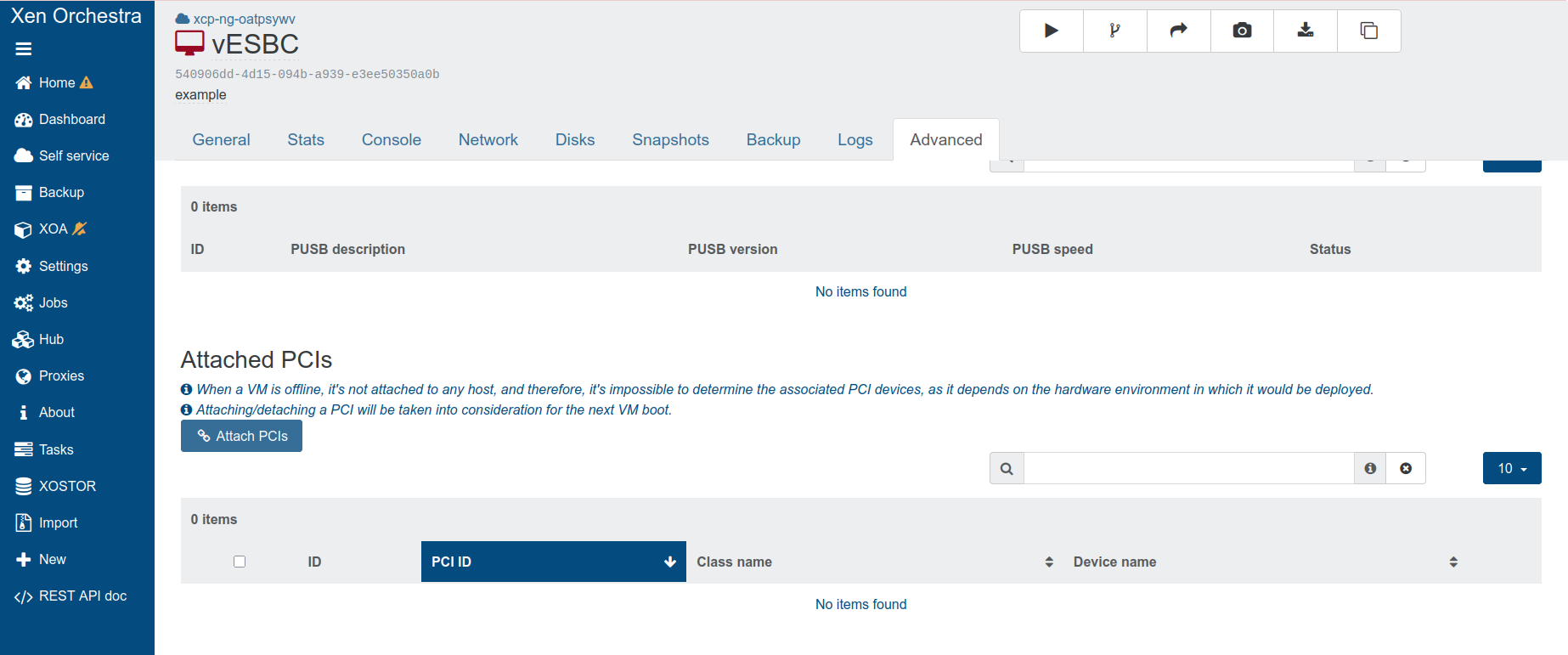
- Нажмите на кнопку "Attach PCIs".
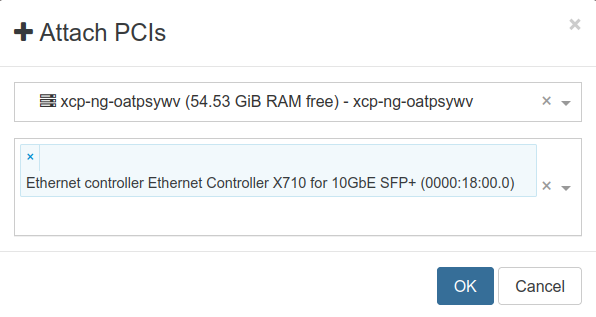
Scroll Pagebreak - В открывшемся окне укажите Ваш гипервизор, требуемую PCI-сетевую карту и нажмите "OK".
- Включите виртуальную машину vESBC.
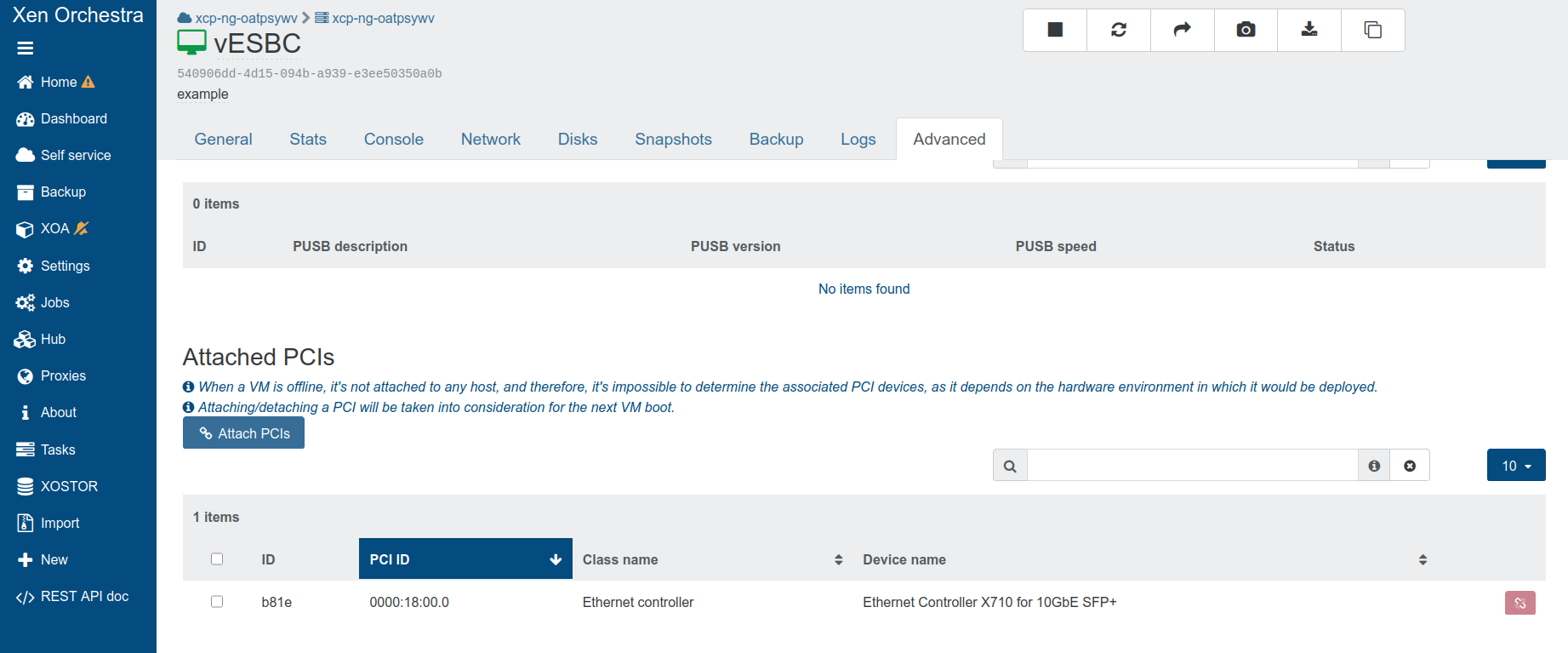
Выбранный сетевой интерфейс добавится в список оборудования виртуальной машины и будет доступен для использования в vESBC.
| Scroll Pagebreak |
|---|
Подключение последовательного порта
...