
...
В разделе отображается список клиентов, подключенных к точкам доступа, находящихся находящимся в локации. В колонке "WLC" указано, к точке доступа какого устройства WLC подключен клиент.
...
На рисунке ниже приведен пример:
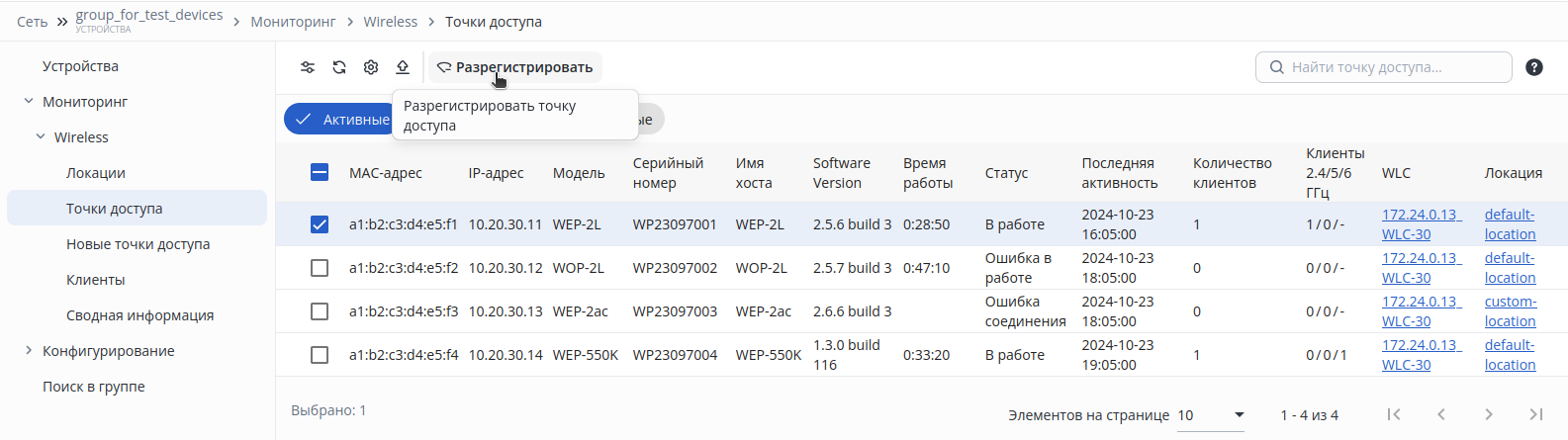
После произведенных действий для каждого из устройств WLC, на которых были зарегистрированы данные точки доступа, будет создана задача на разрегистрацию выбранных устройств.
...
Персональная страница точки доступа открывается при клике по строке с ее MAC-адресом в таблице точек доступа.
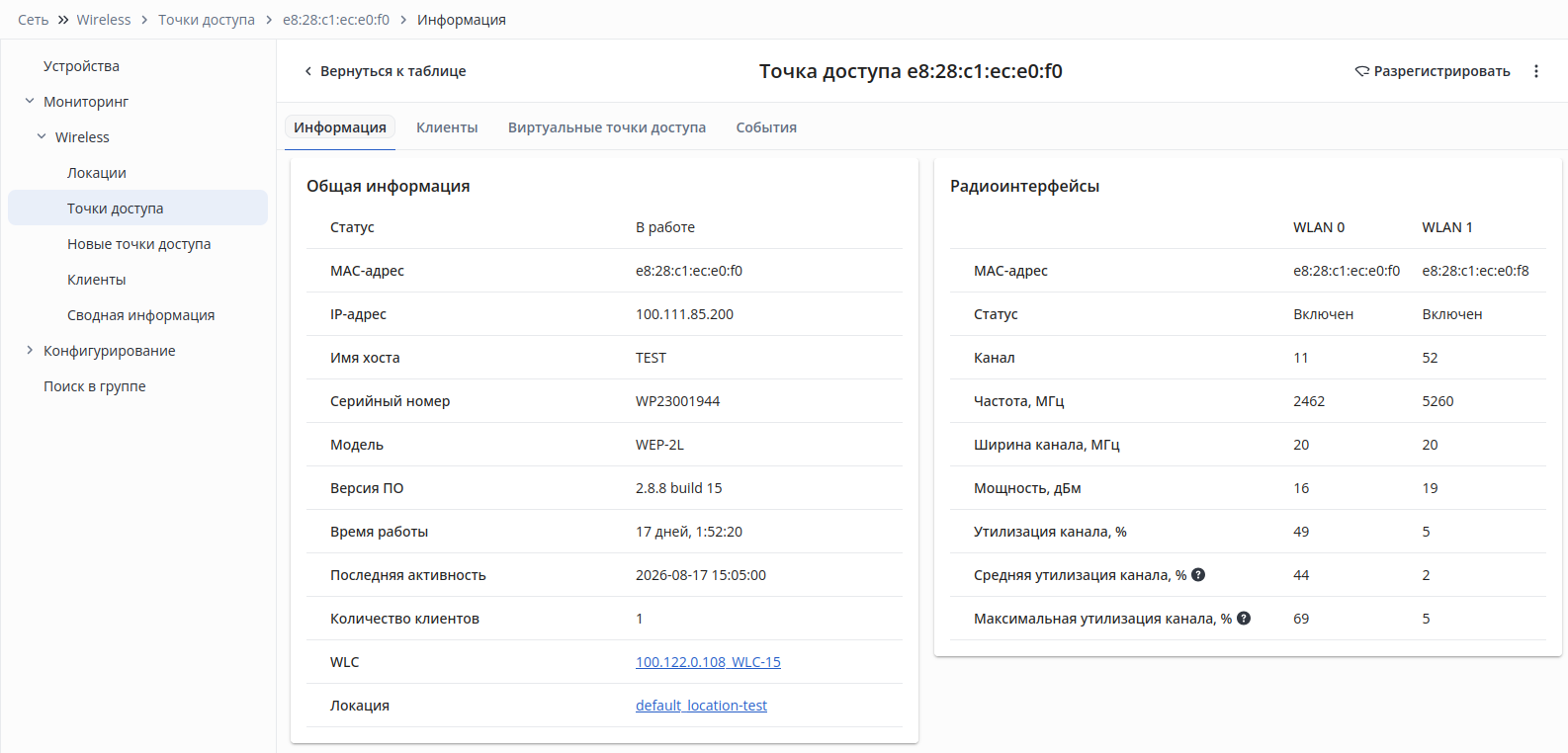
На странице представлены:
...
При переключении клиента от одной точки доступа к другой информация о нем переносится из таблицы "Клиенты" предыдущей точки в таблицу новой.
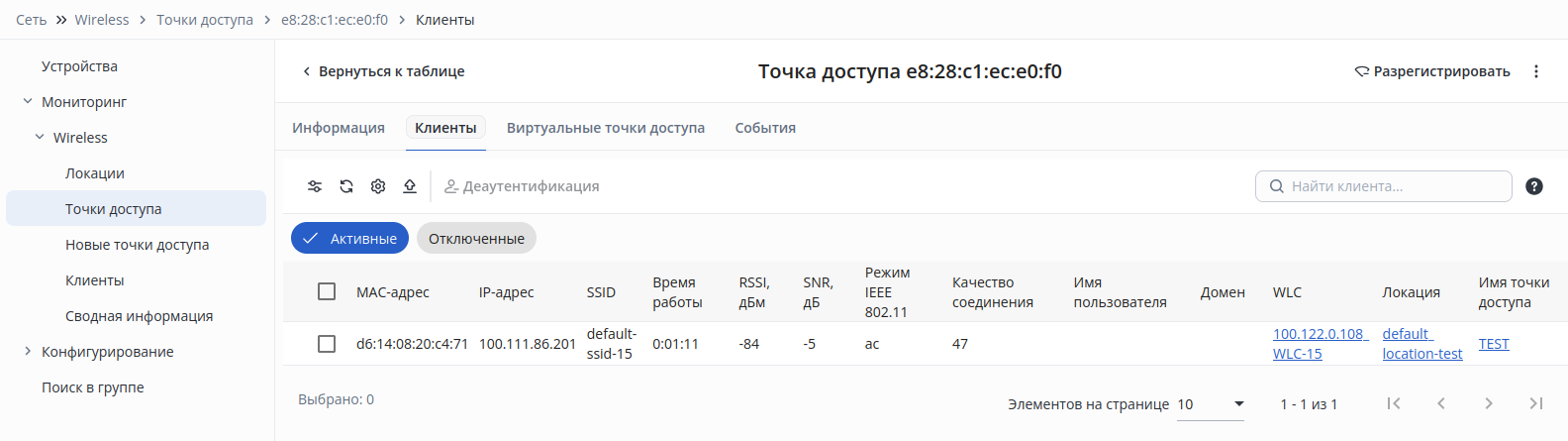
Интерфейс раздела аналогичен интерфейсу страницы страницы "Клиенты".
Якорь VAP_group VAP_group
Виртуальные точки доступа
| VAP_group | |
| VAP_group |
...
| Подсказка |
|---|
Функционал мониторинга "Виртуальных точек доступа" доступен для контроллеров WLC с версией ПО 1.30.2 build 1 и новее. |
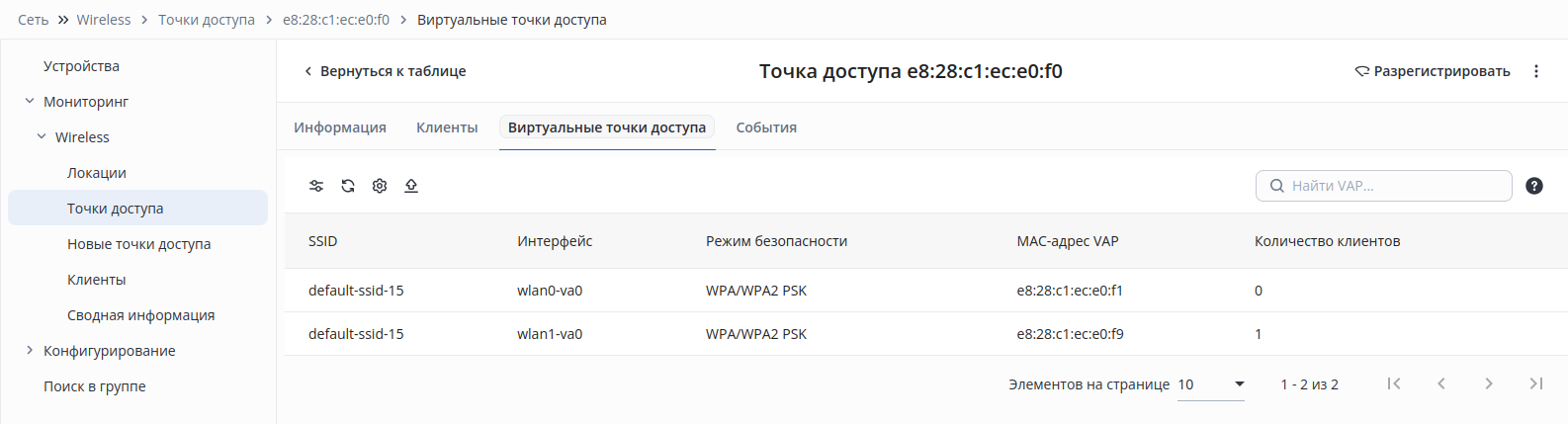
В разделе доступны:
- Кнопки фильтрации, обновления, настройки отображаемых колонок таблицы и выгрузки таблицы в CSV-файл;
- Поле поиска точек доступа в таблице и кнопка для открытия краткого руководства по поиску;
- Таблица с информацией о виртуальных точках доступа.
Scroll Pagebreak
...
На рисунке ниже приведен пример:
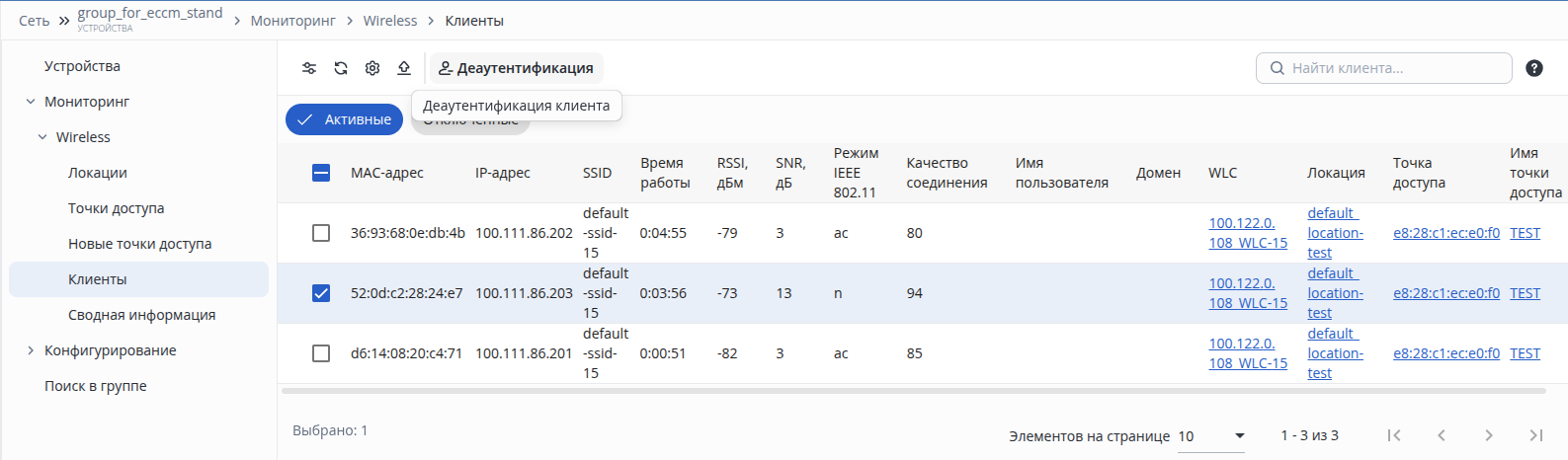
После произведенных действий для каждого из устройств WLC, к точкам доступа которого подключены беспроводные клиенты, будет создана задача на деаутентификацию выбранных клиентов.
...
Персональная страница клиента открывается при клике по строке с его MAC-адресом в таблице клиентов.
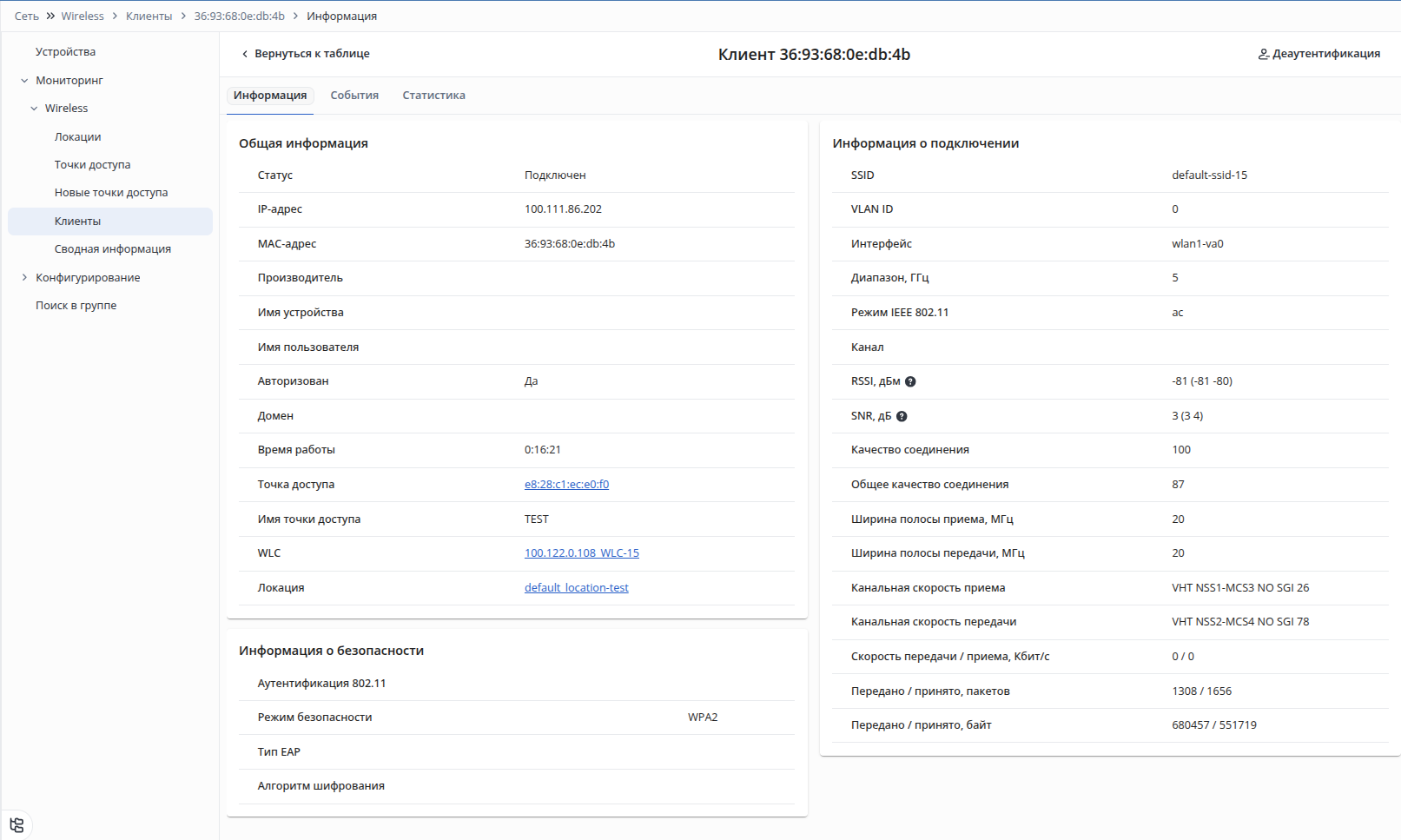
На странице представлены:
...
Локация представляет собой совокупность профилей, параметры которых используются для настройки точек доступа, входящих в локацию.
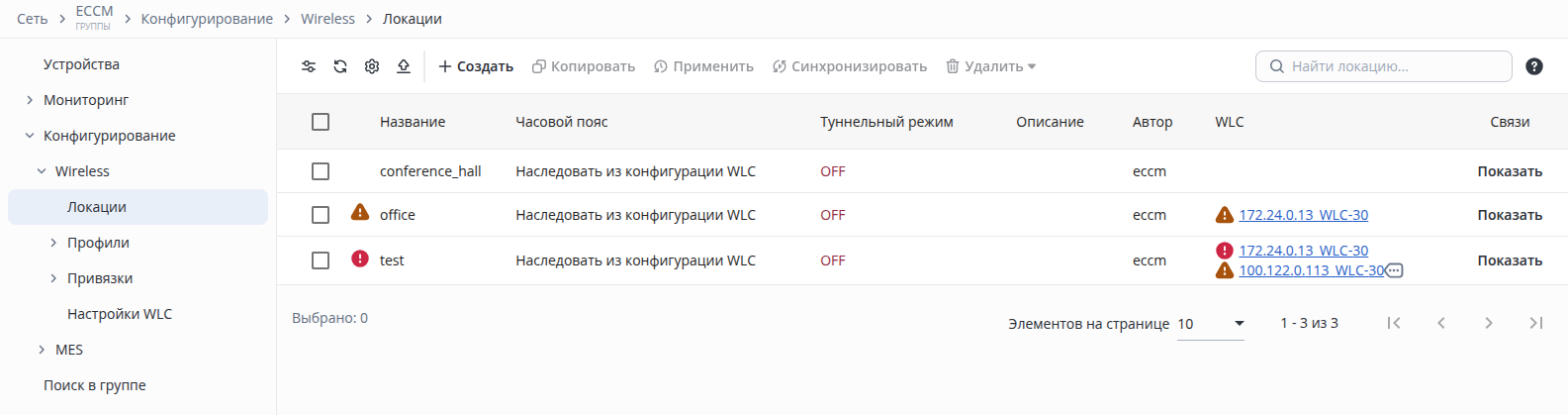
В разделе доступны:
- Кнопки фильтрации, обновления, настройки отображаемых колонок таблицы и выгрузки таблицы в CSV-файл;
- Кнопка создания локации;
- Кнопка копирования локации;
- Кнопка применения локации к устройству WLC;
- Кнопка синхронизации wireless-конфигурации устройств, к которым применена локация;
- Кнопка удаления. При нажатии на кнопку открывается список с вариантами удаления локации:
- Из конфигурации устройства — удаление локации из конфигурации устройства;
- Из системы — удаление локации из базы данных системы управления;
- Поле поиска локации в таблице и кнопка для открытия краткого руководства по поиску;
- Таблица с информацией о локациях.
Scroll Pagebreak
...
| Подсказка |
|---|
Шаг не является обязательным. В случае необходимости привязку подсетей и привязку по MAC для локации можно определить позднее. |
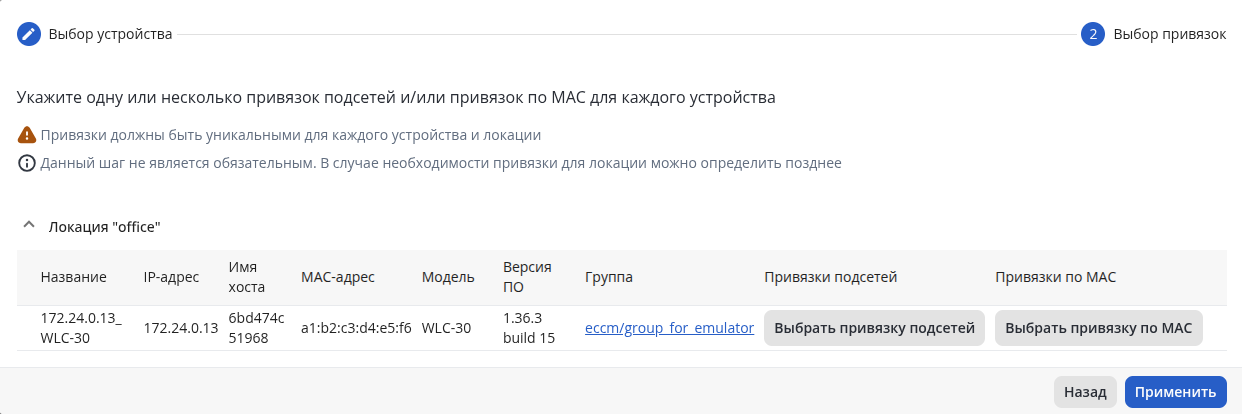
Нажмите на кнопку "Выбрать привязку подсетей", откроется диалоговое окно:
...
Откроется диалоговое окно "Удалить локацию из конфигурации устройства":
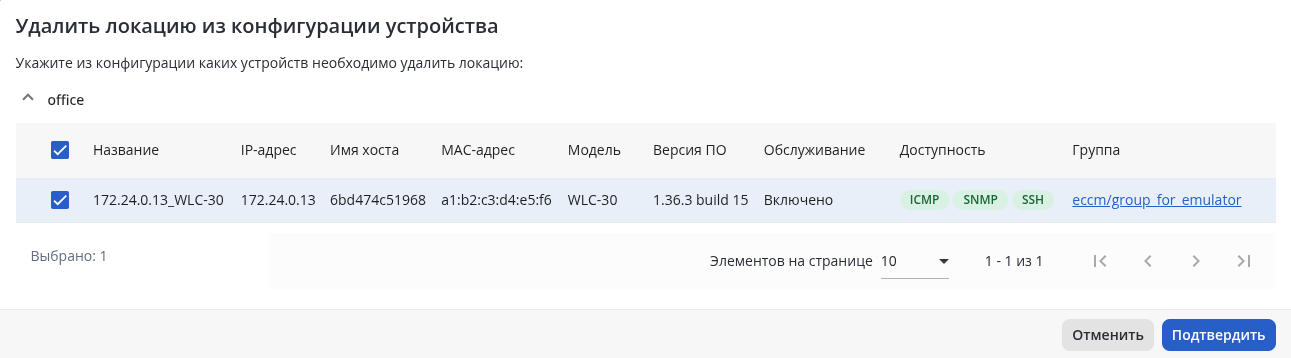
В диалоговом окне укажите устройства, из конфигураций которых необходимо удалить локацию, и нажмите кнопку "Подтвердить".
...
Профили SSID предназначены для создания беспроводных сетей с различными типами авторизации для пользователей.

В разделе доступны:
- Кнопки фильтрации, обновления, настройки отображаемых колонок таблицы и выгрузки таблицы в CSV-файл;
- Кнопка создания профиля SSID;
- Кнопка копирования профиля SSID;
- Кнопка удаления профиля SSID;
- Поле поиска профиля SSID в таблице и кнопка для открытия краткого руководства по поиску;
- Таблица с информацией о профилях SSID.
...
Нажмите кнопку "Создать". Откроется диалоговое окно "Создать профиль", в котором необходимо указать параметры для нового профиля:
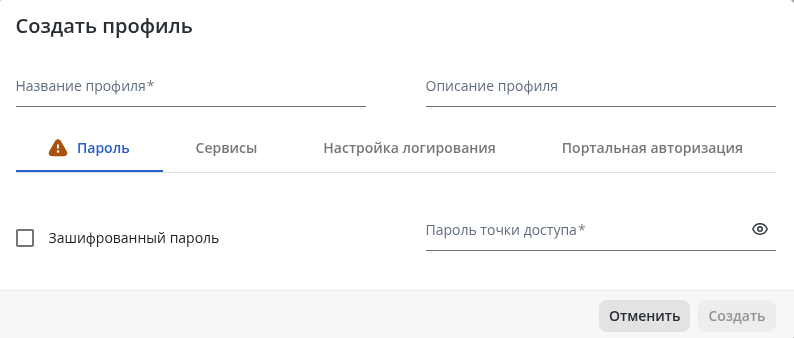
В окне доступны следующие элементы:
...
RADIUS профили описывают параметры, необходимые для взаимодействия точки доступа c RADIUS-сервером при авторизации пользователей Wi-Fi, а также для сбора аккаунтинга.
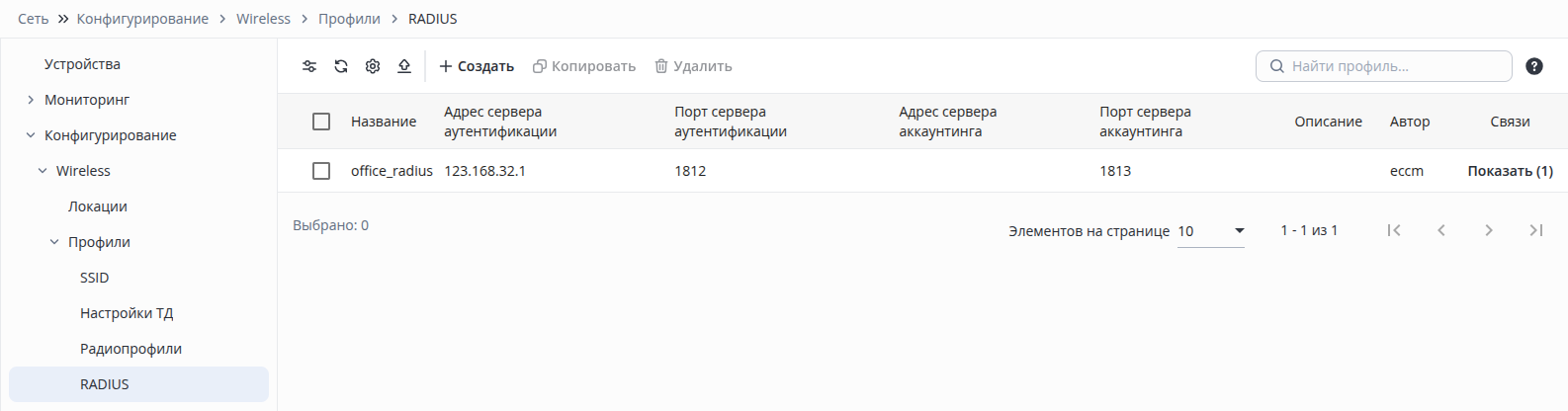
В разделе доступны:
- Кнопки фильтрации, обновления, настройки отображаемых колонок таблицы и выгрузки таблицы в CSV-файл;
- Кнопка создания профиля RADIUS;
- Кнопка копирования профиля RADIUS;
- Кнопка удаления профиля RADIUS;
- Поле поиска профиля RADIUS в таблице и кнопка для открытия краткого руководства по поиску;
- Таблица с информацией о профилях RADIUS.
...
Откроется диалоговое окно "Связи профиля":
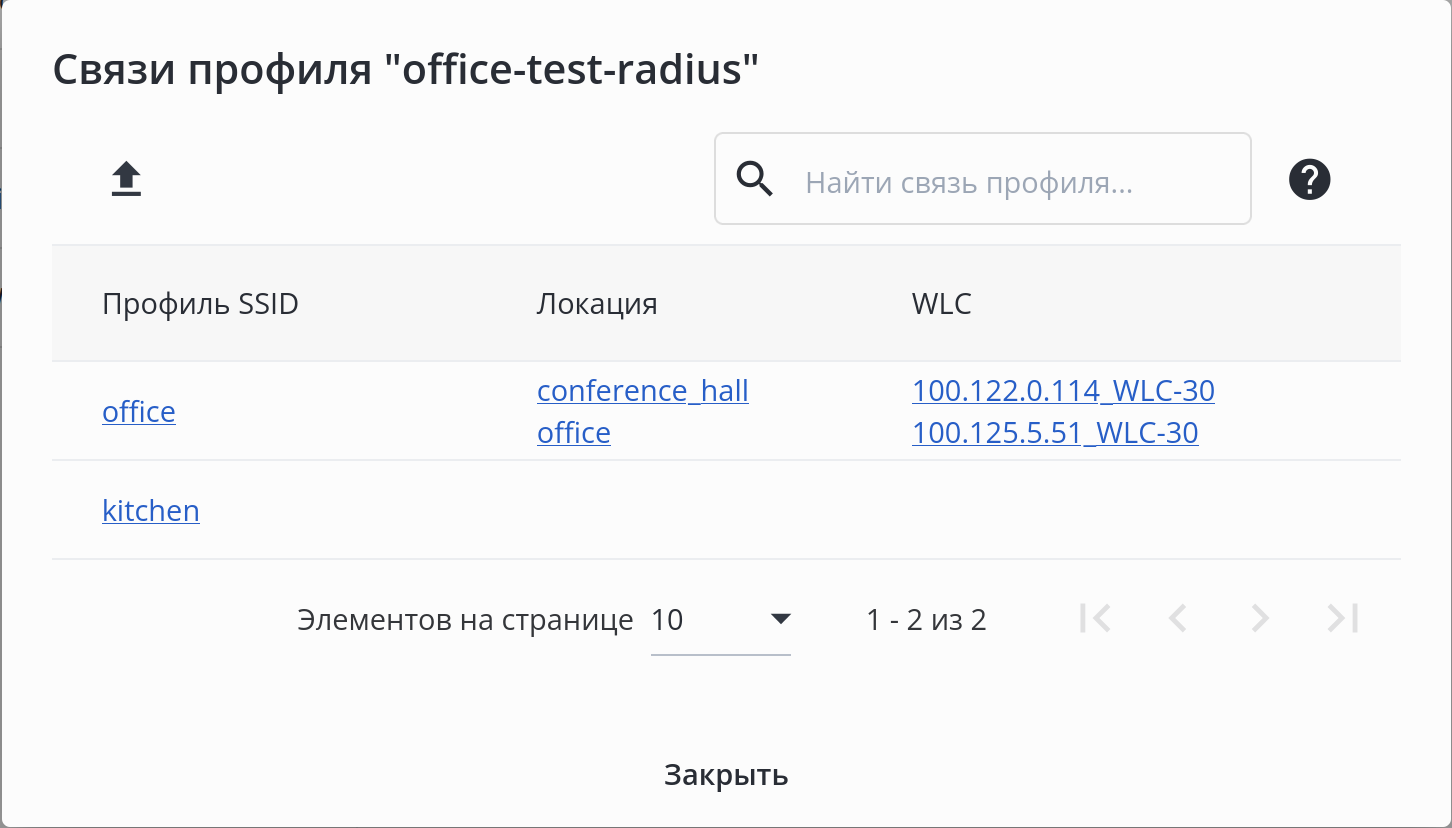
В диалоговом окне доступны следующие элементы:
...
Раздел для управления профилями ограничения скорости.
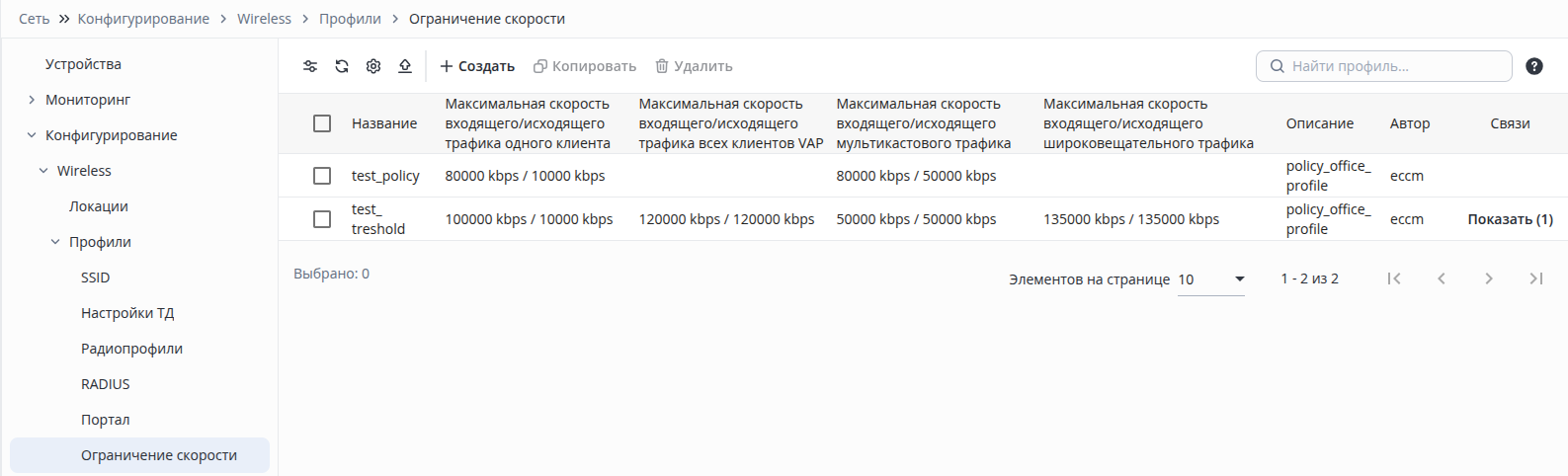
В разделе доступны:
- Кнопки фильтрации, обновления, настройки отображаемых колонок таблицы и выгрузки таблицы в CSV-файл;
- Кнопка создания профиля ограничения скорости;
- Кнопка копирования профиля ограничения скорости;
- Кнопка удаления профиля ограничения скорости;
- Поле поиска профиля ограничения скорости в таблице и кнопка для открытия краткого руководства по поиску;
- Таблица с информацией о профилях ограничения скорости.
Scroll Pagebreak
...
Откроется диалоговое окно "Связи профиля":
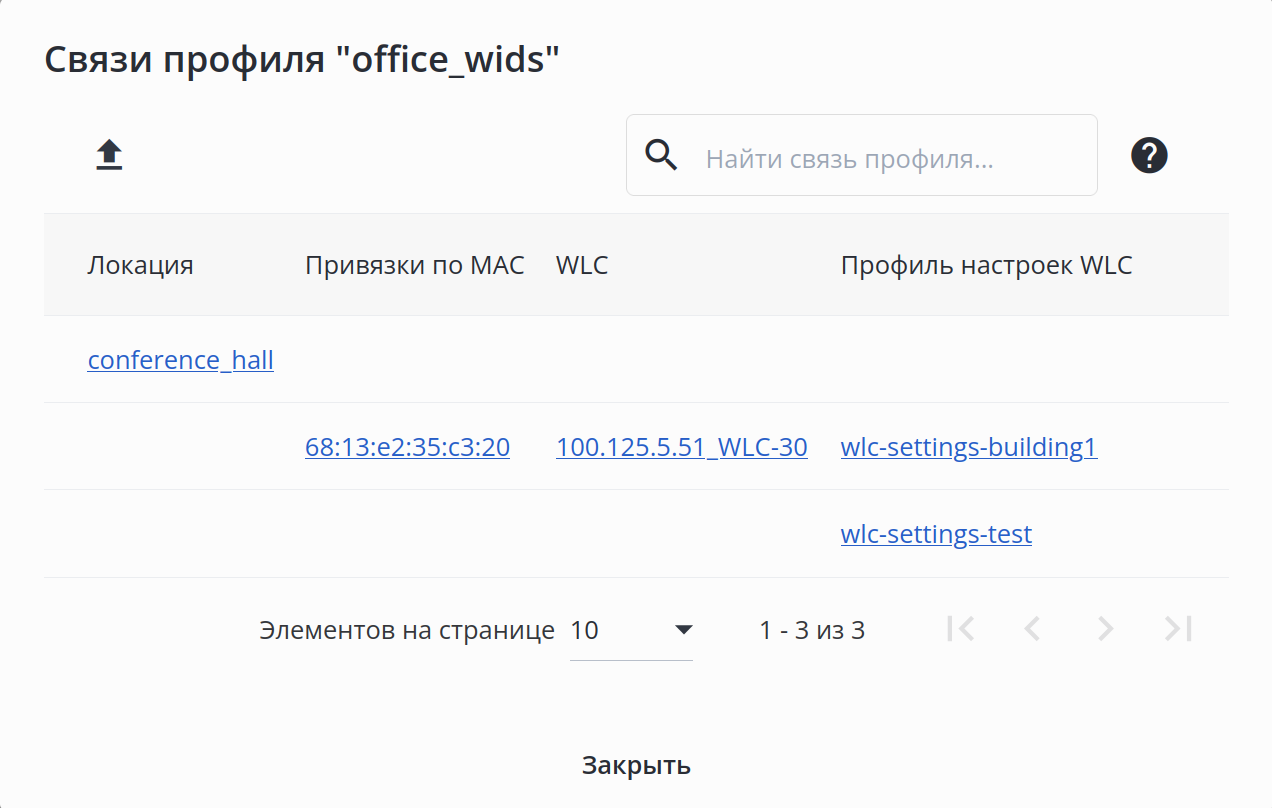
В диалоговом окне доступны следующие элементы:
...
Привязка подсетей определяет в какую локацию на контроллере WLC попадет точка доступа. Если адрес точки доступа принадлежит к подсети, указанной в привязке, то точка доступа при регистрации попадет в локацию, к которой применена данная привязка подсетей. Использование подсети 0.0.0.0/0 позволяет добавить в локацию точки доступа из любой подсети.
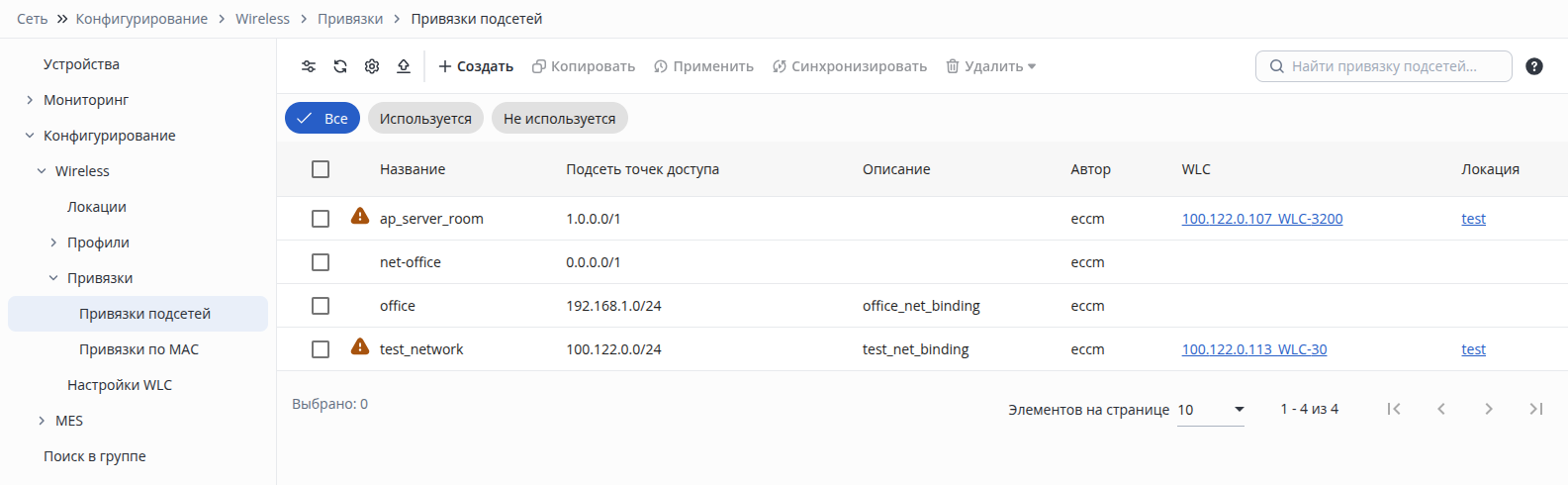
В разделе доступны:
- Кнопки фильтрации, обновления, настройки отображаемых колонок таблицы и выгрузки таблицы в CSV-файл;
- Кнопка создания привязки подсетей;
- Кнопка копирования привязки подсетей;
- Кнопка применения привязки подсетей к локации устройства;
- Кнопка синхронизации wireless-конфигурации устройств, к которым применена привязка подсетей;
- Кнопка удаления. При нажатии на кнопку открывается список с вариантами удаления привязки подсетей:
- Из конфигурации устройства — удаление привязки подсетей из конфигурации устройства;
- Из системы — удаление привязки подсетей из базы данных системы управления;
- Поле поиска привязки подсетей в таблице и кнопка для открытия краткого руководства по поиску;
- Кнопки быстрой фильтрации по признаку использования привязки подсетей в настройках устройства (Используется/Не используется);
- Таблица с информацией о привязках подсетей.
...
На данном шаге необходимо выбрать устройство, к локации которого будет применена привязка:
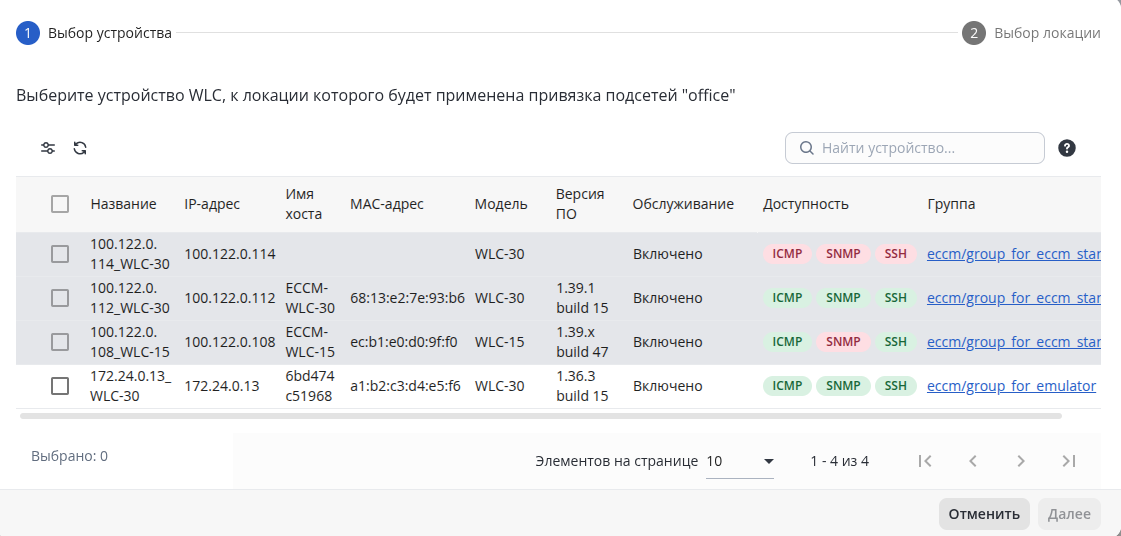
В окне доступны:
- Кнопки фильтрации и обновления таблицы;
- Поле поиска устройства в таблице и кнопка для открытия краткого руководства по поиску;
- Таблица с информацией об устройствах.
...
Нажмите на кнопку "Выбрать локацию". Откроется диалоговое окно с информацией о локациях, примененных на устройство:
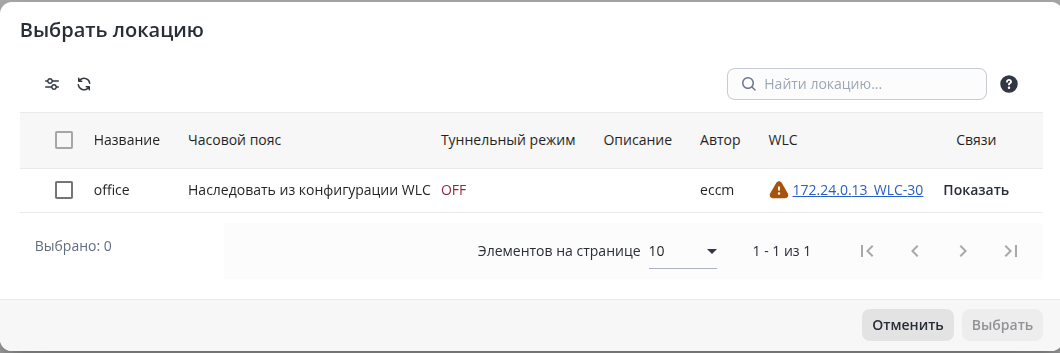
В окне доступны:
Кнопки фильтрации и обновления таблицы;
Поле поиска локации в таблице и кнопка для открытия краткого руководства по поиску;
- Таблица с информацией о локациях. Параметры таблицы подробно описаны в разделе "Локации".
...
Привязка по MAC применяется непосредственно к устройству WLC и может использоваться без указания локации. Таким образом настройки из привязки будут распространяться на точку доступа, но в какую именно локацию попадет точка при регистрации на WLC будет определено исходя из настроек привязки подсетей.
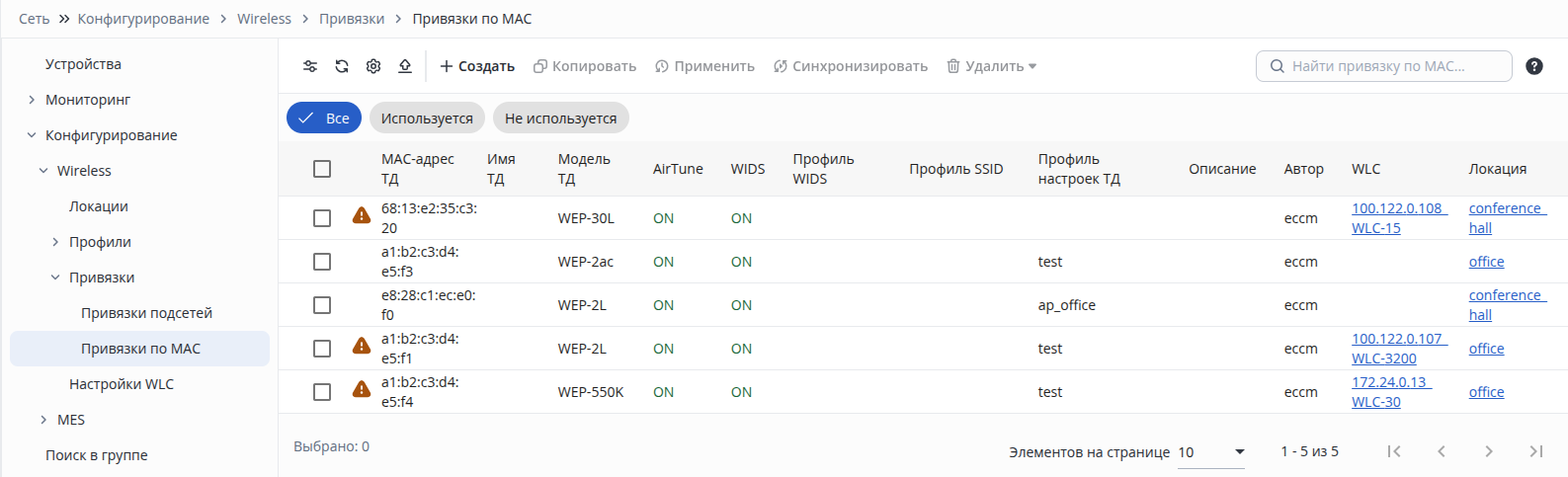
В разделе доступны:
- Кнопки фильтрации, обновления, настройки отображаемых колонок таблицы и выгрузки таблицы в CSV-файл;
- Кнопка создания привязки по MAC;
- Кнопка копирования привязки по MAC;
- Кнопка применения привязки по MAC к устройству;
- Кнопка синхронизации wireless-конфигурации устройств, к которым применена привязка по MAC;
- Кнопка удаления. При нажатии на кнопку открывается список с вариантами удаления привязки по MAC:
- Из конфигурации устройства — удаление привязки по MAC из конфигурации устройства;
- Из системы — удаление привязки по MAC из базы данных системы управления;
- Поле поиска привязки по MAC в таблице и кнопка для открытия краткого руководства по поиску;
- Кнопки быстрой фильтрации по признаку использования привязки по MAC в настройках устройства (Используется/Не используется);
- Таблица с информацией о привязках по MAC.
...
Для применения привязки по MAC на устройство выделите ее в таблице и нажмите кнопку "Применить". Откроется диалоговое окно выбора устройства:
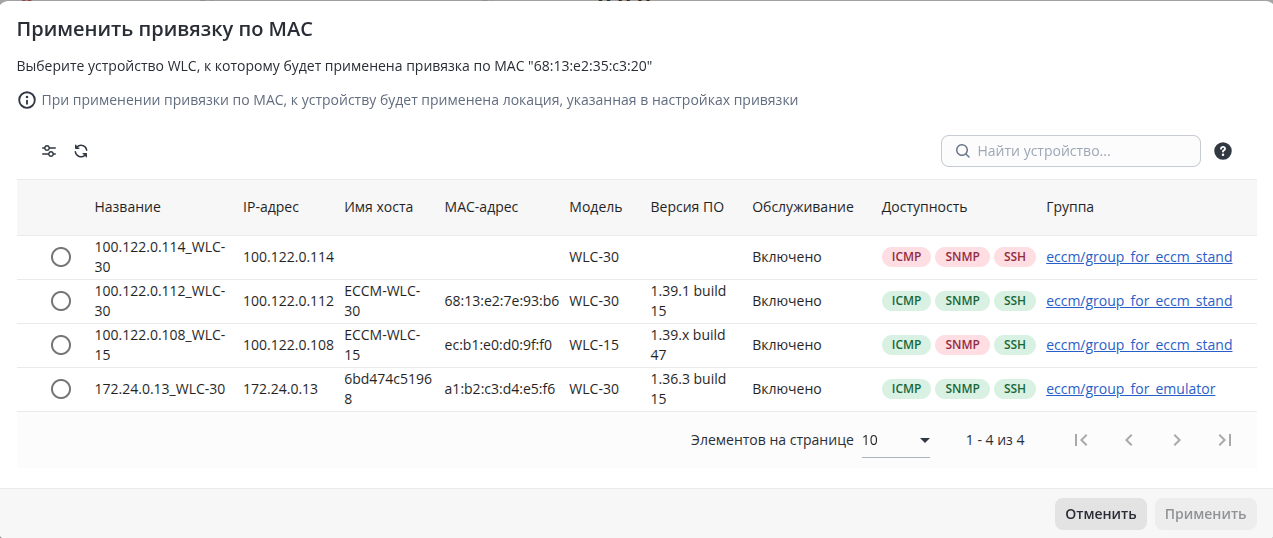
В окне доступны:
- Кнопки фильтрации и обновления таблицы;
- Поле поиска устройства в таблице и кнопка для открытия краткого руководства по поиску;
- Таблица с информацией об устройствах.
...
В разделе задаются настройки контроллера, режим регистрации точек доступа и "глобальные" настройки сервисов AirTune и WIDS.
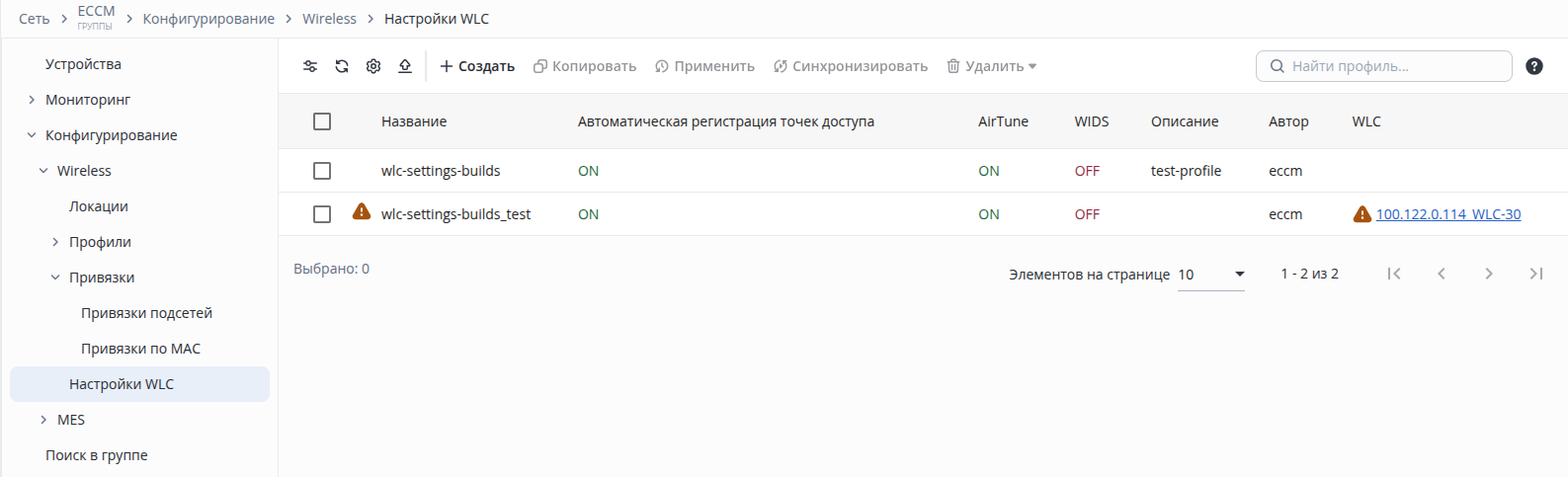
В разделе доступны:
- Кнопки фильтрации, обновления, настройки отображаемых колонок таблицы и выгрузки таблицы в CSV-файл;
- Кнопка создания профиля настроек WLC;
- Кнопка копирования профиля настроек WLC;
- Кнопка применения профиля настроек WLC к устройству WLC;
- Кнопка синхронизации wireless-конфигурации устройств, к которым применен профиль настроек WLC;
- Кнопка удаления. При нажатии на кнопку открывается список с вариантами удаления профиля настроек WLC:
- Из конфигурации устройства — удаление профиля настроек WLC из конфигурации устройства;
- Из системы — удаление профиля настроек WLC из базы данных системы управления;
- Поле поиска профиля настроек WLC в таблице и кнопка для открытия краткого руководства по поиску;
- Таблица с информацией о профилях настроек WLC.
...
Нажмите кнопку "Создать". Откроется диалоговое окно "Создать профиль", в котором необходимо указать параметры для нового профиля:
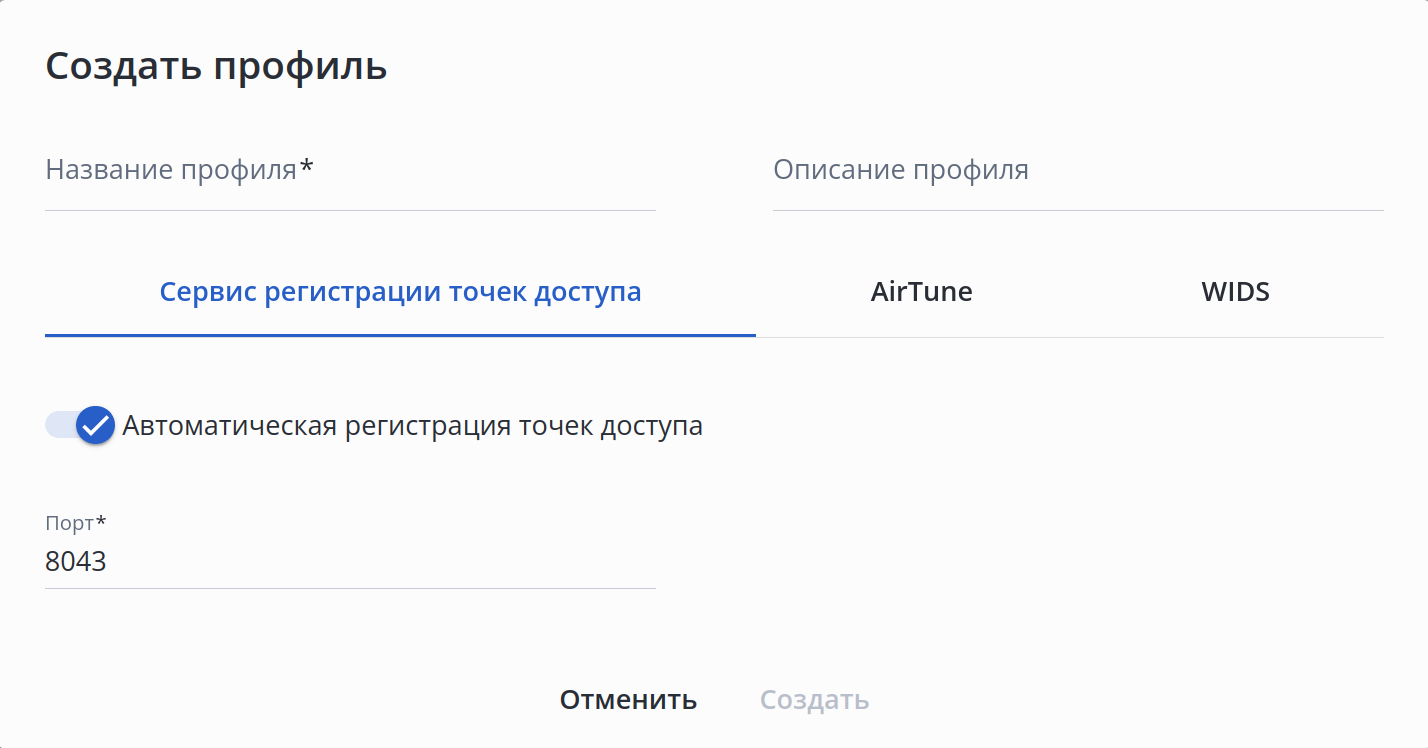
В окне доступны следующие элементы:
...
Для применения профиля настроек WLC на устройство выделите его в таблице и нажмите кнопку "Применить". Откроется диалоговое окно выбора устройства:
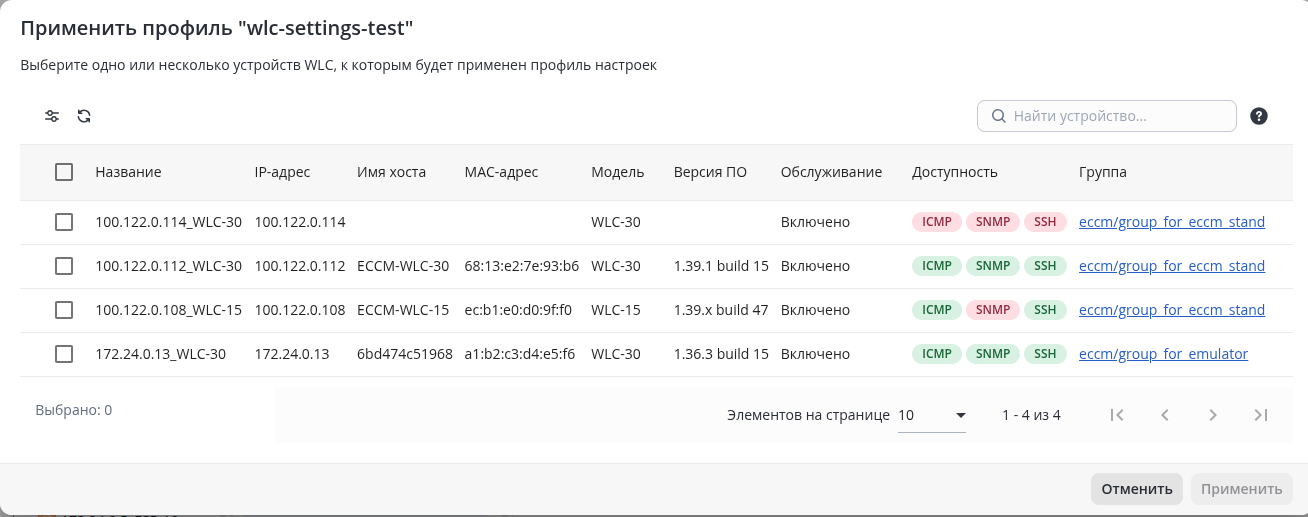
В окне доступны:
- Кнопки фильтрации и обновления таблицы;
- Поле поиска устройства в таблице и кнопка для открытия краткого руководства по поиску;
- Таблица с информацией об устройствах.
...