
...
- Откройте web-браузер, например Firefox, Opera, Chrome.
- Введите в адресной строке браузера IP-адрес устройства. Для перехода в web-интерфейс можно использовать URL https://<ip-address_wlc>. При успешном обнаружении контроллера в окне браузера отобразится страница авторизации.
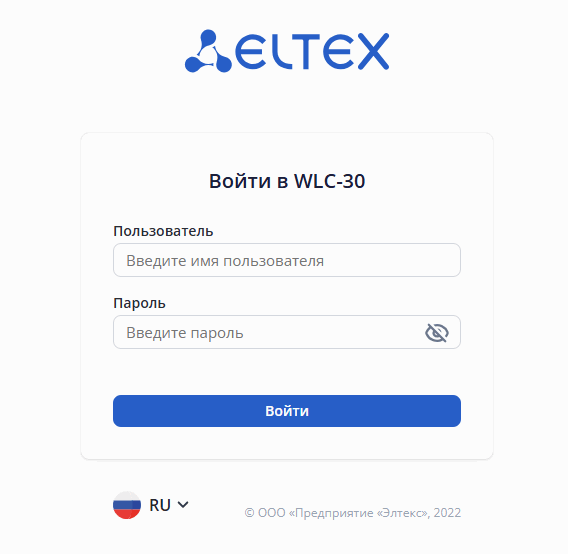
Введите имя пользователя и пароль в соответствующие поля.
Scroll Pagebreak Подсказка Заводские установки: пользователь — admin, пароль — password
При первом входе требуется сменить пароль. Новый пароль должен отличаться от заводского.
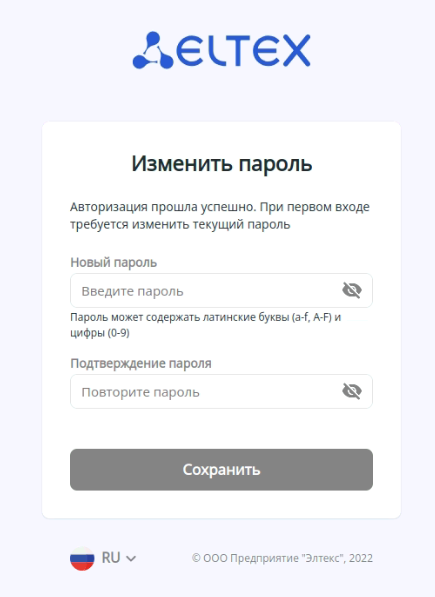
При успешной смене пароля произойдет переход на страницу «Пароль изменён».

- Нажмите кнопку «Начать работу» для перехода в web-интерфейс устройства.
Scroll Pagebreak
...
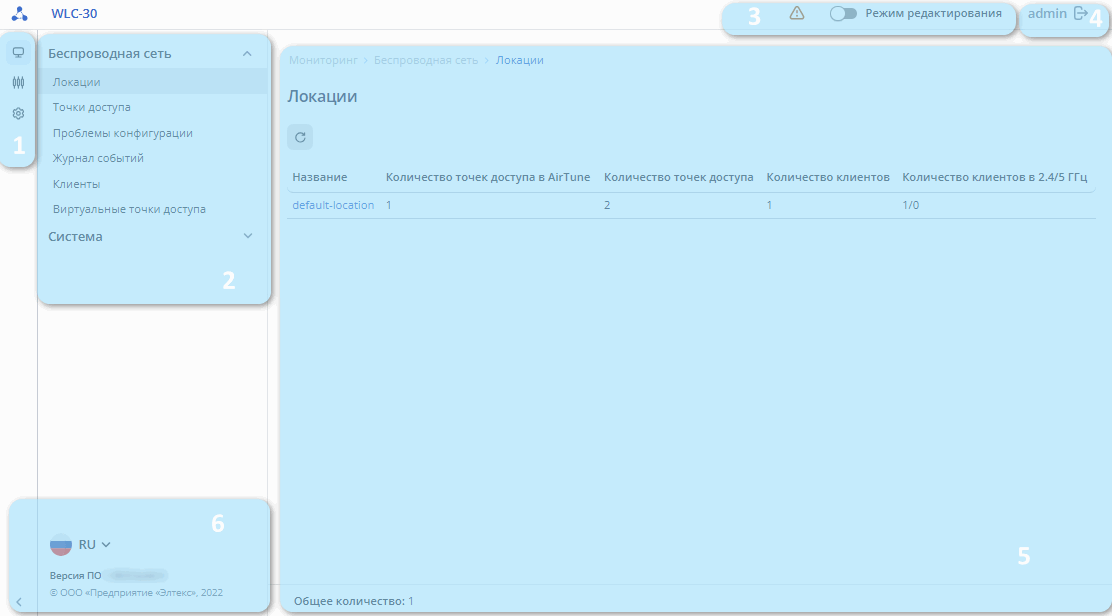
На рисунке ниже представлены элементы навигации web-интерфейса.
| Scroll Pagebreak |
|---|
Окно пользовательского интерфейса разделено на шесть областей:
- Кнопки главного меню – для группировки меню по категориям.
- Вкладки меню и подменю – для управления полем основной информации.
- Включение режима редактирования.
- Кнопка выхода – для завершения сеанса работы в web-интерфейсе под данным пользователем.
- Поле основной информации – для просмотра данных подменю.
- Кнопка выбора языка интерфейса (доступна русская и английская версии web-интерфейса) и информационное поле – для отображения версии ПО, установленной на контроллере.
...
Основные элементы интерфейса:
...
- MAC-адрес ТД – MAC-адрес точки доступа, на которой включена VAP. При нажатии осуществляется переход на страницу «Точка доступа», которая содержит более подробную информацию о всех клиентах точки доступа и ее интерфейсах;
- Имя устройства – имя точки доступа;
- Диапазон, ГГц – частотный диапазон радиоинтерфейса, на котором VAP предоставляет услугу;
- Номер VAP – порядковый номер виртуальной точки доступа. На каждой точке доступа нумерация VAP ведется с 0 для каждого радиоинтерфейса;
- Номер VLAN – идентификатор VLAN, в котором передается трафик Wi-Fi клиентов;
- SSID – название беспроводной сети;
- MAC-адрес VAP – MAC-адрес виртуальной точки доступа;
- Режим безопасности – тип шифрования данных, используемый на виртуальной точке доступа;
- Количество клиентов – число клиентов, подключенных к виртуальной точке доступа. При нажатии осуществляется переход на страницу «Клиенты», содержащую более подробную информацию по клиентам данной точки доступа.
Scroll Pagebreak
Подменю «Точки доступа»Якорь PTD PTD
| PTD | |
| PTD |
...
- MAC-адрес – MAC-адрес радиоинтерфейса;
- Статус – статус активности радиоинтерфейса;
- Номер канала – номер беспроводного канала, на котором работает радиоинтерфейс;
- Частота, МГц – частота, на которой работает радиоинтерфейс;
- Ширина канала, МГц – ширина полосы частот канала, на которой работает радиоинтерфейс;
- Мощность, дБм – мощность сигнала радиоинтерфейса;
- Уровень шума, дБм – уровень шума радиоинтерфейса;
- Общая утилизация канала, % – общий уровень загрузки радиоинтерфейса;
- Средняя утилизация за последний час, % – средний уровень загрузки радиоинтерфейса за последний час;
- Максимальная утилизация за последний час, % –максимальный уровень загрузки радиоинтерфейса за последний час;
- Утилизация канала входящим трафиком, % – уровень загрузки радиоинтерфейса входящим трафиком;
- Утилизация канала исходящим трафиком, % – уровень загрузки радиоинтерфейса исходящим трафиком;
- Общая интерференция, % – уровень искажений радиоинтерфейса;
- Интерференция от не Wi-Fi устройств, % – уровень искажений от не Wi-Fi устройств радиоинтерфейса;
- Интерференция от Wi-Fi устройств на том же канале, % – уровень искажений от Wi-Fi устройств на том же канале радиоинтерфейса;
- Процент поврежденных пакетов, % – отношение поврежденных пакетов радиоинтерфейсе;
...
Интерфейсы
На странице представлена информация по всем интерфейсам точки доступа. В параметре «Общее количество» отображается число интерфейсов на точке доступа.
...
- Интерфейс – название интерфейса;
- MAC-адрес – MAC-адрес интерфейса;
- Статус – статус активности интерфейса;
- Канальная скорость, Кбит/с – скорость подключения на физическом уровне, которая используется в настоящий момент времени;
- Скорость передачи/приема, Кбит/с – актуальная скорость передачи трафика в настоящий момент времени;
- Принято/передано, байт – количество байт, принятых/переданных на подключенное устройство;
- Принято/передано, пакетов – количество пакетов, принятых/переданных на подключенное устройство;
- Отброшено при приеме/передаче, пакетов – количество пакетов, отброшенных при приеме/передачи;
- Принято/передано, ошибок – количество пакетов, принятых/переданных с ошибками на подключенное устройство;
- Дуплексный режим – режим работы дуплекса на интерфейсе.
...
Новые точки доступа Якорь new_AP new_AP
| new_AP | |
| new_AP |
...
При использовании фильтров, параметр «Общее количество» отображает общее количество отфильтрованных записей.
...
Подменю «Проблемы конфигурации»
...
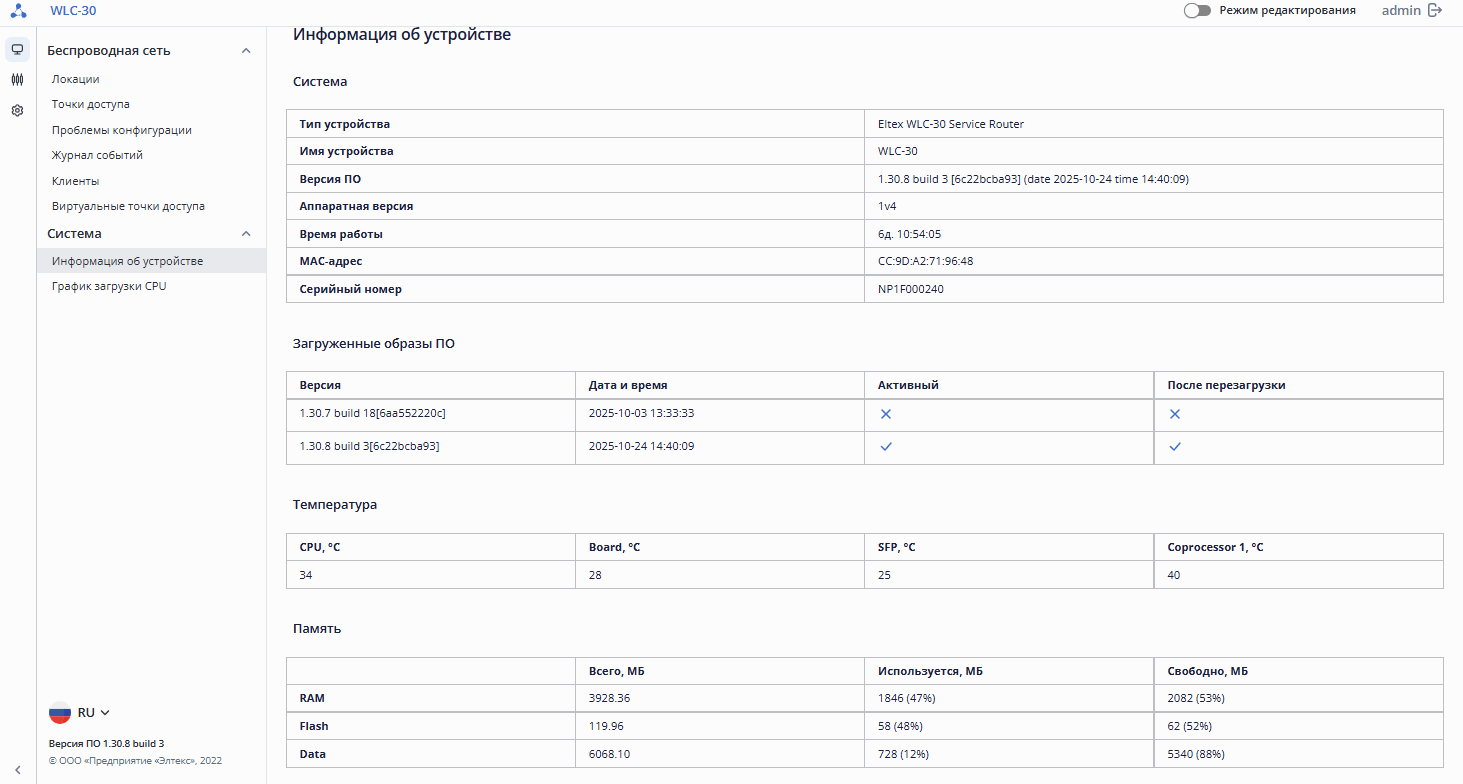
В подменю «Информация об устройстве» содержатся основные данные о системе контроллера, загруженных образах, температуре и памяти.
Scroll Pagebreak
Подменю «График загрузки CPU»
...
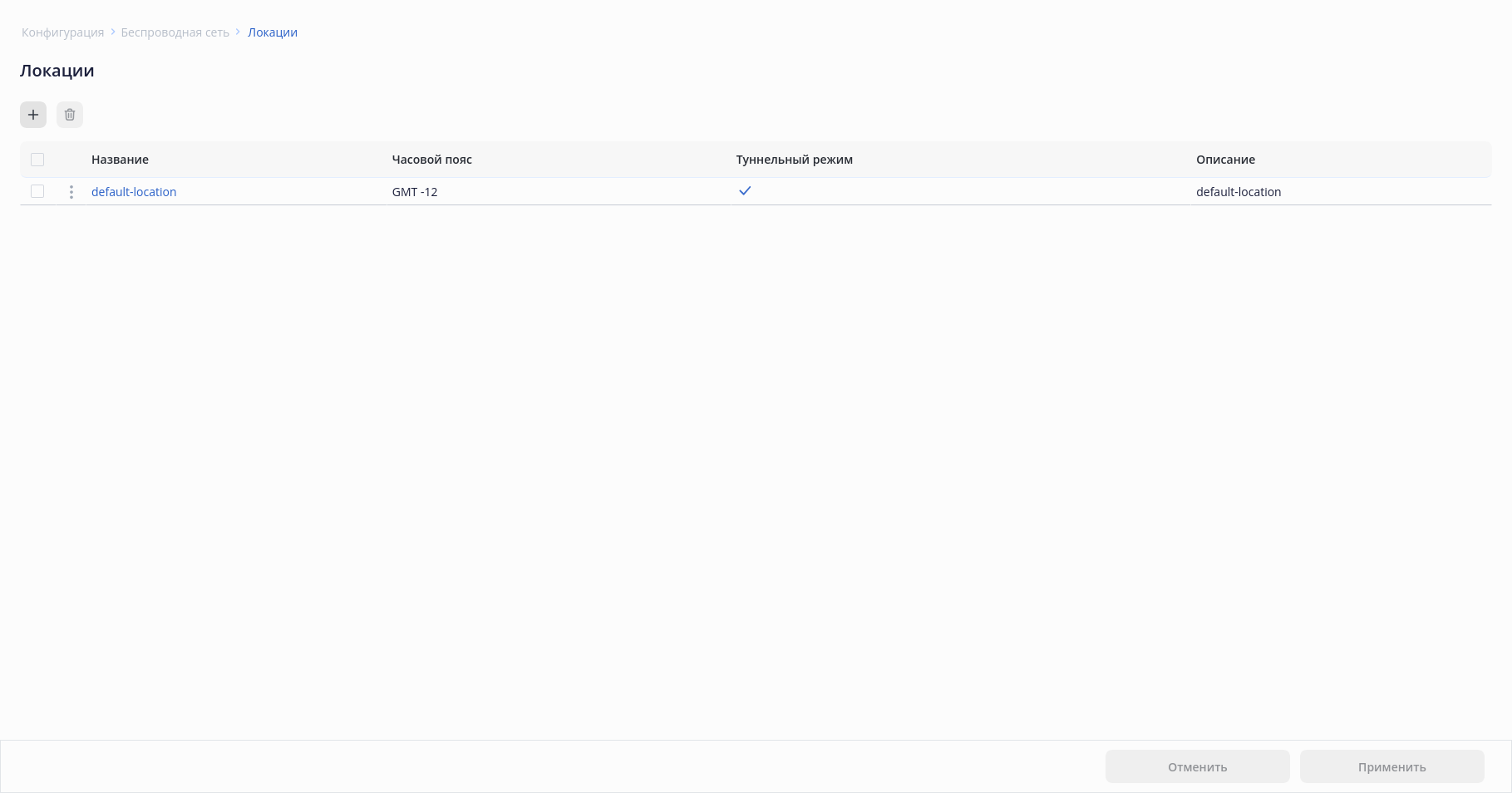
Для внесения изменений в конфигурацию необходимо включить режим редактирования переключателем на верхней панели страницы, по умолчанию данный режим отключен. После включения режима редактирования станет доступно изменение параметров.
 scroll-pagebreak
Сохранение изменений
После внесения изменений в правом нижнем углу страницы появится всплывающая кнопка «Сохранить», при нажатии на которую все изменения записываются в CANDIDATE конфигурацию.
...
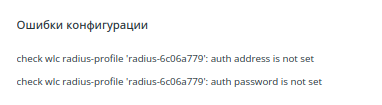
Если конфигурация не может быть применена по каким-то причинам, например, заданы некорректные параметры или не заданы обязательные параметры, появится всплывающее окно со списком обнаруженных проблем, которые необходимо исправить для успешного применения конфигурации. Пример всплывающего окна представлен на рисунке ниже.
Scroll Pagebreak
Общие принципы создания объектов
...
| Информация |
|---|
Для создания, удаления и редактирования локации должен быть включен режим редактирования. |
...
В таблице содержатся основные параметры для каждой локации, такие как:
...
При необходимости можно внести изменения в существующий профиль, нажав на его название, или создать новый. Процедура создания и описание параметров доступны в меню «Профили/Настройки ТД».scroll-pagebreak
SSID-профили
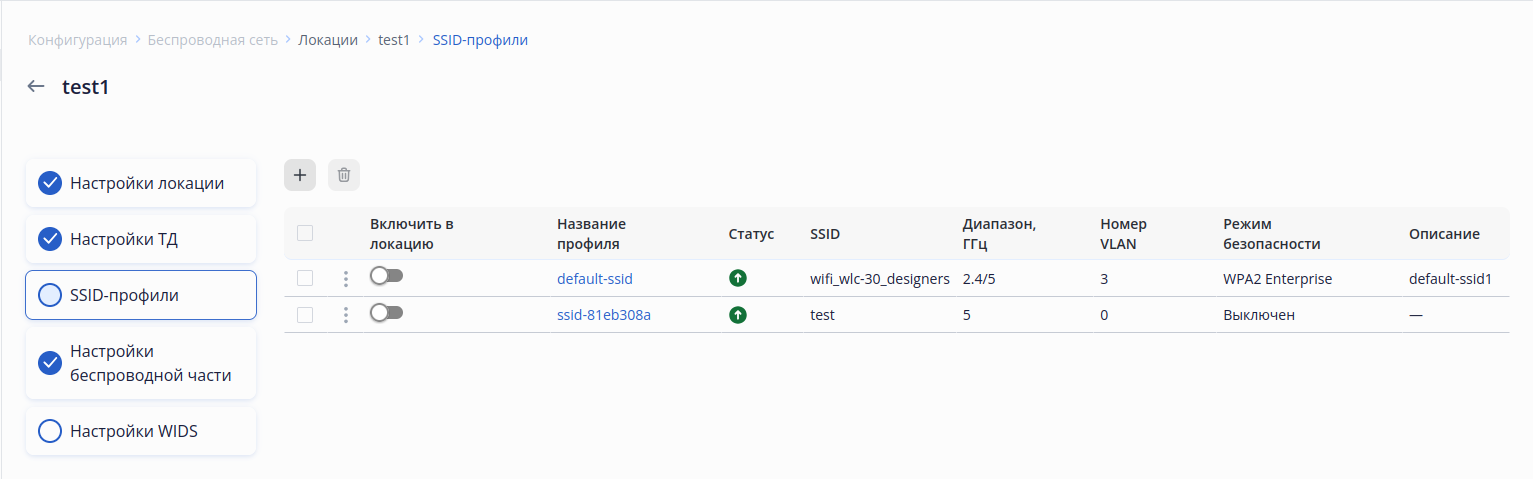
В локацию может быть добавлен один или несколько SSID-профилей. Для этого используется переключатель «Включить в локацию».
...
- Список доверенных точек доступа – выбор группы, содержащей список MAC-адресов "доверенных" точек доступа. "Доверенными" считаются точки доступа, которые установлены и управляются оператором. При сканировании эфира ТД будет сама определять доверенные ТД по общему ключу. Вручную список задается при наличии необходимости. Создать список MAC-адресов в текущей версии контроллера возможно только через CLI, используя команду object-group mac.
- Список вражеских точек доступа – выбор группы, содержащей список MAC-адресов "вражеских" точек доступа. "Вражескими" считаются точки, которые несут угрозу для остальных точек доступа в сети, как правило, это известные ТД, которые были обнаружены имитирующими MAC-адрес или SSID исходной ТД. При сканировании эфира ТД будет сама определять вражеские ТД, которые имитируют MAC или SSID исходной ТД. Вручную список задается при наличии необходимости. Создать список MAC-адресов в текущей версии контроллера возможно только через CLI, используя команду object-group mac.
| Информация |
|---|
Списки MAC-адресов могут быть заданы на трех уровнях конфигурации: в общих настройках, в локации и в индивидуальных настройках ТД. Приоритет применения списков на точку доступа следующий: индивидуальные настройки ТД, настройки локации, общие настройки. В случае задания на одном уровне только списка одного вида (доверенных или вражеских ТД), противоположный список будет использован со следующего уровня в порядке приоритета. Например, если в индивидуальных настройках точки доступа задан только список вражеских ТД, то список доверенных ТД будет взят из настроек локации. Если он не задан в локации, то будет взят из общих настроек. Если требуется задать пустой список, то необходимо создать пустую группу MAC-адресов и использовать ее на нужном уровне конфигурации. |
...
- Список доверенных точек доступа – выбор группы, содержащей список MAC-адресов "доверенных" точек доступа. "Доверенными" считаются точки доступа, которые установлены и управляются оператором. При сканировании эфира ТД будет сама определять доверенные ТД по общему ключу. Вручную список задается при наличии необходимости. Создать список MAC-адресов в текущей версии контроллера возможно только через CLI, используя команду object-group mac.
- Список вражеских точек доступа – выбор группы, содержащей список MAC-адресов "вражеских" точек доступа. "Вражескими" считаются точки, которые несут угрозу для остальных точек доступа в сети, как правило, это известные ТД, которые были обнаружены имитирующими MAC-адрес или SSID исходной ТД. При сканировании эфира ТД будет сама определять вражеские ТД, которые имитируют MAC или SSID исходной ТД. Вручную список задается при наличии необходимости. Создать список MAC-адресов в текущей версии контроллера возможно только через CLI, используя команду object-group mac.
| Информация |
|---|
Списки MAC-адресов могут быть заданы на трех уровнях конфигурации: в общих настройках, в локации и в индивидуальных настройках ТД. Приоритет применения списков на точку доступа следующий: индивидуальные настройки ТД, настройки локации, общие настройки. В случае задания на одном уровне только списка одного вида (доверенных или вражеских ТД), противоположный список будет использован со следующего уровня в порядке приоритета. Например, если в индивидуальных настройках точки доступа задан только список вражеских ТД, то список доверенных ТД будет взят из настроек локации. Если он не задан в локации, то будет взят из общих настроек. Если требуется задать пустой список, то необходимо создать пустую группу MAC-адресов и использовать ее на нужном уровне конфигурации. |
...
- Описание: default-ssid
- Статус: включен
- Название сети (SSID): default-ssid
- Номер VLAN: 3
- Диапазон, ГГц: 2.4/5
- Режим Band Steer: отключено
- Режим безопасности: WPA2 Enterprise
- Профиль RADIUS-сервера: default-radius
- Профиль ограничения скорости в 2,4 ГГц: не задан
- Профиль ограничения скорости в 5 ГГц: не задан
- Портальная авторизация: отключено
- Включить ограничение доступа по MAC: отключено
Scroll Pagebreak
Расширенные настройки:
- Транслировать SSID: включено
- Максимальное количество клиентов: ограничение отключено
- Изоляция клиентских станций: отключено
- Поддержка 802.11kv: включено
- Поддержка 802.11r: отключено
- Кэширование PMKSA: отключено
- Проверка уровня сигнала: отключено
- Интервал проверки сигнала, с: 10 сек
- Минимальный уровень сигнала, дБм: -100
- Порог уровня сигнала при роуминге, дБм: -100
- Режим транковой передачи VLAN: отключено
- Передача нетегированного трафика: отключено
- General VLAN ID: отключено
- Тип приоритета: 802.1p
- Приоритет 802.1p при передаче в Ethernet: auto
- Local Switching: отключено
...
| Информация |
|---|
Для создания, удаления и редактирования профиля должен быть включен режим редактирования. |
| Scroll Pagebreak |
|---|
| Примечание |
|---|
| Если AirTune-профиль добавлен в локацию, некоторые параметры радиоинтерфейсов точек доступа в данной локации будут находиться под управлением AirTune (если AirTune так же включен глобально на странице «Общие настройки»). Соответственно, когда AirTune включен в локации, менять параметры, связанные с мощностью и радиоканалами в радиопрофилях этой локации нецелесообразно, т. к. они не будут применены на точки доступа потому, что эти параметры автоматически настраиваются через AirTune. При необходимости изменить ширину канала или список каналов для автовыбора на точках доступа, необходимо сначала отключить AirTune, применить изменения, а затем снова включить AirTune для автоматического управления каналами в соответствии с новыми настройками. |
...
- Список доверенных точек доступа – выбор группы, содержащей список MAC-адресов "доверенных" точек доступа. "Доверенными" считаются точки доступа, которые установлены и управляются оператором. При сканировании эфира ТД будет сама определять доверенные ТД по общему ключу. Вручную список задается при наличии необходимости. Создать список MAC-адресов в текущей версии контроллера возможно только через CLI, используя команду object-group mac.
- Список вражеских точек доступа – выбор группы, содержащей список MAC-адресов "вражеских" точек доступа. "Вражескими" считаются точки, которые несут угрозу для остальных точек доступа в сети, как правило, это известные ТД, которые были обнаружены имитирующими MAC-адрес или SSID исходной ТД. При сканировании эфира ТД будет сама определять вражеские ТД, которые имитируют MAC или SSID исходной ТД. Вручную список задается при наличии необходимости. Создать список MAC-адресов в текущей версии контроллера возможно только через CLI, используя команду object-group mac.
| Информация |
|---|
Списки MAC-адресов могут быть заданы на трех уровнях конфигурации: в общих настройках, в локации и в индивидуальных настройках ТД. Приоритет применения списков на точку доступа следующий: индивидуальные настройки ТД, настройки локации, общие настройки. В случае задания на одном уровне только списка одного вида (доверенных или вражеских ТД), противоположный список будет использован со следующего уровня в порядке приоритета. Например, если в индивидуальных настройках точки доступа задан только список вражеских ТД, то список доверенных ТД будет взят из настроек локации. Если он не задан в локации, то будет взят из общих настроек. Если требуется задать пустой список, то необходимо создать пустую группу MAC-адресов и использовать ее на нужном уровне конфигурации. |
После настройки параметров сохраните, а затем примените и подтвердите изменения конфигурации с помощью соответствующих кнопок. При необходимости отмените изменения и удалите их с помощью кнопок «Сбросить» и «Отменить».Scroll Pagebreak
Подменю «Планировщик обновления ПО ТД»Якорь PO_TD PO_TD
| PO_TD | |
| PO_TD |
...
При включении планировщика обновление будет выполняться в заданный промежуток времени в соответствии с часовым поясом локации для тех моделей точек доступа, для которых на контроллер загружены файлы ПО. Просмотр загруженных файлов, а также загрузка новых файлов ПО точек доступа на контроллер доступна на странице «ПО точек доступа». Для перехода используйте кнопку «Перейти к списку файлов ПО».Scroll Pagebreak
Меню «AAA»
Подменю «RADIUS-сервер»
...
- Название
- Режима работы RADIUS-сервера
- Порт сервера аутентификации
- Порт сервера аккаунтинга
- IP-адрес NAS
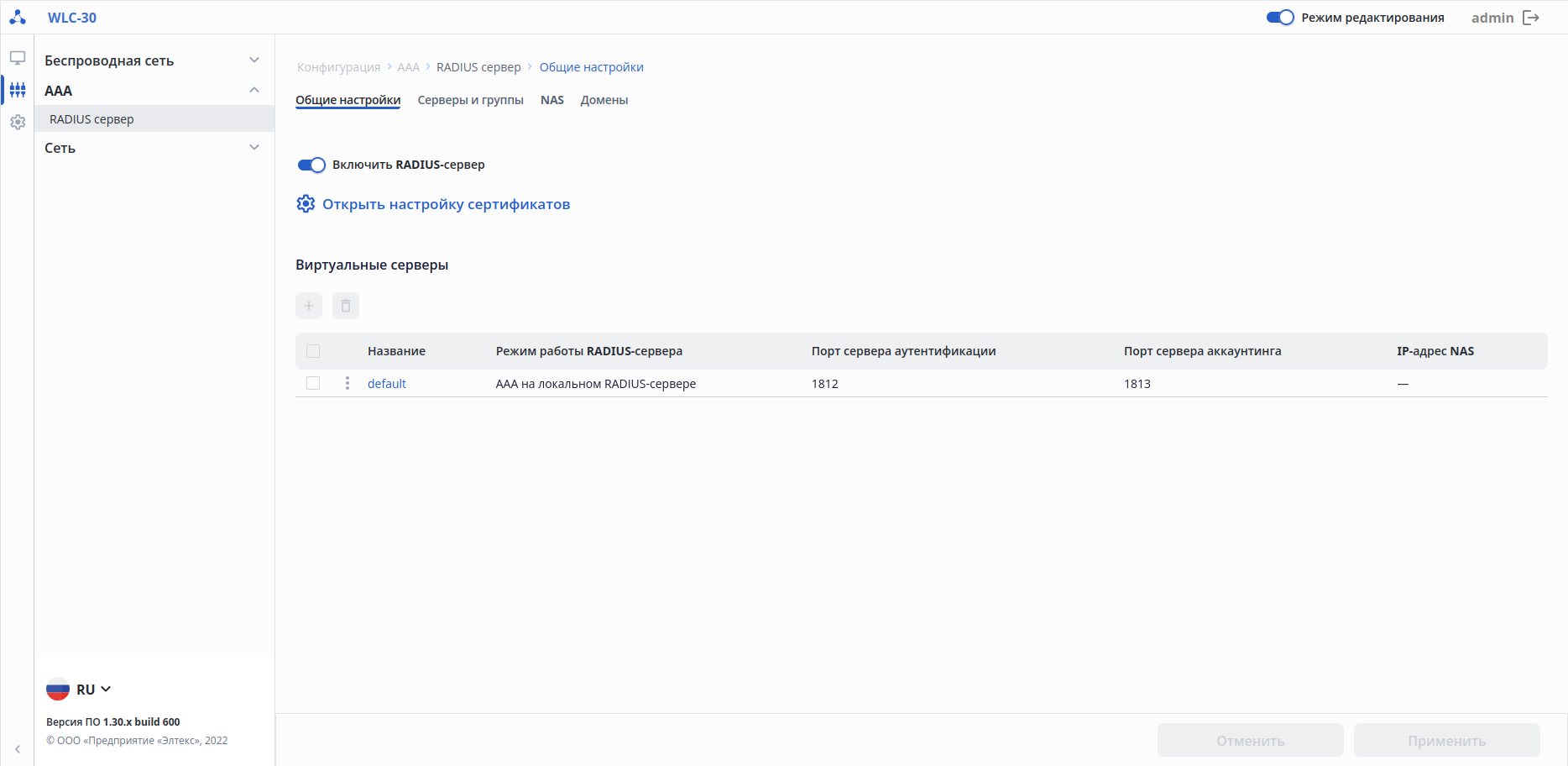
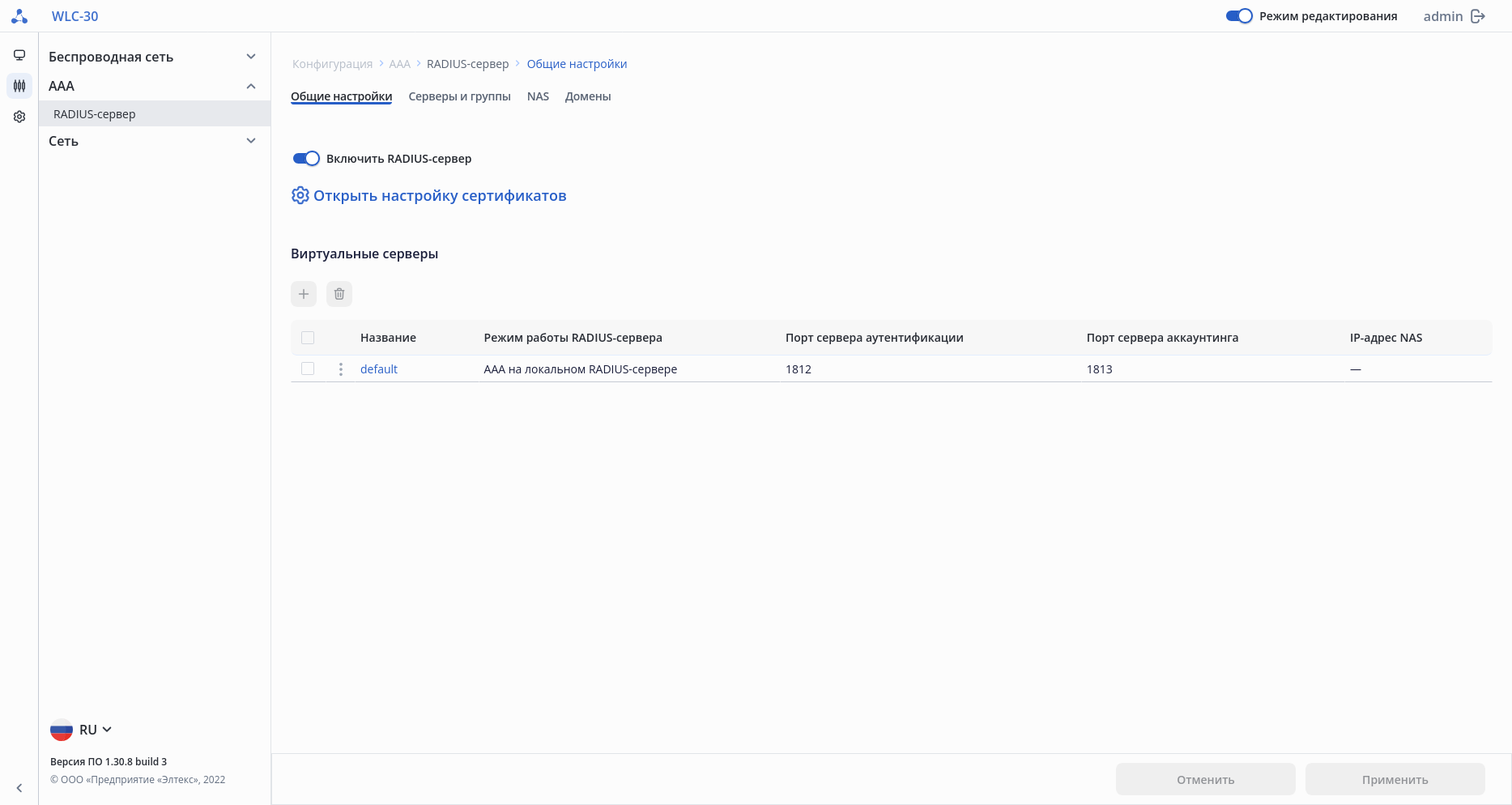
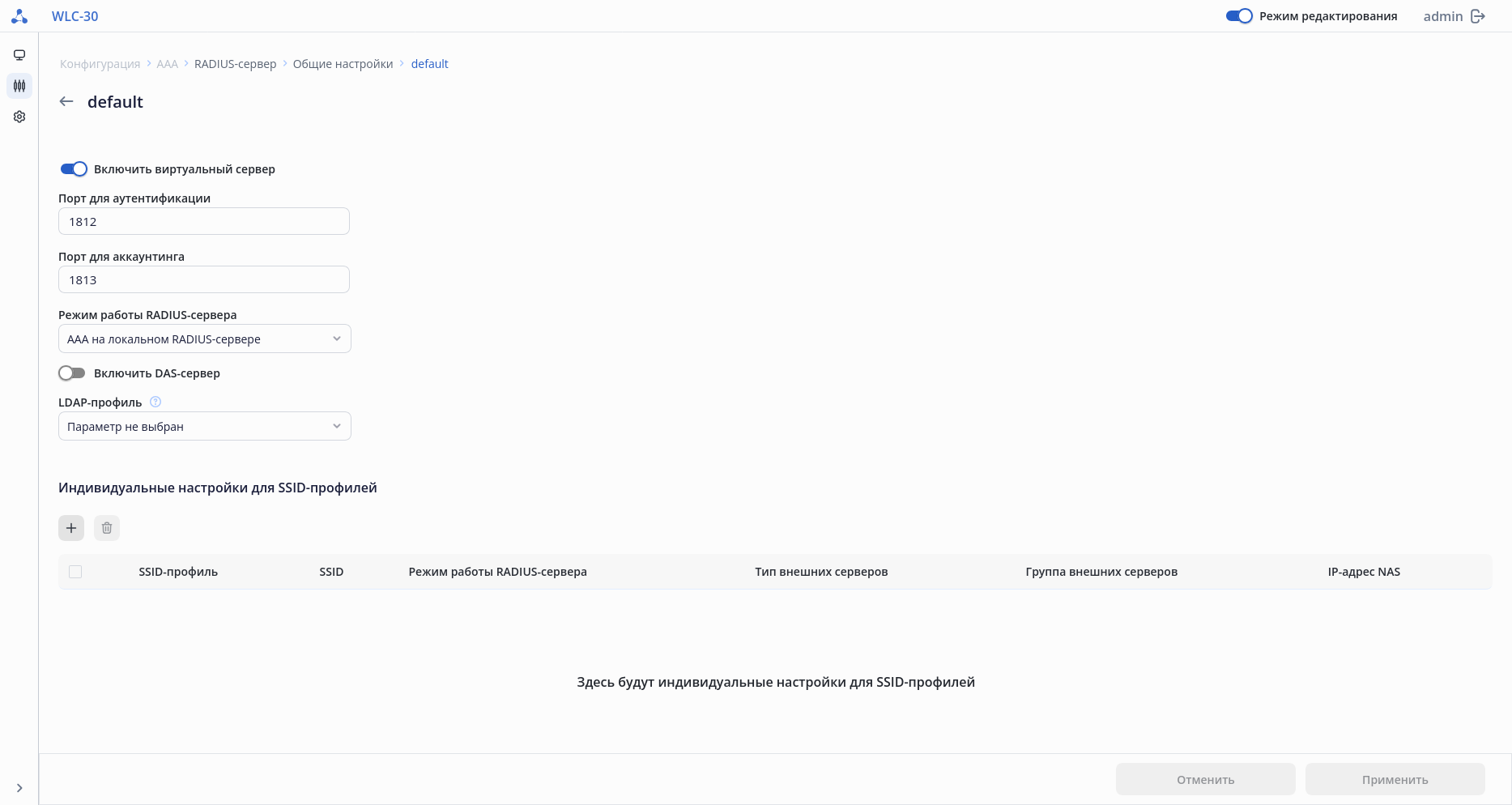
Для того чтобы внести изменения в существующий виртуальный сервер, нажмите на его название. Откроется страница с настройками виртуального сервера.
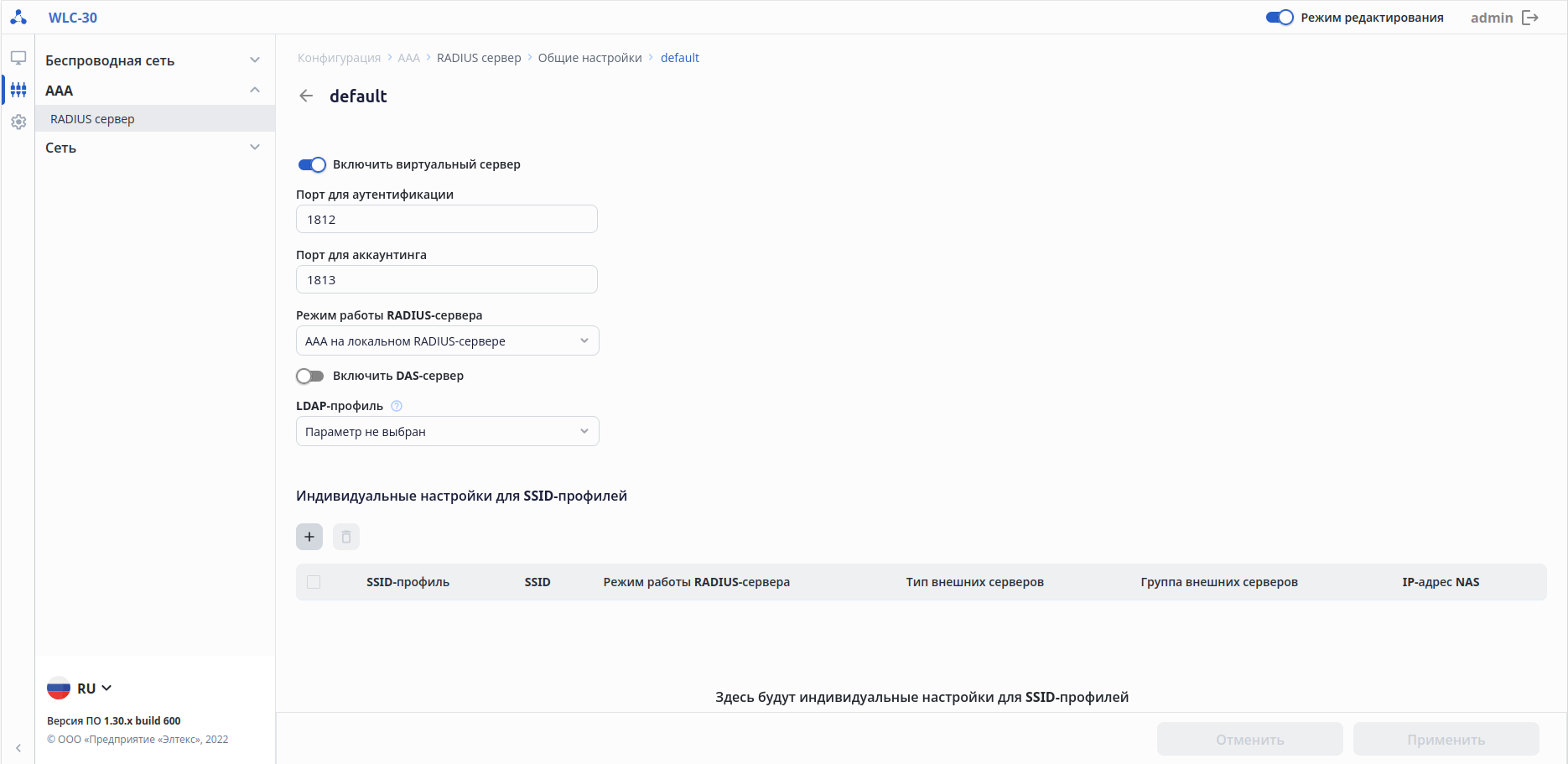
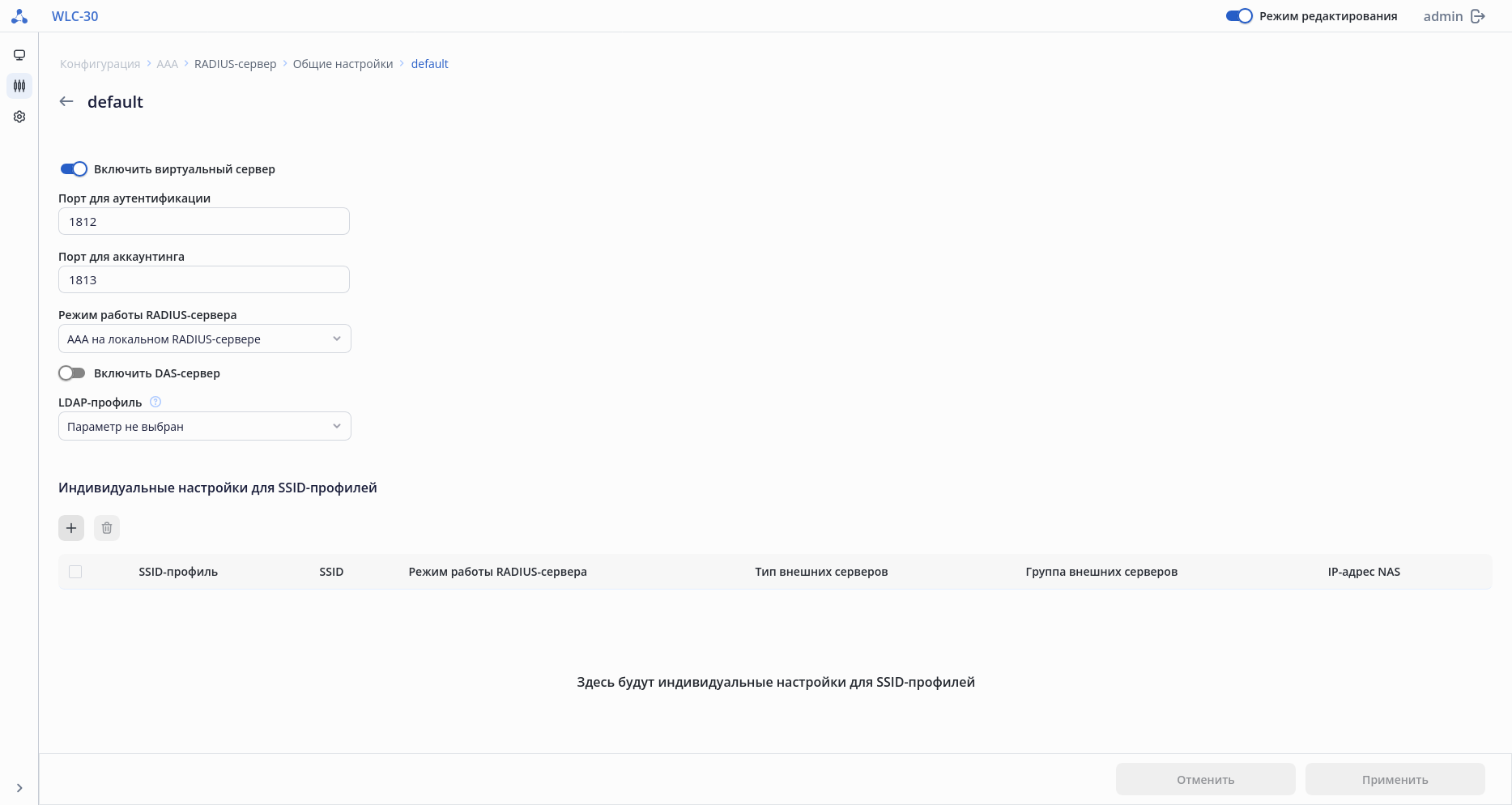
В заводской конфигурации устройства создан виртуальный RADIUS-сервер со следующими параметрами:
...
| Информация |
|---|
В WEB-интерфейсе возможен только выбор уже существующего LDAP-профиля. Задать LDAP-профиль можно через интерфейс CLI в разделах aaa ldap-profile. |
| Примечание |
|---|
| Данный параметр является обязательным, если в качестве режима работы RADIUS-сервера выбрано "LDAP". |
...
- SSID-профиль
- SSID
- Режима работы RADIUS-сервера
- Тип внешних серверов
- Группа внешних серверов
- IP-адрес NAS
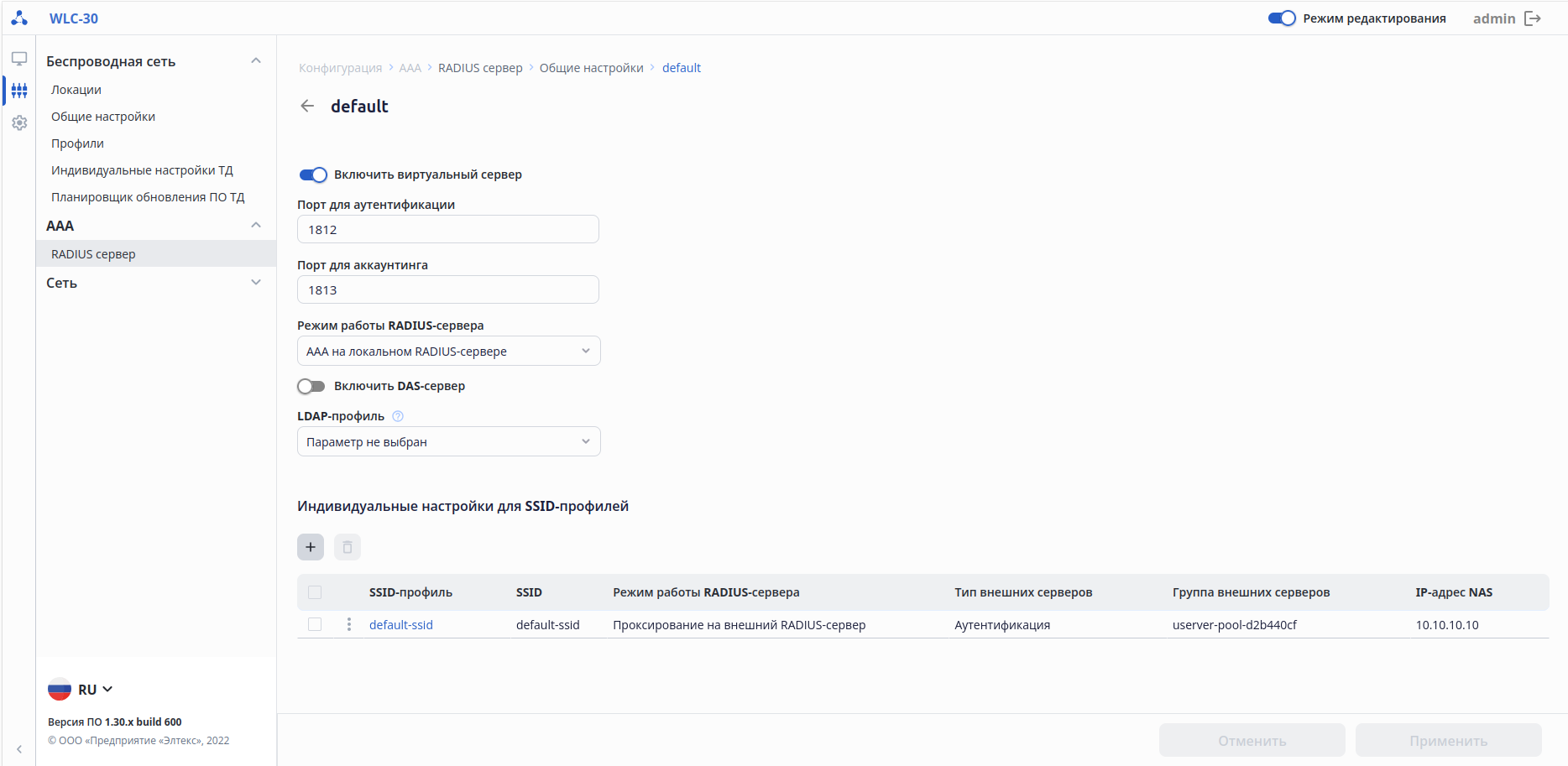
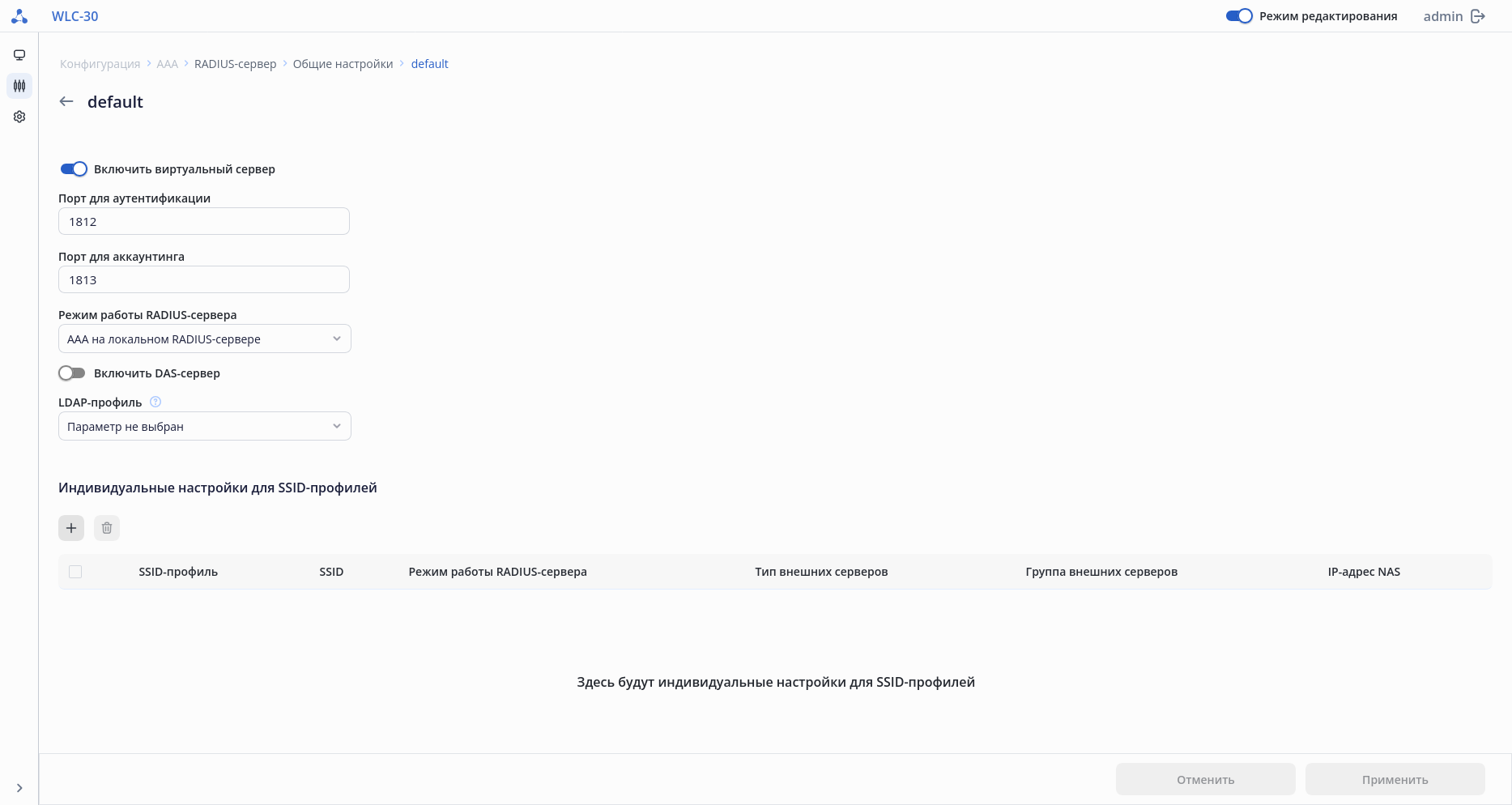
Для того чтобы внести изменения в существующие индивидуальные настройки, нажмите на их название. Откроется страница с индивидуальными настройками для SSID-профилей.
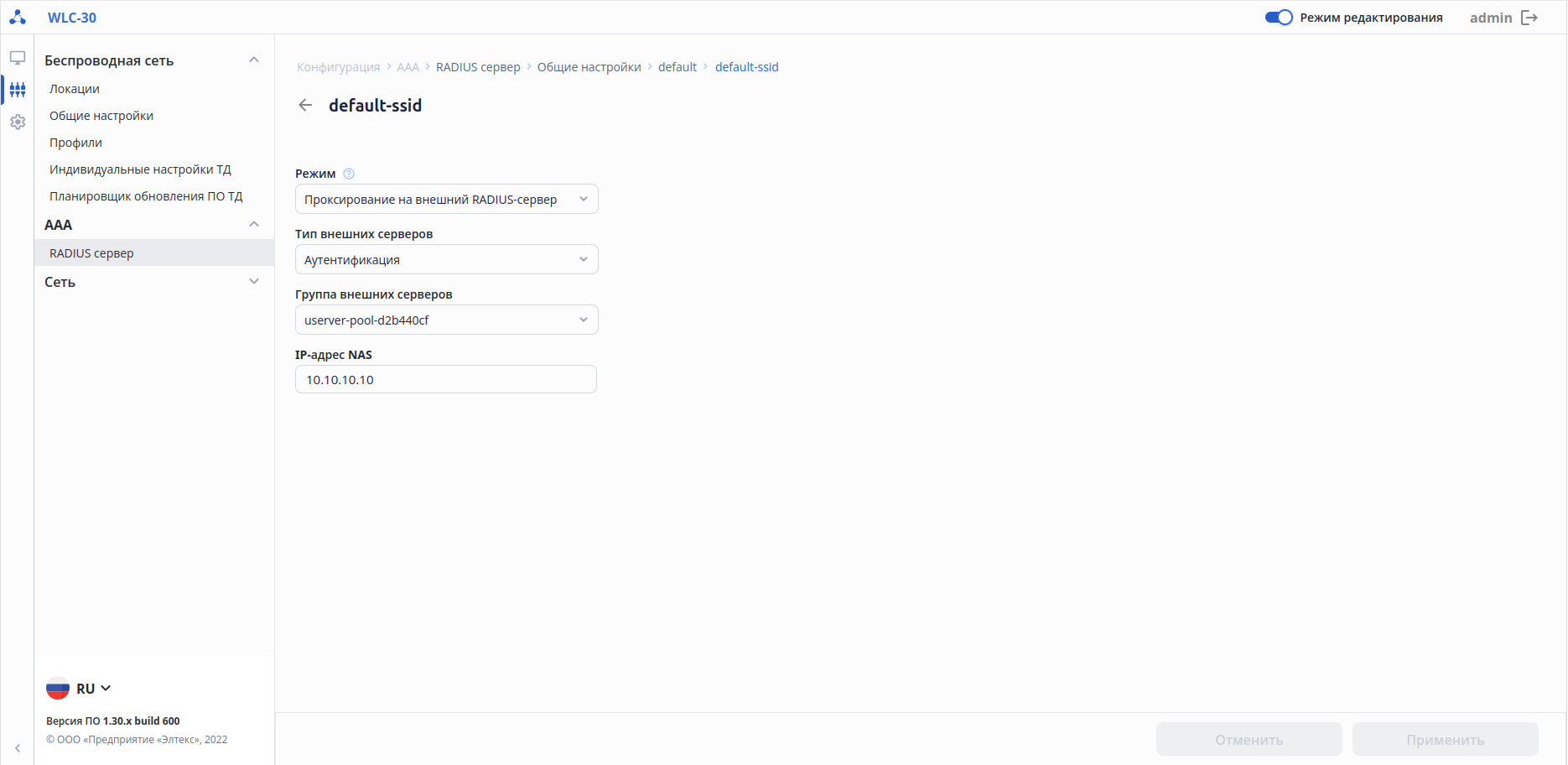
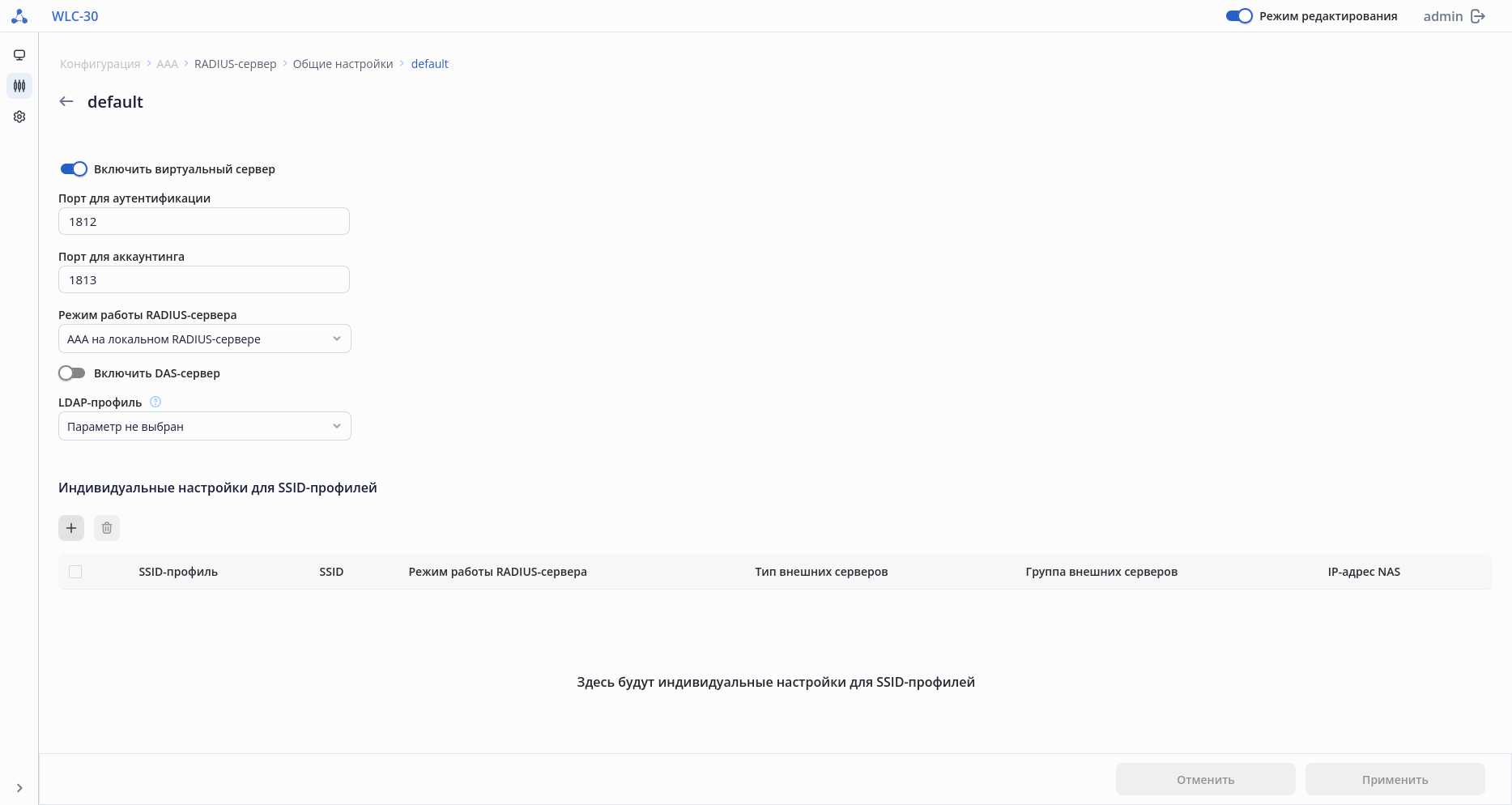
В заводской конфигурации устройства предустановленных индивидуальных настроек нет.
...
В таблице NAS содержатся следующие параметры:
- NAS
- Подсеть
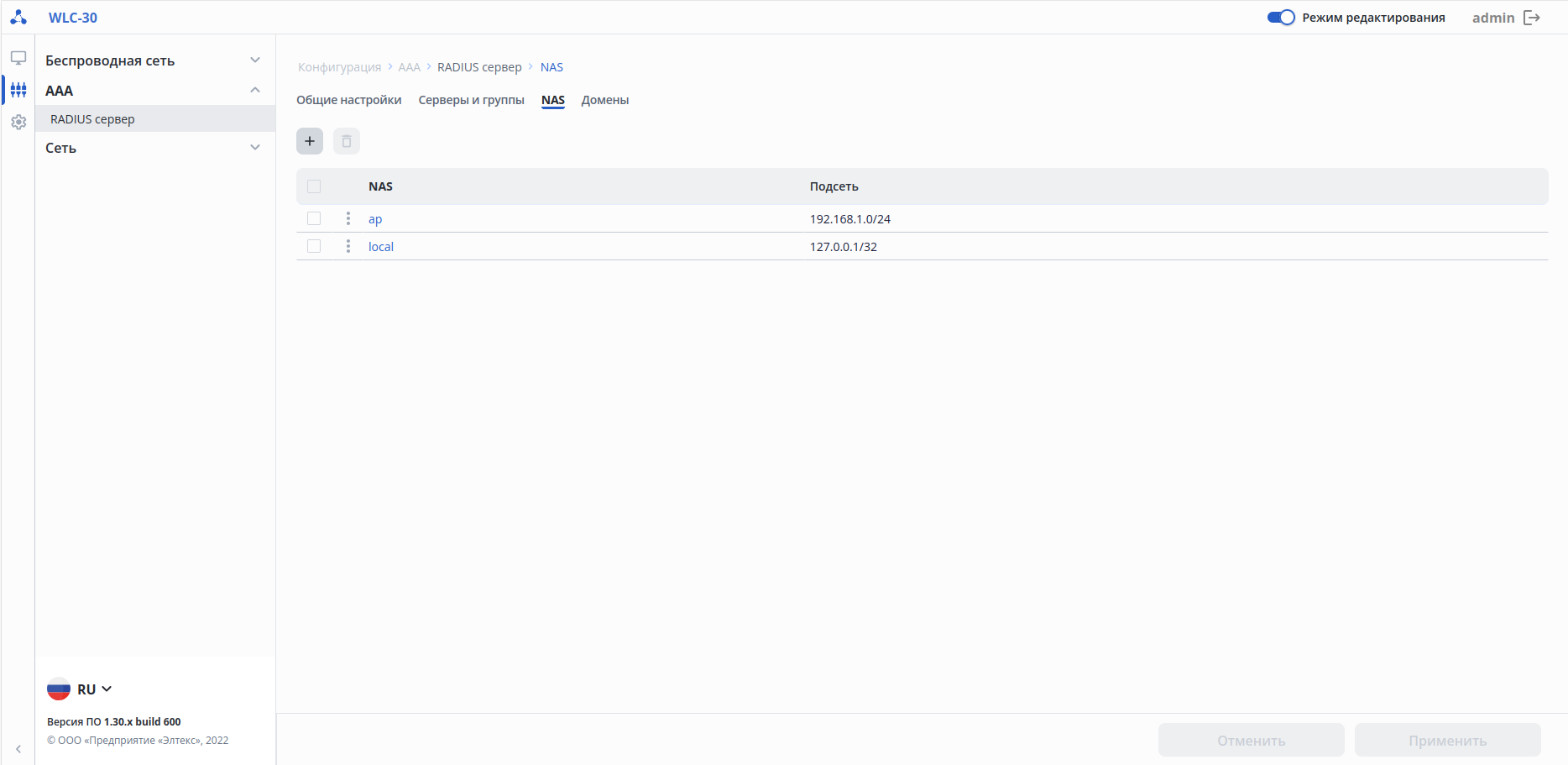
Для того чтобы внести изменения в существующий NAS, нажмите на его название. Откроется окно с настройками NAS.
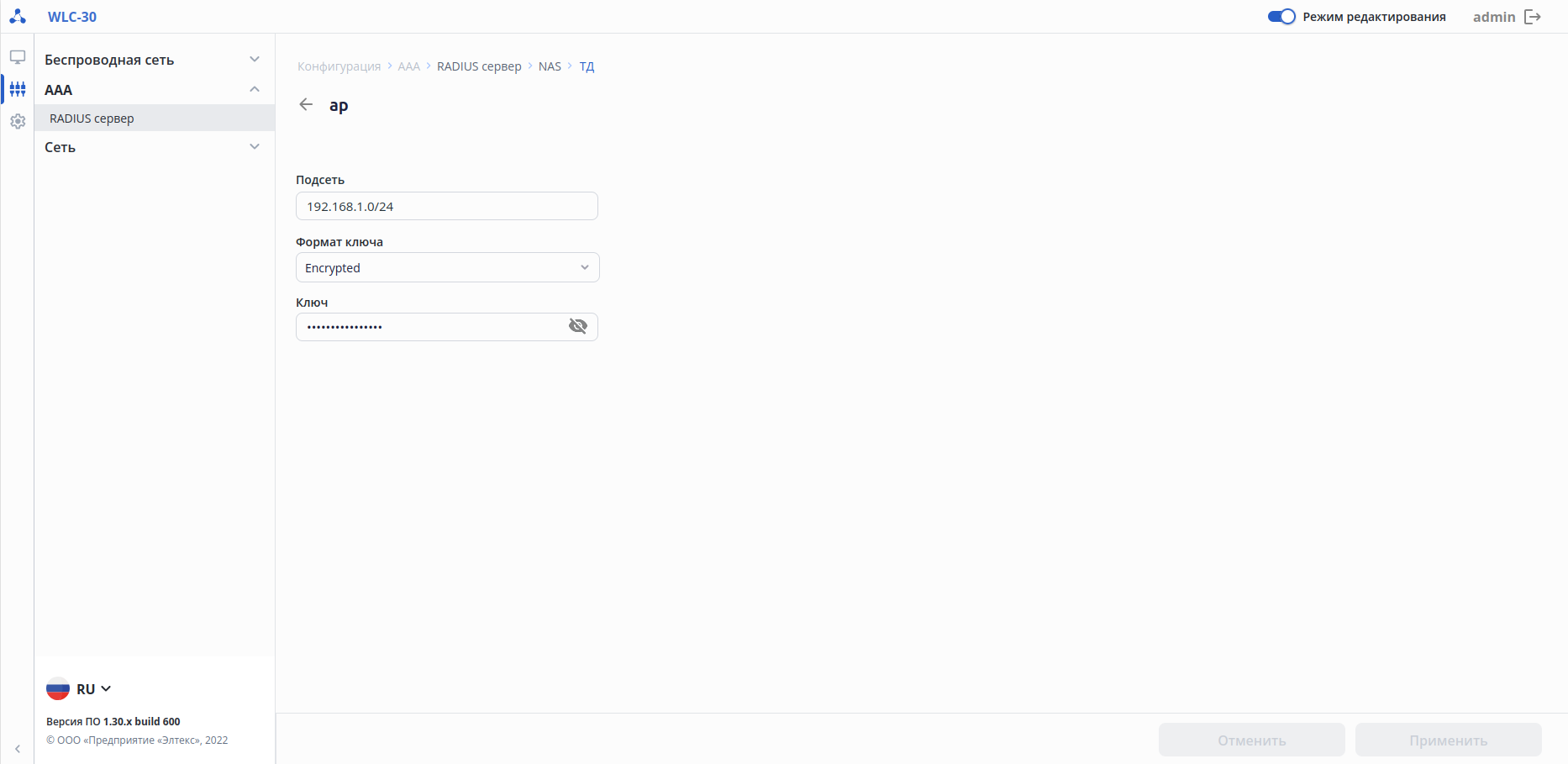
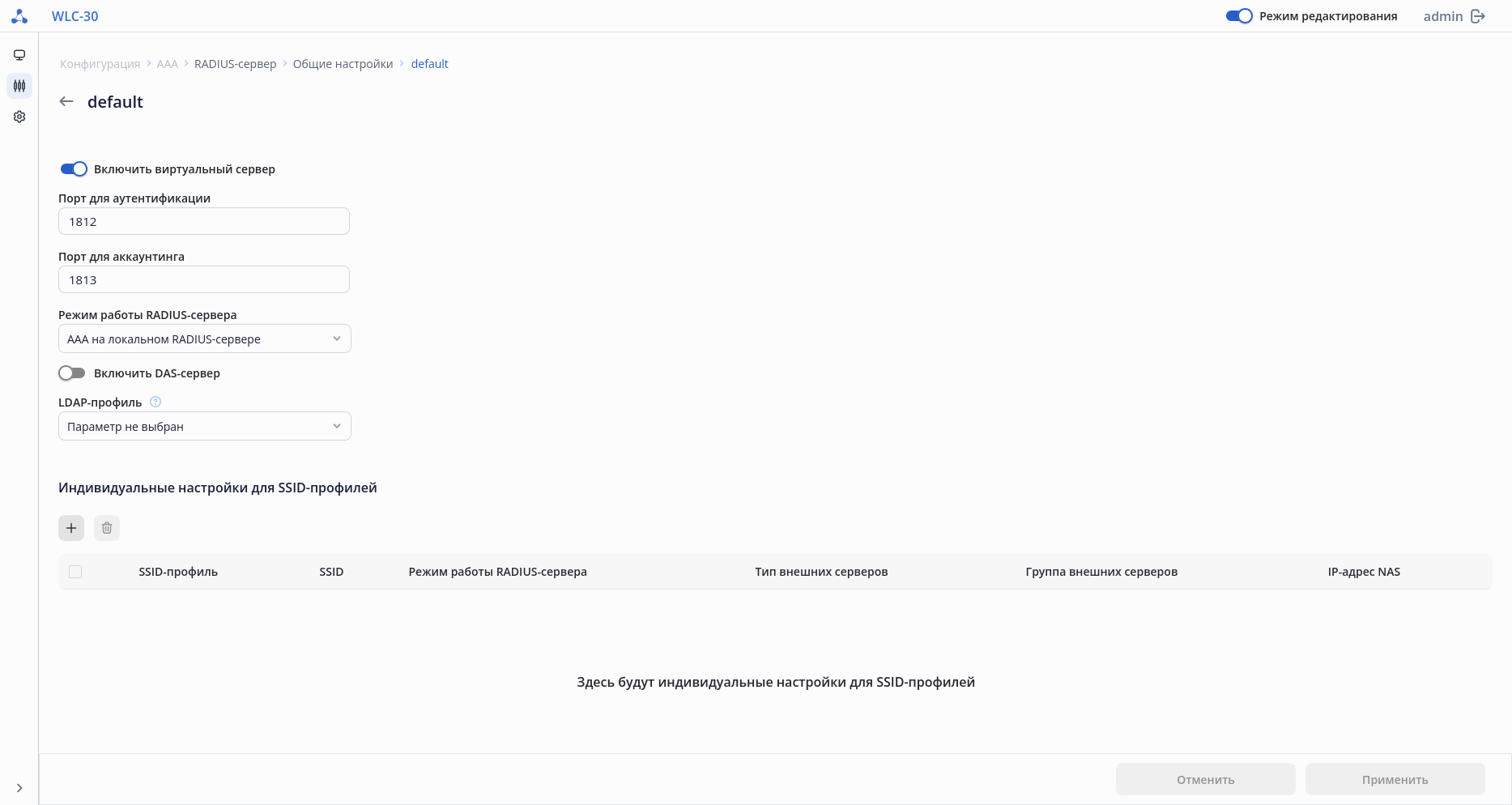
В заводской конфигурации созданы NAS с названиями «ap» и «local» со следующими параметрами:
...
В таблице доменов содержатся следующие параметры:
- Название домена
- TLS
...
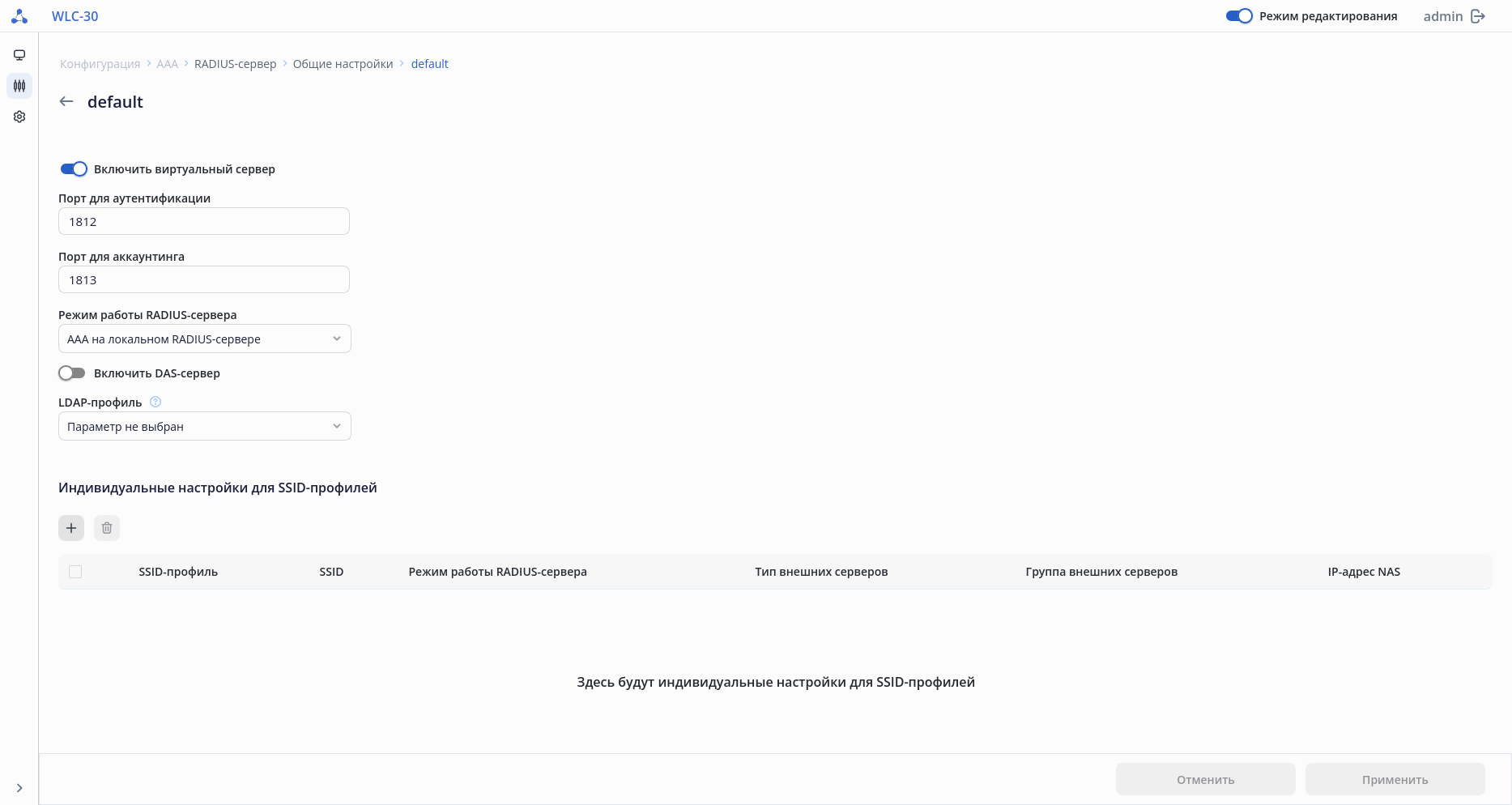
Для того чтобы внести изменения в существующий домен, нажмите на его название. Откроется окно с настройками домена.
...
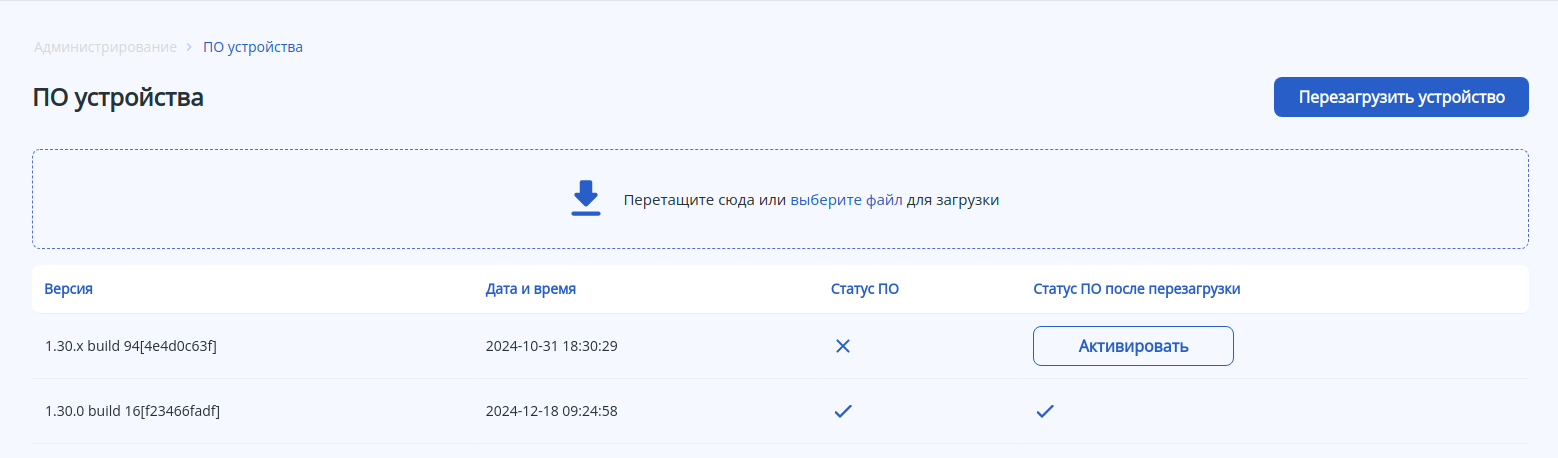
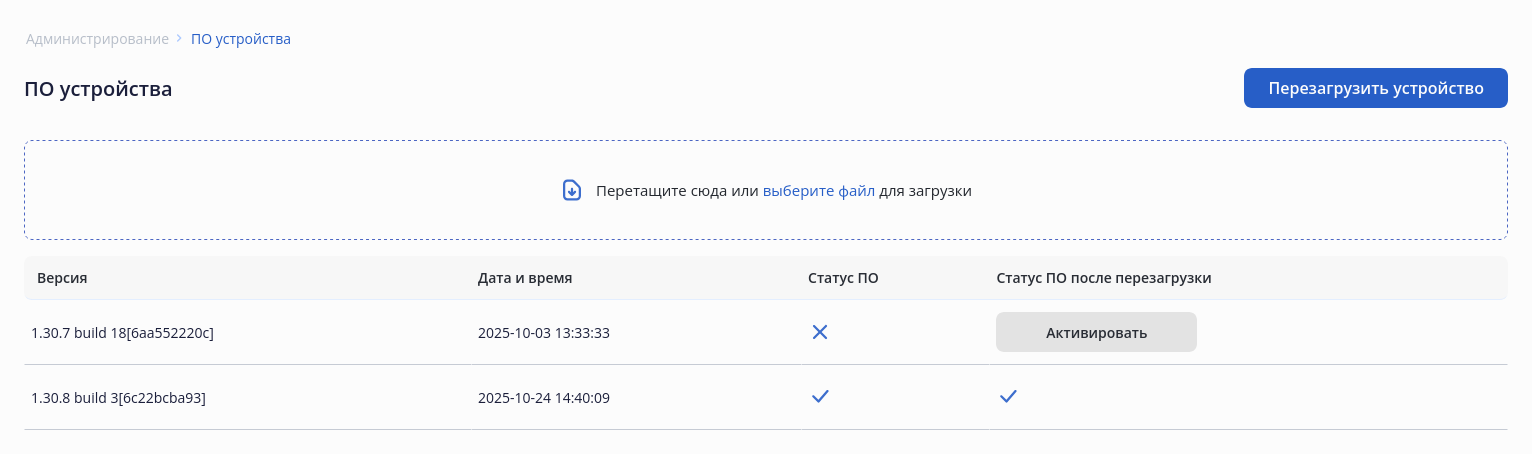
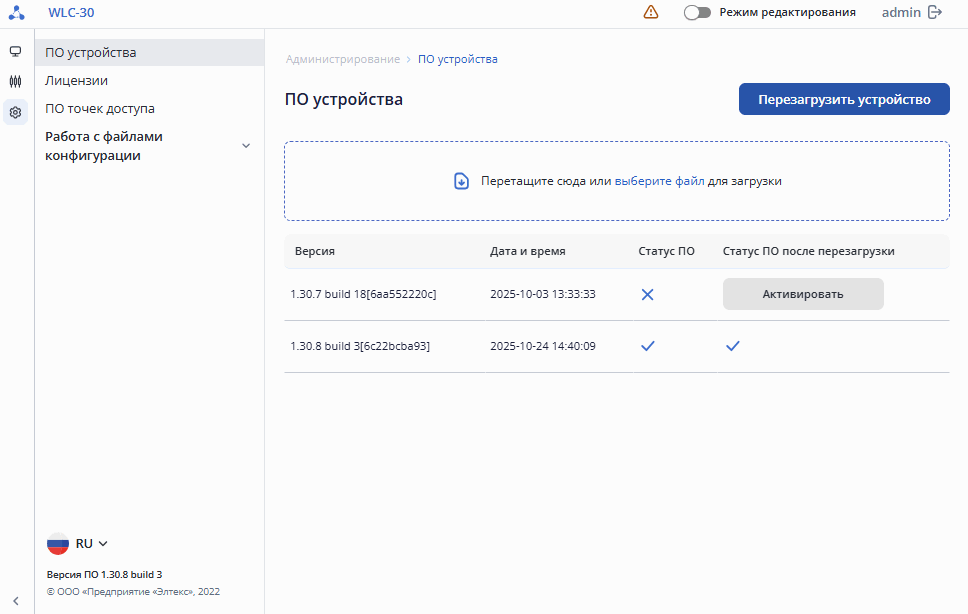 Для загрузки нового ПО используйте специальное поле, обозначенное следующим образом:


Файл можно перетащить в границы указанного поля или найти и выбрать на ПК, нажав кнопку «Выберите файл». После успешной загрузки файла, он появится в таблице ниже. Для установки ПО необходимо нажать кнопку «Активировать» в графе «Статус ПО после перезагрузки». После того, как файл будет отмечен  в той же графе, необходимо перезагрузить устройство для завершения установки ПО. Используйте для этого кнопку «Перезагрузить устройство», при нажатии на которую начнется перезагрузка.
...
- Версия – версия загруженного программного обеспечения;
- Дата и время – дата и время выпуска файла ПО;
- Статус ПО – показывает текущее состояние для каждой версии ПО:
- статус, обозначенный
 , показывает, что ПО используется в данный момент;
 - статус, обозначенный
 , показывает, что ПО в данный момент не активно, но загружено на устройство и может быть активировано с помощью кнопки «Активировать» в следующей графе.
- статус, обозначенный
- Статус ПО после перезагрузки – показывает, какое ПО будет использоваться после перезагрузки контроллера:
- статус показывает, что данное ПО будет активным после перезагрузки;
- кнопка
 позволяет сделать данный образ ПО активным после перезагрузки.
- статус
Меню «Лицензии»
...
Для загрузки новой лицензии используйте специальное поле, обозначенное следующим образом:
Файл можно перетащить в границы указанного поля или найти и выбрать на ПК, нажав кнопку «Выберите файл». После успешной загрузки файла, в таблице ниже появится информация о доступном функционале загруженной лицензии, который будет иметь статус «Candidate». Чтобы активировать данный функционал необходимо перезагрузить контроллер. Для этого используйте кнопку «Перезагрузить устройство», при нажатии на которую начнется перезагрузка.
...
Для загрузки новых файлов ПО используйте специальное поле, обозначенное следующим образом:
Файл можно перетащить в границы указанного поля или найти и выбрать файл на ПК, нажав кнопку «Выберите файл». После успешной загрузки файла он появится в таблице ниже.
...
- В заданное время для всех точек доступа. Для этого используйте кнопку «Перейти в планировщик обновлений», включите и настройте обновление по расписанию. Обновление запустится в указанное время в соответствии с часовым поясом локации для тех моделей точек доступа, для которых на контроллер загружены файлы ПО.
- Вручную на выбранных точках доступа. Для этого перейдите в меню «Мониторинг»/«Беспроводная сеть»/«Точки доступа». С помощью чекбоксов выберите точки доступа, которые необходимо обновить и нажмите кнопку «Обновить ПО». После этого запустится обновление на всех выбранных точках доступа при условии наличия на контроллере файлов ПО для выбранных моделей ТД.
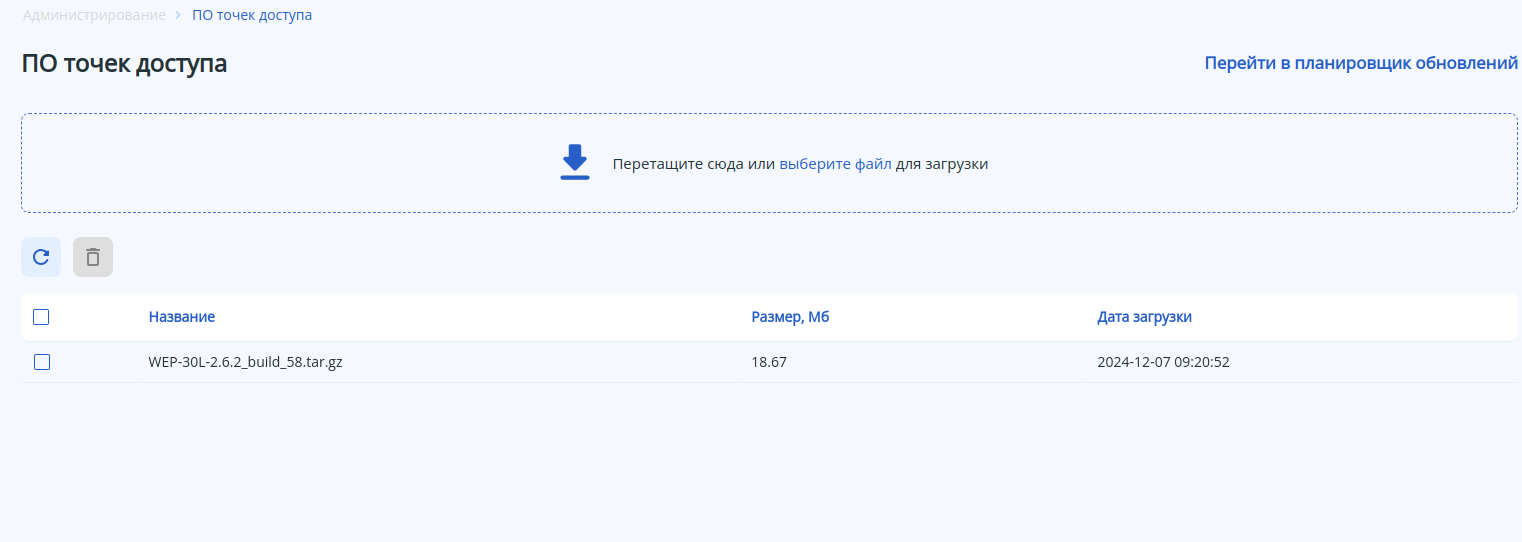
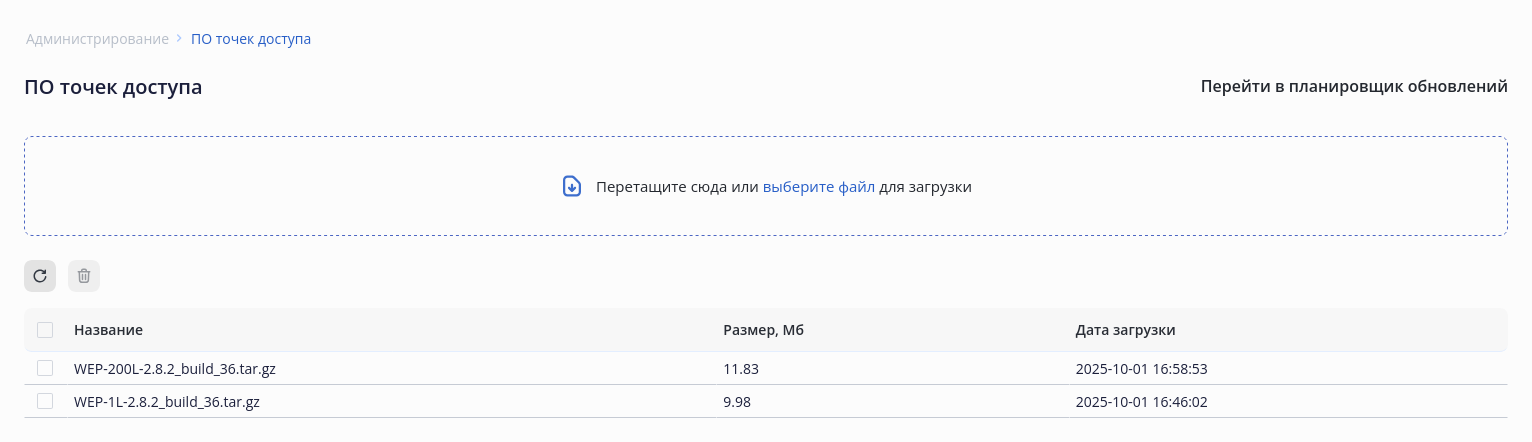
Таблица с файлами ПО содержит следующие данные:
...
На странице представлена возможность сохранить действующую Running-конфигурацию, сохранить текущую Candidate-конфигурацию, сбросить конфигурацию устройства к заводским настройкам, а также возможность загрузить резервную копию файла конфигурации на устройство.
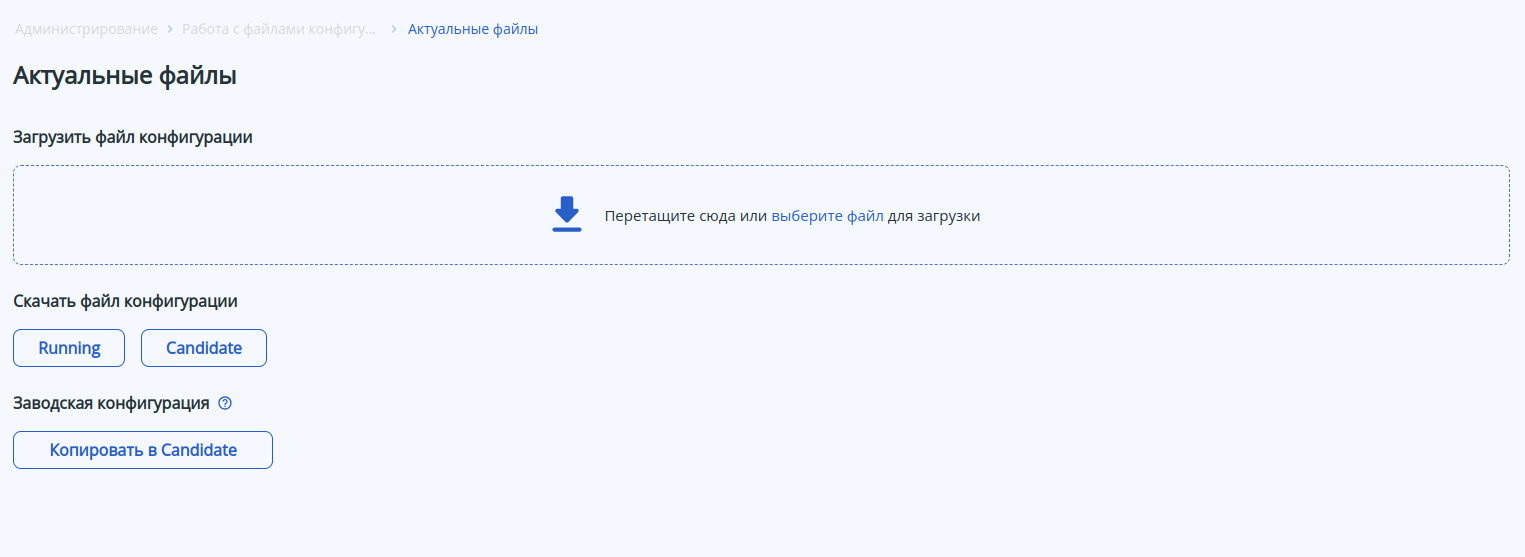

Загрузить файл конфигурации
...
Для загрузки файла конфигурации используйте специальное поле, обозначенное следующим образом:
Скачать файл конфигурации
...
- Копировать в Candidate – происходит копирование конфигурации из выбранного файла в Candidate-конфигурацию. Опция доступна только при включенном режиме редактирования;
- Удалить – архивный файл конфигурации будет удален;
- Сравнить – осуществляется переход на страницу «Сравнение конфигураций» для последующего сравнения файлов.
...
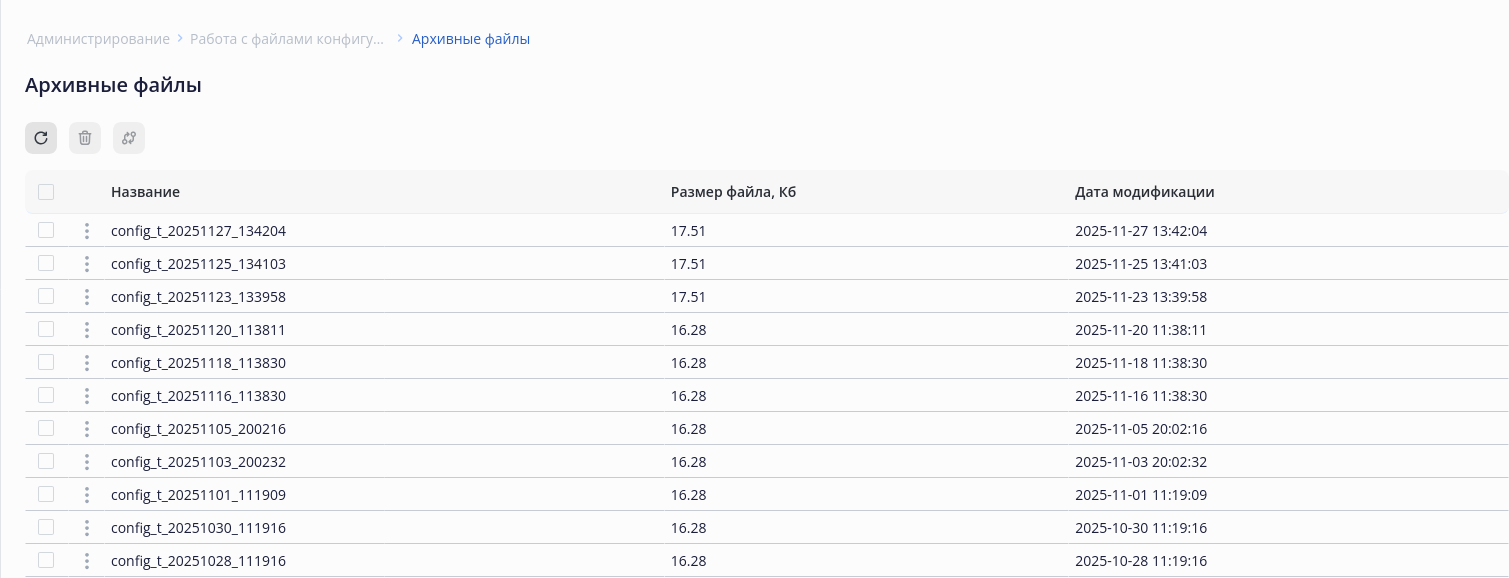
Список файлов представлен в таблице. Таблица содержит данные:
...
Для того чтобы сравнить два файла, необходимо выбрать их в соответствующих полях: «Конфигурация 1» и «Конфигурация 2». Кнопка «Копировать в Candidate» – копирует выбранную конфигурацию в конфигурацию «Сandidate». Для применения используйте кнопку «Применить». Опция доступна только при включенном режиме редактирования.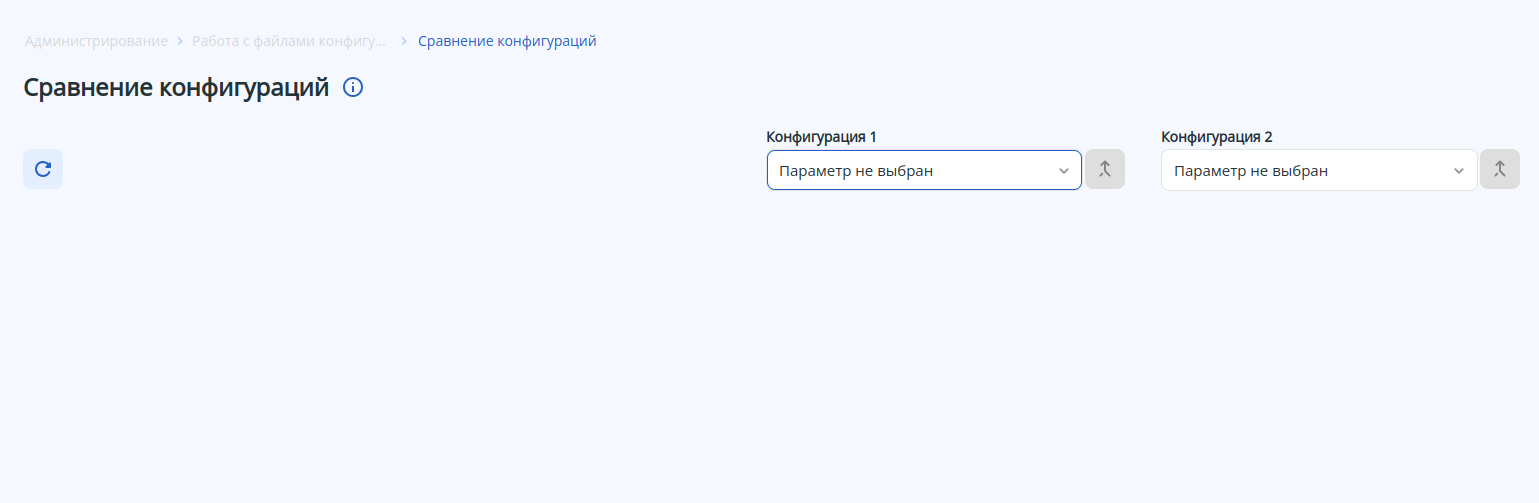
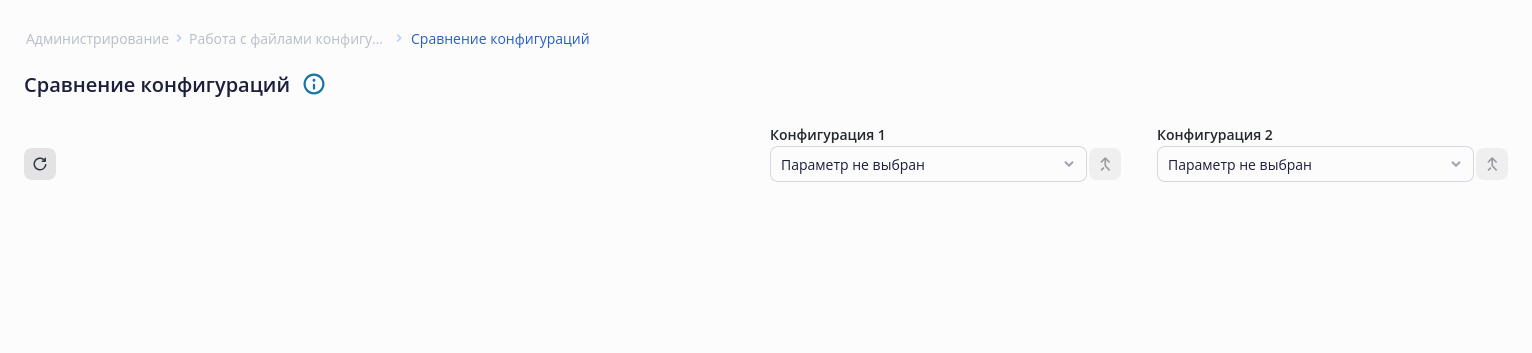
Для сравнения могут быть выбраны следующие файлы:
- Архивные файлы конфигурации;
- Текущая Running-конфигурация;
- Текущая Сandidate-конфигурация;
- Factory-config – заводская конфигурация;
- Default-config – дефолтная конфигурация.
...
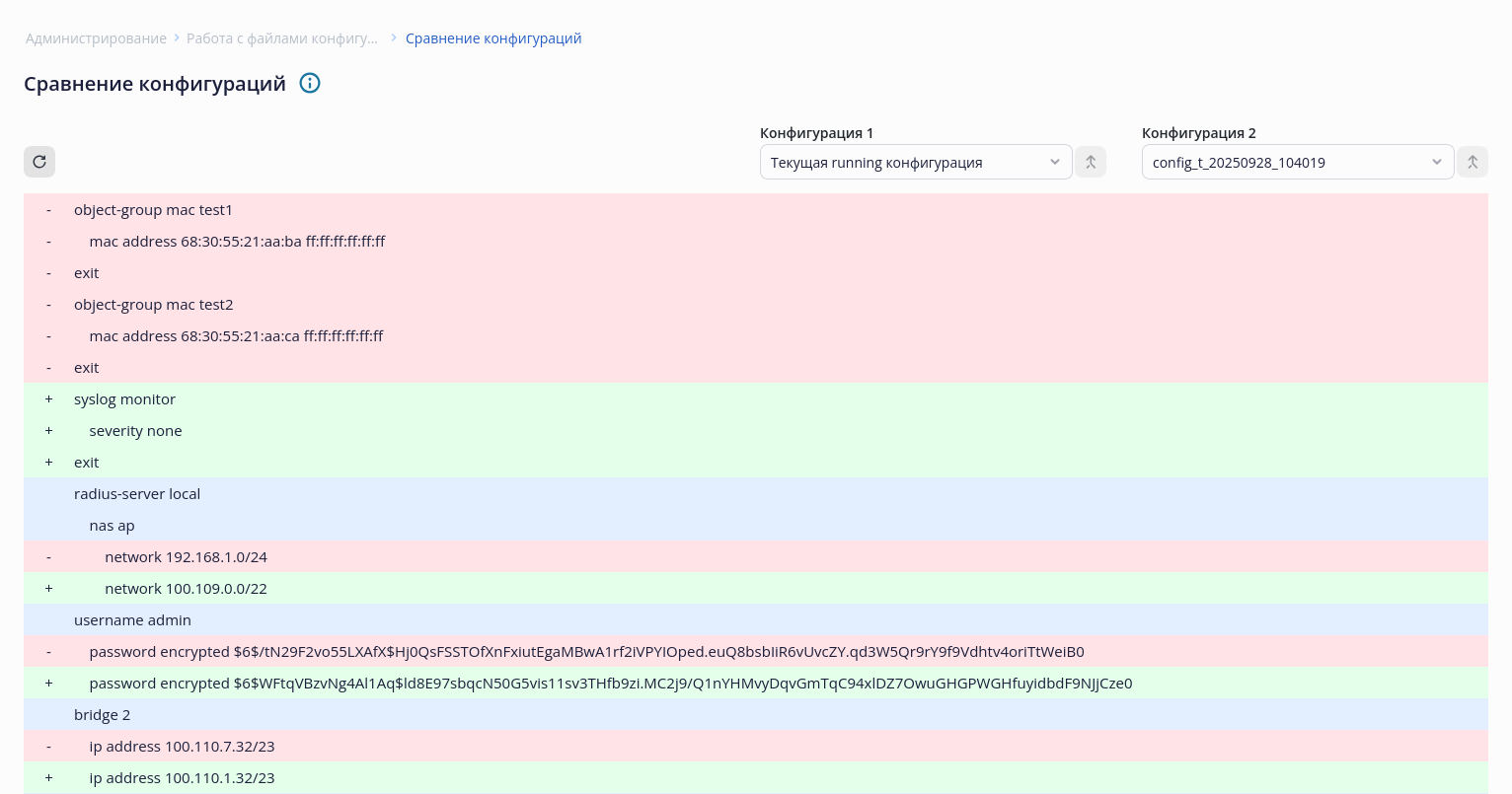
При сравнении конфигураций используются следующие обозначения:
...