
...
На рисунке ниже представлены элементы навигации web-интерфейса.
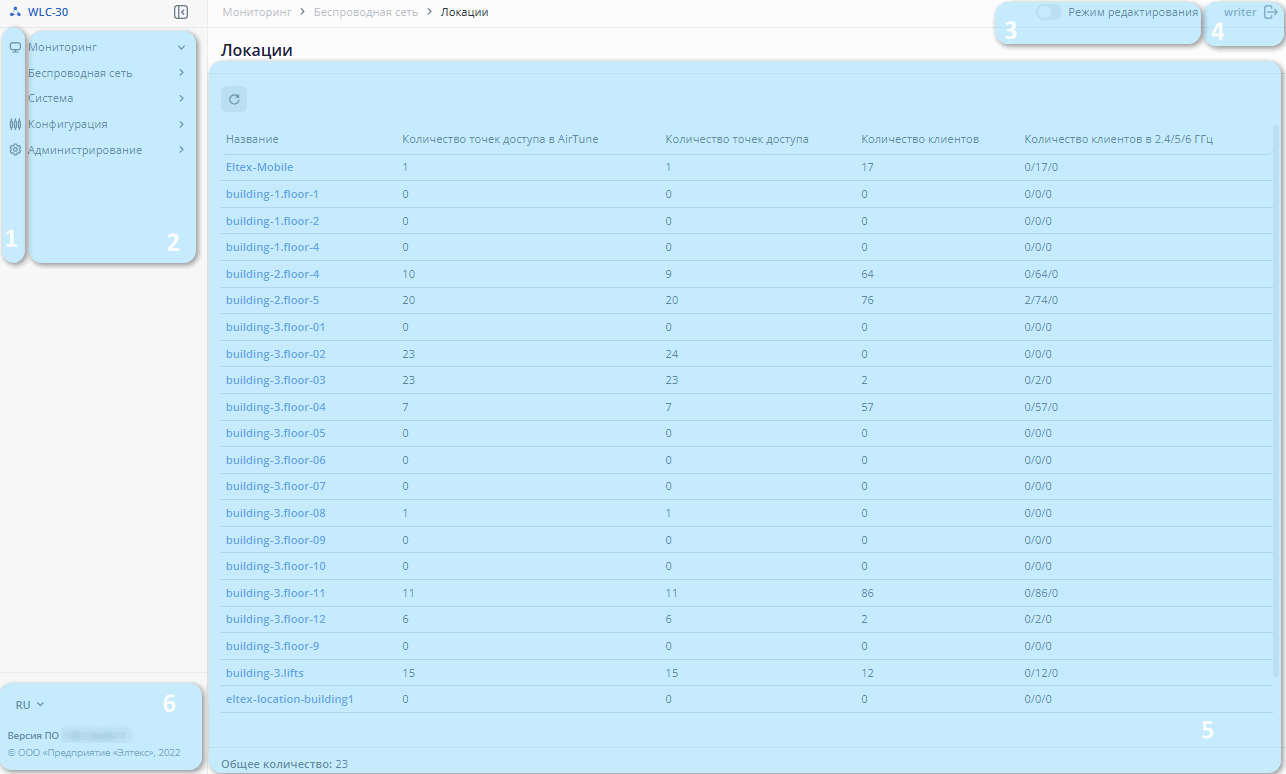
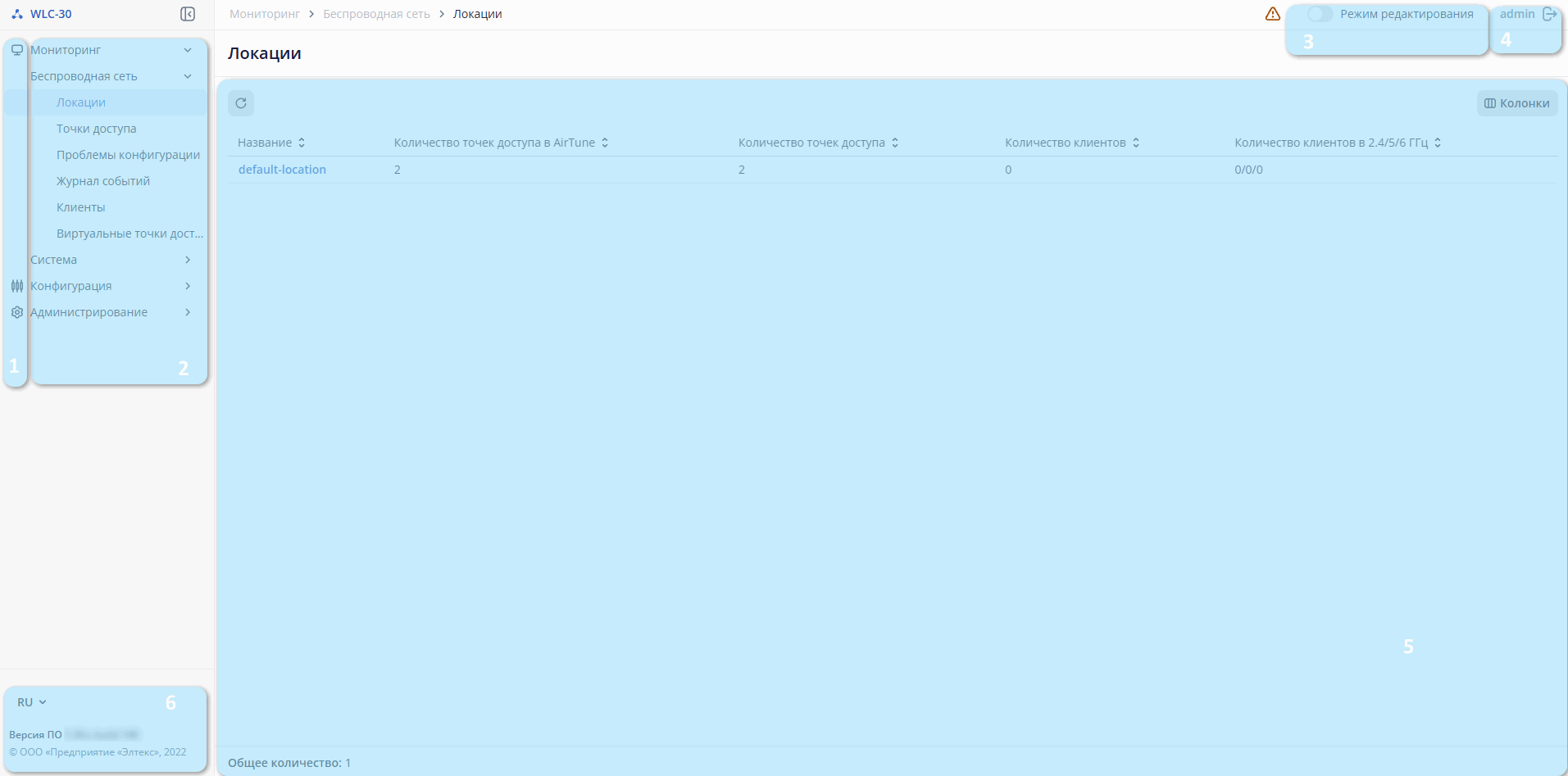
Окно пользовательского интерфейса разделено на шесть областей:
...
| Элемент | Действие | ||||||
|---|---|---|---|---|---|---|---|
| Добавить новый объект | ||||||
| Удалить один или несколько объектов | ||||||
| Выбрать один или несколько объектов | ||||||
| Контекстное меню для работы с выбранным объектом | ||||||
| Обновить данные на странице | ||||||
| Перезагрузить точку доступа | ||||||
| Перенести в другую локацию | ||||||
| Разрегистрировать точки доступа | ||||||
| Зарегистрировать все точки доступа | ||||||
| Разорвать сессии AirTune | ||||||
| Включить режим редактирования конфигурации | ||||||
|
| ||||||
| Деаутентификация клиента | ||||||
| Скачать отчеты RRM | ||||||
| Запуск оптимизации RRM | ||||||
| Очистить | ||||||
| Фильтры | ||||||
| Сравнить | ||||||
| Копировать в Candidate | ||||||
| Подсказка | ||||||
| Внесены изменения в конфигурацию | ||||||
| Колонки |





Мониторинг
Меню «Беспроводная сеть» Якорь беспроводные беспроводные
| беспроводные | |
| беспроводные |
...
Также в данном подменю отображается информация по клиентам, их количество в каждой локации и распределение по диапазонам.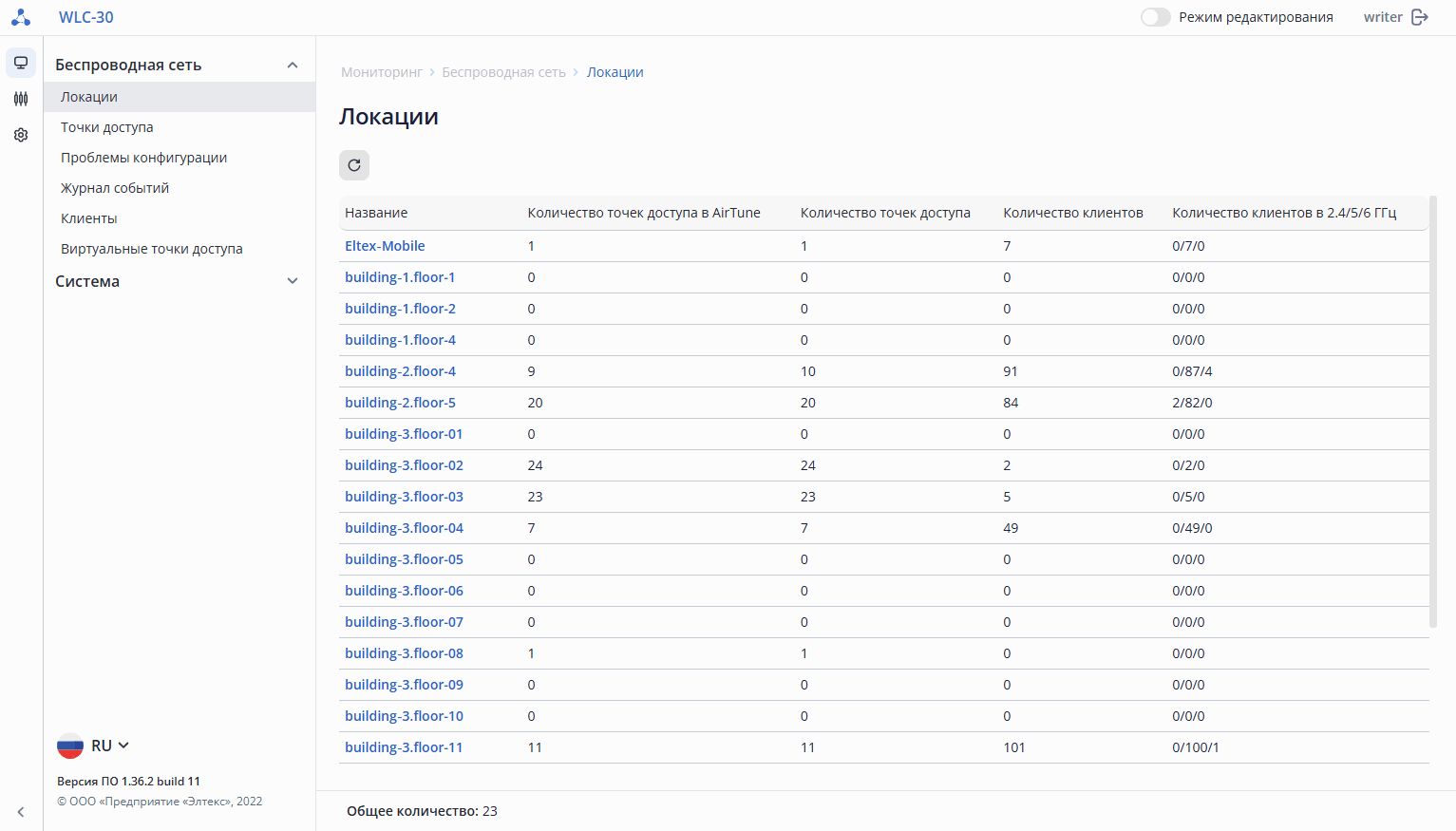
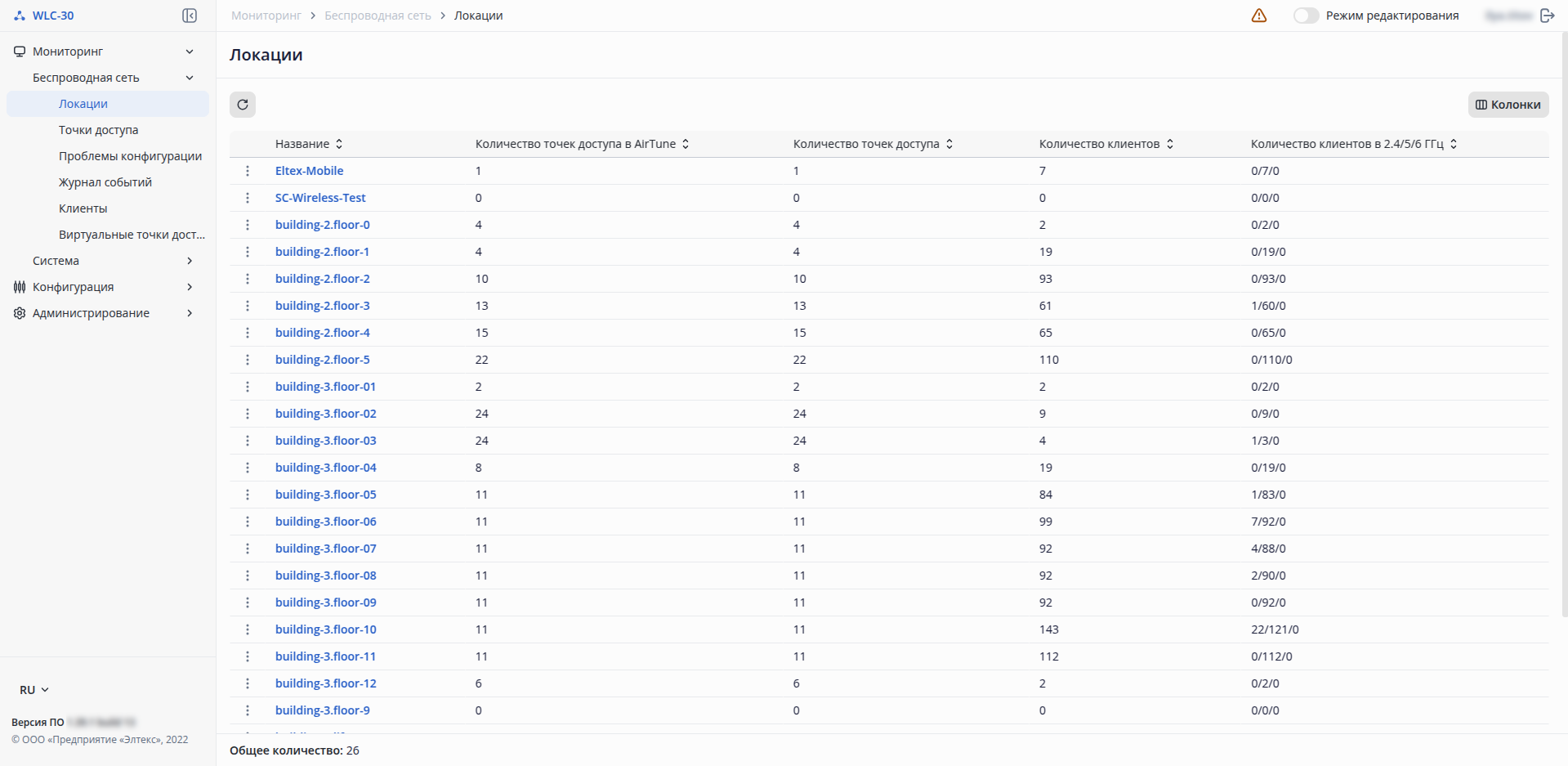
При переходе в локацию будут доступны списки точек доступа и клиентов, отчеты RRM, сессии точек доступа c сервисом AirTune, данные RRM, данные по роумингу и активные виртуальные точки доступа.
...
- Выгрузить отладочную информацию - сбор – сбор комплексной системной информации со всех точек доступа в рамках локации (tech-support архив, для анализа службой технической поддержки, в случае возникновения неполадок).
Для настройки отображения таблицы используйте кнопку «Колонки».
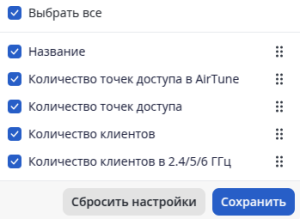
В открывшемся окне можно настроить отображаемые поля. Приведите чекбокс в активное положение , чтобы поле отображалось для отображения поля в заголовке таблицы.
Уберите чекбокс чтобы данные отображались в для отображения данных в блоке дополнительной информации.
Чтобы поменять очередность Для смены очередности вывода полей, зажмите индикатор перетаскивания, переместите переместите в необходимое место в списке и нажмите «Сохранить».
...
При нажатии кнопки «Перенести в другую локацию», выбора локации, подтверждении действия и применения candidate конфигурации, все выбранные точки доступа будут перемещены в ю локацию.
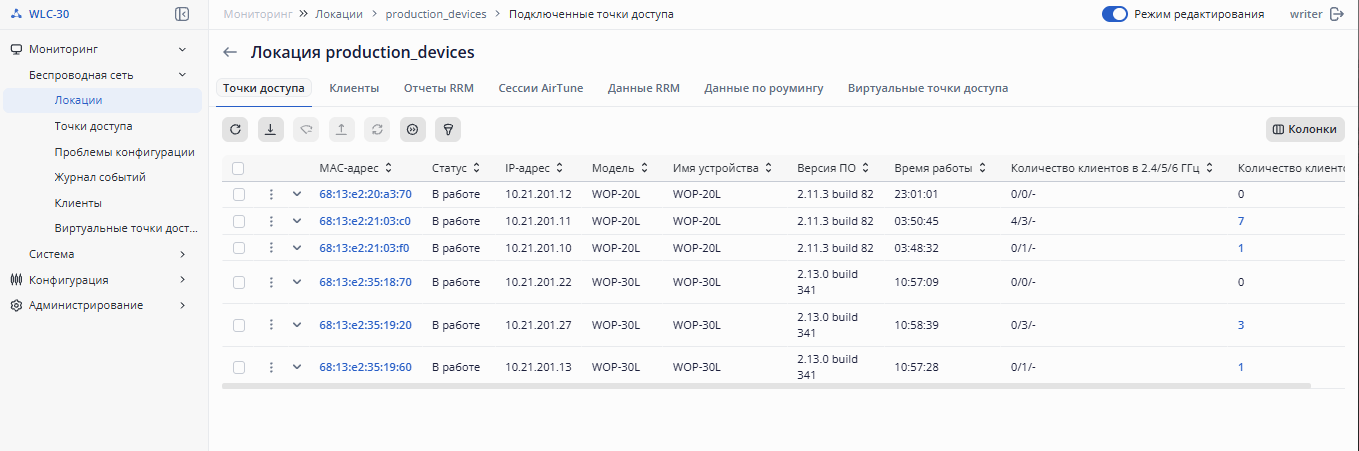
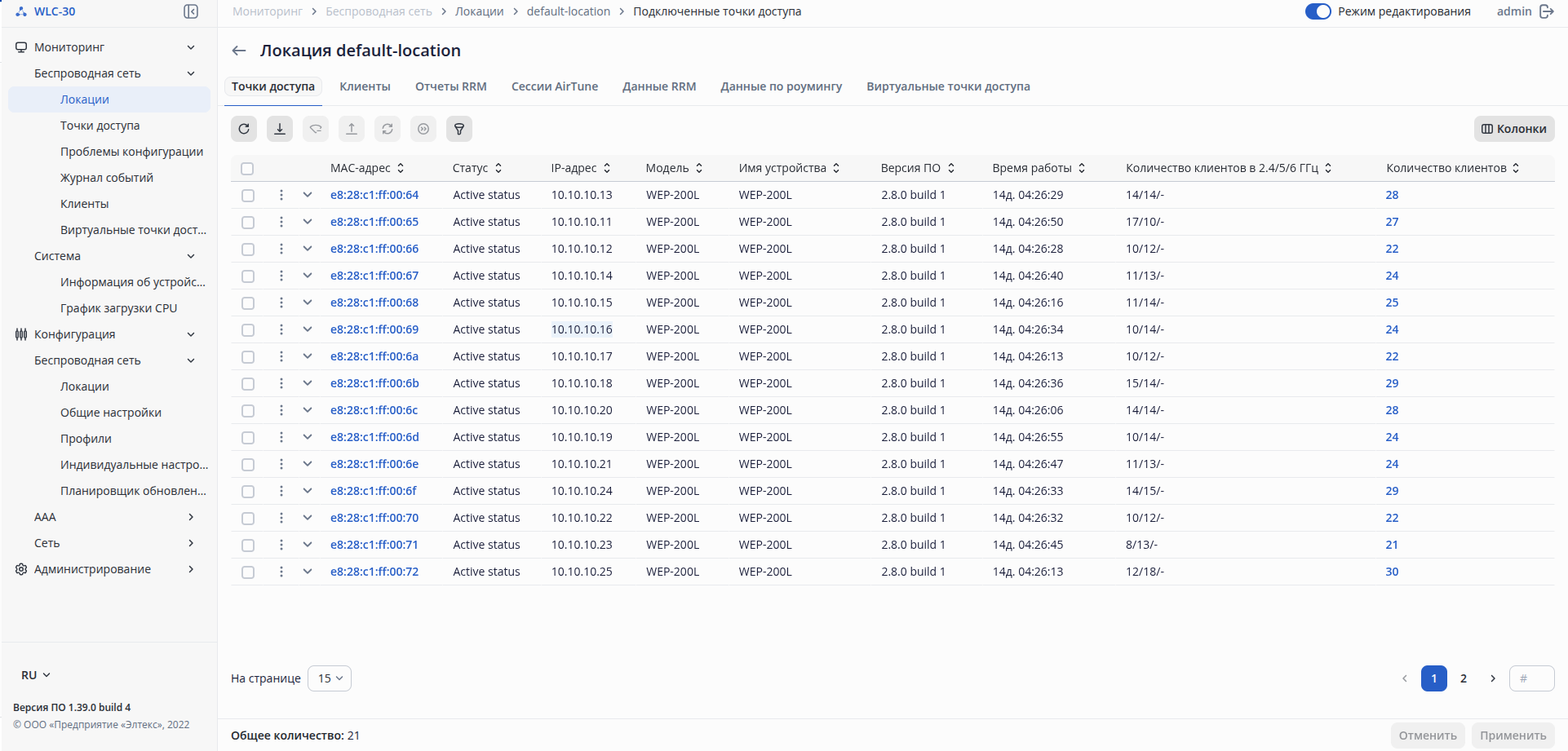
Для каждой ТД доступно контекстное меню со следующими действиями:
- Обновить ПО – запуск обновления программного обеспечения, если для данной модели ТД на контроллер загружен файл ПО;
- Перезагрузить ТД – запуск процесса перезагрузки ТД;
- Настроить – создание индивидуального профиля настроек точки доступа, в котором присутствует возможность задать имя ТД, переопределить локацию или профиль общих настроек ТД, переопределить параметры радиопрофилей, такие как режим работы радиоинтерфейса, канал, ширина канала, мощность, а также отключить использование AirTune. Действие доступно при включенном режиме редактирования.;
- Перенести в другую локацию – выбор локации, к которой будет принадлежать точка доступа.;
- Выгрузить отладочную информацию - сбор – сбор комплексной системной информации с точки доступа (tech-support архив, для анализа службой технической поддержки, в случае возникновения неполадок);
- Разрегистрировать – вывод из обслуживания точки доступа;.
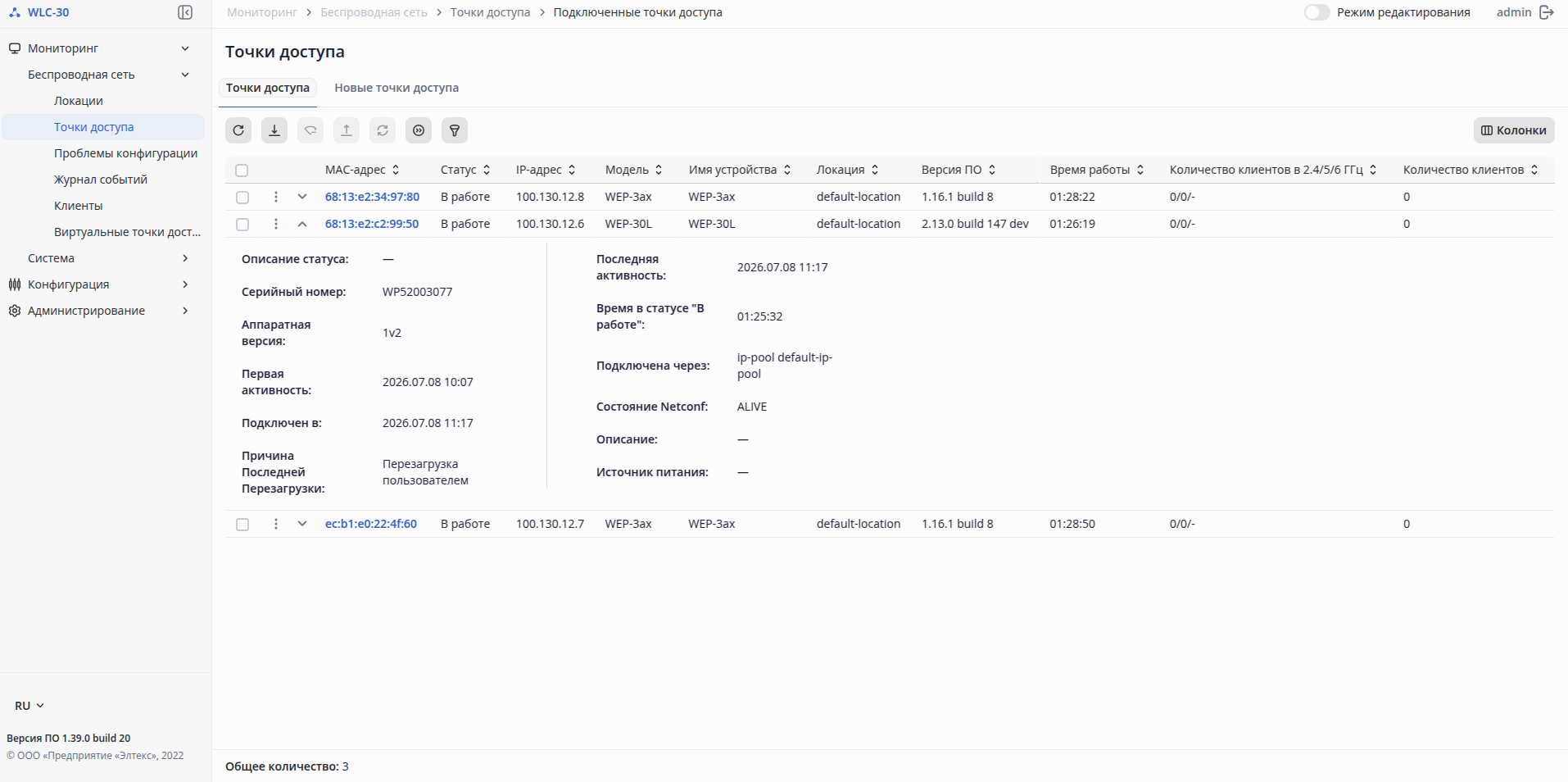
Таблица содержит данные:
- MAC-адрес – MAC-адрес точки доступа. При нажатии осуществляется переход на страницу «Точка доступа», которая содержит более подробную информацию о всех клиентах точки доступа и ее интерфейсах;
- Статус – состояние работы точки доступа;
- IP-адрес – IP-адрес точки доступа;
- Модель – модель точки доступа;
- Имя устройства – имя точки доступа;
- Локация – название локации, к которой относится точка доступа;
- Версия ПО – версия программного обеспечения точки доступа;
- Время работы – время работы с момента последнего включения или перезагрузки устройства;
- Количество клиентов в 2.4/5/6 ГГц – число клиентов, подключенных к точке доступа в частотных диапазонах 2.4/5/6 ГГц соответственно;
- Количество клиентов – общее общее число клиентов, подключенных к точке доступа. При При нажатии осуществляется переход на страницу "Клиенты", содержащую более подробную информацию по клиентам данной точки доступа.;
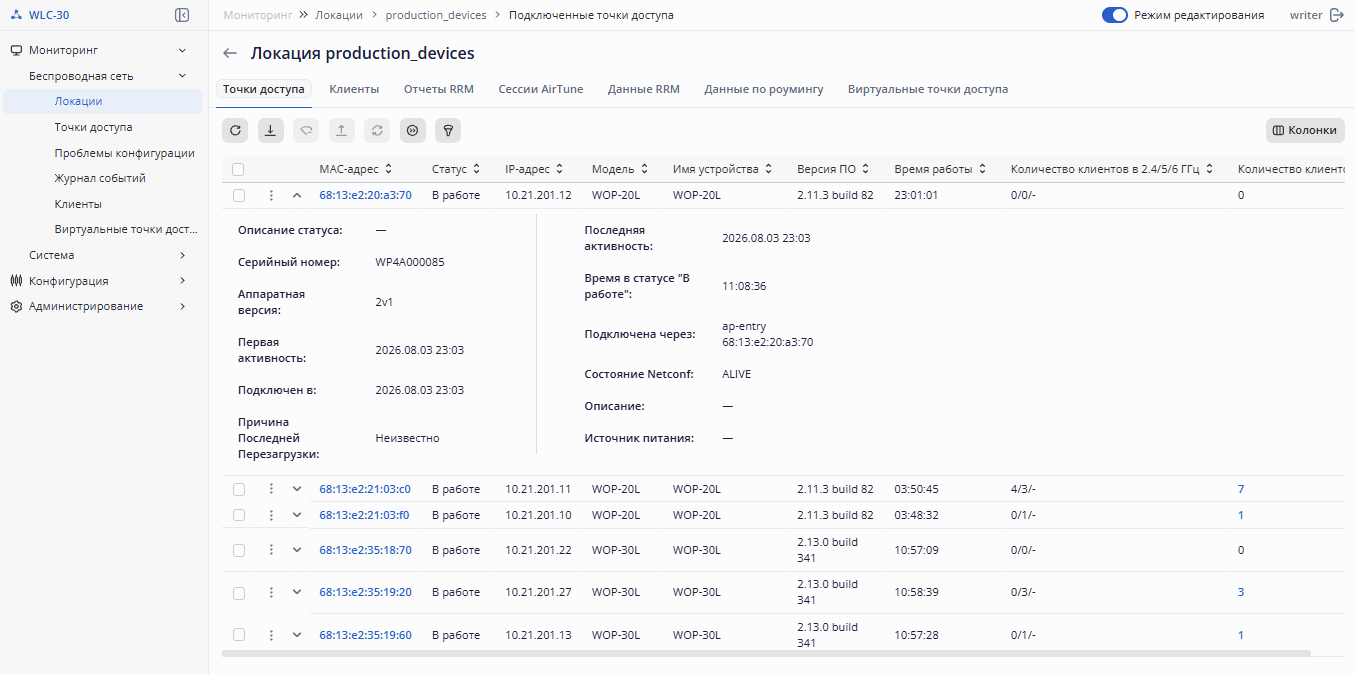
- Описание статуса – дополнительная информация по статусу, в случае если на точке доступа обнаружены проблемы;
- Серийный номер – серийный номер устройства, установленный заводом-изготовителем;
- Аппаратная версия – версия аппаратного обеспечения устройства;
- Первая активность – время первой регистрации точки доступа на контроллере;
- Подключен в – время последнего подключения точки доступа к контроллеру;
- Причина последней перезагрузки – причина, по которой точка доступа совершила перезагрузку в последний раз;
- Последняя активность – время, в которое контроллер последний раз настраивал точку доступа;
- Время в статусе "В работе" – время, которое точка находилась в статусе "В работе";
- Подключена через – профиль, с помощью которого точка доступа была настроена;
- Состояние Netconf – статус соединения точки доступа и контроллера по протоколу Netconf;
- Описание – текстовое описание профиля подключения.;
- Источник питания – режим питания точки доступа. Параметр поддержан только на точках доступа WEP-500K и WEP-550K;.
При нажатии на кнопку  будет раскрыта дополнительная информация.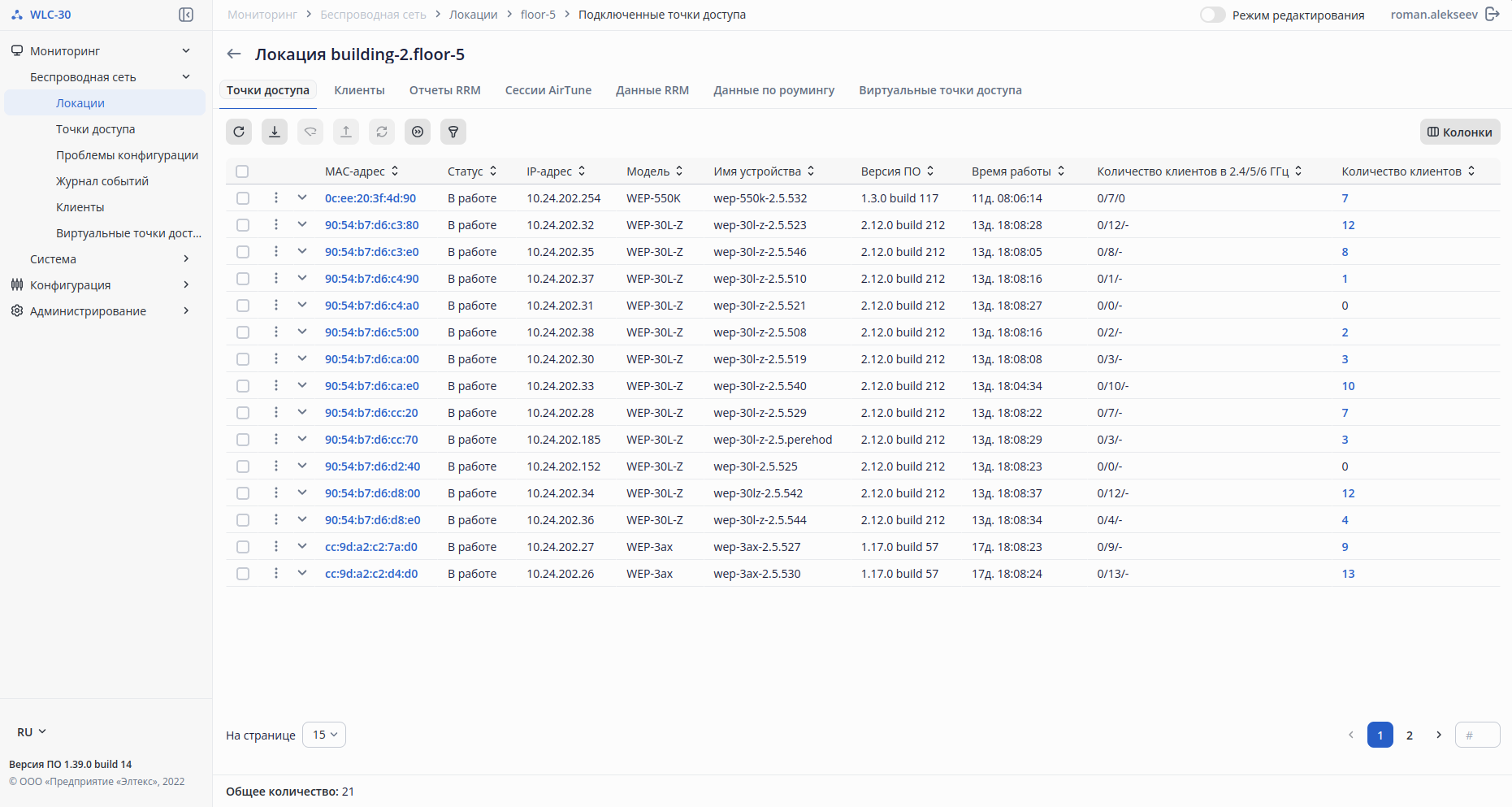
Для настройки отображения таблицы нажмите используйте кнопку «Колонки».
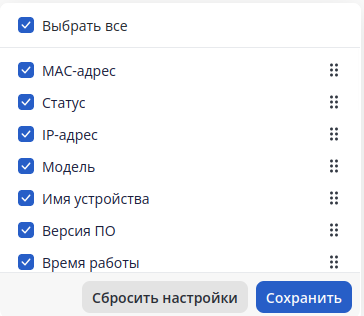
В открывшемся окне можно настроить отображаемые поля. Установите  чтобы поле отображалось Приведите чекбокс в активное положение для отображения поля в заголовке таблицы. Уберите чтобы данные отображались в Уберите чекбокс для отображения данных в блоке дополнительной информации информации.
Чтобы поменять очередность Для смены очередности вывода полей, зажмите  и индикатор перетаскивания, переместите в необходимое место в списке и нажмите «Сохранить». Кнопка «Сбросить настройки» включает стандартное отображение полей.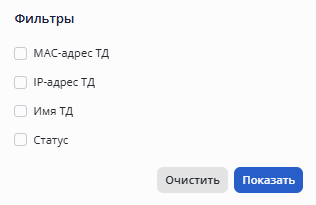
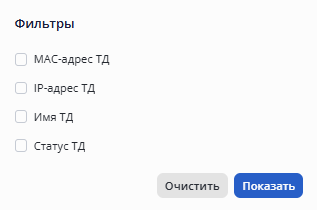
Для удобства предусмотрены фильтры. Используйте кнопку  , чтобы настроить фильтры. Поиск доступен по следующим ключевым параметрам:
- MAC-адрес ТД – MAC-адрес точки доступа. Для поиска достаточно ввести один или несколько целых октетов;
- IP-адрес ТД – IP-адрес точки доступа. Для поиска необходимо ввести IP-адрес полностью;
- Имя ТД – имя точки доступа, задается строкой. Поиск работает по частичному совпадению;
- Статус ТД – состояние работы точки доступа, осуществляется выбор из списка значений.
...
С помощью чекбоксов можно выбрать одного, несколько или всех клиентов на странице, чтобы применить к ним общее действие с помощью кнопки  «Деаутентификация клиента». При нажатии на кнопку выбранные клиенты будут деаутентифицированы. Для каждого клиента также доступно контекстное меню с действием «Деаутентификация клиента».
...
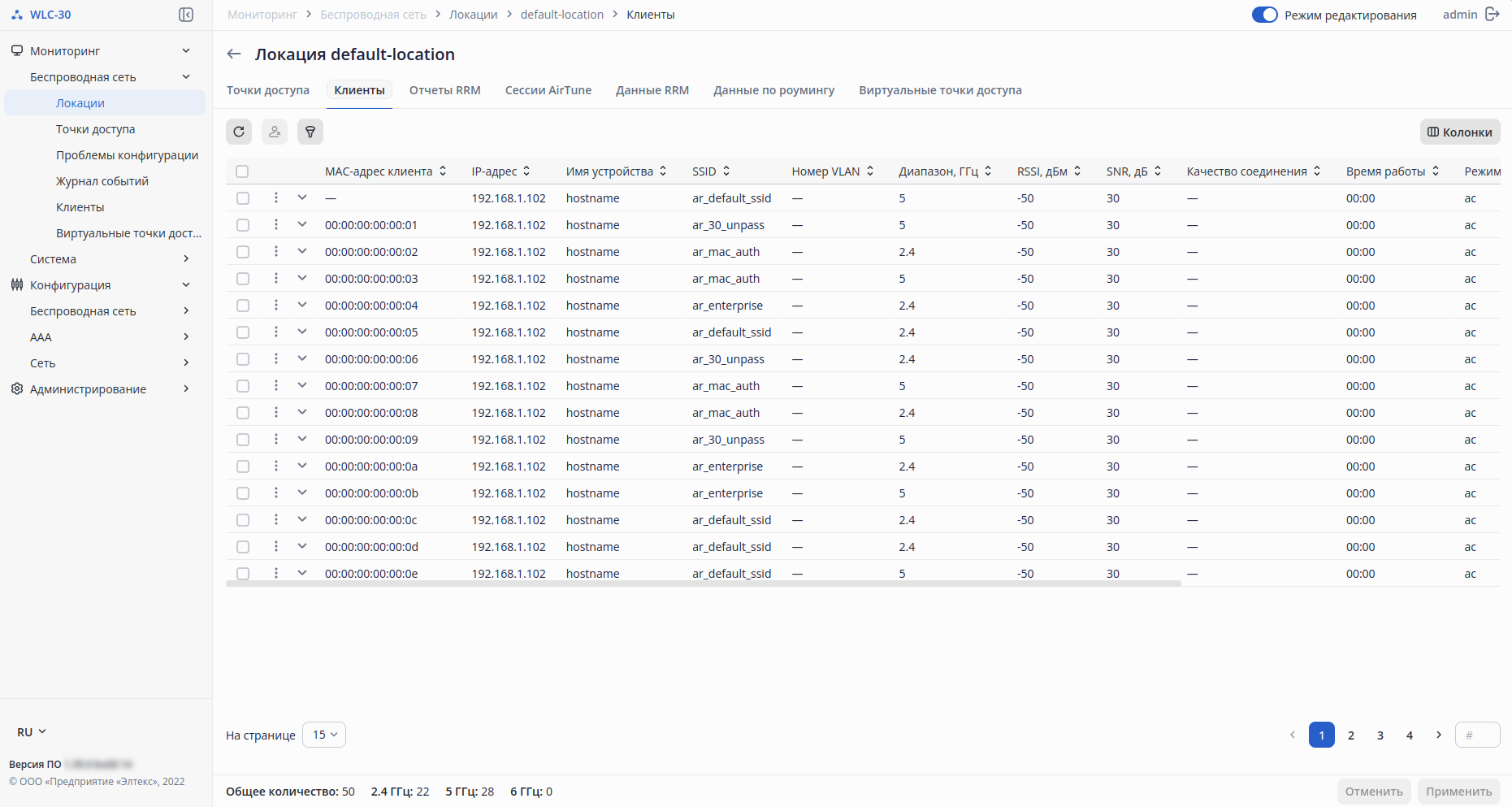
Таблица содержит данные:
- MAC-адрес клиента – MAC-адрес подключенного устройства;
- IP-адрес – IP-адрес подключенного устройства;
- Имя устройства – идентификатор подключенного устройства;
- SSID – название сети, к которой подключено устройство;
- Номер VLAN – идентификатор VLAN, в котором передается трафик клиента;
- Диапазон, ГГц – диапазон частот, в котором подключено устройство к точке доступа;
- RSSI, дБм – уровень принимаемого сигнала;
- SNR, дБ – отношение сигнал/шум, определяющее разницу между мощностью полезного сигнала и уровнем помех при связи с клиентским устройством;
- Качество соединения – параметр, который отображает состояние линка до клиента, рассчитанный на основании количества повторной передачи пакетов, отправленных клиенту. Максимальное значение — 100 % (все переданные пакеты отправились с первой попытки), минимальное значение — 0 % (ни один пакет не был успешно отправлен до клиента). Значение параметра рассчитывается за последние 10 секунд;
- Время работы – длительность текущей сессии устройства с момента его последнего подключения к точке доступа;
- Режим IEEE 802.11 – режим работы частотного диапазона у точки доступа, к которой подключено устройство;
- Имя пользователя – имя пользователя, указанное при авторизации в сети. В случае personal-авторизации или при подключении к открытой сети, имя пользователя останется пустым.
- MAC-адрес ТД – MAC-адрес точки доступа, к которой подключено устройство;
- Имя ТД – имя точки доступа;
- Интерфейс ТД– интерфейс взаимодействия точки доступа с подключенным устройством;
- Общее качество соединения – параметр, который отображает состояние линка до клиента, рассчитанный на основании количества повторной передачи пакетов, отправленных клиенту. Максимальное значение — 100 % (все переданные пакеты отправились с первой попытки), минимальное значение — 0 % (ни один пакет не был успешно отправлен до клиента). Значение параметра рассчитывается за все время подключения клиента;
- Модуляция передачи – модуляция при передаче;
- Модуляция приема – модуляция при приеме;
- Канальная скорость передачи, Кбит/c – канальная скорость при передаче;
- Канальная скорость приема, Кбит/c – канальная скорость при приеме;
- Скорость передачи, Кбит/c – актуальная скорость передачи трафика в настоящий момент времени;
- Скорость приема, Кбит/c – актуальная скорость приема трафика в настоящий момент времени;
- Передано, байт – количество байт, переданных на подключенное устройство;
- Принято, байт – количество байт, принятых от подключенного устройства;
- Передано, пакетов – количество пакетов, переданных на подключенное устройство;
- Принято, пакетов – количество пакетов, принятых от подключенного устройства;
- Ширина полосы передачи, МГц – ширина полосы частот канала, на которой работает радиоинтерфейс при передаче;
- Ширина полосы приема, МГц – ширина полосы частот канала, на которой работает радиоинтерфейс при приеме.
- Домен – домен, к которому принадлежит пользователь;
- Методы аутентификации на SSID/Статус аутентификации на SSID – методы и статус аутентификации на SSID, используемые клиентом;
- Режим безопасности IEEE 802.11 – метод аутентификации, используемый для подключения клиента;
- Статус аутентификации IEEE 802.11 – статус прохождения клиентом аутентификации на уровне стандарта IEEE 802.11;
- Время с момента аутентификации IEEE 802.11 – время, прошедшее с момента успешной аутентификации клиента на уровне IEEE 802.11;
- Метод EAP – тип метода проверки подлинности (EAP) при Enterprise-аутентификации;
- Статус MAC-аутентификации на RADIUS – статус прохождения клиентом MAC-аутентификации через RADIUS-сервер;
- Время с момента MAC-аутентификации на RADIUS – время, прошедшее с момента успешной MAC-аутентификации клиента на RADIUS-сервере;
- Статус аутентификации на портале – текущий статус прохождения аутентификации через портал;
- Время с момента аутентификации на портале – время, прошедшее с момента успешной авторизации клиента через портал.
При нажатии на кнопку будет раскрыта дополнительная информация.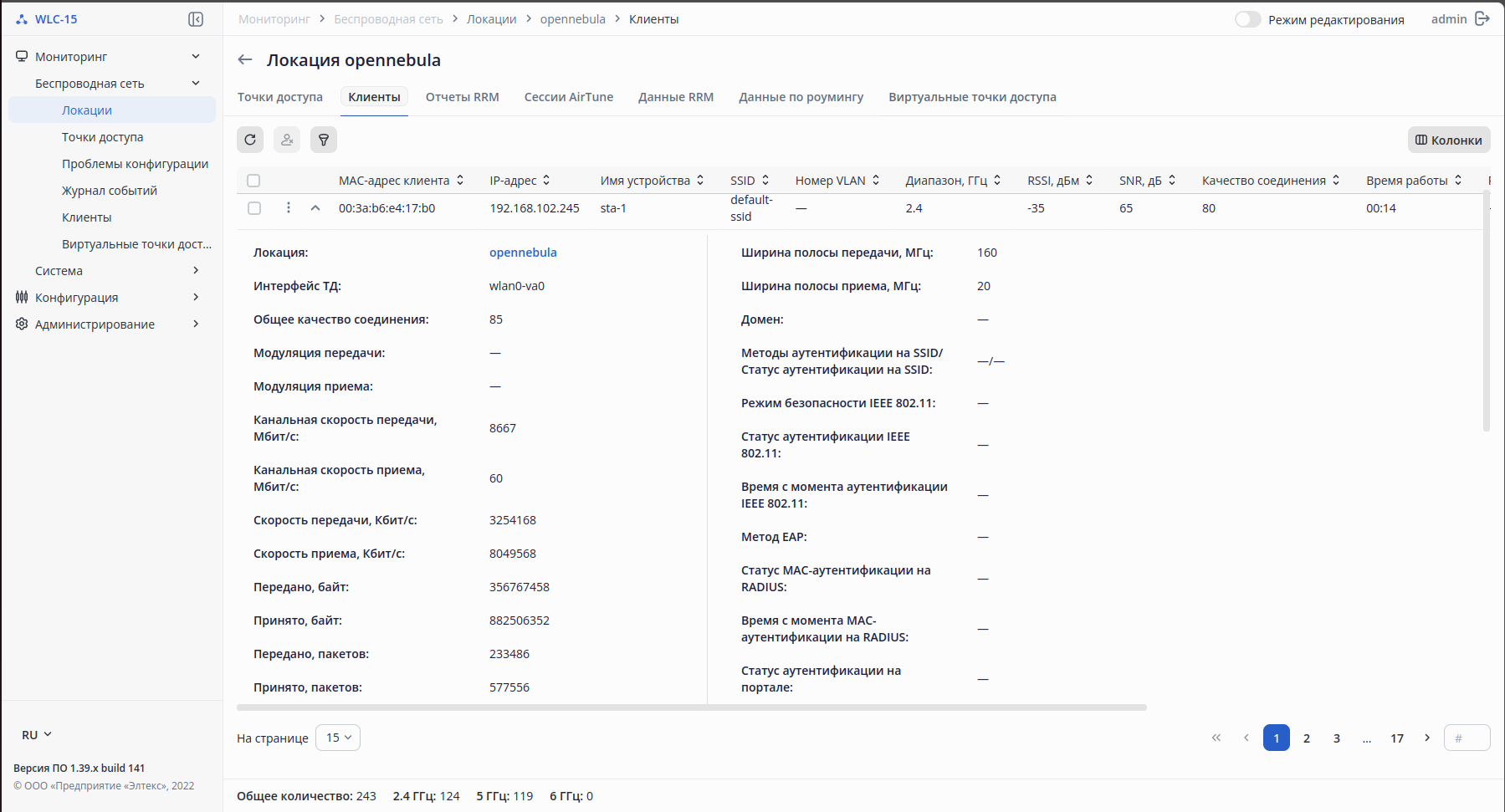
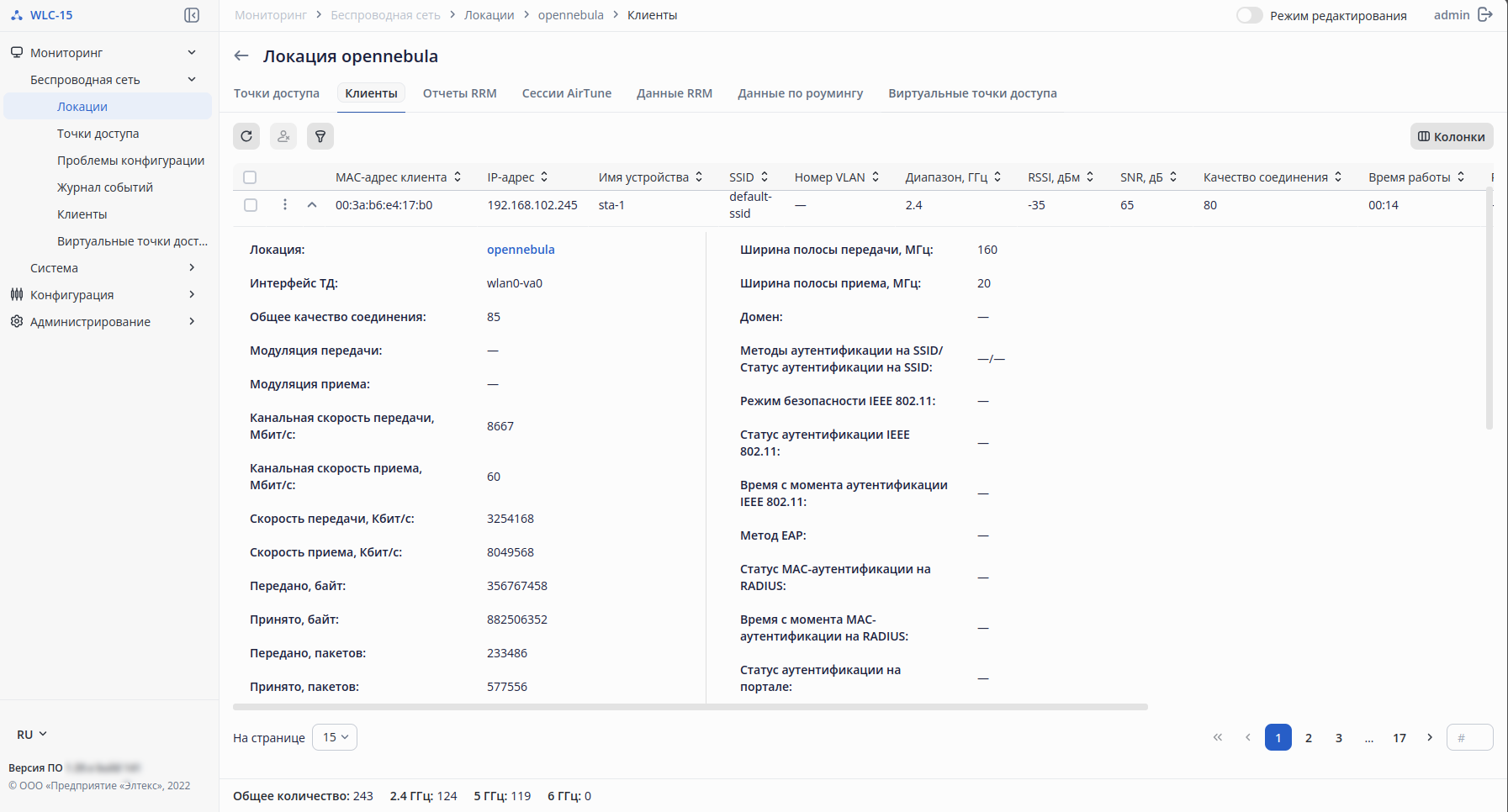
Для настройки отображения таблицы нажмите используйте кнопку «Колонки».
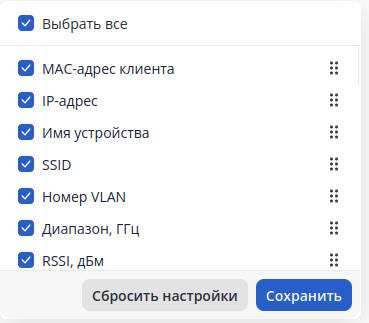
В открывшемся окне можно настроить отображаемые поля. Установите чтобы поле отображалось Приведите чекбокс в активное положение для отображения поля в заголовке таблицы. Уберите чтобы данные отображались в Уберите чекбокс для отображения данных в блоке дополнительной информации информации.
Чтобы поменять очередность Для смены очередности вывода полей, зажмите и индикатор перетаскивания, переместите в необходимое место в списке и нажмите «Сохранить». Кнопка «Сбросить настройки» включает стандартное отображение полей.
...
На странице можно запустить оптимизацию, нажав на кнопку «Запустить оптимизацию»  . Данный процесс займет несколько минут. Также есть возможность выгрузить отчеты, нажав на кнопку «Скачать отчеты»
  .
.
...
На странице представлены данные о точках доступа, которые на данный момент находятся под управлением сервиса AirTune. В В параметре «Общее количество» отображается число сессий. Обновление страницы происходит при нажатии на кнопку «Обновить».
С помощью чекбоксов можно выбрать одну, несколько или все точки доступа, чтобы применить к ним общее действие с помощью кнопки «Разорвать сессии». От сервиса будут отключены выбранные точки доступа, но они будут сразу переподключены, если для них не будет выключена работа сервиса в конфигурации. Для каждой ТД также доступно контекстное меню с действием «Разорвать сессию».
...
Для того чтобы перейти на страницу «AirTune«AirTune-сессия», нажмите на MAC-адрес устройства, для которого требуется информация.
...
На странице представлены данные по радиоинтерфейсам точек доступа после последней оптимизации. Обновление страницы происходит при нажатии на кнопку «Обновить».
...
На странице представлена информация о всех включенных виртуальных точках доступа (VAP) на точках доступа выбранной локации. Обновление страницы происходит при нажатии на кнопку «Обновить».
...
Данный раздел содержит список зарегистрированных точек доступа, а также список точек доступа, которые получили 15 подопцию 43 опции DHCP, пришли на контроллер и ожидают регистрации.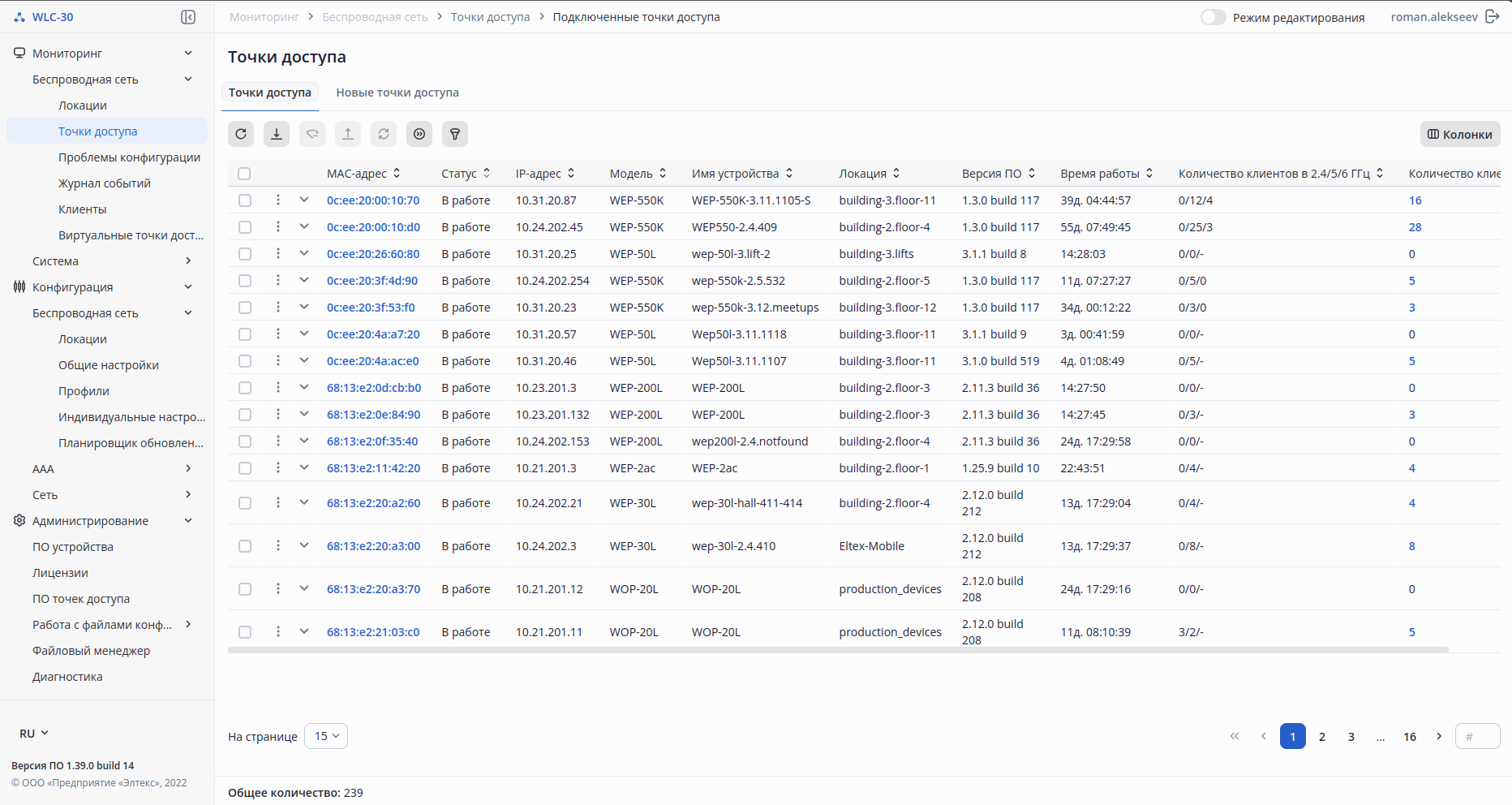
Точки доступа
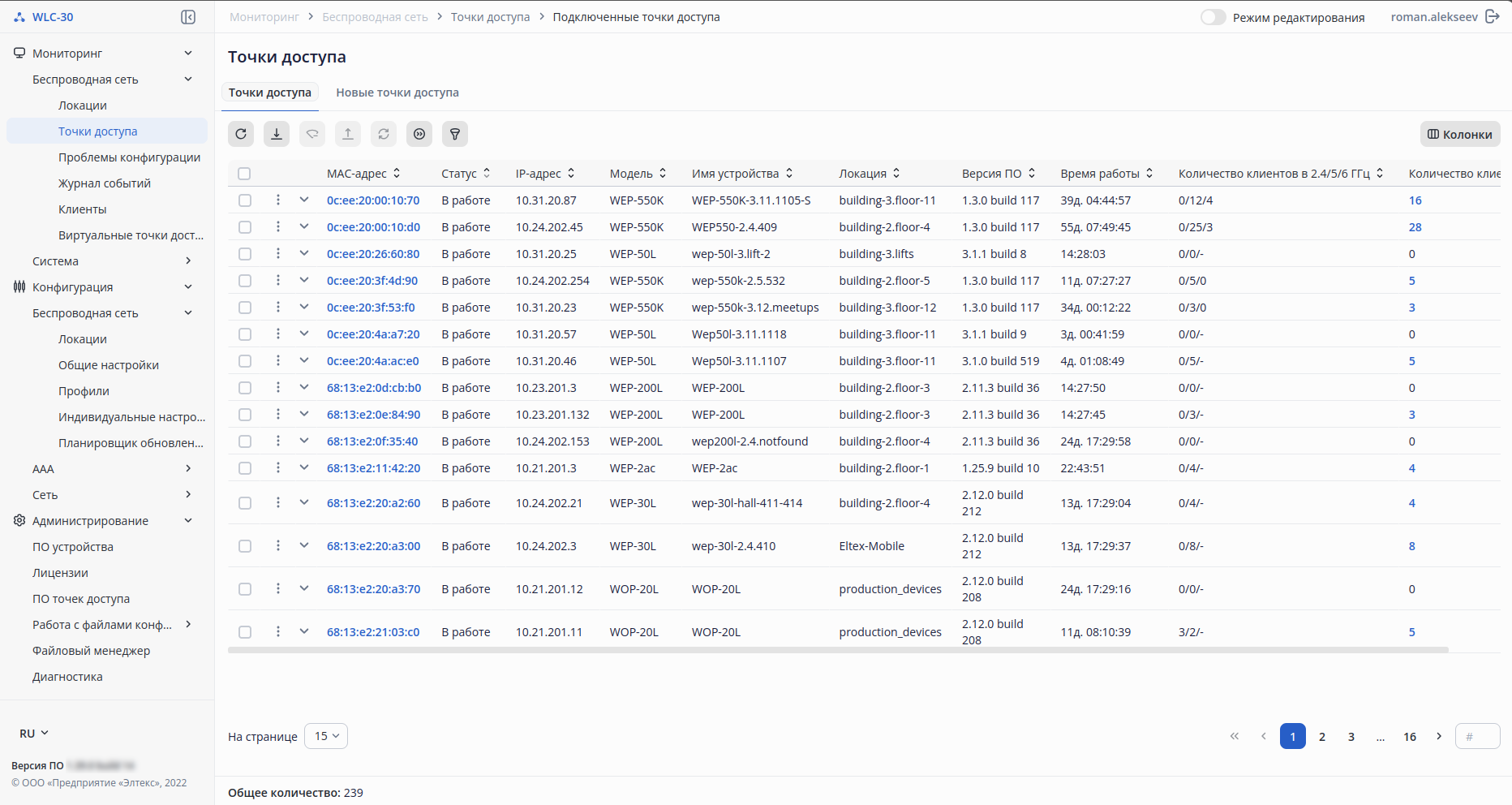
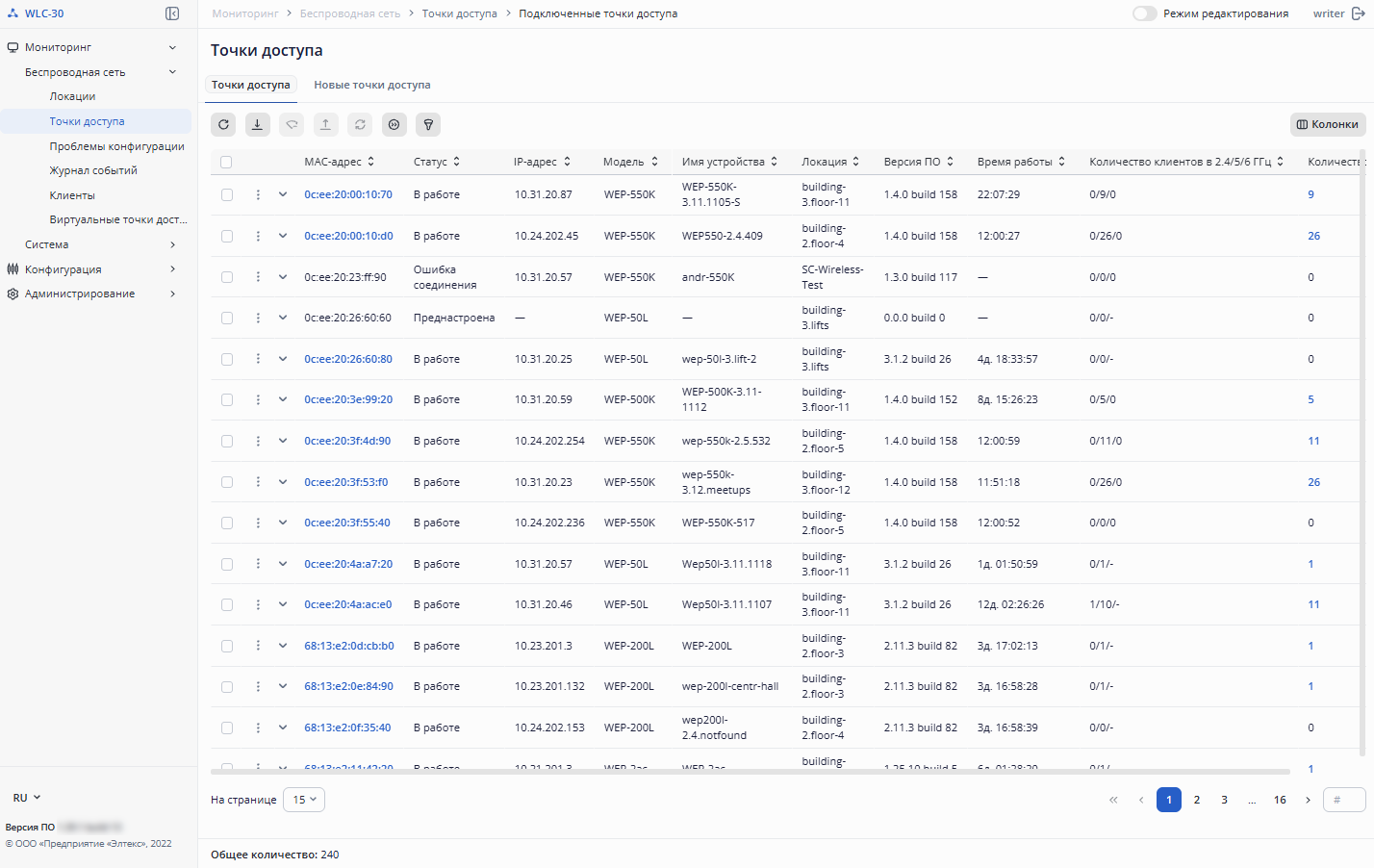
На странице отображены точки доступа, которые зарегистрированы и находятся под управлением контроллера, а также точки доступа, которые преднастроены в конфигурации, но еще не подключены к контроллеру. Параметр «Общее количество» показывает общее число зарегистрированных точек доступа и настроенных через индивидуальные настройки по MAC-адресу.
...
При нажатии кнопки «Перенести в другую локацию», выбора локации, подтверждении действия и применения candidate конфигурации, все выбранные точки доступа будут перемещены в ю локацию.
Для каждой ТД доступно контекстное меню со следующими действиями:
- Разрегистрировать – вывод из обслуживания точки доступа;
- Обновить ПО – запуск обновления программного обеспечения, если для данной модели ТД на контроллер загружен файл ПО;
- Перезагрузить ТД – запуск процесса перезагрузки ТД;
- Настроить – создание индивидуального профиля настроек точки доступа, в котором присутствует возможность задать имя ТД, переопределить локацию или профиль общих настроек ТД, переопределить параметры радиопрофилей, такие как режим работы радиоинтерфейса, канал, ширина канала, мощность, а также отключить использование AirTune. Действие доступно при включенном режиме редактирования.
- Перенести в другую локацию – выбор локации, к которой будет принадлежать точка доступа.
...
- MAC-адрес – MAC-адрес точки доступа. При нажатии осуществляется переход на страницу «Точка доступа», которая содержит более подробную информацию о всех клиентах точки доступа и ее интерфейсах;
- Статус – состояние работы точки доступа;
- IP-адрес – IP-адрес точки доступа;
- Модель – модель точки доступа;
- Имя устройства – имя точки доступа;
- Локация – название локации, к которой относится точка доступа;
- Версия ПО – версия программного обеспечения точки доступа;
- Время работы – время работы с момента последнего включения или перезагрузки устройства;
- Количество клиентов в 2.4/5/6 ГГц – число клиентов, подключенных к точке доступа в частотных диапазонах 2.4/5/6 ГГц соответственно;
- Количество клиентов – общее число клиентов, подключенных к точке доступа. При нажатии осуществляется переход на страницу "Клиенты", содержащую более подробную информацию по клиентам данной точки доступа.
- Описание статуса – дополнительная информация по статусу, в случае если для точки доступа обнаружены проблемы;
- Серийный номер – серийный номер устройства, установленный заводом-изготовителем;
- Аппаратная версия – HW-версия аппаратного обеспечения устройства;
- Первая активность – время первой регистрации точки доступа на контроллере;
- Подключен в – время последнего подключения точки доступа к контроллеру;
- Причина последней перезагрузки – причина, по которой точка доступа совершила перезагрузку в последний раз;
- Последняя активность – время, в которое контроллер последний раз настраивал точку доступа;
- Время в статусе "В работе" – время с момента перехода точки доступа в статус Active. Актуализация счетчика производится по факту каждого изменения конфигурации, обновления программного обеспечения или переподключения к контроллеру;
- Подключена через – профиль, с помощью которого точка доступа была настроена;
- Состояние Netconf – статус соединения точки доступа и контроллера по протоколу Netconf;
- Описание – текстовое описание точки доступа, которое ей было назначено при формировании профиля.
- Источник питания – режим питания точки доступа. Параметр поддержан только на точках доступа WEP-500K и WEP-550K;.
При нажатии на кнопку будет раскрыта дополнительная информация.
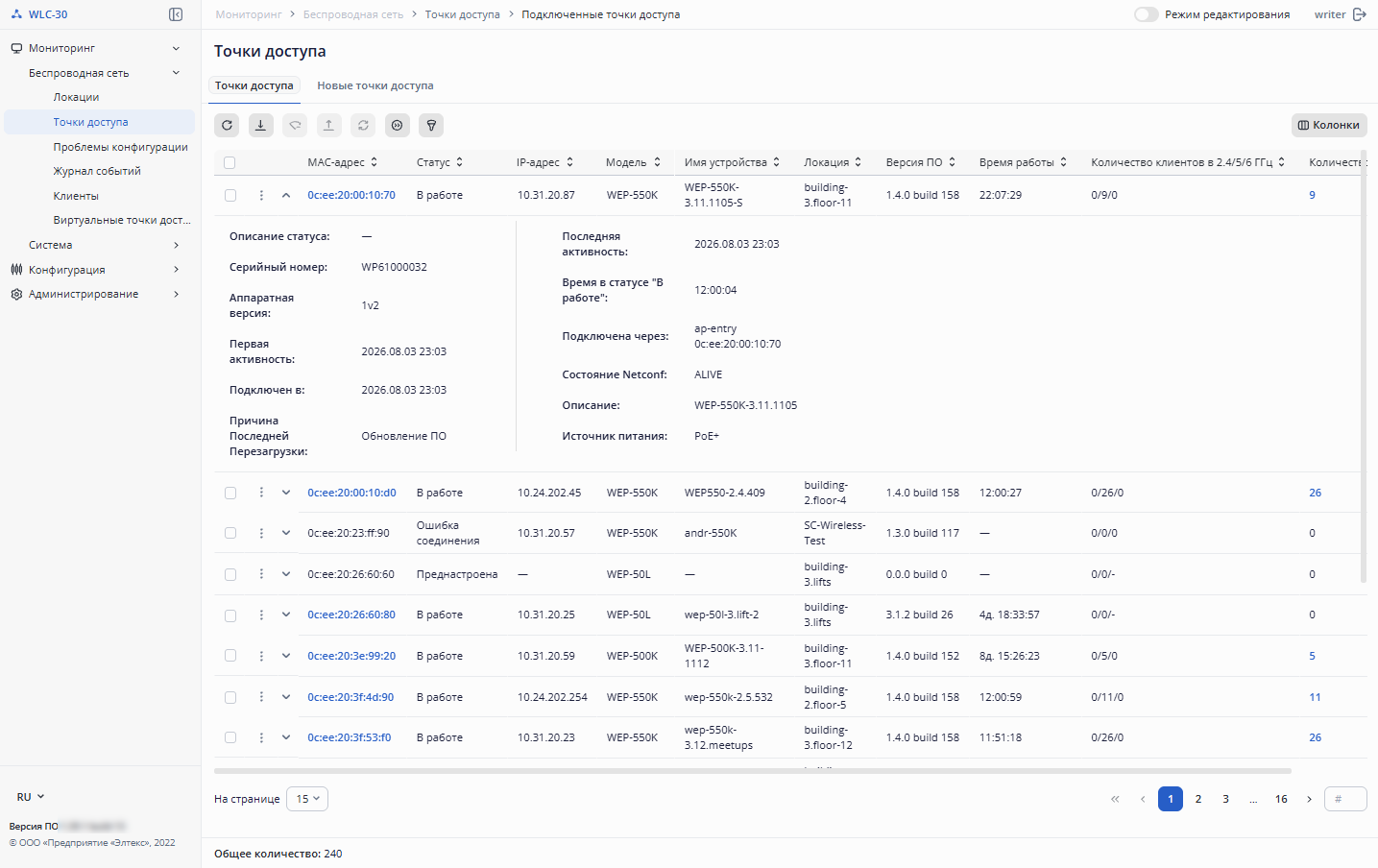
Для настройки отображения таблицы нажмите используйте кнопку «Колонки».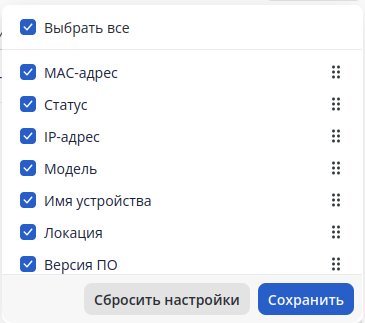
В открывшемся окне можно настроить отображаемые поля. Установите чтобы поле отображалось Приведите чекбокс в активное положение для отображения поля в заголовке таблицы. Уберите чтобы данные отображались в Уберите чекбокс для отображения данных в блоке дополнительной информации информации.
Чтобы поменять очередность Для смены очередности вывода полей, зажмите и индикатор перетаскивания, переместите в необходимое место в списке и нажмите «Сохранить».
...
Для каждого клиента также доступно контекстное меню с действием «Деаутентификация клиента».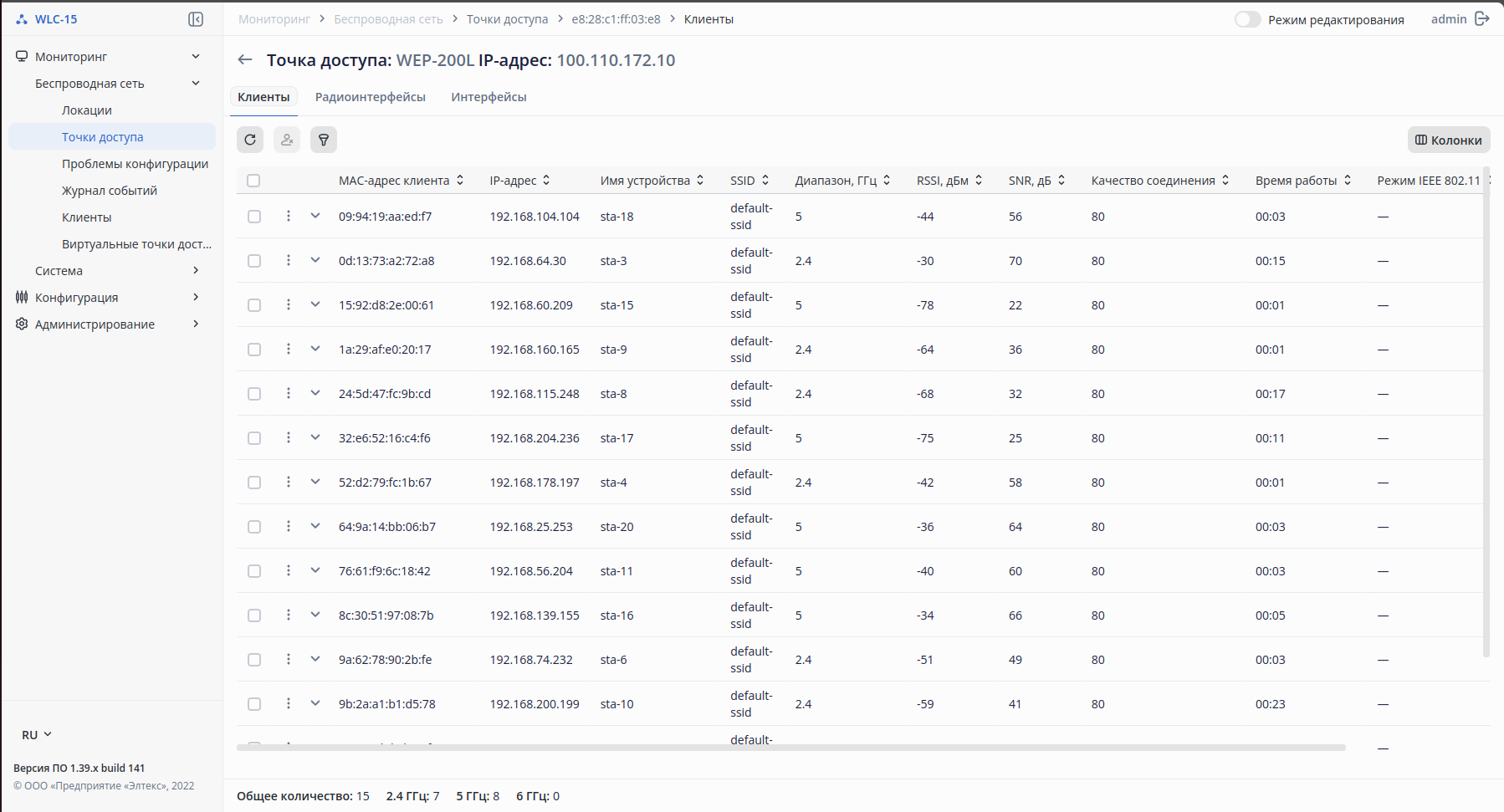
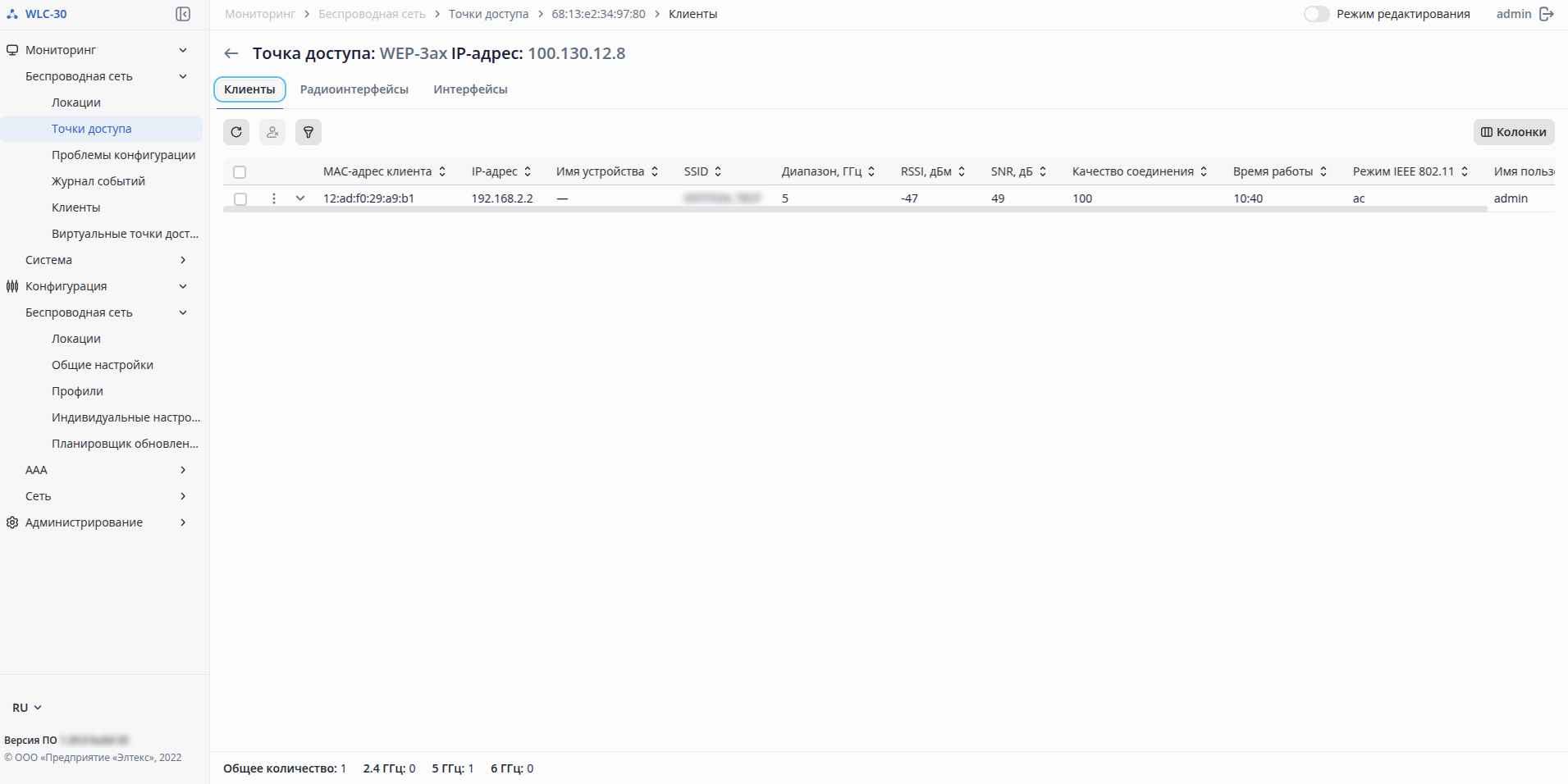
В таблице представлены данные:
- MAC-адрес – MAC-адрес клиентского устройства;
- IP-адрес – IP-адрес клиентского устройства;
- Имя устройства – сетевое имя подключенного устройства;
- SSID – имя сети, к которой подключено устройство;
- Диапазон, ГГц – диапазон частот, в котором подключено устройство к точке доступа;
- RSSI, дБм – уровень принимаемого сигнала;
- SNR, дБ – отношение сигнал/шум;
- Качество соединения – параметр, который отображает состояние линка до клиента, рассчитанный на основании количества повторной передачи пакетов, отправленных клиенту. Максимальное значение – 100 % (все переданные пакеты отправились с первой попытки), минимальное значение – 0 % (ни один пакет до клиента не был успешно отправлен);
- Время работы – время работы с момента подключения клиентского устройства к SSID;
- Режим IEEE 802.11 – стандарт беспроводной сети;
- Имя пользователя – имя пользователя, указанное при авторизации в сети. В случае personal-авторизации или при подключении к открытой сети, имя пользователя останется пустым;
- Интерфейс ТД – интерфейс взаимодействия точки доступа с подключенным устройством;
- Общее качество соединения – параметр, который отображает состояние линка до клиента, рассчитанный на основании количества повторной передачи пакетов, отправленных клиенту. Максимальное значение – 100 % (все переданные пакеты отправились с первой попытки), минимальное значение – 0 % (ни один пакет до клиента не был успешно отправлен). Значение параметра рассчитывается за все время подключения клиента;
- Модуляция передачи – модуляция при передаче;
- Модуляция приема – модуляция – модуляция при приеме;
- Канальная скорость передачи, Мбит/c c – канальная канальная скорость при передаче;
- Канальная скорость приема, Мбит/c c – канальная канальная скорость при приеме;
- Скорость передачи, Кбит/c – актуальная скорость передачи трафика в настоящий момент времени;
- Скорость приема, Кбит/c – актуальная скорость приема трафика в настоящий момент времени;
- Передано, байт – количество байт, переданных на подключенное устройство;
- Принято, байт – количество байт, принятых от подключенного устройства;
- Передано, пакетов – количество пакетов, переданных на подключенное устройство;
- Принято, пакетов – количество пакетов, принятых от подключенного устройства;
- Ширина полосы передачи, МГц – ширина полосы частот канала, на которой работает радиоинтерфейс при передаче;
- Ширина полосы приема, МГц – ширина полосы частот канала, на которой работает радиоинтерфейс при приеме.;
- Домен – домен домен, к которому принадлежит пользователь.;
- Методы аутентификации на SSID/Статус аутентификации на SSID – методы и статус аутентификации на SSID, используемые клиентом;
- Режим безопасности IEEE 802.11 – метод аутентификации, используемый для подключения клиента;
- Статус аутентификации IEEE 802.11 – статус прохождения клиентом аутентификации на уровне стандарта IEEE 802.11;
- Время с момента аутентификации IEEE 802.11 – время, прошедшее с момента успешной аутентификации клиента на уровне IEEE 802.11;
- Метод EAP – тип метода проверки подлинности (EAP) при Enterprise-аутентификации;
- Статус MAC-аутентификации на RADIUS – статус прохождения клиентом MAC-аутентификации через RADIUS-сервер;
- Время с момента MAC-аутентификации на RADIUS – время, прошедшее с момента успешной MAC-аутентификации клиента на RADIUS-сервере;
- Статус аутентификации на портале – текущий статус прохождения аутентификации через портал;
- Время с момента аутентификации на портале – время, прошедшее с момента успешной авторизации клиента через портал.
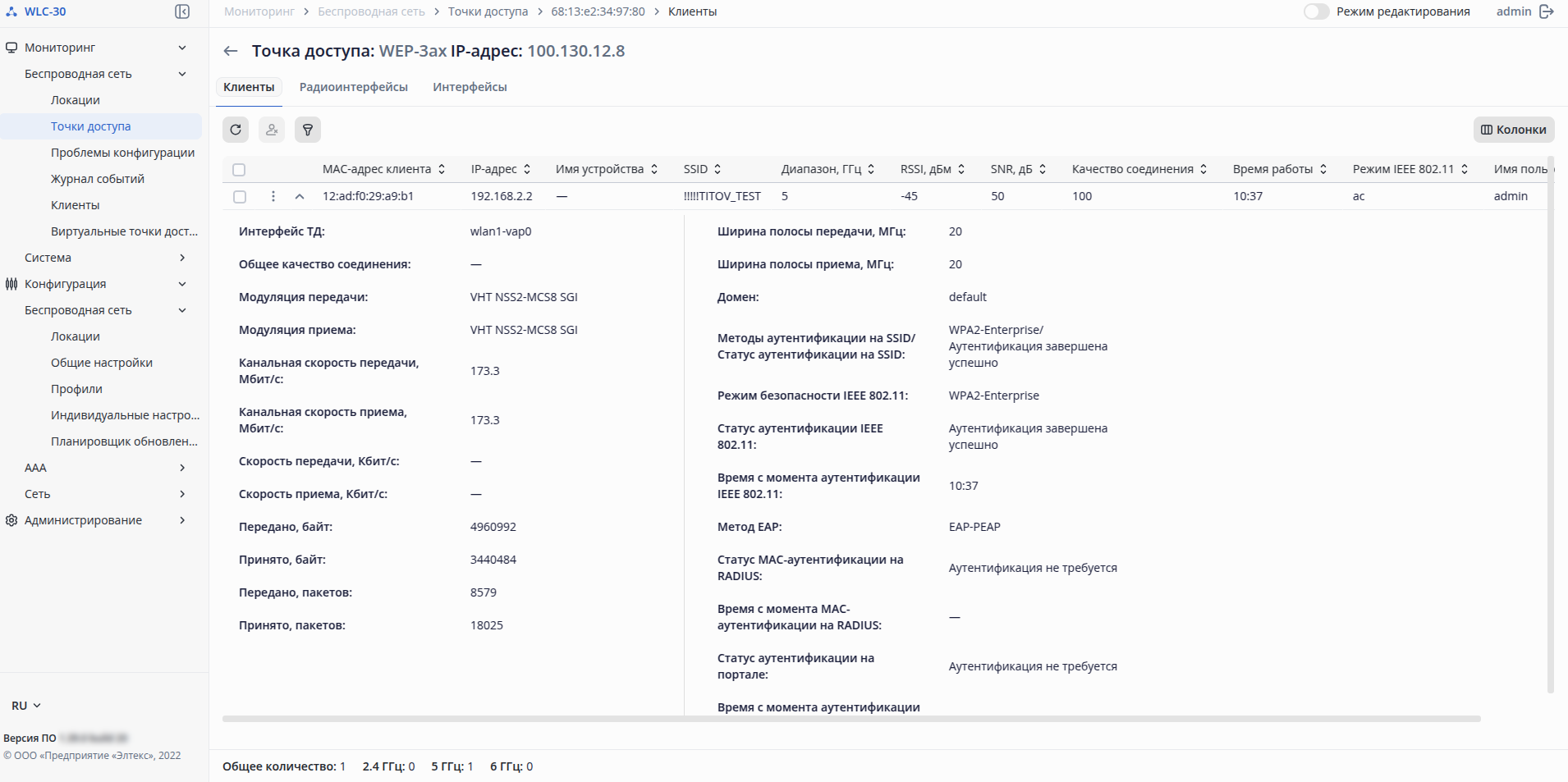
При нажатии на кнопку кнопку будет раскрыта дополнительная информация. 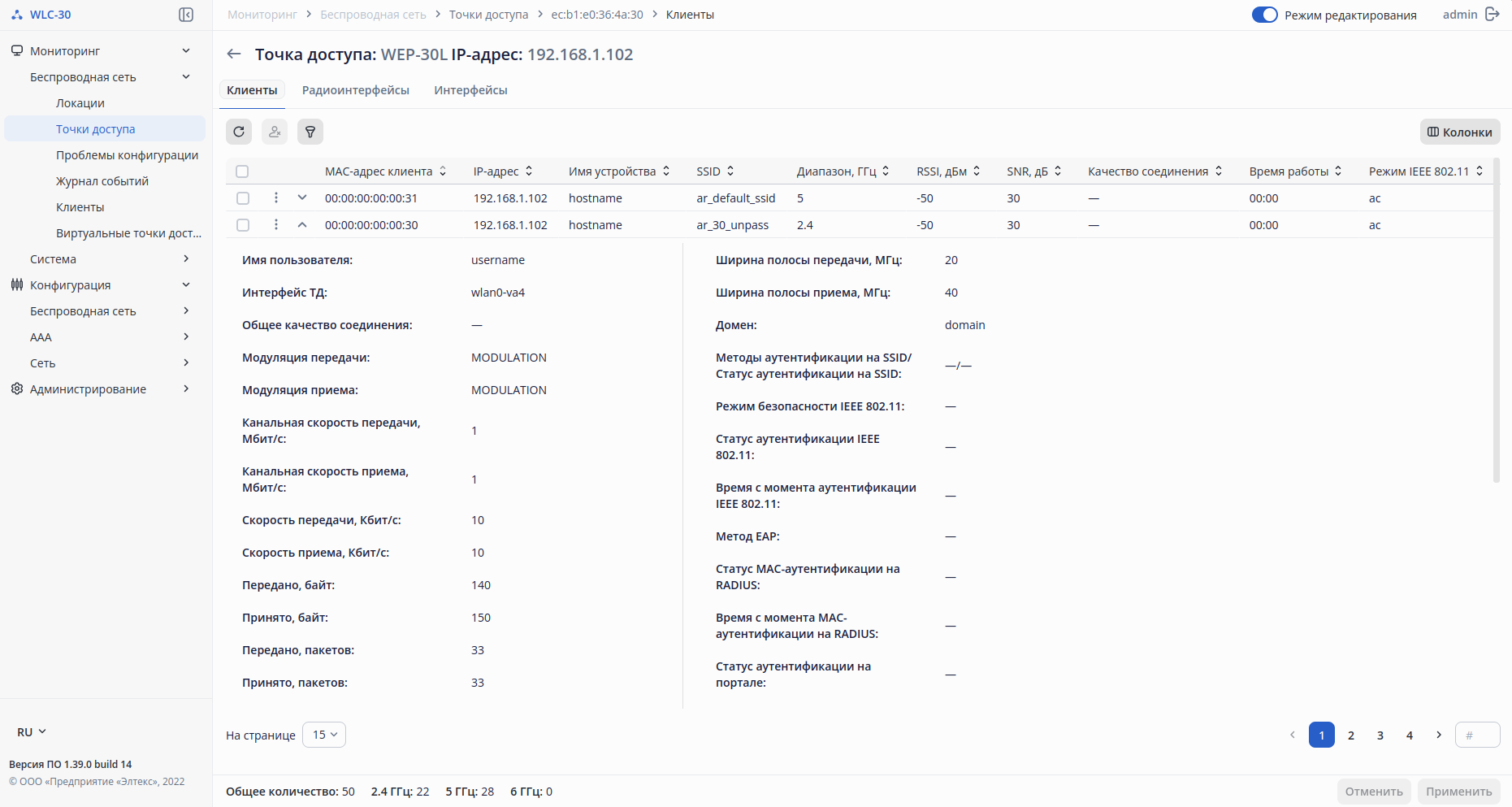 Для настройки отображения таблицы нажмите используйте кнопку «Колонки».
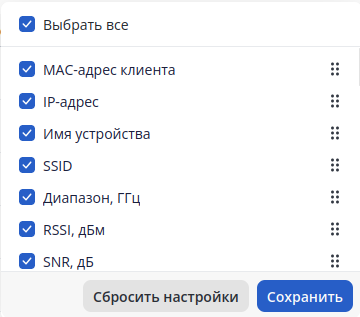
В открывшемся окне можно настроить отображаемые поля. Установите чтобы поле отображалось Приведите чекбокс в активное положение для отображения поля в заголовке таблицы. Уберите чтобы данные отображались в Уберите чекбокс для отображения данных в блоке дополнительной информации информации.
Чтобы поменять очередность Для смены очередности вывода полей, зажмите и индикатор перетаскивания, переместите в необходимое место в списке и нажмите «Сохранить».
...
- MAC-адрес клиента – MAC-адрес клиента. Для поиска достаточно ввести один или несколько целых октетов;
- IP-адрес клиента – IP-адрес клиента. Для поиска необходимо ввести IP-адрес полностью;
- Имя устройства – имя устройства подключенного клиента, указанное в его настройках, задается строкой. Поиск работает по частичному совпадению;
- Имя пользователя – имя пользователя, указанное при регистрации в сети Wi-Fi, задается строкой. Поиск работает по частичному совпадению;
- SSID – название SSID, к которому подключен клиент. Осуществляется выбор из списка значений с возможностью поиска по списку;
- Диапазон, ГГц – частотный диапазон работы клиента. Осуществляется выбор из списка значений;
- Режим IEEE 802.11 –стандарт WI-fi, используемый клиентом. Осуществляется выбор из списка значений;
- RSSI, дБм – уровень сигнала клиента в дБм. Для поиска задается диапазон значений;
- Качество соединения, % – процентное качество соединения клиента с точкой доступа. Для поиска задается диапазон значений от 0 до 100;
- Локация – локация, к которой принадлежит точка доступа, к которой подключен клиент. Осуществляется выбор из списка значений с возможностью поиска по списку.
Радиоинтерфейсы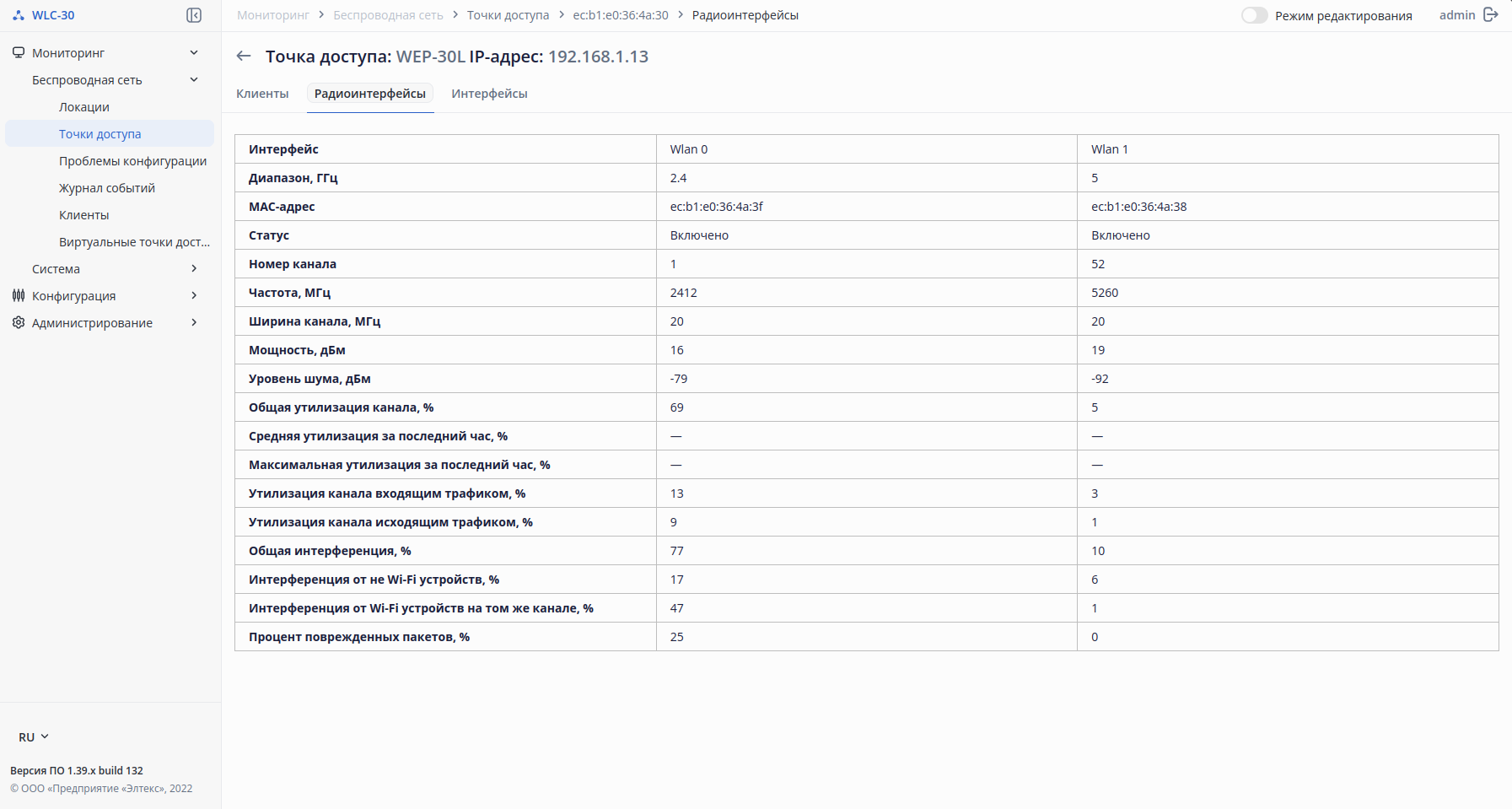
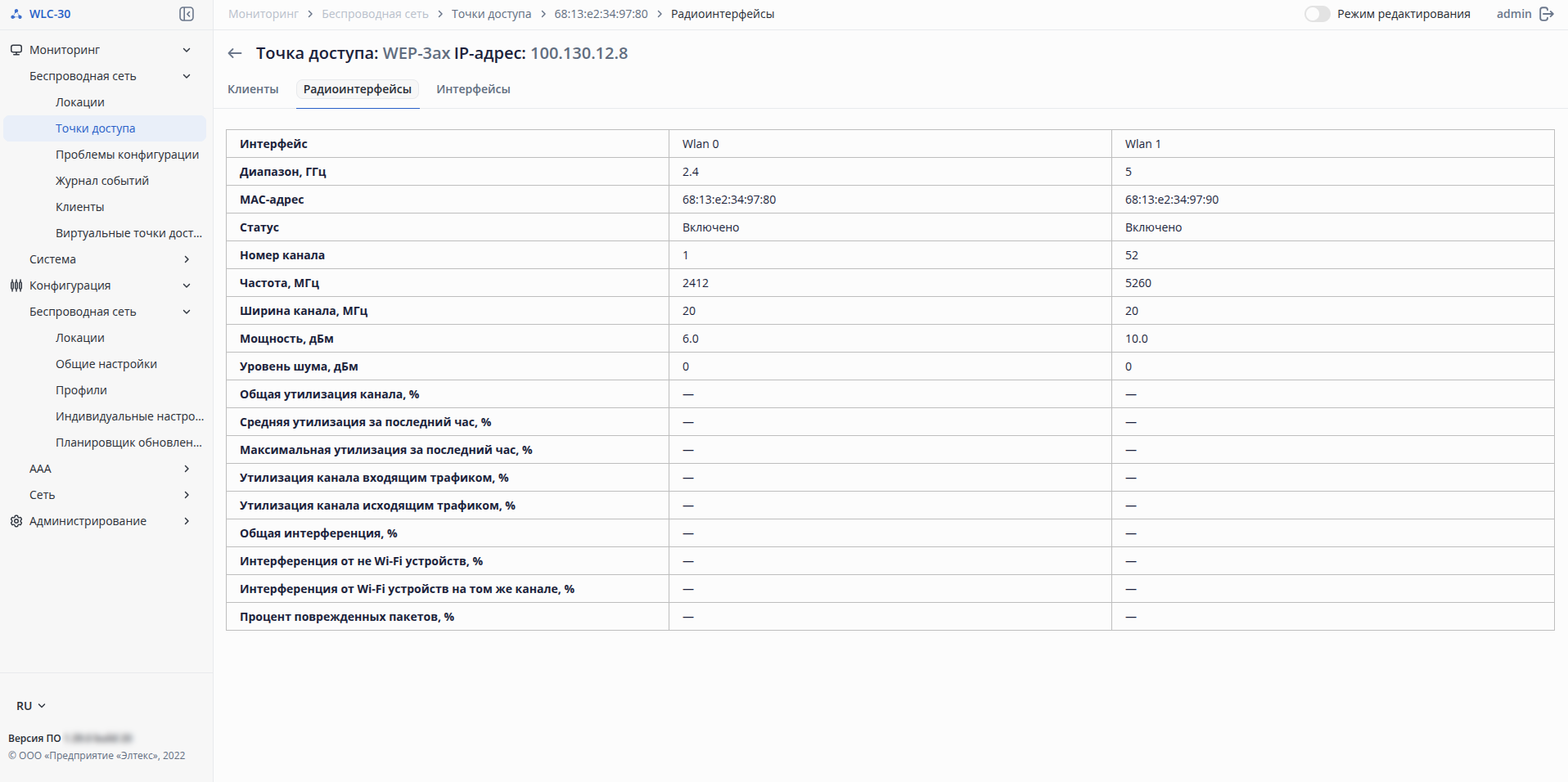
На странице представлена таблица с основными параметрами радиоинтерфейсов точки доступа:
- Интерфейс – название интерфейса.
- радиоинтерфейса;
- Диапазон, ГГц – диапазон частот радиоинтерфейса;
- MAC-адрес – MAC-адрес радиоинтерфейса;
- Статус – статус активности радиоинтерфейса;
- Номер канала – номер беспроводного канала, на котором работает радиоинтерфейс;
- Частота, МГц – частота, на которой работает радиоинтерфейс;
- Ширина канала, МГц – ширина полосы частот канала, на которой работает радиоинтерфейс;
- Мощность, дБм – мощность сигнала радиоинтерфейса;
- Уровень шума, дБм – уровень шума радиоинтерфейса;
- Общая утилизация канала, % – общий уровень загрузки радиоинтерфейса;
- Средняя утилизация за последний час, % – средний уровень загрузки радиоинтерфейса за последний час;
- Максимальная утилизация за последний час, % –максимальный уровень загрузки радиоинтерфейса за последний час;
- Утилизация канала входящим трафиком, % – уровень загрузки радиоинтерфейса входящим трафиком;
- Утилизация канала исходящим трафиком, % – уровень загрузки радиоинтерфейса исходящим трафиком;
- Общая интерференция, % – уровень искажений радиоинтерфейса;
- Интерференция от не Wi-Fi устройств, % – уровень искажений от не Wi-Fi устройств радиоинтерфейса;
- Интерференция от Wi-Fi устройств на том же канале, % – – уровень искажений от Wi-Fi устройств на том же канале радиоинтерфейса;
- Процент поврежденных пакетов, % – отношение поврежденных пакетов радиоинтерфейсе;.
Интерфейсы
На странице представлена информация по всем интерфейсам точки доступа. В параметре «Общее количество» отображается число интерфейсов на точке доступа.
Обновление страницы происходит при нажатии на кнопку «Обновить».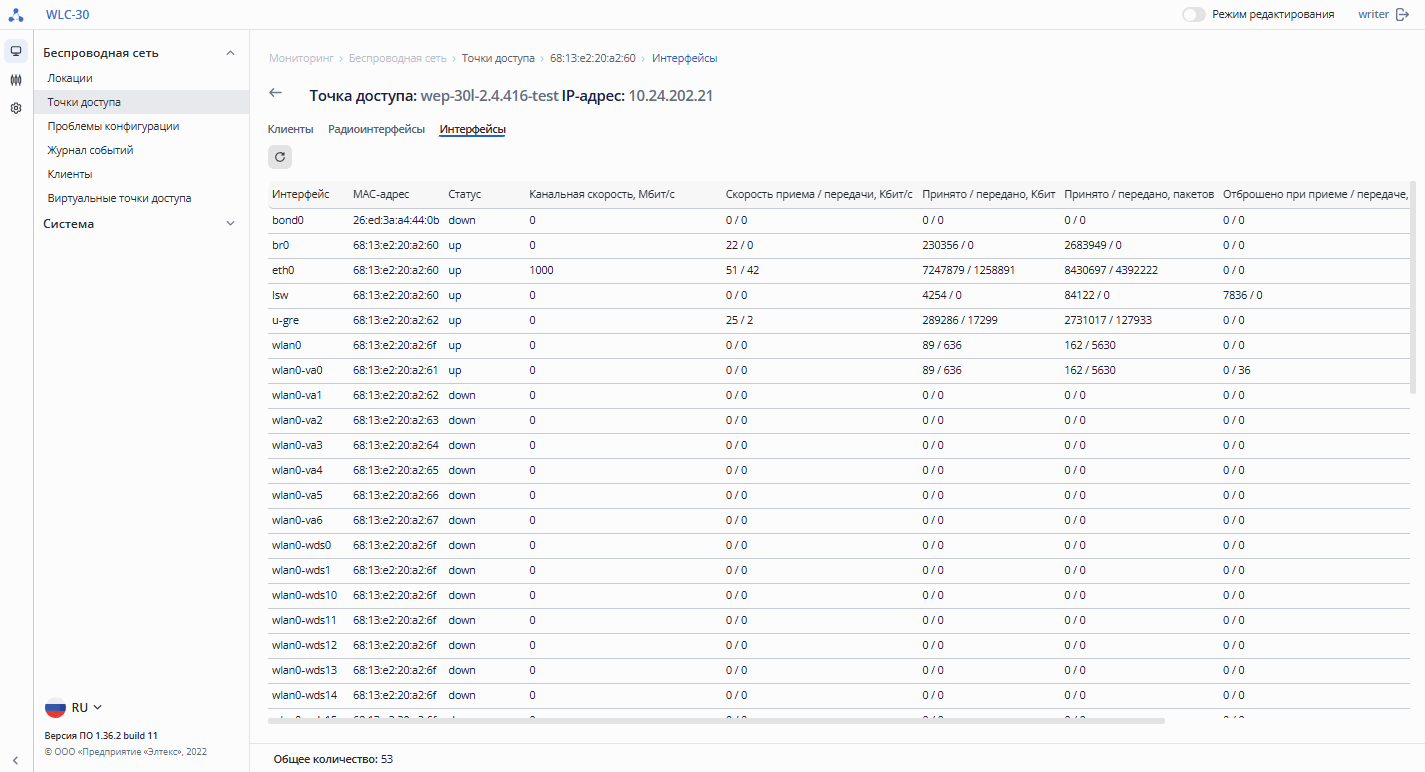
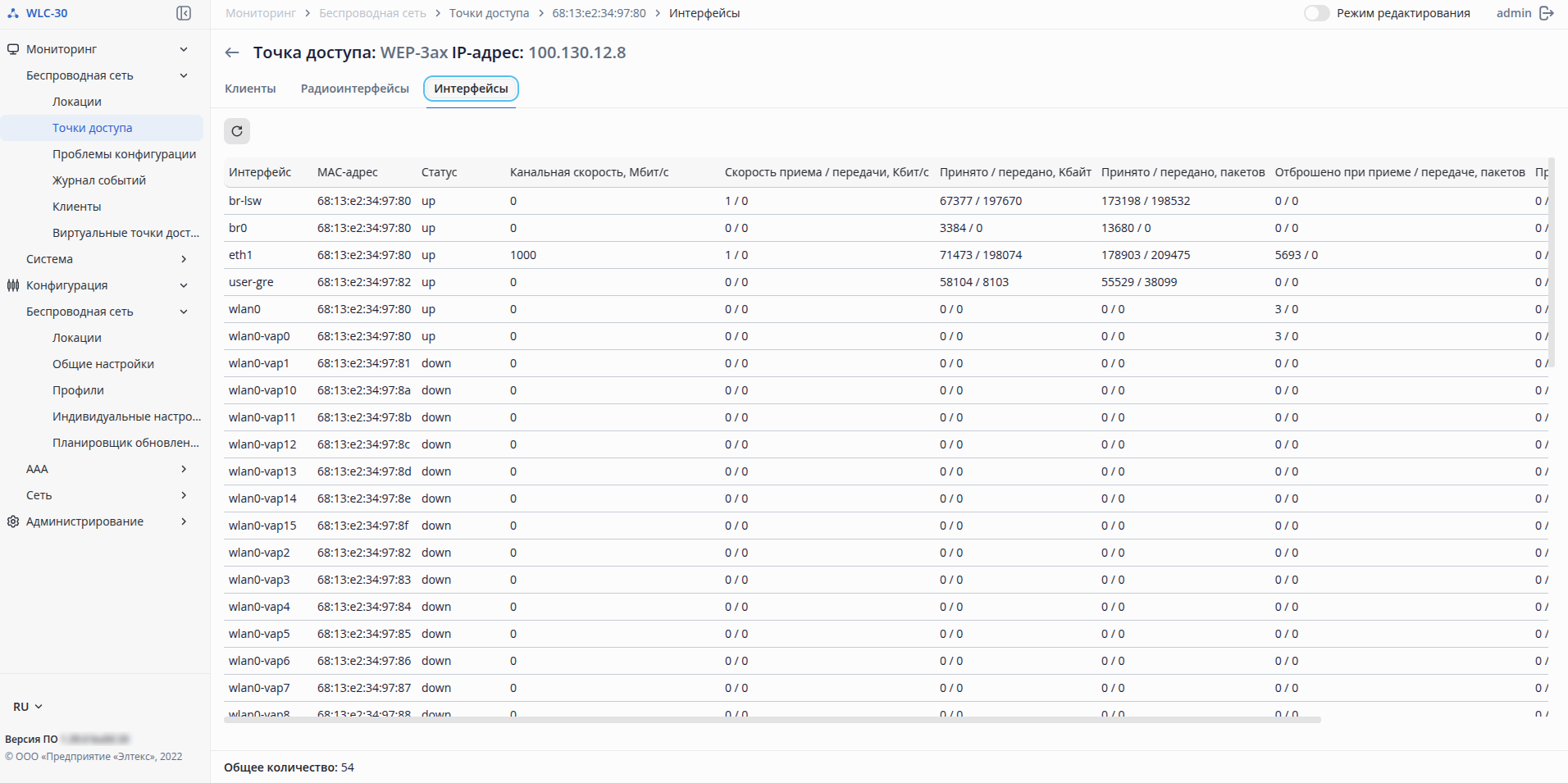
Таблица содержит данные:
- Интерфейс – название интерфейса;
- MAC-адрес – MAC-адрес интерфейса;
- Статус – статус активности интерфейса;
- Канальная скорость, Кбит/с – скорость подключения на физическом уровне, которая используется в настоящий момент времени;
- Скорость передачи/приема, Кбит/с – актуальная скорость передачи трафика в настоящий момент времени;
- Принято/передано, байт – количество байт, принятых/переданных на подключенное устройство;
- Принято/передано, пакетов – количество пакетов, принятых/переданных на подключенное устройство;
- Отброшено при приеме/передаче, пакетов – количество пакетов, отброшенных при приеме/передачи;
- Принято/передано, ошибок – количество пакетов, принятых/переданных с ошибками на подключенное устройство;
- Дуплексный режим – режим работы дуплекса на интерфейсе.
...
С помощью чекбоксов можно выбрать одну, несколько или все точки доступа на странице, чтобы применить к ним общее действие с помощью кнопки  «Зарегистрировать». При нажатии на кнопку «Зарегистрировать» и подтверждении действия будет произведена попытка регистрации всех выбранных точек доступа, при успешном выполнении которой, точки доступа появятся на странице «Точки доступа». Для каждой ТД также доступно контекстное меню с действием «Зарегистрировать».
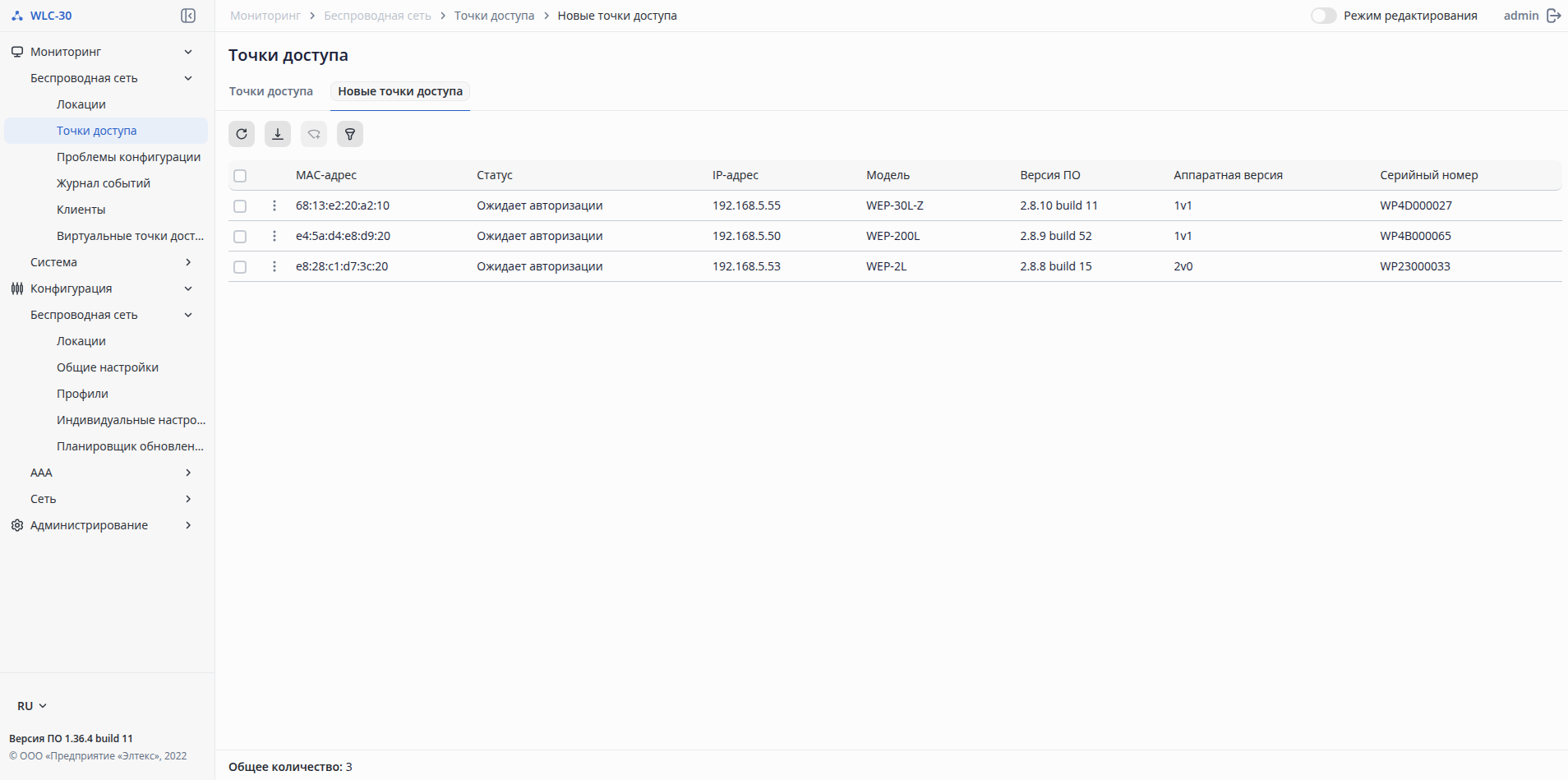
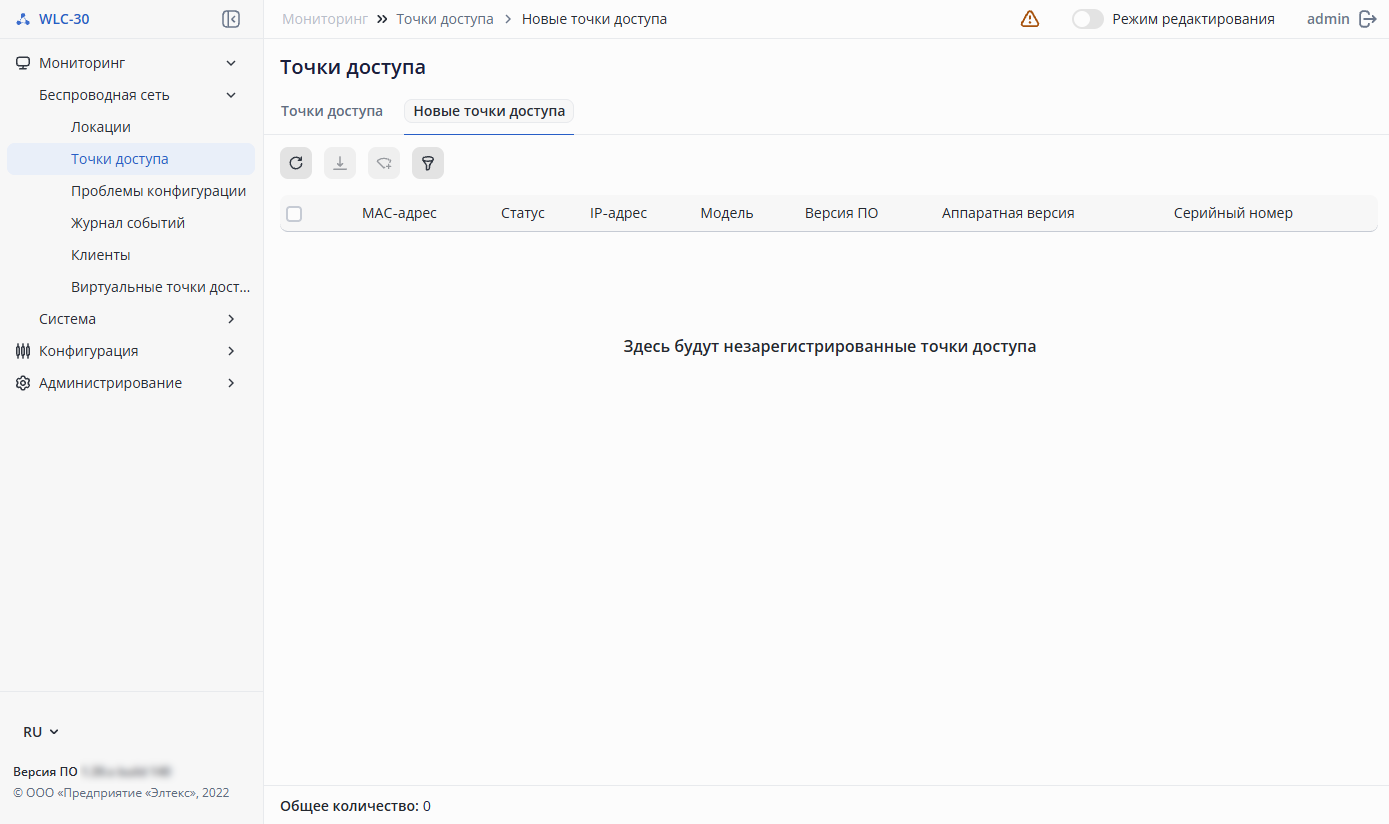 Таблица содержит данные:
...
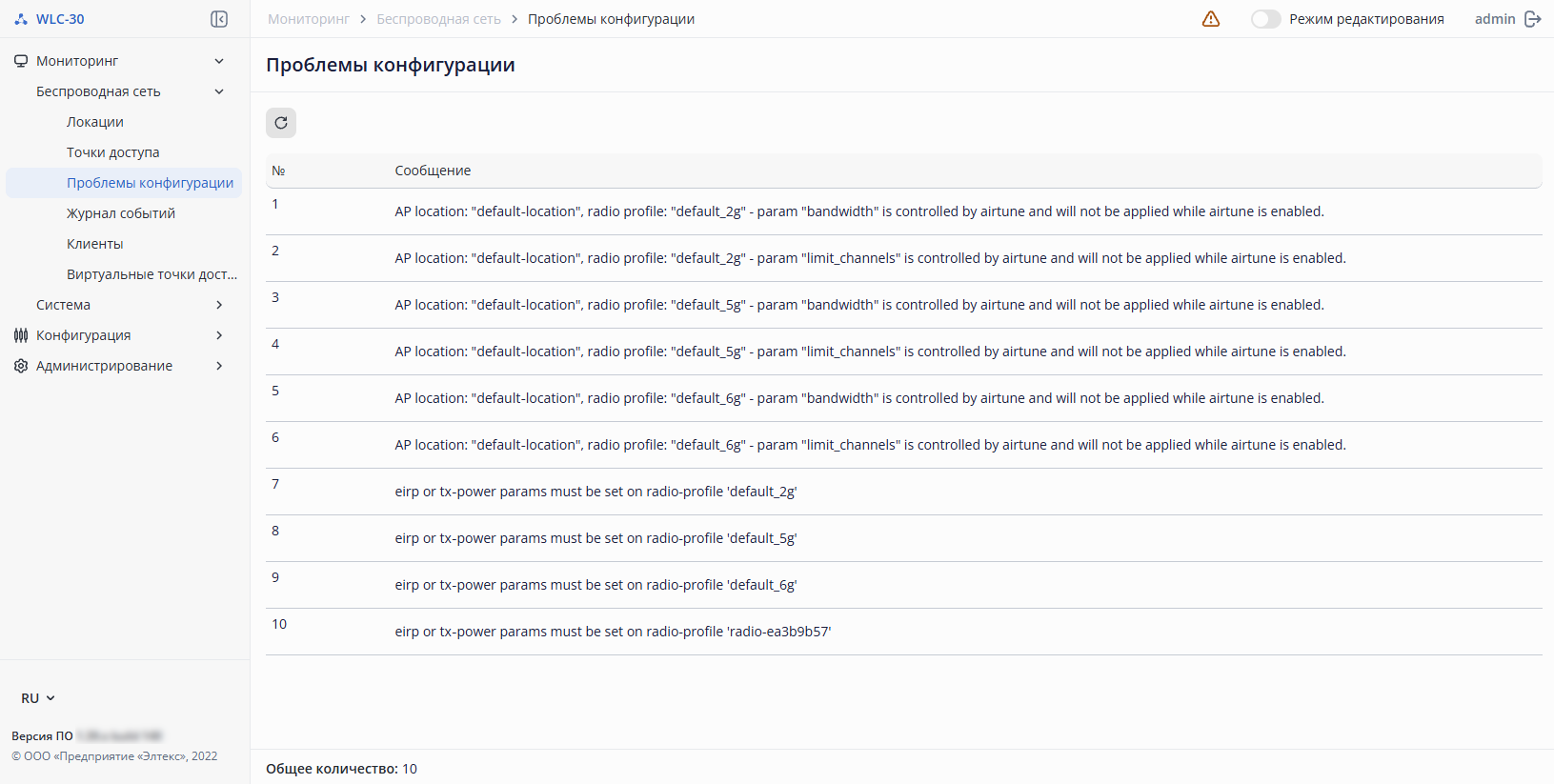
На странице представлена таблица, содержащая ошибки, возникшие при настройке контроллера, или предупреждения о том, что параметры не будут применены по какой-либо причине. В параметре «Общее количество» отображается число отображается число предупреждений/ошибок конфигурирования.
Обновление страницы происходит при нажатии на кнопку «Обновить».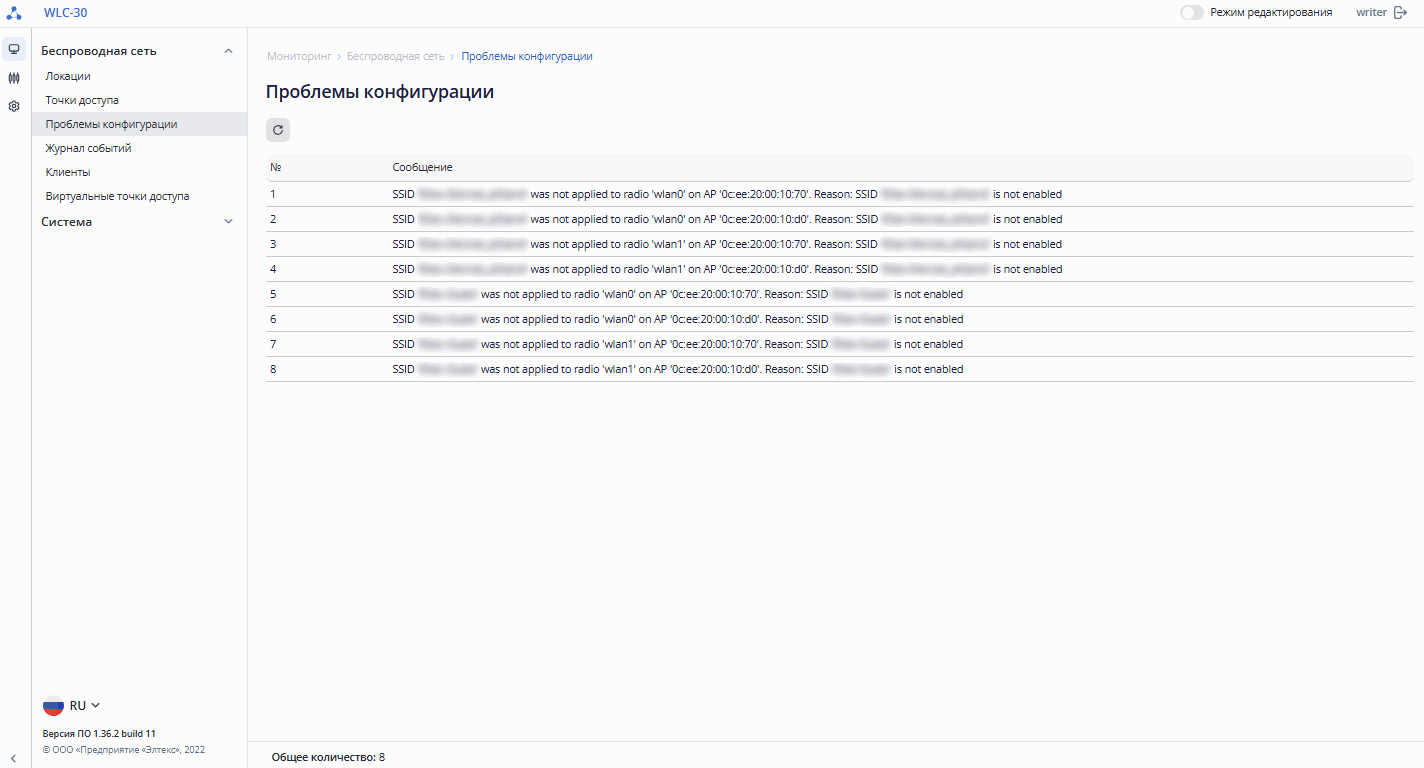
Scroll Pagebreak
Таблица содержит данные:
...
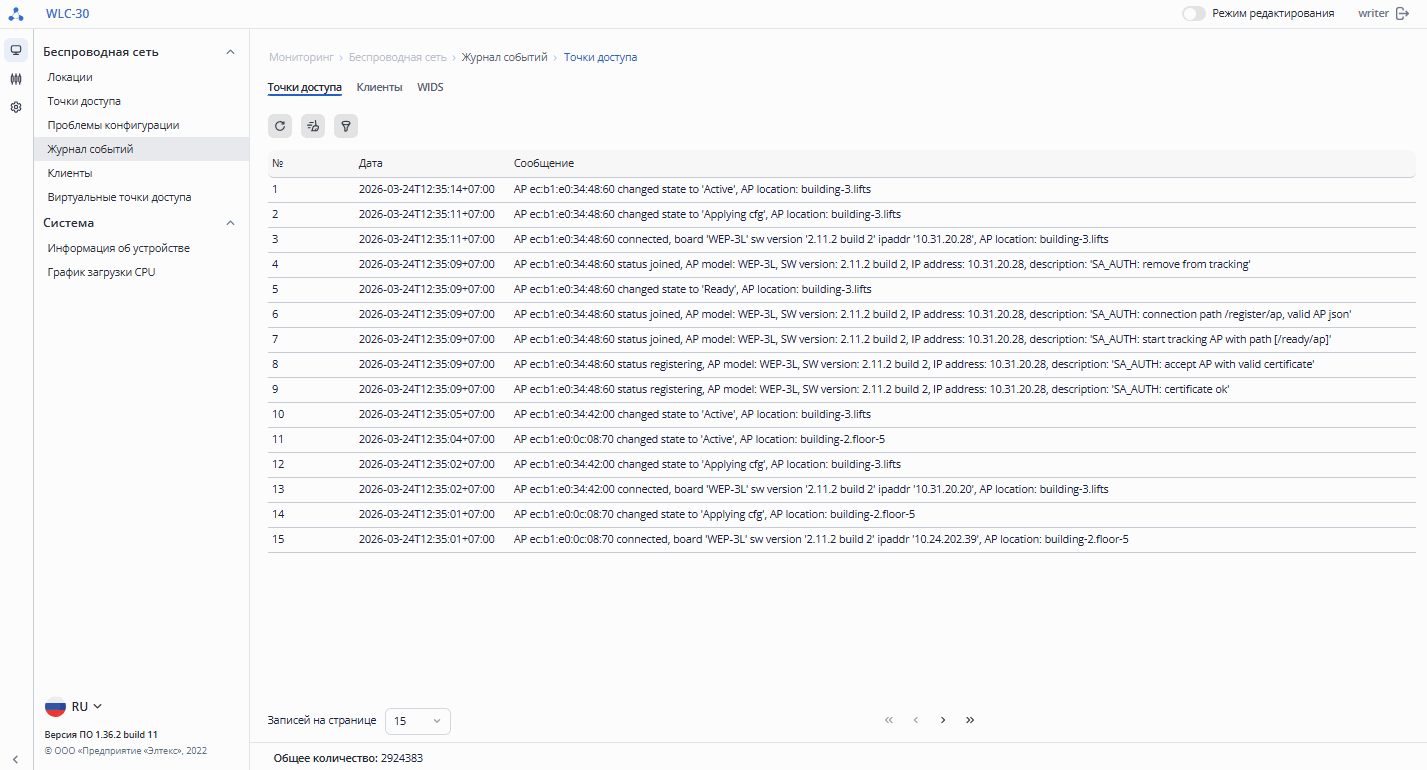
Обновление страницы происходит при нажатии на кнопку «Обновить». Кнопка  «Очистить» удаляет журнал событий.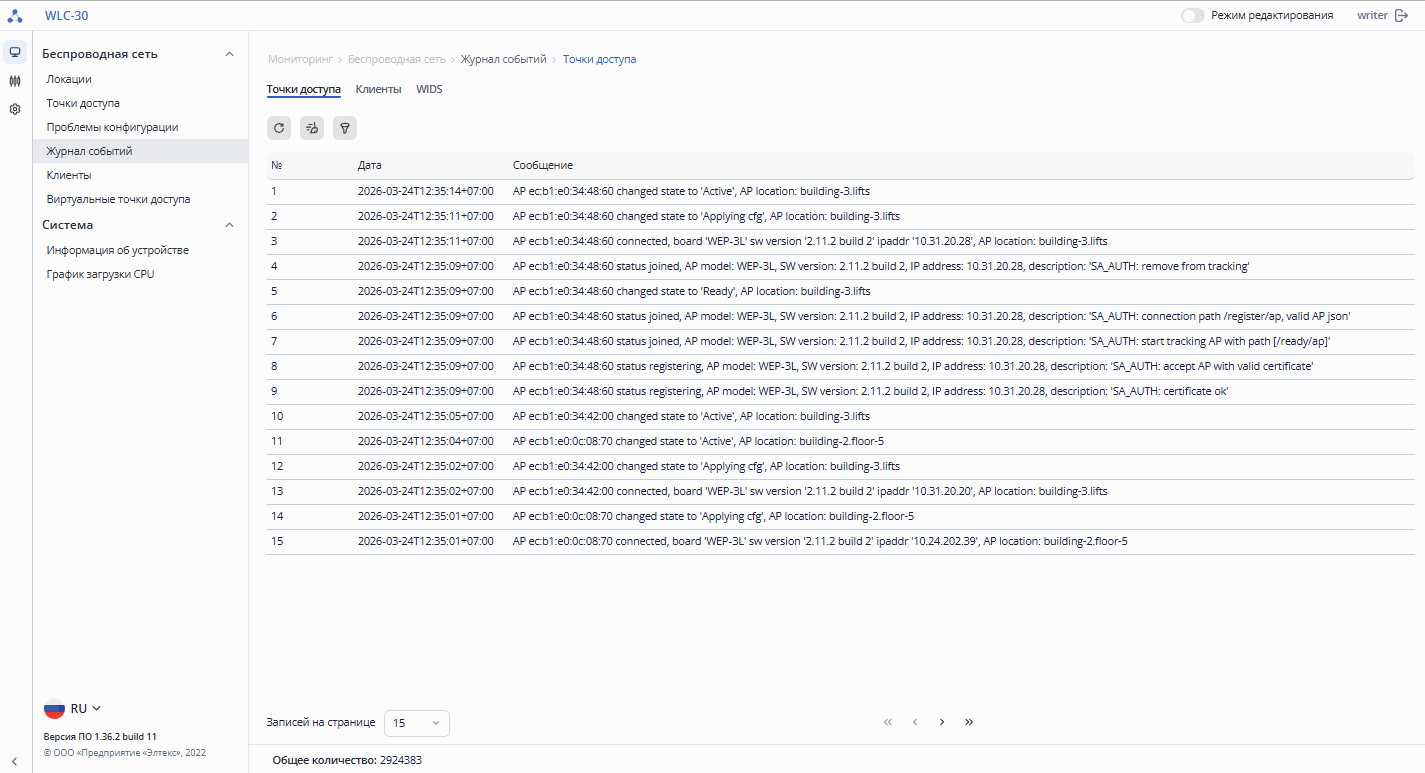
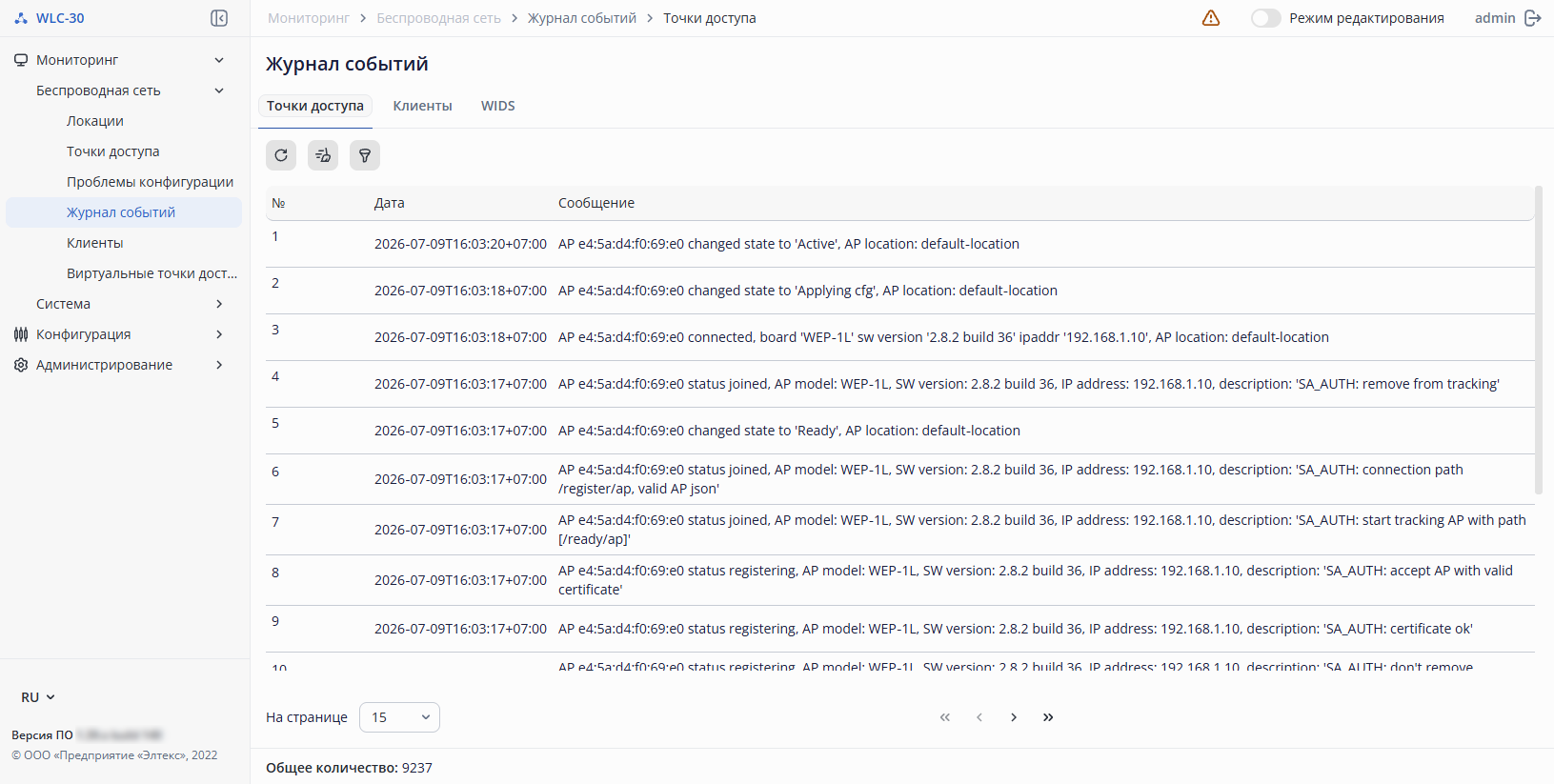
Таблица содержит данные:
- № – номер сообщения;
- Дата – дата события;
- Сообщение – событие, произошедшее с точкой доступа (изменение статуса, применение конфигурации, отключение, обновление ПО и т. п.).
...
При использовании фильтров, параметр «Общее количество» отображает общее количество отфильтрованных записей.
 Клиенты
На странице представлен журнал событий для клиентов Wi-Fi с временными метками. Журнал содержит события, информирующие о подключении/отключении клиентов, ошибках регистрации, роуминге. В параметре «Общее количество» отображается общее количество записей в журнале. При появлении большого количества записей, на странице появляется параметр "Записей на странице" с возможными значениями: 15, 50, 100, 150 и 200, а также появляется возможность переключения между страницами.
Обновление страницы происходит при нажатии на кнопку «Обновить». Кнопка «Очистить» удаляет журнал событий.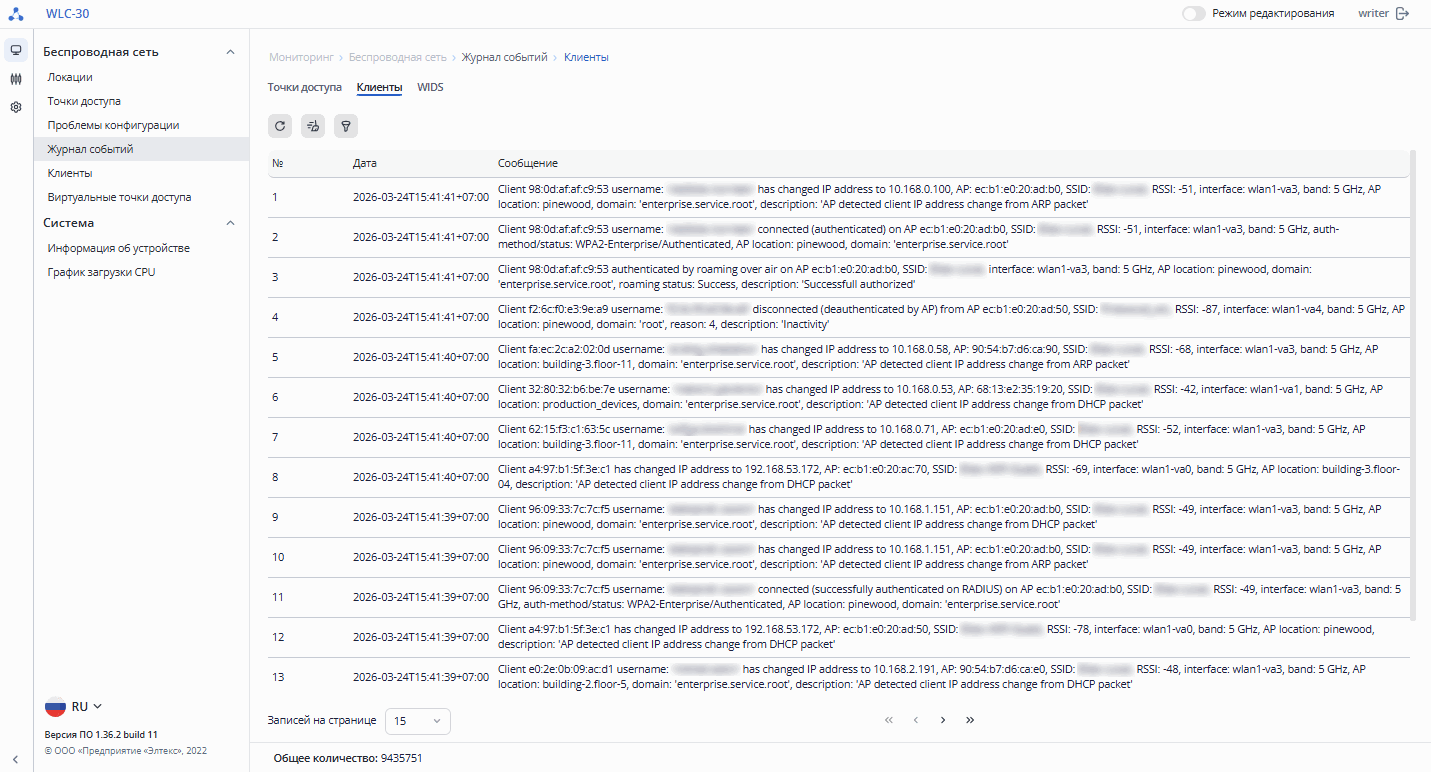
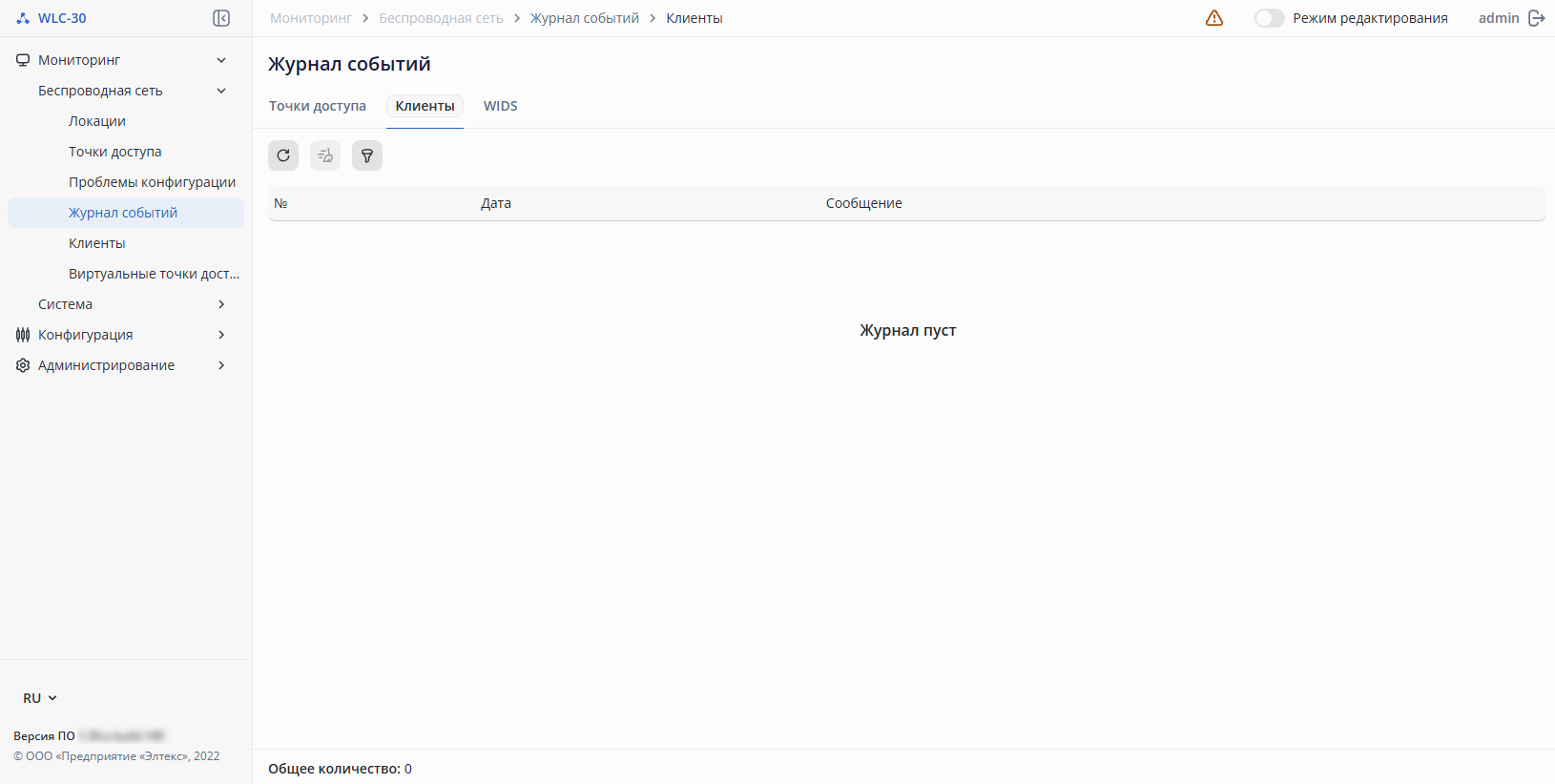
Таблица содержит данные:
- № – номер сообщения;
- Дата – дата события;
- Сообщение – событие, произошедшее с клиентом Wi-Fi (подключение, отключение, ошибка регистрации, роуминг и т. п.).
...
- Имя пользователя – имя пользователя, указанное при регистрации в сети Wi-Fi, задается строкой. Поиск работает по частичному совпадению;
- IP-адрес клиента – IP-адрес клиента. Для поиска необходимо ввести IP-адрес полностью;
- MAC-адрес клиента – MAC-адрес клиента. Для поиска достаточно ввести один или несколько целых октетов;
- MAC-адрес ТД – MAC-адрес точки доступа. Для поиска достаточно ввести один или несколько целых октетов;
- SSID – название сети, к которой подключен клиент. Осуществляется выбор из списка значений. Также есть возможность выбрать несколько SSID для отображения;
- Локация – названиелокации точки доступа. Осуществляется выбор из списка значений. Также есть возможность выбрать несколько локаций для отображения;
- Тип события – тип события, осуществляется выбор из списка значений;
- Подтип события – подтип события, осуществляется выбор из списка значений;
- Описание события – описание события, задается строкой. Поиск работает по по точному вхождению. Также есть возможность выбрать несколько локаций для отображения;
- Дата начала – будут отфильтрованы события, зафиксированные с указанной даты включительно. Допускается ввод вручную или с помощью календаря. По умолчанию: дата начала – "вчера";
- Дата окончания – будут отфильтрованы события, зафиксированные по указанную дату включительно. Допускается ввод вручную или с помощью календаря. По умолчанию: дата окончания – "сегодня";
- Время начала – будут отфильтрованы события, зафиксированные в указанную дату, начиная с указанного времени, включительно. Если время не указано, будут показаны события, начиная с 00:00:00;
- Время окончания - – будут отфильтрованы события, зафиксированные в указанную дату, до указанного времени включительно. Если время не указано, будут показаны события до 23:59:59 включительно.
...
Обновление страницы происходит при нажатии на кнопку «Обновить». Кнопка  «Очистить» удаляет журнал событий.
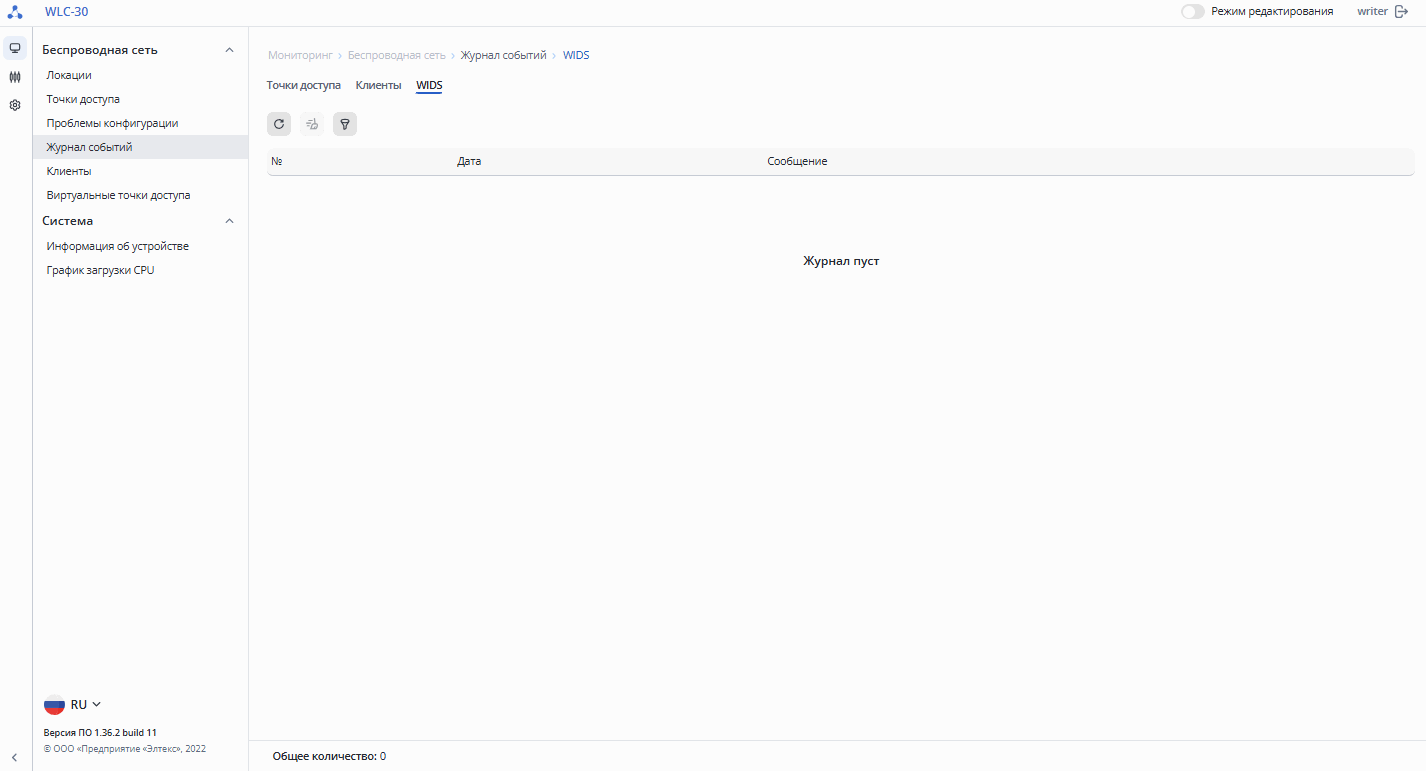
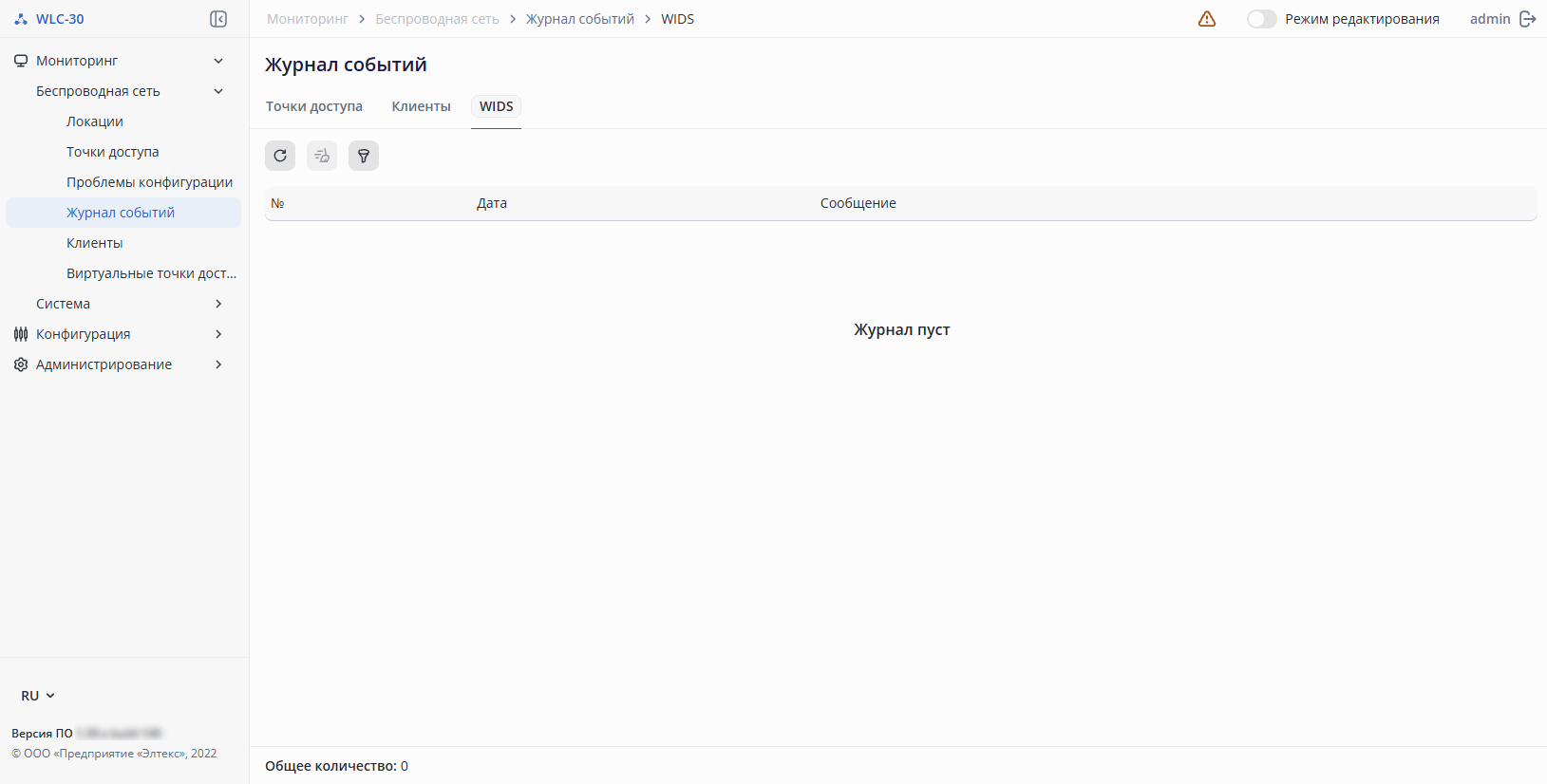
Таблица содержит данные:
...
- Локация – название локации. Осуществляется выбор из списка значений. Также есть возможность выбрать несколько локаций для отображения;
- MAC-адрес ТД – MAC-адрес точки доступа. Для поиска достаточно ввести один или несколько целых октетов;
- Тип атаки – тип атаки, осуществляется выбор из списка значений;
- Тип события – тип события, осуществляется выбор из списка значений;
- Тип пакета – тип пакета в радиоэфире, по которому зарегистрировано сообщение о DoS-атаке. Настройка доступна при выбранном типе атаки DoS;
- SSID – название сети. Настройка доступна при выбранном типе атаки Bruteforce или MITM. Осуществляется выбор из списка значений. Также есть возможность выбрать несколько SSID для отображения;
- MAC-адрес клиента – MAC-адрес клиента. Настройка доступна при выбранном типе атаки Bruteforce или MITM.Для поиска достаточно ввести один или несколько целых октетов;
- Дата начала – будут отфильтрованы события, зафиксированные с указанной даты включительно. Допускается ввод вручную или с помощью календаря. По умолчанию: дата начала – "вчера";
- Дата окончания – будут отфильтрованы события, зафиксированные по указанную дату включительно. Допускается ввод вручную или с помощью календаря. По умолчанию: дата окончания – "сегодня";
- Время начала – будут отфильтрованы события, зафиксированные в указанную дату, начиная с указанного времени, включительно. Если время не указано, будут показаны события, начиная с 00:00:00;
- Время окончания – будут отфильтрованы события, зафиксированные в указанную дату, до указанного времени включительно. Если время не указано, будут показаны события до 23:59:59 включительно.
...
Для каждого клиента также доступно контекстное меню с действием «Деаутентификация клиента».
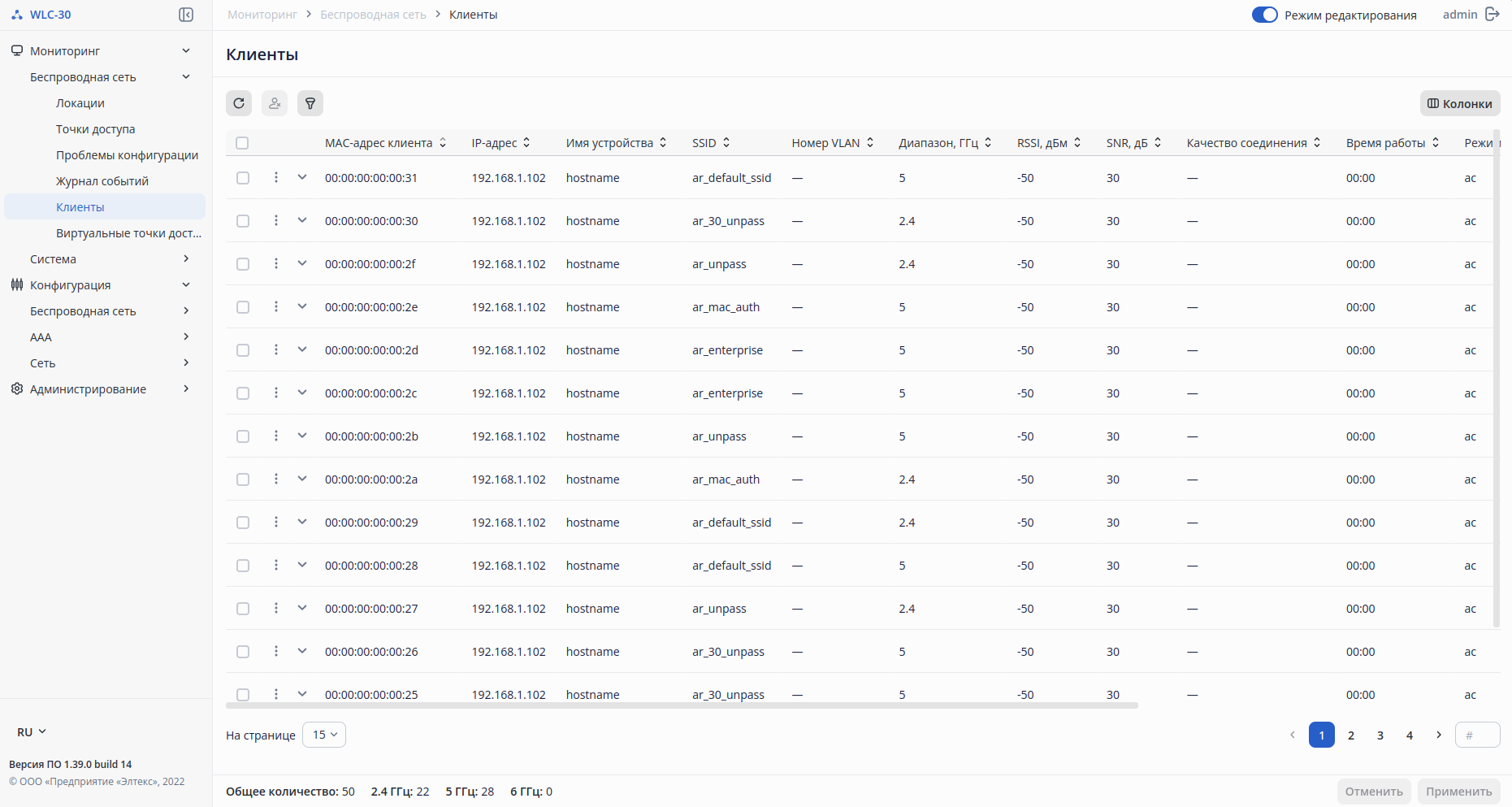
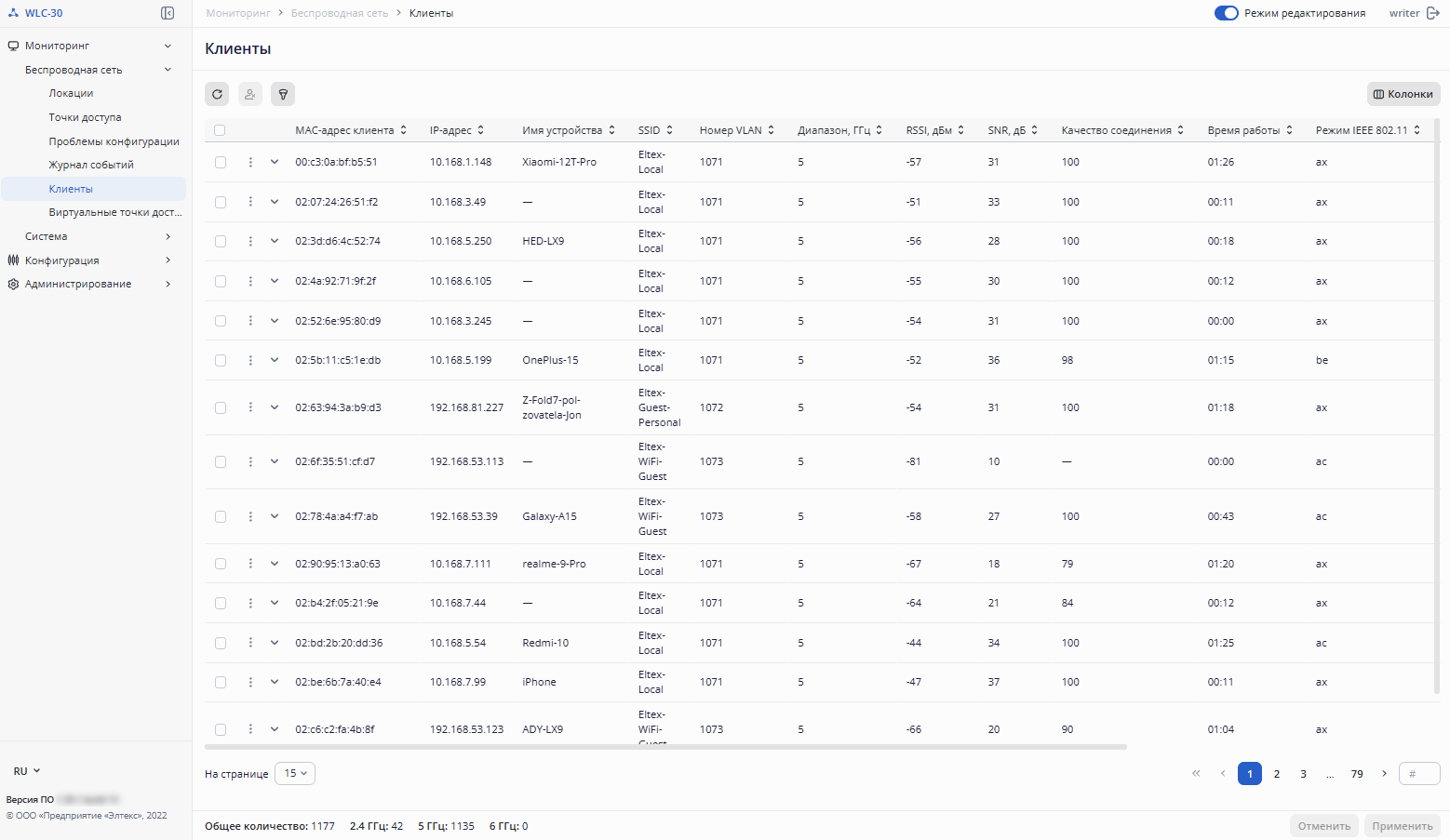
Таблица содержит данные:
- MAC-адрес – MAC-адрес клиентского устройства;
- IP-адрес – IP-адрес клиентского устройства;
- Имя устройства – сетевое имя подключенного устройства;
- SSID – имя сети, к которой подключено устройство;
- Номер VLAN – идентификатор VLAN, в котором передается трафик клиента;
- Диапазон, ГГц – диапазон частот, в котором подключено устройство к точке доступа;
- RSSI, дБм – уровень принимаемого сигнала;
- SNR, дБ – отношение сигнал/шум;
- Качество соединения – параметр, который отображает состояние линка до клиента, рассчитанный на основании количества повторной передачи пакетов, отправленных клиенту. Максимальное значение – 100 % (все переданные пакеты отправились с первой попытки), минимальное значение – 0 % (ни один пакет до клиента не был успешно отправлен);
- Время работы – время работы с момента подключения клиентского устройства к SSID;
- Режим IEEE 802.11 – стандарт беспроводной сети;
- Имя пользователя – имя пользователя, указанное при авторизации в сети. В случае personal-авторизации или при подключении к открытой сети, имя пользователя останется пустым;
- MAC-адрес ТД – MAC-адрес точки доступа, к которой подключено устройство;
- Имя ТД – имя точки доступа;
- Локация – локация, в которой находится точка доступа, к которой подключилось клиентское устройство;
- Интерфейс ТД – интерфейс взаимодействия точки доступа с подключенным устройством;
- Общее качество соединения – параметр, который отображает состояние линка до клиента, рассчитанный на основании количества повторной передачи пакетов, отправленных клиенту. Максимальное значение – 100 % (все переданные пакеты отправились с первой попытки), минимальное значение – 0 % (ни один пакет до клиента не был успешно отправлен). Значение параметра рассчитывается за все время подключения клиента;
- Модуляция передачи – модуляция при передаче;
- Модуляция приема – – модуляция при приеме;
- Канальная скорость передачи, Мбит/c – канальная скорость при передаче;
- Канальная скорость приема, Мбит/c – канальная скорость при приеме;
- Скорость передачи, Кбит/c – актуальная скорость передачи трафика в настоящий момент времени;
- Скорость приема, Кбит/c – актуальная скорость приема трафика в настоящий момент времени;
- Передано, байт – количество байт, переданных на подключенное устройство;
- Принято, байт – количество байт, принятых от подключенного устройства;
- Передано, пакетов – количество пакетов, переданных на подключенное устройство;
- Принято, пакетов – количество пакетов, принятых от подключенного устройства;
- Ширина полосы передачи, МГц – ширина полосы частот канала, на которой работает радиоинтерфейс при передаче;
- Ширина полосы приема, МГц – ширина полосы частот канала, на которой работает радиоинтерфейс при приеме.;
- Домен – домен домен, к которому принадлежит пользователь.;
- Методы аутентификации на SSID/Статус аутентификации на SSID – методы и статус аутентификации на SSID, используемые клиентом;
- Режим безопасности IEEE 802.11 – метод аутентификации, используемый для подключения клиента;
- Статус аутентификации IEEE 802.11 – статус прохождения клиентом аутентификации на уровне стандарта IEEE 802.11;
- Время с момента аутентификации IEEE 802.11 – время, прошедшее с момента успешной аутентификации клиента на уровне IEEE 802.11;
- Метод EAP – тип метода проверки подлинности (EAP) при Enterprise-аутентификации;
- Статус MAC-аутентификации на RADIUS – статус прохождения клиентом MAC-аутентификации через RADIUS-сервер;
- Время с момента MAC-аутентификации на RADIUS – время, прошедшее с момента успешной MAC-аутентификации клиента на RADIUS-сервере;
- Статус аутентификации на портале – текущий статус прохождения аутентификации через портал;
- Время с момента аутентификации на портале – время, прошедшее с момента успешной авторизации клиента через портал.
При нажатии на кнопку будет раскрыта дополнительная информация.
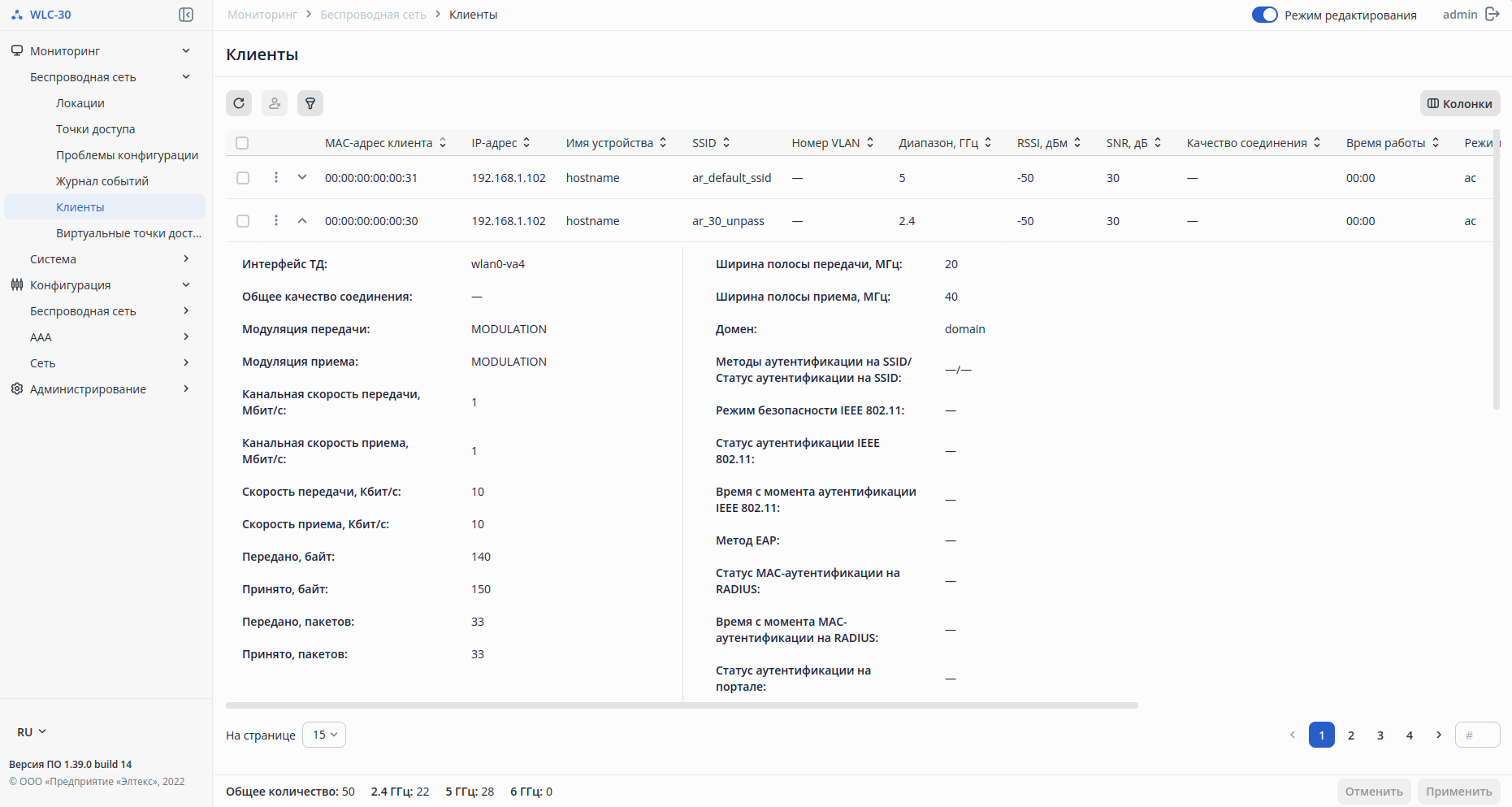
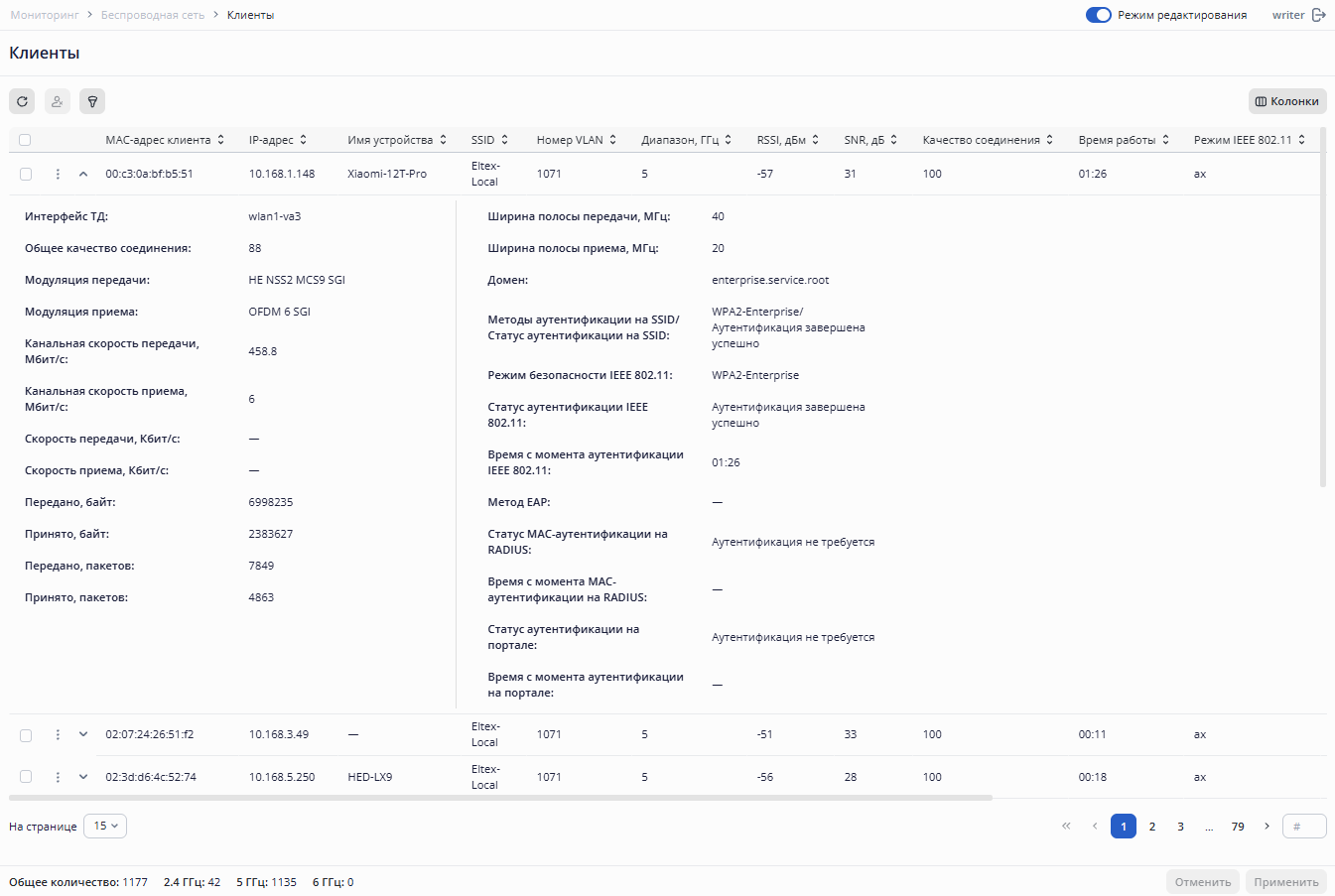
Для настройки отображения таблицы нажмите используйте кнопку «Колонки».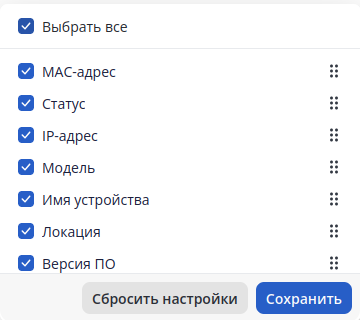
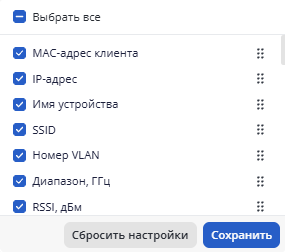
В открывшемся окне можно настроить отображаемые поля. Установите чтобы поле отображалось Приведите чекбокс в активное положение для отображения поля в заголовке таблицы. Уберите чтобы данные отображались в Уберите чекбокс для отображения данных в блоке дополнительной информации информации.
Чтобы поменять очередность Для смены очередности вывода полей, зажмите и индикатор перетаскивания, переместите в необходимое место в списке и нажмите «Сохранить».
Кнопка «Сбросить настройки» включает стандартное отображение полей.
...
Параметр «Общее количество» показывает число включенных виртуальных точек доступа, которые предоставляют услугу во всех локациях. Обновление страницы происходит при нажатии на кнопку «Обновить».
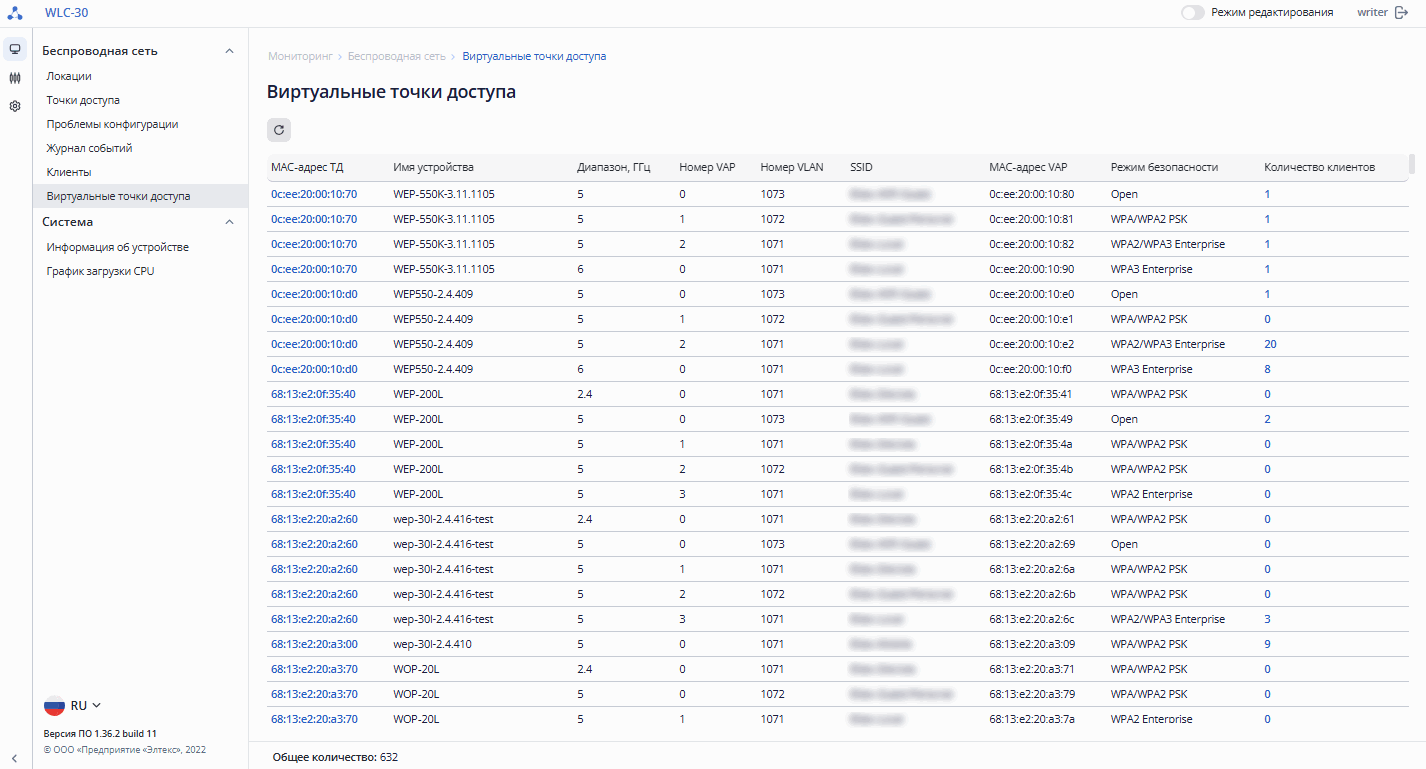
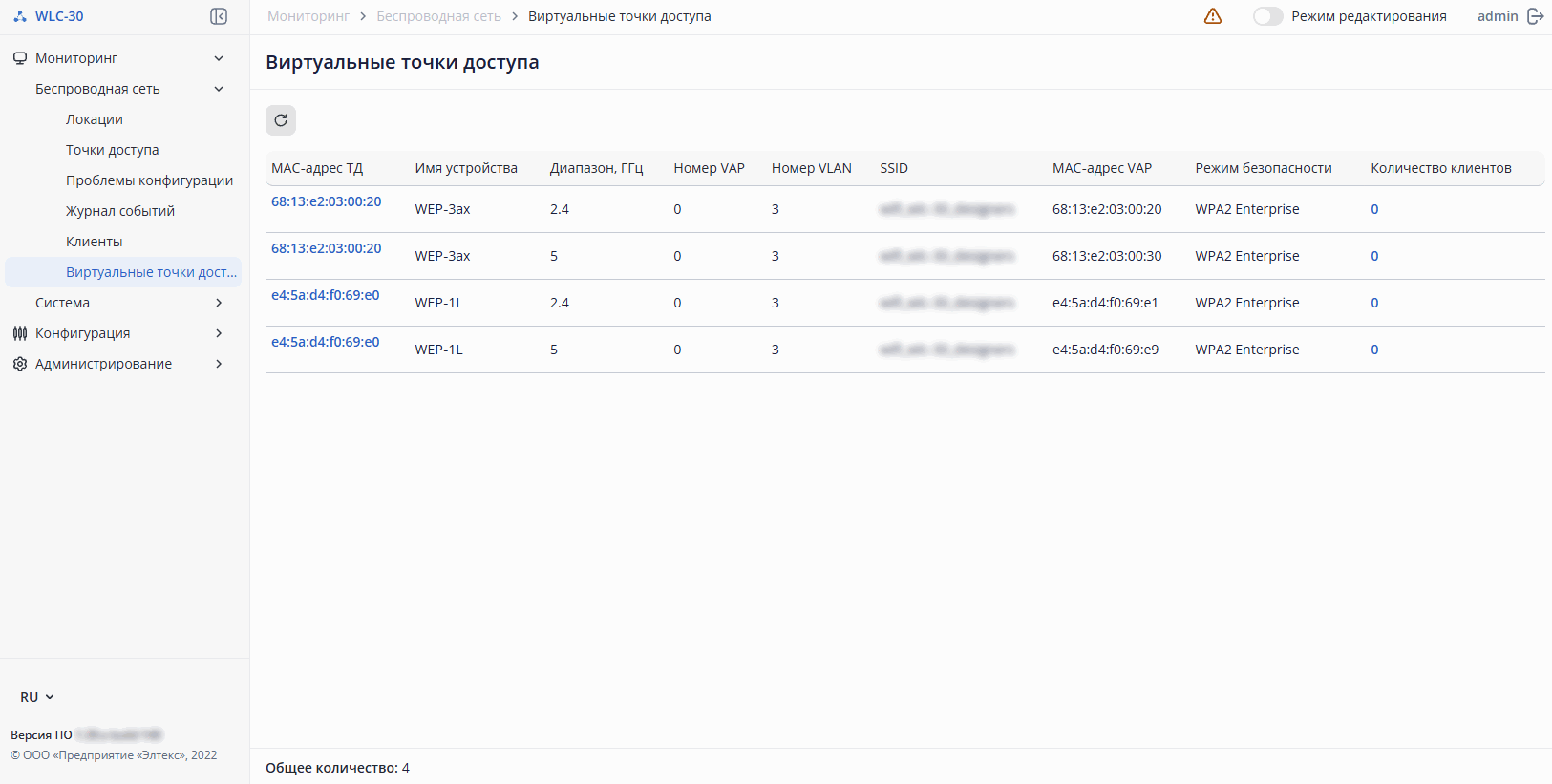
Таблица содержит следующую информацию:
...
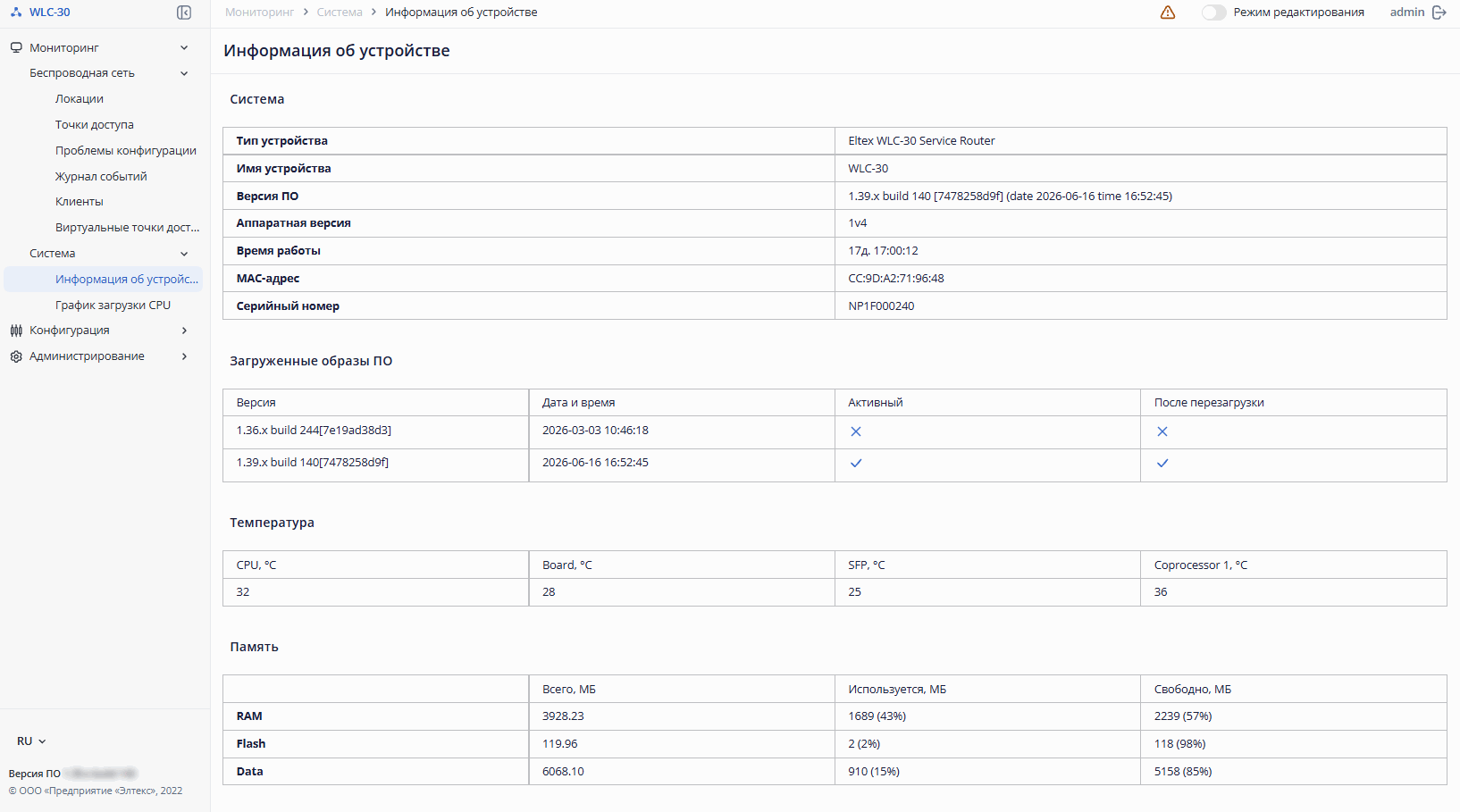
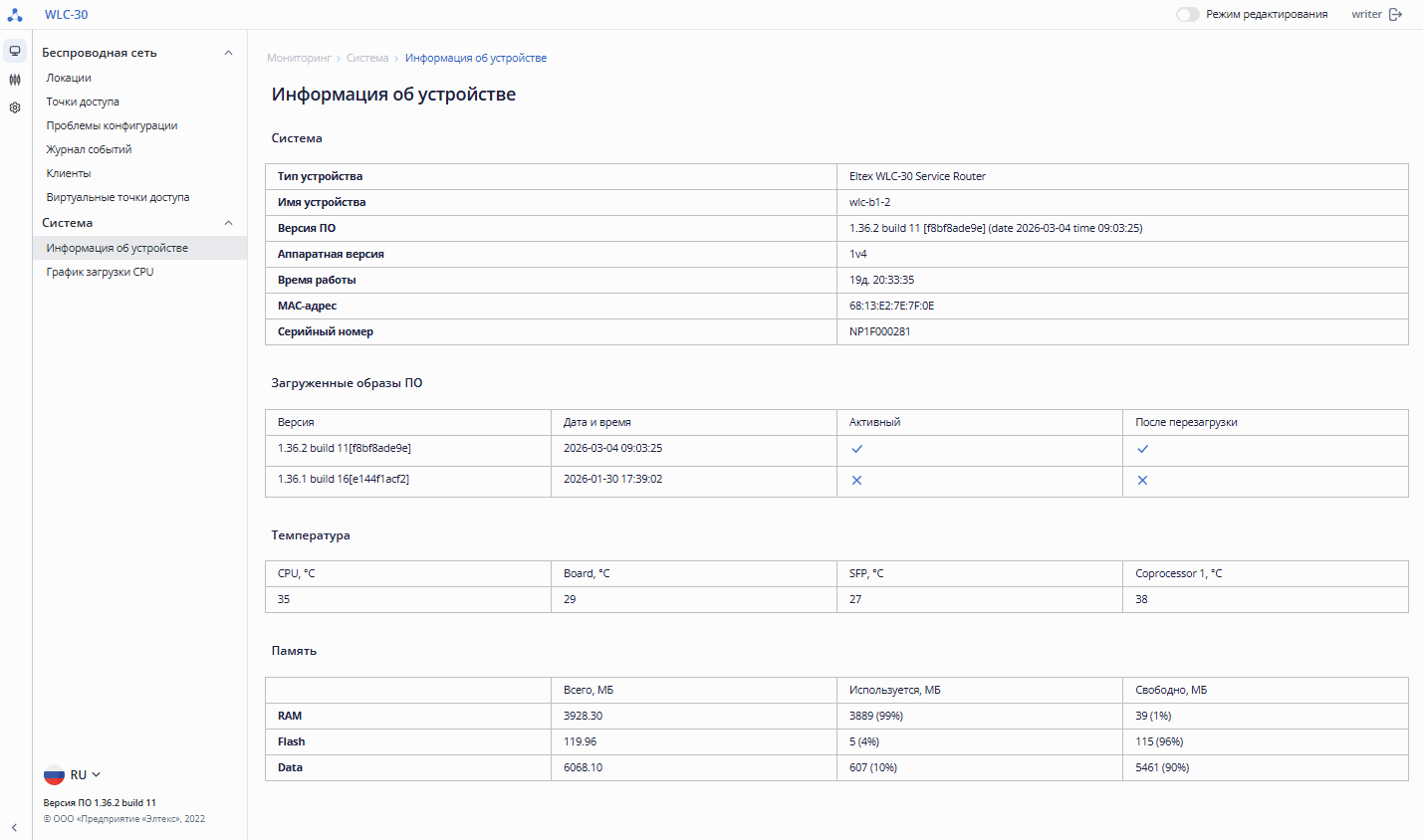
В подменю «Информация об устройстве» содержатся основные данные о системе контроллера, загруженных образах, температуре и памяти.
Scroll Pagebreak
...
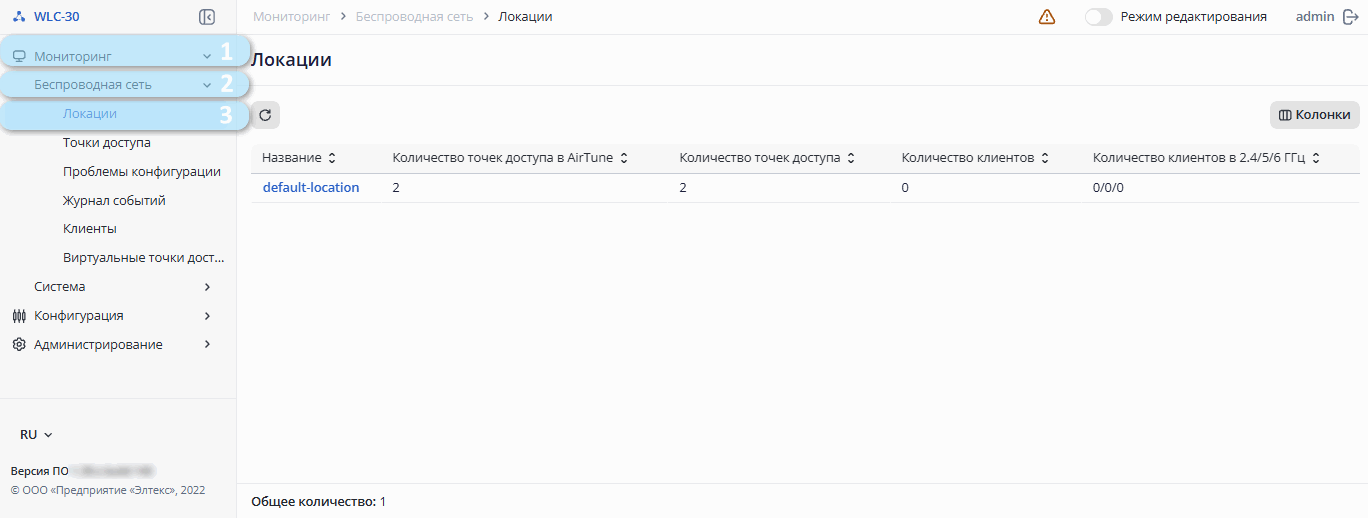
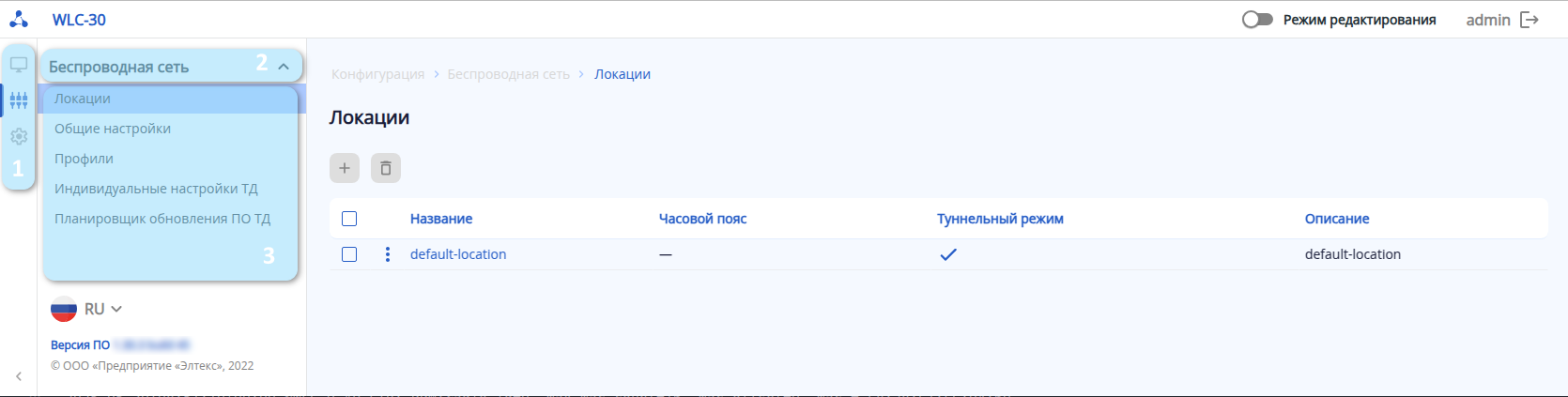
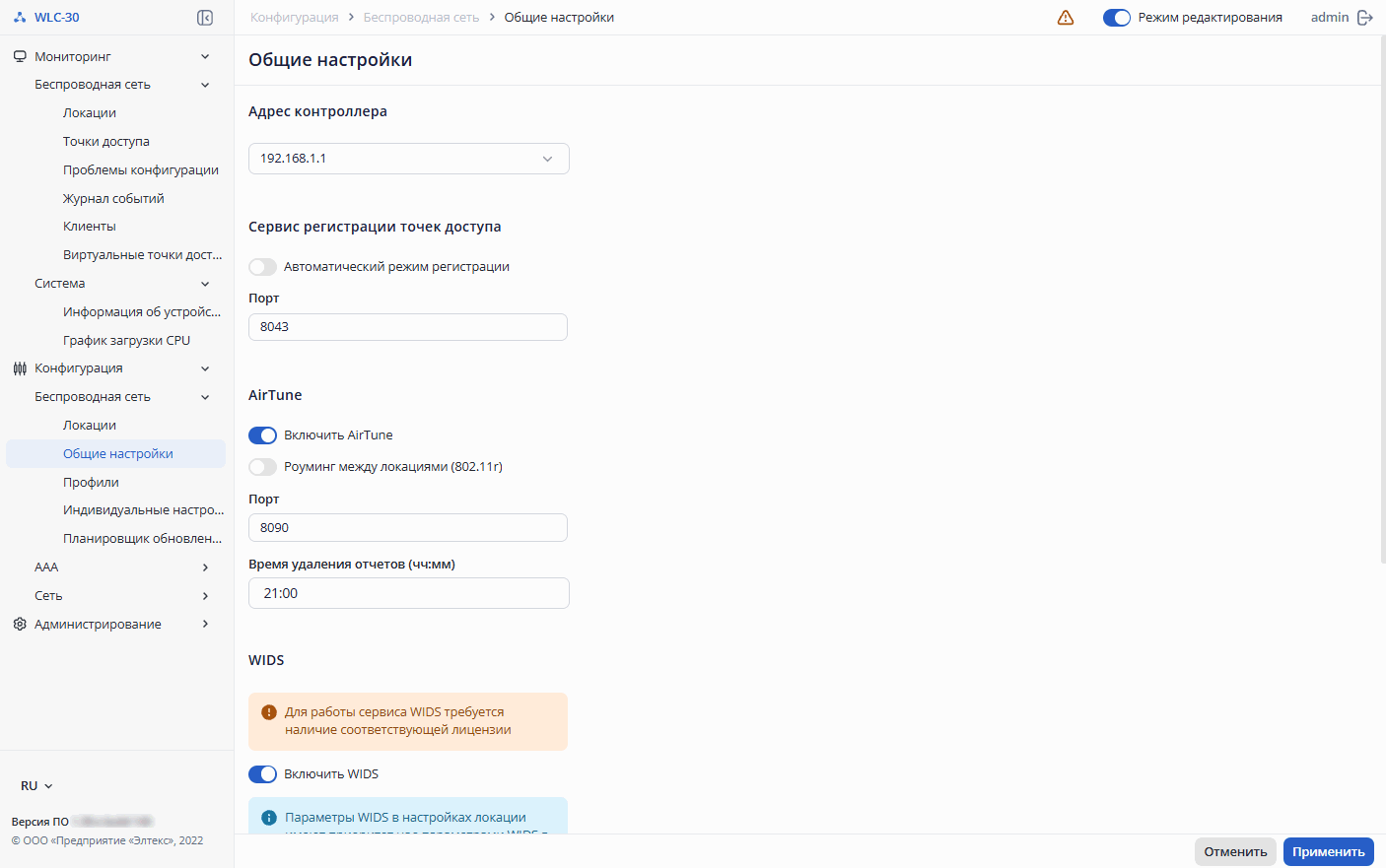
Для перехода к конфигурированию необходимо в главном меню выбрать элемент «Конфигурация», развернуть нужное меню и выбрать пункт подменю.
 Режим редактирования
...
После внесения изменений в правом нижнем углу страницы появится всплывающая кнопка «Сохранить», при нажатии на которую все изменения записываются в CANDIDATE конфигурацию.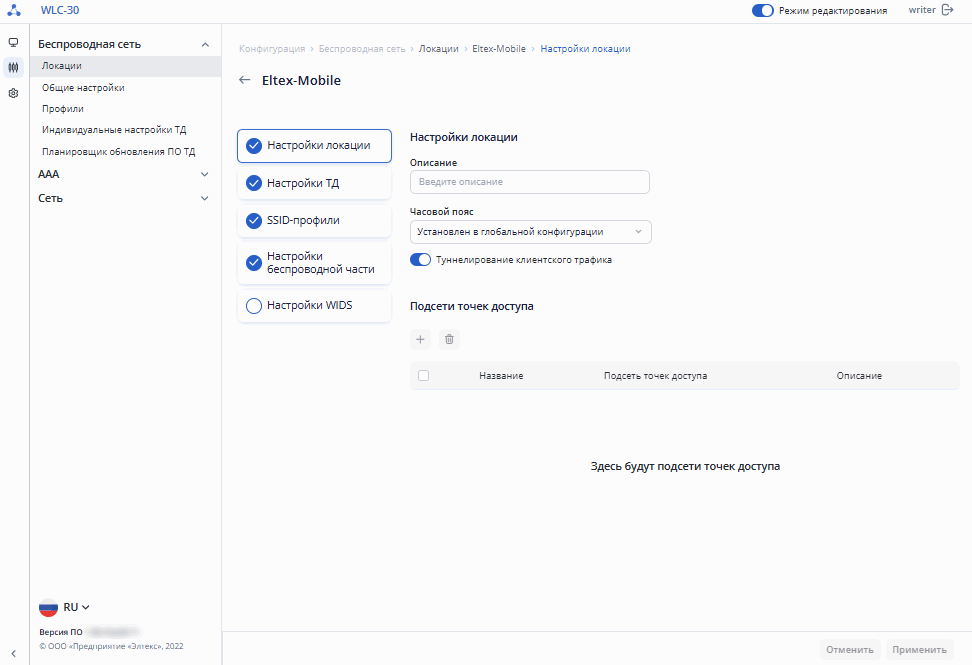
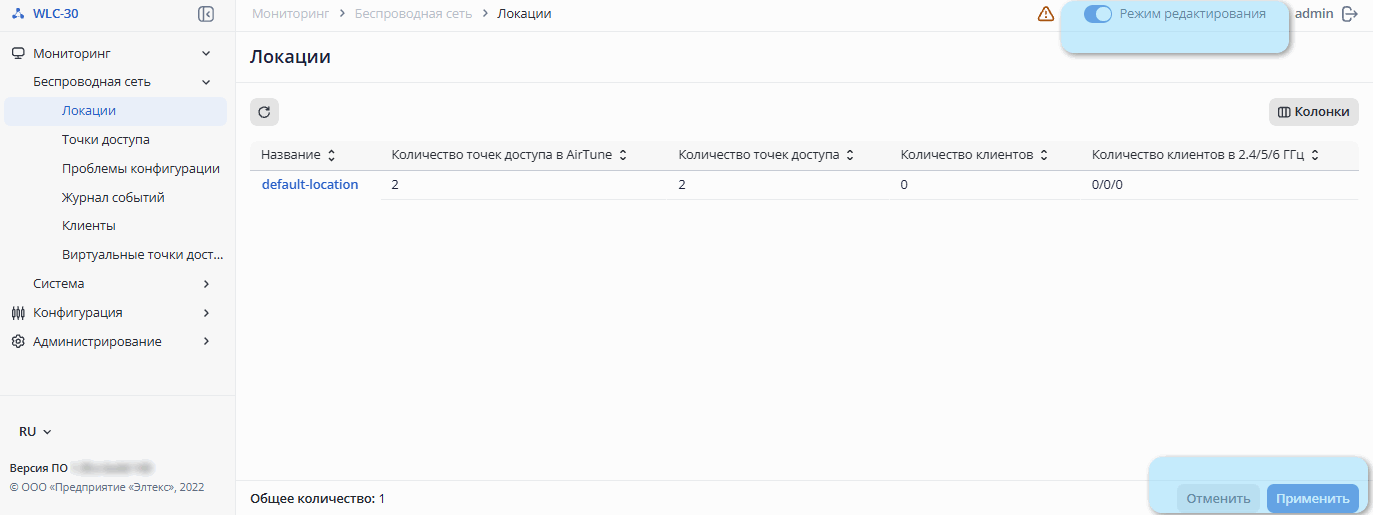
Наличие любых изменений в текущей конфигурации отражается на верхней панели страницы с помощью иконки , при нажатии на которую появляется возможность посмотреть сделанные изменения или проверить их на корректность до применения настроек.
...
После сохранения настроек необходимо применить конфигурацию с помощью кнопки «Применить». Кнопка «Отменить» позволяет удалить все внесённые изменения.
После нажатия кнопки «Применить» запускается таймер, в течение которого действуют внесенные изменения. Чтобы полностью сохранить изменения необходимо нажать кнопку «Подтвердить».
...
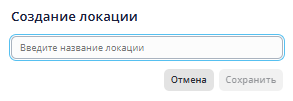
Для создания новых объектов конфигурации (локации, профили и т. д.) используется кнопка «Создать». Пример представлен на рисунке ниже:
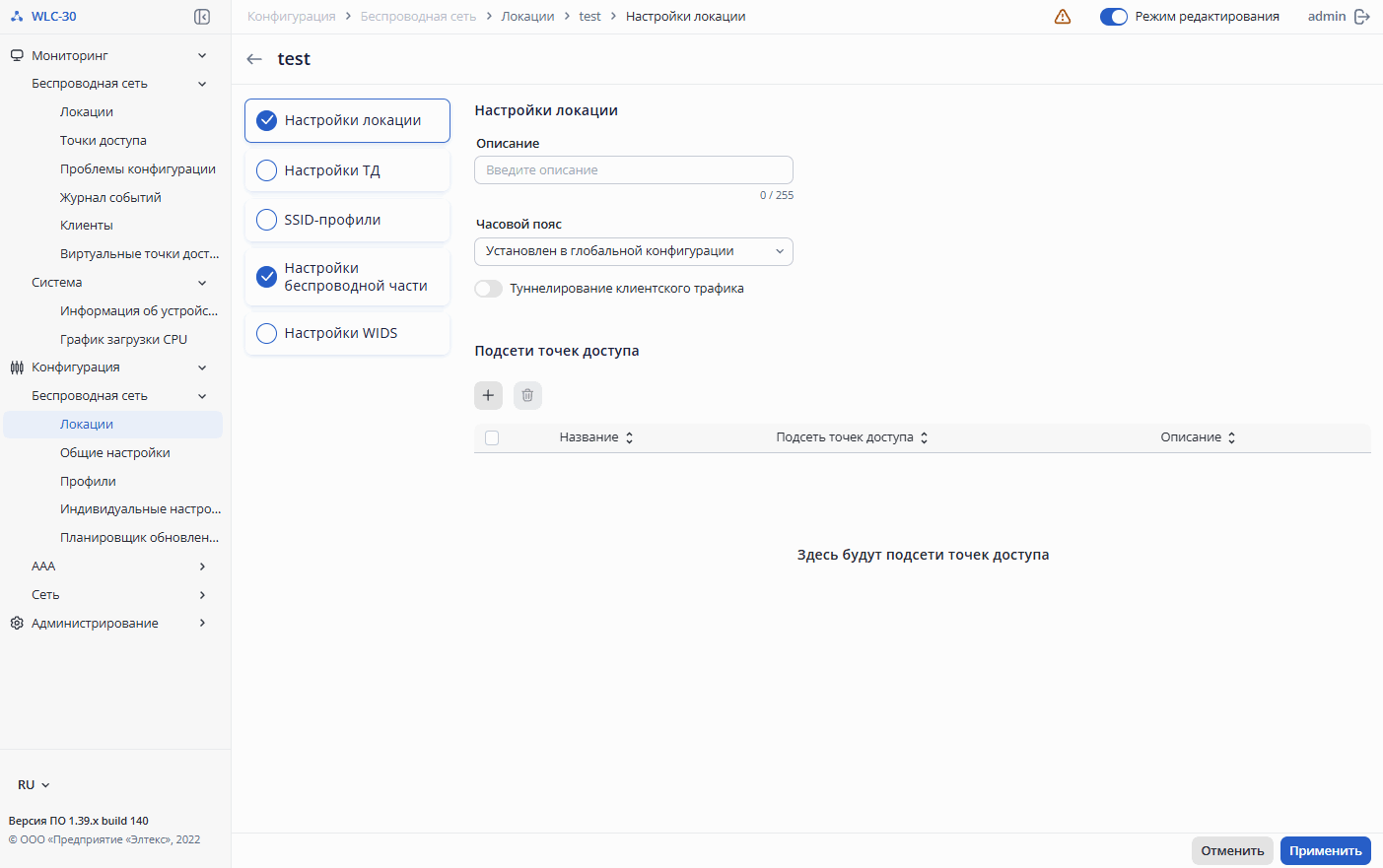
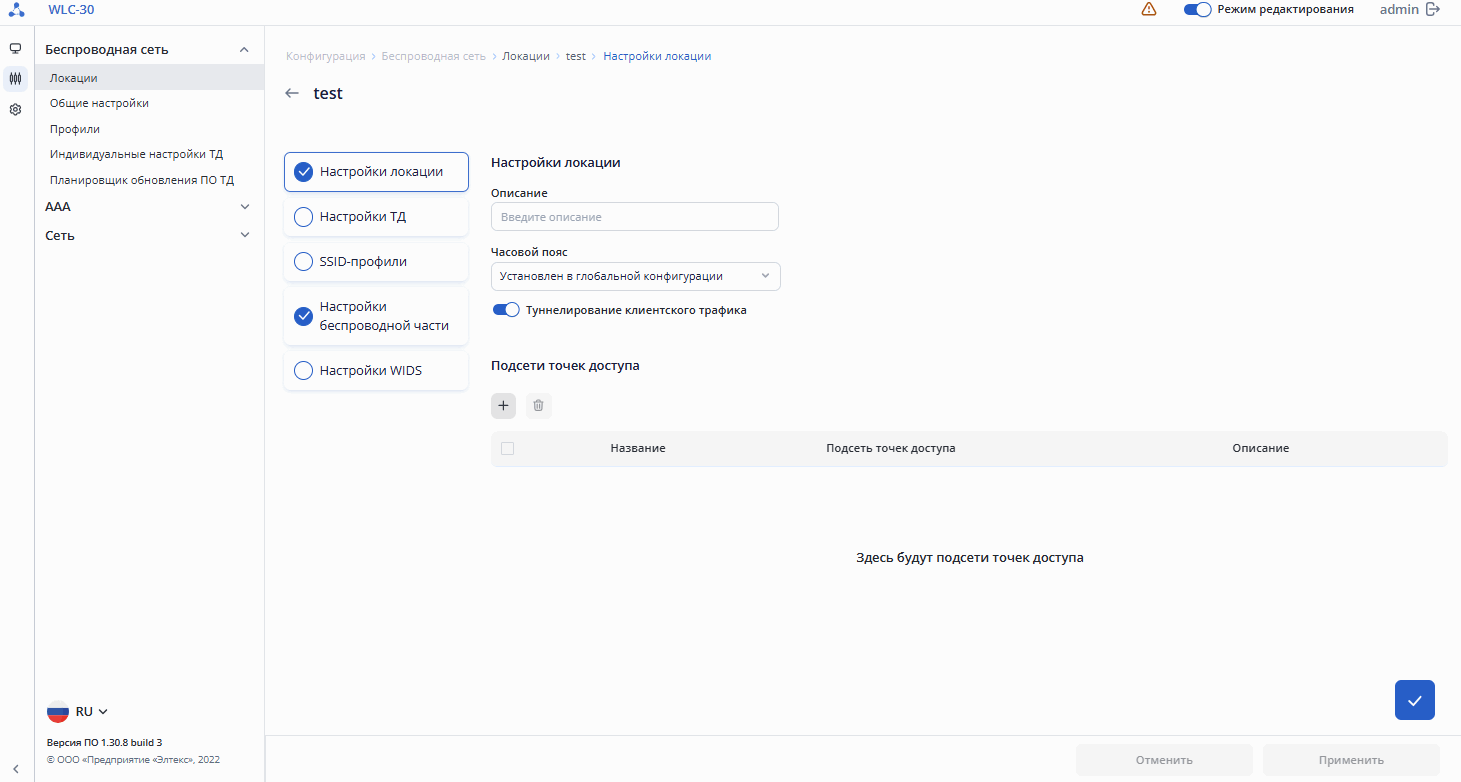 После создания объекта автоматически осуществляется переход на страницу его настройки.
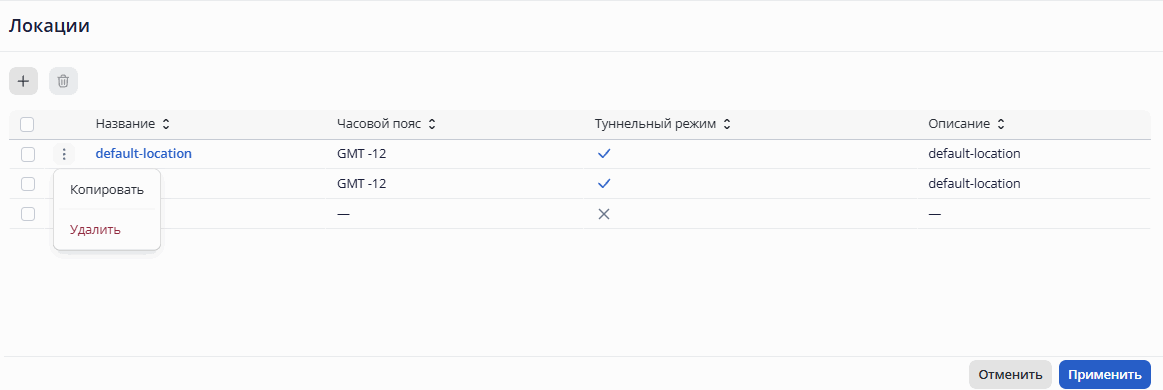
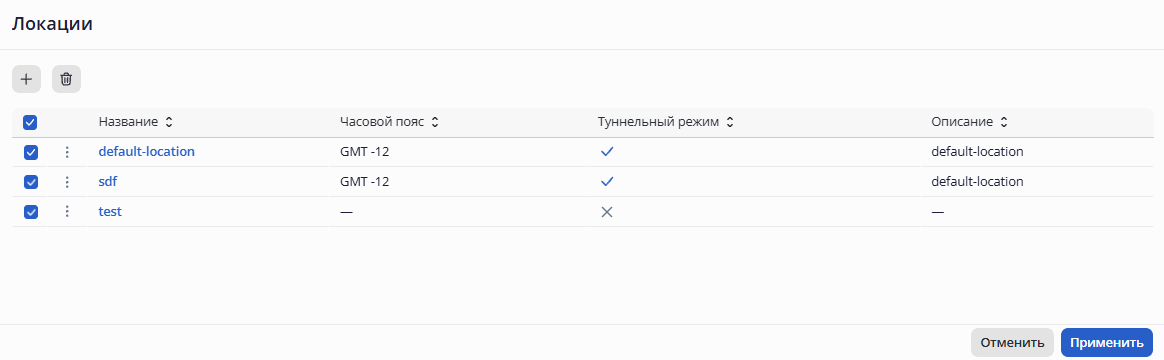
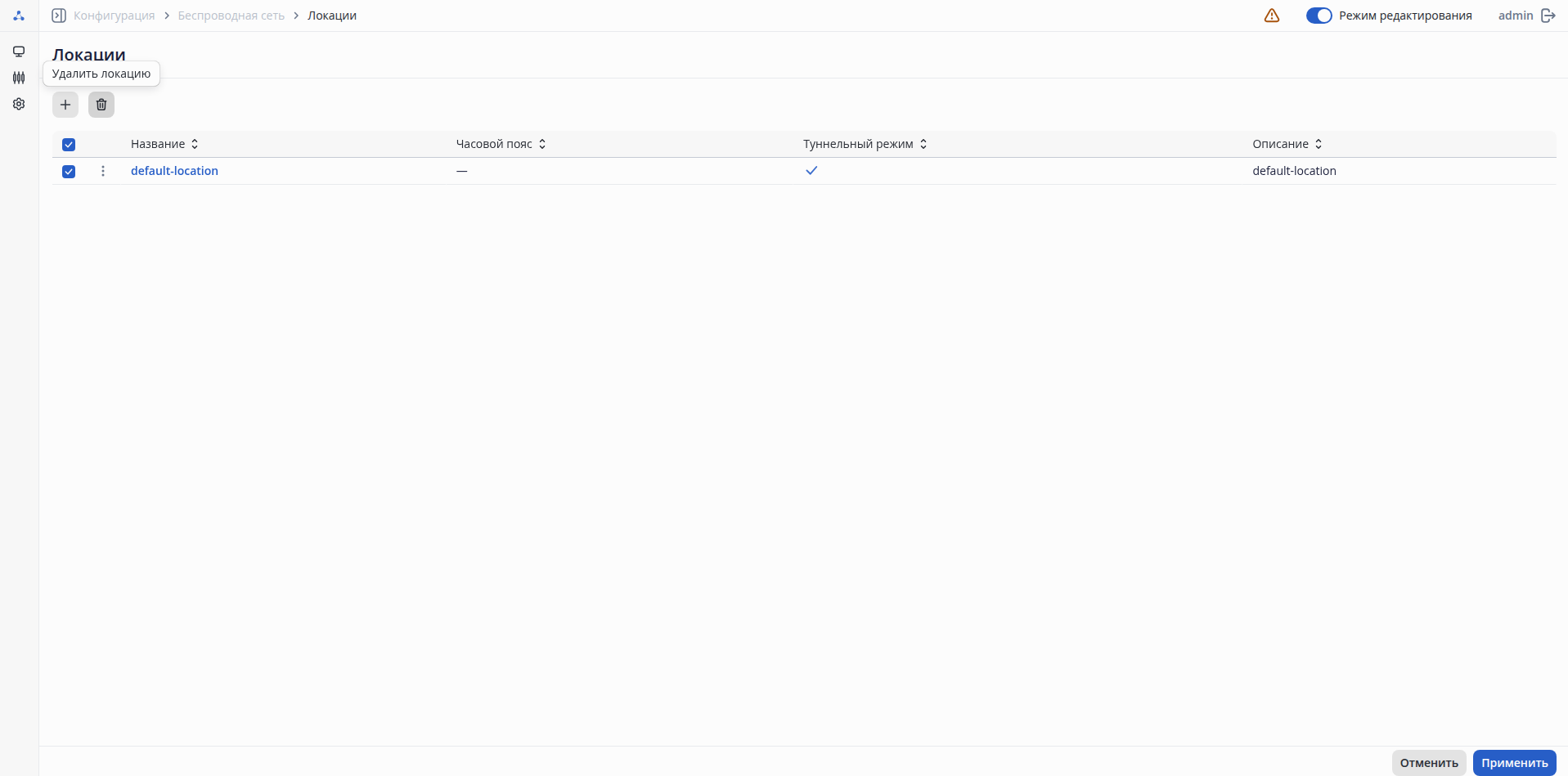
Для удаления объекта конфигурации используются следующие варианты:
- Контекстное меню, кнопка вызова которого располагается слева от названия объекта. В открывшемся списке действий необходимо выбрать пункт «Удалить»;
- Кнопка «Удалить локацию»/«Удалить профиль». С помощью чекбоксов можно выбрать один, несколько или все объекты, чтобы удалить их одновременно.scroll-pagebreak
Примеры представлены на рисунках ниже:
...
Меню «Беспроводная сеть»
...
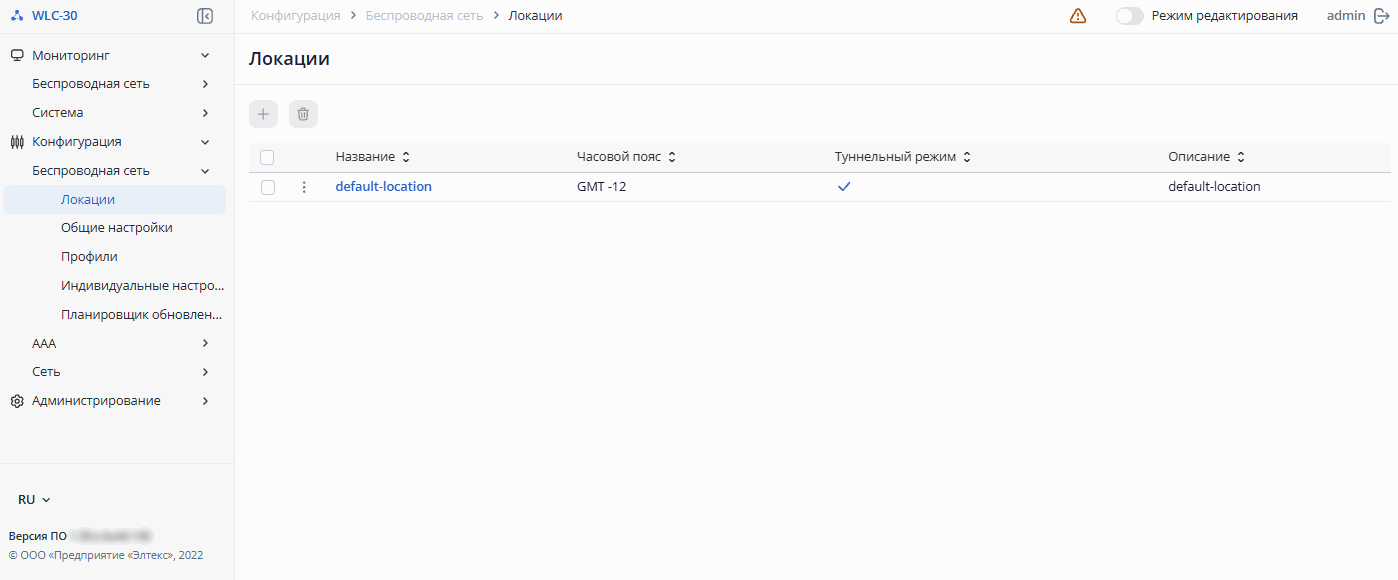
В таблице содержатся основные параметры для каждой локации, такие как:
- Название локации;
- Часовой пояс;
- Статус работы туннельного режима;
- Описание локации.
...

Для редактирования существующей локации нажмите на ее название в списке. Настройка локации разделена на несколько шагов, выполнять шаги можно в произвольном порядке.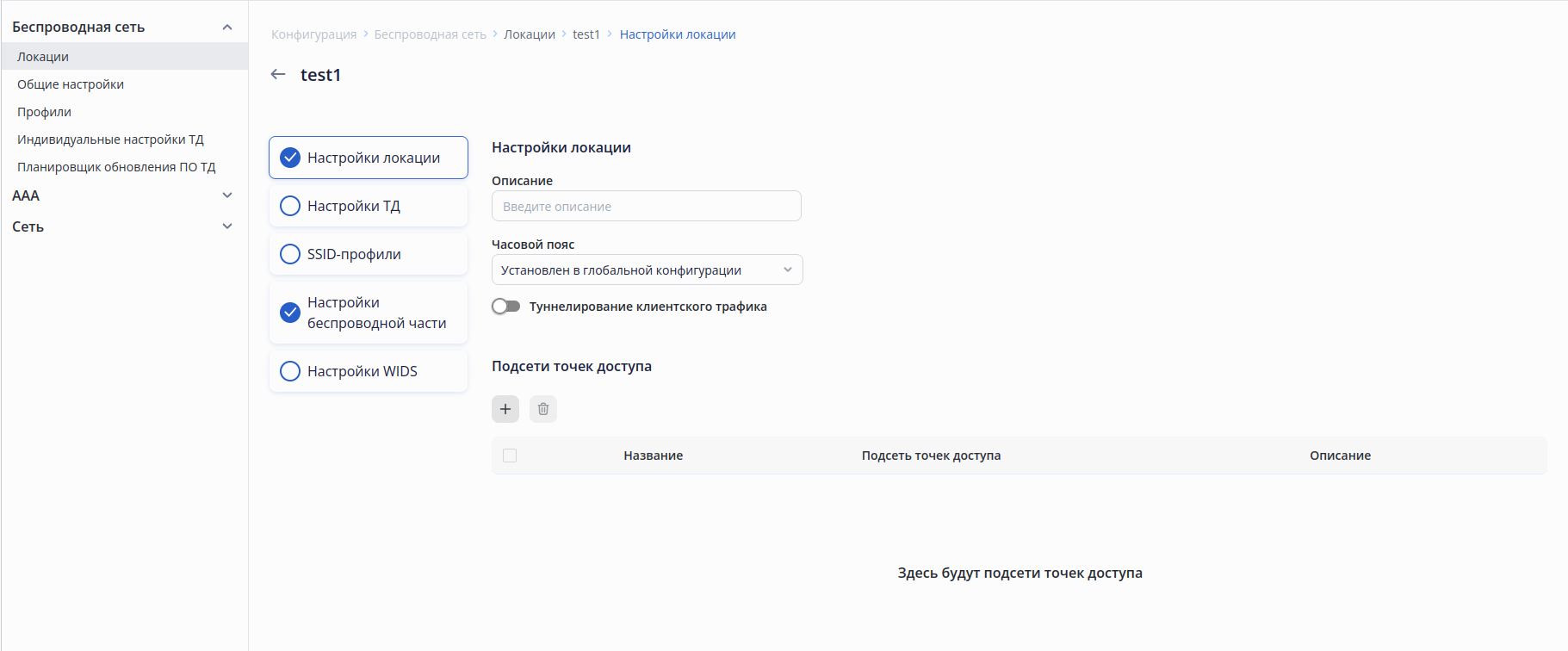
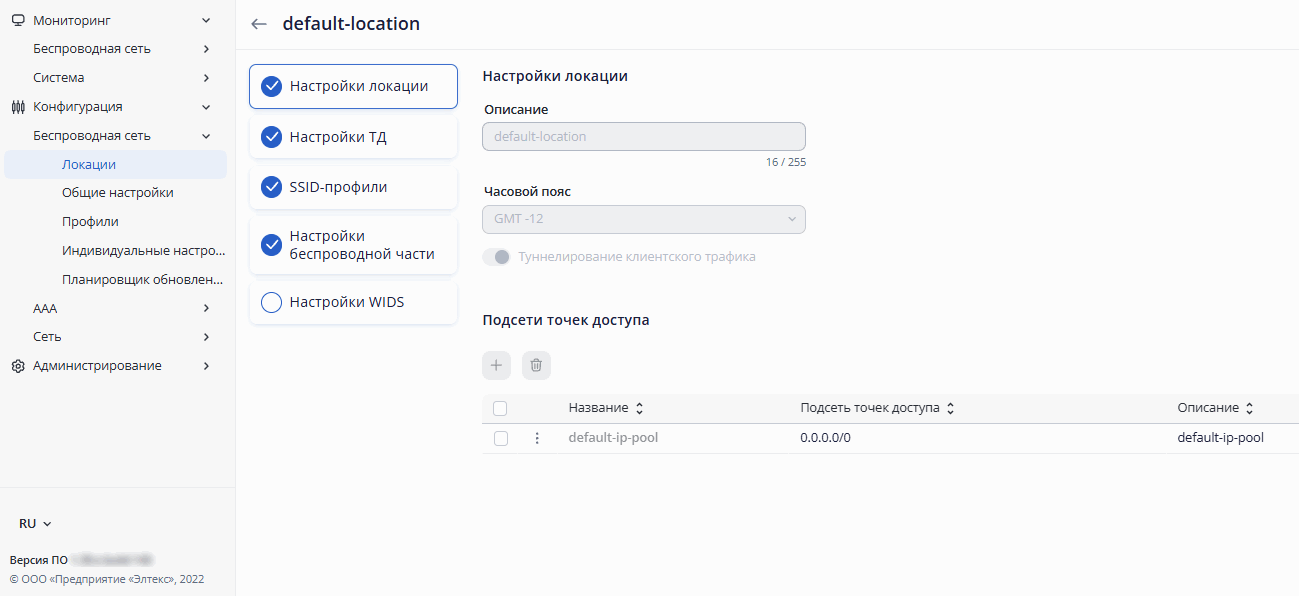
В заводской конфигурации создана локация с названием «default-location» со следующими настройками:
- Описание: default-location;
- Туннелирование клиентского трафика: включено;
- Подсети точек доступа: ТД любой подсети будут конфигурироваться по настройкам этой локации;
- Настройки ТД: выбран профиль default-ap;
- SSID-профили: выбран профиль default-ssid с Enterprise авторизацией на локальном сервере RADIUS;
- Радиопрофили: выбраны профили default_2g, default_5g и default_6g;
- Профиль AirTune: выбран профиль default_airtune.
Настройки локации
...
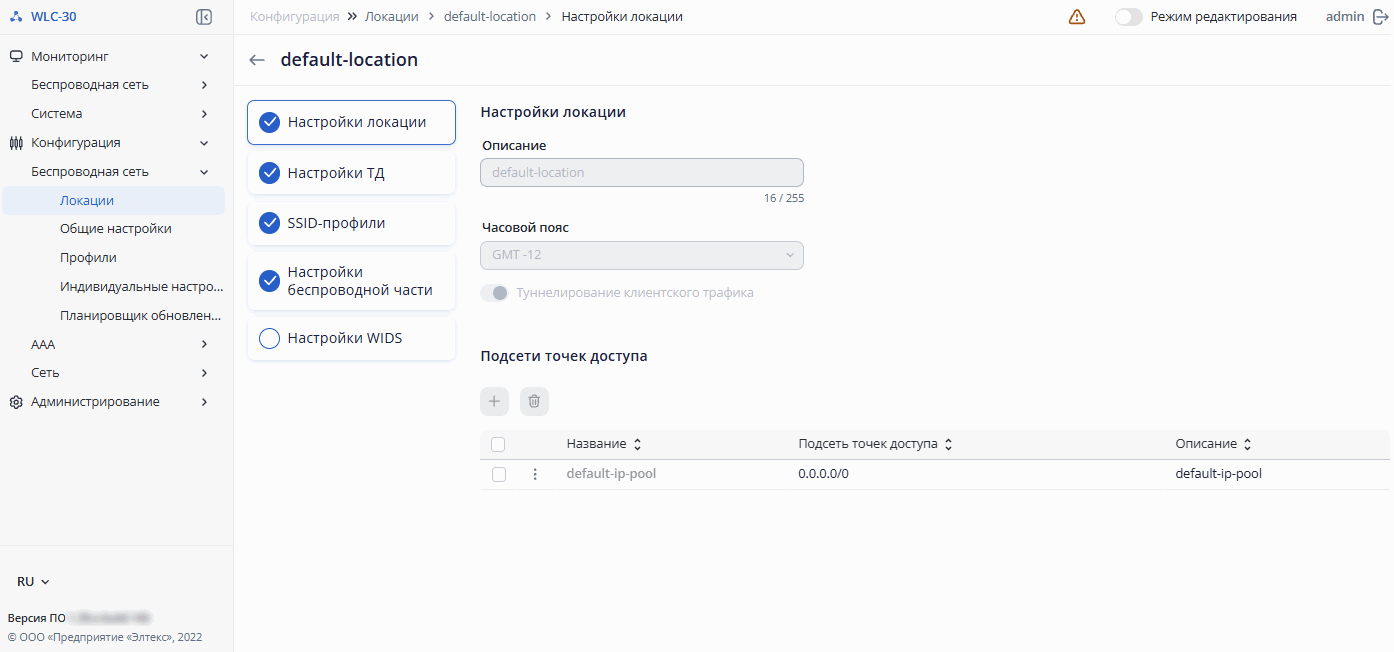
Данный шаг содержит общие настройки для локации:
...
В открывшемся окне доступны следующие параметры:
- Название – название подсети. По умолчанию название генерируется автоматически, при необходимости его можно изменить;
- Подсеть точек доступа – подсеть ТД, параметр является обязательным. Если адрес точки доступа принадлежит указанной подсети, то точка доступа при регистрации попадет в данную локацию и будет сконфигурирована согласно набору включенных в локацию профилей конфигурации. Одна и та же подсеть не может быть настроена для разных локаций. Использование подсети 0.0.0.0/0 позволяет добавить в данную локацию точки доступа из любой подсети, кроме тех, для которых локация определена через индивидуальные настройки;
- Описание – описание для подсети.
...
- Список доверенных точек доступа – выбор группы, содержащей список MAC-адресов "доверенных" точек доступа. "Доверенными" считаются точки доступа, которые установлены и управляются оператором. При сканировании эфира ТД будет сама определять доверенные ТД по общему ключу. Вручную список задается при наличии необходимости. Создать список MAC-адресов в текущей версии контроллера возможно только через CLI, используя команду object-group mac.
- Список вражеских точек доступа – выбор группы, содержащей список MAC-адресов "вражеских" точек доступа. "Вражескими" считаются точки, которые несут угрозу для остальных точек доступа в сети, как правило, это известные ТД, которые были обнаружены имитирующими MAC-адрес или SSID исходной ТД. При сканировании эфира ТД будет сама определять вражеские ТД, которые имитируют MAC или SSID исходной ТД. Вручную список задается при наличии необходимости. Создать список MAC-адресов в текущей версии контроллера возможно только через CLI, используя команду object-group mac.
| Информация |
|---|
Списки MAC-адресов могут быть заданы на трех уровнях конфигурации: в общих настройках, в локации и в индивидуальных настройках ТД. Приоритет применения списков на точку доступа следующий: индивидуальные настройки ТД, настройки локации, общие настройки. В случае задания на одном уровне только списка одного вида (доверенных или вражеских ТД), противоположный список будет использован со следующего уровня в порядке приоритета. Например, если в индивидуальных настройках точки доступа задан только список вражеских ТД, то список доверенных ТД будет взят из настроек локации. Если он не задан в локации, то будет взят из общих настроек. Если требуется задать пустой список, то необходимо создать пустую группу MAC-адресов и использовать ее на нужном уровне конфигурации. |
...
Основные настройки профиля WIDS представлены в таблице:
- Название профиля;
- Режим сканирования;
- Режим подавления угроз;
- Статус обнаружения перебора паролей;
- Статус обнаружения DoS-атак;
- Описание.
При необходимости можно внести изменения в существующий профиль, нажав на его название, или создать новый. Процедура создания и описание параметров доступны в меню «Профили/WIDS профиль».
...
| Информация |
|---|
Для редактирования общих настроек должен быть включен режим редактирования. |
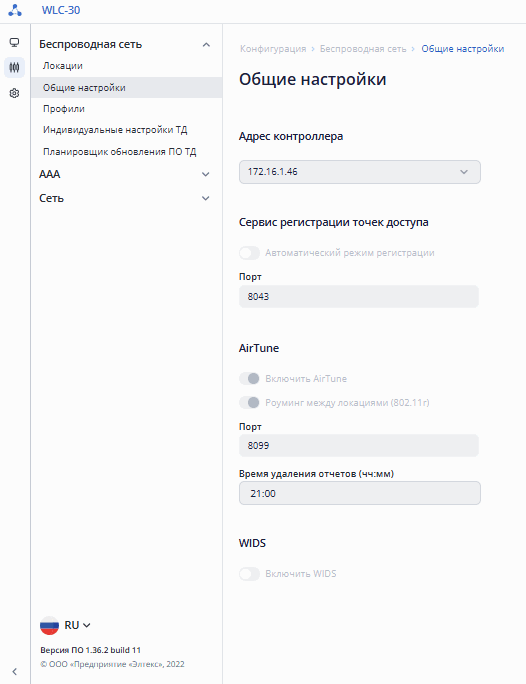
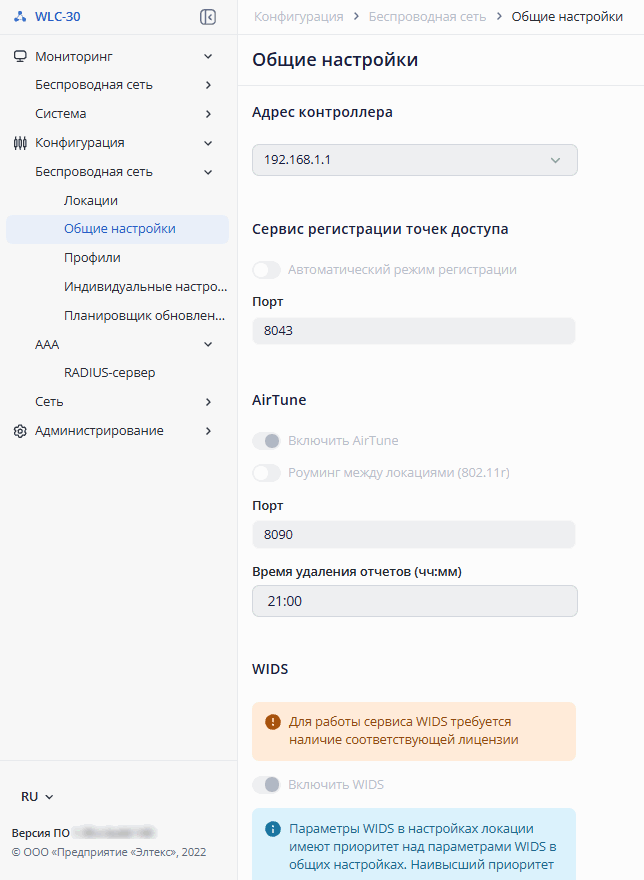
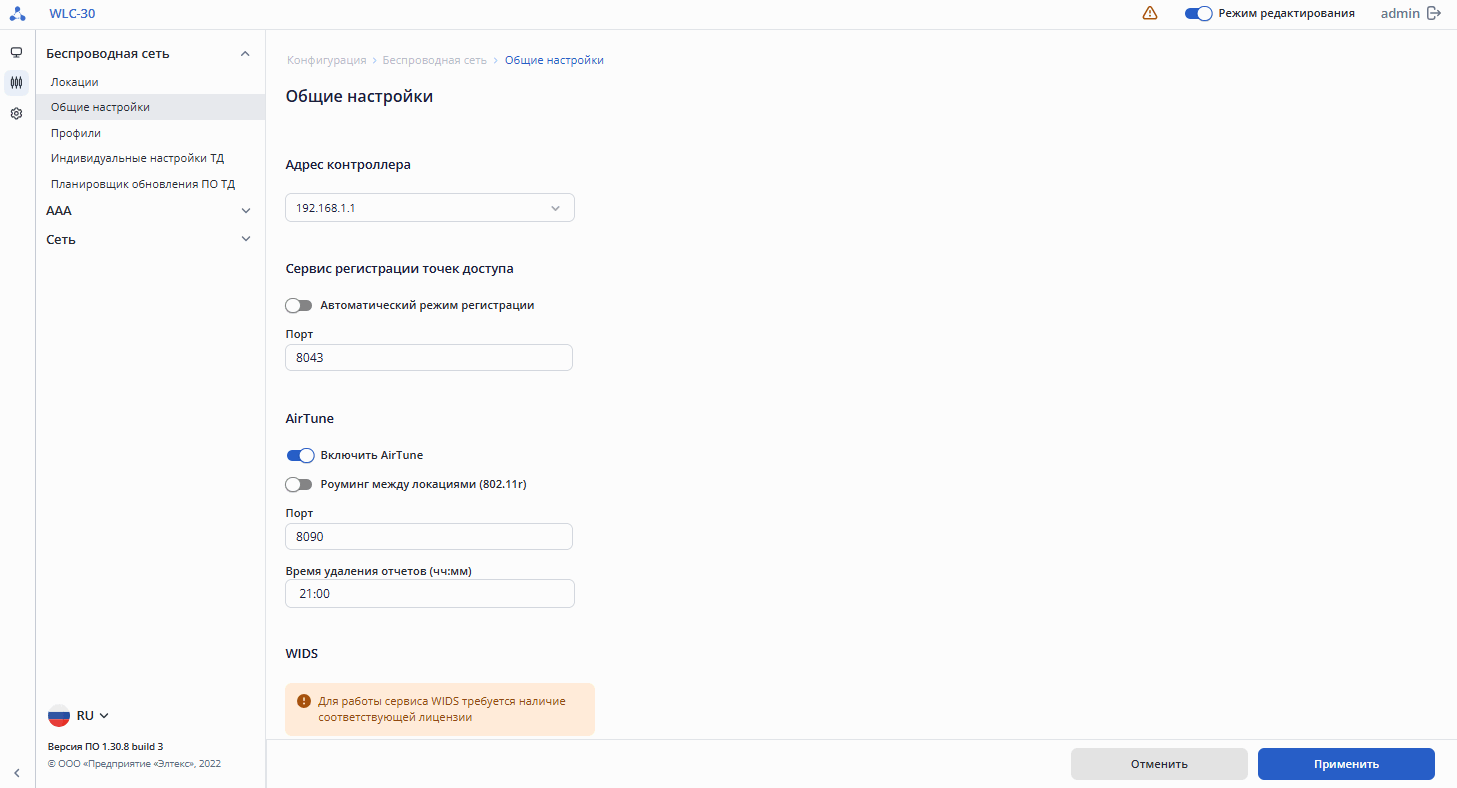
В заводской конфигурации общие настройки имеют следующие значения:
- IP-адрес контроллера: 192.168.1.1;
- Автоматический режим регистрации: включен;
- Порт сервиса регистрации: 8043;
- Сервис AirTune: включен;
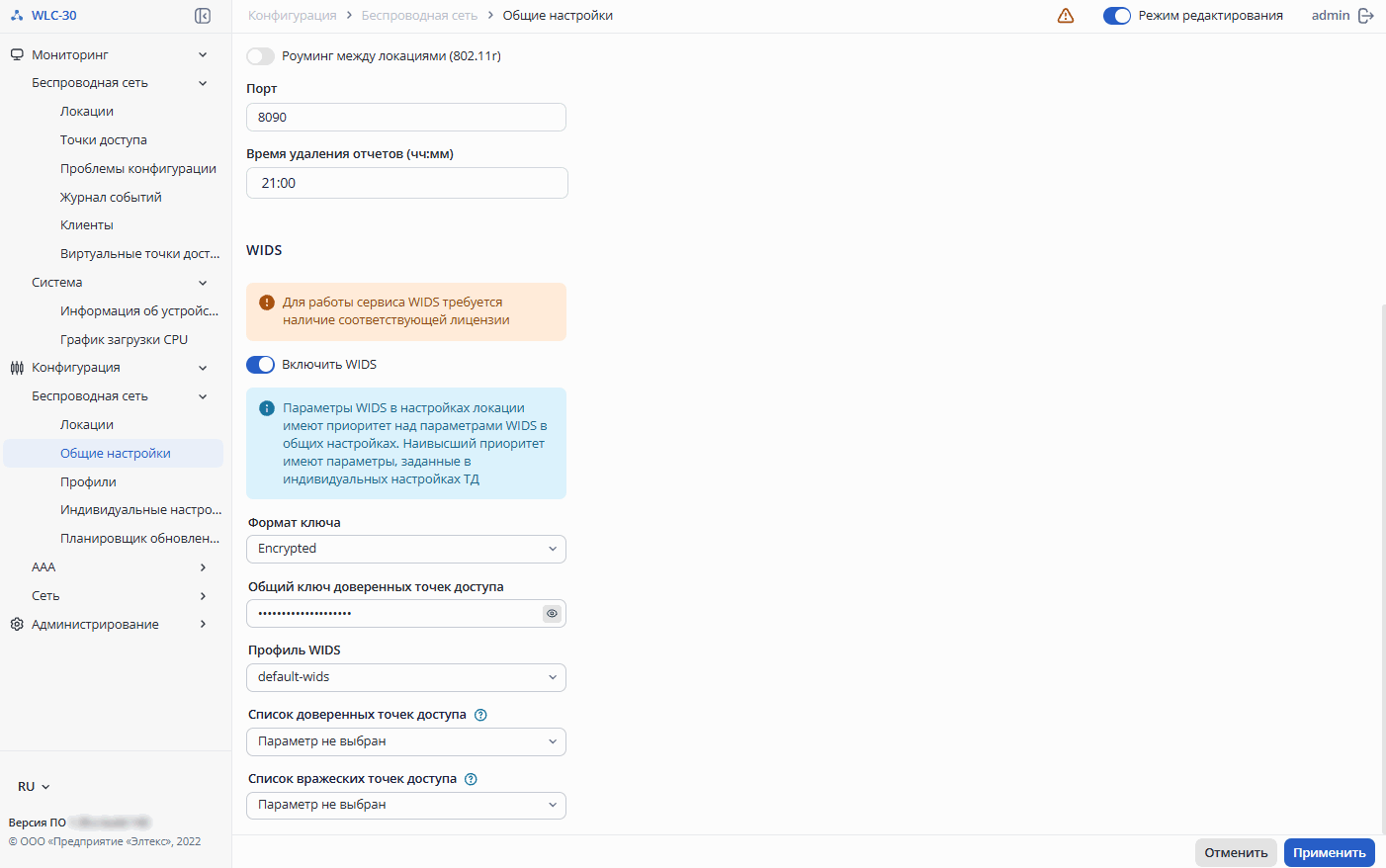
Роуминг между локациями (802.11r): отключено;
- Порт AirTune: 8099;
- Время удаления отчетов: 21:00;
- Сервис WIDS: отключен.
На странице представлены следующие параметры:
...
- Включить AirTune – глобальная активация работы сервиса AirTune. Значение по умолчанию: отключено;
Роуминг между локациями (802.11r) – позволяет отправку ключей для роуминга стандарта 802.11r. между локациями. Значение по умолчанию: отключено;
- Порт – порт, на котором работает сервис AirTune. Значение по умолчанию: 8099. Возможные значения: от 1024 до 65535;
- Время удаления отчетов (чч:мм) – время, в которое отчеты оптимизации будут удаляться. Задается в формате чч:мм, где первые две цифры – это часы, вторые – минуты. Значение по умолчанию: 21:00.
...
| Предупреждение |
|---|
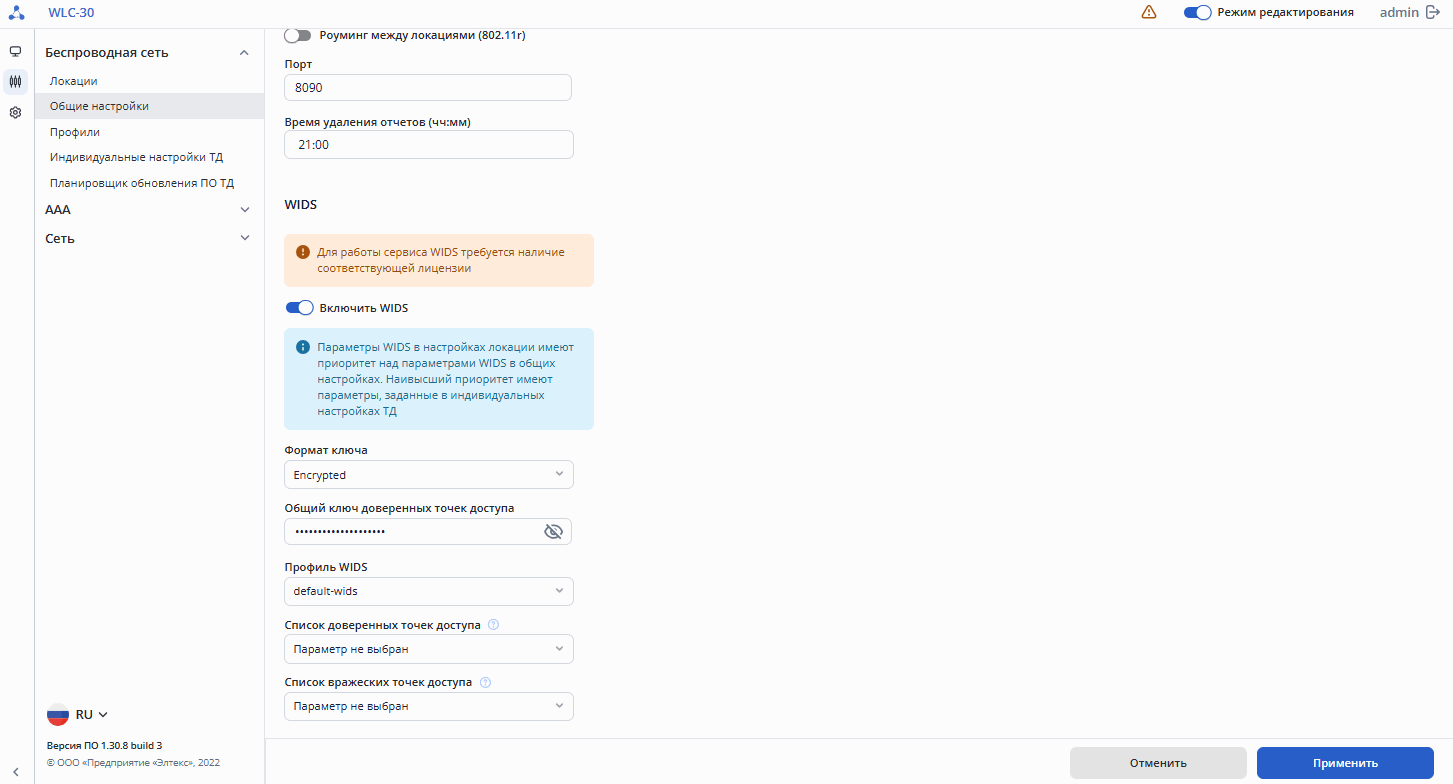
Для работы сервиса WIDS требуется наличие соответствующей лицензии. |
WIDS:
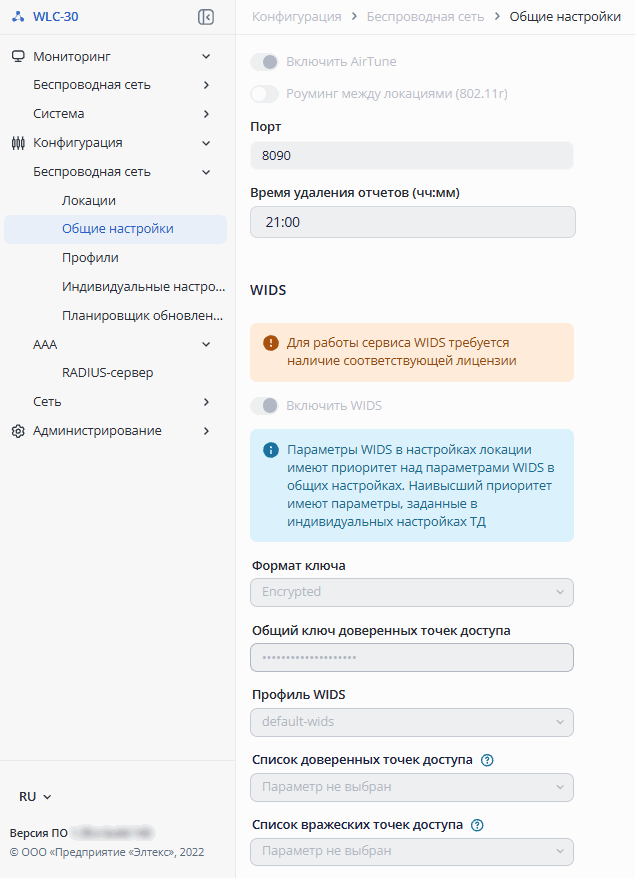
- Включить WIDS – глобальная активация работы сервиса WIDS. Переключатель позволяет включить или отключить WIDS для всех ТД контроллера. Значение по умолчанию: отключено;
...
- Список доверенных точек доступа – выбор группы, содержащей список MAC-адресов "доверенных" точек доступа. "Доверенными" считаются точки доступа, которые установлены и управляются оператором. При сканировании эфира ТД будет сама определять доверенные ТД по общему ключу. Вручную список задается при наличии необходимости. Создать список MAC-адресов в текущей версии контроллера возможно только через CLI, используя команду object-group mac.
- Список вражеских точек доступа – выбор группы, содержащей список MAC-адресов "вражеских" точек доступа. "Вражескими" считаются точки, которые несут угрозу для остальных точек доступа в сети, как правило, это известные ТД, которые были обнаружены имитирующими MAC-адрес или SSID исходной ТД. При сканировании эфира ТД будет сама определять вражеские ТД, которые имитируют MAC или SSID исходной ТД. Вручную список задается при наличии необходимости. Создать список MAC-адресов в текущей версии контроллера возможно только через CLI, используя команду object-group mac.
| Информация |
|---|
Списки MAC-адресов могут быть заданы на трех уровнях конфигурации: в общих настройках, в локации и в индивидуальных настройках ТД. Приоритет применения списков на точку доступа следующий: индивидуальные настройки ТД, настройки локации, общие настройки. В случае задания на одном уровне только списка одного вида (доверенных или вражеских ТД), противоположный список будет использован со следующего уровня в порядке приоритета. Например, если в индивидуальных настройках точки доступа задан только список вражеских ТД, то список доверенных ТД будет взят из настроек локации. Если он не задан в локации, то будет взят из общих настроек. Если требуется задать пустой список, то необходимо создать пустую группу MAC-адресов и использовать ее на нужном уровне конфигурации. |
...
- Название профиля;
- Статус;
- SSID;
- Диапазон, ГГц;
- Номер VLAN;
- Режим безопасности;
- Описание.
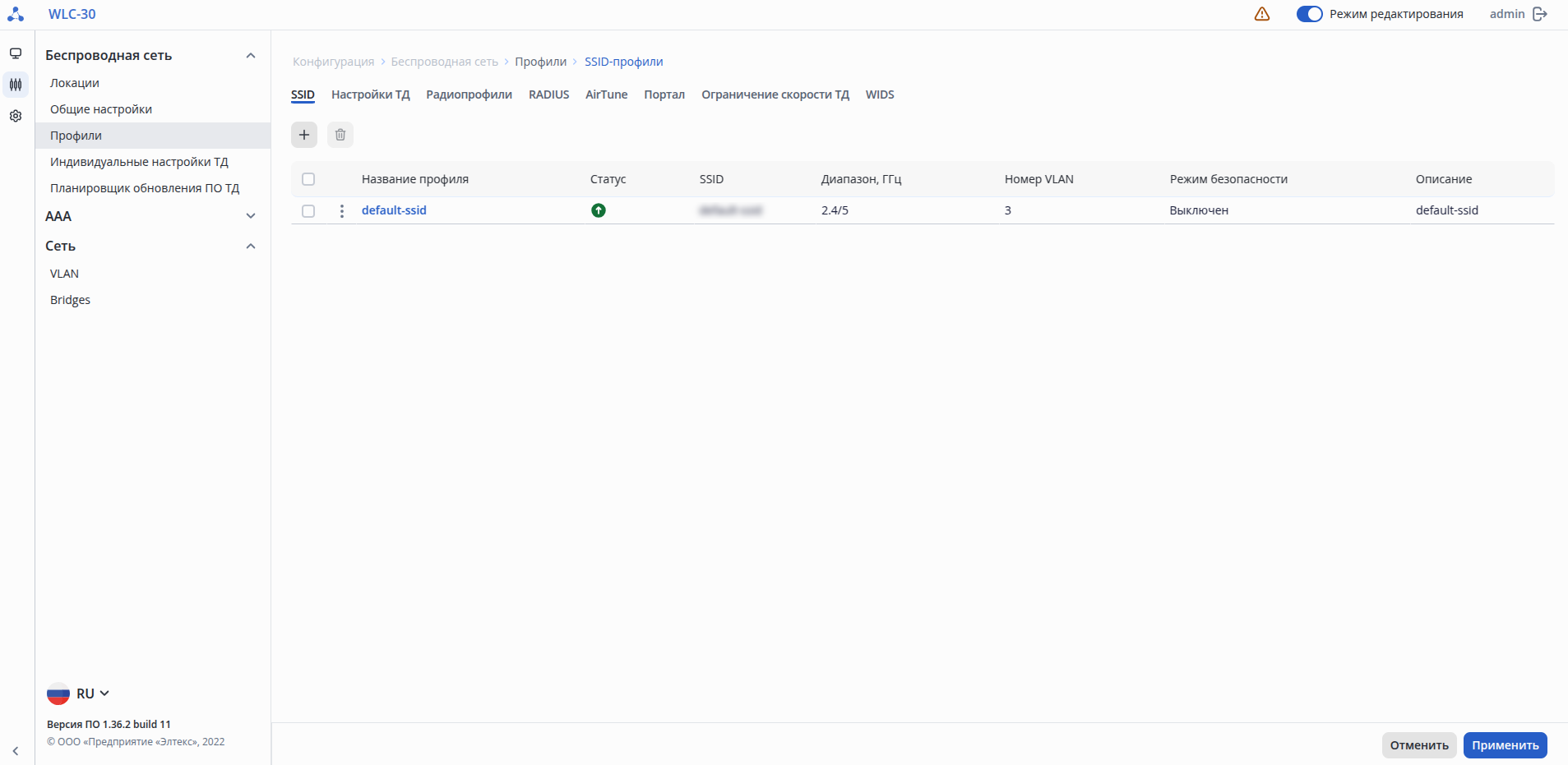
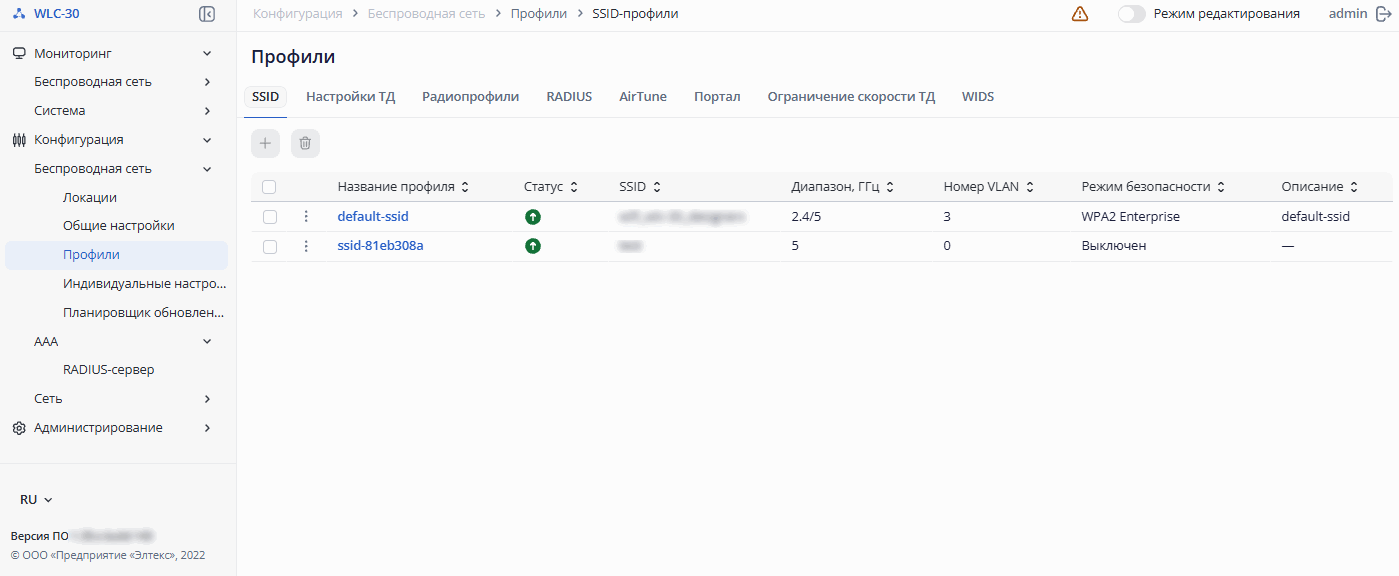
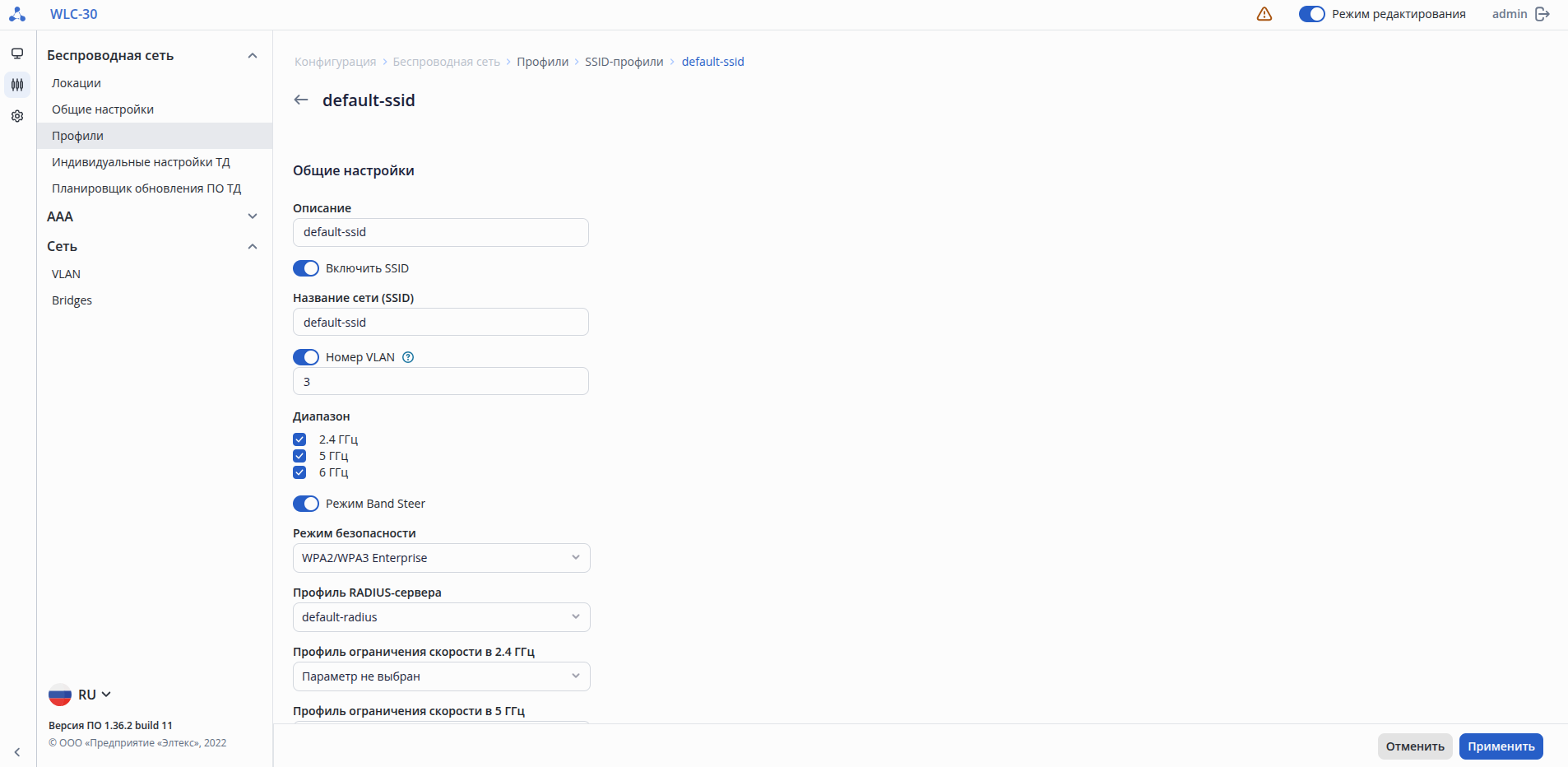
В заводской конфигурации устройства уже создан SSID-профиль со следующими параметрами:
Общие настройки:
- Описание: default-ssid;
- Статус: включен;
- Название сети (SSID): default-ssid;
- Номер VLAN: 3;
- Диапазон, ГГц: 2.4/5/6;
- Режим Band Steer: отключено;
- Режим безопасности: WPA2/WPA3 Enterprise;
- Профиль RADIUS-сервера: default-radius;
- Профиль ограничения скорости в 2,4 ГГц: не задан;
- Профиль ограничения скорости в 5 ГГц: не задан;
- Портальная авторизация: отключено;
- Включить ограничение доступа по MAC: отключено.
Расширенные настройки:
- Транслировать SSID: включено;
- Максимальное количество клиентов: ограничение отключено;
- Изоляция клиентских станций: отключено;
- Поддержка 802.11kv: включено;
- Поддержка 802.11r: отключено;
- Кэширование PMKSA: отключено;
- Проверка уровня сигнала: отключено;
- Интервал проверки сигнала, с: 10 сек;
- Минимальный уровень сигнала, дБм: -100;
- Порог уровня сигнала при роуминге, дБм: -100;
- Режим транковой передачи VLAN: отключено;
- Передача нетегированного трафика: отключено;
- General VLAN ID: отключено;
- Тип приоритета: 802.1p;
- Приоритет 802.1p при передаче в Ethernet: auto;
- Local Switching: отключено;
- Защита от ARP-спуфинга: отключено.
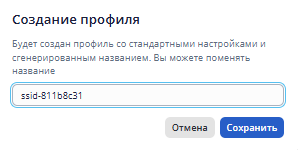
Для создания нового SSID-профиля используйте кнопку «Создать профиль». Откроется окно с предложением создать профиль со стандартными настройками и сгенерированным названием, которое можно изменить самостоятельно. После нажатия кнопки «Сохранить» откроется страница профиля для настройки параметров. При необходимости отмены создания нового профиля, используйте кнопку «Отмена».
Общие настройки
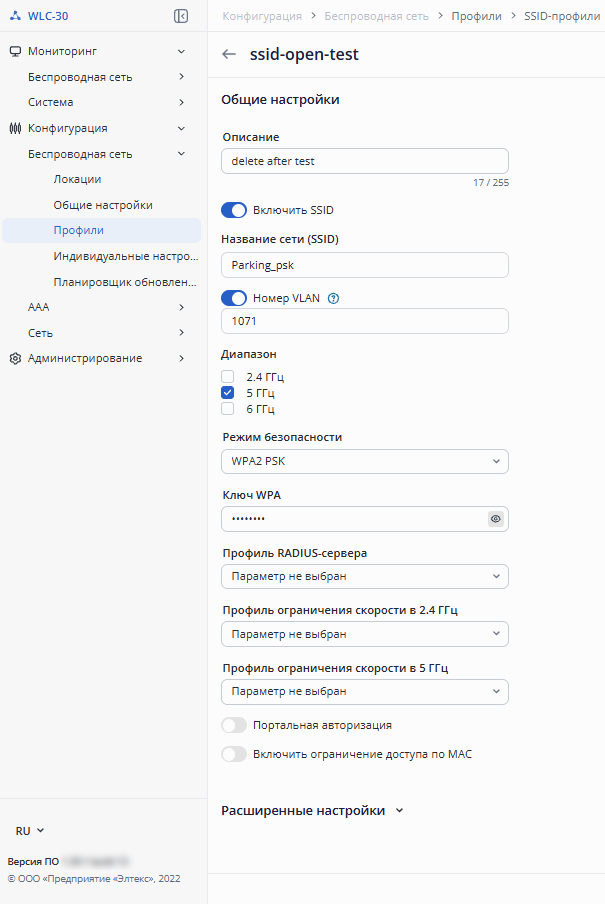
Раздел содержит следующие параметры:
- Описание – описание для SSID-профиля. Возможные значения: строка до 255 символов. Значение по умолчанию: отсутствует;
- Включить SSID – переключатель, который позволяет включить и выключить SSID. Возможные значения: включено/отключено. Значение по умолчанию: включено;
Если SSID включен, то в таблице профилей в столбце «Статус» отображается его наглядное цветовое обозначение:
 – SSID включен;
 – SSID выключен.
Название сети (SSID) – название беспроводной сети, которая будет вещаться пользователям. Возможные значения: строка до 32 символов. Значение по умолчанию: отсутствует;
Примечание Данный параметр является обязательным при создании SSID-профиля. - Номер VLAN – идентификатор VLAN, с которого будет сниматься метка при передаче трафика Wi-Fi клиентам, подключенным к данному SSID. При прохождении трафика в обратную сторону на нетегированный трафик от клиентов будет навешиваться метка VLAN ID (при отключенном режиме VLAN Trunk). Возможные значения: один идентификатор VLAN, принимающий значения от 1 до 4094, а также список VLAN или диапазон VLAN. Значение по умолчанию: отключено.
Примечание Если задано более одного VLAN, точка доступа будет распределять клиентов по указанным VLAN.
Если точка доступа не поддерживает функционал использования нескольких VLAN для SSID, трафик клиента будет попадать в первый указанный VLAN в списке.Функционал поддержан на следующих точках доступа:
- WEP-1L/2L и WOP-2L
- WEP-30L/30L-Z и WOP-30L/30LI/30LS
- WEP-200L и WOP-20L
- WEP-3L, WOP-3L-EX
- Диапазон, ГГц – выбор диапазона частот, в котором будет вещать SSID на беспроводной точке доступа. Возможно выбрать все три значение одновременно , либо два значения одновременно, также есть возможность использовать только один диапазон. Значение по умолчанию: 2.4, 5, 6 ГГц.
Режим Band Steer – переключатель активирует на точках доступа функцию приоритетного подключения двухдиапазонных беспроводных клиентов к сети в 5 ГГц. Возможные значения: включено/отключено. Значение по умолчанию: включено.
Примечание Для работы функции необходимо, чтобы в профиле SSID были включены диапазоны: 2.4 ГГц, 5 ГГц.
- Режим безопасности – определяет тип шифрования данных, используемый на виртуальной точке доступа. Значение по умолчанию: выключен.
Возможные значения:
OWE;
- WPA PSK;
WPA2 PSK;
- WPA3 PSK;
- WPA/WPA2 PSK;
- WPA2/WPA3 PSK;
- WPA Enterprise;
- WPA2 Enterprise;
- WPA3 Enterprise;
- WPA/WPA2 Enterprise;
- WPA2/WPA3 Enterprise;
- Выключен.
Примечание Режимы безопасности WPA3 и WPA3 Enterprise поддерживается только на точках доступа моделей WEP-3ax, WEP-30L, WEP-30L-Z, WOP-30L, WOP-30LS, WEP-3L, WOP-3L-EX, WOP-30LI, WEP-50L, WEP-500K, WEP-550K.
При выборе смешанного режима безопасности, содержащего WPA3 (например, WPA2/WPA3), он будет применен только на те точки доступа, которые поддерживают WPA3, для остальных будет применен максимально поддерживаемый режим, в данном случае WPA2.
При выборе режима безопасности только с WPA3 – SSID будет применен только на те точки доступа, которые его поддерживают. На остальные точки доступа SSID не будет применен.
- Ключ WPA – ключ для подключения к SSID, используется при выборе режима безопасности PSK. Ключ задаётся строкой от 8 до 63 символов. Значение по умолчанию: отсутствует.
Кнопка используется, чтобы отобразить символы ключа.
 Профиль RADIUS-сервера – параметр позволяет выбрать созданный ранее профиль RADIUS-сервера, если используется режим безопасности Enterprise, а также позволяет создать и настроить новый профиль.
Возможные значения для названия профиля: строка до 235 символов. Значение по умолчанию: отсутствует.Информация Для того чтобы создать и настроить новый профиль RADIUS, необходимо в раскрывающемся списке выбрать пункт «Создать новый RADIUS профиль».
- Профиль ограничения скорости в 2.4 ГГц – параметр позволяет выбрать созданный ранее профиль ограничения скорости в диапазоне 2.4 ГГц, а также позволяет создать и настроить новый профиль. Возможные значения для названия профиля: строка до 235 символов. Значение по умолчанию: отсутствует.
- Профиль ограничения скорости в 5 ГГц – параметр позволяет выбрать созданный ранее профиль ограничения скорости в диапазоне 5 ГГц, а также позволяет создать и настроить новый профиль. Возможные значения для названия профиля: строка до 235 символов. Значение по умолчанию: отсутствует.
- Портальная авторизация – переключатель активирует портальную авторизацию на SSID. Значение по умолчанию: отключено;
- Профиль портала – параметр позволяет выбрать созданный ранее профиль портала, а также позволяет создать и настроить новый профиль. Настройка доступна только при включенной портальной авторизации. Возможные значения для названия профиля: строка до 235 символов. Значение по умолчанию: отсутствует.
- Включить ограничение доступа по MAC – переключатель активирует функцию ограничения доступа клиентов к SSID по их MAC-адресам. Возможные значения: включено/отключено. Значение по умолчанию: отключено;
- Режим доступа – выбор способа ограничения доступа по MAC-адресам. Настройка доступна при включенной функции ограничения доступа по MAC. Возможные значения:
- MAC аутентификация на RADIUS – аутентификация будет проходить по MAC-адресам, заданным на RADIUS-сервере. Данный режим доступа не может использоваться при включенном режиме безопасности Enterprise. В текущей версии создать учетные записи на RADIUS-сервере возможно только через CLI. Учетная запись для MAC-аутентификации должна содержать в параметре "user": МАС-адрес клиента в формате AA-BB-CC-DD-EE-FF (верхний регистр важен), а в параметре "password": "NOPASSWORD". Подробное описание представлено в разделе "Настройка доступа беспроводных клиентов по MAC-адресам".
Примечание При режиме доступа "MAC аутентификация на RADIUS", в случае, если учетные записи с MAC-адресами клиентов не созданы на RADIUS-сервере, то:
- при политике "Разрешить" – доступ будет запрещен всем устройствам;
- при политике "Запретить" – доступ будет разрешен всем устройствам.
- Доступ по спискам MAC-адресов на ТД – доступ к SSID будет осуществляться по локальным спискам MAC-адресов на точке доступа. Список определяется параметром "Группа MAC-адресов".
Примечание При режиме доступа по спискам MAC-адресов, в случае, если группа адресов не задана, то:
- при политике "Разрешить" – доступ будет разрешен всем устройствам;
- при политике "Запретить" – доступ будет запрещен всем устройствам.
- MAC аутентификация на RADIUS – аутентификация будет проходить по MAC-адресам, заданным на RADIUS-сервере. Данный режим доступа не может использоваться при включенном режиме безопасности Enterprise. В текущей версии создать учетные записи на RADIUS-сервере возможно только через CLI. Учетная запись для MAC-аутентификации должна содержать в параметре "user": МАС-адрес клиента в формате AA-BB-CC-DD-EE-FF (верхний регистр важен), а в параметре "password": "NOPASSWORD". Подробное описание представлено в разделе "Настройка доступа беспроводных клиентов по MAC-адресам".
- Политика доступа – выбор политики доступа к SSID. Настройка доступна только при включенной функции ограничения доступа по MAC. Возможные значения:
- Разрешить – к данному SSID будет разрешено подключаться только тем клиентам, чьи MAC-адреса содержатся в списке на точке доступа или на RADIUS-сервере. Всем остальным доступ будет запрещен;
- Запретить – к данному SSID будет запрещено подключаться только тем клиентам, чьи MAC-адреса содержатся в списке на точке доступа или на RADIUS-сервере. Всем остальным доступ будет разрешен.
- Группа MAC-адресов – выбор группы, содержащей список MAC-адресов клиентов, которым, в зависимости от политики доступа, разрешен или запрещен доступ к данному SSID. Настройка доступна только при включенной функции ограничения доступа по MAC и выбранном режиме доступа по спискам MAC-адресов на точке доступа. Создать список MAC-адресов в текущей версии контроллера возможно только через CLI, используя команду object-group mac.
Расширенные настройкиЯкорь Расширенные настройки Расширенные настройки
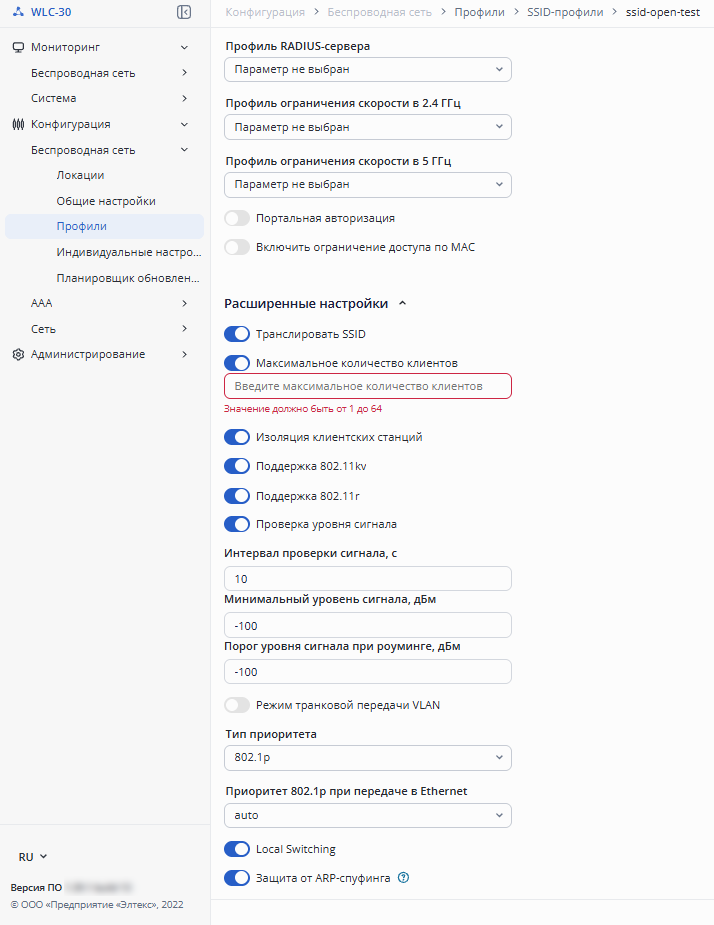
Раздел с расширенными настройками находится внизу страницы и его параметры по умолчанию скрыты. Для доступа к расширенным настройкам используйте настройкам используйте кнопку  .
.
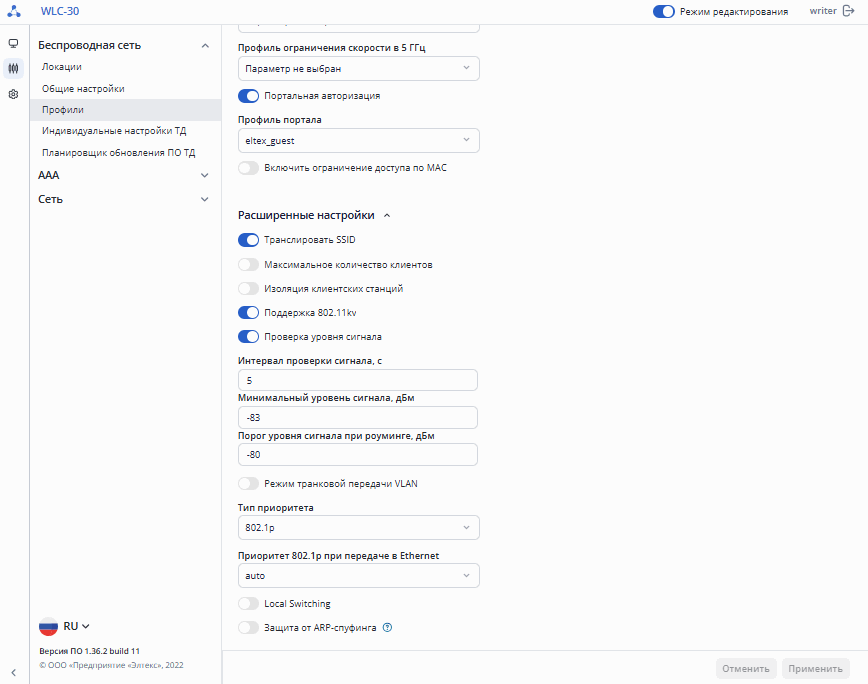
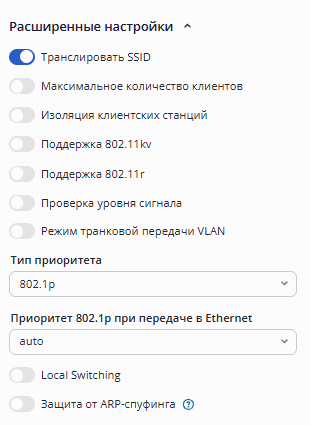
Раздел содержит следующие параметры:
- Транслировать SSID – переключатель позволяет включить или выключить вещание в эфир SSID. Возможные значения: включено/отключено. Значение по умолчанию: включено;
- Максимальное количество клиентов – с помощью параметра включается и задается ограничение максимального количества клиентских устройств, которые могут подключиться к виртуальной точке доступа. Возможные значения: от 1 до 64. Значение по умолчанию: ограничение отключено;
- Изоляция клиентских станций – переключатель активирует изоляцию трафика между клиентами в пределах одной виртуальной точки доступа. Возможные значения: включено/отключено. Значение по умолчанию: отключено;
- Поддержка 802.11kv – переключатель управляет поддержкой стандартов 802.11k/v на виртуальной точке доступа. Возможные значения: включено/отключено. Значение по умолчанию: отключено;
- Поддержка 802.11r – переключатель управляет поддержкой стандарта 802.11r на виртуальной точке доступа. Настройка доступна только при режимах безопасности: WPA2, WPA3, WPA2/WPA3, WPA2-Enterprise, WPA3-Enterprise, WPA2/WPA3-Enterprise. Возможные значения: включено/отключено. Значение по умолчанию: отключено;
- Кэширование PMKSA – переключатель управляет включением кэширования информации о подключении Enterprise-клиента. При включении данной функции точка доступа запоминает клиентское устройство после авторизации на 12 часов и не требует повторной аутентификации на RADIUS-сервере при подключении в течение этого времени. Включение данной функции сокращает время роуминга при возвращении клиента на точку в режиме WPA Enterprise. Настройка доступна только при режимах безопасности Enterprise. Возможные значения: включено/отключено. Значение по умолчанию: отключено;
- Проверка уровня сигнала – переключатель позволяет включить или выключить периодическую проверку сигнала. Возможные значения: включено/отключено. Значение по умолчанию: отключено;
- Интервал проверки сигнала, с – параметр определяет время, через которое будет производиться периодическая проверка сигнала. Возможные значения: 1-300 секунд. Значение по умолчанию: 10 секунд. Настройка доступна при включенной проверке уровня сигнала;
- Минимальный уровень сигнала, дБм – пороговое значение RSSI, при достижении которого точка доступа будет отключать клиента от виртуальной точки доступа. Возможные значения: от -100 до -1 дБм. Значение по умолчанию: -100 дБм. Настройка доступна при включенной проверке уровня сигнала;
- Порог уровня сигнала при роуминге, дБм – уровень RSSI, при достижении которого будет срабатывать роуминг. Параметр должен быть выше, чем «Минимальный уровень
сигнала». Возможные значения: от -100 до -1 дБм. Значение по умолчанию: -100 дБм. Настройка доступна при включенной проверке уровня сигнала; - Режим транковой передачи VLAN – переключатель позволяет включить передачу тегированного трафика клиенту. Возможные значения: включено/отключено. Значение по умолчанию: отключено;
- Передача нетегированного трафика – переключатель управляет возможностью передачи нетегированного трафика клиенту совместно с тегированным. Настройка доступна только при включенном режиме транковой передачи VLAN. Возможные значения: включено/отключено. Значение по умолчанию: отключено;
- General VLAN ID – переключатель активирует использование General VLAN ID. Настройка доступна только при включенном режиме транковой передачи VLAN и передаче нетегированного трафика. В режиме транковой передачи с одного указанного General VLAN ID будет сниматься метка и трафик этого VLAN пройдет на клиента без тега. При прохождении трафика в обратную сторону на нетегированный трафик будет навешиваться метка General VLAN ID. Возможные значения: от 1 до 4094. Значение по умолчанию: отключено;
- Тип приоритета – выбор способа приоритизации. Определяет поля из заголовков пакетов, на основании которого трафик, передающий в радиоинтерфейс, будет распределяться по очередям WMM. Значение по умолчанию: 802.1p. Возможные значения:
- 802.1p – будет анализироваться приоритет из поля CoS (Class of Service) тегированных пакетов;
- DSCP – будет анализироваться приоритет из поля DSCP заголовка IP-пакета. При этом если значение DSCP в тегированных кадрах равно 0, то анализироваться будет приоритет из поля CoS (Class of Service).
- Приоритет 802.1p при передаче в Ethernet – приоритет – приоритет второго уровня, который будет назначаться на пакеты, приходящие от клиента, подключенного к данному SSID, и передаваться далее в проводную сеть. Возможные Возможные значения:
auto – приоритет, указанный в заголовке пакета не будет изменен;
значения от 0 до 7, которые будут установлены, независимо от приоритета в поступившем пакете.
Local Switching – переключатель активирует функцию local-switching, клиентский трафик не будет туннелироваться для данного SSID, если используется схема с туннелированием. Возможные значения: включено/отключено. Значение по умолчанию: отключено.
- Защита от ARP-спуфинга – переключатель активирует проверку трафика на подмену IP-адреса источника в ARP-пакетах. Фильтрация ARP-пакетов происходит на основе таблицы соответствий. При совпадении MAC- и IP-адресов отправителя (Sender IP) пакет пропускается, при несовпадении — отбрасывается. В случае когда запись в таблице отсутствует, создается новая привязка и пакет транслируется далее. Возможные значения: включено/отключено. Значение по умолчанию: отключено.
...
 – сервис включен;
 – сервис выключен.
...
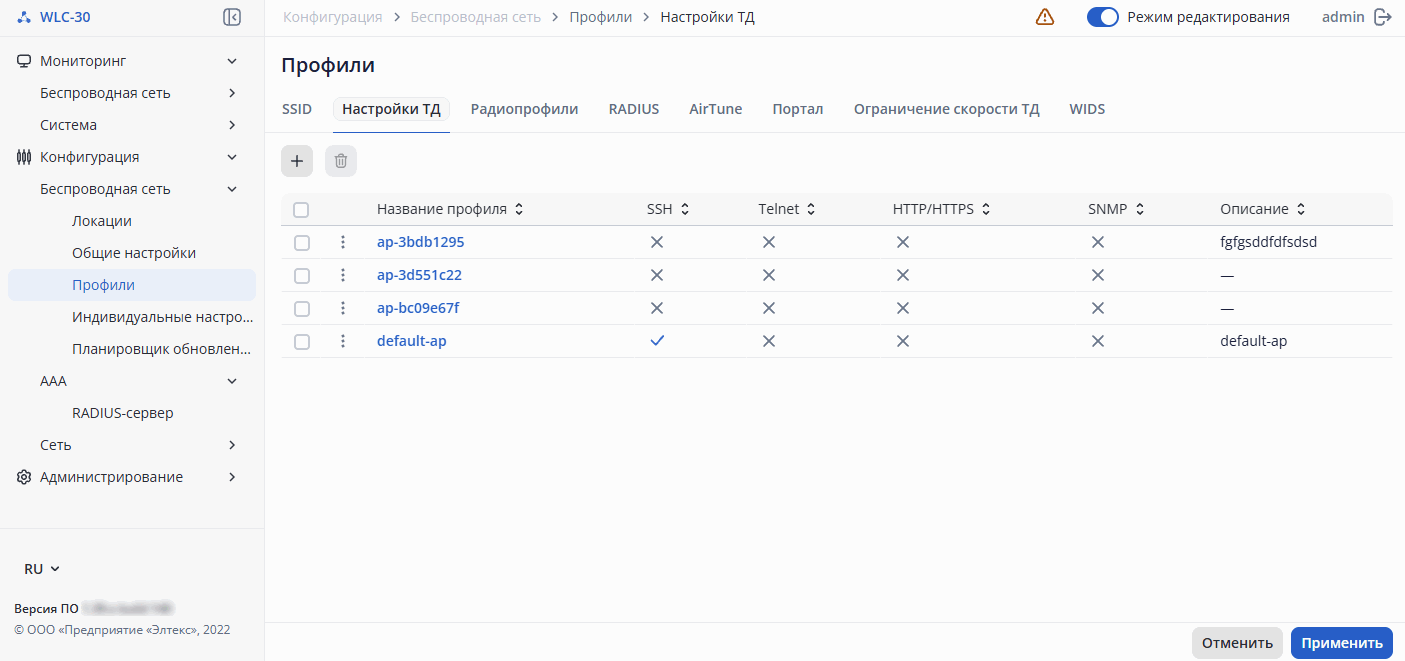
В заводской конфигурации уже создан профиль с названием «default-ap» со следующими параметрами:
...
Вкладка «Общие настройки»
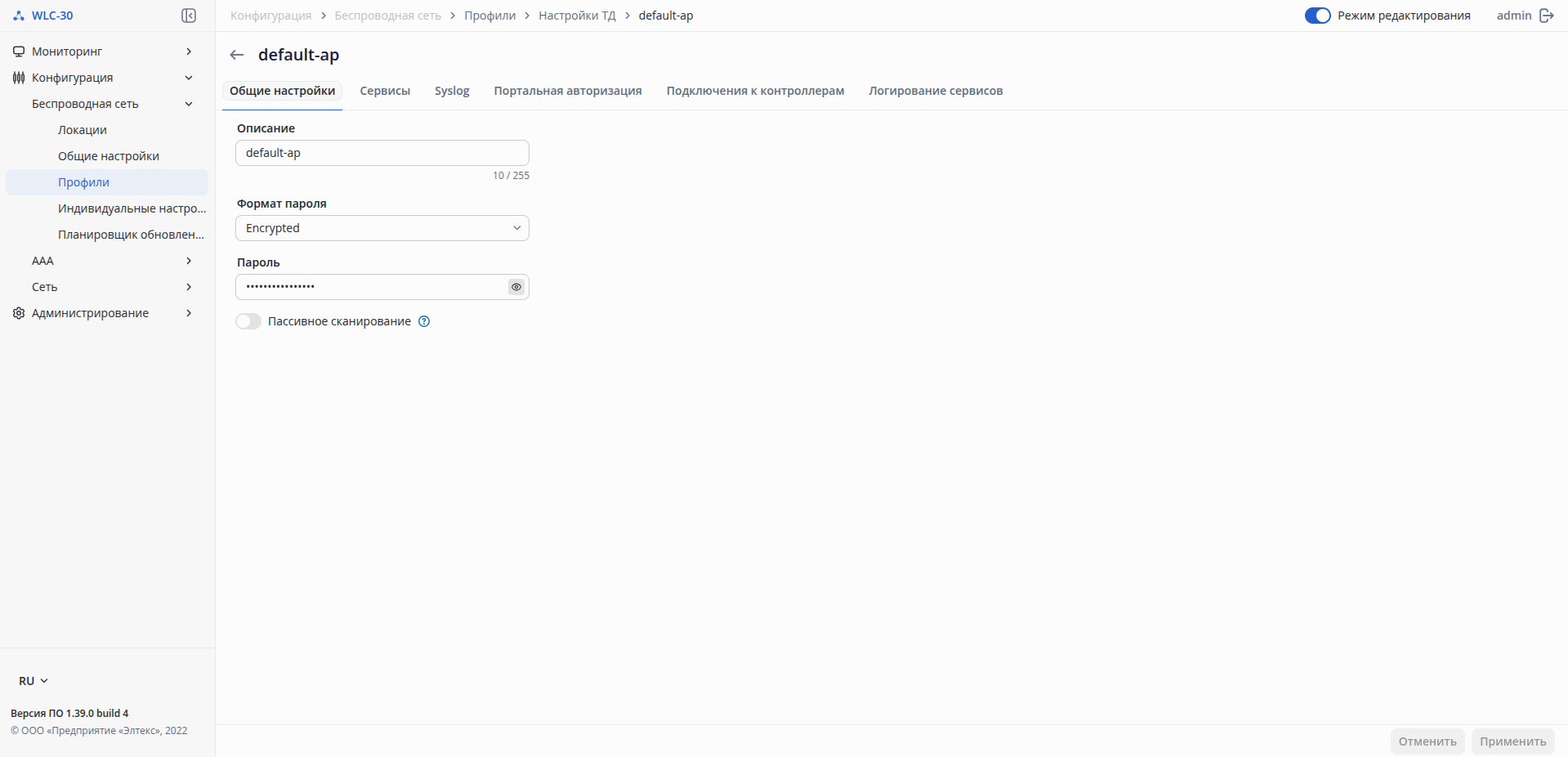
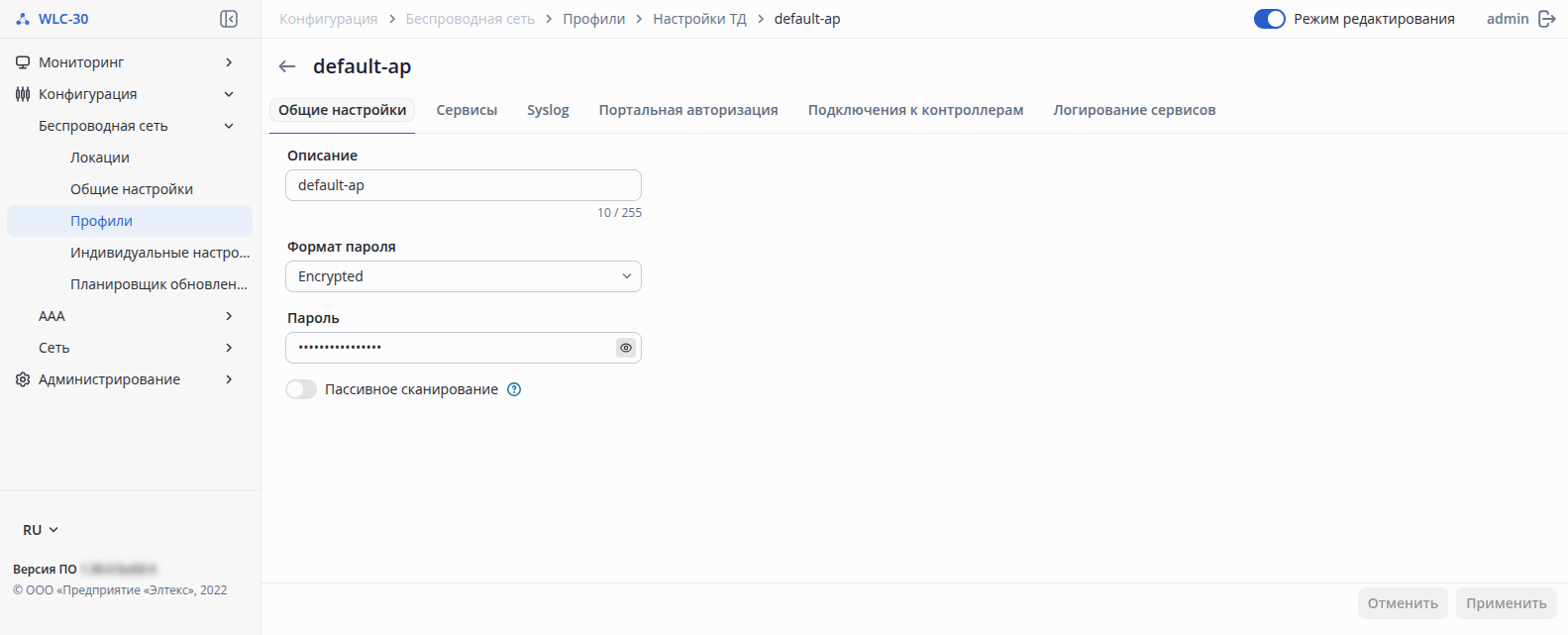
Вкладка содержит следующие параметры:
...
- Пароль – пароль для управления точкой доступа. Значение по умолчанию: отсутствует;
Возможные значения:если выбран формат пароля Clear Text – пароль задаётся строкой от 8 до 64 символов;
если
выбран формат выбран формат пароля Encrypted – задаётся хеш-пароля по алгоритму sha512 строкой от 16 до 128 символов.
Примечание После сохранения конфигурации формат поля принудительно становится Encrypted и далее пароль будет отображаться и храниться в хешированном виде.
- Пассивное сканирование – переключатель позволяет включить или выключить сервис пассивного сканирования на точке доступа. Значение по умолчанию: выключено. Возможные значения: включено/отключено.
Вкладка «Сервисы»
...
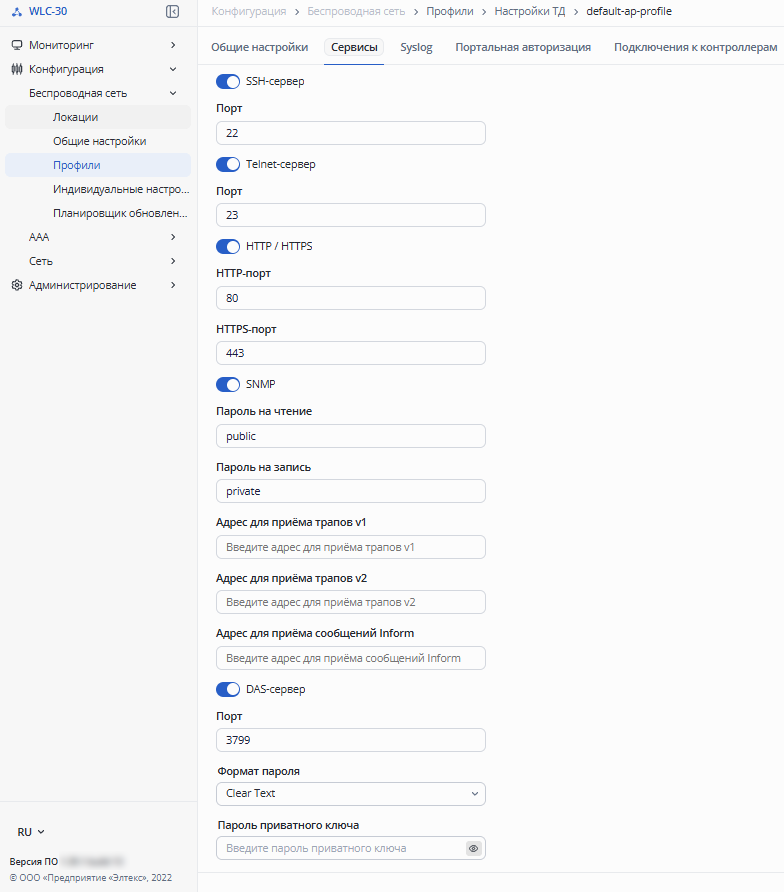
- Вкладка содержит следующие параметры:
- SSH Сервер – переключатель управляет возможностью подключения к точке доступа через протокол SSH. Значение по умолчанию: отключено. Возможные значения: включено/отключено:
- Порт – порт для подключения к точке доступа через протокол SSH. Значение по умолчанию: 22. Возможные значения: от 1 до 65535.
- Telnet сервер
– - SSH Сервер – переключатель управляет возможностью подключения к точке доступа через протокол SSH. Значение по умолчанию: отключено. Возможные значения: включено/отключено:
- – переключатель управляет возможностью подключения к точке доступа через протокол telnet. Значение по умолчанию: отключено. Возможные
значения- значение: включено/отключено
:- .
- Порт
– - .
- – порт для подключения к точке доступа через протокол telnet. Значение по умолчанию: 23. Возможные значения:
от - от 1 до 65535.
- HTTP/HTTPS
– переключатель - – переключатель управляет возможностью подключения к web-конфигуратору ТД через HTTP и HTTPS. Значение по умолчанию: отключено.
Возможные значения: включено/отключено:- HTTP порт – порт
– порт - для подключения к web-конфигуратору ТД по HTTP. Значение по умолчанию: 80. Возможные значения
: - , 80, от 1025 до 65535;
- HTTPS порт – порт
– порт - для подключения к web-конфигуратору ТД по HTTPS. Значение по умолчанию: 443. Возможные значения: 443, от 1025 до 65535.
SNMP – переключатель - SNMP – переключатель управляет работой сервиса SNMP на ТД. Значение по умолчанию: отключено. Возможные значения: включено/отключено:
- Пароль на чтение
– параметр - SNMP – переключатель управляет работой сервиса SNMP на ТД. Значение по умолчанию: отключено. Возможные значения: включено/отключено:
- – параметр определяет community для доступа по протоколу SNMP в режиме "только для чтения". Значение по умолчанию: public. Возможные значения: строка от 1 до 128 символов;
- Пароль на запись
– параметр - – параметр определяет community для доступа по протоколу SNMP в режиме "чтение и запись". Значение по умолчанию: private. Возможные значения: строка от 1 до 128 символов;
- Адрес для приёма трапов v1
– - – адрес хоста для работы с трапами протокола SNMP версии v1. Значение по умолчанию: отсутствует. Параметр задаётся в виде: AAA.BBB.CCC.DDD, где каждая часть принимает значения от 0 до 255;
- Адрес для приёма трапов v2
– - – адрес хоста для работы с трапами протокола SNMP версии v2. Значение по умолчанию: отсутствует. Параметр задаётся в виде: AAA.BBB.CCC.DDD, где каждая часть принимает значения от 0 до 255;
- Адрес для приёма сообщений Inform – адрес хоста для работы с сообщениями типа Inform протокола SNMP. Значение по умолчанию: отсутствует. Параметр задаётся в виде: AAA.BBB.CCC.DDD, где каждая часть принимает значения от 0 до 255.
- DAS сервер – переключатель управляет возможностью приема и обработки CoA-запросов на ТД. Значение по умолчанию: отключено. Возможные значения: включено/отключено.
- Порт – порт для приема CoA-запросов. Значение Значение по умолчанию: 3799. Возможные значения: от 1 до 65535
- Формат пароля – параметр, определяющий в каком формате далее будет задан пароль DAS сервера. Значение по умолчанию: Clear Text.
Возможные значения:- Clear-Text;
- Encrypted.
- Пароль приватного ключа – пароль приватного ключа DAS сервера. Значение по умолчанию: отсутствует.
Возможные значения:- если выбран формат пароля Clear-Text – пароль, задаётся строкой от 8 до 64 символов;
- если выбран формат пароля Encrypted – задается хеш-пароля по алгоритму sha512 sha512 строкой от 16 до 128 символов в формате HEX;
- DAS сервер – переключатель управляет возможностью приема и обработки CoA-запросов на ТД. Значение по умолчанию: отключено. Возможные значения: включено/отключено.
Вкладка «Syslog»
...
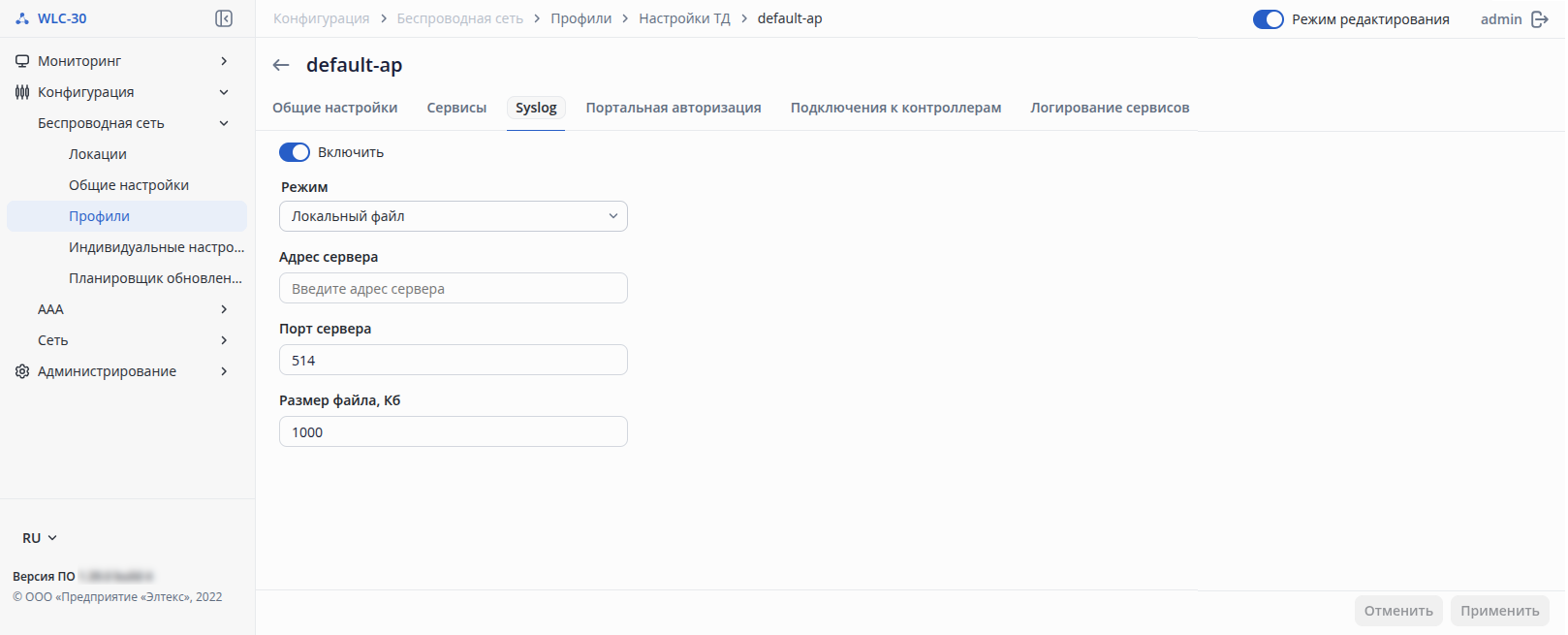
Вкладка позволяет управлять параметрами сервиса syslog и содержит следующие параметры:
- Включить – переключатель позволяет включить и выключить сервис syslog на точке доступа. Значение по умолчанию: включено. Возможные значения: включено/отключено:
- Режим – выбор режима работы сервиса syslog на точках доступа. Значение по умолчанию: Локальный файл. Возможные значения:
- Локальный файл – запись syslog будет производиться только в локальный файл на точке доступа в директории /var/log/;
- Сервер и файл – syslog будет записываться в файл на точке доступа и отправляться на заданный syslog-сервер.
- Адрес сервера – адрес syslog-сервера для отправки лога с точки доступа. Значение по умолчанию: отсутствует. Параметр задаётся в виде IP-адреса или доменного имени сервера;
- Порт сервера – порт syslog-сервера для отправки лога с точки доступа. Значение по умолчанию: 514. Возможные значения: от 1 до 65535;
- Размер файла, Кб – размер файла syslog на точке доступа, при превышении которого лог будет перезаписываться, чтобы обеспечить ротацию. Значение по умолчанию: 1000 Кб. Возможные значения: от 1 до 1000 Кб.
Вкладка «Портальная авторизация»
...
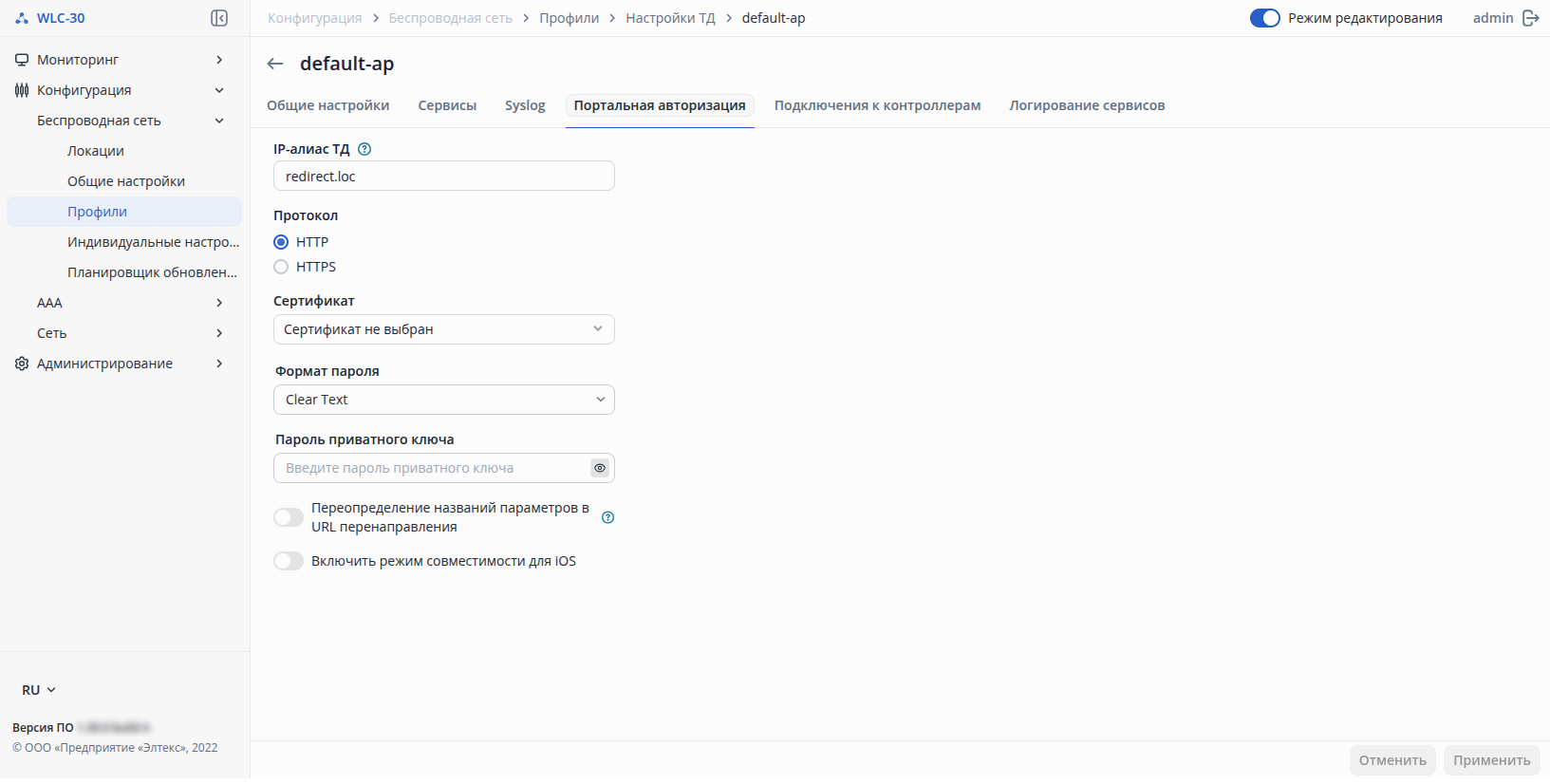
Вкладка позволяет управлять параметрами портальной авторизации и содержит следующие параметры:
- IP-алиас ТД – доменное имя, на которое будет совершаться перенаправление клиентов. Возможные значения: формат доменного имени до 63 символов. Если параметр не задан, будет использоваться значение "redirect.loc", заданное на точке доступа по умолчанию;
- Протокол – выбор использования протокола HTTP/HTTPS для перенаправления клиентов на точку доступа при портальной авторизации. Значение по умолчанию: HTTP.
Возможные значения:- HTTP;
- HTTPS.
- Сертификат – выбор или загрузка сертификата для шифрования трафика при перенаправлении клиента на точку доступа при портальной авторизации. Сертификат должен быть для домена, указанного в параметре IP-алиас ТД;
- Формат пароля – параметр, определяющий в каком формате далее будет задан пароль приватного ключа сертификата. Значение по умолчанию: Clear-Text.
Возможные значения:- Clear-Text;
- Encrypted.
- Пароль приватного ключа – пароль приватного ключа сертификата для портальной авторизации. Значение по умолчанию: отсутствует.
Возможные значения:- если выбран формат пароля Clear-Text – пароль, задаётся строкой от 8 до 64 символов;
- если выбран формат пароля Encrypted – задается хеш-пароля по алгоритму sha512 строкой от 16 до 128 символов в формате HEX;
- Переопределение названий параметров в URL перенаправления – после саморегистрации на внешнем портале (при авторизации через RADIUS) клиенту возвращается URL редиректа на точку доступа, который содержит параметры: username, password, redirect_url, error_url. Если портал будет использовать другие названия для параметров, необходимо задать в данном разделе новые названия, чтобы точка доступа могла их корректно обработать для проведения авторизации через RADIUS:
- Новое название параметра "error-url" – новое название для параметра, содержащего URL, куда будет переадресован клиент в случае ошибки авторизации. Значение по умолчанию: отсутствует. Возможные значения: строка до 255 символов.
- Новое название параметра "redirect-url" – новое название параметра, содержащего исходный URL, запрошенный клиентом. Клиент будет переадресован на данный URL в случае успешной авторизации. Значение по умолчанию: отсутствует. Возможные значения: строка до 255 символов;
- Новое название параметра "password" – новое название параметра, содержащего пароль для клиента. Значение по умолчанию: отсутствует. Возможные значения: строка до 255 символов;
- Новое название параметра "username" – новое название параметра, содержащего имя пользователя. Значение по умолчанию: отсутствует. Возможные значения: строка до 255 символов;
- Включить режим совместимости для iOS – данный функционал предназначен для корректного отображения и открытия страницы портала авторизации в мини-окне на устройствах Apple (iPhone, iPad).
Вкладка «Подключения к контроллерам»
...
| Примечание |
|---|
В случае одновременной настройки резервных контроллеров на DHCP ip dhcp-server pool и в конфигурации WLC, для точки доступа приоритетными будут адреса, полученные через опцию DHCP. |
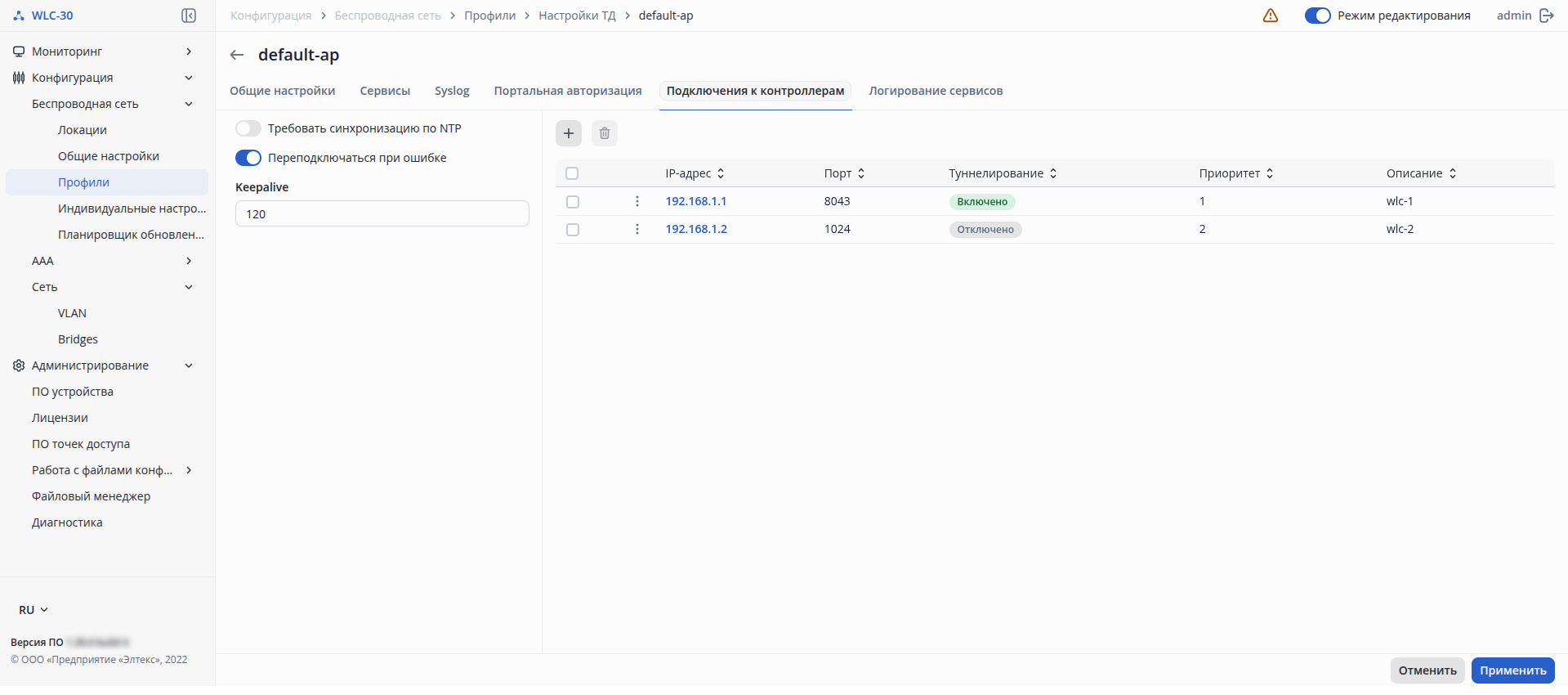
- Вкладка позволяет управлять настройками нескольких адресов контроллеров и содержит следующие параметры:
- Требовать синхронизацию по NTP – переключатель управляет требованием синхронизации времени перед подключением точки доступа к контроллеру WLC. Значение по умолчанию: отключено. Возможные значения: включено/отключено
. - ;
- Переподключаться при ошибке – переключатель управляет возможностью переподключения точки доступа при потери связи с контроллером WLC. Значение по умолчанию: включено. Возможные значения: включено/отключено
.- ;
- Keepalive – параметр определяет интервал времени через который происходит переподключение точки доступа. Значение по умолчанию: 120. Возможные значения: от 120 до 18000.
В таблице содержатся основные параметры для каждого из адресов контроллеров, такие как:
- IP-адрес – IP-адрес, заданный для резервного контроллера;
- Порт – Порт – порт, указанный в service-activator в конфигурации резервного контроллера WLC для подключения точки доступа к контроллеру WLC;
- Туннелирование – статусиспользования туннельного режима;
- Приоритет – номер приоритета для подключения точки доступа;
- Описание – описание резервного подключения.
Для создания нового подключения к контроллеру используйте кнопку «Создать подключение к контроллеру». Откроется окно, где необходимо указать параметры подключения.
| Информация |
|---|
Максимальное количество адресов контроллеров, которое можно создать, равно четырем. Задавать одинаковые приоритеты разным контроллерам запрещено. |
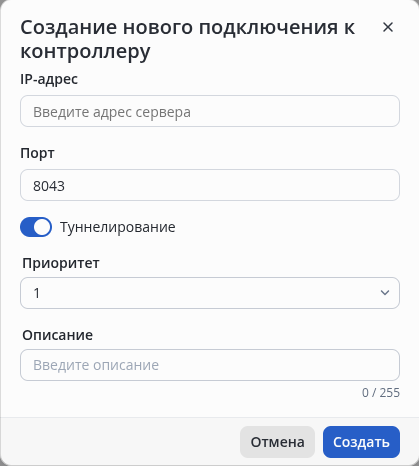 В открывшемся окне доступны следующие параметры:
- IP-адрес – IP-адрес резервного контроллера WLC. Значение по умолчанию: отсутствует. Возможные значения: IP-адрес в формате: AAA.BBB.CCC.DDD, где каждая часть принимает значения [0..255] ;
- Порт – Порт– порт, указанный в service-activator в конфигурации резервного контроллера WLC. Значение по умолчанию: 8043. Возможные значения: от 1024 до 65535;
- Туннелирование – переключатель указывает используется ли туннелирование на резервном контроллере WLC. Значение по умолчанию: включено. Возможные значения: включено/отключено;
- Приоритет – выбор номера приоритета для подключения к контроллеру точки доступа. Значение по умолчанию: 1. Возможные значения: от 1 до 4;
- Описание – описание резервного подключения. Значение по умолчанию: отсутствует. Возможные значения: строка до 255 символов.
...
С помощью чекбоксов можно выбрать одно или несколько подключений на странице, чтобы применить к ним общие действия с помощью кнопки  «Удалить подключение к контроллеру». Для каждого подключения к контроллеру доступно контекстное меню с действием «Удалить».
Вкладка
...
«Логирование сервисов
...
ТД»
...
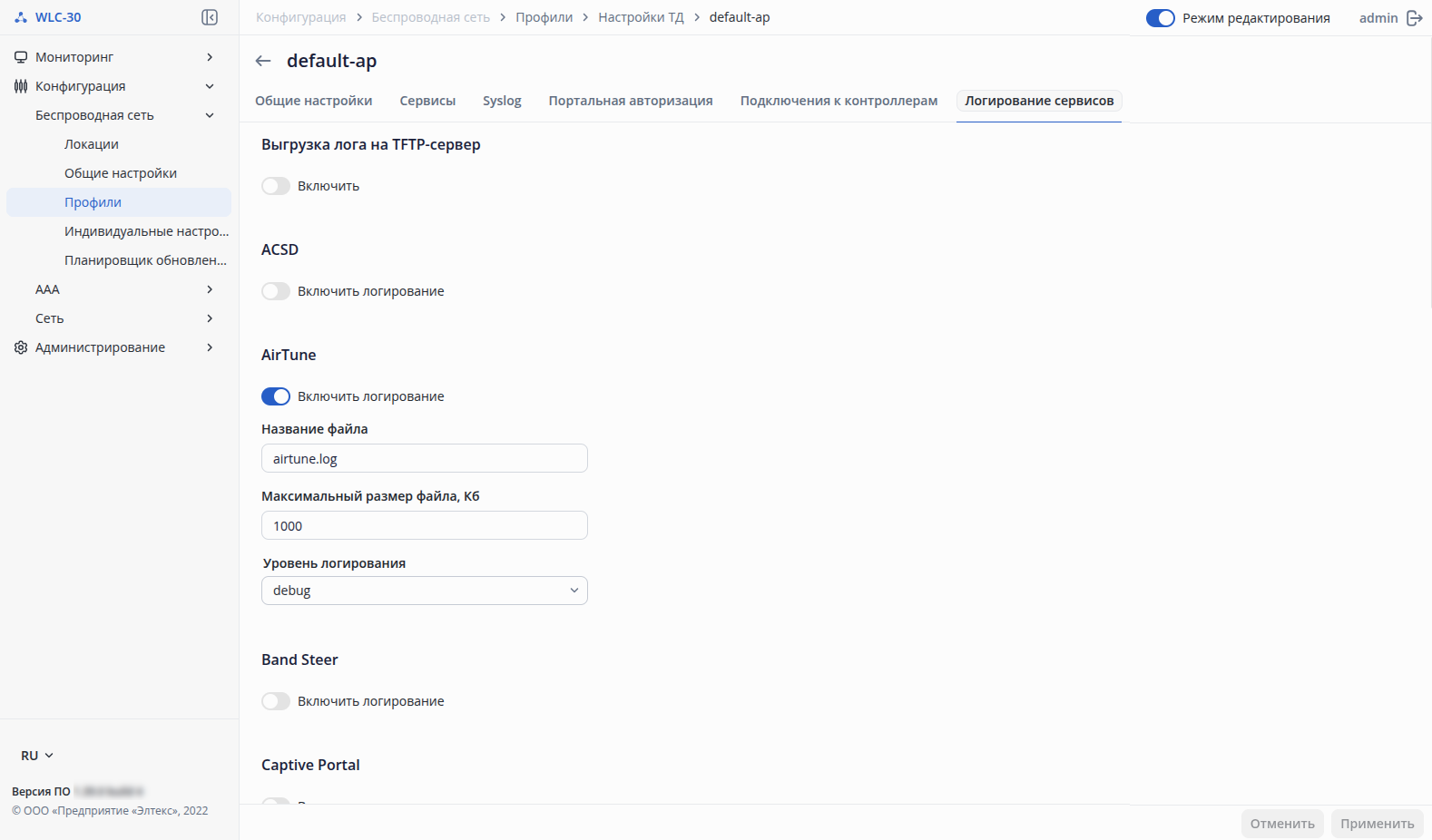
Вкладка позволяет управлять параметрами портальной авторизации и содержит следующие параметры:
...
Включить логирование – переключатель позволяет включить и выключить логирование для каждого сервиса ТД. Значение по умолчанию: отключено у всех сервисов. Возможные значения: включено/отключено.
- Название файла – название файла лога сервиса. Файл создается на точке доступа при включении лога и находится в директории /var/log/. Возможные значения: название файла от 1 до 235 символов.
Значение по умолчанию для каждого сервиса:
ASCD – acsd.log
AirTune – airtune.log
Band Steer – bandsteerd.log
Captive Portal – cportad.log
Captive Portal APBD – apbd.log
Captive Portal Tinyproxy – tinyproxy.log
ConfigD – configd.log
DMESG – dmesg.log
FTD – ftd.log
Hostapd – hostapd.log
MonitorD – monitord.log
Netconf – netconf.log
NetworkD – networkd.log
SNMP – snmp.log
WLC Service Activator – service-activator-wlc.log
WLC Service Activator Server – service-activator-server-wlc.log
ScanD – scand.log - Максимальный размер файла – размер файла лога сервиса при превышении которого лог будет перезаписываться, чтобы обеспечить ротацию. Значение по умолчанию: 1000 Кб.
Возможные значения: от 1 до 30000 Кб. - Уровень логирования – уровень логирования сервиса. Параметр доступен для следующих сервисов ТД: ACSD, AirTune, Band steer, Captive Portal, Captive Portal APBD, Hostapd, MonitorD, NetworkD, ScanD. Значение по умолчанию: debug.
Возможные значения для сервисов ACSD, AirTune, Captive Portal APBD, MonitorD, NetworkD:
error – лог будет записываться с уровнем error;
warn – лог будет записываться с уровнем warning;
info – лог будет записываться с уровнем info;
debug – лог будет записываться с уровнем debug.
Возможные значения для сервисов Band Steer, Captive Portal:
error – лог будет записываться с уровнем error;
warn – лог будет записываться с уровнем warning;
debug – лог будет записываться с уровнем debug.
Возможные значения для сервиса Hostapd:
error – лог будет записываться с уровнем error;
warn – лог будет записываться с уровнем warning;
info – лог будет записываться с уровнем info;
debug – лог будет записываться с уровнем debug;
excessive – лог будет записываться с уровнем excessive;
msgdump – лог будет записываться с уровнем msgdump.
Возможные значения для сервиса ScanD:
debug – лог будет записываться с уровнем debug;
info – лог будет записываться с уровнем info;
warning – лог будет записываться с уровнем warning;
error – лог будет записываться с уровнем error;
dump – лог будет записываться с уровнем dump.
...
| Примечание |
|---|
| Если в локацию добавлен AirTune-профиль, некоторые параметры радиоинтерфейсов точек доступа в данной локации будут находиться под управлением AirTune (если AirTune так же включен глобально на странице «Общие настройки»). Соответственно, когда AirTune включен в локации, менять параметры, связанные с мощностью и радиоканалами в радиопрофилях этой локации нецелесообразно, т.к. они не будут применены на точке доступа потому, что эти параметры автоматически настраиваются через AirTune. При необходимости изменить ширину канала или список каналов для автовыбора на точках доступа, необходимо сначала отключить AirTune, применить изменения, а затем снова включить AirTune для автоматического управления каналами в соответствии с новыми настройками. |
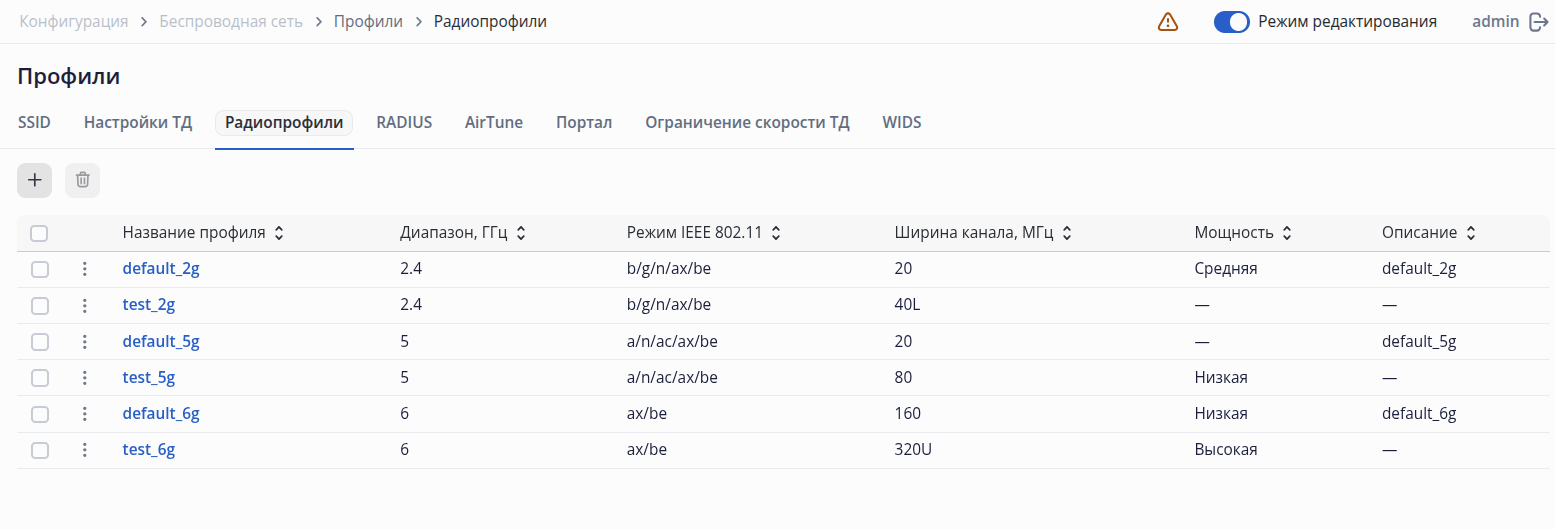
В таблице содержатся основные настройки для каждого профиля, такие как:
...
Для того чтобы внести изменения в существующий профиль, нажмите на его название. Откроется страница с настройками профиля.
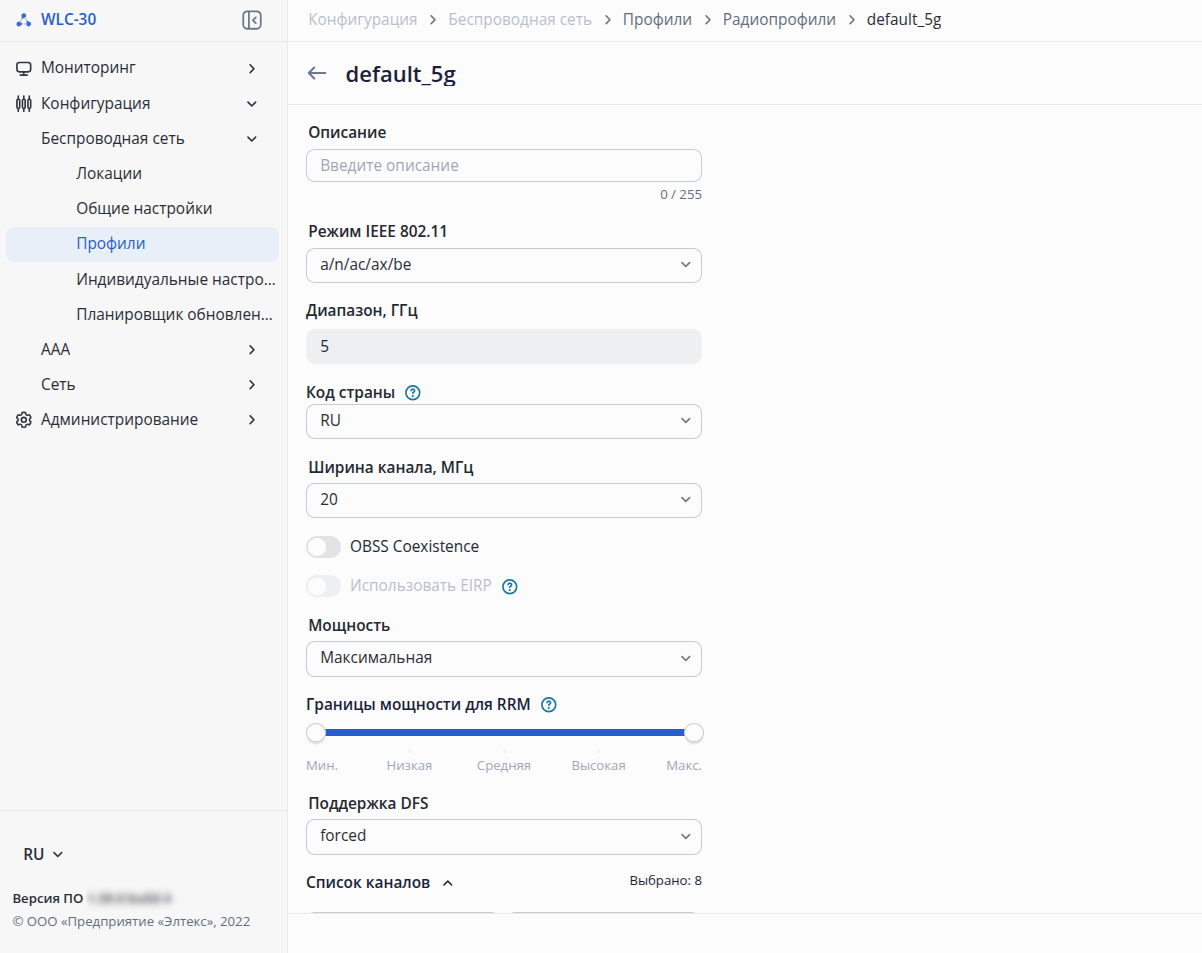
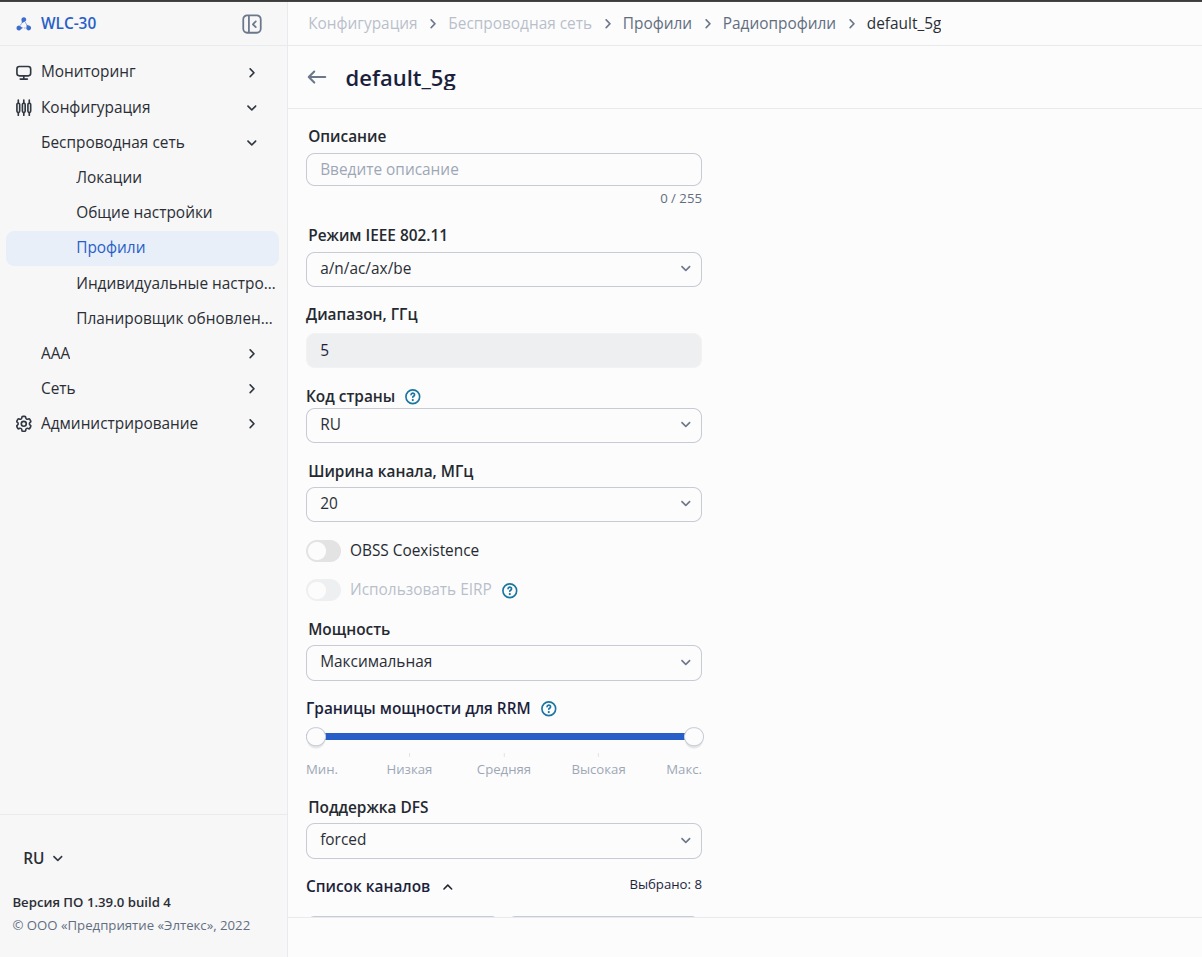 В заводской конфигурации созданы радиопрофили с названиями «default_2g» для 2.4 ГГц, «default_5g» для 5 ГГц и «default_6g» для 6 ГГц со следующими параметрами:
...
- Описание – описание для радиопрофиля. Значение по умолчанию: отсутствует. Возможные значения: произвольное описание задается строкой до 255 символов;
- Режим IEEE 802.11 – режим работы радиоинтерфейса.
Значения по умолчанию:- b/g/n/ax – для диапазона 2.4 ГГц;
- a/n/ac/ax – для диапазона 5 ГГц;
- ax/be – для диапазона 6 ГГц.
Возможные значения:
- b/g, b/g/n, n/ax, b/g/n/ax – для диапазона 2.4 ГГц;
- a/n/ac, a/n/ac/ax, a/n/ac/ax/be – для диапазона 5 ГГц;
- ax/be, ax – для диапазона 6 ГГц.
- Диапазон, ГГц – частотный диапазон радиоинтерфейса. Для каждого частотного диапазона (2.4, 5 и 6 ГГц) создается отдельный радиопрофиль;
- Код страны – код названия страны, в которой работает точка доступа. В зависимости от выбранного значения будут применены ограничения к полосе частот и мощности передатчика, которые действуют в данной стране. Значение по умолчанию: RU. Возможные значения: RU, CN, US.
- Ширина канала, МГц – ширина полосы частот канала, на котором работает радиоинтерфейс точки доступа. Значение по умолчанию: 20 МГц.
Возможные значения:- 20;
- 40L;
- 40U;
- 80 (только для 5 ГГц и 6 ГГц);
- 160 (только для 5 ГГц и 6 ГГц);
- 320L (только для 6 ГГц);
- 320U (только для 6 ГГц).
- OBSS Coexistance – переключатель управляет режимом автоматического уменьшения ширины канала на точке доступа при загруженном радиоэфире. Значение по умолчанию: включено. Возможные значения: включено/отключено;
- Использовать EIRP – переключатель позволяет деактивировать функционал настройки мощности с помощью EIRP, активируя возможность указания значений Мощности и Границ мощности для RRM. Значение по умолчанию: выключено. Переключатель активен, в том случае, когда в CLI указаны значения EIRP в радиопрофиле.
Мощность – уровень мощности сигнала передатчика Wi-Fi для радиоинтерфейса. Значение по умолчанию: максимальная.
Возможные значения:- максимальная;
- высокая;
- средняя;
- низкая;
- минимальная.
Scroll Pagebreak
Соответствие значений параметра мощности (указано в дБм) для каждого радиоинтерфейса ТД в зависимости от модели ТД и выбранного кода страны, представлены в таблице:Якорь Modeli_TD Modeli_TD
| Модель | Код страны | 2,4 ГГц | 5 | ||||||||
|---|---|---|---|---|---|---|---|---|---|---|---|
| ГГц | |||||||||
|---|---|---|---|---|---|---|---|---|---|
| minimal | low | middle | high | maximal | minimal | low | middle | high | maximal |
| WEP-1L | RU | 3 | 6 | 10 | 13 | 16 | 11 | 13 | 15 | 17 | 19 |
| WEP-2L | RU | 3 | 6 | 10 | 13 | 16 | 11 | 13 | 15 | 17 | 19 |
| WEP-3L | RU | 11 | 12 | 14 | 15 | 16 | 11 | 13 | 15 | 17 | 19 |
| WEP-200L | RU | 4 | 4 | 7 | 10 | 16 | 8 | 11 | 14 | 17 | 19 |
| WEP-30L | RU | 0 | 4 | 8 | 12 | 16 | 0 | 5 | 10 | 15 | 19 |
| CN | 0 | 3 | 6 | 9 | 13 | 0 | 5 | 10 | 15 | 20 |
| US | 0 | 5 | 10 | 15 | 20 | 0 | 5 | 10 | 15 | 20 |
| WEP-30L-Z | RU | 0 | 4 | 8 | 12 | 16 | 0 | 5 | 10 | 15 | 19 |
| CN | 0 | 3 | 6 | 9 | 13 | 0 | 5 | 10 | 15 | 20 |
| US | 0 | 5 | 10 | 15 | 20 | 0 | 5 | 10 | 15 | 20 |
| WEP-3ax | RU | 6 | 8 | 11 | 14 | 16 | 10 | 12 | 15 | 17 | 19 |
| WEP-500K | RU | 0 | 4 | 8 | 12 | 16 | 0 | 5 | 10 | 15 | 19 |
| WEP-550K | RU | 0 | 4 | 8 | 12 | 16 |
| 0 | 5 | 10 | 15 | 19 | |||||||
| WOP-2L | RU | 3 | 6 | 10 | 13 | 16 | 11 | 13 | 15 | 17 | 19 |
| WOP-20L | RU | 8 | 10 | 12 | 14 | 16 | 11 | 13 | 15 | 17 | 19 |
| WOP-30L | RU | 0 | 4 | 8 | 12 | 16 | 0 | 5 | 10 | 15 | 19 |
WOP-30LS | RU | 0 | 3 | 6 | 9 | 11 | 0 | 3 | 6 | 9 | 11 |
WOP-30LI | RU | 0 | 4 | 8 | 12 | 16 | 0 | 5 | 10 | 15 | 19 |
| WEP-2ac | RU | 5 | 8 | 11 | 14 | 16 | 1 | 6 | 10 | 15 | 19 |
| WEP-2ac Smart | RU | 5 | 8 | 11 | 14 | 16 | 11 | 13 | 15 | 17 | 19 |
| WOP- |
| 2ac |
| RU | 5 | 8 | 11 | 14 | 16 | 1 | 6 | 10 | 15 | 19 |
| WOP-2ac:rev.B | RU | 5 | 8 | 11 | 14 | 16 | 1 | 6 | 10 | 15 | 19 |
| WOP-2ac:rev.C | RU | 5 | 8 | 11 | 14 | 16 | 1 | 6 | 10 | 15 | 19 |
| WOP-3L-EX | RU | 11 | 12 | 14 | 15 | 16 | 11 | 13 | 15 | 17 | 19 |
-
| WEP-50L | RU | 0 | 4 | 8 | 12 | 16 | 0 | 4 | 8 | 13 | 17 |
| Модель | Код страны | 6 ГГц | ||||
|---|---|---|---|---|---|---|
| minimal | low | middle | high | maximum | ||
| WEP-500K | RU | 0 | 5 | 10 | 15 | 19 |
| WEP- | ||||||
| 550K | RU | 0 | 5 | 10 | 15 | 19 |
- Границы мощности для RRM –RRM – слайдер, позволяющий установить границы мощности сигнала передатчика Wi-Fi для радиоинтерфейса, чтобы при оптимизации AirTune мощность не выходила за его пределы. Значение по умолчанию: диапазон от минимальной до максимальной.
- Преобразование ARP в юникаст – переключатель активирует преобразование бродкастовых ARP-пакетов в юникастовые для IP-адресов, которые известны точке доступа. Значение по умолчанию: отключено. Возможные значения: включено/отключено;
- Пропускать ARP c неизвестными IP-адресами – переключатель активирует режим, при котором ARP-пакеты, содержащие неизвестный IP-адрес, будут пропущены точкой доступа без изменения. Настройка доступна при включенном преобразовании ARP в юникаст. Значение по умолчанию: отключено. Возможные значения: включено/отключено.
- Преобразование DHCP в юникаст (только для диапазонов 2.4ГГц и 5 ГГц) – переключатель активирует режим преобразования бродкастовых DHCP-ответов от сервера в юникастовые при их передаче беспроводному клиенту. Значение по умолчанию: отключено. Возможные значения: включено/отключено.
- Поддержка DFS (только для диапазона 5 ГГц) – параметр определяет режим динамического выбора частоты. Данный механизм требует от беспроводных устройств сканировать радиоэфир и избегать использования каналов, совпадающих с каналами, на которых работают радиолокационные системы в диапазоне 5 ГГц. Значение по умолчанию: auto.
Возможные значения:- auto – механизм включен; DFS-каналы доступны для выбора;
- disabled – механизм выключен. DFS-каналы не доступны для выбора;
- forced – механизм выключен. DFS-каналы доступны для выбора;
- Список каналов – список радиоканалов для автоматического выбора в зависимости от радиоэфира.
Значения по умолчанию:- 1, 6, 11 – для диапазона 2.4 ГГц;
- 36, 40, 44, 48 – для диапазона 5 ГГц;
- 1, 5, 9, 13, 17, 21, 25, 29, 33, 37, 41, 45, 49, 53, 57, 61, 65, 69, 73, 77, 81, 85, 89, 93 – для диапазона 6 ГГц.
Возможные значения:
- для диапазона 2,4 ГГц:
1, 2, 3, 4, 5, 6, 7, 8, 9, 10, 11, 12, 13 - – для кода страны RU;
1, 2, 3, 4, 5, 6, 7, 8, 9, 10, 11, 12, 13 - – для кода страны CN (могут быть установлены только на ТД WEP-30L и WEP-30L-Z с версии ПО 2.9.0);
1, 2, 3, 4, 5, 6, 7, 8, 9, 10, 11 - – для кода страны US (могут быть установлены только на ТД WEP-30L и WEP-30L-Z с версии ПО 2.9.0). - для диапазона 5 ГГц:
36, 40, 44, 48, 52, 56, 60, 64, 132, 136, 140, 144, 149, 153, 157, 161, 165 - – для кода страны RU;
36, 40, 44, 48, 52, 56, 60, 64, 149, 153, 157, 161, 165 - 165 – для кода страны CN (могут быть установлены только на ТД WEP-30L и WEP-30L-Z с версии ПО 2.9.0);
36, 40, 44, 48, 52, 56, 60, 64, 100, 104, 108, 112, 116, 120, 124, 128, 132, 136, 140, 144, 149, 153, 157, 161, 165 - 165 – для кода страны US (могут быть установлены только на ТД WEP-30L и WEP-30L-Z с версии ПО 2.9.0);
- для диапазона 6 ГГц: 1, 5, 9, 13, 17, 21, 25, 29, 33, 37, 41, 45, 49, 53, 57, 61, 65, 69, 73, 77, 81, 85, 89, 93.
...
- Режим работы DHCP Snooping – действие, применяемое к 82 опции DHCP. Значение по умолчанию: оставить опцию 82 без изменений. Возможные значения:
- Оставить опцию 82 без изменений – опция 82 не обрабатывается точкой доступа, будет использовано значение опции, указанное в запросах от клиента, если таковое имеется;
- Удалить опцию 82 – значение опции 82 будет удалено точкой доступа;
- Заменить опцию 82 – значение опции 82 будет изменено/добавлено точкой доступа.
При выборе данного значения для настройки открываются параметры:- Формат Circuit ID опции 82 DHCP – замена значения параметра Circuit ID. Значение по умолчанию: MAC-адрес ТД + SSID. Возможные значения:
- MAC-адрес ТД + SSID – замена значения параметра Circuit ID на MAC-адрес точки доступа и название SSID в формате <MAC-адрес ТД>-<SSID>;
- SSID – замена значения параметра Circuit ID на название SSID;
- Другой – замена значения параметра Circuit ID на значение, указанное в параметре "Circuit ID";
- Circuit ID – произвольное значение, которое будет передаваться в Circuit ID. Значение по умолчанию: отсутствует. Возможные значения: строка до 52 символов. Значение также может содержать один или несколько плейсхолдеров, при указании которых, точка доступа подставит соответствующие данные в определенном формате:
- %ap-mac% – MAC-адрес точки доступа в формате ASCII;
- %ssid% – название SSID в формате ASCII;
- %ap-hostname% – имя точки доступа в формате ASCII;
- %vlan-id% – номер VLAN для трафика клиента в формате ASCII;
- %interface% – интерфейс точки доступа в формате ASCII;
- $ap-mac$ – MAC-адрес точки доступа в формате HEX;
- $vlan-id$ – номер VLAN для трафика клиента в формате HEX.
- Circuit ID – произвольное значение, которое будет передаваться в Circuit ID. Значение по умолчанию: отсутствует. Возможные значения: строка до 52 символов. Значение также может содержать один или несколько плейсхолдеров, при указании которых, точка доступа подставит соответствующие данные в определенном формате:
- Шаблон – замена параметра Circuit ID с помощью заданного шаблона, формируемого из выбранных элементов.
- Разделитель для элементов шаблона Circuit ID – символ, который будет автоматически подставляться между значениями плейсхолдеров в итоговой строке. Значение по умолчанию: отсутствует. Возможные значения:
- точка;
- запятая;
- точка с запятой;
- решетка;
- косая черта;
- пробел;
- двоеточие.
- Элементы шаблона Circuit ID – набор – набор данных, которые точка доступа подставит в параметр Circuit ID в указанном порядке. Один и тот же тип элемента не может быть выбран более одного раза. Значение по умолчанию: отсутствует. Возможные значения:
- SSID – название SSID в формате ASCII;
- Имя ТД – имя точки доступа в формате ASCII;
- Интерфейс ТД – интерфейс точки доступа в формате ASCII;
- MAC-адрес ТД – MAC-адрес точки доступа в формате ASCII;
- MAC-адрес ТД (hex) – MAC-адрес точки доступа в формате HEX;
- Номер VLAN – номер VLAN для трафика клиента в формате ASCII;
- Номер VLAN (hex) – номер VLAN для трафика клиента в формате HEX.
- Разделитель для элементов шаблона Circuit ID – символ, который будет автоматически подставляться между значениями плейсхолдеров в итоговой строке. Значение по умолчанию: отсутствует. Возможные значения:
- Формат Remote ID опции 82 DHCP – замена значения параметра Remote ID. Значение по умолчанию: MAC-адрес клиента. Возможные значения:
- MAC-адрес ТД – замена значения параметра Remote ID на MAC-адрес ТД;
- MAC-адрес клиента – замена значения параметра Remote ID на MAC-адрес клиента;
- Локация – замена значения параметра Remote ID на название локации;
- Другой – замена значения параметра Remote ID на значение, указанное в параметре "Remote ID";
- Remote ID – произвольное значение, которое будет передаваться в Remote ID. Значение по умолчанию: отсутствует. Возможные значения: строка до 63 символов. Значение также может содержать один или несколько плейсхолдеров, при указании которых, точка доступа подставит соответствующие данные в определенном формате:
- %ap-mac% – MAC-адрес точки доступа в формате ASCII;
- %ssid% – название SSID в формате ASCII;
- %ap-location% – название локации точки доступа в формате ASCII;
- %client-mac% – MAC-адрес клиента в формате ASCII;
- $ap-mac$ – MAC-адрес точки доступа в формате HEX;
- $client-mac$ – MAC-адрес клиента в формате HEX.
- Remote ID – произвольное значение, которое будет передаваться в Remote ID. Значение по умолчанию: отсутствует. Возможные значения: строка до 63 символов. Значение также может содержать один или несколько плейсхолдеров, при указании которых, точка доступа подставит соответствующие данные в определенном формате:
- Шаблон – замена параметра Remote ID с помощью заданного шаблона, формируемого из выбранных элементов.
- Разделитель для элементов шаблона Remote ID – символ, который будет автоматически подставляться между значениями плейсхолдеров в итоговой строке. Значение по умолчанию: отсутствует. Возможные значения:
- точка;
- запятая;
- точка с запятой;
- решетка;
- косая черта;
- пробел;
- двоеточие.
- Элементы шаблона Remote ID – набор данных, которые точка доступа подставит в параметр Remote ID в указанном порядке. Один и тот же тип элемента не может быть выбран более одного раза. Значение по умолчанию: отсутствует. Возможные значения:
- SSID – название SSID в формате ASCII;
- Локация ТД – название локации точки доступа в формате ASCII;
- MAC-адрес ТД – MAC-адрес точки доступа в формате ASCII;
- MAC-адрес ТД (hex) – MAC-адрес точки доступа в формате HEX;
- MAC-адрес клиента – MAC-адрес клиента в формате ASCII;
- MAC-адрес клиента (hex) – – MAC-адрес клиента в формате HEX.
- Разделитель для элементов шаблона Remote ID – символ, который будет автоматически подставляться между значениями плейсхолдеров в итоговой строке. Значение по умолчанию: отсутствует. Возможные значения:
- Формат MAC-адреса для опции 82 DHCP – определяет разделитель октетов MAC-адреса, который передается в Circuit ID и/или Remote ID. Значение по умолчанию: XX:XX:XX:XX:XX:XX. Возможные значения:
- XX:XX:XX:XX:XX:XX – в качестве разделителя выступает знак двоеточия;
- XX-XX-XX-XX-XX-XX – в качестве разделителя выступает знак тире;
- Формат Circuit ID опции 82 DHCP – замена значения параметра Circuit ID. Значение по умолчанию: MAC-адрес ТД + SSID. Возможные значения:
...
- Название профиля;
- Адрес сервера аутентификации;
- Порт сервера аутентификации;
- Адрес сервера аккаунтинга;
- Порт сервера аккаунтинга;
- Описание профиля.
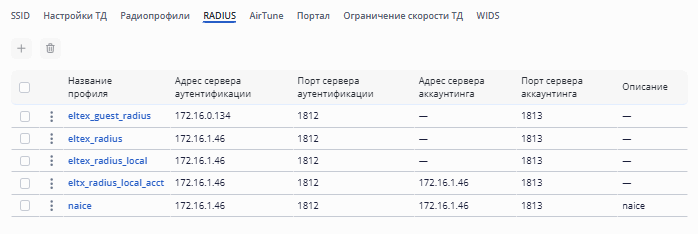
Для того чтобы внести изменения в существующий профиль, нажмите на его название. Откроется страница с настройками профиля.
...
- Порт – номер порта для обмена данными c RADIUS-сервером при выполнении аутентификации и авторизации. Значение по умолчанию: 1812. Возможные значения: от 1 до 65535;
- Формат ключа – определяет, в каком виде будет указан ключ RADIUS-сервера, используемого для аутентификации и авторизации.
Возможные значения:- Clear-Text;
- Encrypted.
Ключ – ключ для RADIUS-сервера, используемого для аутентификации и авторизации. Значение по умолчанию: отсутствует.
Возможные значения:- если выбран формат ключа Clear-Text – ключ, задаётся строкой от 8 до 64 символов;
- если выбран формат ключа Encrypted – задается хеш-ключа по алгоритму sha512 строкой от 16 до 128 символов.
...
- Включить аккаунтинг – переключатель активирует отправку аккаунтинга на RADIUS-сервер. Значение по умолчанию: отключено. Возможные значения: включено/отключено.
- Адрес сервера – адрес RADIUS-сервера для аккаунтинга. Значение по умолчанию: отсутствует. Возможные значения: IP-адрес RADIUS-сервера в формате: AAA.BBB.CCC.DDD, где каждая часть принимает значения [0..255] или доменное имя RADIUS-сервера.
- Порт – порт RADIUS-сервера для отправки аккаунтинга. Значение по умолчанию: 1813. Возможные значения: от 1 до 65535.
- Формат ключа – определяет, в каком виде будет указан ключ RADIUS-сервера, используемого для аккаунтинга.
Возможные значения:- Clear-Text;
- Encrypted.
- Ключ – ключ для RADIUS-сервера, используемого для аккаунтинга. Значение по умолчанию: отсутствует.
Возможные значения:- если выбран формат ключа Clear-Text – ключ, задаётся строкой от 8 до 64 символов;
- если выбран формат ключа Encrypted – задается хеш-ключа по алгоритму sha512 строкой от 16 до 128 символов.
...
- Название профиля;
- Статус работы автоматической оптимизации каналов (DCA);
- Статус работы автоматической оптимизации мощности (TCP);
- Триггер срабатывания оптимизации;
- Время, заданное для оптимизации;
- Описание профиля.
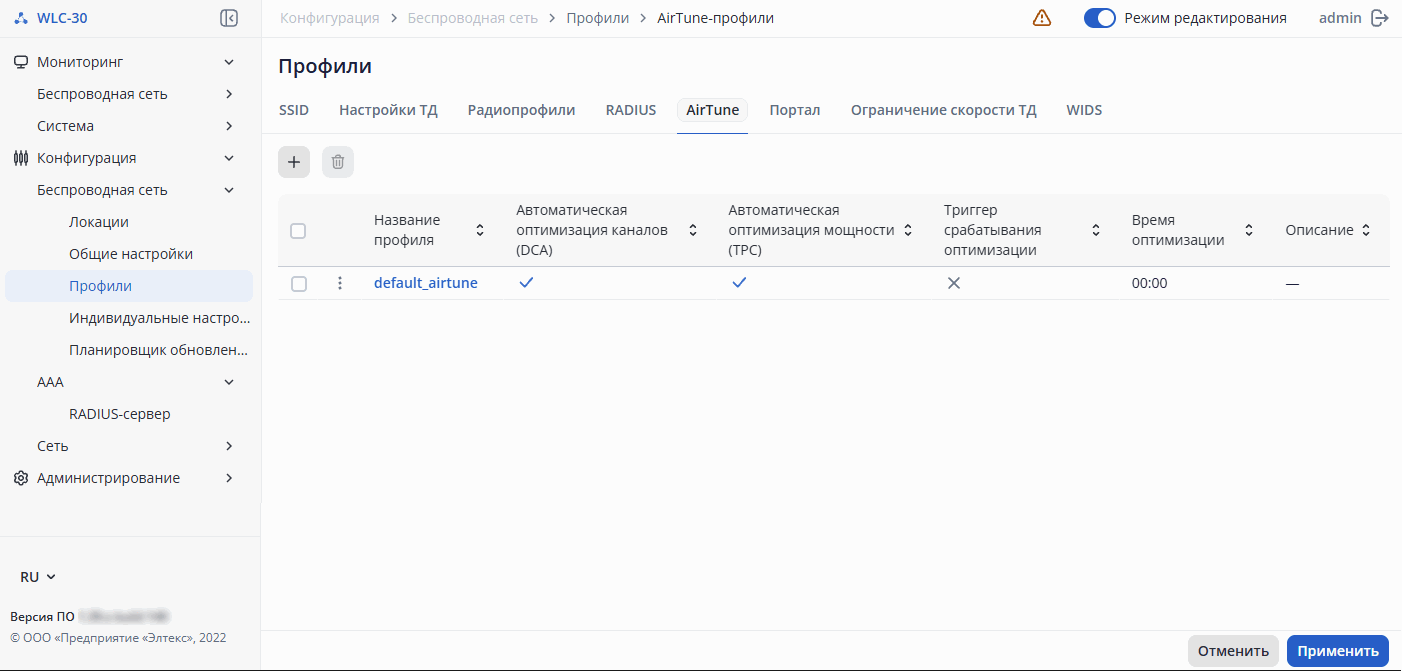
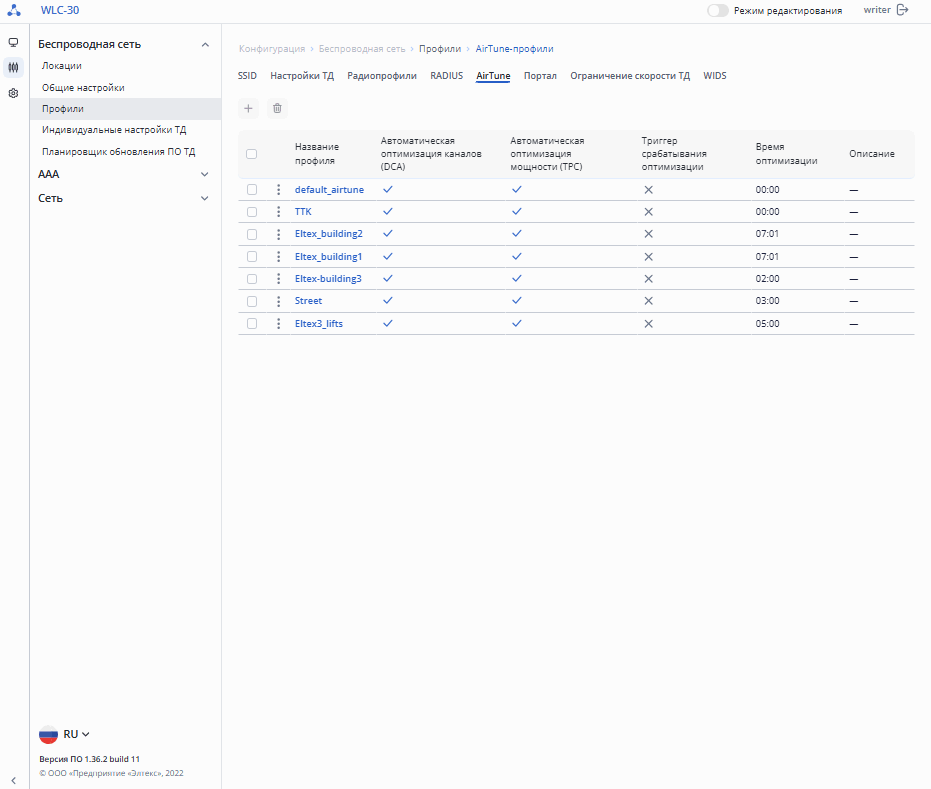 Для того чтобы внести изменения в существующий профиль, нажмите на его название. Откроется страница с настройками профиля.
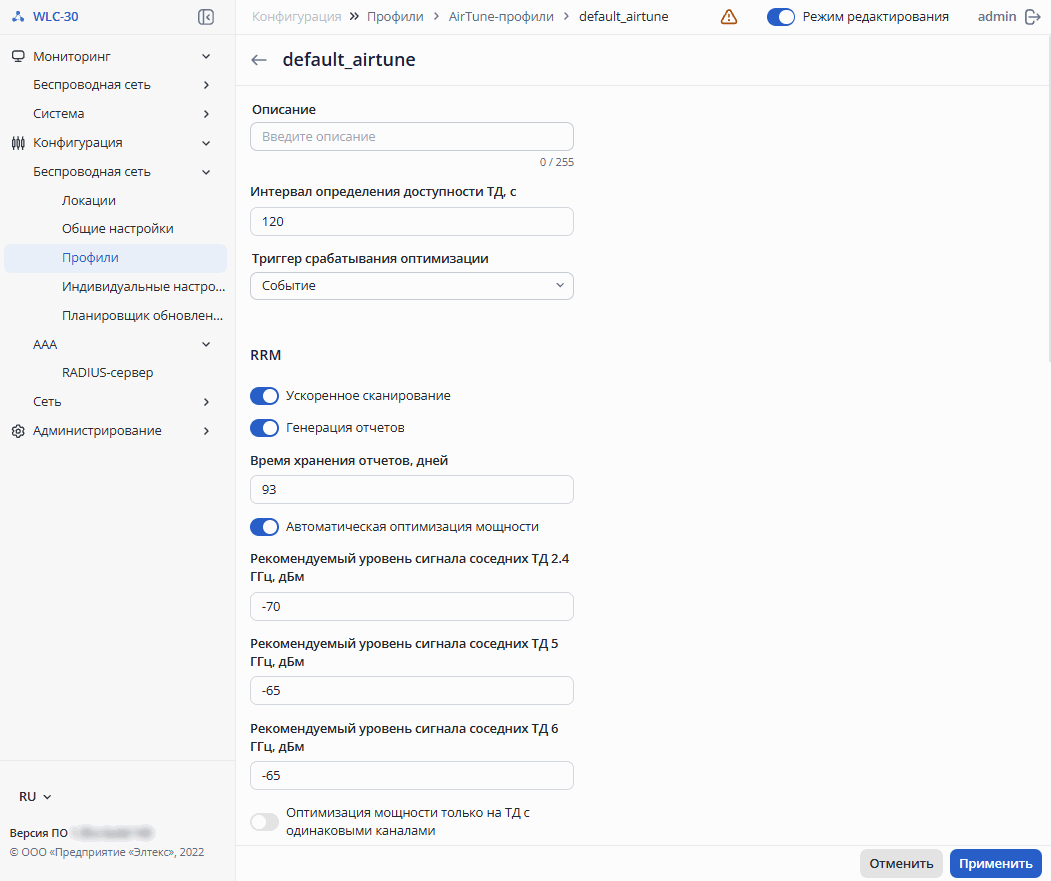
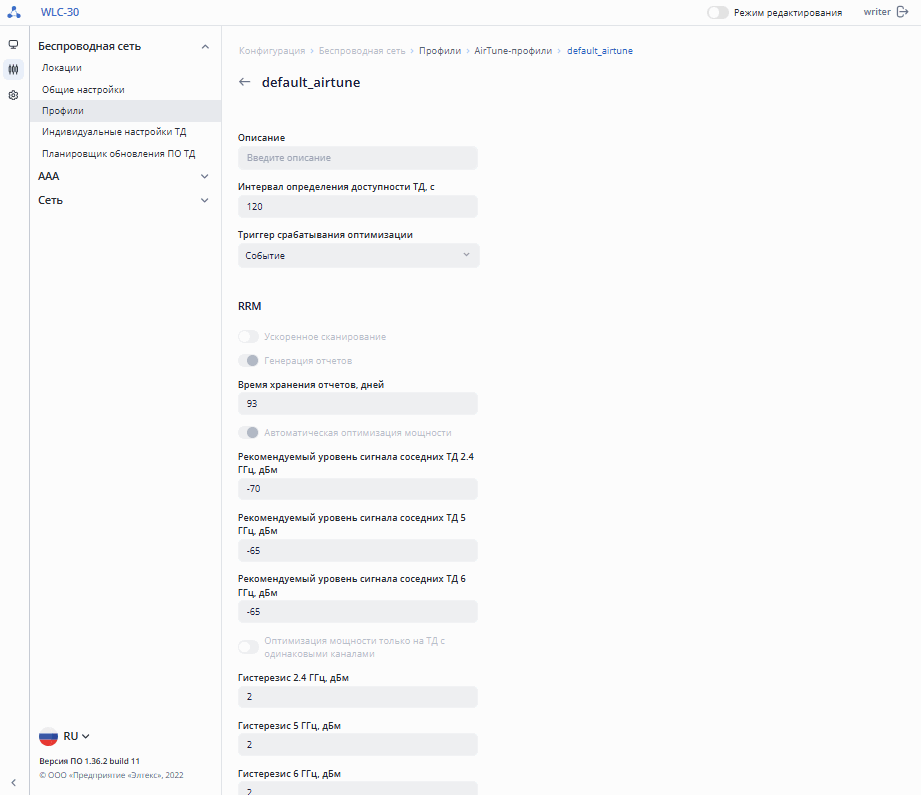 В заводской конфигурации создан профиль с названием «default-airtune» со следующими параметрами:
...
Для создания нового профиля AirTune используйте кнопку «Создать профиль». Откроется окно с предложением создать профиль со стандартными настройками и сгенерированным названием, которое можно изменить самостоятельно. После нажатия кнопки «Сохранить» профиль будет создан с настройками по умолчанию и отобразится в таблице. При необходимости отмены создания нового профиля используйте кнопку «Отмена».
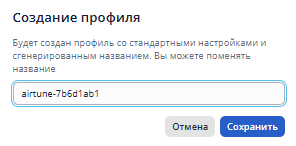
...
На странице профиля AirTune представлены следующие параметры:
Общие:
...
| Примечание |
|---|
При настройке "Все ТД в локации" , количество точек доступа в локации не должно превышать 64 шт. |
...
- Соседствующие ТД – ТД будут сканировать эфир и определять какие ТД являются соседями, чтобы балансировать клиентов и осуществлять роуминг только между рядом стоящими ТД (меньше лишнего трафика в проводной сети, но больше в радиосреде);
- Все ТД в локации – сервис использует функционал в рамках всего домена, даже если ТД находятся на большом расстоянии друг от друга (больше трафика в проводной сети, меньше в радиосреде).
- 802.11k – переключатель активирует синхронизацию списков для роуминга стандарта 802.11k. Роуминг по протоколу 802.11k может быть организован между любыми сетями (открытые/шифрованные). Если на точке доступа настроена работа по протоколу 802.11k, то при подключении клиента, точка доступа передает ему список «дружественных» точек доступа, на которые клиент может переключиться в процессе роуминга. Список содержит информацию о MAC-адресах точек доступа и каналах, на которых они работают. Использование 802.11k позволяет сократить время, которое клиент затрачивает на поиск другой сети при роуминге, так как клиенту не нужно производить сканирование каналов, на которых нет целевых точек доступа, доступных для переключения. Данный вид роуминга возможен только для тех клиентских устройств, которые поддерживают 802.11k. Значение по умолчанию: включено. Возможные значения: включено/отключено.
- 802.11r – переключатель активирует отправку ключей для роуминга стандарта 802.11r. Данный вид роуминга доступен только для тех клиентских устройств, которые поддерживают 802.11r. Роуминг 802.11r возможен только между VAP с режимом безопасности WPA2/WPA3 PSK и WPA2/WPA3 Enterprise. Значение по умолчанию: включено. Возможные значения: включено/отключено.
- Режим 802.11r – выбор режима взаимодействия с целевой точкой доступа для роуминга 802.11r. Значение по умолчанию: Over-DS.
Возможные значения:- Over-DS;
- Over-Air.
- Максимальное время ожидания роуминга – максимальный период времени, в течение которого ТД должны обменяться данными о попытке роуминга клиента (RRB-пакеты). Если ответ на запрос по истечению таймаута не пришел, RRB-запрос на бесшовный роуминг считается неуспешным. Значение по умолчанию: 1000 мс. Возможные значения: от 1000 до 268431360 мс.
...
| Информация |
|---|
Для создания, удаления и редактирования профиля должен быть включен режим редактирования. |
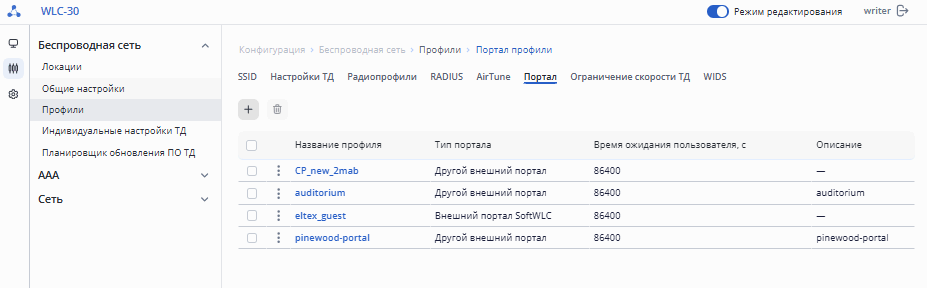
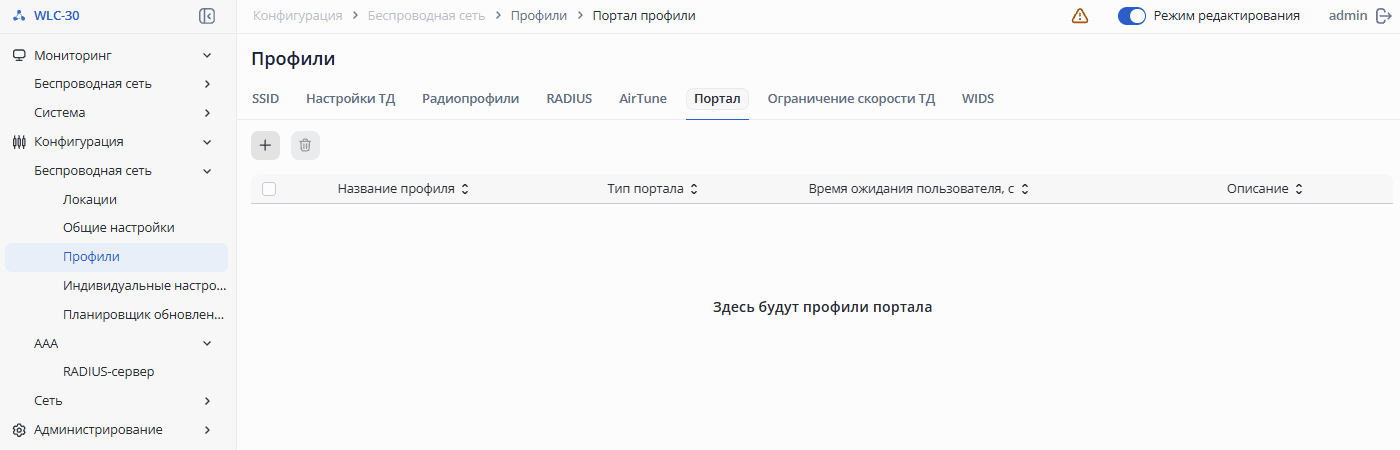
В таблице содержатся основные параметры для каждого профиля, такие как:
...
- Описание – описание для профиля настроек портала. Возможные значения: строка до 255 символов. Значение по умолчанию: отсутствует;
- Тип портала – параметр, определяющий, какой портал будет использоваться для авторизации пользователей. Значение по умолчанию: отсутствует.
Возможные значения:- Другой внешний портал – режим интеграции со сторонним внешним порталом при авторизации через RADIUS.
- Внешний портал SoftWLC – режим интеграции с внешним порталом Eltex, входящим в состав SoftWLC.
- Отключить HTTP/HTTPS аутентификацию – – переключатель управляет возможностью , отключения аутентификации через HTTP/HTTPS, для использования аутентификации с помощью CoA. Значение по умолчанию: отключено. Возможные значения: включено/отключено.
- Адрес для перенаправления –адрес внешнего виртуального портала, на который будет перенаправлен пользователь при подключении к беспроводной сети. Значение по умолчанию: отсутствует. Примеры задания URL:
- для внешнего портала SoftWLC: https://192.168.0.1:8080/eltex_portal/. URL содержит адрес портала, порт и путь.
- для другого внешнего портала:
- URL без параметров: https://eltex-co.ru.
Когда URL указывается без параметров, к нему автоматически добавляются параметры таким образом, что результирующий URL для указанного примера будет иметь вид: https://eltex-co.ru/?switch_url=<SWITCH_URL>&ap_mac=<AP_MAC>&client_mac=<CLIENT_MAC>&wlan=<SSID>&redirect=<ORIGINAL_URL>Добавленные параметры URL имеют следующие значения:
switch_url – URL для перенаправления клиента после авторизации на портале;
ap_mac – MAC-адрес точки доступа, к которой подключен клиент;
client_mac – MAC-адрес клиента;
wlan – название SSID, к которому подключен клиент;
redirect – URL, который клиент запрашивал первоначально. - URL с параметрами: https://eltex-co.ru/?action_url=<SWITCH_URL>&ap_addr=<AP_MAC>&client_addr=<CLIENT_MAC>&ssid_name=<SSID>&red_url=<ORIGINAL_URL>&nas_id=<NAS_ID>&nas_ip=<NAS_IP>
Используется, если необходимо изменить названия для параметров, которые подставляются автоматически, или дополнить URL другими параметрами. В этом случае URL задается полностью со всеми параметрами, используя необходимые названия. Он может содержать один или несколько плейсхолдеров определенного формата: <SWITCH_URL>, <AP_MAC>, <CLIENT_MAC>, <SSID>, <ORIGINAL_URL>, <NAS_ID>, <NAS_IP>.
- URL без параметров: https://eltex-co.ru.
- Название виртуального портала – название портала, сконфигурированного на SoftWLC, на который будет перенаправлен пользователь при подключении к беспроводной сети. Задается только если тип портала установлен "Внешний портал SoftWLC". Возможные значения: строка до 235 символов. Значение по умолчанию: отсутствует;
- Белый список IP-адресов – выбор группы, содержащей IP-адреса, к которым пользователю разрешен доступ до авторизации. Параметр необязательный. Адрес портала добавляется в белый список автоматически, поэтому задавать его не требуется. Значение по умолчанию: отсутствует;
- Белый список доменных имен – выбор группы, содержащей доменные имена (или регулярные выражения), к которым пользователю разрешен доступ до авторизации. Параметр необязательный. Адрес портала добавляется в белый список автоматически, поэтому задавать его не требуется. Значение по умолчанию: отсутствует;
| Информация |
|---|
В WEB-интерфейсе возможен только выбор уже существующей группы белых списков. Задать группу адресов можно через интерфейс CLI в разделах object-group network и object-group url. |
- Время ожидания пользователя – временной интервал, в течение которого точка доступа хранит информацию об отключенном беспроводном клиенте и не проводит MAB-авторизацию при повторном его подключении. Возможные значения: от 0 до 604800. При установке значения "0" точка доступа будет хранить информацию о клиенте до тех пор, пока не будет перезагружена. Значение по умолчанию: 86400;
- Отключать клиента при получении Access-Reject от RADIUS-сервера – переключатель активирует режим отключения клиента от ТД при получении ответа Access-Reject от RADIUS-сервера. Значение по умолчанию: отключено. Возможные значения: включено/отключено.
...
| Информация |
|---|
Для создания, удаления и редактирования профиля должен быть включен режим редактирования. |
...
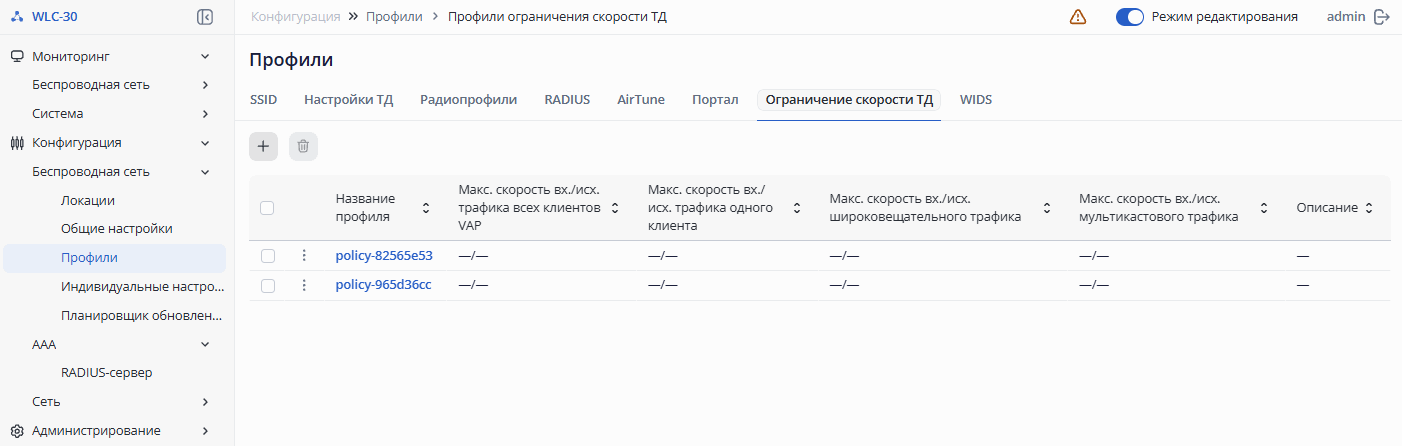
В таблице содержатся основные параметры для каждого профиля, такие как:
...
Профиль ограничения скорости
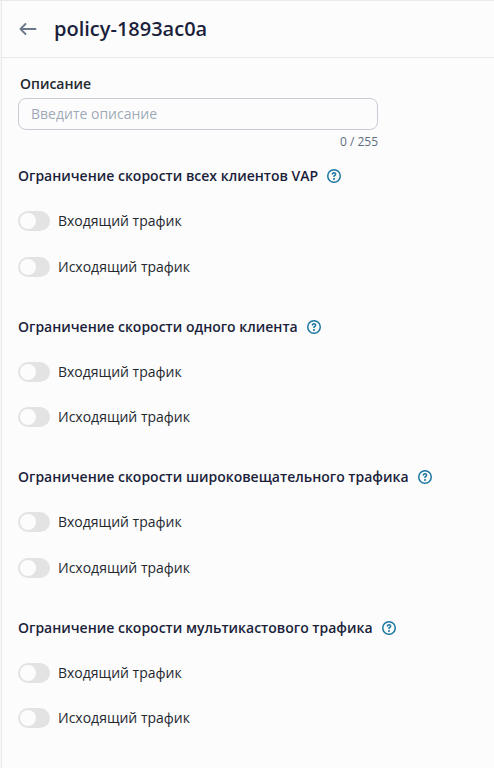
Страница содержит:
- Описание – описание для профиля ограничения скорости. Возможные значения: строка до 255 символов. Значение по умолчанию: отсутствует;
Описание разделов:
- "Ограничение скорости всех клиентов VAP" VAP – позволяет задать ограничение скорости для всех беспроводных клиентов (в сумме) одной виртуальной точки доступа (VAP), на которой установлен SSID с данным профилем. На точках доступа WEP-2ac, WOP-2ac, WEP-2ac-Smart, WOP-2ac:rev.B, WOP-2ac:rev.C ограничение можно задать только в килобитах в секунду (kbps);
- "Ограничение скорости одного клиента" – позволяет задать ограничение скорости для каждого беспроводного клиента виртуальной точки доступа (VAP), на которой установлен SSID с данным профилем. Настройка не поддерживается на точках доступа WEP-2ac, WEP-2ac Smart, WOP-2ac, WOP-2ac:rev.B, WOP-2ac:rev.C;
- "Ограничение скорости широковещательного трафика " – позволяет задать ограничение скорости для широковещательного трафика. Настройка не поддерживается на точках доступа WEP-2ac, WEP-2ac Smart, WOP-2ac, WOP-2ac:rev.B, WOP-2ac:rev.C;
- "Ограничение скорости мультикастового трафика" – позволяет задать ограничение скорости для многоадресного трафика. Настройка не поддерживается на точках доступа WEP-2ac, WEP-2ac Smart, WOP-2ac, WOP-2ac:rev.B, WOP-2ac:rev.C.
В каждом разделе задаются параметры ограничения скорости для входящего и/или исходящего трафика:
- Входящий трафик – переключатель активирует ограничение скорости для трафика, идущего к беспроводному клиенту. Значение по умолчанию: отключено;
- Исходящий трафик – переключатель активирует ограничение скорости для трафика, идущего от беспроводного клиента. Значение по умолчанию: отключено;
- Единицы измерения – выбор единиц измерения для значения максимальной скорости, задаваемой ниже. Значение по умолчанию: отсутствует. Возможные значения: kbps (Кбит/c); pps (пакетов в секунду);
- Максимальная скорость – ограничение скорости. Значение по умолчанию: отсутствует. Возможные значения: от 0 до 2000000000;
...
| Информация |
|---|
Для создания, удаления и редактирования профиля должен быть включен режим редактирования. |
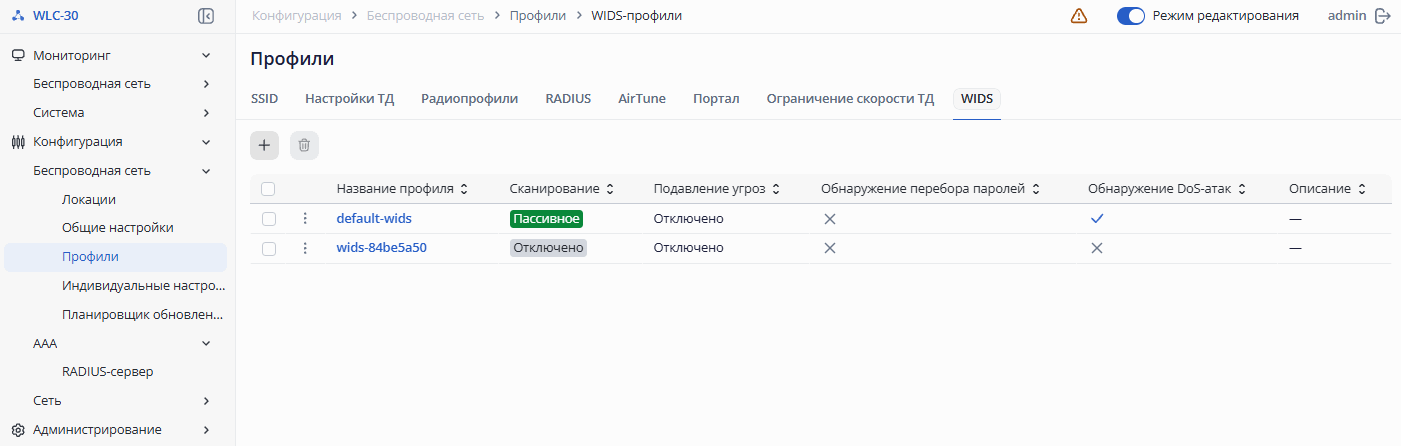
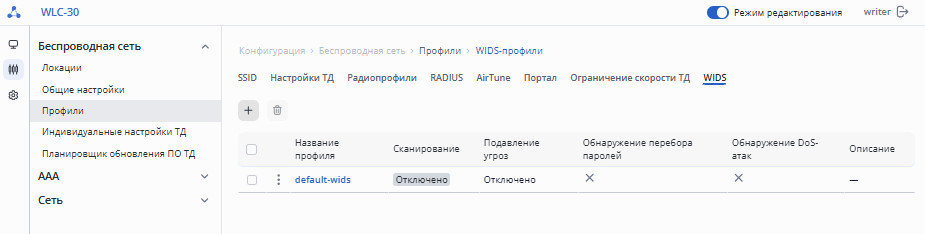 В таблице содержатся основные параметры для каждого профиля, такие как:
- Название профиля;
- Режим сканирования;
- Режим подавления угроз;
- Статус обнаружения перебора паролей;
- Статус обнаружения DoS-атак;
- Описание.
Профиль WIDSЯкорь Profil-WIDS Profil-WIDS
Для того чтобы внести изменения в существующий профиль, нажмите на его название. Откроется страница с настройками профиля.
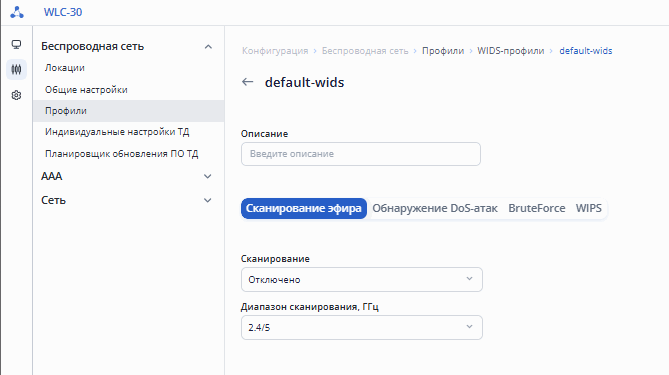
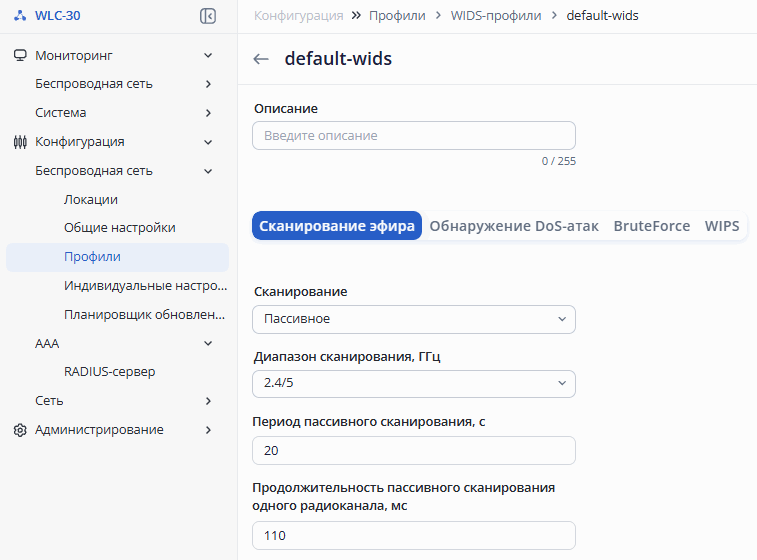
В заводской конфигурации создан профиль с названием «default-wids» со следующими параметрами:
Общие:
- Описание: отсутствует.
Сканирование эфира:
- Сканирование: Отключено;
- Диапазон сканирования, ГГц: 2.4/5 ГГц.
Обнаружение DoS-атак:
- Обнаружение DoS-атак: отключено;
- Интервал подсчета количества пакетов в радиоэфире: 1 с;
- Период отправки уведомлений об атаке: 20 с;
- Количество пакетов относительно предыдущего периода времени: 250.
...
- Подавление угроз: отключено;
- Период отправки уведомлений со статистикой подавления угроз: 10 мин.;
Для создания профиля WIDS используйте кнопку «Создать профиль». Откроется окно с предложением создать профиль со стандартными настройками и сгенерированным названием, которое можно изменить самостоятельно. После нажатия кнопки «Сохранить» откроется страница профиля для настройки параметров. При необходимости отмены создания нового профиля, используйте кнопку «Отмена».
...
- Сканирование – выбор режима сканирования WIDS. Значение по умолчанию: отключено. Возможные значения:
- Отключено – сканирование выключено.
Пассивное – в этом режиме точка доступа через заданные промежутки времени будет кратковременно менять свой текущий канал (на котором идет работа с клиентами) на очередной канал из общего списка для обнаружения других ТД в эфире. Качество услуги, предоставляемой клиенту, в момент сканирования практически не деградирует. При выборе данного параметра доступны следующие дополнительные параметры:
- Период пассивного сканирования, с – время в секундах между сканированием в пассивном режиме. Возможные значения от 1 до 3600 с. Значение по умолчанию: 20 с;
- Продолжительность пассивного сканирования одного радиоканала, мс – длительность пассивного сканирования на одном канале. Возможные значения от 10 до 2000 мс. Значение по умолчанию: 110 мс.
...
- Активное – в этом режиме не не предусмотрена работа точки доступа с клиентами. Точка доступа все время сканирует весь список каналов и максимально быстро обнаруживает угрозы. При выборе данного параметра доступны следующие дополнительные параметры:
- Продолжительность активного сканирования одного радиоканала, мс – длительность активного сканирования на одном канале. Возможные значения от 100 до 2000 мс. Значение по умолчанию: 200 мс.
- Активное – в этом режиме не не предусмотрена работа точки доступа с клиентами. Точка доступа все время сканирует весь список каналов и максимально быстро обнаруживает угрозы. При выборе данного параметра доступны следующие дополнительные параметры:
- Диапазон сканирования, ГГц – данный параметр задает интерфейс сканирования WIDS. Значение по умолчанию: 2.4/5 ГГц. Возможные значения:
2.4/5 – сканирование будут осуществлять оба радиоинтерфейса точки доступа: в диапазонах 2.4 ГГц и 5 ГГц.
2.4 – сканирование будет осуществлять только радиоинтерфейс ТД в диапазоне 2.4 ГГц.
5 – сканирование будет осуществлять только радиоинтерфейс ТД в диапазоне 5 ГГц.
Обнаружение DoS-атак: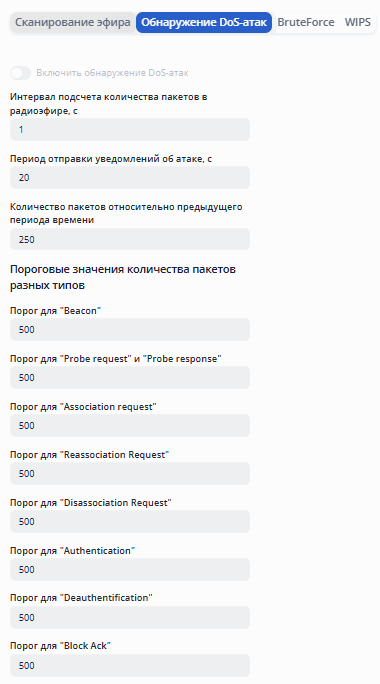
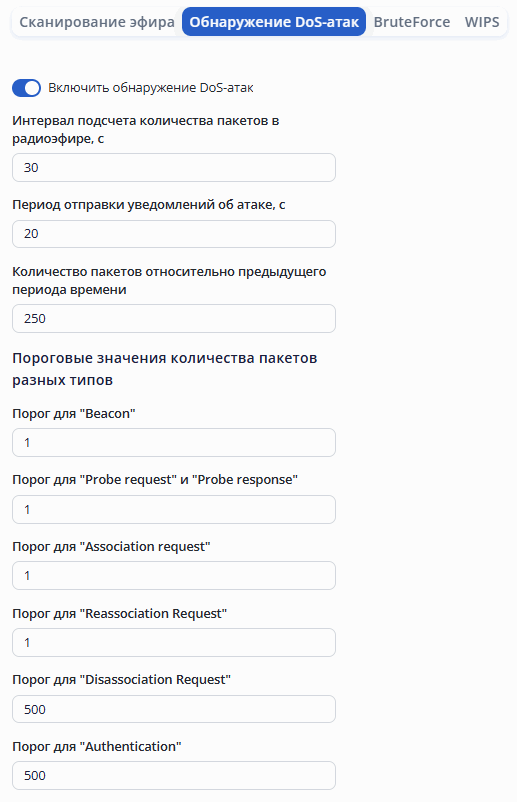
- Включить обнаружение DoS-атак – переключатель позволяет включить или выключить функцию обнаружения DoS-атак на точке доступа. Возможные значения: включено/отключено. Значение по умолчанию: отключено;
- Интервал подсчета количества пакетов в радиоэфире, с – параметр определяет интервал подсчёта пакетов в радиоэфире. Если за это время порог, установленный для какого-то типа пакетов, был превышен, формируется сообщение об обнаружении DoS-атаки. Возможные значения: от 0 до 86400 секунд. Значение по умолчанию: 1 с;
- Период отправки уведомлений об атаке, с – время в секундах, через которое будут отправляться сообщения на контроллер об обнаружении DoS-атаки. Возможные значения: от 0 до 604800 секунд. Значение по умолчанию: 20 с;
- Количество пакетов относительно предыдущего периода времени – пороговое значение для изменения количества пакетов относительно предыдущего периода времени. Параметр показывает, на сколько должно измениться количество пакетов по сравнению с предыдущим периодом, чтобы было отправлено сообщение о DoS-атаке на контроллер. Возможные значения: от 0 до 86400 пакетов. Значение по умолчанию: 250;
- Пороговые значения количества пакетов разных типов. Если любой из порогов был превышен за заданный интервал времени, формируется сообщение об обнаружении DoS-атаки. Возможные значения для каждого типа пакетов: от 0 до 86400 пакетов. Значение по умолчанию: 500.
- Порог для "Beacon" – параметрзадает пороговое значение количества пакетов типа 'Beacon'.
- Порог для "Probe request" и "Probe response" – параметр задает пороговое значение количества пакетов типа 'Probe request' и 'Probe response'.
- Порог для "Association request" – параметрзадает пороговое значение количества пакетов типа 'Association request'.
- Порог для "Reassociation request" – параметр задает пороговое значение количества пакетов типа 'Reassociation request'.
- Порог для "Disassociation request" – параметрзадает пороговое значение количества пакетов типа 'Disassociation request'.
- Порог для "Authentication" – параметр задает пороговое значение количества пакетов типа 'Authentication'.
- Порог для "Deauthentification" – параметрзадает пороговое значение количества пакетов типа 'Deauthentification'.
- Порог для "Block Ack" – параметр задает пороговое значение количества пакетов типа 'Block Ack'.
- Порог для "Block Ack Request" – параметрзадает пороговое значение количества пакетов типа 'Block Ack Request'.
- Порог для "CTS" – параметр задает пороговое значение количества пакетов типа 'CTS'.
- Порог для "RTS" – параметр задает пороговое значение количества пакетов типа 'RTS'.
- Порог для "PS Poll" – параметр задает пороговое значение количества пакетов типа 'PS Poll'.
...
- Блокировать клиентов, выполняющих перебор паролей – переключатель активирует функцию блокировки клиентских устройств, замеченных за атакой "перебор паролей". Настройка доступна только при включенном обнаружении перебора паролей. MAC-адреса клиентских устройств будут добавлены в "черный" список и будут игнорироваться точкой доступа в течение периода времени, заданного в параметре "Период блокировки", в результате чего, клиент не сможет подключиться к сети. Возможные значения: включено/отключено. Значение по умолчанию: отключено;
- Период блокировки, с – продолжительность блокировки клиентских устройств, замеченных за атакой "перебор паролей". Настройка доступна только при включенном обнаружении перебора паролей. Возможные значения: от 0 до 86400 секунд. Значение по умолчанию: 1800 секунд;
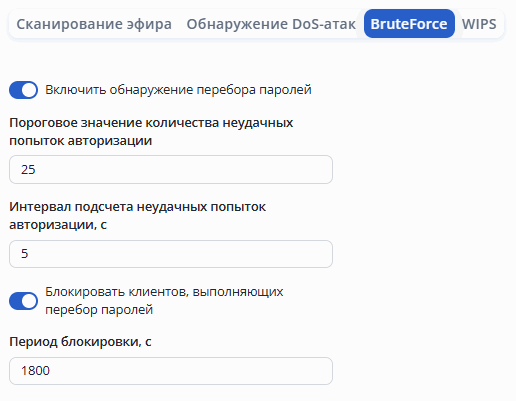
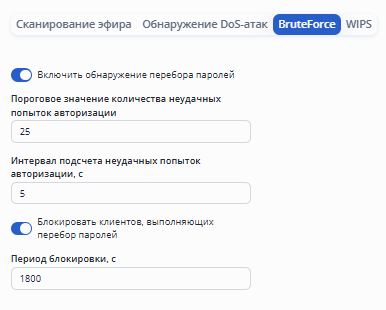 WIPS
WIPS
- Подавление угроз – данный параметр позволяет выбрать режим подавления угроз. Значение по умолчанию: отключено. Возможные значения:
- Отключено – режим подавления угроз выключен;
- Недоверенных точек доступа – в данном режиме форсированный DeAuth пакет отправляется не только клиентам, подключенным к "вражеским" ТД, а вообще всем, кто подключен к "недоверенным" ТД;
- Вражеских точек доступа –
- – сканирующая ТД детектирует MAC-адреса клиентов, которые подключены к "вражеским" ТД, и отравляет DeAuth пакеты от имени "вражеской" ТД клиенту.
- Период отправки уведомлений со статистикой подавления угроз, мин – данный параметр задает период отправки на контроллер сообщений, содержащих статистику срабатываний функционала подавления угроз (WIPS). Возможные значения: от 1 до 1440 минут. Значение по умолчанию: 10 минут.
...
На данной странице в виде таблицы представлены основные настройки индивидуальных профилей ТД. Профили создаются персонально для каждой точки доступа при необходимости переопределения на ней общих параметров радиоинтерфейсов, локации, профиля настроек ТД, работы AirTune, WIDS или для задания имени устройства. В качестве названия профиля используется MAC-адрес точки доступа.
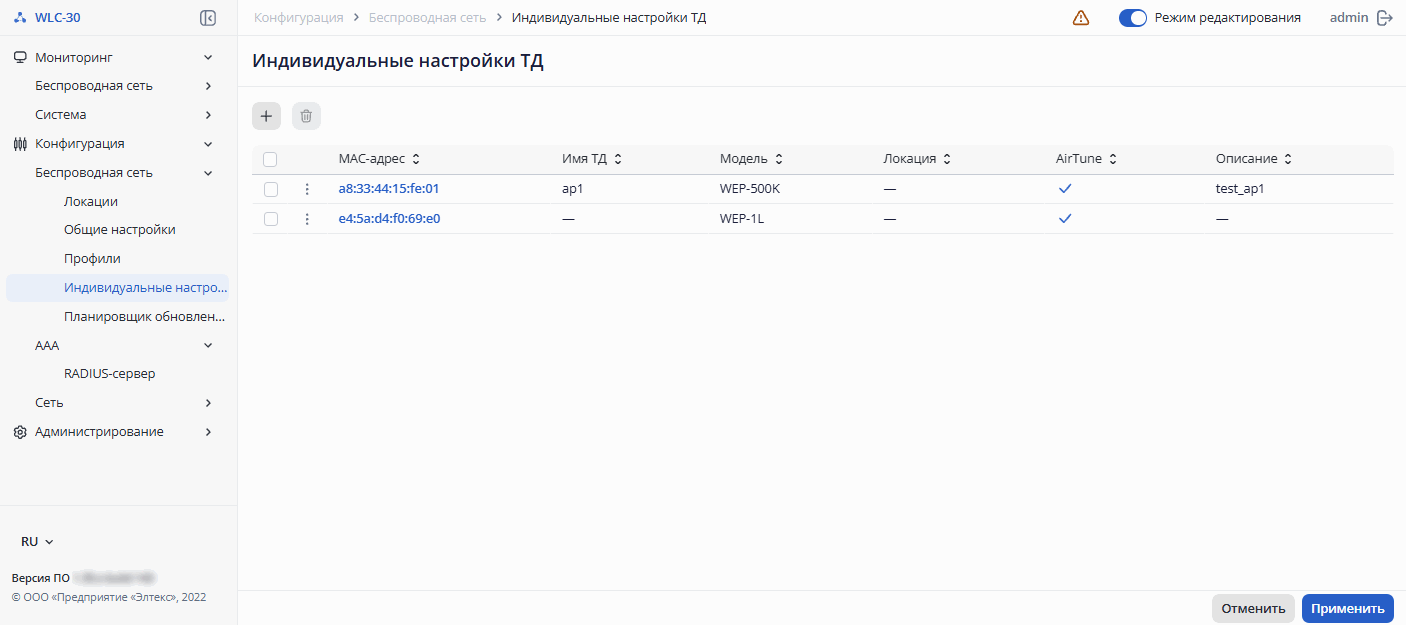
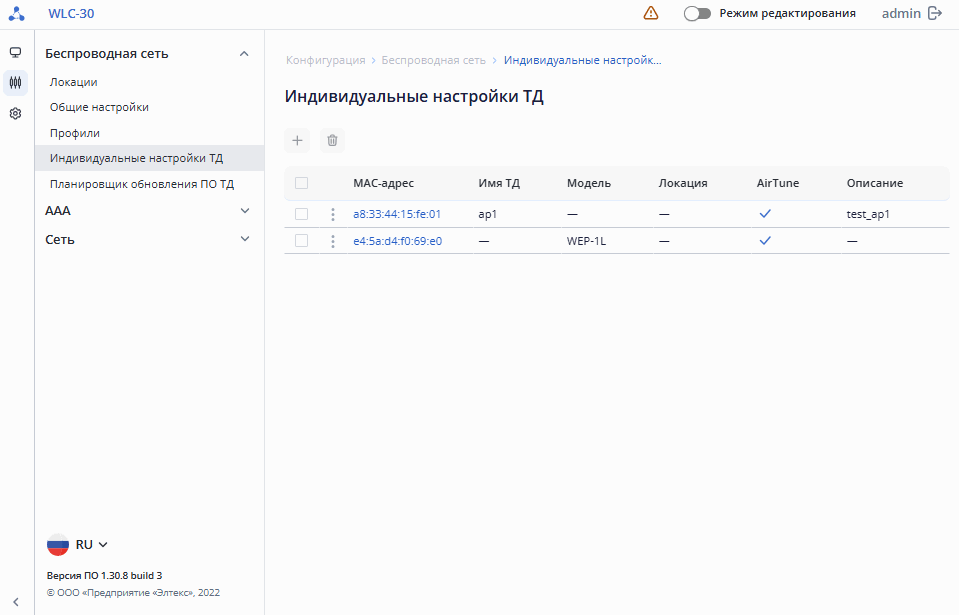 Таблица содержит данные:
...
| Информация |
|---|
Для создания, удаления и редактирования настроек должен быть включен режим редактирования. |
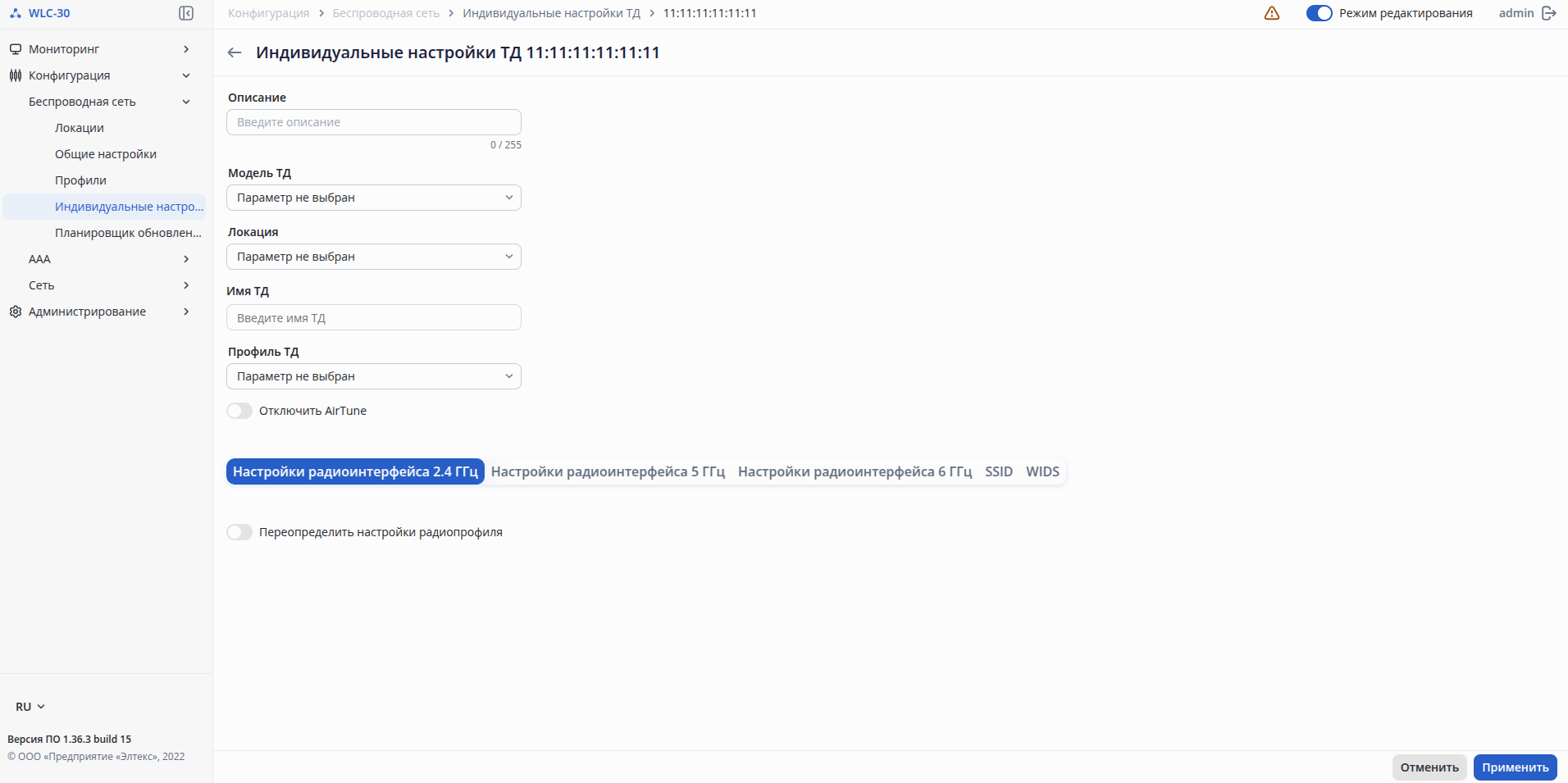
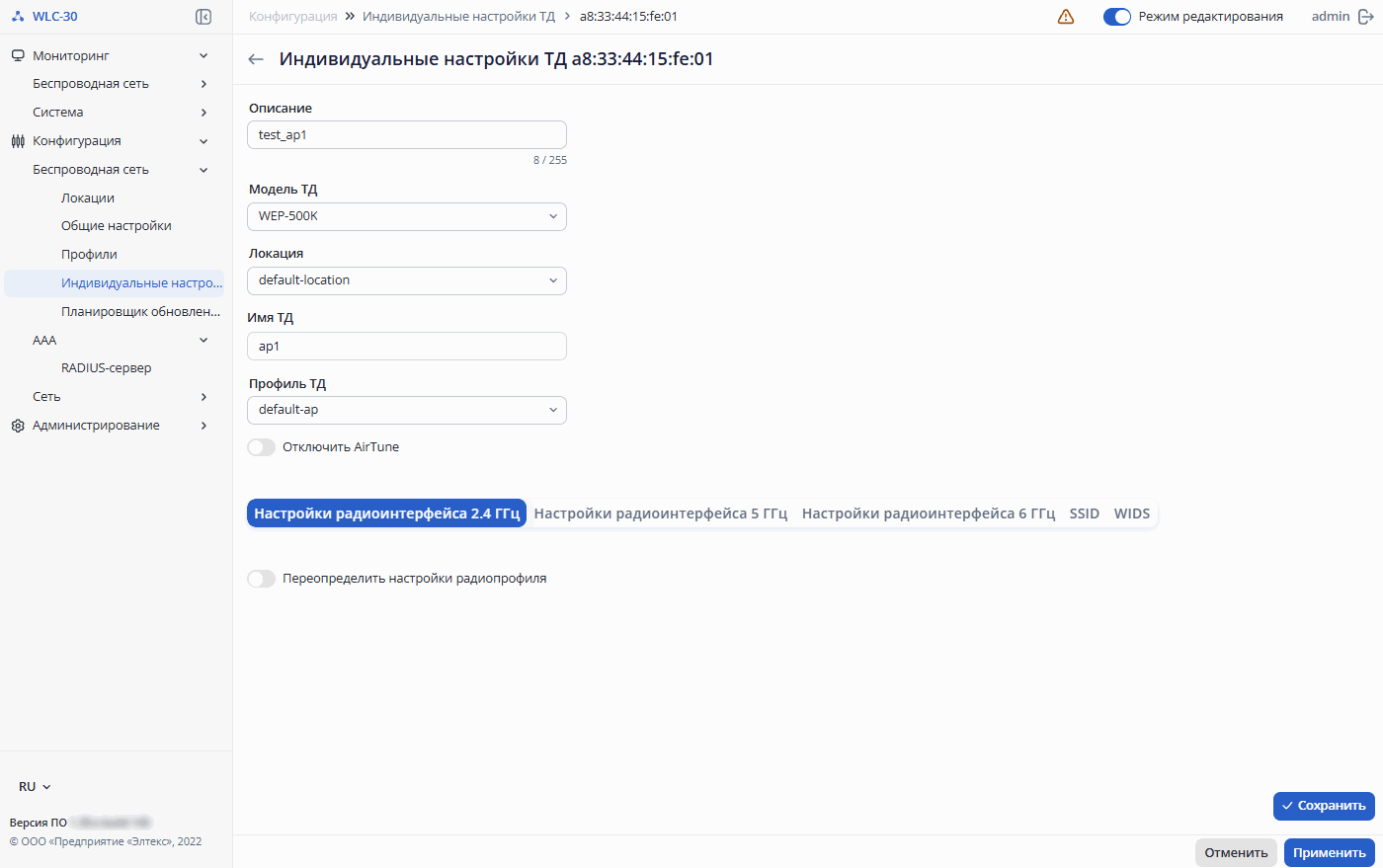
Страница настроек содержит следующие параметры:
...
Настройки радиоинтерфейса 2.4 ГГц
...
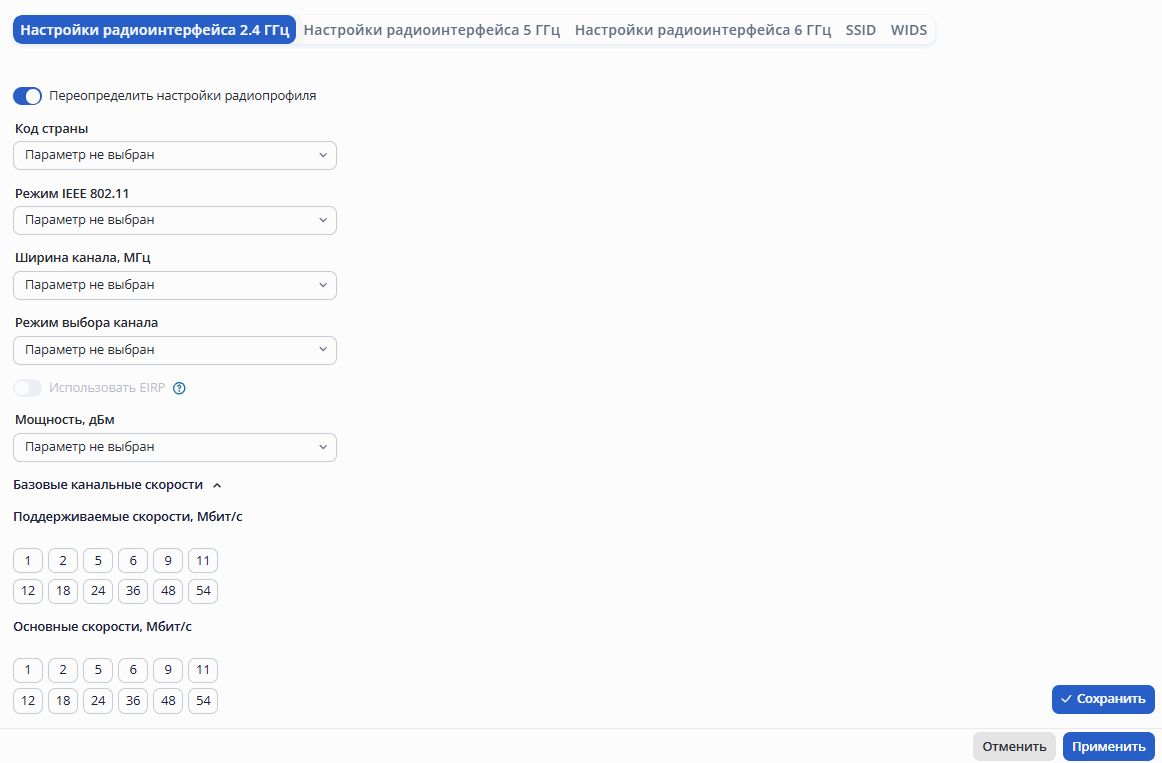
- Переопределить настройки радиопрофиля – переключатель активирует раздел настроек радиоинтерфейса в 2.4 ГГц для переопределения его параметров индивидуально для точки доступа. Для включения необходимо выбрать модель точки доступа и локацию.
- Код страны страны – код названия страны, в которой работает точка доступа. В зависимости от выбранного значения будут применены ограничения к полосе частот и мощности передатчика, которые действуют в данной стране. Возможные значения: RU, CN, US.
- Режим IEEE 802.11 – режим работы радиоинтерфейса. Возможные значения (доступные режимы различаются на точках доступа разных моделей):
- n;
- b/g;
- b/g/n;
- n/ax;
- b/g/n/ax;
- ax.
Ширина канала, МГц – ширина полосы частот канала, на котором работает радиоинтерфейс точки доступа. Возможные значения:
20;
40L;
40U.
Режим выбора канала – режим выбора канала. Возможные значения:
Статический – Статический – позволяет выставить на радиоинтерфейсе определенный канал;
Автоматический – выбор канала будет осуществляться автоматически в зависимости от радиоэфира. Список каналов для авто-выбора задается ниже.
- Каналы – выбор радиоканала. При статическом режиме доступен выбор только одного канала. При автоматическом режиме выбирается список каналов.
- Использовать EIRP – переключатель позволяет деактивировать функционал настройки мощности с помощью EIRP, активируя возможность указания значений Мощности и Границ мощности для RRM. Значение по умолчанию: выключено. Переключатель активен, в том случае, когда в CLI указаны значения EIRP для ТД.
- Мощность, дБм – мощность сигнала радиоинтерфейса.
При выборе данного значения для настройки открываются параметры:- Границы мощности для RRM – слайдер, позволяющий установить границы мощности сигнала передатчика Wi-Fi для радиоинтерфейса, чтобы при оптимизации AirTune мощность не выходила за его пределы.
- Базовые канальные скорости – лейбл выпадающего списка выбора базовых канальных скоростей.
- Поддерживаемые скорости – возможный набор канальных скоростей для передачи данных в радиоэфире при работе по стандартам 802.11b/g в рамках выбранного частотного диапазона. Возможные значения:
- 1, 2, 5, 6, 9, 11, 12, 18, 24, 36, 48, 54 Мбит/с.
- Основные скорости – возможный набор канальных скоростей для передачи управляющих кадров в радиоэфире в рамках выбранного частотного диапазона. Возможные значения:
- 1, 2, 5, 6, 9, 11, 12, 18, 24, 36, 48, 54 Мбит/с.
Настройки радиоинтерфейса 5 ГГц
...
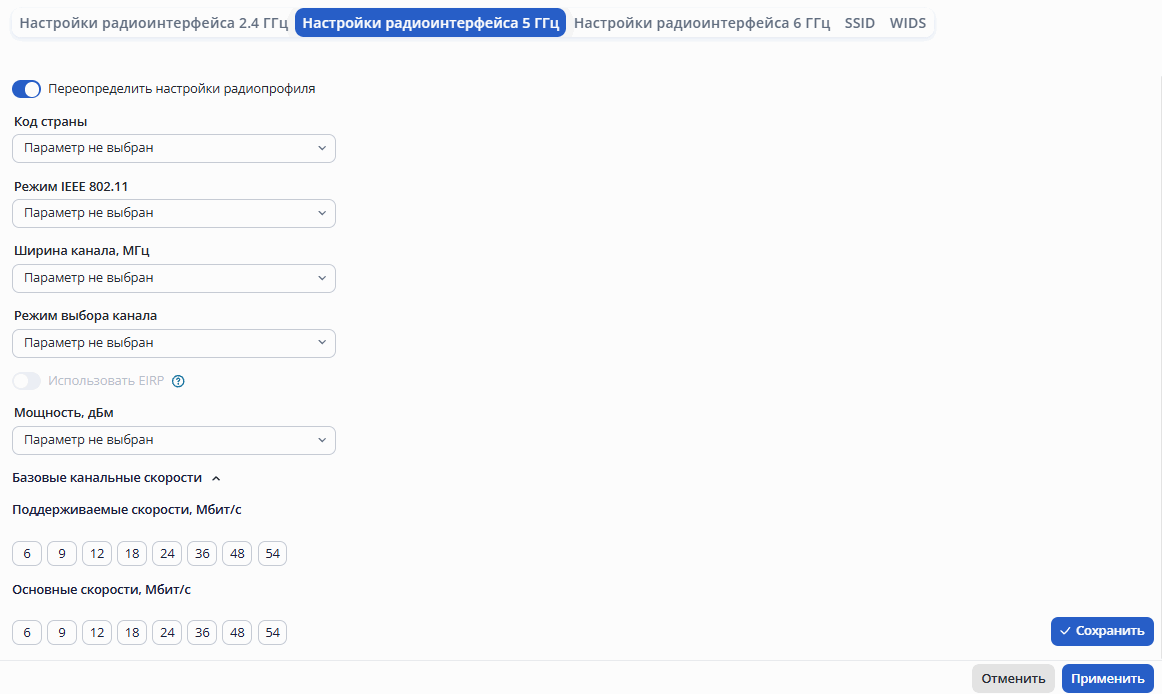
- Переопределить настройки радиопрофиля – переключатель активирует раздел настроек радиоинтерфейса в 5 ГГц для переопределения его параметров индивидуально для точки доступа. Для включения необходимо выбрать модель точки доступа и локацию.
- Код страны страны – код названия страны, в которой работает точка доступа. В зависимости от выбранного значения будут применены ограничения к полосе частот и мощности передатчика, которые действуют в данной стране. Возможные значения: RU, CN, US.
- Режим IEEE 802.11 – режим работы радиоинтерфейса. Возможные значения (доступные режимы различаются на точках доступа разных моделей):
- a;
- a/n;
- a/n/ac;
- ax;
- a/n/ac/ax/.
- a;
Ширина канала, МГц – ширина полосы частот канала, на котором работает радиоинтерфейс точки доступа. Возможные значения:
20;
40L;
40U;
- 80;
- 160.
Режим выбора канала – режим выбора канала. Возможные значения:
Статический – позволяет выставить на радиоинтерфейсе определенный канал;
Автоматический – выбор канала будет осуществляться автоматически в зависимости от радиоэфира. Список каналов для авто-выбора задается ниже.
- Каналы – выбор радиоканала. При статическом режиме доступен выбор только одного канала. При автоматическом режиме выбирается список каналов.
- Использовать EIRP – переключатель позволяет деактивировать функционал настройки мощности с помощью EIRP, активируя возможность указания значений Мощности и Границ мощности для RRM. Значение по умолчанию: выключено. Переключатель активен, в том случае, когда в CLI указаны значения EIRP для ТД
- Мощность, дБм – мощность сигнала радиоинтерфейса.
При выборе данного значения для настройки открываются параметры:- Границы мощности для RRM – слайдер, позволяющий установить границы мощности сигнала передатчика Wi-Fi для радиоинтерфейса, чтобы при оптимизации AirTune мощность не выходила за его пределы.
- Базовые канальные скорости – лейбл выпадающего списка выбора базовых канальных скоростей.
- Поддерживаемые скорости – возможный набор канальных скоростей для передачи данных в радиоэфире при работе по стандарту 802.11 a в рамках выбранного частотного диапазона. Возможные значения:
- 6, 9, 12, 18, 24, 36, 48, 54 Мбит/с.
- Основные скорости – возможный набор канальных скоростей для передачи управляющих кадров в радиоэфире в рамках выбранного частотного диапазона. Возможные значения:
- 6, 9, 12, 18, 24, 36, 48, 54 Мбит/с.
Настройки радиоинтерфейса 6 ГГц
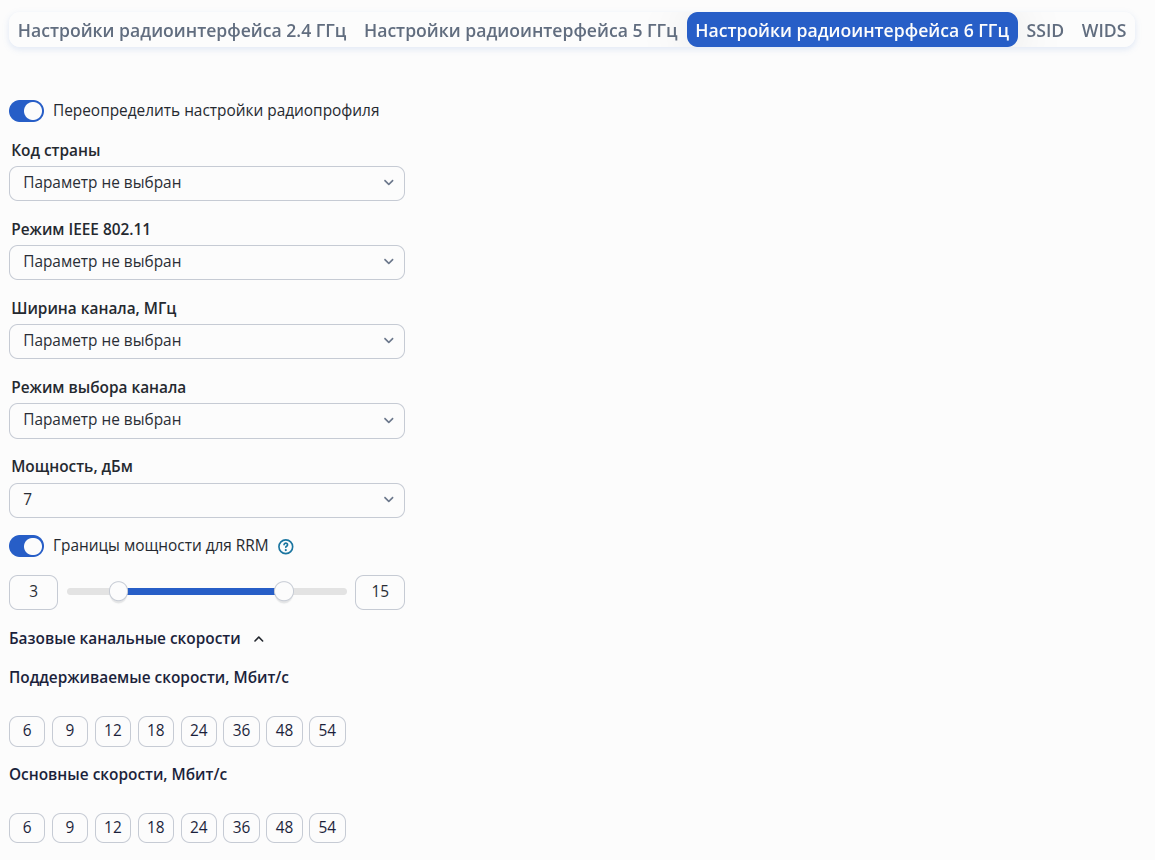
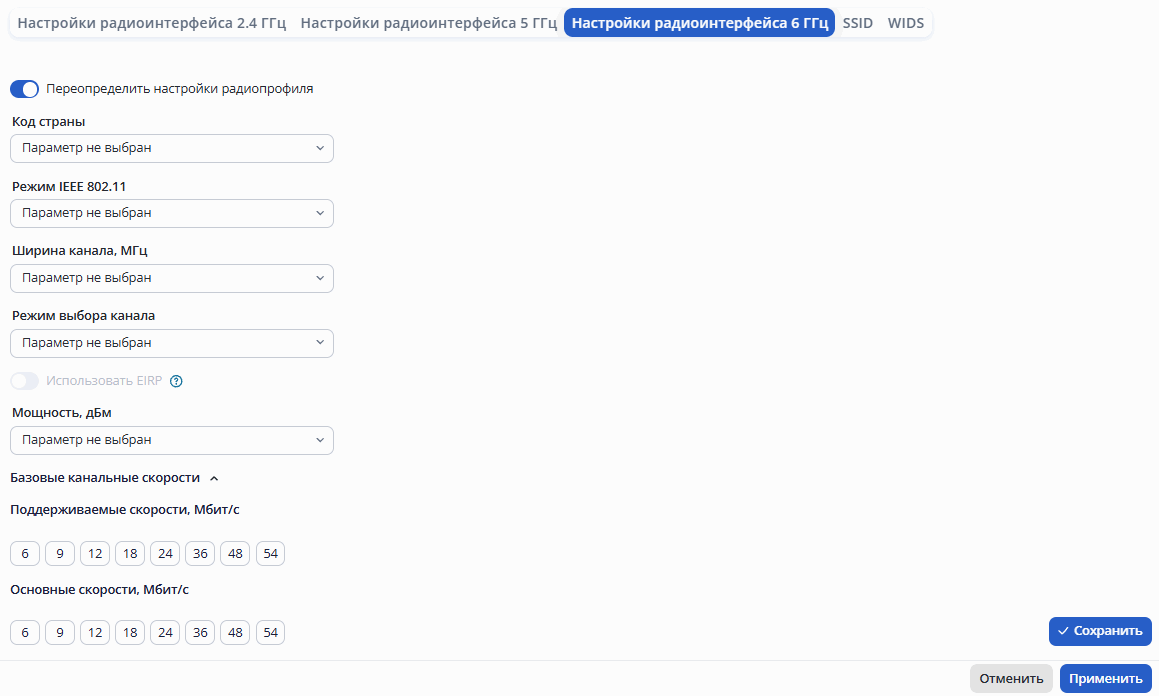
- Переопределить настройки радиопрофиля – – переключатель активирует раздел настроек радиоинтерфейса в 6 ГГц для переопределения его параметров индивидуально для точки доступа. Для включения необходимо выбрать локацию и модель точки доступа WEP-550K.
- Режим IEEE 802.11 – режим работы радиоинтерфейса. Возможные значения (доступные режимы различаются на точках доступа разных моделей):
- ax;
- ax/be.
Ширина канала, МГц – ширина полосы частот канала, на котором работает радиоинтерфейс точки доступа. Возможные значения:
20;
40L;
40U;
- 80;
- 160;
- 320L;
- 320U.
Режим выбора канала – режим выбора канала. Возможные значения:
Статический – позволяет выставить на радиоинтерфейсе определенный канал;
Автоматический – выбор канала будет осуществляться автоматически в зависимости от радиоэфира. Список каналов для авто-выбора задается ниже.
- Каналы – выбор радиоканала. При статическом режиме доступен выбор только одного канала. При автоматическом режиме выбирается список каналов.
- Использовать EIRP – переключатель позволяет деактивировать функционал настройки мощности с помощью EIRP, активируя возможность указания значений Мощности и Границ мощности для RRM. Значение по умолчанию: выключено. Переключатель активен, в том случае, когда в CLI указаны значения EIRP для ТД.
- Мощность, дБм – мощность сигнала радиоинтерфейса. При выборе данного значения для настройки открываются параметры:
- Границы мощности для RRM – слайдер, позволяющий установить границы мощности сигнала передатчика Wi-Fi для радиоинтерфейса, чтобы при оптимизации AirTune мощность не выходила за его пределы.
- Базовые канальные скорости – лейбл выпадающего списка выбора базовых канальных скоростей.
- Поддерживаемые скорости – возможный набор канальных скоростей для передачи данных в радиоэфире при работе по стандарту 802.11 в рамках выбранного частотного диапазона. Возможные значения:
- 6, 9, 12, 18, 24, 36, 48, 54 Мбит/с.
- Основные скорости – возможный набор канальных скоростей для передачи управляющих кадров в радиоэфире в рамках выбранного частотного диапазона. Возможные значения:
- 6, 9, 12, 18, 24, 36, 48, 54 Мбит/с.
SSID
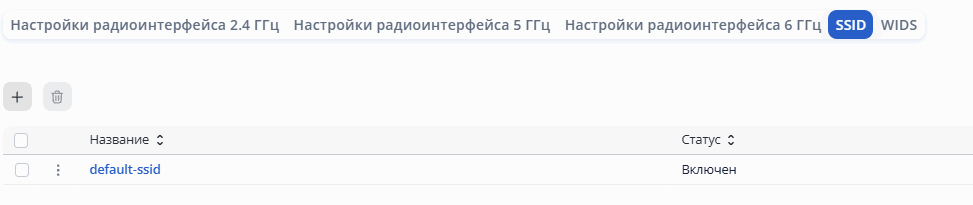
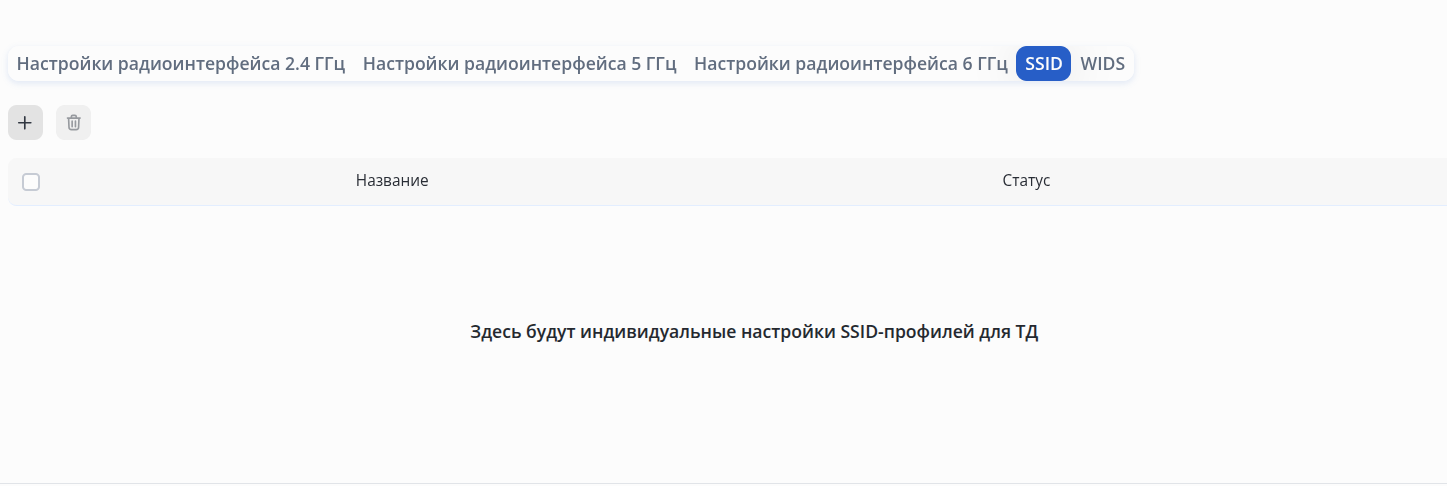
В разделе представлена таблица с индивидуальными настройками для SSID-профилей. В таблице содержатся следующие параметры:
- Название – название SSID, который используется в индивидуальных настройках ТД;
- Статус – параметр, отображающий текущий режим функционирования SSID на точке доступа..
Для добавления SSID-профиля используйте кнопку «Добавить SSID-профиль».
...
- SSID профиль – назначение SSID-профиля, который будет использоваться;
- Статус – определяет, какой статус будет иметь SSID-профиль, добавленный на ТД. Возможные значения:
- Установлен в SSID-профиле – режим, при котором состояние активности сети определяется параметрами, заданными в соответствующем SSID-профиле.;
- Включен – принудительная активация SSID, независимо от настроек активности, заданных в SSID-профиле;
- Выключен – принудительная деактивация SSID, независимо от настроек активности, заданных в SSID-профиле.
...
- Статус SSID профиля – определяет, какой статус будет иметь SSID-профиль, добавленный на ТД. Возможные значения:
- Параметр не выбран;
- Включен;
- Выключен.
- Поддержка 802.11kv – определят поддержку стандартов 802.11k/v на виртуальной точке доступа. Возможные значения:
- Параметр не выбран;
- Включен;
- Выключен.
- Поддержка 802.11r – определят поддержку стандарта 802.11r на виртуальной точке доступа. Возможные значения:
- Параметр не выбран;
- Включен;
- Выключен.
- Диапазон, ГГц – определят частотный диапазон радиоинтерфейса. Возможные значения:
- Параметр не выбран;
- Переопределить диапазон. Возможные значения:
- 2 ГГц;
- 5 ГГц;
- 6 ГГц.
- Проверка уровня сигнала – определяет параметры периодической проверки сигнала. Возможные значения:
- Параметр не выбран;
- Включен. Возможные значения:
- Интервал проверки сигнала, с –параметр определяет интервал времени, через которое будет производиться периодическая проверка сигнала. Возможные значения: 1-300 секунд;
- Минимальный уровень сигнала, дБм – пороговое значение RSSI, при достижении которого точка доступа будет отключать клиента от виртуальной точки доступа. Возможные значения: от -100 до -1 дБм;
- Порог уровня сигнала при роуминге, дБм – уровень RSSI, при достижении которого будет срабатывать роуминг. Параметр должен быть выше, чем значение "Минимальный уровень сигнала".
- Выключен.
...
| Информация |
|---|
Для настройки WIDS необходимо обязательно выбрать локацию. |
...
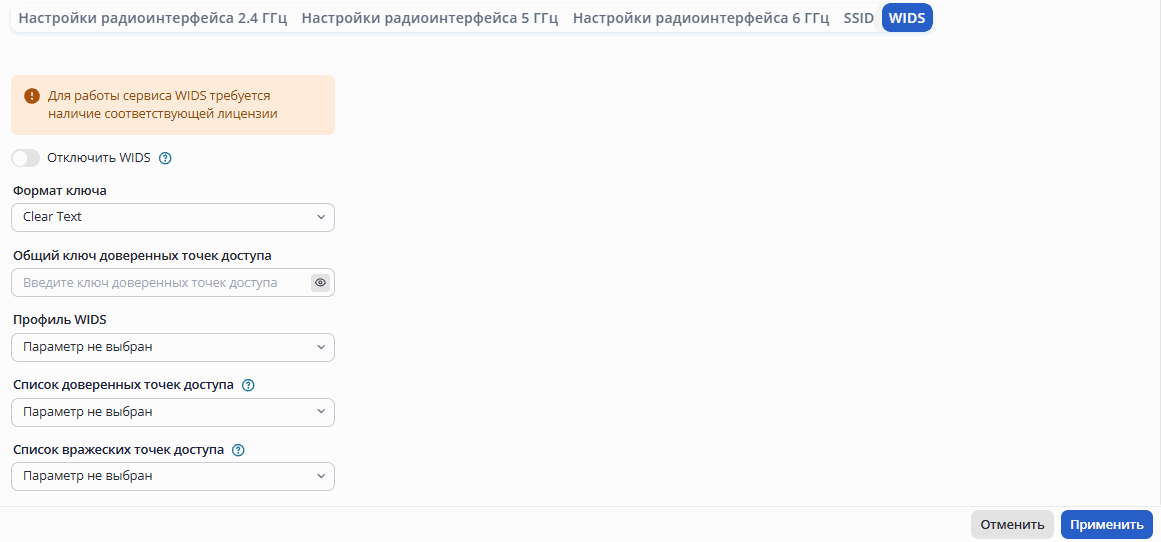
- Отключить WIDS – переключатель используется для отключения сервиса WIDS индивидуально для точки доступа. Включение сервиса выполняется только в общих настройках WIDS, при этом он может быть выключен в каких-то локациях или на точках доступа;
- Формат ключа – параметр, определяющий в каком формате далее будет задан общий ключ доверенных точек доступа. Значение по умолчанию: Clear-Text.
Возможные значения:- Clear-Text;
- Encrypted.
- Общий ключ доверенных точек доступа – общий ключ WIDS, используемый для отслеживания доверенных точек доступа в радиоэфире. Значение по умолчанию: отсутствует. Возможные значения:
- если выбран формат ключа Clear-Text – ключ задаётся строкой от 10 до 32 символов;
- если выбран формат ключа Encrypted – задается хеш ключа по алгоритму sha512 строкой от 20 до 64 символов.
- Профиль WIDS – выбор профиля WIDS, в соответствии с которым сервис WIDS будет настроен на данной точке доступа. Параметр также позволяет создать позволяет создать и настроить новый профиль. Для этого необходимо в раскрывающемся списке выбрать пункт «Создать новый WIDS-профиль».
- Список доверенных точек доступа – выбор группы, содержащей список MAC-адресов "доверенных" точек доступа. "Доверенными" считаются точки доступа, которые установлены и управляются оператором. При сканировании эфира ТД будет сама определять доверенные ТД по общему ключу. Вручную список задается при наличии необходимости. Создать список MAC-адресов в текущей версии контроллера возможно только через CLI, используя команду object-group mac.
- Список вражеских точек доступа – выбор группы, содержащей список MAC-адресов "вражеских" точек доступа. "Вражескими" считаются точки, которые несут угрозу для остальных точек доступа в сети, как правило, это известные ТД, которые были обнаружены имитирующими MAC-адрес или SSID исходной ТД. При сканировании эфира ТД будет сама определять вражеские ТД, которые имитируют MAC или SSID исходной ТД. Вручную список задается при наличии необходимости. Создать список MAC-адресов в текущей версии контроллера возможно только через CLI, используя команду object-group mac.
| Информация |
|---|
Списки MAC-адресов могут быть заданы на трех уровнях конфигурации: в общих настройках, в локации и в индивидуальных настройках ТД. Приоритет применения списков на точку доступа следующий: индивидуальные настройки ТД, настройки локации, общие настройки. В случае задания на одном уровне только списка одного вида (доверенных или вражеских ТД), противоположный список будет использован со следующего уровня в порядке приоритета. Например, если в индивидуальных настройках точки доступа задан только список вражеских ТД, то список доверенных ТД будет взят из настроек локации. Если он не задан в локации, то будет взят из общих настроек. Если требуется задать пустой список, то необходимо создать пустую группу MAC-адресов и использовать ее на нужном уровне конфигурации. |
...
Данная страница подменю используется для настройки обновления программного обеспечения точек доступа по расписанию.
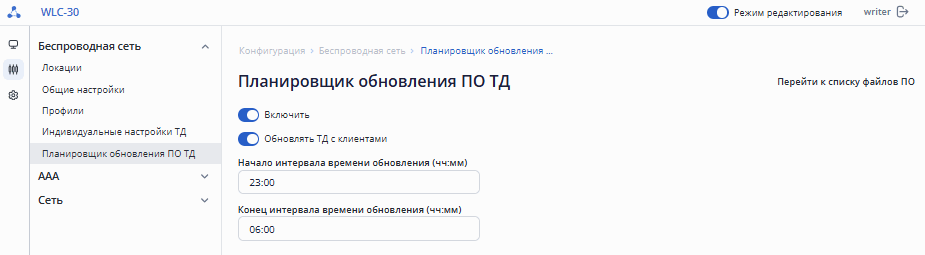
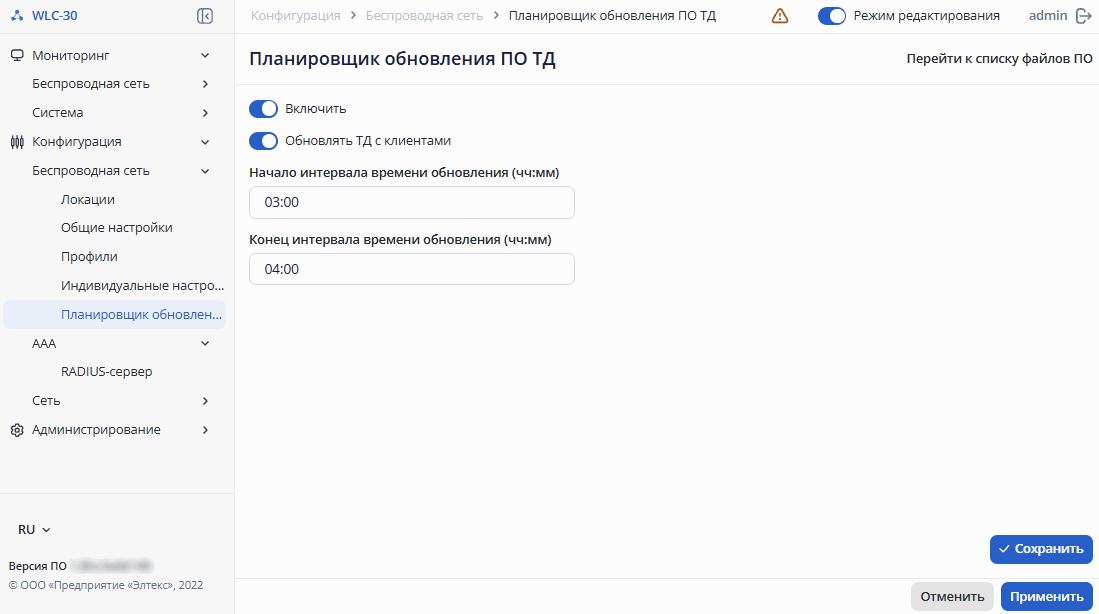
Для настройки доступны следующие параметры:
...
В таблице содержатся основные параметры для виртуального RADIUS-сервера, такие как:
- Название;
- Режима работы RADIUS-сервера;
- Порт сервера аутентификации;
- Порт сервера аккаунтинга;
- IP-адрес NAS.
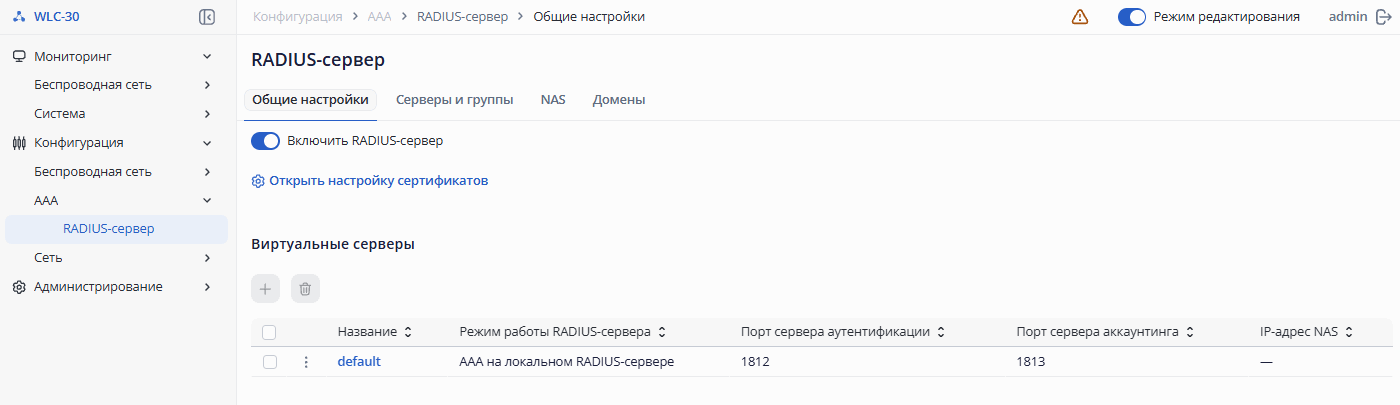
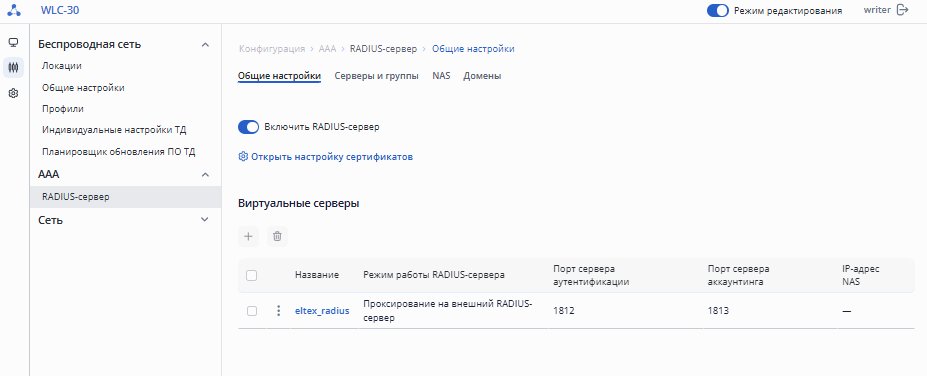 Для того чтобы внести изменения в существующий в существующий виртуальный сервер, нажмите на его название. Откроется страница с настройками виртуального сервера.
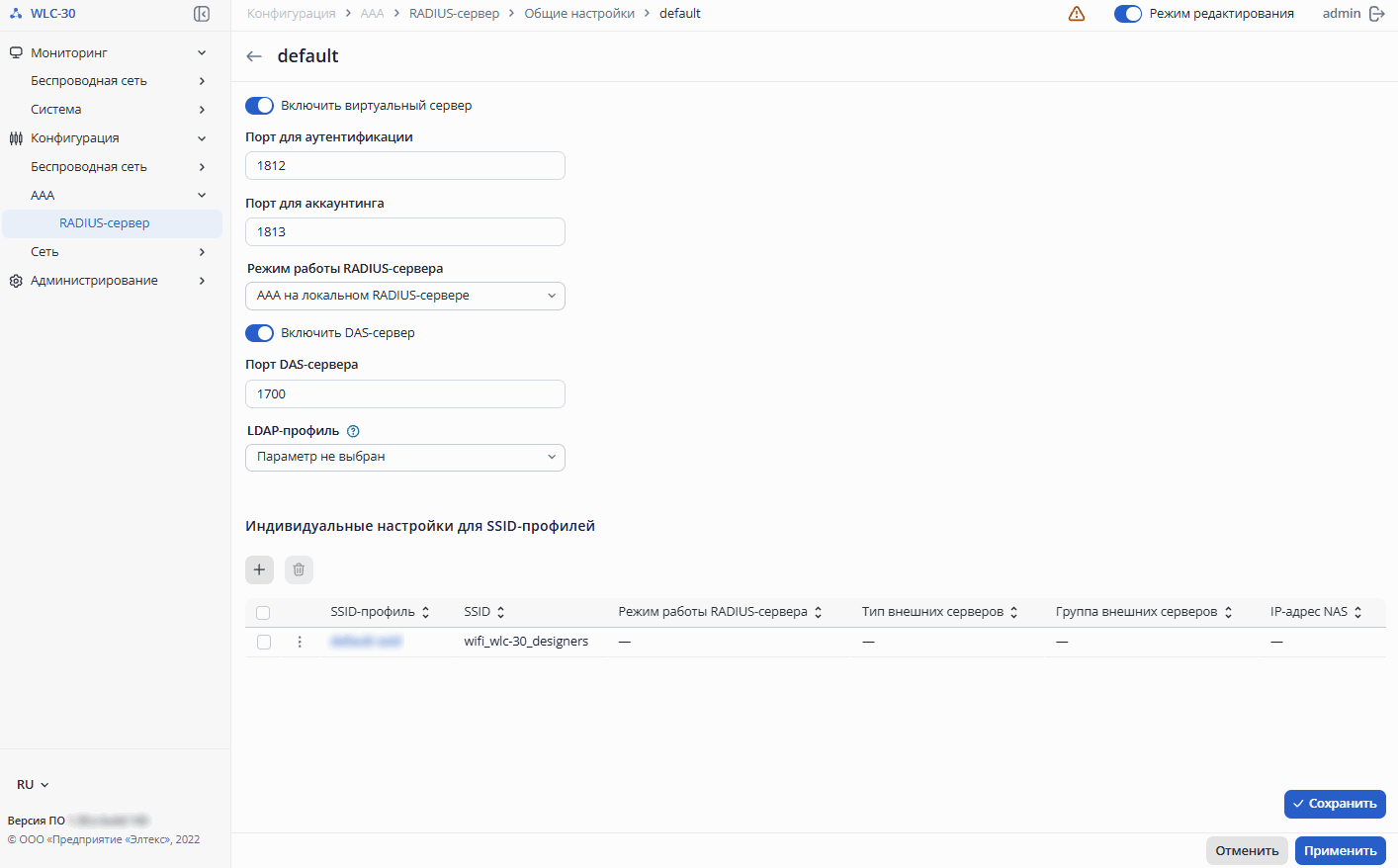
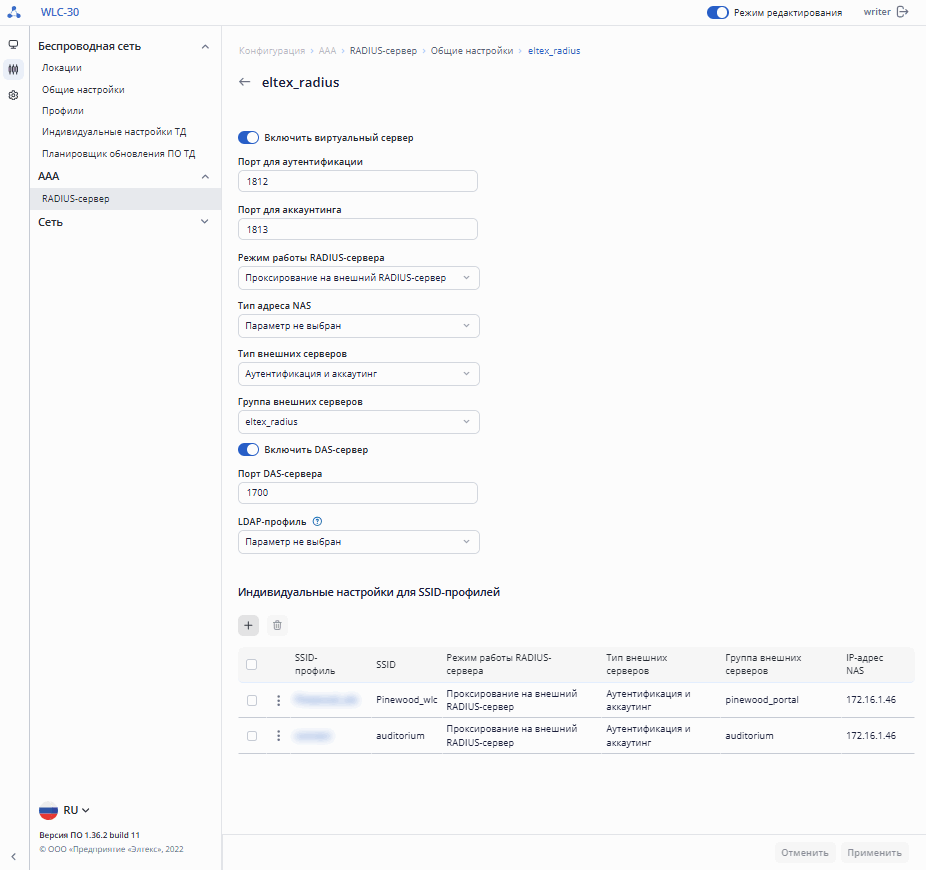 В заводской конфигурации устройства создан виртуальный RADIUS-сервер со следующими параметрами:
Включить виртуальный сервер: включено;
- Порт для аутентификации: 1812;
- Порт для аккаунтинга: 1813;
- Режим работы RADIUS-сервера: AAA на локальном RADIUS-сервере;
- Включить DAS-сервер: отключено;
- LDAP-профиль: Параметр не выбран.
...
Откроется окно с предложением создать виртуальный сервер со стандартными настройками и сгенерированным названием, которое можно изменить самостоятельно. После нажатия кнопки «Сохранить» откроется страница виртуального сервера для настройки параметров. При необходимости отмены создания нового сервера используйте кнопку «Отмена».
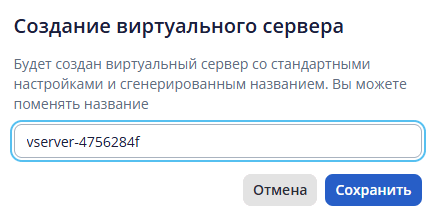
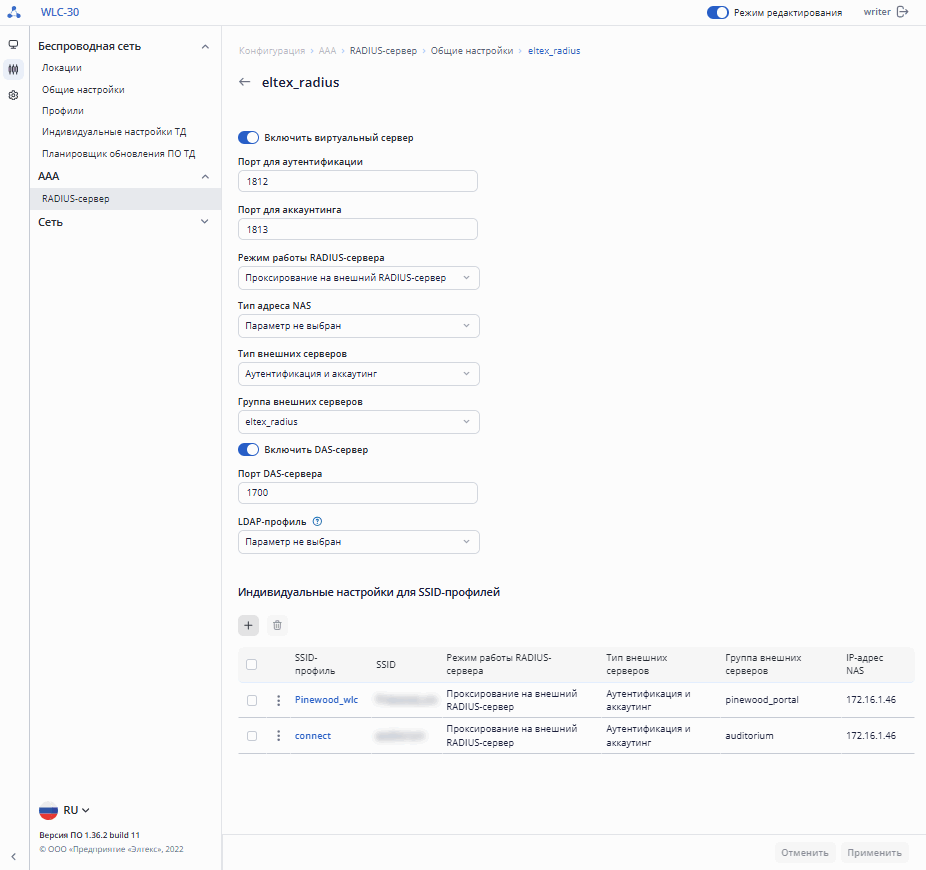
На странице настройки виртуального RADIUS-сервера представлены следующие параметры:
...
- Режим работы RADIUS-сервера – определяет где и как будет происходить обработка запросов на авторизацию и аккаунтинг: на локальном RADIUS-сервере, развернутом на контроллере; проксироваться на внешний RADIUS-сервер, или будет использоватся использоваться авторизация по LDAP. Значение по умолчанию: AAA на локальном RADIUS-сервере.
Возможные значения:- AAA на локальном RADIUS-сервере;
- LDAP;
- Проксирование на внешний RADIUS-сервер.
Если выбрать режим "Проксирование на внешний RADIUS-сервер", то нужно будет выбрать внешние сервера, на которые будет осуществлятся осуществляться проксирование запросов. Для обеспечения отказоустойчивости, внешние сервера объединены в группы внешних серверов. В группе может быть 1-4 сервера. Из группы внешних серверов запросы будет отправлятся отправляться на сервер с наибольшим приоритетом. Если он не доступен, то запросы отправляются на следующий по приоритету сервер. Группы внешних серверов делятся по типу; они могут осуществлять либо аутентификацию, либо авторизацию, либо и то, и другое.
- Тип адреса NAS – определяет, какие значения NAS-IP будут использоваться при проксировании пакетов RADIUS. Данная настройка доступна при выборе режима проксирования на внешний RADIUS-сервер. Значение по умолчанию: Параметр не выбран.
Возможные значения:- IP-адрес;
- Группа адресов;.
- IP-адрес NAS – IP-адрес, который будет использоваться в качестве атрибута NAS-IP в запросе Access-Request и при общении Radius CoA при отправке запроса на внешний RADIUS-сервер. Если параметр не указан, в атрибуте NAS-IP будет передан IP-адрес ТД. Данная настройка доступна при выборе режима проксирования на внешний RADIUS-сервер, если в поле «Тип адреса NAS» указано значение «IP-адрес». Значение по умолчанию: отсутствует. Возможные значения: IP-адрес NAS в формате: AAA.BBB.CCC.DDD, где каждая часть принимает значения [0..255];
- Группа адресов NAS – выбор группы , содержащей список IP-адресов для каждого юнита, который будет использоваться в качестве атрибута NAS-IP в запросе Access-Request и при общении Radius CoA при отправке запроса на внешний RADIUS-сервер. Если параметр не указан, в атрибуте NAS-IP будет передан IP-адрес ТД. Данная настройка доступна при выборе режима проксирования на внешний RADIUS-сервер, если в поле «Тип адреса NAS» указано значение «Группа адресов».
| Информация |
|---|
В WEB-интерфейсе возможен только выбор уже существующей группы адресов. Создать группу адресов можно через интерфейс CLI в разделах object-group network. |
- Тип внешних серверов – определяет, какие группы внешних серверов будут доступны для выбора. Будут отображатся отображаться только группы с выбранным типом. Настройка доступна если выбрать проксирование на внешний RADIUS-сервер режимом работы RADIUS-сервера. Значение по умолчанию: Параметр не выбран.
Возможные значения:- Аутентификация;
- Аккаунтинг;
- Аутентификация и аккаунтинг.
...
- LDAP-профиль – выбор профиля, содержащего настройки LDAP, такие как адрес LDAP-сервера и base-dn. Параметр необязательный. Значение по умолчанию: Параметр не выбран;
| Информация |
|---|
В WEB-интерфейсе возможен только выбор уже существующего LDAP-профиля. Задать LDAP-профиль можно через интерфейс CLI в разделах aaa ldap-profile. |
| Примечание |
|---|
| Данный параметр является обязательным, если в качестве режима работы RADIUS-сервера выбрано "LDAP". |
...
В таблице содержатся все параметры индивидуальных настроек:
- SSID-профиль;
- SSID;
- Режима работы RADIUS-сервера;
- Тип внешних серверов;
- Группа внешних серверов;
- IP-адрес NAS.
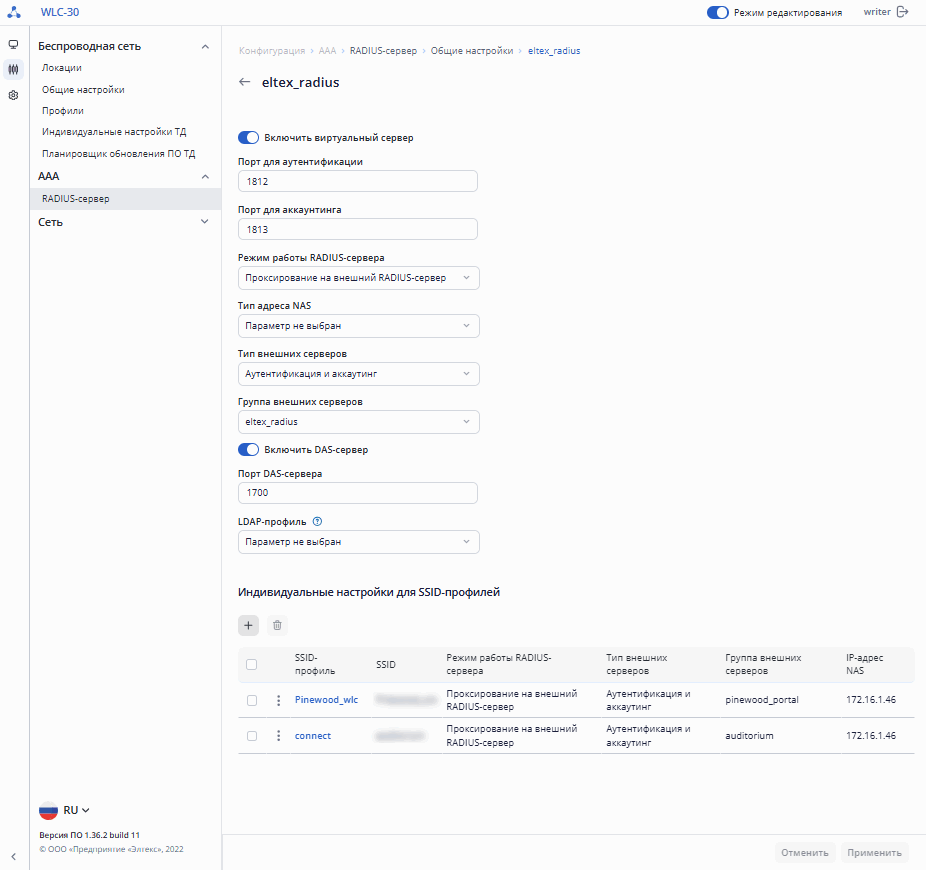
Для того чтобы внести изменения в существующие индивидуальные настройки, нажмите на их название. Откроется страница с индивидуальными настройками для SSID-профилей.
...
- Режим работы RADIUS-сервера – определяет, где и как будет происходить обработка запросов на авторизацию и аккаунтинг: на локальном RADIUS-сервере, развернутом на контроллере; проксироваться на внешний RADIUS-сервер, или будет использоватся использоваться авторизация по LDAP. Значение по умолчанию: AAA на локальном RADIUS-сервере. Выбрать режим LDAP возможно только если на странице с виртуальным RADIUS-сервером выбран LDAP-профиль.
Возможные значения:- AAA на локальном RADIUS-сервере;
- LDAP;
- Проксирование на внешний RADIUS-сервер.
- Тип внешних серверов – определяет, какие группы внешних серверов будут доступны для выбора. Будут отображатся отображаться только группы с выбранным типом. Настройка доступна если выбрать проксирование на внешний RADIUS-сервер режимом работы RADIUS-сервера. Значение по умолчанию: Параметр не выбран.
Возможные значения:- Аутентификация;
- Аккаунтинг;
- Аутентификация и аккаунтинг.
...
- Тип адреса NAS – определяет, какие значения NAS-IP будут использоваться при проксировании пакетов RADIUS. Данная настройка доступна при выборе режима проксирования на внешний RADIUS-сервер. Значение по умолчанию: Параметр не выбран.
Возможные значения:- IP-адрес;
- Группа адресов;.
- IP-адрес NAS – IP-адрес, который будет использоваться в качестве атрибута NAS-IP в запросе Access-Request и при общении Radius CoA при отправке запроса на внешний RADIUS-сервер. Если параметр не указан, в атрибуте NAS-IP будет передан IP-адрес ТД. Данная настройка доступна при выборе режима проксирования на внешний RADIUS-сервер, если в поле «Тип адреса NAS» указано значение «IP-адрес». Значение по умолчанию: отсутствует. Возможные значения: IP-адрес NAS в формате: AAA.BBB.CCC.DDD, где каждая часть принимает значения [0..255];
- Группа адресов NAS – выбор группы, содержащей список IP-адресов для каждого юнита, который будет использоваться в качестве атрибута NAS-IP в запросе Access-Request и при общении Radius CoA при отправке запроса на внешний RADIUS-сервер. Если параметр не указан, в атрибуте NAS-IP будет передан IP-адрес ТД. Данная настройка доступна при выборе режима проксирования на внешний RADIUS-сервер, если в поле «Тип адреса NAS» указано значение «Группа адресов».
| Информация |
|---|
В WEB-интерфейсе возможен только выбор уже существующей группы адресов. Создать группу адресов можно через интерфейс CLI в разделах object-group network. |
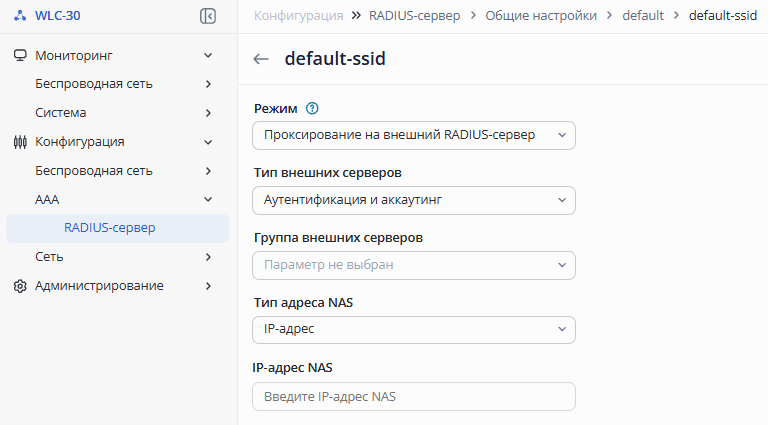
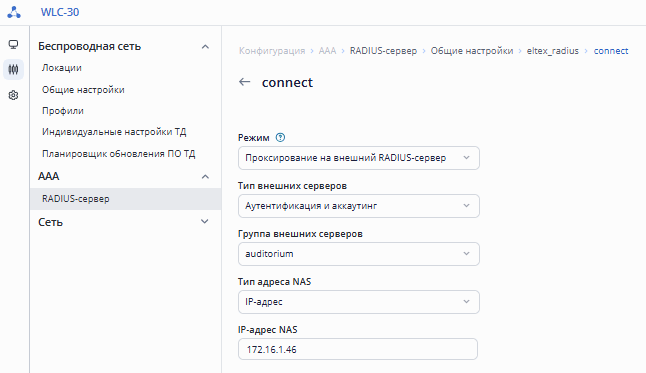
Вкладка «Серверы и группы»
...
| Информация |
|---|
Для создания, удаления и редактирования серверов и групп должен быть включен режим редактирования. |
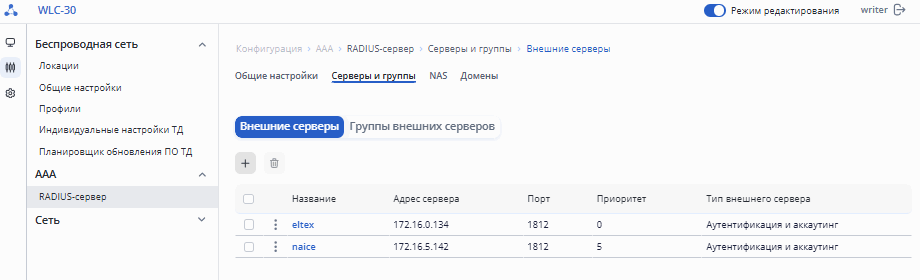
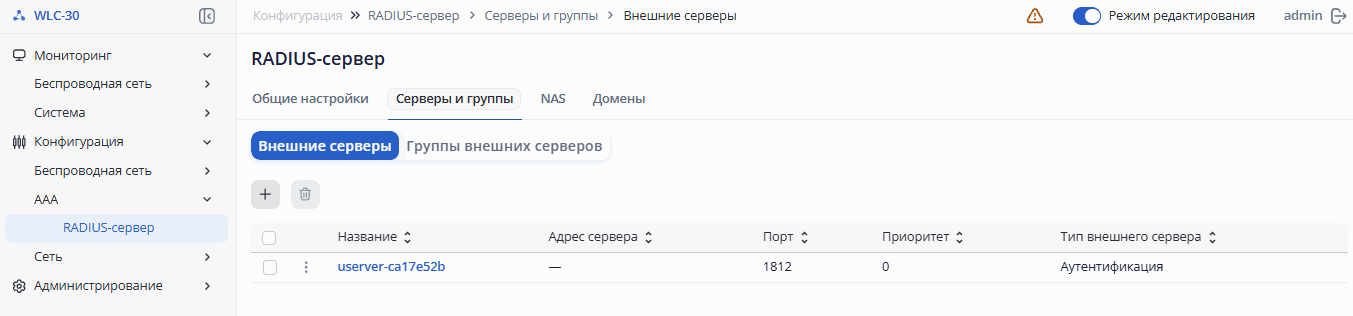
В таблице внешних серверов содержатся следующие параметры:
- Название;
- Адрес сервера;
- Порт;
- Приоритет;
- Тип внешнего сервера.
Для того чтобы внести изменения в существующий внешний сервер, нажмите на его название. Откроется страница с настройками внешнего сервера.
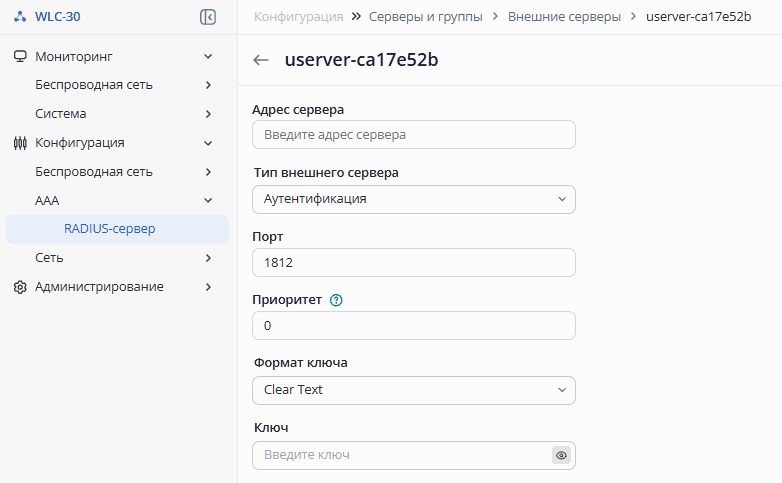
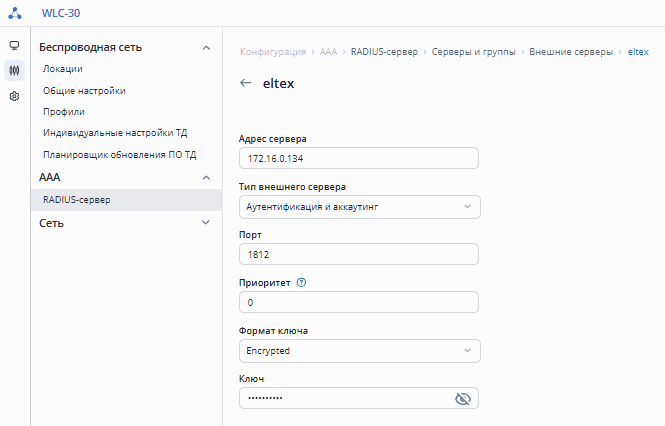
В заводской конфигурации устройства внешний сервер отсутствует.
...
- Название
- Тип внешних серверов
- Внешний сервер 1
- Внешний сервер 2
- Внешний сервер 3
- Внешний сервер 4
Для того чтобы внести изменения в существующую группу внешних серверов, нажмите на её название. Откроется окно с настройками группы внешних серверов.
...
В таблице NAS содержатся следующие параметры:
- NAS
- Подсеть
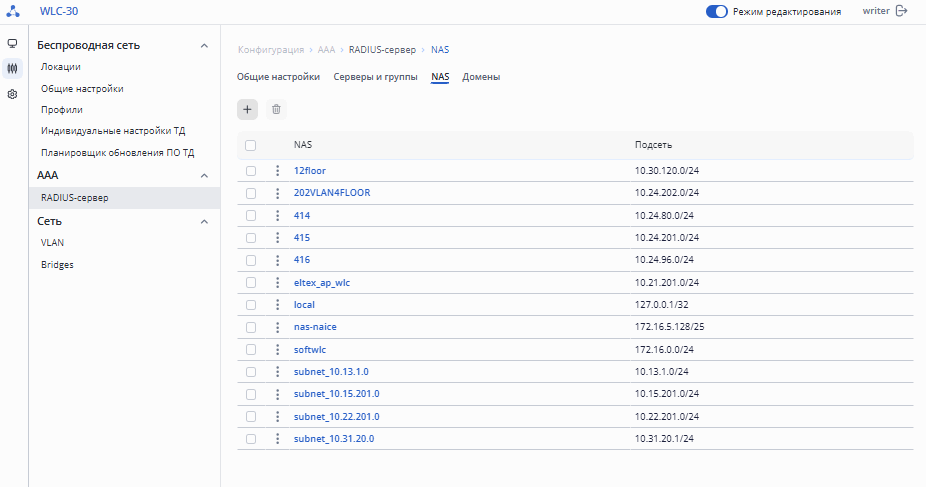
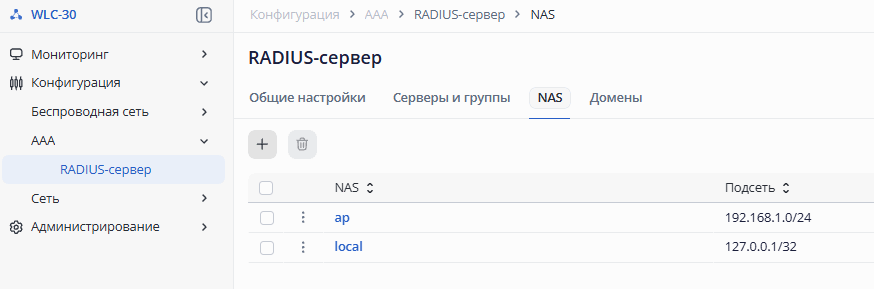
Для того чтобы внести изменения в существующий NAS, нажмите на его название. Откроется окно с настройками NAS.
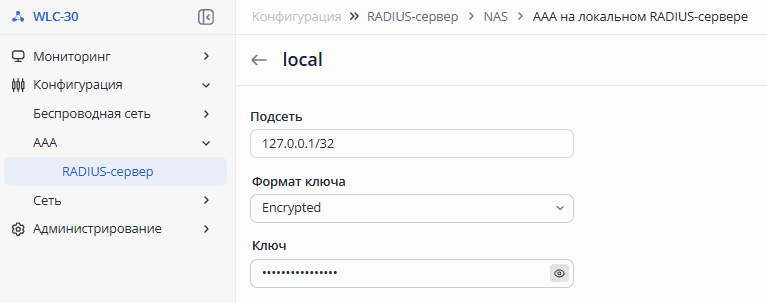
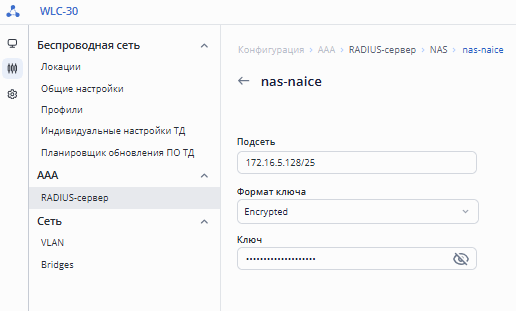 В заводской конфигурации созданы NAS с названиями «ap» и «local» со следующими параметрами:
...
В таблице доменов содержатся следующие параметры:
- Название домена
- TLS
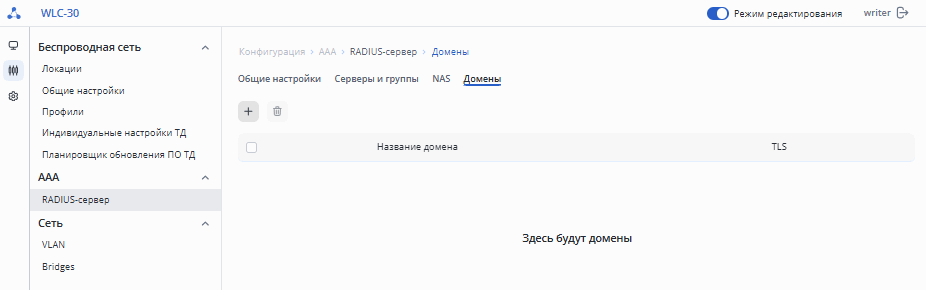
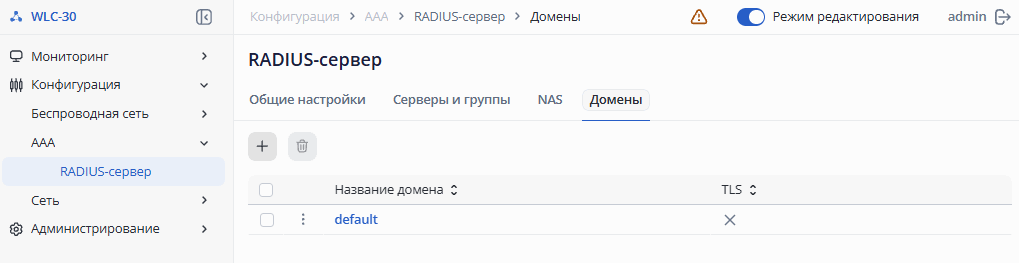
Для того чтобы внести изменения в существующий домен, нажмите на его название. Откроется окно с настройками домена.
...
В таблице содержатся основные параметры для каждого VLAN, такие как:
- Номер – номер VLAN;
- Имя – имя VLAN;
- Режим работы – параметр, определяющий режим работы VLAN.
...
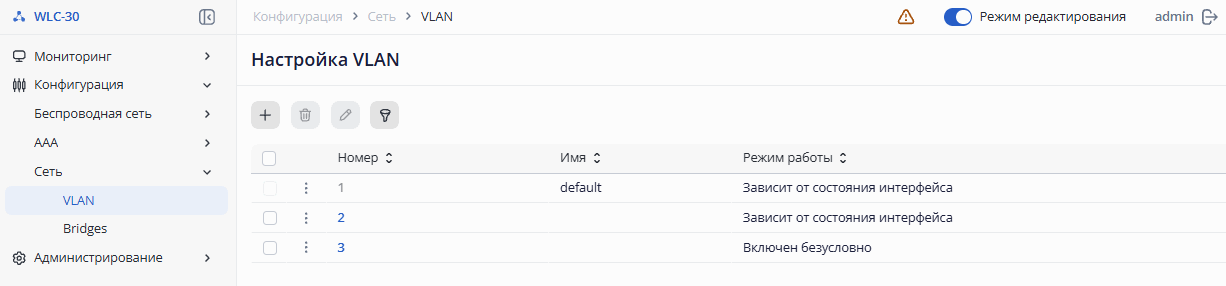
Для создания нового VLAN используйте кнопку «Создать VLAN». Откроется окно, где необходимо указать номер VLAN и режим работы.
- Номер – номер VLAN задаётся в диапазоне 2-4094, есть возможность создания нескольких VLAN (через запятую), диапазона VLAN (через дефис или комбинированную запись, содержащую запятые и дефисы);
- Имя – имя VLAN. Возможные значения: строка до 255 символов;
- Режим работы – параметр, определяющий режим работы VLAN. Значение по умолчанию: зависит от состояния интерфейса.
Возможные значения:- Включен безусловно – режим работы VLAN вне зависимости от состояния интерфейсов.;
- Зависит от состояния интерфейса – режим работы VLAN зависимости от состояния интерфейсов.
- Включен безусловно – режим работы VLAN вне зависимости от состояния интерфейсов.;
...
| Информация |
|---|
Если выбрано получение адреса по DHCP, в таблице будет отображаться адрес полученный от DHCP-сервера. |
- Номер VLAN –идентификатор VLAN, который задан на bridge;
- MTU – размер MTU, который задан на bridge;
- Firewall – состояние Firewall на bridge:
- Зона безопасности – имя зоны безопасности, заданной на bridge;
- STP – статус протокола связующего дерева на Bridge;
- VRRP – статус наличия настроенного VRRP на Bridge;
- Описание – описание Bridge.
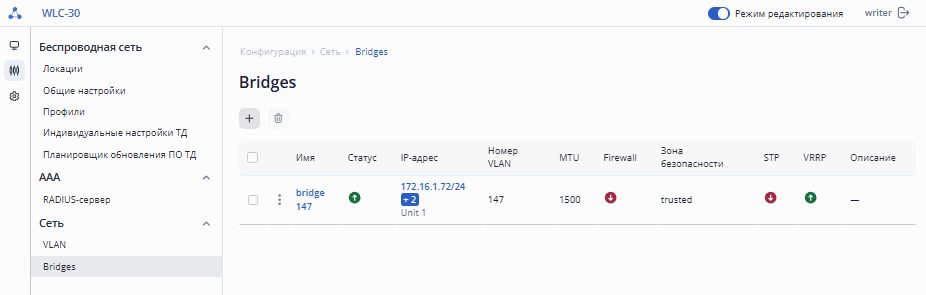
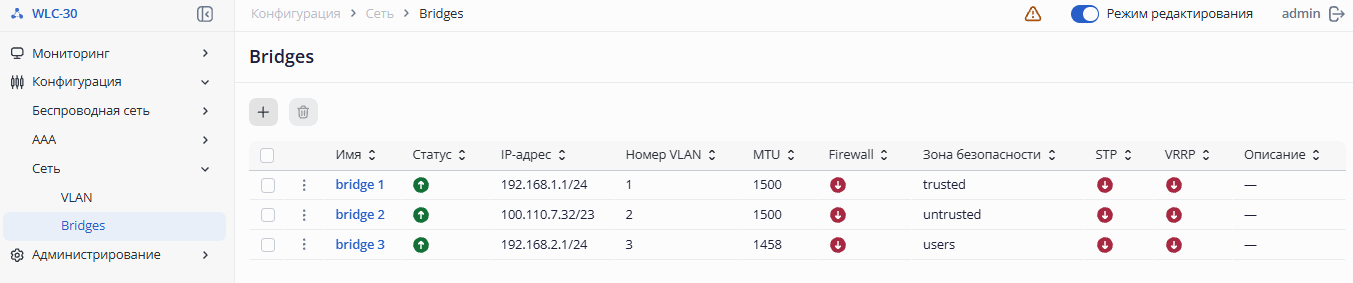
В заводской конфигурации устройства уже созданы Bridges со следующими параметрами:
...
После нажатия кнопки «Сохранить» созданный Bridge добавится в таблицу и откроется страница с настройками данного Bridge. При необходимости отмены создания Bridge, используйте кнопку «Отмена».
Для редактирования существующих настроек нажмите на Bridge в списке.
С помощью чекбоксов можно выбрать один или несколько Bridge на странице, чтобы применить к ним общие действия с помощью кнопки  «Удалить Bridge».
Для каждого Bridge доступно контекстное меню с действием «Удалить».
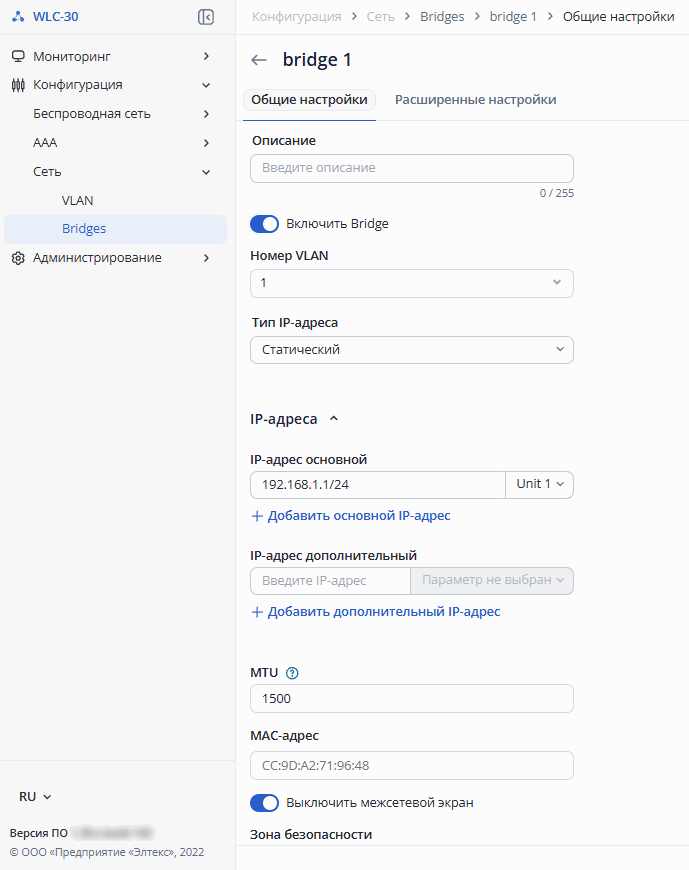
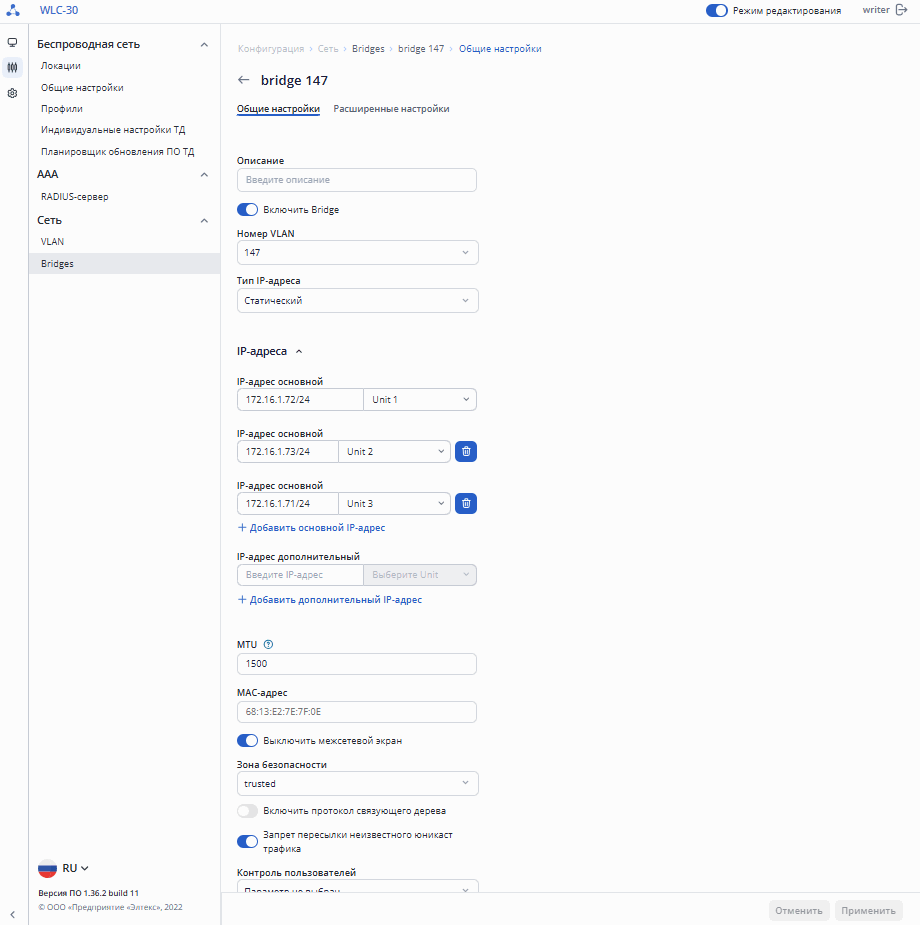
Вкладка «Общие настройки»
...
- Описание – описание Bridge. Возможные значения: строка до 255 символов. Значение по умолчанию: отсутствует;
- Включить Bridge – переключатель, который позволяет включить или выключить Bridge. Возможные значения: включено/отключено. Значение по умолчанию: отключено;
В таблице Bridge в столбце «Статус» отображается его наглядное цветовое обозначение:
 –Bridge включен;
 –Bridge выключен.
Номер VLAN – лейбл выпадающего списка идентификаторов VLAN, которые можно назначить на Bridge. Значение по умолчанию: отсутствует. Параметр также позволяет создать VLAN;
| Информация |
|---|
Для создания нового VLAN необходимо в раскрывающемся списке выбрать пункт «Создать новый VLAN». |
- Тип IP-адреса – определяет, какой тип адреса будет использоваться на Bridge.
Возможные значения:- IP-адрес не задан;
- Статический;
- DHCP.
Если выбрать режим «Статический», будут отображены поля IP-адрес основной и IP-адрес дополнительный, которые можно назначить на Bridge.
- IP-адрес основной – элемент состоит из двух частей: поля ввода и выпадающего списка:
- Поле ввода позволяет ввести IP-адрес, который будет использоваться в качестве IP-адреса на Bridge. Значение по умолчанию: отсутствует. Задаётся в виде: AAA.BBB.CCC.DDD/NN, где AAA-DDD принимают значения [0..255] и NN принимает значения [8..32];
- Выпадающий список с возможностью указать юнит, которому будет назначен IP-адрес. Значение по умолчанию: отсутствует.
...
- MTU – размер MTU (Maximum Transmission Unit) для Bridge. Значение по умолчанию: 1500. Возможные значения: от 552 до 9700;
- MAC-адрес – – поле, в котором можно задать персональный MAC-адрес Bridge; Значение по умолчанию: отсутствует;
- Выключить межсетевой экран – переключатель, который позволяет выключить или включить межсетевой экран. Возможные значения: включено/отключено. Значение по умолчанию: отключено;
В таблице Bridge в столбце «Firewall» отображается его наглядное цветовое обозначение:
- – межсетевой экран включен;
- – межсетевой экран выключен.
- Зона безопасности – параметр позволяет выбрать созданную ранее зону безопасности. Значение по умолчанию: параметр не выбран;
- Включить протокол связующего дерева – переключатель, который позволяет включить или выключить протокол связующего дерева. Возможные значения: включено/отключено. Значение по умолчанию: отключено;
В таблице Bridge в столбце «STP» отображается его наглядное цветовое обозначение:
- – протокол связующего дерева включен;
- – протокол связующего дерева выключен.
- Запрет пересылки неизвестного юникаст трафика – переключатель, который позволяет включить или выключить запрет пересылки неизвестного юникаст трафика. Возможные значения: включено/отключено. Значение по умолчанию: включено;
- Контроль пользователей – параметр позволяет выбрать созданную ранее группу для включения контроля пользователей на Bridge. Значение по умолчанию: параметр не выбран;
- IP mDNS рефлектор – переключатель активирует перенаправление запросов в другие сети. Более подробно на странице. Возможные значения: включено/отключено. Значение по умолчанию: отключено;.
Вкладка «Расширенные настройки»
...
| Информация |
|---|
Для создания, удаления и редактирования параметров должен быть включен режим редактирования. |
DHCP
...
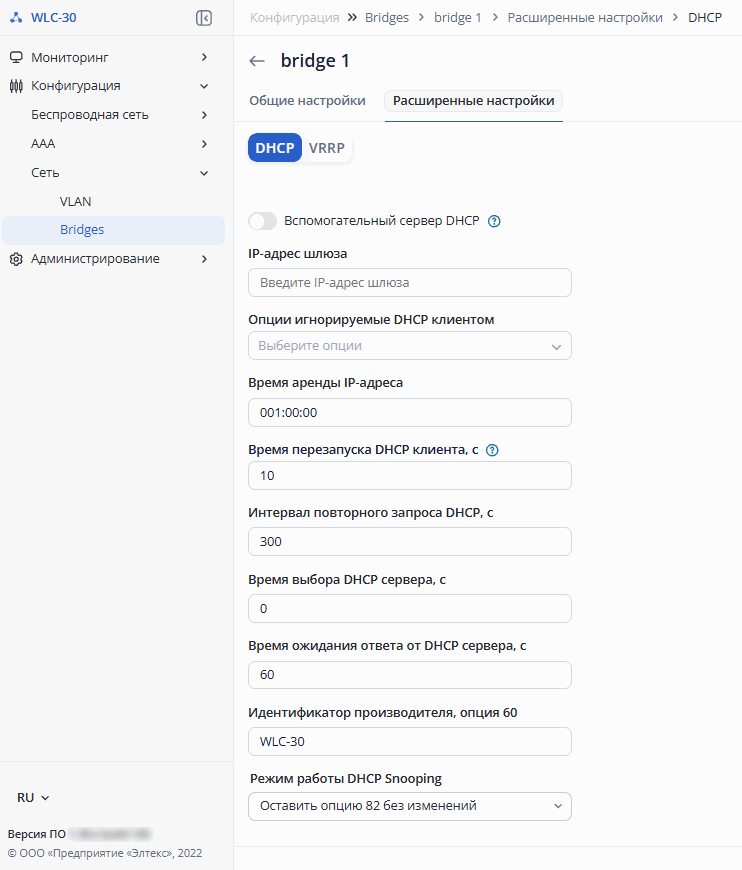
- Вспомогательный сервер DHCP – переключатель активирует поля указания IP-адресов, предназначенных для пересылки широковещательных запросов на конкретный IP-адрес. Значение по умолчанию: отключено;
- IP-адреса – лейбл выпадающего списка вспомогательных IP-адресов;
- IP-адрес – IP-адрес сервера, на который будет выполняться пересылка широковещательных запросов. Значение по умолчанию: отсутствует. Задаётся в виде: AAA.BBB.CCC.DDD, где каждая часть принимает значения от 0 до 255;.
- IP-адрес шлюза – параметр, который позволяет вручную переопределить значение IP-адрес шлюза в DHCP-пакете. Значение по умолчанию: отсутствует. Задаётся в виде: AAA.BBB.CCC.DDD, где каждая часть принимает значения от 0 до 255;
- Опции игнорируемые DHCP клиентом – выбор одного или нескольких параметров, которые не будут использоваться DHCP клиентом при получении IP-адреса. Выбор осуществляется нажатием на один или несколько параметров в выпадающем списке. Значение по умолчанию: параметр не выбран;
- Время аренды IP-адреса – время аренды, запрашиваемое у DHCP-сервера сетевого адреса. Задается в формате ддд:чч:мм, где первые три цифры – это дни, вторые – часы, третьи третьи – минуты. Значение по умолчанию: 001:00:00;
- Время перезапуска DHCP клиента, c – время, в течение которого DHCP-клиент будет пытаться получить старый IP-адрес, перед тем как начать запрос нового адреса. Значение по умолчанию: 10;
- Интервал повторного запроса DHCP, с – промежуток времени, через который DHCP-клиент возобновит попытки получения IP-адреса, если было установлено, что DHCP-сервер не отвечает. Значение по умолчанию: 300;
- Время выбора DHCP сервера, с – период времени, в течение которого DHCP-клиент будет выбирать среди предложений по аренде при наличии нескольких серверов. При значении 0 клиент примет первое полученное предложение. Значение по умолчанию: 0;
- Время ожидания ответа от DHCP сервера, с – интервал, по истечении которого клиент считает, что DHCP-сервер недоступен. Значение по умолчанию: 60;
- Идентификатор производителя, опция 60 – идентификатор класса производителя, передаваемый DHCP-клиентом серверу, чтобы сообщить ему о своем типе и производителе, позволяя серверу выдать специфичные для устройства настройки. Значение по умолчанию: наименование модели устройства;
- Режим работы DHCP Snooping – действие, применяемое к 82 опции DHCP. Значение по умолчанию: оставить опцию 82 без изменений. Возможные значения:
- Оставить опцию 82 без изменений – опция 82 не обрабатывается точкой доступа, будет использовано значение опции, указанное в запросах от клиента, если такое имеется;
- Удалить опцию 82 – значение опции 82 будет удалено точкой доступа;
- Заменить опцию 82 – значение опции 82 будет изменено/добавлено точкой доступа.
При выборе данного значения для настройки (Заменить опцию 82) открываются параметры:- Формат Circuit ID опции 82 DHCP – произвольное значение, которое будет передаваться в Circuit ID. Значение по умолчанию: отсутствует. Возможные значения: строка до 63 символов.;
- Формат Remote ID опции 82 DHCP – произвольное значение, которое будет передаваться в Remote ID. Значение по умолчанию: отсутствует. Возможные значения: строка до 63 символов.
...
На странице представлены следующие параметры:
- Фильтрация VRRP-сообщений – включает запрет на отправку VRRP-сообщений в интерфейсах, включенных в L2-домен.
- Исключить VLAN – при включении, VLAN исключается из списка фильтруемых. VRRP-сообщения при этом направляются в VLAN, указанный в настройках Bridge.
...
- ID – уникальный идентификатор, присваиваемый группе устройств, работающих совместно в рамках протокола VRRP;
- Статус – состояние VRRP;
- IP-адрес – IP-адрес, назначенный VRRP интерфейсу;
- Группа – устанавливается принадлежность VRRP-процесса к группе;
- Приоритет – устанавливается приоритет VRRP-устройства;
- Режим работы – параметр, определяющий режим работы VRRP;
- Перехват роли – статус перехвата роли VRRP;
- Интервал задержки перехвата роли.
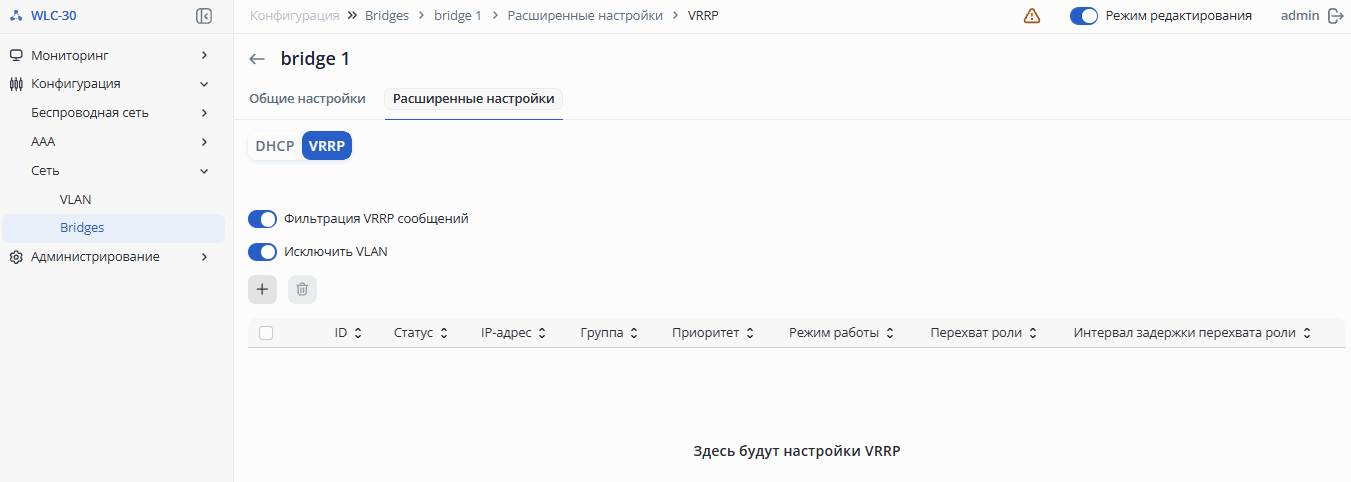
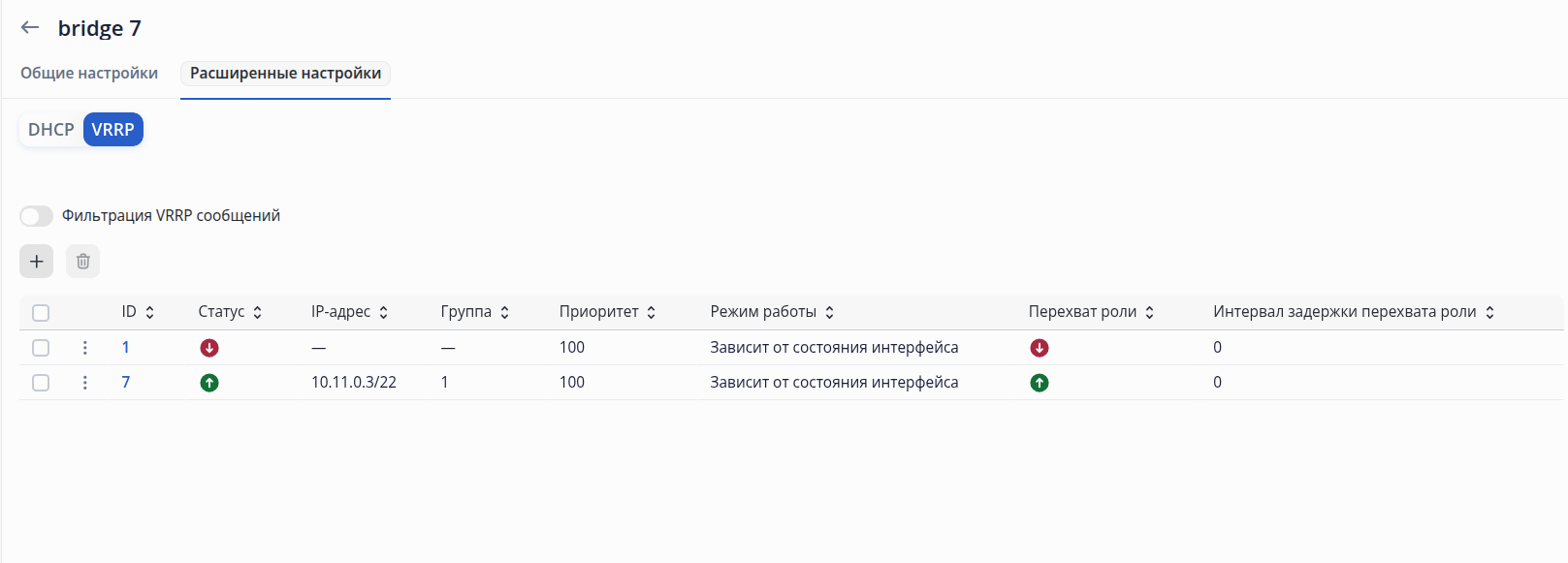
Для создания нового VRRP используйте кнопку «Создать VRRP». Откроется окно, где необходимо указать ID VRRP.
...
- IP-адрес основной – IP-адрес, который будет использоваться в качестве общего адреса всех участников VRRP. Значение по умолчанию: отсутствует. Задаётся в виде: AAA.BBB.CCC.DDD/NN, где AAA-DDD принимают значения [0..255] и NN принимает значения [8..32];
- Исходящий адрес VRRP – адрес, который будет использоваться в качестве IP-адреса отправителя для VRRP-сообщений. Доступные значения формируются на основе IP-адресов, заданных в общих настройках. Значение по умолчанию: отсутствует. Задаётся в виде: AAA.BBB.CCC.DDD, где каждая часть принимает значения от 0 до 255;
- Приоритет VRRP –элемент состоит из двух частей: поля ввода и выпадающего списка:
- Поле ввода позволяет ввести значение, которое будет использоваться в качестве приоритета VRRP. Значение по умолчанию: отсутствует.Возможные значения: от 1 до 254;
- Выпадающий список с возможностью указать юнит, которому будет назначен IP-адрес. Значение по умолчанию: отсутствует.
Информация При использовании схемы с юнитами рекомендуется указывать VRRP-приоритет для каждого юнита. Если юниты не используются, достаточно указать один VRRP-приоритет. В этом случае юнит выбирать не требуется.
После выбора юнита станет доступна кнопка «Добавить приоритет VRRP», которая позволяет добавить до 4 значений приоритета для каждого из юнитов.
С помощью кнопки
 Удалить» можно удалить ранее добавленные значения приоритета.
- Группа VRRP –устанавливается принадлежность VRRP-процесса к группе. Группа предоставляет возможность синхронизировать несколько VRRP-процессов. Значение по умолчанию: отсутствует. Возможные значения: от 1 до 32;
- Режим работы – параметр, определяющий режим работы VRRP. Значение по умолчанию: Зависит от состояния родительского интерфейса;
Возможные значения:- Зависит от состояния родительского интерфейса – режим работы VRRP – процесса зависит от состояния родительского Bridge;
Включен безусловно – режим работы VRRP – процесса вне зависимости от состояния родительского Bridge .
- Перехват роли – переключатель активирует функционал, когда Backup-устройство с более высоким приоритетом, будет пытаться перехватить на себя роль Master у текущего Master-устройства с более низким приоритетом. Исключением является устройство, у которого виртуальный IP-адрес совпадает с IP-адресом на интерфейсе, он всегда будет перехватывать на себя роль Master вне зависимости от данной настройки. Также исключением является равенство значений VRRP приоритета, устройство не будет пытаться перехватывать на себя роль Master вне зависимости от данной настройки. Значение по умолчанию: включено. Возможные значения: включено/отключено.;
- Интервал задержки перехвата роли, сек – параметр, определяющий временной интервал, по истечении которого Backup-устройство с более высоким приоритетом будет пытаться перехватить на себя роль Master у текущего Master-устройства с более низким приоритетом. Значение по умолчанию: 0. Возможные значения: от 0 до 1000;
- Версия VRRP – определяет используемую версию VRRP-протокола. Значение по умолчанию: 2;
Возможные значения:2;
- 3.
- Алгоритм аутентификации VRRP – параметр, определяющий, в каком формате будет передаваться пароль для аутентификации VRRP между устройствами. Значение по умолчанию: Clear Text;
Возможные значения:- Clear Text;
MD5.
- Формат ключа – параметр, определяющий в каком формате далее будет задан общий ключ для аутентификации VRRP между устройствами. Значение по умолчанию: Clear-Text.
Возможные значения:- Clear-Text;
- Encrypted.
- Ключ аутентификации VRRP – поле ввода пароля для аутентификации с аутентификации с соседним VRRP- устройствомустройством. Значение по умолчанию: отсутствует;
- Интервал отправки VRRP сообщений, сек – параметр, определяющий интервал между отправкой VRRP-сообщений. Значение по умолчанию: 1. Возможные значения: от 1 до 40;
- Интервал отправки Gratuituous ARP, сек – параметр, определяющий интервал, по истечении которого происходит отправка Gratuituous ARP-сообщения, что виртуальный IP-адрес теперь привязан к MAC-адресу устройства при переходе в состояние Master. Значение по умолчанию: 5. Возможные значения: от 1 до 60;
- Интервал периодической отправки сообщений Gratuituous ARP, сек – параметр, определяющий интервал, по истечении которого будет происходить периодическая отправка Gratuituous ARP-сообщений, пока устройство находится в состоянии Master. Значение по умолчанию: отсутствует. Возможные значения: от 1 до 65535;
- Количество сообщений Gratuituous ARP – параметр, определяющий количество отправляемых Gratuituous ARP-сообщений, пока устройство находится в состоянии Master. Значение по умолчанию: 1. Возможные значения: от 1 до 60;
- Количество сообщений Gratuituous ARP при переходе в состояние Master – параметр, определяющий, количество отправляемых Gratuituous ARP-сообщений, при переходе в состояние Master. Значение по умолчанию: 5. Возможные значения: от 1 до 60;
- Интервал ICMP проверки, сек – параметр, определяющий интервал проверки при помощи ICMP-запросов для управления статусом VRRP на основе ICMP-ответа от определенного IP-адреса. Значение по умолчанию: 10. Возможные значения: от 3 до 60;
- Количество ICMP запросов – параметр, определяющий количество ICMP-запросов за одну операцию, для управления статусом VRRP на основе ICMP-ответа от определенного IP-адреса. Значение по умолчанию: 5. Возможные значения: от 1 до 5.
...
На странице находится информация об установленном программном обеспечении на устройстве, а также есть возможность загрузить и установить новое ПО и перезагрузить контроллер.
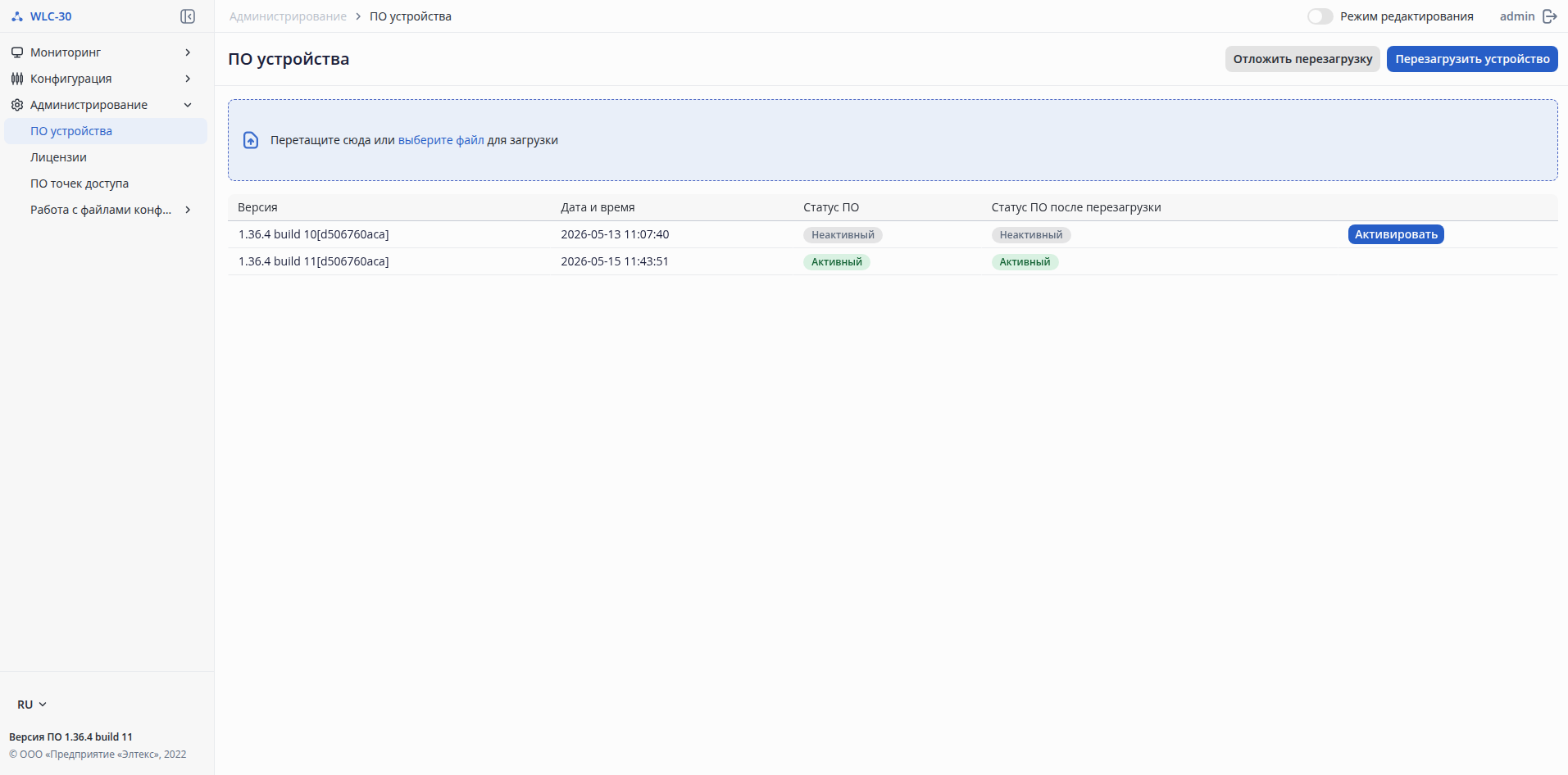
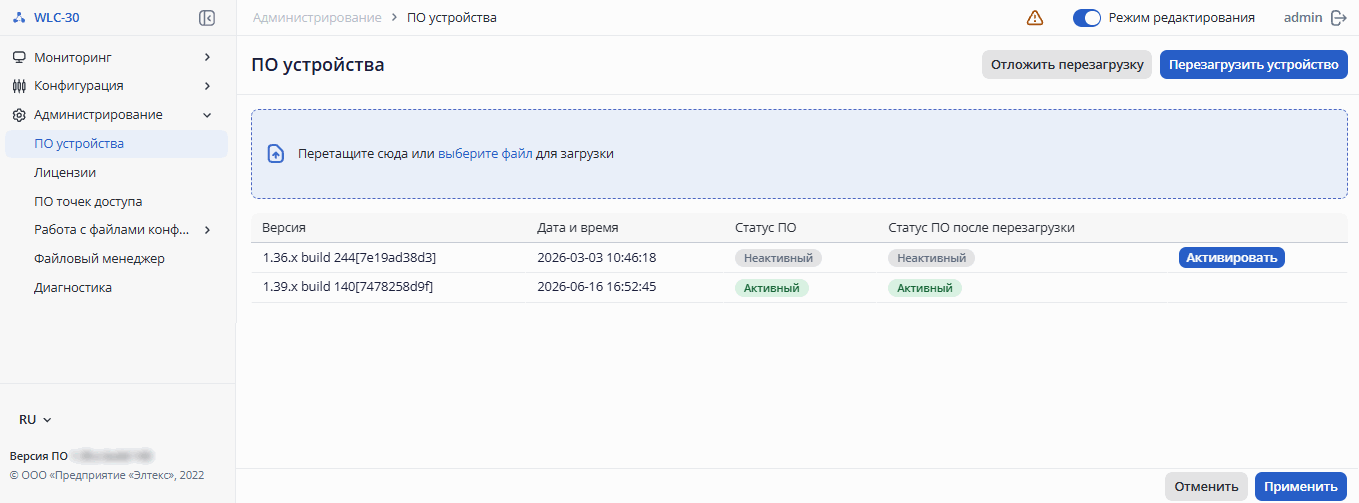
Для загрузки нового ПО используйте специальное поле, обозначенное следующим образом:
...
После указания даты и времени нажмите кнопку «Запланировать». Наверху страницы появится информация о дате перезагрузки. Для отмены запланированной перезагрузки, нажмите кнопку "Отменить" внутри информационного блока.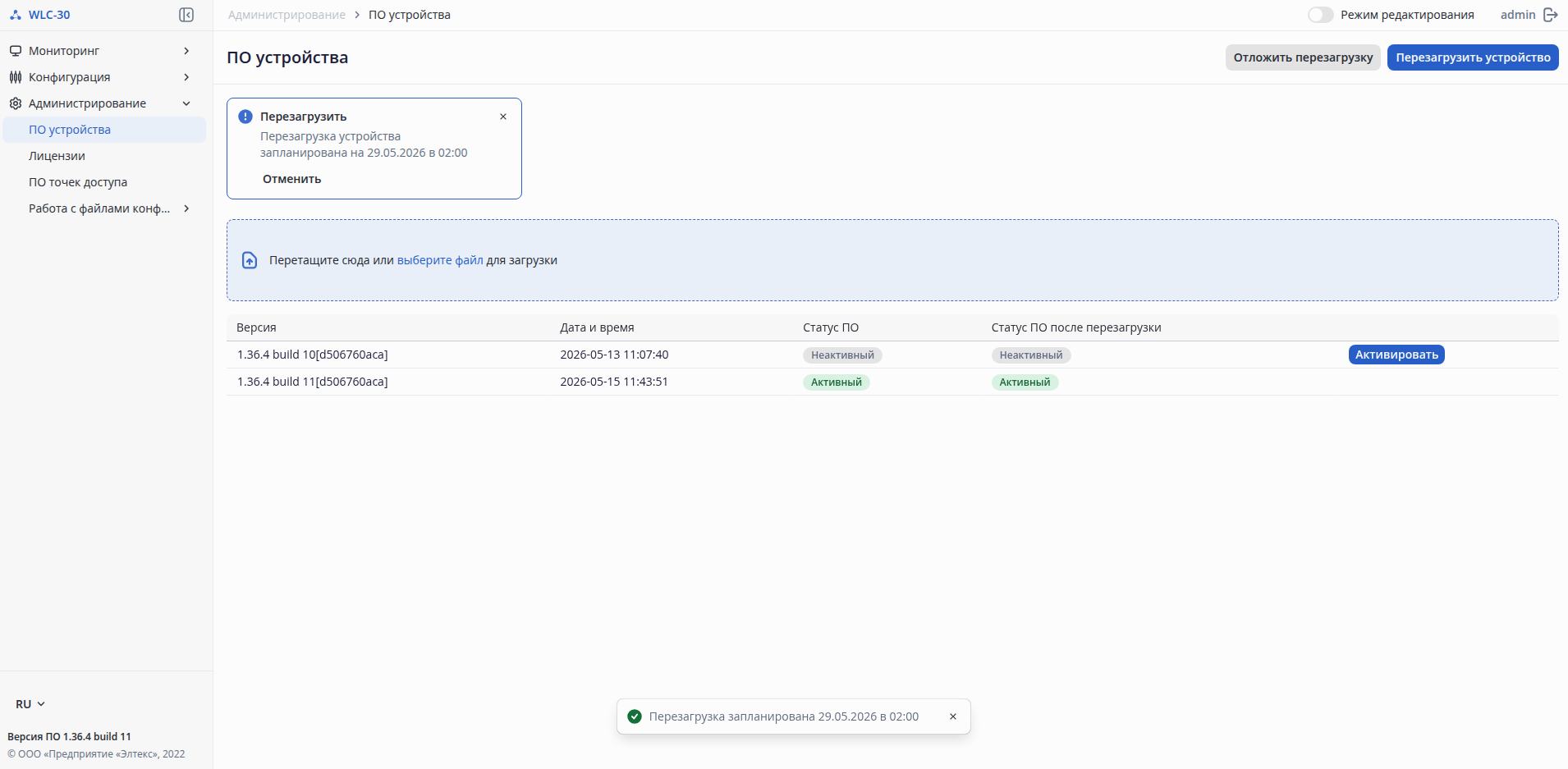
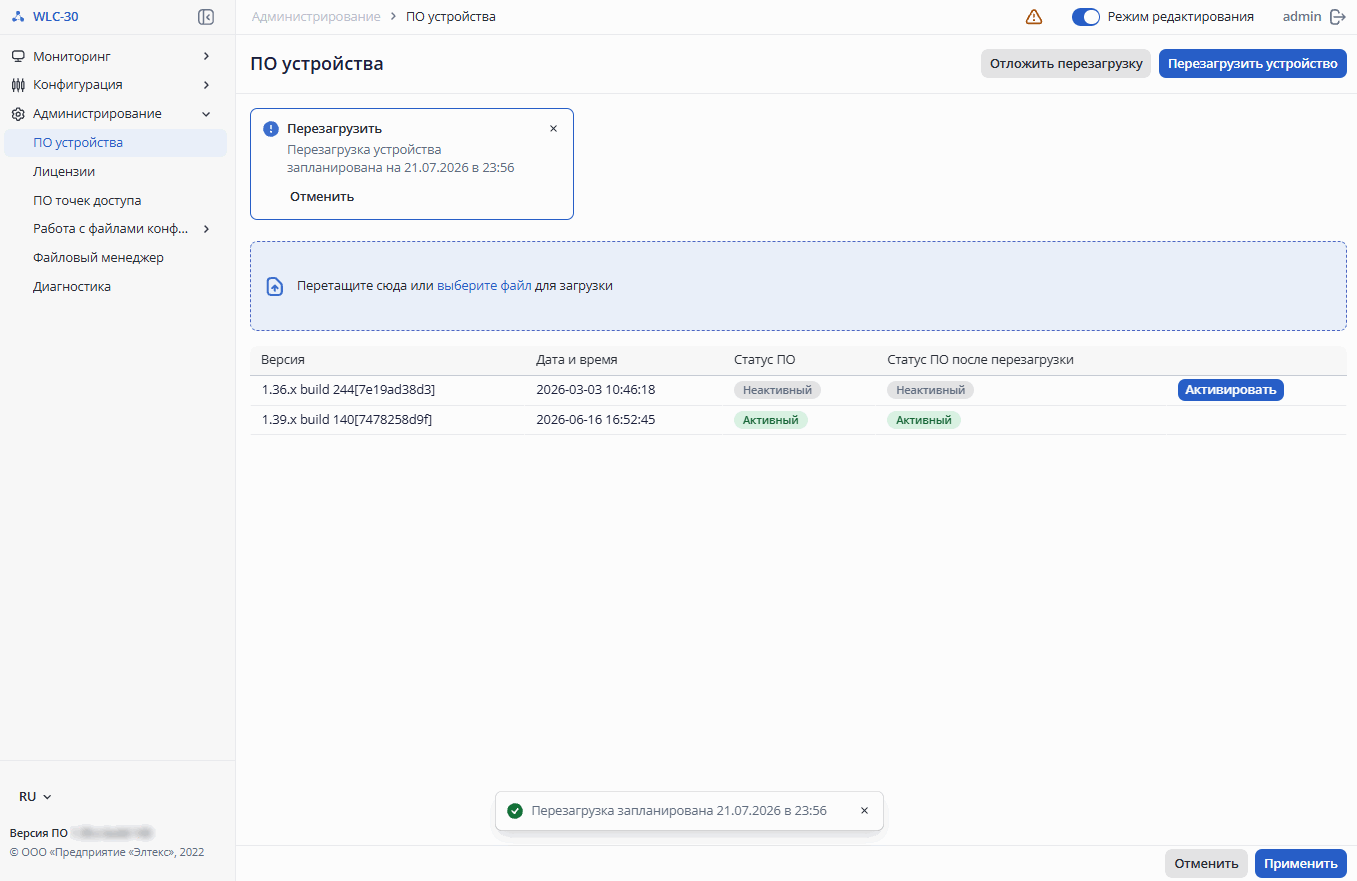
Таблица содержит данные по двум файлам ПО, загруженным на устройство, один из которых является активным в данный момент, а второй — резервным с возможностью переключаться между ними.
...
Есть возможность отложить перезагрузку, чтобы избежать прерывания сервиса в рабочее время. Для этого используйте кнопку «Отложить перезагрузку».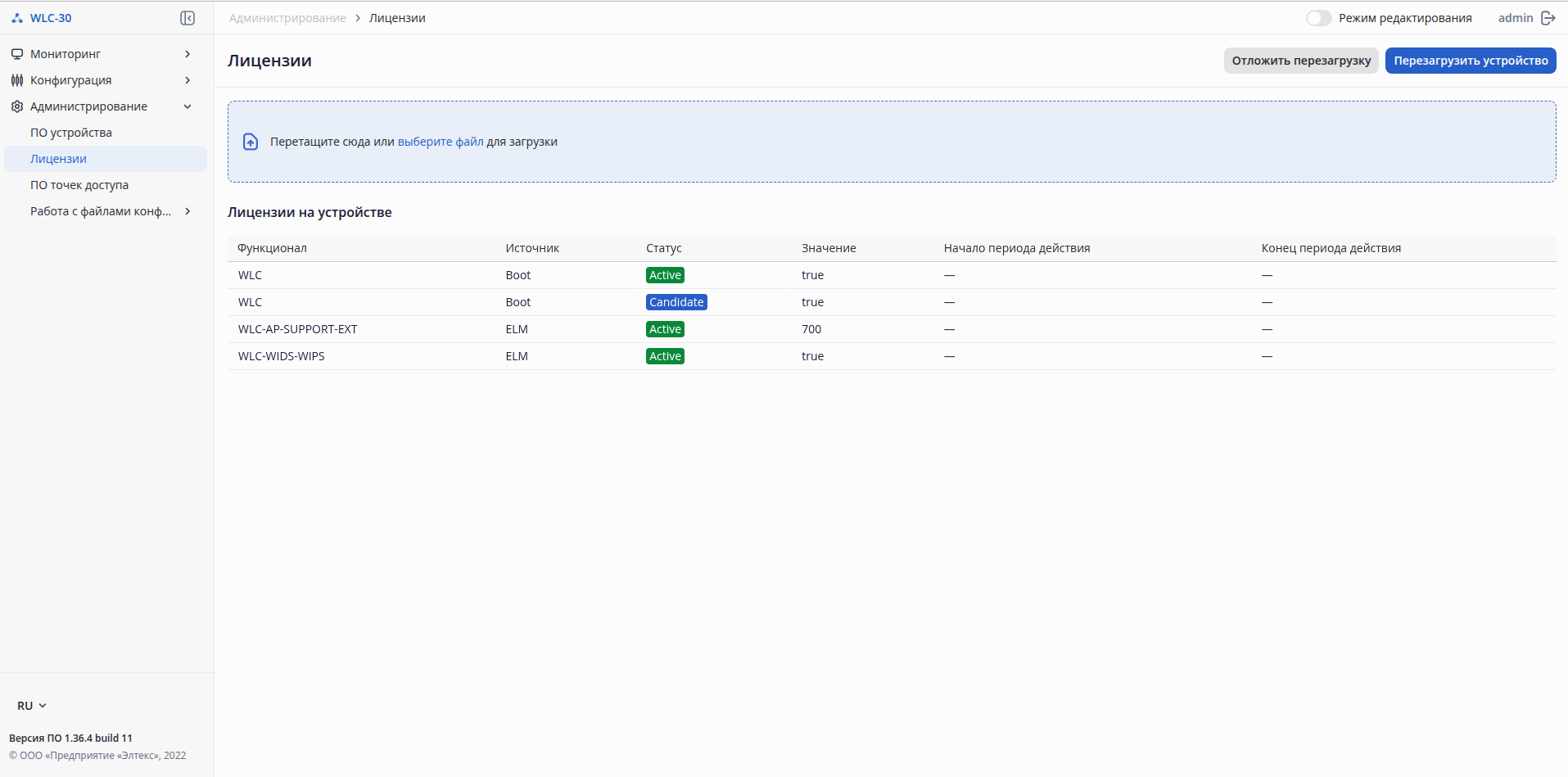
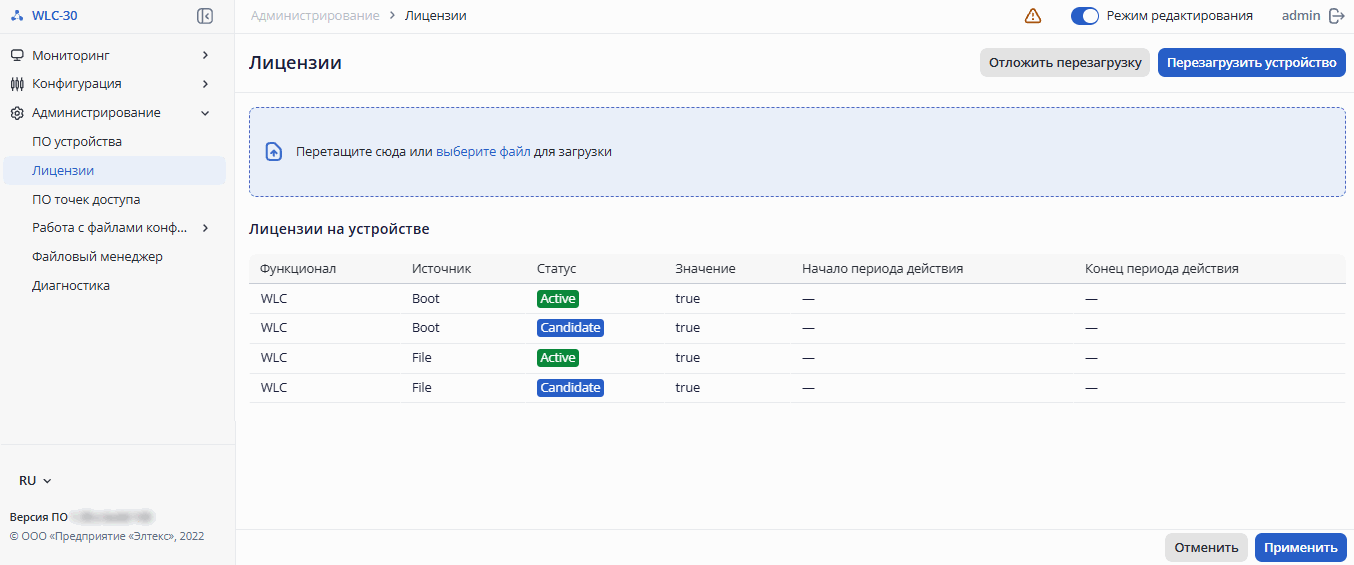
При выборе этой опции есть возможность указать конкретную дату и время перезагрузки в формате день, месяц, год и часы, минуты. А также есть возможность запланировать перезагрузку через указанное время.
...
- В заданное время для всех точек доступа. Для этого используйте кнопку «Перейти в планировщик обновлений», включите и настройте обновление по расписанию. Обновление запустится в указанное время в соответствии с часовым поясом локации для тех моделей точек доступа, для которых на контроллер загружены файлы ПО.
- Вручную на выбранных точках доступа. Для этого перейдите в меню «Мониторинг»/«Беспроводная сеть»/«Точки доступа». С помощью чекбоксов выберите точки доступа, которые необходимо обновить и нажмите кнопку «Обновить ПО». После этого запустится обновление на всех выбранных точках доступа при условии наличия на контроллере файлов ПО для выбранных моделей ТД.
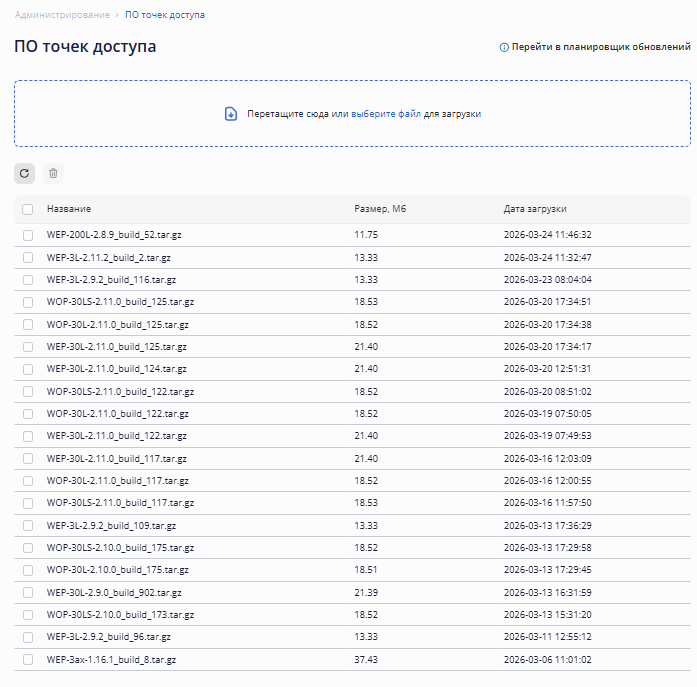
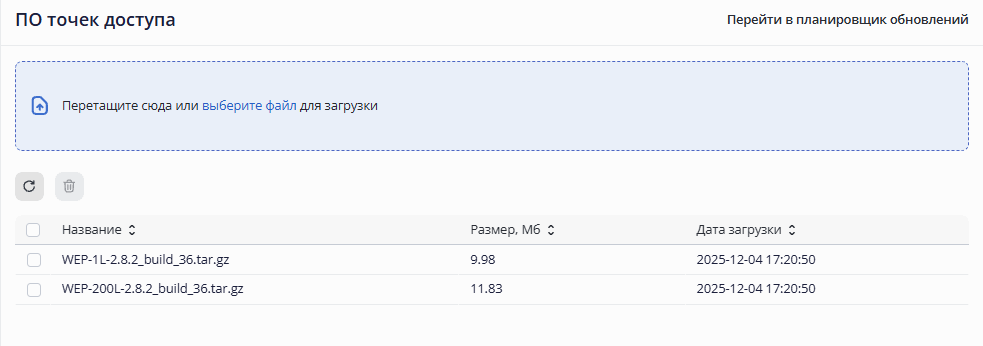
Таблица с файлами ПО содержит следующие данные:
...
- Копировать в Candidate – происходит копирование конфигурации из выбранного файла в Candidate-конфигурацию. Опция доступна только при включенном режиме редактирования;
- Сравнить – осуществляется переход на страницу «Сравнение конфигураций» для последующего сравнения файлов;
- Удалить – архивный файл конфигурации будет удален.
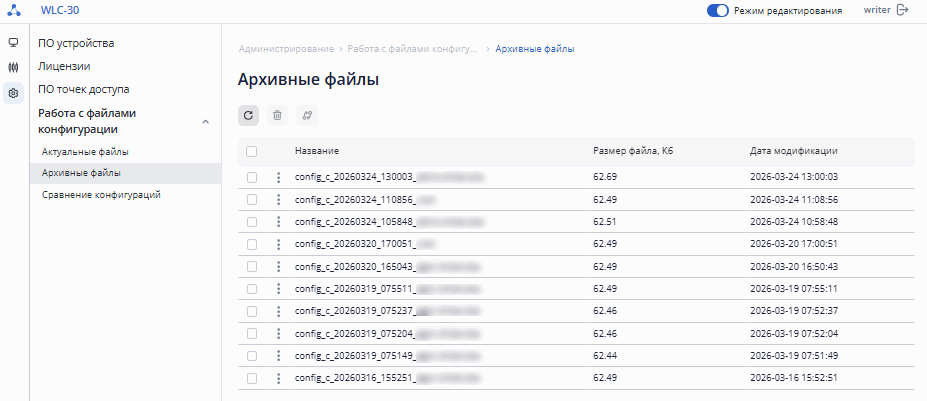
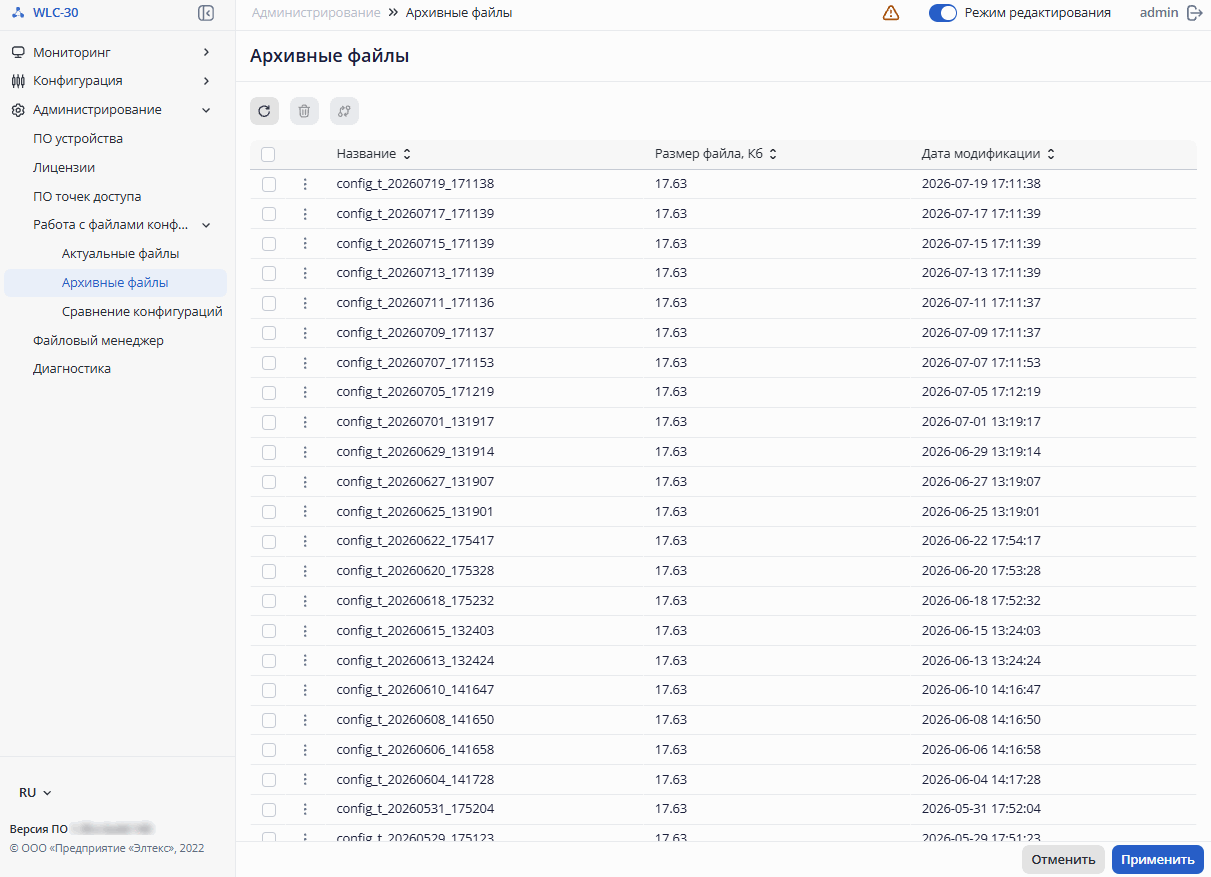
Список файлов представлен в таблице. Таблица содержит данные:
...
Настройки создания архивных файлов описана в документации «Управление программным обеспечением и конфигурацией».
Подменю «Сравнение конфигураций»Якорь SR SR
| SR | |
| SR |
...
Для того чтобы сравнить два файла, необходимо выбрать их в соответствующих полях: «Конфигурация 1» и «Конфигурация 2». Кнопка  «Копировать в Candidate» – копирует выбранную конфигурацию в конфигурацию «Сandidate». Для применения используйте кнопку «Применить». Опция доступна только при включенном режиме редактирования.
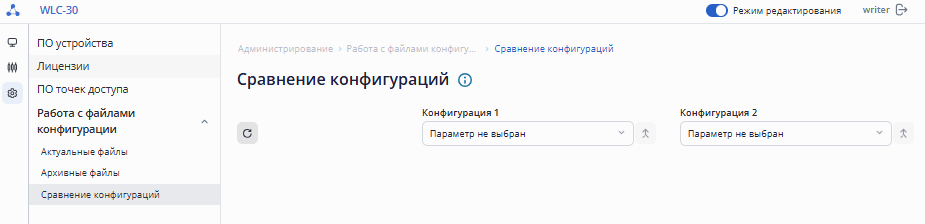
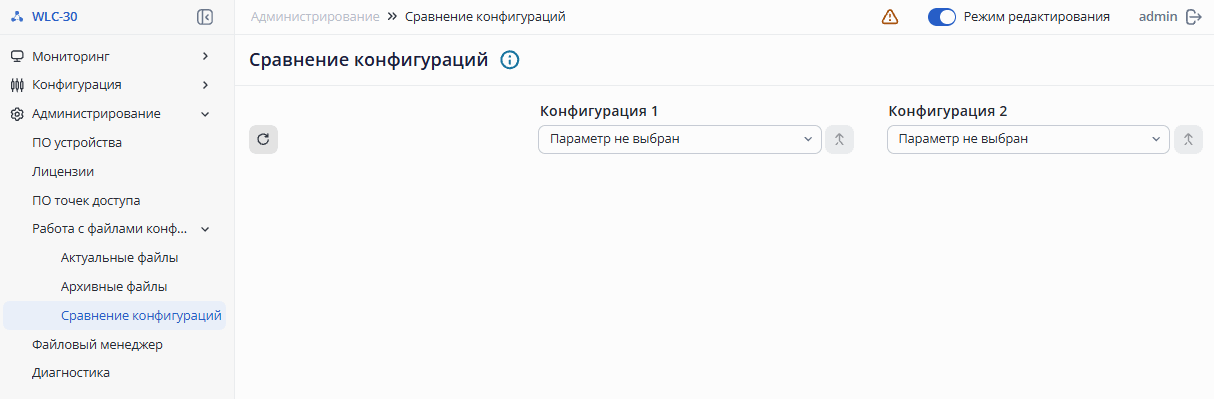
Для сравнения могут быть выбраны следующие файлы:
...
| Информация |
|---|
| Для того чтобы сравнить архивную конфигурацию, которая была сделана на версиях ПО 1.26.1 и ниже, при выполнении сравнения система автоматически выполняет апгрейд версии конфигурации на актуальную в рамках текущей версии ПО контроллера. |
Меню «Файловый менеджер»
На странице отображается информация о файлах, находящихся на во внутренней памяти контроллера WLC и накопителях информации, на подключенных к нему внешних накопителях.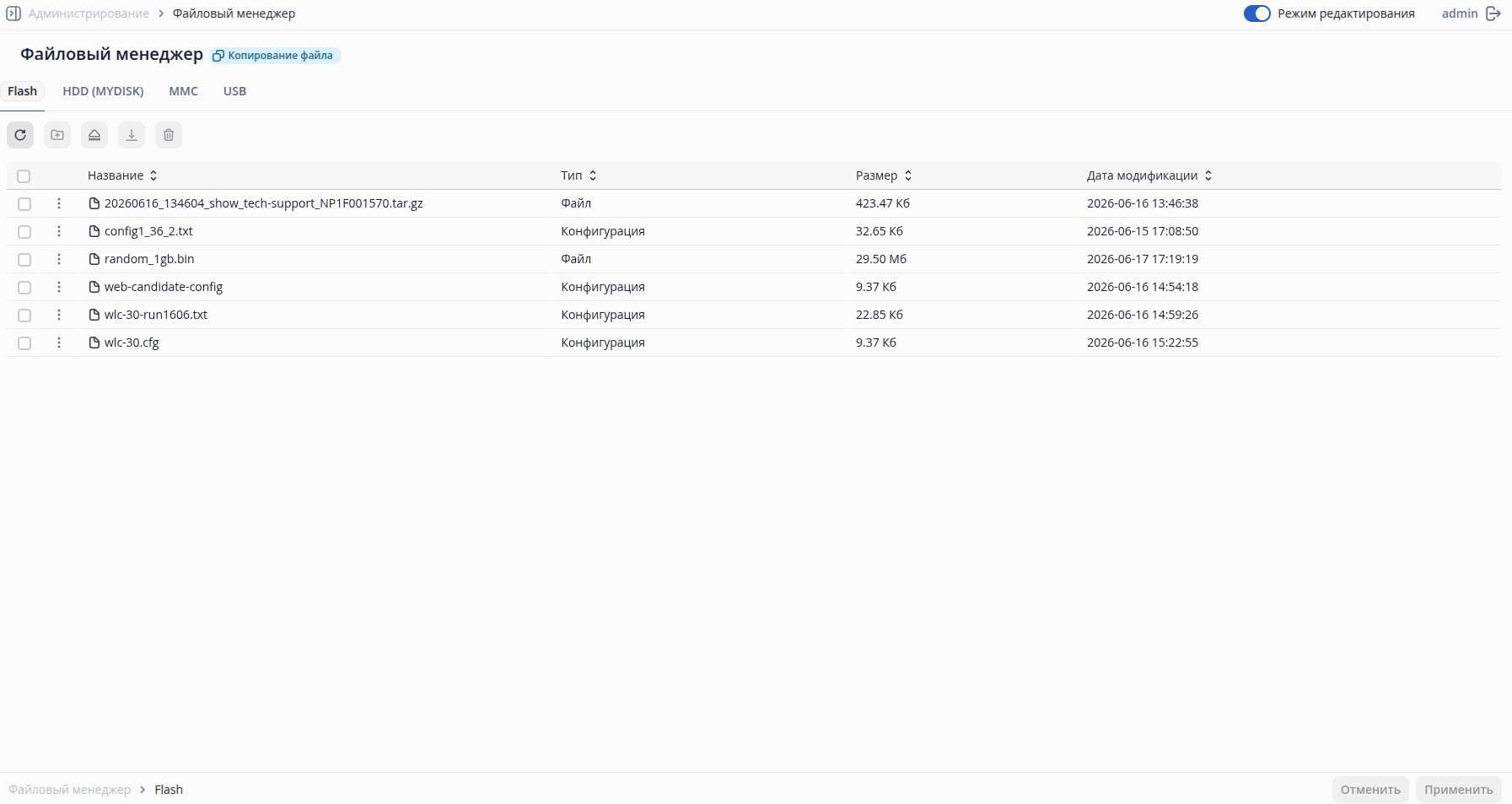
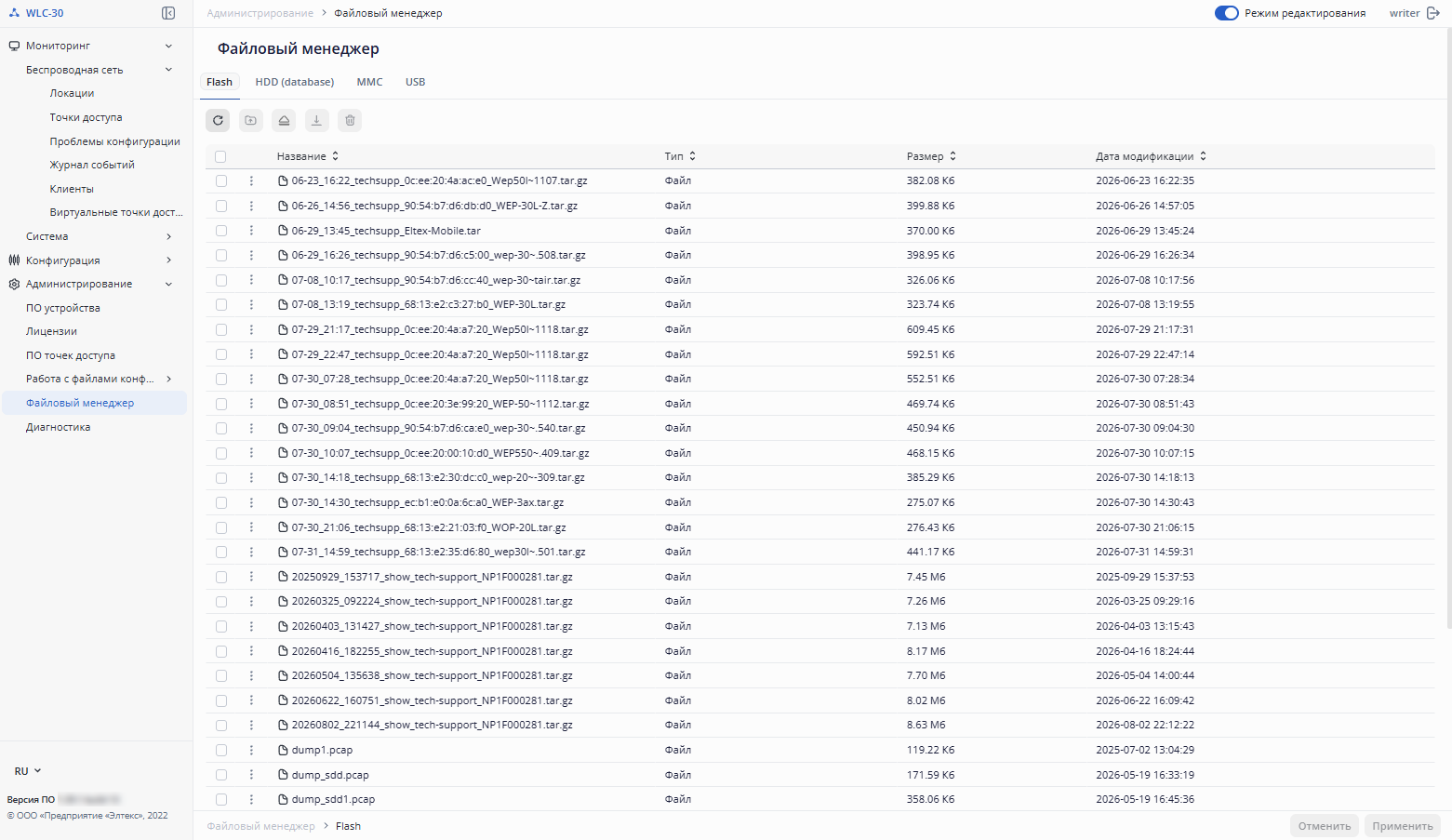
При нажатии кнопки "Перейти на уровень выше" происходит возврат в предыдущую директорию, из которой был совершен переход.
...
С помощью чекбоксов можно выбрать один, несколько или все файлы, чтобы применить к ним общее действие с помощью кнопки «Удалить файлы». При нажатии на кнопку «Удалить файлы» и подтверждении действия, все выбранные файлы будут удалены. При выборе одного файла, дополнительно доступно скачивание выбранного файла с помощью кнопки "Скачать".
...
- Название – название файла;
- Тип – указывает, к какому типу относится файл.
Возможные значения:- Файл;
- Конфигурация;
- Директория.
- Размер – размер файла;
- Дата модификации – дата последней модификации файла.
Для каждого файла предусмотрено контекстное меню со следующими действиями:
- Скачать – загрузить файл на устройство, с которого ведется работа с WEB интерфейсом контроллера WLC;
- Копировать файл – копирование файла между накопителями данных, подключенных к контроллеру WLC, и собственной памятью контроллера. Присутствует возможность выбора накопителя для копирования, а также изменения имени копируемого файла. Процесс копирования возможно отменить с помощью кнопки
 "Копирование файла". При нажатии на кнопку откроется окно с отображением прогресса копирования файла и возможностью отмены копирования.;
 - Копировать в Candidate – происходит копирование конфигурации из выбранного файла в Candidate-конфигурацию. Опция доступна только при включенном режиме редактирования;
- Удалить – файл будет удален.
Страницы в "Файловый менеджер" идентичны по функционалу.
Меню «Диагностика»
На странице находятся инструменты сбора информации "Сбор информации" и "Захват пакетов на WLC" для диагностики работы WLC.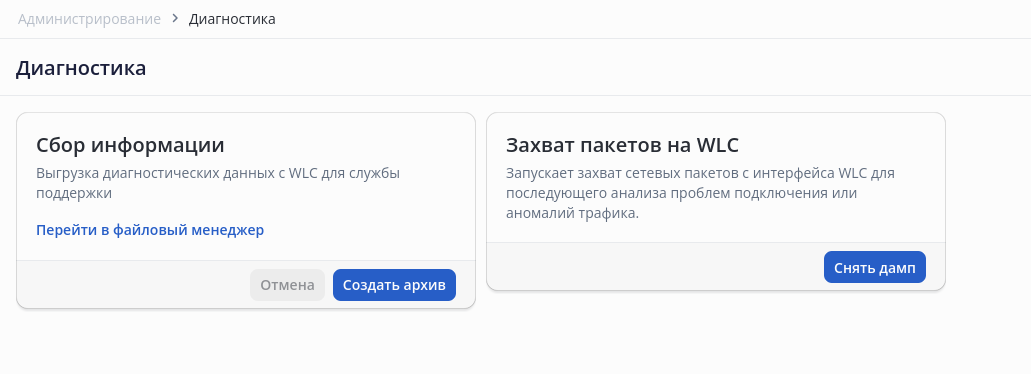
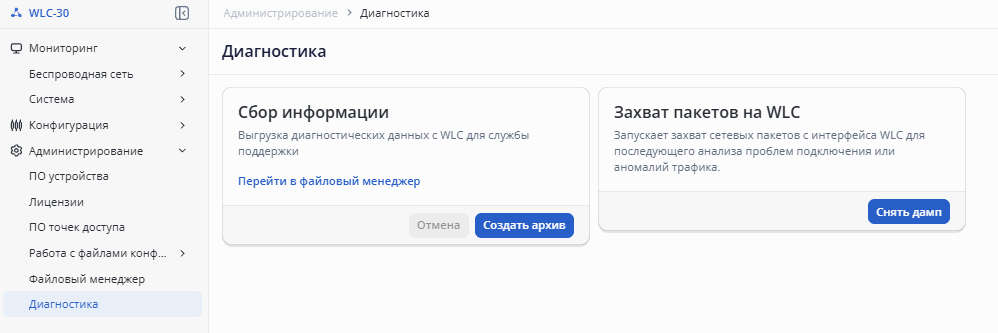
Сбор информации
Чтобы начать сбор данных нажмите Для запуска сбора данных используйте кнопку «Создать архив».
Все необходимые файлы соберуться будут объединены в архив. О завершении сбора формирования архива сообщит всплывающее окноуведомление.
Чтобы сразу перейти к собранному файлу нажмите кнопку созданному архиву, нажмите кнопку «Перейти к файлу».
Собранные данные можно найти в меню «Файловый менеджер», на странице «Файловый менеджер» в подменю «Flash».
Захват пакетов на WLC
Для захвата пакетов нажмите запуска сбора данных используйте кнопку «Снять дамп».
Далее нужно будет Для продолжения на всплывающей странице требуется настроить параметры для сбора дампа.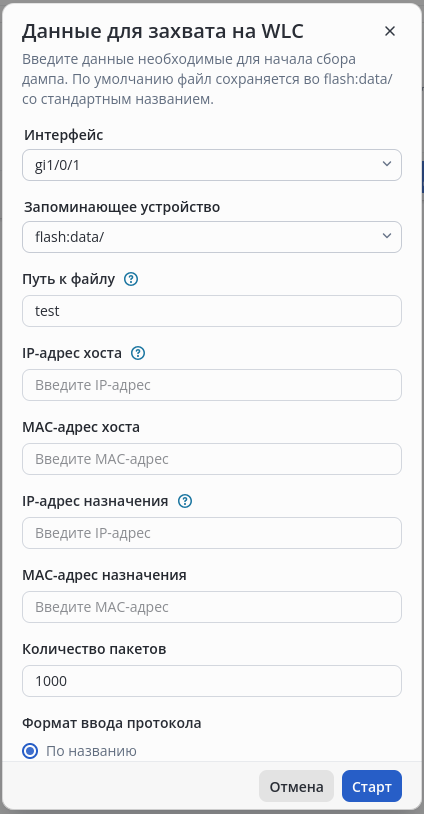
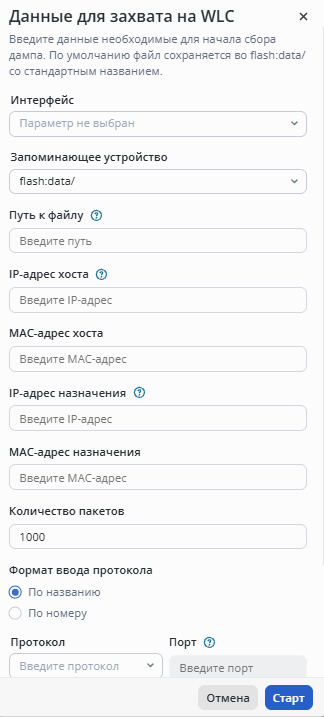
Обязательные поля:
- Интерфейс – интерфейс с которого будет сниматься трафик.выполняться запись трафика;
- Запоминающее устройство – запоминающее устроство для записи устройство на которое будет выполняться запись полученного файла. ;
- Путь к файлу – имя файла имя и расположение файла для сохранения. Если подключен При выборе записи на внешний накопитель, можо записывать дамп в папки.становится доступно указание конкретной директории;
- Количество пакетов – количество пакетов для сбора дампа– ограничение на число пакетов, при достижении которого запись в файл будет автоматически завершена.
Фильтры трафика:
- IP-адрес хоста – IPv4 или IPv6 адрес , отправитель
- отправителя или получатель
- получателя пакета .
- в сети;
- MAC-адрес хоста
- хоста – MAC-адрес , отправитель
- отправителя или получатель
- получателя пакета .
- в сети;
- IP-адрес назначения – IPv4 или IPv6 адрес , получатель пакета. MAC
- получателя пакета в сети;
- MAC-адрес назначения – MAC-адрес , получатель пакета.
- получателя пакета в сети; Протокол
- Формат ввода протокола – выбор формата ввода протокола, который будет использоваться. Используется только в случае выбора протокола. Возможные значения:
- По названию – нажав на поле выбора протоколов будет выведен список для выбора
.- ;
- По номеру – можно выбрать номер протокола, инкапсулируемого в ip пакет;
- Протокол – выбор протокола, по которому будет фильтроваться записываемый трафик. Возможны два вида настройки:
- Возможные значения в случае если формат ввода выбран "По названию":
- ah;
- arp;
- eigrp;
- gre;
- icmp;
- icmp6;
- igmp;
- igrp;
- ipip;
- l2tp;
- ospf;
- pim;
- rsvp;
- tcp;
- udp;
- vrrp;
- Возможные значения в случае если формат ввода выбран "По названию":
Если формат ввода выбран "По номеру" то поле ввода становится активным. Возможные значения от 0 до 255;
- Порт – порт пакета, по которому будет фильтроваться записываемый трафик. Доступен только с совметимыми протоколами.
- совместимыми протоколами или если "Формат ввода протокола" выбран "По номеру";
- IP-адрес источника – IPv4 или IPv6 адрес , отправитель пакета.
- отправителя пакета в сети;
- MAC-адрес источника – MAC-адрес , отправитель
- отправителя пакета в сети.
Запустите сбор трафика кнопкой Запуск сбора трафика производится кнопкой «Старт».
 После запуска трафика будет отображаться процесс захвата установленного числа пакетов, визуально и в процентах.
Одновременно можно запустить до 10 сборов дампа.
В случае необходимости настановить сбор остановить одного из потоков захвата пакетов нажмите кнопку  . Выбранный поток остановит запись в файл. Файл будет доступен для скачивания.
Для остановики остановки всех потоков, нажмите «Остановить всё».