
...
Таблица MAC-адресов | Таблица MAC-адресов устанавливает соответствие между MAC-адресами и интерфейсами устройства и используется для маршрутизации пакетов данных. Маршрутизаторы имеют таблицу емкостью до 128k MAC-адресов и резервируют определенные MAC-адреса для использования системой. |
Режим обучения | MAC-таблица может содержать либо статические адреса, либо адреса, изученные при прохождении пакетов данных через устройство. Изучение происходит за счет регистрации MAC-адресов отправителей пакетов с привязкой их к портам и VLAN. Впоследствии эти данные используются для маршрутизации встречных пакетов. Время хранения зарегистрированных MAC-адресов ограничено, его продолжительность может настраиваться администратором. Если MAC-адрес получателя, указанный в принятом устройством пакете, отсутствует в таблице, то такой пакет отправляется далее как широковещательный в пределах L2-сегмента сети. |
| Scroll Pagebreak |
|---|
Функции второго уровня сетевой модели OSI
...
Статические IP-маршруты | Администратор маршрутизатора имеет возможность добавлять и удалять статические записи в таблицу маршрутизации. |
Динамическая маршрутизация
| Протоколы динамической маршрутизации позволяют устройству обмениваться маршрутной информацией с соседними маршрутизаторами и автоматически составлять таблицу маршрутов. Маршрутизатор поддерживает следующие протоколы: RIPv2, RIPng, OSPFv2, OSPFv3, IS-IS, BGP. |
Таблица ARP | ARP (Address Resolution Protocol) – протокол для выяснения соответствия адресов сетевого и канального уровней. Таблица ARP содержит информацию об изученном соответствии. Соответствие устанавливается на основе анализа ответов от сетевых устройств, адреса устройств запрашиваются с помощью широковещательных пакетов. |
Клиент DHCP
| Протокол DHCP (Dynamic Host Configuration Protocol) даёт возможность автоматизировать управление сетевыми устройствами. Клиент DHCP позволяет маршрутизатору получать сетевой адрес и дополнительные параметры от внешнего DHCP-сервера. Как правило, этот способ используется для получения сетевых настроек оператора публичной сети (WAN). |
Сервер DHCP | Сервер DHCP предназначен для автоматизации и централизации конфигурирования сетевых устройств. Размещение DHCP-сервера на маршрутизаторе позволяет получить законченное решение для поддержки локальной сети. DHCP-сервер, входящий в состав маршрутизатора, позволяет назначать IP-адреса сетевым устройствам и передавать дополнительные сетевые параметры – адреса серверов, адреса шлюзов сети и другие необходимые параметры. |
| DHCP Relay | Функция DHCP Relay предназначена для перенаправления широковещательных DHCP Discover-пакетов из одного широковещательного домена в одноадресные (unicast) DHCP Discover-пакеты в другом широковещательном домене. |
Трансляция сетевых адресов (NAT, Network Address Translation) | Трансляция сетевых адресов – это механизм, который позволяет преобразовывать IP-адреса и номера портов транзитных пакетов. Функция NAT позволяет использовать меньшее количество IP-адресов, транслируя несколько IP-адресов внутренней сети в один внешний публичный IP-адрес. Использование NAT позволяет увеличить защищённость локальной сети за счёт скрытия её внутренней структуры. Маршрутизаторы поддерживают следующие варианты NAT:
|
| Scroll Pagebreak |
|---|
Функции туннелирования трафика
...
Протоколы туннелирования
| Туннелирование – это способ преобразования пакетов данных при передаче их по сети, при котором происходит замена, модификация или добавление нового сетевого заголовка пакета. Такой способ может быть использован для согласования транспортных протоколов при прохождении данных через транзитную сеть, для создания защищенных соединений, при которых туннелированные данные подвергаются шифрованию. Маршрутизаторы поддерживают следующие виды туннелей:
|
| Scroll Pagebreak |
|---|
Функции управления и конфигурирования
...
Загрузка и выгрузка файла настройки | Параметры устройства сохраняются в файле настройки, который содержит данные конфигурации как всей системы в целом, так и определенного порта устройства. Для передачи файлов могут использоваться протоколы TFTP, FTP, SCP. |
Интерфейс командной строки (CLI) | Управление посредством CLI осуществляется локально через последовательный порт RS-232 либо удаленно через Telnet, SSH. Интерфейс командной строки консоли (CLI) является промышленным стандартом. Интерпретатор CLI предоставляет список команд и ключевых слов для помощи пользователю и сокращению объема вводимых данных. |
Syslog | Протокол Syslog обеспечивает передачу информационных сообщений о происходящих в системе событиях и ведение журнала событий. |
Сетевые утилиты | Утилиты ping и traceroute – предназначены для проверки доступности сетевых устройств и для определения маршрутов передачи данных в IP-сетях. |
Управление контролируемым доступом – уровни привилегий | Маршрутизаторы поддерживают управление уровнем доступа пользователей к системе. Уровни доступа позволяют управлять зонами ответственности администраторов устройств. Уровни доступа нумеруются от 1 до 15, уровень 15 соответствует полному доступу к управлению устройством. |
Аутентификация | Аутентификация – это процедура проверки подлинности пользователя. Маршрутизаторы поддерживают следующие методы аутентификации:
|
Сервер SSH/ | Функции сервера SSH и Telnet позволяют установить соединение с устройством для управления им. |
Автоматическое восстановление конфигурации | Устройство поддерживает автоматическую систему восстановления конфигурации, которая предотвращает ситуации потери удаленного доступа к устройству после смены конфигурации. Если в течение заданного времени после изменения конфигурации не было введено подтверждение – произойдет автоматический откат конфигурации до предыдущего использовавшегося состояния. |
| Scroll Pagebreak |
|---|
Функции сетевой защиты
В таблице 7 приведены функции сетевой защиты, выполняемые устройством.
...
Общие параметры | |||
|---|---|---|---|
Интерфейсы | ESR-3300 | 4 × 1000BASE-X/10GBASE-R/25GBASE-R 4 × 40GBASE-R (QSFP+)/100GBASE-R (QSFP28) 1 × Console 1 × Консольный порт RS-232 (RJ-45) 1 × Порт OOB 1 × USB 3.0 1 × Слот для microSD-карты | |
| ESR-3200L | 4 × 1000BASE-X/10GBASE-R/25GBASE-R 8 × 10GBASE-R (SFP+)/1000BASE-X (SFP) 1 × Консольный порт 1 × Console RS-232 (RJ-45) 1 × Порт OOB 1 × USB 2.0 1 × Слот для microSD-карты | ||
| ESR-3200 | 12 × 1000BASE-X/10GBASE-R/25GBASE-R 1 × Console 1 × Консольный порт RS-232 (RJ-45) 1 × Порт OOB 1 × USB 2.0 1 × Слот для microSD-карты | ||
ESR-3100 | 8 × Ethernet 10/100/1000BASE-T/1000BASE-X 8 × 10GBASE-R (SFP+)/1000BASE-X (SFP+/SFP) 1 × Console 1 × Консольный порт RS-232 (RJ-45) 2 × USB 3.0 1 × Слот для SD-карты | ||
| ESR-1700 | 4 × 4 × Combo Ethernet 10/100/1000BASE-T/1000BASE-X (SFP) 8 × 8 × 10GBASE-R (SFP+)/1000BASE-X (SFP+/SFP) 2 × Разъем для установки жесткого диска (будут поддержаны в будущих версиях) 1 × Console 1 × Консольный порт RS-232 (RJ-45) 1 × Порт OOB 2 × USB 2.0 | ||
| ESR-1511 rev.B | 4 × 4 × Combo Ethernet 10/100/1000BASE-T/1000BASE-X X (SFP) 4 × Ethernet 10/100/1000BASE-T (RJ-45) 4 × 4 × 10GBASE-R (SFP+)/1000BASE-X (SFP+/SFP) 2 × 40GBASE-R (QSFP+) 1 × Console 1 × Консольный порт RS-232 (RJ-45) 1 × Порт OOB 1 × USB 2.0 1 × Слот для SD-карты | ||
| ESR-1511 | 4 × 4 × Combo Ethernet 10/100/1000BASE-T/1000BASE-X X (SFP) 4 × Ethernet 10/100/1000BASE-T (RJ-45) 4 × 4 × 10GBASE-R (SFP+)/1000BASE-X (SFP+/SFP) 2 × 40GBASE-R (QSFP+) 1 × Console 1 × Консольный порт RS-232 (RJ-45) 1 × Порт OOB 2 × USB 2.0 1 × Слот для SD-карты | ||
ESR-1500 | 4 × 4 × Combo Ethernet 10/100/1000BASE-T/1000BASE-X X (SFP) 4 × Ethernet 10/100/1000BASE-T (RJ-45) 4 × 4 × 10GBASE-R (SFP+)/1000BASE-X (SFP+/SFP) 1 × Console 1 × Консольный порт RS-232 (RJ-45) 1 × Порт OOB 2 × USB 2.0 1 × Слот для SD-карты | ||
ESR-1200 | 4 × 4 × Combo Ethernet 10/100/1000BASE-T/1000BASE-X X (SFP) 12 × Ethernet 10/100/1000BASE-T (RJ-45) 8 × 8 × 10GBASE-R (SFP+)/1000BASE-X (SFP+/SFP) 1 × Console 1 × Консольный порт RS-232 (RJ-45) 2 × USB 2.0 1 × Слот для SD-карты | ||
ESR-1000 | 24 × Ethernet 10/100/1000BASE-T (RJ-45) 2 × 2 × 10GBASE-R (SFP+)/1000BASE-X (SFP+/SFP) 1 × Console 1 × Консольный порт RS-232 (RJ-45) 2 × USB 2.0 1 × Слот для SD-карты | ||
ESR-200 | 4 × 4 × Combo Ethernet 10/100/1000BASE-T/1000BASE-X X (SFP) 4 × Ethernet 10/100/1000BASE-T (RJ-45) 1 × Console 1 × Консольный порт RS-232 (RJ-45) 1 × USB 3.0 1 × USB 2.0 1 × Слот для SD-карты | ||
ESR-100 | 4 × 4 × Combo Ethernet 10/100/1000BASE-T/1000BASE-X X (SFP) 1 × Консольный порт 1 × Console RS-232 (RJ-45) 1 × USB 3.0 1 × USB 2.0 1 × Слот для SD-карты | ||
| ESR-31 | 8 × Ethernet 10/100/1000BASE-T (RJ-45) 6 × Ethernet 1000BASE-X (SFP) 2 × 10GBASE-R (SFP+)/1000BASE-X (SFP+/SFP) 3 × Serial RSПоследовательный порт RS-232 1 × Console 1 × Консольный порт RS-232 (RJ-45) 1 × USB 3.0 1 × USB 2.0 1 × Слот для microSD-карты | ||
| ESR-30 | 4 × Ethernet 10/100/1000BASE-T (RJ-45) 2 × 10GBASE-R (SFP+)/1000BASE-X (SFP+/SFP) 1 × Console 1 × Консольный порт RS-232 (RJ-45) 1 × USB 3.0 1 × USB 2.0 1 × Слот для microSD-карты | ||
ESR-21 | 8 × Ethernet 10/100/1000BASE-T (RJ-45) 4 × 1000BASE-X (SFP) 3 × Последовательный порт RS-232 1 × Console 1 × Консольный порт RS-232 (RJ-45) 1 × USB 3.0 1 × USB 2.0 1 × Слот для SD-карты | ||
ESR-20 | 2 × 2 × Combo Ethernet 10/100/1000BASE-T/1000BASE-X X (SFP) 2 × Ethernet 10/100/1000BASE-T (RJ-45) 1 × Console 1 × Консольный порт RS-232 (RJ-45) 1 × USB 3.0 1 × USB 2.0 1 × Слот для SD-карты | ||
| ESR-15VF | 8 × Ethernet 10/100/1000BASE-T (RJ-45) 2 × 1000BASE-X (SFP) 1 × Console 1 × Консольный порт RS-232 (RJ-45) 4 × FXS 2 × USB 2.0 | ||
| ESR-15R | 4 × Ethernet 10/100/1000BASE-T (RJ-45) 2 × 1000BASE-X (SFP) 1 × Console 1 × Консольный порт RS-232 (RJ-45) 2 × USB 2.0 | ||
| ESR-15 | 4 × Ethernet 10/100/1000BASE-T (RJ-45) 2 × 1000BASE-X (SFP) 1 × Console 1 × Консольный порт RS-232 (RJ-45) 2 × USB 2.0 | ||
ESR-12VF | 8 × Ethernet 10/100/1000BASE-T (RJ-45) 1 × 1000BASE-X (SFP) 1 × Console 1 × Консольный порт RS-232 (RJ-45) 3 × FXS 1 × FXO 2 × USB 2.0 | ||
ESR-12V | 8 × Ethernet 10/100/1000BASE-T (RJ-45) 1 × Console 1 × Консольный порт RS-232 (RJ-45) 3 × FXS 1 × FXO 2 × USB 2.0 | ||
ESR-10 | 4 × Ethernet 10/100/1000BASE-T (RJ-45) 2 × 1000BASE-X (SFP) 1 × Console 1 × Консольный порт RS-232 (RJ-45) 2 × USB 2.0 | ||
Типы оптических трансиверов | ESR-3300 | 1000BASE-X SFP 10GBASE-R SFP+ 25GBASE-R SFP28 40GBASE-R QSFP+ 100GBASE-R QSFP28 | |
ESR-3200 ESR-3200L | 1000BASE-X SFP 10GBASE-R SFP+ 25GBASE-R SFP28 | ||
ESR-1511 rev.B ESR-1511 | 1000BASE-X SFP 10GBASE-R SFP+ 40GBASE-X QSFP+ | ||
ESR-3100 ESR-1700 ESR-1500 ESR-1200 ESR-1000 ESR-31 ESR-30 | 1000BASE-X SFP 10GBASE-R SFP+ | ||
ESR-200 ESR-100 ESR-21 ESR-20 ESR-15VF ESR-15R ESR-15 ESR-12VF ESR-10 | 1000BASE-X SFP | ||
Дуплексный и полудуплексный режимы интерфейсов |
| ||
Максимальная пропускная способность маршрутизатора в | ESR-1700 ESR-1511 rev.B ESR-1511 ESR-1500 ESR-1200 | 160 Гбит/с | |
ESR-1000 | 88 Гбит/с | ||
Скорость передачи данных | ESR-3300 |
| |
ESR-3200 ESR-3200L |
| ||
ESR-1511 rev.B ESR-1511 |
| ||
ESR-3100 ESR-1700 ESR-1500 ESR-1200 ESR-1000 ESR-31 ESR-30 |
| ||
ESR-200 ESR-100 ESR-21 ESR-20 ESR-15VF ESR-15R ESR-15 ESR-12VF ESR-10 |
| ||
ESR-12V |
| ||
| Количество VPN-туннелей | ESR-1700 | 3200 | |
ESR-3300 ESR-3200L ESR-3200 ESR-3100 ESR-1511 rev.B ESR-1511 ESR-1500 ESR-1200 ESR-1000 | 500 | ||
ESR-200 ESR-100 ESR-31 ESR-30 ESR-21 ESR-20 | 250 | ||
ESR-15VF ESR-15R ESR-15 ESR-12V(F) ESR-10 | 10 | ||
| Количество статических маршрутов | ESR-3300 ESR-3200L ESR-3200 ESR-3100 ESR-1700 ESR-1511 rev.B ESR-1511 ESR-1500 ESR-1200 ESR-1000 ESR-200 ESR-100 ESR-31 ESR-30 ESR-21 ESR-20 | 11k | |
ESR-15VF ESR-15R ESR-15 ESR-12V(F) ESR-10 | 1k | ||
| Максимальное количество конкурентных сессий | ESR-3300 ESR-3200L ESR-3200 ESR-3100 ESR-1700 ESR-1511 rev.B ESR-1511 | 8,5M | |
| ESR-1500 | 2,43M | ||
ESR-1200 ESR-1000 | 3,13M | ||
ESR-200 | 2,250M | ||
ESR-31 ESR-30 | 3,26M | ||
ESR-100 | 1,570M | ||
ESR-21 ESR-20 | 2,940M | ||
ESR-15VF ESR-15R ESR-15 | 300k | ||
ESR-12V(F) ESR-10 | 440k | ||
Таблица VLAN | 4094 | ||
Количество маршрутов BGPv4/BGPv6 | ESR-3300 ESR-3200L ESR-3200 ESR-3100 ESR-1700 ESR-1511 rev.B ESR-1511 ESR-1500 ESR-1200 ESR-1000 | 5M | |
ESR-200 ESR-100 ESR-31 ESR-30 ESR-21 ESR-20 | 2,5M | ||
ESR-15VF ESR-15R ESR-15 ESR-12V(F) ESR-10 | 1M | ||
Количество маршрутов OSPFv2/OSPFv3/IS-IS | ESR-3300 ESR-3200L ESR-3200 ESR-3100 ESR-1700 ESR-1511 rev.B ESR-1511 ESR-1500 ESR-1200 ESR-1000 | 500k | |
ESR-200 ESR-100 ESR-31 ESR-30 ESR-20 ESR-21 | 300k | ||
ESR-15VF ESR-15R ESR-15 ESR-12V(F) ESR-10 | 30k | ||
Количество маршрутов RIP/RIPng | ESR-3300 ESR-3200L ESR-3200 ESR-3100 ESR-1700 ESR-1511 rev.B ESR-1511 ESR-1500 ESR-1200 ESR-1000 ESR-200 ESR-100 ESR-31 ESR-30 ESR-21 ESR-20 | 10k | |
ESR-15VF ESR-15R ESR-15 ESR-12V(F) ESR-10 | 1k | ||
Таблица MAC-адресов | ESR-1700 ESR-1511 rev.B ESR-1511 ESR-1500 ESR-1200 | 128k записей | |
ESR-1000 | 16k записей | ||
Размер базы FIB | ESR-1700 | 3,0M | |
ESR-3300 ESR-3200L ESR-3200 ESR-3100 ESR-1511 rev.B ESR-1511 ESR-1500 ESR-1200 ESR-1000 | 1,7M | ||
ESR-200 ESR-100 ESR-31 ESR-30 ESR-21 ESR-20 | 1,4M | ||
ESR-15VF ESR-15R ESR-15 ESR-12V(F) ESR-10 | 1M | ||
| VRF | 32 | ||
| ESR-1700 | 10000 | |
ESR-3300 ESR-3200L ESR-3200 ESR-3100 ESR-1500ESR-1511 rev.B ESR-1511 ESR-1500 ESR-1200 ESR-1000 ESR-200 ESR-100 ESR-31 ESR-30 ESR-21 ESR-20 | 4000 | ||
ESR-15VF ESR-15R ESR-15 ESR-12V(F) ESR-10 | 200 | ||
Соответствие стандартам | IEEE 802.3 10BASE-T Ethernet IEEE 802.3u 100BASE-T Fast Ethernet IEEE 802.3ab 1000BASE-T Gigabit Ethernet IEEE 802.3z Fiber Gigabit Ethernet IEEE 802.3cc 25GBASE-LR Ethernet IEEE 802.3by 25GBASE-SR Ethernet IEEE 802.3ba 40GBASE-SR4, 40GBASE-LR4 ANSI/IEEE 802.3 автоопределение скорости IEEE 802.3x контроль потоков данных IEEE 802.3ad объединение каналов LACP IEEE 802.1Q виртуальные локальные сети VLAN IEEE 802.1v, IEEE 802.3ac, IEEE 802.3ae, IEEE 802.1D, IEEE 802.1w, IEEE 802.1s | ||
Управление | |||
Локальное управление | CLI | ||
Удаленное управление | Telnet, SSH | ||
| Физические характеристики и условия окружающей среды | |||
| Источники питания | ESR-1700 | Сеть переменного тока: 176–264 В, 50–60 Гц Сеть постоянного тока: 36–72 В Варианты питания:
| |
ESR-3300 ESR-3200L ESR-3200 ESR-3100 ESR-1511 rev.B ESR-1511 ESR-1500 ESR-1200 ESR-1000 ESR-31 | Сеть переменного тока: 100–240 В, 50–60 Гц Сеть постоянного тока: 36–72 В Варианты питания:
| ||
ESR-200 ESR-100 ESR-30 ESR-21 ESR-20 ESR-15VF ESR-15R ESR-12V(F) | Сеть переменного тока: 100–264 В, 50–60 Гц | ||
| ESR-15 | Адаптер питания постоянного Сеть переменного тока 220 В /(через адаптер питания 12 В, 2 A) | ||
| ESR-10 | Адаптер питания постоянного Сеть переменного тока 220 В /(через адаптер питания 12 В, 1,5 A) | ||
| Максимальная потребляемая мощность | ESR-3300 | 177 Вт | |
| ESR-3200L | 105,3 Вт | ||
| ESR-3200 | 118 Вт | ||
| ESR-3100 | 123 Вт | ||
| ESR-1700 | 250 Вт | ||
ESR-1511 rev.B ESR-1511 | 128 Вт | ||
| ESR-1500 | 125 Вт | ||
| ESR-1200 | 85 Вт | ||
| ESR-1000 | 75 Вт | ||
| ESR-200 | 25 Вт | ||
| ESR-100 | 20 Вт | ||
| ESR-31 | 40 Вт | ||
| ESR-30 | 26 Вт | ||
| ESR-21 | 32 Вт | ||
ESR-20 | 25 Вт | ||
ESR-15R ESR-15 | 18 Вт | ||
ESR15VF ESR-12V(F) | 22 Вт | ||
| ESR-10 | 9 Вт | ||
| Масса | ESR-3300 | 6 кг | |
ESR-3200L ESR-3200 | 5 кг | ||
| ESR-3100 | 4,34 кг | ||
| ESR-1700 | 12 кг | ||
ESR-1511 rev.B ESR-1511 ESR-1500 | 7 кг | ||
| ESR-1200 | 5,5 кг | ||
| ESR-1000 | 3,6 кг | ||
ESR-200 ESR-100 | 2,5 кг | ||
| ESR-31 | 4,44 кг | ||
| ESR-30 | 1,8 кг | ||
| ESR-21 | 3,15 кг | ||
| ESR-20 | 2 кг | ||
| ESR-15VF | 1,534 кг | ||
| ESR-15R | 1,405 кг | ||
| ESR-15 | 0,325 кг | ||
ESR-12V(F) | 1 кг | ||
ESR-10 | 0,3 кг | ||
| Габаритные размеры (Ш × В × Г) | ESR-17003300 | 440 × 88 44 × 490 425 мм | |
ESR-3200L ESR-3200 ESR-3100 | 430 × 44 × 330 мм | ||
ESR-33001700 | 440 × 88 × 490 мм | ||
ESR-1511 rev.B ESR-1511 ESR-1500 | 430 × 44 × 425 мм | ||
ESR-1200 ESR-1000 | 430 × 44 × 352 мм | ||
ESR-200 ESR-100 | 310 × 44 × 240 мм | ||
| ESR-31 | 430 × 43,6 × 275 мм | ||
| ESR-21 | 430 × 44 × 225 мм | ||
ESR-30 ESR-20 | 267 × 44 × 212 мм | ||
ESR-15VF ESR-15R | 267 × 44 × 160 мм | ||
| ESR-15 | 230 × 32 × 133 мм | ||
ESR-12V(F) | 267 × 43,6 × 160,5 мм | ||
| ESR-10 | 185 × 32 × 118 мм | ||
| Интервал рабочих температур | ESR-3300 ESR-3200L ESR-3200 ESR-3100 ESR-1700 ESR-1511 rev.B ESR-1511 ESR-1500 ESR-1200 ESR-1000 ESR-200 ESR-100 ESR-30 ESR-21 ESR-20 | от -10 до +45 °С | |
ESR-31 ESR-15VF ESR-15R ESR-15 ESR-12V(F) ESR-10 | от 0 до +40 °С | ||
| Интервал температуры хранения | от -40 до +70 °С | ||
| Относительная влажность при эксплуатации (без образования конденсата) | не более 80 % | ||
| Относительная влажность при хранении (без образования конденсата) | от 10 до 95 % | ||
| Срок службы | не менее 15 лет | ||
...
На боковых панелях устройства расположены вентиляционные решетки, которые служат для отвода тепла. Не закрывайте вентиляционные отверстия посторонними предметами. Это может привести к перегреву компонентов устройства и вызвать нарушения в его работе. Рекомендации по установке устройства расположены в разделе Установка и подключение.
| Scroll Pagebreak |
|---|
Конструктивное исполнение ESR-3200
...
№ | Описание |
|---|---|
1 | Клемма для заземления устройства. |
2 | Съемные вентиляционные модули с возможностью горячей замены. |
3 | Основной источник питания. |
4 | Место для установки резервного источника питания. |
| Scroll Pagebreak |
|---|
Боковые панели устройства устройства ESR-1700
Внешний вид боковых панелей ESR-1700 приведен на рисунках 19 и 20.
...
Устройство выполнено в металлическом корпусе с возможностью установки в 19” конструктив, высота корпуса 1U.
...
установки в 19” конструктив, высота корпуса 1U.
Передняя панель устройства ESR-1511 rev.B
Внешний вид передней панели ESR-1511 rev.B показан на рисунке 21.

В таблице 19 приведен перечень разъемов, светодиодных индикаторов и органов управления, расположенных на передней панели ESR-1511 rev.B.
| Scroll Pagebreak |
|---|
Таблица 19 – Описание разъемов, индикаторов и органов управления передней панели ESR-1511
№ | Элемент передней панели | Описание |
|---|---|---|
1 | Status | Индикатор текущего состояния устройства. |
Alarm | Индикатор наличия и уровня аварии устройства. | |
VPN | Индикатор режима работы в режиме VPN-шлюза (не используется в текущей версии). | |
Flash | Индикатор активности обмена с накопителем данных – SD-картой или USB Flash. | |
Power | Индикатор питания устройства. | |
Master | Индикатор работы устройства в failover-режимах (не используется в текущей версии). | |
Fan | Индикатор аварии вентиляторов. | |
RPS | Индикатор резервного источника электропитания. | |
2 | Console | Консольный порт RS-232 (RJ-45) для локального управления устройством. |
3 | OOB | Ethernet-порт используется только для обновления программного обеспечения через загрузчик U-Boot. Данный порт не используется для удаленного доступа и управления. |
4 | SD | Разъем для установки SD-карт памяти. |
5 | USB | Порт для подключения USB-устройств. |
6 | F | Функциональная кнопка для перезагрузки устройства и сброса к заводским настройкам:
|
7 | Ethernet | 4 порта Ethernet 10/100/1000BASE-T. |
8 | Combo Ports [1 .. 4] | 4 порта Gigabit Ethernet 10/100/1000BASE-X (SFP). |
9 | XG1–XG4 | Слоты для установки трансиверов 10G SFP+/1G SFP. |
| 10 | XLG1–XLG2 | Слоты для установки трансиверов 40G QSFP+. |
| Scroll Pagebreak |
|---|
Передняя панель устройства ESR-1511
Внешний вид передней панели ESR-1511 rev.B показан на рисунке 2122.
Внешний вид передней панели ESR-1511 показан на рисунке 21.
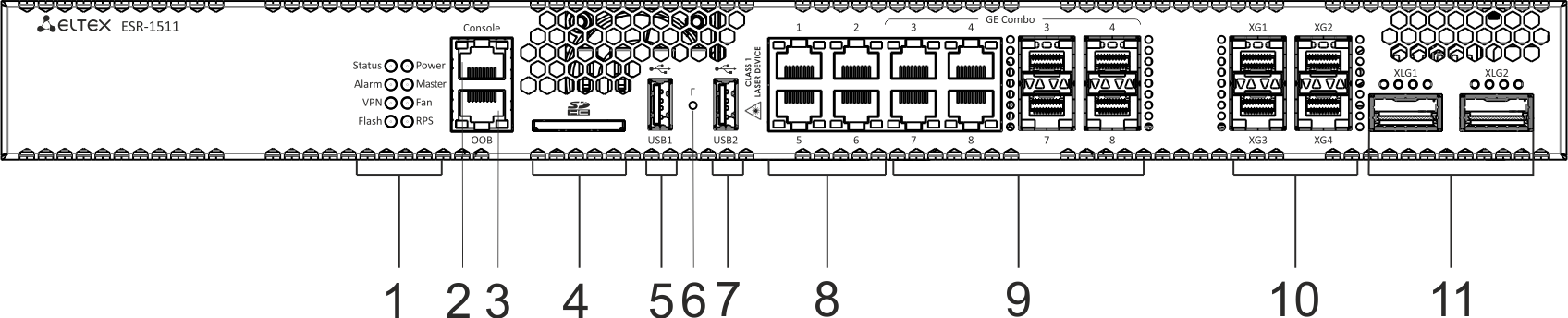
Рисунок 21 22 – Передняя панель ESR-1511
В таблице 19 20 приведен перечень разъемов, светодиодных индикаторов и органов управления, расположенных на передней панели ESR-1511.
Scroll Pagebreak
...
Внешний вид передней панели ESR-1500 показан на рисунке 2223.

Рисунок 22 23 – Передняя панель ESR-1500
В таблице 20 21 приведен перечень разъемов, светодиодных индикаторов и органов управления, расположенных на передней панели ESR-1500.
Таблица 20 21 – Описание разъемов, индикаторов и органов управления передней панели ESR-1500
№ | Элемент передней панели | Описание |
|---|---|---|
1 | Status | Индикатор текущего состояния устройства. |
Alarm | Индикатор наличия и уровня аварии устройства. | |
VPN | Индикатор режима работы в режиме VPN-шлюза (не используется в текущей версии). | |
Flash | Индикатор активности обмена с накопителем данных – SD-картой или USB Flash. | |
Power | Индикатор питания устройства. | |
Master | Индикатор работы устройства в failover-режимах (не используется в текущей версии). | |
Fan | Индикатор аварии вентиляторов. | |
RPS | Индикатор резервного источника электропитания. | |
2 | Console | Консольный порт RS-232 (RJ-45) для локального управления устройством. |
3 | OOB | Ethernet-порт используется только для обновления программного обеспечения через загрузчик U-Boot. Данный порт не используется для удаленного доступа и управления. |
4 | SD | Разъем для установки SD-карт памяти. |
5 | USB1 | Порт для подключения USB-устройств. |
6 | F | Функциональная кнопка для перезагрузки устройства и сброса к заводским настройкам:
|
7 | USB2 | Порт для подключения USB-устройств. |
8 | Ethernet | 4 порта Ethernet 10/100/1000BASE-T. |
9 | Combo Ports [1 .. 4] | 4 порта Gigabit Ethernet 10/100/1000BASE-X (SFP). |
10 | XG1–XG4 | Слоты для установки трансиверов 10G SFP+/1G SFP. |
Задняя панель устройств ESR-1511 rev.B, ESR-1511, ESR-1500
Внешний вид задней панели ESR-1511 rev.B, ESR-1511, ESR-1500 приведен на рисунке 2324.

Рисунок 23 24 – Задняя панель ESR-1511 rev.B, ESR-1511, ESRESR-1500
В таблице 21 22 приведен перечень разъемов, расположенных на задней панели ESR-1511 rev.B, ESR-1511, ESR-1500.
Таблица 21 22 – Описание разъемов задней панели ESR-1511 rev.B, ESR-1511, ESR-1500
№ | Описание |
|---|---|
1 | Основной источник питания. |
2 | Клемма для заземления устройства. |
3 | Съемные вентиляционные модули с возможностью горячей замены. |
4 | Место для установки резервного источника питания. |
Боковые панели устройств ESR-1511 rev.B, ESR-1511, ESR-1500
Внешний вид боковых панелей ESR-1511 rev.B, ESR-1511, ESR-1500 приведен на рисунках 24 25 и 2526.

Рисунок 24 25 – Правая боковая панель ESR-1511 rev.B, ESR-1511, ESR-1500

Рисунок 25 26 – Левая боковая панель боковая панель ESR-1511 rev.B, ESR-1511, ESR-1500
На боковых панелях устройства расположены вентиляционные решетки, которые служат для отвода тепла. Не закрывайте вентиляционные отверстия посторонними предметами. Это может привести к перегреву компонентов устройства и вызвать нарушения в его работе. Рекомендации по установке устройства расположены в разделе Установка и подключение.
...
Внешний вид передней панели ESR-1200 показан на рисунке 2627.
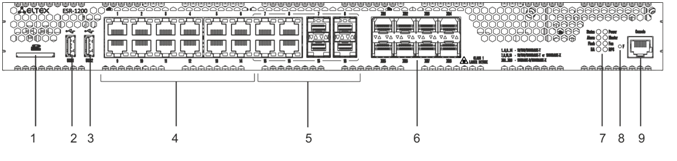
Рисунок 26 27 – Передняя панель ESR-1200
В таблице 22 23 приведен перечень разъемов, светодиодных индикаторов и органов управления, расположенных на передней панели ESR-1200.
| Scroll Pagebreak |
|---|
Таблица 22 23 – Описание разъемов, индикаторов и органов управления передней панели ESR-1200
...
Внешний вид передней панели ESR-1000 показан на рисунке 2728.

Рисунок 27 28 – Передняя панель ESR-1000
В таблице 23 24 приведен перечень разъемов, светодиодных индикаторов и органов управления, расположенных на передней панели ESR-1000.
Таблица 23 24 – Описание разъемов, индикаторов и органов управления передней панели ESR-1000
...
| Примечание |
|---|
На рисунке показана комплектация маршрутизатора с одним источником питания переменного тока. |

Рисунок 28 29 – Задняя панель ESR-1200, ESR-1000
В таблице 24 25 приведен перечень разъемов, расположенных на задней панели ESR-1200, ESR-1000.
Таблица 24 25 – Описание разъемов задней панели ESR-1200, ESR-1000
...
Внешний вид боковых панелей ESR-1200, ESR-1000 приведен на рисунках 29 30 и 3031.

Рисунок 29 30 – Правая боковая панель ESR-1200, ESR-1000

Рисунок 30 31 – Левая боковая панель ESR-1200, ESR-1000
...
Внешний вид передней панели ESR-200 показан на рисунке 3132.

Рисунок 31 32 – Передняя панель ESR-200
Внешний вид передней панели ESR-100 показан на рисунке 3233.

Рисунок 32 33 – Передняя панель ESR-100
В таблице 25 26 приведен перечень разъемов, светодиодных индикаторов и органов управления, расположенных на передней панели ESR-200, ESR-100.
| Scroll Pagebreak |
|---|
Таблица 25 26 – Описание разъемов, индикаторов и органов управления передней панели ESR-200, ESR-100
...
Внешний вид задней панели ESR-200, ESR-100 приведен на рисунке 3334.

Рисунок 33 34 – Задняя панель ESR-200, ESR-100
В таблице 26 27 приведен перечень разъемов, расположенных на задней панели ESR-200, ESR-100.
Таблица 26 27 – Описание разъемов задней панели ESR-200, ESR-100
...
Внешний вид боковых панелей ESR-200, ESR-100 приведен на рисунках 34 35 и 3536.

Рисунок 34 35 – Правая боковая панель ESR-200, ESR-100

Рисунок 35 36 – Левая боковая панель ESR-200, ESR-100
| Scroll Pagebreak |
|---|
...
Внешний вид передней панели ESR-31 показан на рисунке 3637.

Рисунок 36 37 – Передняя панель ESR-31
В таблице 23 24 приведен перечень разъемов, светодиодных индикаторов и органов управления, расположенных на передней панели ESR-31.
Таблица 23 24 – Описание разъемов, индикаторов и органов управления передней панели ESR-31
...
Внешний вид задней панели ESR-31 показан на рисунке 3738.

Рисунок 37 38 – Задняя панель ESR-31
В таблице 24 25 приведен перечень разъемов, расположенных на задней панели ESR-31.
Таблица 24 25 – Описание разъемов задней панели ESR-31
...
Внешний вид боковых панелей ESR-31 приведен на рисунках 38 39 и 3940.

Рисунок 38 39 – Левая панель ESR-31

Рисунок 39 40 – Правая панель ESR-31
На боковых панелях устройства расположены вентиляционные решетки, которые служат для отвода тепла. Не закрывайте вентиляционные отверстия посторонними предметами. Это может привести к перегреву компонентов устройства и вызвать нарушения в его работе. Рекомендации по установке устройства расположены в разделе Установка и подключение.
...
Внешний вид передней панели ESR-21 показан на рисунке 4041.

Рисунок 40 41 – Передняя панель ESR-21
В таблице 27 28 приведен перечень разъемов, светодиодных индикаторов и органов управления, расположенных на передней панели ESR-21.
Таблица 27 28 – Описание разъемов, индикаторов и органов управления передней панели ESR-21
...
Внешний вид задней панели ESR-21 показан на рисунке 4142.

Рисунок 41 42 – Задняя панель ESR-21
В таблице 28 29 приведен перечень разъемов, расположенных на задней панели ESR-21.
Scroll Pagebreak
№ | Описание |
|---|---|
1 | Клемма для заземления устройства. |
| Scroll Pagebreak |
|---|
Боковые панели устройства ESR-21
Внешний вид боковых панелей ESR-21 приведен на рисунках 42 43 и 4344.

Рисунок 42 43 – Левая боковая панель ESR-21

Рисунок 43 44 – Правая боковая панель ESR-21
...
Внешний вид передней панели ESR-30 показан на рисунке 4445.
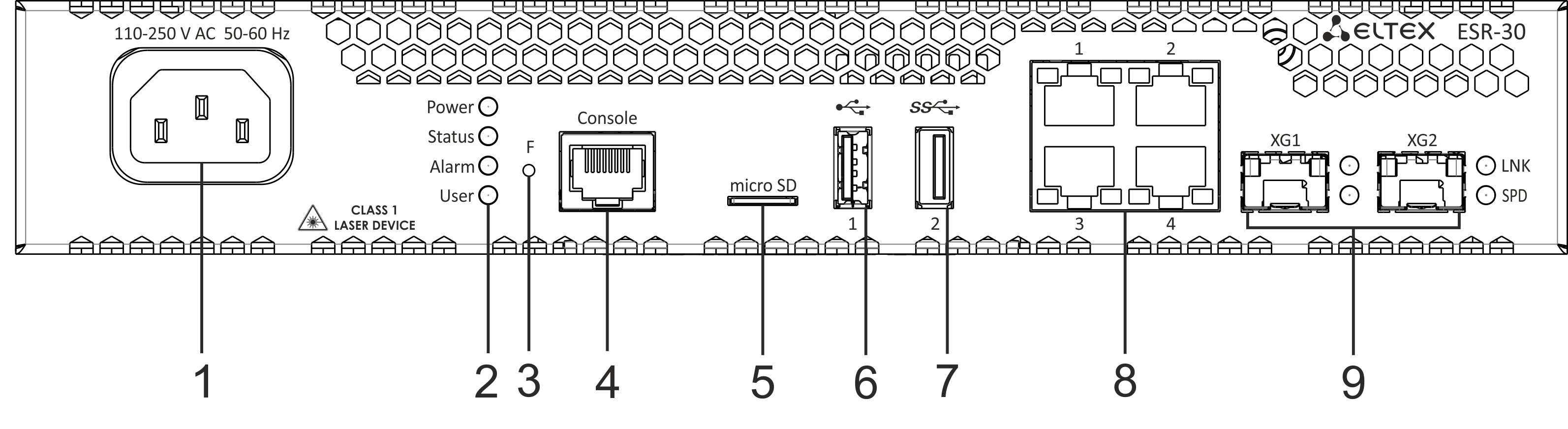
Рисунок 44 45 – Передняя панель ESR-30
В таблице 29 30 приведен перечень разъемов, светодиодных индикаторов и органов управления, расположенных на передней панели ESR-30.
| Scroll Pagebreak |
|---|
Таблица 29 30 – Описание разъемов, индикаторов и органов управления передней панели ESR-30
...
Внешний вид передней панели ESR-20 показан на рисунке 4546.
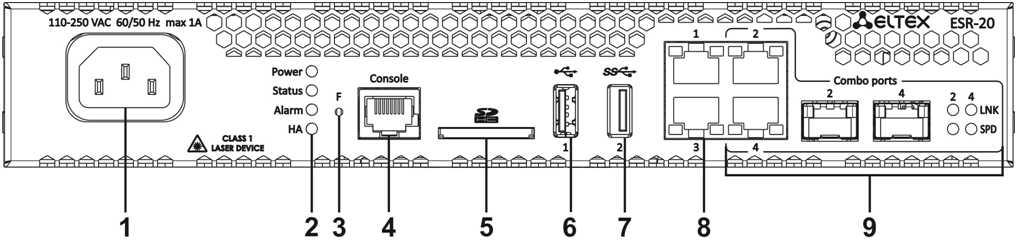
Рисунок 45 46 – Передняя панель ESR-20
В таблице 30 31 приведен перечень разъемов, светодиодных индикаторов и органов управления, расположенных на передней панели ESR-20.
| Scroll Pagebreak |
|---|
Таблица 30 31 – Описание разъемов, индикаторов и органов управления передней панели ESR-20
...
Внешний вид задней панели ESR-30, ESR-20 показан на рисунке 4647.
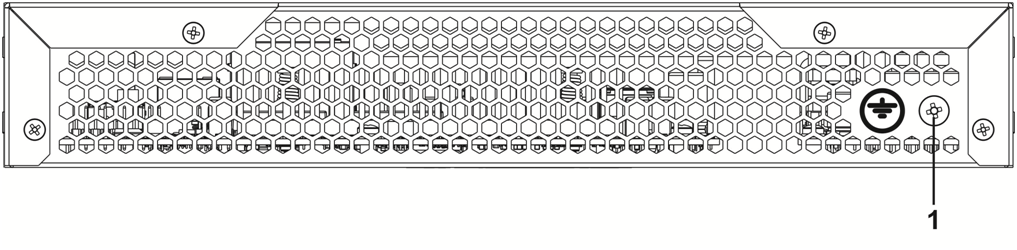
Рисунок 46 47 – Задняя панель ESR-30, ESR-20
В таблице 31 32 приведен перечень разъемов, расположенных на задней панели ESR-30, ESR-20.
Таблица 31 32 – Описание разъемов задней панели ESR-30, ESR-20
...
Внешний вид боковых панелей ESR-30, ESR-20 приведен на рисунках 47 48 и 4849.
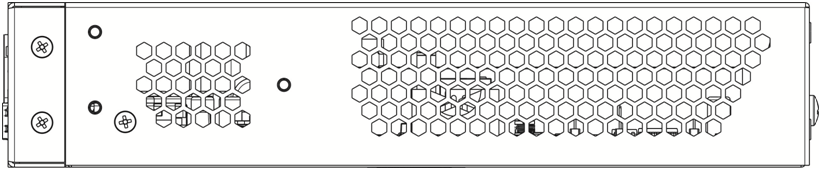
Рисунок 47 48 – Левая боковая панель ESR-30, ESR-20
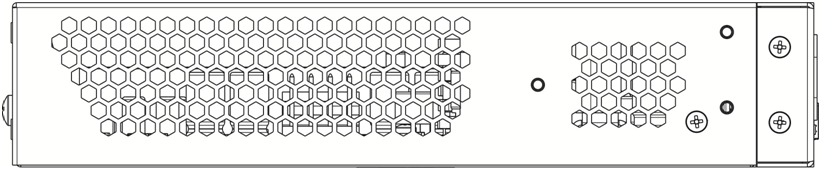
Рисунок 48 49 – Правая боковая панель ESR-30, ESR-20
...
Внешний вид передней панели ESR-15VF показан на рисунке 4950.
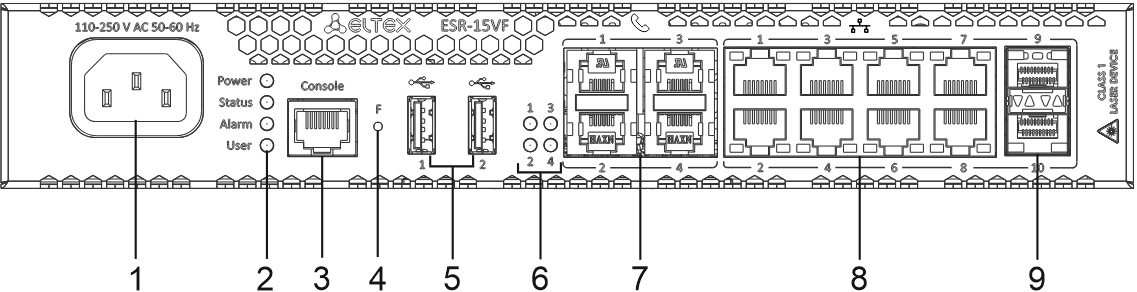
Рисунок 49 50 – Передняя панель ESR-15VF
В таблице 34 35 приведен перечень разъемов, светодиодных индикаторов и органов управления, расположенных на передней панели ESR-15VF.
Таблица 34 35 – Описание разъемов, индикаторов и органов управления передней панели ESR-15VF
...
Внешний вид задней панели ESR-15VF показан на рисунке 5051.
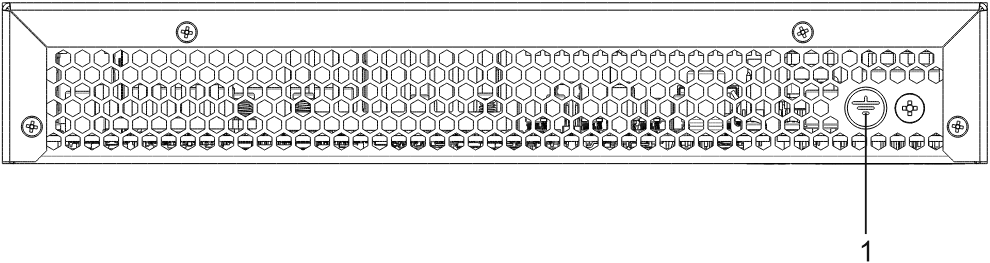
Рисунок 50 51 – Задняя панель ESR-15VF
В таблице 35 36 приведен перечень разъемов, расположенных на задней панели ESR-15VF.
Таблица 35 36 – Описание разъемов задней панели ESR-15VF
...
Внешний вид боковых панелей ESR-15VF приведен на рисунках 51 52 и 5253.
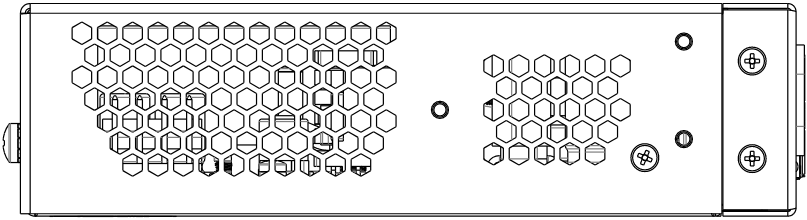
Рисунок 51 52 – Левая панель ESR-15VF
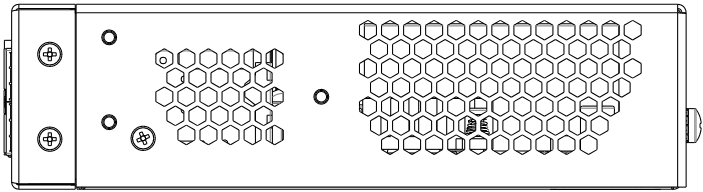
Рисунок 52 53 – Правая панель ESR-15VF
На боковых панелях устройства расположены вентиляционные решетки, которые служат для отвода тепла. Не закрывайте вентиляционные отверстия посторонними предметами. Это может привести к перегреву компонентов устройства и вызвать нарушения в его работе. Рекомендации по установке устройства расположены в разделе Установка и подключение.
...
Внешний вид передней панели ESR-15R показан на рисунке 5354.
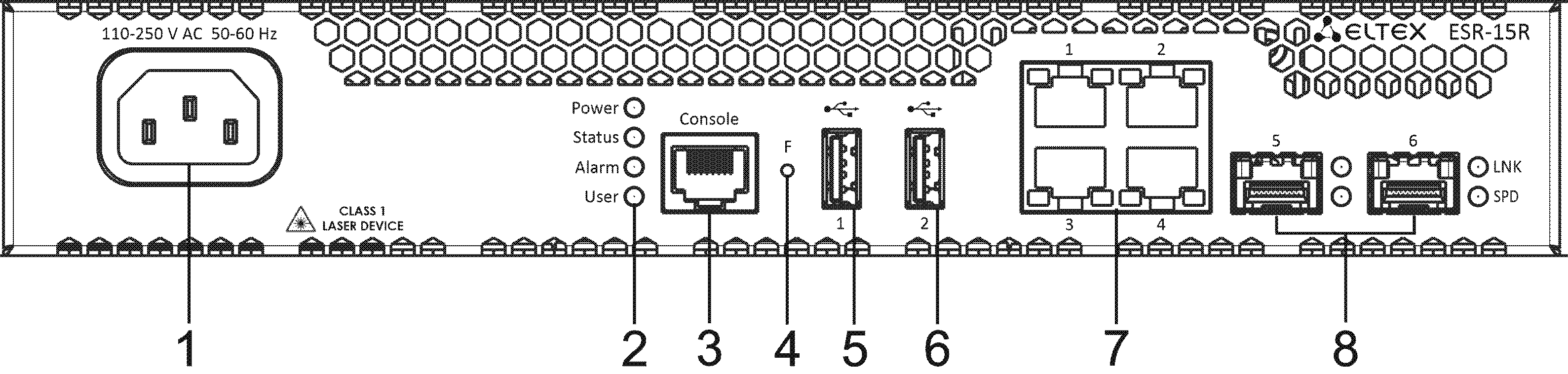
Рисунок 53 54 – Передняя панель ESR-15R
В таблице 32 33 приведен перечень разъемов, светодиодных индикаторов и органов управления, расположенных на передней панели ESR-15R.
Таблица 32 33 – Описание разъемов, индикаторов и органов управления передней панели ESR-15R
...
Внешний вид задней панели ESR-15R показан на рисунке 5455.
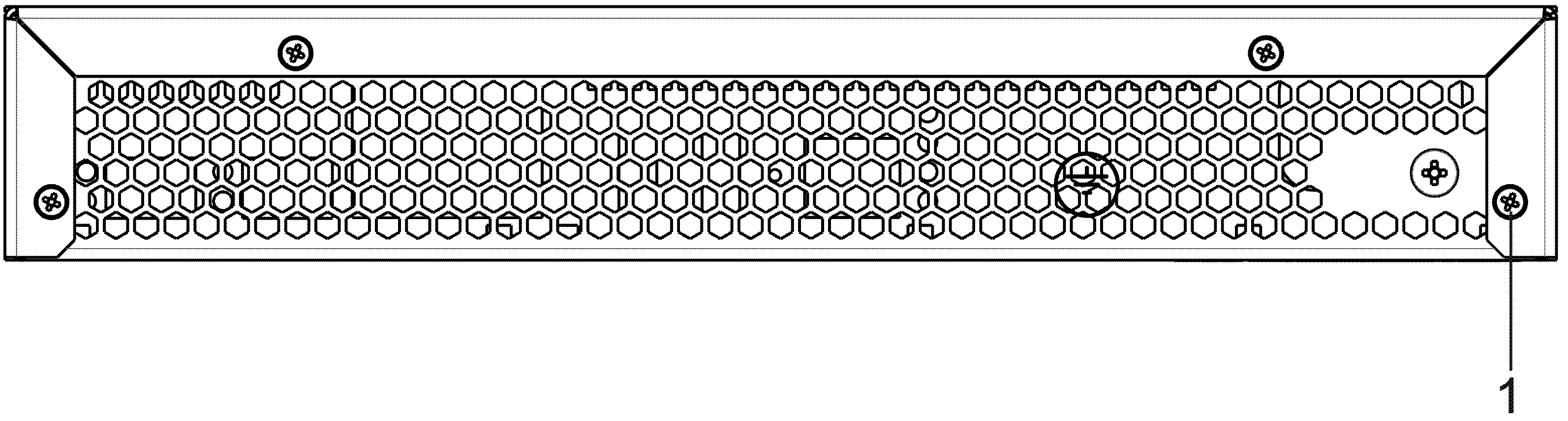
Рисунок 54 55 – Задняя панель ESR-15R
В таблице 33 34 приведен перечень разъемов, расположенных на задней панели ESR-15R.
Таблица 33 34 – Описание разъемов задней панели ESR-15R
...
Внешний вид боковых панелей ESR-15R приведен на рисунках 55 56 и 5657.
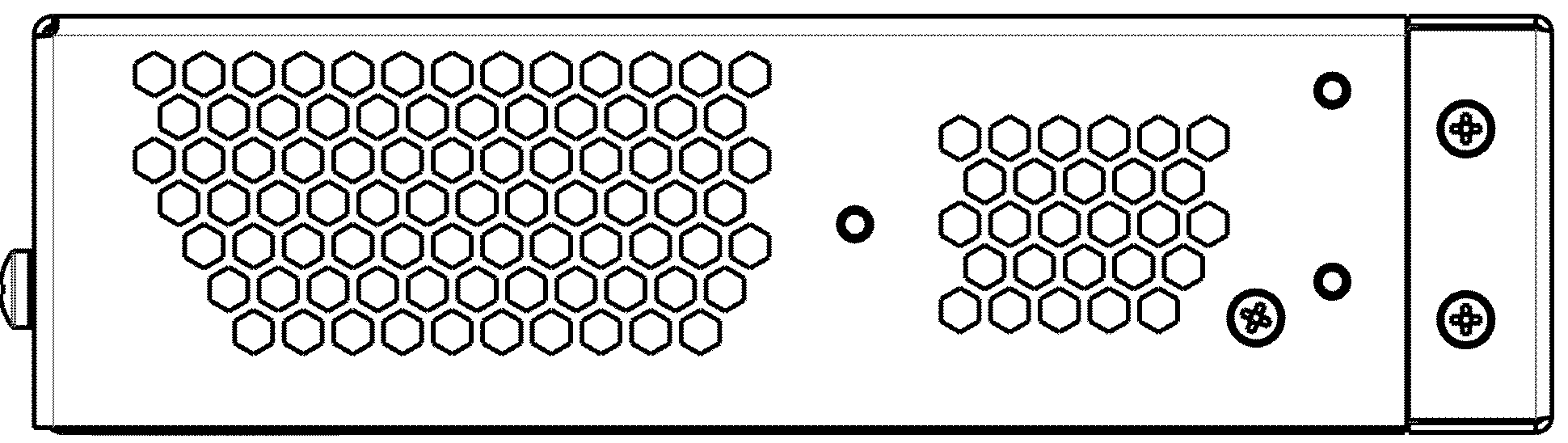
Рисунок 55 56 – Левая боковая панель ESR-15R
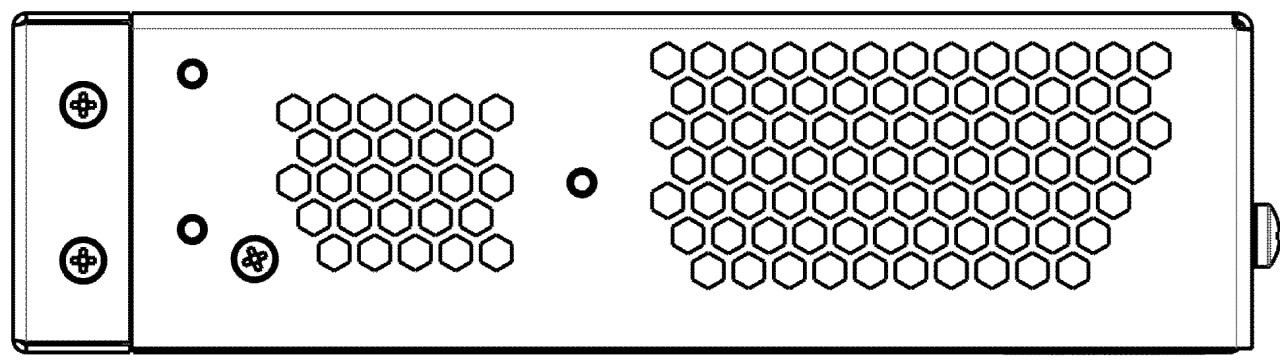
Рисунок 56 57 – Правая боковая панель ESR-15R
...
Внешний вид задней панели ESR-15 показан на рисунке 5758.
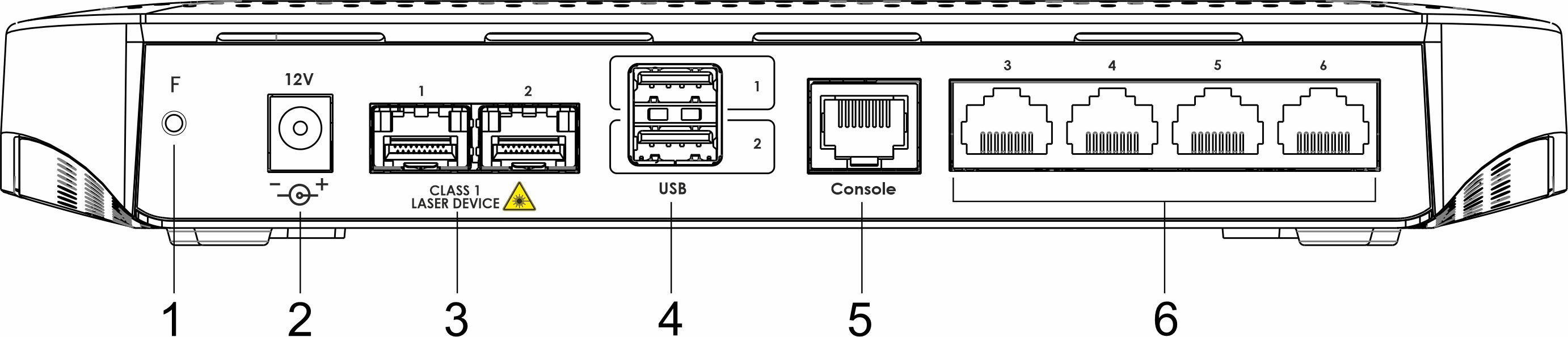
Рисунок 57 58 – Задняя панель ESR-15
В таблице 34 35 приведен перечень разъемов, светодиодных индикаторов и органов управления, расположенных на задней панели ESR-15.
| Scroll Pagebreak |
|---|
Таблица 34 35 – Описание разъемов, индикаторов и органов управления задней панели ESR-15
...
Внешний вид верхней панели ESR-15 показан на рисунке 5859.
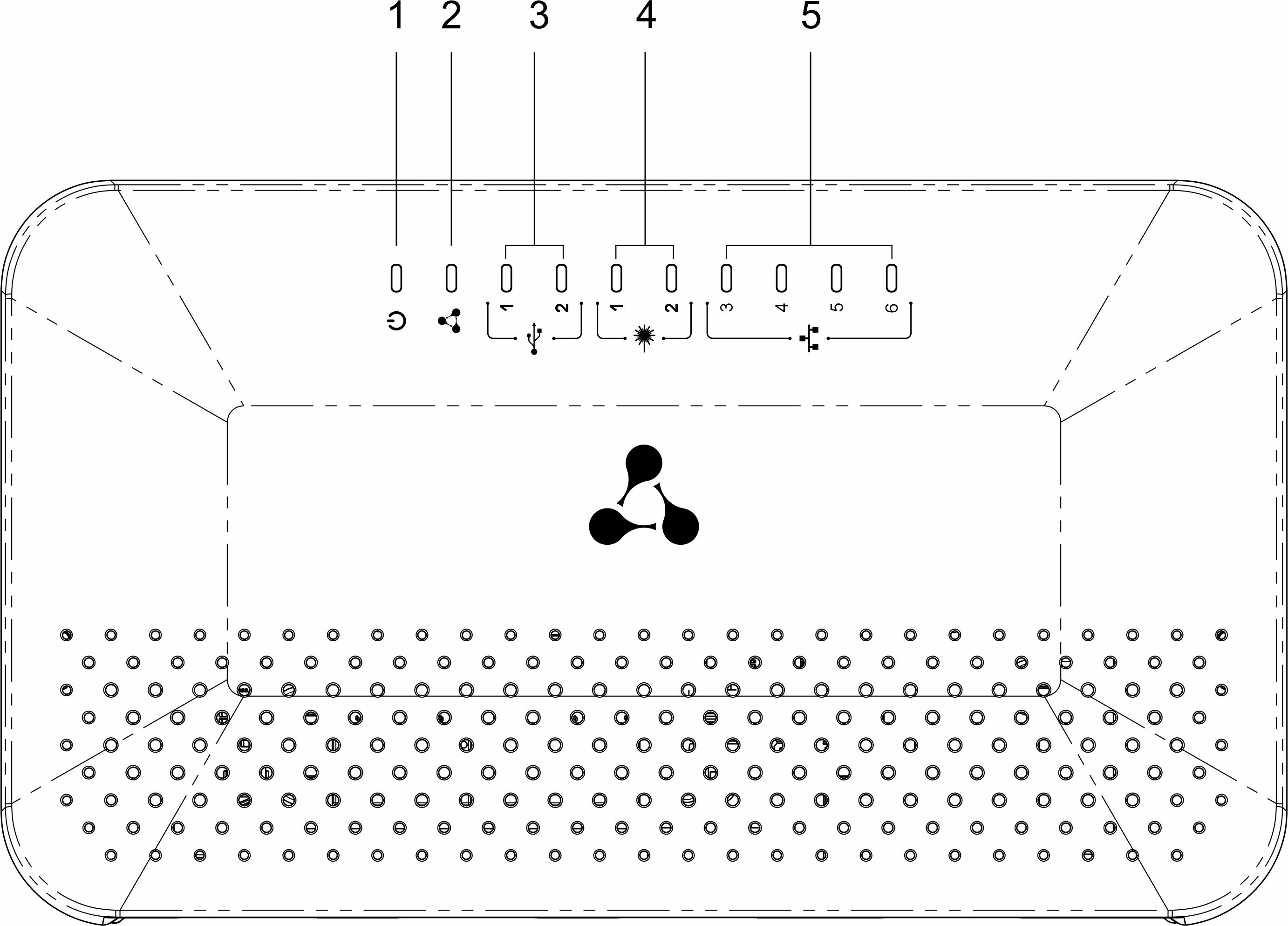
Рисунок 58 59 – Верхняя панель ESR-15
В таблице 35 36 приведен перечень светодиодных индикаторов, расположенных на верхней панели ESR-15.
Таблица 35 36 – Описание индикаторов верхней панели ESR-15
...
Внешний вид передней панели ESR-12VF показан на рисунке 5960.
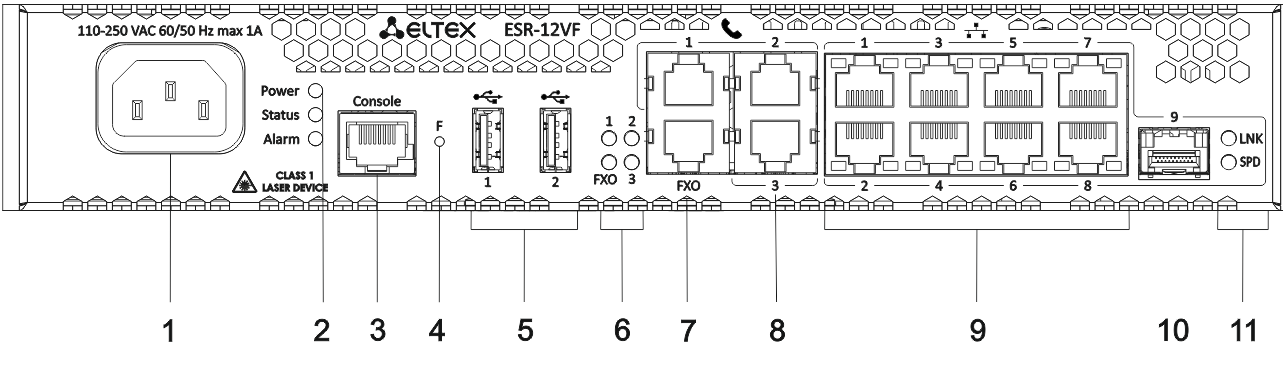
Рисунок 59 60 – Передняя панель ESR-12VF
В таблице 36 37 приведен перечень разъемов, светодиодных индикаторов и органов управления, расположенных на передней панели ESR-12VF.
Таблица 36 37 – Описание разъемов, индикаторов и органов управления передней панели ESR-12VF
...
Внешний вид задней панели ESR-12VF показан на рисунке 6061.
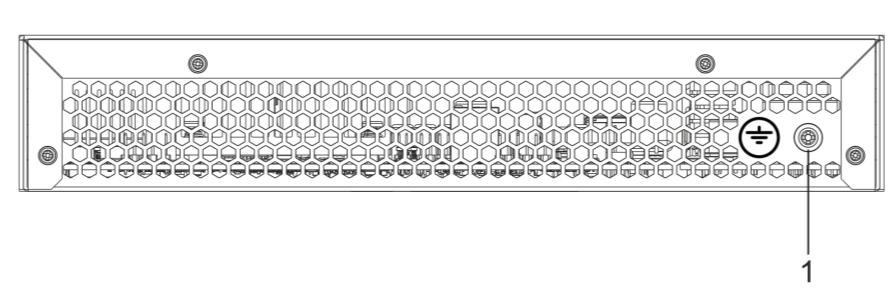
Рисунок 60 61 – Задняя панель ESR-12VF
В таблице 37 38 приведен перечень разъемов, расположенных на задней панели ESR-12VF.
Таблица 37 38 – Описание разъемов задней панели ESR-12VF
...
Внешний вид боковых панелей ESR-12VF приведен на рисунках 61 62 и 5263.
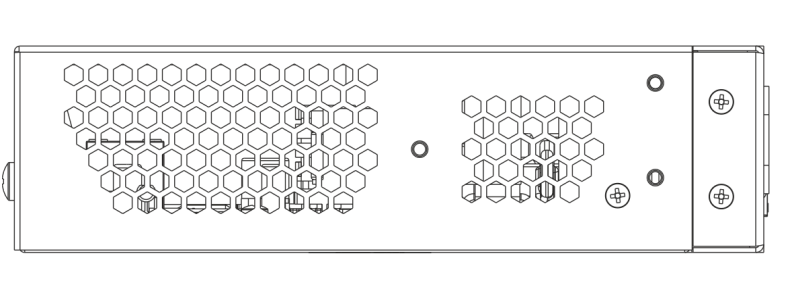
Рисунок 61 62 – Левая боковая панель ESR-12VF
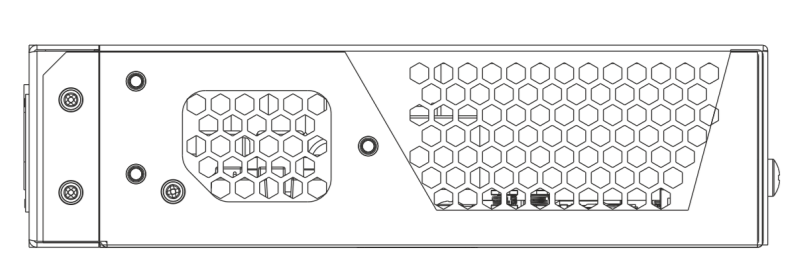
Рисунок 62 63 – Правая боковая панель ESR-12VF
...
Внешний вид передней панели ESR-12V показан на рисунке 6364.
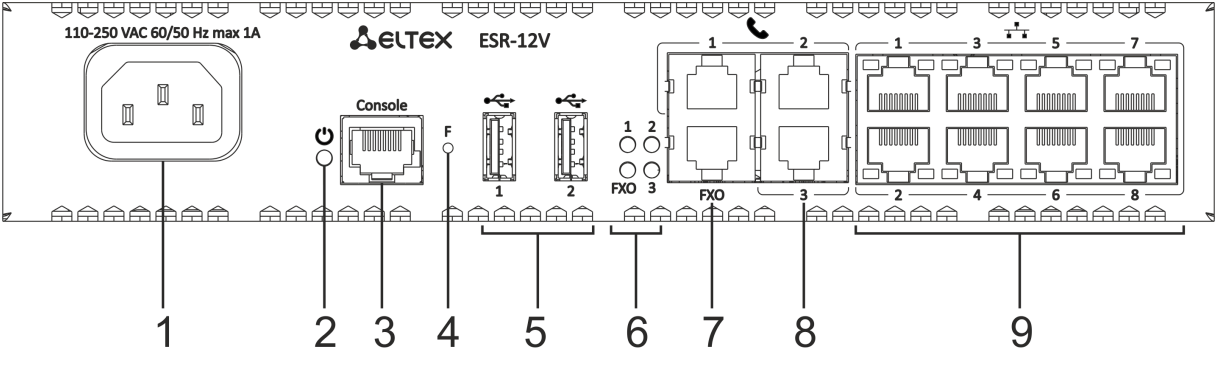
Рисунок 63 64 – Передняя панель ESR-12V
В таблице 38 39 приведен перечень разъемов, светодиодных индикаторов и органов управления, расположенных на передней панели ESR-12V.
| Scroll Pagebreak |
|---|
Таблица 38 39 – Описание разъемов, индикаторов и органов управления передней панели ESR-12V
...
Внешний вид задней панели ESR-12V показан на рисунке 6465.
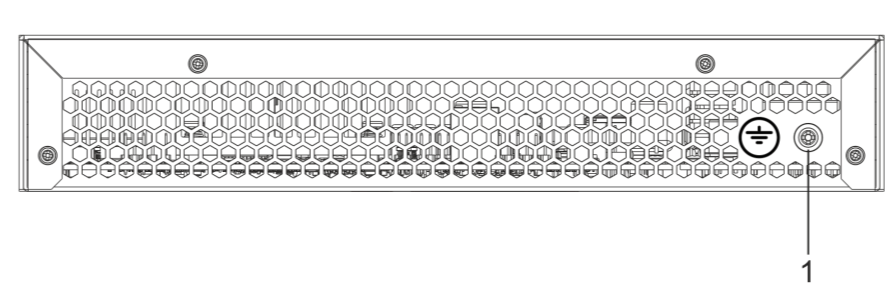
Рисунок 64 65 – Задняя панель ESR-12V
В таблице 39 40 приведен перечень разъемов, расположенных на задней панели ESR-12V.
| Scroll Pagebreak |
|---|
Таблица 39 40 – Описание разъемов задней панели ESR-12V
...
Внешний вид боковых панелей ESR-12V приведен на рисунках 65 66 и 6667.
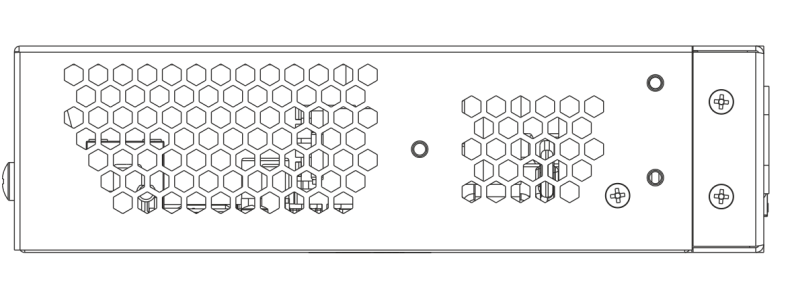
Рисунок 65 66 – Левая боковая панель ESR-12V
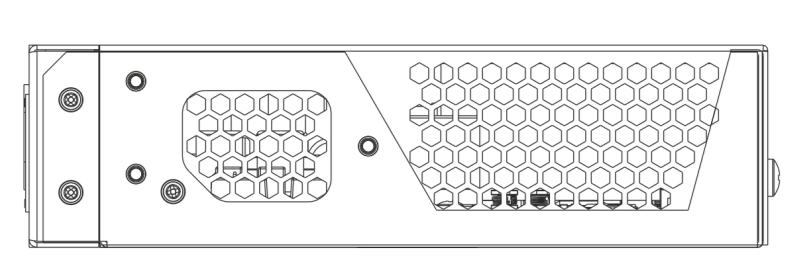
Рисунок 66 67 – Правая боковая панель ESR-12V
...
Внешний вид задней панели ESR-10 показан на рисунке 6768.
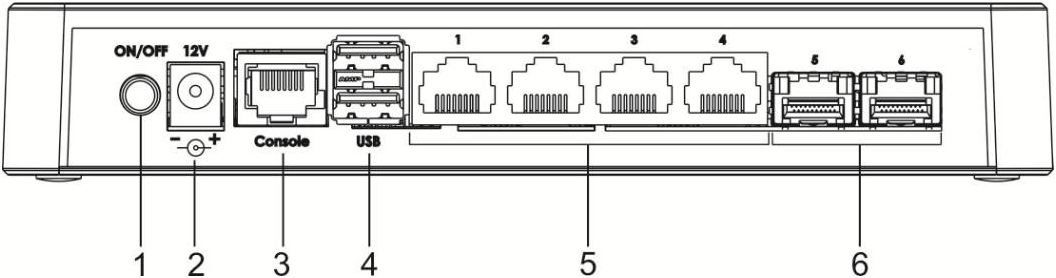
Рисунок 67 68 – Задняя панель ESR-10
В таблице 40 41 приведен перечень разъемов, светодиодных индикаторов и органов управления, расположенных на задней панели ESR-10.
Таблица 40 41 – Описание разъемов, индикаторов и органов управления задней панели ESR-10
...
Внешний вид боковой панели ESR-10 показан на рисунке 6869.
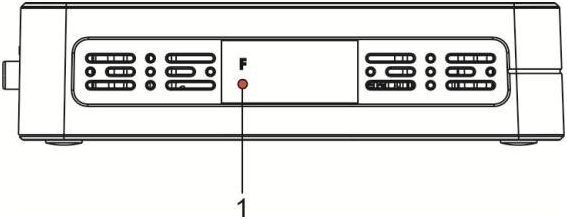
Рисунок 68 69 – Боковая панель ESR-10
В таблице 41 42 приведен перечень органов управления, расположенных на боковой панели ESR-10.
Таблица 41 42 – Описание разъемов боковой панели ESR-10
...
Внешний вид верхней панели ESR-10 показан на рисунке 6970.
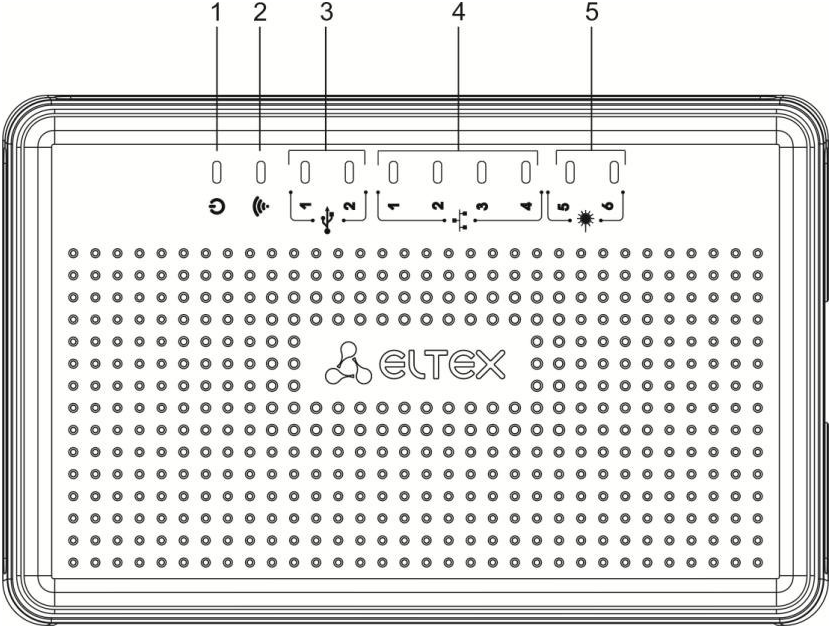
Рисунок 69 70 – Верхняя панель маршрутизатора ESR-10
В таблице 42 43 приведен перечень светодиодных индикаторов, расположенных на верхней панели ESR-10.
Таблица 42 43 – Описание индикаторов верхней панели ESR-10
...
Состояние интерфейсов Ethernet отображается двумя светодиодными индикаторами – LINK/ACT зеленого цвета и SPEED янтарного цвета. Расположение светодиодных индикаторов интерфейсов показано ниже на рисунках 70 71 и 7172. Значения световой индикации описаны в таблицах 43 44 и 44 45 соответственно.
| Якорь | ||||
|---|---|---|---|---|
|
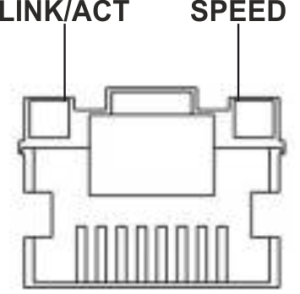
Рисунок 70 71 – Расположение индикаторов разъема RJ-45
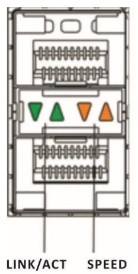
Рисунок 71 72 – Расположение индикаторов SFP/SFP+/SFP28-интерфейсов
Таблица 43 44 – Световая индикация состояния RJ-45 интерфейсов
Свечение индикатора SPEED | Свечение индикатора LINK/ACT | Состояние интерфейса Ethernet |
|---|---|---|
Выключен | Выключен | Порт выключен или соединение не установлено. |
Выключен | Горит постоянно зелёным | Установлено соединение на скорости 10 или 100 Мбит/с. |
Горит постоянно янтарным | Горит постоянно зелёным | Установлено соединение на скорости 1000 Мбит/с. |
X | Мигает | Идет передача данных. |
| Scroll Pagebreak |
|---|
Таблица 44 45 – Световая индикация состояния SFP/SFP+/SFP28-интерфейсов
...
В следующей таблице приведено описание состояний системных индикаторов устройства и их значений.
Таблица 45 46 – Состояния системных индикаторов
...
Состояние интерфейсов Ethernet отображается двумя светодиодными индикаторами – LINK/ACT зеленого цвета и SPEED янтарного цвета. Расположение светодиодных индикаторов интерфейсов показано ниже на рисунках 72 73 и 7374. Значения световой индикации описаны в таблицах 46 47 и 47 48 соответственно.
| Якорь | ||||
|---|---|---|---|---|
|
| Якорь | ||||
|---|---|---|---|---|
|
Рисунок 72 73 – Расположение индикаторов разъема RJ-45
Рисунок 73 74 – Расположение индикаторов состояния SFP/SFP+/SFP28-интерфейсов
Для модели ESR-3300 cостояние интерфейсов QSFP+/QSFP28 отображается четырьмя светодиодными индикаторами зеленого и янтарного цветов, состояние интерфейсов 25G-портов индицируется четырьмя светодиодными индикаторами, LINK/ACT зеленого цвета и SPEED янтарного цвета. Расположение светодиодов показано на рисунке 7475. Значения световой индикации описаны в таблице 4849.
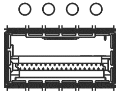
Рисунок 74 75 – Расположение индикаторов QSFPиндикаторов QSFP+/QSFP28 интерфейса для ESR-3300
Таблица 46 47 – Световая индикация состояния RJ-45 интерфейсов
Свечение индикатора SPEED | Свечение индикатора LINK/ACT | Состояние интерфейса Ethernet |
|---|---|---|
Выключен | Выключен | Порт выключен или соединение не установлено. |
Выключен | Горит постоянно зелёным | Установлено соединение на скорости 10 или 100 Мбит/с. |
Горит постоянно янтарным | Горит постоянно зелёным | Установлено соединение на скорости 1000 Мбит/с. |
X | Мигает | Идет передача данных. |
scroll-pagebreak1
Таблица 47 48 – Световая индикация состояния состояния SFP/SFP+/SFP28-интерфейсов
Свечение индикатора SPEED | Свечение индикатора LINK/ACT | Состояние интерфейса Ethernet |
|---|---|---|
Выключен | Выключен | Порт выключен или соединение не установлено. |
Выключен | Горит постоянно зелёным | Установлено соединение на скорости 1 Гбит/с. |
Горит постоянно янтарным | Горит постоянно зелёным | Установлено соединение на скорости 10 Гбит/с. |
X | Мигает | Идет передача данных. |
| Scroll Pagebreak |
|---|
Таблица 48 49 – Световая индикация состояния QSFP+/QSFP28-интерфейсов
Состояние индикатора | Состояние интерфейса Ethernet | |||
|---|---|---|---|---|
Выключен | Выключен | Выключен | Выключен | Порт выключен или соединение не установлено. |
Горит постоянно зелёным | Выключен | Выключен | Выключен | Установлено соединение на скорости 40 Гбит/с. |
Горит постоянно зелёным | Выключен | Выключен | Горит постоянно янтарным | Установлено соединение на скорости 100 Гбит/с. |
Мигание | Х | Х | Х | Идет передача данных. |
| Scroll Pagebreak |
|---|
В следующей таблице приведено описание состояний системных индикаторов устройства и их значений.
Таблица 49 50 – Состояния системных индикаторов
...
Состояние интерфейсов Ethernet отображается двумя светодиодными индикаторами – LINK/ACT зеленого цвета и SPEED янтарного цвета. Расположение индикаторов RJ-45-интерфейса показано на рисунке 7071. Расположение индикаторов Расположение индикаторов SFP/SFP+-интерфейсов указано на рисунке 7576. Значения световой индикации описаны в таблице 5051.
Рисунок 75 76 – Расположение индикаторов состояния SFP/SFP+-интерфейсов
| Scroll Pagebreak |
|---|
Таблица 50 51 – Световая индикация состояния интерфейсов Ethernet
...
В следующей таблице приведено описание состояний системных индикаторов устройства и их значений.
Таблица 51 52 – Состояния системных индикаторов
...
Состояние интерфейсов Ethernet отображается двумя светодиодными индикаторами – LINK/ACT зеленого цвета и SPEED янтарного цвета.
Таблица 52 53 – Световая индикация состояния интерфейсов Ethernet
Свечение индикатора SPEED | Свечение индикатора LINK/ACT | Состояние интерфейса Ethernet |
|---|---|---|
Выключен | Выключен | Порт выключен или соединение не установлено. |
Выключен | Горит постоянно зелёным | Установлено соединение на скорости 10 или 100 Мбит/с. |
Горит постоянно янтарным | Горит постоянно зелёным | Установлено соединение на скорости 1000 Мбит/с. |
X | Мигает | Идет передача данных. |
1
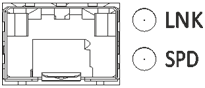
Рисунок 76 77 – Расположение индикаторов состояния SFP/SFP+-интерфейсов
Рисунок 77 78 – Расположение индикаторов разъема RJ-45
В следующей таблице приведено описание состояний системных индикаторов устройства и их значений.
Таблица 53 54 – Состояния системных индикаторов
...
Состояние интерфейсов Ethernet отображается двумя светодиодными индикаторами – LINK/ACT зеленого цвета и SPEED янтарного цвета.
Таблица 54 55 – Световая индикация состояния интерфейсов Ethernet
Свечение индикатора SPEED | Свечение индикатора LINK/ACT | Состояние интерфейса Ethernet |
|---|---|---|
Выключен | Выключен | Порт выключен или соединение не установлено. |
Выключен | Горит постоянно зелёным | Установлено соединение на скорости 10 или 100 Мбит/с. |
Горит постоянно янтарным | Горит постоянно зелёным | Установлено соединение на скорости 1000 Мбит/с. |
X | Мигает | Идет передача данных. |
111111
Рисунок 78 79 – Расположение индикаторов состояния SFP/SFP+-интерфейсов
Рисунок 79 80 – Расположение индикаторов разъема RJ-45
В следующей таблице приведено описание состояний системных индикаторов устройства и их значений.
Таблица 55 56 – Состояния системных индикаторов
...
Состояние интерфейсов Ethernet отображается двумя светодиодными индикаторами – LINK/ACT зеленого цвета и SPEED янтарного цвета. Состояние интерфейсов FXS отображается одним светодиодным индикатором зелёного цвета.
Таблица 56 57 – Световая индикация состояния медных интерфейсов
Свечение индикатора SPEED | Свечение индикатора LINK/ACT | Состояние интерфейса Ethernet |
|---|---|---|
Выключен | Выключен | Порт выключен или соединение не установлено. |
Выключен | Горит постоянно | Установлено соединение на скорости 10 или 100 Мбит/с. |
Горит постоянно | Горит постоянно | Установлено соединение на скорости 1000 Мбит/с. |
X | Мигает | Идет передача данных. |
| Scroll Pagebreak |
|---|
Таблица 57 58 – Световая индикация состояния SFP-интерфейсов
Свечение индикатора RX/ACT | Свечение индикатора TX/ACT | Состояние интерфейса Ethernet |
|---|---|---|
Выключен | Выключен | Порт выключен или соединение не установлено. |
Горит постоянно | Горит постоянно | Соединение установлено. |
Мигает | X | Идет прием данных. |
X | Мигает | Идет передача данных. |
Таблица 58 59 – Световая индикация FXS-интерфейсов
Свечение индикатора | Состояние устройства |
|---|---|
Зеленый, горит постоянно | Телефонная трубка поднята (линия активна). |
Не горит | Телефонная трубка положена, нормальная работа. |
| Зеленый, в течение секунды мигает с частотой 20 Гц, затем 4 секунды пауза | На телефонный порт поступает входящий вызов. |
Зеленый, периодическое редкое мигание | Отсутствует регистрация абонентского порта на SIP-сервере. |
Рисунок 80 81 – Расположение индикаторов оптических интерфейсов
Рисунок 81 82 – Расположение индикаторов разъема RJ-45
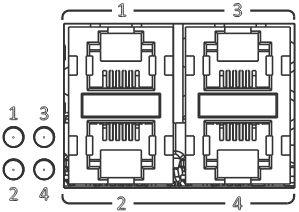
Рисунок 82 83 – Расположение индикаторов FXS-интерфейсов
В таблице 59 60 приведено описание состояний системных индикаторов устройства и их значений.
Таблица 59 60 – Состояния системных индикаторов
Название индикатора | Функция индикатора | Состояние индикатора | Состояние устройства |
|---|---|---|---|
| Power | Индикатор питания устройства. | Зеленый | Питание устройства в норме. Источник питания работает нормально, основное ПО прогружено. |
| Красный | Не прогружено основное ПО. | ||
| Выключен | Отказ внутренних источников питания устройства. | ||
| Status | Индикатор текущего состояния устройства. | Зеленый | Устройство работает нормально. |
| Красный | Устройство находится в состоянии загрузки ПО. | ||
Alarm | Индикатор наличия и уровня аварии устройства. | - | - |
User | Индикатор, использующийся для пользовательских сценариев, которые можно назначить в режиме конфигурирования устройства (не используется в текущей версии). | - | - |
| Scroll Pagebreak |
|---|
Световая индикация ESR-15R
Состояние интерфейсов Ethernet отображается двумя светодиодными индикаторами – LINK/ACT зеленого цвета и SPEED янтарного цвета.
Таблица 60 61 – Световая индикация состояния интерфейсов Ethernet
Свечение индикатора SPEED | Свечение индикатора LINK/ACT | Состояние интерфейса Ethernet |
|---|---|---|
Выключен | Выключен | Порт выключен или соединение не установлено. |
Выключен | Горит постоянно | Установлено соединение на скорости 10 или 100 Мбит/с. |
Горит постоянно | Горит постоянно | Установлено соединение на скорости 1000 Мбит/с. |
X | Мигает | Идет передача данных. |
1111
Рисунок 83 84 – Расположение индикаторов разъема SFP
Рисунок 84 85 – Расположение индикаторов разъема RJ-45
В следующей таблице приведено описание состояний системных индикаторов устройства и их значений.
Таблица 61 62 – Состояния системных индикаторов
Название индикатора | Функция индикатора | Состояние индикатора | Состояние устройства |
|---|---|---|---|
Power | Индикатор питания устройства. | Зеленый | Питание устройства в норме. Источник питания работает нормально, основное ПО прогружено. |
Красный | Не прогружено основное ПО. | ||
Выключен | Отказ внутренних источников питания устройства. | ||
Status | Индикатор текущего состояния устройства. | Зеленый | Устройство работает нормально. |
Красный | Устройство находится в состоянии загрузки ПО. | ||
Alarm | Индикатор наличия и уровня аварии устройства. | - | - |
User | Индикатор, использующийся для пользовательских сценариев, которые можно назначить в режиме конфигурирования устройства. | - | - |
| Scroll Pagebreak |
|---|
Световая индикация ESR-15
Состояние интерфейсов Ethernet отображается двумя светодиодными индикаторами – LINK/ACT зеленого цвета и SPEED янтарного цвета.
Таблица 62 63 – Световая индикация состояния интерфейсов Ethernet
Свечение индикатора SPEED | Состояние интерфейса Ethernet |
|---|---|
Выключен | Порт выключен или соединение не установлено. |
Горит постоянно янтарным | Установлено соединение на скорости 1000 Мбит/с. |
| Горит постоянно зеленым | Установлено соединение на скорости 10 или 100 Мбит/с. |
Мигает | Идет передача данных. |
В таблице 63 64 приведено описание состояний системных индикаторов устройства и их значений.
Таблица 63 64 – Состояния системных индикаторов
Название индикатора | Функция индикатора | Состояние индикатора | Состояние устройства |
|---|---|---|---|
Power | Индикатор питания устройства. | Зеленый | Питание устройства в норме. Источник питания работает нормально, основное ПО прогружено. |
Красный | Не прогружено основное ПО. | ||
Выключен | Отказ внутренних источников питания устройства. | ||
| USB1, USB2 | Индикаторы работы внешних USB-устройств. | Зеленый | Подключено USB-устройство. |
| Мигает зеленым | Выполнение операций чтения/записи. | ||
| Выключен | Нет подключенных устройств или проблемы с подключением. |
...
Световая индикация ESR-12V(F)
Состояние интерфейсов Ethernet отображается двумя светодиодными индикаторами – LINK/ACT зеленого цвета и SPEED янтарного цвета. Состояние интерфейсов FXS и FXO отображается одним светодиодным индикатором зелёного цвета.
Таблица 64 65 – Световая индикация состояния интерфейсов Ethernet
Свечение индикатора SPEED | Свечение индикатора LINK/ACT | Состояние интерфейса Ethernet |
|---|---|---|
Выключен | Выключен | Порт выключен или соединение не установлено. |
Выключен | Горит постоянно | Установлено соединение на скорости 10 или 100 Мбит/с. |
Горит постоянно | Горит постоянно | Установлено соединение на скорости 1000 Мбит/с. |
X | Мигает | Идет передача данных. |
Таблица 65 66 – Световая индикация FXS/FXO-интерфейсов
| Название индикатора | Состояние индикатора | Состояние устройства |
|---|---|---|
| [1–3] FXS | Зеленый, горит постоянно | Телефонная трубка поднята (линия активна). |
Не горит | Телефонная трубка положена, нормальная работа. | |
| Зеленый, в течение секунды мигает с частотой 20 Гц, затем 4 секунды пауза | На телефонный порт поступает входящий вызов. | |
Зеленый, периодическое редкое мигание | Отсутствует регистрация абонентского порта на SIP-сервере. | |
| FXO | Не горит | Канал не занят (шлейф разомкнут). |
| Зеленый, горит постоянно | Канал занят (шлейф замкнут). | |
| Зеленый, в течение секунды мигает с частотой 20 Гц, затем 4 секунды пауза | Поступает вызов со встречной АТС. |
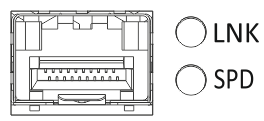
Рисунок 85 86 – Расположение индикаторов разъема SFP
Рисунок 86 87 – Расположение индикаторов разъема RJ-45
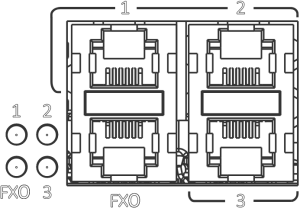
Рисунок 87 – Расположение 88 – Расположение индикаторов FXS/FXO-интерфейсов
В таблице 66 67 приведено описание состояний системных индикаторов устройства и их значений.
Таблица 66 67 – Состояния системных индикаторов
Название индикатора | Функция индикатора | Состояние индикатора | Состояние устройства |
|---|---|---|---|
| Power | Индикатор питания устройства. | Зеленый | Питание устройства в норме. Источник питания работает нормально, основное ПО прогружено. |
| Красный | Не прогружено основное ПО. | ||
| Выключен | Отказ внутренних источников питания устройства. | ||
| Status | Индикатор текущего состояния устройства. | Зеленый | Устройство работает нормально. |
| Красный | Устройство находится в состоянии загрузки ПО. | ||
Alarm | Индикатор наличия и уровня аварии устройства.- | - |
...
- |
...
Световая индикация ESR-10
Состояние интерфейсов Ethernet отображается двумя светодиодными индикаторами – LINK/ACT зеленого цвета и SPEED янтарного цвета.
Таблица 67 68 – Световая индикация состояния интерфейсов Ethernet
Свечение индикатора SPEED | Состояние интерфейса Ethernet |
|---|---|
Выключен | Порт выключен или соединение не установлено. |
Горит постоянно янтарным | Установлено соединение на скорости 1000 Мбит/с. |
| Горит постоянно зеленым | Установлено соединение на скорости 10 или 100 Мбит/с. |
Мигание | Идет передача данных. |
В таблице 68 69 приведено описание состояний системных индикаторов устройства и их значений.
Таблица 68 69 – Состояния системных индикаторов
...
В базовый комплект поставки ESR-1500 входят:
- маршрутизатор ESR-1500;
- консольный кабель;
- комплект для крепления устройства в стойку 19”;
- сертификат соответствия;
- паспорт;
- документация (опционально);
- памятка о документации.
В базовый комплект поставки ESR-1511 входят:
- маршрутизатор ESR-1511;
- консольный кабель;
- комплект для крепления устройства в стойку 19”;
- сертификат соответствия;
- паспорт;
- документация (опционально);
- памятка о документации.
В базовый комплект поставки ESR-1511 rev.B входят:
- маршрутизатор ESR-1511 rev.B;
- консольный кабель;
- комплект для крепления устройства в стойку 19”;
- сертификат соответствия;
- паспорт;
- документация (опционально);
- памятка о документации.
...
В базовый комплект поставки ESR-3200 входят:
- маршрутизатор ESR-3200;
- консольный кабель;
- комплект для крепления устройства в стойку 19”;
- сертификат соответствия;
- паспорт;
- документация (опционально);
- памятка о документации.
В базовый комплект поставки ESR-3200L входят:
- маршрутизатор ESR-3200L;
- консольный кабель;
- комплект для крепления устройства в стойку 19”;
- сертификат соответствия;
- паспорт;
- документация (опционально);
- памятка о документации.
В базовый комплект поставки ESR-3300 входят:
- маршрутизатор ESR-3300;
- консольный кабель;
- комплект для крепления устройства в стойку 19”;
- сертификат соответствия;
- паспорт;
- документация (опционально);
- памятка о документации.
| Примечание |
|---|
По заказу покупателя для ESR-1000, ESR-1200 в комплект поставки может быть включен модуль питания (PM160-220/12 или PM100-48/12). По заказу покупателя для ESR-1500, ESR-1511, ESR-1511 rev.B, ESR-3100, ESR-3200, ESR-3200L , ESR-3300 в комплект поставки может быть включен модуль питания (PM160-220/12). По заказу покупателя для ESR-3300 в комплект поставки может быть включен модуль питания (PM600-220/12). По заказу покупателя для ESR-1700 в комплект поставки может быть включен модуль питания (PM350-220/12 или PM350-48/12). |
...