
...
Для загрузки лицензии нажмите на кнопку "Загрузить":
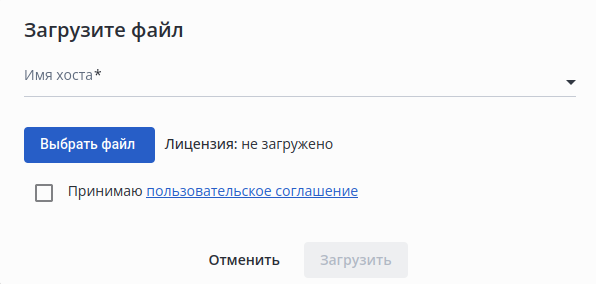
В диалоговом окне загрузки лицензии доступны следующие элементы:
...
При нажатии на ссылку для открытия пользовательского соглашения будет открыто соответствующее диалоговое окно:
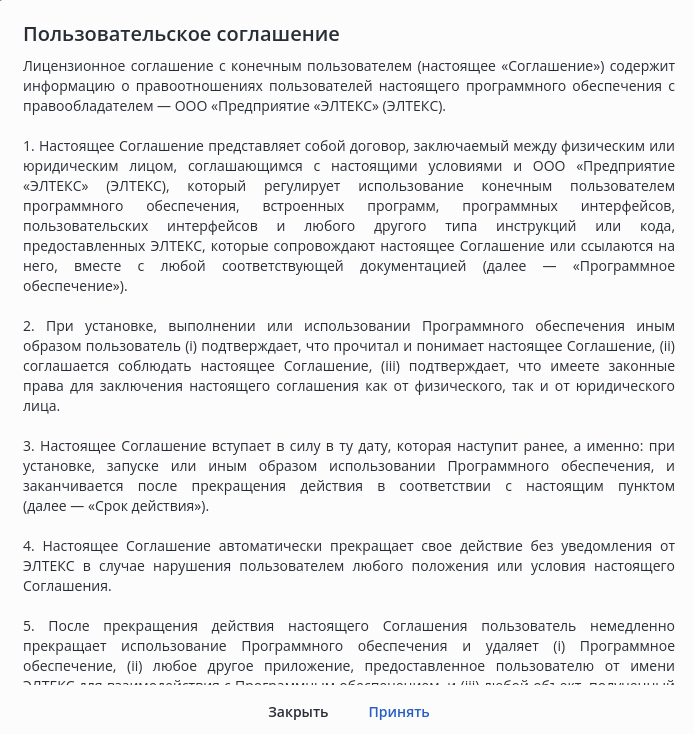
После ознакомления с положениями соглашения нажмите нажмите "Принять". После закрытия окна флаг "Принимаю пользовательское соглашение" будет автоматически активирован.
...
После загрузки файла лицензии на странице лицензий будет отображена информация о добавленной лицензии в статусе со статусом "Backup":
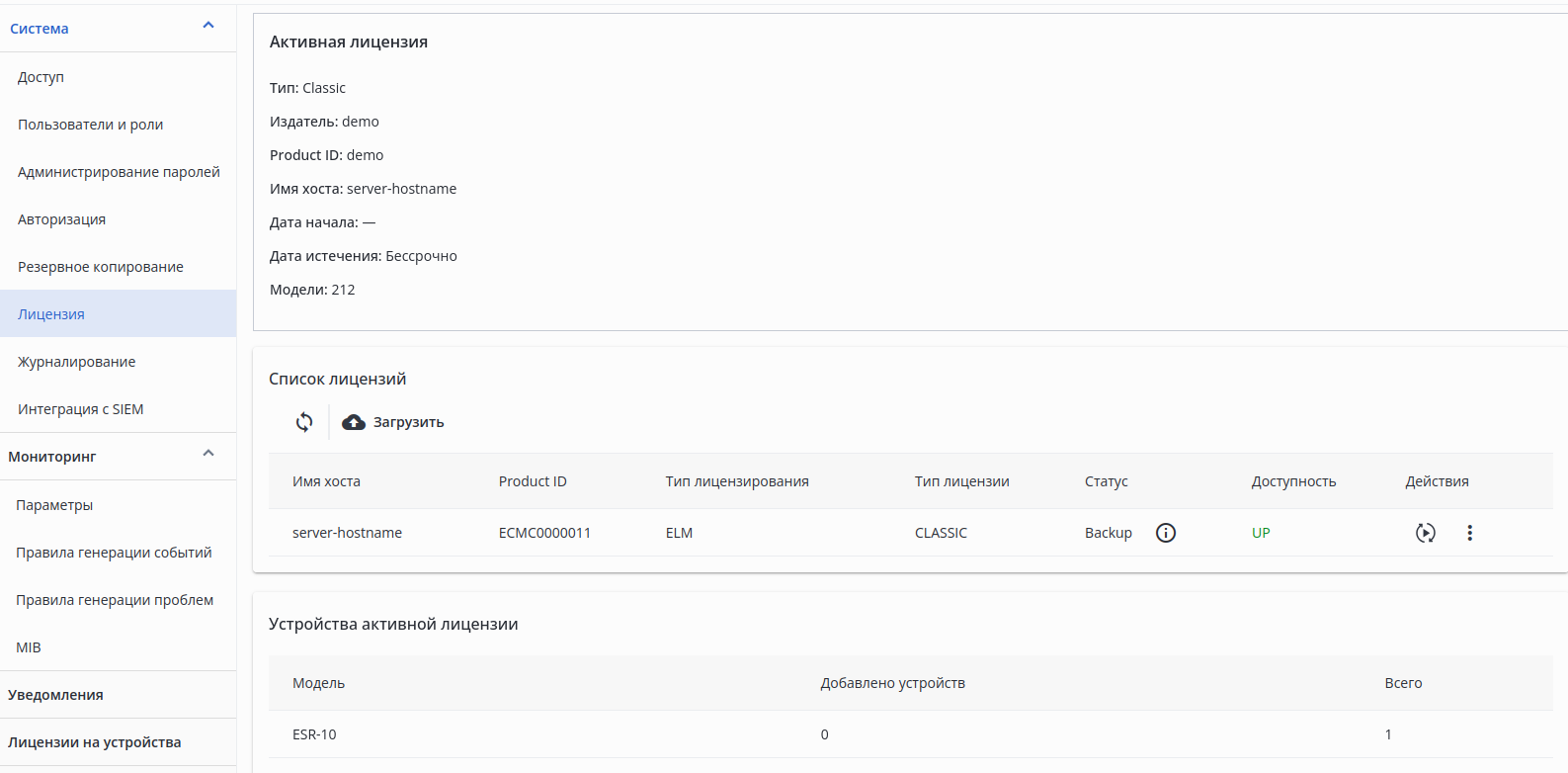
Активация лицензии
Для активации лицензии нажмите на кнопку "Активировать" напротив нужной лицензии. Если был загружен файл лицензии ELM-лицензирования, то диалоговое окно будет выглядеть следующим образом:
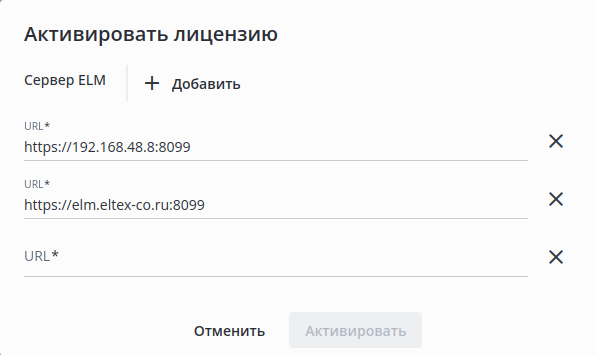
В диалоговом окне "Активировать лицензию" будут отображены следующие элементы:
...
Для получения информации о состоянии соединения с сервером наведите курсор на иконку состояния:
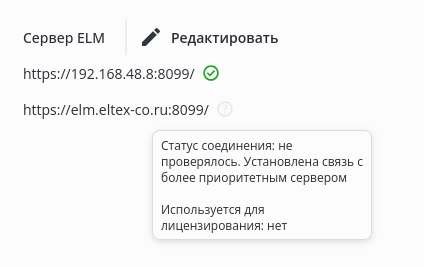
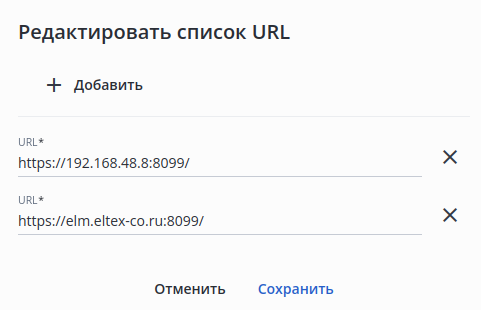
Для редактирования списка URL серверов ELM нажмите кнопку "Редактировать" или выберите аналогичный пункт в меню "Действия" для конкретной лицензии в таблице "Список лицензий", выбрав дополнительные действия, нажать кнопку "Редактировать". Откроется диалоговое окно редактирования списка URL:
Если активируется лицензия файлового лицензирования, то при активации лицензии окно будет выглядеть При активации лицензии файлового лицензирования окно выглядит следующим образом:
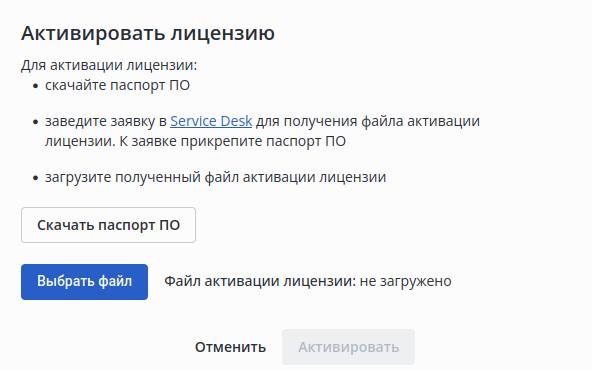
В диалоговом окне "Активировать лицензию" будут отображены следующие элементы:
- Ссылка для перехода на сайт Service Desk;
- Кнопка загрузки скачивания паспорта ПО;
- Кнопка выбора файла активации лицензии;
- Кнопка применения изменений;
- Кнопка отмены изменений.
...