
...
Подключение сетевых интерфейсов
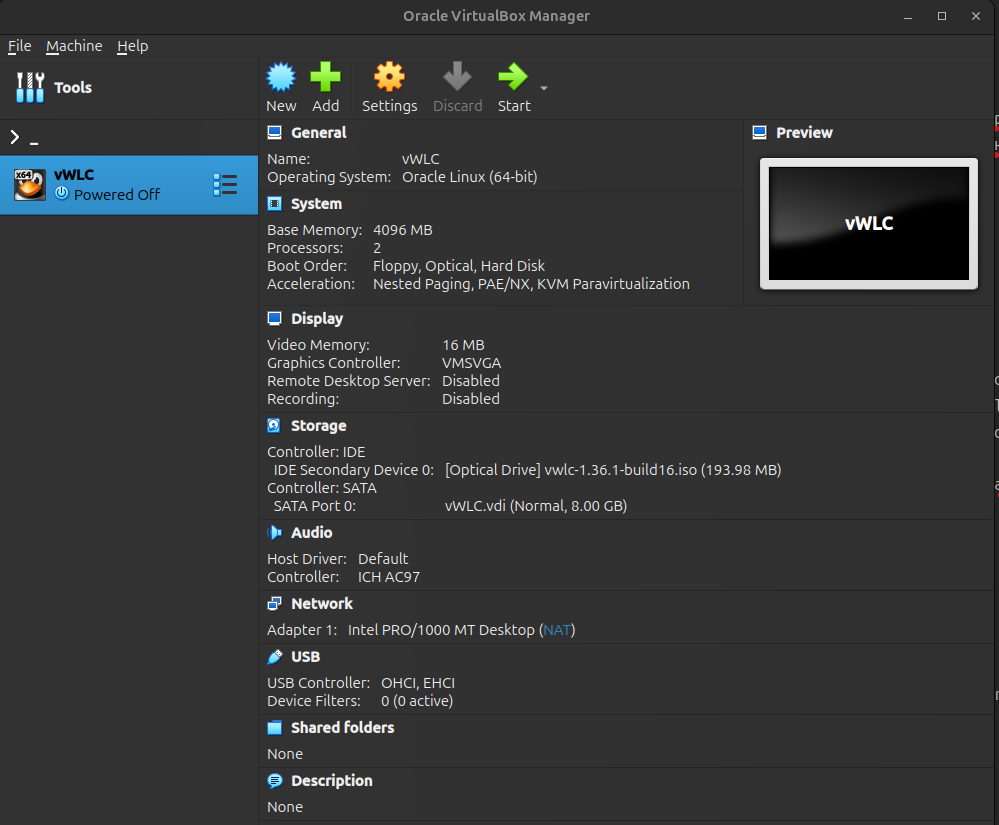
Шаг 1. Перейдите Перейдите в настройки виртуальной машины, на которой установлен vWLC.
Шаг Scroll Pagebreak
2. Откройте меню "Network".
Шаг 3. Включите сетевой интерфейс.
Шаг 4. Выберите тип подключения.Шаг
5. Выберите, через какой интерфейс будет происходить подключение на хостовой системе. Он будет связан с интерфейсом gi1/0/1 на vWLC.
Шаг 7. Выберите тип адаптера. В данном случае оставим настройки, которые по умолчанию выставил VirtualBox.
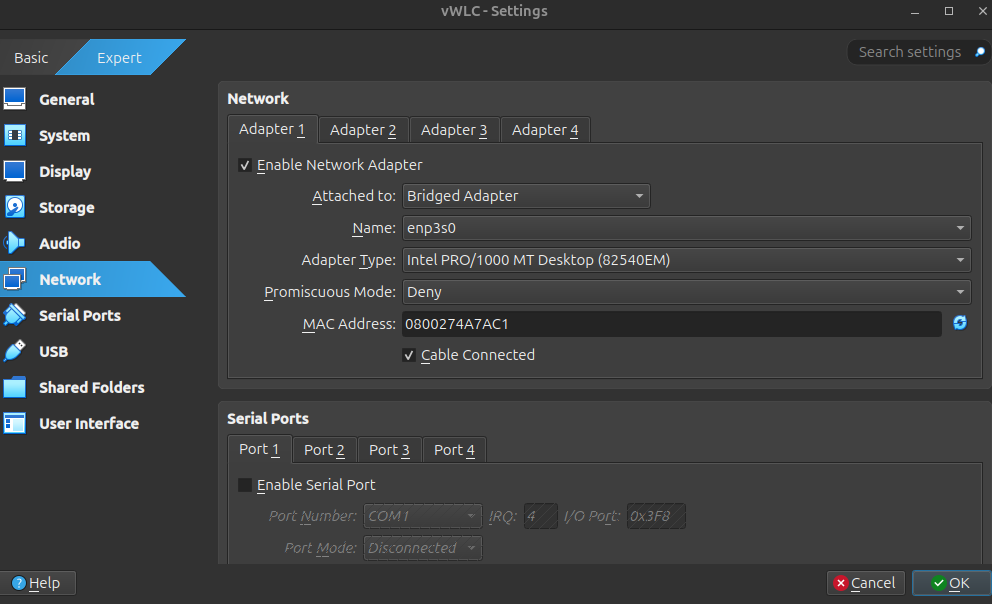
Шаг 8. Перейдите к настройке второго интерфейса.
Шаг Scroll Pagebreak
9. Включите сетевой интерфейс.
Шаг 10. Выберите тип подключения.Шаг
11. Выберите, через какой интерфейс будет происходить подключение точек доступа к vWLC. Он будет связан с интерфейсом gi1/0/2 на vWLC.
Шаг 12. Для получения возможности конфигурирования дополнительных параметров нажмите на кнопку кнопку "Advanced".
Шаг 13. Выберите тип интерфейса. В данном случае выставим паравиртуализированный интерфейс.Шаг
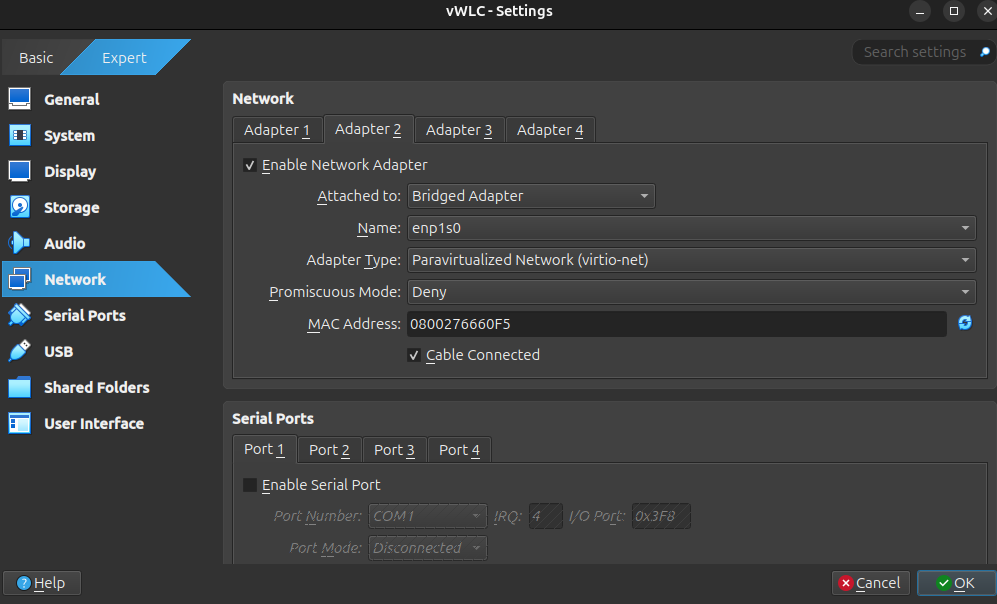
14. Для того чтобы закончить настройку интерфейсов, нажмите на кнопку "OK".
| Scroll Pagebreak |
|---|
Подключение последовательного порта
Шаг 1. Перейдите в настройки виртуальной машины, на которой установлен vWLC.
Шаг Scroll Pagebreak
2. Откройте меню "Serial Ports".
Шаг 3. Включите Serial port.
Шаг 4. Выберите COM Port.Шаг
5. Выберите тип порта. В данном примере в качестве типа порта используется Host Pipe.
Шаг 6. Отключите "Connect to existing pipe/socket".Шаг
7. Укажите адрес подключения — имя файла через который будет осуществляться передача данных.
Шаг 8. Нажмите "OK" для завершения настройки.
...