
| Оглавление |
|---|
| Scroll Pagebreak |
|---|
Начало работы
Начало работы на устройствах WLC
...
- Откройте web-браузер, например Firefox, Opera, Chrome.
- Введите в адресной строке браузера IP-адрес устройства. Для перехода в web-интерфейс можно использовать URL https://<ip-address_wlc>. При успешном обнаружении контроллера в окне браузера отобразится страница авторизации.
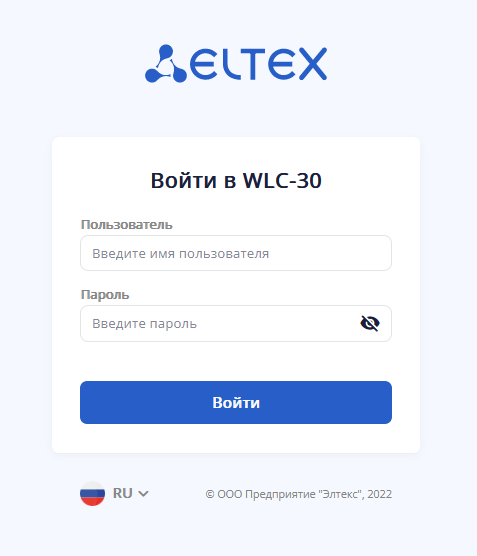
Введите имя пользователя и пароль в соответствующие поля.
Подсказка Заводские установки: пользователь — admin, пароль — password
При первом входе требуется сменить пароль. Новый пароль должен отличаться от заводского.
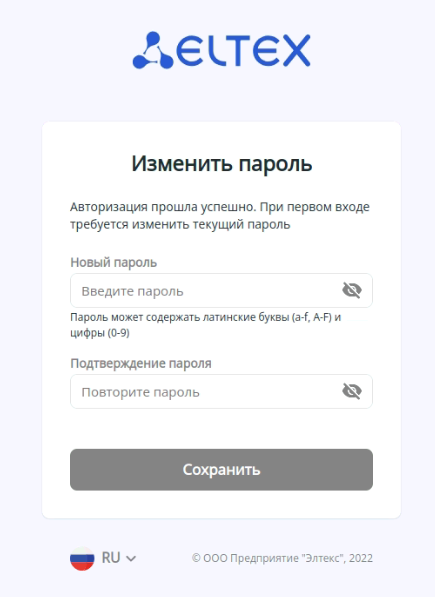
При успешной смене пароля произойдет переход на страницу «Пароль изменён».
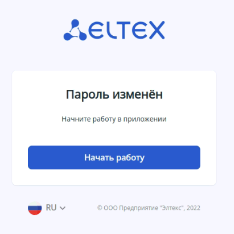
- Нажмите кнопку «Начать работу» для перехода в web-интерфейс устройства.
Scroll Pagebreak
...
Активируйте web-интерфейс по протоколу HTTP или HTTPS.
Без форматирования wlc# config wlc(config)# ip http server wlc(config)# ip https server wlc(config)# end wlc# commit wlc# confirm
Откройте TCP-порт 80 для HTTP-сервера или 443 для HTTPS в Firewall. Пример ниже представлен для открытия 443 порта.
Создайте группы web с портом 443.Без форматирования object-group service web port-range 443 exitДобавьте правило в зону trusted self.
Без форматирования security zone-pair trusted self rule 120 action permit match protocol tcp match destination-port object-group web enable exit exit
Примените и подтвердите конфигурацию.
Без форматирования commit confirm
Откройте web-браузер, например Firefox, Opera, Chrome.
- Введите в адресной строке браузера IP-адрес устройства. Для перехода в web-интерфейс можно использовать URL: http://<ip-address_wlc> или https://<ip-address_wlc>. При успешном обнаружении контроллера в окне браузера отобразится страница авторизации.
...
| Элемент | Действие |
|---|---|
| Добавить новый объект |
| Удалить один или несколько объектов |
| Выбрать один или несколько объектов |
| Контекстное меню для работы с выбранным объектом |
| Обновить данные на странице |
| Разрегистрировать точки доступа |
| Зарегистрировать все точки доступа |
| Разорвать сессии Airtune |
| Включить режим редактирования конфигурации |
| Обновить ПО |
| Деаутентификация клиента |
| Скачать отчеты RRM |
| Запуск оптимизации RRM |
| Очистить |
| Фильтры |
| Сравнить |
| Копировать в Candidate |
| Подсказка |
| Внесены изменения в конфигурацию |





...
- Интерфейс – название интерфейса;
- MAC-адрес – MAC-адрес интерфейса;
- Статус – статус активности интерфейса;
- Канальная скорость, Кбит/с – скорость подключения на физическом уровне, которая используется в настоящий момент времени;
- Скорость передачи/приема, Кбит/с – актуальная скорость передачи трафика в настоящий момент времени;
- Принято/передано, байт – количество байт, принятых/переданных на подключенное устройство;
- Принято/передано, пакетов – количество пакетов, принятых/переданных на подключенное устройство;
- Отброшено при приеме/передаче, пакетов – количество пакетов, отброшенных при приеме/передачи;
- Принято/передано, ошибок – количество пакетов, принятых/переданных с ошибками на подключенное устройство;
- Дуплексный режим – режим работы дуплекса на интерфейсе.
Scroll Pagebreak
Новые точки доступа доступа Якорь new_AP new_AP
| new_AP | |
| new_AP |
На странице отображены точки доступа, которые находятся в процессе регистрации или ожидают ее. Параметр «Общее количество» показывает число незарегистрированных точек доступа.
...
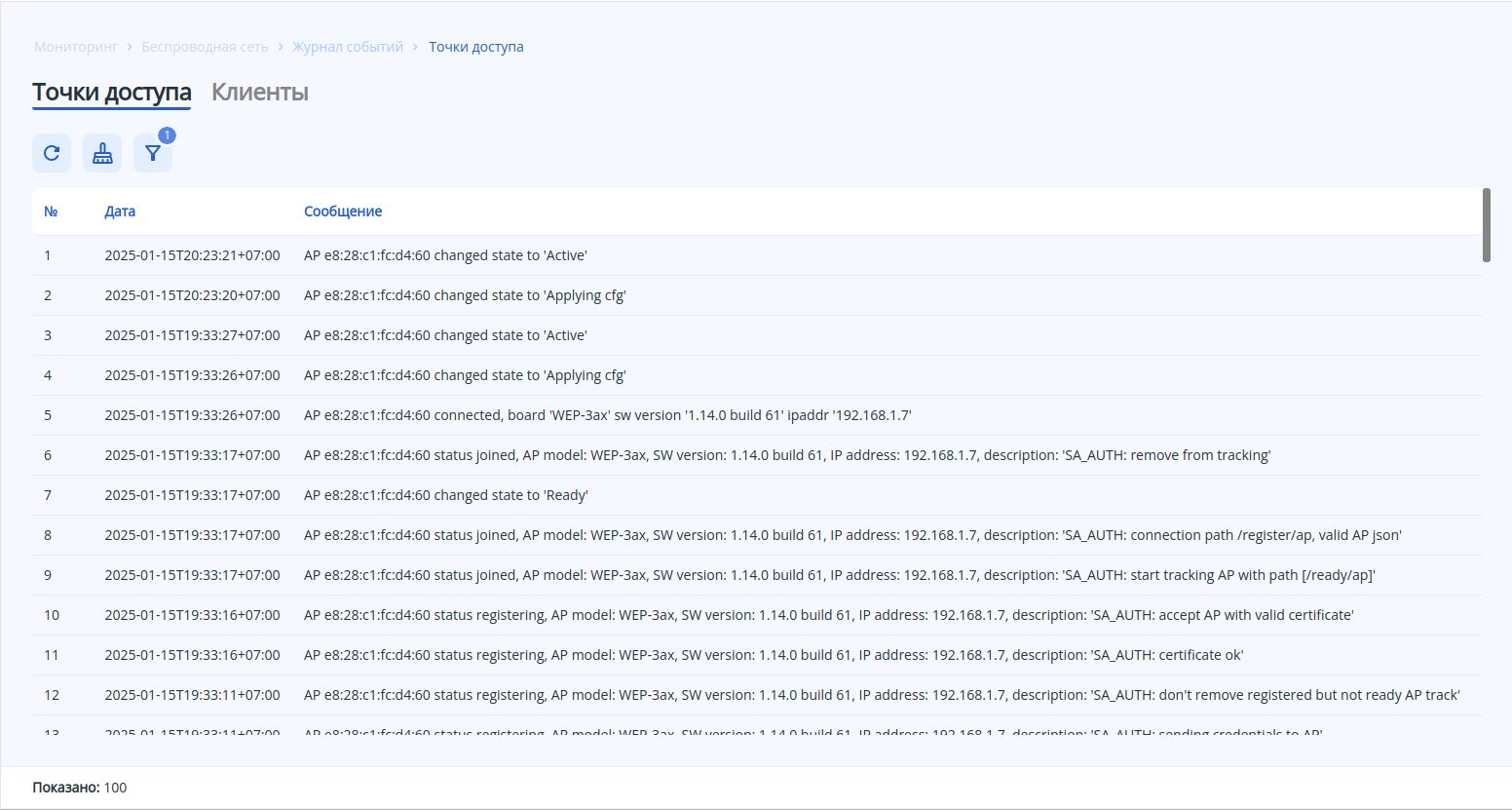
- № – номер сообщения;
- Дата – дата события;
- Сообщение – событие, произошедшее с точкой доступа (изменение статуса, применение конфигурации, отключение, обновление ПО и т. п.). При использовании фильтров, параметр «Показано» отображает количество отфильтрованных записей, показанных на странице. Данные подгружаются автоматически по 100 записей при прокрутке.
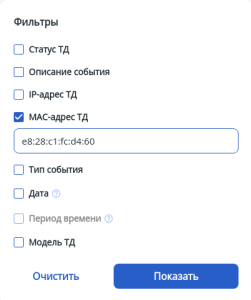
Для удобства использования журнала предусмотрены фильтры. Используйте кнопку  , чтобы настроить фильтры. Поиск доступен по следующим ключевым параметрам:
- Статус ТД – состояние – состояние работы точки доступа, осуществляется выбор из списка значений;
- Описание события – описание события, задается строкой;
- IP-адрес ТД – IP-адрес точки доступа. Для поиска необходимо ввести IP-адрес полностью;
- MAC-адрес ТД – MAC-адрес точки доступа. Для поиска достаточно ввести один или несколько целых октетов;
- Тип события – тип события, осуществляется выбор из списка значений;
- Дата – дата дата фиксации события в журнале. Допускается ввод даты вручную или с помощью календаря. В фильтре доступен выбор диапазона дат от 1 до 7 дней;
- Период времени – период времени фиксации события в журнале. Доступно для ввода после выбора даты;
- Модель ТД – модель точки доступа, осуществляется выбор из списка значений.
При использовании фильтров, параметр «Показано» отображает количество отфильтрованных записей, показанных на страницестраницу. Данные подгружаются автоматически по 100 записей при прокрутке.
Клиенты
На странице представлен журнал событий для клиентов Wi-Fi с временными метками. Журнал содержит события, информирующие о подключении/отключении клиентов, ошибках регистрации, роуминге. В параметре «Общее количество» отображается количество записей на текущей странице и общее количество записей в журнале. Данные подгружаются автоматически по 100 записей при прокрутке.
...
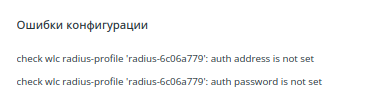
Если конфигурация не может быть применена по каким-то причинам, например, заданы некорректные параметры или не заданы обязательные параметры, появится всплывающее окно со списком обнаруженных проблем, которые необходимо исправить для успешного применения конфигурации. Пример всплывающего окна представлен на рисунке ниже.
Scroll Pagebreak
Меню «Общие Меню «Общие принципы создания объектов»
...
- Контекстное меню, кнопка вызова которого располагается слева от названия объекта. В открывшемся списке действий необходимо выбрать пункт «Удалить»;
- Кнопка «Удалить локацию»/«Удалить профиль». С помощью чекбоксов можно выбрать один, несколько или все объекты на странице, чтобы удалить их одновременно.
Scroll Pagebreak
Примеры представлены на рисунках ниже:
...
Данный раздел позволяет определить подсети ТД, которые будут конфигурироваться по правилам данной локации. Для создания новой подсети используйте кнопку «Создать «Создать подсеть ТД»ТД
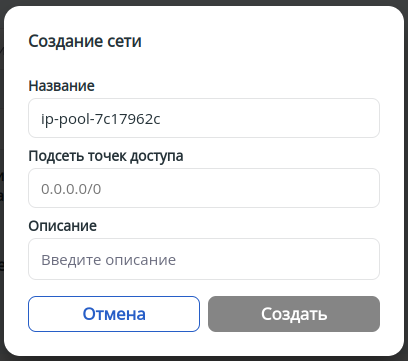
В открывшемся окне доступны следующие параметры:
- Название – название подсети. По умолчанию название генерируется автоматически, при необходимости его можно изменить;
- Подсеть точек доступа – подсеть ТД, параметр является обязательным. Если адрес точки доступа принадлежит указанной подсети, то точка доступа при регистрации попадет в данную локацию и будет сконфигурирована согласно набору включенных в локацию профилей конфигурации. Одна и та же подсеть не может быть настроена для разных локаций. Использование подсети 0.0.0.0/0 позволяет добавить в данную локацию точки доступа из любой подсети;
- Описание – описание для подсети.
Настройки ТД
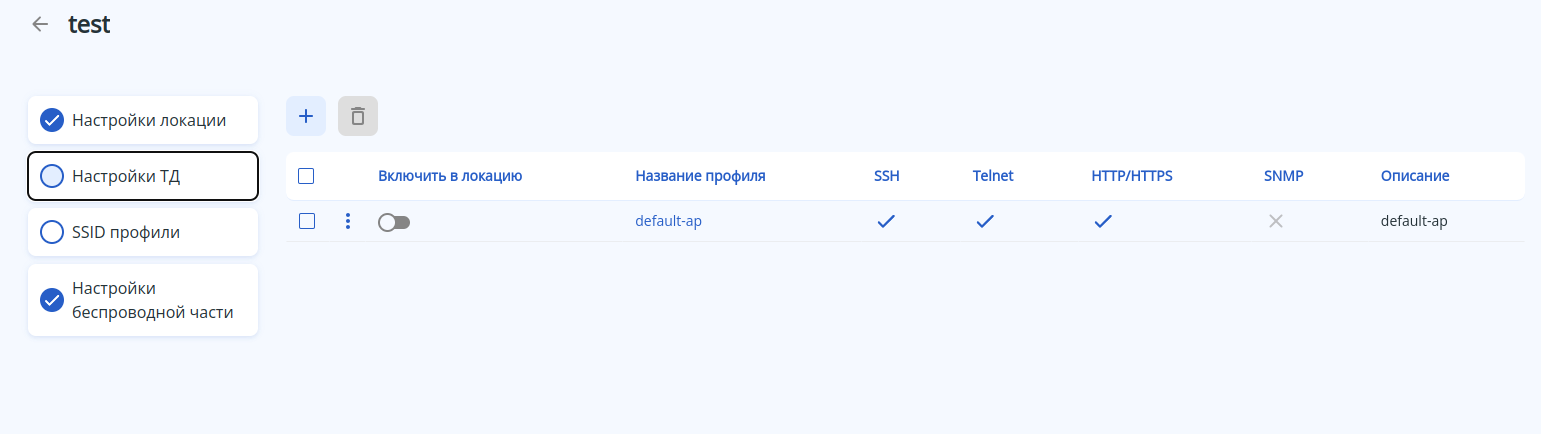
На данном шаге в локацию добавляется профиль с настройками ТД. Наличие данного профиля в локации является обязательным.
Для добавления существующего профиля в локацию используется переключатель «Включить в локацию».scroll-pagebreak
На странице в таблице представлены основные настройки каждого профиля. Полные настройки профиля содержат:
...
При необходимости можно отредактировать существующий профиль, нажав на его название, или создать новый. Процедура создания и описание параметров доступны в меню «Профили/Настройки ТД».
| Scroll Pagebreak |
|---|
SSID профили
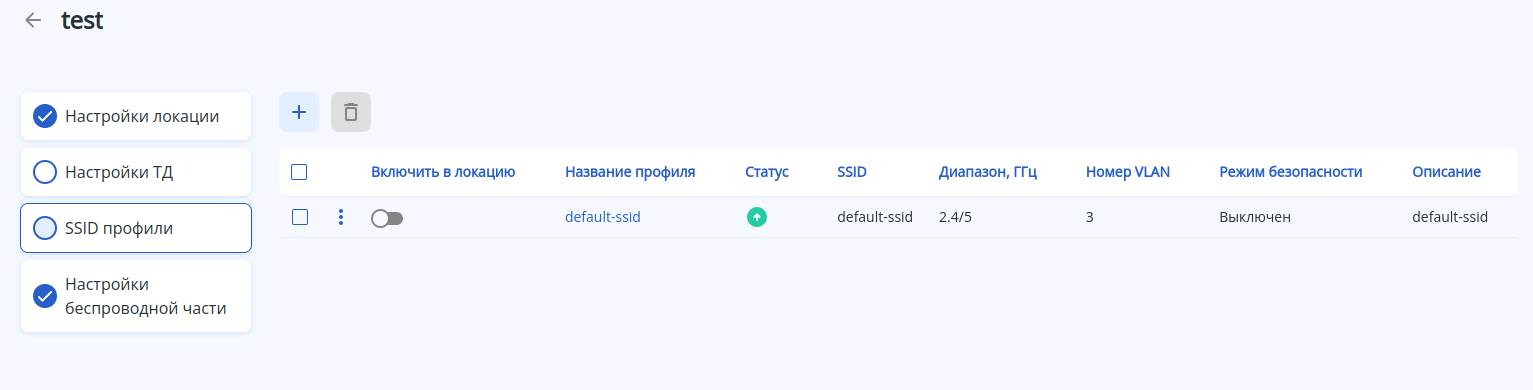
SSID-профиль может быть добавлен в локацию. Для этого используется переключатель «Включить в локацию».
...
- Описание;
- Название сети (SSID);
- Статус работы SSID;
- Режим безопасности;
- Диапазон вещания;
- Номер VLAN.
При необходимости можно отредактировать существующий профиль, нажав на его название, или создать новый. Процедура создания и описание параметров доступны в меню «Профили/SSID профили».
Настройки беспроводной части
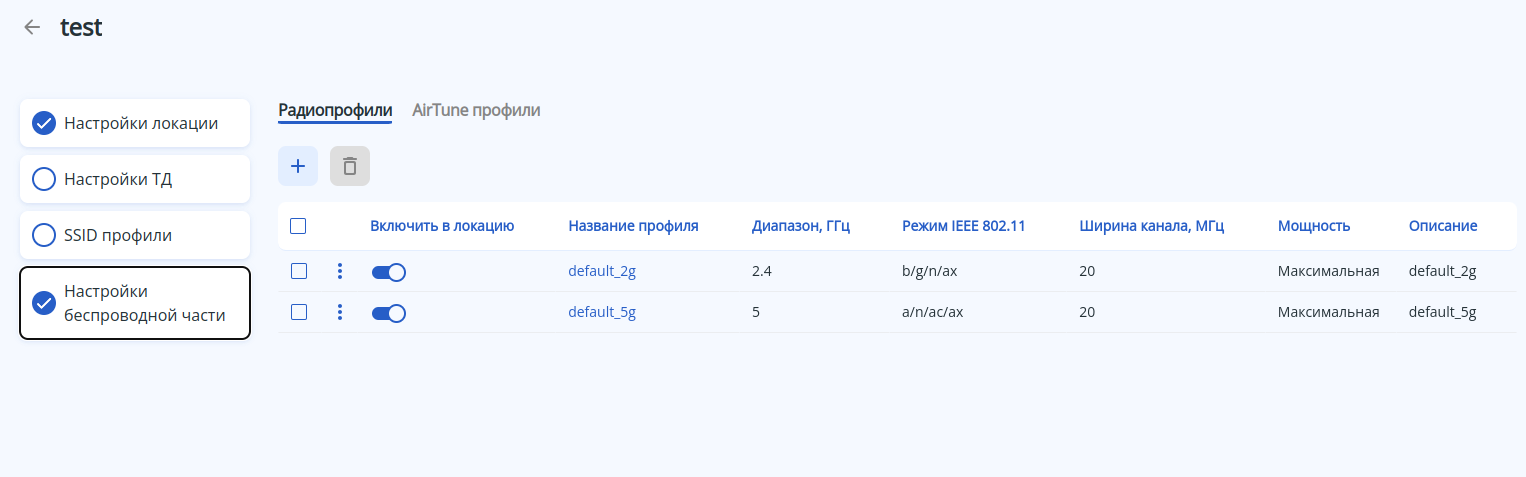
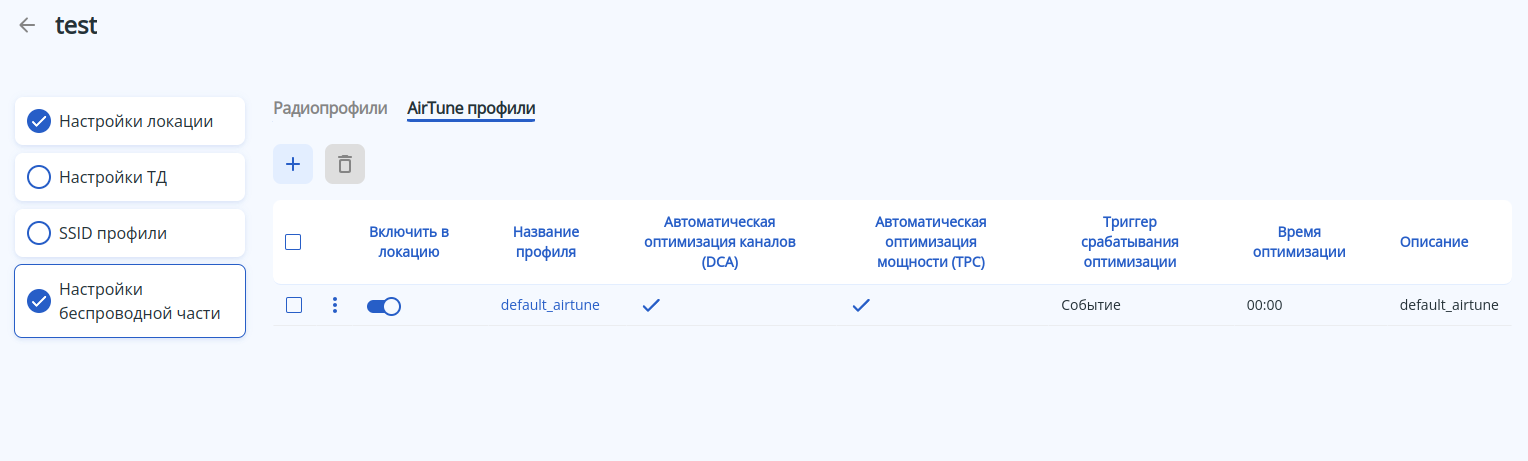
Для добавления в локацию радиопрофилей и airtune-профилей используются переключатели «Включить в локацию».
Наличие в локации радиопрофилей для каждого диапазона является обязательным. Наличие airtune-профиля указывает на то, что некоторые параметры радиоинтерфейсов точек доступа в данной локации будут находиться под управлением airtune (если airtune также включен глобально на странице «Общие настройки»). Соответственно, когда airtune включен в локации, менять параметры, связанные с мощностью и радиоканалами в радиопрофилях этой локации нецелесообразно, т. к. они не будут применены на точки доступа потому, что эти параметры автоматически настраиваются через airtune. При необходимости изменить ширину канала или список каналов для автовыбора на точках доступа, необходимо сначала отключить airtune, применить изменения, а затем снова включить airtune для автоматического управления каналами в соответствии с новыми настройками. При необходимости можно отредактировать любой существующий профиль, нажав на его название, или создать новый. Процедура создания радиопрофилей и описание параметров доступно в меню «Профили/Радиопрофили». Процедура Процедура создания aitune-профилей и описание параметров доступны в меню «Профили/Airtune профили».
Подменю «Общие настройки»
В разделе задаются общие настройки контроллера, режим регистрации точек доступа и общие настройки сервиса Airtune.
| Информация |
|---|
Для редактирования общих настроек должен быть включен режим редактирования. |
...
- Описание – описание для SSID-профиля. Возможные значения: строка до 255 символов. Значение по умолчанию: отсутствует;
- Включить SSID – переключатель, который позволяет включить и выключить SSID-профиль. Возможные значения: включено/отключено. Значение по умолчанию: отключено;
Если профиль включен, то в таблице профилей в столбце «Статус» отображается его наглядное цветовое обозначение:
 – SSID профиль включен;
 – SSID профиль выключен.
Название сети (SSID) – название беспроводной сети, которая будет вещаться пользователям. Названия, содержащие пробел, необходимо заключать в кавычки. Возможные значения: строка до 32 символов. Значение по умолчанию: отсутствует;
Примечание Данный параметр является обязательным при создании SSID-профиля. - Режим безопасности – определяет тип шифрования данных, используемый на виртуальной точке доступа. Значение по умолчанию: выключен.
Возможные значения:
OWE;
- WPA PSK;
WPA2 PSK;
- WPA3 PSK;
- WPA/WPA2 PSK;
- WPA2/WPA3 PSK;
- WPA Enterprise;
- WPA2 Enterprise;
- WPA3 Enterprise;
- WPA/WPA2 Enterprise;
- WPA2/WPA3 Enterprise;
- Выключен.
Примечание Режимы безопасности WPA3 и WPA3 Enterprise поддерживается только на точках доступа моделей WEP-3ax, WEP-30L, WOP-30L, WOP-30LS.
При выборе смешанного режима безопасности, содержащего WPA3 (например, WPA2/WPA3), он будет применен только на те точки доступа, которые поддерживают WPA3, для остальных будет применен максимально поддерживаемый режим, в данном случае WPA2.
При выборе режима безопасности только с WPA3 – SSID будет применен только на те точки доступа, которые его поддерживают. На остальные точки доступа SSID не будет применен.
- Формат ключа – параметр, определяющий в каком формате далее будет задан ключ WPA. Значение по умолчанию: Clear-Text.
Возможные значения:- Clear-Text;
- Encrypted.
- Ключ WPA – ключ для подключения к SSID, используется при выборе режима безопасности PSK. Ключ может быть задан как в открытом виде, так и в виде хеш sha512. Значение по умолчанию: отсутствует.
Возможные значения:- если выбран формат ключа Clear-Text – ключ задаётся строкой от 8 до 63 символов;
- если выбран формат ключа Encrypted – задается хеш ключа по алгоритму sha512 строкой от 16 до 126 128 символов.
 используется, чтобы скрыть символы ключа при вводе, независимо от его формата.
 Профиль RADIUS-сервера – параметр позволяет выбрать созданный ранее профиль RADIUS-сервера, если используется режим безопасности Enterprise, а также позволяет создать и настроить новый профиль.
Возможные значения для названия профиля: строка до 235 символов. Значение по умолчанию: отсутствует.Информация Для того чтобы создать и настроить новый профиль RADIUS, необходимо в раскрывающемся списке выбрать пункт «Создать новый RADIUS профиль».
Примечание Профиль RADIUS-сервера возможно задать только если выбран один из режимов безопасности:
- WPA Enterprise;
- WPA2 Enterprise;
- WPA3 Enterprise;
- WPA/WPA2 Enterprise;
- WPA2/WPA3 Enterprise.
Диапазон, ГГц – выбор диапазона частот, в котором будет вещать SSID на беспроводной точке доступа. Возможные значения: 2.4 ГГц, 5 ГГц, 2.4 ГГц и 5 ГГц одновременно. Значение по умолчанию: отсутствует.
Примечание Профиль RADIUS-сервера возможно задать только если выбран один из режимов безопасности: является обязательным параметром при создании SSID-профиля.
Режим Band Steer – переключатель активирует на точках доступа функцию приоритетного подключения двухдиапазонных беспроводных клиентов к сети в 5 ГГц. Возможные значения: включено/отключено. Значение по умолчанию: отключено.
Примечание Для работы функции необходимо, чтобы в профиле SSID были включены оба диапазона: 2.4 ГГц и 5 ГГц.
- Номер VLAN – идентификатор VLAN, с которого будет сниматься метка при передаче трафика Wi-Fi клиентам, подключенным к данному SSID. При прохождении трафика в обратную сторону на нетегированный трафик от клиентов будет навешиваться метка VLAN ID (при отключенном режиме VLAN Trunk). Возможные значения: от 1 до 4094. Значение по умолчанию: отключено.
...
- Описание – описание для радиопрофиля. Значение по умолчанию: отсутствует. Возможные значения: произвольное описание задается строкой до 255 символов;
- Режим IEEE 802.11 – режим работы радиоинтерфейса.
Значения по умолчанию:- b/g/n/ax – для диапазона 2.4 ГГц;
- a/n/ac/ax – для диапазона 5 ГГц.
Возможные значения:
- b/g, n/ax, b/g/n/ax – для диапазона 2.4 ГГц;
- a/n/ac/ax – для диапазона 5 ГГц.
- Диапазон, ГГц – частотный диапазон радиоинтерфейса. Для каждого частотного диапазона (2.4 и 5 ГГц) создается отдельный радиопрофиль;
- Ширина канала, МГц – ширина полосы частот канала, на котором работает радиоинтерфейс точки доступа. Значение по умолчанию: 20 МГц.
Возможные значения:- 20;
- 40L;
- 40U;
- 80 (только для 5 ГГц).
- OBSS Coexistance – переключатель управляет режимом автоматического уменьшения ширины канала на точке доступа при загруженном радиоэфире. Значение по умолчанию: отключено. Возможные значения: включено/отключено;
Мощность – уровень мощности сигнала передатчика Wi-Fi для радиоинтерфейса. Значение по умолчанию: максимальная.
Возможные значения:- максимальная;
- высокая;
- средняя;
- низкая;
- минимальная.
Scroll Pagebreak
Соответствие значений параметра мощности (указано в дБм) для каждого радиоинтерфейса ТД в зависимости от модели ТД представлены в таблицах:Якорь Modeli_TD Modeli_TD
...
- Порт – номер порта для обмена данными c RADIUS-сервером при выполнении аутентификации и авторизации. Значение по умолчанию: 1812. Возможные значения: от 1 до 65535;
- Формат ключа – определяет в каком виде будет указан ключ RADIUS-сервера, используемого для аутентификации и авторизации.
Возможные значения:- Clear-Text;
- Encrypted.
Ключ – ключ для RADIUS-сервера, используемого для аутентификации и авторизации. Значение по умолчанию: отсутствует.
Возможные значения:- если выбран формат ключа Clear-Text – ключ задаётся строкой от 8 до 63 символов;
- если выбран формат ключа Encrypted – задается хеш ключа по алгоритму sha512 строкой от 16 до 126 128 символов.
| Примечание |
|---|
Ключ является обязательным параметром при создании RADIUS-профиля. |
...
- Название профиля;
- Статус работы автоматической оптимизации каналов (DCA);
- Статус работы автоматической оптимизации мощности (TCP);
- Триггер срабатывания оптимизации;
- Время, заданное для оптимизации;
- Описание профиля.
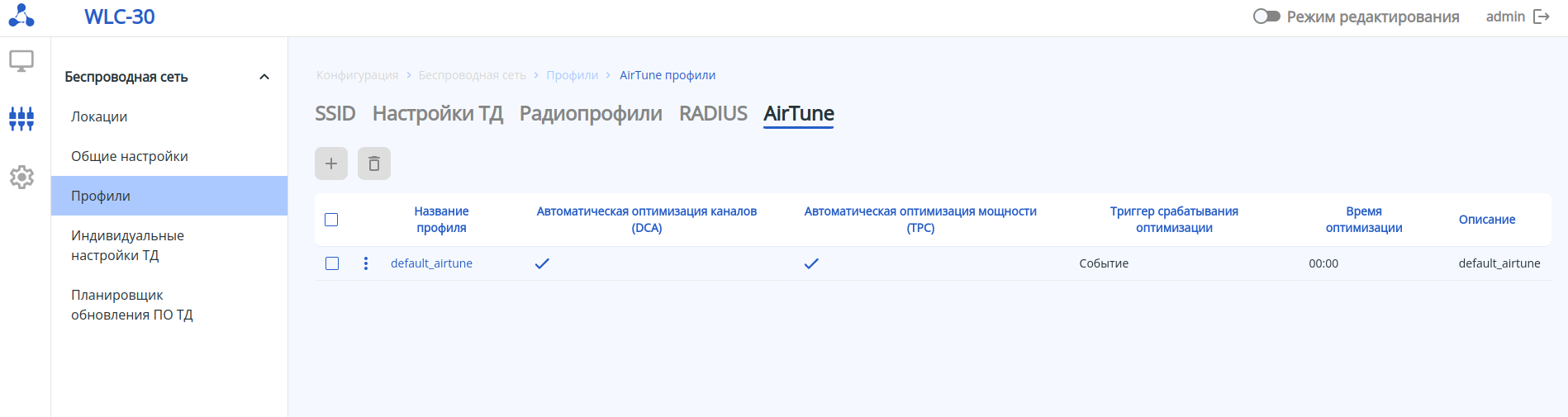 scroll-pagebreak
Для того чтобы отредактировать существующий профиль, нажмите на его название. Откроется страница с настройками профиля.
...
При выборе этой опции есть возможность указать конкретную дату и время перезагрузки в формате день, месяц, год и часы, минуты. А также есть возможность запланировать перезагрузку через указанное время.
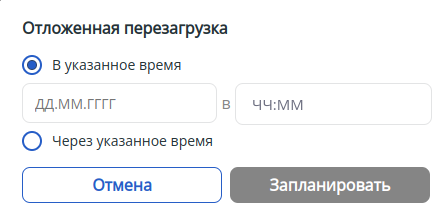
После указания времени нажмите кнопку «Запланировать».
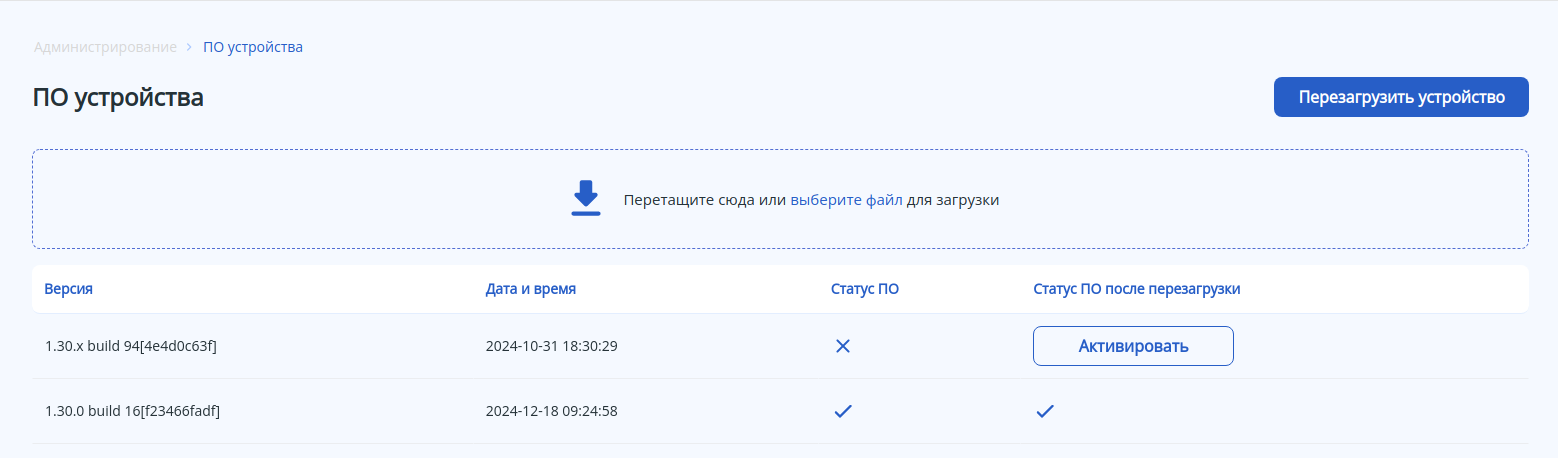
Таблица содержит данные по двум файлам ПО, загруженным на устройство, один из которых является активным в данный момент, а второй — резервным с возможностью переключаться между ними:
...
- Название – название файла программного обеспечения точки доступа;
- Размер, Мб – размер файла в мегабайтах;
- Дата загрузки – дата загрузки файла на контроллер.
Чтобы удалить неактуальные файлы ПО с контроллера, выберите их в таблице с помощью чекбоксов и нажмите кнопку «Удалить». Все выбранные файлы будут удалены.
Меню «Работа с файлами конфигурации»
Подменю «Актуальные файлы»
...