...
Клиент EVI Video Client — автоматизированное рабочее место (АРМ) для работы с сервисом видеонаблюдения Платформы EVI 1.45.1 0 на Linux или Windows.
| Примечание |
|---|
Приложение не предназначено для Администрирования! |
Основные возможности:
- Просмотр видеопотока камеры в реальном времени;
- Отображение результатов аналитики в реальном времени и в архиве;
- Просмотр сетки из камер;
- Просмотр архива камеры;
- Сохранение фрагментов архива на ПК;
- Сохранение снимков архива на ПК;
- Управление PTZ видеокамеры.
| Оглавление | ||
|---|---|---|
|
Установка приложения EVI Video Client
Системные требования для EVI Video Client
Системные требования к клиенту Linux
Системные требования к рабочей станции для клиента EVI video client приведены в таблице ниже.
Таблица 1 — Системные требования к клиенту EVI video client
| Аппаратные требования | физическая машина |
|---|---|
| Платформа | Ubuntu 22.04, 24.04; RED OS 8; RED OS 7.3; Astra 1.8 |
| Процессор | двухъядерный процессор с частотой от 2.5 ГГц с поддержкой инструкций AVX2 |
| Оперативная память | от 4 ГБ |
| Жесткий диск | от 1 ГБ |
| Сетевой адаптер | 1 Гбит/с |
| Монитор | FullHD 1920×1080 |
Системные требования к клиенту Windows
| Предупреждение |
|---|
| Приложение предназначено только для Windows 10 и ЦПУ с поддержкой инструкций AVX2. |
Системные требования к рабочей станции для клиента EVI video client приведены в таблице ниже.
Таблица 2 — Системные требования к клиенту EVI video client
Аппаратные требования | физическая машина |
|---|---|
Платформа | Windows 10 |
Процессор | двухъядерный процессор с частотой от 2.5 ГГц с поддержкой инструкций AVX2 |
Оперативная память | от 4 ГБ |
Жесткий диск | от 1 ГБ |
Сетевой адаптер | 1 Гбит/с |
Монитор | FullHD 1920×1080 |
Установка приложения на Linux
Установка на Ubuntu 22.04
Для запуска скрипта установки выполните команду:
| Блок кода | ||||
|---|---|---|---|---|
| ||||
wget --no-check-certificate https://archive.eltex-co.ru/evi-raw/evi-1.45.10/evi-1.45.10_install.sh | sudo bash |
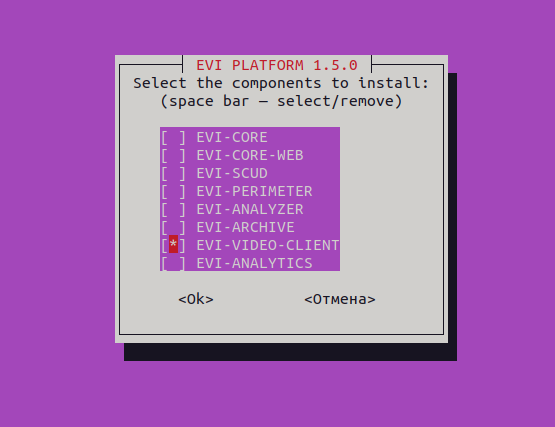
В диалоговом окне отметьте пункт при помощи Пробела, для подтверждения установки нажмите клавишу Enter.
- EVI-CORE, EVI-CORE-WEB, EVI-SCUD, EVI-PERIMETER, EVI-ANALYZER, EVI-ARCHIVE — будут установлены соответствующие модули: evi-core, evi-scud, evi-core-web, evi-perimeter, evi-analyzer, evi-archive подробнее об этом можно узнать в разделе Автоматическая установка на Ubuntu, RedOS и Astra Linux;
- EVI-VIDEO-CLIENT— будет установлено настольное графическое Linux-приложение.
...
Установка на РЕД ОС
Для запуска скрипта установки выполните команду:
| Блок кода | ||||
|---|---|---|---|---|
| ||||
wget --no-check-certificate https://archive.eltex-co.ru/evi-raw/evi-1.45.10/evi-1.45.10_install.sh | sudo bash |
В диалоговом окне отметьте пункт при помощи Пробела, для подтверждения установки нажмите клавишу Enter.
- EVI-CORE, EVI-CORE-WEB, EVI-SCUD, EVI-PERIMETER, EVI-ANALYZER, EVI-ARCHIVE — будут установлены соответствующие модули: evi-core, evi-scud, evi-core-web, evi-perimeter, evi-analyzer, evi-archive подробнее об этом можно узнать в разделе Автоматическая установка на Ubuntu, RedOS и Astra Linux;
- EVI-VIDEO-CLIENT— будет установлено настольное графическое Linux-приложение.
...
Установка приложения на Windows
| Подсказка | ||
|---|---|---|
| ||
Скачать установочный файл можно здесь. |
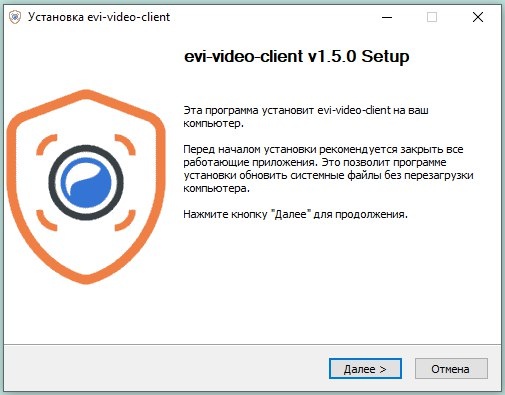
Запустите программу установки и нажмите Далее.
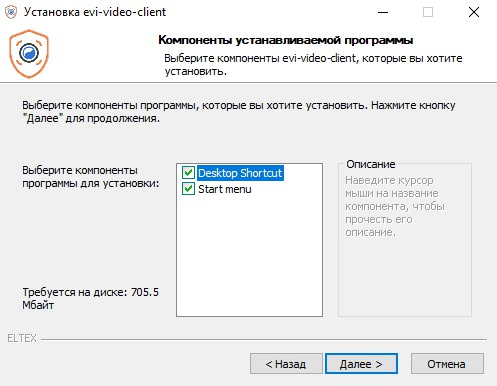
Выберите необходимые компоненты программы, нажмите Далее.
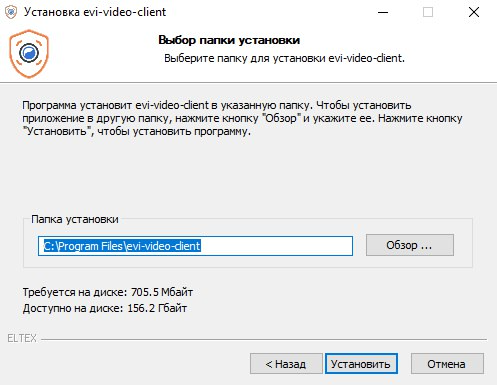
Выберите папку установки и нажмите Установить. По умолчанию установка происходит в C:\Program Files\evi-video-client.
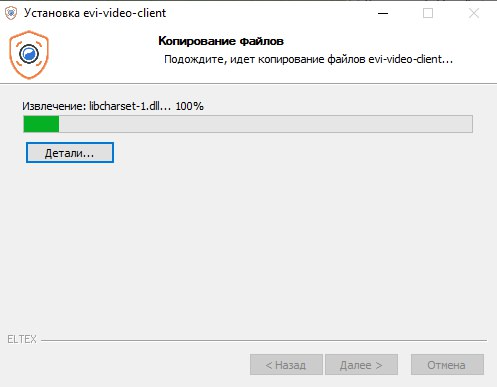
Дождитесь завершения установки.
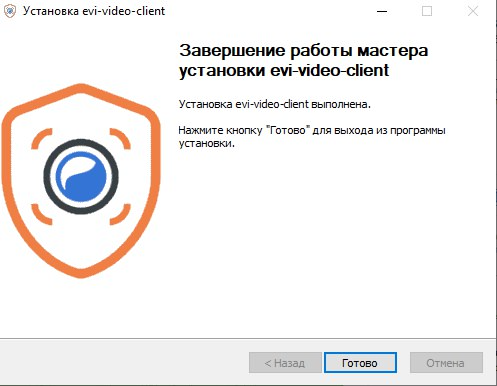
Нажмите Готово.
Запуск и подключение к серверу
Запуск
После установки в меню появится иконка приложения.
...
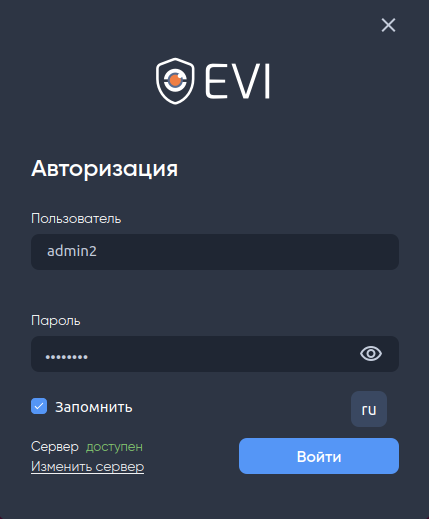
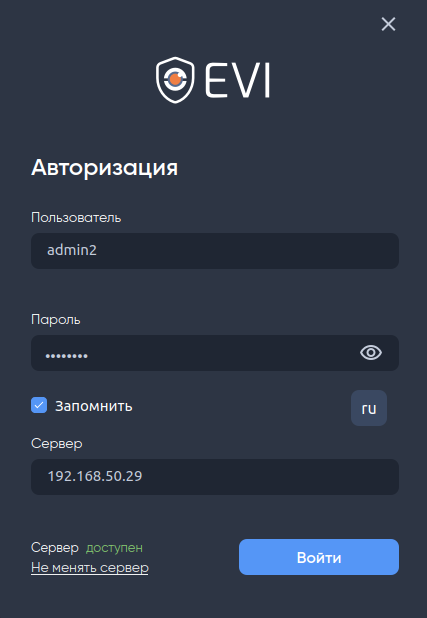
Запустите приложение и дождитесь появления окна для ввода имени и пароля пользователя.
Подключение к серверу
| Подсказка | ||
|---|---|---|
| ||
Пользователь охраны создан сразу после установки Платформы EVI. Перед авторизацией добавьте через учетную запись администратора вид с камерами для этого пользователя. Пользователь — security; Пароль — password. |
| Подсказка | ||
|---|---|---|
| ||
Для сохранения логина и пароля в форме авторизации для последующих входов используйте чекбокс Запомнить меня. |
При подключении нажмите Изменить сервер и в появившемся поле введите адрес сервера на который установлена Платформа EVI.
Закрытие программы
Для закрытия программы нажмите на иконку крестика в верхнем правом углу окна.

Для смены учетной записи нажмите на иконку пользователя.
...
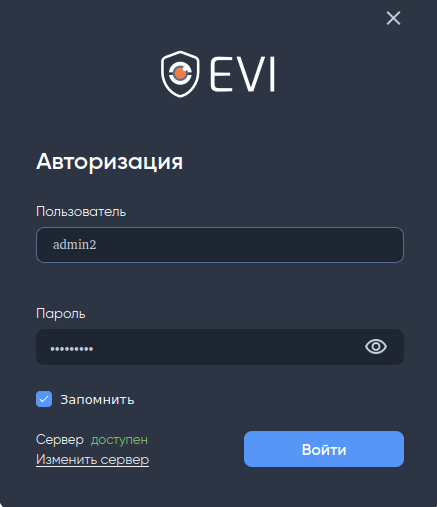
После нажатия отобразится окно авторизации.
Смена локализации
Закройте клиент, если открыт, и запустите его снова. В появившемся окне нажмите на кнопку языка рядом с кнопкой Войти.
...
Язык клиента изменен. Настройки сохранены в конфигурацию и при следующем запуске клиент будет работать с выбранным языком.
Просмотр вида
Выбор монитора
Программа имеет возможность переноса основного окна на другие мониторы, а также открепление вкладки с видеокамерами на другой монитор.
Изменение размера окна
В программе не предусмотрено изменение размера окон, а также перемещение окна через удержание левой кнопкой мыши за системную панель приложения.
Чтобы перенести основное окно программы на другой монитор нажмите на кнопку Выбрать монитор.
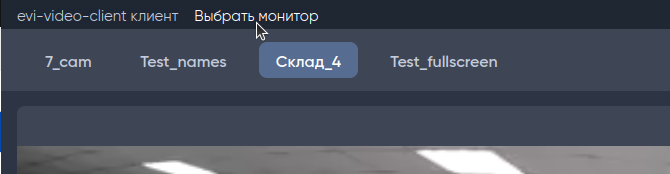
Отобразится список доступных мониторов для перемещения окна программы.
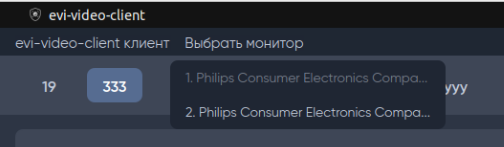
После выбора монитора окно программы переместится.
Контекстное меню вида
Контекстное меню доступно по нажатию правой кнопкой мыши по камере.
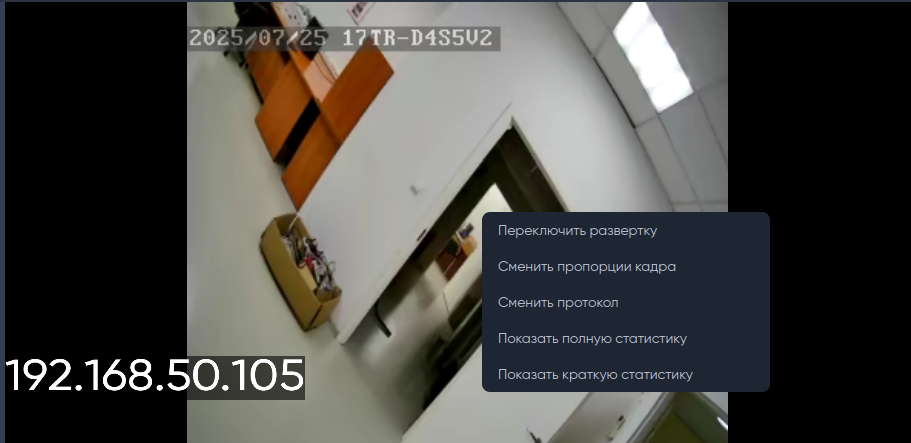
- Переключить развертку — переключение развертки выбранной камеры;
- Сменить пропорции кадра — изменить пропорции изображения выбранной камеры;
- Сменить протокол — изменить протокол (RTSP, RTMP, WebRTC) выбранной камеры;
- Показать полную статистику — показать статистику выбранной камеры;
- Показать краткую статистику — показать краткую статистику выбранной камеры.
Вызов контекстного меню не работает на пустых ячейках в виде — камера должна быть добавлена в ячейку вида.
Навигация между видами
Для навигации между видами доступна панель с названиями видов, расположенная в верхней части экрана.
...
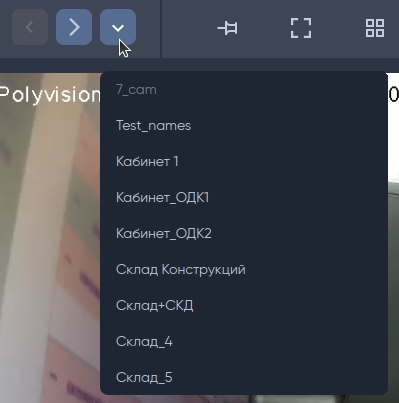
 При нажатии на кнопку выпадающего списка появляется список всех доступных видов.
Обозначение статусов камер
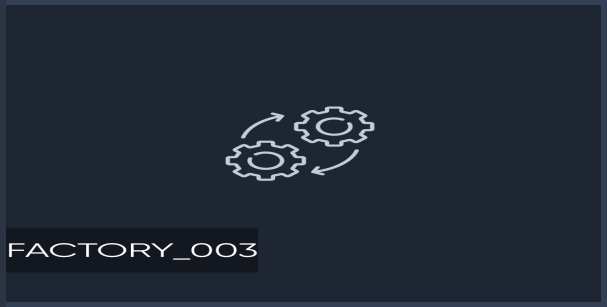
Для обозначения текущего статуса камеры существует три типа информационных заглушек.
| Информация | ||
|---|---|---|
| ||
|
...
| Информация | ||
|---|---|---|
| ||
|

Открепление вида
Чтобы вынести вид с камерами нажмите на кнопку Отображение, в выпадающем списке нажмите Отрепить вид.
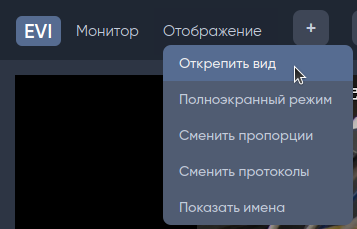
Выберите из списка желаемый монитор. После выбора монитора вид переместится.
...
Для перехода в режим полноэкранного просмотра камер нажмите клавишу Enter на клавиатуре, или на кнопку Отображение, и в выпадающем списке нажмите Полноэкранный режим.
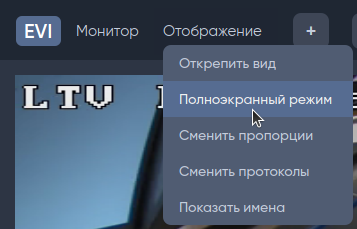
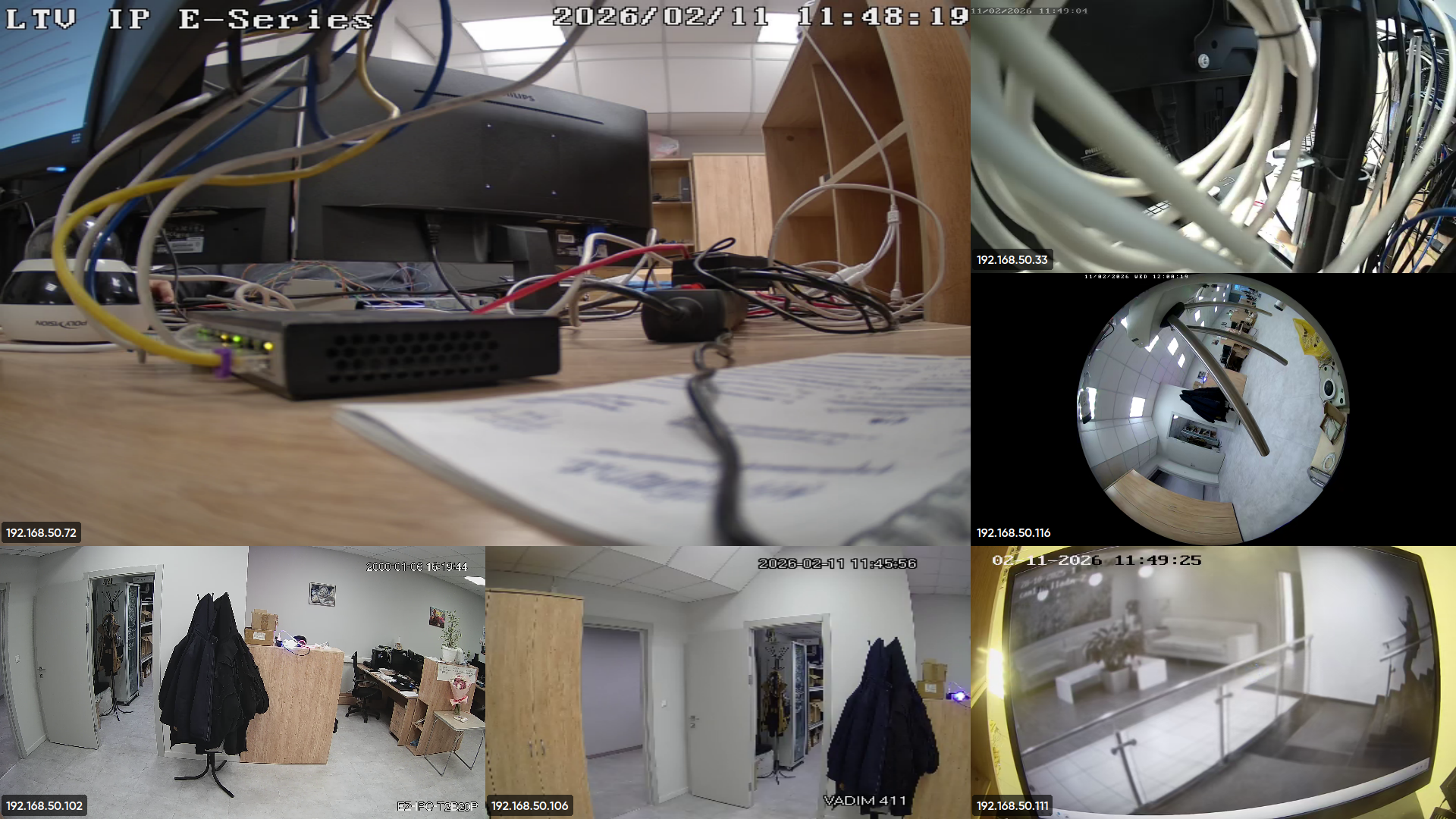
После нажатия все камеры из текущего вида откроются на весь экран монитора, для выхода из этого режима используйте клавишу ESC на клавиатуре.
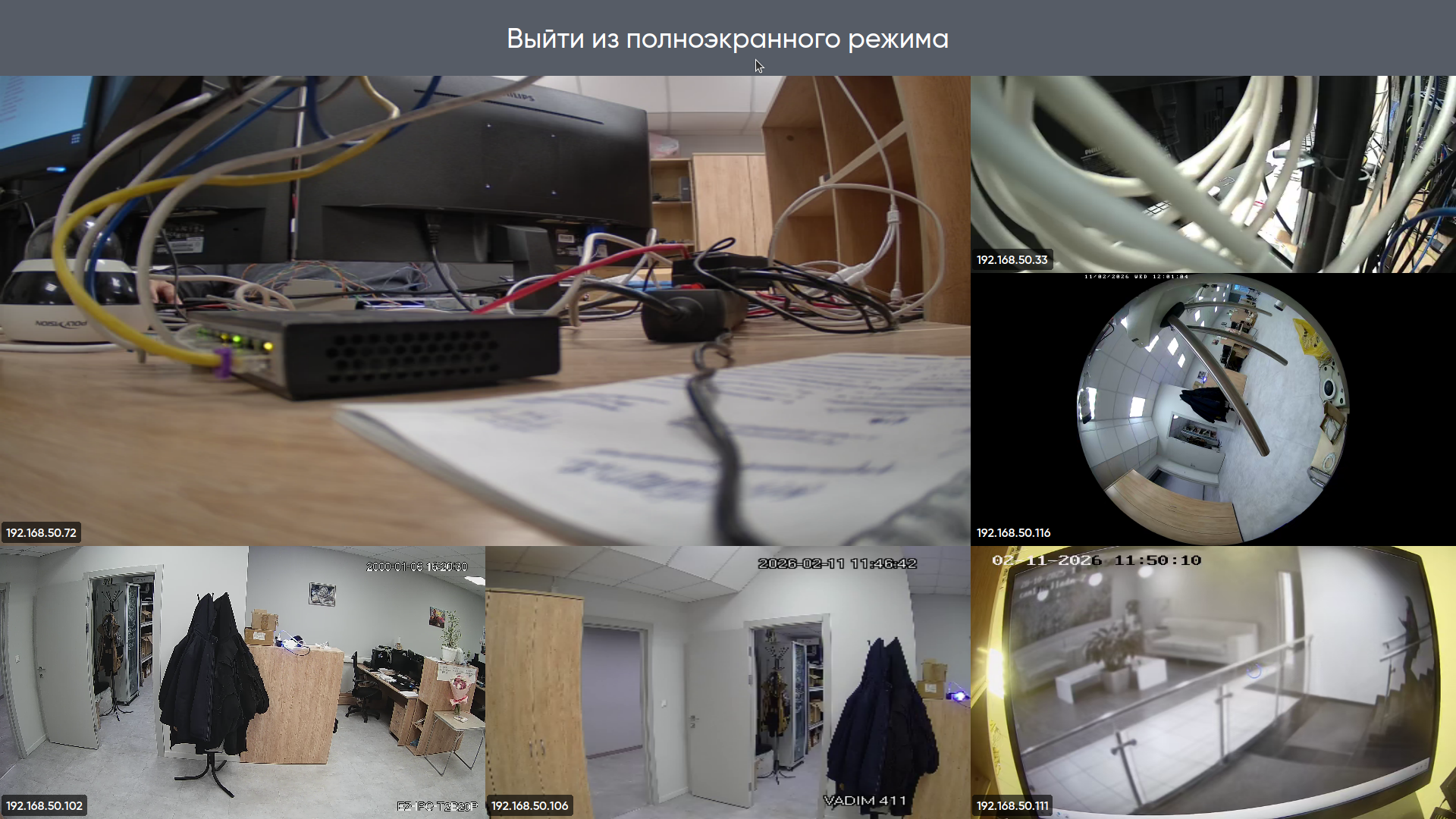
Также в полноэкранном режиме доступен выход через нажатие всплывающей кнопки, для этого наведите курсор на верхнюю часть экрана и нажмите правую кнопку мыши.
| Примечание |
|---|
Всплывающая кнопка доступна только в версии клиента для Linux. |
Смена пропорций потоков
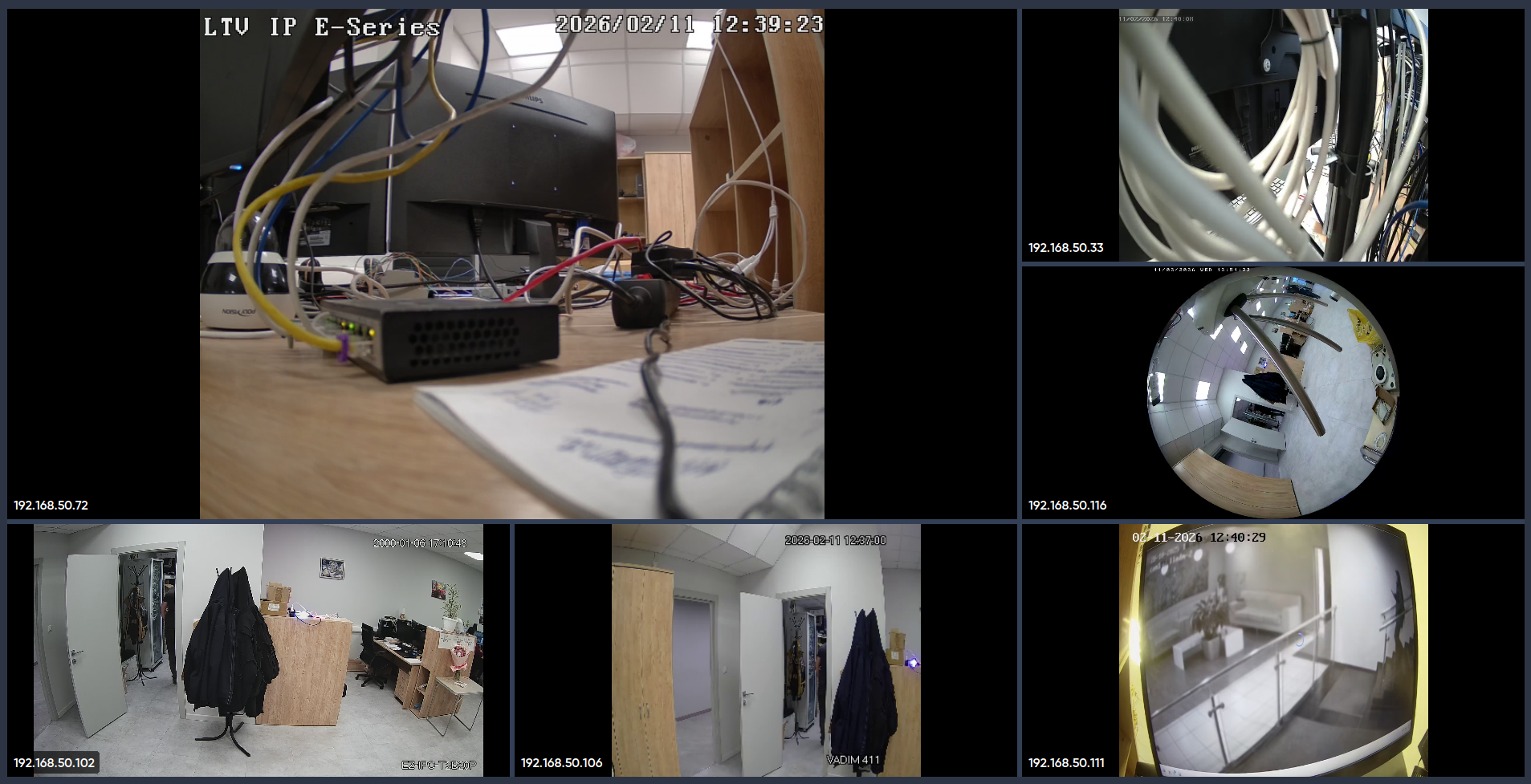
Чтобы изменить пропорции отображения эфира на всех камерах, нажмите на кнопку Отображение, и в выпадающем списке нажмите Сменить пропорции всех потоков.
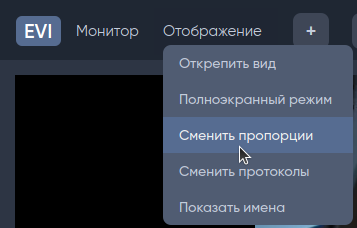
После нажатия на кнопку Сменить пропорции всех потоков, пропорции изображений со всех камер сменятся с 16:9 на 4:3.
Смена протоколов всех потоков
Чтобы изменить протоколы трансляции эфира на всех камерах, нажмите на кнопку Отображение, и в выпадающем списке нажмитеСменить протоколы всех потоков.
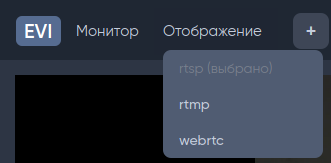
Выпадет список, в котором необходимо выбрать нужный протокол.
По умочанию выбран протокол rtsp.
Показать названия камер в виде
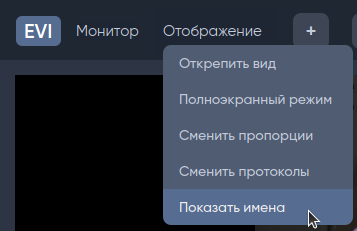
Чтобы отобразить полные названия всех камер в виде, нажмите на кнопку Отображение, и в выпадающем списке нажмите Показать имена.
После нажатия на кнопку Показать имена
...
в середине ячейки каждой камеры будет отображено её название.
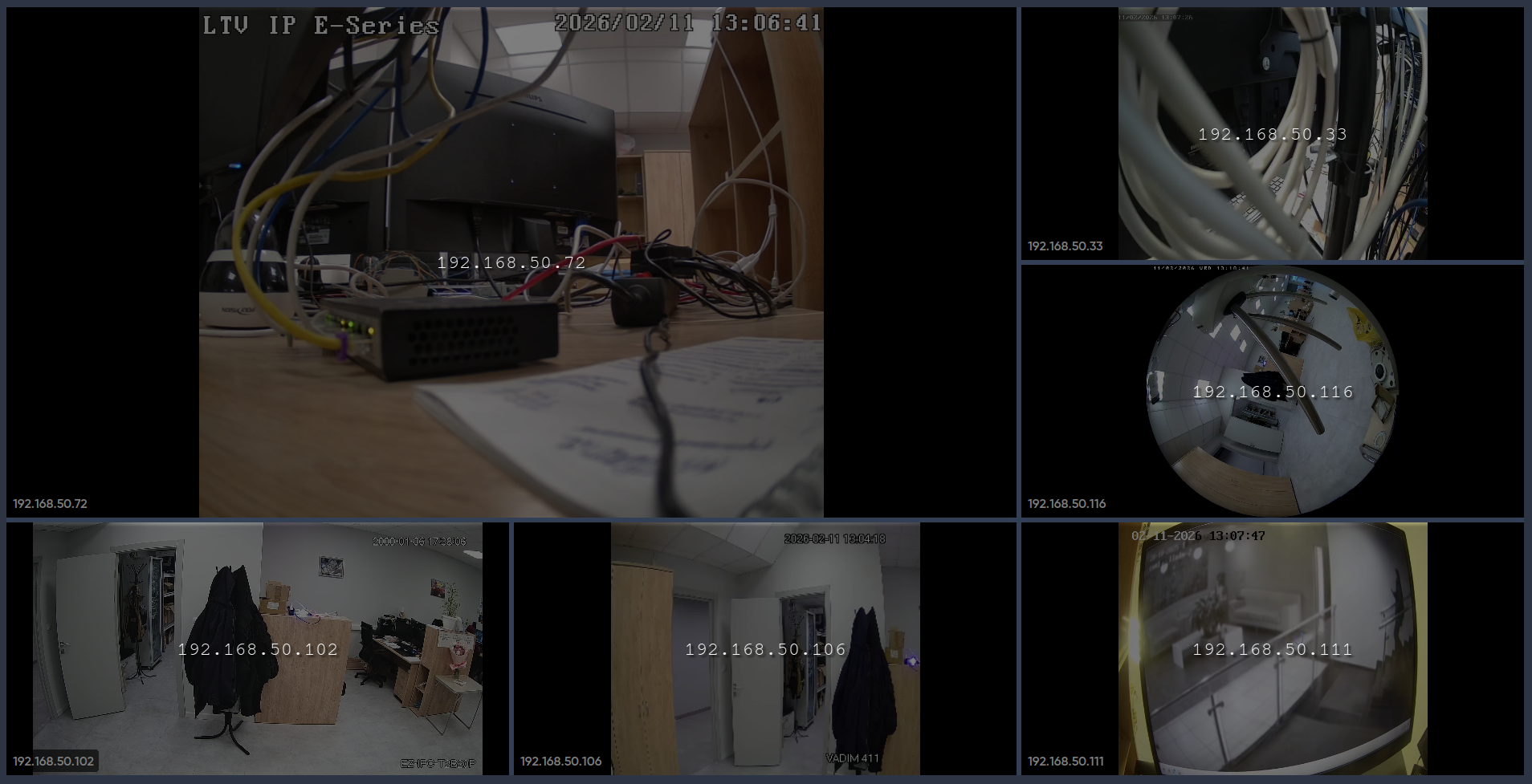 Названия можно убрать
...
нажатием на
...
кнопку Показать имена.
Просмотр трансляции камеры
Переключение камер
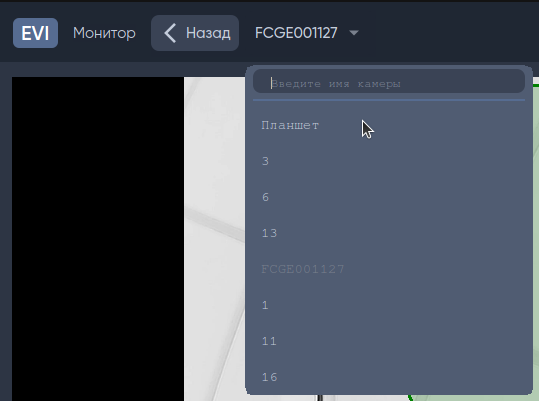
Находясь в режиме просмотра камеры, нажмите на название вашей камеры, после выберите из списка камеру, на которую хотите переключиться.
| Примечание |
|---|
В списке отображаются только те камеры, которые относятся к виду. |
Контекстное меню камеры
Контекстное меню доступно по нажатию правой кнопкой мыши по изображению с камеры.
...
- Переключить развертку — переключение развертки выбранной камеры;
- Сменить пропорции кадра — изменение пропорций изображения выбранной камеры;
- Сбросить настройки — сброс положения камеры из зума на изначальное.
- Отображение аналитики — включение отображения выбранной опции аналитики на камере (для режима прямой трансляции):
- аналитика;
- детектор движения;
- включить все;
- выключить все.
- Сменить протокол — изменение протокола (RTSP, RTMP, WebRTC) выбранной камеры;
- Показать статистику — отображение статистики выбранной камеры;
- Показать краткую статистику — отображение краткой статистики выбранной камеры.
Смена пропорции в кадре
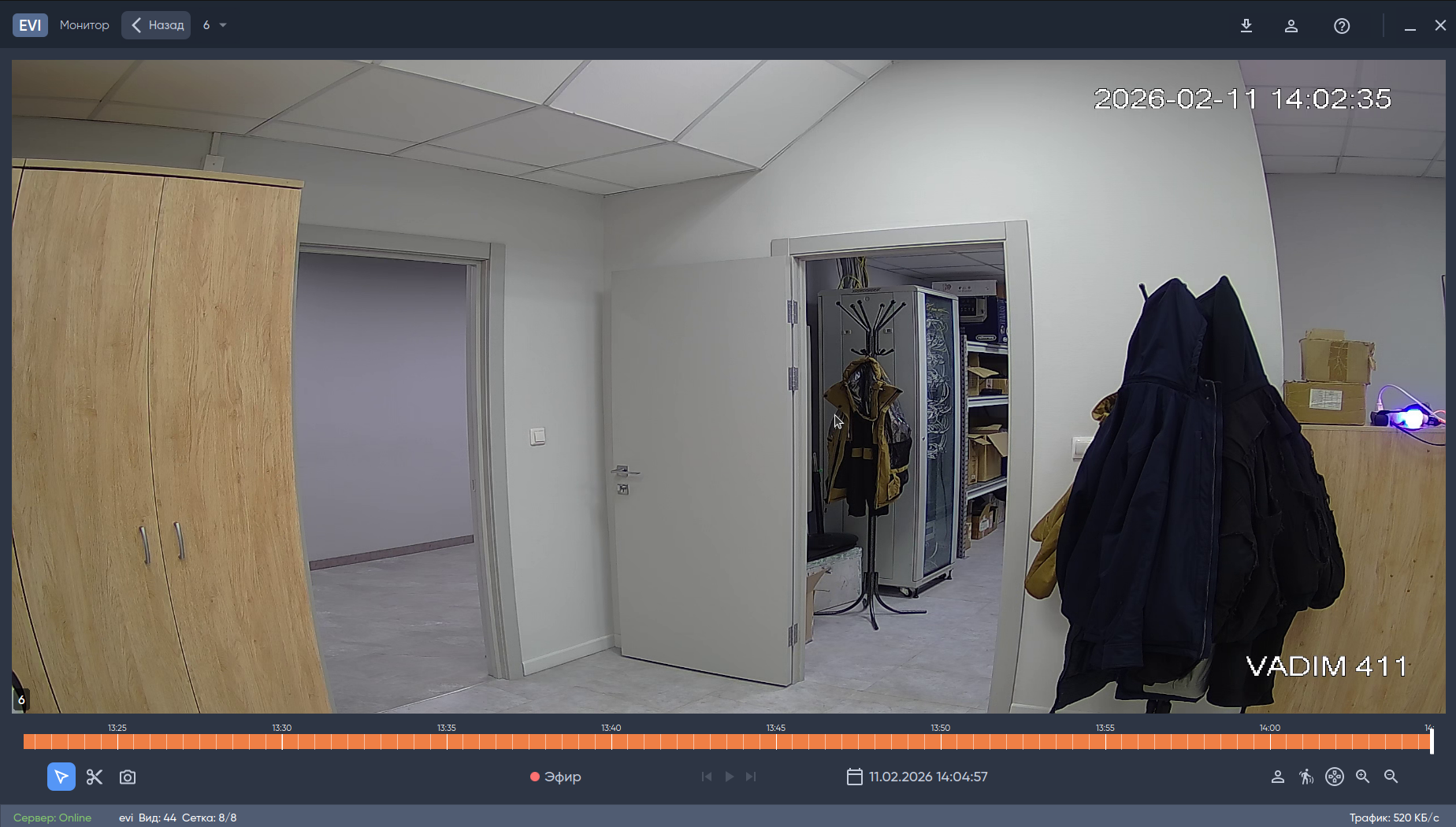
Чтобы изменить пропорции отображение эфира на камере, нажмите на кнопку Сменить пропорции кадра в контекстном меню.
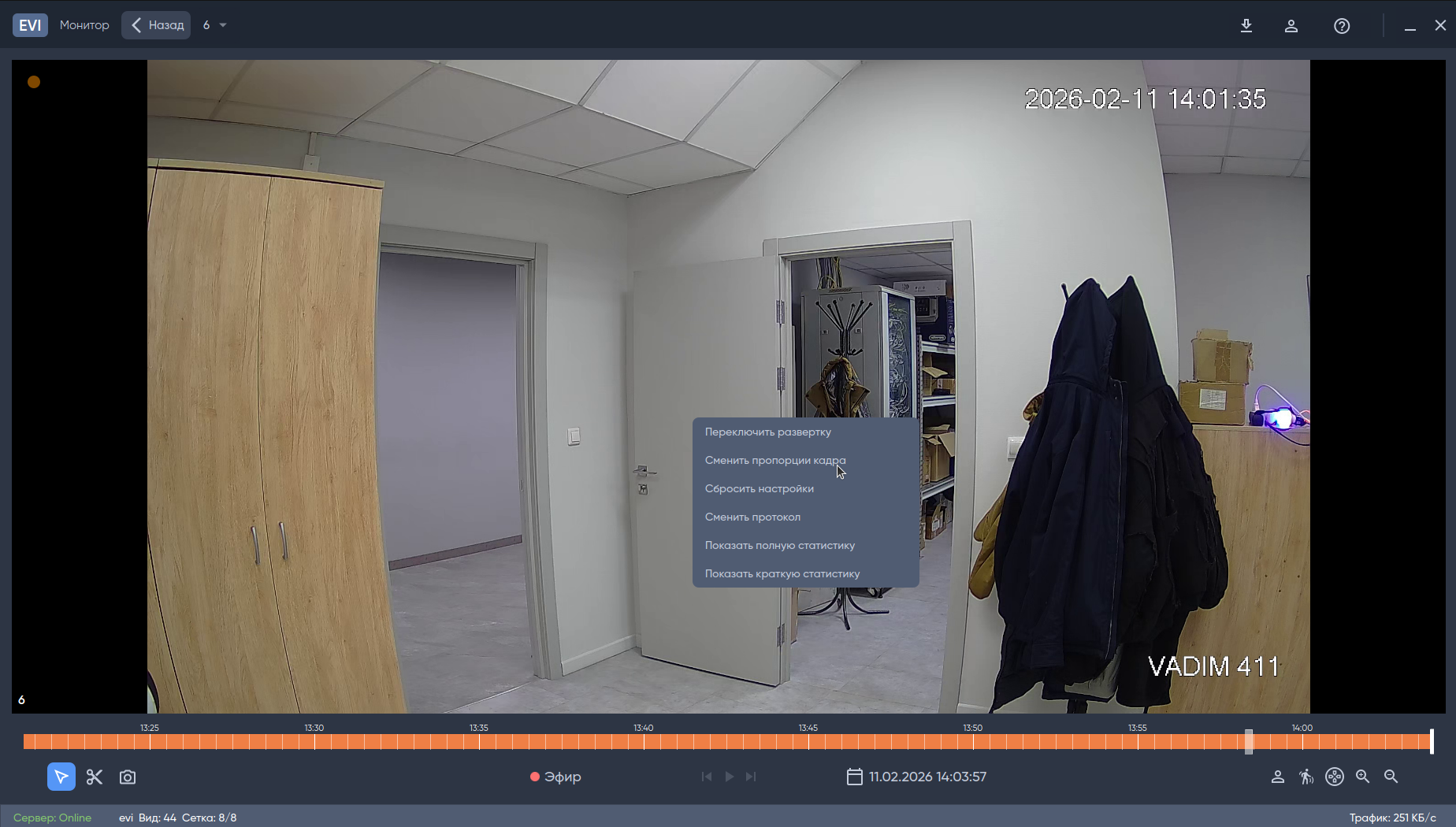
Пропорция изменится.
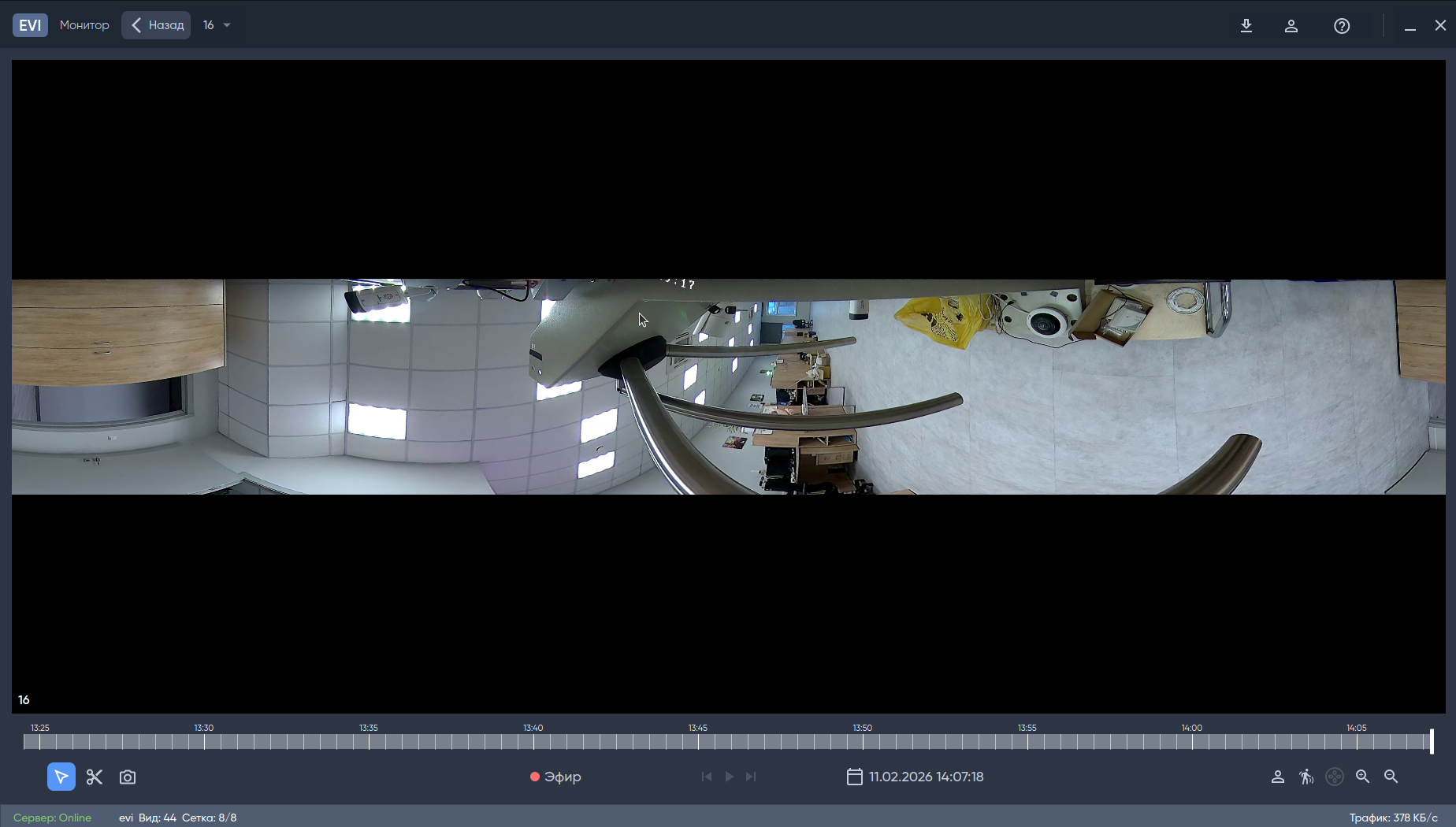
Изменение развертки кадра
Для изменения развертки у Fisheye-камеры
...
нажмите переключить развертку в контекстном меню.
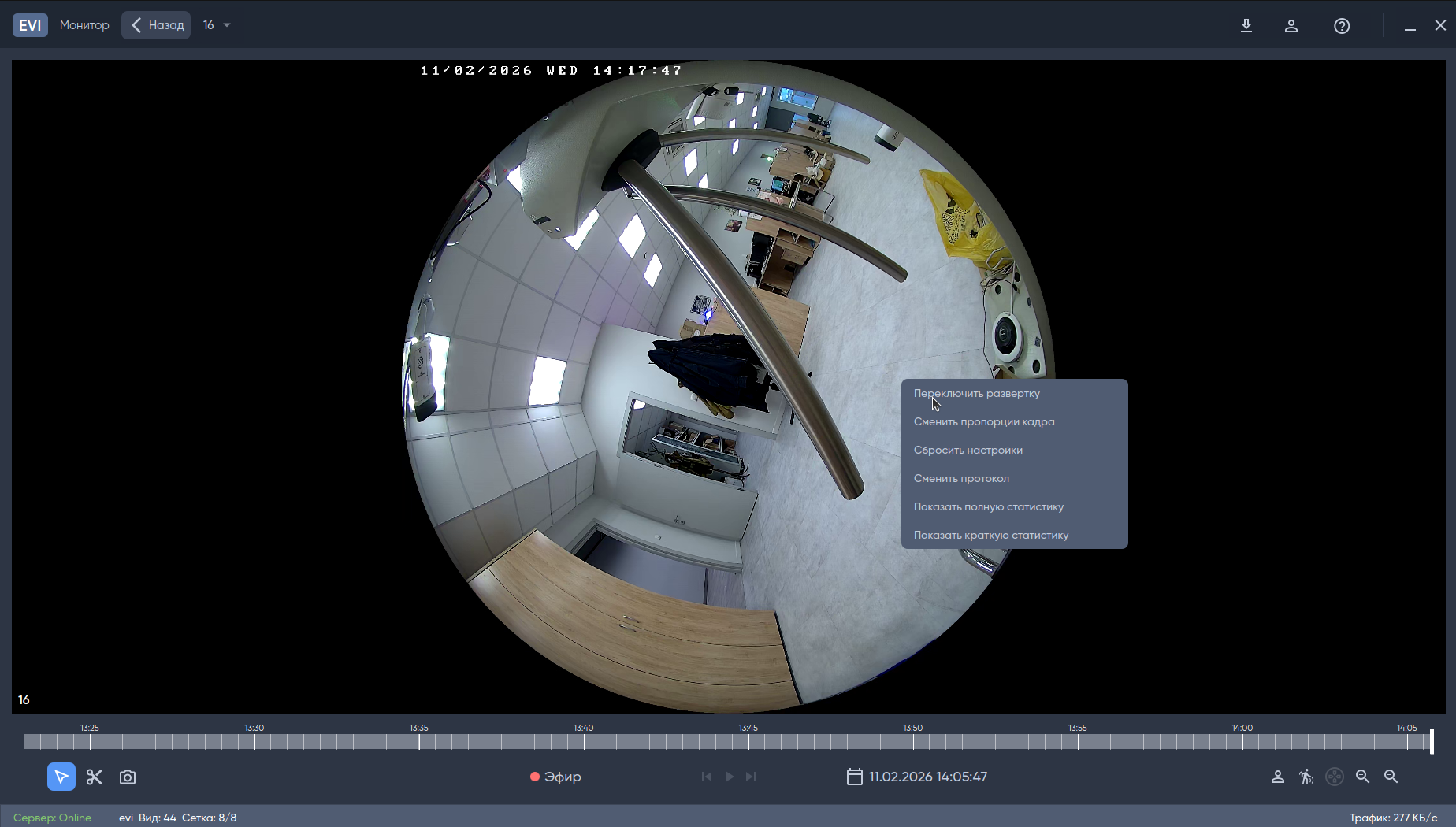
Развертка изменится.
Сброс настроек кадра
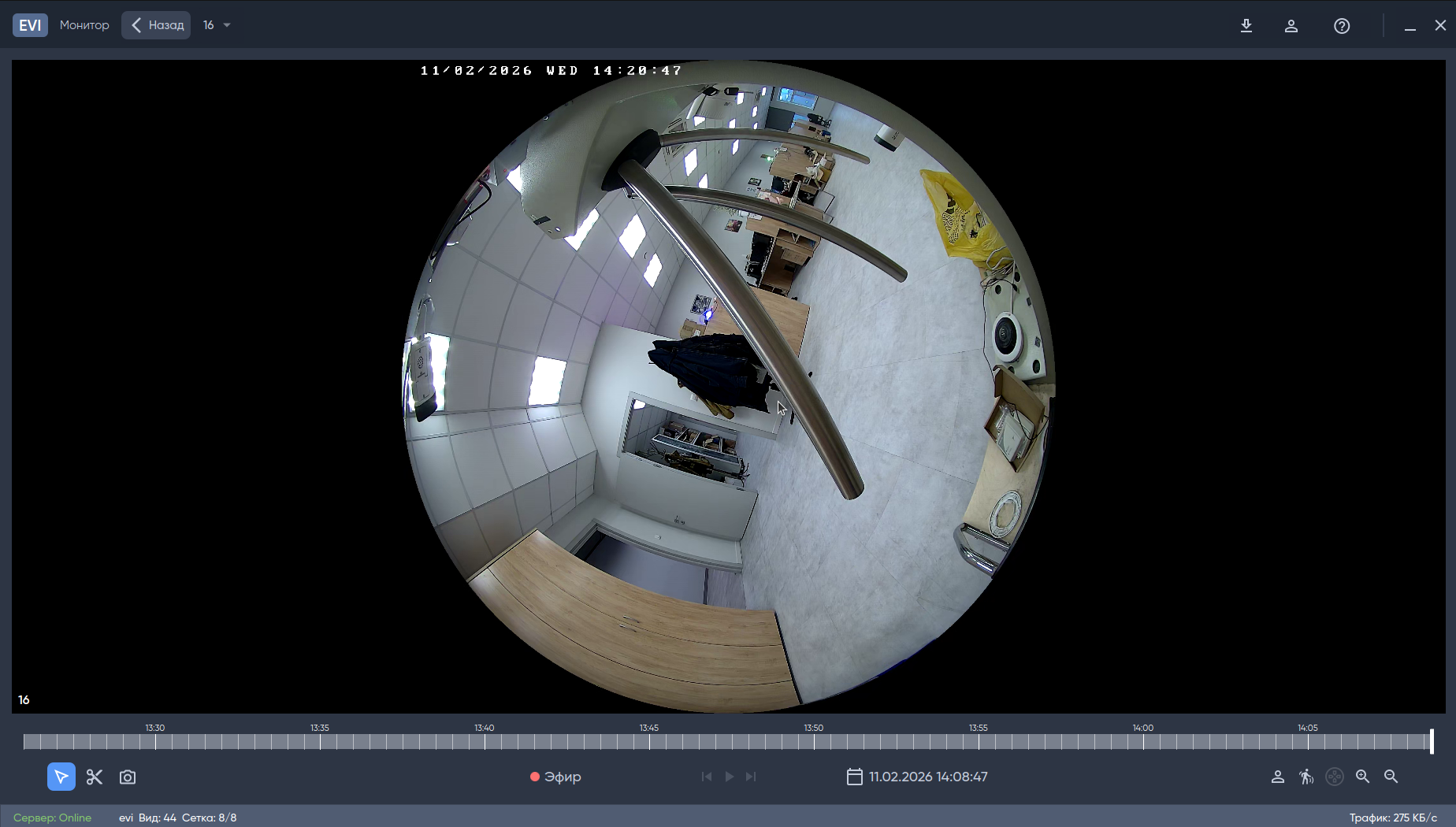
Для сброса настроек кадра нажмите сбросить настройки в контекстном меню.
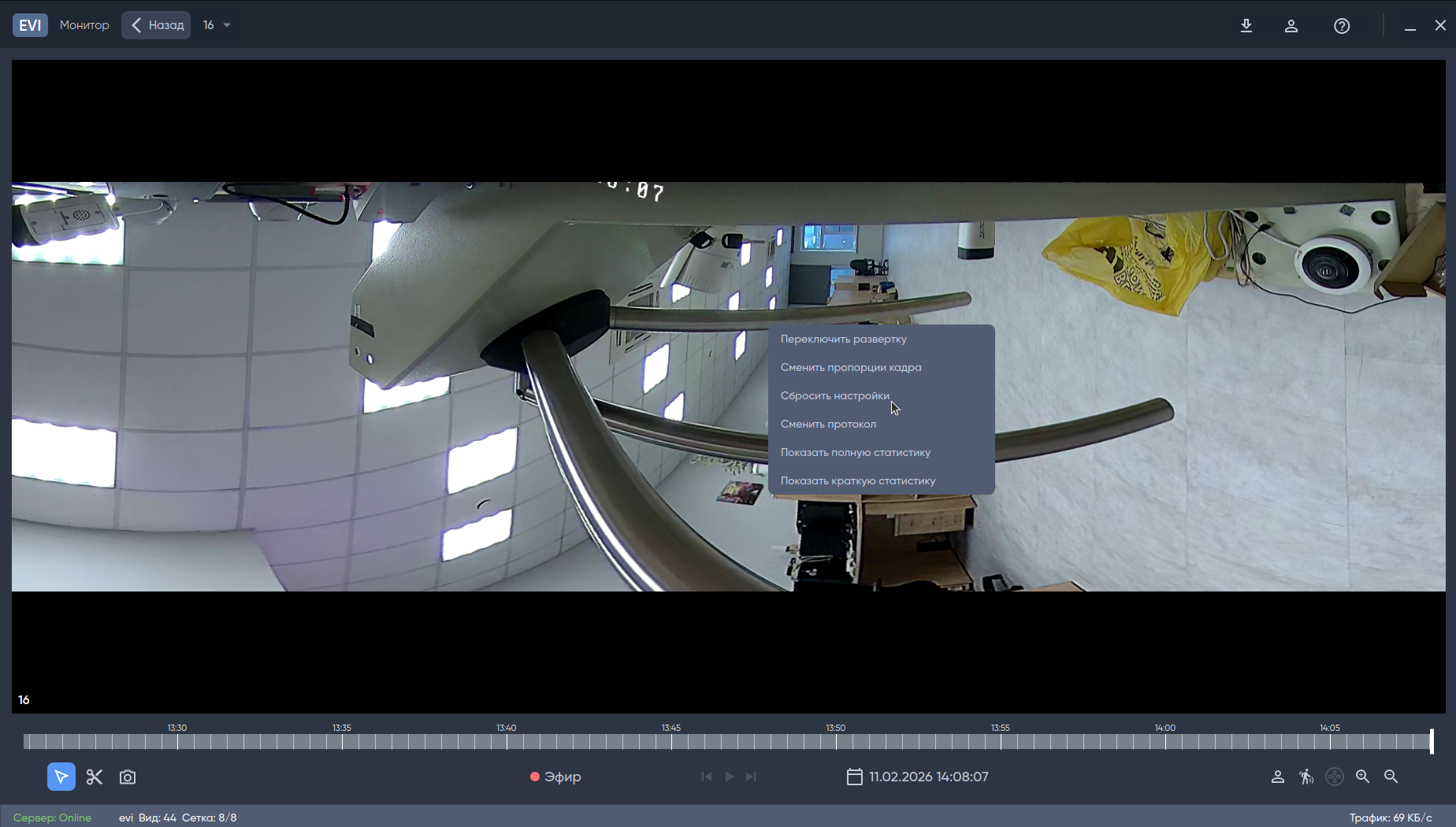
Настройки кадра изменятся на по умолчанию.
Отображение аналитики при просмотре эфира
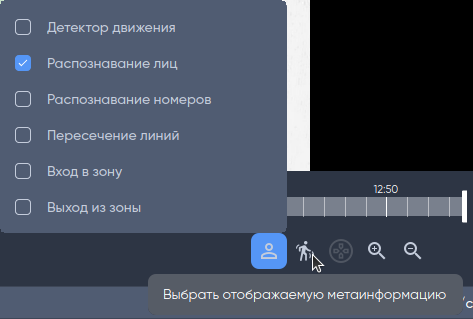
Для отображения работы аналитики нажмите на кнопку Отображение метаинформации.
...
Далее следует нажать на Выбрать отображаемую метаинформацию и поставить галочку напротив нужной.
Для отключения отображения работы
...
Аналитики нажмите повторно Отображение метаинформации или снимите галочку в Выбрать отображаемую метаинформацию.
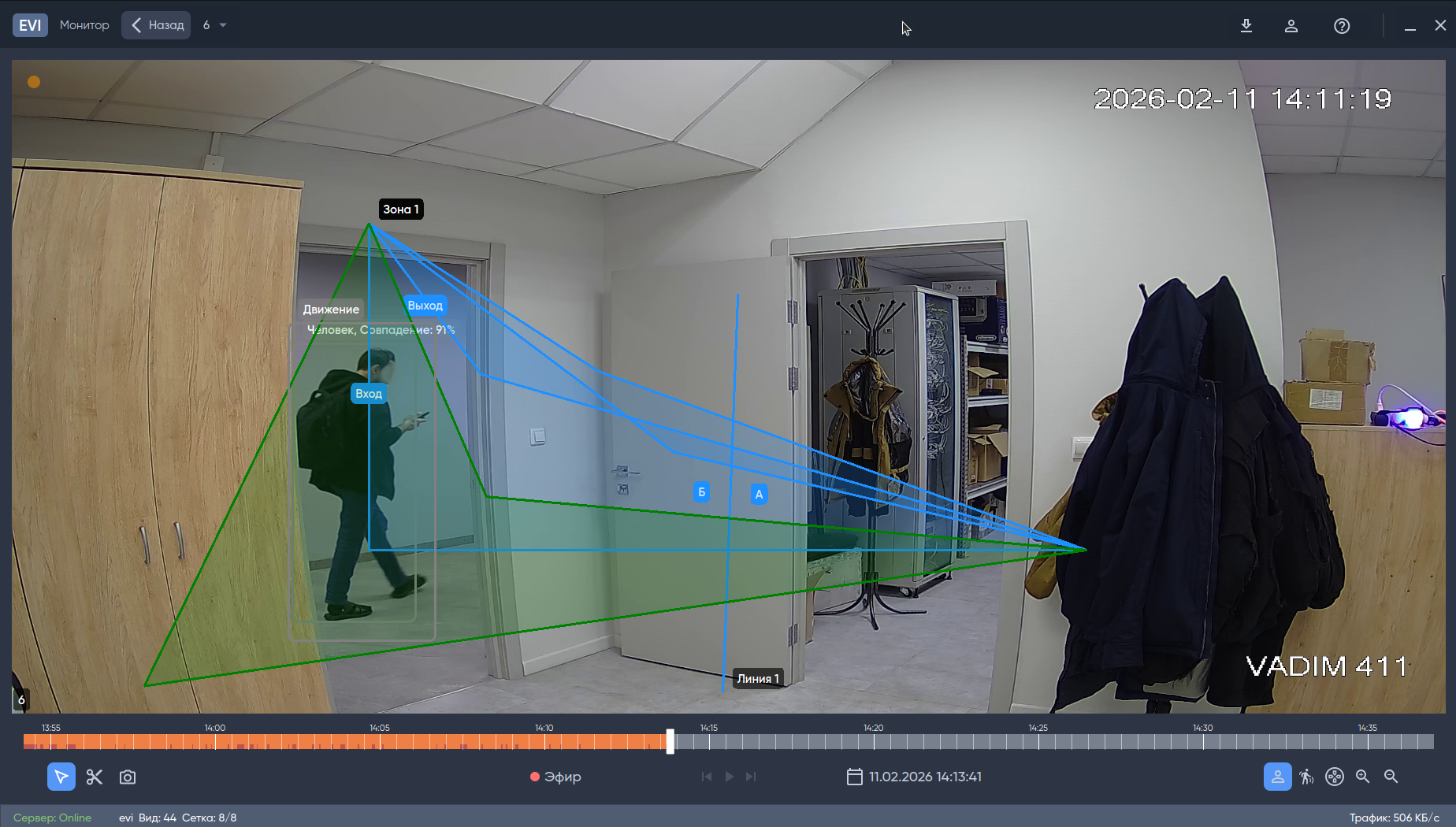
Движение и аналитика выделяются в боксы. Зоны аналитики выделяются цветом.
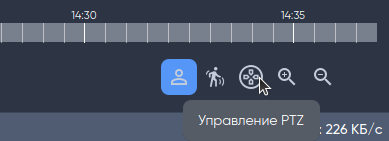
PTZ
Для открытия пульта управления управления нажмите управление Управление PTZ.
Откроется пульт.
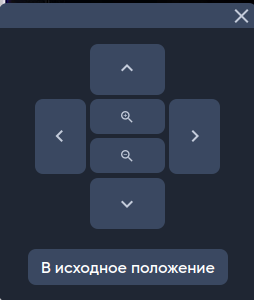
- Стрелки отвечают за изменение положения камеры.
- По нажатию на кнопку в исходное положение камера вернется в положение по умолчанию.
- Кнопки с лупой отвечают за зум камеры.
Просмотр и действия с архивом
Просмотр
...
архива
| Якорь | ||||
|---|---|---|---|---|
|
Для перехода к просмотру записанных видеозаписей нажмите левой кнопкой мыши по камере с записанным архивом.
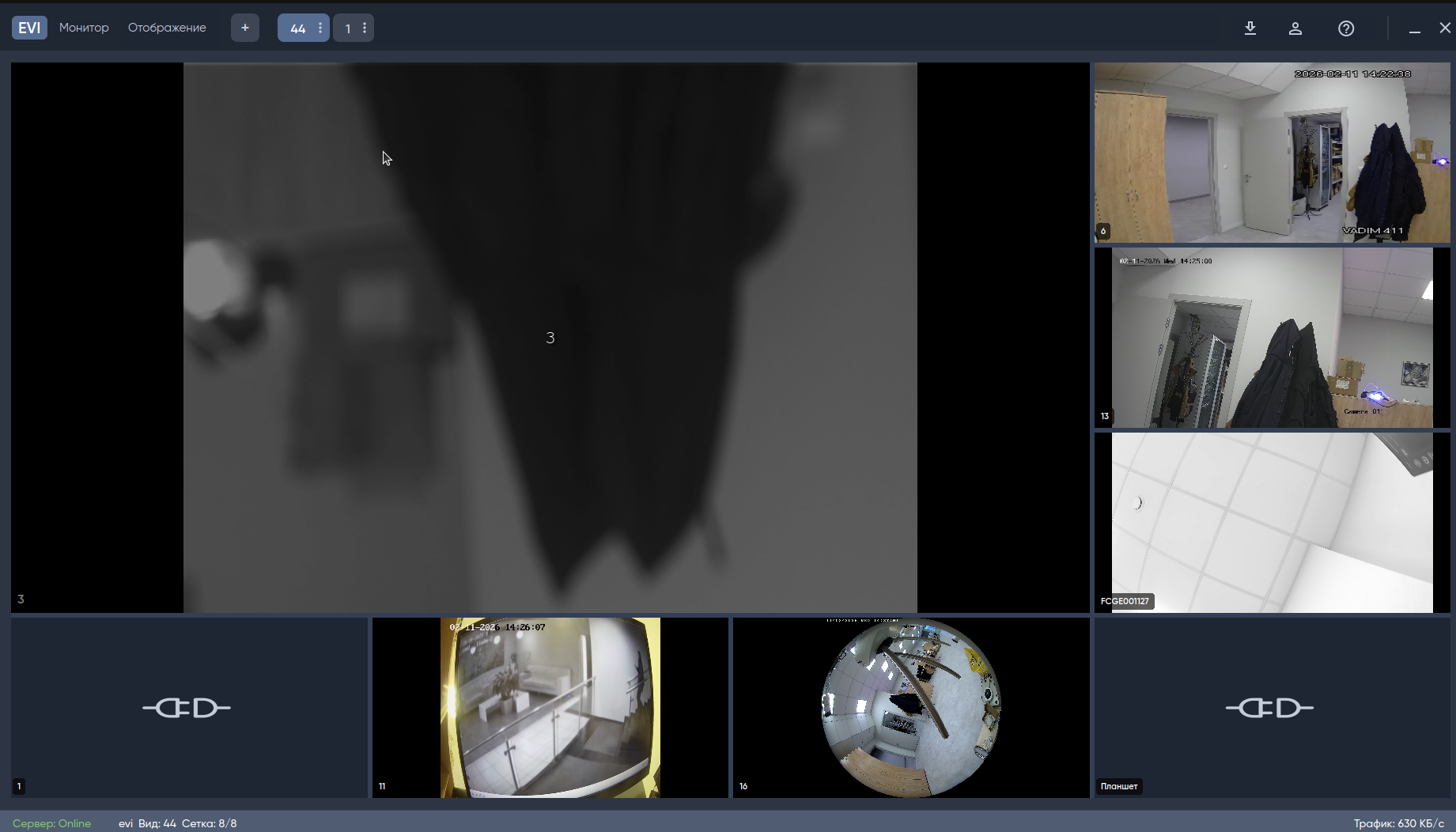
Изображение с камеры откроется на весь экран, станет доступна навигация по архиву.
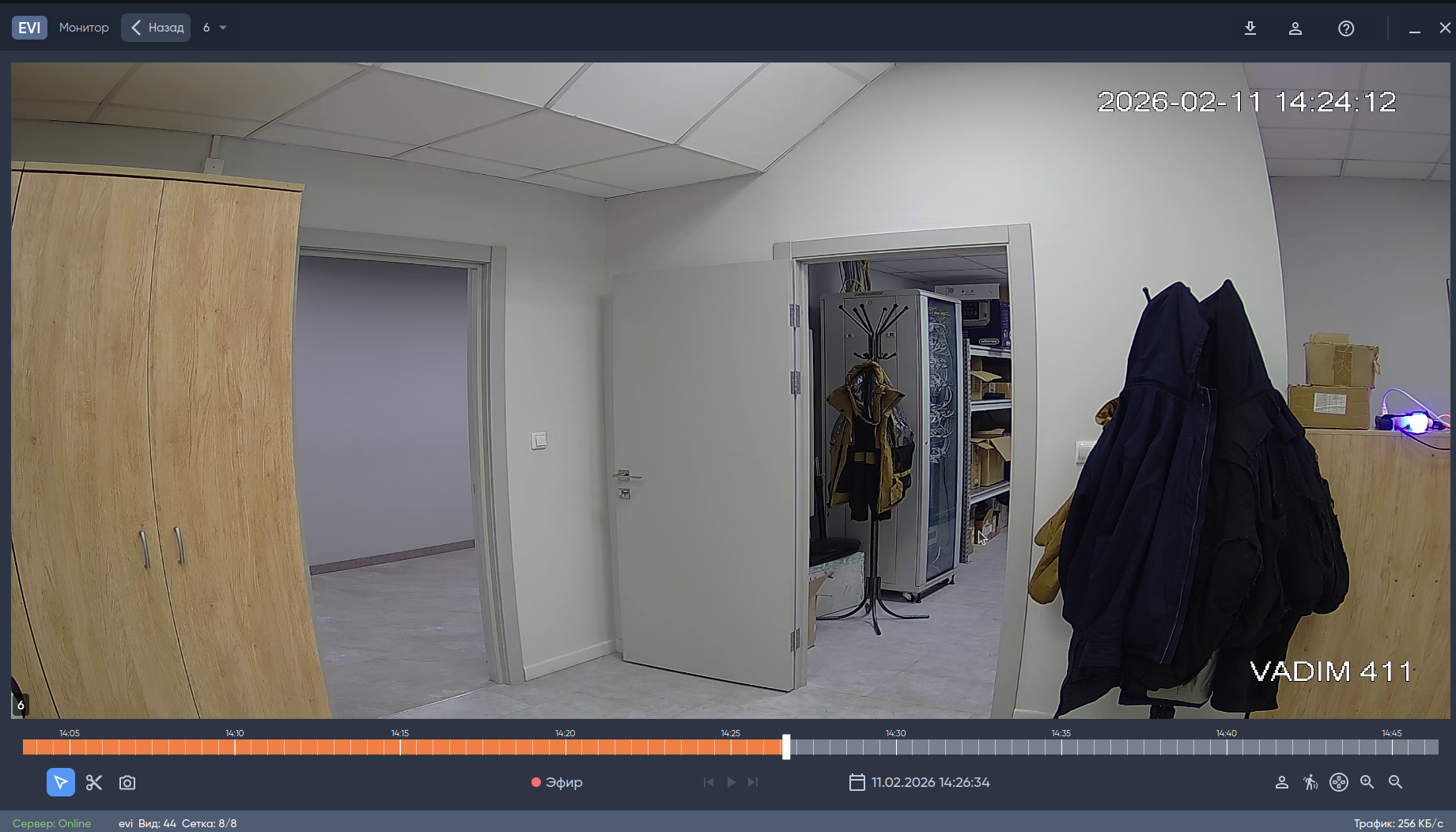
Работа с таймлайном
Тип архива на таймлайне
Ниже перечислены виды записи и как они отображаются на таймлайне.
Постоянная запись
Непрерывная оранжевая линия обозначает наличие видеозаписи.

Запись по движению
Оранжевые фрагменты обозначают наличие видеозаписи.
...
- Назад — выход из режима просмотра архива;
- Курсор — режим курсора для навигации по таймлайну;
- Сохранить фрагмент — режим курсора для выделения отрезка, чтобы сохранить видео;
- Скриншот — сохранение изображения из эфира или архива;
- Быстрое переключение камер — переключение между камерами;
- Скорость воспроизведения — выбор скорости воспроизведения архива: 0.5x, 1x, 2x, 4x, 8x;
- Предыдущее событие — переход на предыдущий фрагмент записи;
- Пауза/Смотреть — единая кнопка для паузы и воспроизведения архива;
- Следующее событие — переход к следующему фрагменту записи;
- Время — текущее время в плеере;
- Эфир — кнопка для перехода из архива к прямой трансляции;
- Выбор даты — кнопка для вызова календаря с выбором даты за которую отобразить архив
- Аналитика — включение/выключение выделения лиц аналитикой при просмотре архива
- Отображение движения — включение/выключение выделения движущихся объектов при просмотре архива
- Переключить режим подключения архива — изменения режима архива (HTTP/WebRTC)
- Управление PTZ — кнопка для вызова панели управления камерой по ONVIF;
- Минуты — масштаб таймлайна.

Сохранение видеозаписи
| Примечание |
|---|
По умолчанию все видео и изображения сохраняются в папку Downloads/Загрузки на компьютере, где установлен клиент. |
Выберите инструмент Сохранить фрагмент в панели инструментов над таймлайном.

При наведении на таймлайн курсор станет синим. Отметьте на таймлайне начало и конец для сохранения, нажмите на надпись Сохранить в нижней части экрана.
| Подсказка |
|---|
Сохранение возможно только в пределах одного отрезка/фрагмента видео. |
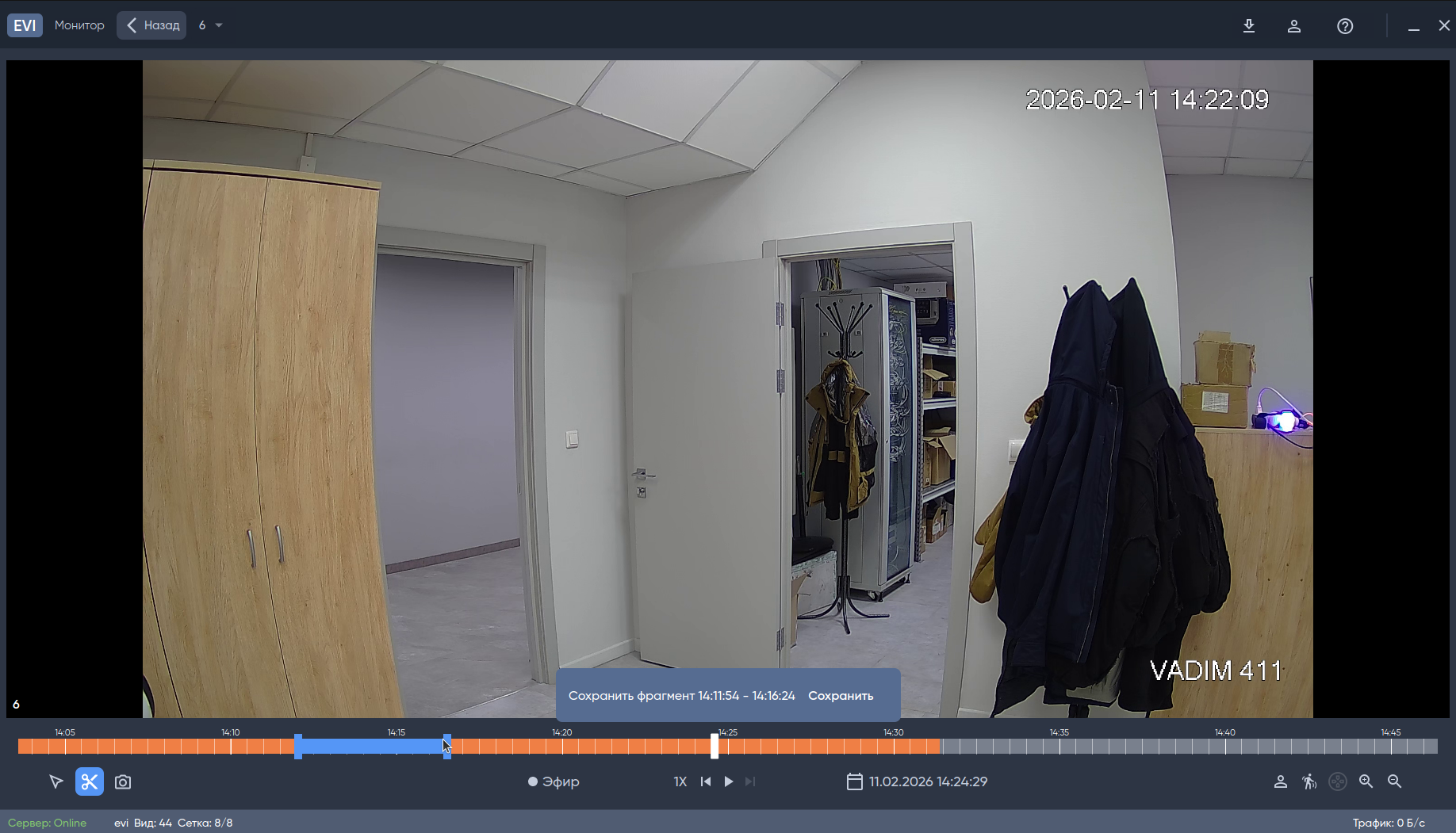
...
История загрузок за активную сессию хранится в окне загрузок.

Сохранение изображения с камеры
| Примечание |
|---|
По умолчанию все видео и изображения сохраняются в папку Downloads/Загрузки на компьютере, где установлен клиент. |
Для сохранения изображения нажмите на иконку камеры в панели инструментов над таймлайном.

После нажатия появится сообщение в нижней части экрана о сохранении изображения.

Отображение аналитики
...
Для отключения отображения работы Аналитики нажмите повторно Отображение метаинформации или снимите галочку в Выбрать отображаемую метаинформацию.
...
Кнопка выделится желтым цветом. Объекты аналитики будут выделяться боксом. Зоны входа/выхода и линии пересечения будут выделены синим.
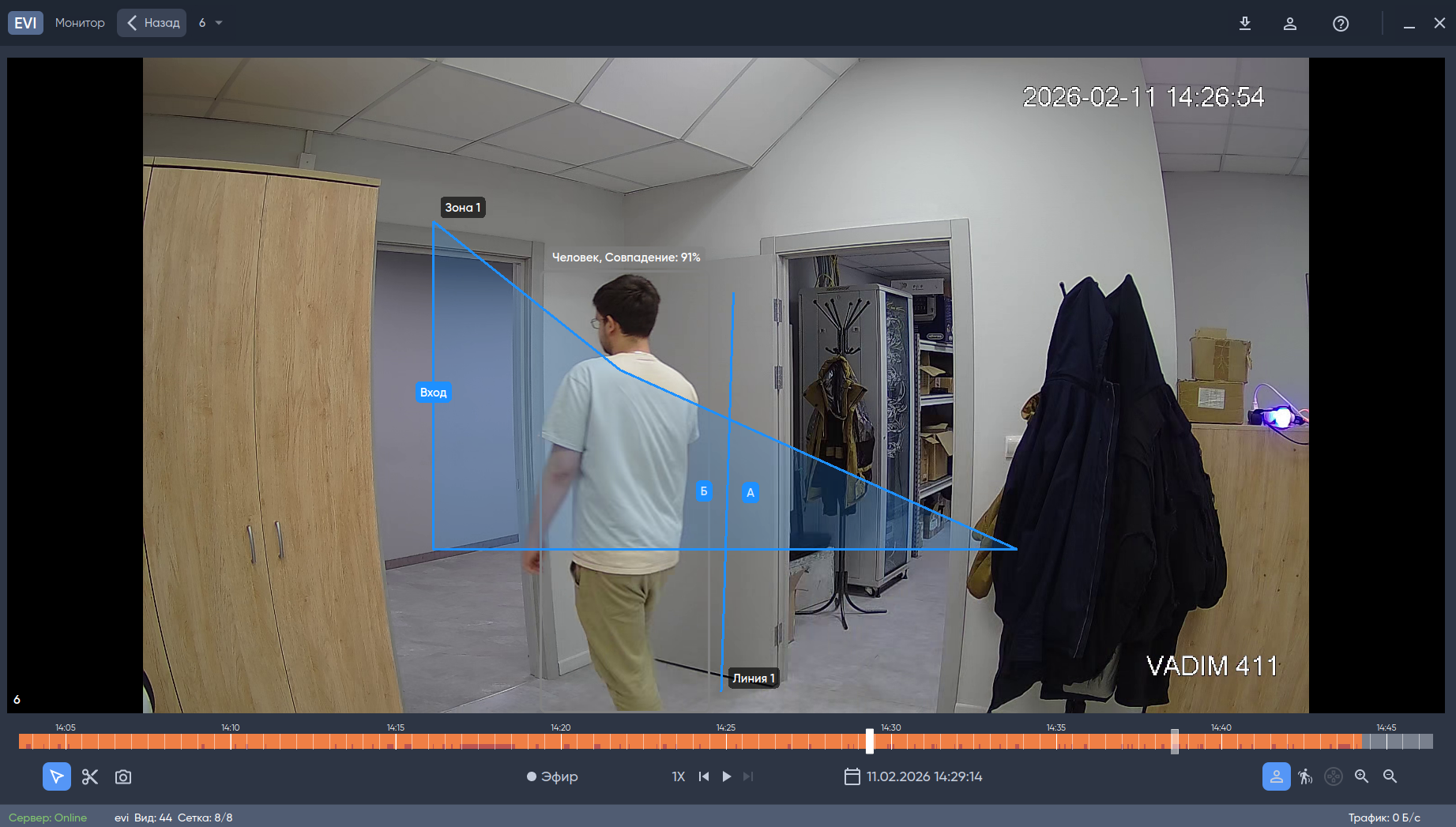
Отображение движения
Для отображения движения при воспроизведении архива нужно выбрать Детектор движения в отображаемой метаинформации.
...
Кнопка выделится желтым цветом. Объекты в движении выделятся боксом.
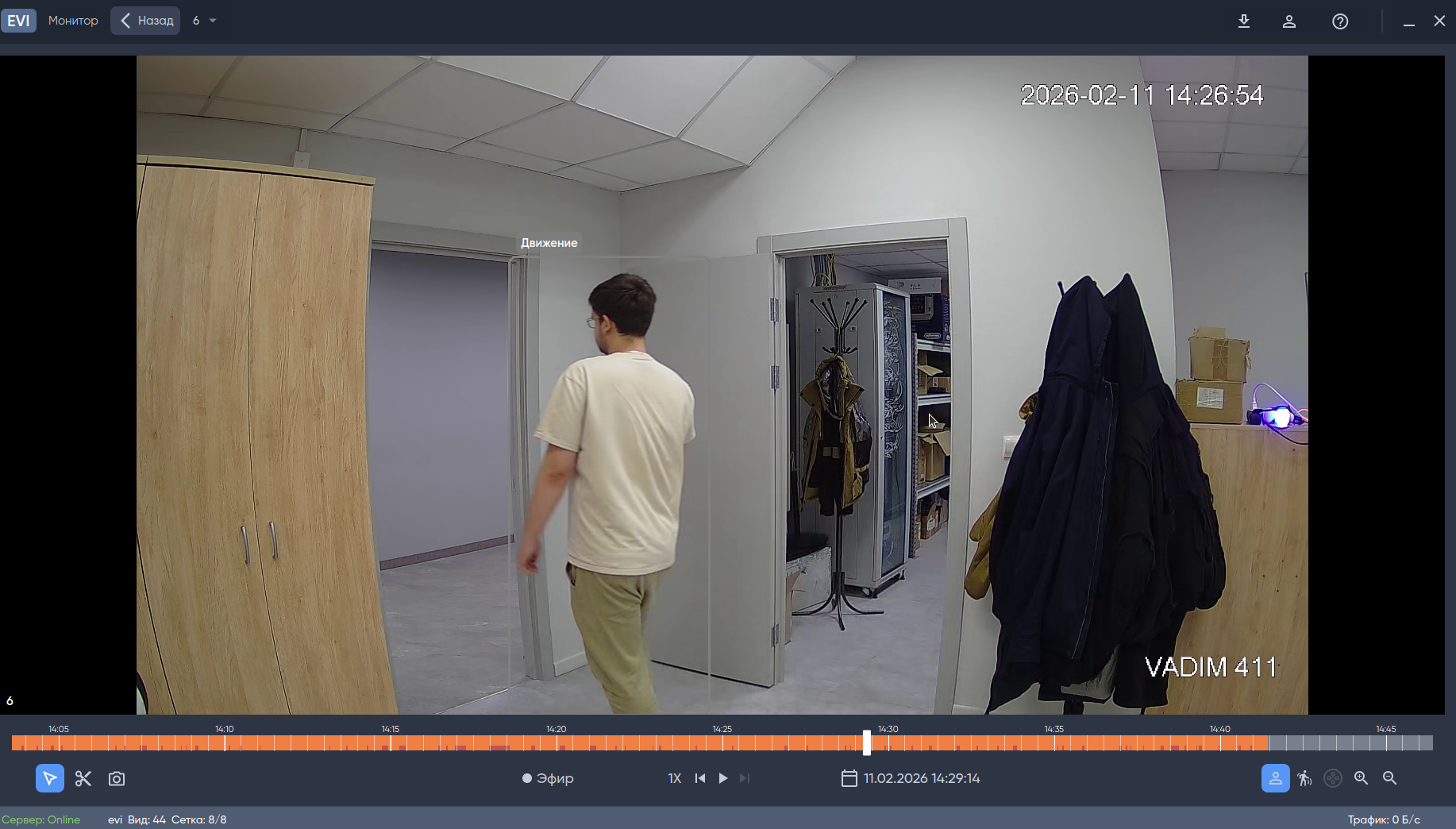
Переход назад к эфиру
Для того чтобы перейти от архива назад к эфиру нужно нажать на кнопку эфир.
...
После перехода индикатор загорится красным.

Оповещения
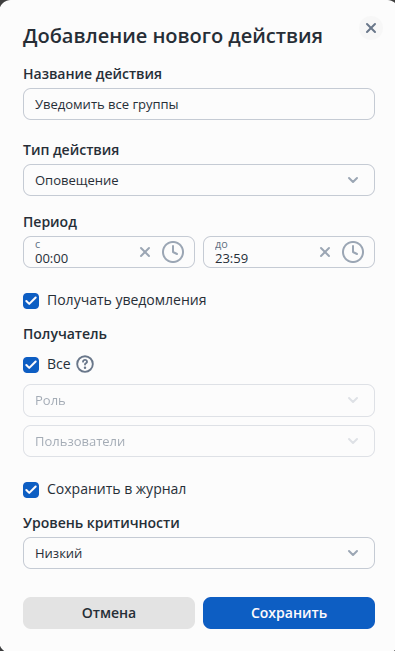
Перейдите во вкладку действия в вебе и нажмите добавить.

Далее выберите тип действия — оповещение, установите нужный интервал, получателей и уровень критичности.
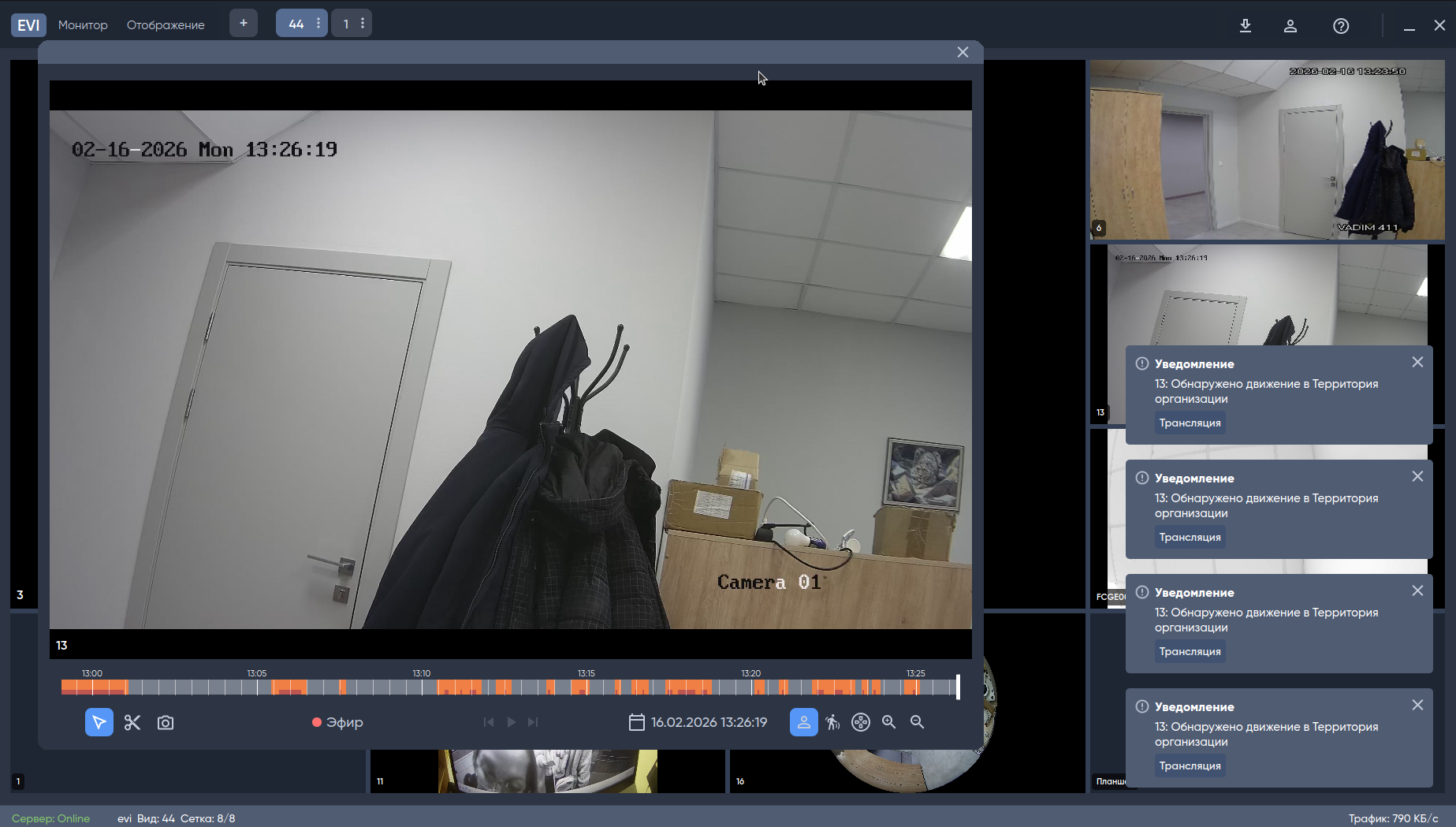
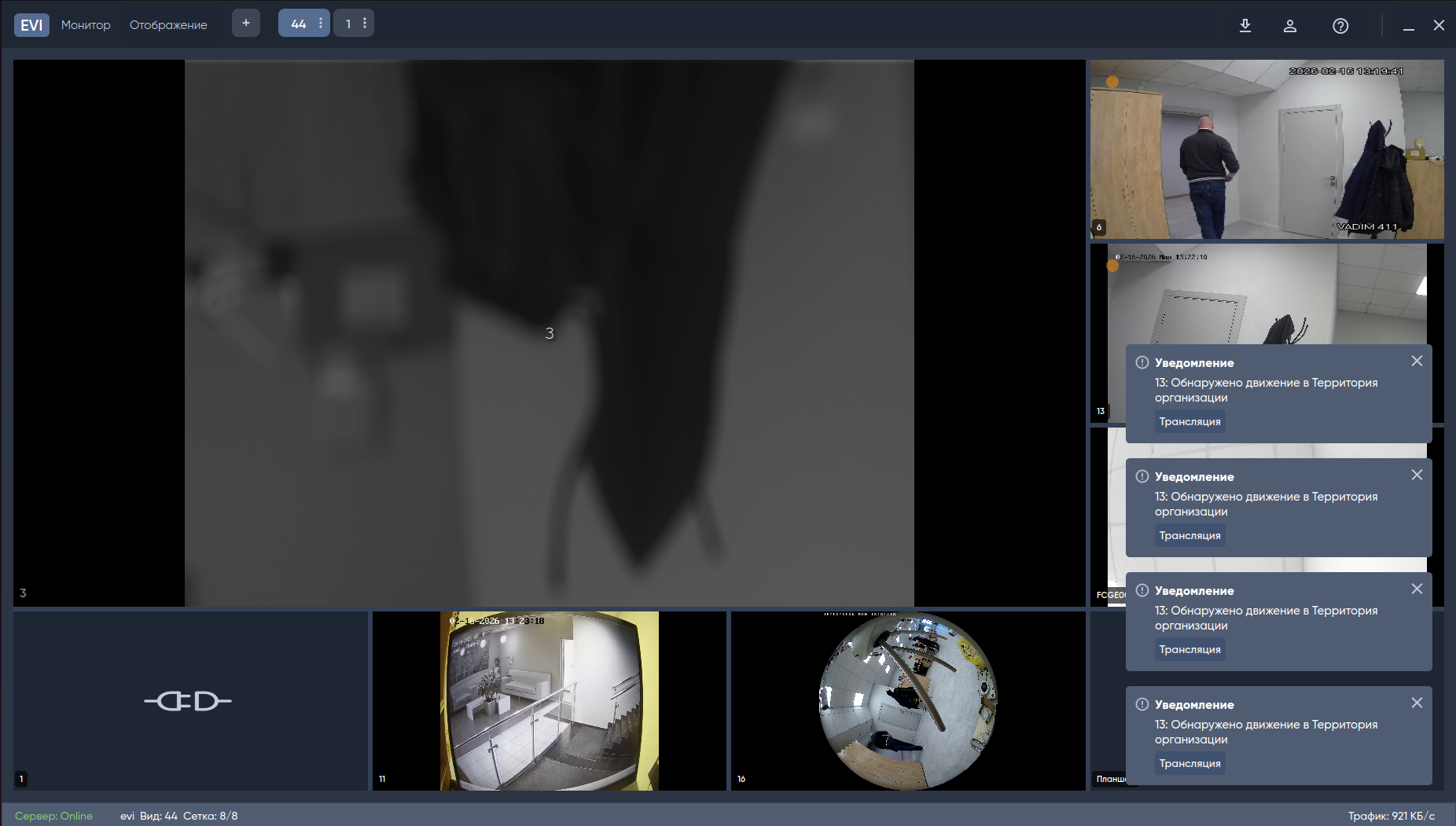
При сработке аналитики в правом нижнем углу клиента появится уведомление.
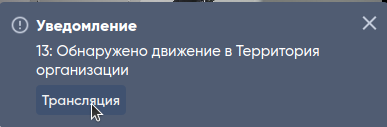
На появившемся уведомлении нажмите на кнопку Трансляция.
Откроется окно плеера камеры на которой сработала аналитика.