
...
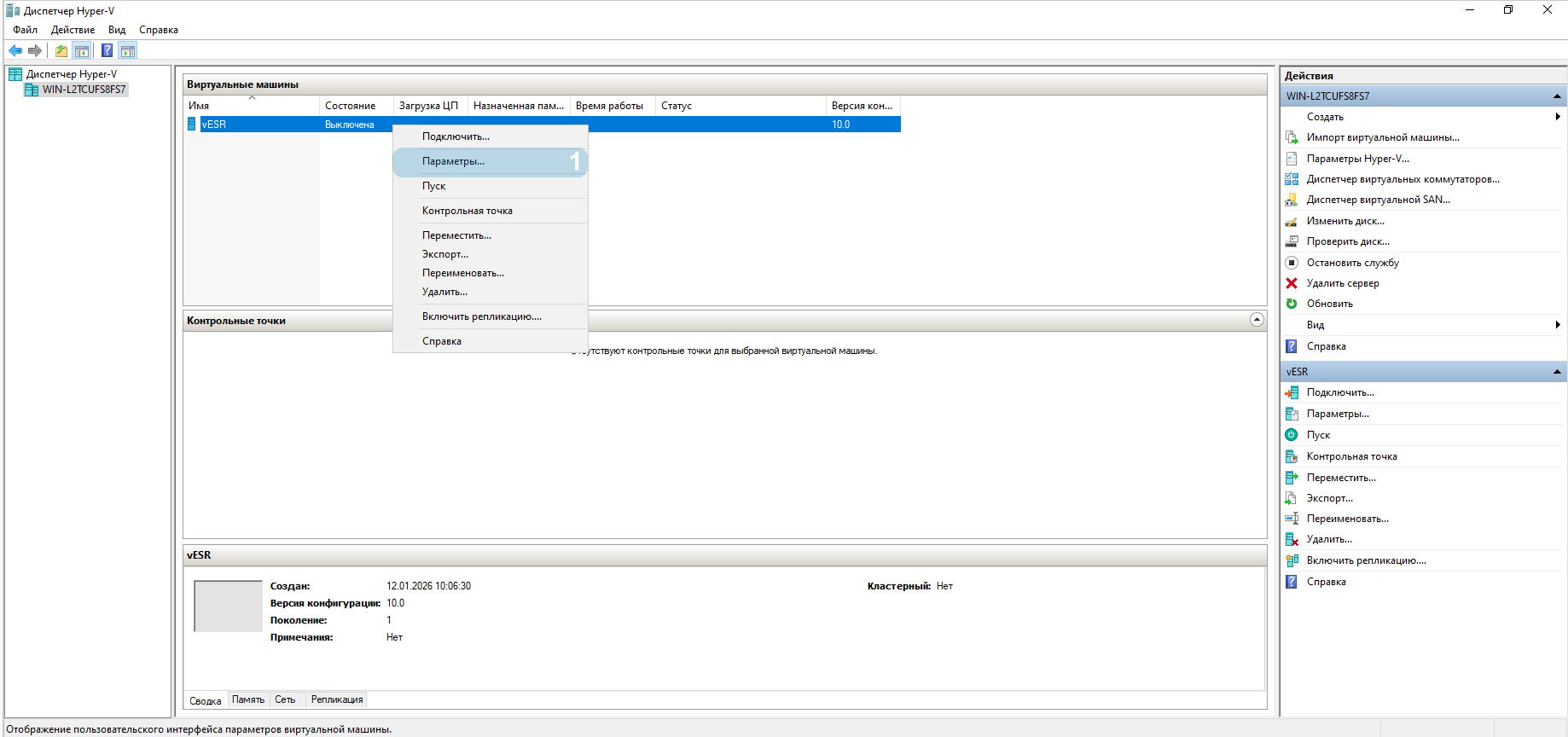
Шаг 1. Нажмите правой кнопкой мыши по виртуальной машине и нажмите "Параметры".
| Scroll Pagebreak |
|---|
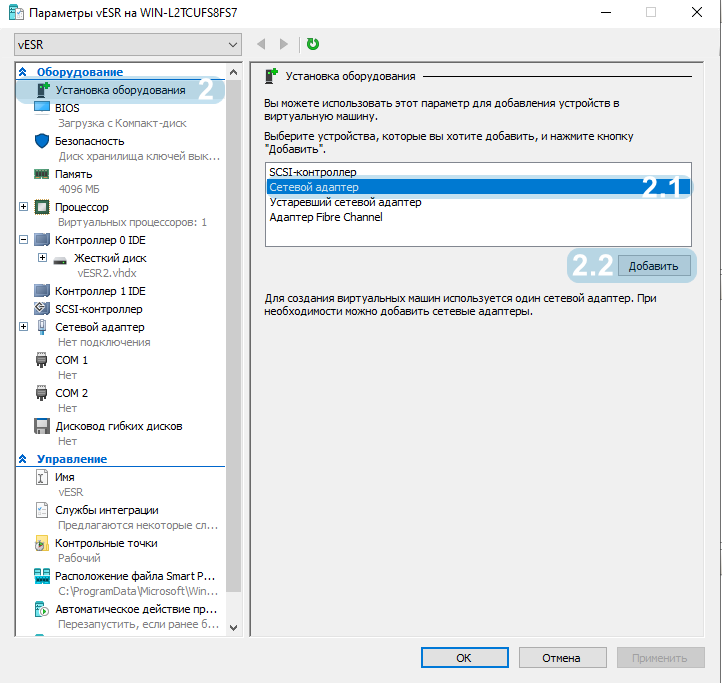
Шаг 2. В появившемся окне выберите раздел "Установка оборудования":
- 2.1 Выберите "Сетевой адаптер";
- 2.2 Нажмите кнопку "Добавить".
| Scroll Pagebreak |
|---|
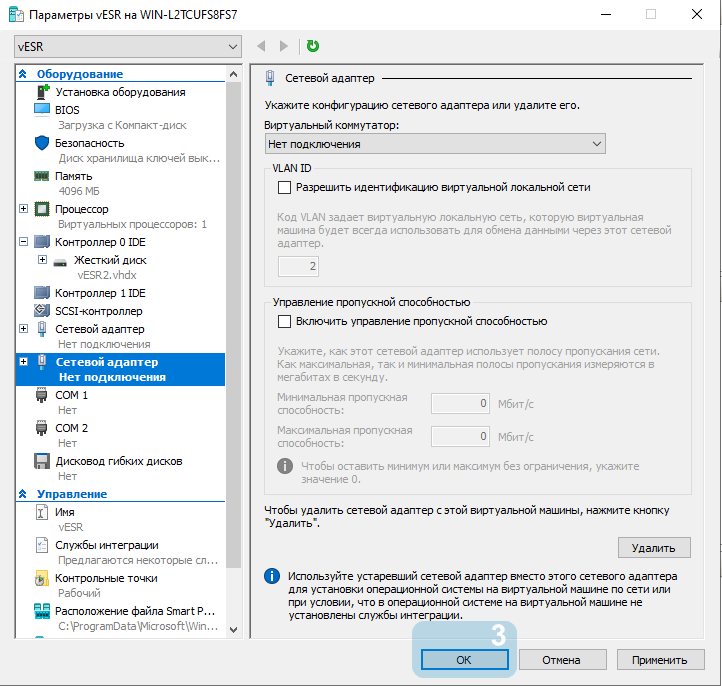
Шаг 3. Нажмите "ОК", чтобы добавить сетевой адаптер:
| Scroll Pagebreak |
|---|
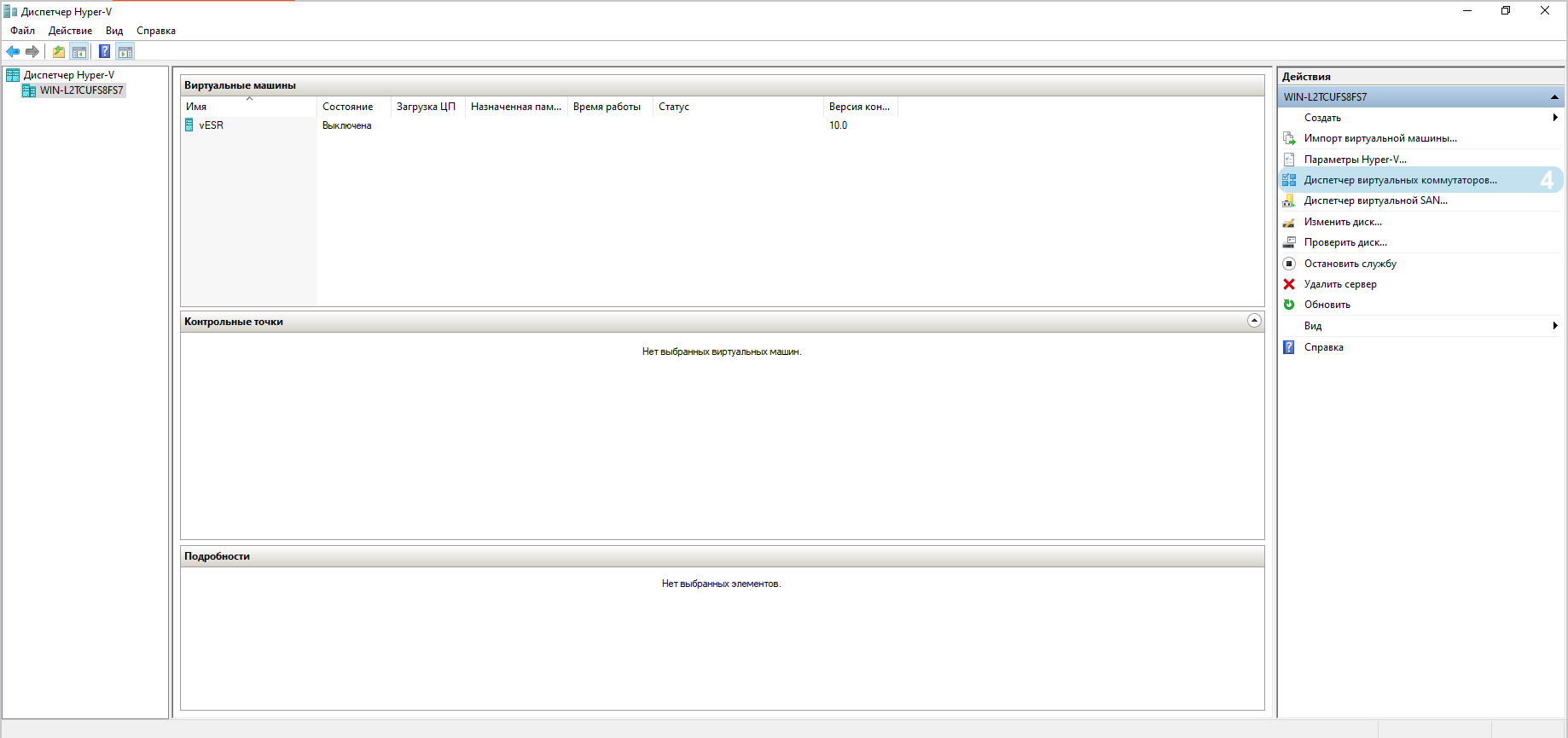
Шаг 4. В окне Диспетчера Hyper-V нажмите на кнопку "Диспетчер Виртуальных коммутаторов":
| Scroll Pagebreak |
|---|
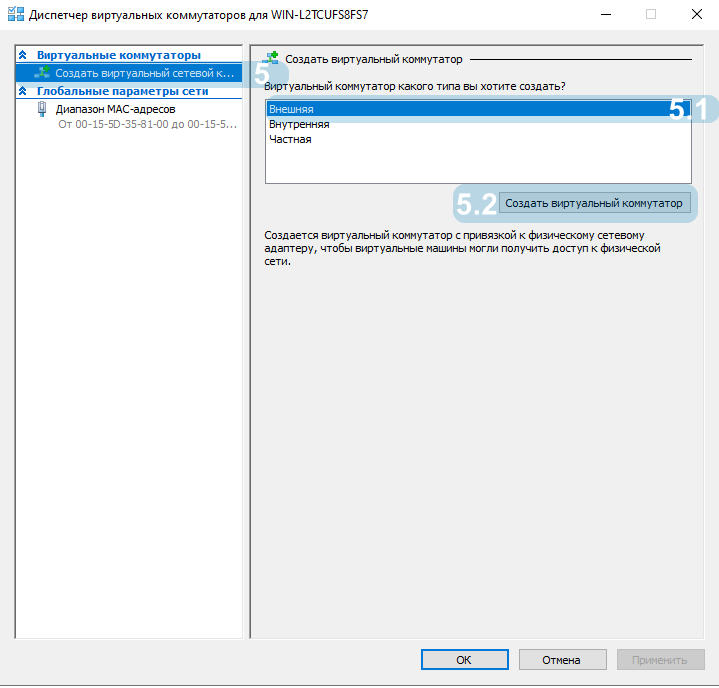
Шаг 5. В появившемся окне нажмите на "Создать виртуальный сетевой коммутатор":
- 5.1 Выберите тип "Внешняя";
- 5.2 Нажмите на кнопку "Создать виртуальный коммутатор".
| Scroll Pagebreak |
|---|
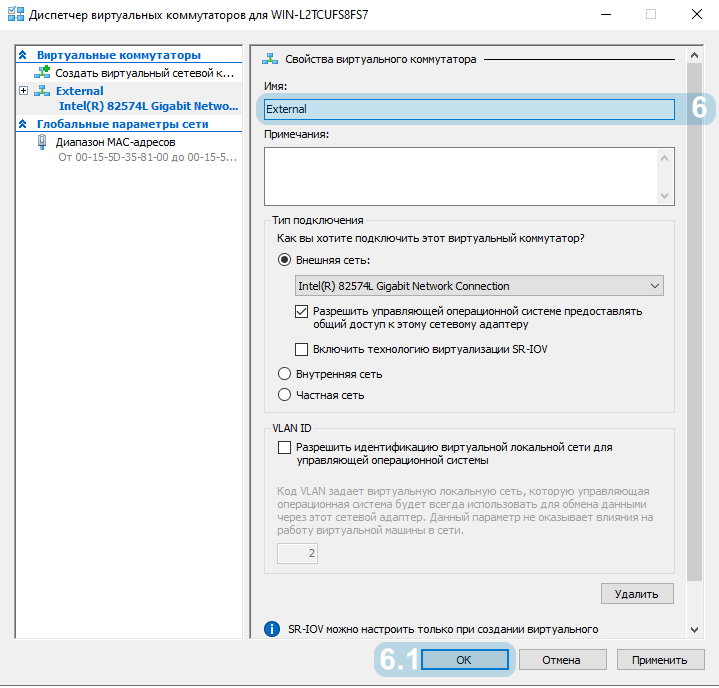
Шаг 6. Задайте имя виртуальному коммутатору:
- 6.1 Нажмите "ОК".
| Scroll Pagebreak |
|---|
Шаг 7. В появившемся окне нажмите "Да" и подождите перенастройки сетевого адаптера:
...
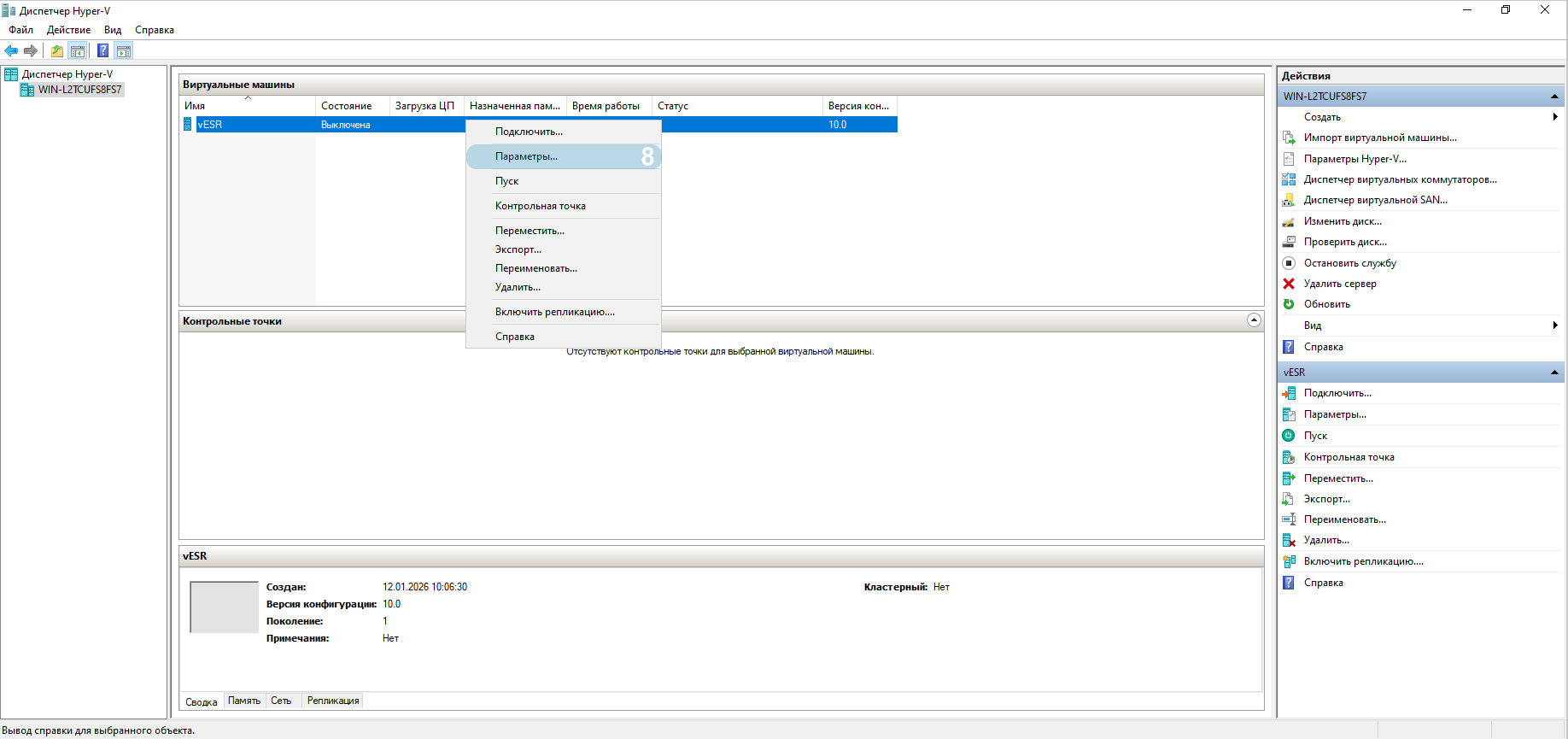
Шаг 8. В диспетчере Hyper-V нажмите правой кнопкой мыши по виртуальной машине и перейдите в "Параметры":
| Scroll Pagebreak |
|---|
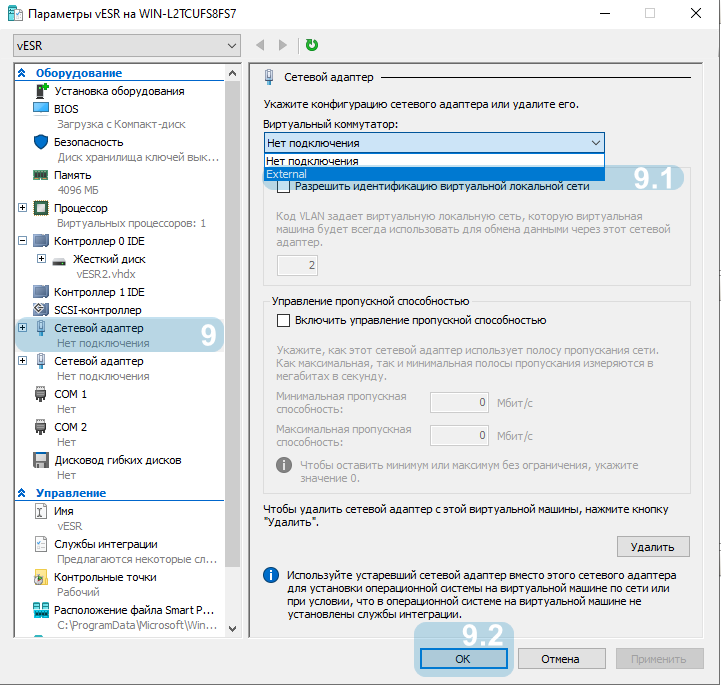
Шаг 9. В параметрах выберите сетевой адаптер:
- 9.1 Укажите ваш виртуальный коммутатор;
- 9.2 Нажмите кнопку "ОК".
| Scroll Pagebreak |
|---|
Подключение последовательного порта (опционально)
Шаг 1. В диспетчере Hyper-V нажмите правой кнопкой мыши по виртуальной машине и перейдите в "Параметры":
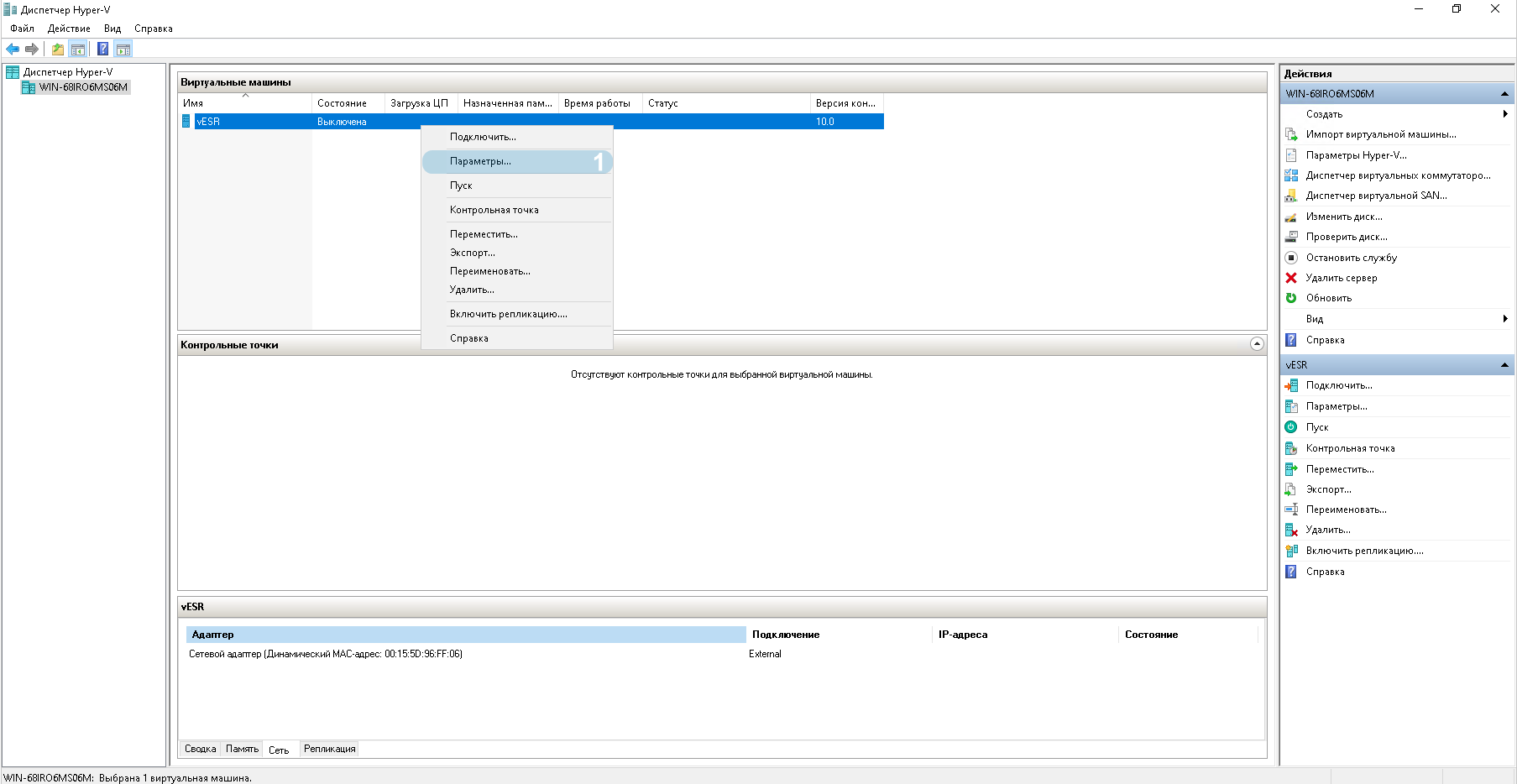
| Scroll Pagebreak |
|---|
Шаг 2. Выберите COM1 или COM2:
...