
...
Для загрузки лицензии нажмите кнопку "Загрузить":
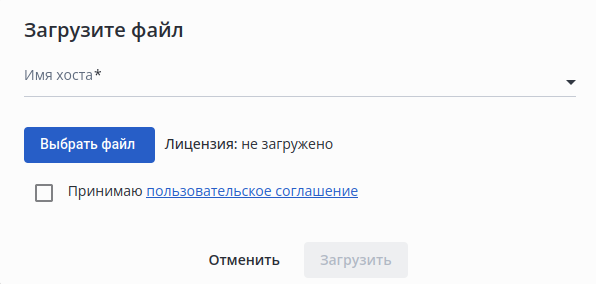
В диалоговом окне загрузки лицензии доступны следующие элементы:
...
При нажатии на ссылку для открытия пользовательского соглашения будет открыто соответствующее диалоговое окно:
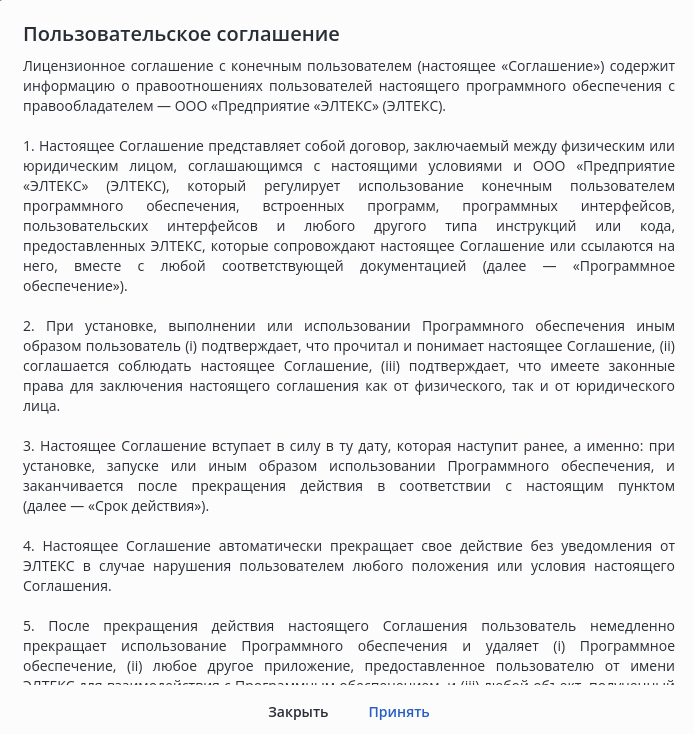
После ознакомления с положениями соглашения нажмите нажмите "Принять". После закрытия окна флаг "Принимаю пользовательское соглашение" будет автоматически активирован.
...
Для активации лицензии нажмите на кнопку "Активировать" напротив нужной лицензии. Если был загружен файл лицензии ELM-лицензирования, то диалоговое окно будет выглядеть следующим образом:
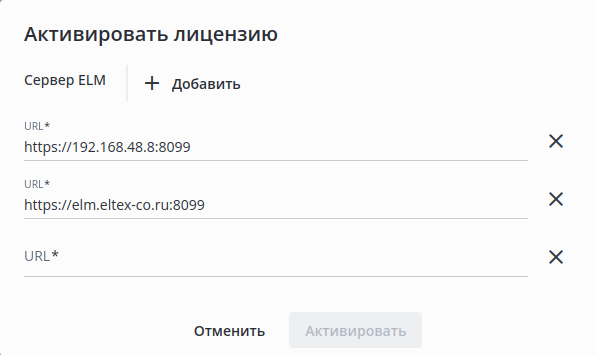
В диалоговом окне "Активировать лицензию" будут отображены следующие элементы:
...
Для получения информации о состоянии соединения с сервером наведите курсор на иконку состояния:
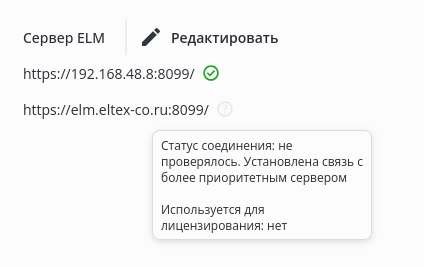
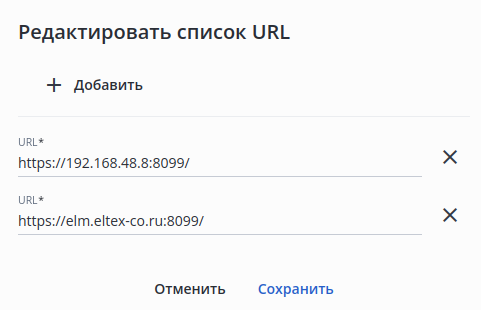
Для редактирования списка URL серверов ELM нажмите кнопку "Редактировать" или выберите аналогичный пункт в меню «Действия» "Действия" для конкретной лицензии в таблице "Список лицензий". Откроется диалоговое окно редактирования списка URL:
Если активируется лицензия файлового лицензирования, то при активации лицензии окно будет выглядеть При активации лицензии файлового лицензирования окно выглядит следующим образом:
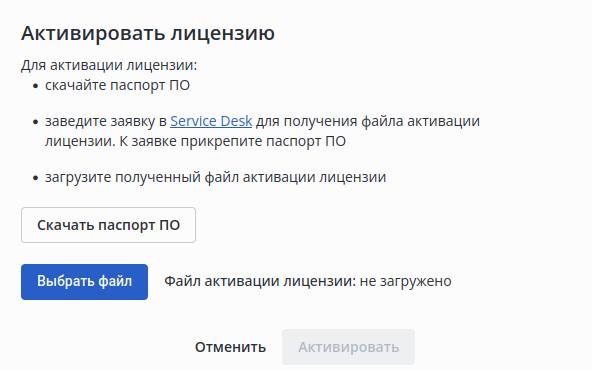
В диалоговом окне "Активировать лицензию" будут отображены следующие элементы:
- Ссылка для перехода на сайт Service Desk;
- Кнопка загрузки скачивания паспорта ПО;
- Кнопка выбора файла активации лицензии;
- Кнопка применения изменений;
- Кнопка отмены изменений.
...