
...
| Якорь | ||||
|---|---|---|---|---|
|
Раздел предназначен Вкладка используется для создания и отображения сгенерированных отчетов.
...
Во вкладке отображаются следующие элементы:
- Кнопки фильтрации, обновления, настройки отображаемых колонок таблицы;
- Кнопка создания отчета;
- Кнопка копирования отчета;
- Кнопка ручной генерации отчета;
- Кнопки включения и выключения генерации отчетов;
- Кнопка удаления отчета;
- Поле поиска отчета в таблице и кнопка для открытия краткого руководства по поиску;
- Таблица с информацией об отчетах.
Таблица состоит из следующих полей:
- ID — уникальный номер отчета;
- Название — название отчета;
- Описание — описание отчета. По умолчанию колонка скрыта. Настроить ее отображение можно через кнопку "Отображаемые колонки";
- Тип отчета — тип сущности, для которой формируется отчет;
- Формат — доступный формат выгружаемого отчета. По умолчанию колонка скрыта. Настроить ее отображение можно через кнопку "Отображаемые колонки";
- Дата создания — дата создания отчета. По умолчанию колонка скрыта. Настроить ее отображение можно через кнопку "Отображаемые колонки";
- Дата обновления — дата , когда последний раз редактировался отчетпоследнего редактирования отчета. По умолчанию колонка скрыта. Настроить ее отображение можно через кнопку "Отображаемые колонки";
- Автор — пользователь, который последним внесший вносил изменения в отчет;
- Область применения — содержит кнопку, при нажатии на которую откроется диалог диалоговое окно с информацией о о группах/устройствах, по которым собираются данные для отчета;
- Включено — переключатель включения/выключения генерации отчета;
- Режим генерации — режим и расписание (при наличии) генерации отчета;
- Период отчета — период, за который будут браться данные для отчета;
- Следующая генерация — дата следующей генерации отчета;
- Последняя генерация — дата предыдущей генерации отчета. Слева от даты отображается иконка статуса генерации, который может принимать следующие значения:
- Новый — отчет создан, но еще не поставлен в очередь;
- В очереди — отчет находится в очереди на генерацию;
- В процессе — отчет в процессе генерации;
- Готов — генерация отчета завершена, отчет доступен к скачиванию;
- Неудачно — в процессе генерации отчета возникла ошибка. При наведении курсора на иконку отображается сообщение с причиной ошибки.
- Скачать — содержит кнопку для скачивания последнего сгенерированного отчета;
- Отчеты — содержит кнопку, при нажатии на которую открывается диалог диалоговое окно с информацией по сгенерированным отчетам.
...
- Тип отчета — тип сущности, для которой формируется отчет. Значение по умолчанию: По устройствам. Возможные значения:
- По устройствам (установлено по умолчанию) — содержит информацию о состоянии и метриках устройства;
- По интерфейсам — содержит информацию о состоянии и метриках интерфейсов устройств.
- Вкладки с метриками в зависимости от того, какой тип отчета выбран.
...
- Раздел "Генерация отчета":
- Режим генерации — режим генерации. Значение по умолчанию: По расписанию. Возможные значения:
- Сейчас — отчет будет отправлен на генерацию сразу после создания отчета;
- Вручную — отчет будет генерироваться только вручную;
- В определенное время — отчет будет сгенерирован в заданную дату;
- Дата и время — поле выбора даты и времени генерации отчета. Настройка доступна, если в поле "Режим генерации" было указано значение "В определенное время";
- По расписанию (установлено по умолчанию) — отчет будет генерироваться согласно заданному расписанию;
- Настроить периодичность — — при нажатии на кнопку открывается диалог диалоговое окно настройки расписания генерации отчета:
- Настроить периодичность — — при нажатии на кнопку открывается диалог диалоговое окно настройки расписания генерации отчета:
- Режим генерации — режим генерации. Значение по умолчанию: По расписанию. Возможные значения:
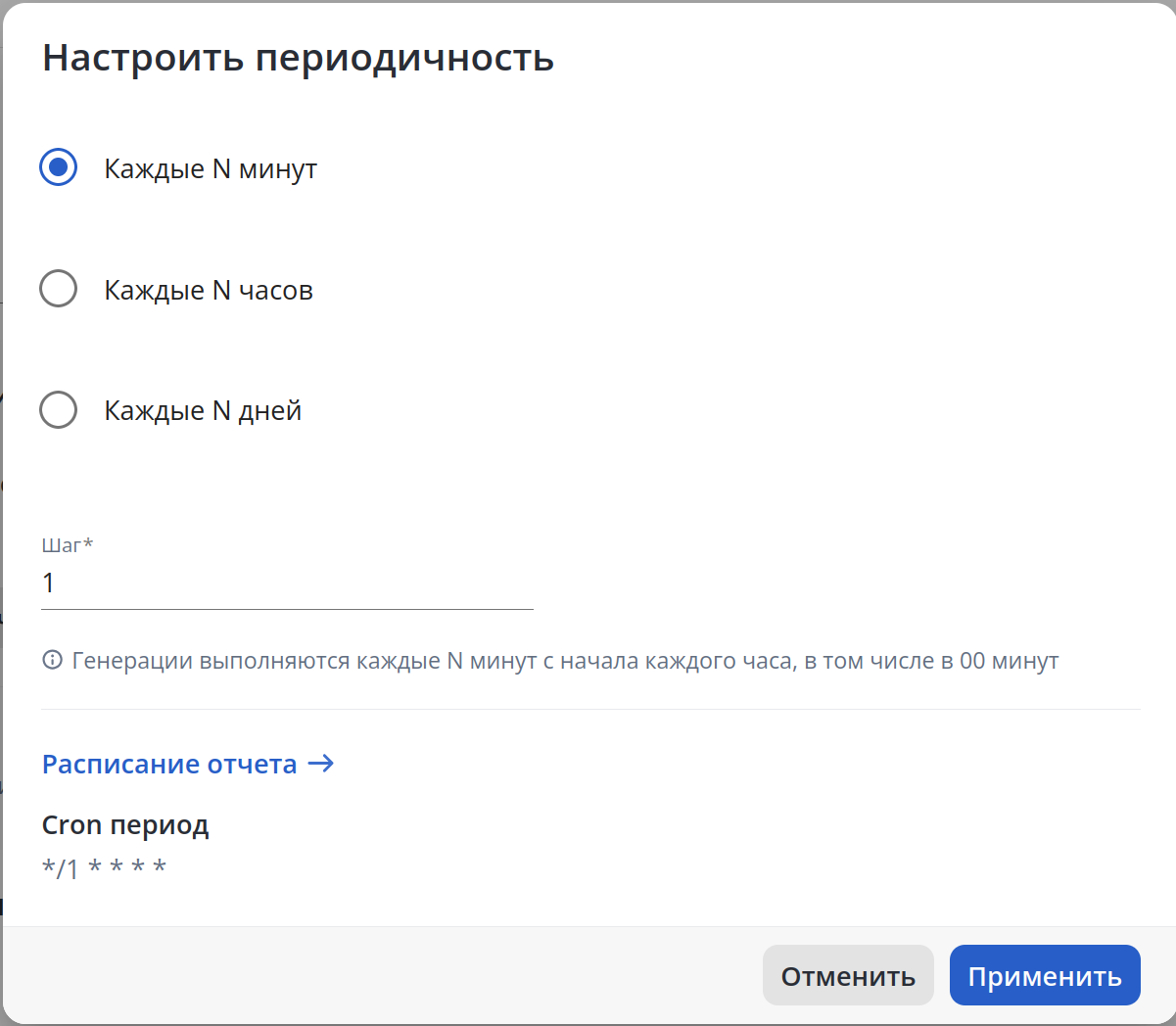
В окне доступны следующие элементы:
- Выбор периода между генерациями отчета:
- Каждые N минут — генерация будет выполняться с заданным шагом в минутах с начала каждого часа, в том числе в 00 минут;
- Шаг — определяет количество минут между генерациями. Значение по умолчанию: 1. Возможные значения: от 1 до 59;
- Каждые N часов — генерация будет выполняться с заданным шагом в часах на выбранной минуте;
- Шаг — определяет количество часов между генерациями. Значение по умолчанию: 1. Возможные значения: от 1 до 23;
- Старт, мин — определяет минуту, в которую будет выполняться генерации. Значение по умолчанию: 00. Возможные значения: от 00 до 59;
- Каждые N дней — генерация будет выполняться с заданным шагом в днях в выбранное время;
- Шаг —
- Каждые N минут — генерация будет выполняться с заданным шагом в минутах с начала каждого часа, в том числе в 00 минут;
- Выбор периода между генерациями отчета:
определяет - количество дней между генерациями. Значение по умолчанию: 1. Возможные значения: от 1 до 31;
- Старт, время —
определяет - время, в которое будет выполняться генерация. Значение по умолчанию: 00:00;
- Расписание отчета — при нажатии на кнопку открывается
диалог, содержащий список - диалоговое окно со списком из 5 следующих дат генерации согласно настроенной периодичности;
- Cron период —
отображает настроенную - настроенная периодичность в формате cron-выражения;
- Выбор типа периода отчета:
- Относительный — период данных определяется как интервал, предшествующий времени запуска генерации отчета. Выбран по умолчанию;
- Период данных — определяет единицы измерения, в которых задается значение в поле "За последние". Значение по умолчанию: Дни. Возможные значения: Минуты, Часы, Дни. Настройка доступна, если выбран "Относительный" тип периода отчета;
- За последние — определяет длительность периода для выборки данных, которые будут включены в отчет. Возможные значения: от 1 до 1000. Настройка доступна, если выбран "Относительный" тип периода отчета;
- Абсолютный — период данных задается фиксированным интервалом с указанием даты и времени начала и окончания;
- Дата начала — поле выбора даты и времени начала периода для выборки данных, которые будут включены в отчет. Настройка доступна, если выбран "Абсолютный" тип периода отчета;
- Дата окончания — поле выбора даты и времени окончания периода для выборки данных, которые будут включены в отчет. Настройка доступна, если выбран "Абсолютный" тип периода отчета;
- Выбрать диапазон — кнопка позволяет выбрать период из предустановленных общих диапазонов.
- Относительный — период данных определяется как интервал, предшествующий времени запуска генерации отчета. Выбран по умолчанию;
- Включить отчет — включает автоматическую генерацию отчета. Значение по умолчанию: включено;
- Раздел "Область применения":
- Добавить группу — кнопка позволяет выбрать группу устройств, по которым собираются данные для отчета. При нажатии на кнопку открывается диалоговое окно выбора группы;
- Добавить устройства — кнопка позволяет выбрать устройства, по которым собираются данные для отчета. При нажатии на кнопку открывается диалоговое окно выбора устройств.
...
Аппаратные характеристики
Вкладка содержит метрики необходима для мониторинга загрузки вычислительных ресурсов, использования оперативной памяти и состояния постоянной памяти устройства, что позволяет оценить его производительность.
...
Вкладка содержит метрики, отображающие идентификацию устройства и его паспортные данные.
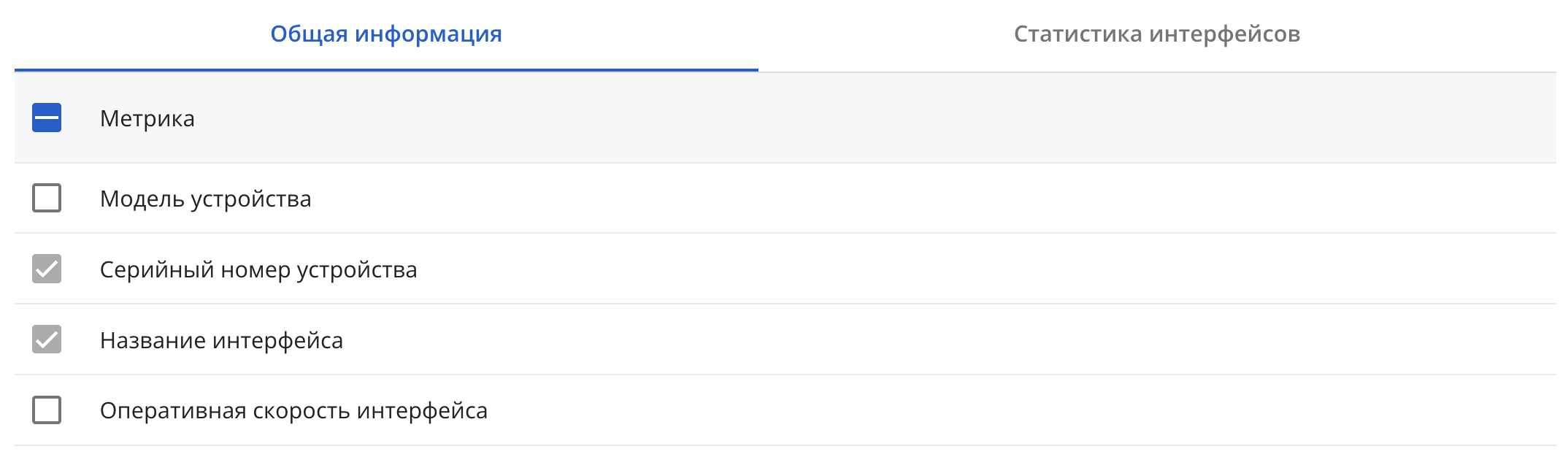 На Во вкладке доступны следующие метрики:
...
Статистика интерфейсов
Вкладка содержит метрики используется для детального анализа производительности сетевого интерфейса: измерения скорости и количества передаваемых данных, а также контроля ошибок приема и передачи, что позволяет выявлять перегрузки, аномальные потоки и неисправности каналов связи.
...
- Макс. — максимальное значение за выбранный период;
- Мин. — минимальное значение за выбранный период;
Среднее — среднее значение за выбранный период;
- Перцентиль — значение, ниже которого находятся n% измерений;
- Сумма — суммарное значение за выбранный период (только для "Объем трафикаметрики "Общий трафик (объем)").
Просмотр сгенерированных отчетов
Для просмотра сгенерированных отчетов нажмите на кнопку, расположенную в колонке "Отчеты".
| Примечаниеinfo |
|---|
Кнопка отображается при наличии сгенерированных отчетов. |
Откроется диалоговое окно:
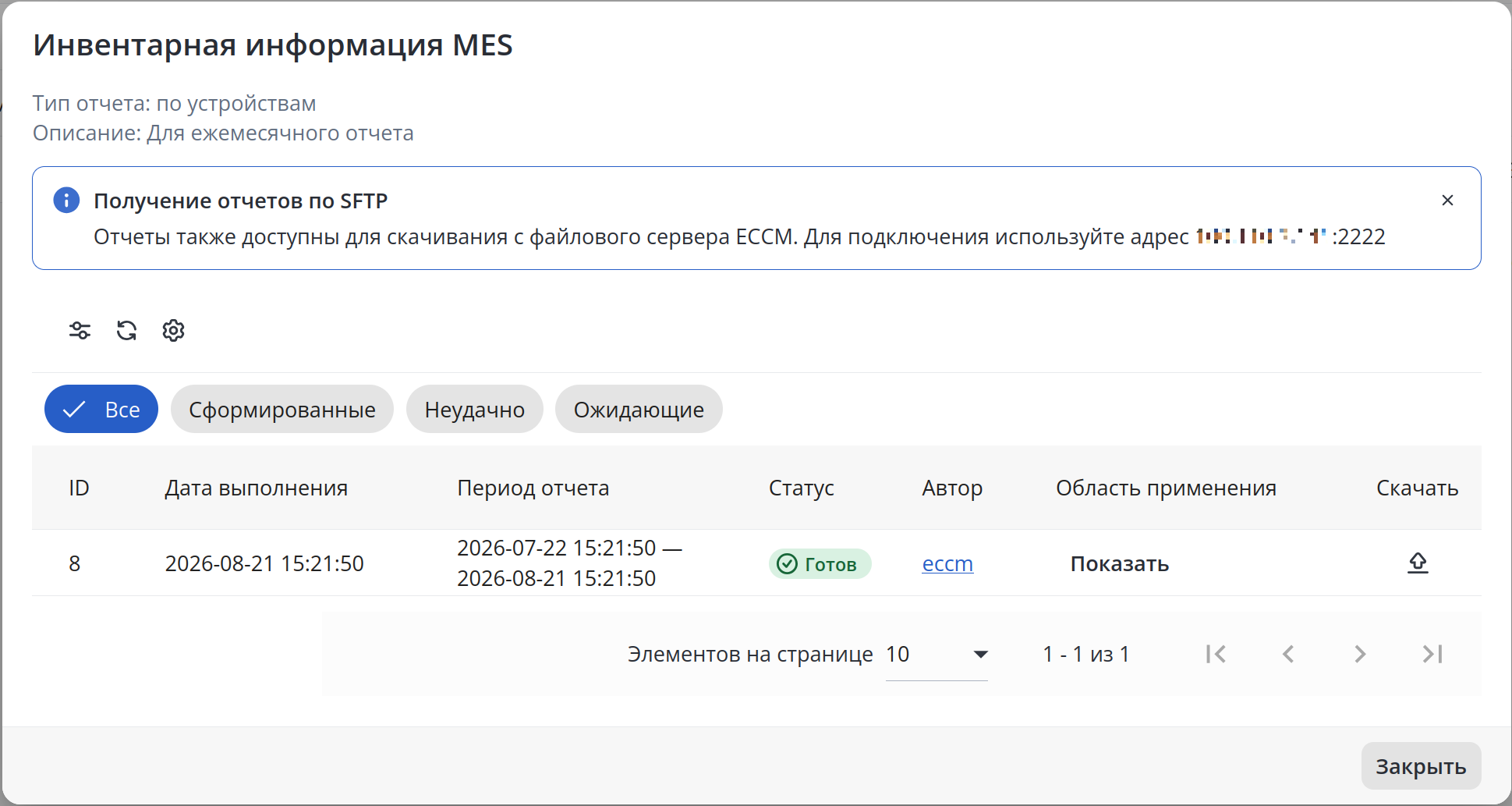
В диалоговом окне доступны следующие элементы:
...
- ID — уникальный номер сгенерированного отчета;
- Дата выполнения — дата завершения генерации отчета;
- Период отчета — период, за который были взяты данные для отчета;
- Режим генерации — режим генерации отчета. По умолчанию колонка скрыта. Настроить ее отображение можно через кнопку "Отображаемые колонки";
- Статус — статус генерации отчета;
- Автор — пользователь, который последним внесший вносил изменения в отчет;
- Сгенерировал — пользователь, запустивший который запустил генерацию отчета. По умолчанию колонка скрыта. Настроить ее отображение можно через кнопку "Отображаемые колонки";
- Область применения — содержит кнопку, при нажатии на которую откроется диалог диалоговое окно с информацией о группах/устройствах, по которым собраны данные для отчета;
- Скачать — содержит кнопку для скачивания сгенерированного отчета.
| Информацияtip |
|---|
Отчеты также доступны для скачивания с файлового сервера ECCM по протоколу SFTP. Для подключения используйте адрес сервера и , порт 2222 и учётные данные пользователя ECCM с привилегией на просмотр отчетов. |
Настройки
Раздел Вкладка содержит элементы настройки периода хранения сгенерированных отчетов.
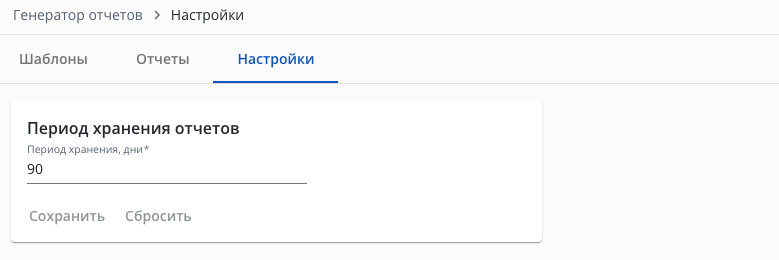
Виджет В виджете "Период хранения отчетов" содержит доступны следующие элементы:
- Поле "Период хранения, дни" — параметр, определяющий время хранения сгенерированных отчетов (от 1 до 3650 дней);
- Кнопка "Сохранить" — кнопка для применения нового значения периода хранения отчетов;
- Кнопка "Сбросить" — — кнопка для сброса значений до предыдущего сохранённого сохраненного состояния.