
...
- Кнопки главного меню – для группировки меню по категориям.
- Вкладки меню и подменю – для управления полем основной информации.
- Включение режима редактирования.
- Кнопка выхода – для завершения сеанса работы в web-интерфейсе под данным пользователем.
- Поле основной информации – для просмотра данных подменю.
- Кнопка выбора языка интерфейса (доступна русская и английская версии web-интерфейса) и информационное поле – для отображения версии ПО, установленной на контроллере.
Scroll Pagebreak
Основные элементы интерфейса:
...
Для каждой ТД также доступно контекстное меню с действием «Зарегистрировать».
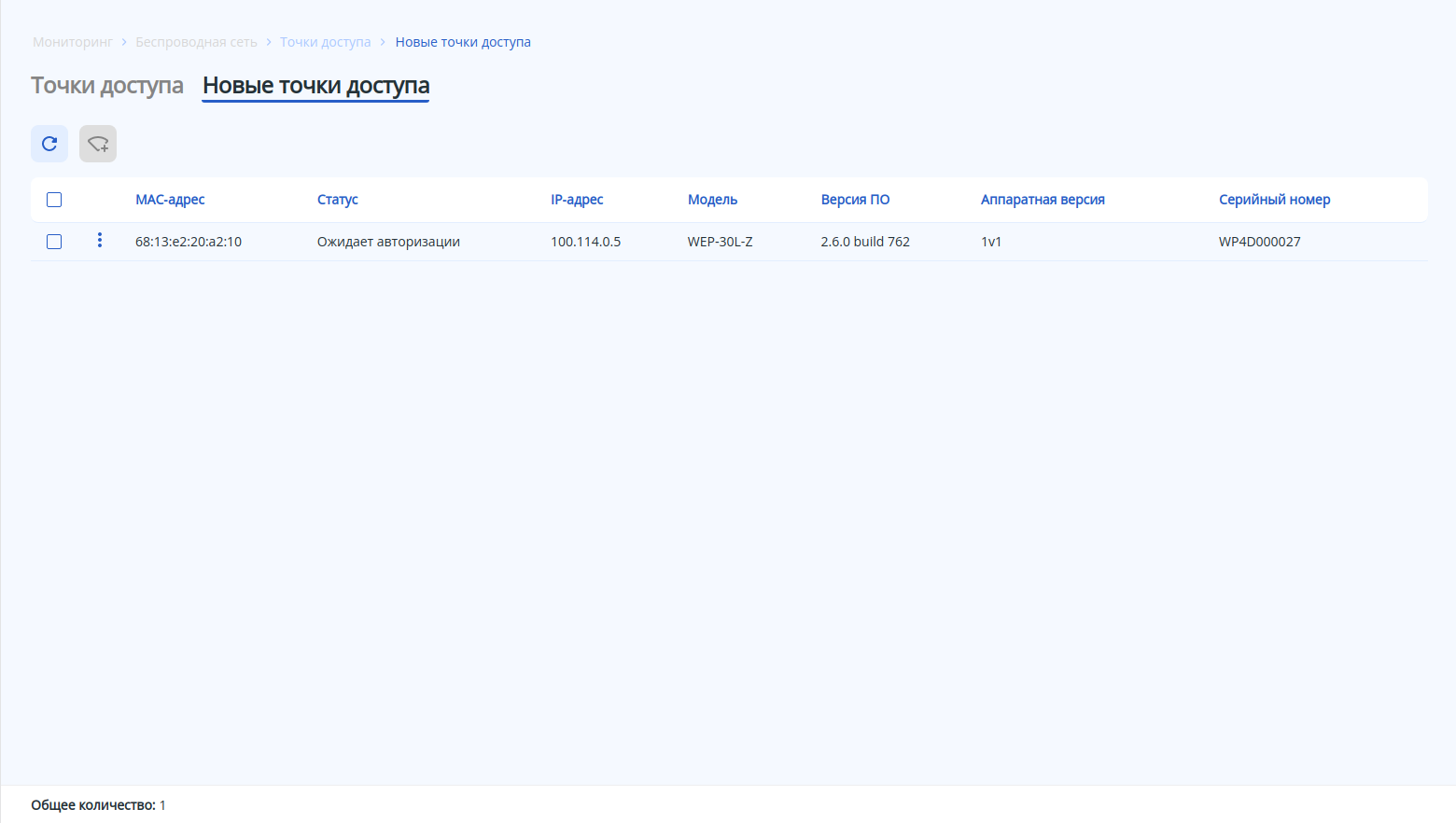
Таблица содержит данные:
- MAC-адрес – MAC-адрес незарегистрированной точки доступа;
- Статус – состояние работы точки доступа;
- IP-адрес – IP-адрес незарегистрированной точки доступа;
- Модель – модель незарегистрированной точки доступа;
- Версия ПО – версия программного обеспечения незарегистрированной точки доступа;
- Аппаратная версия – HW-версия аппаратного обеспечения устройства;
- Серийный номер – серийный номер устройства, установленный заводом-изготовителем.
...
| Информация |
|---|
Для создания, удаления и редактирования локации должен быть включен режим редактирования. |
Scroll Pagebreak
В таблице содержатся основные параметры для каждой локации, такие как:
...
- Описание – описание для SSID-профиля. Возможные значения: строка до 255 символов. Значение по умолчанию: отсутствует;
- Включить SSID – переключатель, который позволяет включить и выключить SSID. Возможные значения: включено/отключено. Значение по умолчанию: отключено;
Если SSID включен, то в таблице профилей в столбце «Статус» отображается его наглядное цветовое обозначение:
 – SSID включен;
 – SSID отключенвыключен.
Название сети (SSID) – название беспроводной сети, которая будет вещаться пользователям. Названия, содержащие пробел, необходимо заключать в кавычки. Возможные значения: строка до 32 символов. Значение по умолчанию: отсутствует;
Примечание Данный параметр является обязательным при создании SSID-профиля. - Режим безопасности – определяет тип шифрования данных, используемый на виртуальной точке доступа. Значение по умолчанию: выключен.
Возможные значения:
OWE;
- WPA PSK;
WPA2 PSK;
- WPA3 PSK;
- WPA/WPA2 PSK;
- WPA2/WPA3 PSK;
- WPA Enterprise;
- WPA2 Enterprise;
- WPA3 Enterprise;
- WPA/WPA2 Enterprise;
- WPA2/WPA3 Enterprise;
- Выключен.
Примечание Режимы безопасности WPA3 и WPA3 Enterprise поддерживается только на точках доступа моделей WEP-3ax, WEP-30L, WOP-30L, WOP-30LS.
При выборе смешанного режима безопасности, содержащего WPA3 (например, WPA2/WPA3), он будет применен только на те точки доступа, которые поддерживают WPA3, для остальных будет применен максимально поддерживаемый режим, в данном случае WPA2.
При выборе режима безопасности только с WPA3 – SSID будет применен только на те точки доступа, которые его поддерживают. На остальные точки доступа SSID не будет применен.
- Формат ключа – параметр, определяющий в каком формате далее будет задан ключ WPA. Значение по умолчанию: Clear-Text.
Возможные значения:- Clear-Text;
- Encrypted.
- Ключ WPA – ключ для подключения к SSID, используется при выборе режима безопасности PSK. Ключ может быть задан как в открытом виде, так и в виде хеш sha512. Значение по умолчанию: отсутствует.
Возможные значения:- если выбран формат ключа Clear-Text – ключ задаётся строкой от 8 до 63 64 символов;
- если выбран формат ключа Encrypted – задается хеш ключа по алгоритму sha512 строкой от 16 до 126 128 символов.
 используется, чтобы скрыть символы ключа при вводе, независимо от его формата.
 Профиль RADIUS-сервера – параметр позволяет выбрать созданный ранее профиль RADIUS-сервера, если используется режим безопасности Enterprise, а также позволяет создать и настроить новый профиль.
Возможные значения для названия профиля: строка до 235 символов. Значение по умолчанию: отсутствует.Информация Для того чтобы создать и настроить новый профиль RADIUS, необходимо в раскрывающемся списке выбрать пункт «Создать новый RADIUS профиль».
Примечание Профиль RADIUS-сервера возможно задать только если выбран один из режимов безопасности:
- WPA Enterprise;
- WPA2 Enterprise;
- WPA3 Enterprise;
- WPA/WPA2 Enterprise;
- WPA2/WPA3 Enterprise.
- Включить ограничение доступа по MAC - – переключатель активирует функцию ограничения доступа клиентов к SSID по их MAC-адресам. Возможные значения: включено/отключено. Значение по умолчанию: отключено;
- Режим доступа - – выбор способа ограничения доступа по MAC-адресам. Настройка доступна при включенной функции ограничения доступа по MAC. Возможные значения:
- MAC-авторизация на RADIUS - – аутентификация будет проходить по MAC-адресам, заданным на RADIUS-сервере. Данный режим доступа не может использоваться при включенном режиме безопасности Enterprise. В текущей версии создать учетные записи на RADIUS-сервере возможно только через CLI. Учетная запись для MAC-авторизации должна содержать в параметре "user": МАС-адрес клиента в формате AA-BB-CC-DD-EE-FF (верхний регистр важен), а в параметре "password": NOPASSWORD. Подробное описание представлено в разделе "Настройка MAC-авторизации пользователей". ВСТАВИТЬ ССЫЛКУ НА СОЗДАНИЕ USER и PASSWORD ИЛИ добавить ссылку на статью
Примечание При режиме доступа MAC-авторизация на RADIUS, в случае, если учетные записи с MAC-адресами клиентов не созданы на RADIUS-сервере, то:
- при политике "Разрешить" - – доступ будет запрещен всем устройствам;
- при политике "Запретить" - – доступ будет разрешен всем устройствам.
- Доступ по спискам MAC-адресов на ТД - – доступ к SSID будет осуществляться по локальным спискам MAC-адресов на точке доступа. Список определяется параметром "Группа MAC-адресов".
Примечание При режиме доступа по спискам MAC-адресов, в случае, если группа адресов не задана, то:
- при политике "Разрешить" - доступ будет – доступ будет разрешен всем устройствам;
- при политике "Запретить" - – доступ будет запрещен всем устройствам.
- MAC-авторизация на RADIUS - – аутентификация будет проходить по MAC-адресам, заданным на RADIUS-сервере. Данный режим доступа не может использоваться при включенном режиме безопасности Enterprise. В текущей версии создать учетные записи на RADIUS-сервере возможно только через CLI. Учетная запись для MAC-авторизации должна содержать в параметре "user": МАС-адрес клиента в формате AA-BB-CC-DD-EE-FF (верхний регистр важен), а в параметре "password": NOPASSWORD. Подробное описание представлено в разделе "Настройка MAC-авторизации пользователей". ВСТАВИТЬ ССЫЛКУ НА СОЗДАНИЕ USER и PASSWORD ИЛИ добавить ссылку на статью
- Политика доступа - выбор – выбор политики доступа к SSID. Настройка доступна только при включенной функции ограничения доступа по MAC. Возможные значения:
- Разрешить - – к данному SSID будет разрешено подключаться только тем клиентам, чьи MAC-адреса содержатся в списке на точке доступа или на RADIUS-сервере. Всем остальным доступ будет запрещен;
- Запретить - – к данному SSID будет запрещено подключаться только тем клиентам, чьи MAC-адреса содержатся в списке на точке доступа или на RADIUS-сервере. Всем остальным доступ будет разрешен.
- Группа MAC-адресов - – выбор группы, содержащей список MAC-адресов клиентов, которым, в зависимости от политики доступа, разрешен или запрещен доступ к данному SSID. Настройка доступна только при включенной функции ограничения доступа по MAC и выбранном режиме доступа по спискам MAC-адресов на точке доступа. Создать список MAC-адресов в текущей версии контроллера возможно только через CLI. ВСТАВИТЬ ССЫЛКУ НА OBJECT-GROUP MAC в доке на CLI !!!!!!, используя команду object-group mac.
Диапазон, ГГц – выбор диапазона частот, в котором будет вещать SSID на беспроводной точке доступа. Возможные значения: 2.4 ГГц, 5 ГГц, 2.4 ГГц и 5 ГГц одновременно. Значение по умолчанию: отсутствует.
Примечание Профиль RADIUS-сервера возможно задать только если выбран один из режимов безопасности: является обязательным параметром при создании SSID-профиля.
Режим Band Steer – переключатель активирует на точках доступа функцию приоритетного подключения двухдиапазонных беспроводных клиентов к сети в 5 ГГц. Возможные значения: включено/отключено. Значение по умолчанию: отключено.
Примечание Для работы функции необходимо, чтобы в профиле SSID были включены оба диапазона: 2.4 ГГц и 5 ГГц.
- Номер VLAN – идентификатор VLAN, с которого будет сниматься метка при передаче трафика Wi-Fi клиентам, подключенным к данному SSID. При прохождении трафика в обратную сторону на нетегированный трафик от клиентов будет навешиваться метка VLAN ID (при отключенном режиме VLAN Trunk). Возможные значения: от 1 до 4094. Значение по умолчанию: отключено.
...
| Информация |
|---|
Пароль является обязательным параметром и должен быть задан при создании профиля «Настройки ТД». Остальные параметры при отсутствии изменений будут созданы со значениями по умолчанию. Более подробная информация описана в разделах «Профиль настроек ТД» и «Логирование сервисов ТД». |
| Scroll Pagebreak |
|---|
Профиль настроек ТД Якорь AP profile config AP profile config
...
Включить логирование – переключатель позволяет включить и выключить логирование для каждого сервиса ТД. Значение по умолчанию: отключено у всех сервисов. Возможные значения: включено/отключено.
- Название файла – название файла лога сервиса. Файл создается на точке доступа при включении лога и находится в директории /var/log/. Возможные значения: название файла от 1 до 235 символов.
Значение по умолчанию для каждого сервиса:
ASCD – acsd.log
Airtune – airtune.log
Band Steer – bandsteerd.log
Captive Portal – cportad.log
Captive Portal APBD – apbd.log
Captive Portal Tinyproxy – tinyproxy.log
ConfigD – configd.log
DMESG – dmesg.log
FTD – ftd.log
Hostapd – hostapd.log
MonitorD – monitord.log
Netconf – netconf.log
NetworkD – networkd.log
SNMP – snmp.log
WLC Service Activator – service-activator-wlc.log
WLC Service Activator Server – service-activator-server-wlc.log - Максимальный размер файла – размер файла лога сервиса при превышении которого лог будет перезаписываться, чтобы обеспечить ротацию. Значение по умолчанию: 1000 Кб.
Возможные значения: от 1 до 30000 Кб. - Уровень логирования – уровень логирования сервиса. Параметр доступен для следующих сервисов ТД: ACSD, Airtune, Band steer, Captive Portal, Captive Portal APBD, Hostapd, MonitorD, NetworkD. Значение по умолчанию: debug.
Возможные значения для сервисов ACSD, Airtune, Captive Portal APBD, MonitorD, NetworkD:
error – лог будет записываться с уровнем error;
warn – лог будет записываться с уровнем warning;
info – лог будет записываться с уровнем info;
debug – лог будет записываться с уровнем debug.
Возможные значения для сервисов Band Steer, Captive Portal:
error – лог будет записываться с уровнем error;
warn – лог будет записываться с уровнем warning;
debug – лог будет записываться с уровнем debug.
Возможные значения для сервиса Hostapd:
error – лог будет записываться с уровнем error;
warn – лог будет записываться с уровнем warning;
info – лог будет записываться с уровнем info;
debug – лог будет записываться с уровнем debug;
excessive – excessive – лог будет записываться с уровнем excessiveуровнем excessive;
msgdump – msgdump – лог будет записываться с уровнем msgdump.
Индивидуальные настройки логирования сервисов:
...
- Порт – номер порта для обмена данными c RADIUS-сервером при выполнении аутентификации и авторизации. Значение по умолчанию: 1812. Возможные значения: от 1 до 65535;
- Формат ключа – определяет в каком виде будет указан ключ RADIUS-сервера, используемого для аутентификации и авторизации.
Возможные значения:- Clear-Text;
- Encrypted.
Ключ – ключ для RADIUS-сервера, используемого для аутентификации и авторизации. Значение по умолчанию: отсутствует.
Возможные значения:- если выбран формат ключа Clear-Text – ключ задаётся строкой от 8 до 63 64 символов;
- если выбран формат ключа Encrypted – задается хеш ключа по алгоритму sha512 строкой от 16 до 126 128 символов.
| Примечание |
|---|
Ключ является обязательным параметром при создании RADIUS-профиля. |
...
- Включить аккаунтинг – переключатель активирует отправку аккаунтинга на RADIUS-сервер. Значение по умолчанию: отключено. Возможные значения: включено/отключено.
- Адрес сервера – адрес RADIUS-сервера для аккаунтинга. Значение по умолчанию: отсутствует. Возможные значения: IP-адрес RADIUS-сервера в формате: AAA.BBB.CCC.DDD, где каждая часть принимает значения [0..255] или доменное имя RADIUS-сервера.
- Порт – порт RADIUS-сервера для отправки аккаунтинга. Значение по умолчанию: 1813. Возможные значения: от 1 до 65535.
- Формат ключа – определяет в каком виде будет указан ключ RADIUS-сервера, используемого для аккаунтинга.
Возможные значения:- Clear-Text;
- Encrypted.
- Ключ – ключ для RADIUS-сервера, используемого для аккаунтинга. Значение по умолчанию: отсутствует.
Возможные значения:- если выбран формат ключа Clear-Text – ключ задаётся строкой от 8 до 63 64 символов;
- если выбран формат ключа Encrypted – задается хеш ключа по алгоритму sha512 строкой от 16 до 126 128 символов.
- Периодическая отправка – переключатель активирует периодическую отправку аккаунтинга на RADIUS-сервер. Значение по умолчанию: отключено. Возможные значения: включено/отключено;
- Интервал отправки – период времени, через который осуществляется отправка аккаунтинга на RADIUS-сервер. Значение по умолчанию: 600 секунд. Возможные значения: от 1 до 86400 секунд.
...
| Информация |
|---|
Для создания, удаления и редактирования профиля должен быть включен режим редактирования. |
| Scroll Pagebreak |
|---|
| Примечание |
|---|
| Если Airtune-профиль добавлен в локацию, некоторые параметры радиоинтерфейсов точек доступа в данной локации будут находиться под управлением airtune (если Airtune так же включен глобально на странице «Общие настройки»). Соответственно, когда Airtune включен в локации, менять параметры, связанные с мощностью и радиоканалами в радиопрофилях этой локации нецелесообразно, т. к. они не будут применены на точки доступа потому, что эти параметры автоматически настраиваются через Airtune. При необходимости изменить ширину канала или список каналов для автовыбора на точках доступа, необходимо сначала отключить Airtune, применить изменения, а затем снова включить Airtune для автоматического управления каналами в соответствии с новыми настройками. |
...
- Ускоренное сканирование: включено;
- Генерация отчетов: включено;
- Время хранения отчетов: 93 дня;
- Автоматическая оптимизация мощности: включено;
- Рекомендуемый уровень сигнала соседних ТД 2.4 ГГц: -70 дБм;
- Рекомендуемый уровень сигнала соседних ТД 5 ГГц: -65 дБм;
- Оптимизация мощности только на ТД с одинаковыми каналами: отключено;
- Гистерезис 2.4 ГГц: 2 дБм;
- Гистерезис 5 ГГц: 2 дБм;
- Автоматическая оптимизация каналов: включено;
- Порог изменения радиоэфира для смены канала: 25 %;.
Роуминг:
- Точки доступа для роуминга: все ТД в локации;
- 802.11k: включено;
- 802.11r: включено;
- Режим 802.11r: Over DS;
- Максимальное время ожидания роуминга: 1000 мс;
- Балансировка клиентов: включено;
- Отключить балансировку клиентов Enterprise-сетей: отключено;
- Верхняя страница зоны устойчивого приёма сигнала: -65 дБм;
- Нижняя граница зоны устойчивого приёма сигнала: -75 дБм;
- Количество клиентов, при котором ТД считается перегруженной: 20;
- Количество клиентов, при котором осуществляется поиск свободных ТД: 5.
...
- Описание – описание профиля настроек;
- Модель ТД – модель точки доступа;
- Локация – локация точки доступа. Дает возможность переопределить локацию для точки доступа, независимо от настройки подсетей локации. Параметр позволяет выбрать существующую локацию, а также создать и настроить новую;
- Имя устройства ТД – имя точки доступа;
- Профиль ТД – общий профиль настроек ТД. Дает возможность переопределить профиль общих настроек ТД, указанный в локации. Параметр позволяет выбрать существующий профиль, а также создать и настроить новый;
- Отключить AirTune – отключение работы сервиса AirTune индивидуально для точки доступа, если он включен в локацию, которой принадлежит точка.
| Информация |
|---|
Важно! Для настройки радиоинтерфейсов необходимо обязательно выбрать модель ТД и локацию. |
...
Чтобы сбросить устройство к заводским установкам необходимо сначала скопировать заводскую конфигурацию в Сandidate-конфигурацию, а затем применить ее и подтвердить изменения. Используйте для этого кнопки «Копировать в Candidate», а затем «Применить» и «Подтвердить».
| Предупреждение | title | Внимание!
|---|
После применения заводской конфигурации возможна потеря доступа. В заводской конфигурации доступ к web-интерфейсу контроллера осуществляется по протоколу HTTPS с учетными данными: пользователь — admin, пароль — password. |
...
Настройки создания архивных файлов описана в документации «Управление программным обеспечением и конфигурацией».
Подменю «Сравнение конфигураций»Якорь SR SR
| SR | |
| SR |
...
Если файл содержит устаревшую версию конфигурации, это будет указано в первой строке вывода.
| Информация |
|---|
| Для того чтобы сравнить архивную конфигурацию, которая была сделана на версиях ПО 1.26.1 и ниже, при выполнении сравнения система автоматически выполняет апгрейд версии конфигурации на актуальную в рамках текущей версии ПО контроллера. |