
...
- Откройте web-браузер, например Firefox, Opera, Chrome.
- Введите в адресной строке браузера IP-адрес устройства. Для перехода в web-интерфейс можно использовать URL https://<ip-address_wlc>. При успешном обнаружении контроллера в окне браузера отобразится страница авторизации.
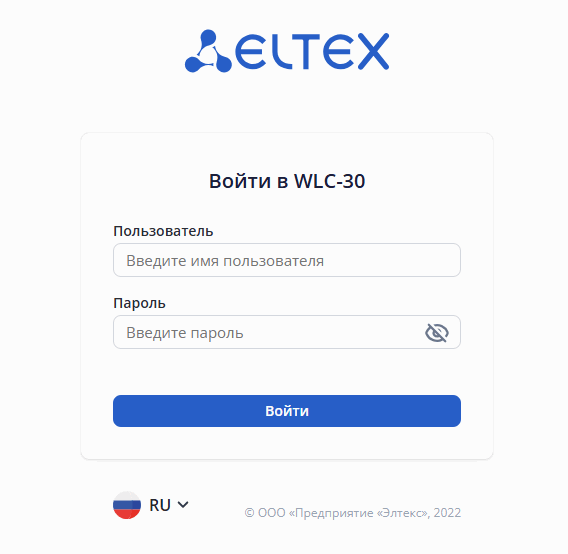
Введите имя пользователя и пароль в соответствующие поля.
Scroll Pagebreak Подсказка Заводские установки: пользователь — admin, пароль — password
При первом входе требуется сменить пароль. Новый пароль должен отличаться от заводского.
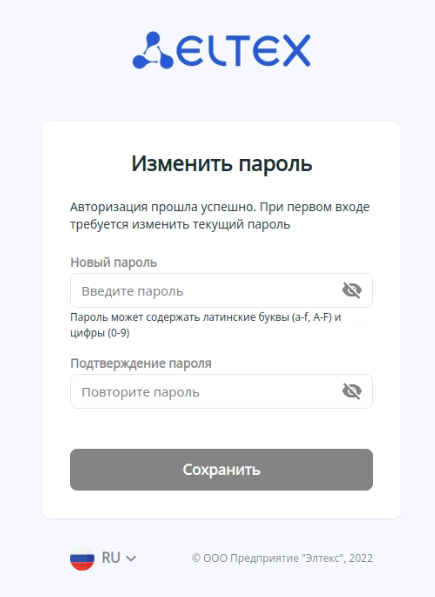
При успешной смене пароля произойдет переход на страницу «Пароль изменён».
- Нажмите кнопку «Начать работу» для перехода в web-интерфейс устройства.scroll-pagebreak
Начало работы на устройствах ESR c лицензией WLC
...
Активируйте web-интерфейс по протоколу HTTP или HTTPS.
Блок кода language vb wlc# config wlc(config)# ip http server wlc(config)# ip https server wlc(config)# end wlc# commit wlc# confirm
Откройте TCP-порт 80 для HTTP-сервера или 443 для HTTPS в Firewall. Пример ниже представлен для открытия 443 порта.
Создайте группу web с портом 443.Блок кода language vb object-group service web port-range 443 exit
Добавьте правило в зону trusted self.
Блок кода language vb security zone-pair trusted self rule 120 action permit match protocol tcp match destination-port object-group web enable exit exit
Scroll Pagebreak Примените и подтвердите конфигурацию.
Блок кода language vb commit confirm
Откройте web-браузер, например Firefox, Opera, Chrome.
- Введите в адресной строке браузера IP-адрес устройства. Для перехода в web-интерфейс можно использовать URL: http://<ip-address_esr> или https://<ip-address_esr>. При успешном обнаружении контроллера в окне браузера отобразится страница авторизации.
...
6. Нажмите кнопку «Войти». В окне браузера откроется меню «Беспроводная сеть».
| Scroll Pagebreak |
|---|
Основные элементы web-интерфейса
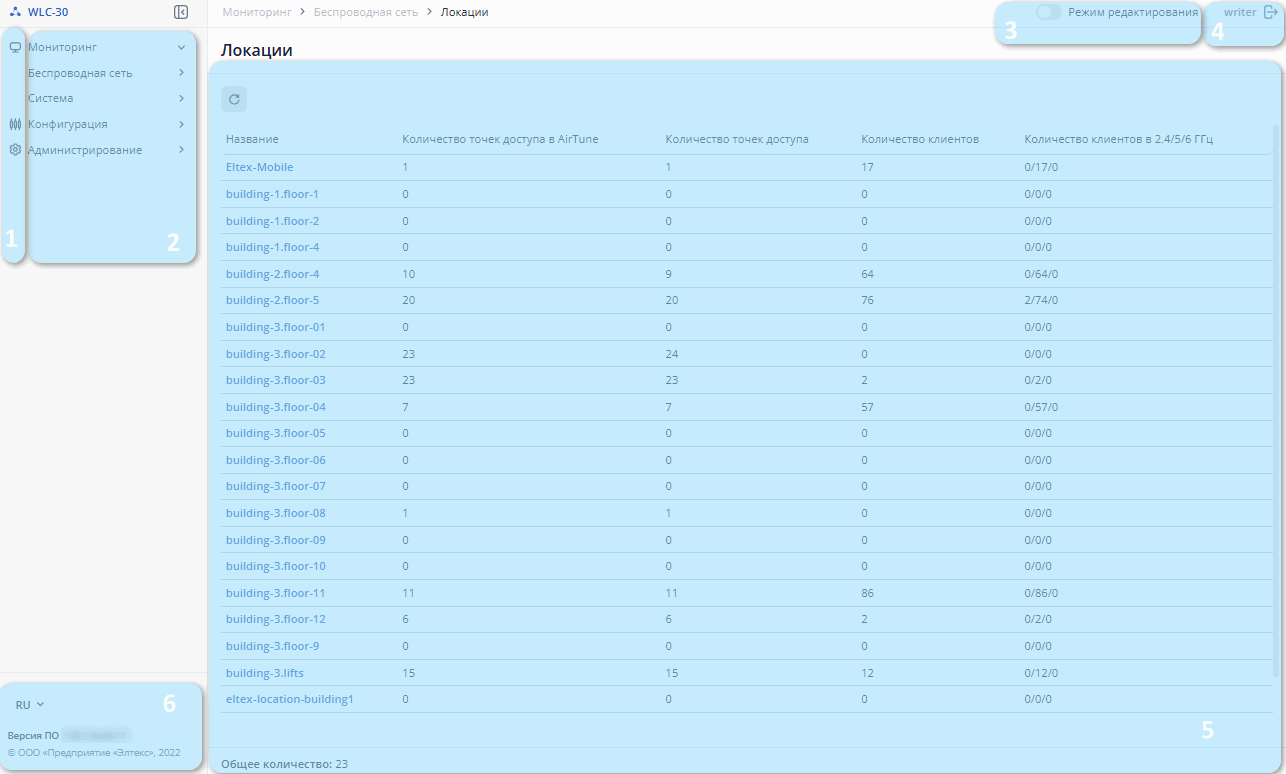
На рисунке ниже представлены элементы навигации web-интерфейса.
...
Окно пользовательского интерфейса разделено на шесть областей:
...
Для каждого клиента также доступно контекстное меню с действием «Деаутентификация клиента».
...
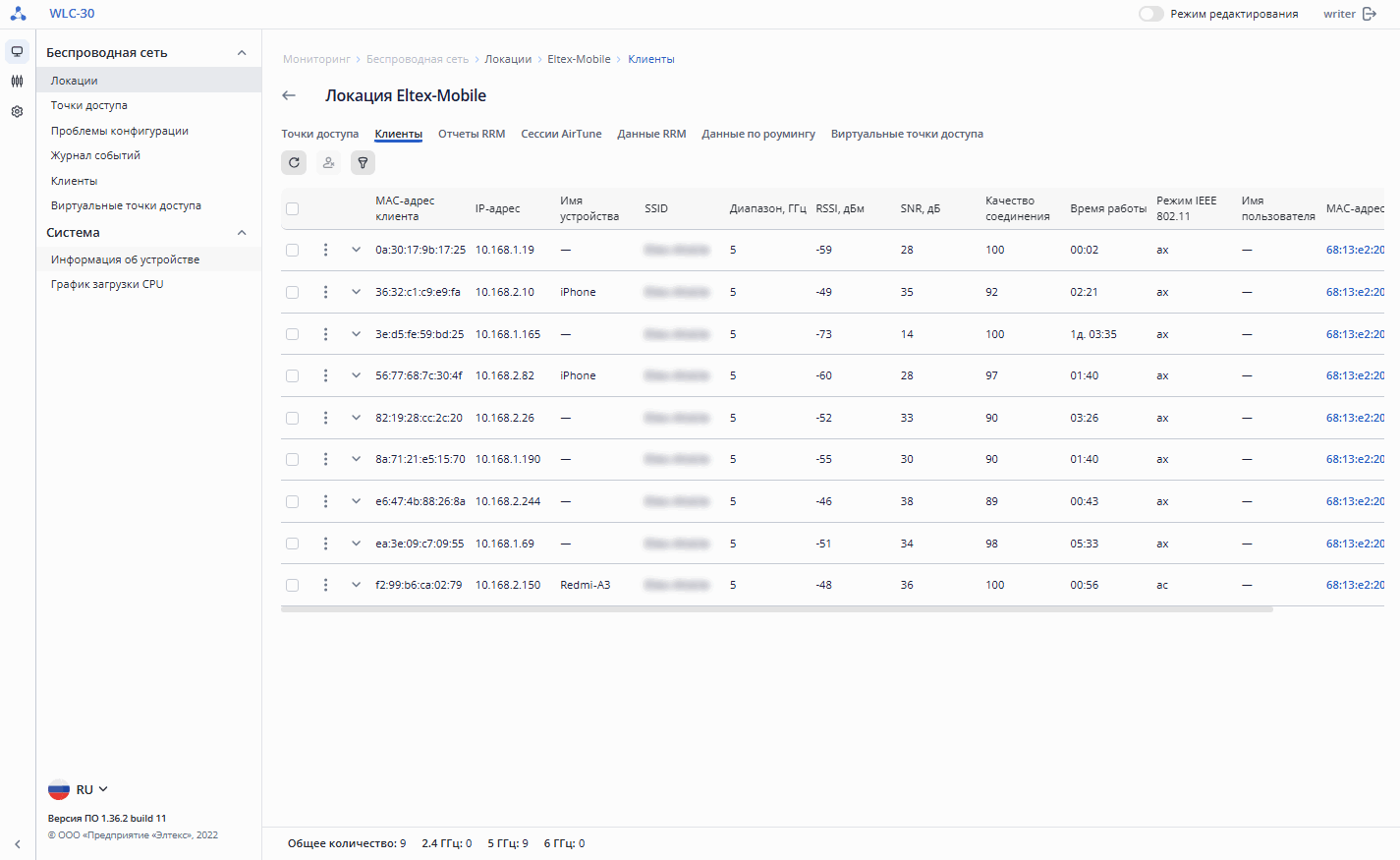
Основная информация включает в себя следующие параметры:
...
Для вывода более развернутой информации по определенному клиенту выберите его в списке и нажмите на  .
.
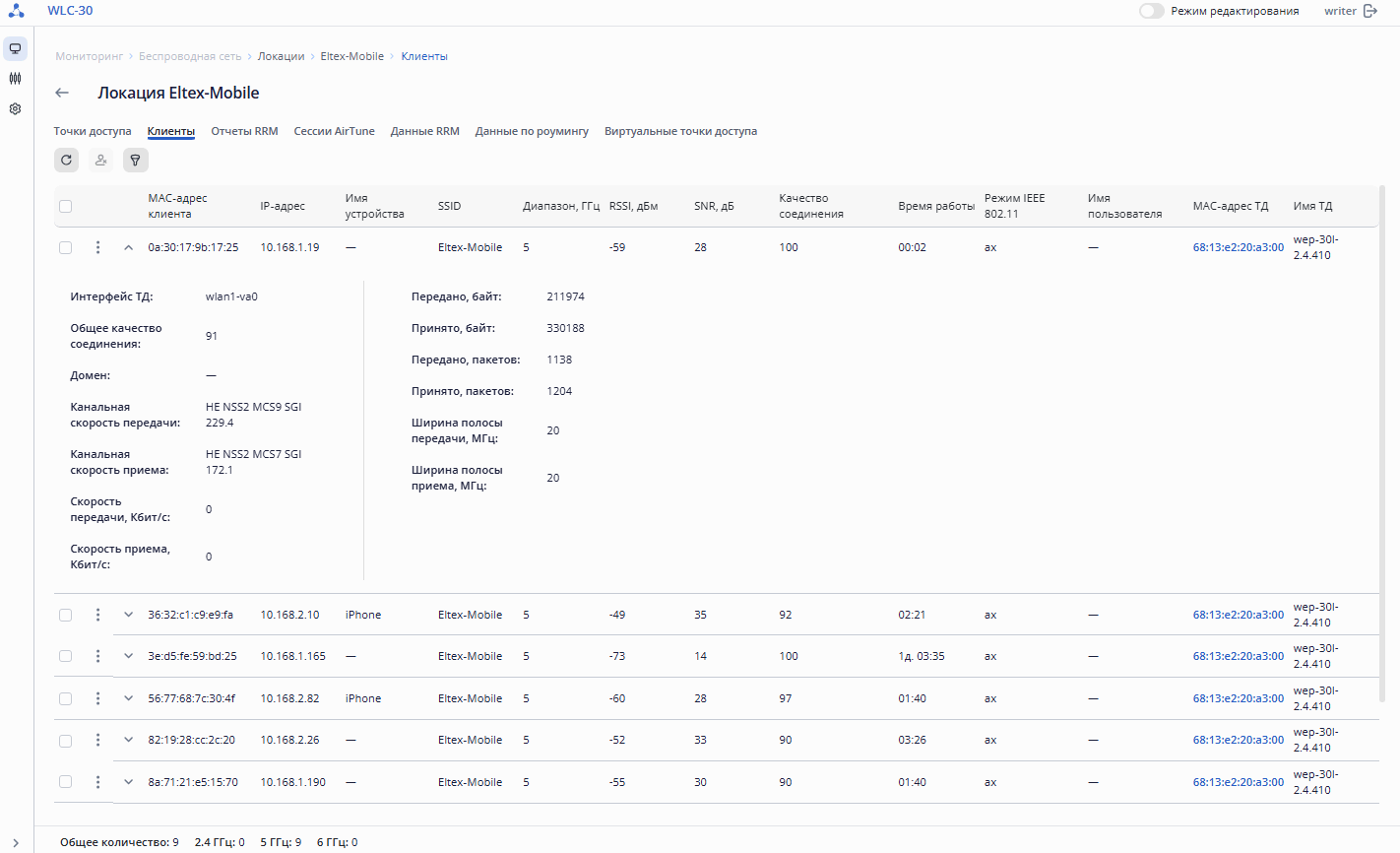
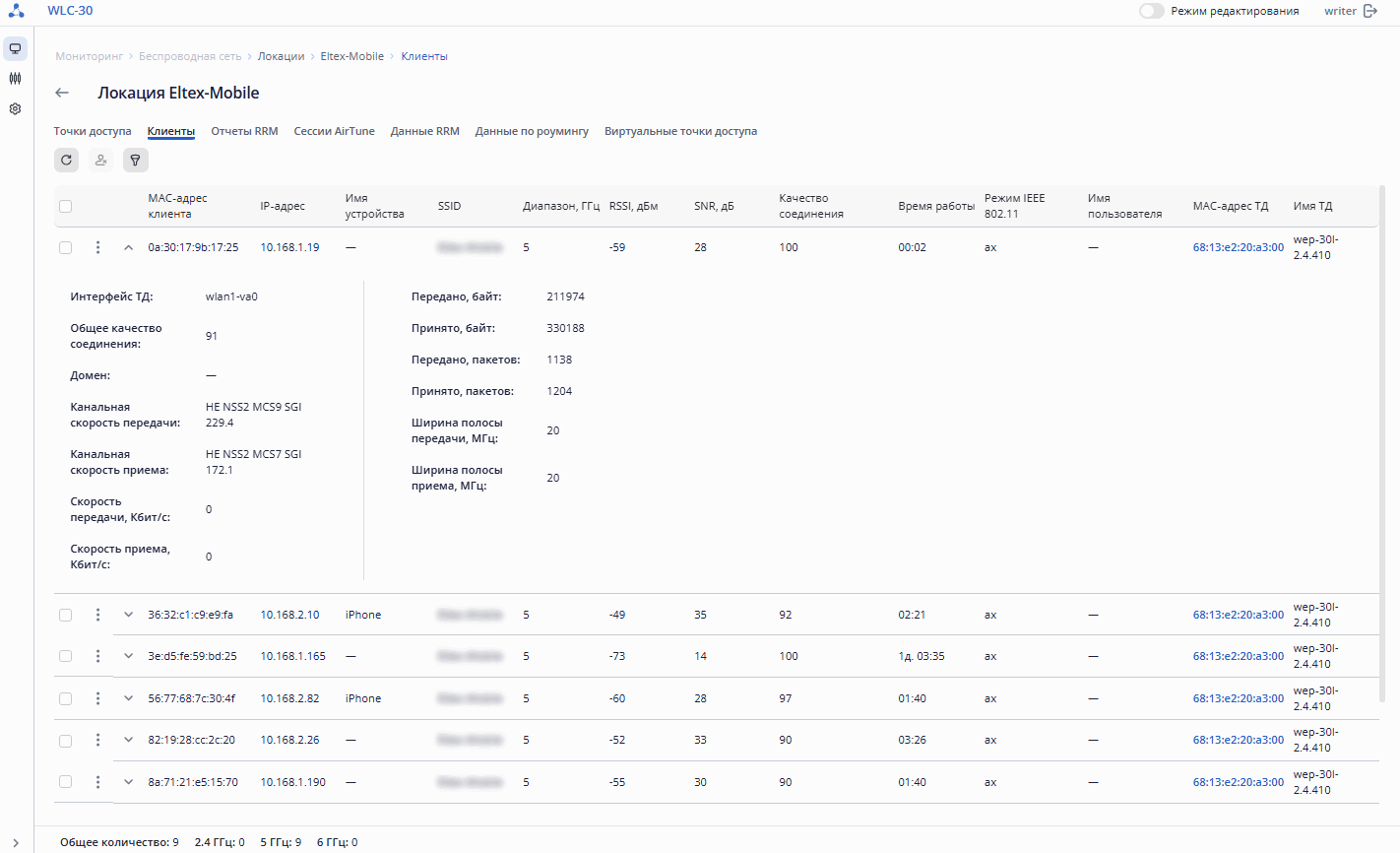 Подробная информация включает в себя следующие параметры:
...
Необходимую дату отчета можно выбрать с помощью календаря:
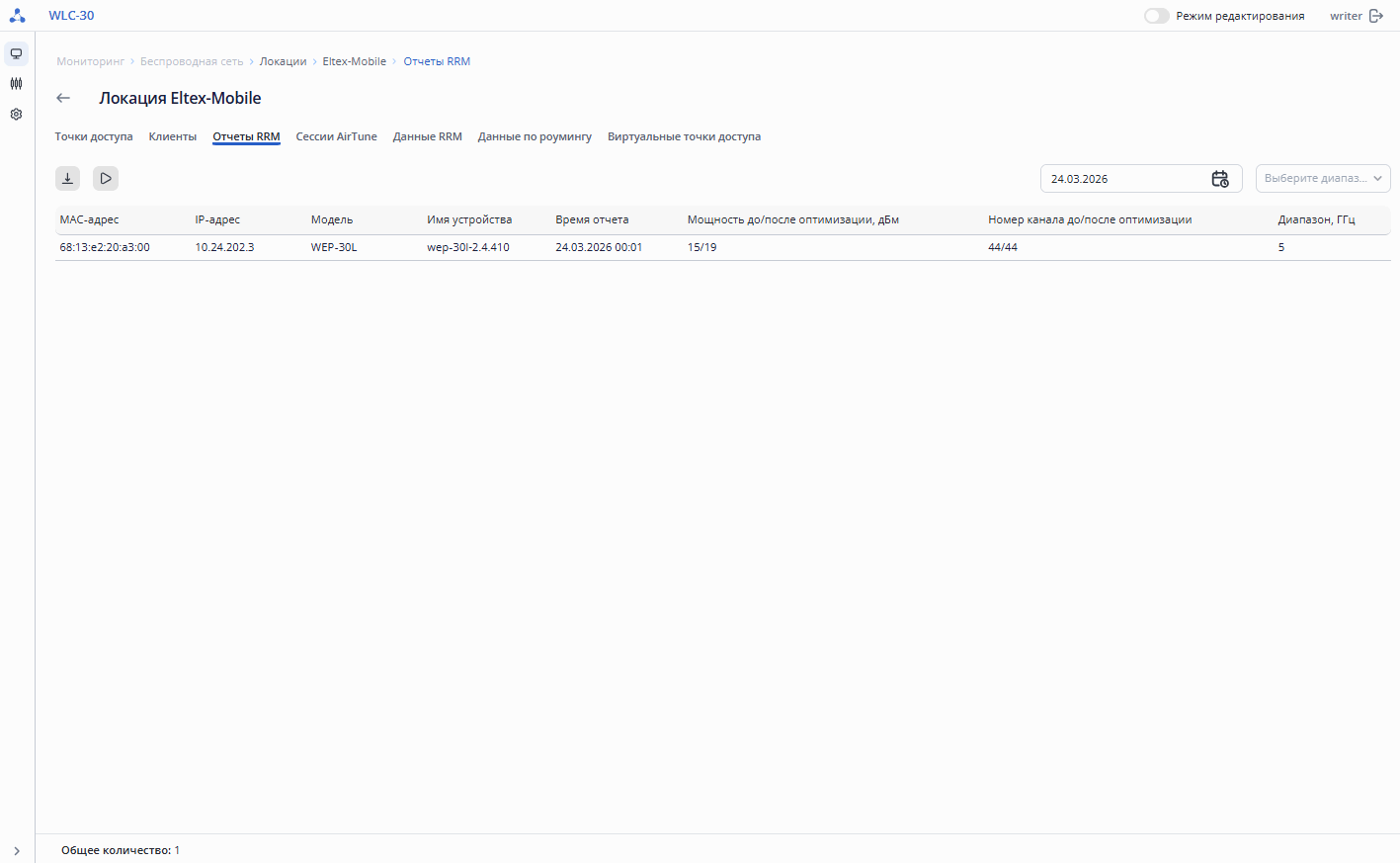
Отчеты RRM можно отфильтровать по частотному диапазону:
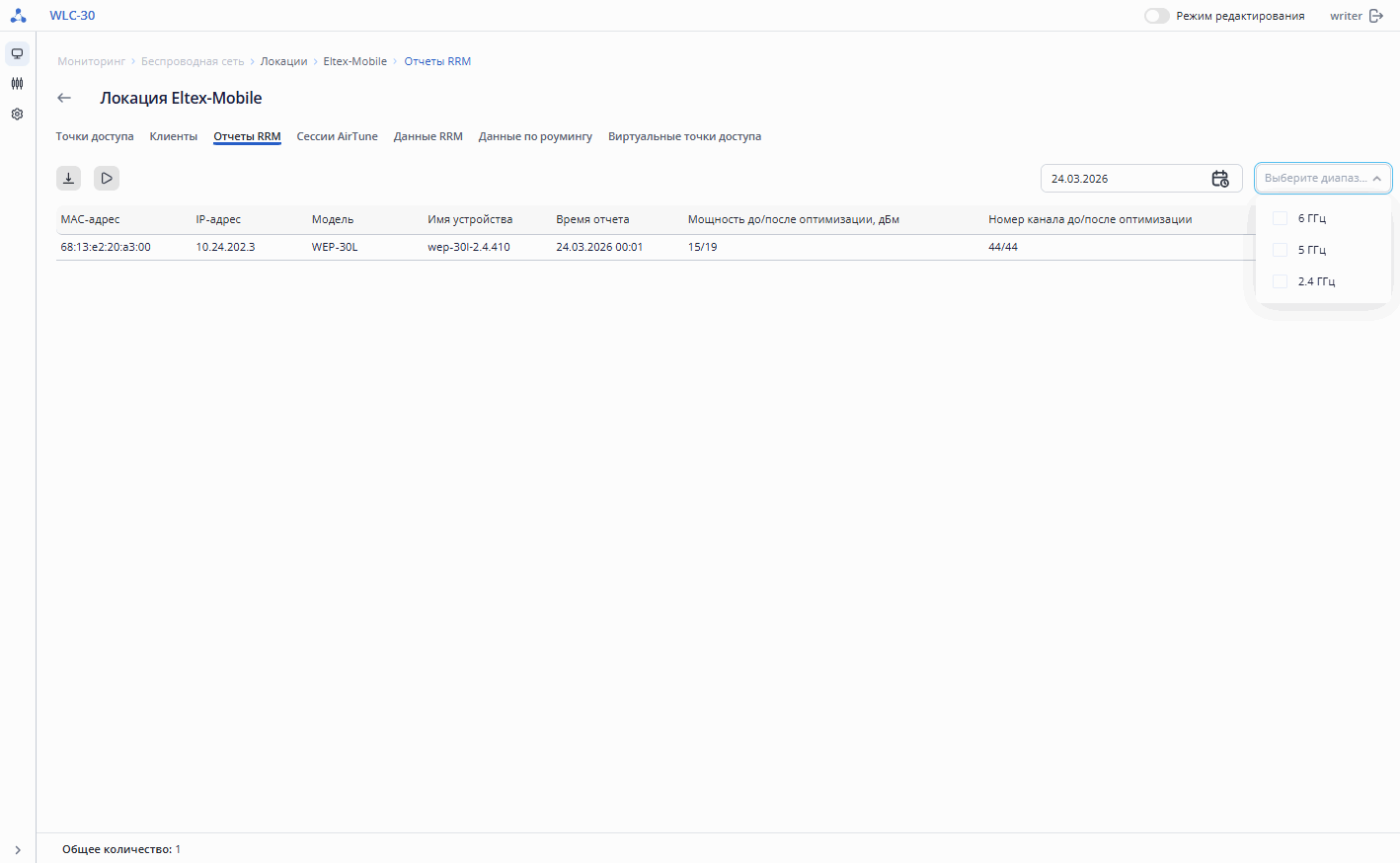
В таблице представлены данные:
...
На странице представлены параметры радиоинтерфейсов и список SSID на них. Для того чтобы обновить информацию на странице, необходимо нажать на кнопку «Обновить».
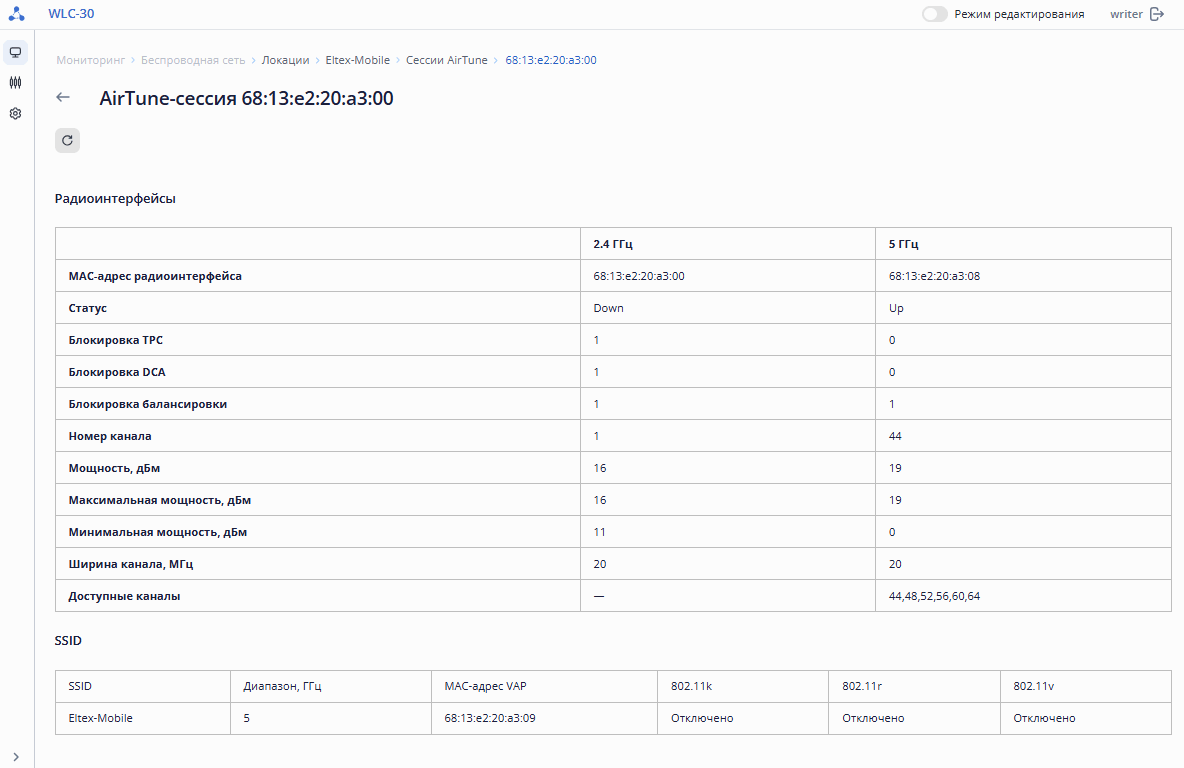
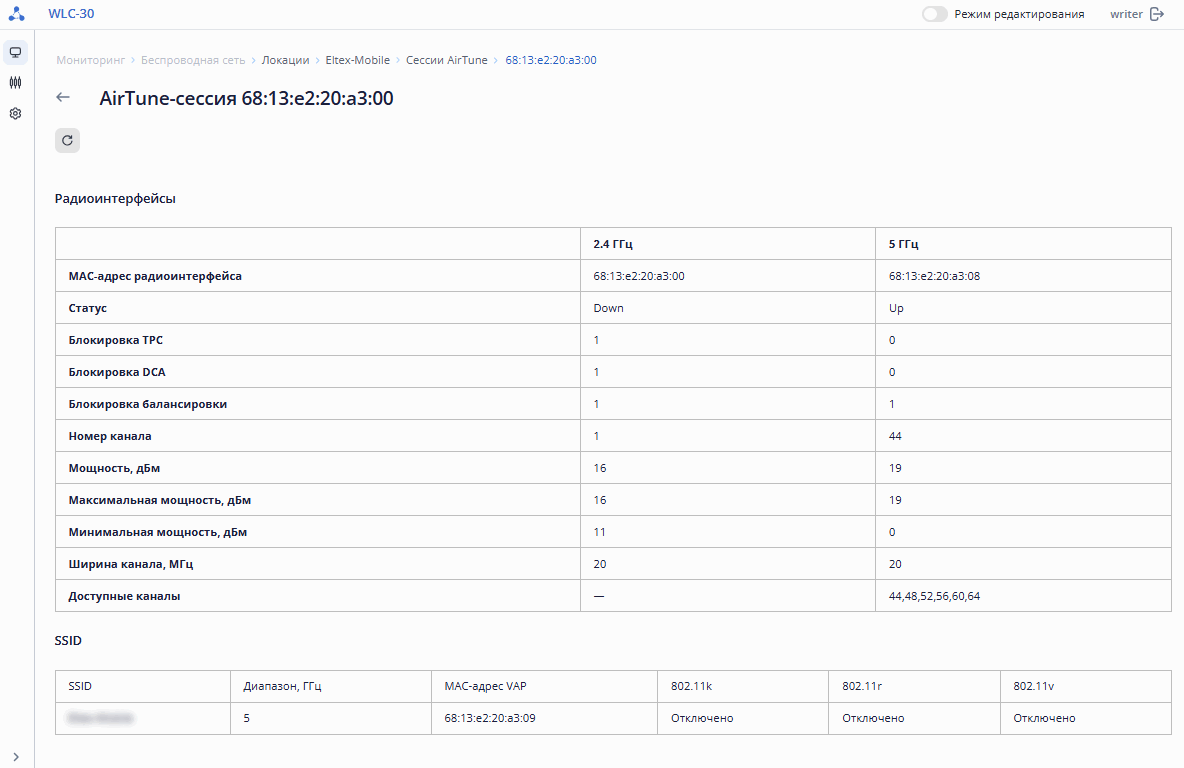
Таблица «Радиоинтерфейсы» разделена по частотным диапазонам и содержит параметры:
...
В параметре «Общее количество» отображается число VAP, настроенных на всех точках доступа. Данный список можно отсортировать по частотному диапазону. 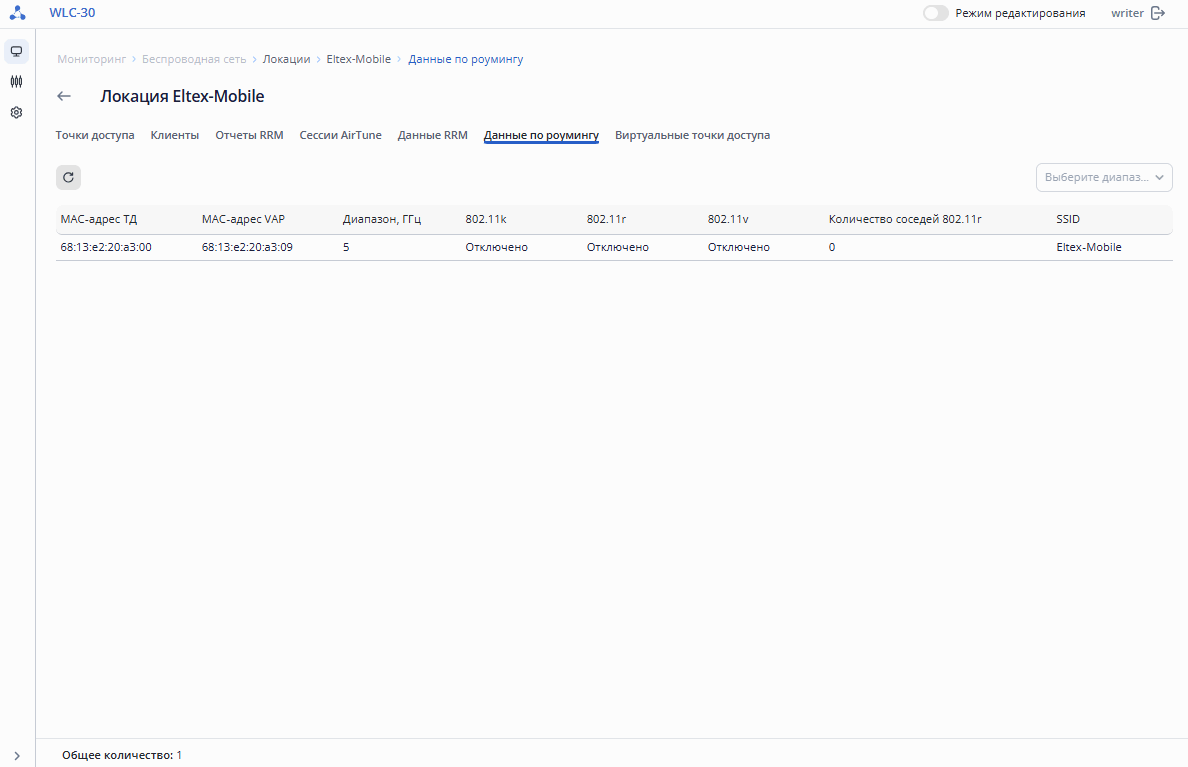
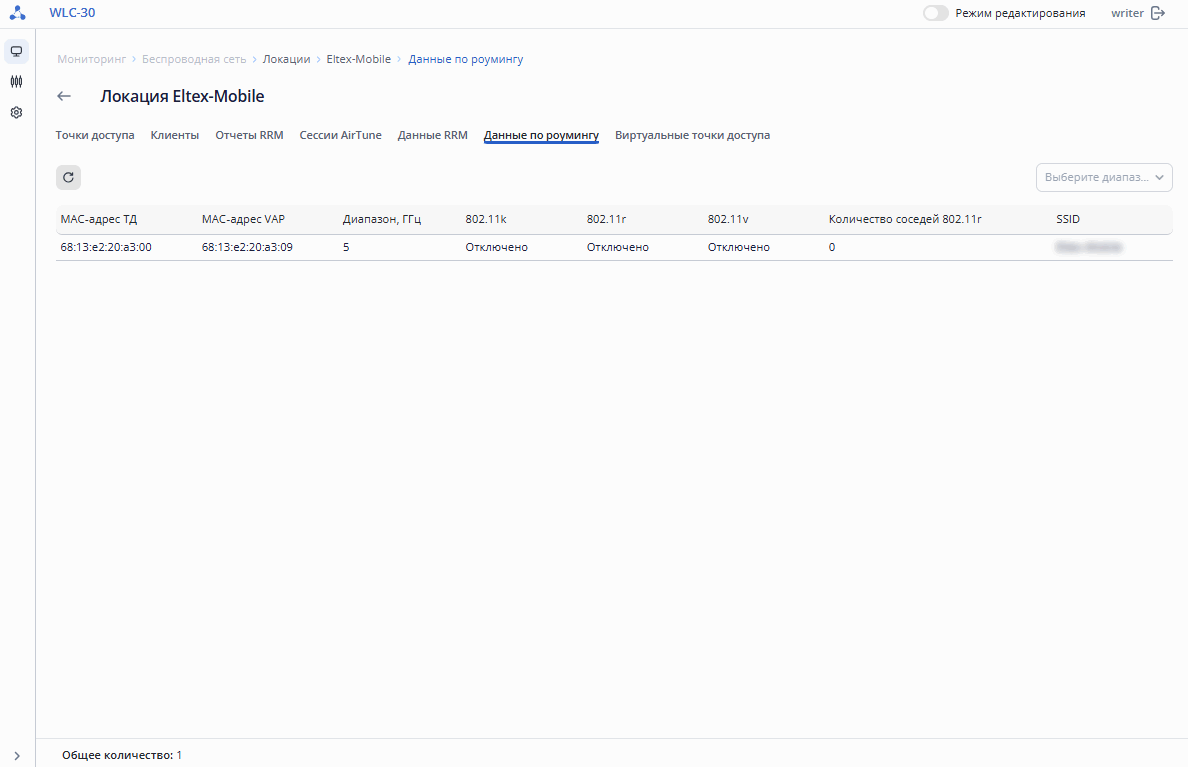
В таблице отображены следующие параметры:
...
Параметр «Общее количество» показывает число включенных виртуальных точек доступа, которые предоставляют услугу в выбранной локации. 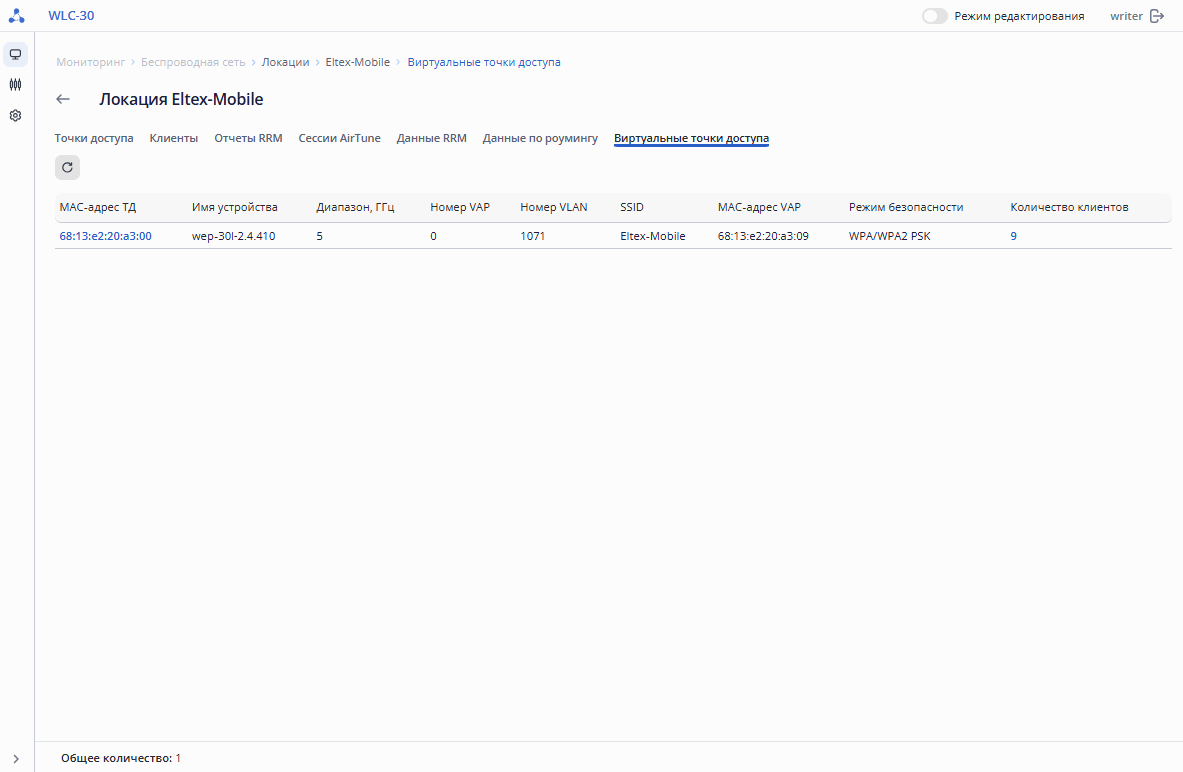
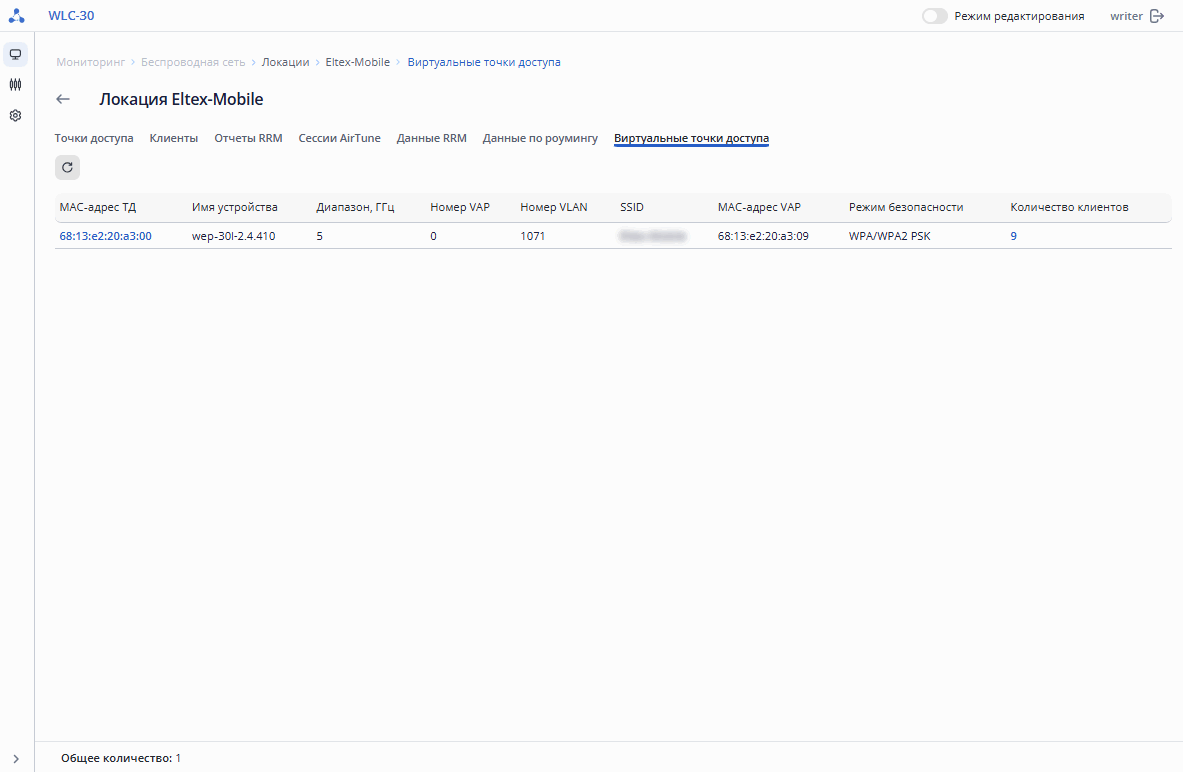
Таблица содержит следующую информацию:
...
Для каждого клиента также доступно контекстное меню с действием «Деаутентификация клиента».
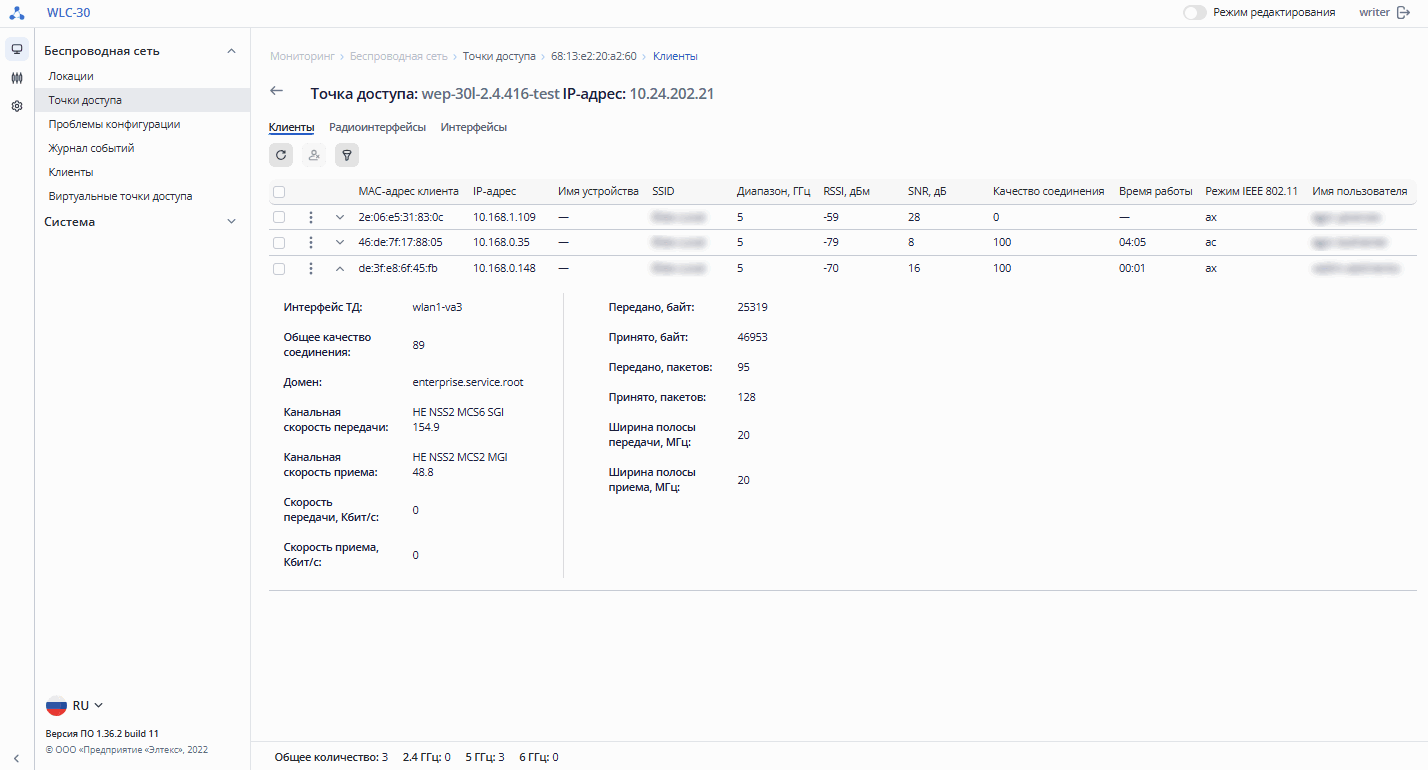
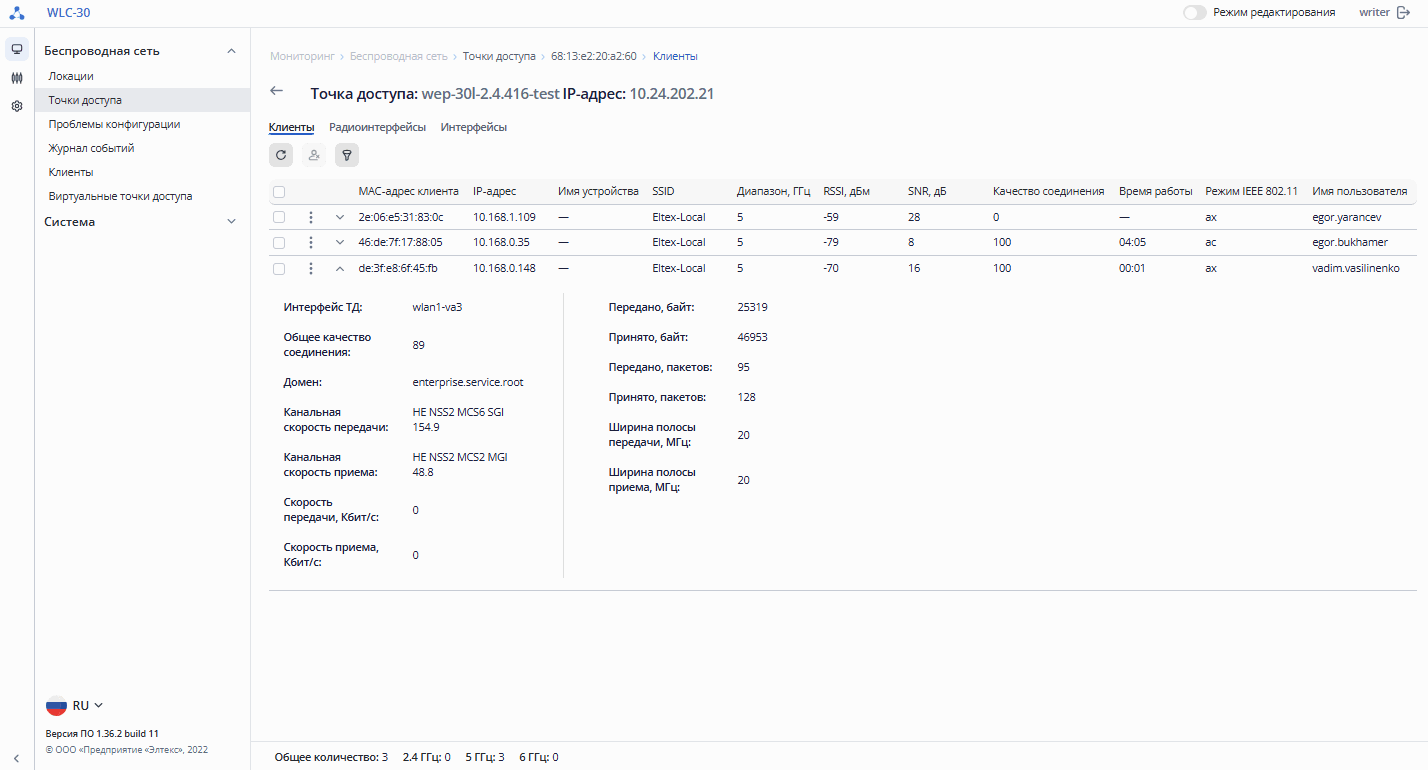
В таблице представлены данные:
...
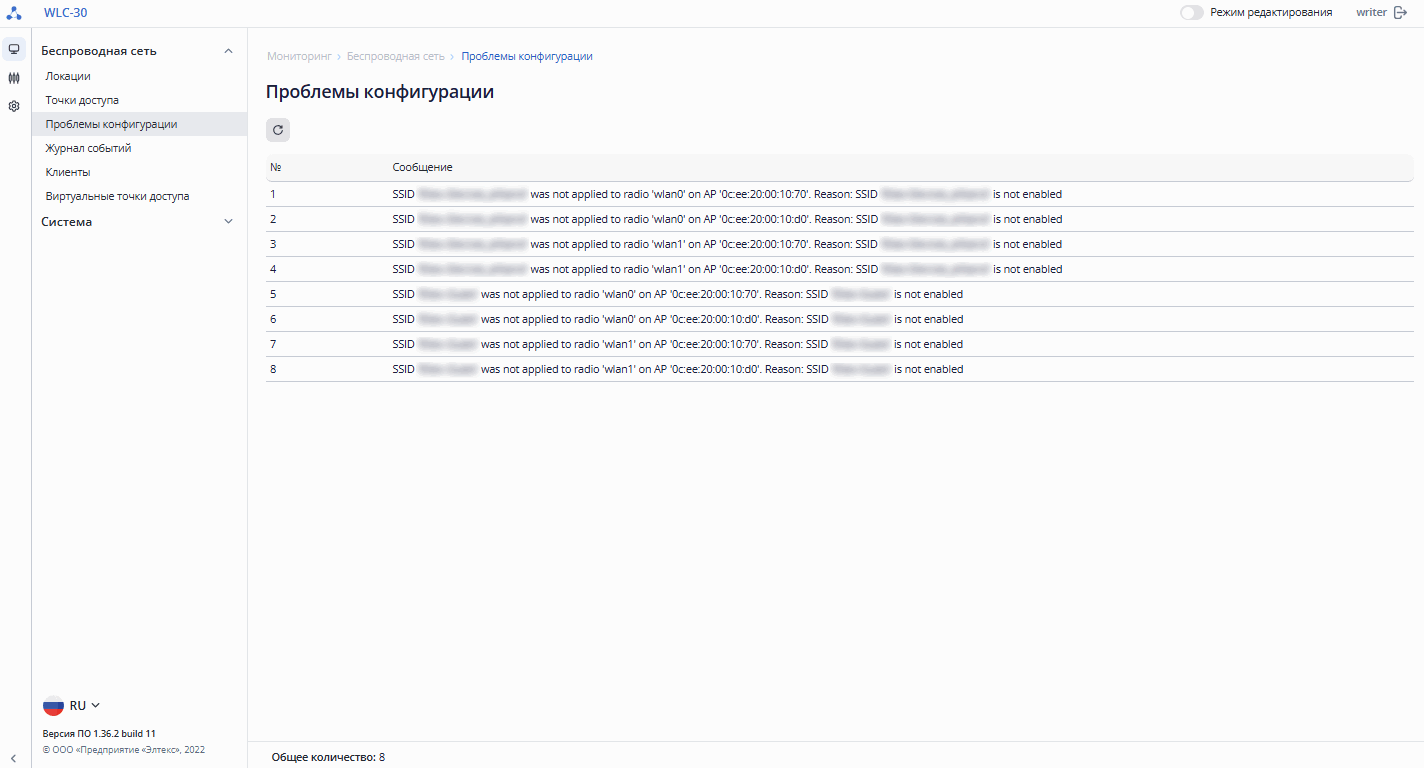
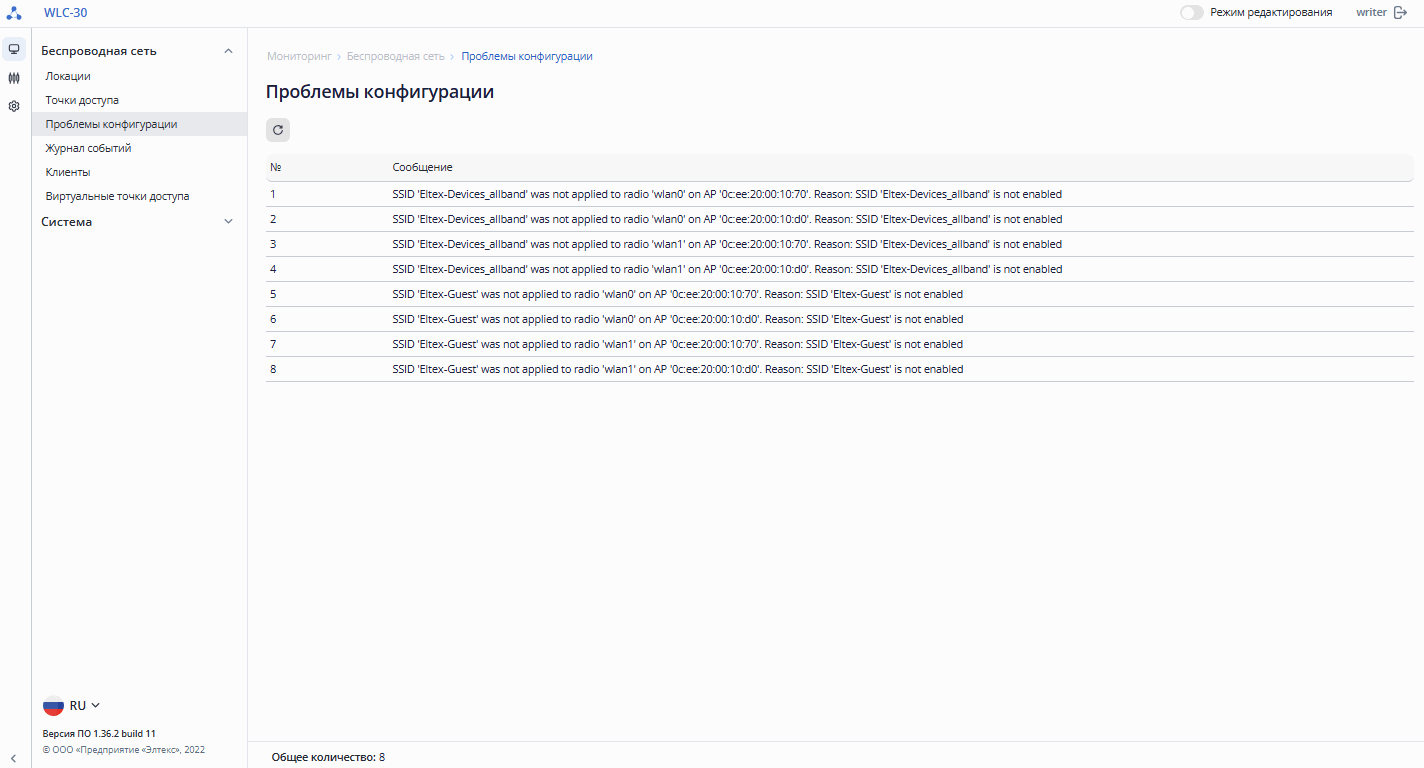
Обновление страницы происходит при нажатии на кнопку «Обновить».
Scroll Pagebreak
Таблица содержит данные:
- № – номер сообщения;
- Сообщение – сообщение о проблеме конфигурации.
...
Обновление страницы происходит при нажатии на кнопку «Обновить». Кнопка  «Очистить» удаляет журнал событий.
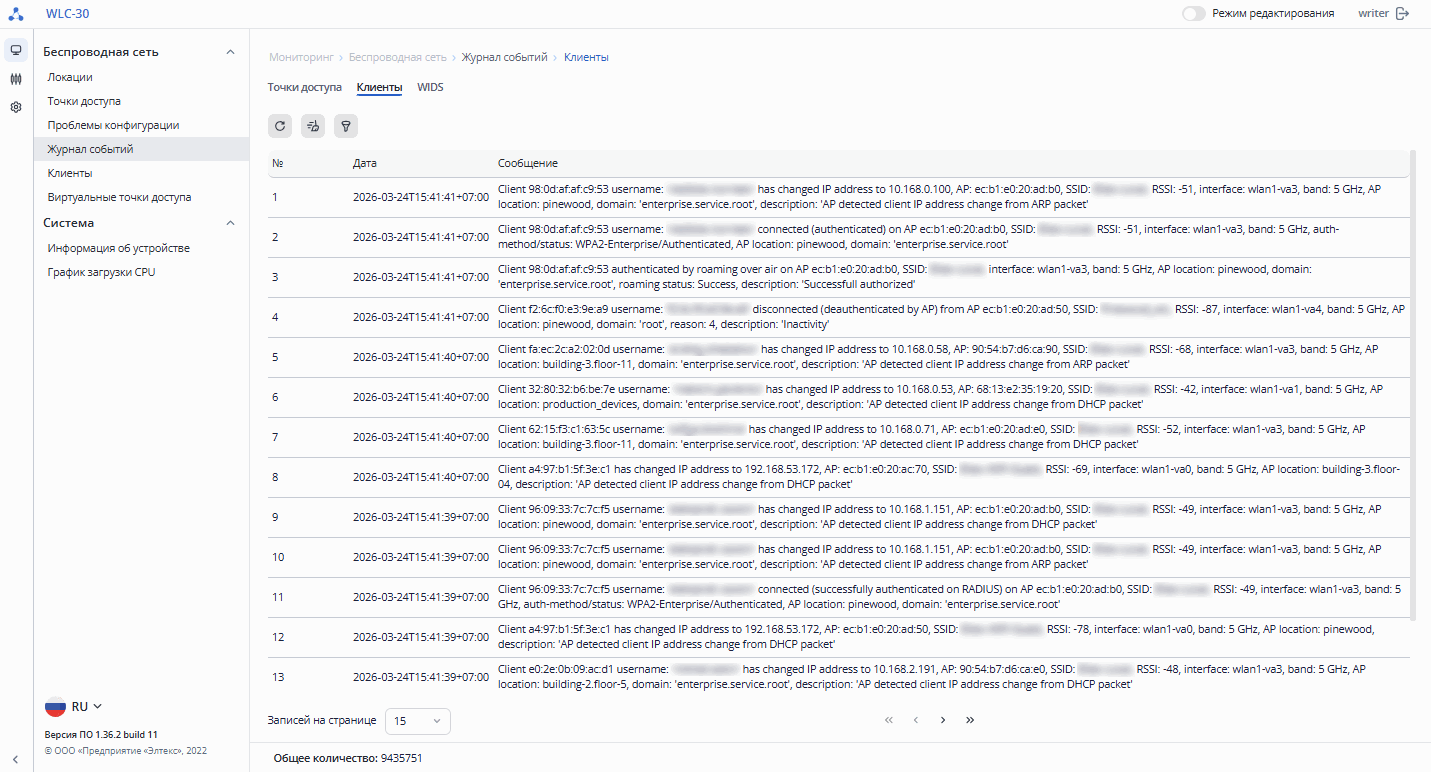
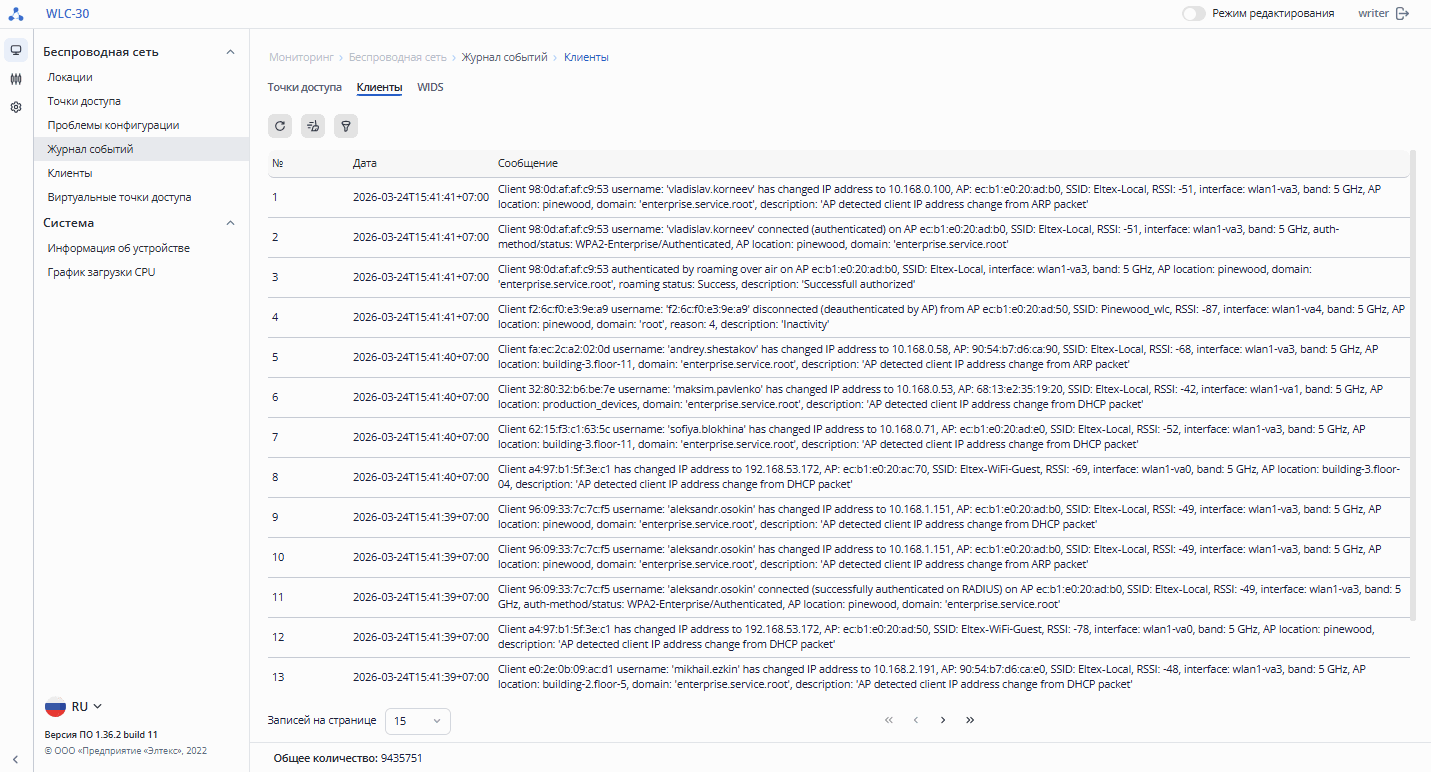
Таблица содержит данные:
...
Для каждого клиента также доступно контекстное меню с действием «Деаутентификация клиента».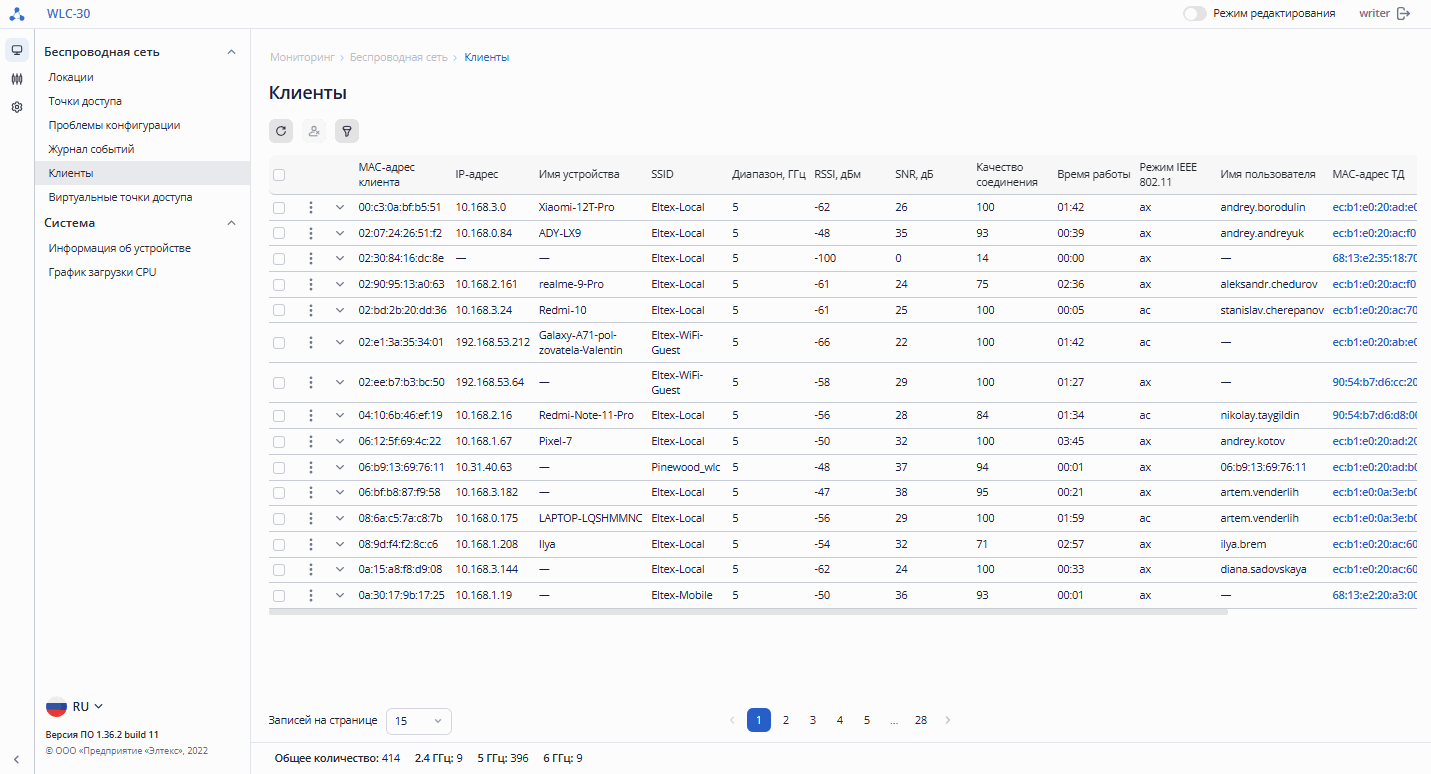
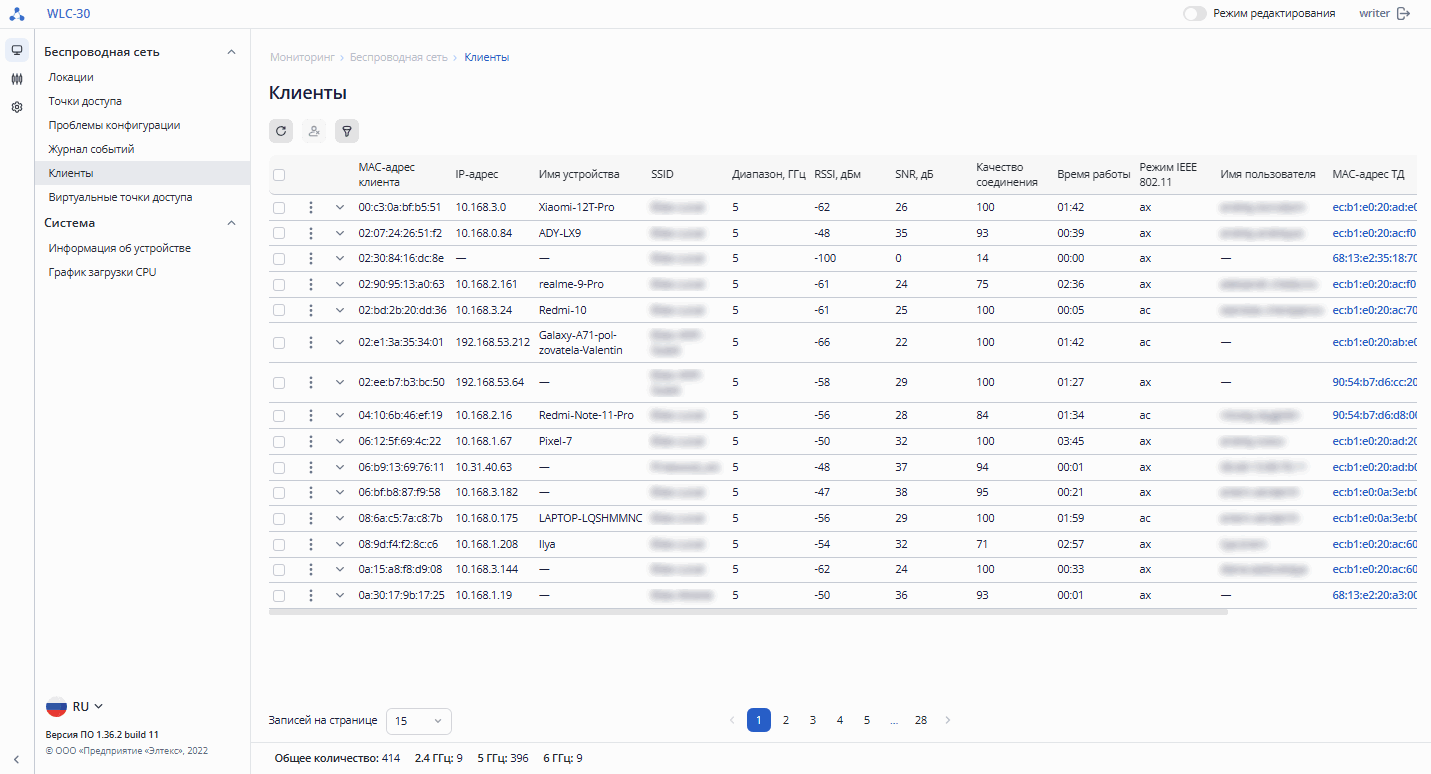
В таблице представлена основная информация по клиенту:
...
- IP-адрес – IP-адрес подключенного устройства;
- SNR, дБ – отношение сигнал/шум;
- Канальная скорость передачи – модуляция и канальная скорость при передаче;
- Канальная скорость приема – модуляция и канальная скорость при приеме;
- Режим IEEE 802.11 – стандарт беспроводной сети;
- Авторизован – статус авторизации клиента;
- Домен – домен, к которому принадлежит пользователь;
- Качество соединения – параметр, который отображает состояние линка до клиента, рассчитанный на основании количества повторной передачи пакетов, отправленных клиенту. Максимальное значение – 100 % (все переданные пакеты отправились с первой попытки), минимальное значение – 0 % (ни один пакет до клиента не был успешно отправлен). Значение параметра рассчитывается за последние 10 секунд;
- Общее качество соединения – параметр, который отображает состояние линка до клиента, рассчитанный на основании количества повторной передачи пакетов, отправленных клиенту. Максимальное значение – 100 % (все переданные пакеты отправились с первой попытки), минимальное значение – 0 % (ни один пакет до клиента не был успешно отправлен). Значение параметра рассчитывается за все время подключения клиента;
- Скорость передачи, Кбит/c – актуальная скорость передачи трафика в настоящий момент времени;
- Скорость приема, Кбит/c – актуальная скорость приема трафика в настоящий момент времени;
- Передано, байт – количество байт, переданных на подключенное устройство;
- Принято, байт – количество байт, принятых от подключенного устройства;
- Передано, пакетов – количество пакетов, переданных на подключенное устройство;
- Принято, пакетов – количество пакетов, принятых от подключенного устройства;
- Время работы – время соединения с Wi-Fi клиентом;
- Ширина полосы передачи, МГц – ширина полосы частот канала, на которой работает радиоинтерфейс при передаче;
- Ширина полосы приема, МГц – ширина полосы частот канала, на которой работает радиоинтерфейс при приеме.
Scroll Pagebreak
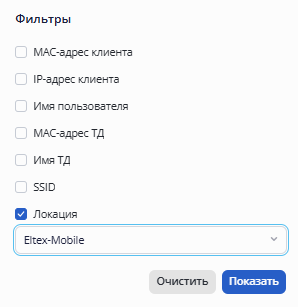
Для удобства пользования таблицей предусмотрены фильтры. Используйте кнопку  , чтобы настроить фильтры. Поиск доступен по следующим ключевым параметрам:
...
Параметр «Общее количество» показывает число включенных виртуальных точек доступа, которые предоставляют услугу во всех локациях. Обновление страницы происходит при нажатии на кнопку «Обновить».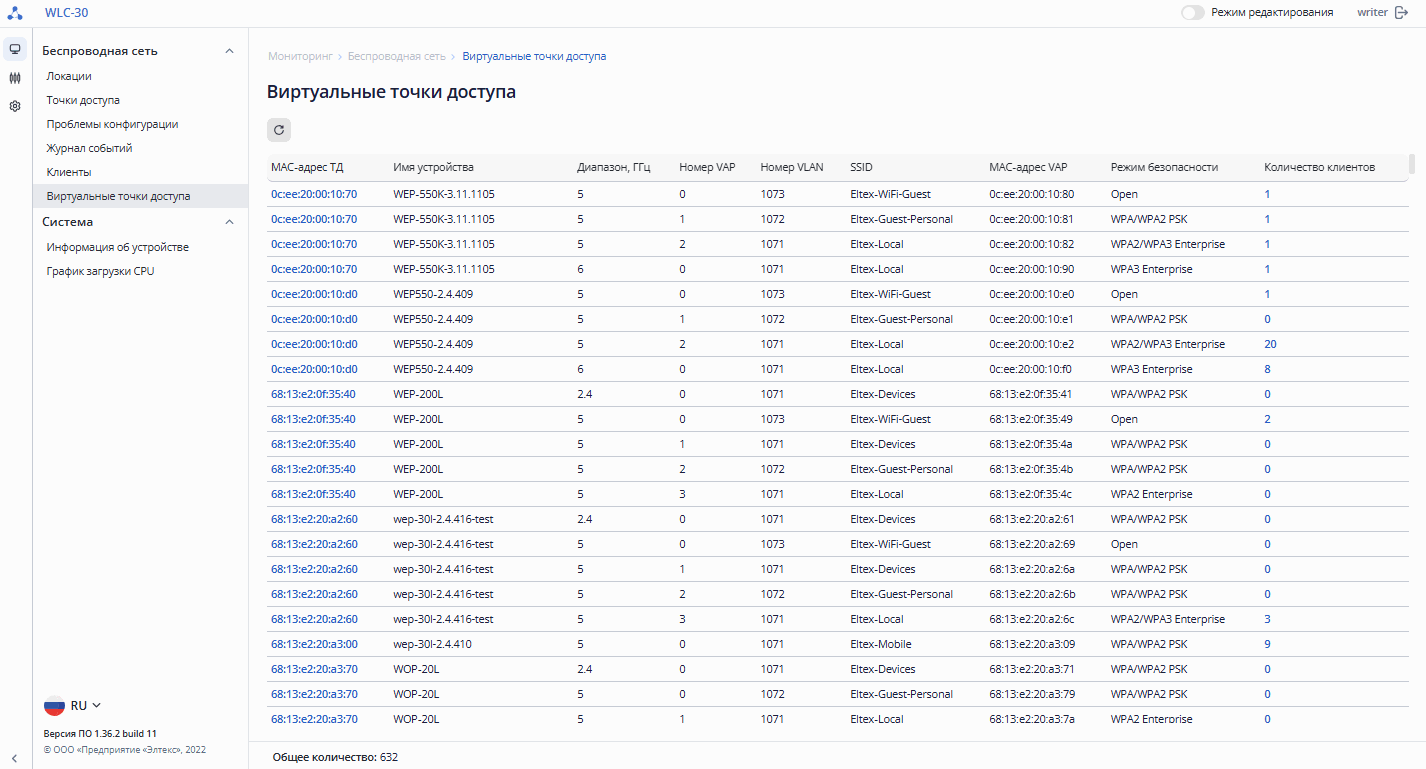
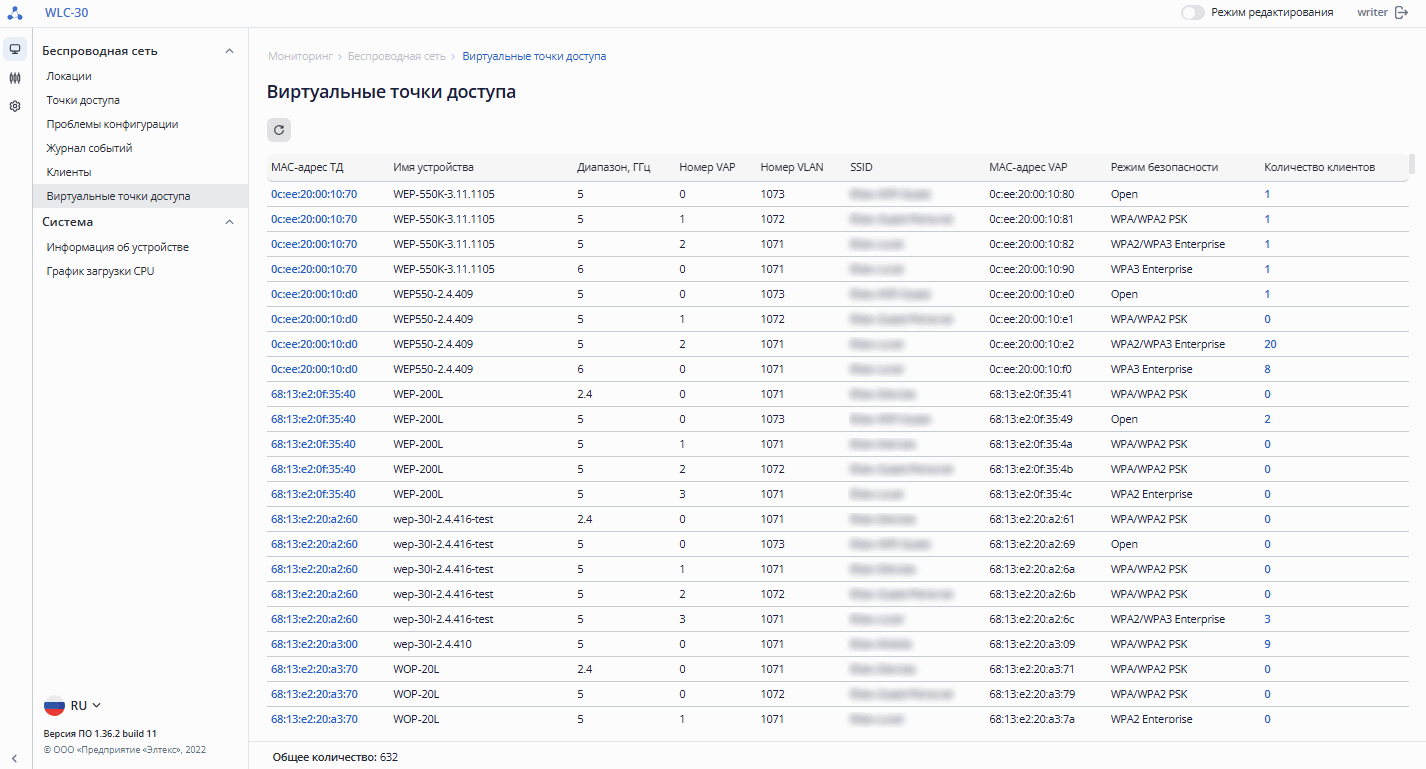
Таблица содержит следующую информацию:
...
В параметре "Таймер" осуществляется выбор единиц измерения периода времени, за который отображается график: секунды, минуты, часы. Параметр "Тип графика" определяет, какие значения будут отображаться на графике – средние за период или максимальные.
Scroll Pagebreak
Конфигурирование Якорь config config
| config | |
| config |
...
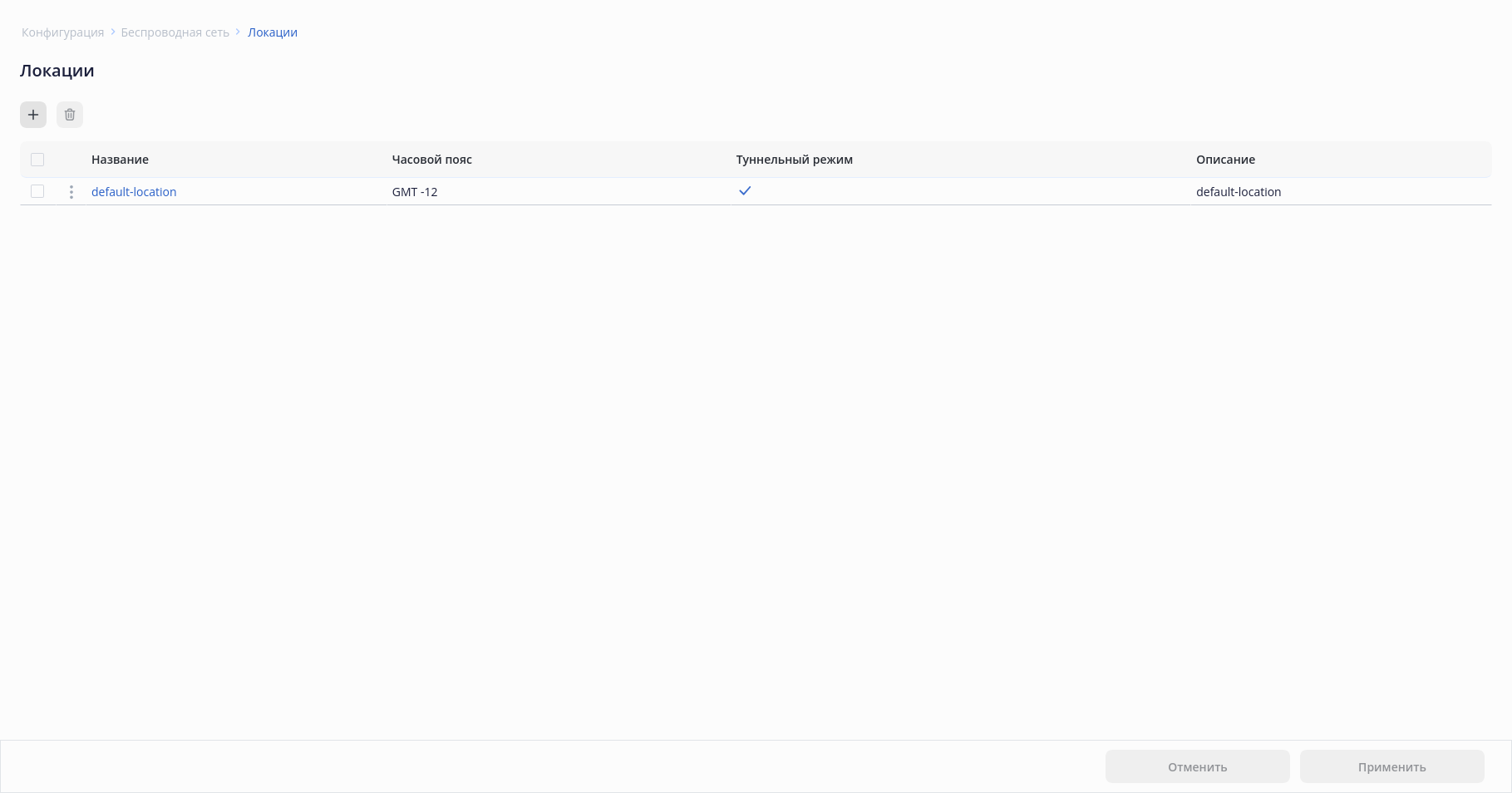
Для внесения изменений в конфигурацию необходимо включить режим редактирования переключателем на верхней панели страницы, по умолчанию данный режим отключен. После включения режима редактирования станет доступно изменение параметров.
Scroll Pagebreak
Сохранение изменений
После внесения изменений в правом нижнем углу страницы появится всплывающая кнопка «Сохранить», при нажатии на которую все изменения записываются в CANDIDATE конфигурацию.
...
Если конфигурация корректна, то после нажатия на кнопку «Проверить изменения» отобразится сообщение «Конфигурация валидна».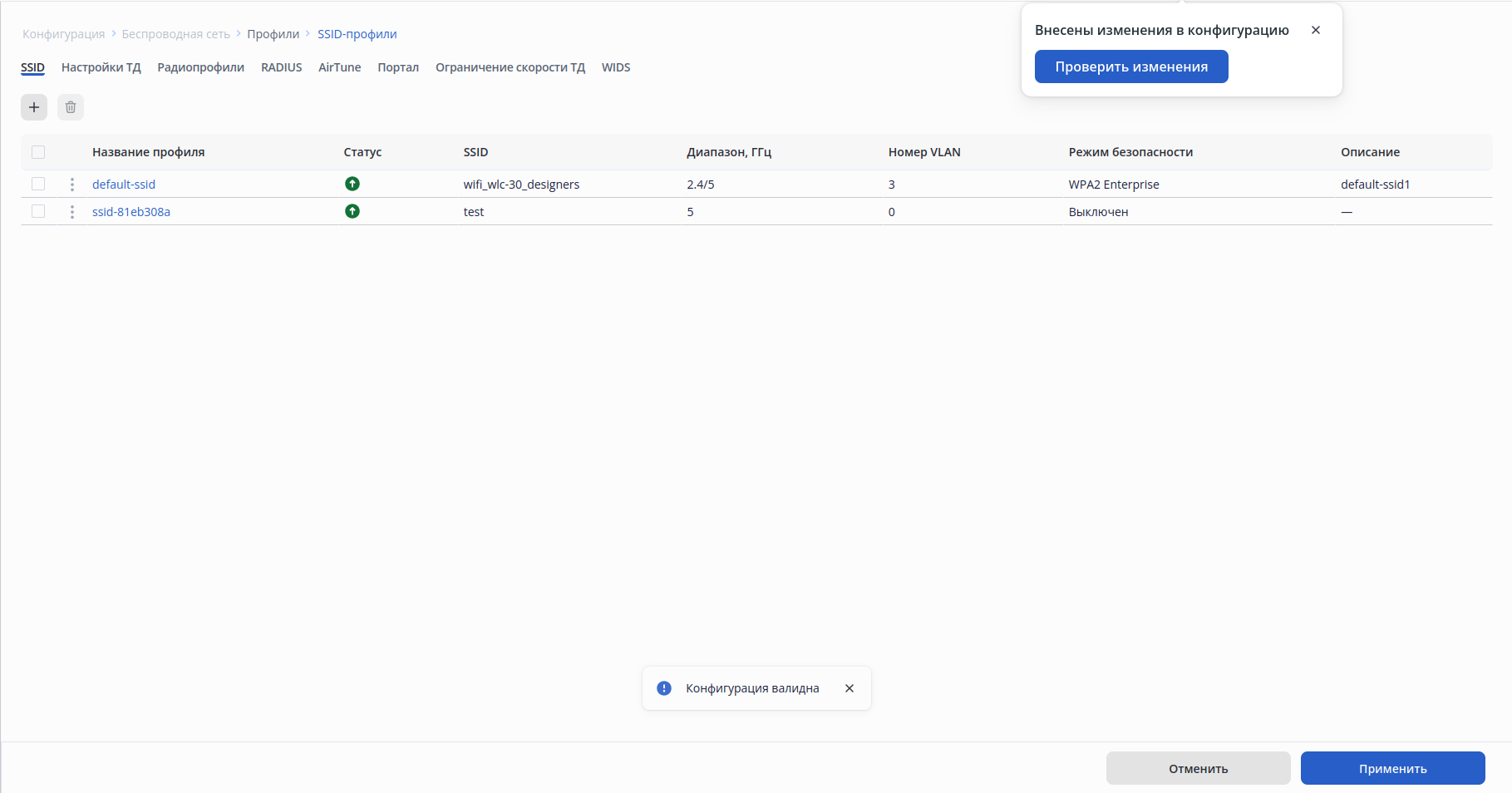
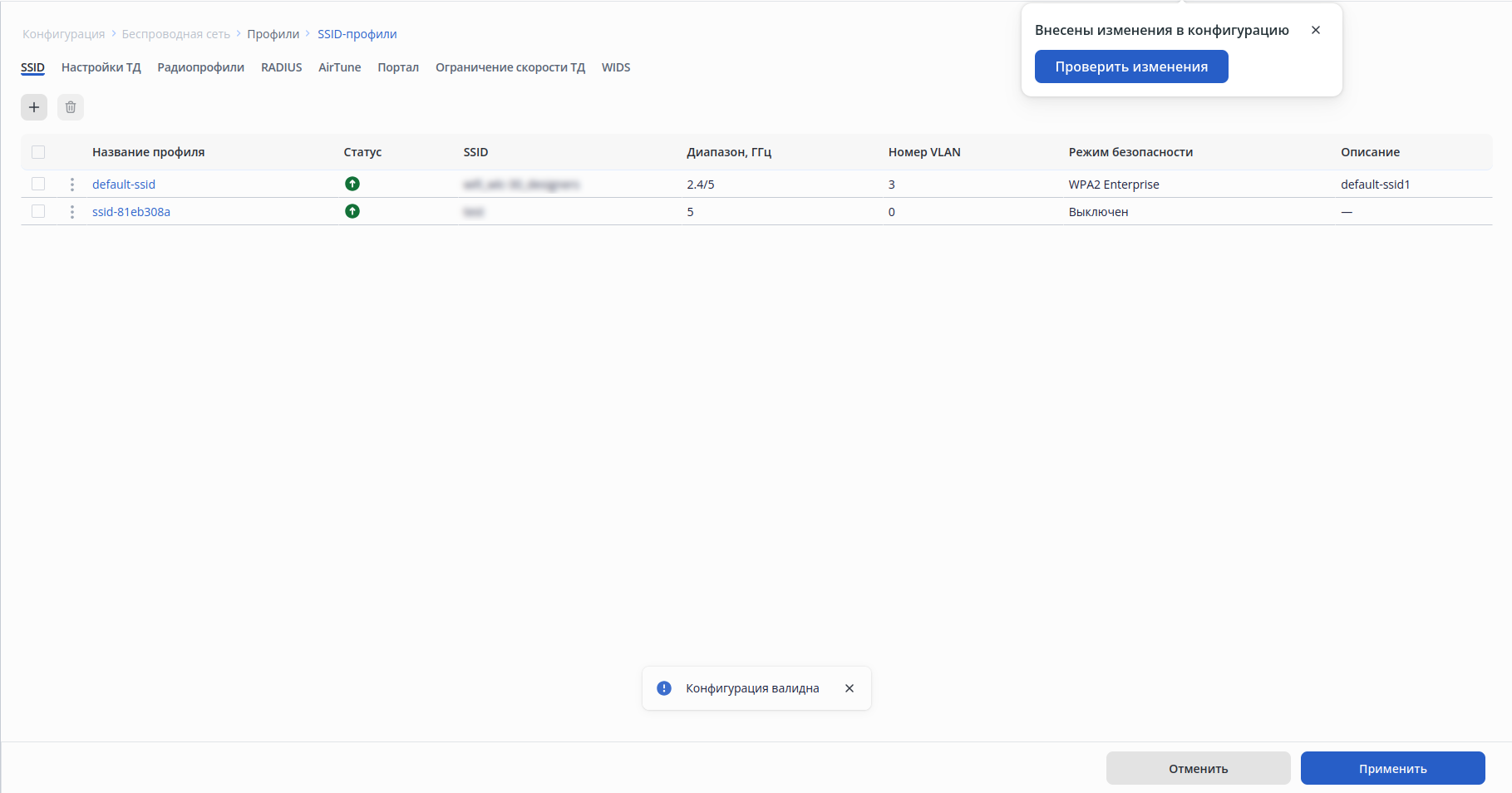
Если конфигурация не валидна, то проверка покажет, какие ошибки присутствуют в конфигурации.
...
При необходимости можно внести изменения в существующий профиль, нажав на его название, или создать новый. Процедура создания и описание параметров доступны в меню «Профили/Настройки ТД».
SSID-профили
...
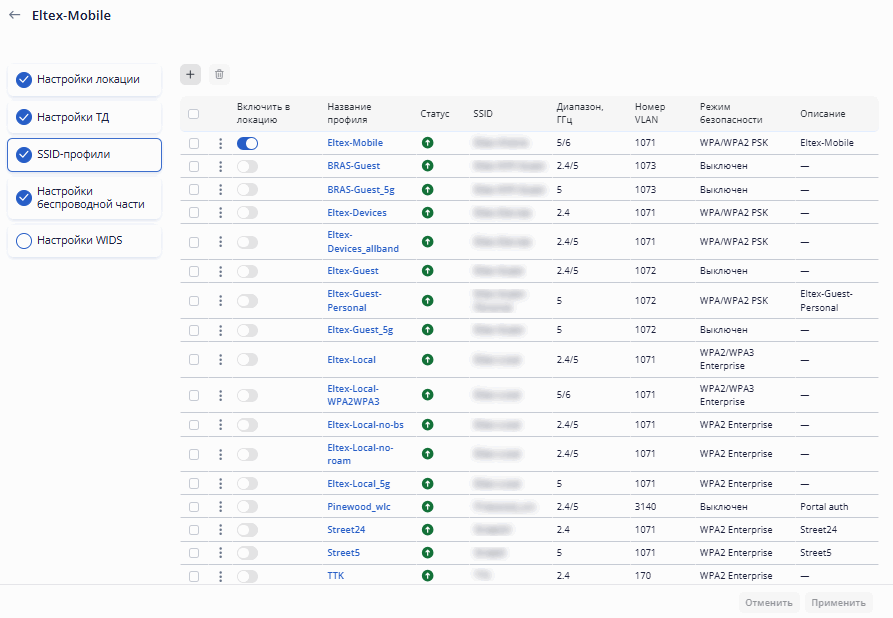
В локацию может быть добавлен один или несколько SSID-профилей. Для этого используется переключатель «Включить в локацию».
...
Наличие в локации радиопрофилей для каждого диапазона является обязательным. Наличие AirTune-профиля указывает на то, что некоторые параметры радиоинтерфейсов точек доступа в данной локации будут находиться под управлением AirTune (если AirTune также включен глобально на странице «Общие настройки»). Соответственно, когда AirTune включен в локации, менять параметры, связанные с мощностью и радиоканалами в радиопрофилях этой локации нецелесообразно, т. к. они не будут применены на точки доступа потому, что эти параметры автоматически настраиваются через AirTune. При необходимости изменить ширину канала или список каналов для автовыбора на точках доступа, необходимо сначала отключить AirTune, применить изменения, а затем снова включить AirTune для автоматического управления каналами в соответствии с новыми настройками. При необходимости можно внести изменения в любой существующий профиль, нажав на его название, или создать новый. Процедура создания радиопрофилей и описание параметров доступны в меню «Профили/Радиопрофили». Процедура создания AirTune-профилей и описание параметров доступны в меню «Профили/AirTune профили».
Scroll Pagebreak
Настройки WIDS
| Предупреждение |
|---|
Для работы сервиса WIDS требуется наличие соответствующей лицензии. |
...
- Название профиля;
- Статус;
- SSID;
- Диапазон, ГГц;
- Номер VLAN;
- Режим безопасности;
- Описание.
...
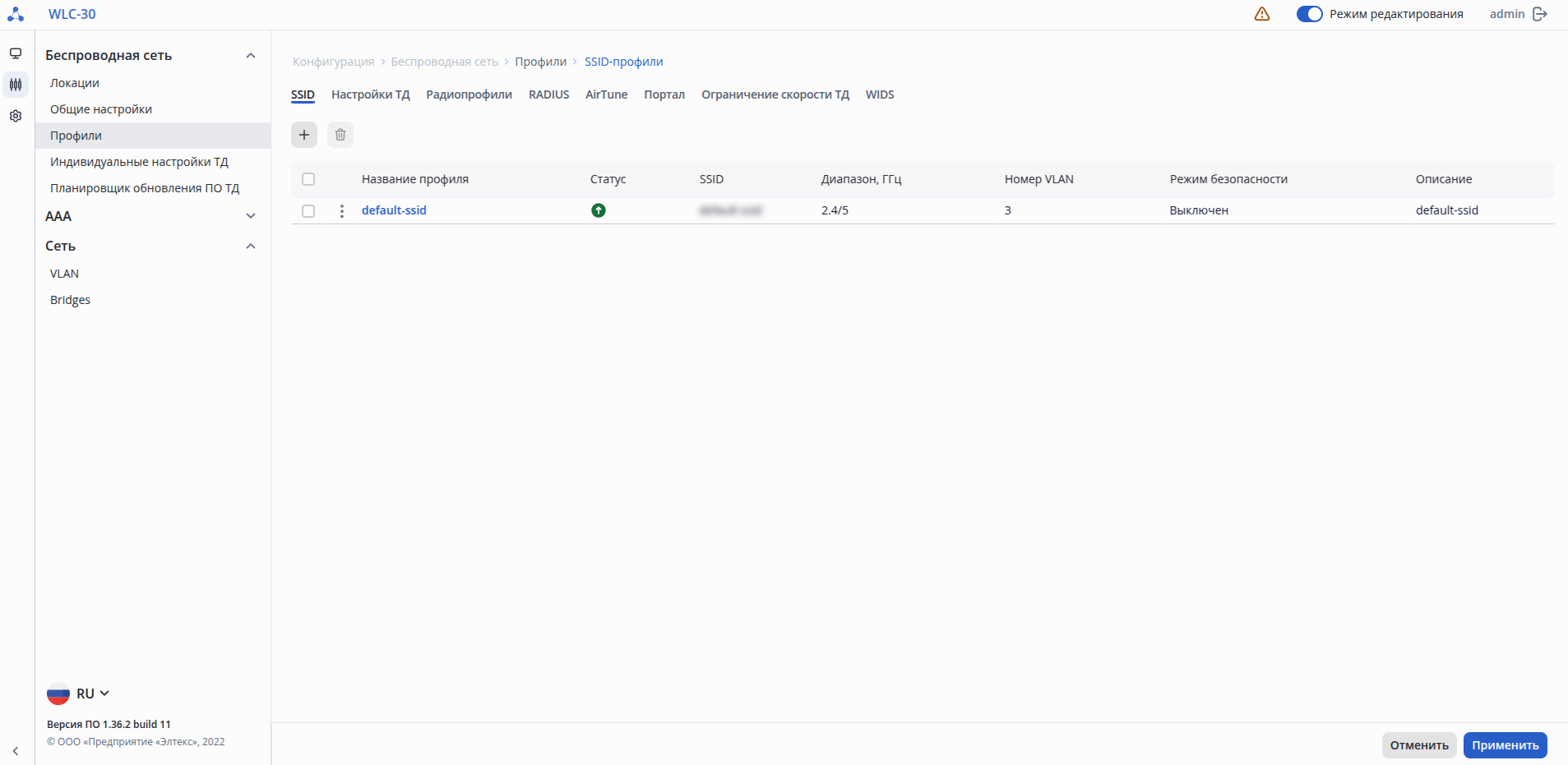
В заводской конфигурации устройства уже создан SSID-профиль со следующими параметрами:
...
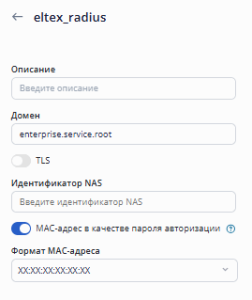
На странице настройки RADIUS-профиля представлены следующие параметры:
| Scroll Pagebreak |
|---|
Общие:
- Описание – описание профиля. Значение по умолчанию: отсутствует. Возможные значения: произвольное описание задается строкой до 255 символов;
- Домен – домен пользователя. Значение по умолчанию: отсутствует. Возможные значения: формат доменного имени до 235 символов;
- TLS – переключатель, управляющий возможностью использования TLS при авторизации. Значение по умолчанию: отключено. Возможные значения: включено/отключено;
- Идентификатор NAS – идентификатор NAS. Если параметр не определен, то в качестве идентификатора NAS в RADIUS и HTTP(S) пакетах будет использоваться MAC-адрес точки доступа. Возможные значения: строка до 235 символов, кроме символа ' " ';
- MAC-адрес в качестве пароля авторизации – включает подстановку МАС-адреса клиента в качестве пароля в атрибут User-Password в запросе Access-Request к RADIUS-серверу при MAB-аутентификации в схеме портальной авторизации через внешний портал;
- Формат MAC-адреса – выбор формата MAC-адреса клиента при использовании в качестве пароля авторизации. Возможные значения:
- XX:XX:XX:XX:XX:XX;
- XX-XX-XX-XX-XX-XX;
- XXXXXXXXXXXX;
- xx:xx:xx:xx:xx:xx;
- xx-xx-xx-xx-xx-xx;
- xxxxxxxxxxxx.
...
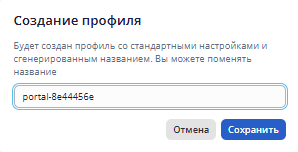
Для создания профиля портала используйте кнопку «Создать профиль». Откроется окно с предложением создать профиль со стандартными настройками и сгенерированным названием, которое можно изменить самостоятельно. После нажатия кнопки «Сохранить» откроется страница профиля для настройки параметров. При необходимости отмены создания нового профиля, используйте кнопку «Отмена».
Scroll Pagebreak
Профиль настроек портала
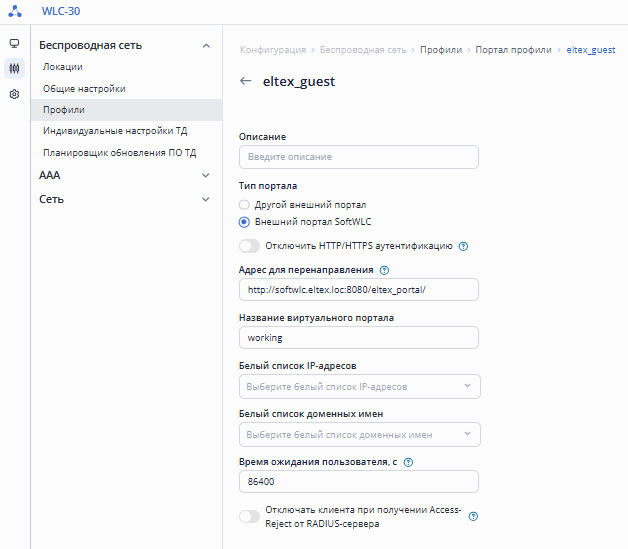
Страница содержит следующие параметры:
...
Для того чтобы внести изменения в существующий виртуальный сервер, нажмите на его название. Откроется страница с настройками виртуального сервера.
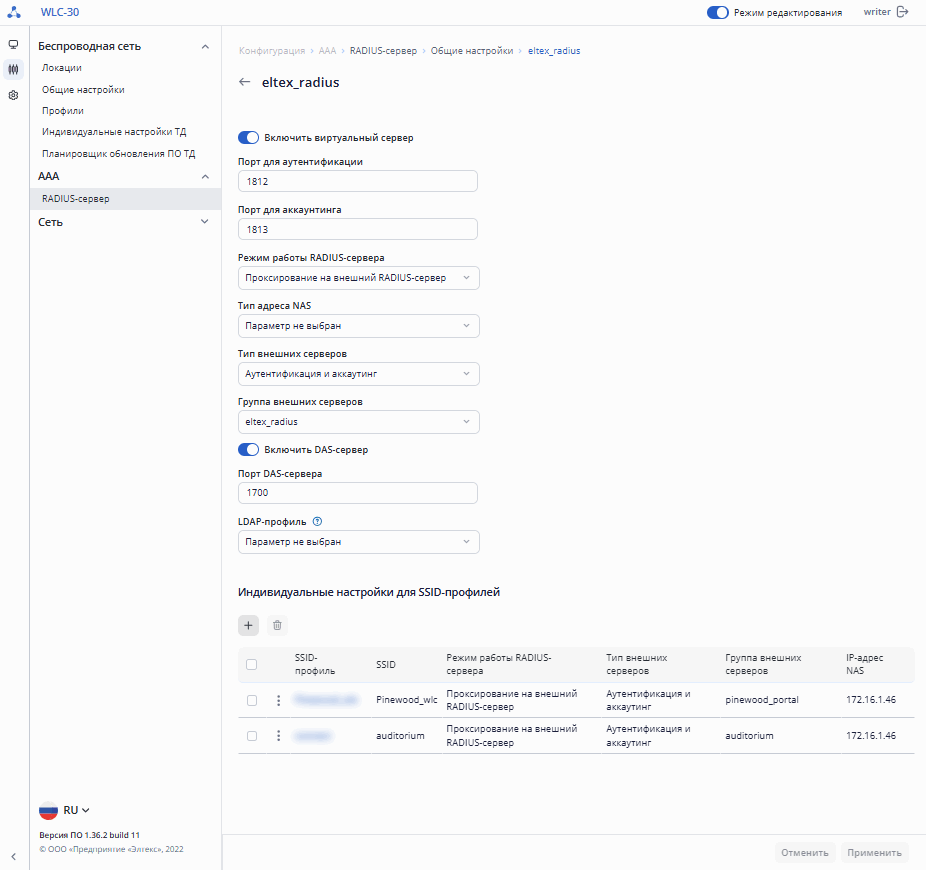
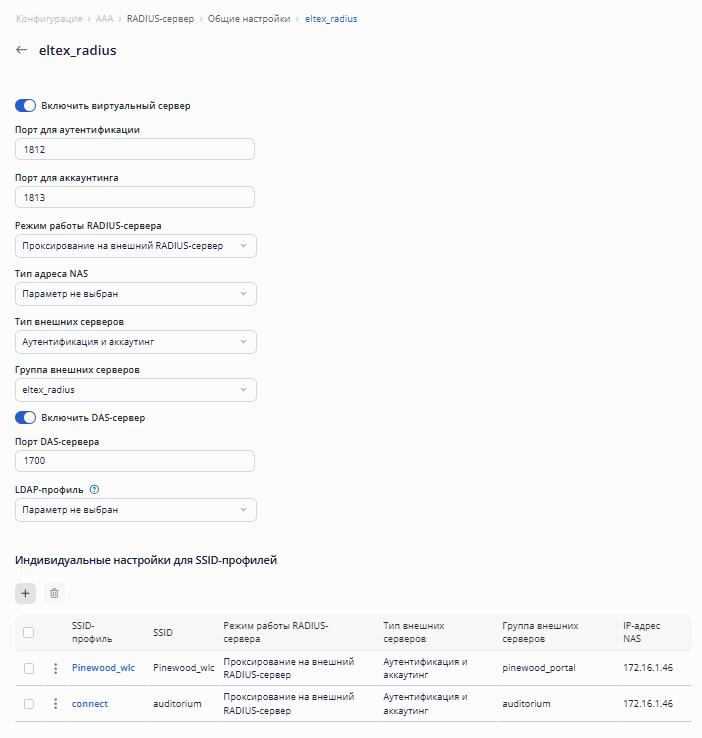
В заводской конфигурации устройства создан виртуальный RADIUS-сервер со следующими параметрами:
...
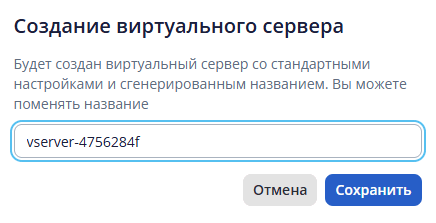
Откроется окно с предложением создать виртуальный сервер со стандартными настройками и сгенерированным названием, которое можно изменить самостоятельно. После нажатия кнопки «Сохранить» откроется страница виртуального сервера для настройки параметров. При необходимости отмены создания нового сервера используйте кнопку «Отмена».
...
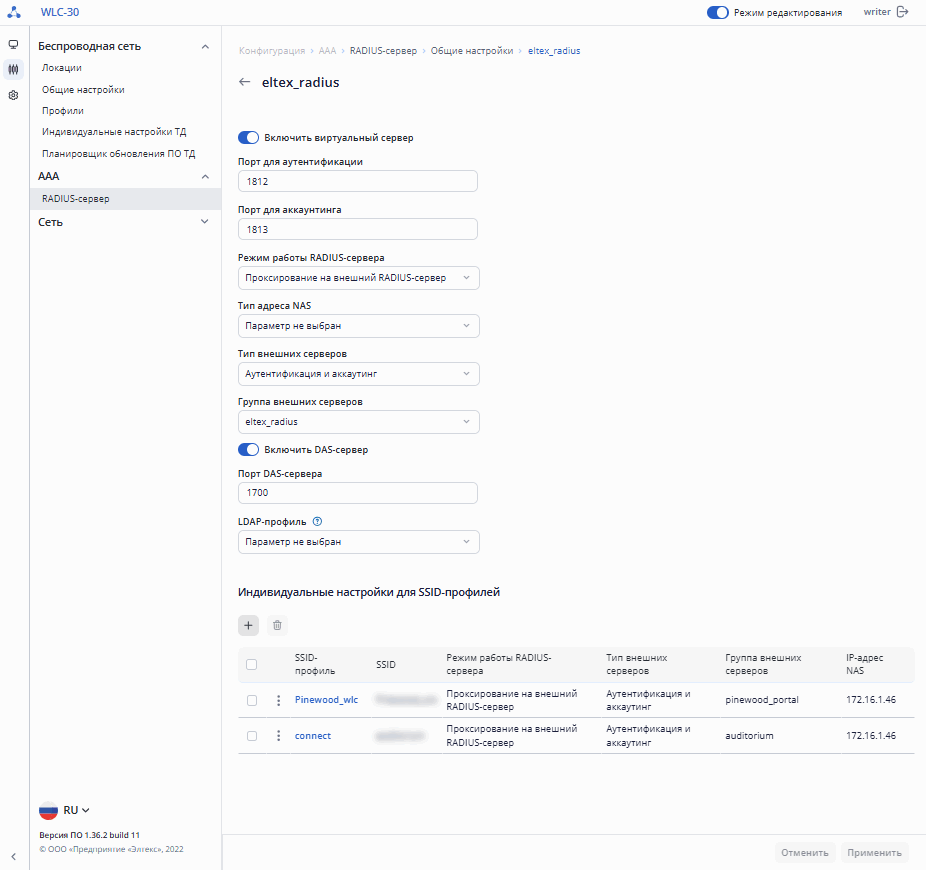
На странице настройки виртуального RADIUS-сервера представлены следующие параметры:
...
- SSID-профиль
- SSID
- Режима работы RADIUS-сервера
- Тип внешних серверов
- Группа внешних серверов
- IP-адрес NAS
...
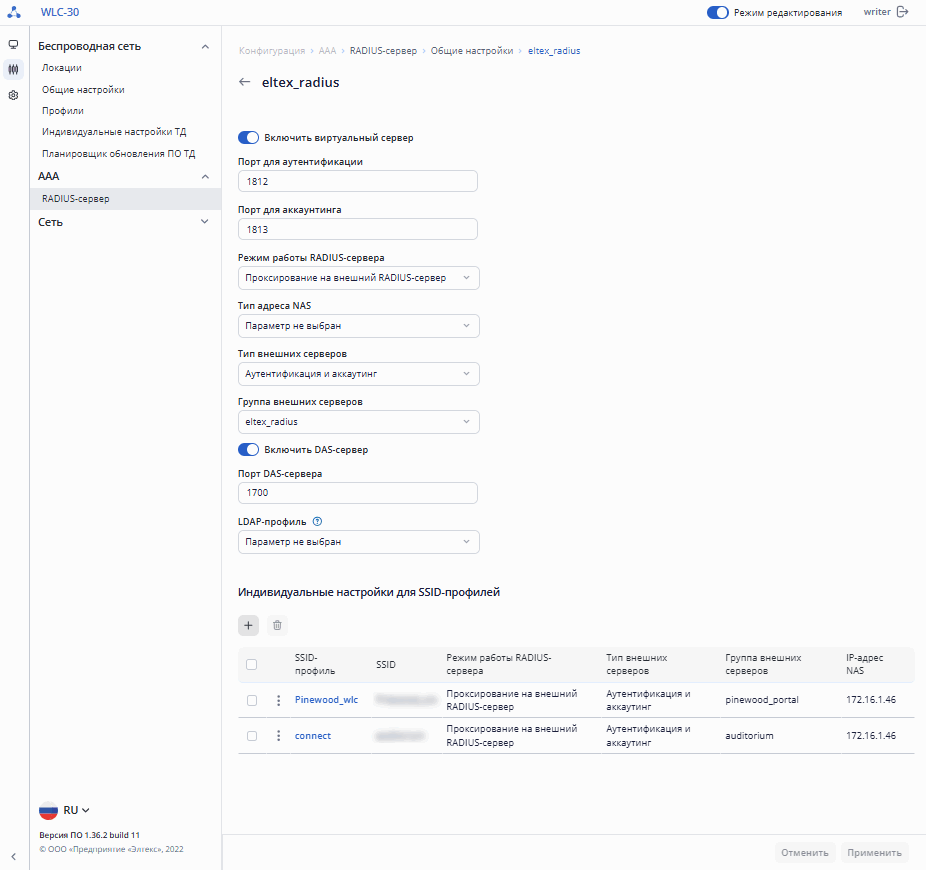
Для того чтобы внести изменения в существующие индивидуальные настройки, нажмите на их название. Откроется страница с индивидуальными настройками для SSID-профилей.
...
Есть возможность отложить перезагрузку, чтобы избежать прерывания сервиса в рабочее время. Опция «Отложить перезагрузку» становится доступна при наведении курсора на кнопку «Перезагрузить устройство».
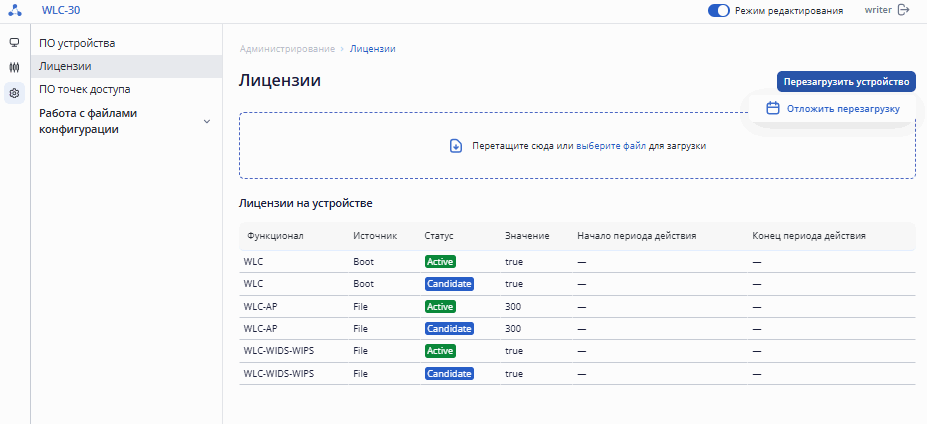
При выборе этой опции есть возможность указать конкретную дату и время перезагрузки в формате деньформате день, месяц, год и часы, минуты. А также есть возможность запланировать перезагрузку через указанное время.
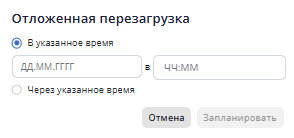
После указания времени нажмите кнопку «Запланировать». Рядом с кнопкой "Перезагрузить устройство" появится иконка, при нажатии на которую, будет доступна информация о дате перезагрузки. Для отмены запланированной перезагрузки, нажмите кнопку "Отменить" в появившемся окне.
...
| Предупреждение |
|---|
После применения заводской конфигурации возможна потеря доступа. В заводской конфигурации доступ к web-интерфейсу контроллера осуществляется по протоколу HTTPS с учетными данными: пользователь — admin, пароль — password. |
| Scroll Pagebreak |
|---|
Подменю «Архивные файлы»
Страница содержит информацию о резервных копиях файлов конфигурации.
...
- Копировать в Candidate – происходит копирование конфигурации из выбранного файла в Candidate-конфигурацию. Опция доступна только при включенном режиме редактирования;
- Удалить – архивный файл конфигурации будет удален;
- Сравнить – осуществляется переход на страницу «Сравнение конфигураций» для последующего сравнения файлов.
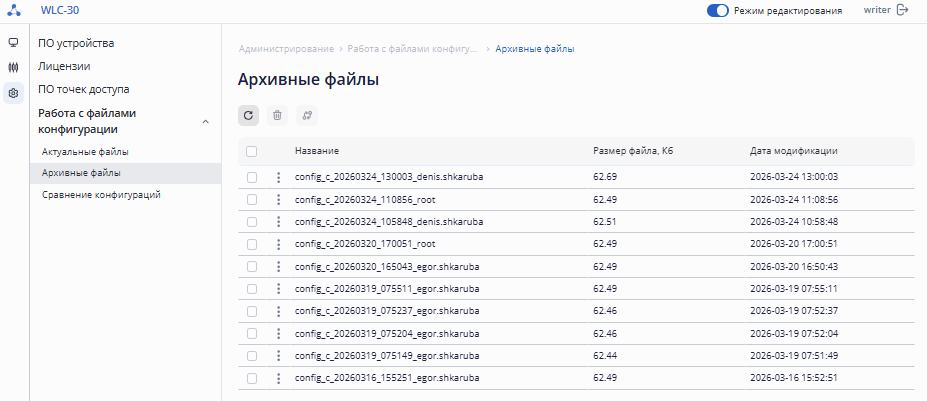
Список файлов представлен в таблице. Таблица содержит данные:
...