
...
В редактировании камеры представлено 2 основных раздела:
- Основные;
- Запись в архив.
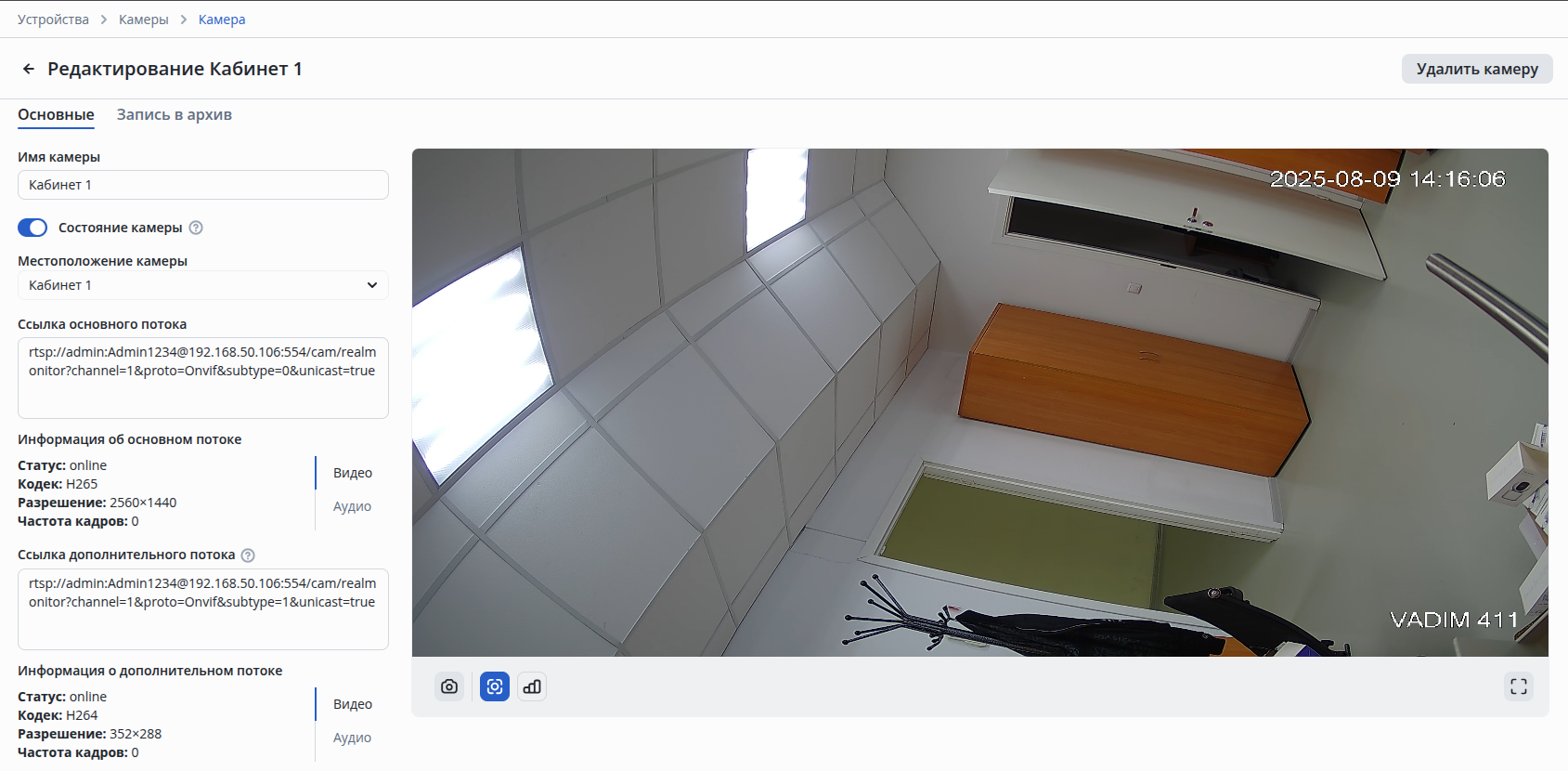
В разделе можно настроить следующие параметры:
...
- Хранение, сутки — количество дней хранения записей архива;
- Пребуфер, секунды — количество секунд записи перед началом события (Настройка предназначена для совместной работы с модулем Аналитики);
- Постоянная запись — тип постоянной записи.

| Подсказка |
|---|
В системе есть три вида постоянной записи. По умолчанию выставлен тип Отключена.
|
...
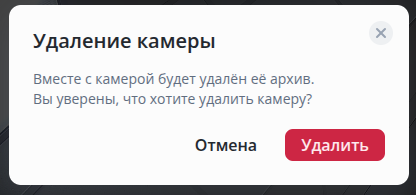
Во всплывающем окне подтвердите удаление, нажав на кнопку Удалить.
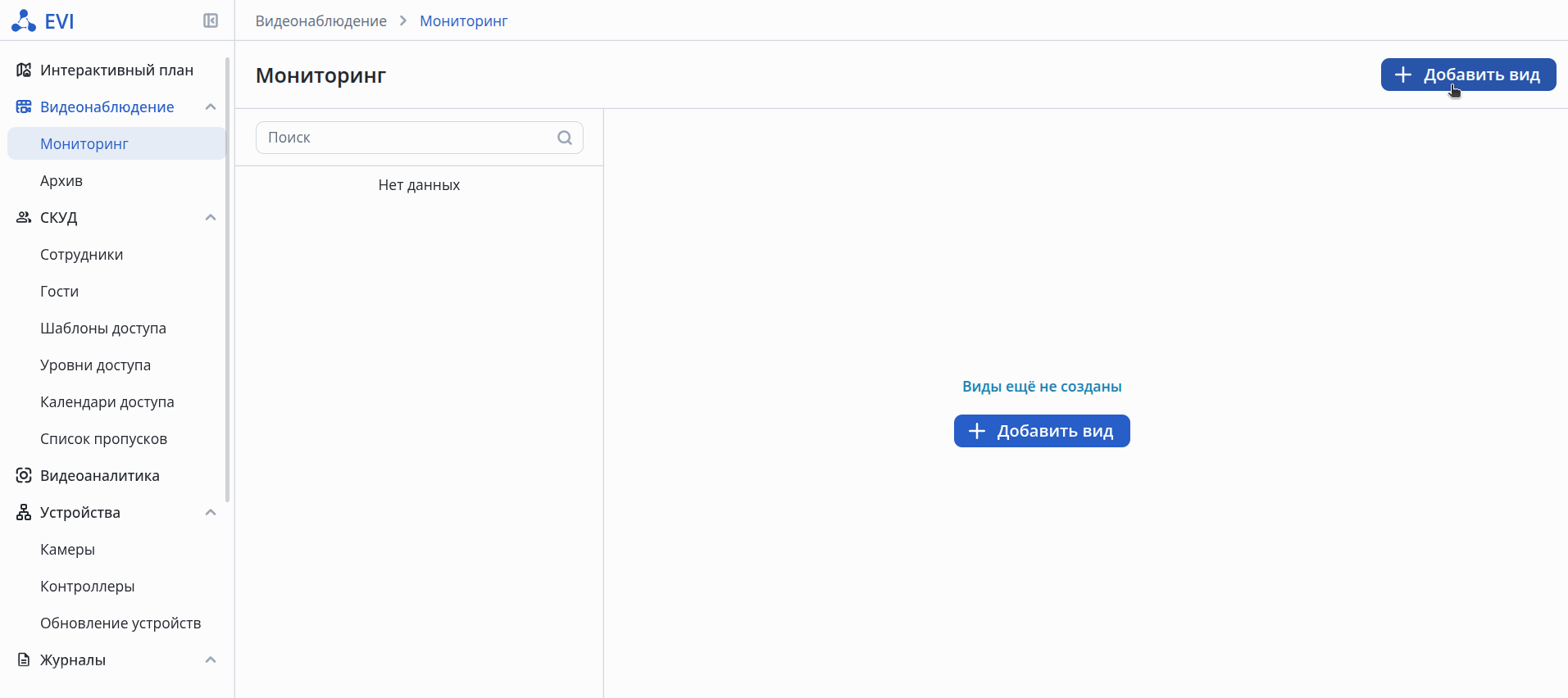
Страница «Мониторинг»
Мониторинг — страница в разделе Видеонаблюдение, предназначенная для работы с видами.
Вид — это сетка из камер для роли Охрана, отображаемая в evi-video-client.
Создание вида
Для создания вида перейдите в раздел Видеонаблюдение, выберите вкладку Мониторинг и нажмите на кнопку +Добавить вид.
Название
...
Просмотр камеры через web
Просмотр потока или архивных видеозаписей с камеры возможен через web-интерфейс
| Примечание |
|---|
Для просмотра видео потока с камеры в браузере требуется актуальная версия браузера. Рекомендуются использовать браузеры на основе Chrome. |
Просмотр потока при использовании самоподписанного сертификата
При использовании самоподписанного сертификата потребуется подтвердить его исключение в плеере для просмотра видеопотока с камеры.
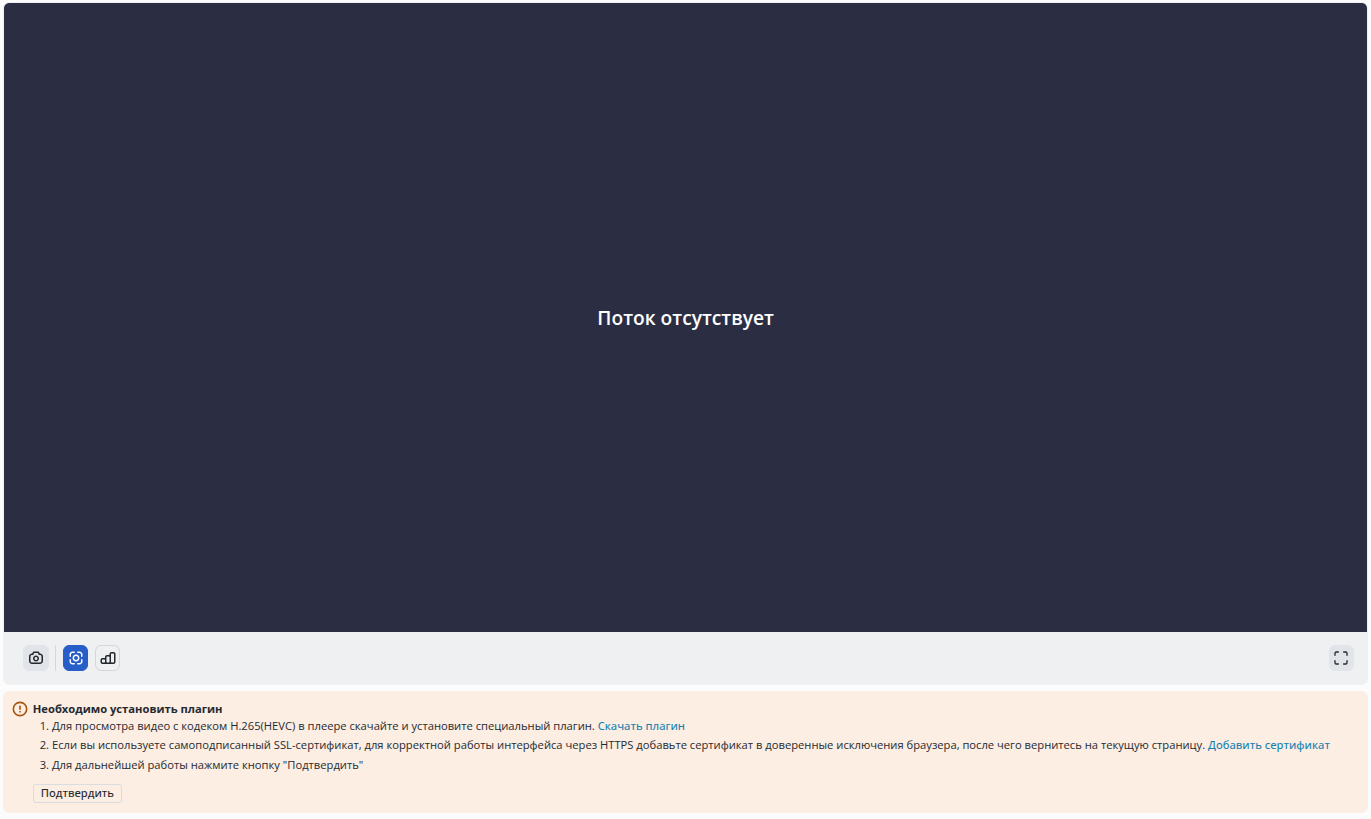
- Нажмите на кнопку Добавить сертификат;
- Примите исключение сертификата;
- После вернитесь на страницу с плеером;
- Нажмите кнопку Подтвердить или обновите страницу.
Проблемы и их решение
Проблема: после перехода по ссылке Добавить сертификат, ничего не открылось, возникла ошибка.
- Проверьте адрес extern_host в конфигурационном файле /opt/evi-live/evi-live.conf, подробнее об этом в документации Конфигурационные файлы;
- Адрес extern_host должен совпадать с IP-адресом сетевого интерфейса сервера, где установлен evi-live и у клиента должен быть доступ до него;
- Прочитайте в документации про установку extern_host Установка модуля Видеонаблюдения.
Проблема: после подтверждения сертификата видео все равно не отображается.
- Проверьте доступность потока камеры через плеер VLC, вставив в него ссылку RTSP;
- Перезагрузите камеру — у камер ограниченное количество подключений, возможно они исчерпались.
Просмотр потока камеры с основным кодеком H.264
В Linux и Windows, кодек H.264 не требует дополнительных действий для просмотра.
Просмотр потока камеры с основным кодеком H.265
Windows
Для просмотра видео с H.265 кодеком под Windows используйте Google Chrome не ниже 136 версии.
Linux
Для просмотра потоков с основным кодеком H.265:
- В браузере откройте страницу камеры с основным кодеком H.265;
- Скачайте плагин по ссылке;
- Установите и проверьте его статус, введя в терминале команды:
Блок кода language bash sudo dpkg -i /путь_до_файла sudo systemctl is-active evi-web-stream.service active (ожидаемый статус) - Перейдите в браузере по ссылке и подтвердите сертификат:
Блок кода language bash https://localhost:59999/ping - В браузере вернитесь на страницу редактирования камеры и под плеером нажмите на кнопку Подтвердить.
Статусы камеры
У камеры есть 3 статуса:
- Подключено к потоку камеры;
- Не удается подключиться к потоку камеры;
- Подключение к потоку недоступно.
| Примечание | ||
|---|---|---|
| ||
В web-браузере может наблюдаться нестабильная работа просмотра видеопотока или архива камеры. В этом случае рекомендуется пользовать EVI Video client. |
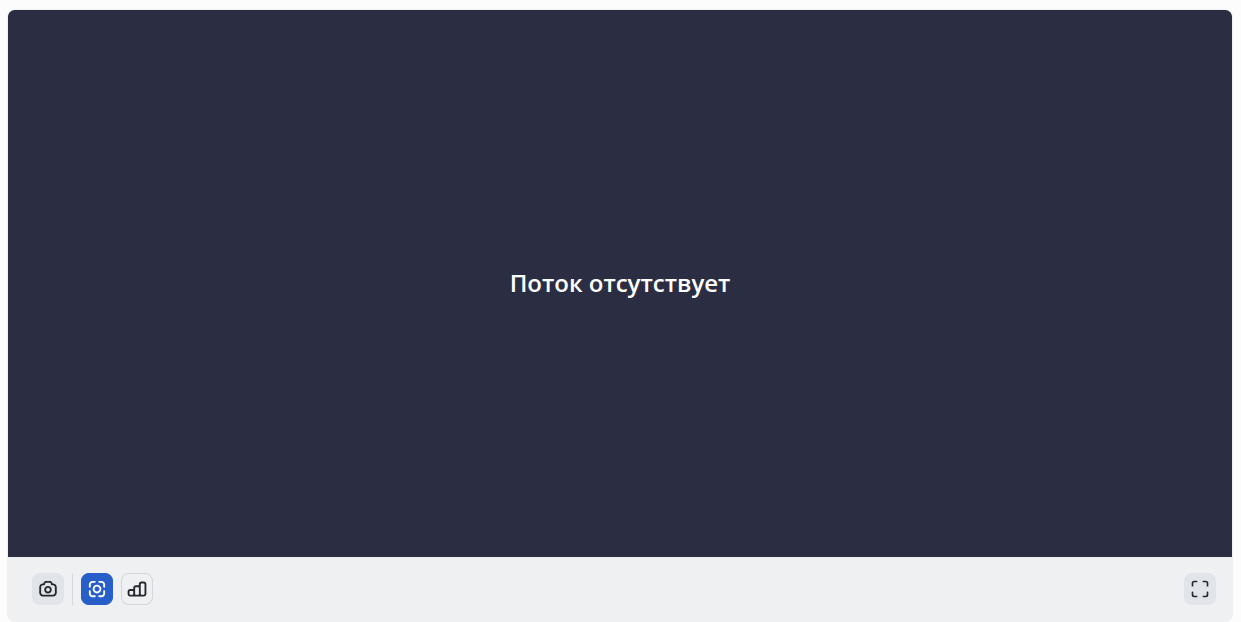
Темный экран с надписью Поток отсутствует означает:
- Не удается подключится к потоку камер;
- Не подтвержден самоподписанный сертификат;
- Неверно указан адрес extern_ip в конфигурационном файле evi-live.conf.
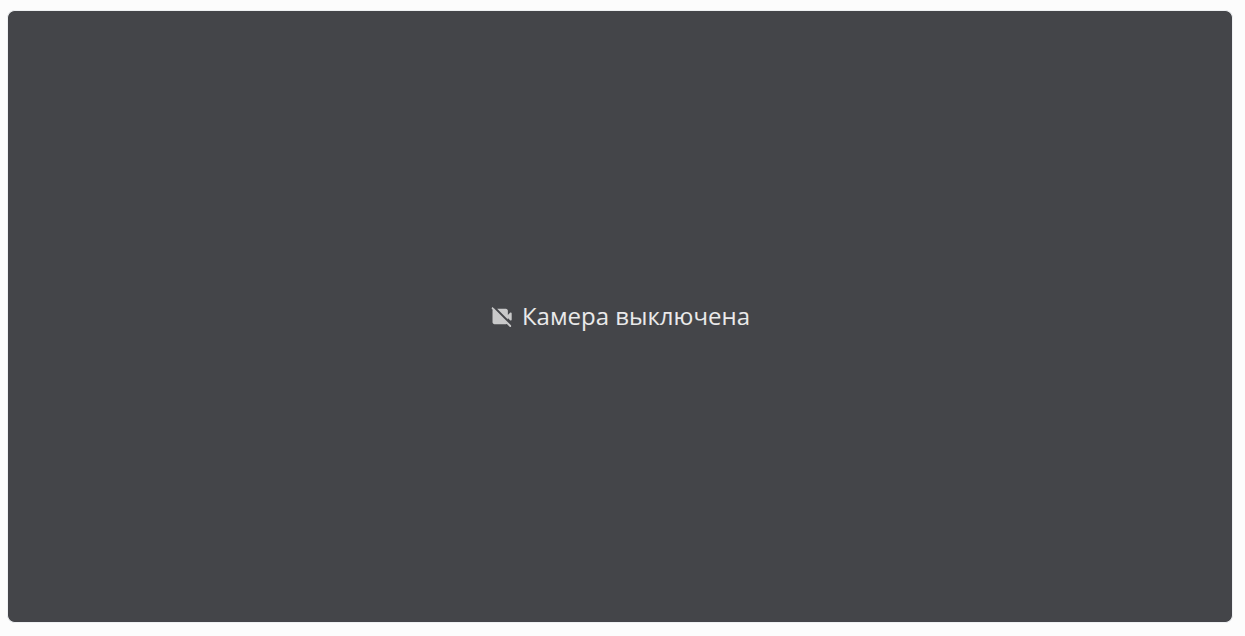
Серый экран с надписью Камера выключена означает что получение потоков от камеры выключено.
Режим LIVE
Режим LIVE — просмотр видеопотока с камеры в реальном времени. Просмотр осуществляется через плеер в браузере.
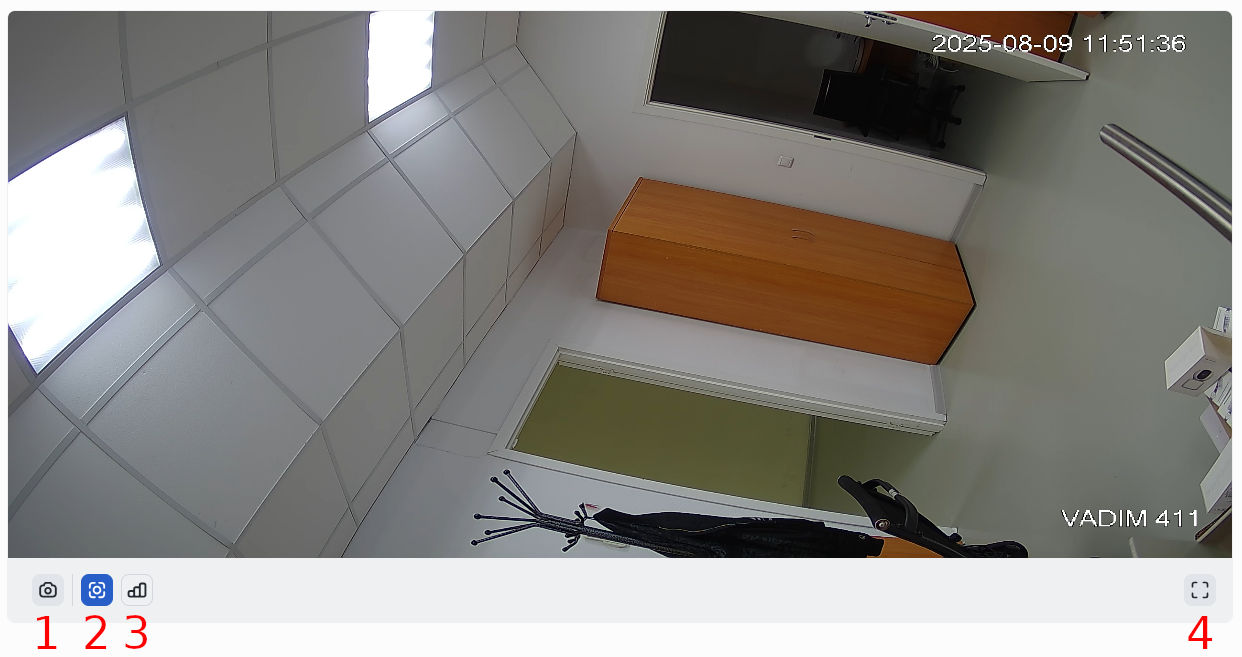
Кнопки управления плеером:
- Сделать скриншот;
- Вкл/выкл отображение метаданных (Результаты аналитики и их зоны/Детектор движения);
- Отобразить подробную статистику о потоке;
- Полноэкранный режим.
Страница «Мониторинг»
Мониторинг — страница в разделе Видеонаблюдение, предназначенная для работы с видами.
Вид — это сетка из камер для роли Охрана, отображаемая в evi-video-client.
Создание вида
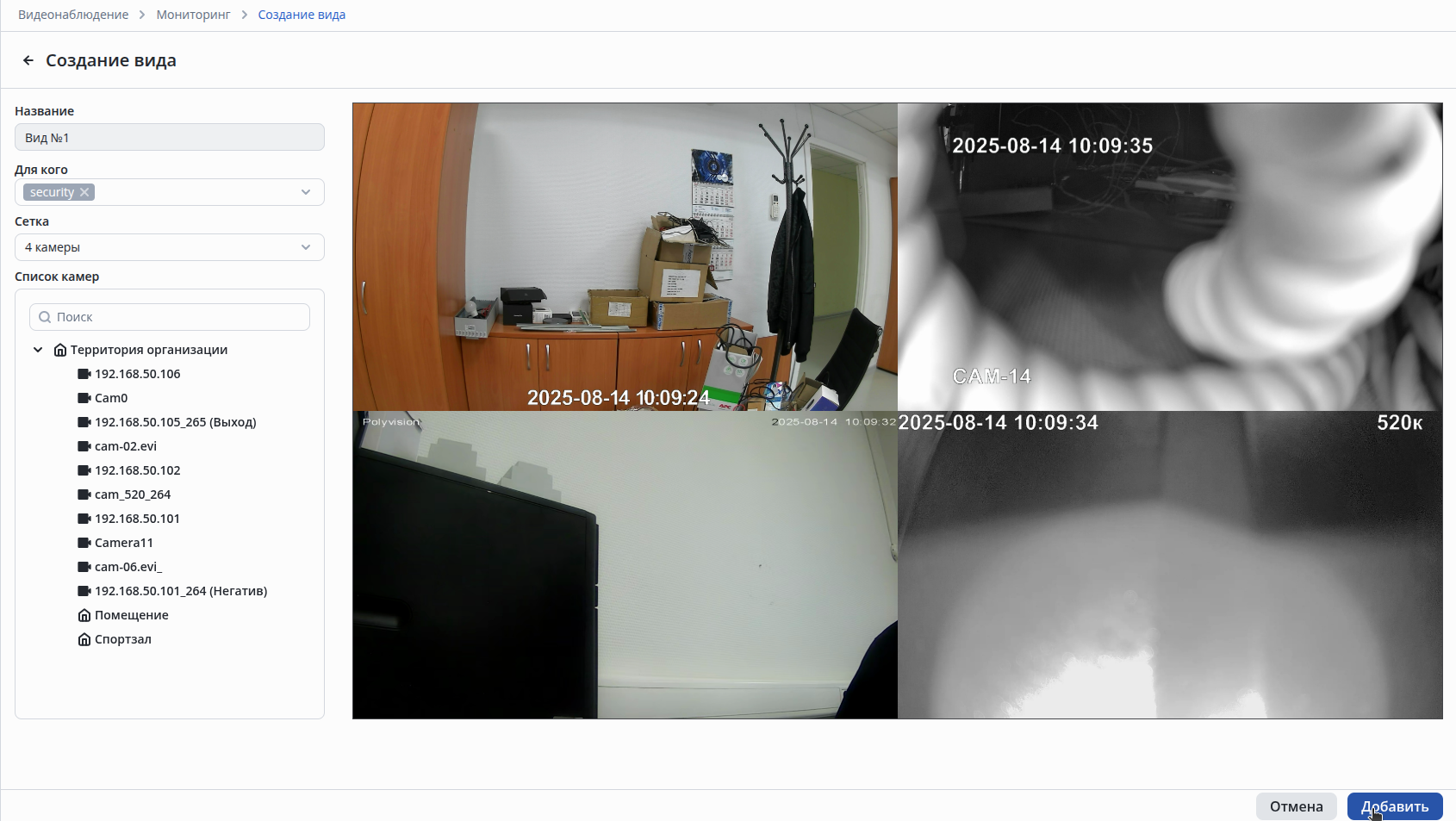
Для создания вида перейдите в раздел Видеонаблюдение, выберите вкладку Мониторинг и нажмите на кнопку +Добавить вид.
Название
В поле Название введите названиедля вида.
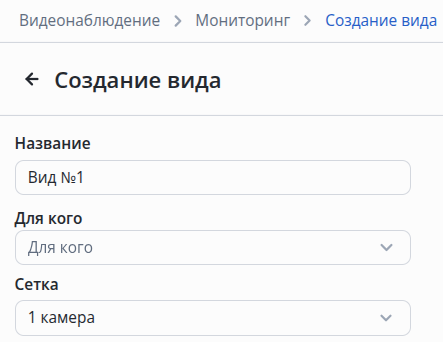
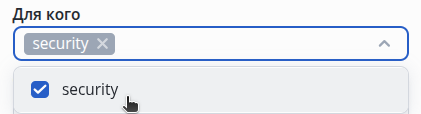
Для кого
В выпадающем списке Для кого отображаются все пользователи с ролью Охрана. Выберите пользователей, которые смогут просматривать вид. Роли описаны в разделе Пользователи системы.
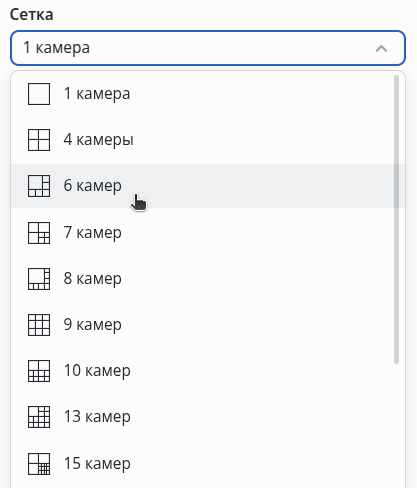
Сетка
В выпадающем списке Сетка выберите количество и расположение камер, которые будут отображены в evi-video-client.
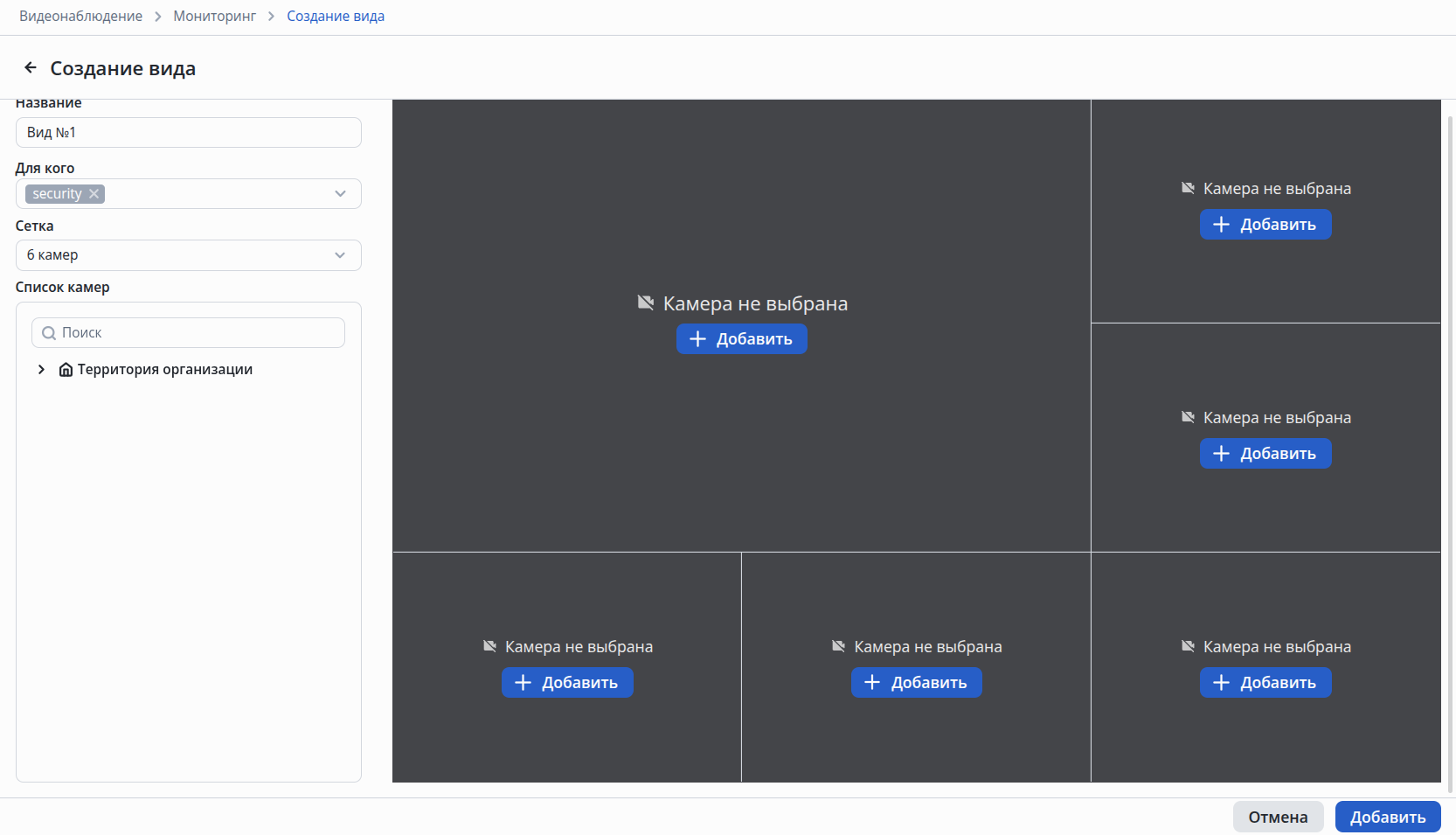
После выбора в правой части экрана появится сетка с расположением камер.
Добавление камеры
| Якорь | ||||
|---|---|---|---|---|
|
Добавление через кнопку
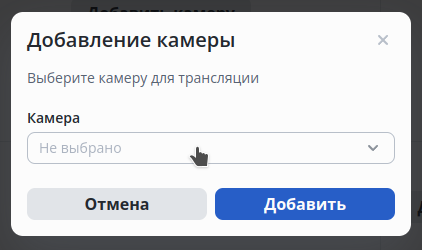
На сетке нажмите кнопку Добавить камеру.
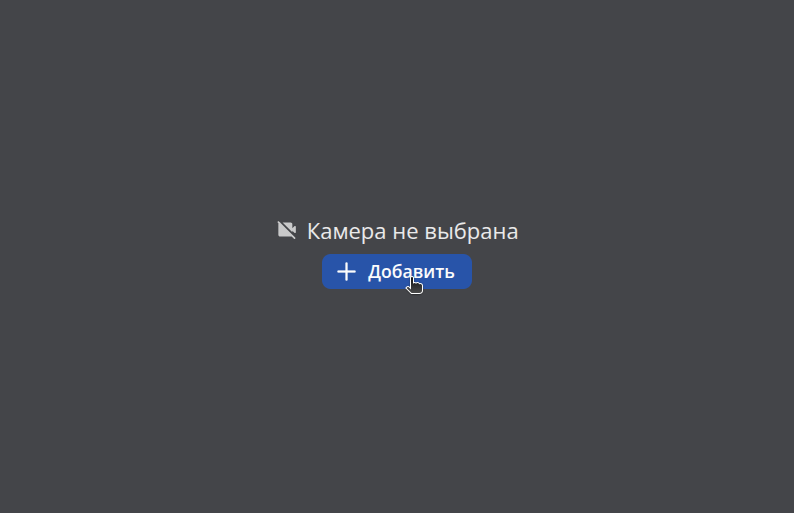
В появившемся всплывающем окне откройте выпадающий список.
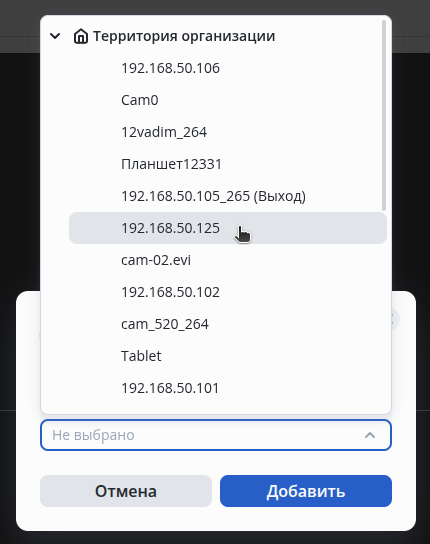
В выпадающем списке выберите камеру которая будет добавлена на видеовид и нажмите кнопку Добавить.
Добавление через перетаскивание
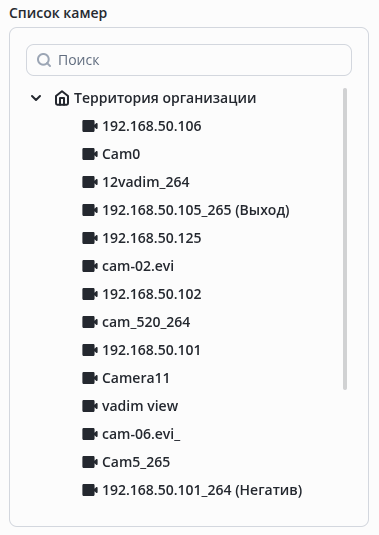
Найдите нужную камеру в списке камер.
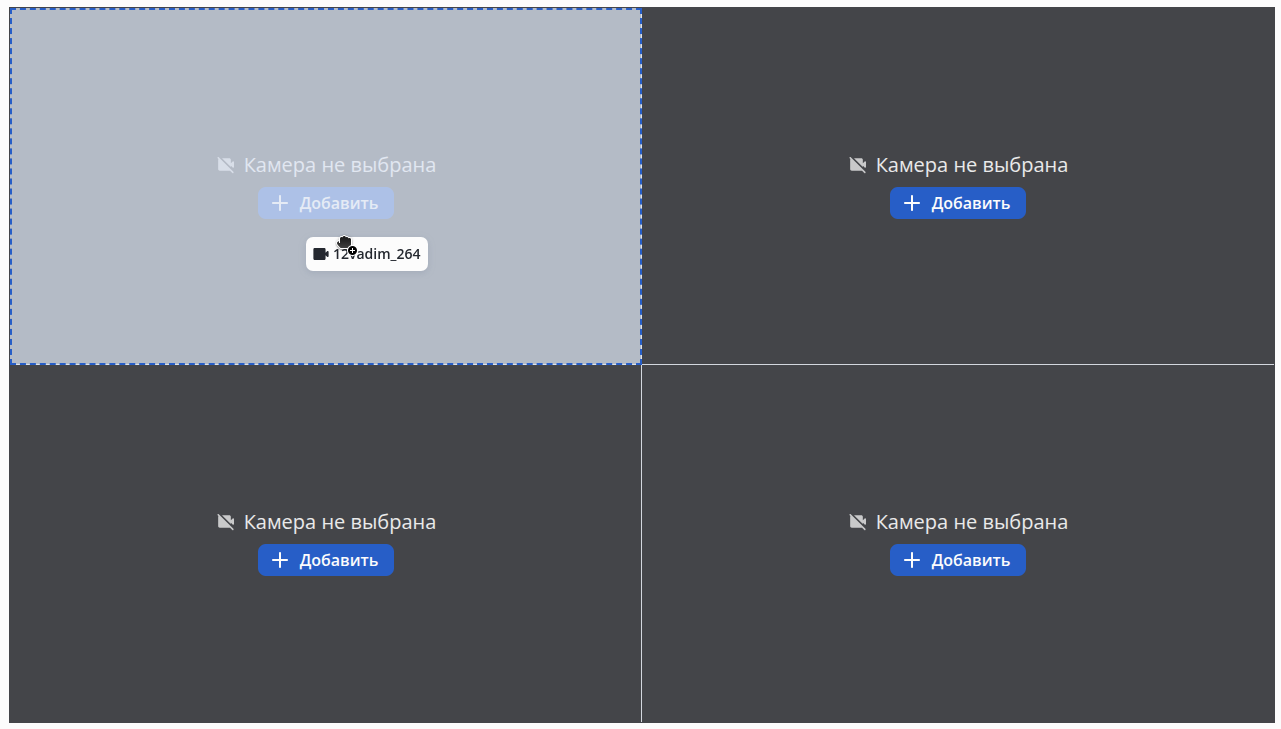
Наведите на неё курсор мыши и зажмите левую кнопку мыши. Не отпуская левую кнопку мыши, перетащите камеру на нужную ячейку в сетке вида. Отпустите левую кнопку мыши после выделения ячейки вида.
Для создания вида с выбранными камерами нажмите кнопку Добавить.
Список видов
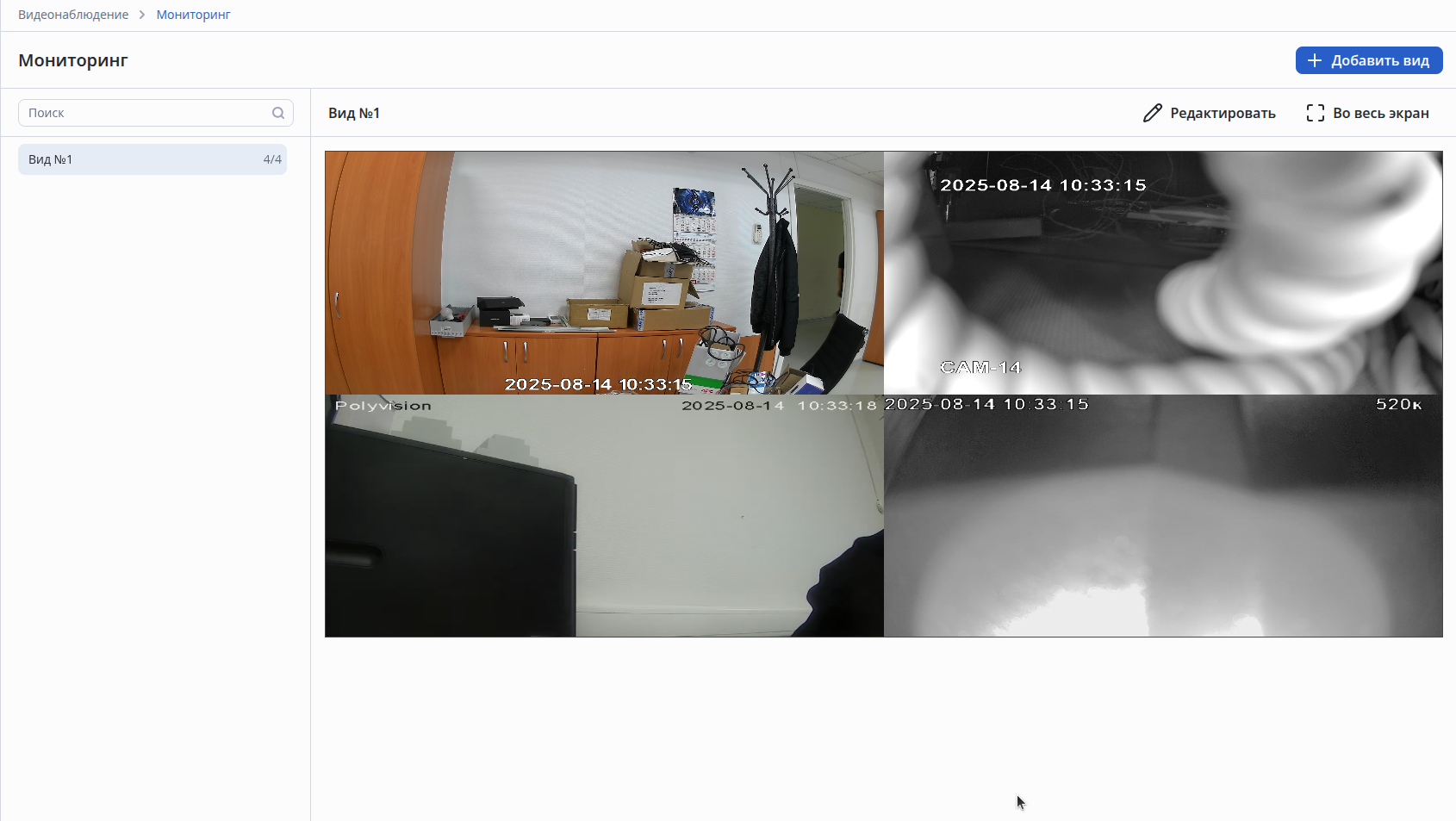
Добавленный вид отобразится на странице Мониторинг.
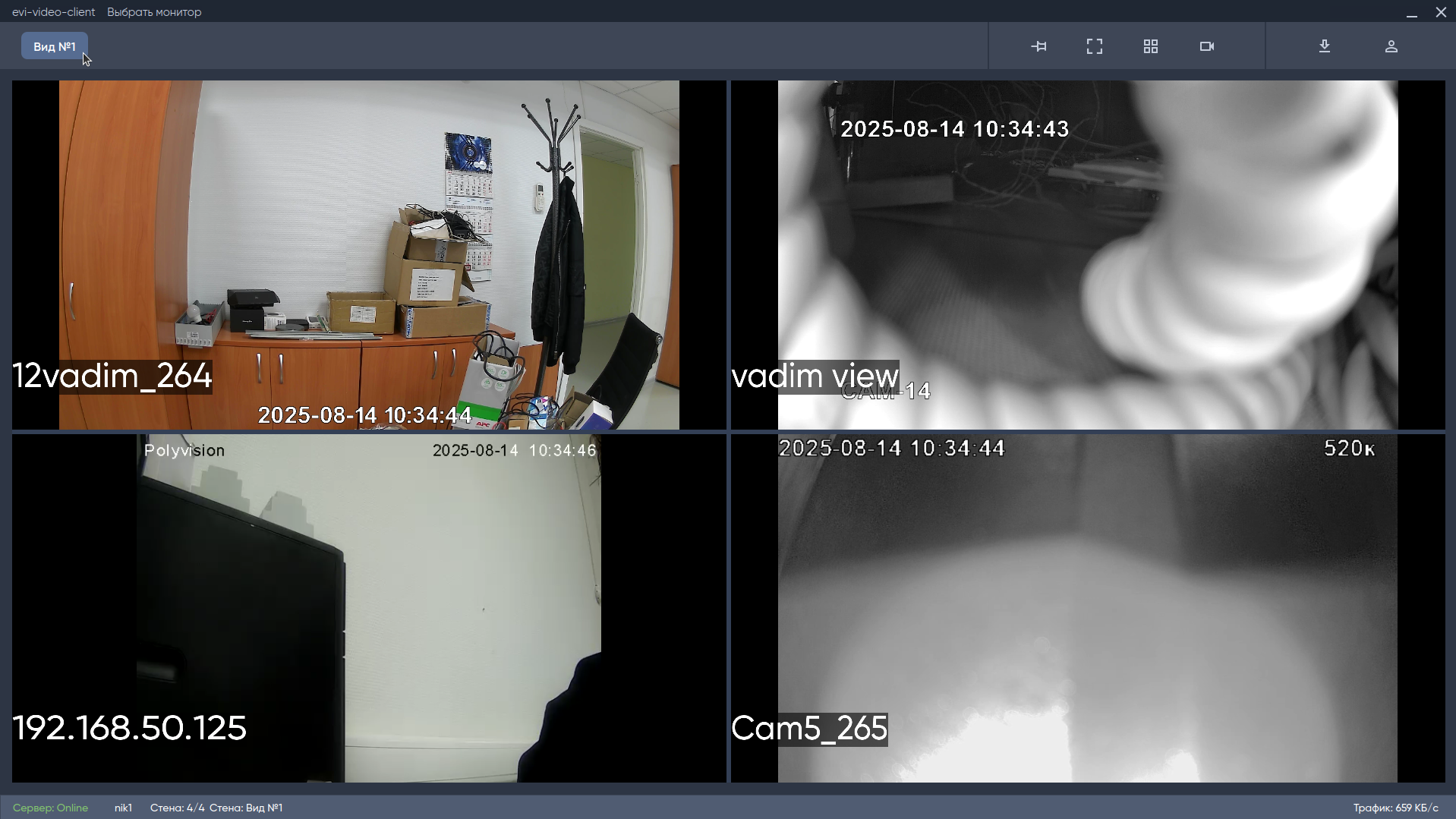
Созданный вид будет добавлен в evi-video-client.
Для кого
В выпадающем списке Для кого отображаются все пользователи с ролью Охрана. Выберите пользователей, которые смогут просматривать вид. Роли описаны в разделе Пользователи системы.
Сетка
В выпадающем списке Сетка выберите количество и расположение камер, которые будут отображены в evi-video-client.
После выбора в правой части экрана появится сетка с расположением камер.
...
Добавление через кнопку
На сетке нажмите кнопку Добавить камеру.
В появившемся всплывающем окне откройте выпадающий список.
В выпадающем списке выберите камеру которая будет добавлена на видеовид и нажмите кнопку Добавить.
Добавление через перетаскивание
Найдите нужную камеру в списке камер.
Наведите на неё курсор мыши и зажмите левую кнопку мыши. Не отпуская левую кнопку мыши, перетащите камеру на нужную ячейку в сетке вида. Отпустите левую кнопку мыши после выделения ячейки вида.
Для создания вида с выбранными камерами нажмите кнопку Добавить.
Список видов
Добавленный вид отобразится на странице Мониторинг.
Созданный вид будет добавлен в evi-video-client.
Просмотр камеры через web
Просмотр потока или архивных видеозаписей с камеры возможен через web-интерфейс
| Примечание |
|---|
Для просмотра видео потока с камеры в браузере требуется актуальная версия браузера. Рекомендуются использовать браузеры на основе Chrome. |
Просмотр потока при использовании самоподписанного сертификата
При использовании самоподписанного сертификата потребуется подтвердить его исключение в плеере для просмотра видеопотока с камеры.
- Нажмите на кнопку Добавить сертификат;
- Примите исключение сертификата;
- После вернитесь на страницу с плеером;
- Нажмите кнопку Подтвердить или обновите страницу.
Проблемы и их решение
Проблема: после перехода по ссылке Добавить сертификат, ничего не открылось, возникла ошибка.
- Проверьте адрес extern_host в конфигурационном файле /opt/evi-live/evi-live.conf, подробнее об этом в документации Конфигурационные файлы;
- Адрес extern_host должен совпадать с IP-адресом сетевого интерфейса сервера, где установлен evi-live и у клиента должен быть доступ до него;
- Прочитайте в документации про установку extern_host Установка модуля Видеонаблюдения.
Проблема: после подтверждения сертификата видео все равно не отображается.
- Проверьте доступность потока камеры через плеер VLC, вставив в него ссылку RTSP;
- Перезагрузите камеру — у камер ограниченное количество подключений, возможно они исчерпались.
Просмотр потока камеры с основным кодеком H.264
В Linux и Windows, кодек H.264 не требует дополнительных действий для просмотра.
Просмотр потока камеры с основным кодеком H.265
Windows
Для просмотра видео с H.265 кодеком под Windows используйте Google Chrome не ниже 136 версии.
Linux
Для просмотра потоков с основным кодеком H.265:
- В браузере откройте страницу камеры с основным кодеком H.265;
- Скачайте плагин по ссылке;
- Установите и проверьте его статус, введя в терминале команды:
Блок кода language bash sudo dpkg -i /путь_до_файла sudo systemctl is-active evi-web-stream.service active (ожидаемый статус) - Перейдите в браузере по ссылке и подтвердите сертификат:
Блок кода language bash https://localhost:59999/ping - В браузере вернитесь на страницу редактирования камеры и под плеером нажмите на кнопку Подтвердить.
Статусы камеры
У камеры есть 3 статуса:
- Подключено к потоку камеры;
- Не удается подключиться к потоку камеры;
- Подключение к потоку недоступно.
| Примечание | ||
|---|---|---|
| ||
В web-браузере может наблюдаться нестабильная работа просмотра видеопотока или архива камеры. В этом случае рекомендуется пользовать EVI Video client. |
Темный экран с надписью Поток отсутствует означает:
- Не удается подключится к потоку камер;
- Не подтвержден самоподписанный сертификат;
- Неверно указан адрес extern_ip в конфигурационном файле evi-live.conf.
Серый экран с надписью Камера выключена означает что получение потоков от камеры выключено.
Режим LIVE
Режим LIVE — просмотр видеопотока с камеры в реальном времени. Просмотр осуществляется через плеер в браузере.
Кнопки управления плеером:
- Сделать скриншот;
- Вкл/выкл отображение метаданных (Результаты аналитики и их зоны/Детектор движения);
- Отобразить подробную статистику о потоке;
- Полноэкранный режим.
Страница «Архив»
Архив — страница в разделе Видеонаблюдение, предназначенная для настройки архива на камерах и его просмотра.
...
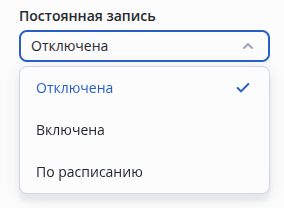
В поле Постоянная запись осуществляется настройка типа постоянной записи.
| Подсказка |
|---|
В системе есть три вида постоянной записи. По умолчанию выставлен тип Отключена.
|
...
- Приложение EVI-VIDEO-CLIENT;
- Платформа EVI в браузере.
Приложение EVI-VIDEO-CLIENT
Просмотр в реальном времени
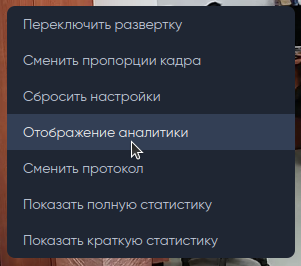
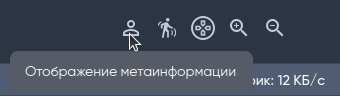
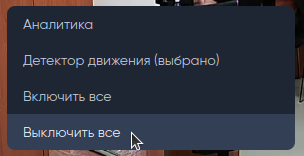
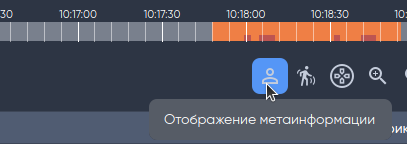
Для отображения работы Детектора движения нажмите правой кнопкой на эфир камеры и выберите Отображение аналитикина кнопку Отображение метаинформации.
В следующем меню выберите Детектор движения для отображения работы детектора движения.
Далее нажмите на Выбрать отображаемую метаинформацию и поставьте галочку напротив Дитектор движения.
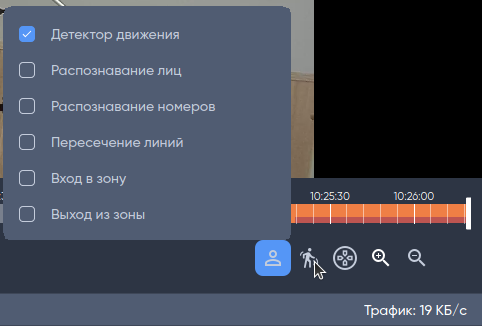
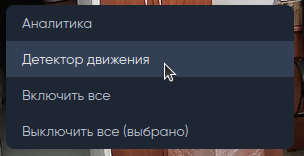
Для отключения отображения работы Детектора движения выберите Выключить нажмите повторно на Отображение метаинформации или снимите галочку в Выбрать отображаемую метаинформацию.
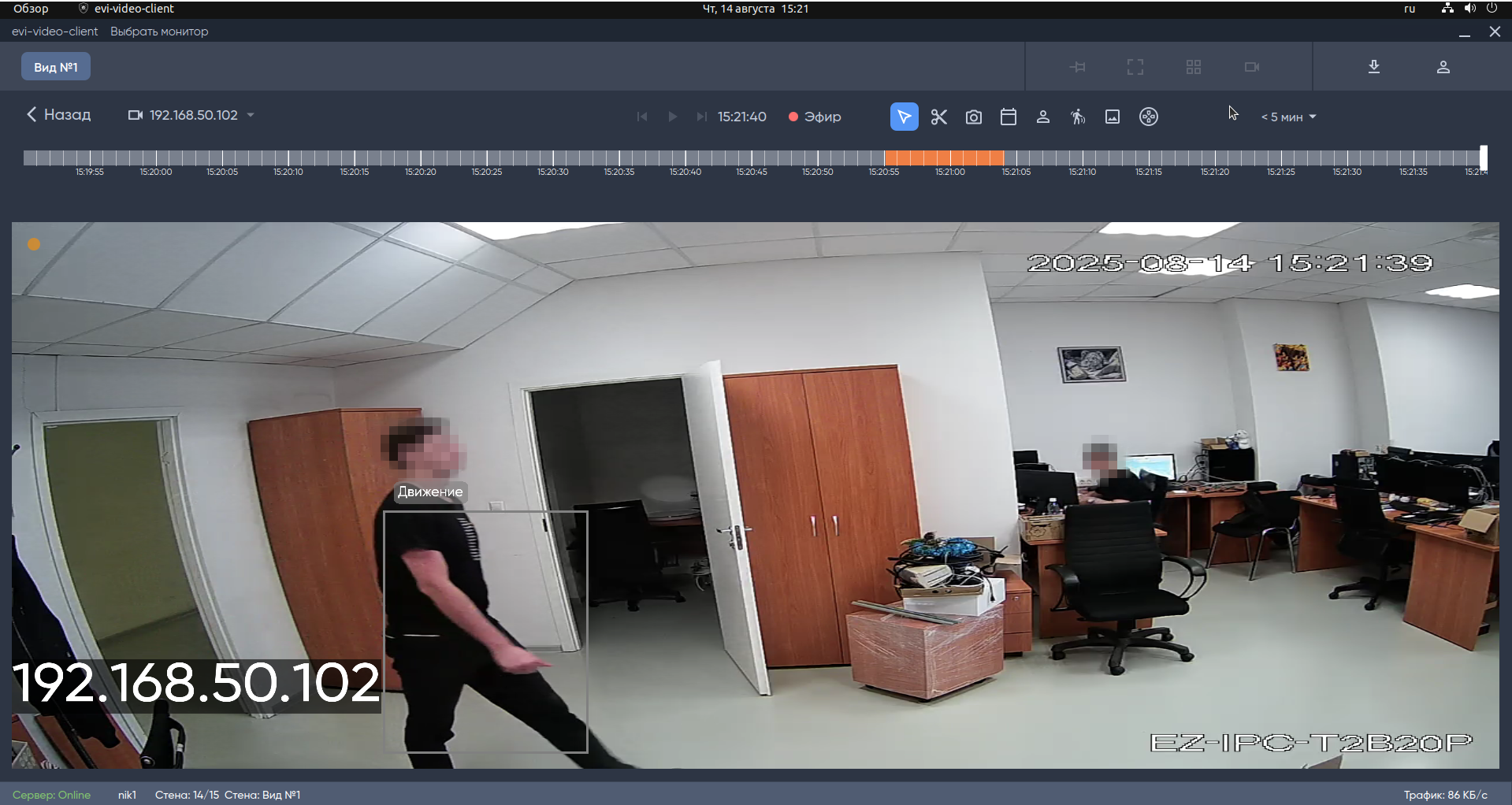
Отображение в эфире камеры работы Детектора движения.
Просмотр в архиве
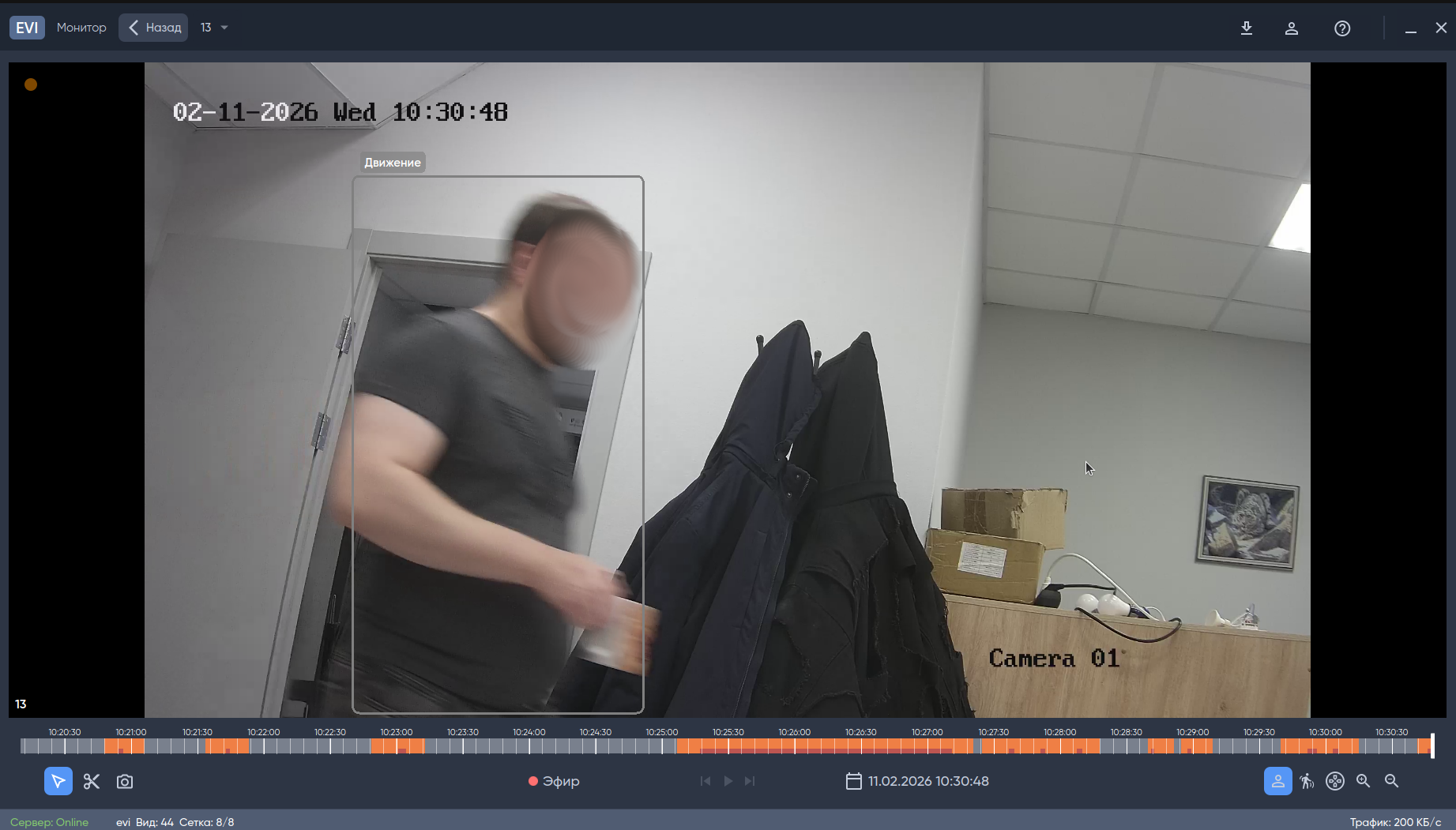
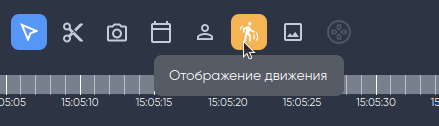
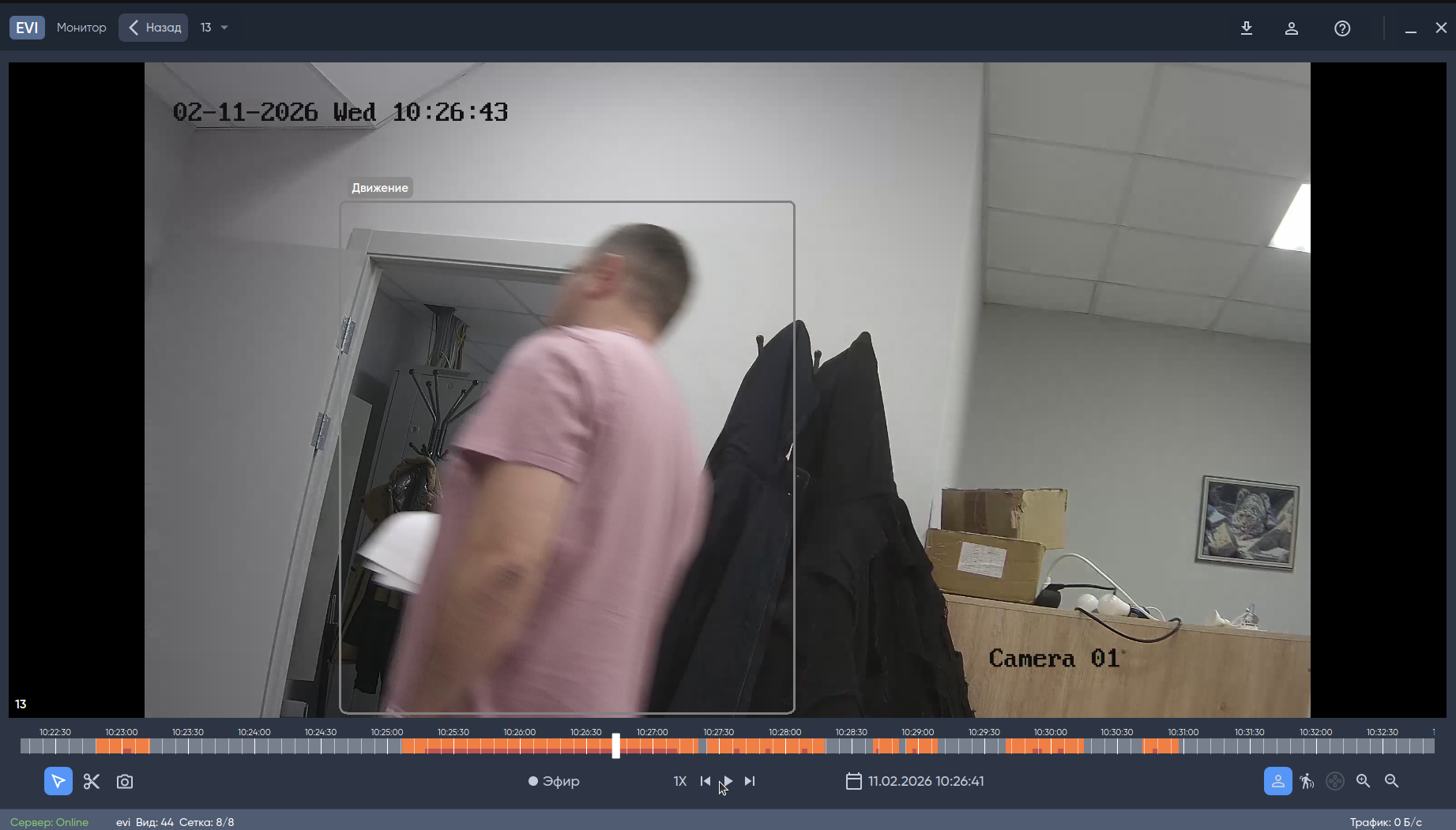
Для просмотра метаинформации по работе детектора движения в архиве активируйте кнопку Отображение движения метаинформации и выберите фрагмент архива на таймлайне.
Отображение в архиве камеры работы Детектора движения.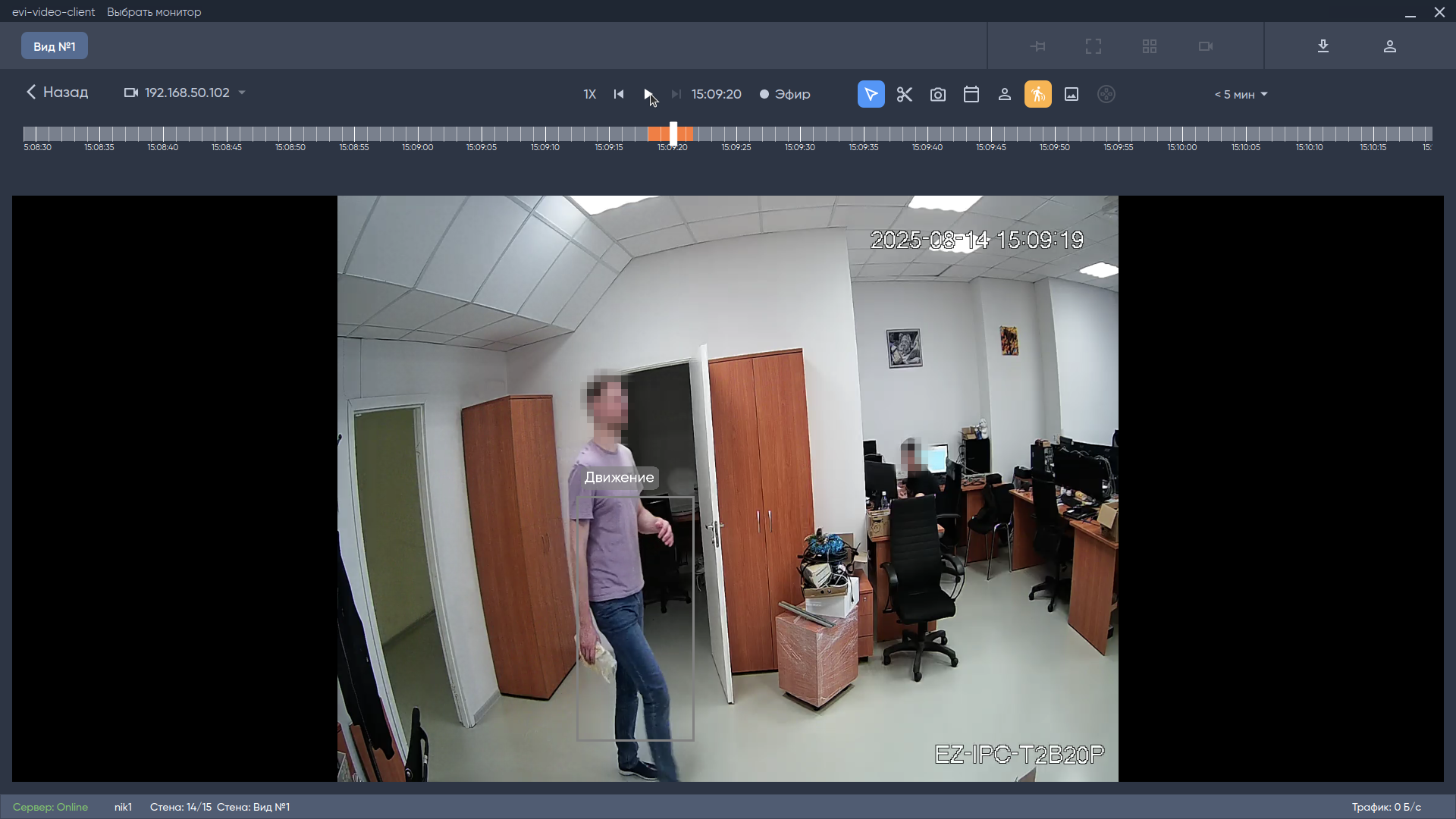
Платформа EVI в браузере
Просмотр в реальном времени
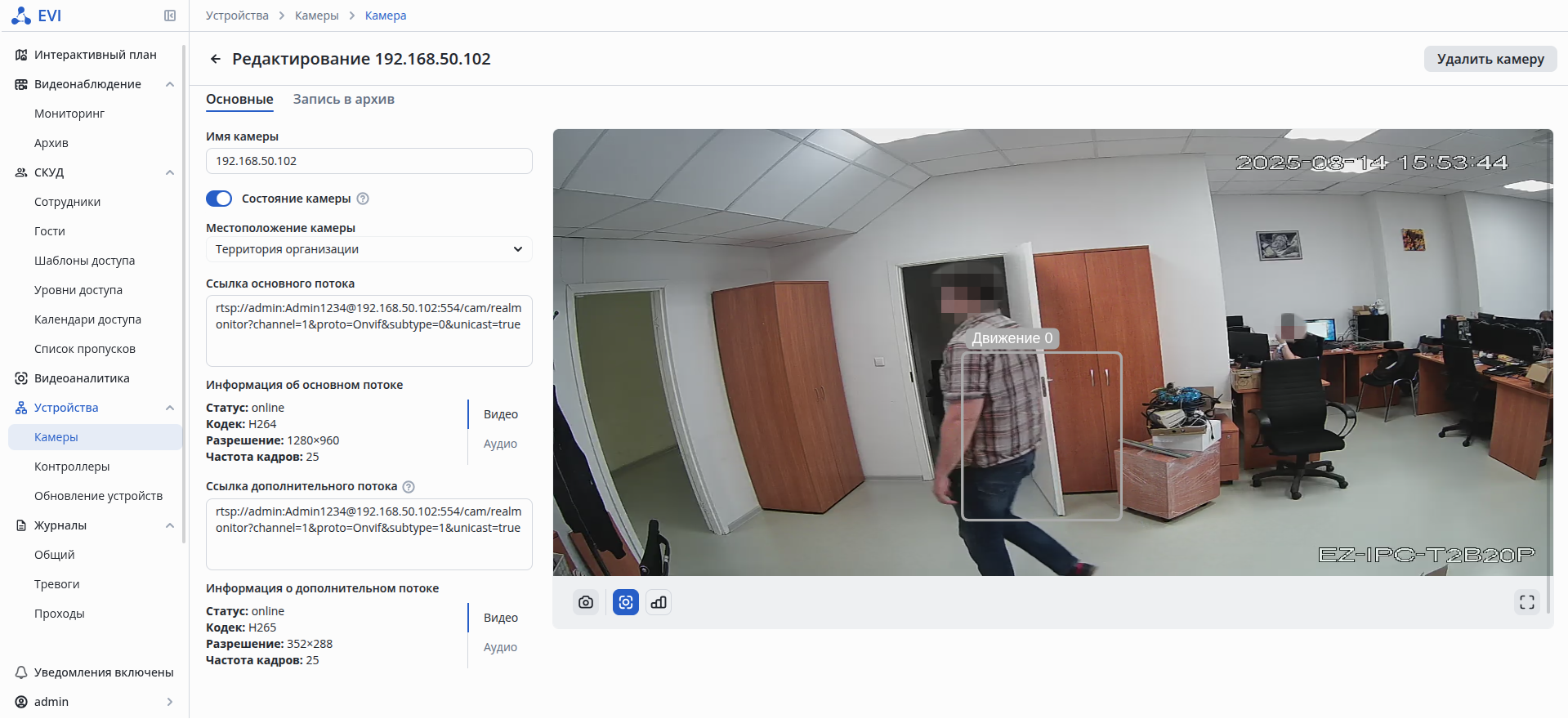
Работа Детектора движения отображается в плеере по умолчанию на странице выбранной камеры. Чтобы отключить отображение используйте кнопку Мета инф. откл.
...
Отображение работы Детектора движения.
Просмотр в архиве
Работа Детектора движения отображается в архиве по умолчанию. Чтобы отключить отображение используйте кнопку Мета инф. откл.
...
Пример содержания csv-файла.
| name | urlMain | urlSub |
| CAM1 | rtsp://test:test1@cam1.eth:554/ch01/0 | rtsp://test:test1@cam1.eth:554/ch01/0 |
| CAM2 | rtsp://test:test2@cam2.eth/main | rtsp://test:test2@cam2.eth/sub |
Импорт csv-файла с камерами
...