...
Виртуальная машина успешно создана.
Настройка vWLC
Выберите созданную машину в панели управления, нажмите "Navigator" -> "Virtual Machines" -> <Имя созданной машины> и запустите ее нажатием "Power on":
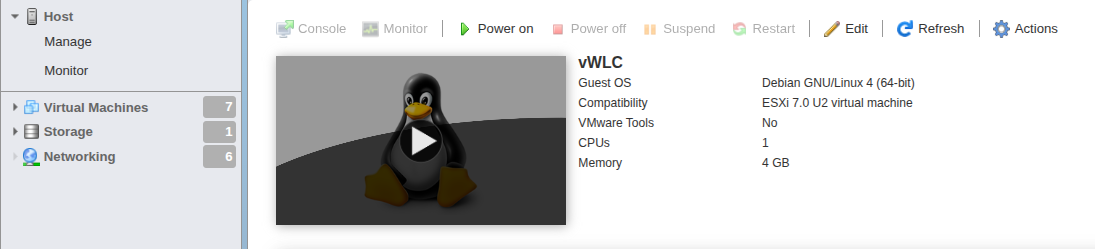
Дальнейшие действия по установке vWLC описаны в разделе Процесс установки vWLC.Scroll Pagebreak
Подключение сетевых интерфейсов
Для созданной виртуальной машины необходимо выполнить следующие шаги:
Шаг 1. Нажмите кнопку "Edit":Шаг
2. Нажмите кнопку "Add network adapter". Выберите необходимый Network для нового сетевого адаптера из раскрывающегося списка:
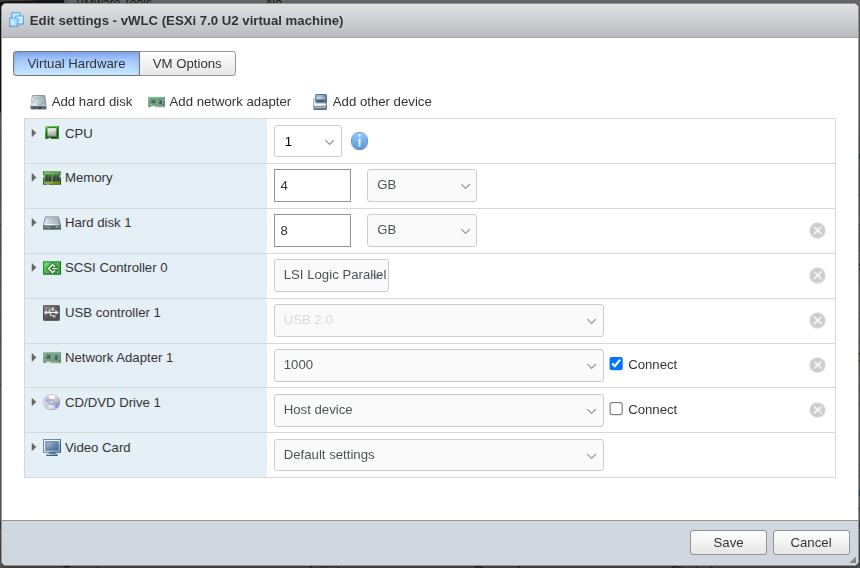
Шаг 3. Сохраните настройки нажатием кнопки "Save" и запустите vWLC.
| Scroll Pagebreak |
|---|
...
Для подключения последовательного порта необходимо выполнить следующие шаги:
Шаг 1. Нажмите кнопку "Edit":
Шаг 2. Добавьте последовательный порт, нажав кнопку "Serial port" в раскрывающемся списке "Add other device":
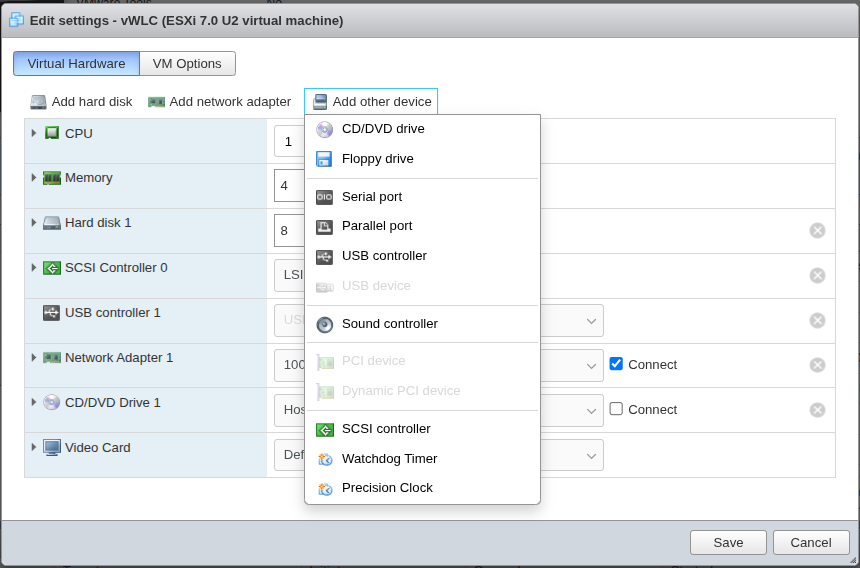
3. В меню "Serial port" выберите один из следующих вариантов:
- Use output file: все данные, которые приложение, работающее на виртуальной машине, отправляет на виртуальный последовательный порт, будут сохранены в выходном вся выводимая информация консоли виртуальной машины, будет сохраняться файле на хост-компьютере.
- Use physical serial port: виртуальная машина VMware ESXi будет использовать один из физических последовательных портов хоста.
- Use named pipe: две виртуальные машины или виртуальная машина и процесс на хосте будут взаимодействовать напрямуювся выводимая информация консоли виртуальной машины, будет передаваться другой виртуальной машине.
- Use Network: виртуальный консольный порт будет подключен доступен к подключению по сети. Вам нужно будет выбрать сетевую поддержку: Сервер для входящих подключений, Клиент для исходящих и ввести URI порта.
Ниже приведен пример настройки через Telnet.
Шаг 3. В меню "Serial port" выберите "Use Network", в поле "Direction" укажите "Server", а в поле "Port URI" запишите URI для подключения в формате:
...
<port> – свободный TCP-порт для подключения.
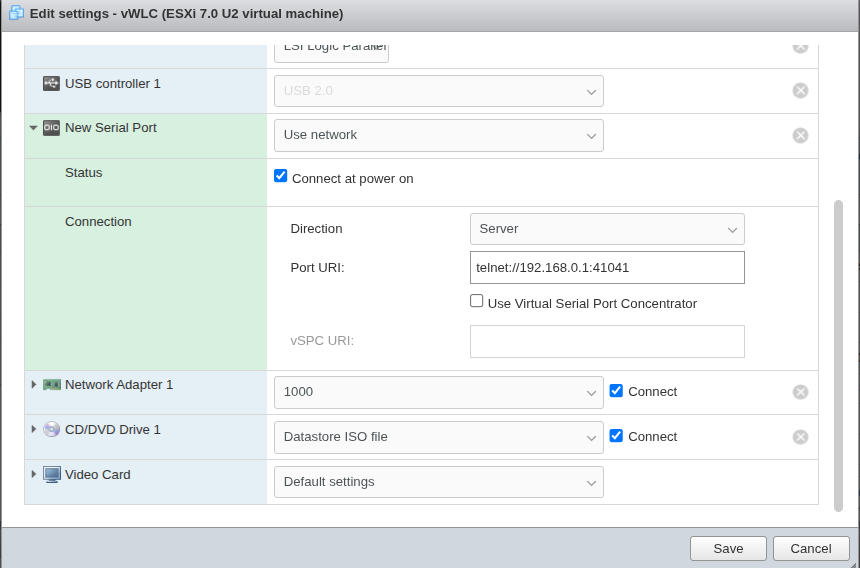
Шаг 4. Сохраните настройки нажатием кнопки "Save" и запустите vWLC.
| Информация | ||
|---|---|---|
| ||
telnet 192.168.0.1 41041 |
Включение Reverse path check и Promiscuous mode
| Примечание |
|---|
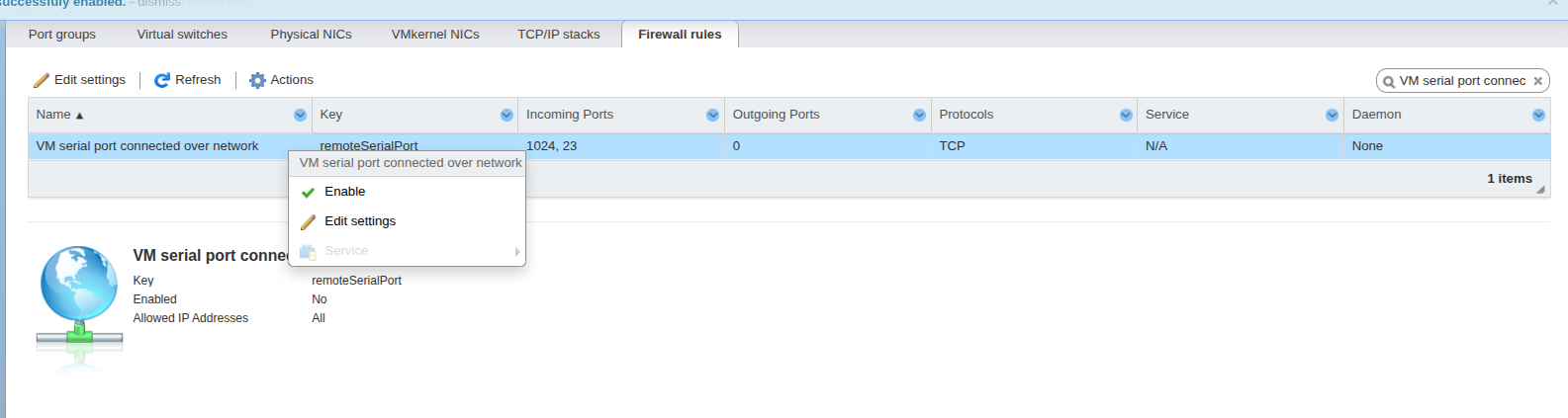
Для возможности подключения к консоли vWLC необходимо активировать параметр "VM serial port connected over network" |
5. Для включения VM serial port connected over network необходимо перейти в меню "" выберите "Networking", вкладка "Firewall rules",найдите параметр "VM serial port connected over network" в контекстном меню нажмите "enable".
Включение Promiscuous mode
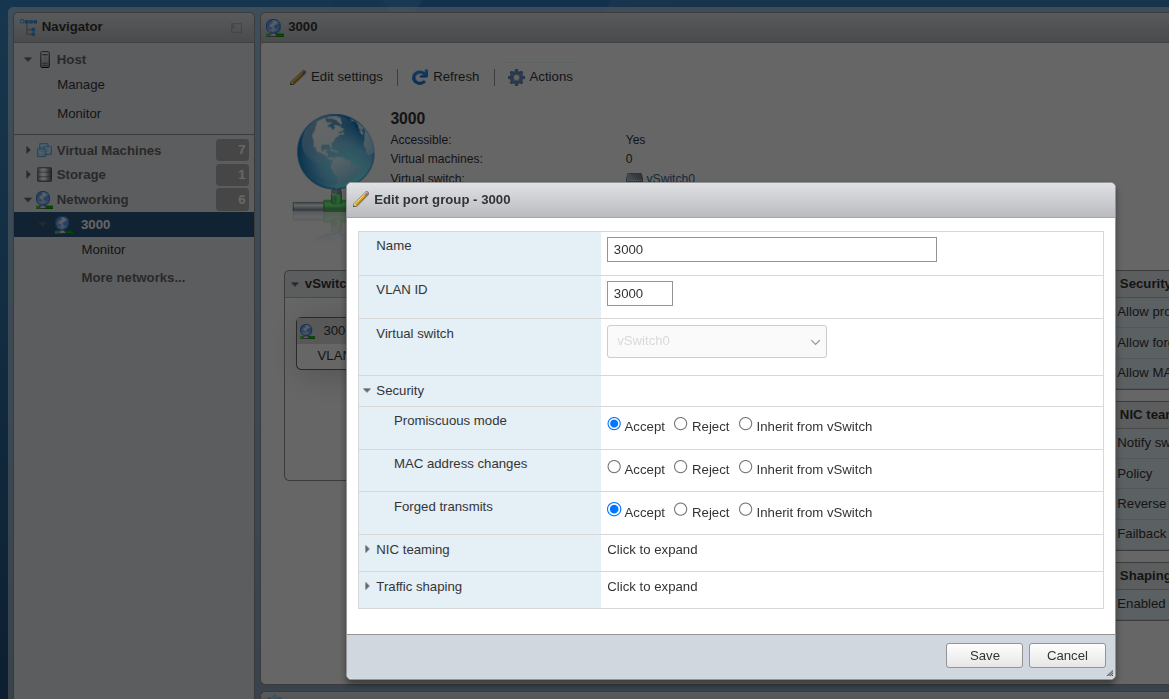
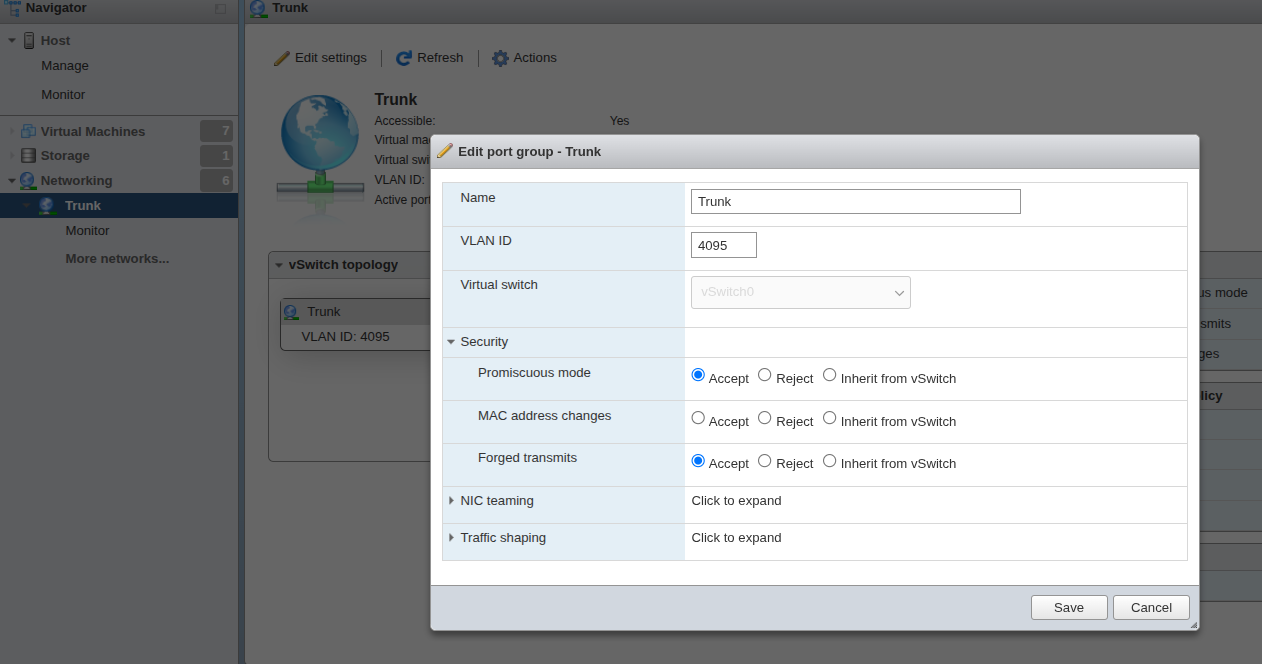
Для включения Promiscuous mode необходимо перейти в меню "Networking" выберите необходимый сетевой адаптер(Port group), нажмите на кнопку "Edit settings", разверните раздел "Security", установите параметр "Promiscuous mode" и "Forged transmits" на "Accept"
| Примечание |
|---|
Включение данного |
| Примечание |
Включение данных параметром необходимо при использовании схемы с использованием Bridgeтерминацией трафика на Bridge vWLC. |
Включение Reverse path check
| Информация |
|---|
Параметр Net.ReversePathFwdCheckPromisc управляющий проверкой обратного пути (RPF) для пакетов на портах, работающих в «неразборчивом» режиме (Promiscuous Mode). Необходим для корректной работы vWLC в VMware при использовании схемы с несколькими интерфейсами передачи данных(Uplink). Блокирует прохождение входящего трафика, если его MAC-адрес не совпадает с ожидаемым для данного порта. |
Для включения Reverse path check необходимо перейти в меню "Host" выберите "Manage", вкладка "System", раздел "Advanced setting",найдите ключ "Net.ReversePathFwdCheckPromisc" и укажите ему значение "1"
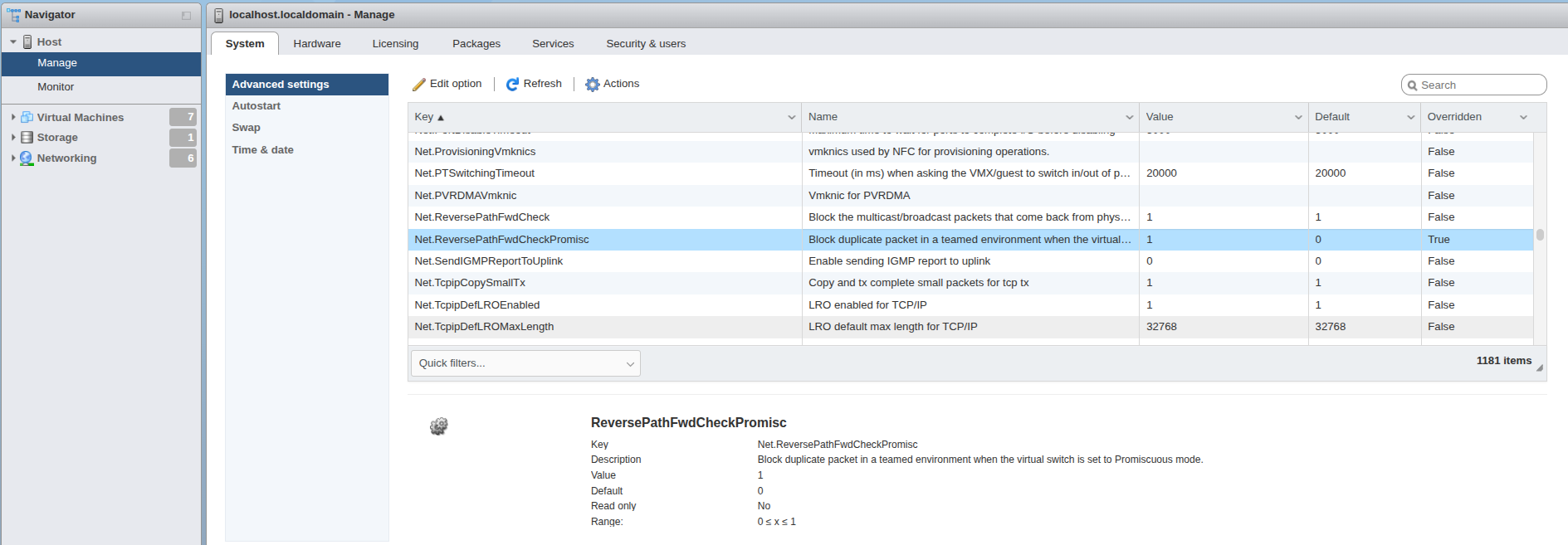
Параметр Net.ReversePathFwdCheckPromisc в ESXi необходим для корректной работы vWLC в VMware. Он отключает проверку обратного пути (reverse path check) при включенном promiscuous mode.
Для включения Promiscuous mode необходимо перейти в меню "Networking" выберите необходимый сетевой адаптер, нажмите на кнопку "Edit settings", разверните раздел "Security", устнановите параметр "Promiscuous mode" и "Forged transmits" на "Accept"
Запуск vWLC
Выберите созданную машину в панели управления, нажмите "Navigator" -> "Virtual Machines" -> <Имя созданной машины> и запустите ее нажатием "Power on":
Дальнейшие действия по установке vWLC описаны в разделе Процесс установки vWLC.Scroll Pagebreak