
Оглавление
Взаимодействие контроллера с порталом Cisco ISE
- При первом подключении клиента ТД пытается пройти MAB-авторизацию на NAC-сервере, подставляя MAC-адрес клиента в атрибуты User-Name и User-Password запроса access-request к RADIUS к RADIUS-серверу WLC. Контроллер проксирует запрос на внешний RADIUS-сервер Cisco ISE. Так как ISE ничего не знает известно о данном клиенте, он присылает access-reject на WLC, тот, в свою очередь, на ТД.
- После того как ТД получила access-reject, она отправляет клиенту ссылку редиректа на гостевой портал ISE форматаISE-формата, при этом дополняя ACL с доступом только до гостевого портала. Пример ссылки:
https://100.110.0.161:8443/portal/PortalSetup.action?portal=10968c1f-36fe-4e5c-96ff-9d74f689b29b/?action_url=http%3A%2F%2Fredirect%2Eloc%3A10081%2F&ap_mac=68%3A13%3AE2%3A0E%3A85%3A50&client_mac=a2%3A13%3A66%3A1b%3Ac7%3A8e&redirect=http%3A%2F%2Fconnectivitycheck%2Egstatic%2Ecom%2Fgenerate%5F204
при этом дополняя ACL, с доступом только до гостевого портала. - После авторизации пользователя на гостевом портале клиенту возвращается ссылка редиректа на ТД, содержащая в себе адрес сайта, на который клиент хотел попасть изначально, логин и пароль, под которым клиент успешно прошёл аутентификацию на гостевом портале. Ссылка видаПример ссылки:
http://redirect.loc:10081/?token=NAI4PU5HK6O007V0KMYS37M800GOZW97&buttonClicked=4&err_flag=0&err_msg=&info_flag=0&info_msg=&redirect_url=http%3A%2F%2Fconnectivitycheck.gstatic.com%2Fgenerate_204&username=login&password=Password - Когда клиент переходит по этой ссылке, ТД считывает из нее логин и пароль и подставляет в атрибуты User-Name и User-Password запроса access-request, RADIUS успешно авторизует клиента, и ТД снимает ACL на доступ клиента и перенаправляет на изначально запрашиваемый пользователем портал.
- После отключения от SSID и подключения заново или подключения к другой ТД (к тому же SSID), авторизация будет проходить по MAC-адресу (так как этот сценарий реализован в логике ТД "external portal" «external portal» и срабатывает при подключении к SSID, если ТД не помнит клиента). И редиректа Редирект пользователя на портал происходить не будет , до тех пор, пока endpoint учетная запись клиента не будет удален удалена из базы, в ручную вручную или автоматически (по какой-то настроенной логике).
Пример страницы гостевого портала:
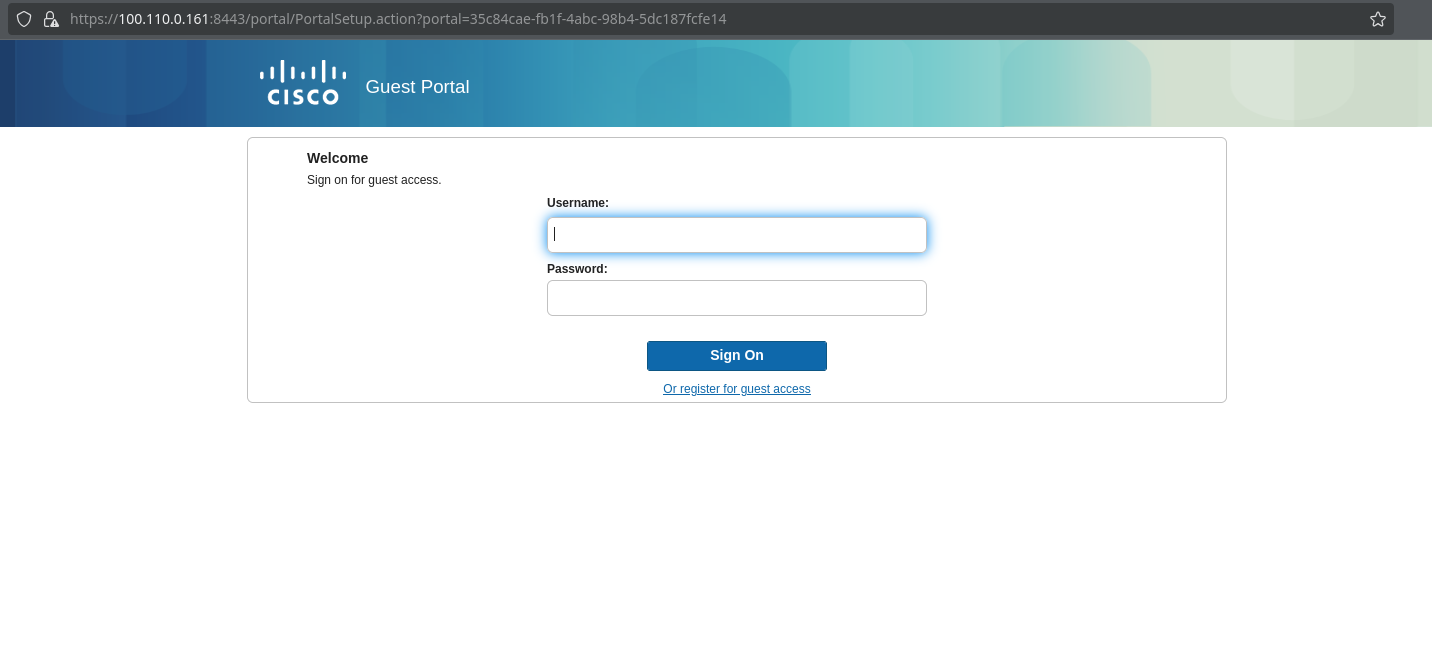
draw.io Diagram
Схема процесса авторизации нового клиента по логину и паролю:
| draw.io Diagram | ||||||||||||||||||
|---|---|---|---|---|---|---|---|---|---|---|---|---|---|---|---|---|---|---|
|
Процесс авторизации нового клиента(по логину и паролю)
Настройка на WLC
Конфигурации контроллера для настройки В данном разделе описана настройка внешней портальной авторизации на WLC.
За основу возьмем контроллер с преднастроенным factory-config (ссылка на инструкцию необходимо взять заводскую конфигурацию Factory (подробнее в инструкции Quickstart):
| Раскрыть | ||
|---|---|---|
| ||
| Блок кода | ||
| ||
object-group service ssh
  port-range 22
exit
object-group service dhcp_server
  port-range 67
exit
object-group service dhcp_client
  port-range 68
exit
object-group service ntp
  port-range 123
exit
object-group service dns
  port-range 53
exit
object-group service netconf
  port-range 830
exit
object-group service radius_auth
  port-range 1812
exit
object-group service sa
  port-range 8043-8044
exit
object-group service airtune
  port-range 8099
exit
object-group service web
  port-range 443
exit

syslog max-files 3
syslog file-size 512
syslog file tmpsys:syslog/default
  severity info
exit

radius-server local
  nas ap
    key ascii-text encrypted 8CB5107EA7005AFF
    network 192.168.1.0/24
  exit
  nas local
    key ascii-text encrypted 8CB5107EA7005AFF
    network 127.0.0.1/32
  exit
  domain default
  exit
  virtual-server default
    enable
  exit
  enable
exit
radius-server host 127.0.0.1
  key ascii-text encrypted 8CB5107EA7005AFF
exit
aaa radius-profile default_radius
  radius-server host 127.0.0.1
exit

boot host auto-config
boot host auto-update

vlan 3
  force-up
exit
vlan 2
exit

no spanning-tree

domain lookup enable

security zone trusted
exit
security zone untrusted
exit
security zone users
exit

bridge 1
  vlan 1
  security-zone trusted
  ip address 192.168.1.1/24
  no spanning-tree
  enable
exit
bridge 2
  vlan 2
  security-zone untrusted
  ip address dhcp
  no spanning-tree
  enable
exit
bridge 3
  vlan 3
  mtu 1458
  security-zone users
  ip address 192.168.2.1/24
  no spanning-tree
  enable
exit

interface gigabitethernet 1/0/1
  mode switchport
  switchport access vlan 2
exit
interface gigabitethernet 1/0/2
  mode switchport
exit
interface gigabitethernet 1/0/3
  mode switchport
exit
interface gigabitethernet 1/0/4
  mode switchport
exit
interface tengigabitethernet 1/0/1
  mode switchport
  switchport access vlan 2
exit
interface tengigabitethernet 1/0/2
  mode switchport
exit

tunnel softgre 1
  mode data
  local address 192.168.1.1
  default-profile
  enable
exit

security zone-pair trusted untrusted
  rule 1
    action permit
    enable
  exit
exit
security zone-pair trusted trusted
  rule 1
    action permit
    enable
  exit
exit
security zone-pair trusted self
  rule 10
    action permit
    match protocol tcp
    match destination-port object-group ssh
    enable
  exit
  rule 20
    action permit
    match protocol icmp
    enable
  exit
  rule 30
    action permit
    match protocol udp
    match source-port object-group dhcp_client
    match destination-port object-group dhcp_server
    enable
  exit
  rule 40
    action permit
    match protocol udp
    match destination-port object-group ntp
    enable
  exit
  rule 50
    action permit
    match protocol tcp
    match destination-port object-group dns
    enable
  exit
  rule 60
    action permit
    match protocol udp
    match destination-port object-group dns
    enable
  exit
  rule 70
    action permit
    match protocol tcp
    match destination-port object-group netconf
    enable
  exit
  rule 80
    action permit
    match protocol tcp
    match destination-port object-group sa
    enable
  exit
  rule 90
    action permit
    match protocol udp
    match destination-port object-group radius_auth
    enable
  exit
  rule 100
    action permit
    match protocol gre
    enable
  exit
  rule 110
    action permit
    match protocol tcp
    match destination-port object-group airtune
    enable
  exit
  rule 120
    action permit
    match protocol tcp
    match destination-port object-group web
    enable
  exit
exit
security zone-pair untrusted self
  rule 1
    action permit
    match protocol udp
    match source-port object-group dhcp_server
    match destination-port object-group dhcp_client
    enable
  exit
exit
security zone-pair users self
  rule 10
    action permit
    match protocol icmp
    enable
  exit
  rule 20
    action permit
    match protocol udp
    match source-port object-group dhcp_client
    match destination-port object-group dhcp_server
    enable
  exit
  rule 30
    action permit
    match protocol tcp
    match destination-port object-group dns
    enable
  exit
  rule 40
    action permit
    match protocol udp
    match destination-port object-group dns
    enable
  exit
exit
security zone-pair users untrusted
  rule 1
    action permit
    enable
  exit
exit

security passwords default-expired

nat source
  ruleset factory
    to zone untrusted
    rule 10
      description "replace 'source ip' by outgoing interface ip address"
      action source-nat interface
      enable
    exit
  exit
exit

ip dhcp-server
ip dhcp-server pool ap-pool
  network 192.168.1.0/24
  address-range 192.168.1.2-192.168.1.254
  default-router 192.168.1.1
  dns-server 192.168.1.1
  option 42 ip-address 192.168.1.1
  vendor-specific
    suboption 12 ascii-text "192.168.1.1"
    suboption 15 ascii-text "https://192.168.1.1:8043"
  exit
exit
ip dhcp-server pool users-pool
  network 192.168.2.0/24
  address-range 192.168.2.2-192.168.2.254
  default-router 192.168.2.1
  dns-server 192.168.2.1
exit

softgre-controller
  nas-ip-address 127.0.0.1
  data-tunnel configuration wlc
  aaa radius-profile default_radius
  keepalive-disable
  service-vlan add 3
  enable
exit

wlc
  outside-address 192.168.1.1
  service-activator
    aps join auto
  exit
  airtune
    enable
  exit
  ap-location default-location
    description "default-location"
    mode tunnel
    ap-profile default-ap
    airtune-profile default_airtune
    ssid-profile default-ssid
  exit
  airtune-profile default_airtune
    description "default_airtune"
  exit
  ssid-profile default-ssid
    description "default-ssid"
    ssid "default-ssid"
    radius-profile default-radius
    vlan-id 3
    security-mode WPA2_1X
    802.11kv
    band 2g
    band 5g
    enable
  exit
  radio-2g-profile default_2g
    description "default_2g"
  exit
  radio-5g-profile default_5g
    description "default_5g"
  exit
  ap-profile default-ap
    description "default-ap"
    password ascii-text encrypted 8CB5107EA7005AFF
  exit
  radius-profile default-radius
    description "default-radius"
    auth-address 192.168.1.1
    auth-password ascii-text encrypted 8CB5107EA7005AFF
    domain default
  exit
  wids-profile default-wids
    description "default-wids"
  exit
  ip-pool default-ip-pool
    description "default-ip-pool"
    ap-location default-location
  exit
  enable
exit

wlc-journal all
  limit days 365
exit

ip ssh server

ip tftp client timeout 45
ntp enable
ntp broadcast-client enable

ip https server
|
| Предупреждение | ||
|---|---|---|
| ||
Физическая конфигурация интерфейсов устройств WLC-15, WLC-30 и WLC-3200 различается между собой. Попытка применения настроек для одной модели устройства на другую может вызвать ошибку инициализации интерфейсов. |
Внесение дополнений в конфигурацию:
Ниже рассмотрен пример настройки RADIUS-сервера и проксирования RADIUS-запросов ТД на внешний RADIUS-сервер (подробнее в инструкции Настройка проксирования на внешний RADIUS):
Настройте локальный RADIUS-сервер:
| Раскрыть | ||
|---|---|---|
| ||
| Блок кода | ||
| ||
| Блок кода | ||
| ||
wlcradius-15# servercopy system:factory-config system:candidate-config wlc-15# copy system:factory-config system:candidate-config |******************************************| 100% (12035B) Configuration loaded successfully. wlc-15# commit Configuration has been successfully applied and saved to flash. Commit timer started, changes will be reverted in 600 seconds. wlc-15# confirm Configuration has been confirmed. Commit timer canceled. |
| Предупреждение | ||
|---|---|---|
| ||
Физическая конфигурация интерфейсов устройств серии WLC-15, WLC-30 и WLC-3200 различается между собой. Попытка применения конфигурации одной серии устройств на другой серии может вызвать ошибку инициализации интерфейсов. |
Внесём дополнения в конфигурацию:
Инструкция по настройке RADIUS сервера и проксирования RADIUS запросов ТД на внешний RADIUS-сервер (ссылка на инструкцию Настройка проксирования на внешний RADIUS):
Настроим локальный RADIUS сервер:
radius-server local nas ap local nas ap key ascii-text password network 192.168.1.0/24 exit nas local key ascii-text password network 127.0.0.1/32 exit virtual-server default proxy-mode nas-ip-address 100.109.1.246 <-- WLC UPLINK IP BRIDGE 2 upstream-server cisco-ise host 100.110.0.161 server-type all key ascii-text password network 192.168.1.0/24exit exit nas localenable exit key ascii-text password networkenable exit |
Настройте локальный RADIUS-профиль:
| Блок кода | ||
|---|---|---|
| ||
radius-server host 127.0.0.1/32 key ascii-text password exit aaa virtualradius-serverprofile default_radius proxy-mode nas-ip-address 100.109.1.246 <-- WLC UPLINK IP BRIDGE 2 upstream-server cisco-iseradius-server host 127.0.0.1 exit |
Настройте портальную авторизацию (подробнее в инструкции Авторизация через RADIUS):
| Блок кода | ||
|---|---|---|
| ||
wlc portal-profile default-portal host redirect-url-custom "https://100.110.0.161 server-type all key ascii-text password:8443/portal/PortalSetup.action?portal=10968c1f-36fe-4e5c-96ff-9d74f689b29b?action_url=<SWITCH_URL>&redirect=<ORIGINAL_URL>&ap_mac=<AP_MAC>" exitage-timeout 10 enable verification-mode external-portal exit enable exit |
Настроим локальный RADIUS профиль:
| Блок кода | ||
|---|---|---|
| ||
radius-server host 127.0.0.1
  key ascii-text password
exit
aaa radius-profile default_radius
  radius-server host 127.0.0.1
exit
|
Настроим конфигурацию портальной авторизации (ссылка на инструкцию Авторизация через RADIUS):
| Блок кода | ||
|---|---|---|
| ||
wlc
  portal-profile default-portal
    redirect-url-custom "https://100.110.0.161:8443/portal/PortalSetup.action?portal=10968c1f-36fe-4e5c-96ff-9d74f689b29b?action_url=<SWITCH_URL>&redirect=<ORIGINAL_URL>&ap_mac=<AP_MAC>"
    age-timeout 10
    verification-mode external-portal
  exit
  radius-profile default-radius
    auth-address 192.168.1.1
    auth-password ascii-text password
    auth-acct-id-send
    acct-enable
    acct-address 192.168.1.1
    acct-password ascii-text password
    acct-periodic
  exit
exit
|
| Примечание |
|---|
Значение параметра |
Таблица 1 — Настройка URL шаблона для внешней портальной авторизации (параметр redirect-url-custom)
Параметр
Описание
URL, который изначально запрашивал клиент
profile default-radius
    auth-address 192.168.1.1
    auth-password ascii-text password
    auth-acct-id-send
    acct-enable
    acct-address 192.168.1.1
    acct-password ascii-text password
    acct-periodic
  exit
exit
|
| Примечание |
|---|
Значение параметра redirect-url-custom в профиле портала требуется указывать в двойных кавычках. |
Параметр wlc>portal-profile>redirect-url-custom содержит URL портала и атрибуты, указанные после символа "?". Между собой атрибуты разделяются символом "&".
Таблица 1 — Атрибуты URL-шаблона для внешней портальной авторизации
Параметр | Описание |
|---|---|
| <NAS_ID> | Идентификатор ТД. Когда параметр не задан, то в качестве NAS ID в RADIUS-пакетах и строке редиректа будет использоваться MAC-адрес ТД. NAS ID возможно задать в конфигурации wlc → radius-profile <name> → nas-id. В данном примере NAS ID не задается. |
| <SWITCH_URL> | Доменное имя, которое получает клиент при перенаправлении |
| <AP_MAC> | MAC-адрес точки доступа |
| <CLIENT_MAC> | MAC-адрес клиента |
| <SSID> | SSID |
| <ORIGINAL_URL> | URL, который изначально запрашивал клиент |
Настройте SSID-профиль
Настроим SSID профиль:
| Блок кода | ||
|---|---|---|
| ||
wlc
  ssid-profile default-ssid
    ssid "default-ssid_cisco_ise"
    radius-profile default-radius
    portal-enable
    portal-profile default-portal
    vlan-id 3
    802.11kv
    band 2g
    band 5g
    enable
  exit
exit |
Для безопасной схемы с портальной авторизацией необходимо шифровать трафик, без данной конфигурации данные между клиентами и ТД передаются по HTTP, т.е. их можно перехватить в беспроводной среде.
Для выпуска сертификата с защищенным приватным ключом используем Certbot. Стоит отметить, что стандартный процесс выпуска сертификатов Let's Encrypt не предусматривает возможность защиты приватного ключа паролем напрямую. Чтобы добавить защиту паролем к файлу приватного ключа, возможно использовать утилиту openssl для шифрования файла. Команда: openssl rsa -aes256 -in privkey.pem -out privkey_encrypted.pem портебует ввести пароль и зашифрует ключ этим паролем. Обратите внимание, что это делается вне процесса выпуска сертификата и является дополнительной мерой безопасности.
После шифрования ключа его необходимо добавить к сертификату в один файл. Файл сертификата с шифрованным ключом должен быть формата:
| Блок кода | ||
|---|---|---|
| ||
-----BEGIN CERTIFICATE-----

-----END CERTIFICATE-----
-----BEGIN ENCRYPTED PRIVATE KEY-----

-----END ENCRYPTED PRIVATE KEY----- |
Копируем файл сертификата с шифрованным ключом на контроллер WLC в директорию crypto:cert/
:
| Блок кода | ||
|---|---|---|
| ||
wlc apssid-profile default-apssid captive-portalssid "default-ssid_cisco_ise" radius-profile ap-ip-alias <certificate_alias>default-radius portal-enable portal-profile default-portal crypto cert cert_privkey_enc.pem <- certificate_name vlan-id 3 802.11kv crypto private-key-password ascii-text password band 2g band 5g proxy-https enable exit |
После применения конфигурации произойдёт валидация псевдонима сертификата и пароля шифрованного ключа.
exit |
Cуммарные изменения в конфигурации WLC:
| Блок кода | ||
|---|---|---|
| ||
radius-server local
  nas ap
    key ascii-text password
    network 192.168.1.0/24
  exit
  nas local
    key ascii-text password
    network 127.0.0.1/32
  exit
  virtual-server default
    proxy-mode
    nas-ip-address 100.109.1.246
    upstream-server cisco-ise
      host 100.110.0.161
      server-type all
      key ascii-text password
    exit
    enable
  exit
  enable
exit

radius-server host 127.0.0.1
  key ascii-text password
exit
aaa radius-profile default_radius
  radius-server host 127.0.0.1
exit

wlc
  outside-address 192.168.1.1
  service-activator
    aps join auto
  exit
  airtune
    enable
  exit
  ap-location default-location
    mode tunnel
    ap-profile default-ap
	airtune-profile default_airtune
    ssid-profile default-ssid
  exit
  airtune-profile default_airtune
    description "default_airtune"
  exit
  ssid-profile default-ssid
    ssid "default-ssid_cisco_ise"
    radius-profile default-radius
    portal-enable
    portal-profile default-portal
    vlan-id 3
	security-mode WPA2_1X
    802.11kv
    band 2g
    band 5g
    enable
  exit
  radio-2g-profile default_2g
    description "default_2g"
  exit
  radio-5g-profile
default_5g
    description "default_5g"
  exit
ap-profile default-ap
password ascii-text password
captive-portal
ap-ip-alias swlc.ddns.net
crypto cert cert_privkey_enc.pemdescription "default_5g" exitcrypto privateap-key-password profileascii default-text password ap passwordproxy ascii-https exit text password exit portal-profile default-portal redirect-url-custom "https://100.110.0.161:8443/portal/PortalSetup.action?portal=10968c1f-36fe-4e5c-96ff-9d74f689b29b?action_url=<SWITCH_URL>&redirect=<ORIGINAL_URL>&ap_mac=<AP_MAC>" age-timeout 10 verification-mode external-portal exit radius-profile default-radius auth-address 192.168.1.1 auth-password ascii-text password auth-acct-id-send acct-enable acct-address 192.168.1.1 acct-password ascii-text password acct-periodic domain default exit ip-pool default-ip-pool description "default-ip-pool" ap-location default-location exit enable exit
|
Настройка Cisco ISE
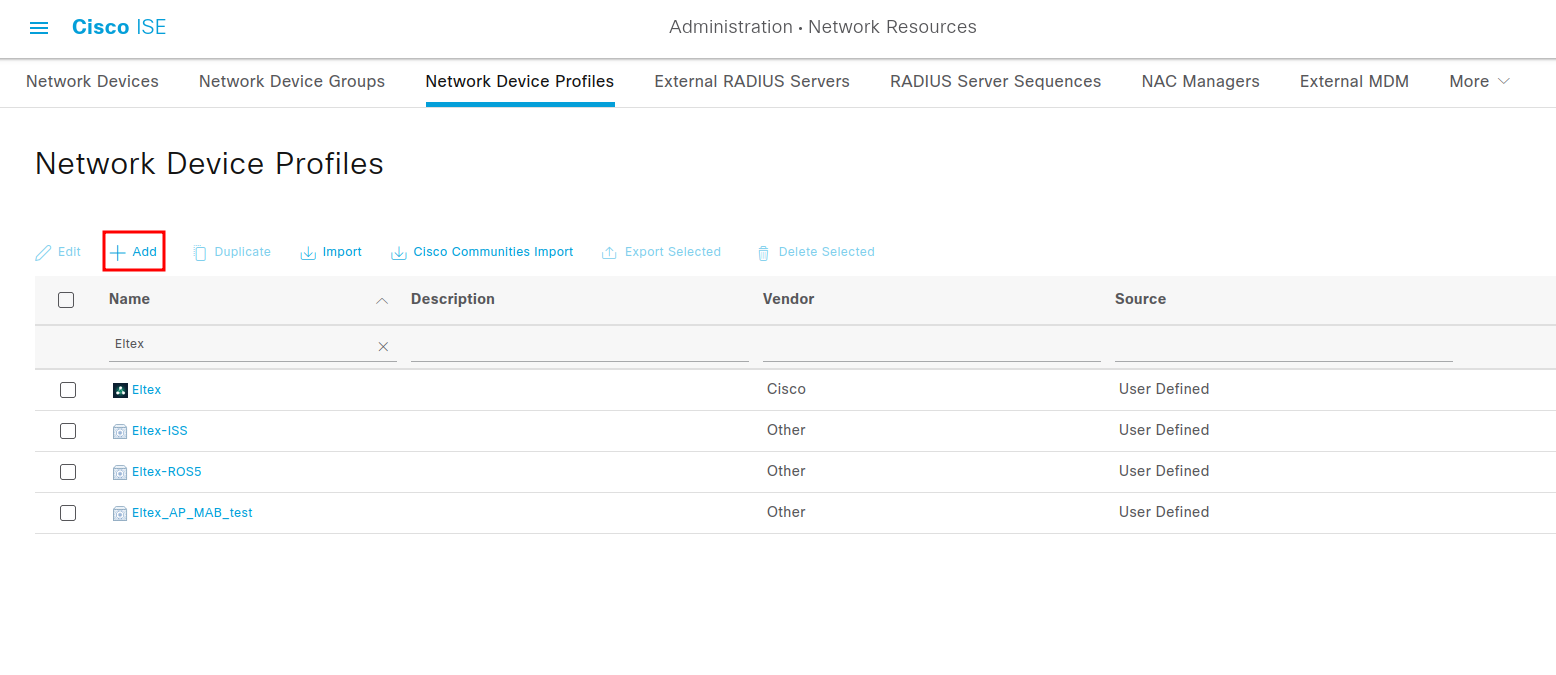
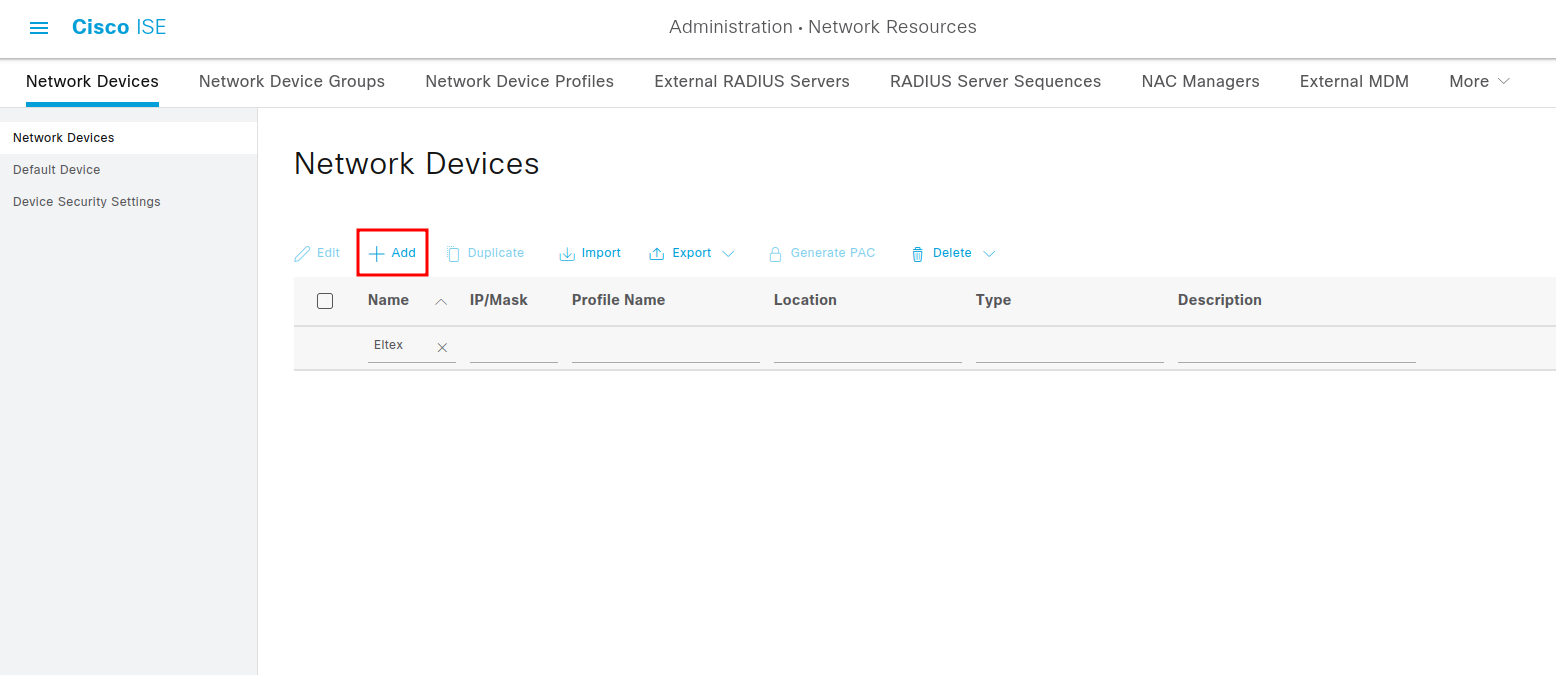
1. Создаем В Cisco ISE cоздайте Network Device Profile . — Eltex с помощью кнопки Add:
2. Настраиваем Настройте созданный профиль "профиль Eltex". Указываем Укажите протокол взаимодействия — RADIUS: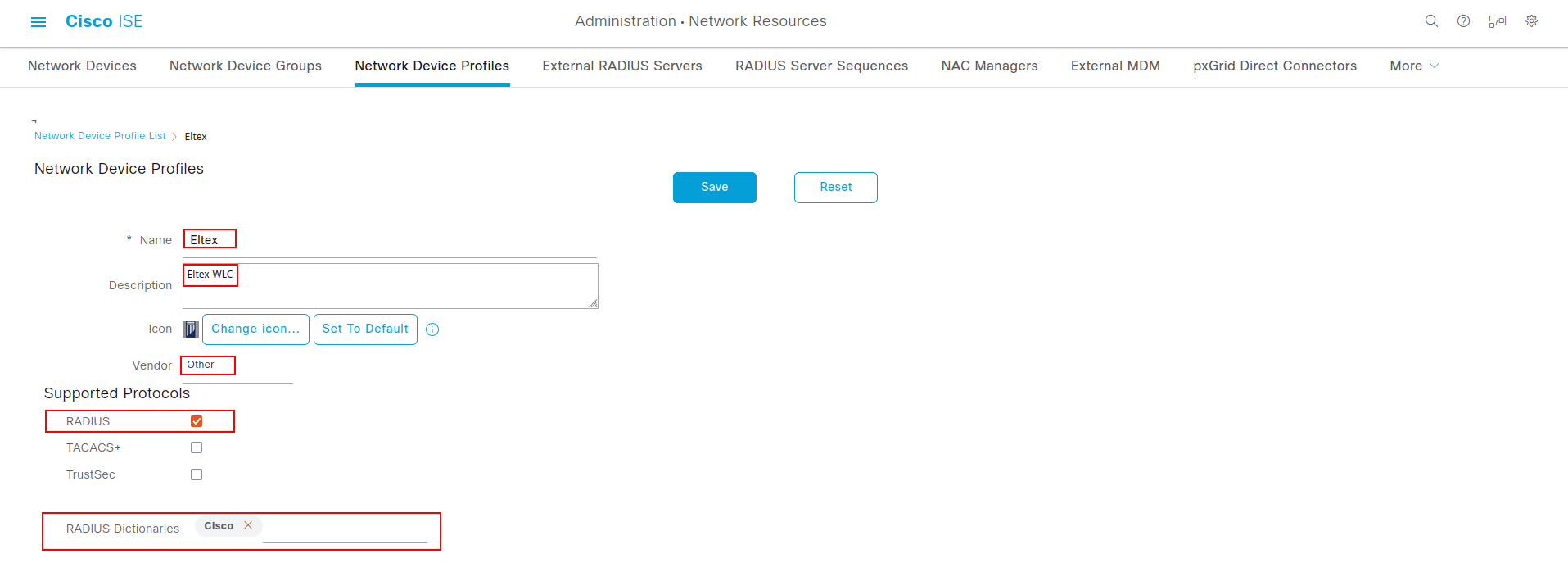
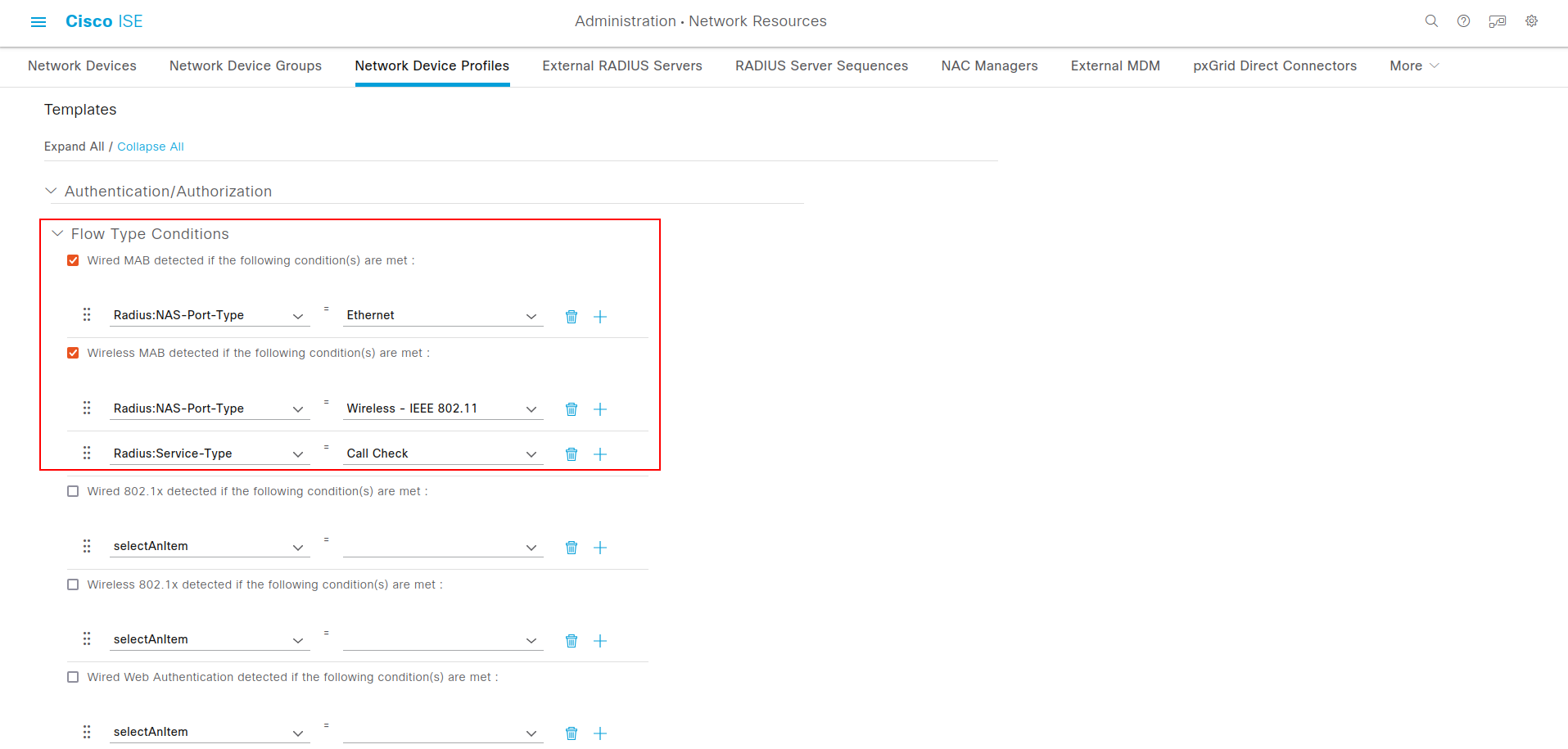
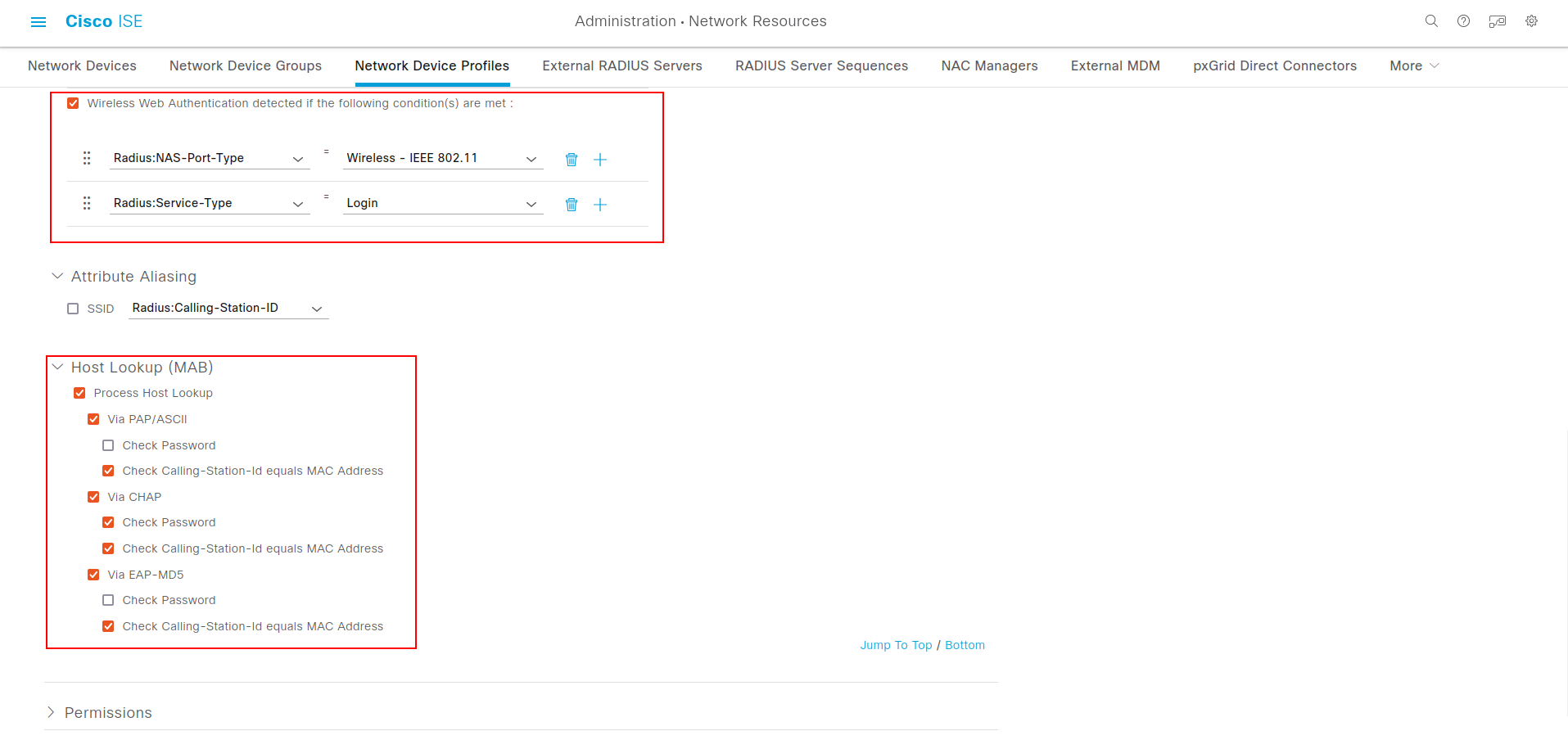
- RADIUS. В параметрах указываем укажите атрибуты радиус RADIUS, по которым ISE будет определять типы Authentication/Authorization. Для этого настраиваем в выпадающем списке необходимо настроить Flow Type Conditions:
- Wireless MAB detected;
- Wireless Web Authentication detected.
Для всех Wireless-подключений атрибут идентификации Radius:NAS-Port-Type будет одинаков Wireless - IEEE 802.11.
В Wireless MAB detected добавляем необходимо добавить еще один атрибут— Radius:Service-Type со значением Call Check.
В Wireless Web Authentication detected добавляем необходимо добавить еще один атрибут — Radius:Service-Type со значением Login.
В "Host Lookup (MAB)" включаем установите флаг на пункте Process Host Lookup, включаем включите используемый ТД протокол обмена подтверждениями, отключаем отключите Check Password в разделе разделах Via PAP/ASCII и Via EAP-MD5.:
| Scroll Pagebreak |
|---|
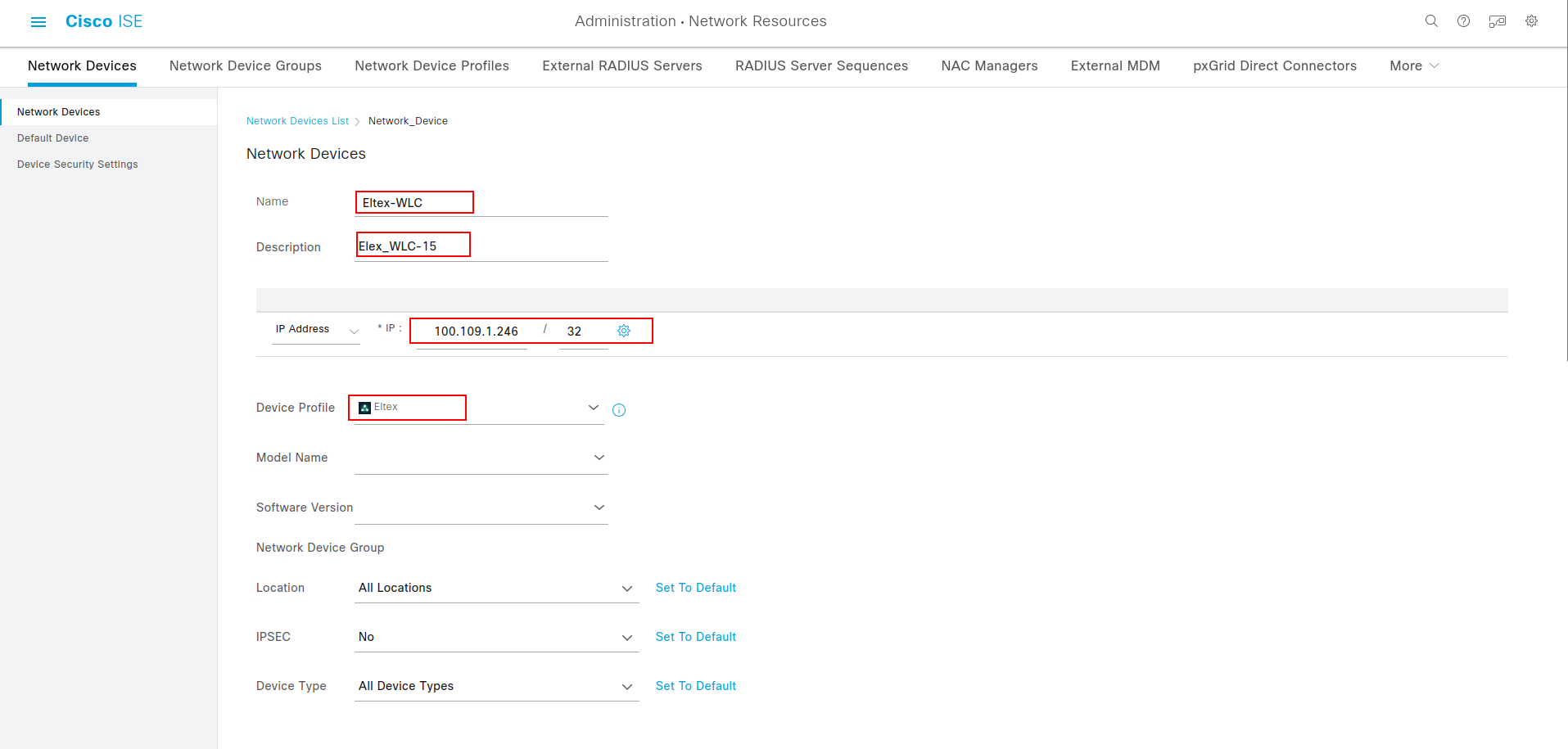
3. Создаем Создайте новое сетевое устройство, в нашем случае "примере ниже — Eltex-WLC":
4. Настраиваем Настройте взаимодействие по протоколу RADIUS. Требуется указать подсеть протоколу RADIUS. Укажите адрес и подсеть контроллера WLC (в нашем случае примере это один контроллер и подсеть 100.109.1.246/32), в поле Device Profile выбираем выберите ранее созданный профиль Eltex. Также необходимо указать :
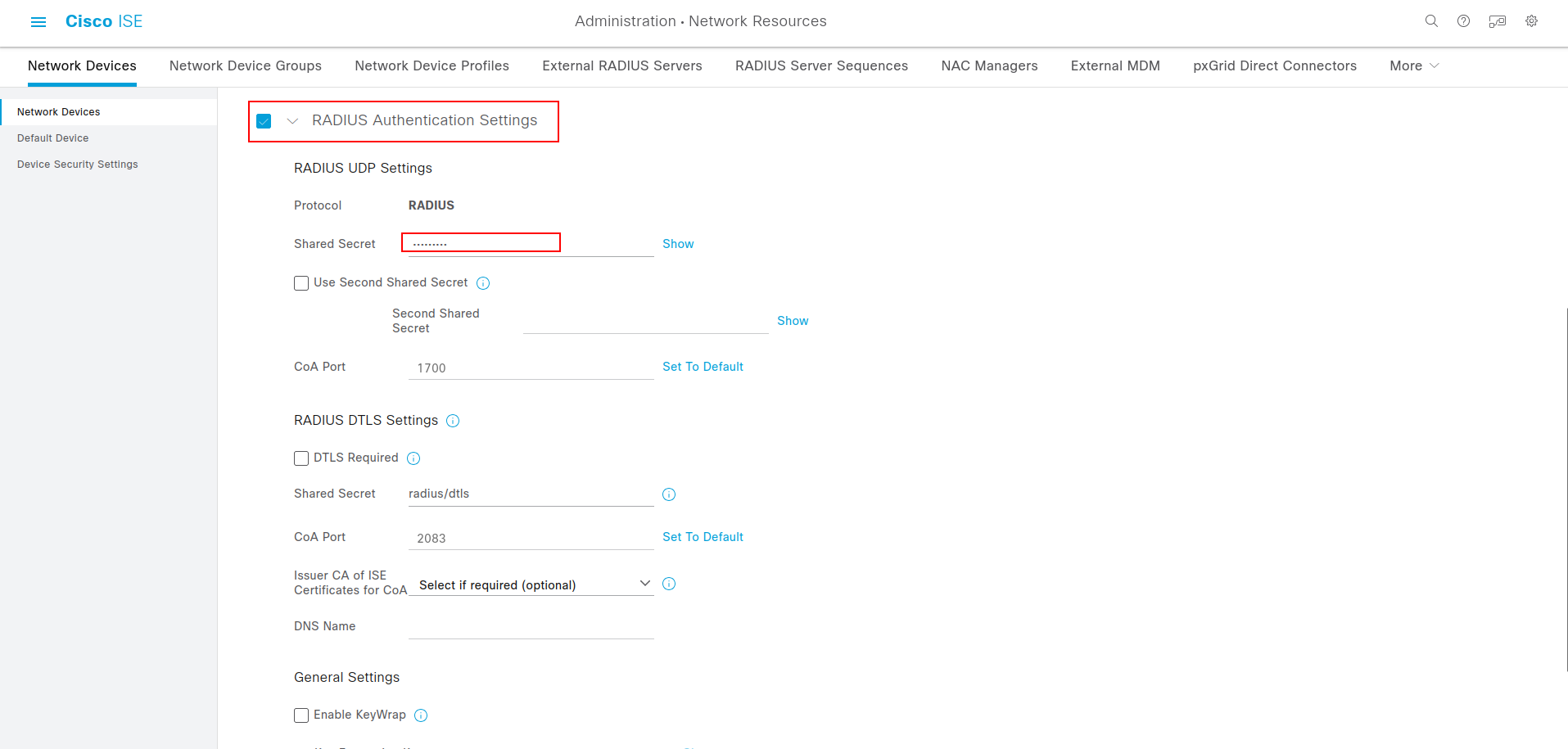
Укажите secret key для протокола RADIUS, настроенный на контроллере WLC в разделе radius-server>virtual-server>upstream-server>key.server → virtual-server → upstream-server → key:
5. Создать Создайте группу встроенных гостевых учетных записей, в нашем случае примере ниже это Eltex_AP_Users:
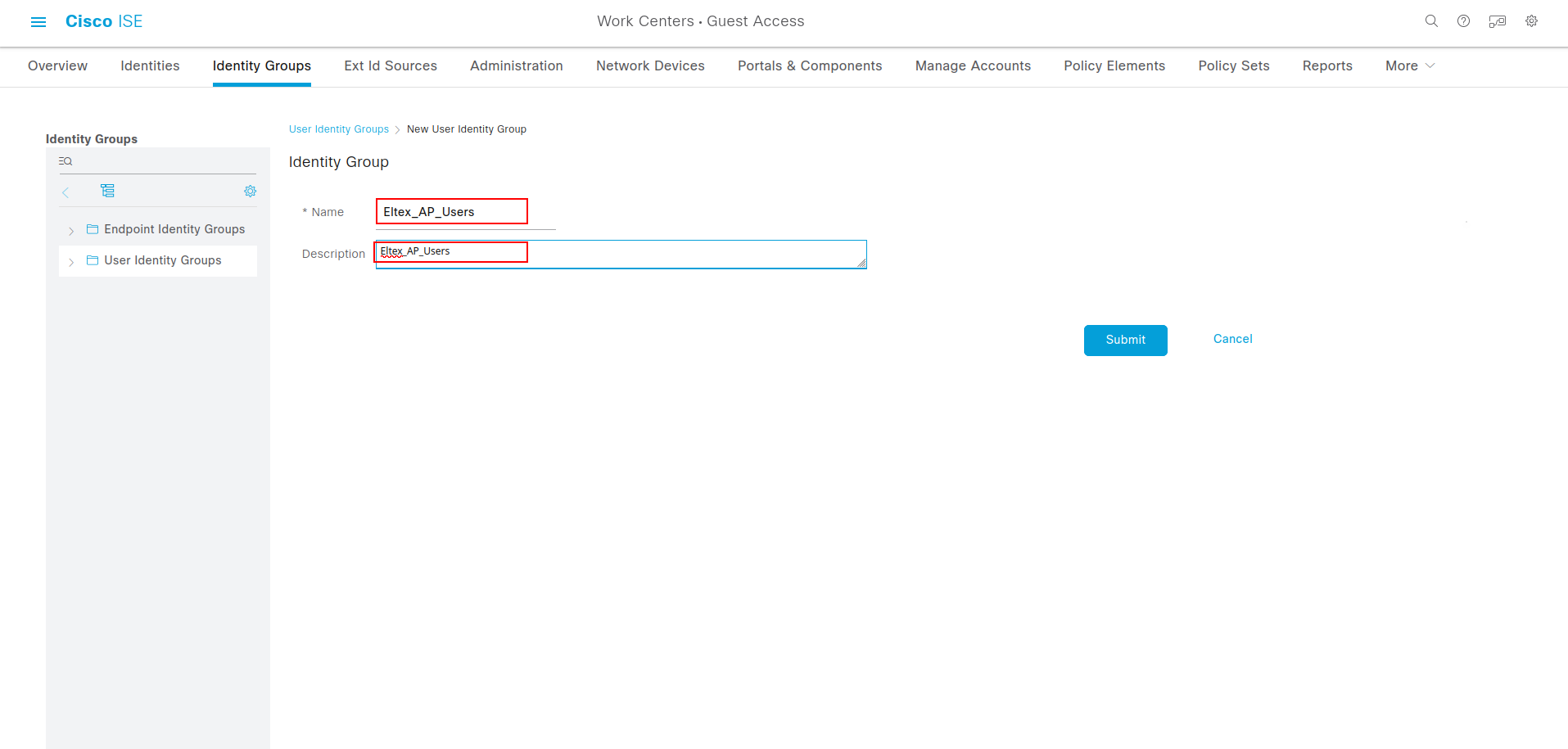
В и в этой группе необходимо создать учетные записи,задать им задать для каждой логин и пароль.
Создание пользователяПример создания учетной записи:
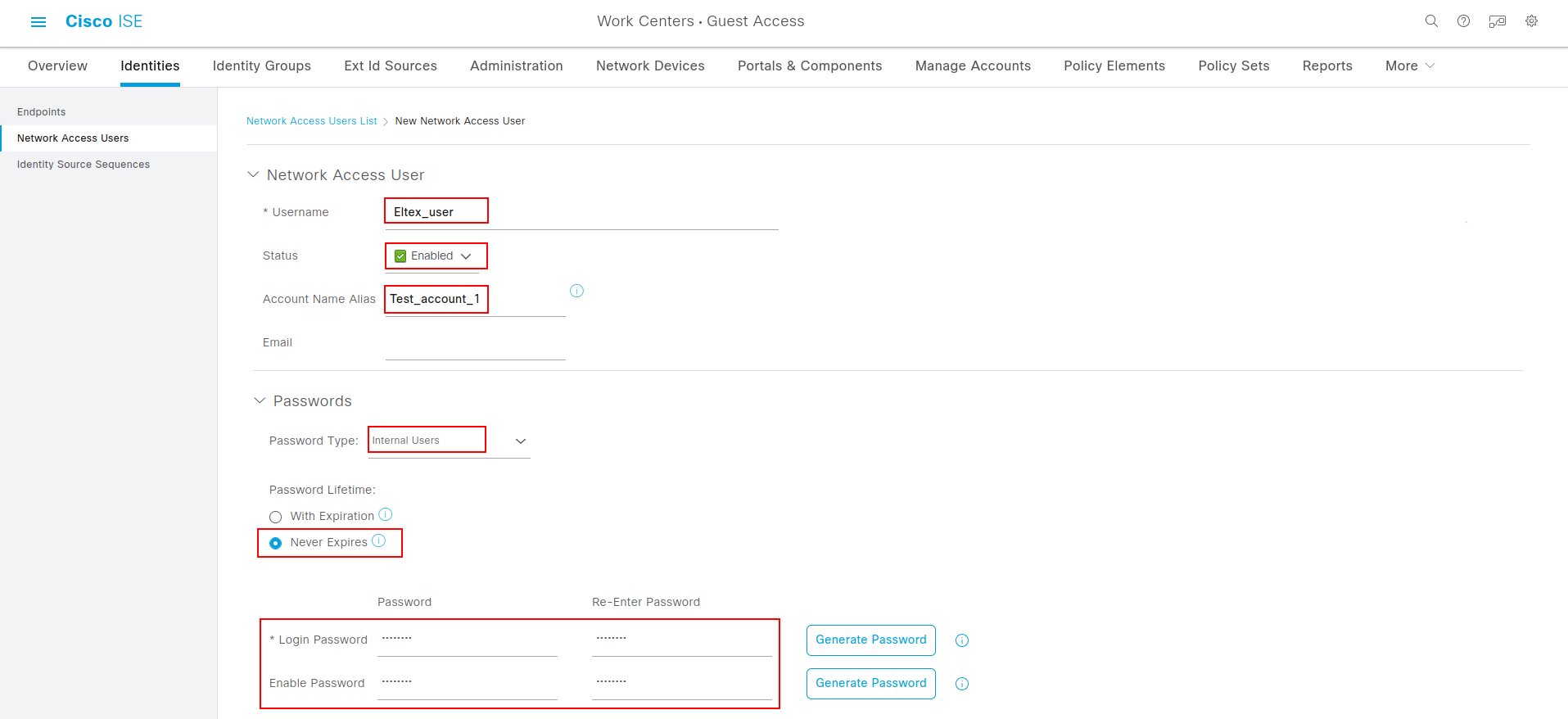
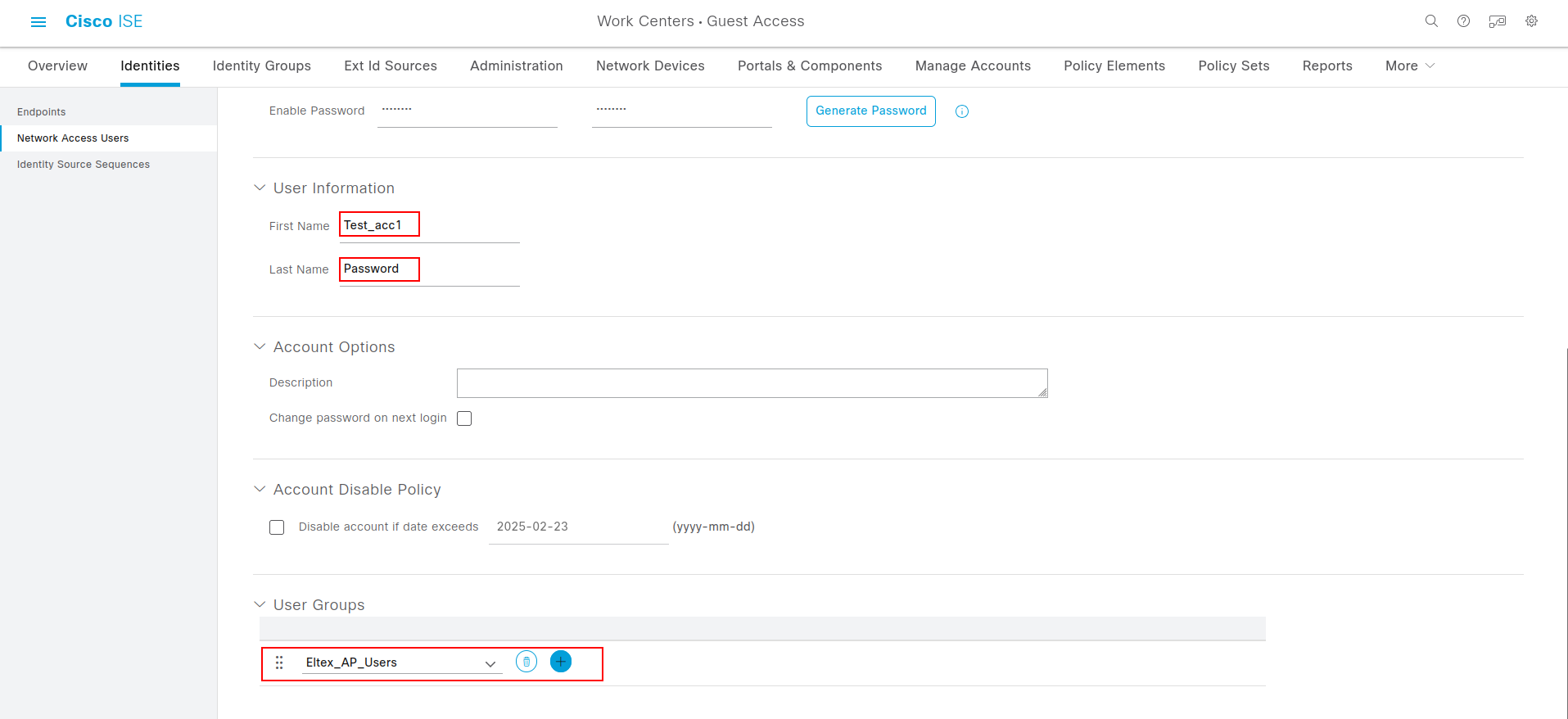
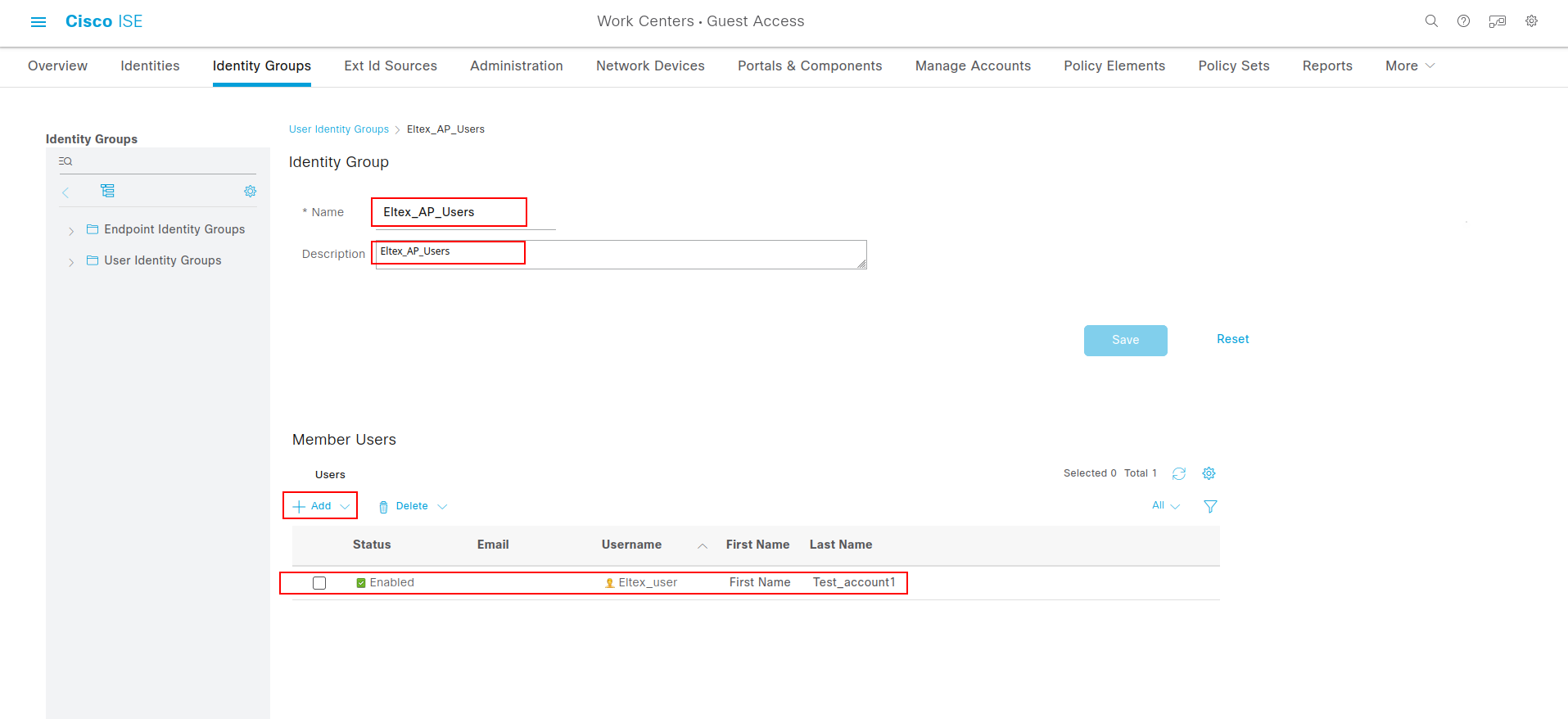
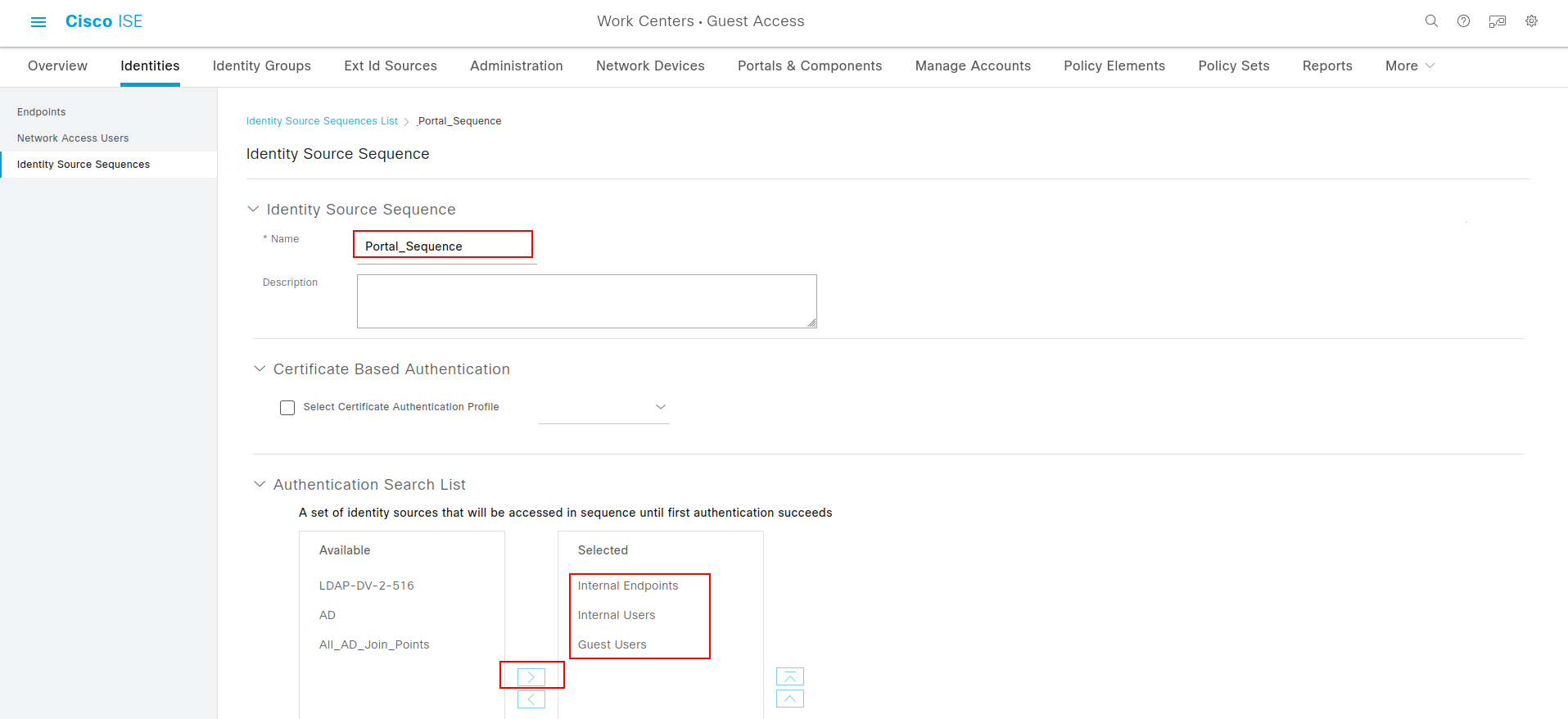
6. Настраиваем Настройте последовательность действий для гостевого портала (Guest Portal Sequence). Переходим Перейдите в настройки Work Centers > → Guest Access > → Identities > Identity → Identity Source Sequence > → Guest Portal Sequence - это — это предустановленная последовательность аутентификации гостевых пользователей. И в поле Authentication Search List выбираем В поле Authentication Search List выберите порядок аутентификации пользователей. В нашем случае порядок как на снимке нижепримере ниже установлен следующий порядок: Internal Endpoints (MAB) → Internal Users (встроенные учетные записи) → Guest Users (учетные записи созданные пользователем самостоятельно на гостевом портале):

| Scroll Pagebreak |
|---|
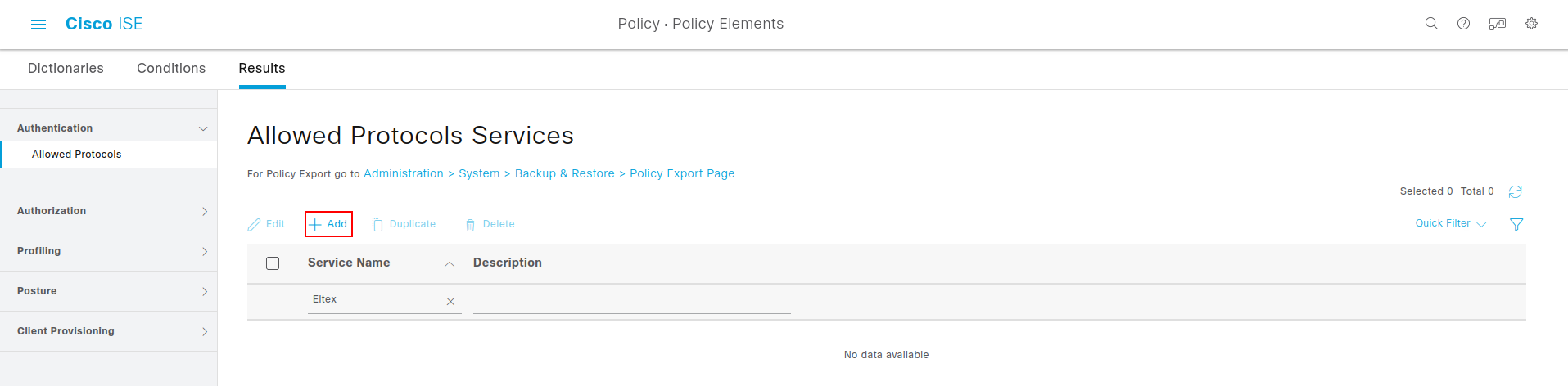
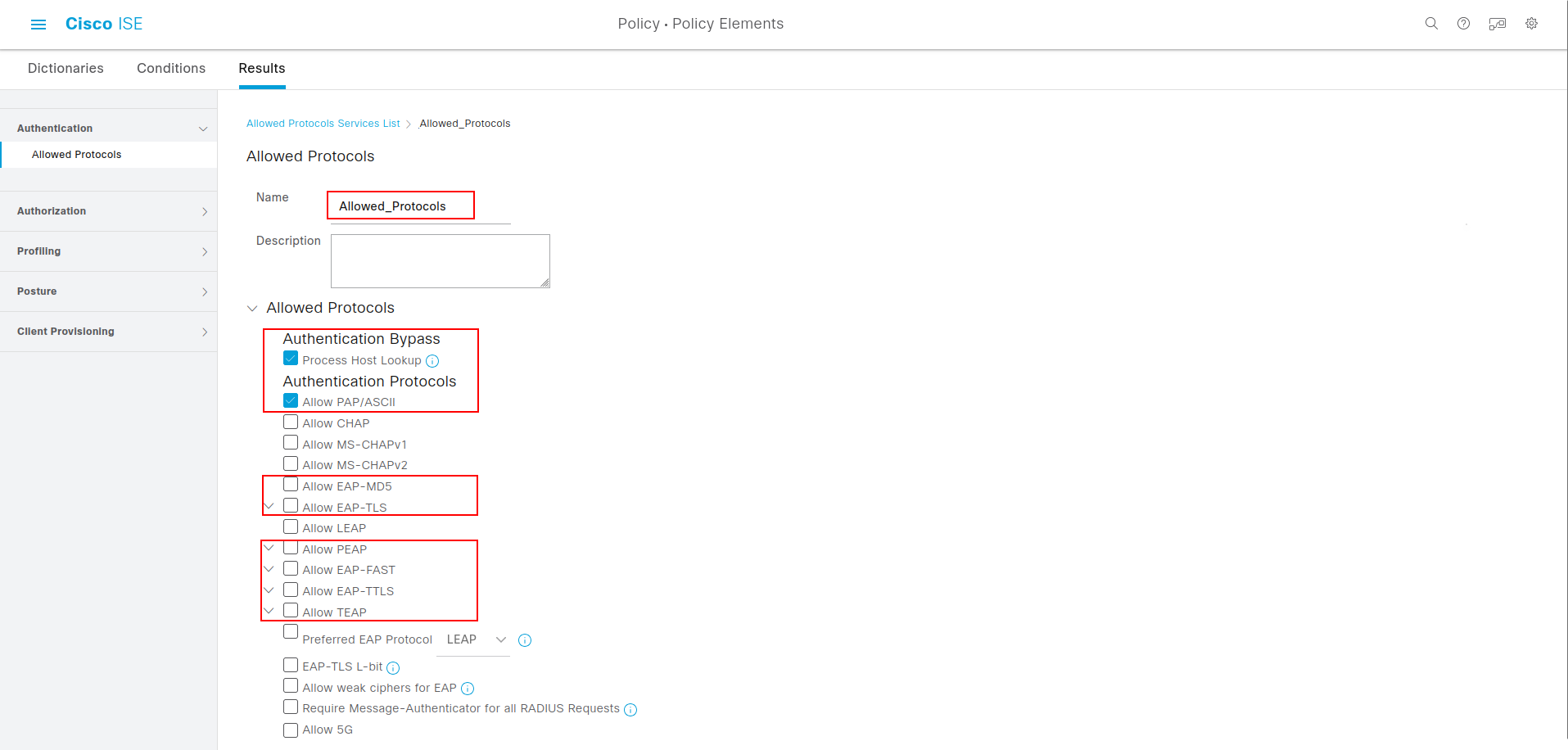
7. Создаем Создайте правило с разрешенными протоколами, в нашем случае примере это Allowed_Protocols, в нем разрешаем Authentication Bypass>Process . Установите необходимые разрешения в пунктах Authentication Bypass — Process Host Lookup и в Authentication Protocols>Allow Protocols — Allow PAP/ASCIIASCII.
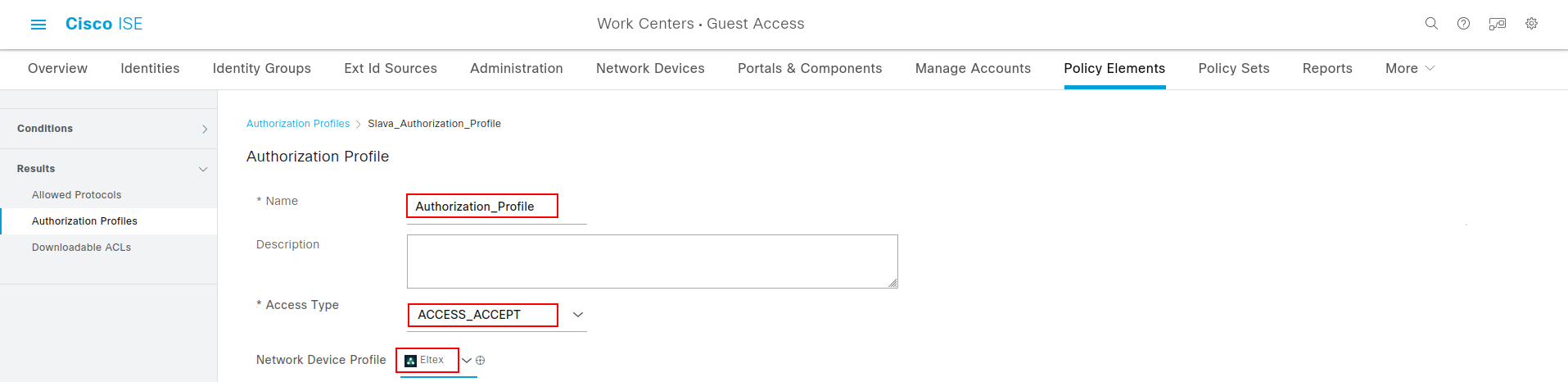
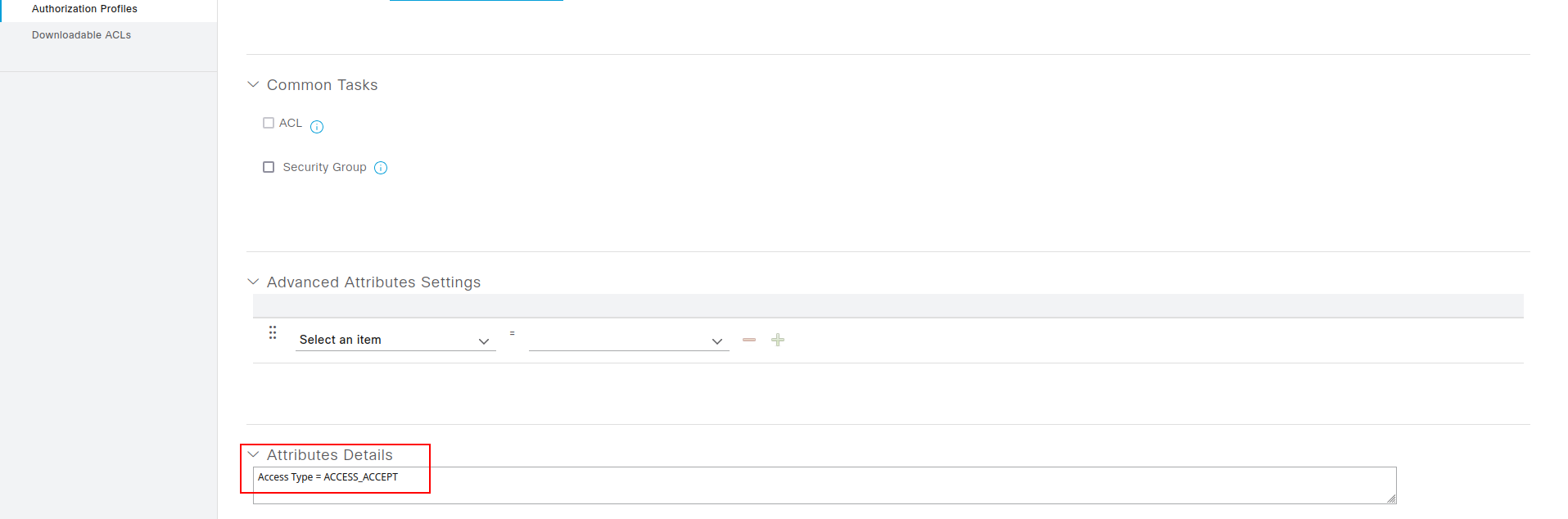
8. Настройка Настройте Authorization Profiles. На вкладке Work Work Centers > → Guest Access > → Policy Elements > → Results > → Authorization Profiles > → Add создаем создайте профиль авторизации под ранее созданный Network созданный Network Device Profile. В данный сценарий можно включать параметры авторизации клиента, такие как CVLAN, ACL, shaper и т. п. через через добавление различных атрибутов, которые поддерживают ТД EltexELTEX:
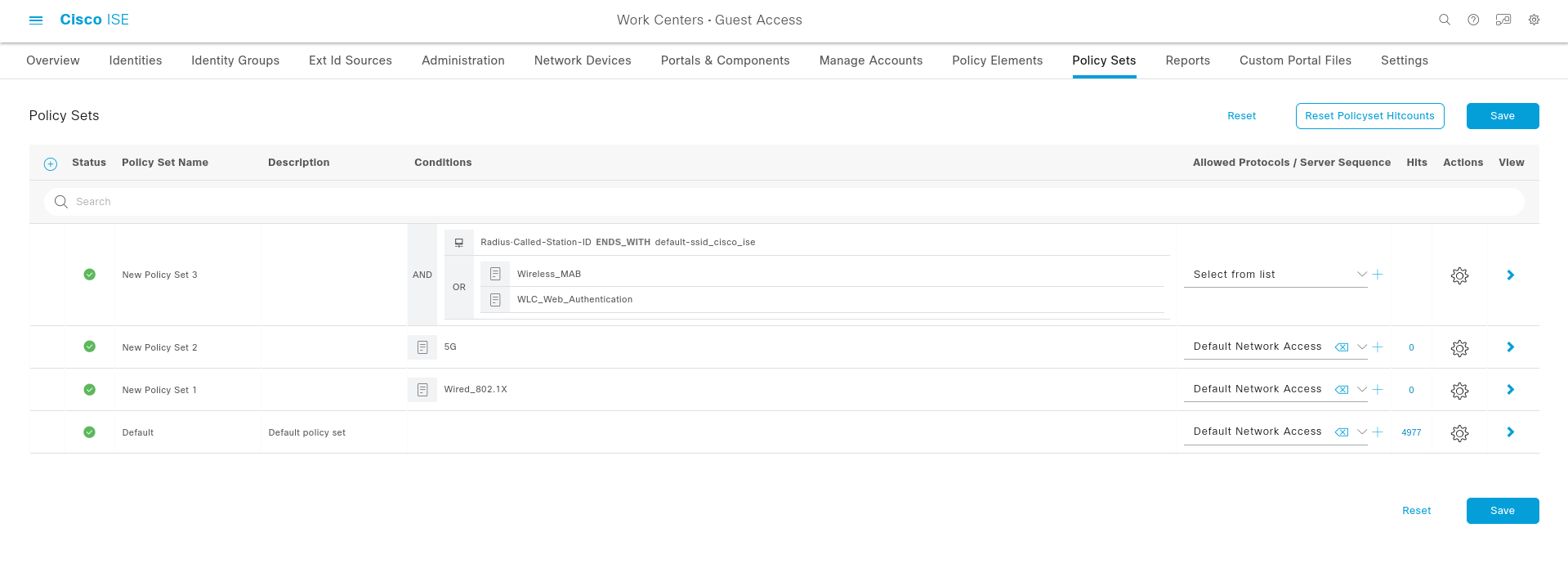
9. Настройка Настройте Policy Sets. На вкладке вкладке Work Centers > → Guest Access > → Policy Sets создаем создайте политику доступа для Wi-Fi пользователей. В нашем случае примере ниже создана политика доступа с названием Policy Sets.
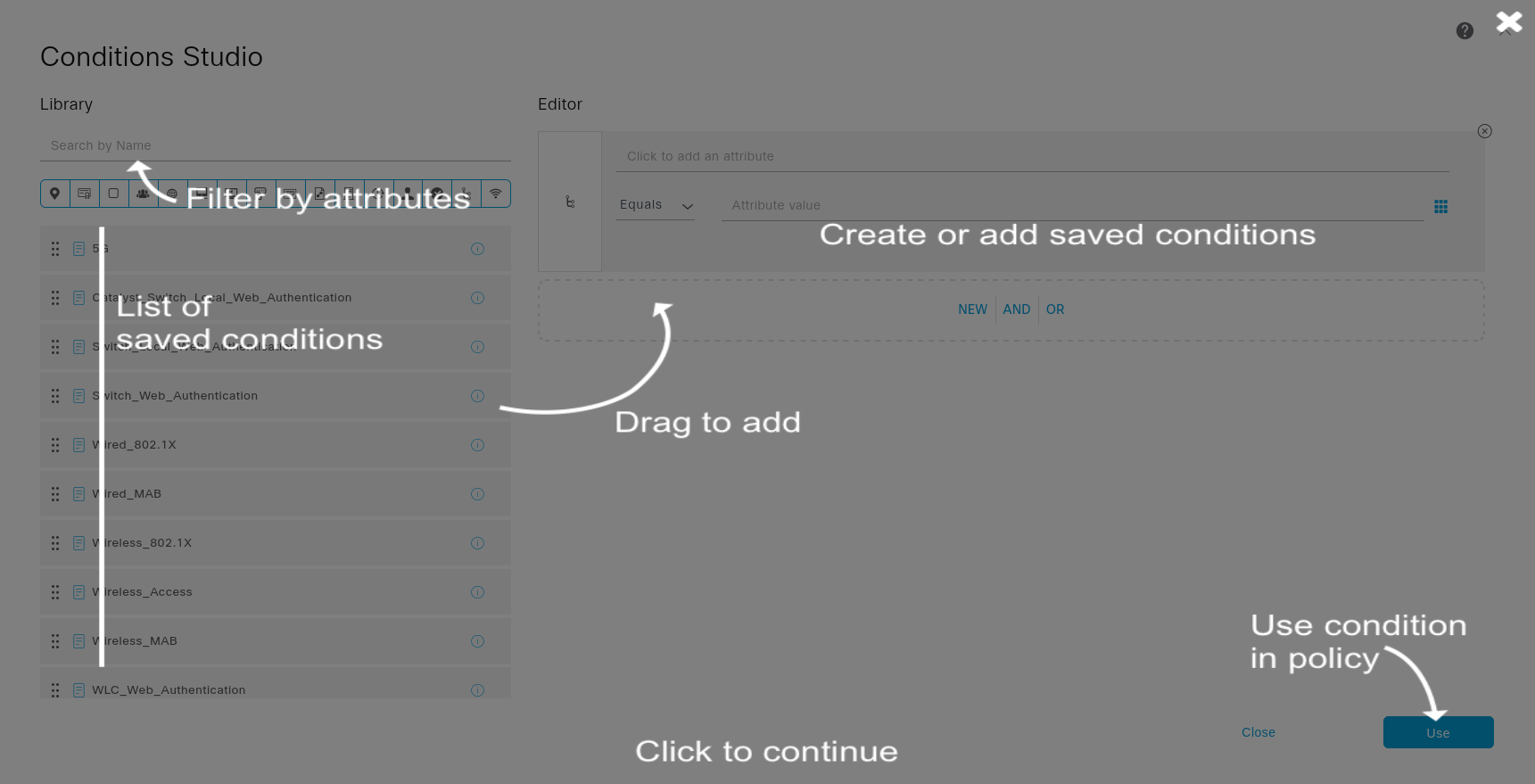
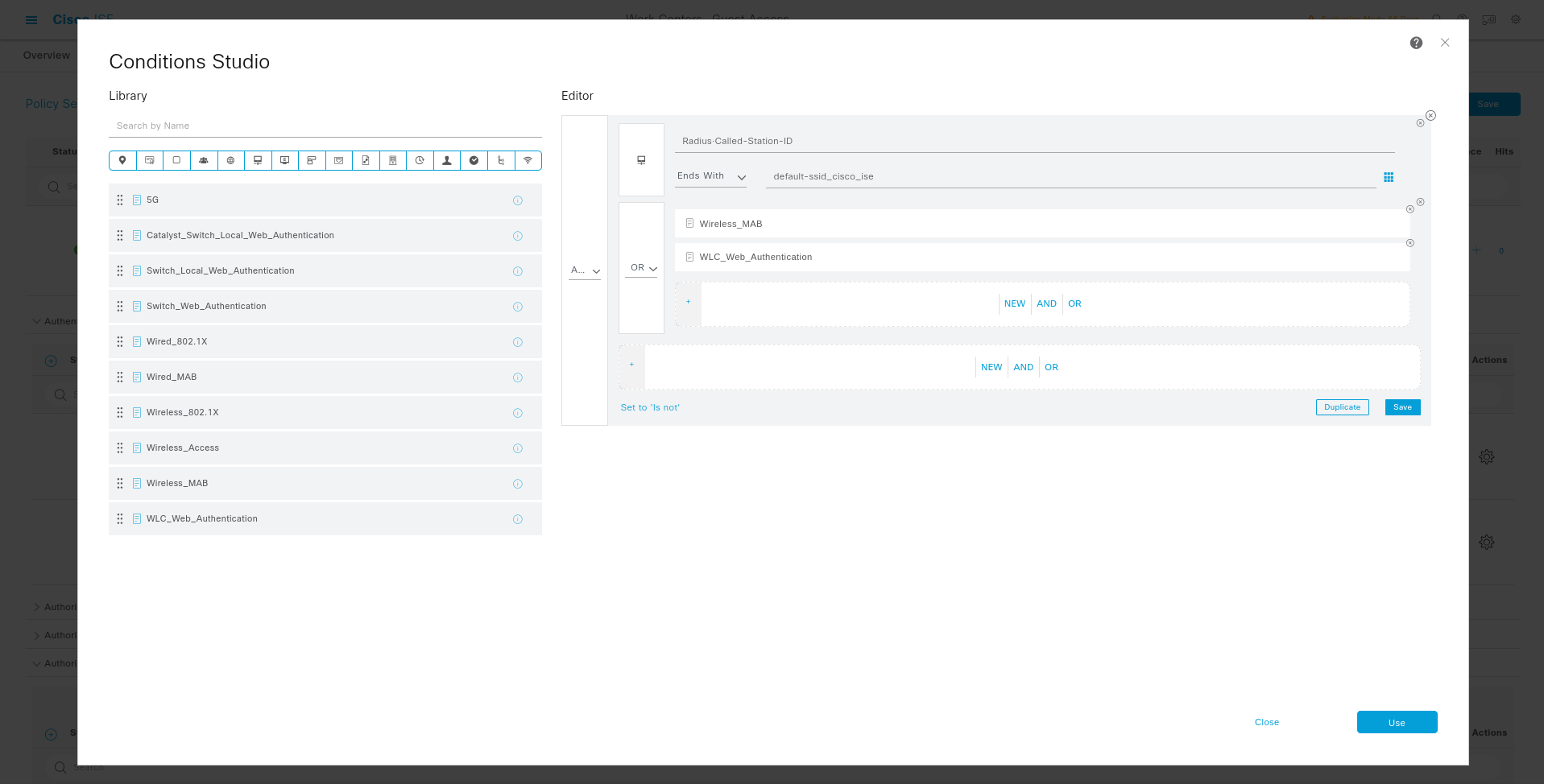
В эту политику попадают клиенты, приходящие с SSID "SSID default-ssid_cisco_ise" и Flow , Flow Type Conditions соответствуют Wirelles_MAB или WLC_WEB_Authentication:
10. Настраиваем в данной В созданной политике настройте правила аутентификации и авторизации.
В правиле аутентификации первым пунктам сначала идет проверка пользователя по логину и паролю в базе Internal Users, вторым пунктом, если не сработал пункт один, проверяется mac адрес в базе Internal Users. Далее, если не сработала проверка по логину и паролю, проверяется MAC-адрес в базе EndPoints (MAB).
В правиле авторизации сначала проверяется пользователь идет проверка пользователя по логину и паролю в базе Internal Users. Вторым пунктамДалее, если не сработал пункт одинсработала проверка по логину и паролю, проверяется mac MAC-адрес в базе EndPoints (MAB).
В нашем случае примере при успешной проверке применяется действие PermitAccess.
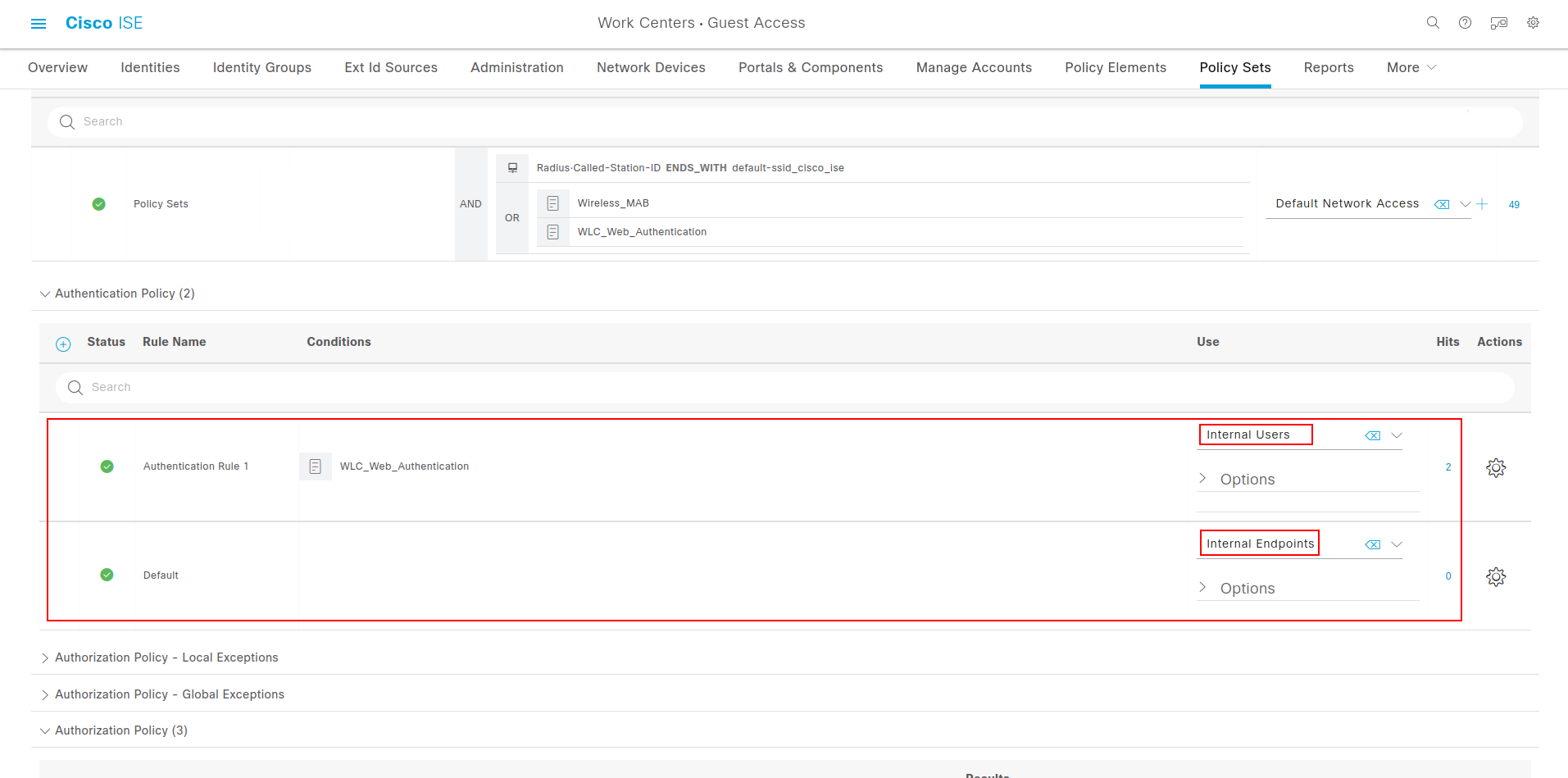
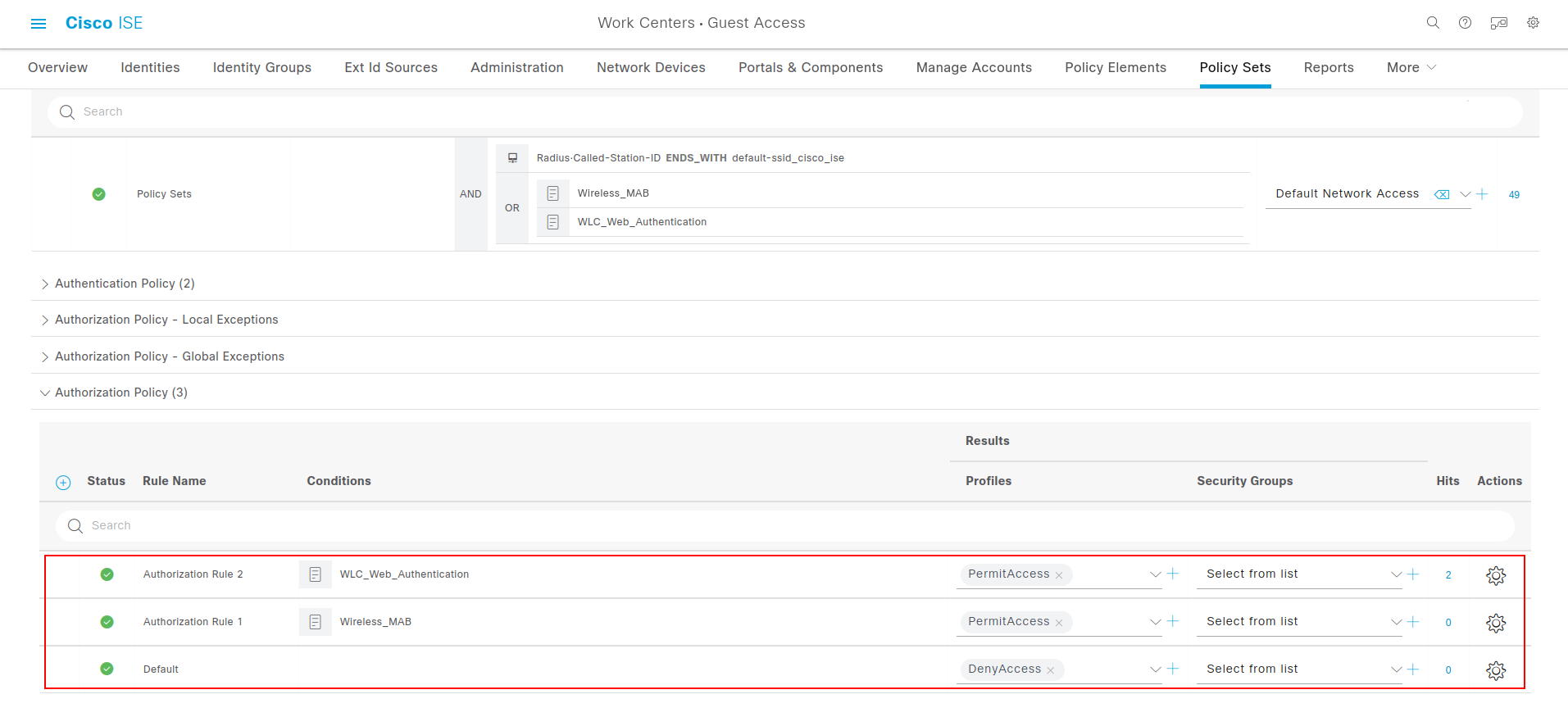
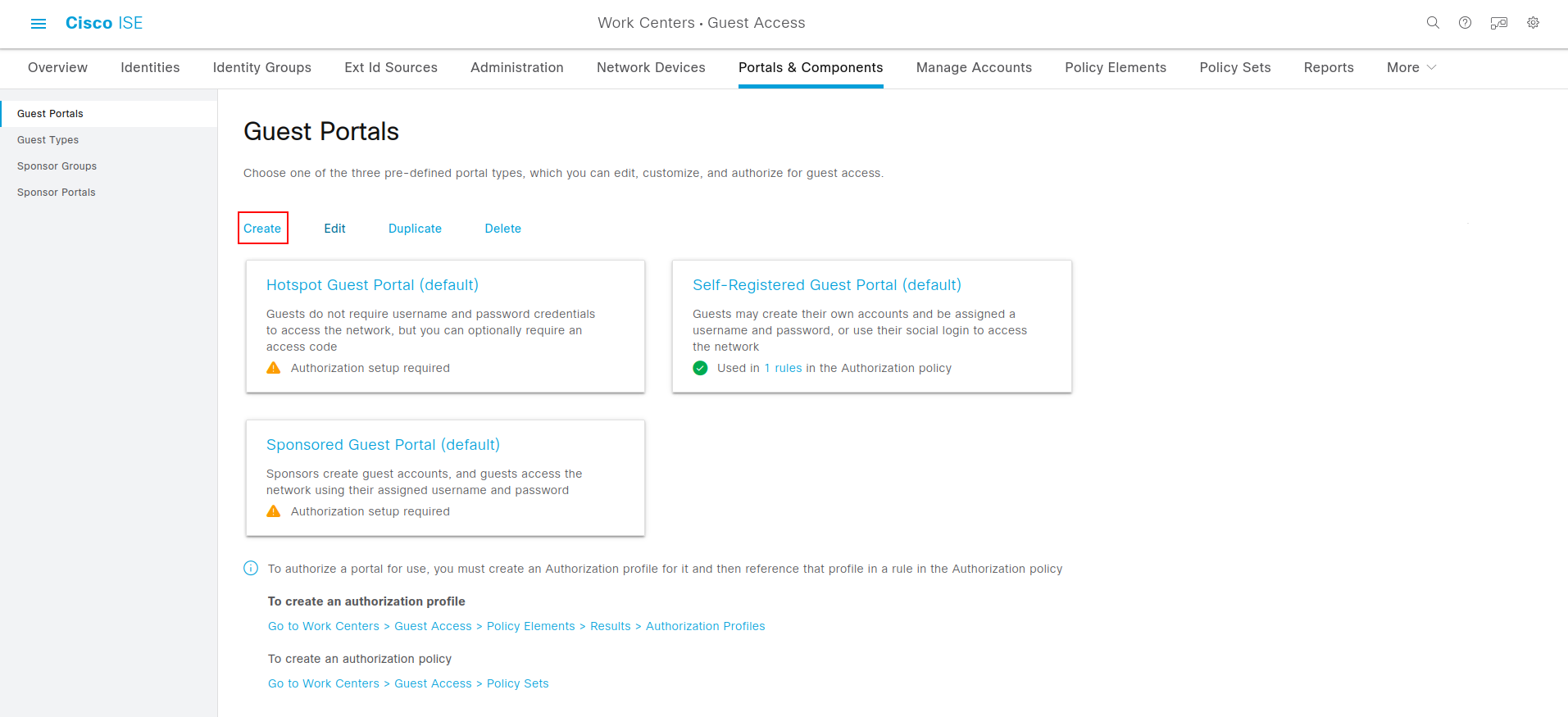
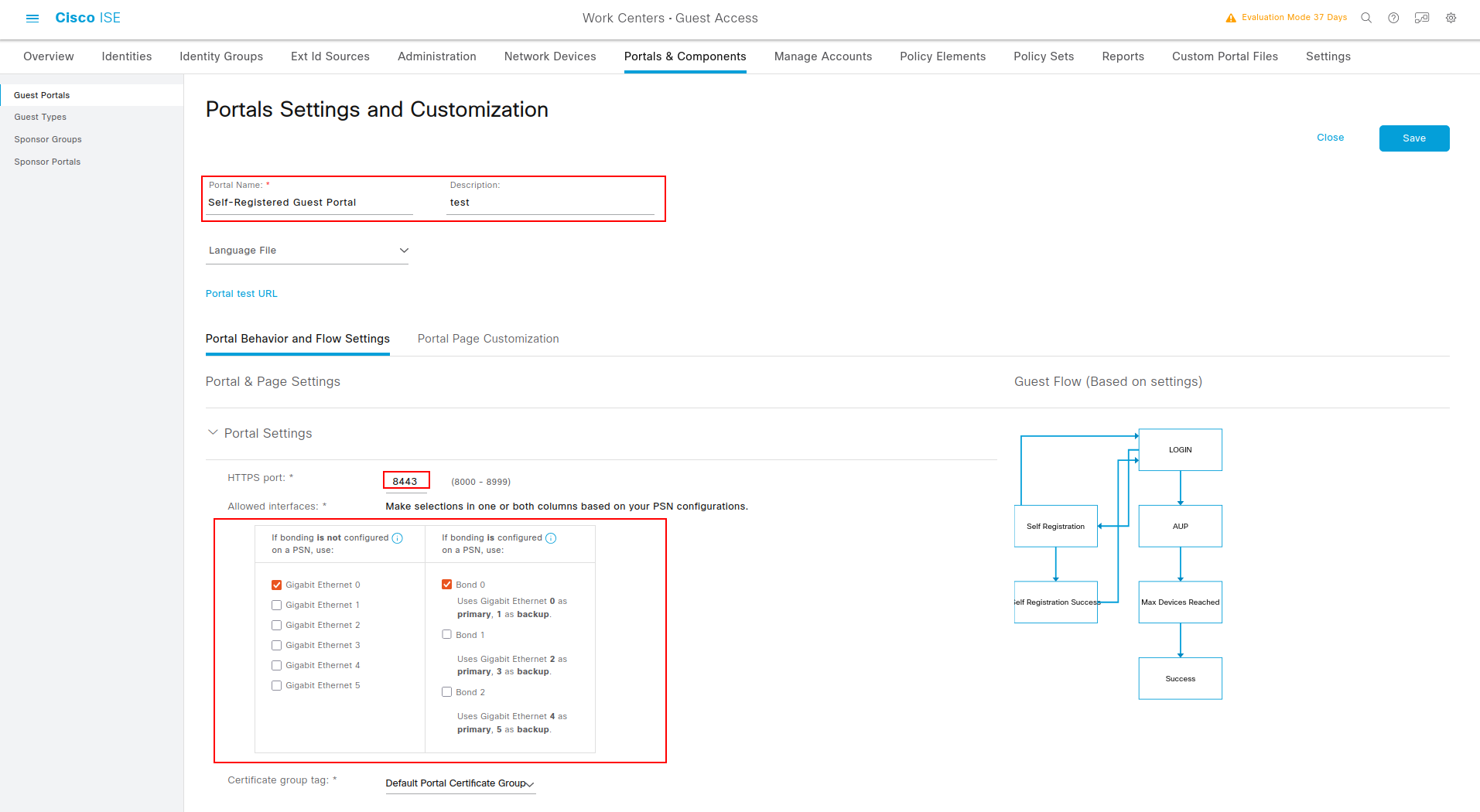
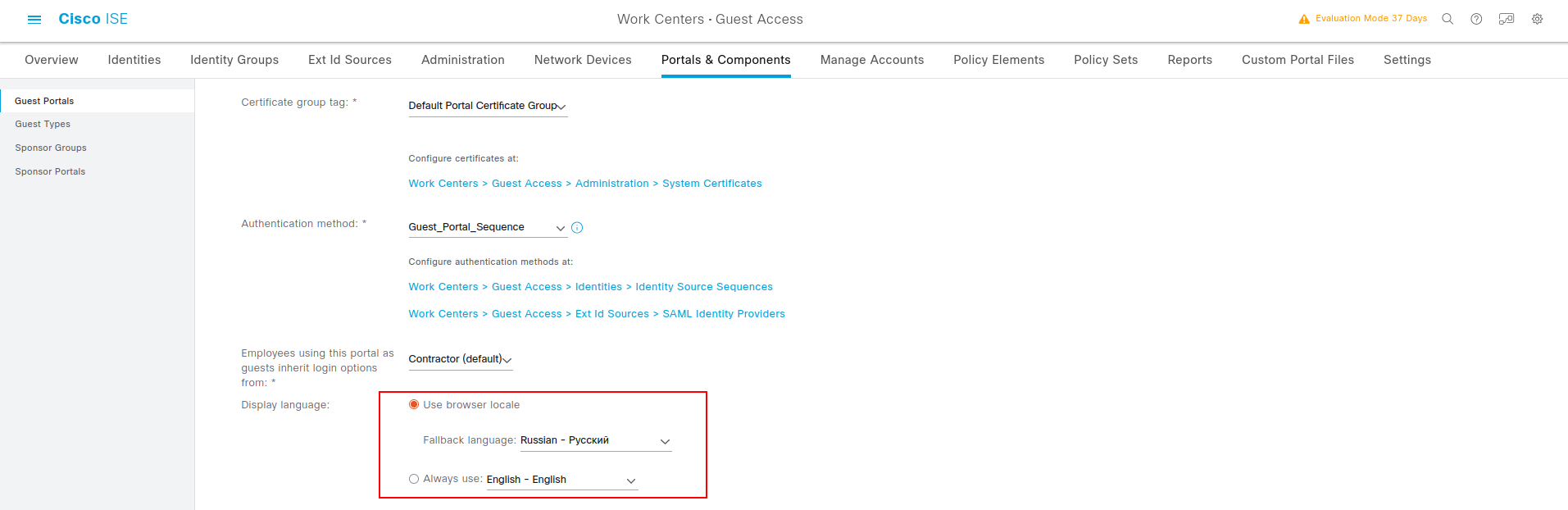
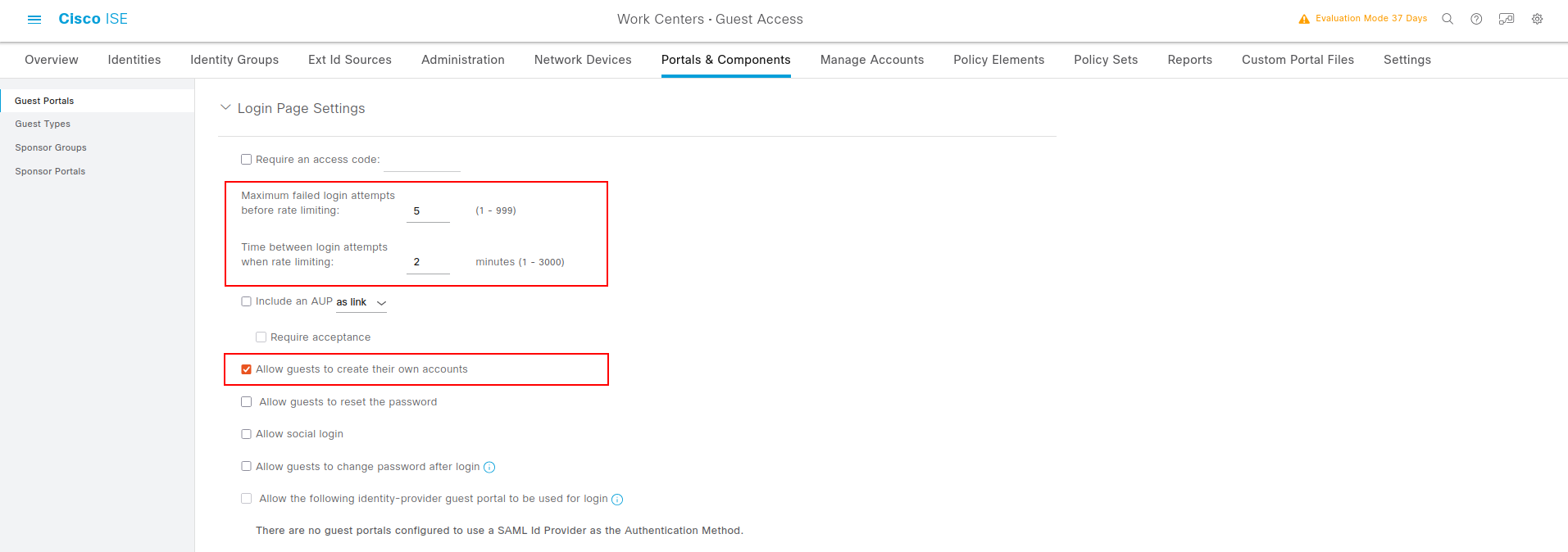
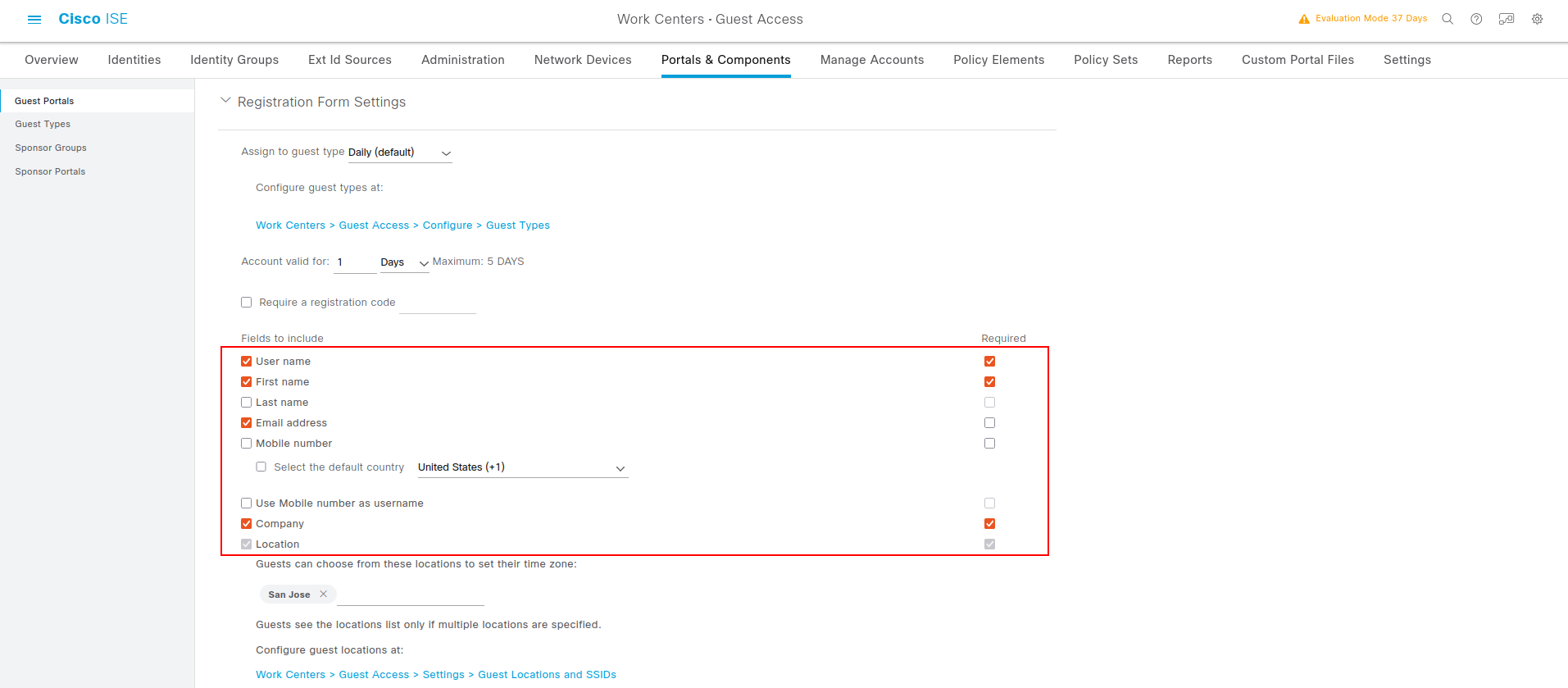
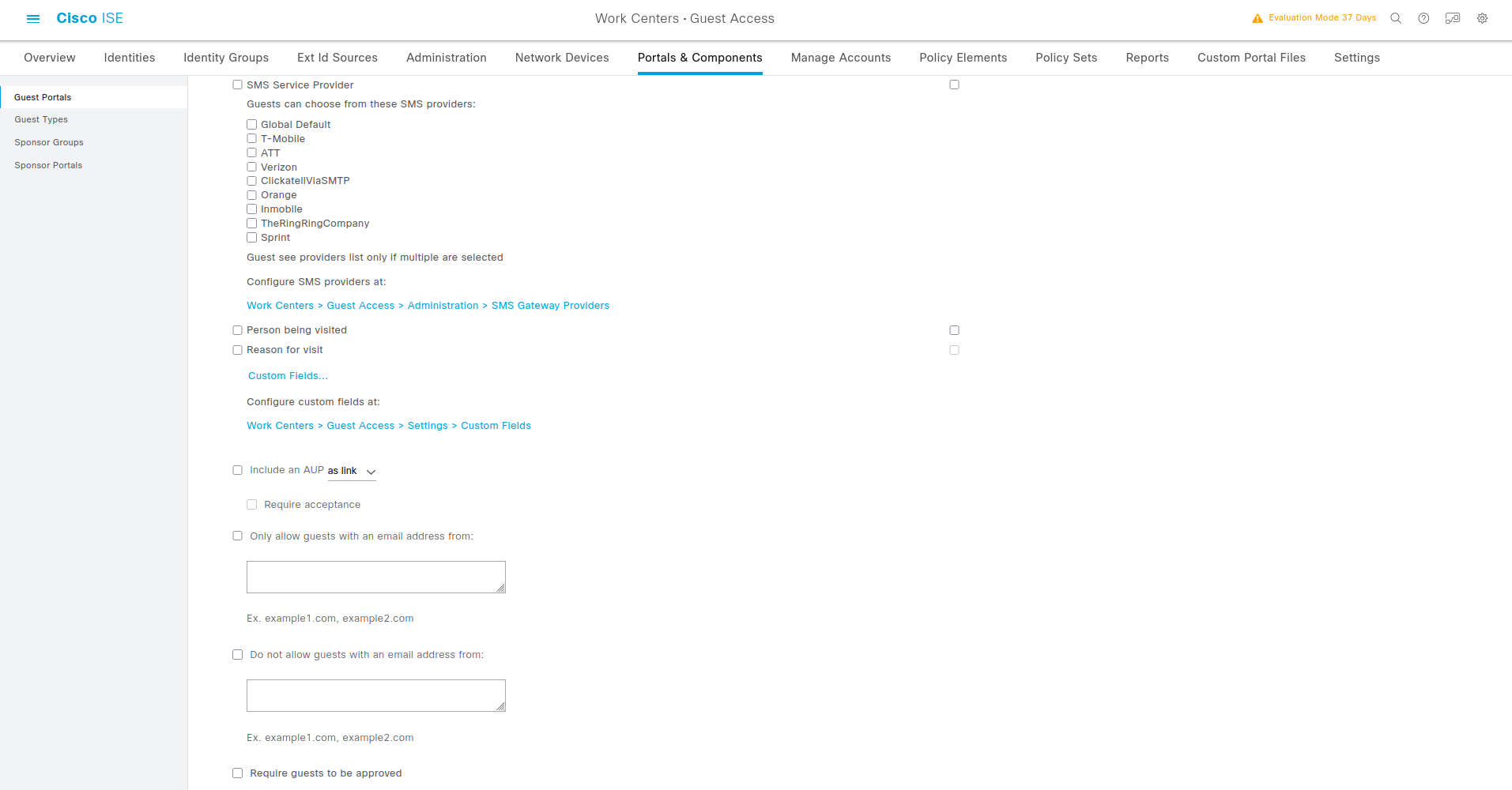
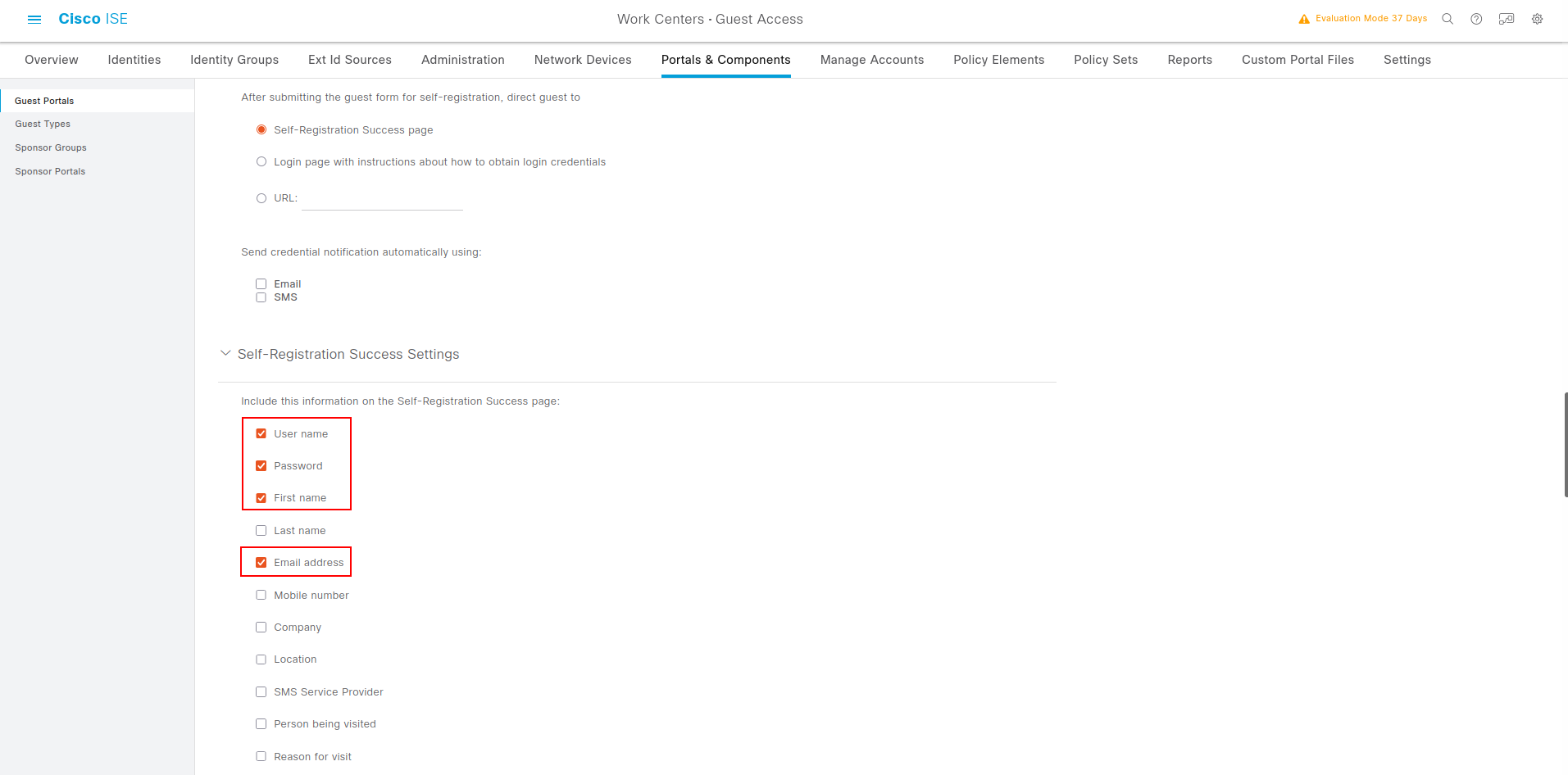
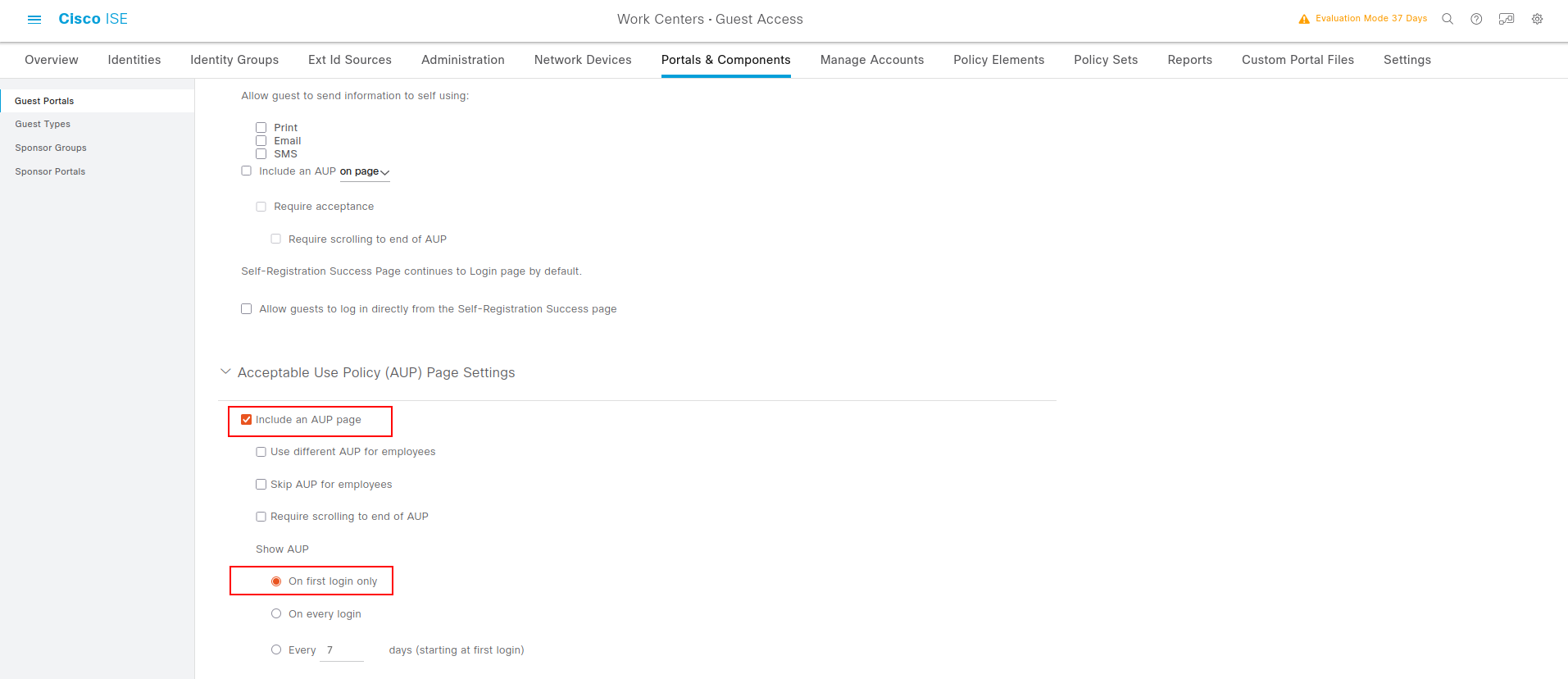
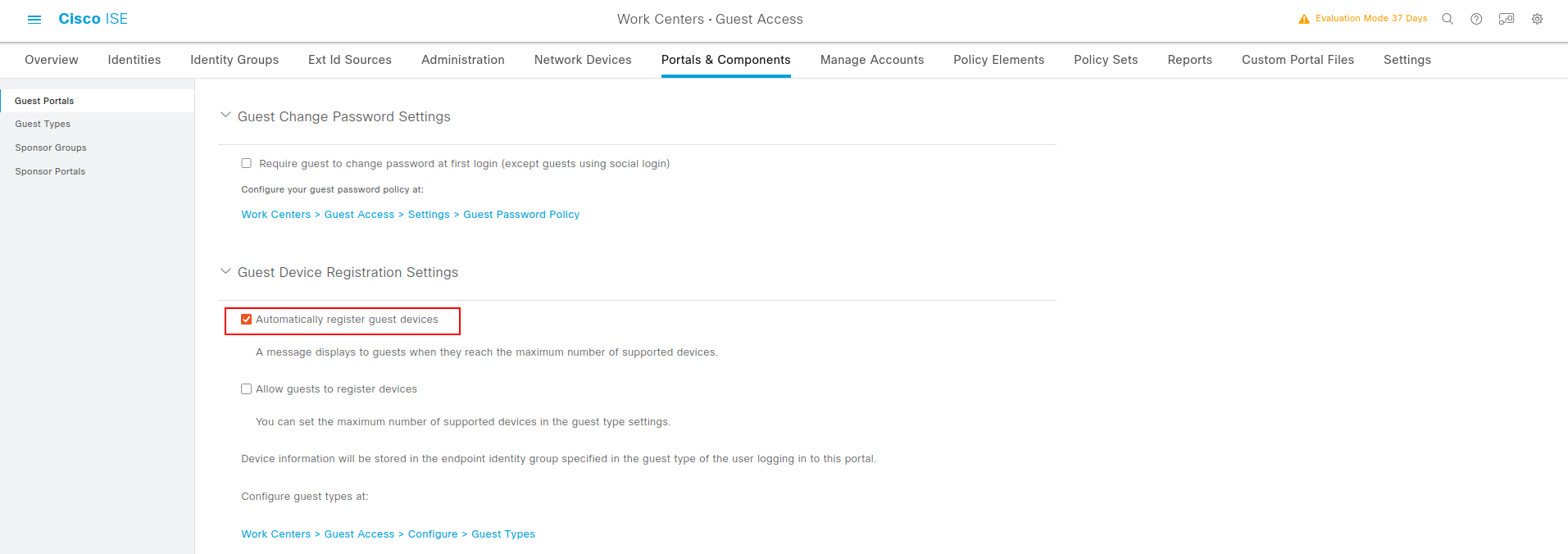
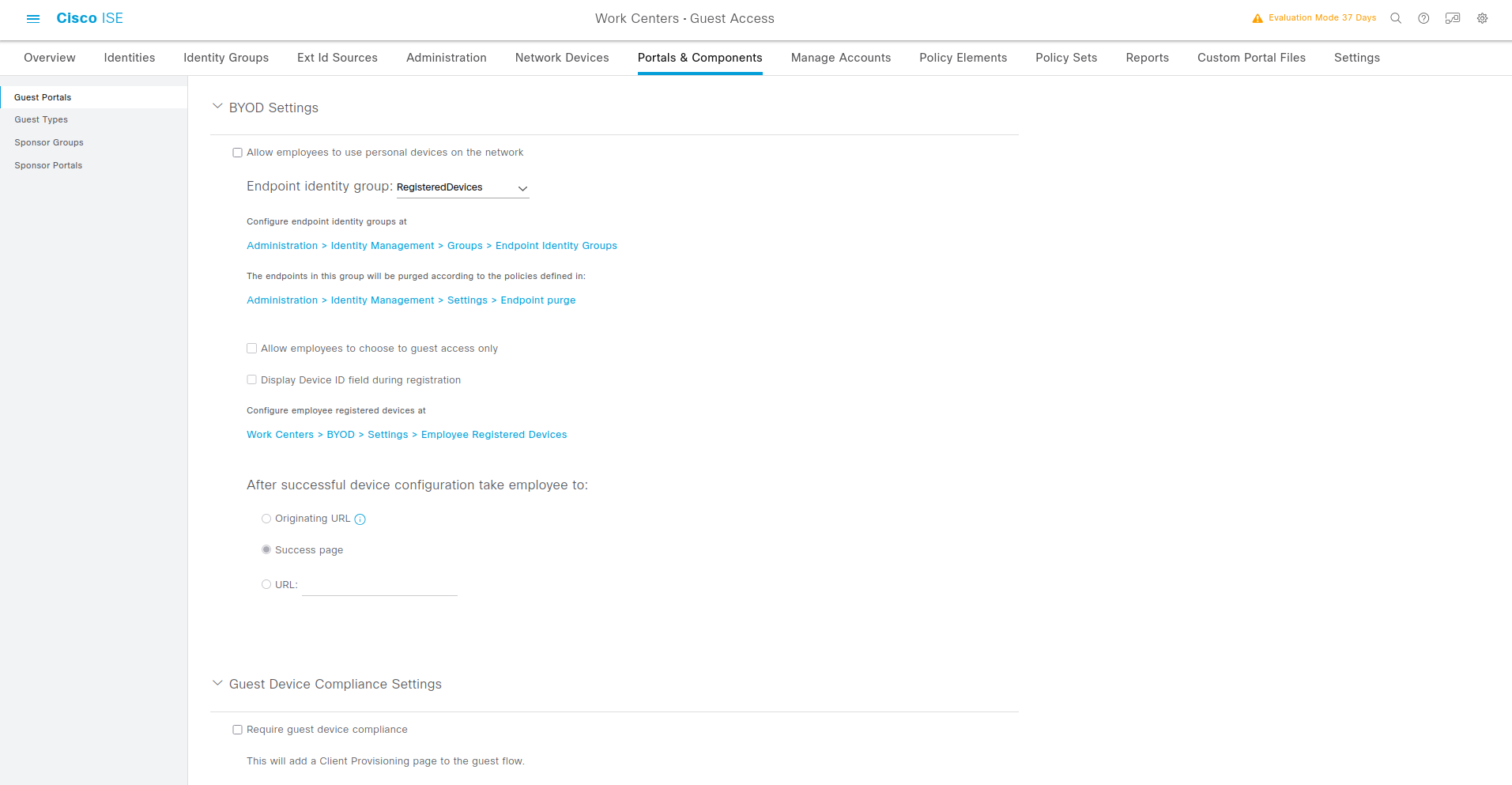
11. Настройка гостевого портала. На снимках ниже 11. Настройте гостевой портал. Ниже приведен пример настройки портала.
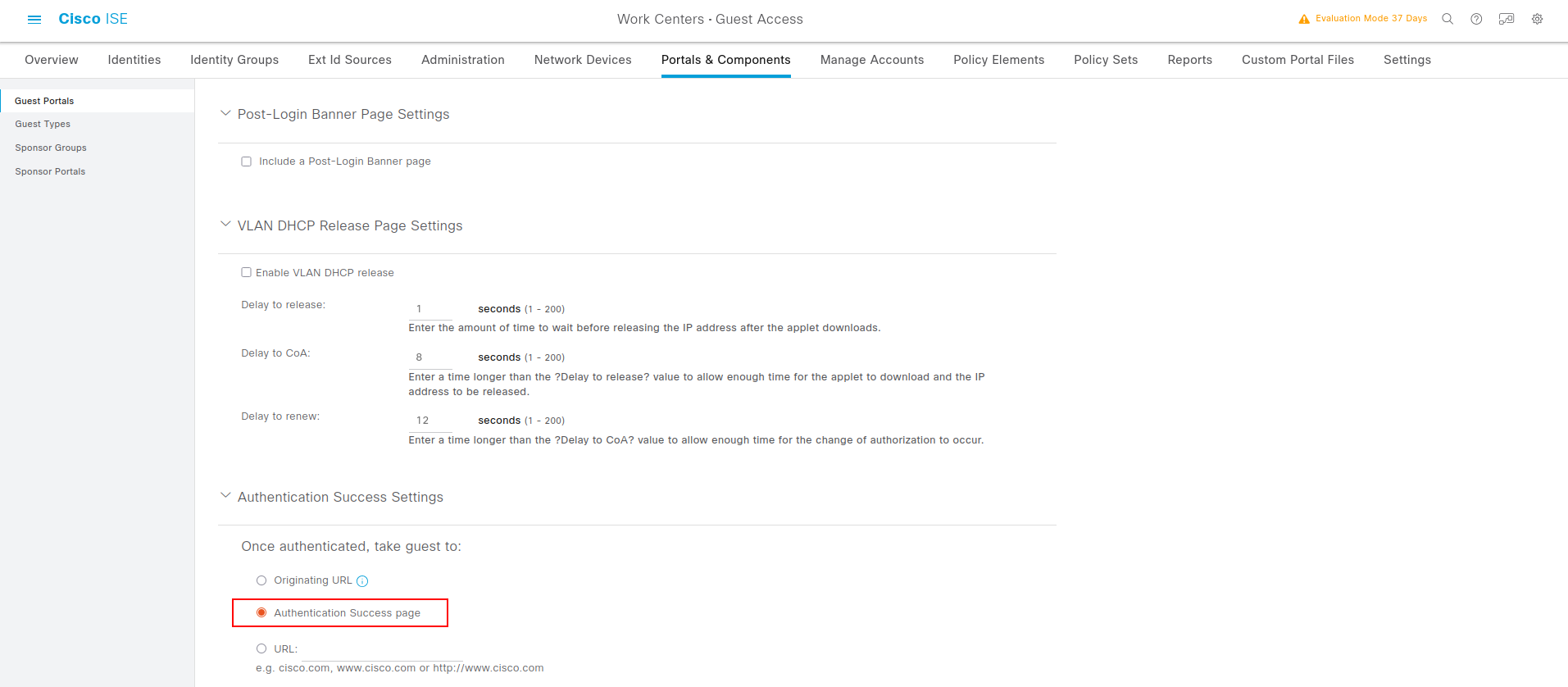
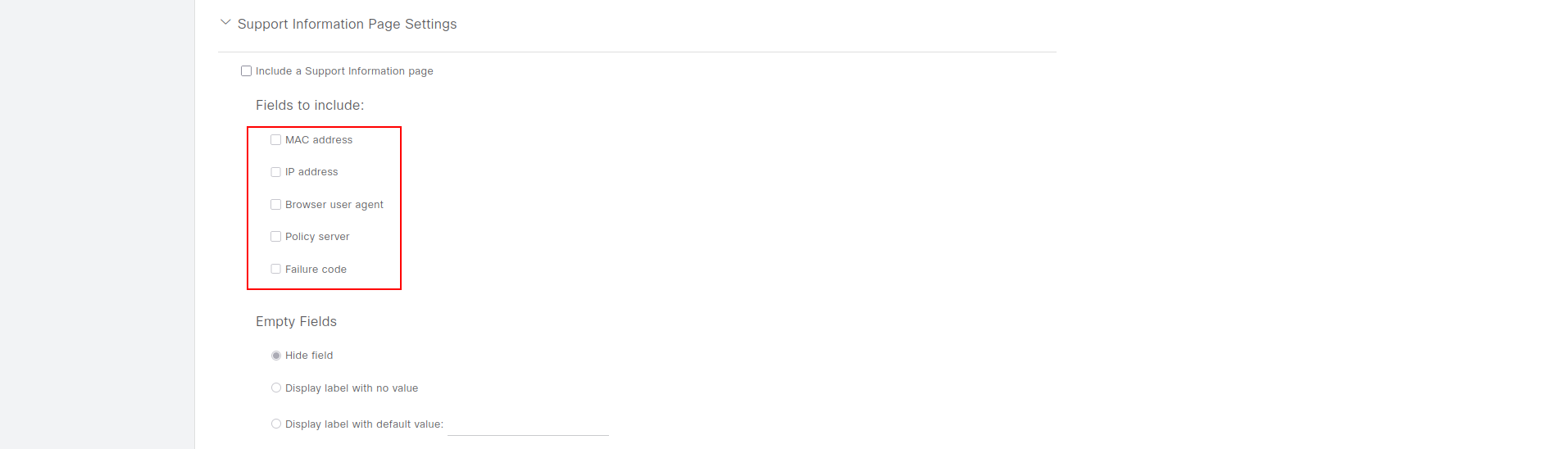
| Scroll Pagebreak |
|---|
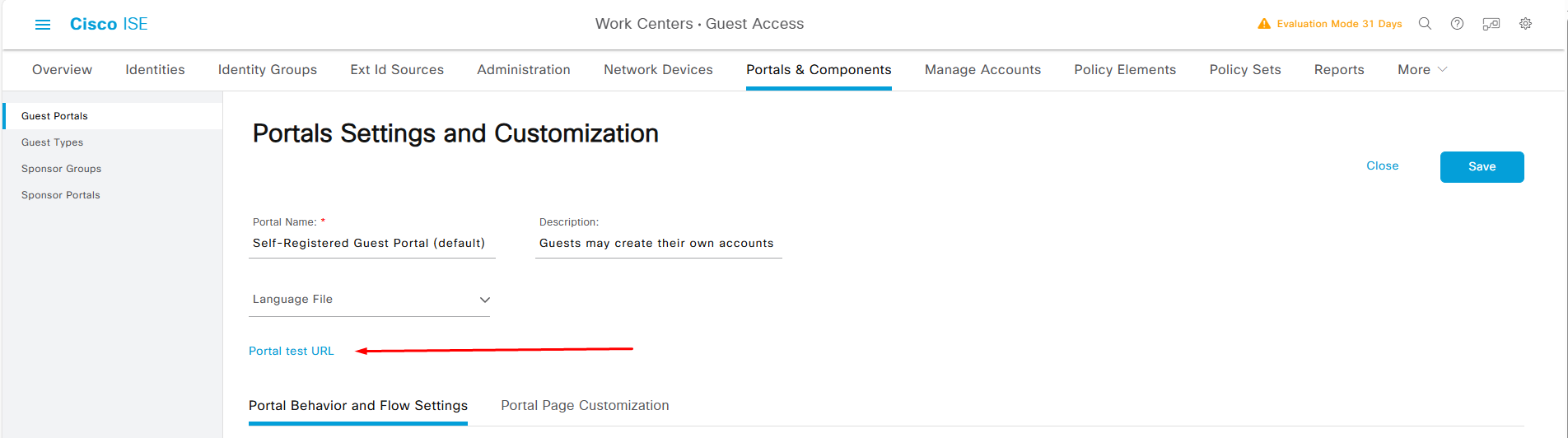
12. Адрес портала для настройки ссылки редиректа , возможно получить по ссылке Portal test URL:
Отладочная информация RADIUS
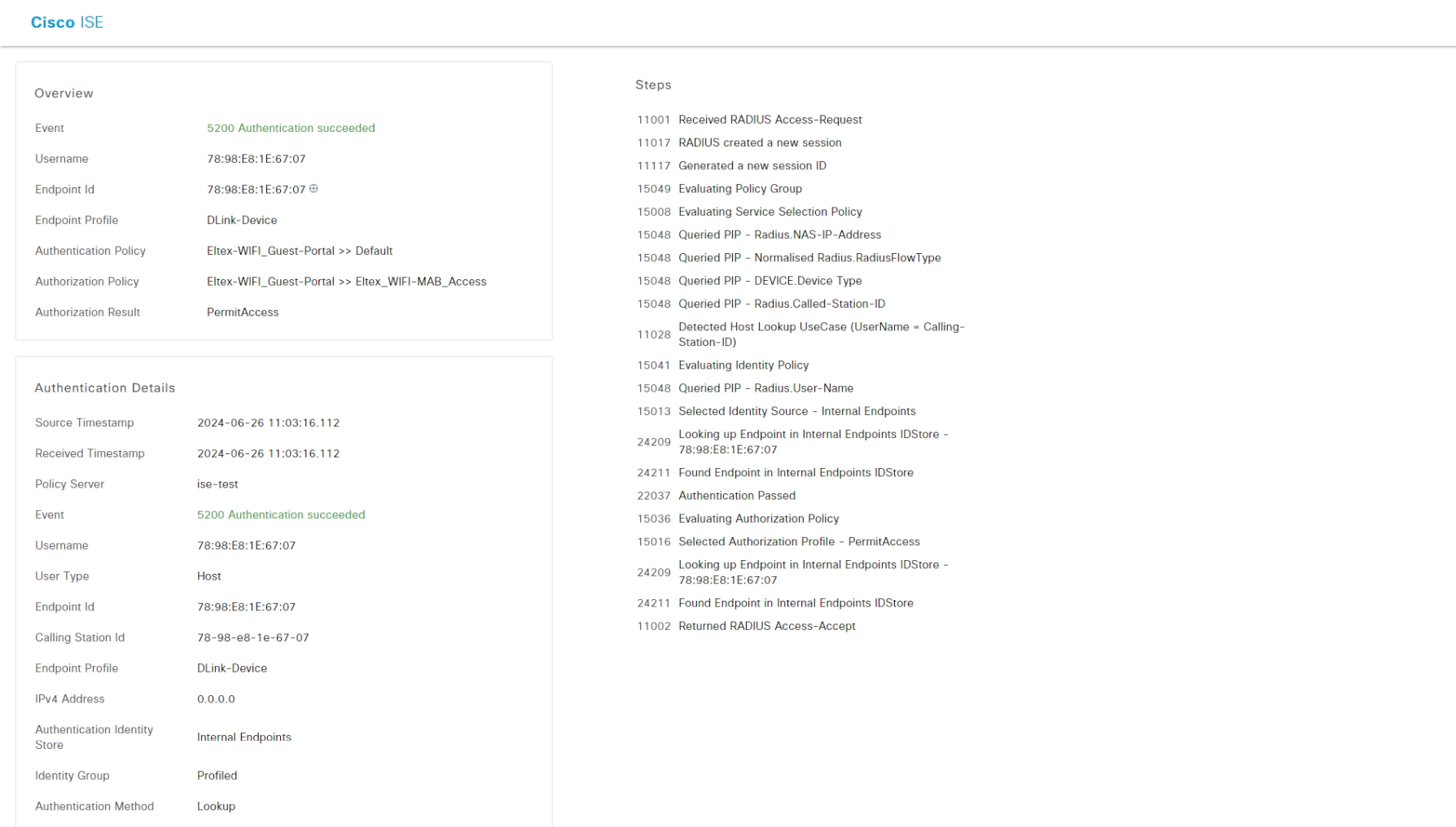
В разделе Operations>RADIUS>Live разделе Operations → RADIUS → Live Logs находится запись журнала , о том что клиент не смог пройти MAB аутентификацию, так как клиент прошел регистрацию на портале.c отладочной информацией RADIUS.
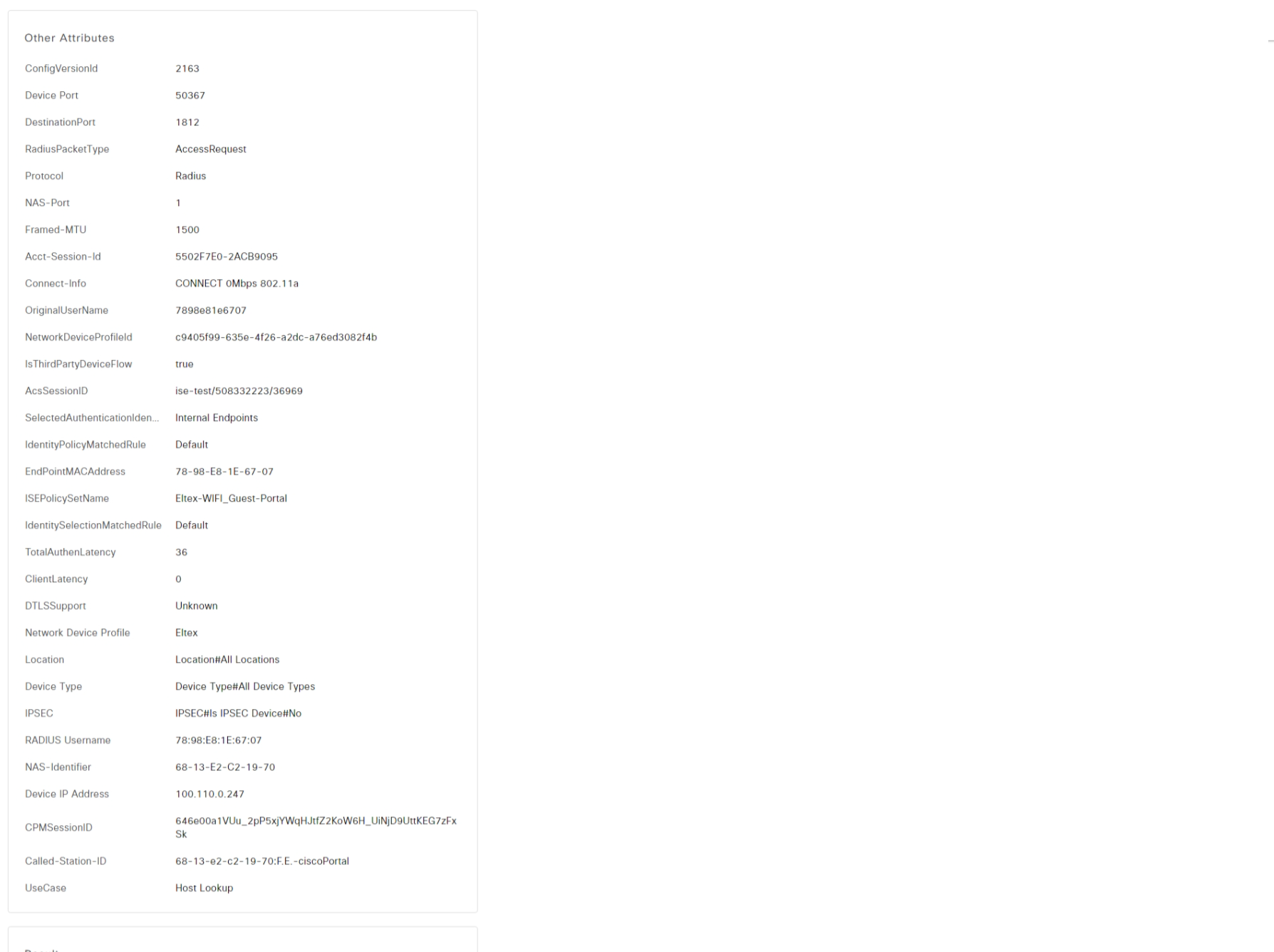
| Scroll Pagebreak |
|---|

Запись о том, что гость аутентифицировался на портале (после регистрации).
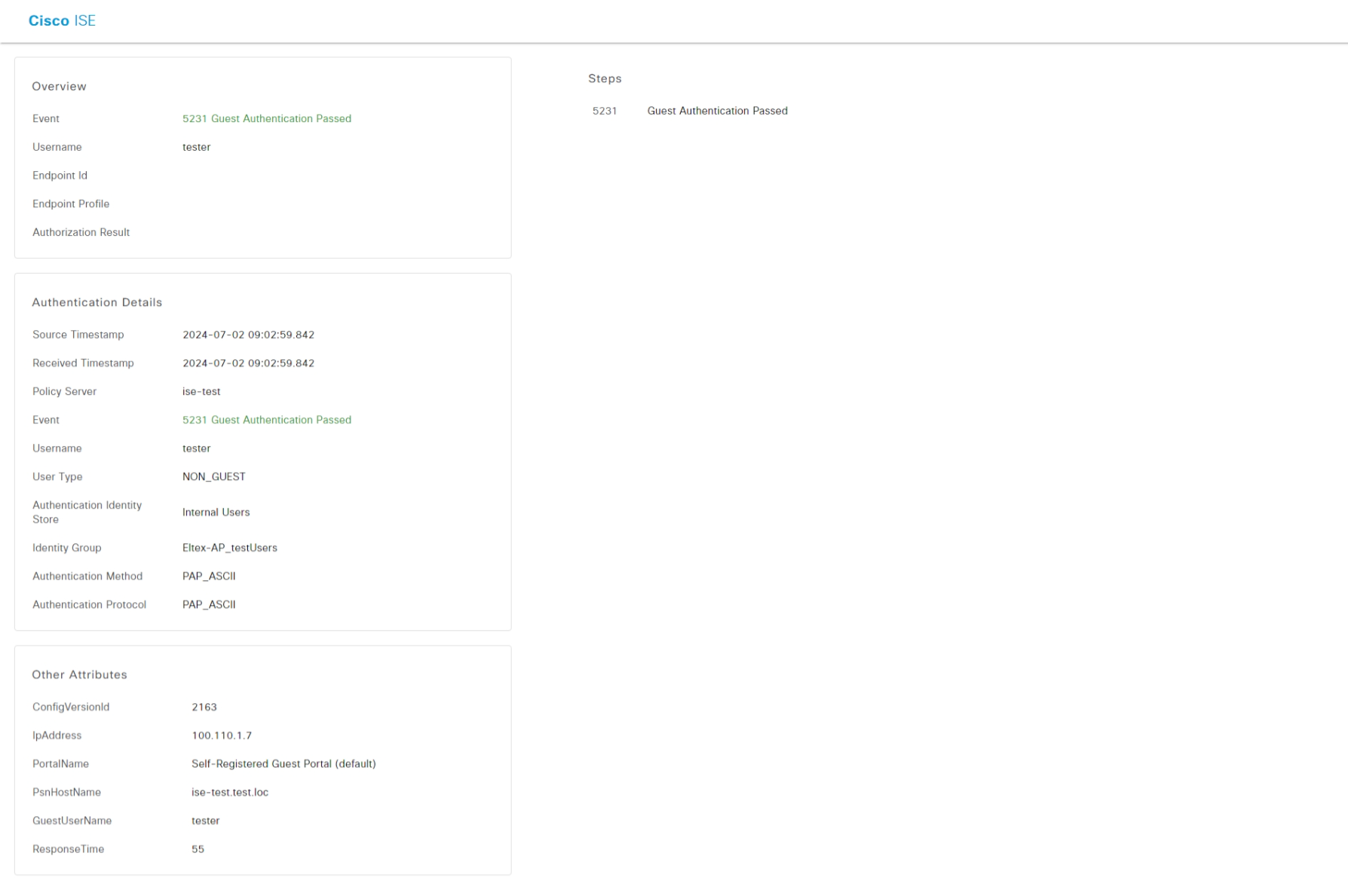
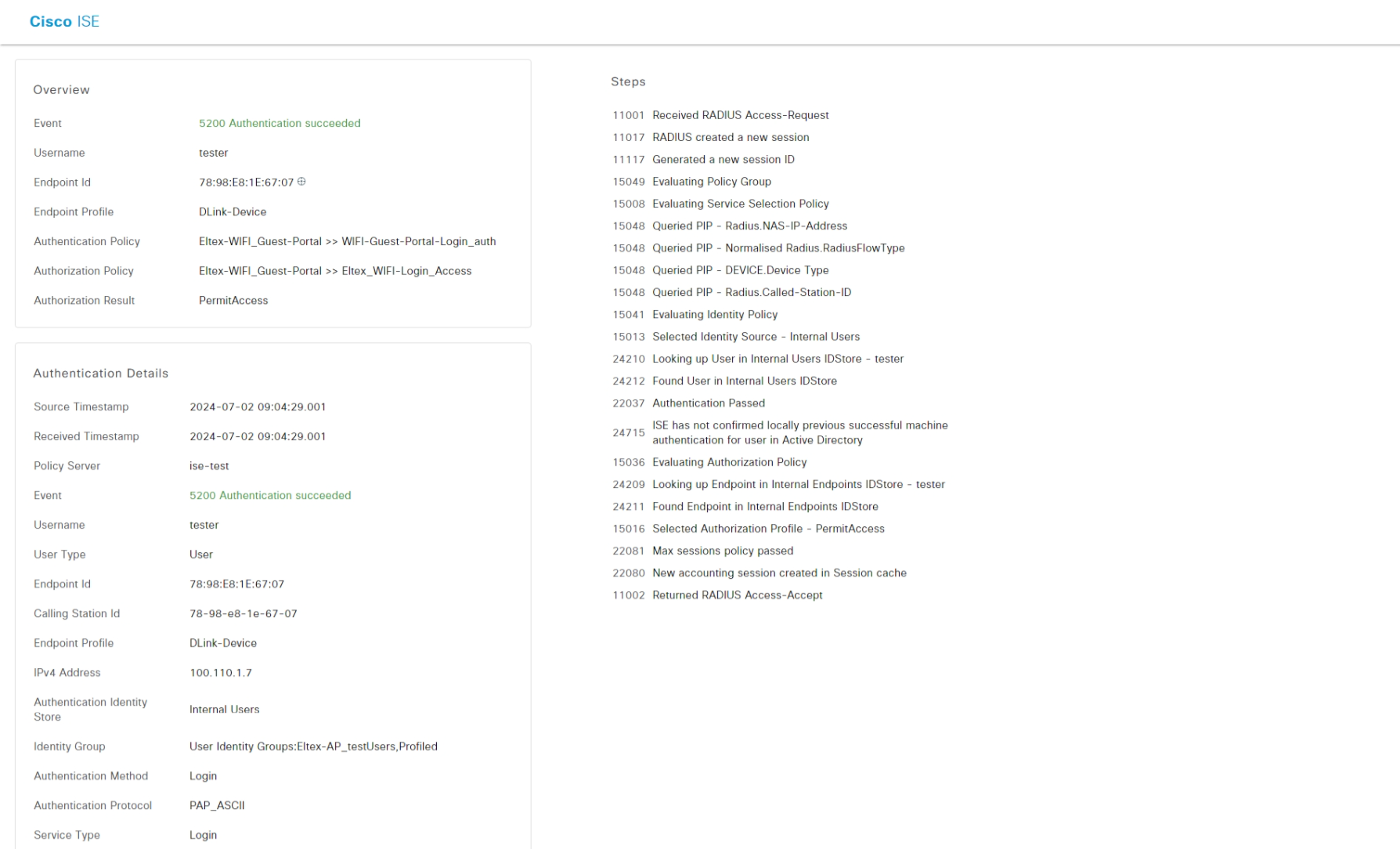
Запись о том, что пользователь успешно аутентифицировался и авторизовался через RADIUS по логину и паролю.
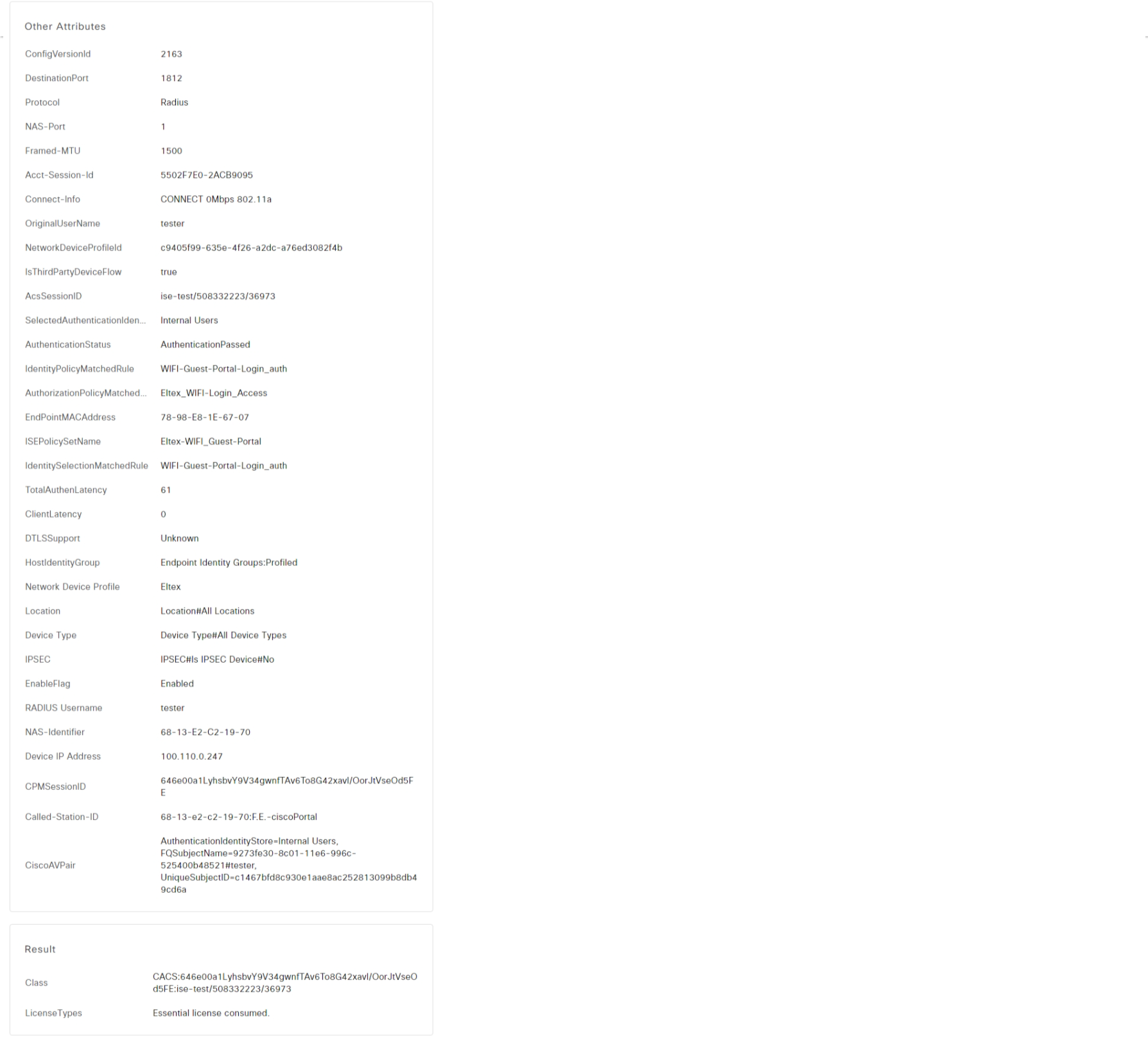
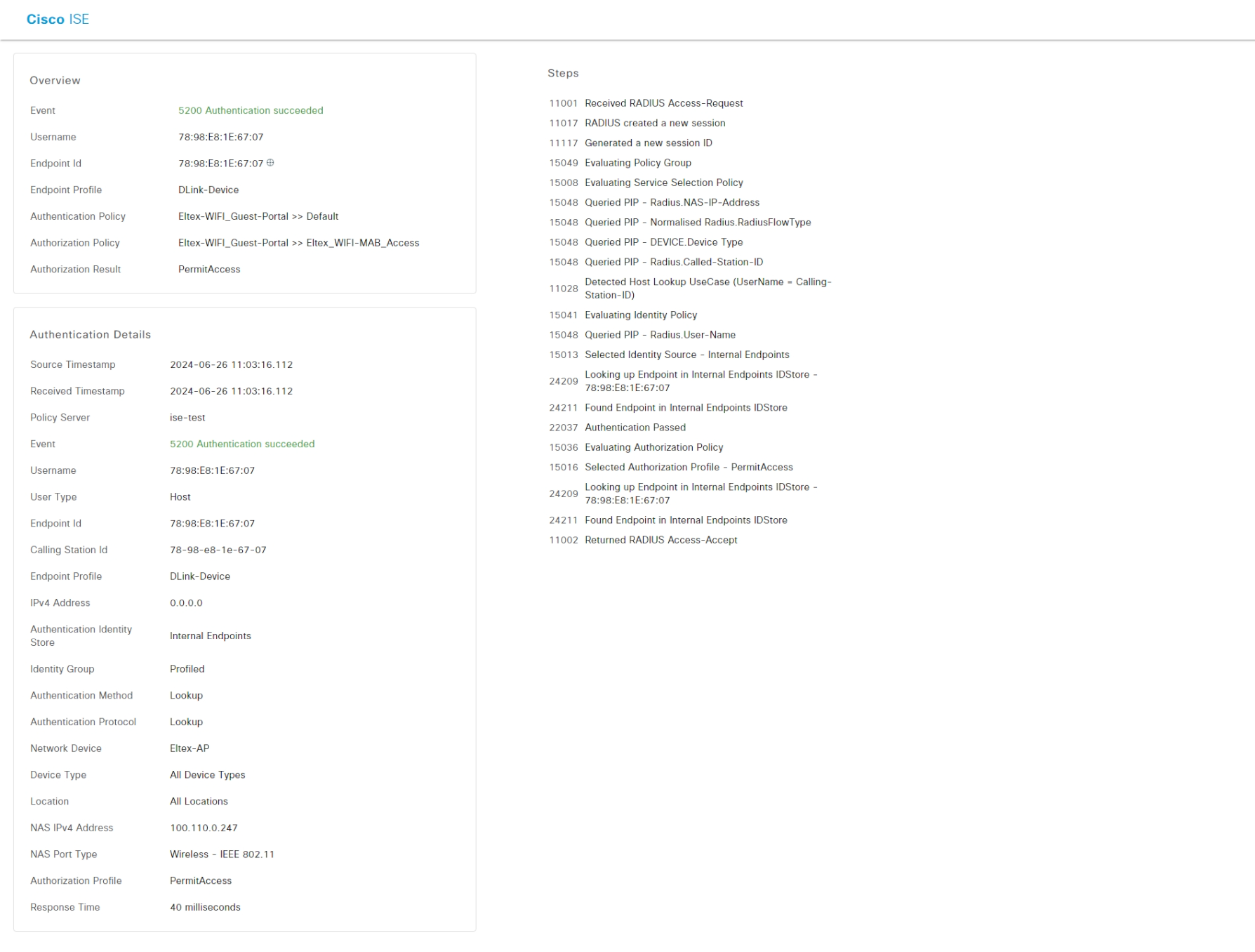
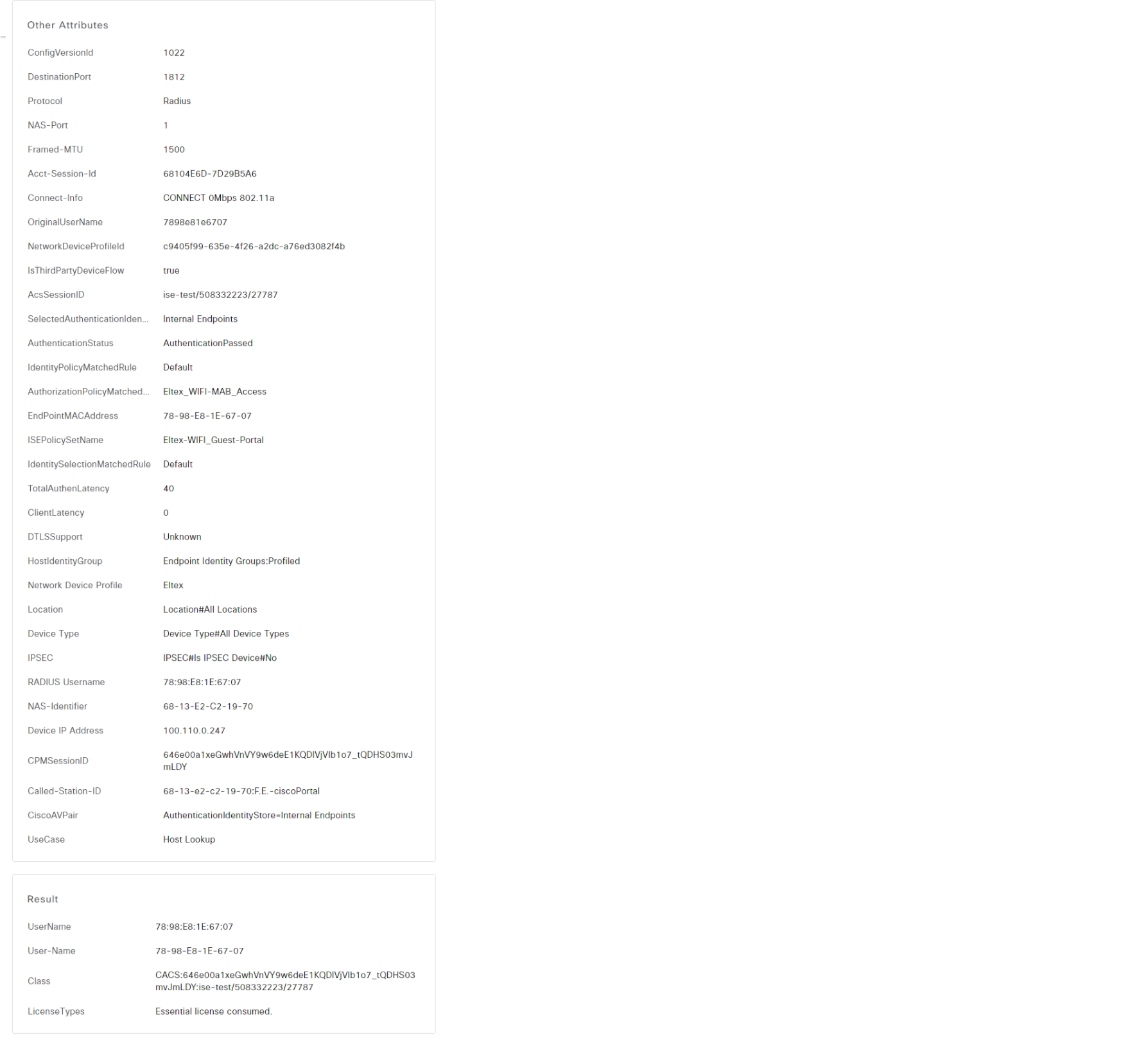
Запись о том, что клиент успешно прошел MAB-аутентификацию и авторизацию через RADIUS (Cisco ISE занесла MAC клиента в базу EndPoints , при аутентификации пользователя на портале) .
.
| Scroll Pagebreak |
|---|
Запись аккаунтинга пользователя: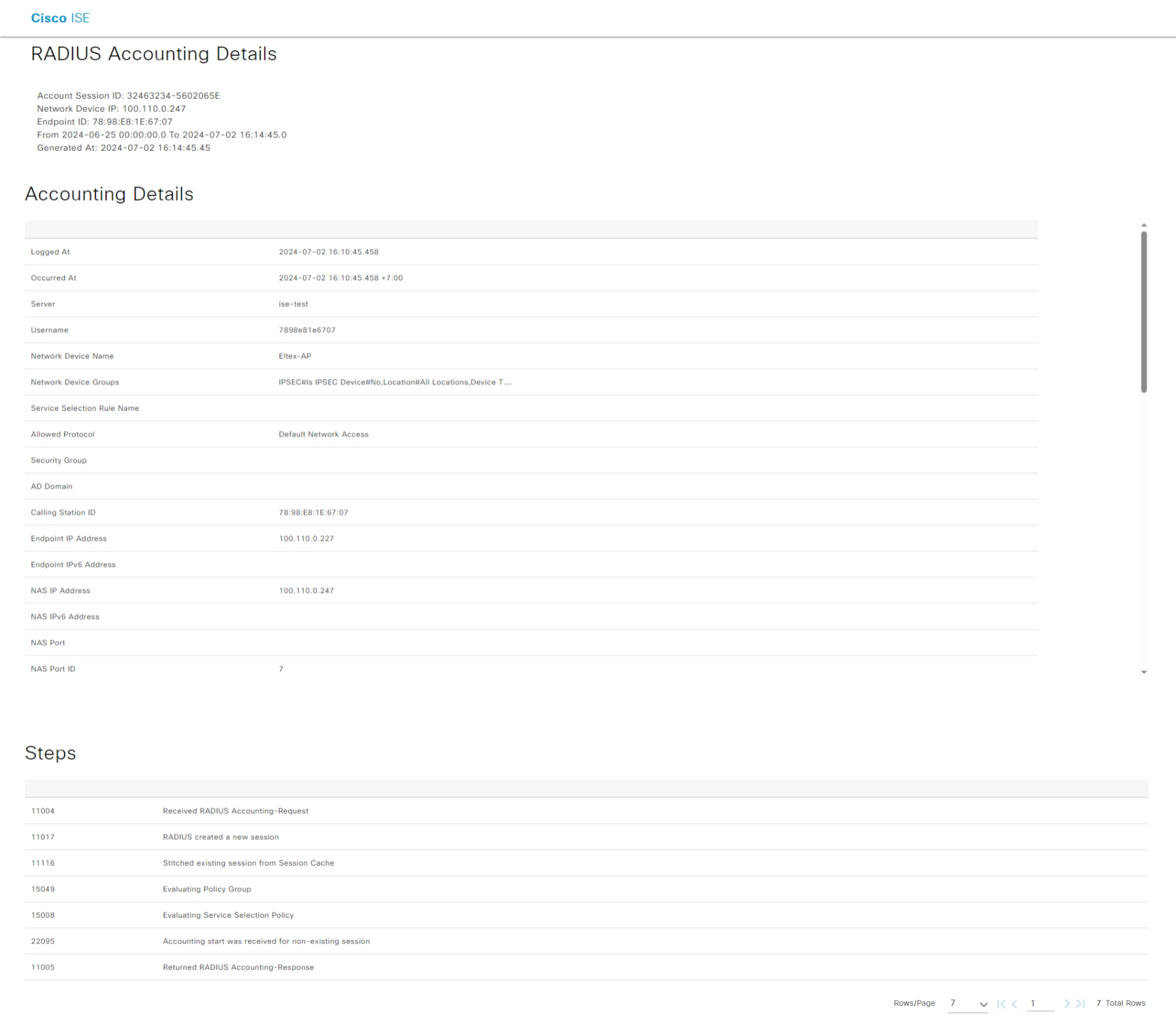 Аккаунтинг пользователя