
...
| Блок кода | ||
|---|---|---|
| ||
wlc# show licence Feature Source State Value Valid from Expiries -------------------------------- -------- ----------- -------------------------------- -------------------- -------------------- BRAS File Active true -- -- BRAS File Candidate true -- -- WLC Boot Active true -- -- WLC Boot Candidate true -- -- |
| Scroll Pagebreak |
|---|
Взаимодействие элементов системы
...
| draw.io Diagram | ||||||||||||||||||
|---|---|---|---|---|---|---|---|---|---|---|---|---|---|---|---|---|---|---|
|
Конфигурирование WLC
...
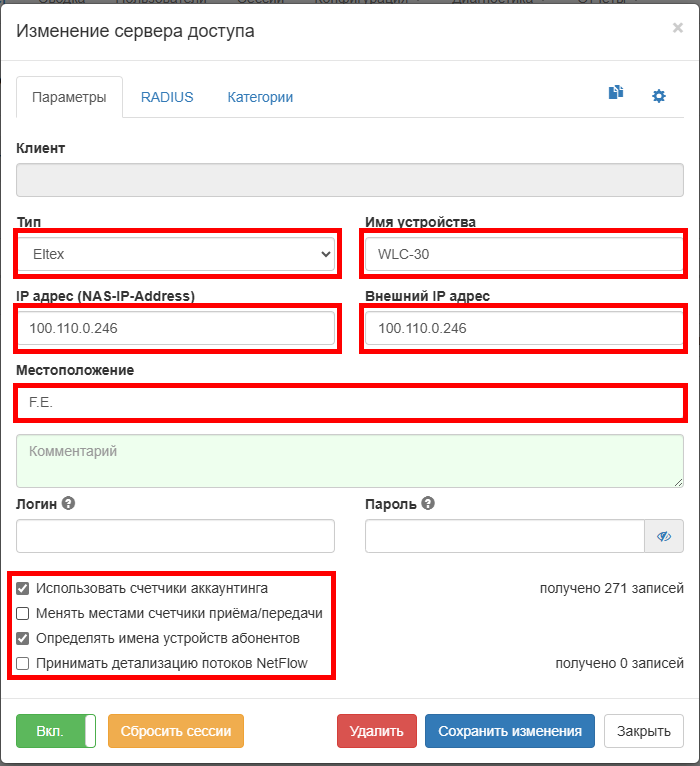
- Создаётся объект Сервер доступа (тип: Eltex);
- Заполните поля «IP адрес» и «Внешний IP адрес» (адрес WLC, смотрящий в сторону WNAM);
- «Имя устройства» и «Местоположение» указывается произвольно.
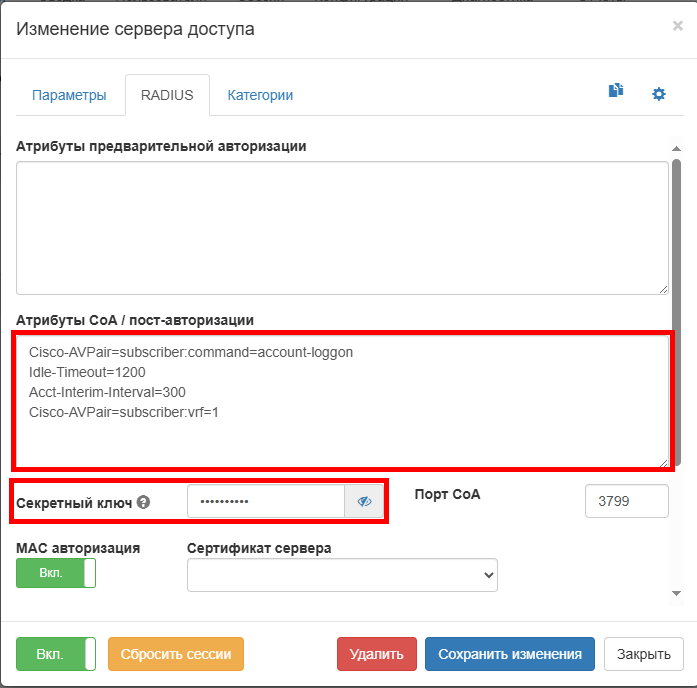
В поле «Атрибуты «Атрибуты CoA / пост-авторизации» авторизации» задайте:
| Блок кода |
|---|
Cisco-AVPair=subscriber:command=account-loggon Idle-Timeout=1200 Acct-Interim-Interval=300 Cisco-AVPair=subscriber:vrf=1 |
В поле ввода «Секретный ключ» укажите ключ, который указали для radius-server host 100.110.1.44 в конфигурации WLC:
| Блок кода |
|---|
wnampass |
Создание площадки
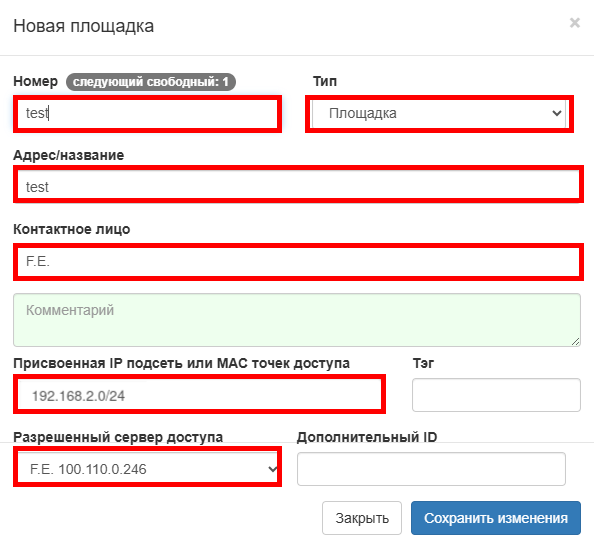
1. Создайте площадку, к которой будет привязана страница гостевого портала: Конфигурация → Площадки → Создать площадку.
В поле «Тип» выберите Площадка, в поле «Разрешенный сервер доступа» выберите созданный ранее сервер. В поле «Присвоенная IP подсеть или МАС точек доступа» укажите наш пул IP для пользователей портала (сеть Bridge 3 на WLC).
| Подсказка | ||
|---|---|---|
| ||
Таким образом через привязку пулов IP можно привязать разные Площадки с разными порталами авторизации, трафик клиентов которых терминируется на одном WLC. Разрешенный сервер соответственно на разных площадках будет один и тот же. |
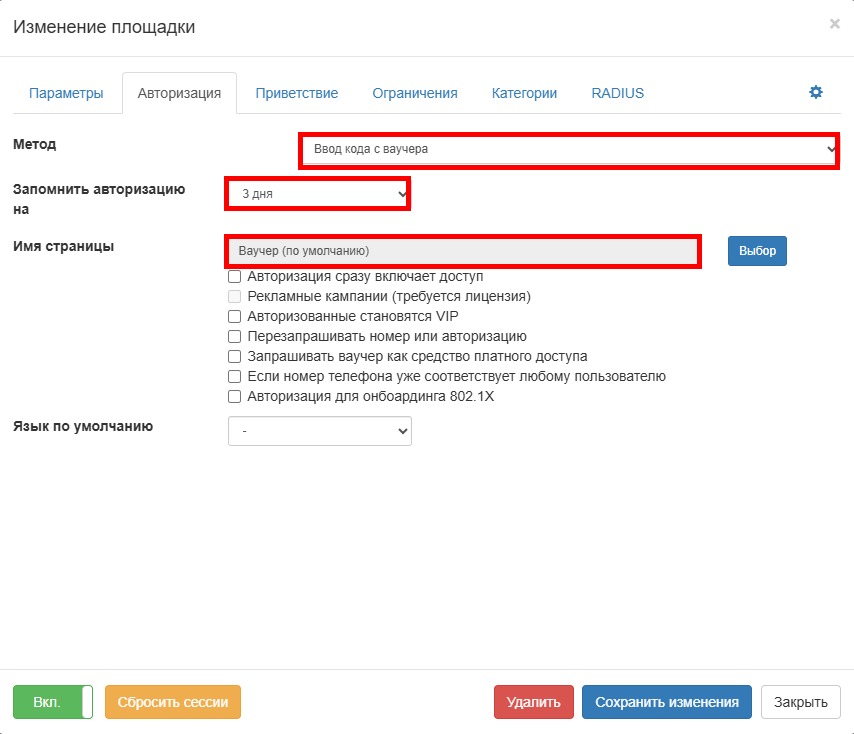
2. Выберите созданную площадку.
На вкладке Авторизация выберите в поле «Метод» – Ввод кода с ваучера. Укажите срок валидности ваучера для авторизации. В параметре «Имя страницы» выберите Ваучер (по умолчанию). Данных настроек достаточно для работы гостевого портала с авторизацией по коду из Ваучера.
Настройка других способов авторизации выходит за рамки данной статьи.
Создание группы ваучеров
1. Перейдите к созданию ваучеров для авторизации: Конфигурация → Гостевая авторизация → Ваучеры → Создать группу ваучеров.
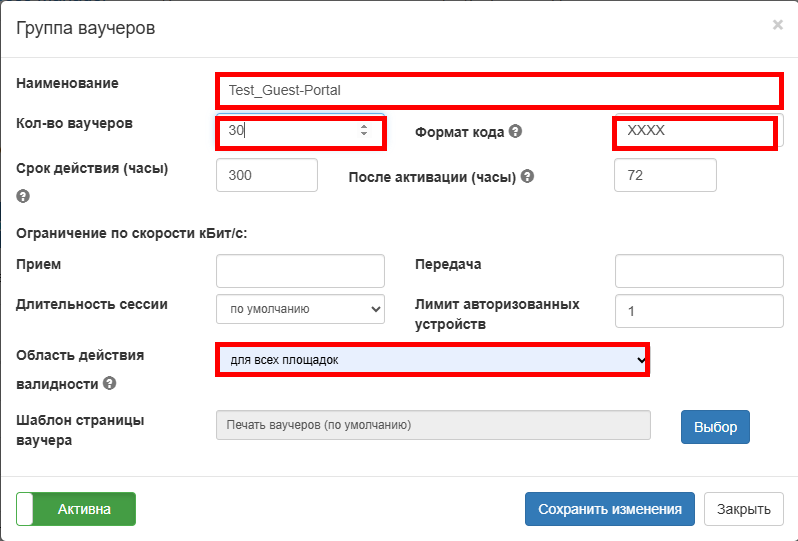
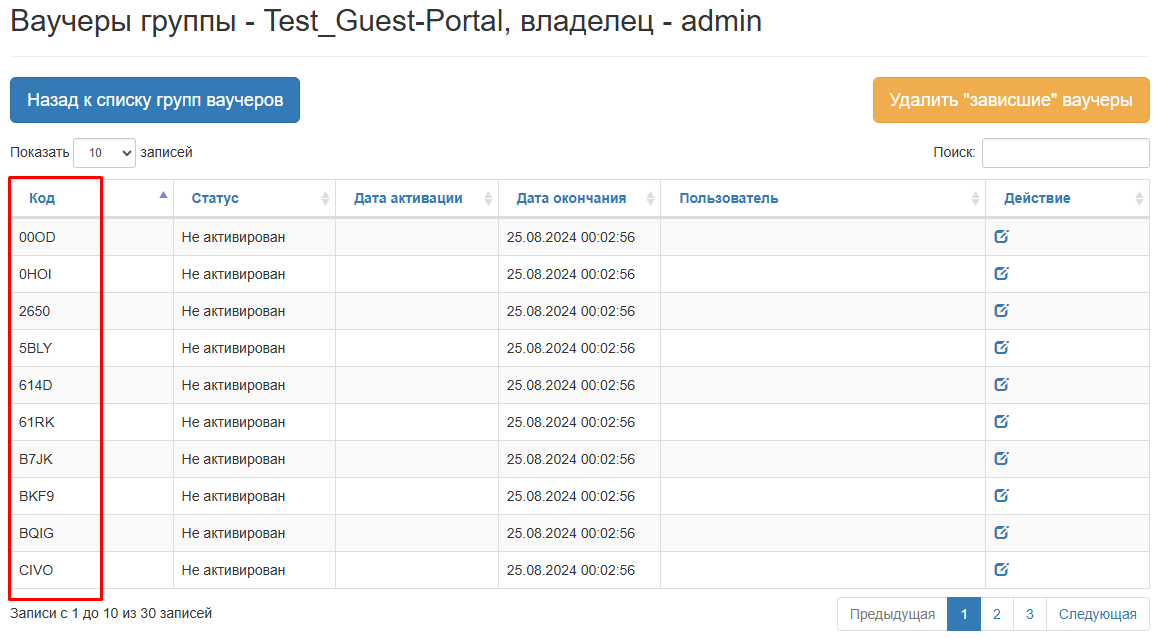
В дальнейшем коды данных ваучеров будут использоваться для авторизации клиентов на гостевом портале.
Конфигурирование правил аутентификации
1. Перейдите во вкладку: Конфигурация → Правила аутентификации.
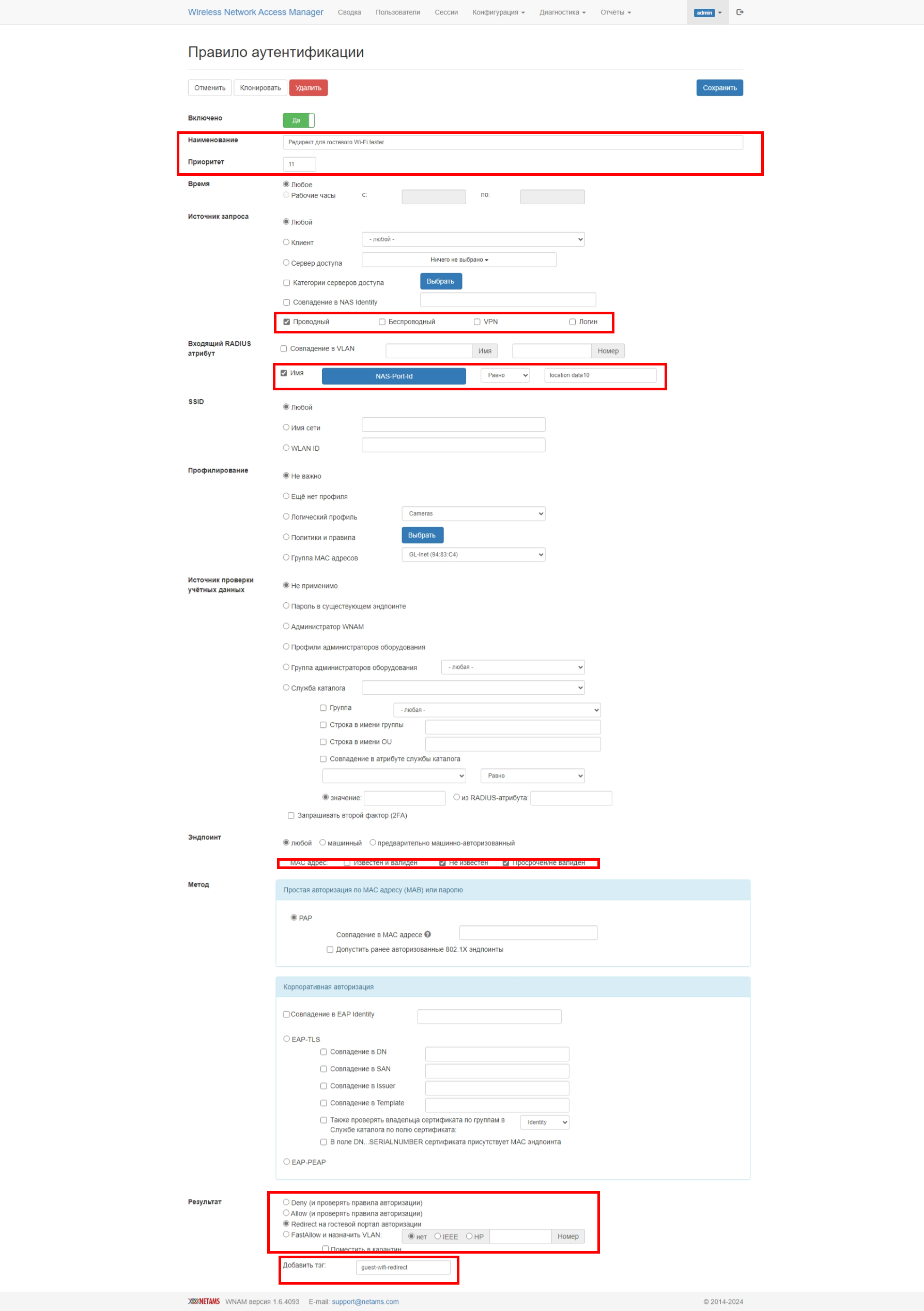
Создайте новое правило аутентификации и настройте как на скриншоте приведенном ниже. «Источник запроса» выберите Проводной.
В параметре «Входящий «Входящий радиус атрибут» выберите NAS-Port-ID, равным тому location, указанный в настройках Bridge 3 на WLC, на которой терминируется клиентский трафик.
Таким образом свяжите данное правило с SSID с гостевым доступом.
| Подсказка | ||
|---|---|---|
| ||
В правило можно добавить дополнительными параметрами при необходимости. |
...
| Подсказка | ||
|---|---|---|
| ||
Обратите внимание, чтобы тег был уникальным и совпадал с соответствующим правилом авторизации. |
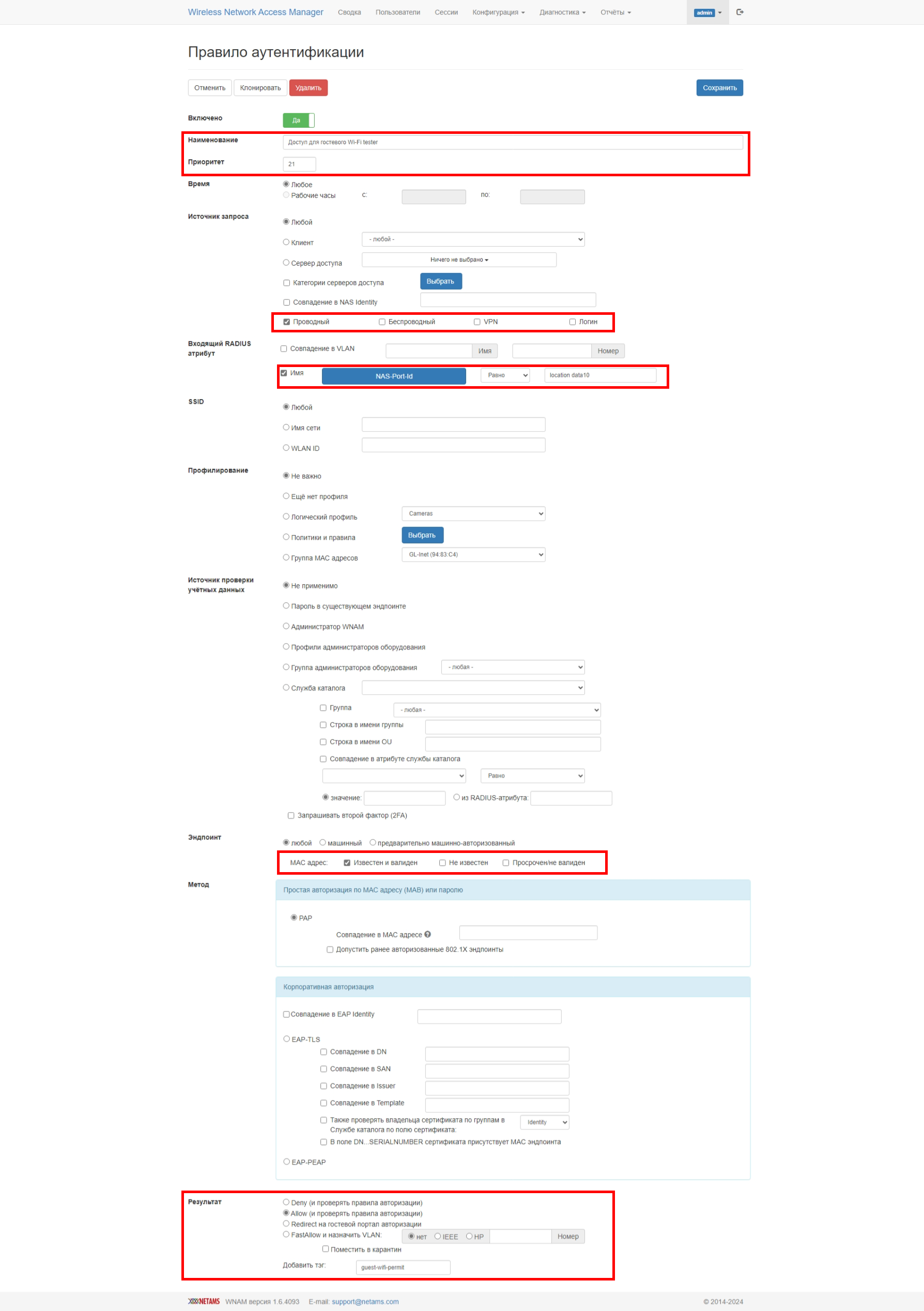
2. Приступите к созданию правила аутентификации для доступа клиента в Internet.
Параметры «Источник запроса» и «Входящий RADIUS атрибут» настройте так же, как в правиле для редиректа (см. выше).
| Подсказка | ||
|---|---|---|
| ||
Необходимо Необходимо использовать уникальный тег, как в примере выше. В данном примере указан тег тег guest-wifi-permit. |
Конфигурирование правил авторизации
1. Создайте правила авторизации.
Перейдите во вкладку: Конфигурация → Правила авторизации.
Первое правило для редиректа на портал приведите к виду как на примере ниже.
В результате должен быть ответ протокола Radius-формата Access-Reject от сервиса авторизации системе BRAS на WLC.
| Подсказка | ||
|---|---|---|
| ||
Правило привязывается по совпадению тега, поэтому тег должен быть такой же, как и в правиле аутентификации. |
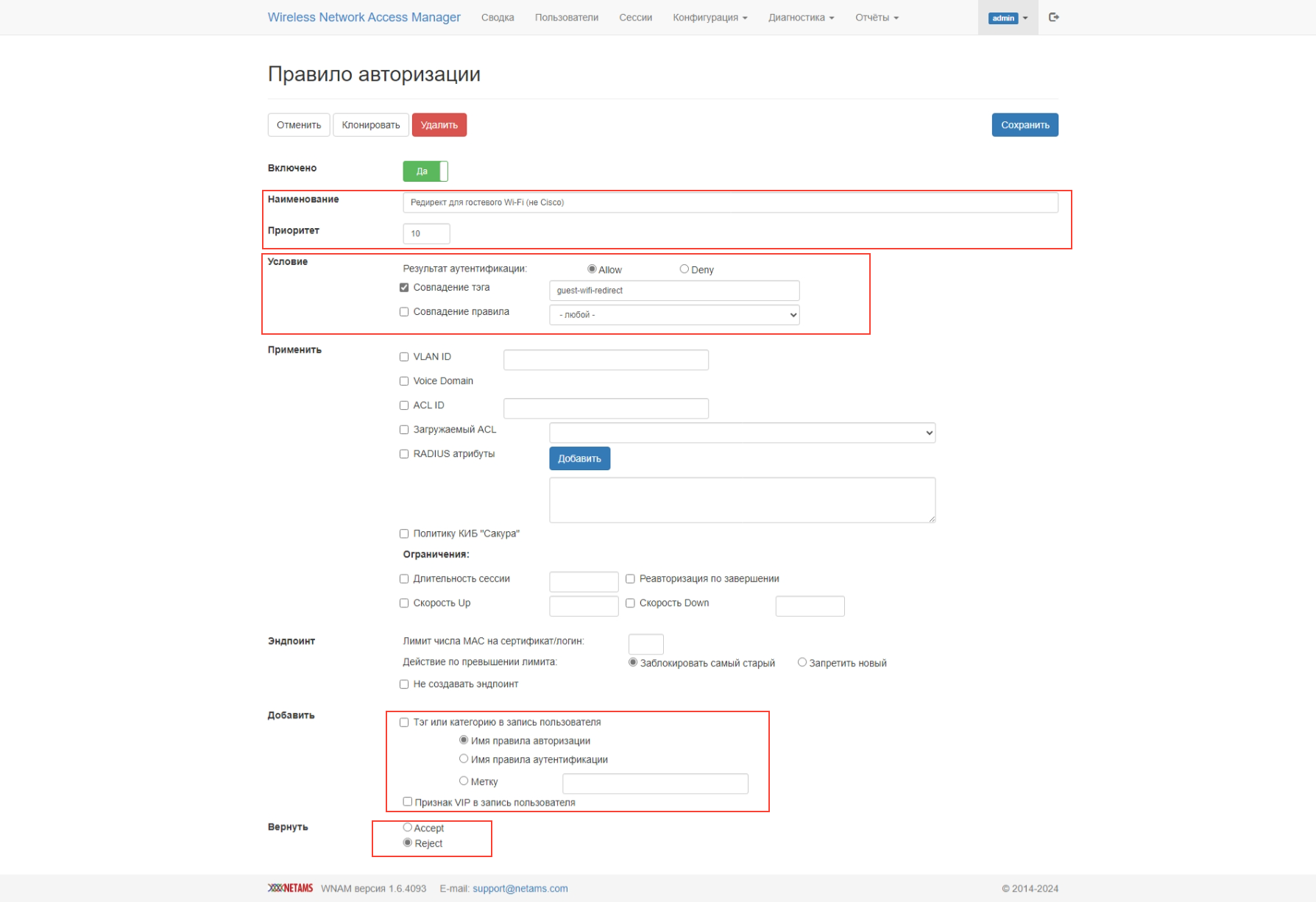
2. Второе правило для предоставления доступа в Internet. В блоке «Применить» параметра «RADIUS-атрибуты» пропишите атрибут, назначающий сервис доступа с названием INTERNET, который настроен в виде списка контроля доступа на WLC.
...
| Информация | ||
|---|---|---|
| ||
Контроллер WLC в ходе авторизации запрашивает параметры сервиса INTERNET в пакете Radius Access-Request, а WNAM, в свою очередь, отдаёт их в ответном пакете Access-Accept, где в атрибуте «Cisco-AVPair», со значением "subscriber:traffic-class=INTERNET". |
На этом конфигурация сервиса Netams WNAM завершена.
После конфигурирования портала и контроллера WLC при подключения к SSID с названием Fназванием F.E.freeSSID будет регистрация в сети. Клиент попадёт на портал авторизации, где необходимо ввести один из свободных ваучеров. Посмотреть доступные ваучеры можно при переходе на следующую вкладку: Конфигурация → Гостевая авторизация → Ваучеры. Выберите созданную группу Test_Guest-Portal и введите свободный Свободный. После авторизации будет предоставлен доступ в интернет, а введенный ваучер привяжется.
Отладочная информация Netams WNAM
Логирование работы правил авторизации
...
Информация о статусе ваучеров находится по следующему пути:Конфигурация → Гостевая авторизация → Ваучеры.
Выберите нужную группу.
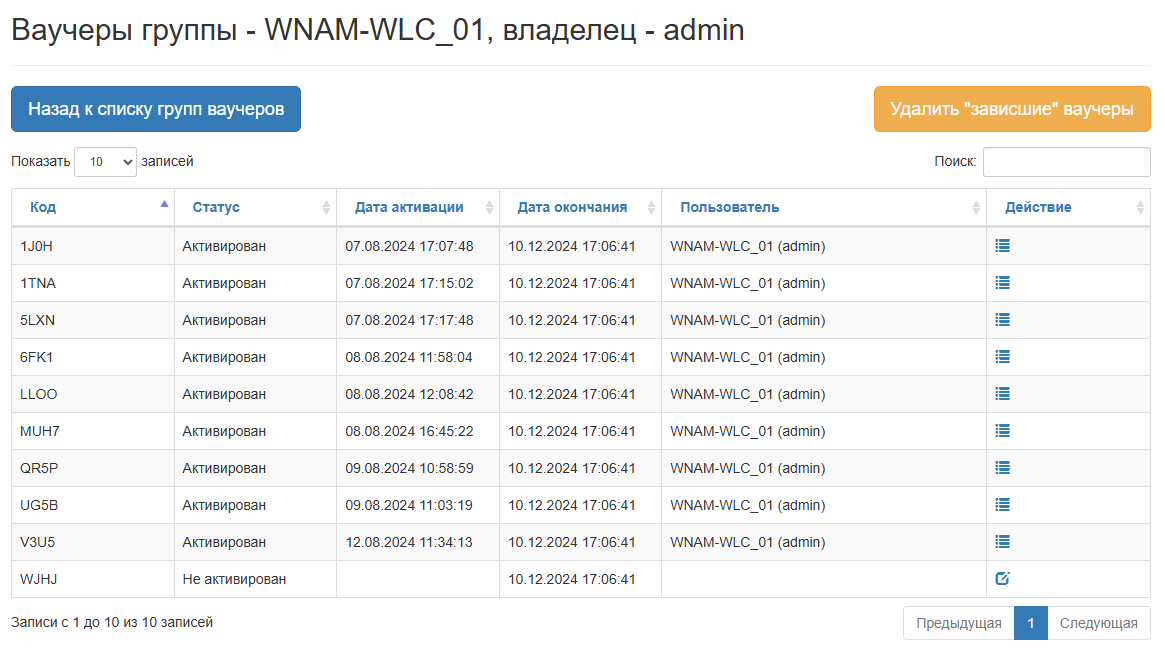
Информация о клиентах Wi-Fi
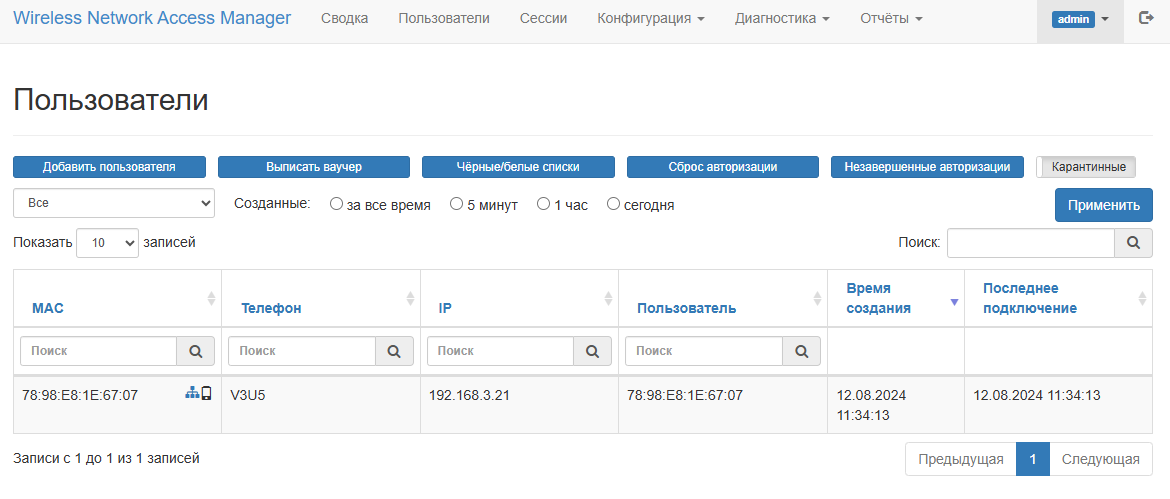
Активные клиентские подключения к Wi-Fi можно посмотреть на контроллере WLC-командой:
| Блок кода |
|---|
wlc# show subscriber-control sessions status |
...