
В разделе рассматривается решение задачи организации внутренней IP-телефонии. По окончании настройки с IP-телефонов можно будет совершать вызовы внутри сети, без выхода на внешние сети связи.
Решение задачи разделено на следующие пункты:
Обобщенная схема сети
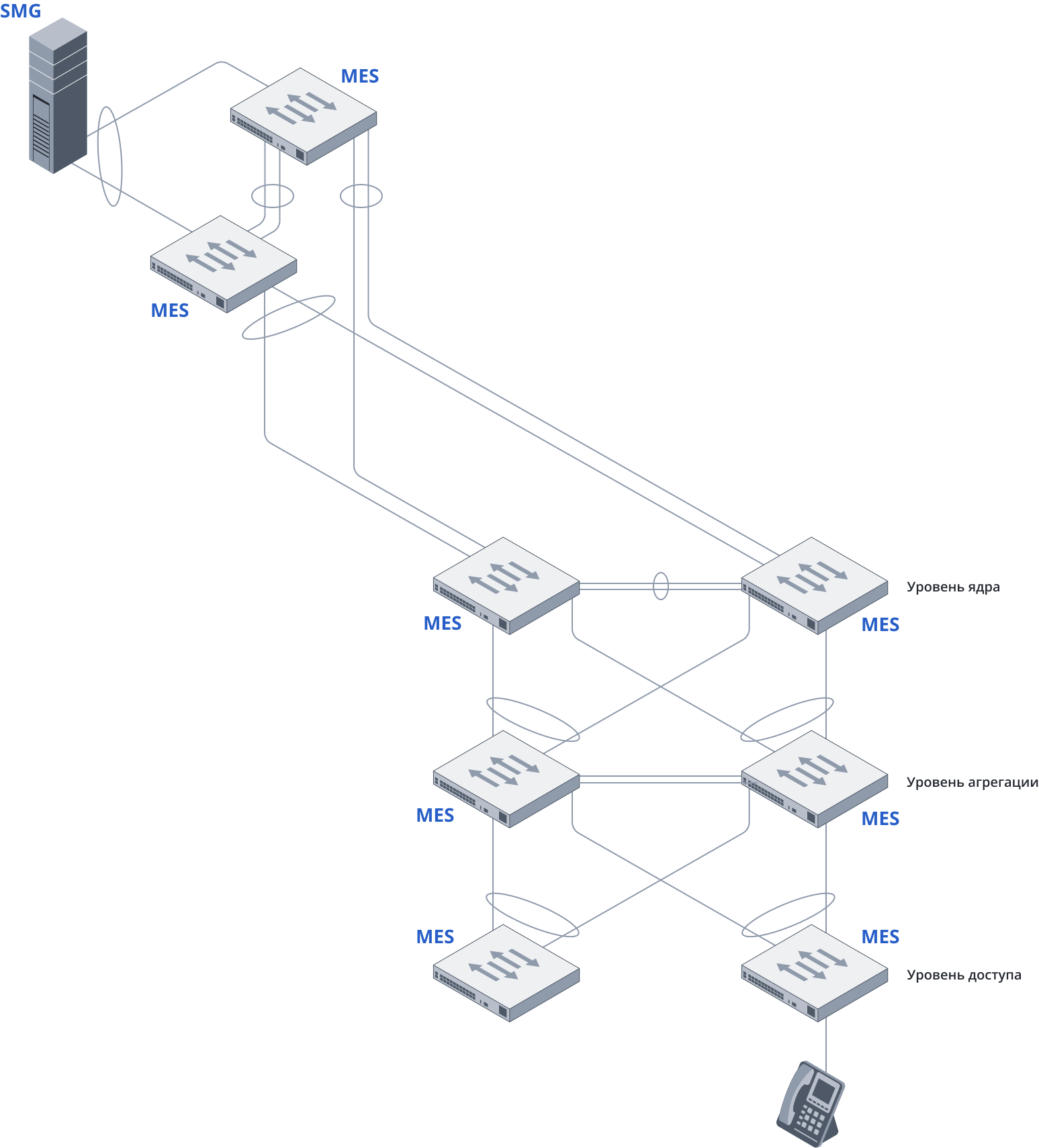
Настройка сетевой связанности между телефонными аппаратами и IP-АТС
Необходимо пробросить Voice VLAN до сигнальных и медиа портов IP-АТС или, при разделении сети на L3-сегменты, до маршрутизатора, а также настроить необходимую маршрутизацию.
Настройка коммутатора для подключения IP-АТС
Необходимо настроить коммутатор для подключения сигнальных и медиа портов IP-АТС.
Настройка IP-АТС
Рассмотрим минимальную необходимую настройку IP-АТС SMG-500 для регистрации и совершения звонков с IP-телефонов. Настройку будем осуществлять через веб-интерфейс.
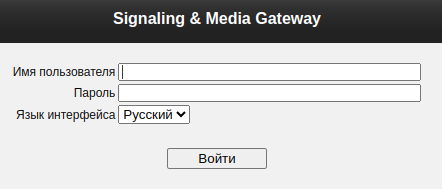
Вход в веб-интерфейс
- Войдите в веб-интерфейс SMG-500 (192.168.1.2).
Для входа по умолчанию используются:
Логин: admin
Пароль: rootpasswd - Введите данные, выберите русский язык и нажмите Войти.
Настройка IP-адреса IP-АТС
Данную настройку можно пропустить, если будет использоваться адрес IP-АТС по умолчанию: 192.168.1.2
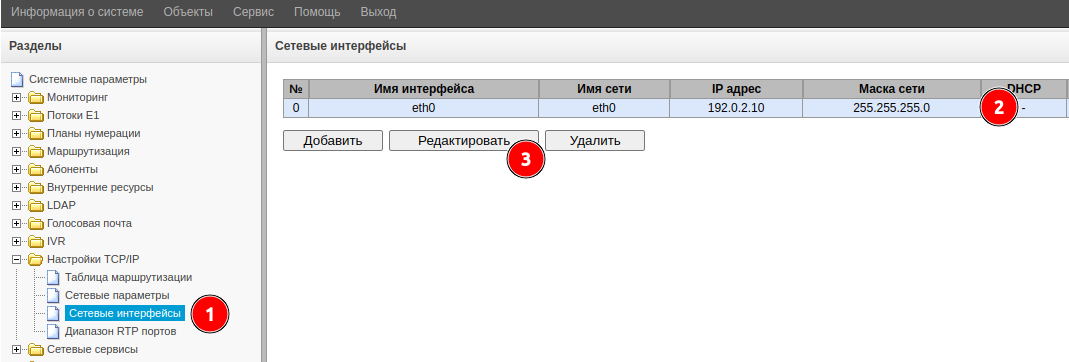
- В боковом меню перейдите в раздел «Настройки TCP/IP» → «Сетевые интерфейсы»;
- С помощью левой кнопки мыши выберите строку с интерфейсом eth0;
- Нажмите кнопку Редактировать;
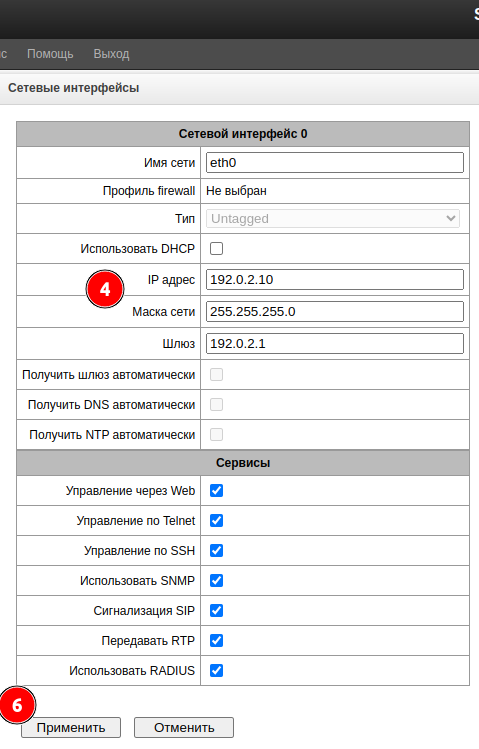
- Если необходимо, измените поля:
- IP адрес;
- Маска сети;
- Шлюз;
 Убедитесь, что у вас есть сетевая связанность до указываемой сети!
- Нажмите кнопку Применить;
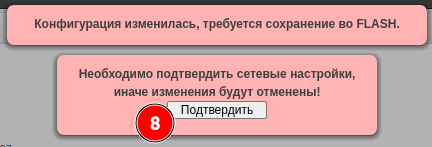
- Зайдите в веб-интерфейс по новому IP-адресу;
- Во всплывающем окне нажмите кнопку Подтвердить.
Создание SIP-профиля на IP-АТС
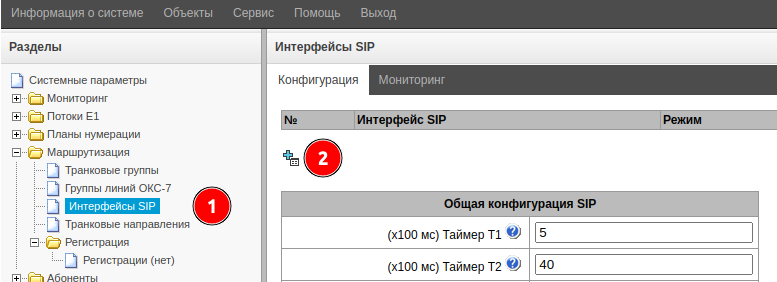
- В боковом меню перейдите в раздел «Маршрутизация» → «Интерфейсы SIP»;
- Во вкладке «Конфигурация» нажмите кнопку
 ;
;
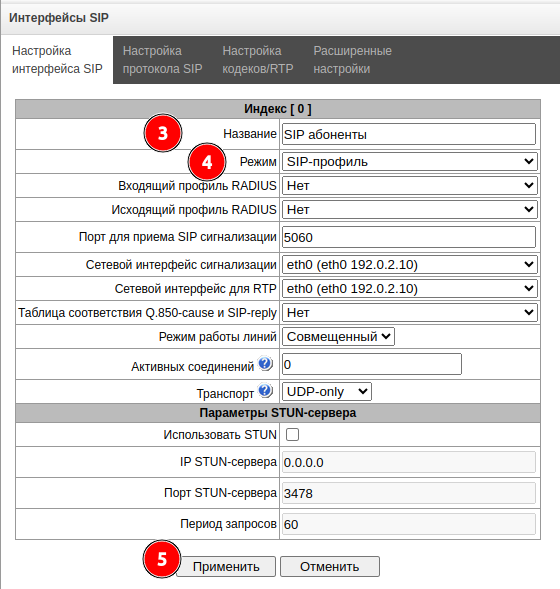
- Если необходимо, измените поле Название;
- В поле Режим установите значение «SIP-профиль»;
- Нажмите кнопку Применить;
Создание SIP-абонентов
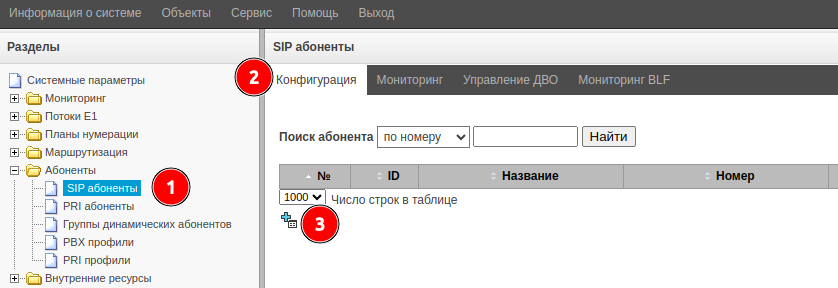
- В боковом меню перейдите в раздел «Абоненты» → «SIP-абоненты»;
- Во вкладке «Конфигурация» нажмите кнопку ;
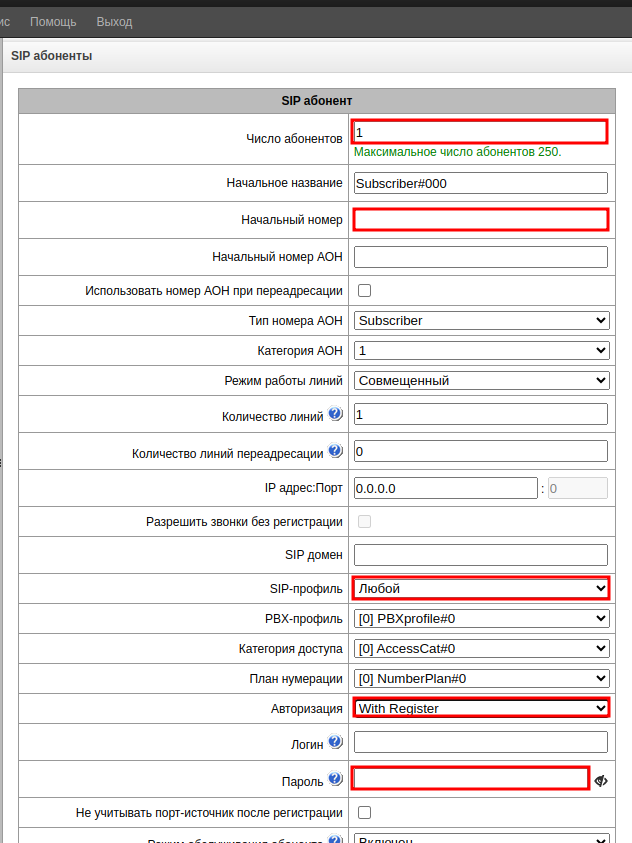
- Заполните поля:
- Число абонентов — количество создаваемых абонентов;
- Начальный номер — номер первого создаваемого абонента;
- SIP-профиль — выбрать ранее созданный профиль;
- Авторизация — выбрать «With Register»;
- Пароль— пароль авторизации SIP-абонентов;
- Нажмите кнопку Применить.
Будет создано указанное количество абонентов. Каждому последующему абоненту будет присвоен номер, увеличивающийся на 1, начиная с начального номера.
На этом необходимая минимальная настройка IP-АТС завершена. По окончании настройки необходимо сохранить текущую конфигурацию в энергонезависимую память.
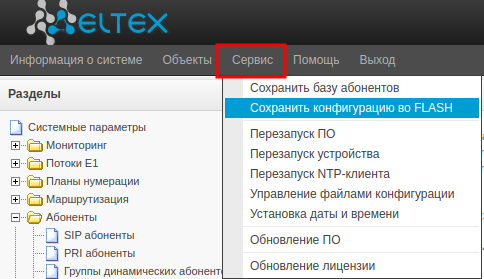
Сохранение конфигурации
- В верхнем меню выберите «Сервис» → «Сохранить конфигурацию во FLASH»;
- Нажмите кнопку ОК во всплывающем окне.
Мониторинг регистрации SIP-абонентов
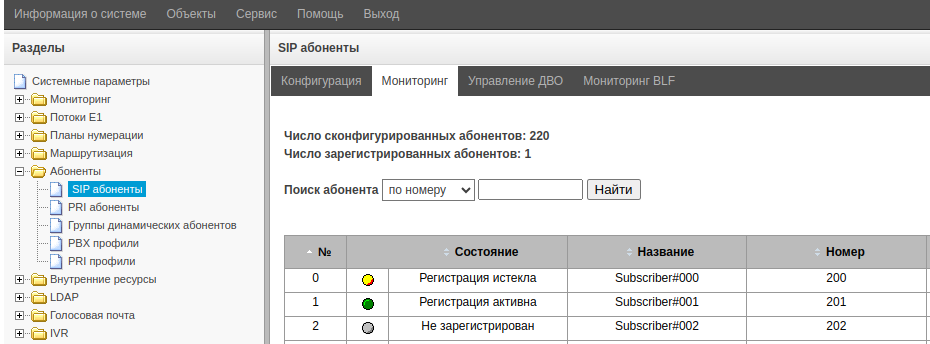
- В боковом меню перейдите в раздел «Абоненты» → SIP абоненты»
- Перейдите во вкладку «Мониторинг»;
- Проверьте индикатор и значение в столбце «Состояние» соответствующего ТА: если индикатор зеленого цвета, а значение в столбце « Состояние» — «Регистрация активна», то телефонный аппарат зарегистрирован и может совершать звонки.
Настройка DHCP-сервера
DHCP-сервер необходим для централизованного автоматического назначения сетевых параметров IP-телефонам. Большинство параметров может быть настроено на IP-телефоне вручную, но в рамках крупного предприятия это нерационально.
DHCP-сервер может быть настроен как на IP-АТС, так и на ином оборудовании. Ниже рассмотрим настройку DHCP-сервера на IP-АТС SMG-500.
Настройка DHCP сервера на SMG-500
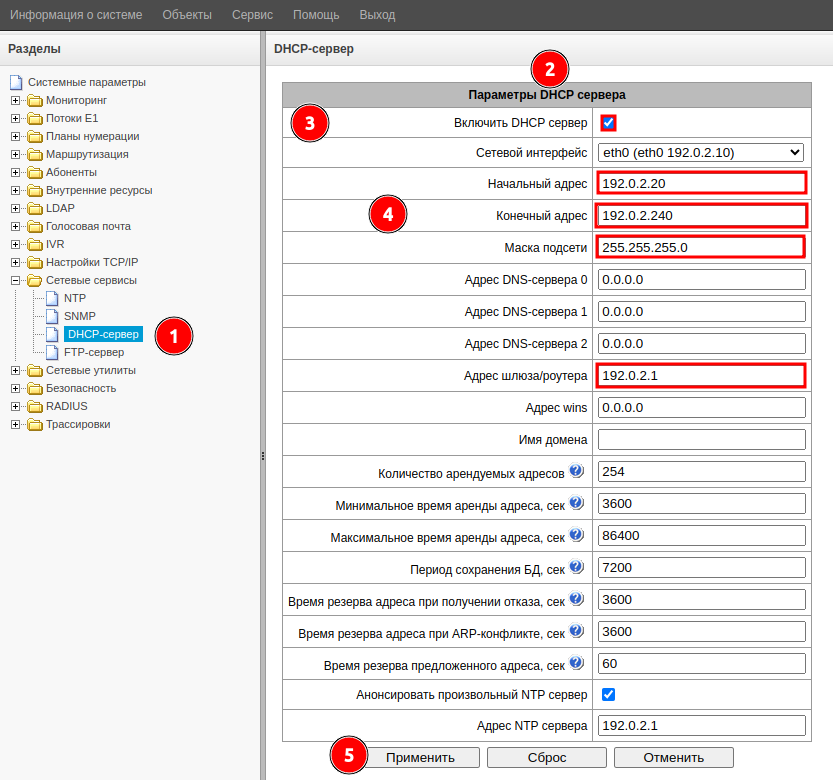
- В боковом меню перейдите в раздел «Сетевые сервисы» → «DHCP-сервер»;
- В блоке «Параметры DHCP-сервера» установите флаг Включить DHCP сервер;
- Заполните поля:
- Начальный адрес;
- Конечный адрес;
- Маска подсети;
- Адрес шлюза/роутера (опционально, при необходимости);
- Нажмите кнопку Применить.
Требования к внешнему DHCP-серверу
Возможно использование любого другого DHCP-сервера, который может отдавать:
- IP-адрес;
- маску подсети;
- IP-адрес шлюза.
Настройка IP-телефонов
IP-телефон для работы с IP-АТС должен быть предварительно настроен. Предполагаем, что IP-адрес телефона получен от DHCP-сервера и известен.
Ниже описаны возможные способы настройки.
Настройка через веб-интерфейс
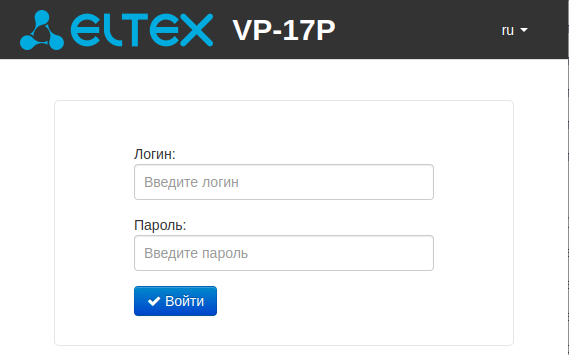
Войдите в веб-интерфейс IP-телефона:
Для входа по умолчанию используются:
Логин: admin
Пароль: password
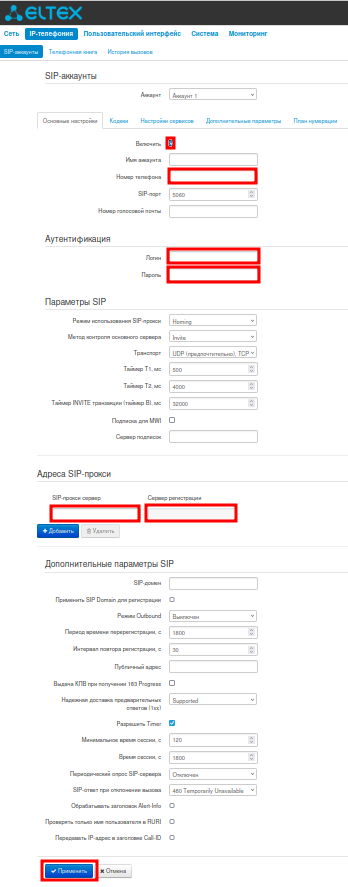
- В меню «IP-телефония» → «SIP-аккаунты» установите флаг Аккаунт. Отобразятся дополнительные пункты настроек.
- Заполните следующие поля:
- Номер телефона — номер, созданный на IP-АТС;
- Логин — значение такое же, как в предыдущем пункте;
- Пароль — пароль, заданный на IP-АТС;
- В блоке «Адреса SIP-прокси» впишите адрес IP-АТС в поля:
- SIP-прокси сервер;
- Сервер регистрации;
- Нажмите кнопку Применить в нижней части страницы.
После выполнения настройки зарегистрированный телефонный аппарат отобразится в разделе Мониторинг.