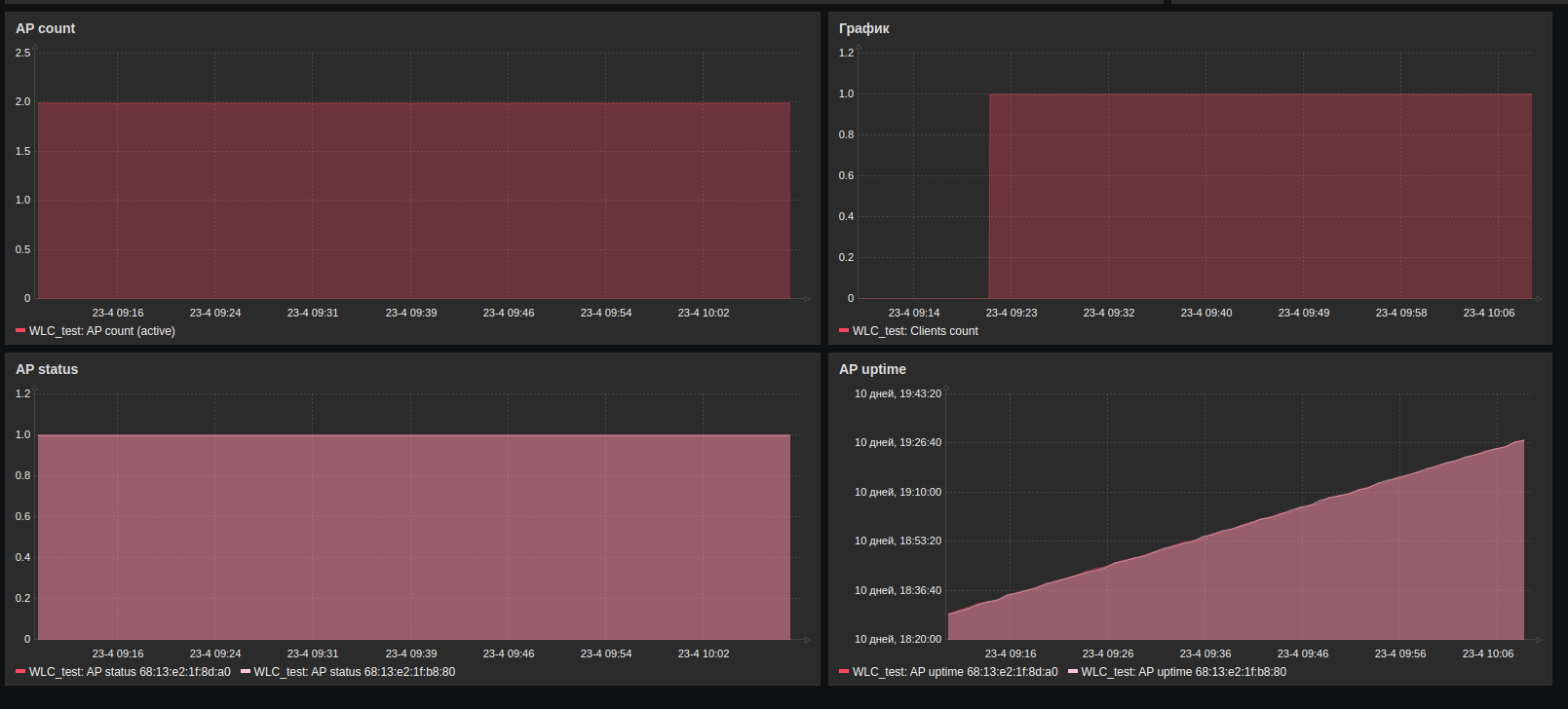
Для мониторинга устройств без необходимости их конфигурирования используется система ZABBIX.
Для настройки мониторинга требуется:
- MIB-файлы для используемой модели точки доступа (на официальном сайте в карточке товара устройства перейдите во вкладку «Документы и файлы» → «ПО»).
- Добавить MIB-файлы в соответствующую директорию Zabbix (обычно /usr/share/snmp/mibs) и убедиться, что Zabbix корректно загружает файлы (snmpwalk -v 2c -c public 192.168.1.3 -m ALL).
- Использовать документацию Мониторинг WLC.
- В зависимости от используемой версии протокола (SNMPv2 или SNMPv3) выполнить соответствующие настройки на оборудовании.
Настройка SNMPv1,v2
wlc-30(config)# snmp-server
wlc-30(config)# snmp-server community public v2c ro
wlc-30(config)# snmp-server community private v2c rw
Включите SNMP-сервер
Создайте SNMP-community public,использующее версию протокола SNMPv2c предоставляющее доступ только для чтения
Cоздайте SNMP-community private,использующее версию протокола SNMPv2c предоставляющее доступ только для чтения и записи
Ниже описана настройка мониторинга в ZABBIX версии 7.0.
Перейдите в раздел «Сбор данных» → «Узлы сети» → «Создать узел сети» в правом верхнем углу.
Пункты, обязательные для заполнения:
- Имя узла сети;
- Группа узлов сети;
- Интерфейсы для настройки взаимодействия.
При добавлении SNMP необходимо проверить SNMP community — он должен совпадать с тем, что указан в настройках целевого устройства.


Мониторинг по SNMPv3
Настраивается для обеспечения безопасности и контроля доступа. Так как протокол позволяет проводить проверку подлинности отправителя (аутентификацию), данные передаются в зашифрованном виде.
wlc-30(config)#snmp-server user snmpv3user
wlc-30(config-snmp-user)#access ro
wlc-30(config-snmp-user)#authentication access priv
wlc-30(config-snmp-user)#authentication algorithm sha1
wlc-30(config-snmp-user)#authentication key ascii-text authv3snmp
wlc-30(config-snmp-user)#client-list ZABB
wlc-30(config-snmp-user)#ip address 100.110.3.227
wlc-30(config-snmp-user)#privacy algorithm aes128
wlc-30(config-snmp-user)# privacy key ascii-text privv3snmp
wlc-30(config-snmp-user)#enable
wlc-30(config-snmp-user)#exit
wlc-30(config)# snmp-server host 100.110.3.227
Создание пользователя SNMPv3.
Установите уровень доступа  пользователя про протоколу SNMPv3 (ro – только для чтения; rw –для чтения и записи).
Определите режим безопасности (priv – используется аутентификация и шифрование данных, auth – только аутентификация).
Определите алгоритм шифрования (md 5 или sha 1 – алгоритм шифрования пароля).
Установите пароль для аутентификации SNMPv3-запросов (от 8 символов).
Активируйте фильтрацию и установите профиль IP-адресов, с которых могут приниматься SNMPv3-пакеты с данным именем SNMPv3-пользователя (ZABB – имя заранее созданной object-group).
Укажите  IP-адрес, которому предоставлен доступ к маршрутизатору под данным SNMPv3-пользователем.
Укажите алгоритм шифрования передаваемых данных (aes128 или DES).
Установите пароль для шифрования передаваемых данных.
Активируйте пользователя.

Включите передачу SNMP-уведомлений на указанный IP-адрес.
В ZABBIX выполните следующие настройки:
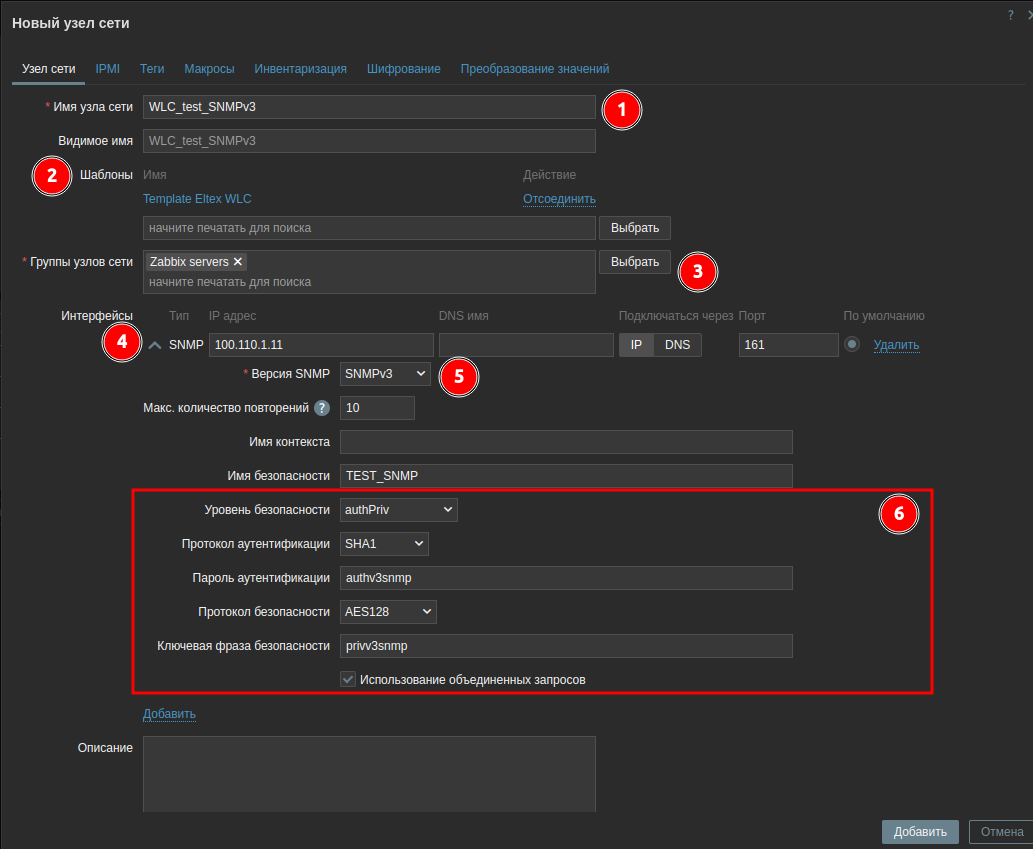
В ZABBIX при использовании SNMPv3 можно гибко настраивать уровень безопасности в зависимости от требований к защите данных:
noAuthNoPriv— без аутентификации и шифрования. Данные передаются в открытом виде.authNoPriv— данные передаются в открытом виде, осуществляется только проверка SNMP-пользователя.authPriv— используется и аутентификация, и шифрование данных.
После добавления WLC в узел связи, необходимо создать элементы данных, которые будут отслеживаться.
Для этого необходимо использовать OID из документации Мониторинг WLC.
Переходим во вкладку «Элементы данных» → «Создать элемент данных».
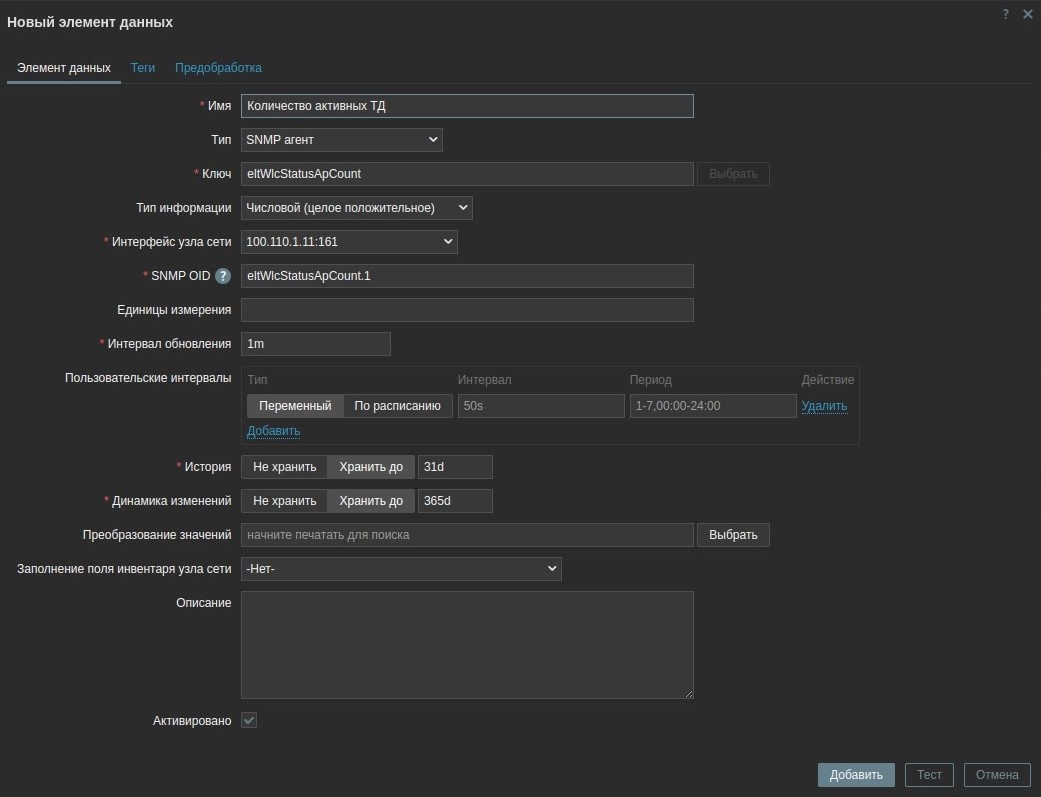
- Имя — название элемента;
- Тип — SNMP-агент для прямого опроса устройства по SNMP;
- Ключ — должен быть уникальным в пределах одного узла сети. Zabbix будет использовать данный ключ для поиска элемента данных;
- Тип информации — выбирается в зависимости от вида необходимой информации;
- SNMP OID — указывается в зависимости от того, требуется получение одного значения или получение поддерева (walk/get);
После нажатия на кнопку «Добавить» необходимо приступить к добавлению графика:
Перейдите во вкладку «График» → «Создать график». Имя графика указывается произвольно. В пункте «Элементы данных» добавляем параметр, который требуется отслеживать:
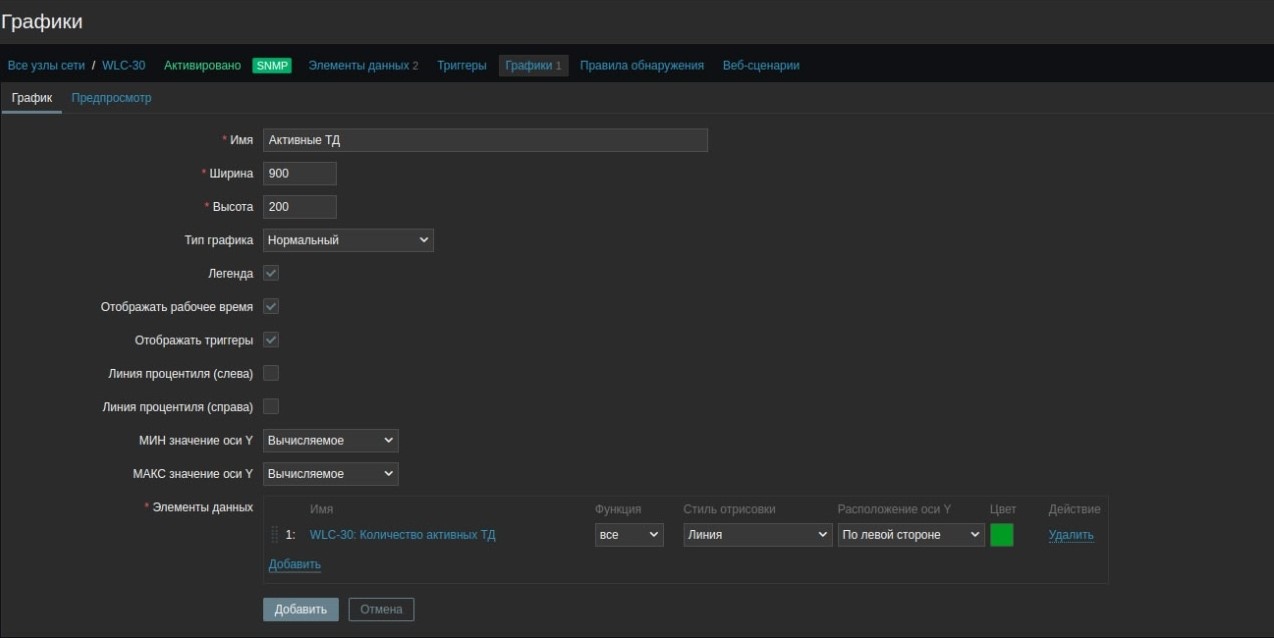
Пример настроенных графиков: