Установка NAICE в виде OVA-образа поддержана начиная с версии 1.0.
В версии 1.0 поддержана схема установки NAICE с использованием OVA-образа только в однохостовом режиме.
Поддерживаемые гипервизовы
В версии 1.0 поддержаны следующие гипервизоры для установки системы:
- Oracle VirtualBox
- Vmware ESXi 6.7
- Vmware ESXi 7.0
- Vmware ESXi 8.0
Системные требования
По умолчанию при установке системы образ устанавливается со следующими минимальными параметрами параметрами:
- CPU: 4
- RAM: 10 Гб
- HDD: 100 Гб
При необходимости можно расширить параметры системы до рекомендуемых:
- CPU: 8
- RAM: 16 Гб
- HDD: 1000 Гб
Загрузка OVA-образа
Загрузить OVA-образ виртуальной машины можно по ссылке naice-v1.0-1068.
Установка на Oracle VirtualBox
1) Перейти в интерфейс Oracle VirtualBox.
2) Нажать ПКМ на Tools → Import Appliance.
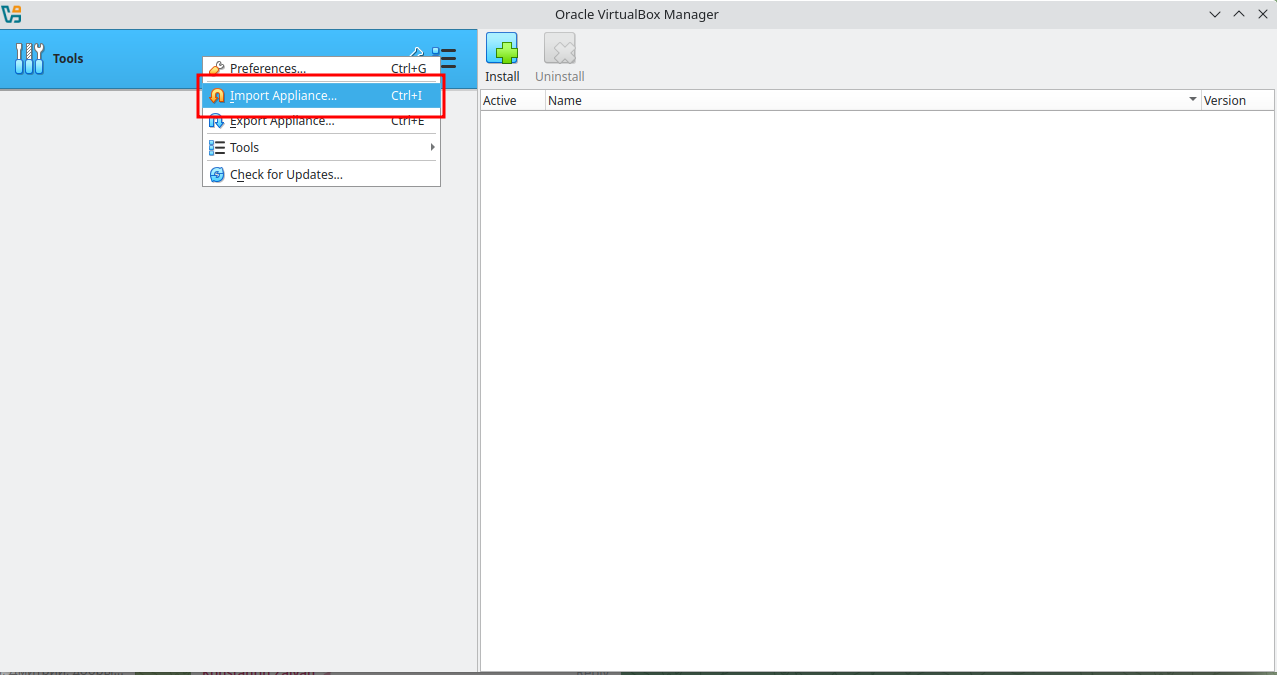
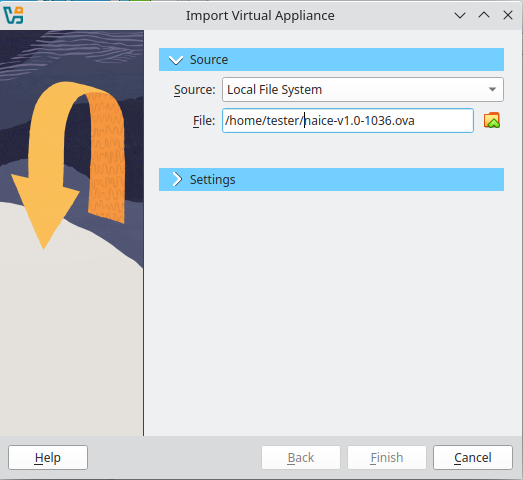
3) Выбрать нужный файл OVA-образа и загрузить его.
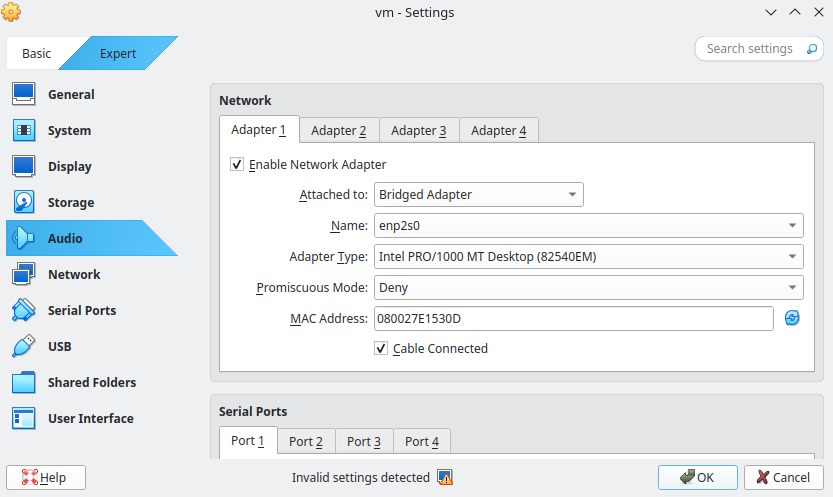
4) После полной загрузки образа виртуальной машины необходимо зайти в настройки сети (Network), выбрать режим Сетевой мост (Bridged Adapter) и выбрать необходимый сетевой интерфейс
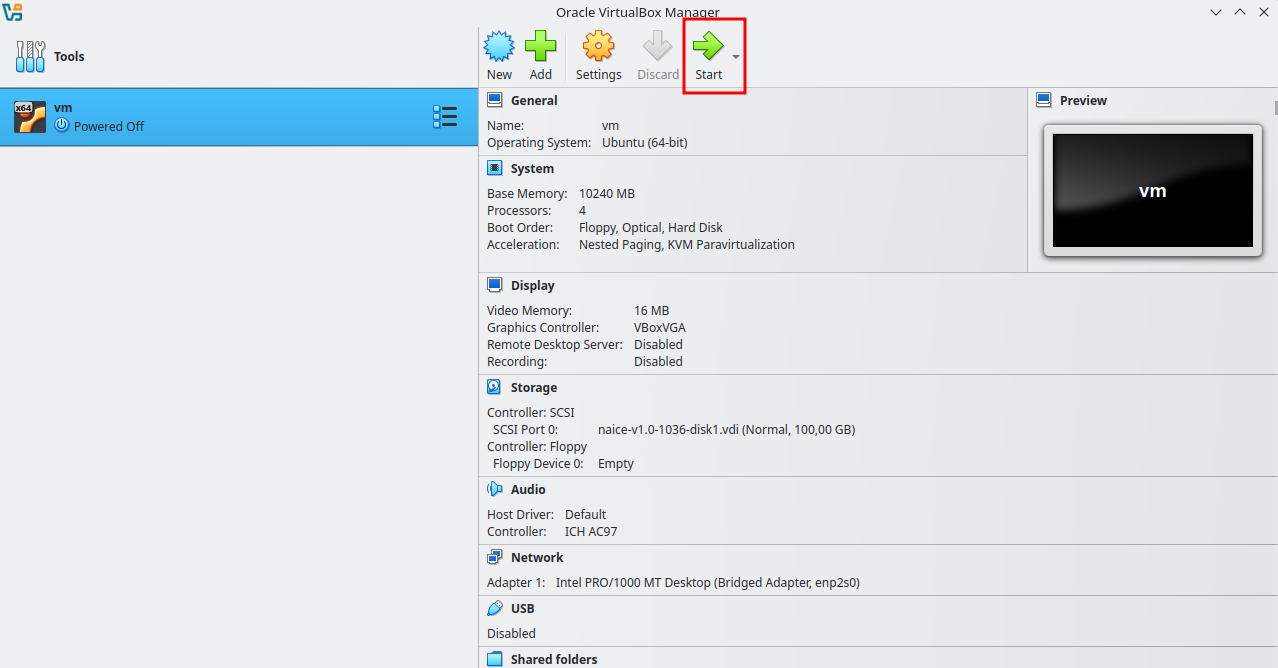
5) Нажать кнопку Start
6) После установки необходимо авторизоваться в системе:
- Логин - eltex
- Пароль - eltex
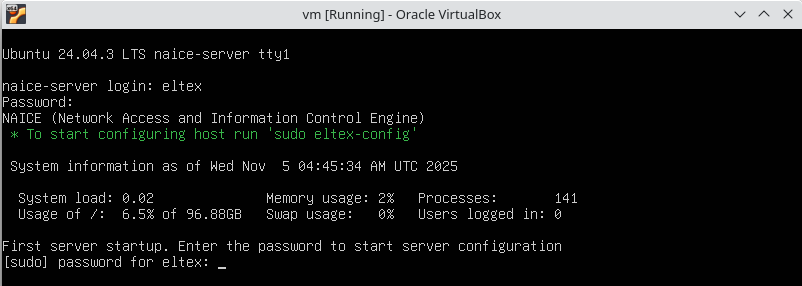
7) (необязательно) После авторизации будет запущен процесс конфигурирования сервера NAICE. В процессе конфигурирования можно настроить следующие параметры:
- Сменить пароль от пользователя eltex
- Задать хостнейм для сервера (по умолчанию - naice-server)
- Изменить локаль сервера
- Изменить таймзону сервера
- Включить DHCP-клиент или настроить адрес сетевого интерфейса статически
- Настроить DNS
- Настроить NTP
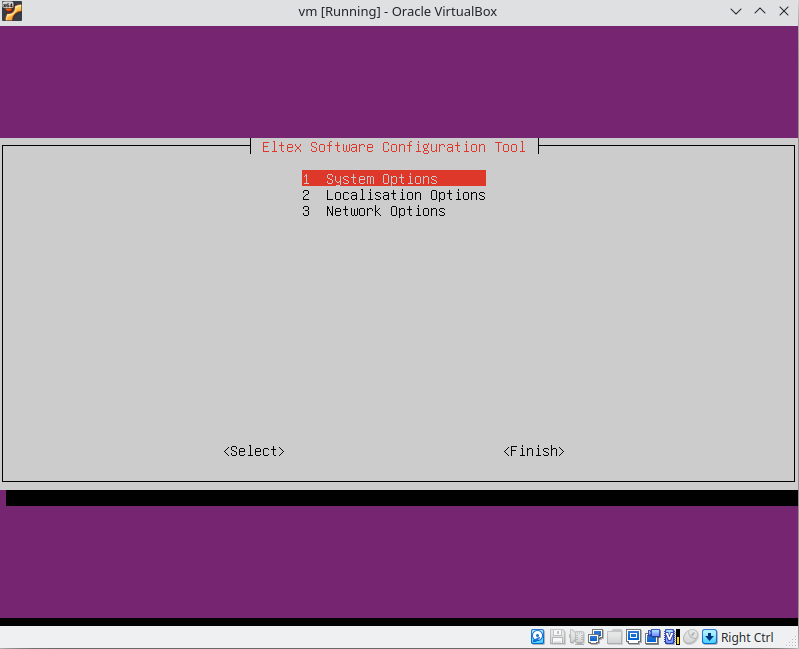
8) После настройки всех необходимых параметров необходимо нажать кнопку Finish. В завершении установки появится следующая надпись:

При необходимости реконфигурации базовых настроек, перечисленных в пункте 7 (например, смена IP-адреса), необходимо заново запустить конфигуратор следующей командой:
sudo eltex-config
Установка на VMware ESXi
1) Нажать на кнопку Create/Register VM

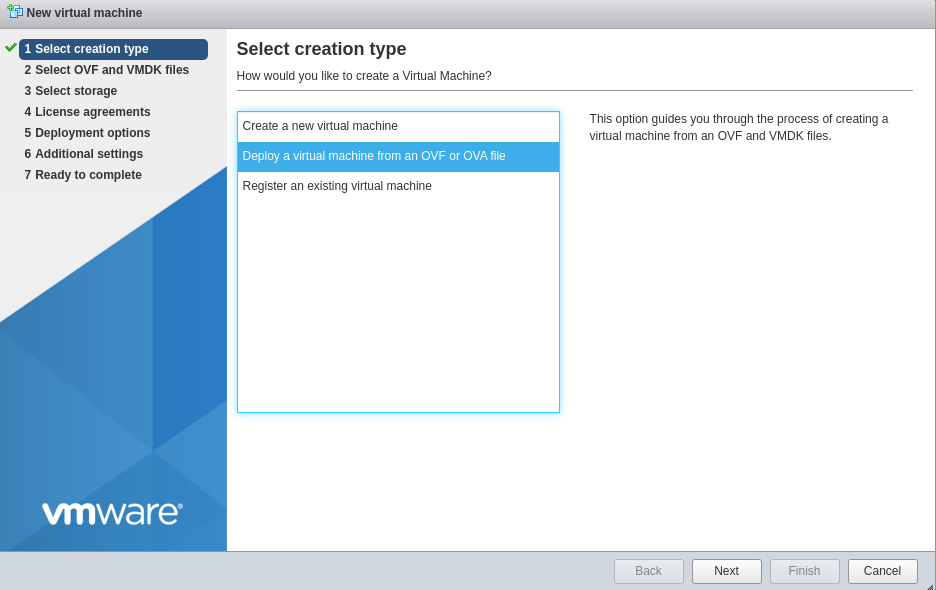
2) Выбрать режим Deploy a virtual machine from an OVF or OVA file
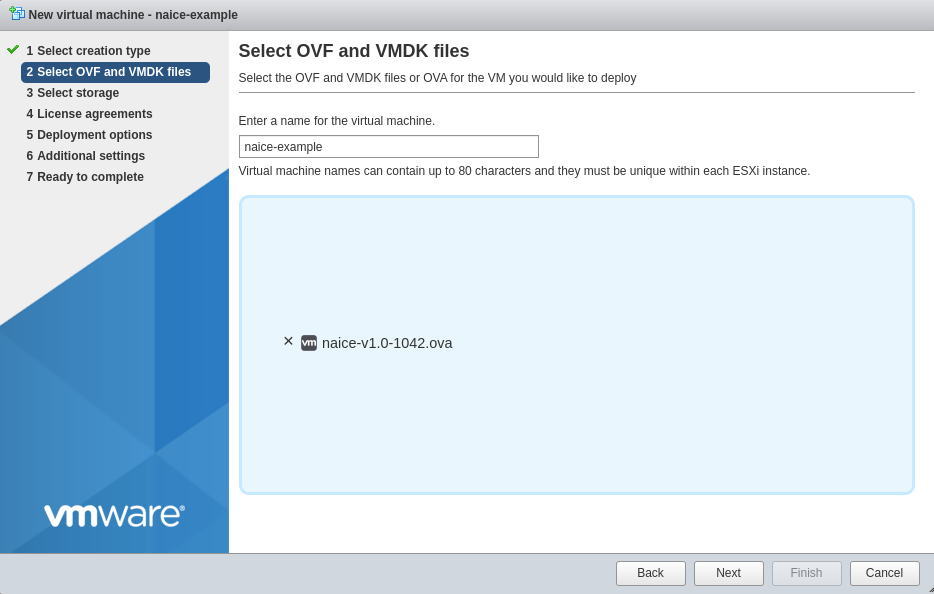
3) Ввести название виртуальной машины и выбрать файл образа
4) Выбрать необходимый Datastore для установки виртуальной машины
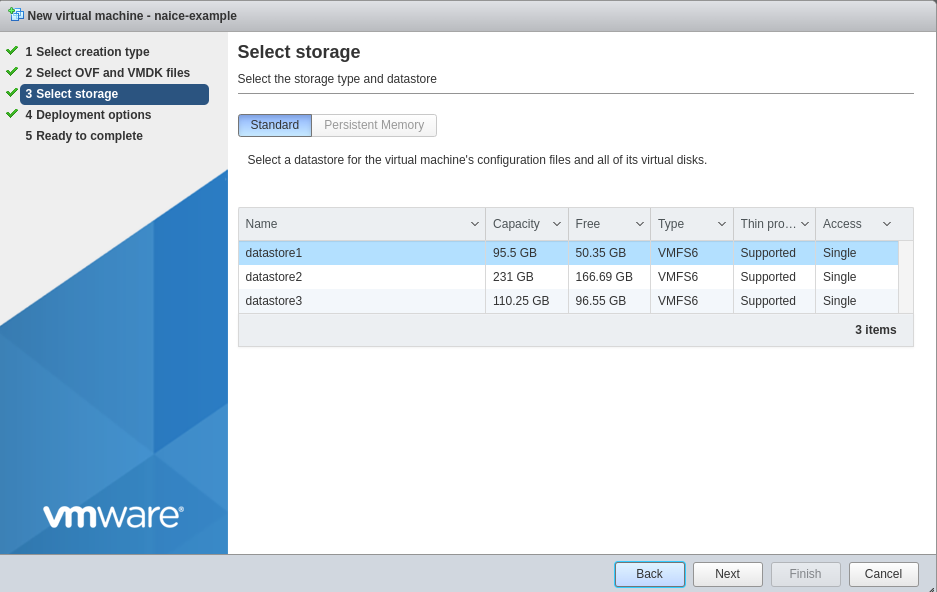
5) Выполнить необходимые настройки по размещению виртуальной машины в ESXI, в том числе настройки сетевого интерфейса
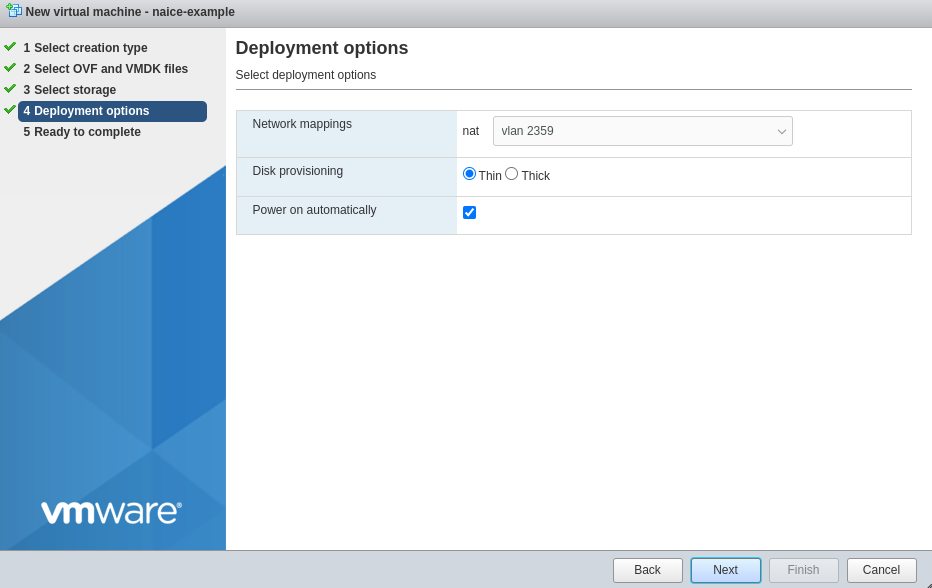
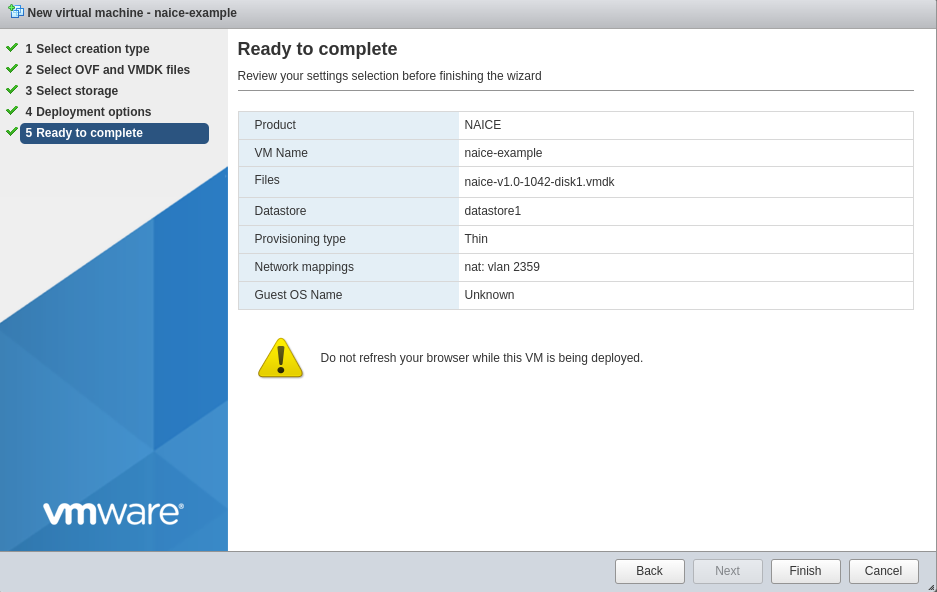
6) Нажать кнопку Finish
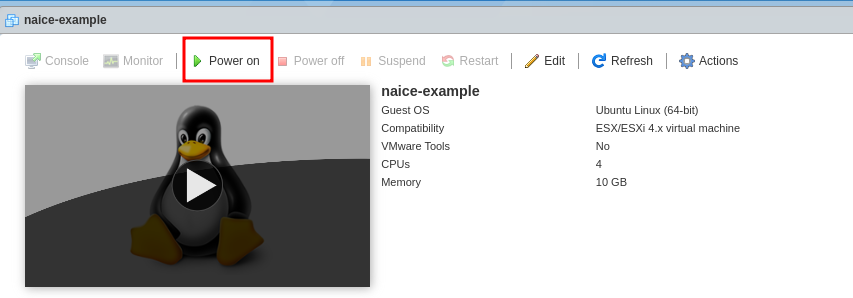
7) Перейти в виртуальную машину и нажать кнопку Power on
8) После включения виртуальной машины перейти в режим Console
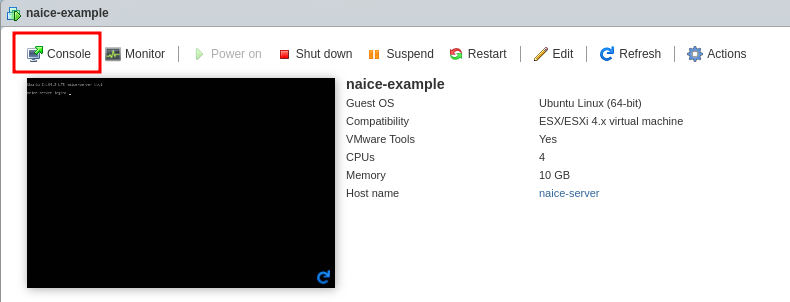
9) После установки необходимо авторизоваться в системе:
- Логин -
eltex - Пароль -
eltex
10) (необязательно) После авторизации будет запущен процесс конфигурирования сервера NAICE. В процессе конфигурирования можно настроить следующие параметры:
- Сменить пароль от пользователя eltex
- Задать хостнейм для сервера (по умолчанию - naice-server)
- Изменить локаль сервера
- Изменить таймзону сервера
- Включить DHCP-клиент или настроить адрес сетевого интерфейса статически
Крайне рекомендуется задавать адрес сетевого интерфейса виртуальной машины статическим.
- Настроить DNS
- Настроить NTP
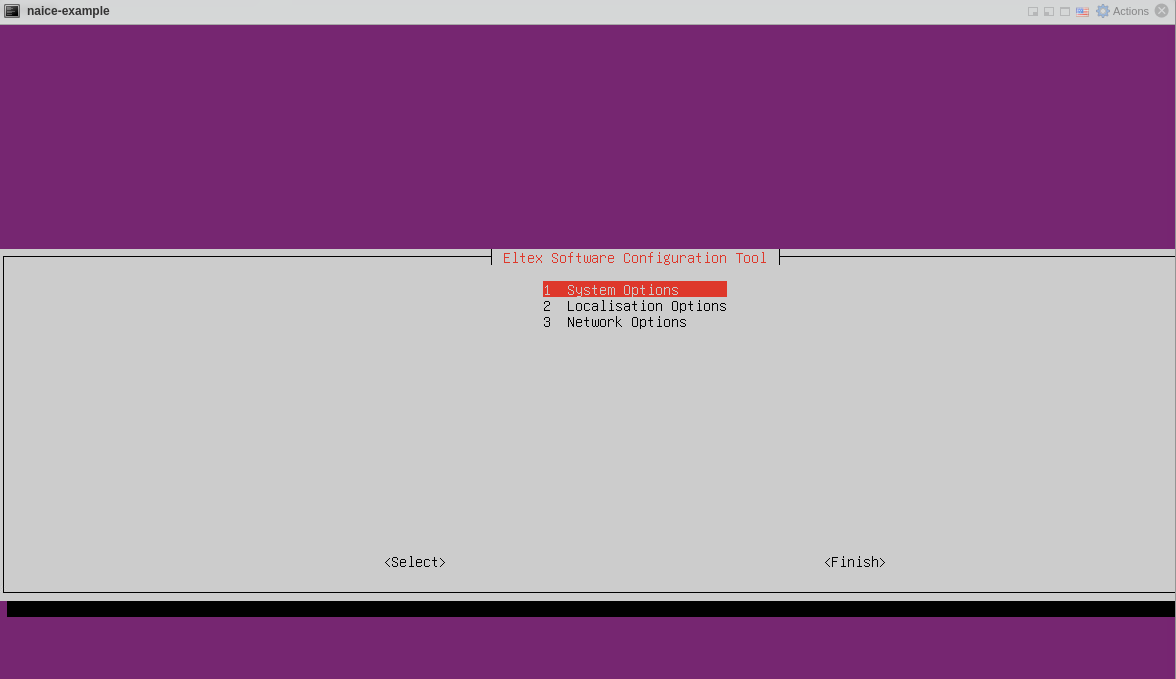
11) После настройки всех необходимых параметров необходимо нажать кнопку Finish. В завершении установки появится следующая надпись:
При необходимости реконфигурации базовых настроек, перечисленных в пункте 10 (например, смена IP-адреса), необходимо заново запустить конфигуратор следующей командой:
sudo eltex-config
Получение доступа к веб-интерфейсу
После установки OVA-образа доступно два веб-интерфейса:
1) Веб-интерфейс OVA по адресу
https://<IP-адрес установки NAICE>:8000
Данный веб-интерфейс необходим для упрощения первичной настройки и конфигурирования ПО NAICE.
Учетная запись для входа по умолчанию:
- Логин -
eltex - Пароль -
eltex(если не был изменен при установке)
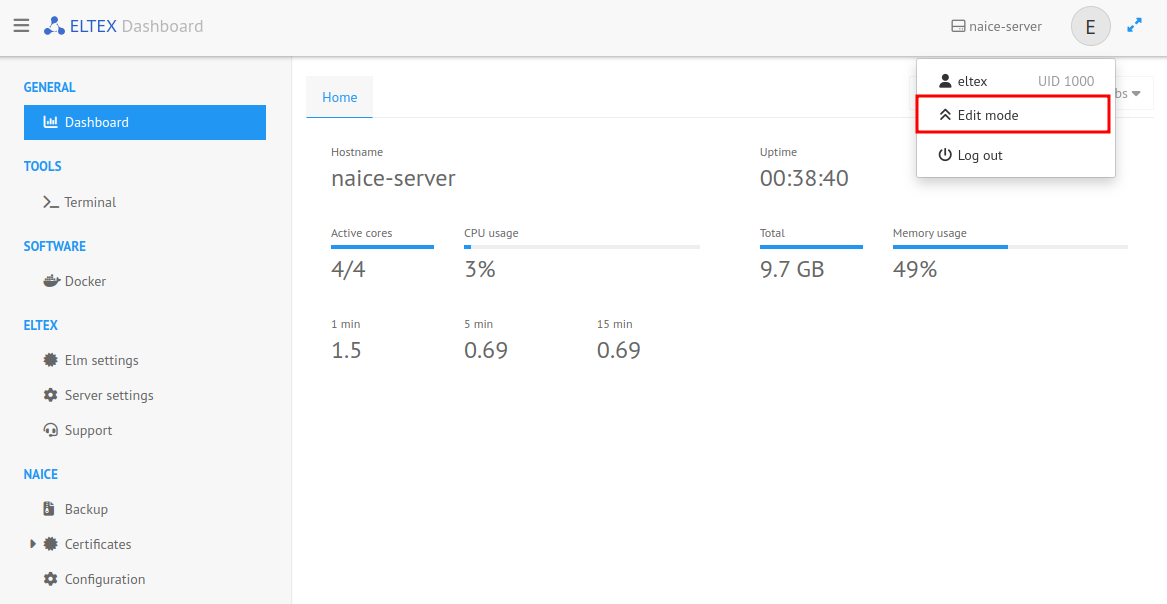
По умолчанию веб интерфейс работает в режиме Read-Only. Для перехода в режим редактирования необходимо нажать на кнопку E в правом верхнем углу экрана и выбрать Edit Mode
2) Веб-интерфейс NAICE
https://<IP-адрес установки NAICE>
Учетная запись для входа по умолчанию:
- Логин -
admin - Пароль -
admin