
Раздел предназначен для создания каналов доставки, отправляющих сообщения во внешнюю систему — SIEM. При наличии каналов доставки в ЕССМ, система проводит проверку соответствия каждого события и каждой проблемы: если обнаружено, что событие или проблема соответствует установленным фильтрам сообщений, канал доставки отправляет тип данных в SIEM.
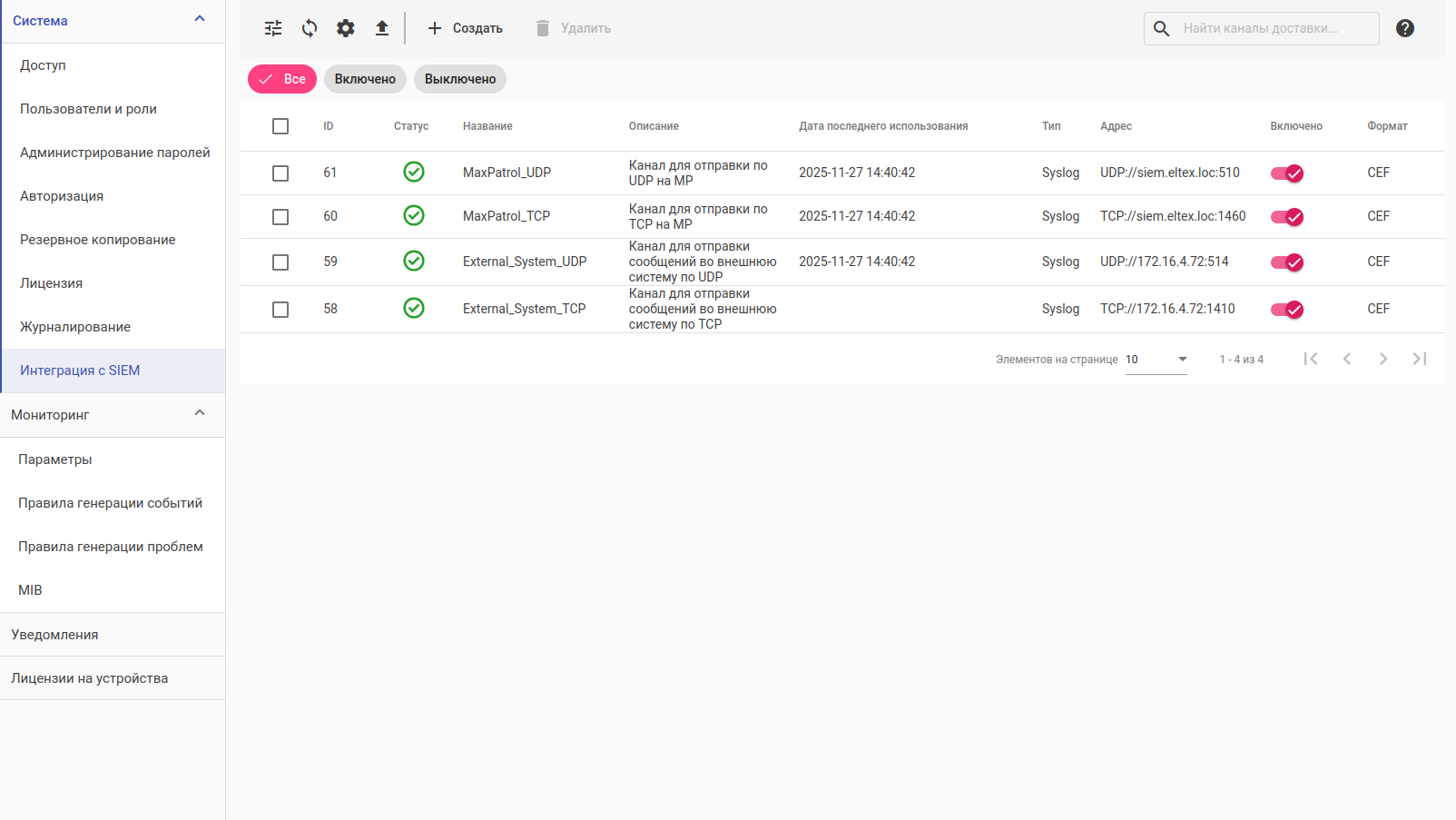
Во вкладке доступны следующие элементы управления:
- Кнопки фильтрации, обновления, настройки отображаемых колонок и экспорта таблицы в CSV-файл;
- Кнопка создания канала доставки;
- Кнопка удаления каналов доставки;
- Поле поиска по каналам доставки;
- Кнопка для открытия краткого руководства по поиску;
- Кнопки быстрой фильтрации по состоянию канала доставки (Включено/Выключено)
- Таблица каналов доставки.
Таблица состоит из следующих полей:
- ID — номер канала доставки;
- Статус — состояние канала доставки;
- Название — название канала доставки;
- Описание — описание канала доставки;
- Дата последнего использования — дата, когда последний раз канал доставки был использован для отправки сообщений;
- Тип — тип протокола для регистрации сообщений о событиях и проблемах;
- Адрес — полный адрес до внешней системы сбора событий;
- Включено — переключатель включения/выключения канала доставки;
- Формат — формат для сбора журналов событий и проблем. По умолчанию колонка скрыта. Для отображения необходимо активировать соответствующий флаг в настройках отображаемых колонок;
- Количество попыток — количество попыток для отправки сообщений во внешнюю систему. По умолчанию колонка скрыта. Для отображения необходимо активировать соответствующий флаг в настройках отображаемых колонок;
- Интервал между попытками, сек — временной промежуток в секундах между попытками для отправки сообщений во внешнюю систему. По умолчанию колонка скрыта. Для отображения необходимо активировать соответствующий флаг в настройках отображаемых колонок.
Для создания канала доставки необходимо нажать на кнопку "Создать".
Для редактирования существующего канала доставки необходимо нажать на строку таблицы с каналом доставки левой кнопки мыши.
Для удаления одного или нескольких каналов доставки необходимо выделить соответствующие каналы доставки с помощью флагов и нажать на кнопку "Удалить".
Создание канала доставки
Для создания нового канала доставки необходимо нажать на кнопку "Создать", откроется окно "Создать канал доставки" с активной вкладкой "Общие настройки".
Поэтапно необходимо заполнить все разделы формы. По мере заполнения обязательных полей во вкладках их статус будет изменяться.
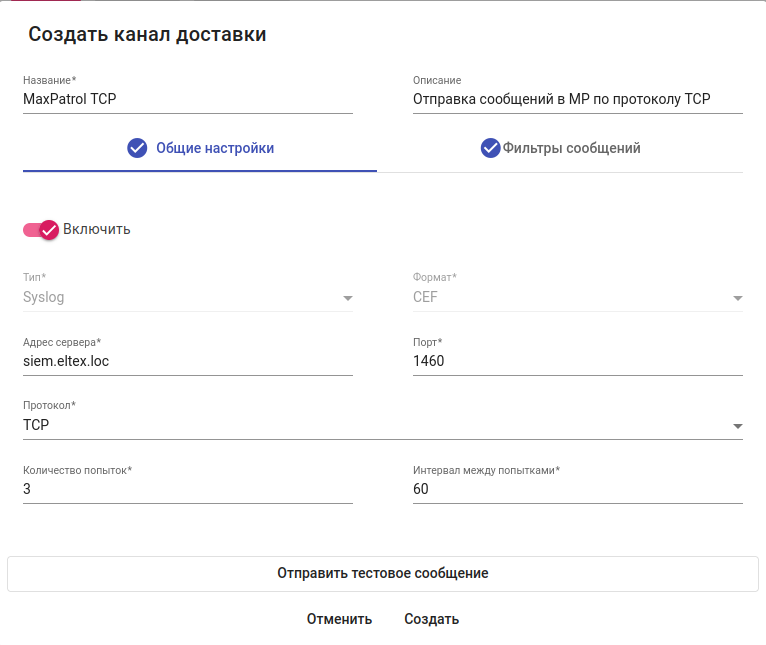
Форма содержит две вкладки:
- Общие настройки — на вкладке представлены параметры для отправки сообщений во внешнюю систему;
- Фильтры сообщений — на вкладке представлены параметры для фильтрации сообщений из ЕССМ во внешнюю систему.
Поля формы, не относящиеся к вкладкам:
- Поле "Название";
- Поле "Описание".
Поля вкладки "Общие настройки" в форме:
- Переключатель включения/выключения канала доставки;
- Поле "Тип";
- Поле "Формат";
- Поле "Адрес сервера";
- Поле "Порт";
- Поле "Протокол";
- Поле "Количество попыток";
- Поле "Интервал между попытками".
При нажатии на вкладку "Фильтры сообщений" в форме появятся новые поля.
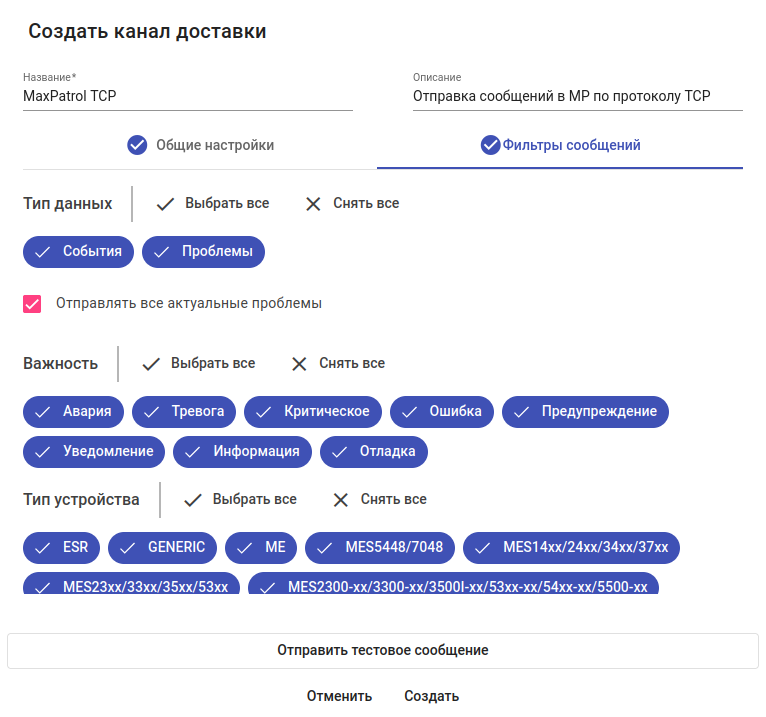
Поля вкладки "Фильтры сообщений" в форме:
- Поле "Тип данных" — тип передаваемых сообщений из ЕССМ во внешнюю систему;
- Опция "Отправлять все актуальные проблемы" — опция определяет поведение канала доставки после создания. Если опция включена, то в SIEM будут отправлены все незакрытые проблемы, соответствующие выставленным фильтрам;
- Поле "Важность" — уровень важности выбранных типов данных;
- Поле "Тип устройства" — тип устройства, для которого будут отправляться сообщения во внешнюю систему;
- Поле "Область применения" — группы/устройства, для которых формируются сообщения во внешнюю систему;
При нажатии на кнопку "Отправить тестовое сообщение" отображается диалоговое окно "Доступность при тестировании (для {протокол})" со статусом отправленного сообщения.
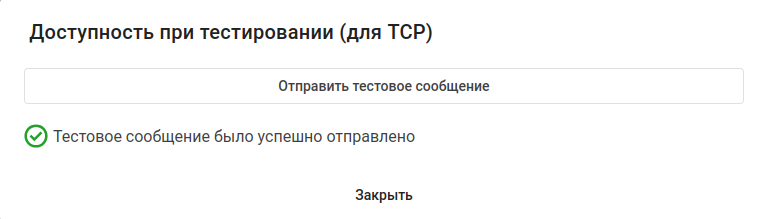
При тестировании протокола UDP, статус доступности определить не является возможным в виду особенностей протокола.
Для закрытия окна необходимо использовать кнопку "Закрыть".
По завершении заполнения всех обязательных полей формы "Создать канал доставки" необходимо нажать на кнопку "Создать", чтобы создать канал доставки, или кнопку "Отменить", чтобы сбросить все настройки и закрыть окно.