Общая информация о портальной авторизации
Портальная авторизация (Captive Portal) — это самостоятельная регистрация, аутентификация и авторизация пользователей в открытых Wi-Fi сетях для получения доступа к глобальной сети Интернет. В рамках данной технологии осуществляется перенаправление новых (неизвестных) пользователей на специально созданный HTTP/HTTPS-портал (Captive Portal) с формой регистрации и последующим подтверждением регистрационных данных посредством кода подтверждения, который передаётся при помощи SMS-уведомления.
Диаграмма портальной авторизации на ТД, подключенной через контроллер WLC:
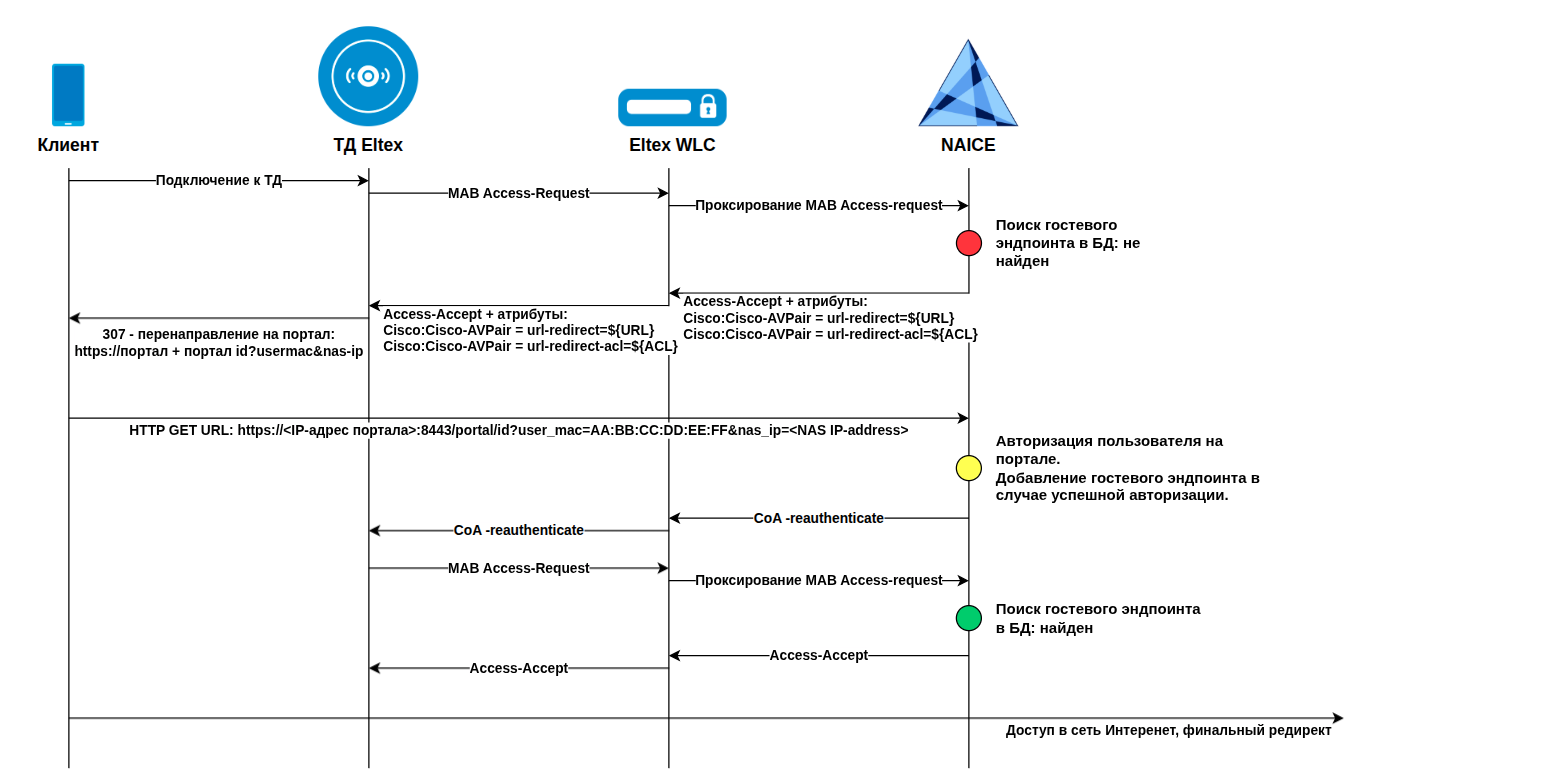
В общем случае клиент проходит следующие шаги в ходе выполнения портальной авторизации:
- Подключается к ТД.
- ТД выполняет MAB-аутентификацию устройства пользователя.
- WLC выполняет проксирование RADIUS-запроса авторизации, чтобы со стороны NAICE это выглядело как подключение со стороны одного устройства (WLC).
- RADIUS-запрос приходит в NAICE, и он в соответствии с настройкой политик проверяет наличие гостевого эндпоинта в БД.
- Так как подключение происходит в первый раз, эндпоинт не найден. Вместе с ответом Access-Accept возвращаются параметры с адресом портала для редиректа и ACL со списком разрешенных ресурсов, в которые должен быть включен адрес портала на адрес WLC.
- WLC проксирует ответ на ТД, от которой был получен запрос.
- Клиент получает IP-адрес и пытается получить доступ в Интернет. В ответ ТД начинает возвращать редирект со ссылкой на портал.
- Пользовательское устройство при получении ссылки редиректа открывает всплывающий браузер и страницу портальной авторизации.
- При успешном прохождении портальной авторизации (по логину/паролю или с регистрацией и подтверждением номера по СМС) для устройства клиента добавляется запись о гостевом эндпоинте, содержащая MAC-адрес клиента.
- После успешной авторизации на портале на WLC отправляется запрос CoA re-authenticate.
- WLC перенаправляет данный запрос на ТД.
- ТД выполняет повторную реаутентификацию устройства пользователя с использованием MAB-аутентификации.
- NAICE при повторном получении запроса в соответствии с настройкой политик проверяет наличие гостевого эндпоинта в БД.
- Так ка ранее пользователь прошел регистрацию на портале, гостевой эндпоинт в БД есть. На ТД отправляется Access-Accept и пользователь получает доступ в сеть.
Требования:
- Eltex WLC не ниже версии 1.30.6;
- Cisco WLC не ниже версии 17.15.2;
- Eltex AP не ниже версии 2.8.0 с моделью из списка: WEP-30L, WEP-30L-Z, WEP-30L-NB, WOP-30L, WOP-30LI, WOP-30LS.
Настройка NAICE
Подробная информация о настройках для каждого раздела содержится во встроенной документации, которую можно просмотреть, нажав кнопку  вверху справа.
Для быстроты и удобства в NAICE реализованы дефолтные сущности для настройки портала, которые можно использовать, редактировать или применять свои. В примере будет представлен Eltex WLC.
Подготовка профиля устройства
Перейти в раздел Администрирование → Сетевые ресурсы → Профили устройств. Создать или отредактировать существующий профиль устройства:
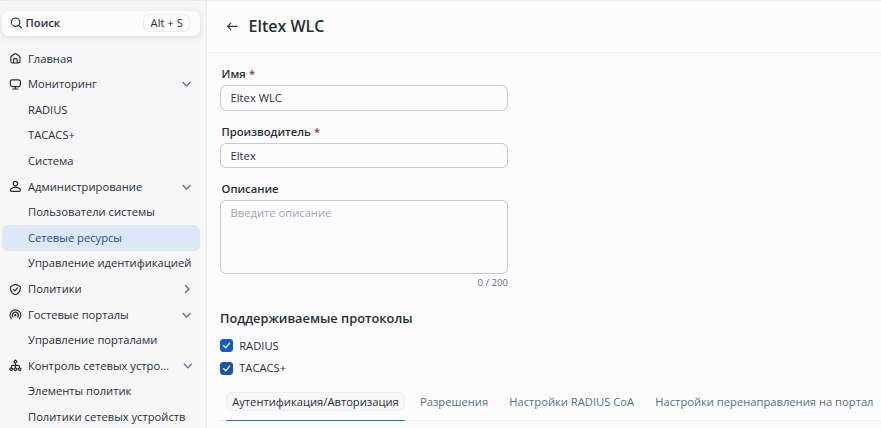
В блоке «Аутентификация/Авторизация» необходимо настроить условия RADIUS-атрибутов для определения того, каким образом подключается пользователь.
В блоке MAB включить:
- Настроить MAB — включить для возможности выполнения MAB-аутентификации.
- PAP — включить возможность аутентификации по протоколу PAP.
- Проверять совпадение Calling-Station-Id и MAC-адреса — включить проверку совпадение MAC-адреса в атрибуте User-Name и Calling-station-Id;
- Условие пароля — INTERNAL_RADIUS:Cleartext-Password = RADIUS:User-Name.
- PAP — включить возможность аутентификации по протоколу PAP.
Далее раскрыть блоки «Настройки RADIUS CoA» и «Настройки перенаправления на портал»:
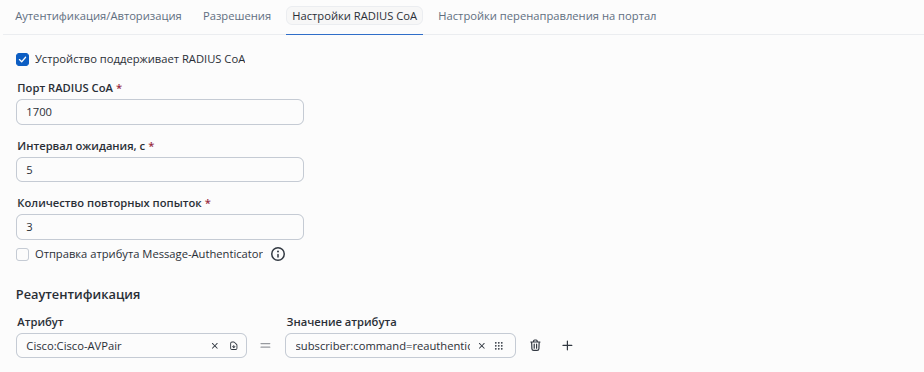
В блоке «Настройки RADIUS CoA» минимально необходимо настроить:
- Устройство поддерживает RADIUS CoA — включить. Поддержка RADIUS CoA на устройстве критична для работы Captive Portal в NAICE;
- Порт RADIUS CoA — порт устройства, на который NAICE отправит CoA-запрос. По умолчанию предполагается 1700 порт;
- Интервал ожидания — время, в течение которого NAICE ожидает ответ от устройства;
- Количество повторных попыток — количество раз, которое NAICE попытается отправить запрос, если не получит ответ;
- Реаутентификация — условие RADIUS-атрибутов, которые будут отправлены на устройство в момент перерегистрации клиента.
В блоке «Настройки перенаправления на портал» необходимо заполнить:
- Настроить перенаправление — включить;
- URL — RADIUS-атрибут, в котором будет передаваться url-перенаправления на портал и его значение;
- ACL — RADIUS-атрибут, в котором будет передаваться named ACL для портала и его значение.
Нажать кнопку Сохранить.
Настройка сетевого устройства
Перейти в раздел Администрирование → Сетевые ресурсы → Устройства. Создать или отредактировать существующее сетевое устройство.
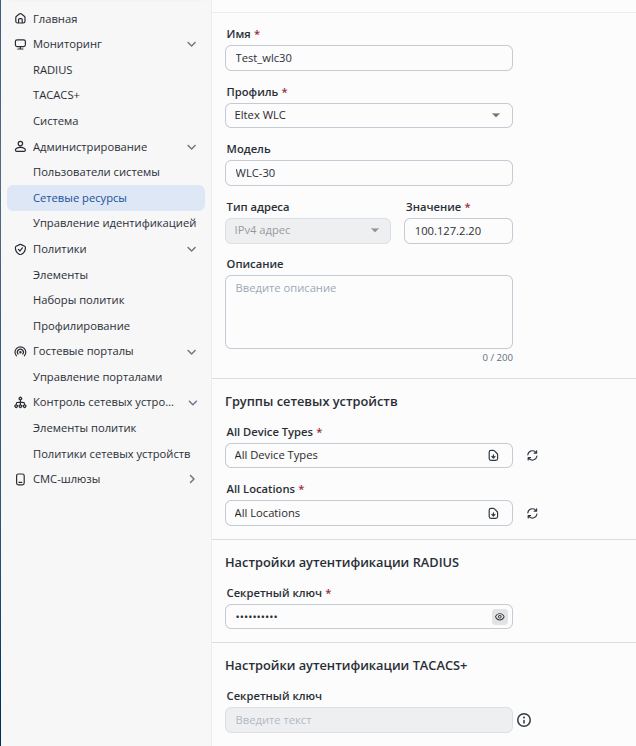
Нажать Сохранить.
Настройка протокола аутентификации MAB
Возможность аутентификации MAB по умолчанию отключена. Необходимо явно разрешить использовать MAB-аутентификацию. Это можно сделать в предустановленном списке доступных протоколов Default protocols или создать новый. В данном примере будет создан новый список.
Перейти в раздел Политики доступа → Элементы → Разрешенные протоколы, добавить новый список или отредактировать существующий:
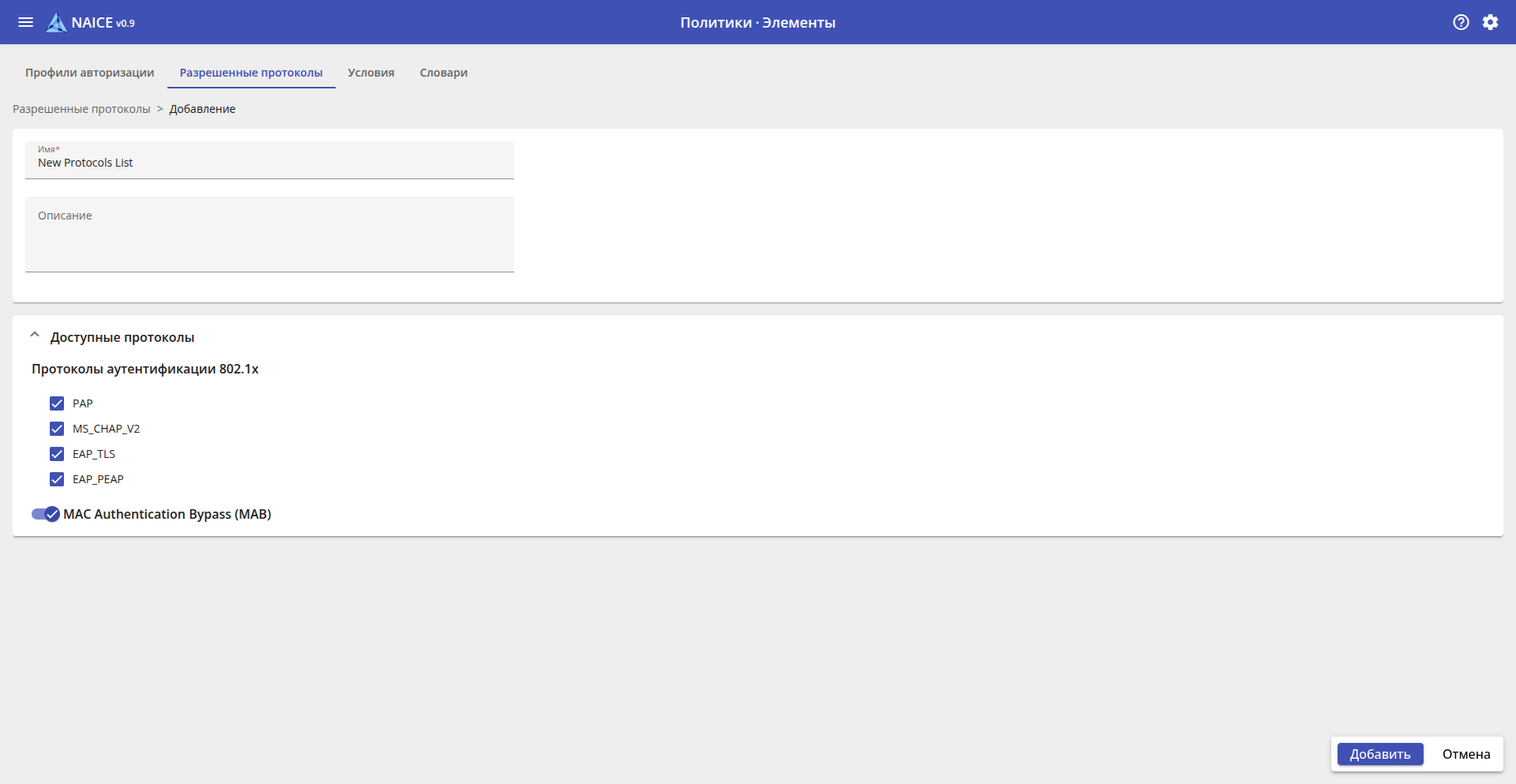
Настроить:
- Наименование сервиса — наименование списка доступных протоколов;
- MAC Authentication Bypass (MAB) — включить селектор.
Нажать кнопку Добавить.
Настройка цепочки идентификации
Перейти в раздел Администрирование → Управление идентификацией → Цепочки идентификации, добавить новую цепочку или отредактировать существующую:
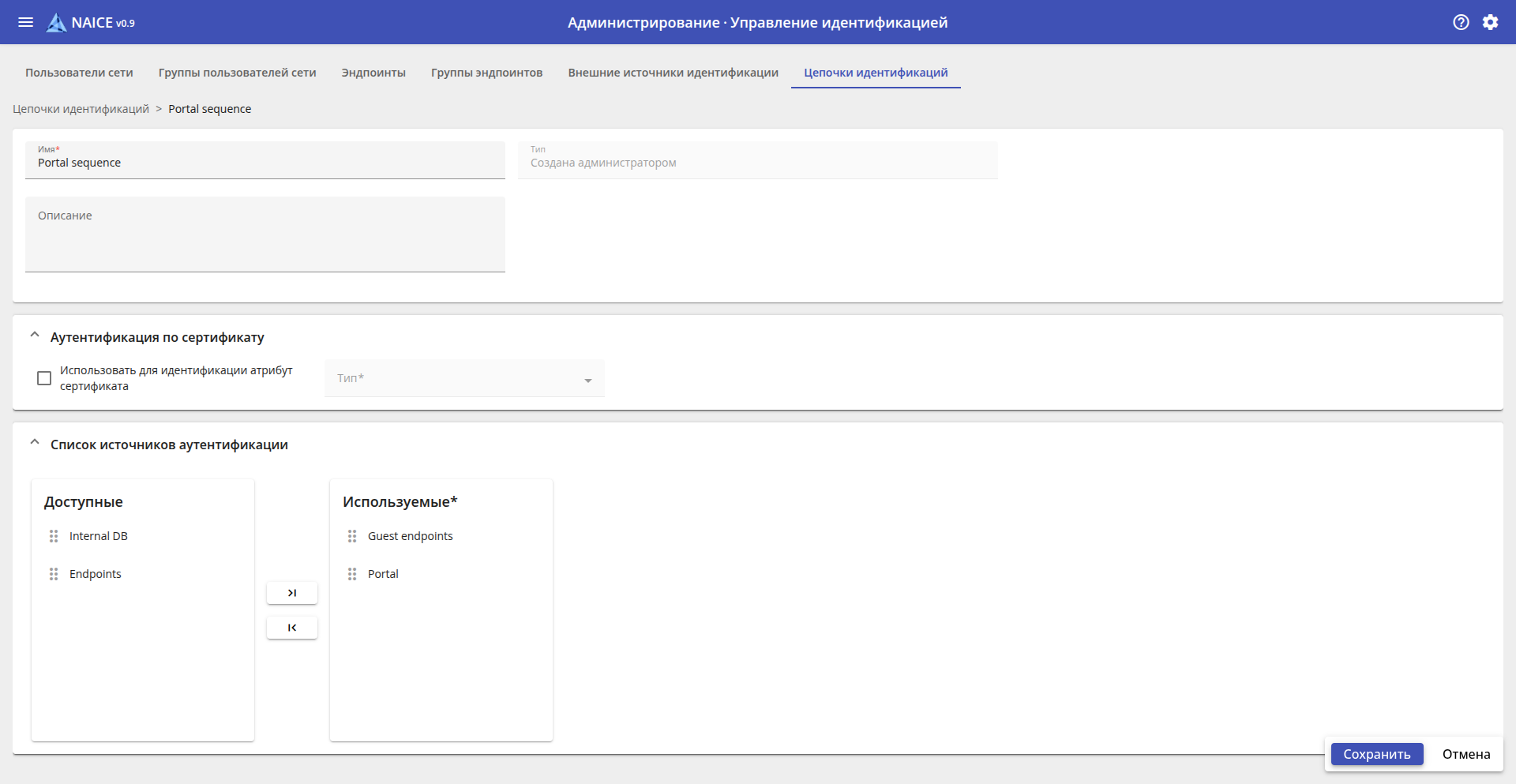
В цепочке обязательно необходимо добавить следующий источник идентификации:
- Guest endpoints — источник, куда добавляются все зарегистрированные на портале эндпоинты;
- Portal — источник, в который добавляются пользователи, прошедшие саморегистрацию на портале.
Настройка портала
Для того чтобы в дальнейшем успешно настроить профиль авторизации, необходимо создать сам портал.
Перейти в раздел Гостевые порталы → Управление порталами → Конструктор порталов, добавить новый портал или отредактировать существующий:
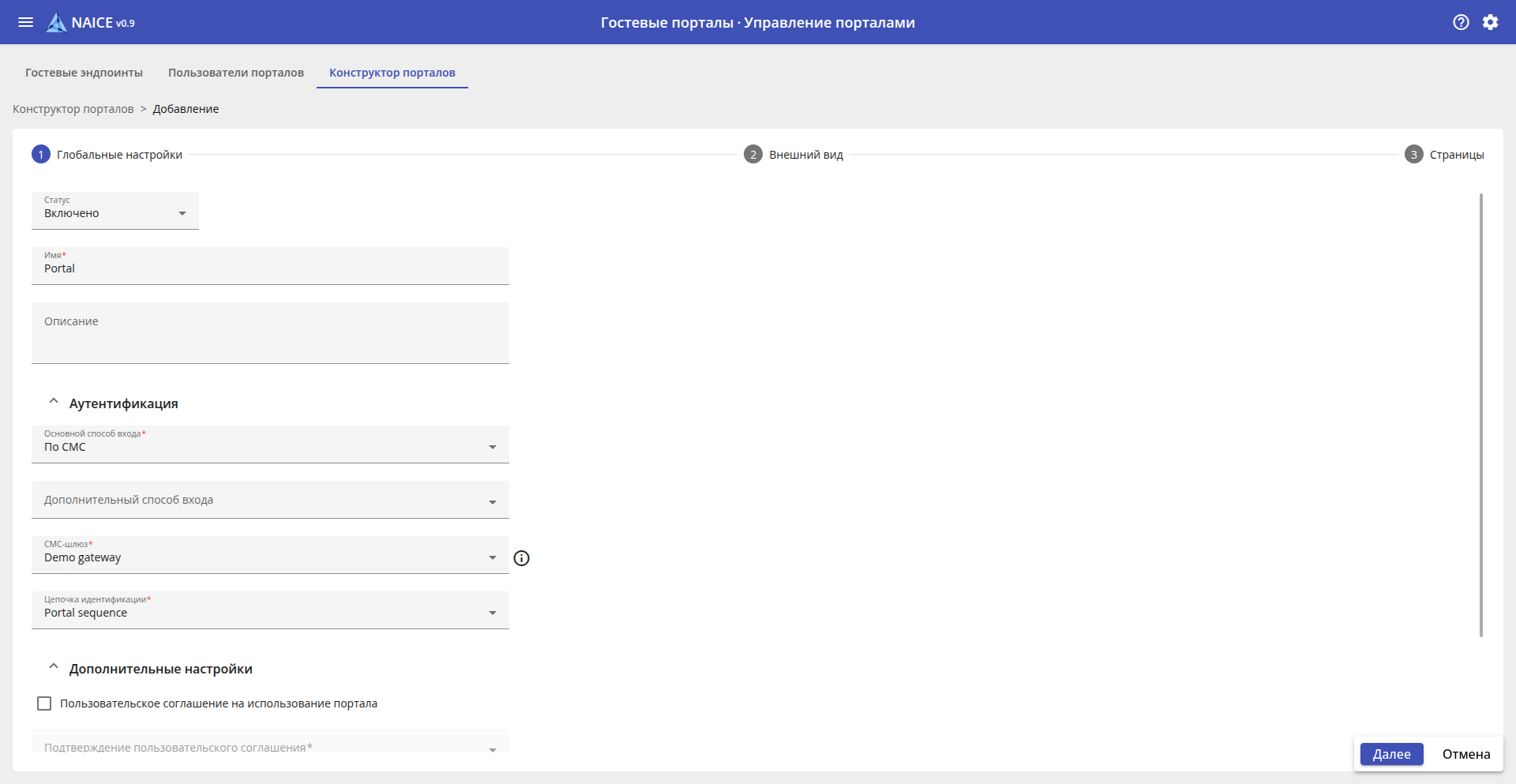
Для работы портала минимально необходимо заполнить следующие поля:
- Статус — включен или выключен портал;
- Имя — имя портала;
- Основной способ входа — выбрать СМС. Также доступна авторизация по логину/паролю;
- СМС-шлюз — обозначает, какой шлюз будет использован для отправки СМС в рамках портальной авторизации;
- Цепочка идентификации — цепочка, которая будет использована для аутентификации клиента. Необходимо выбрать ранее настроенную цепочку.
В поле СМС-шлюз выбрать Demo gateway. Это специально созданный шлюз, который позволяет проверить работу портала без настройки реальной интеграции.
Нажать Далее. Откроется окно кастомизации портала:
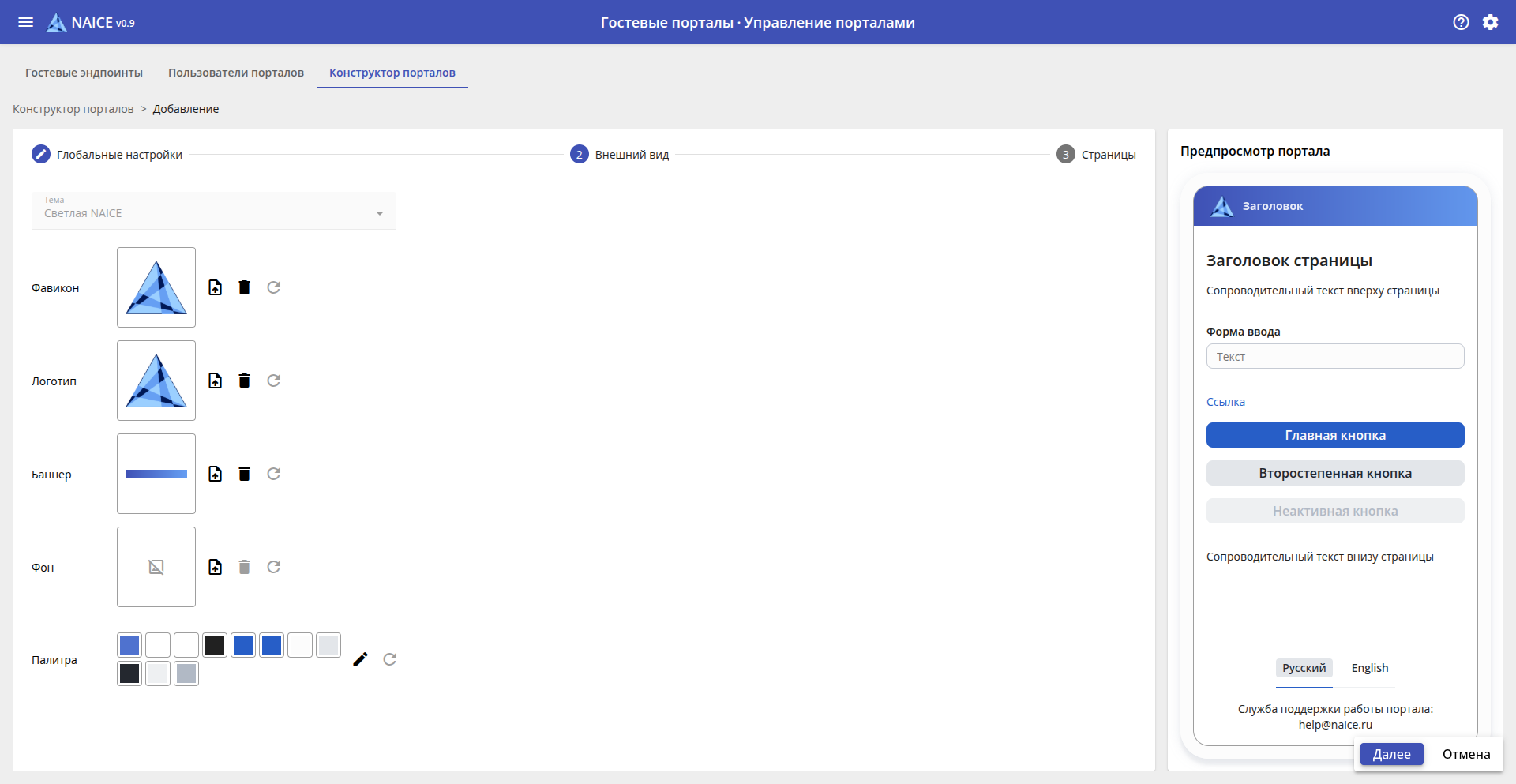
На данной странице нет обязательных настроек, поэтому необходимо нажать Далее. Откроется окно редактирования страниц портала.
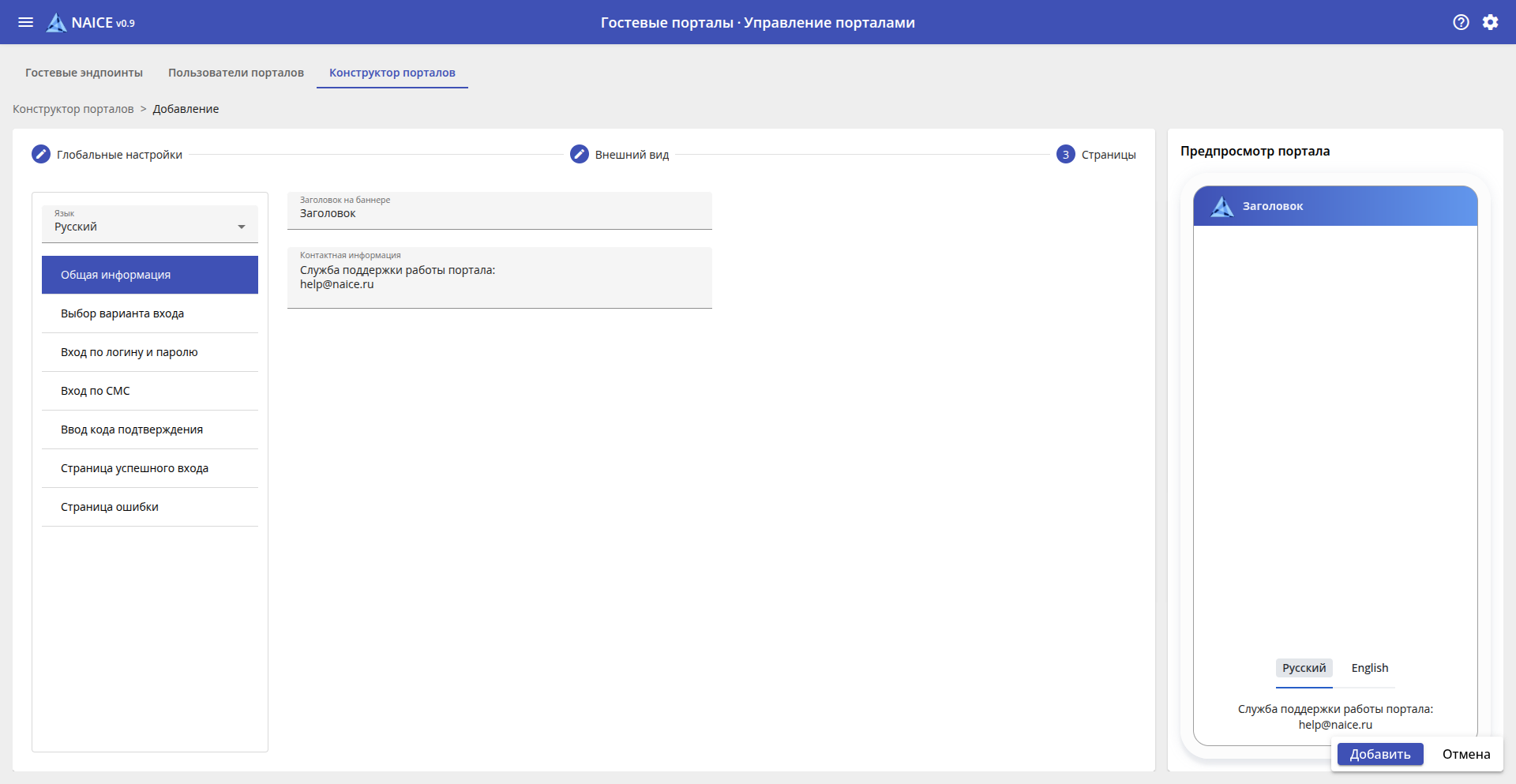
Необходимо нажать кнопку Добавить.
Настройка профиля авторизации
Для корректной работы портала также необходимо дополнительно настроить профиль авторизации для клиентов, которые попадут на портал.
Перейти в раздел Политики → Элементы → Профили авторизации, добавить новый профиль, или отредактировать существующий:
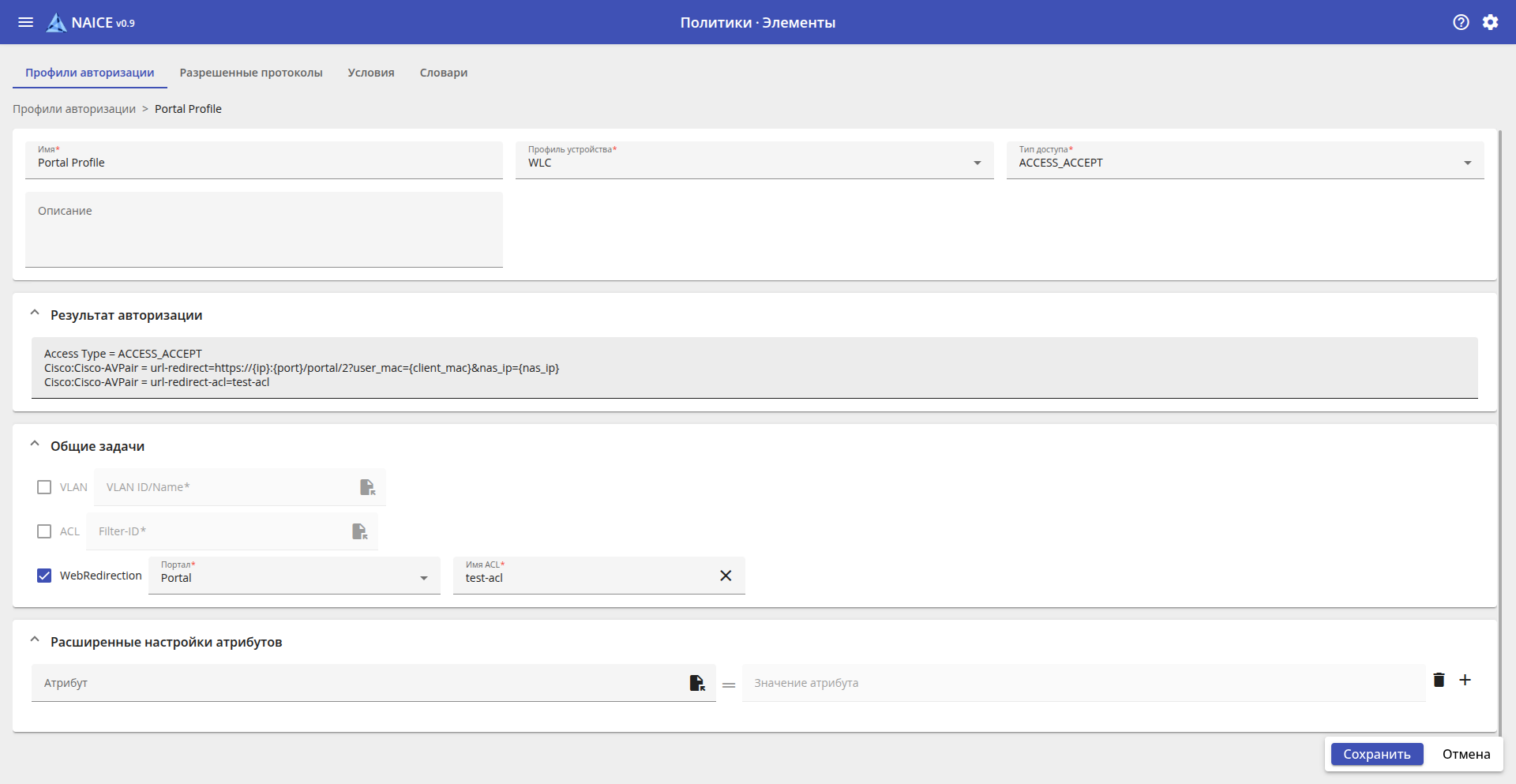
Необходимо заполнить следующие поля:
- Имя — имя профиля авторизации;
- Тип доступа — ACCESS_ACCEPT;
- WebRedirection — отметить чекбокс, после чего выбрать ранее созданный портал и указать имя ACL, которая будет использоваться на сетевом устройстве при настройке портала.
Нажать Сохранить.
Настройка политики
Учитывая гибкие возможности по настройке политик в NAICE, процесс аутентификации с помощью Captive Portal может быть настроен с использованием различных условий. В данном примере приведена простейшая настройка.
Добавление и настройка политики
В разделе Политики доступа → Наборы политик добавить политику:
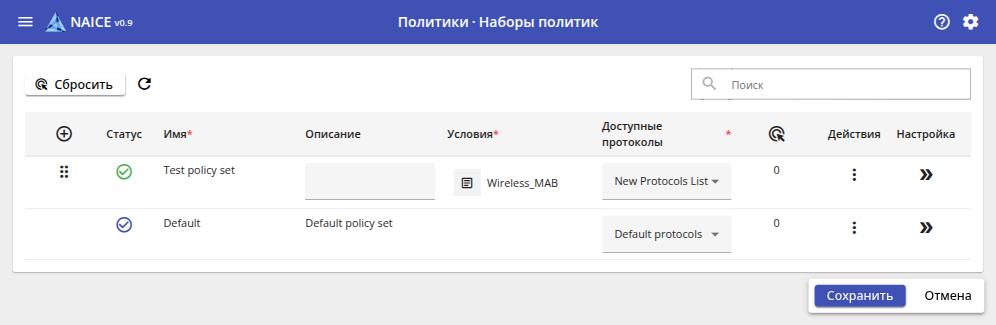
Произвести настройку:
- Имя — наименование политики;
- Условия — использовать библиотечное условие Wireless_MAB. По данному условию под действие политики будут попадать все попытки подключения, для которых определен тип подключения WirelessMAB. При необходимости можно настроить другое условия вхождения в политику;
- Доступные протоколы — использовать ранее настроенный список протоколов New Protocol List.
Нажать кнопку Сохранить.
После этого новая политика будет добавлена в список.
После сохранения новой политики в колонке Настройка справа станет доступна кнопка  , по нажатию на которую будет выполнен переход в режим редактирования политики.
Настройка политики аутентификации
После перехода в режим редактирования ранее созданной политики MABAuth в блоке Политика аутентификации:
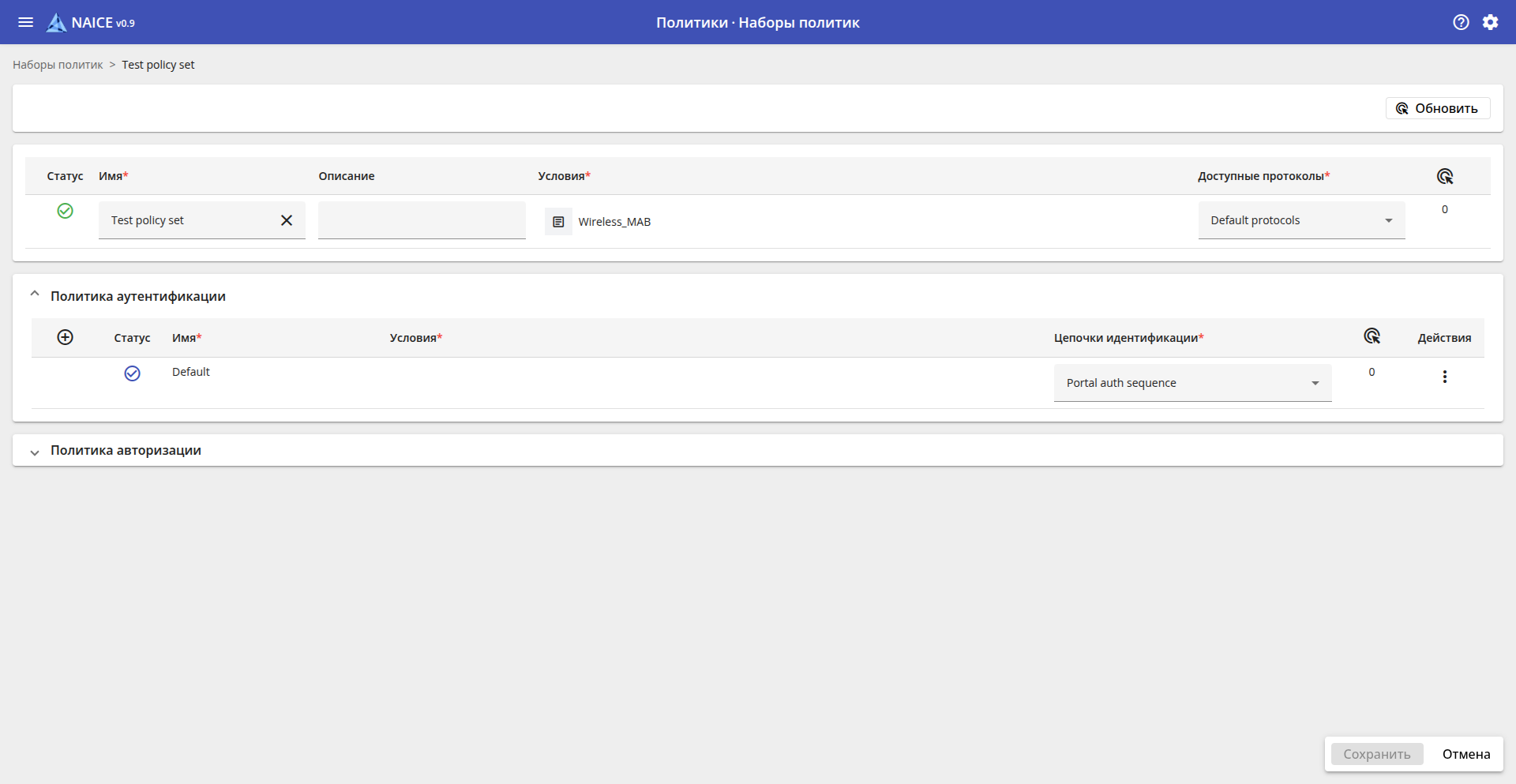
Необходимо выбрать в политике аутентификации по умолчанию Default ранее созданную цепочку идентификации Portal sequence.
Настройка политики авторизации
Оставаясь в созданной ранее политике MAB Auth в блоке Политика авторизации, добавить новую политику авторизации:
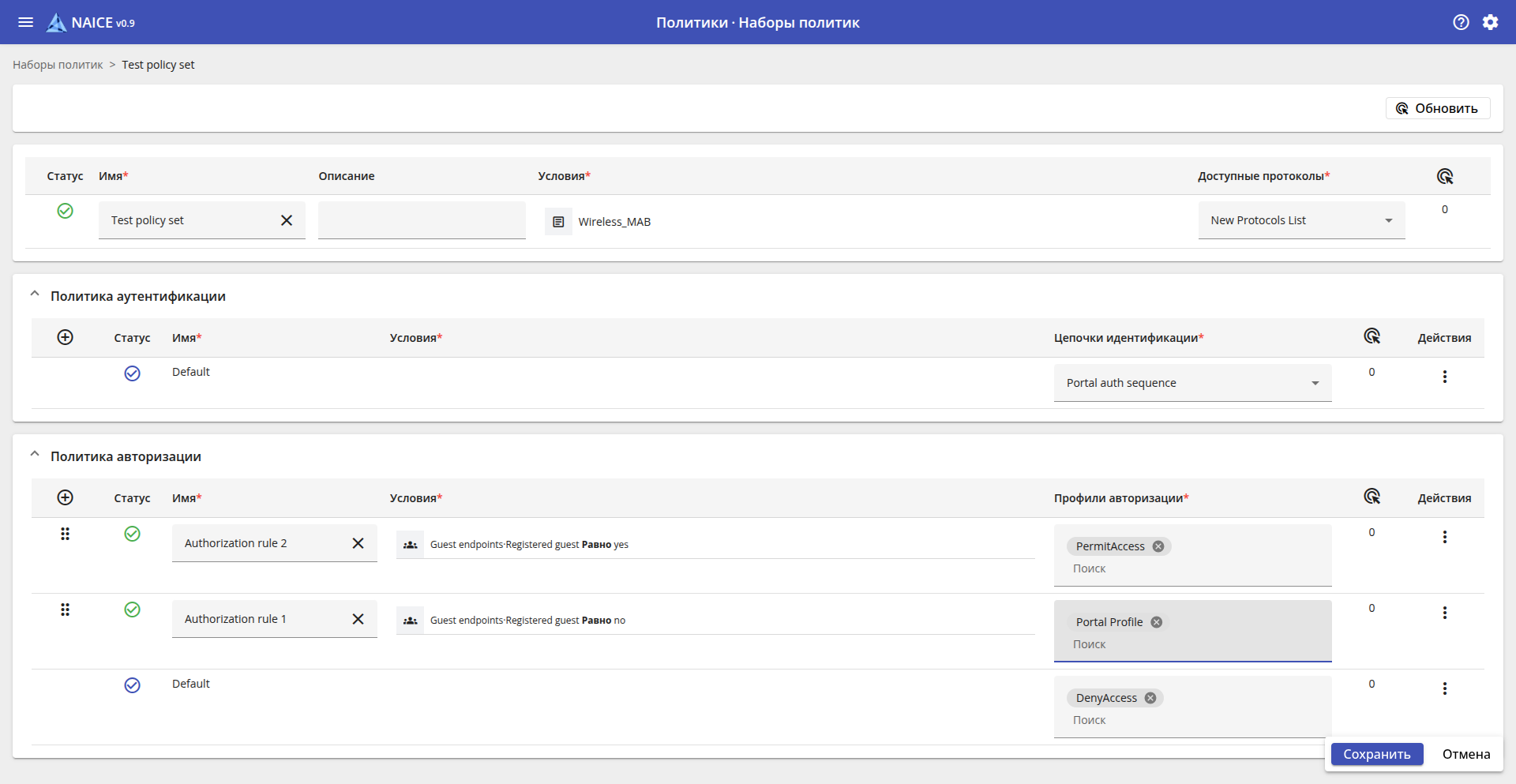
Добавить условие Guest endpoints·Registered guest Равно NO, которое позволит авторизовываться ранее незарегистрированным клиентам и проходить авторизацию на портале. Для данного условия выбрать ранее созданный профиль авторизации Portal Profile.
Добавить условие Guest endpoints·Registered guest Равно YES, которое позволит авторизовываться уже зарегистрированным клиентам без прохождения повторной портальной авторизации.
Настройка контроллера
Далее приведен приведен пример настройки Eltex WLC-30 (v.1.30.6) с точкой WEP-30L (2.8.0). Предполагается, что на контроллере уже настроен IP-адрес, обеспечена сетевая связность с сервером NAICE.
Полностью ознакомится с документацией по настройке контроллера можно на официальном сайте компании https://eltex-co.ru. За основу будет взята заводская конфигурация, пример настройки которой доступен по ссылке.
Добавить NAICE как Radius-сервер и настроить проксирование RADIUS-запросов от ТД на него. В том числе требуется настроить проксирование CoA-запросов со стороны NAICE на ТД через WLC:
wlc(config)# radius-server local
wlc(config-radius)# nas AP_subnet
wlc(config-radius-nas)# key ascii-text testing123
wlc(config-radius-nas)# network 100.125.3.16/28
wlc(config-radius-nas)# exit
wlc(config-radius)# nas naice
wlc(config-radius-nas)# key ascii-text testing123
wlc(config-radius-nas)# network 100.110.3.186/32
wlc(config-radius-nas)# exit
wlc(config-radius)# virtual-server default
wlc(config-radius-vserver)# mode proxy
wlc(config-radius-vserver)# upstream-pool naice
wlc(config-radius-vserver)# das-server enable
wlc(config-radius-vserver)# nas-ip-address 100.109.2.198
wlc(config-radius-vserver)# enable
wlc(config-radius-vserver)# exit
wlc(config-radius)# upstream-server naice
wlc(config-radius-upstream-server)# host 100.110.3.168
wlc(config-radius-upstream-server)# server-type all
wlc(config-radius-upstream-server)# key ascii-text testing123
wlc(config-radius-upstream-server)# exit
wlc(config-radius)# upstream-pool naice
wlc(config-radius-upstream-pool)# server-type all
wlc(config-radius-upstream-pool)# upstream-server naice
wlc(config-radius-upstream-pool)# exit
wlc(config-radius)# enable
# Указываем подсеть ТД, на которые будет выполняться проксирование CoA-запросов


#Указываем адрес NAICE, для которого будет выполняться проксирование CoA-запросов на ТД


#Указываем адрес WLC, который будет заменять в поле NAS-IP-Address адрес ТД при выполнении проксирования RADIUS-запросов


# Адрес NAICE, на который выполняется проксирование RADIUS-запросов от ТД
Создать ACL с тем же именем, которое было указано при настройке профиля авторизации в NAICE:
ip access-list extended test-acl
  rule 1
    action permit
    match destination-address 100.110.3.186 255.255.255.255
  exit
  rule 2
    action permit
    match protocol udp
    match destination-port port-range 53
    enable
  exit
  rule 3
    action permit
    match protocol udp
    match source-port port-range 67-68
    match destination-port port-range 67
    enable
  exit
exit
В настройке WLC включить портальную авторизацию, создать профиль для портала, включить das-server на ТД и в настройках RADIUS-профиля указать настройку, чтобы MAC-адрес пользователя подставлялся в пароль.
wlc
  ssid-profile default-ssid
    portal-enable
    portal-profile default-portal
  exit
  ap-profile default-ap
    password ascii-text testing123
    services
      das-server enable
      das-server port 1700
      das-server key ascii-text testing123
    exit
  exit
  portal-profile default-portal
    preauth-filter-mode acl
    disconnect-on-reject
    verification-mode external-portal
    ipv4-acl test-acl
  exit
  radius-profile default-radius
    auth-address 100.111.134.1 — адрес WLC во VLAN точек. Принципиально важно указать его, так как иначе WLC не подменит NAS-IP при отправке запроса в
    auth-password ascii-text testing123
    session password mac
    auth-acct-id-send — данная настройка является критичной, так как уникальность сессии определяется по атрибуту Acct-Session-Id
    acct-enable
    acct-address 100.111.134.1
    acct-password ascii-text testing123
    acct-periodic
    domain default
  exit
exit
Проверка подключения
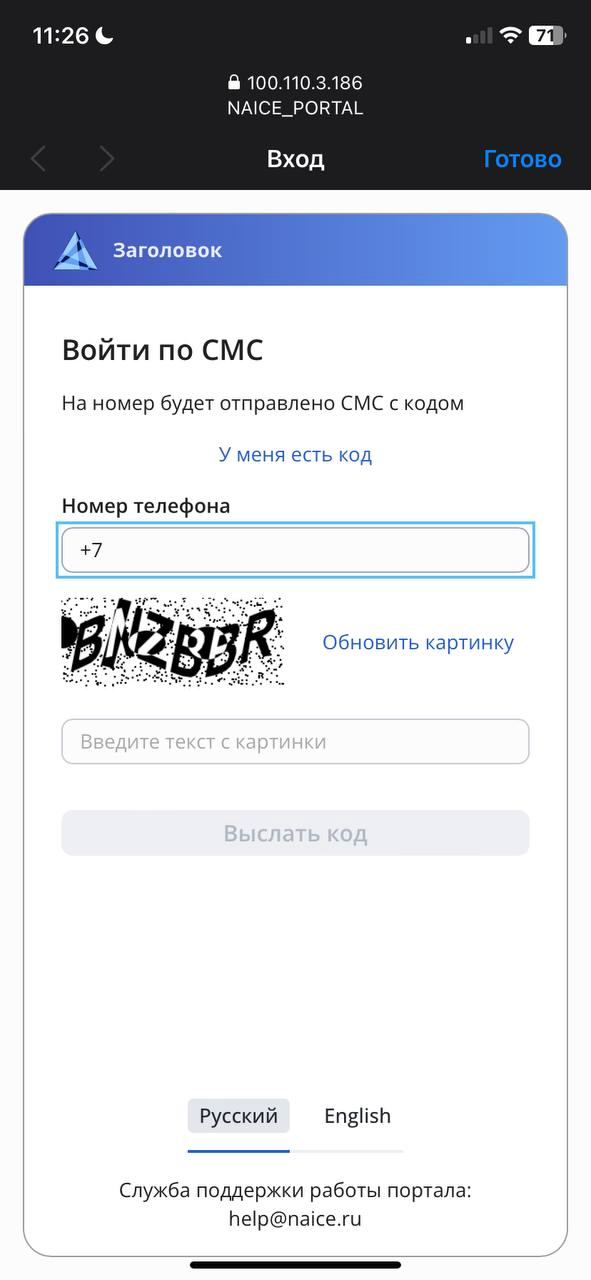
С мобильного устройства подключиться к созданному SSID и дождаться редиректа на портал.
В открывшемся окне ввести номер телефона и капчу для получения смс-кода. Нажать Выслать код.
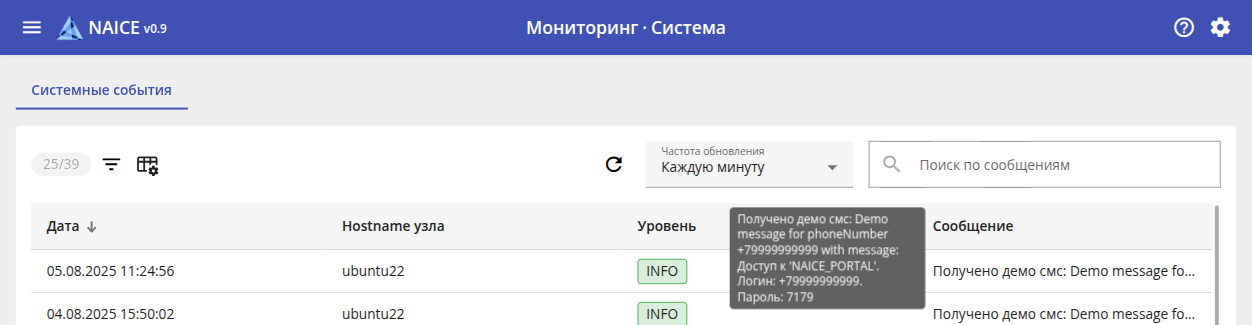
Перейти в раздел Мониторинг → Система → Системные события. В открывшейся таблице появится событие об отправке СМС через демо-шлюз с кодом подтверждения.
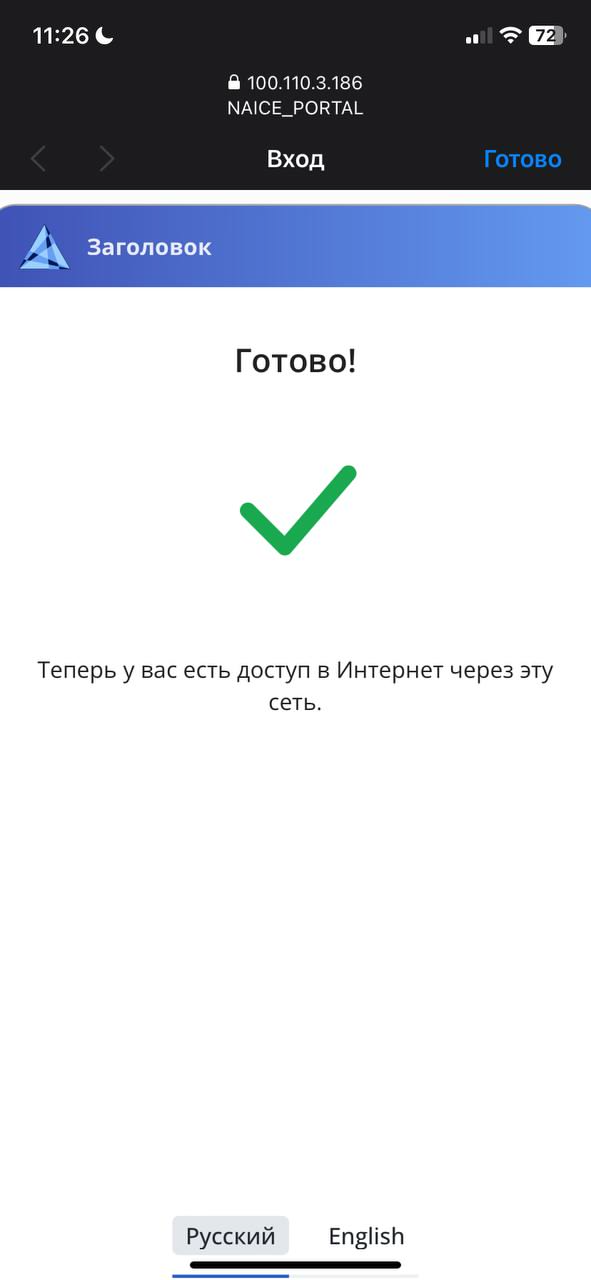
Ввести полученный код на телефоне, после чего отобразится сообщение об успешной авторизации.