
Настройка физического интерфейса
Алгоритм настройки
Шаг | Описание | Команда | Ключи |
|---|---|---|---|
| 1 | Переход в режим конфигурирования функционала. | esr(config)# interface gigabitethernet esr(config)# interface tengigabitethernet esr(config)# interface port-channel { <ID> | <UNIT>/<ID> } | <UNIT> – номер устройства в группе устройств [1..4]. <ID> – порядковый номер группы агрегации каналов, принимает значения [1..12]. |
| 2 | Включить/отключить интерфейс. | esr(config-if-gi)# shutdown/ no shutdown | |
3 | Задать описание (необязательно). | esr(config-if-gi)# description <text> | <text> – до 255 символов. |
| 4 | Задать MTU (необязательно). | esr(config-if-gi)# mtu <count> | <count> – 552–10000. Значение по умолчанию: 1500. |
| 5 | Задать скорость (необязательно). | esr(config-if-gi)# speed 1000M/100M/10M/10G/auto | Значение по умолчанию: auto. |
| 6 | Задать MAC-адрес (необязательно). | esr(config-if-gi)# mac-address <ADDR> | <ADDR> – МАС-адрес сетевого моста, задаётся в виде XX:XX:XX:XX:XX:XX, где каждая часть принимает значения [00..FF]. |
Алгоритм настройки режима L3
Шаг | Описание | Команда | Ключи |
|---|---|---|---|
1.1 | Задать IP-адрес. Получить IP-адрес от DHCP-сервера. | esr(config-if-gi)# ip address <ADDR/LEN> или esr(config-if-gi)# ip address <ADDR/LEN> secondary | <ADDR/LEN> – IP-адрес и длина маски подсети, задаётся в виде AAA.BBB.CCC.DDD/EE, где каждая часть AAA – DDD принимает значения [0..255] и EE принимает значения [1..32]. Ключ secondary указывает, что настроенный адрес является дополнительным IP-адресом. Если это ключевое слово отсутствует, настроенный адрес является основным IP-адресом. |
1.2 | esr(config-if-gi)# ip address dhcp | ||
2.1 | Задать IPv6-адрес. Получить IPv6-адрес от DHCP-сервера. | esr(config-if-gi)# ipv6 address <ADDR/P> | <ADDR/P> – IP-адрес и длина маски подсети, задаётся в виде <X:X:X:X::X/N> – где каждая буква X – это шестнадцатеричные значения шести 16-битных элементов адреса и N – длина префикса, принимает значения [1..128]. |
2.2 | esr(config-if-gi)# ipv6 address dhcp |
Пример настройки в режиме L3
Задача:
Настроить интерфейс для терминации трафика в соответствии схеме.
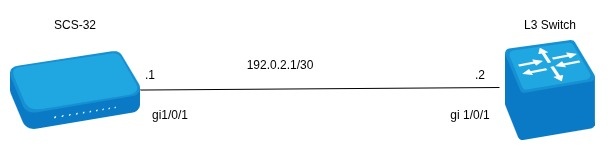
Решение:
Перейдите в режим конфигурирования, включите интерфейс и задайте IPv4-адрес из диапазона 192.0.2.0/30:
scs# configure
scs(config)# interface gigabitethernet 1/0/1
scs(config-if-gi)# no shutdown
scs(config-if-gi)# ip firewall disable
scs(config-if-gi)# ip address 192.0.2.1/30
Сохраните изменения:
scs(config)# commit
scs(config)# confirm
Для просмотра настроенного адреса можно воспользоваться следующей командой:
scs-32# sh ip interfaces
IP address                                           Interface              Admin        Link    Type      Precedence    Description
--------------------------------------------------   --------------------   ----------   -----   -------   -----------   --------------------------------------
192.0.2.1/30                                           gi1/0/1                Up           Up      static    primary       --
Настройка терминации на саб-интерфейсе
Для терминирования Ethernet-фреймов конкретного VLAN на определенном физическом интерфейсе необходимо создать саб-интерфейс с указанием номера VLAN, фреймы которого будут терминироваться. При создании двух саб-интерфейсов с одинаковыми VLAN, но на разных физических/агрегированных интерфейсах, коммутация Ethernet-фреймов между данными саб-интерфейсами будет невозможна, т. к. сегменты за пределами саб-интерфейсов будут являться отдельными широковещательными доменами. Для обмена данными между абонентами разных саб-интерфейсов (даже с одинаковым VLAN-ID) будет использоваться маршрутизация, т. е. обмен данными будет происходить на третьем уровне модели OSI.
Алгоритм настройки
Шаг | Описание | Команда | Ключи |
|---|---|---|---|
1 | Создать саб-интерфейс физического интерфейса (возможно только если физический интерфейс в режиме routeport или hybrid). | esr(config)# interface gigabitethernet <PORT>.<S-VLAN> или interface tengigabitethernet <PORT>.<S-VLAN> или interface port-channel { <CH> | <UNIT>/<CH> }.<S-VLAN> | <PORT> – номер физического интерфейса. <UNIT> – номер устройства в группе устройств [1..4]. <CH> – номер агрегированного интерфейса. <S-VLAN> – идентификатор создаваемого S-VLAN. Если физический интерфейс включен в bridge-group, создать саб-интерфейс будет невозможно. |
2 | Задать описание саб-интерфейса (необязательно). | esr(config-if-sub)# description <DESCRIPTION> | <DESCRIPTION> – описание интерфейса, задаётся строкой до 255 символов. |
| 3 | Указать IPv4/IPv6-адрес и маску подсети для конфигурируемого интерфейса или включить получение IP-адреса динамически. | esr(config-if-sub)# ip address <ADDR/LEN> или esr(config-if-sub)# ip address <ADDR/LEN> secondary | <ADDR/LEN> – IP-адрес и длина маски подсети, задаётся в виде AAA.BBB.CCC.DDD/EE, где каждая часть AAA – DDD принимает значения [0..255] и EE принимает значения [1..32]. Ключ secondary указывает, что настроенный адрес является дополнительным IP-адресом. Если это ключевое слово отсутствует, настроенный адрес является основным IP-адресом. |
esr(config-if-sub)# ipv6 address <IPV6-ADDR/LEN> | <IPV6-ADDR/LEN> – IP-адрес и префикс подсети, задаётся в виде X:X:X:X::X/EE, где каждая часть X принимает значения в шестнадцатеричном формате [0..FFFF] и EE принимает значения [1..128]. | ||
esr(config-if-sub)# ip address dhcp | Дополнительные функции при работе DHCP-клиента см. в разделе Управление DHCP-клиентом. |
Пример настройки саб-интерфейса
Задача:
Настроить терминацию подсети 192.0.2.1/30 в VLAN: 828 на физическом интерфейсе gigabitethernet 1/0/1.
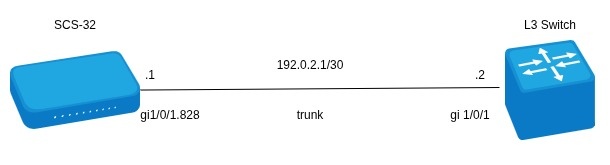
Решение:
Создадим саб-интерфейс для VLAN: 828:
scs(config)# interface gigabitethernet 1/0/1.828
Настроим IP-адрес из необходимой подсети:
scs(config)# interface gigabitethernet 1/0/1.828
scs(config-if-sub)# ip address 192.0.2.1/30
scs(config-if-sub)# exit
Сохраните изменения:
scs(config)# commit
scs(config)# confirm
Для просмотра настроенного адреса можно воспользоваться следующей командой:
scs# sh ip interfaces
IP address                                           Interface              Admin        Link    Type      Precedence    Description
--------------------------------------------------   --------------------   ----------   -----   -------   -----------   -----------------
192.168.0.2/30                                       gi1/0/1.828            Up           Up      static    primary       --
Настройка терминации на Q-in-Q интерфейсе
Q-in-Q — технология передачи пакетов с двумя 802.1q-тегами. Данная технология используется для расширения количества используемых VLAN в сети передачи данных. Внутренним тегом (InnerTag) называется 802.1q-заголовок ближе к payload. Также внутренний тег называют C-VLAN (Customer VLAN). Внешний тег (OuterTag) — это 802.1q-заголовок, добавленный к изначальному 802.1q-пакетом, также называется S-VLAN (Service VLAN). Использование двойных меток в Ethernet-фреймах описывается протоколом 802.1ad.
Алгоритм настройки
Шаг | Описание | Команда | Ключи |
|---|---|---|---|
1 | Создать саб-интерфейс физического интерфейса (возможно только если физический интерфейс в режиме routeport или hybrid). | esr(config)# interface gigabitethernet <PORT>.<S-VLAN> или interface tengigabitethernet <PORT>.<S-VLAN> или interface port-channel { <CH> | <UNIT>/<CH> }.<S-VLAN> | <PORT> – номер физического интерфейса. <UNIT> – номер устройства в группе устройств [1..4]. <CH> – номер агрегированного интерфейса. <S-VLAN> – идентификатор создаваемого S-VLAN. Если физический интерфейс включен в bridge-group, создать саб-интерфейс будет невозможно. |
2 | Создать Q-in-Q интерфейс. | esr(config)# interface gigabitethernet <PORT>.<S-VLAN>.<C-VLAN> или esr(config)# interface tengigabitethernet <PORT>.<S-VLAN>.<C-VLAN> или esr(config)# interface port-channel { <CH> | <UNIT>/<CH> }.<S-VLAN>.<C-VLAN> | <PORT> – номер физического интерфейса. <UNIT> – номер устройства в группе устройств [1..4]. <CH> – номер агрегированного интерфейса. <S-VLAN> – идентификатор создаваемого S-VLAN. <C-VLAN> – идентификатор создаваемого C-VLAN. Если физический или саб-интерфейс включен в bridge-group, создать саб-интерфейс будет невозможно. |
3 | Задать описание Q-in-Q интерфейс (необязательно). | esr(config-if-qinq)# description <DESCRIPTION> | <DESCRIPTION> – описание интерфейса, задаётся строкой до 255 символов. |
| 5 | Указать IPv4/IPv6-адрес и маску подсети для конфигурируемого интерфейса или включить получение IP-адреса динамически. | esr(config-if-qinq)# ip address <ADDR/LEN> или esr(config-if-qinq)# ip address <ADDR/LEN> secondary | <ADDR/LEN> – IP-адрес и длина маски подсети, задаётся в виде AAA.BBB.CCC.DDD/EE, где каждая часть AAA – DDD принимает значения [0..255] и EE принимает значения [1..32]. Ключ secondary указывает, что настроенный адрес является дополнительным IP-адресом. Если это ключевое слово отсутствует, настроенный адрес является основным IP-адресом. Дополнительные функции IPv4-адресации см. в разделе Настройка IP-адресации. |
esr(config-if-qinq)# ipv6 address <IPV6-ADDR/LEN> | <IPV6-ADDR/LEN> – IP-адрес и префикс подсети, задаётся в виде X:X:X:X::X/EE, где каждая часть X принимает значения в шестнадцатеричном формате [0..FFFF] и EE принимает значения [1..128]. Дополнительные функции IPv6-адресации см. в разделе Настройка IPv6-адресации. | ||
esr(config-if-qinq)# ip address dhcp | Дополнительные функции при работе DHCP-клиента см. в разделе Управление DHCP-клиентом. | ||
6 | Установить интервал времени, в течение которого собирается статистика о нагрузке на саб-интерфейс (необязательно). | esr(config-if-sub)# load-average <TIME> | <TIME> – интервал в секундах, принимает значения [5..150]. |
7 | Изменить размер MTU (MaximumTransmitionUnit). | esr(config-if-sub)# mtu <MTU> | <MTU> – значение MTU в байтах. Значение по умолчанию: 1500. |
| 8 | Включить запись статистики использования текущего интерфейса (необязательно). | esr(config-if-sub)# history statistics |
Пример настройки Q-in-Q интерфейса
Задача:
Настроить терминацию подсети 192.0.2.1/24 комбинации C-VLAN: 741, S-VLAN: 828 на физическом интерфейсе gigabitethernet 1/0/1.
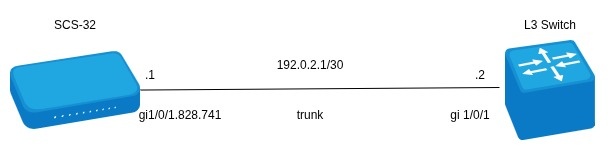
Решение:
Создадим саб-интерфейс для S-VLAN: 828:
scs(config)# interface gigabitethernet 1/0/1.828
scs(config-if-sub)# exit
Создадим Q-in-Q-интерфейс для S-VLAN: 741 и настроим IP-адрес из необходимой подсети:
scs(config)# interface gigabitethernet 1/0/1.828.741
scs(config-if-qinq)# ip address 192.0.2.1/30
scs(config-if-qinq)# exit
Для просмотра настроенного адреса можно воспользоваться следующей командой:
scs# sh ip interfaces
IP address                                           Interface              Admin        Link    Type      Precedence    Description
--------------------------------------------------   --------------------   ----------   -----   -------   -----------   -----------------
192.168.0.2/30                                       gi1/0/1.828.741           Up        Up      static    primary       --
Настройка USB-модемов
Использование USB-модемов позволяет организовать дополнительный канал связи для работы c оборудованием, подключенным к консольному серверу. При подключении USB-модемов возможно использовать USB-концентраторы. Одновременно в системе может быть сконфигурировано до 2 USB-модемов.
Алгоритм настройки USB-модемов
Шаг | Описание | Команда | Ключи |
|---|---|---|---|
1 | После подключения USB-модема дождаться, когда система обнаружит подключенное устройство. | ||
2 | Определить, какой номер устройства назначен на подключенный USB-модем. | esr# show cellular status modem | В поле "USB port" будет указан идентификатор подключенного устройства. |
3 | Создать профиль настроек для USB-модема и перейти в режим конфигурирования профиля. | esr(config)# cellular profile <ID> | <ID> – идентификатор профиля настроек для USB-модема в системе [1..10]. |
4 | Задать описание профиля настроек (необязательно). | esr(config-cellular-profile)# description <DESCRIPTION> | <DESCRIPTION> – описание профиля, задаётся строкой до 255 символов. |
5 | Задать точку доступа мобильной сети. | esr(config-cellular-profile)# apn <NAME> | <NAME> – точка доступа мобильной сети, задаётся строкой до 31 символа. |
6 | Задать имя пользователя мобильной сети (если мобильный оператор требует аутентификации по логину/паролю). | esr(config-cellular-profile)# user <NAME> | <NAME> – имя пользователя, задаётся строкой до 31 символа. |
7 | Установить пароль для пользователя мобильной сети (если мобильный оператор требует аутентификации по логину/паролю). | esr(config-user)# password ascii-text | <CLEAR-TEXT> – пароль в открытой форме, задаётся строкой [1 .. 64] символов, может включать символы [0-9a-fA-F]; <ENCRYPTED-TEXT> – пароль в зашифрованной форме, задаётся строкой [2..128] символов. |
| 8 | Активировать пользователя (если мобильный оператор требует аутентификации по логину/паролю). | esr(config-user)# enable | |
9 | Установить номер дозвона для подключения к мобильной сети. | esr(config-cellular-profile)# number <WORD> | <WORD> – номер дозвона для подключения к мобильной сети, задаётся строкой до 15 символов. |
10 | Задать метод аутентификации пользователя в мобильной сети (необязательно). | esr(config-cellular-profile)# allowed-auth <TYPE> | <TYPE> – метод аутентификации пользователя в мобильной сети [none, PAP, CHAP, MSCHAP, MSCHAPv2, EAP]. Значение по умолчанию: PAP. |
11 | Ограничить возможность использования семейств IP-адресов в мобильной сети. | esr(config-cellular-profile)# ip-version { ipv4 | ipv6 } | ipv4 – семейство IPv4; ipv6 – семейство IPv6. |
12 | Создать USB-модем в конфигурации маршрутизатора и перейти в режим конфигурирования модема. | esr(config)# cellular modem <ID> | <ID> – идентификатор USB-модема в системе [1..10]. |
| 13 | Установить режим работы беспроводного модема. | esr(config)# mode <MODE> | <MODE> – режим работы USB-модема [stick, hilink]. |
14 | Задать описание модема (необязательно). | esr(config-cellular-modem)# description <DESCRIPTION> | <DESCRIPTION> – описание модема, задаётся строкой до 255 символов. |
15 | Задать идентификатор USB-модема, назначенного системой (определен в пункте 2). | esr(config-cellular-modem)# device <WORD> | <WORD> – идентификатор USB-порта подключенного модема, задаётся строкой до 12 символов. |
16 | Назначить ранее созданный профиль настроек для USB-модема. | esr(config-cellular-modem)# profile <ID> | <ID> – идентификатор профиля настроек для USB-модема в системе [1..10]. |
17 | Задать код разблокировки SIM-карты (в случае необходимости). | esr(config-cellular-modem)# pin <WORD> | <WORD> – код разблокировки SIM-карты [4..8]. Возможно использование только цифр. |
18 | Разрешить использование того или иного режима работы сети USB-модема (необязательно). | esr(config-cellular-modem)# allowed-mode <MODE> | <MODE> – допустимый режим работы сети USB-модема [2g, 3g, 4g]. По умолчанию: разрешены все режимы, поддерживаемые модемом. |
19 | Задать размер максимального принимаемого пакета (необязательно). | esr(config-cellular-modem)# mru { <MRU> } | <MRU> – значение MRU, принимает значения в диапазоне [128..16383]. Значение по умолчанию: 1500. |
20 | Изменить максимальный размер обрабатываемых пакетов MTU (MaximumTransmitionUnit). | esr(config-cellular-modem)# mtu <MTU> | <MTU> – значение MTU в байтах. Значение по умолчанию: 1500. |
21 | Задать предпочтительный режим работы USB-модема в мобильной сети (необязательно). | esr(config-cellular-modem)# preferred-mode { <MODE> } | <MODE> – предпочтительный режим работы USB-модема [2g, 3g, 4g]. |
| 22 | Активировать USB-модем. | esr(config-cellular-modem)# enable |
|
| Список поддерживаемых устройств, предоставленный производителем интегрированного драйвера см. по ссылке. | |||
Пример настройки
Задача:
Настроить подключение к сети Интернет, используя USB-модем.
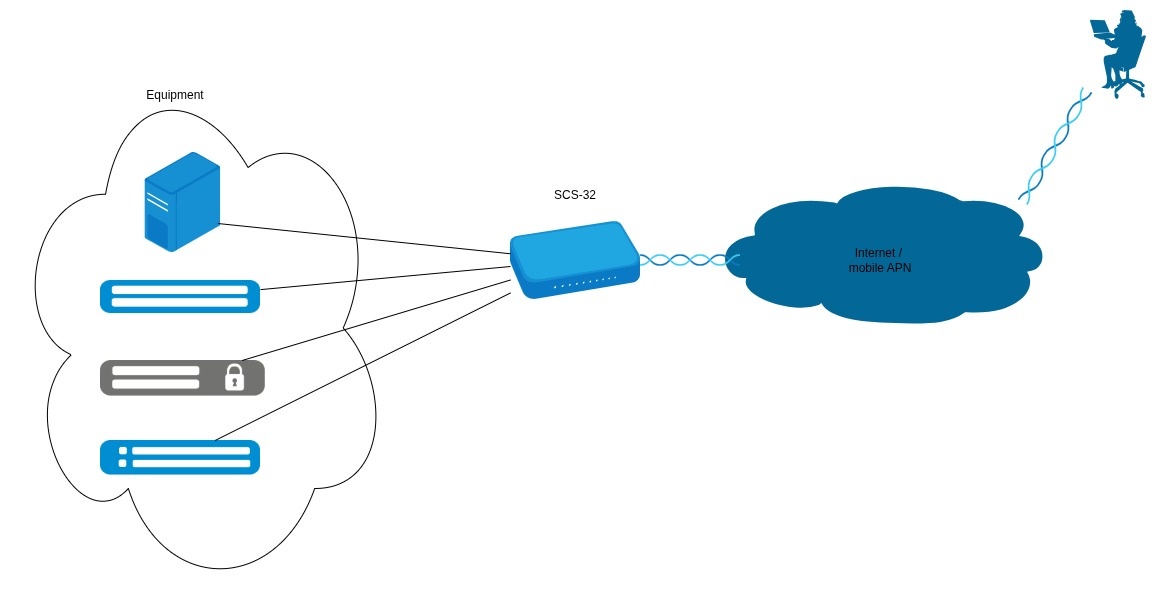
Решение:
Для примера разберём подключение к сотовому оператору МТС.
После подключения модема необходимо дождаться, когда система обнаружит устройство. Определим порт устройства, который был назначен на подключённый USB-модем:
scs# show cellular status modem
Number
device	USB port	Manufacturer	Model	Current state	Interface	Link    state
1	    1-2         huawei          E3372   Disabled        --          Down
Создадим профиль настроек для USB-модема:
scs(config)# cellular profile 1
Зададим APN, который требует провайдер, или иной необходимый адрес. Ниже показан пример подключения к APN МТС:
scs(config-cellular-profile)# apn internet.mts.ru
При необходимости задаём имя пользователя, пароль, номер дозвона и метод аутентификации:
scs(config-cellular-profile)# user mts
scs(config-ppp-user)# password ascii-text mts
scs(config-cellular-profile)# number *99#
scs(config-cellular-profile)# allowed-auth PAP
Перейдём к конфигурированию USB-модема и зададим идентификатор, соответствующий порту устройства, который был определён в начале:
scs(config)# cellular modem 1
scs(config-cellular-modem)# device 1-2
Назначим соответствующий профиль настроек и активируем модем:
esr(config-cellular-modem)# profile 1
esr(config-cellular-modem)# enable
Настройка завершена.
Настройка AUX
Настройка AUX используется для указания параметров взаимодействия с внешними устройствами, подключенными через последовательные интерфейсы к ESR.
Алгоритм настройки
| Шаг | Описание | Команда | Ключи |
|---|---|---|---|
| 1 | Перейти в режим конфигурирования последовательного интерфейса. | esr(config)# line aux [ <UNIT>/<SLOT>/<PORT> ] | <UNIT> – номер устройства в группе устройств; |
| 2 | Установить необходимые параметры последовательного интерфейса для взаимодействия с подключенным устройством (необязательно). Данные параметры, как правило, указаны в инструкции подключаемого устройства. По умолчанию будут использованы стандартные значения. | esr(config-line-aux) databits <BITS> esr(config-line-aux) flowcontrol <FMODE> esr(config-line-aux) parity <PMODE> esr(config-line-aux) speed <SPEED> esr(config-line-aux) stopbits <STOP-BITS> | <BITS> – количество бит данных в посылке [7..8]; Значение по умолчанию: 8. <FMODE> – режим управления потоком. Принимает значения:
Значение по умолчанию: disabled. <PMODE> – режим установки бита четности. Принимает значения:
Значение по умолчанию: none. <SPEED> – скорость работы последовательного интерфейса в бит/с. Принимает значения: 300; 1200; 2400; 4800; 9600; 19200; 38400; 57600; 115200; Значение по умолчанию: <STOP-BITS> – количество стоповых битов в посылке [1..2]; Значение по умолчанию: 1. |
3 | Задать описание последовательного интерфейса (необязательно). | esr(config-line-aux)# description <DESCRIPTION> | <DESCRIPTION> – описание интерфейса, задаётся строкой до 255 символов. |
| 4 | При использовании подключаемого устройства в качестве модема перевести последовательный интерфейс в режим работы с модемом (необязательно). Примечание: невозможно использовать совместно с командой "transport telnet port". | esr(config-line-aux)# modem inout | |
| 5 | Установить протокол по которому будет осуществляться подключение | esr(config-line-aux)# transport input <AUX_TRANSPORT> | <AUX_TRANSPORT> - транспорт с помощью которого будет осуществляться подключение к AUX порту:
|
| 6 | Установить TCP-порт для режима подключения reverse telnet Примечание: невозможно использовать совместно с командой "modem inout". | esr(config-line-aux)# transport telnet port <PORT> | <PORT> – номер TCP-порта. Принимает значения [1..65535]. |
Примеры настроек
Задача 1:
Настроить подключение к консольному порту ESR используя консольный сервер SCS-32
Решение:
Сконфигурировать SCS-32
Настроим параметры согласования:
scs-32(config)# line aux 1/0/1
scs-32(config-line-aux)# transport telnet port 3001
scs-32(config-line-aux)# exit
esr-21-1(config)#
Сконфигурируем IP-адрес на SCS-32:
scs-32(config)# interface gigabitethernet 1/0/1
scs-32(config-if-gi)# ip address 192.168.1.2/24
scs-32(config-if-gi)# exit
scs-32(config)#
Включим telnet сервер:
scs-32(config)# ip telnet server
Схемы распайки переходников
Порты RS-232 на устройстве SCS-32 распинованы по схеме DCE
| Распиновка RS-232 портов по схеме DCE | |
| Pin | Сигнал |
| 1 | RTS |
| 2 | DTR |
| 3 | TXD |
| 4 | GND (Земля) |
| 5 | GND (Земля) |
| 6 | RXD |
| 7 | DSR |
| 8 | CTS |
Далее будут приведены схемы распайки переходников для подключения устройствам с распиновкой консольного порта по схемам DTE, т.к. на большинстве устройст используется распиновка типа DTE в том числе на устройствах ESR, MES и т.д.
RJ-45 <--> RJ-45 pinout
| Типовая распиновка прямого кабеля (RJ45 <-> RJ45) | ||||
| RJ45 Pin (8P8C) | Цвет провода (T568B) | Сигнал | RJ45 Pin (8P8C) | Сигнал |
| 1 | Бело-оранжевый | CTS | 1 | RTS |
| 2 | Оранжевый | DSR | 2 | DTR |
| 3 | Бело-зеленый | RXD | 3 | TXD |
| 4 | Синий | GND (Земля) | 4 | GND (Земля) |
| 5 | Бело-синий | GND (Земля) | 5 | GND (Земля) |
| 6 | Зеленый | TXD | 6 | RXD |
| 7 | Бело-коричневый | DTR | 7 | DSR |
| 8 | Коричневый | RTS | 8 | CTS |
RJ-45 <--> DB-25 pinout
| Типовая распиновка прямого кабеля (RJ45 <-> DB25 Male/Female) | ||||
| RJ45 Pin (8P8C) | Цвет провода (T568B) | Сигнал | DB25 Pin (RS-232) | Сигнал |
| 1 | Бело-оранжевый | CTS | 4 | RTS |
| 2 | Оранжевый | DSR | 20 | DTR |
| 3 | Бело-зеленый | RXD | 2 | TXD |
| 4 | Синий | GND (Земля) | 7 | GND (Земля) |
| 5 | Бело-синий | GND (Земля) | 7 | GND (Земля) |
| 6 | Зеленый | TXD | 3 | RXD |
| 7 | Бело-коричневый | DTR | 6 | DSR |
| 8 | Коричневый | RTS | 5 | CTS |
RJ-45 <--> DB-9 pinout
| Типовая распиновка прямого кабеля (RJ45 <-> DB9 Male/Female) | ||||
| RJ45 Pin (8P8C) | Цвет провода (T568B) | Сигнал | DB9 Pin (RS-232) | Сигнал |
| 1 | Бело-оранжевый | CTS | 7 | RTS |
| 2 | Оранжевый | DSR | 4 | DTR |
| 3 | Бело-зеленый | RXD | 3 | TXD |
| 4 | Синий | GND (Земля) | 5 | GND (Земля) |
| 5 | Бело-синий | GND (Земля) | 5 | GND (Земля) |
| 6 | Зеленый | TXD | 2 | RXD |
| 7 | Бело-коричневый | DTR | 6 | DSR |
| 8 | Коричневый | RTS | 8 | CTS |