
Установка выполняется одним установщиком evi-installer: пошаговый мастер сам настраивает платформу и запускает её. Редактировать файлы вручную не нужно.
План работы
- Установите Docker;
- Скачайте установщик evi-installer;
- Запустите мастер настройки на сервере;
- Ответьте на вопросы мастера (адрес сервера, папки для хранения);
- Проверьте, что web-интерфейс платформы открылся.
Для крупных площадок платформу можно разнести по двум серверам — «ядро» (управление) и видеопоток. В этом случае установку повторяют на каждом сервере — см. раздел «Установка на два сервера».
Установка
Шаг 1. Установка Docker
Ubuntu 22.04
Выполнить в терминале:
sudo mkdir -p /etc/apt/keyrings
curl -fsSL https://download.docker.com/linux/ubuntu/gpg | sudo gpg --dearmor -o /etc/apt/keyrings/docker.gpg
echo "deb [arch=$(dpkg --print-architecture) signed-by=/etc/apt/keyrings/docker.gpg] https://download.docker.com/linux/ubuntu $(lsb_release -cs) stable" | sudo tee /etc/apt/sources.list.d/docker.list > /dev/null
sudo apt update
sudo apt install docker-ce docker-ce-cli containerd.io docker-buildx-plugin docker-compose-plugin -y
Astra 1.8
Выполнить в терминале:
curl -fsSL https://get.docker.com -o /tmp/get-docker.sh
sudo sh /tmp/get-docker.sh
RedOS 7.3/8
Выполнить в терминале:
echo '<pass>' | sudo -S dnf install -y --repo updates --best \
  docker-ce docker-ce-cli docker-compose runc containerd
Alt-Server
Выполнить в терминале:
apt-get update
apt-get install -y docker-engine docker-compose containerd
Шаг 2. Скачайте установщик
Ссылка на evi-installer
Скачайте архив evi-installer по ссылке.
Шаг 3. Запустите мастер настройки
На сервере выполните следующие действия:
- Распакуйте архив evi-installer на диск.
- Откройте терминал в папке с установщиком.
- Выполните команду:
sudo ./configure.sh --setup
Мастер выполнит установку автоматически: поставит сертификаты, заполнит настройки платформы и запустит её. Редактировать файлы не нужно, установка выполняется один раз.
Также мастер автоматически установит внутренние сертификаты платформы и перезапустит контейнерную систему (Docker) — это нужно для загрузки компонентов платформы. Действий с вашей стороны не требуется.
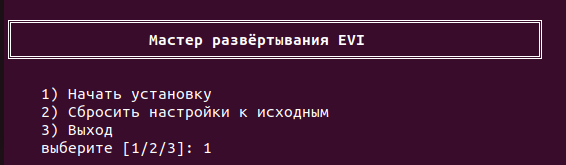
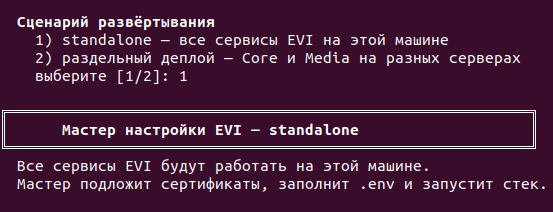
Шаг 4. Ответьте на вопросы мастера развёртывания
В ходе установки мастер попросит указать несколько параметров. Что вводить в каждом случае:
| Вопрос мастера | Что указать |
|---|---|
| Адрес сервера (EVILIVE_GLOBAL_EXTERN_HOST) | Адрес сервера в локальной сети, например 192.168.1.10 или evi-server.company.local. По этому адресу операторы и камеры будут обращаться к платформе. |
| Где хранить видеоархив (SYSTEM_ARCHIVE_PATH) | Папка на диске сервера, в которую будут записываться записи с камер. Если не указывать, будет использована папка archive рядом с установщиком. |
Где хранить резервные копии (PSQL_BACKUP_PATH / CLICKHOUSE_BACKUP_PATH) | Папка для резервных копий данных платформы. Можно оставить значения по умолчанию. |
| Адрес шлюза СКУД (EVISCUD_GATEWAY_HOST) | Адрес сервера в локальной сети. По этому адресу контроллер будет обращаться к платформе. При установке на два сервера — адрес сервера «ядро». |
| Установлена ли система мониторинга Peeper? (IS_PEEPER_INSTALLED) | Ответьте «да», если на площадке уже развернута система мониторинга Peeper, иначе — «нет». |
Не указывайте 127.0.0.1 в качестве адреса сервера: это «внутренний» адрес, при нём видео и web-интерфейс будут доступны только с самого сервера, а не с рабочих мест операторов.
Зачем нужен адрес сервера?
Платформа сообщает этот адрес камерам и видеоплеерам, чтобы они могли находить прямой видеопоток. Поэтому адрес должен быть доступен с любого рабочего места, с которого будут смотреть видео.
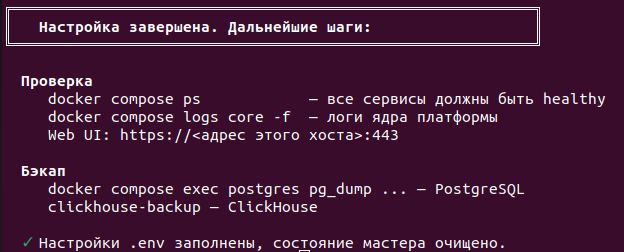
После завершения настройки мастер выведет сообщение об успешной установке:
Установка на два сервера
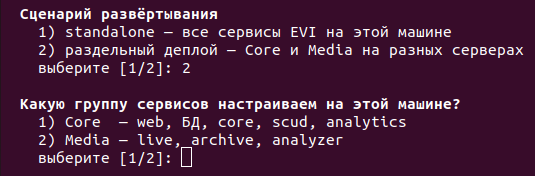
Для крупных площадок платформу можно разделить на два сервера: на первом работает «ядро» (управление, база данных, web-интерфейс), на втором — видеопоток. Так нагрузка не концентрируется на одной машине.
Процедура одинаковая на каждом сервере:
- Распакуйте архив evi-installer на диск.
- Откройте терминал в папке с установщиком.
- Выполните команду:
sudo ./configure.sh --setup
Ответьте на вопросы мастера на каждом сервере. Не забудьте указать реальный сетевой адрес (не 127.0.0.1).
Проверка установки
Чтобы убедиться, что платформа работает:
- На компьютере в локальной сети откройте браузер и введите адрес сервера, на котором установлено «ядро»: https://IP-адрес или https://имя хоста.
- Если открылась страница входа в платформу — установка прошла успешно, платформа готова к работе.
Вход в платформу
После установки действует стандартная учетная запись: пользователь — admin, пароль — password. Дальнейшая настройка (добавление контроллеров, камер, сотрудников) описана в Quick Start. Руководстве по быстрой настройке.
Технические детали
Проверка контейнеров:
docker compose ps                   # все сервисы в состоянии healthy
docker compose logs core -f         # логи ядра платформы
Сертификаты: мастер устанавливает CA-сертификаты приватных registry в /etc/docker/certs.d/ и перезапускает Docker. Без этого шага docker pull завершится ошибкой x509: certificate signed by unknown authority.