Раздел Recovery Tools доступен только в случае когда ПО vESBC 1.9.0 было установлено изначально. При обновлении vESBC с более ранних версий доя версии 1.9.0 раздел Recovery Tools не доступен.
Очистка системных разделов
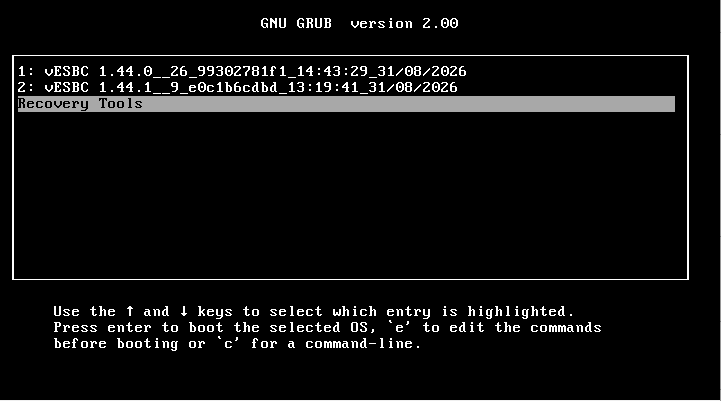
Шаг 1. В меню загрузки выберите "Recovery Tools" и нажмите "Enter":
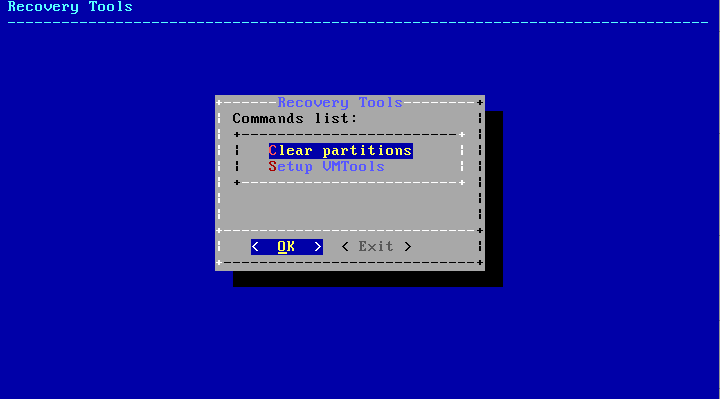
Шаг 2. Выберите меню очистки разделов (Clear partitions), с помощью стрелок "← →" переведите окно выбора на "OK" и нажмите "Enter":
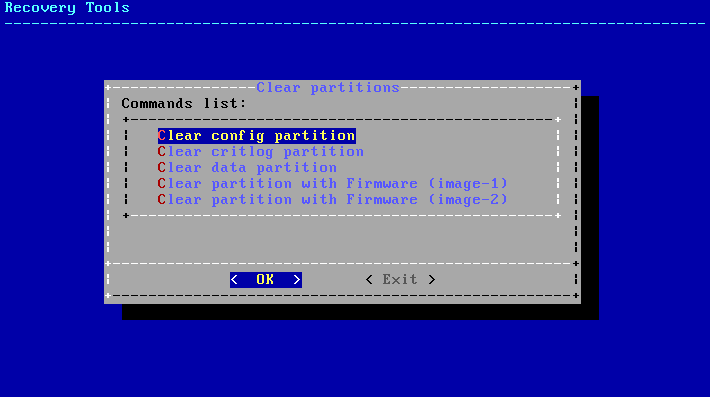
Шаг 3. В меню очистки разделов доступны:
- "Clear config partition" — очищает системный раздел, в котором хранятся: конфигурация, сертификаты, ключи;
- "Clear critlog partition" — очищает системный раздел, в котором хранятся логи о критических ошибках системы;
- "Clear data partition" — очищает системный раздел, в котором хранятся: логи, пользовательские данные.
- "Clear partition with Firmware (image-1)" — удаляет ПО, загруженное в image-1.
- "Clear partition with Firmware (image-2)" — удаляет ПО, загруженное в image-2.
В данной инструкции рассмотрен пример очистки с использованием "Clear config partition", выберите этот пункт, с помощью стрелок "← →" переведите окно выбора на "Ok" и нажмите "Enter":
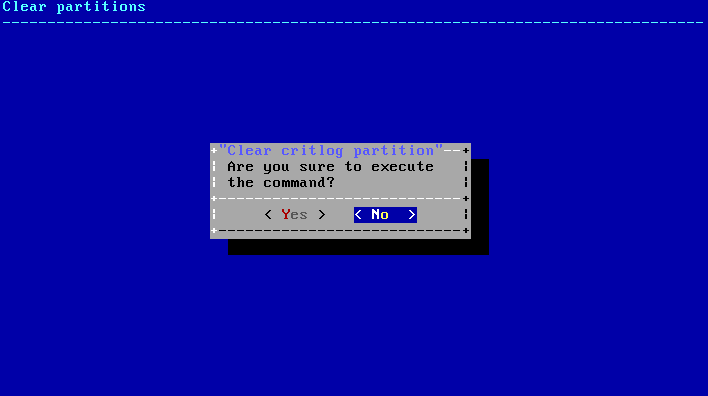
Шаг 4. Подтвердите выполнение команды, с помощью стрелок "← →" переведите окно выбора на "Yes" и нажмите "Enter":
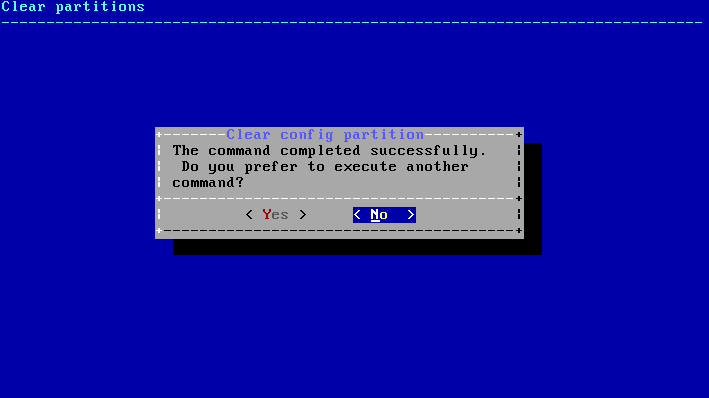
Шаг 5. После выполнения команды будет предложено продолжить работу с меню очистки разделов или закончить работу.
- В случае выбора выполнения дополнительных команд будет осуществлен переход в меню очистки разделов.
- В случае отказа от выполнения дополнительных команд очистки разделов будет осуществлен переход в главное меню.
Для ознакомительного использования с помощью стрелок "← →" переведите окно выбора на "No" и нажмите "Enter":
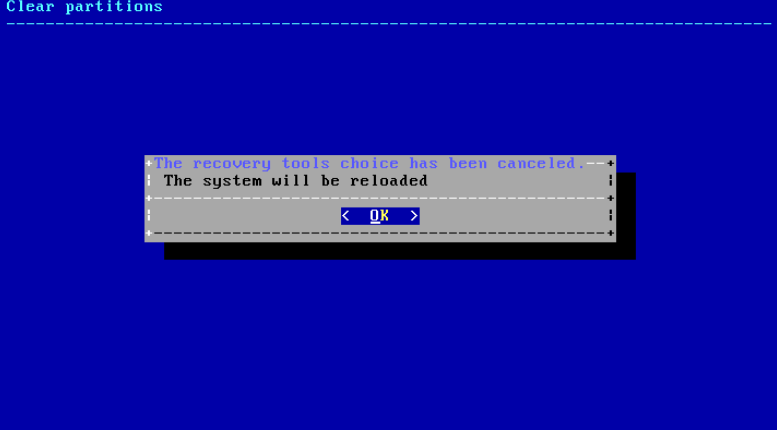
Шаг 6. С помощью стрелок "← →" переведите окно выбора на "Exit" и нажмите "Enter":
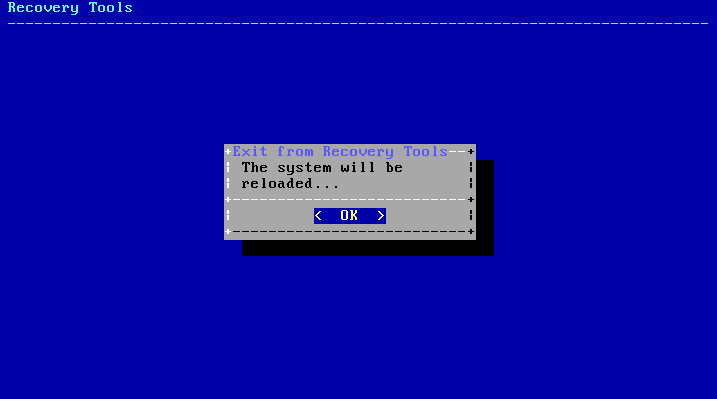
Шаг 7. Подтвердите перезагрузку, нажав "Enter":
Включение/выключение компонентов VMTools
Шаг 1. В меню загрузки выберите "Recovery Tools" и нажмите "Enter":
Шаг 2. Выберите меню установки компонентов VMTools (Setup VMTools), с помощью стрелок "← →" переведите окно выбора на "OK" и нажмите "Enter":
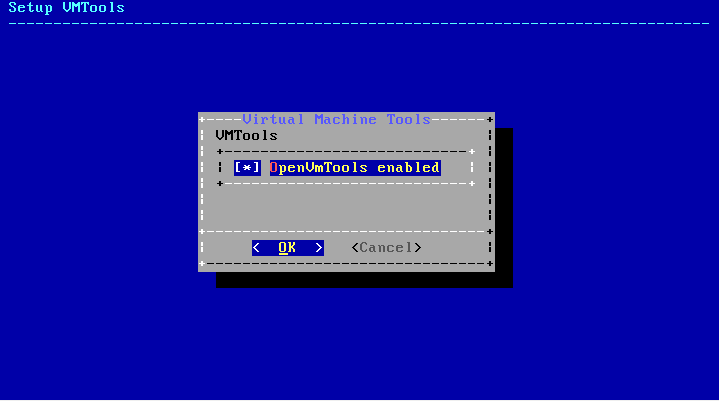
Шаг 3. Активируйте для установки компонентов VMTools чек-бокс "OpenVmTools enabled" клавишей "Пробел" (Space):
Отключение уже установленных компонентов VMTools производится аналогично, для этого требуется деактивировать чек-бокс "OpenVmTools enabled"
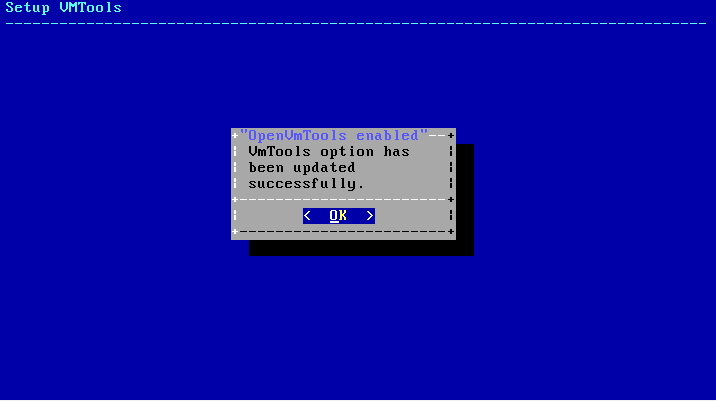
Шаг 4. После установки появится предупреждение об успешной установки, с помощью стрелок "← →" переведите окно выбора на "OK" и нажмите "Enter":
Шаг 5. Подтвердите перезагрузку, нажав "Enter":