
Установка ПО vESBC
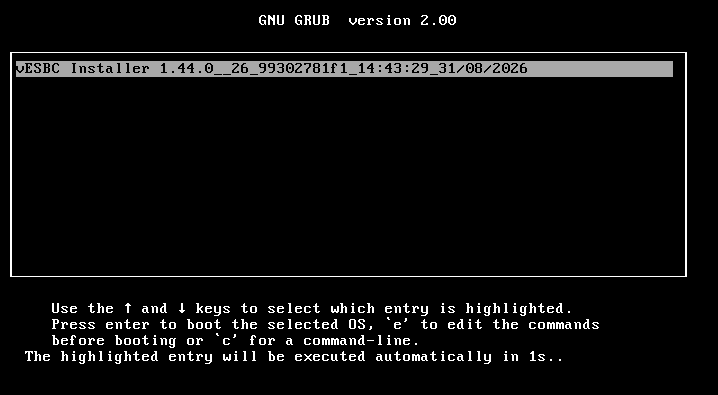
Шаг 1. В меню GRUB выберите установщик vESBC и нажмите "Enter":
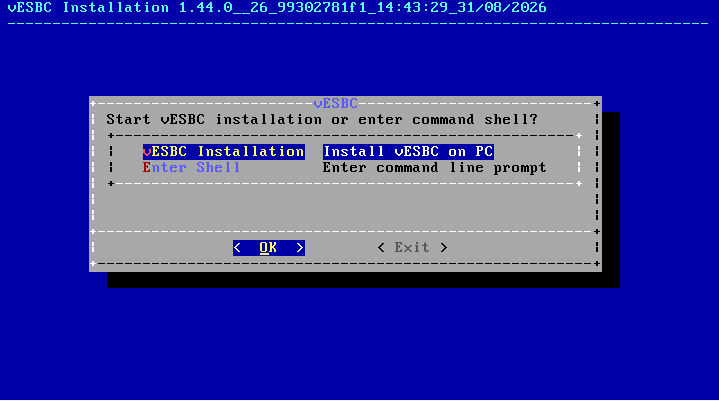
Шаг 2. Выберите пункт "vESBC Installation" для установки vESBC и нажмите "Enter":
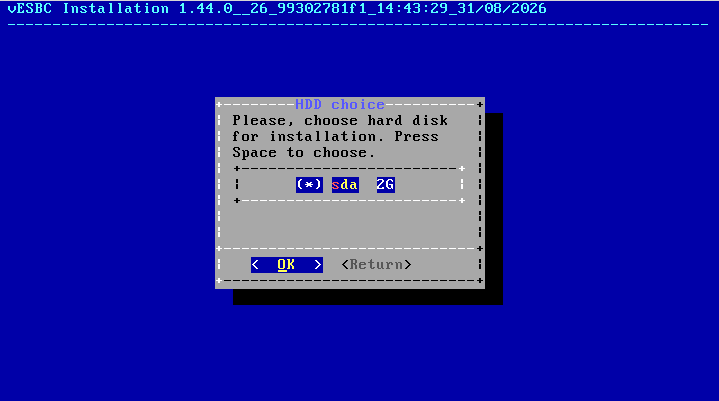
Шаг 3. Выберите созданный виртуальный диск, на который необходимо установить vESBC. Для выбора необходимо нажать на "Пробел", выбрать клавишу "ОК" и нажать "Enter":
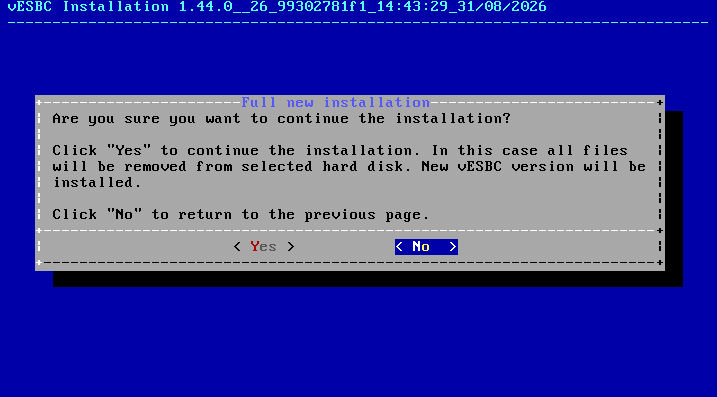
Шаг 4. В случае если на каком-либо этапе была допущена ошибка, возможно вернуться на предыдущие страницы, выбрав "No". Если ошибок допущено не было, можно продолжить установку vESBC, выбрав "Yes":
Шаг 5. Для установки серийного номера выберите "OK" и нажмите "Enter":
Серийный номер можно установить позже, в уже установленном ПО vESBC, командой:
vesbc# set system serial-number <SERIAL-NUMBER>
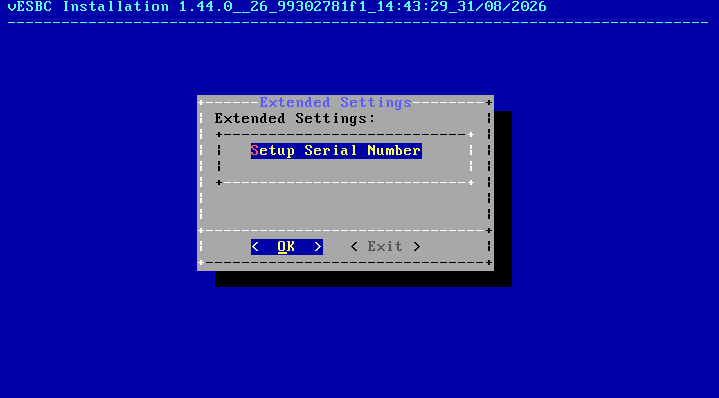
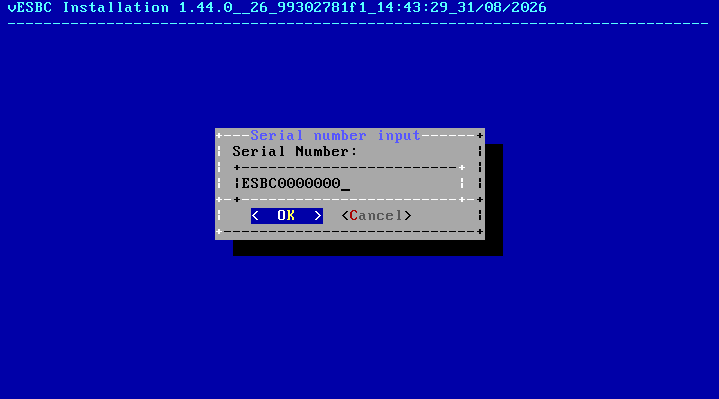
Шаг 6. Введите серийный номер и нажмите "OK":
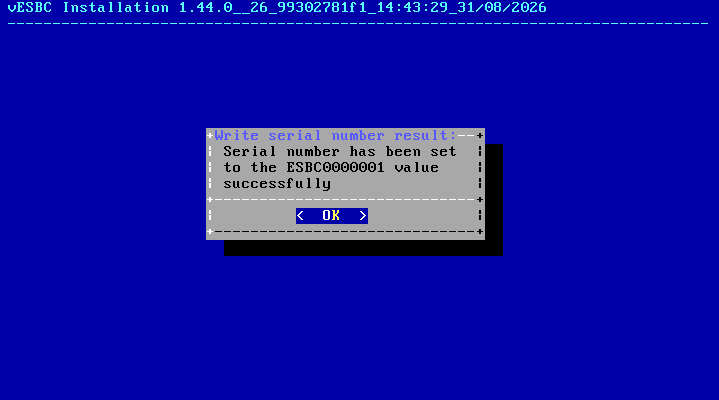
Шаг 7. Проверьте корректность введенного серийного номера, выберете "OK" и и нажмите "Enter":
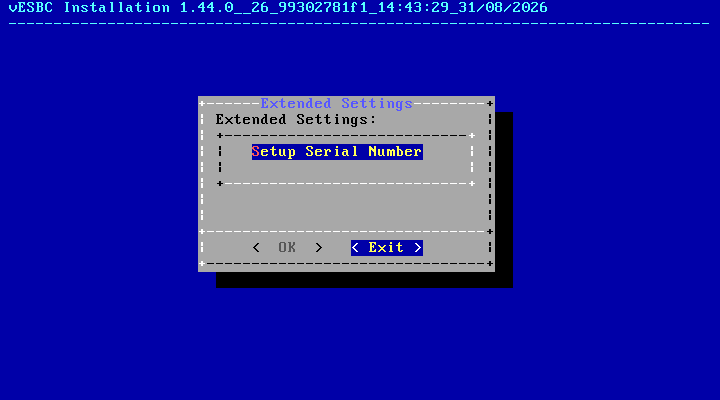
Шаг 8. Если был введен неверный серийный номер, повторите шаги с 5 по 7. Если был введен корректный серийный номер выберите "Exit" и и нажмите "Enter":
Шаг 9. Установка завершена. Перезапустите устройство, введя команду reboot и нажав "Enter":
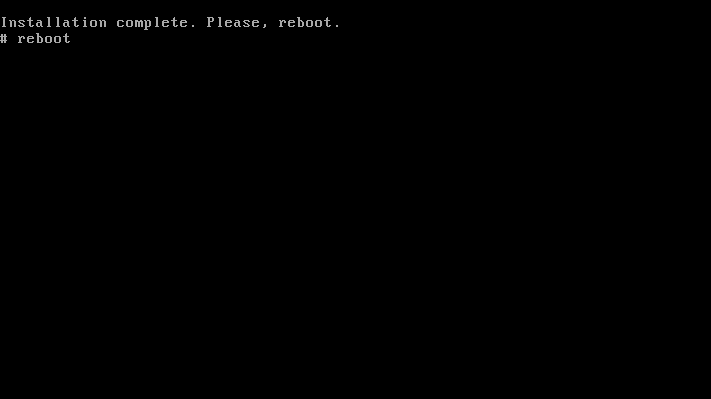
При старте будет запущен vESBC. Для некоторых гипервизоров может потребоваться вручную извлечь ISO из виртуального привода.
Для загрузки другой прошивки необязательно повторять установку, можно обновлять ее с помощью команд copy и boot system.
Установка компонентов VMTools (опционально, только при установке vESBC в гипервизоре VMware ESXi)
При установке vESBC в гипервизоре VMware ESXi, на шаге 5 будет дополнительно доступен пункт меню "Setup VMTools".
Шаг 1. Для установки компонентов VMTools выберете этот пункт:
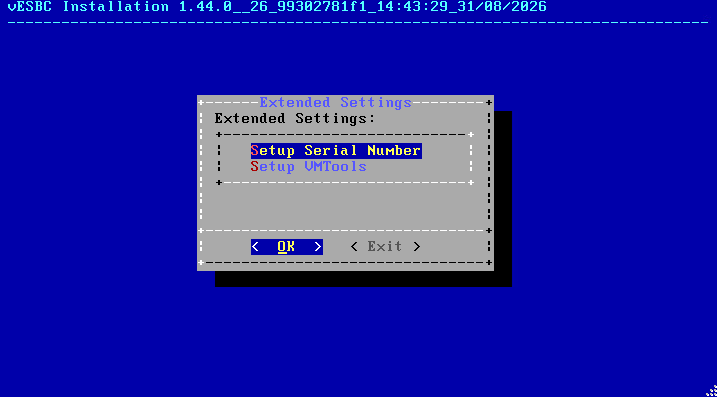
Пункт меню "Setup VMTools" будет доступен только при установке vESBC в гипервизоре VMware ESXi
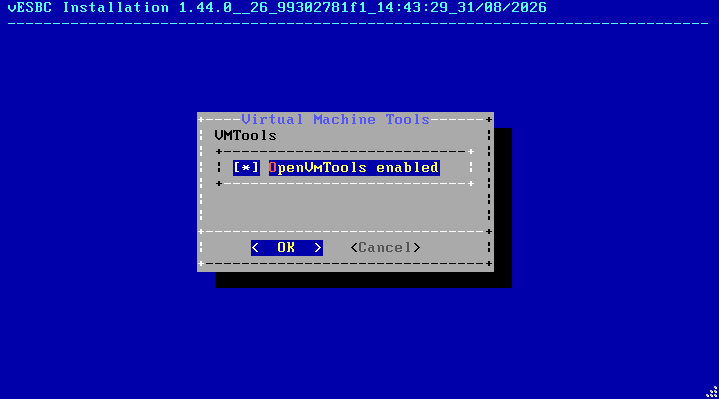
Шаг 2. Активируйте чек-бокс "OpenVmTools enabled" клавишей "Пробел",выберите "OK" и и нажмите "Enter":
Шаг 3. Появится предупреждение об успешной установке VmTools, выберете "OK" и нажмите "Enter":
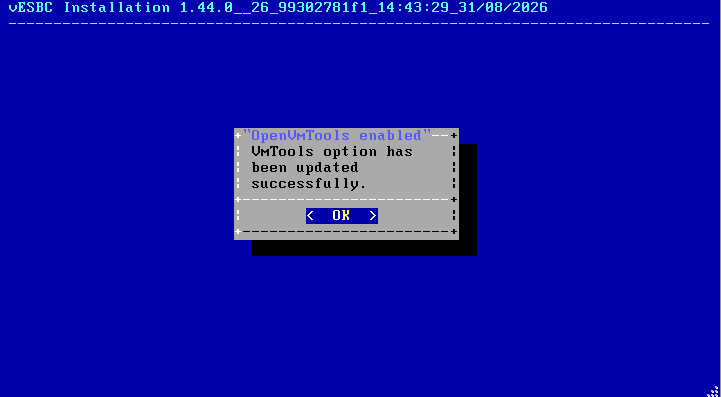
Шаг 9. После возврата в меню "Extended Settings", продолжите установку vESBC в соответствии с инструкцией выше.