
Установите платформу установщиком evi-installer: пошаговый мастер настроит и запустит платформу автоматически. Редактировать файлы вручную не нужно.
План работы
- Установите Docker;
- Скачайте установщик evi-installer;
- Запустите мастер настройки на сервере;
- Ответьте на вопросы мастера (адрес сервера, папки для хранения);
- Проверьте, что веб-интерфейс платформы открылся.
Для крупных площадок платформу можно разделить по двум серверам — «ядро» (управление) и видеопоток. В этом случае установку повторяют на каждом сервере (см. раздел Установка на два сервера).
Для непрерывного доступа к логам сервисов платформы и их сохранения с платформой дополнительно поставляется сервис Clickstack и агент для сбора логов.
Установка
Шаг 1. Установка Docker
Ubuntu 22.04
Выполните в терминале последовательно следующие команды:
sudo mkdir -p /etc/apt/keyrings
curl -fsSL https://download.docker.com/linux/ubuntu/gpg | sudo gpg --dearmor -o /etc/apt/keyrings/docker.gpg
echo "deb [arch=$(dpkg --print-architecture) signed-by=/etc/apt/keyrings/docker.gpg] https://download.docker.com/linux/ubuntu $(lsb_release -cs) stable" | sudo tee /etc/apt/sources.list.d/docker.list > /dev/null
sudo apt update
sudo apt install docker-ce docker-ce-cli containerd.io docker-buildx-plugin docker-compose-plugin -y
sudo systemctl enable --now docker
sudo usermod -aG docker $USER
Astra 1.8
Выполните в терминале последовательно следующие команды:
curl -fsSL https://get.docker.com -o /tmp/get-docker.sh
sudo sh /tmp/get-docker.sh
sudo systemctl enable --now docker
sudo usermod -aG docker $USER
RedOS 7.3
Выполните в терминале последовательно следующие команды:
echo '<pass>' | sudo -S dnf install -y --repo updates --best \
  docker-ce docker-ce-cli docker-compose runc containerd
sudo systemctl enable --now docker
sudo usermod -aG docker $USER
RedOS 8
Выполните в терминале последовательно следующие команды:
echo '<pass>' | sudo -S dnf install -y --repo base --repo updates --best \
  docker-ce docker-ce-cli docker-compose runc containerd
sudo systemctl enable --now docker
sudo usermod -aG docker $USER
Alt-Server
Выполните в терминале последовательно следующие команды:
apt-get update
apt-get install -y docker-engine docker-compose containerd
sudo systemctl start docker
sudo usermod -aG docker $USER
Шаг 2. Скачивание установщика
Ссылка на evi-installer
Скачайте нужный архив evi-installer в зависимости от ОС:
Шаг 3. Запуск мастера настройки
Распакуйте архив evi-1.7.1.tar.gz на диск сервера в отдельную папку.
Откройте терминал в папке с установщиком и выполните:
sudo ./install.sh
Выберите локализацию мастер-скрипта, далее выберите один из трёх вариантов установки.
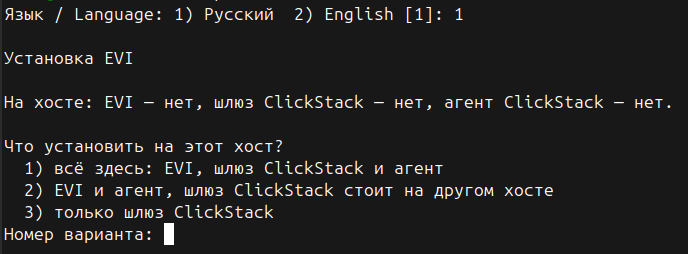
Информация по видам установки
всё здесь: EVI, шлюз ClickStack и агент
Установка платформы EVI в двух видах развёртки на выбор, шлюза Clickstack для работы с логами и агента для сбора логов и их передачи на шлюз ClickStack
EVI и агент, шлюз ClickStack стоит на другом хосте
Установка платформы EVI в одном из двух видов развёртки на выбор и агента для сбора логов и их передачи на шлюз Clickstack, который установлен на другом сервере
только шлюз Clickstack
Установка шлюза Clickstack для работы с логами
Шаг 4. Мастер развёртывания EVI
Мастер выполнит установку автоматически: поставит сертификаты, заполнит настройки платформы и запустит ее. Редактировать файлы не нужно, установка выполняется один раз.
Также мастер автоматически установит внутренние сертификаты платформы и перезапустит контейнерную систему (Docker) — это нужно для загрузки компонентов платформы. Действий с вашей стороны не требуется.
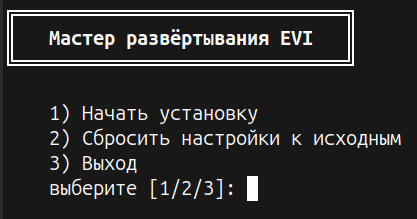
В ходе установки мастер запросит несколько параметров. Укажите значения согласно таблице:
| Вопрос мастера | Значение |
|---|---|
| Адрес сервера (EVILIVE_GLOBAL_EXTERN_HOST) | Адрес сервера в локальной сети, например 192.168.1.10 или evi-server.company.local. По этому адресу операторы и камеры будут обращаться к платформе. |
| Где хранить видеоархив (SYSTEM_ARCHIVE_PATH) | Папка на диске сервера, в которую будут записываться записи с камер. Если не указывать, будет использована папка archive рядом с установщиком. |
Где хранить резервные копии (PSQL_BACKUP_PATH / CLICKHOUSE_BACKUP_PATH) | Папка для резервных копий данных платформы. Можно оставить значения по умолчанию. |
| Адрес шлюза СКУД (EVISCUD_GATEWAY_HOST) | Адрес сервера в локальной сети. По этому адресу контроллер будет обращаться к платформе. При установке на два сервера — адрес сервера «ядро». |
| Установлена ли система мониторинга Peeper? (IS_PEEPER_INSTALLED) | Ответьте «да», если на площадке уже развернута система мониторинга Peeper, иначе — «нет». |
Не указывайте 127.0.0.1 в качестве адреса сервера: это «внутренний» адрес, при нём видео и веб-интерфейс будут доступны только с самого сервера, а не с рабочих мест операторов.
Платформа сообщает указанный адрес камерам и видеоплеерам, чтобы они могли находить прямой видеопоток. Следовательно, адрес должен быть доступен с любого рабочего места, с которого будут смотреть видео.
По завершении мастер выведет на экран следующий вывод:
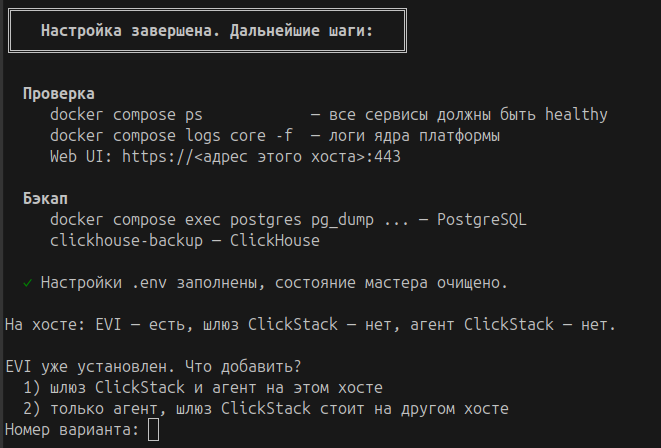
Установка платформы EVI прошла успешно.
Шаг 5. Мастер установки Clickstack
При выборе установки шлюза Clickstack мастер запросит дополнительные несколько параметров. Мастер подставляет их автоматически, при необходимости укажите свои значения согласно таблице:
| Вопрос мастера | Значение |
|---|---|
| Адрес хоста с Gateway (HOST_IP) | Адрес сервера в локальной сети, например 192.168.1.10 или evi-server.company.local, на котором будет развёрнут и доступен Clickstack. |
| Каталог с дополнительным конфигом OTel Collector (CUSTOM_CONFIG_PATH) | Папка на сервере с конфигурацией OTel Collector. Определяется автоматически, необходимо лишь проверить. |
| Имя базы данных в ClickHouse (CLICKHOUSE_DB) | Имя базы данных Clickhouse для записи Clickstack |
| Пользователь Clickhouse (CLICKHOUSE_USER) | Имя пользователя, которое будет использоваться для записи в базу данных |
| Пароль пользователя Clickhouse (CLICKHOUSE_PASSWORD) | Пароль от пользователя, который будет использоваться для записи в базу данных |
По умолчанию мастер занимает порт 443 для доступа к веб-интерфейсу Clickstack.
Если мастер обнаружит что порт занят, он автоматически подставит порт 8443, который при желании или необходимости можно сменить.
Далее требуется указать пути до ваших TLS-сертификатов. Если они отсутствуют, мастер автоматически подставит свои самоподписанные сертификаты. После этого мастер установки запустит контейнеры Clickstack и по завершении выведет на экран следующий вывод:
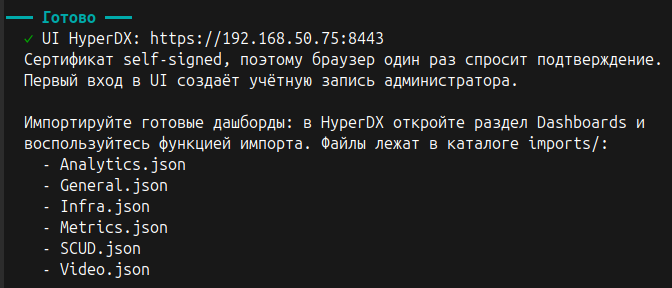
Установка платформы Clickstack прошла успешно.
Шаг 5. Установка агента EVI ClickStack
Следующий этап - установка агента Clickstack, который перехватывает логи с контейнеров платформы EVI и направляет их на шлюз Clickstack.
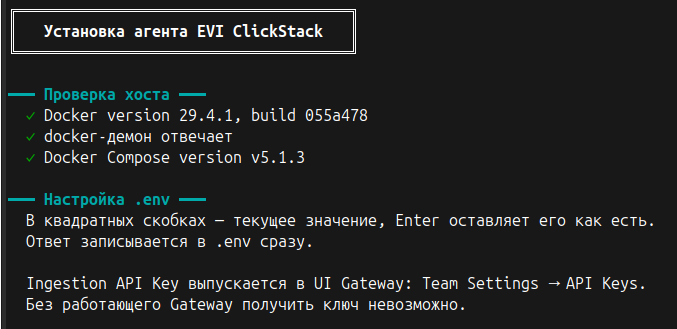
Для установки агента мастер запросит два параметра, укажите значения согласно таблице:
| Вопрос мастера | Значение |
|---|---|
| Адрес OTLP gRPC на Gateway (GATEWAY_OTLP_ENDPOINT) | Адрес и порт сервера в локальной сети, например 192.168.1.10 или evi-server.company.local, на котором развёрнут и доступен Clickstack и на который будет ходить агент. |
| Ingestion API Key из UI Gateway (GATEWAY_OTLP_AUTHORIZATION) | Ключ авторизации, который агент будет использовать для подключения к Clickstack. |
Для получения значения Ingestion API Key необходимо:
- открыть веб-интерфейс Clickstack
- выполнить первичную авторизацию и задать пароль для учётной записи
- перейти в настройки по маршруту Team Settings - API & Agents - Ingestion API Key
- скопировать ключ
После этого мастер установки запустит контейнеры агента и по завершению выведет на экран следующий вывод:
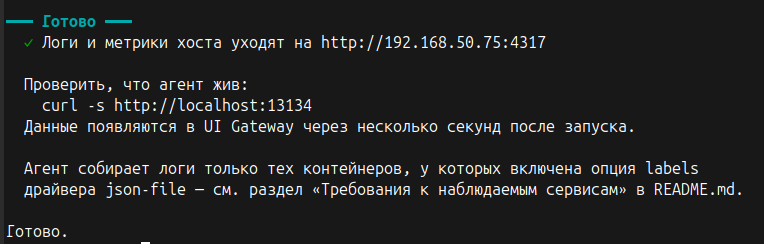
Установка агента EVI Clickstack прошла успешно.
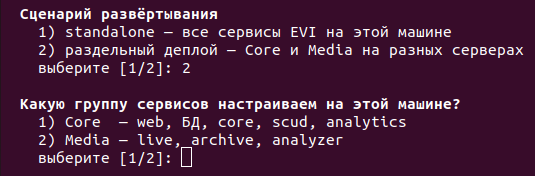
Установка на два сервера
Для крупных площадок платформу можно разделить на два сервера: «основной» (управление, база данных, веб-интерфейс) и «видеосервер». В этом случае установку повторяют на каждом сервере.
В предыдущих шагах установка проводилась на одном сервере. Для установки на двух серверах, на каждом сервере распакуйте архив evi-1.7.1.tar.gz на диск, откройте терминал в папке с установщиком и выполните:
sudo ./install.sh
Ответьте на вопросы мастера на каждом сервере. Не забудьте указать реальный сетевой адрес (не 127.0.0.1).
Проверка установки
Откройте браузер на компьютере в локальной сети и введите адрес сервера, на котором установлено «ядро»: https://IP-адрес или https://имя хоста.
Если открылась страница входа в платформу — установка прошла успешно, платформа готова к работе.
После установки действует стандартная учетная запись: пользователь — admin, пароль — password.
Дальнейшая настройка (добавление контроллеров, камер, сотрудников) описана в Quick Start. Руководстве по быстрой настройке.
Технические детали
Проверка контейнеров:
docker compose ps                   # все сервисы в состоянии healthy
docker compose logs core -f         # логи ядра платформы
Сертификаты: мастер устанавливает CA-сертификаты приватных registry в /etc/docker/certs.d/ и перезапускает Docker. Без этого шага docker pull завершится ошибкой x509: certificate signed by unknown authority.