
Для установки vWLC запустите виртуальную машину и подключитесь к её консоли.
Для установки на сервере Bare Metal рекомендуется записывать образ с помощью программы UNetbootin. Далее запустите установку vWLC с записанного образа.
Для выбора пункта меню используйте клавиши "←", "→", "↑", "↓".
Установка vWLC
1. Дождитесь окончания таймера или нажмите "Enter".
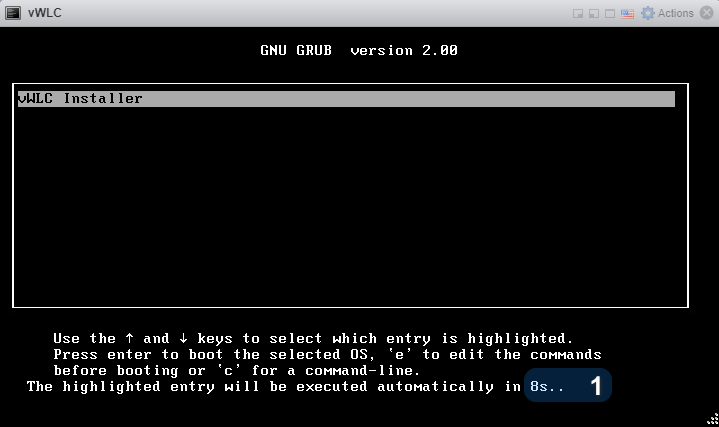
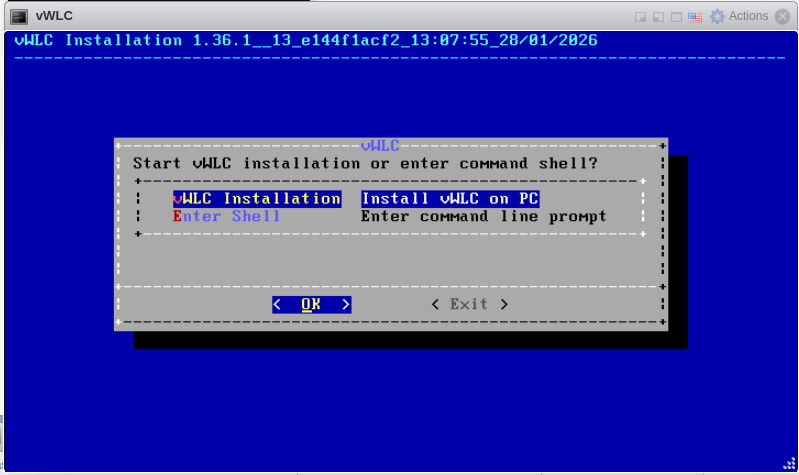
2. Выберите пункт "vWLC Installation".
3. Выберите пункт "OK" и нажмите клавишу "Enter".
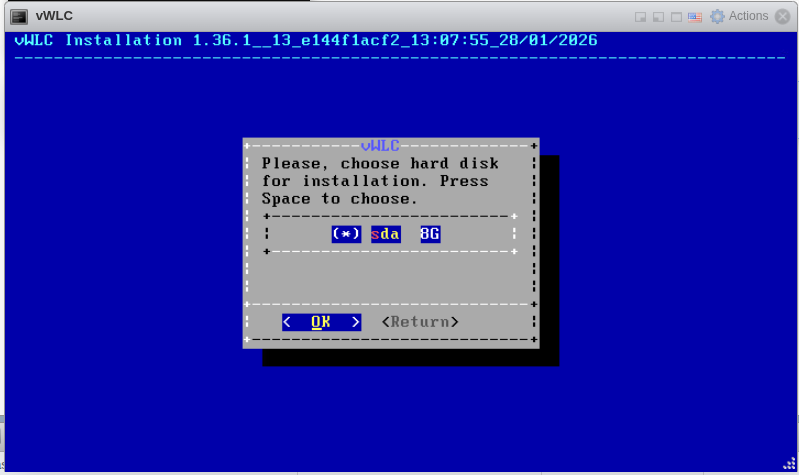
4. Нажмите клавишу "Space", после этого появится символ "*".
5. Выберите пункт "OK" и нажмите клавишу "Enter".
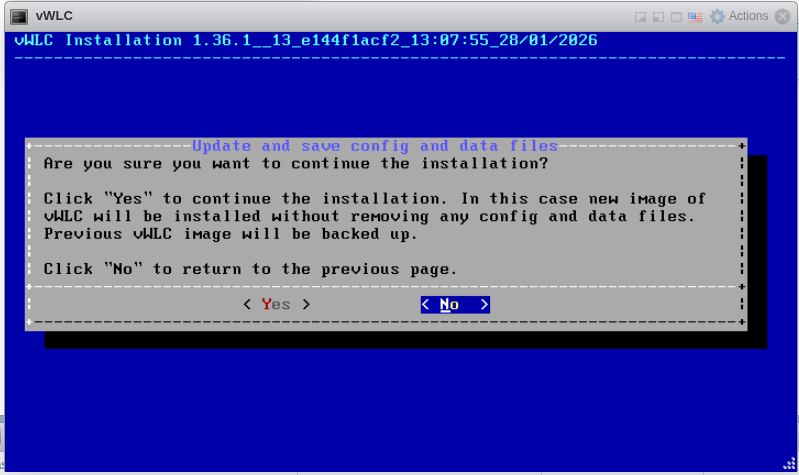
6. Выберите пункт "Yes" и нажмите клавишу "Enter".
Расширенные настройки
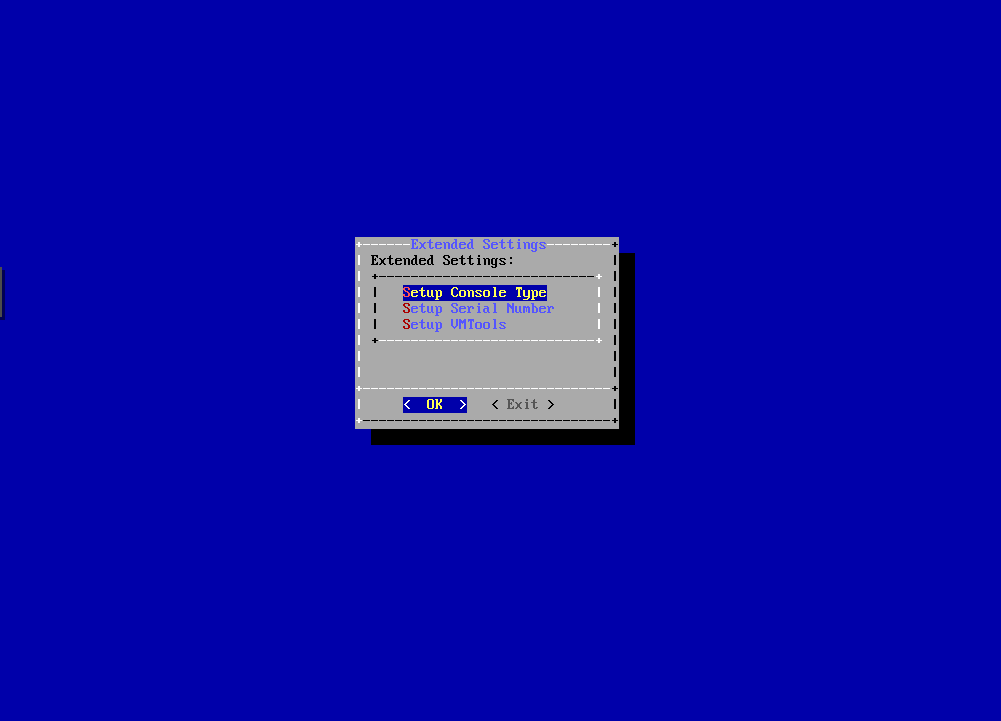
После нажатия кнопки "Yes" откроется меню расширенных настроек. В меню расширенных настроек можно указать серийный номер и активировать компоненты VMware Tools.
Указание типа консоли
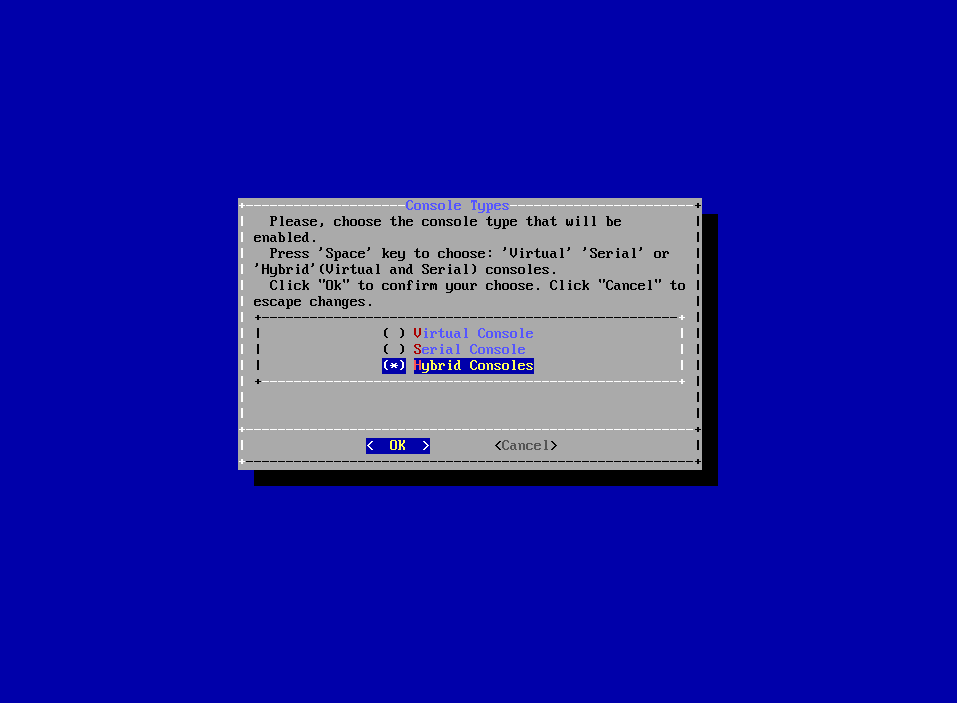
Системой vWLC поддержаны три типа консоли:
- Virtual Console. Вывод работает исключительно через графический интерфейс, эмулируя подключение обычного монитора.
- Serial Сonsole. Весь вывод направляется только в консольный интерфейс (последовательный порт).
- Hybrid Consoles. Одновременно активирует оба канала, позволяя подключаться как через графический интерфейс, так и через текстовый терминал.
1. Для настройки выберите параметр "Setup Console Type":
2. Выберите нужный пункт и нажмите клавишу "Space", после этого появится символ "*".
3. Выберите пункт "OK" и нажмите клавишу "Enter".
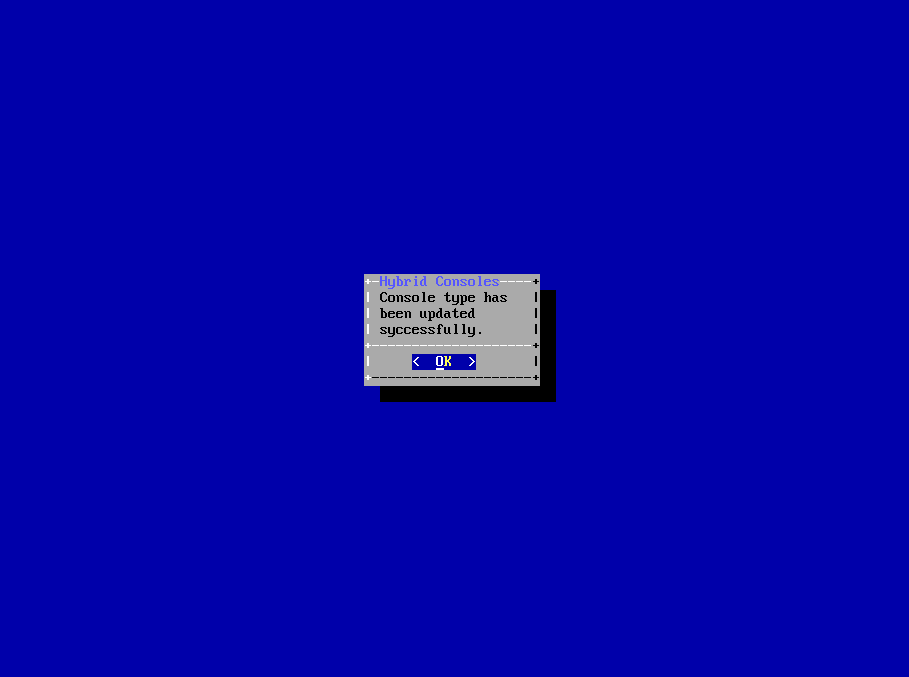
4. Нажмите клавишу "Enter" для выхода из меню и возвращения в меню "Расширенные настройки".
Указание серийного номера
В случае если вам был выдан серийный номер для системы лицензирования ELM (Eltex Licence Manager), необходимо его установить, выбрав "Setup Serial Number":
Если указание серийного номера или активация компонента не требуется, можно перейти в раздел Завершение установки.
Серийный номер можно указать после установки из CLI, подробнее см. в разделе Quick Start vWLC.
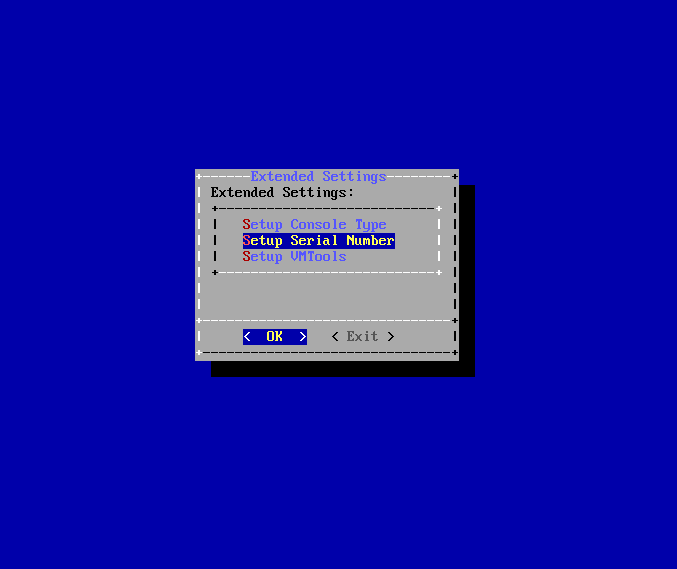
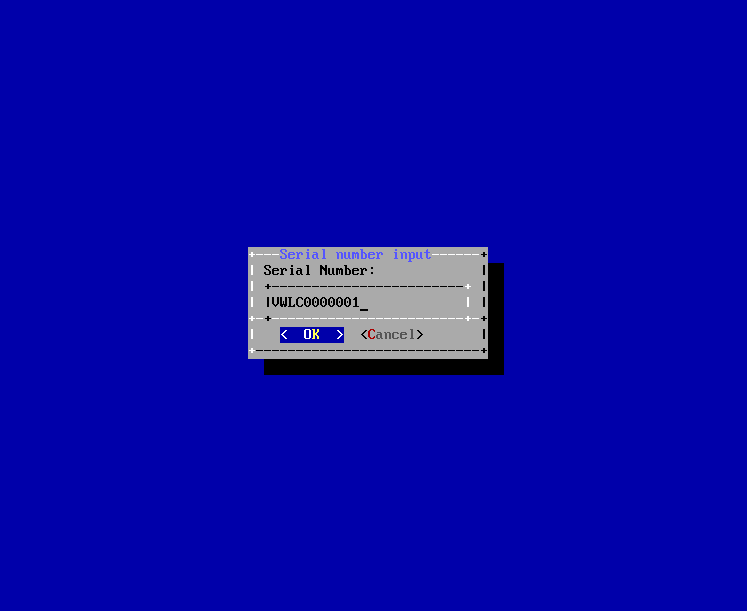
1. Введите серийный номер, выберите "OK" и нажмите "Enter":
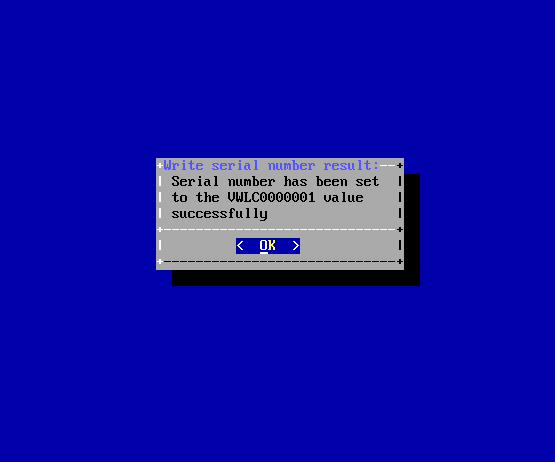
2. Если серийный номер введён верно, отобразится следующее сообщение:
Настройка инструментов виртуальной машины
VMware Tools
Активация и работа компонента VMware Tools возможна только на гипервизорах VMware ESXi.
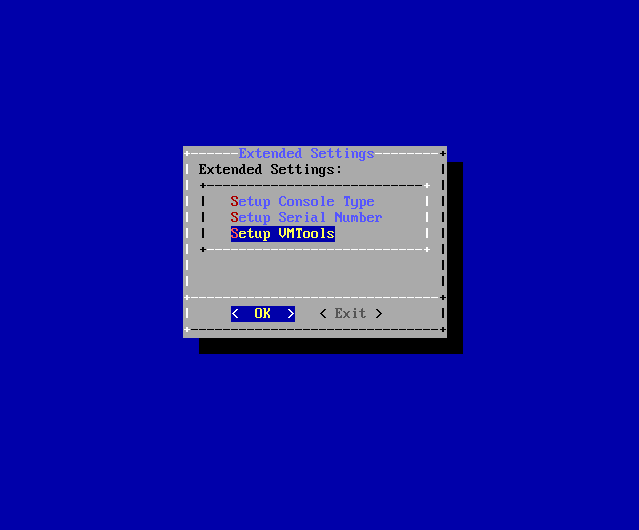
1. В случае если вам требуются компоненты VMware Tools, их можно активировать, выбрав "Setup VMTools":
2. Нажмите клавишу "Space", после этого появится символ "*".
3. Выберите пункт "OK" и нажмите клавишу "Enter".
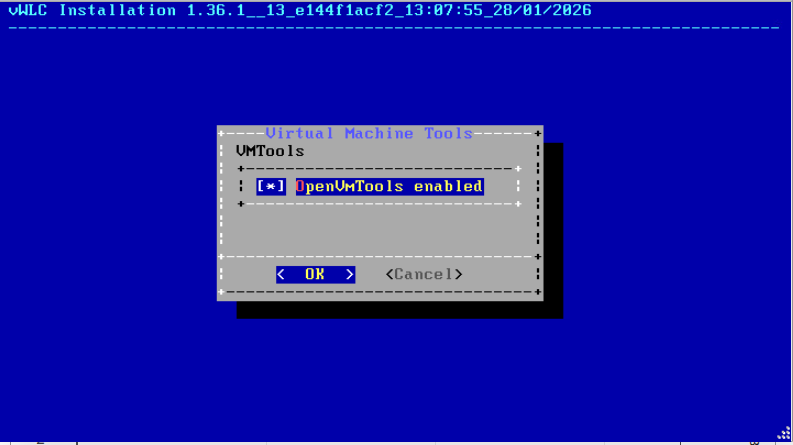
4. При успешной активации компонентов отобразится следующее сообщение:
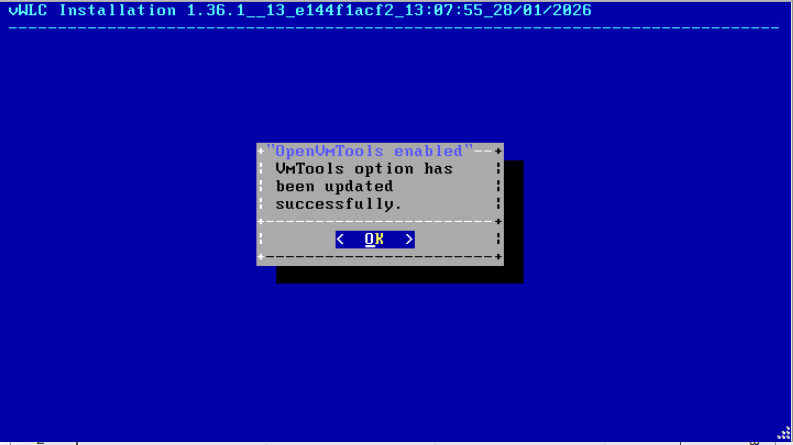
5. Нажмите клавишу "Enter" для выхода из меню и возвращения в меню "Расширенные настройки".
Qemu Guest Agent
Активация и работа компонента Qemu Guest Agent возможна только на гипервизорах, работающих на базе QEMU/KVM.
1. В случае если вам требуются компоненты Qemu Guest Agent, их можно активировать, выбрав "Setup VMTools":
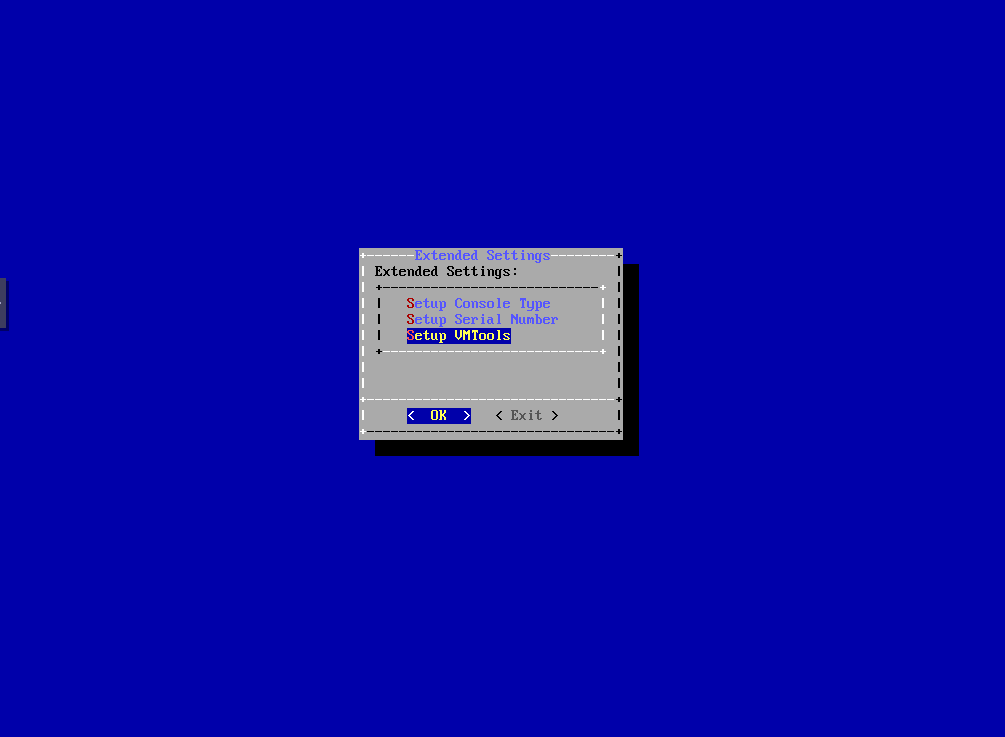
2. Нажмите клавишу "Space", после этого появится символ "*".
3. Выберите пункт "OK" и нажмите клавишу "Enter".
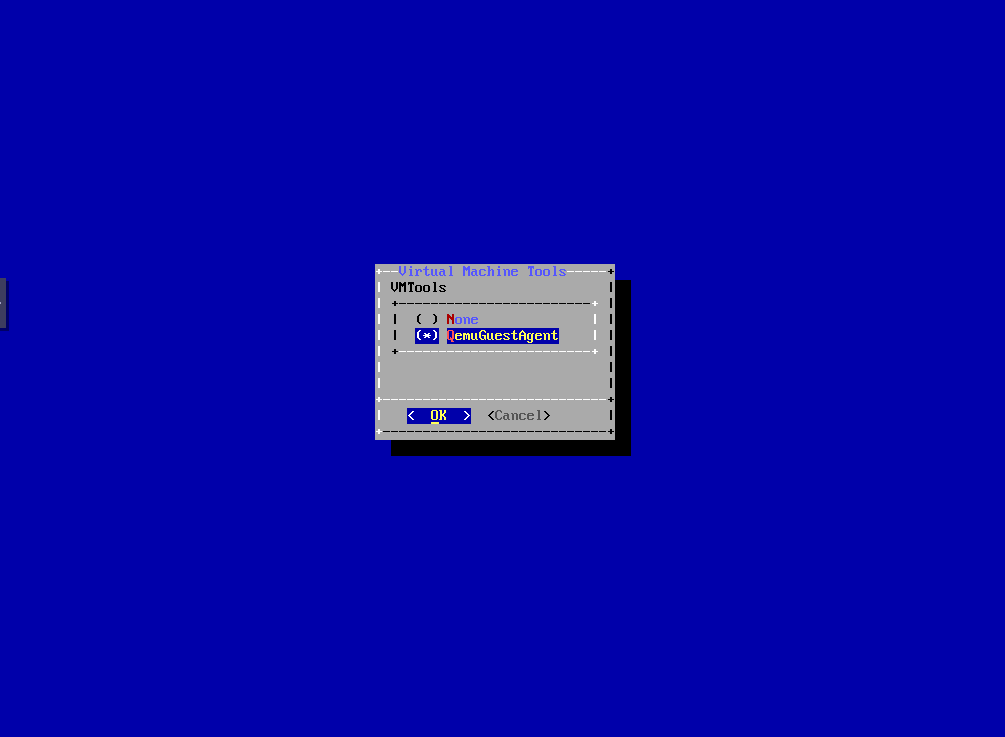
4. Выберите пункт "QemuGuestAgent" и нажмите клавишу "Space", после этого появится символ "*".
5. Выберите пункт "OK" и нажмите клавишу "Enter".
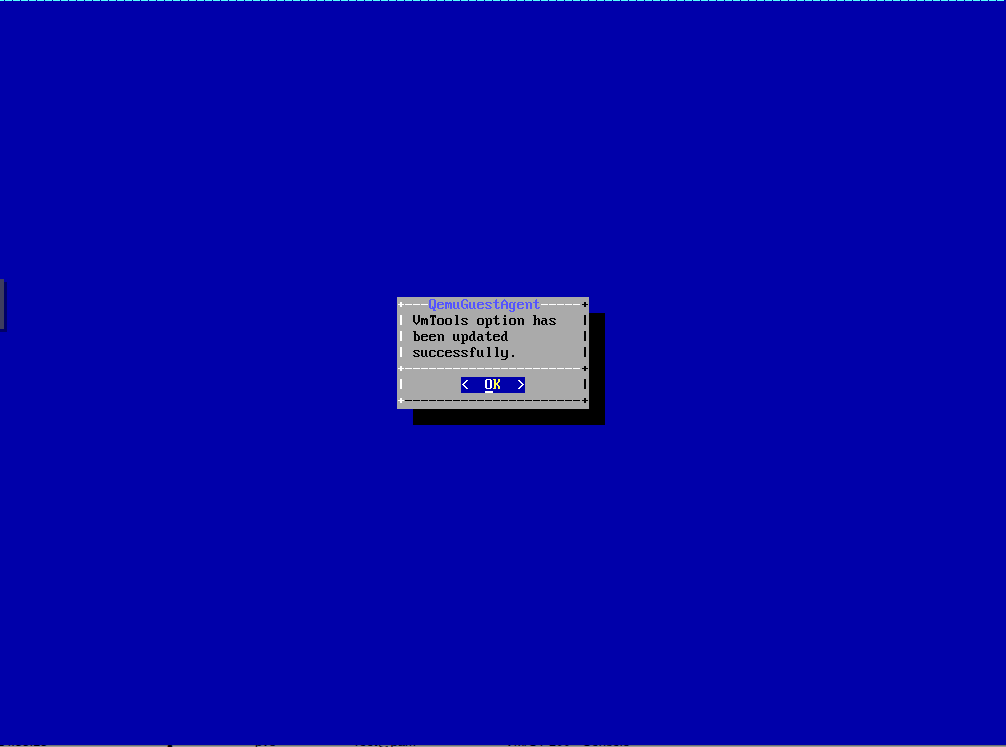
6. Нажмите клавишу "Enter" для выхода из меню и возвращения в меню "Расширенные настройки".
Завершение установки
После установки вы увидите надпись "Installation complete. Please, reboot".
Введите в командной строке "reboot" и нажмите клавишу "Enter".

После перезагрузки vWLC запустится. Для некоторых гипервизоров может потребоваться вручную извлечь ISO из виртуального привода.
Для загрузки другой прошивки не обязательно повторять установку, можно обновлять ее с помощью команд copy и boot system.
Установка vWLC завершена.