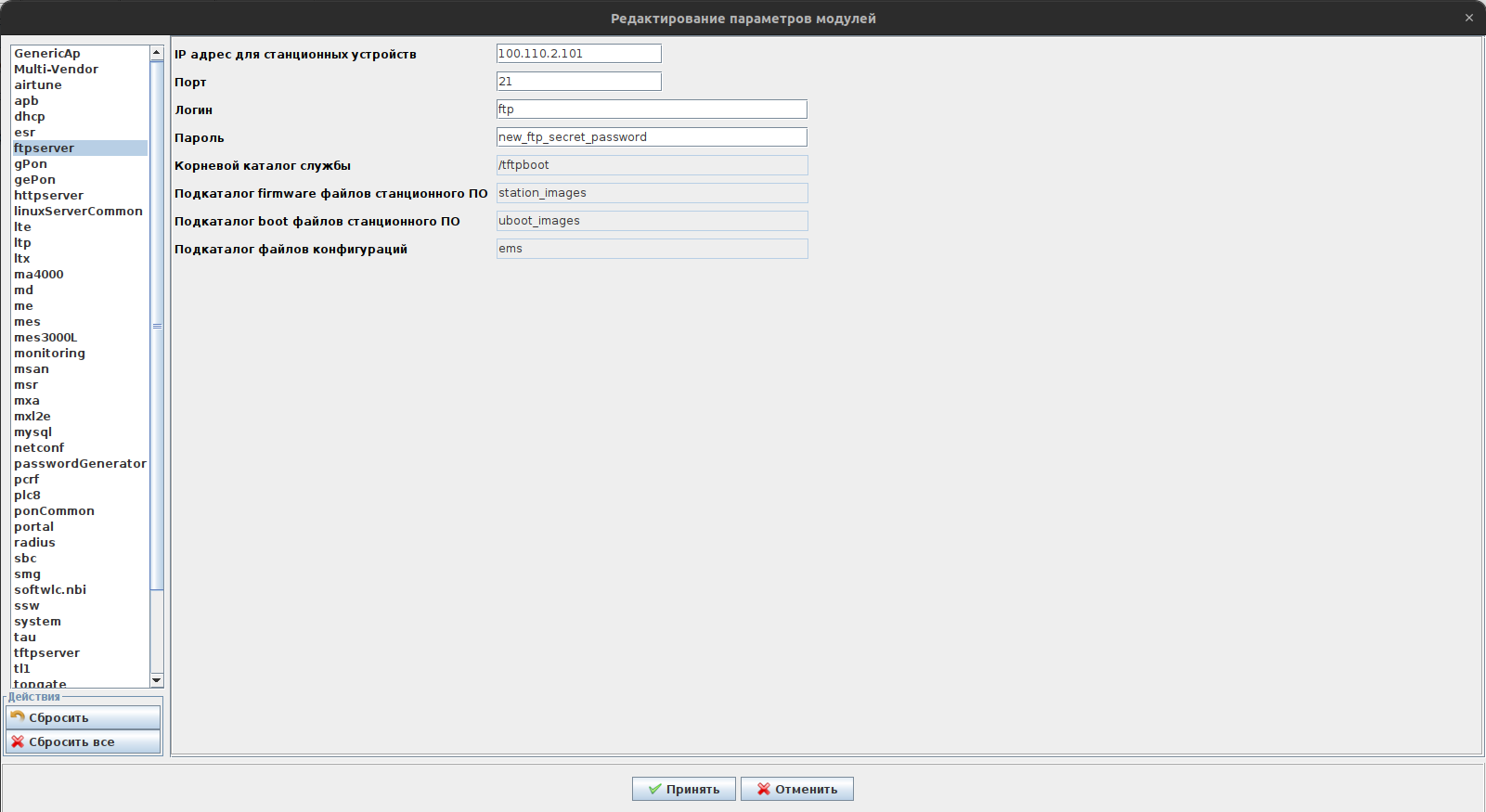
Данная инструкция объясняет основные моменты смены паролей системных пользователей SoftWLC с использованием плейбуков Ansible.
Смена паролей проиcходит после установки основных компонетов SoftWLC.
Для смены паролей в переменных окружения, базах данных и конфигурационных файлах сервисов используется скрипт установщик с флагом --change-password и плейбуки Ansible.
Более подробно про установку скриптом в Docker с помощью плейбуков Ansible можно посмотреть здесь:
v1.37_Пошаговая установка SoftWLC в Docker через Ansible скриптом-установщиком
Пользователь "admin" в EMS-GUI
Для получения доступа к EMS-GUI можно воспользоваться инструкцией.
В графическом интерфейсе сервера EMS изменить пароль пользователя admin можно в разделе:
Администрирование → Права и пользователи → Настройка пользователей системы.
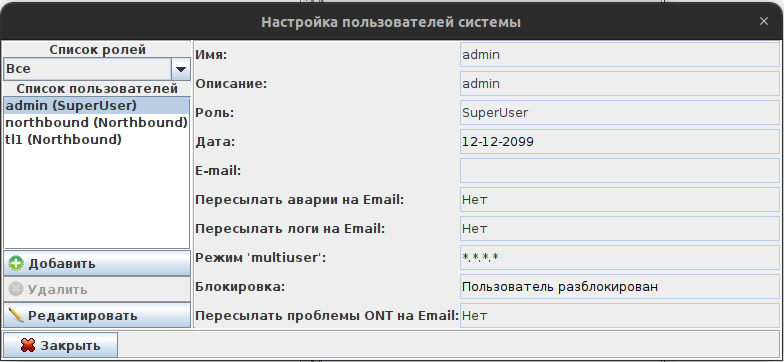
Переходим на пользователя admin (SuperUser) → Редактировать. В открывшемся окне устанавливаем флаг "Изменить" и указываем новый пароль с подтвержением
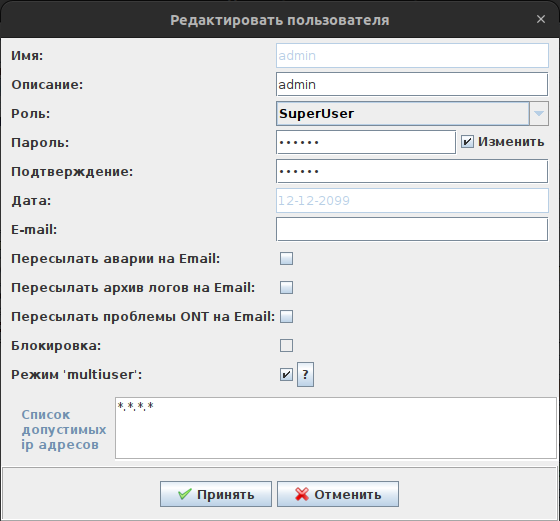
Для перезапуска ЕМС сервера необходимо ввести установленный пароль.

Пользователь admin в данном случае выполняет роль системного пользователя графического интерфейса сервера EMS и не используется в конфигурационных файлах для взаимодействия системных модулей.
Пользователь "admin" в ЛК/КП
Личный кабинет WI-FI
Для входа в интерфейс Личного кабинета необходимо воспользоваться браузером, для этого в адресной строке вводим адрес сервера и имя службы в виде: http://hostname:8080/wifi-cab/
Для аутентификации в программе необходимо указать логин и пароль (по умолчанию: admin/password) в соответствующих полях, затем нажать кнопку "Войти" либо клавишу <Enter>. Пароль для учетной записи "admin", для входа в Личный Кабинет, можно изменить следующим образом:
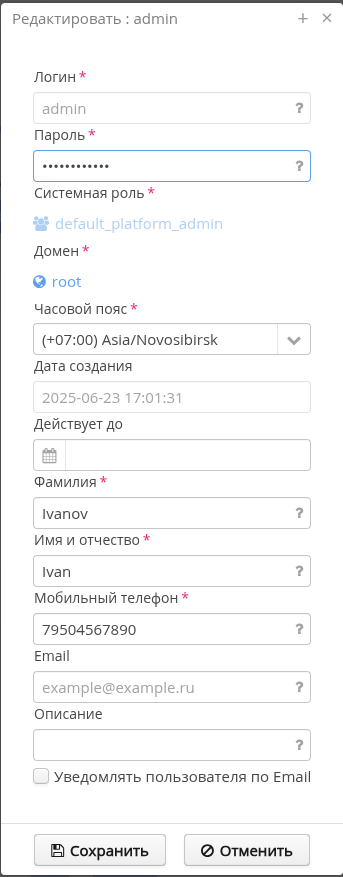
Переходим в "Настройки" → "Системные пользователи". Устанавливаем флаг напротив учетной записи с логином"admin" и нажимаем кнопку "Редактировать".
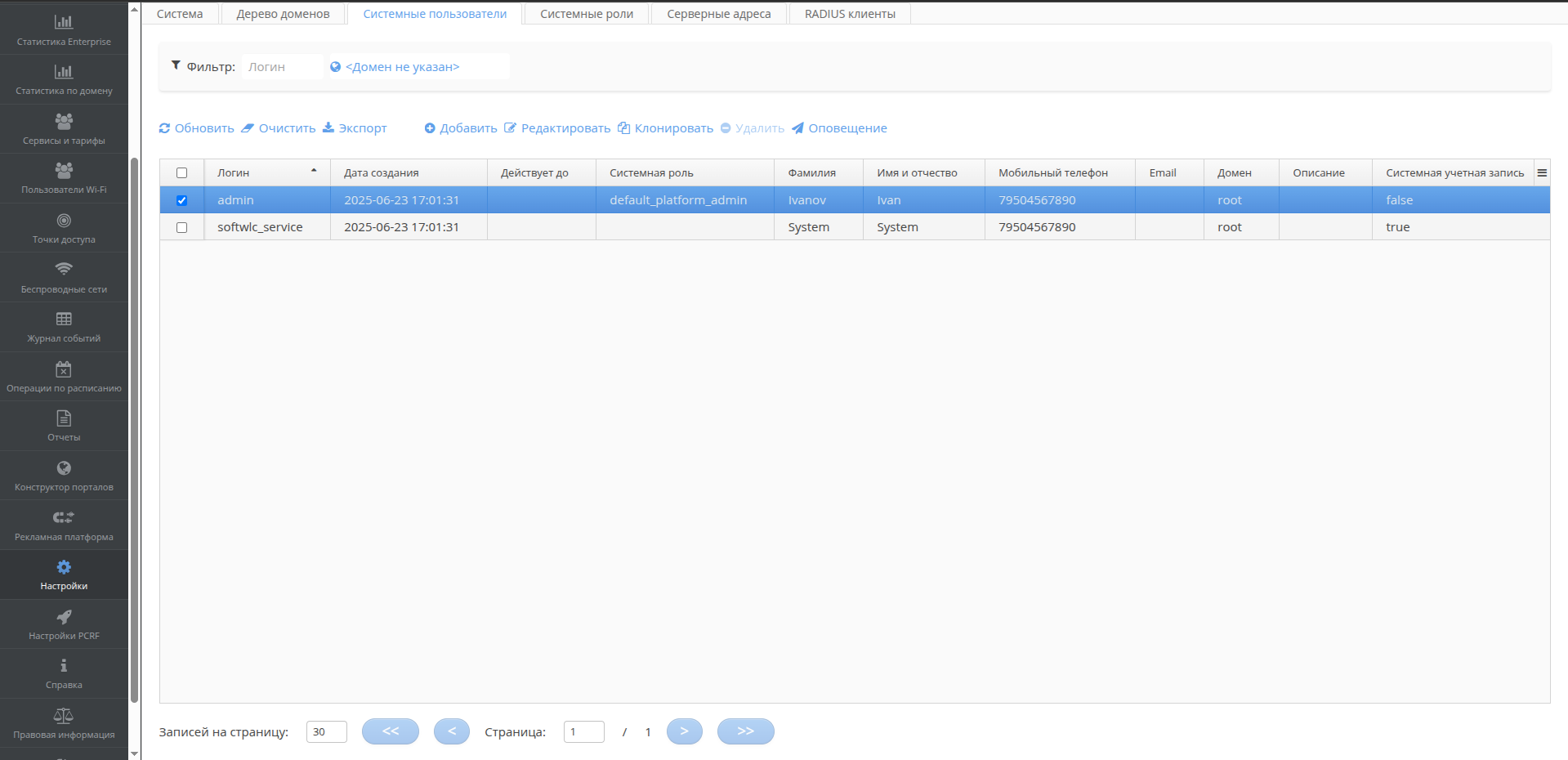
В открывшемся окне изменяем пароль и нажимаем на кнопку "Сохранить".
Конструктор порталов
Для входа в интерфейс Конструктора порталов необходимо воспользоваться браузером, для этого в адресной строке вводим адрес сервера и имя службы в виде: http://hostname:8080/epadmin
Для аутентификации в программе необходимо указать логин и пароль (по умолчанию: admin/password) в соответствующих полях (тот же пароль и логин авторизации, что и для входа в Личный кабинет), затем нажать кнопку "Войти" либо клавишу <Enter>.
Данные для входа в Конструктор порталов меняются аналогично смене пароля для пользователя "admin" в ЛК так как это одни и те же данные.
Настройка пользователя "admin" в конфигурационных файлах сервисов
В файле softwlc-ansible-1.36/inventory/my_softwlc/group_vars/all.yml необходимо переопределить параметр nbi_softwlc_service_admin_password:
# Сервисный логин/пароль администратора (Необходим для доступа пользователя в ЛК, NBI, Portal Constructor. Используется в eltex-johnny, eltex-mariadb, eltex-jobs)
nbi_softwlc_service_admin_login: admin
nbi_softwlc_service_admin_password: new_secret_password_for_admin
После чего запустить скрипт с флагом --change-password
./eltex-softwlc-helper-ansible-latest.sh --change-password
Сервисная учётная запись "softwlc_service"
Cервисная учетная запись "softwlc_service" с дефолтным паролем "softwlc" предназначена для взаимодействия системных модулей, поэтому сервисная учетная запись должна быть задана/изменена в следующих местах.
Личный кабинет WI-FI
Для входа в интерфейс Личного кабинета необходимо воспользоваться браузером, для этого в адресной строке вводим адрес сервера и имя службы в виде: http://hostname:8080/wifi-cab/
Для аутентификации в программе необходимо указать логин и пароль (по умолчанию: admin/password) в соответствующих полях, затем нажать кнопку "Войти" либо клавишу <Enter>. Пароль для учетной записи "softwlc_service" можно изменить следующим образом:
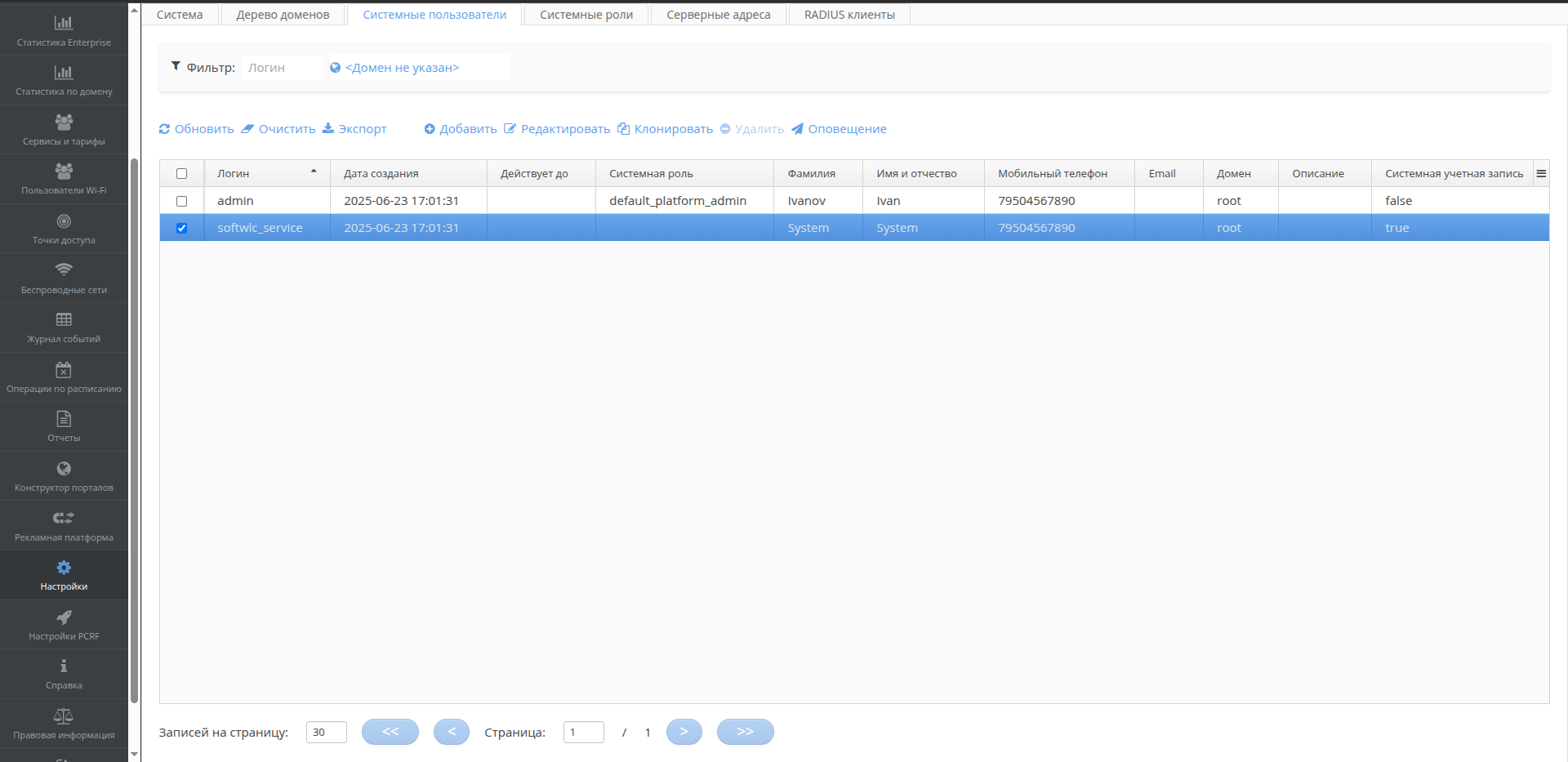
Переходим в "Настройки" → "Системные пользователи". Устанавливаем флаг напротив учетной записи с логином"softwlc_service" и нажимаем кнопку "Редактировать".
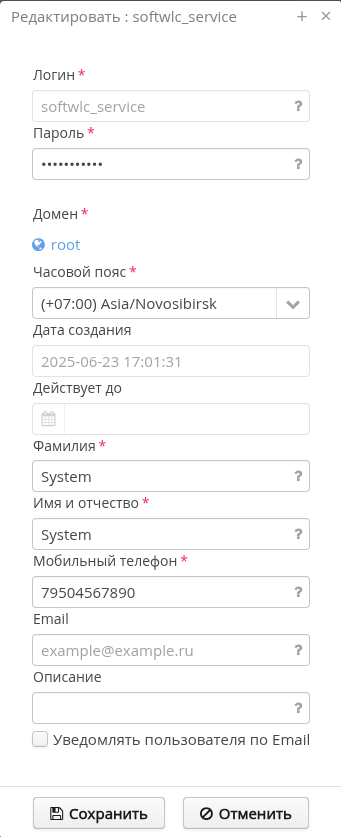
В открывшемся окне изменяем пароль и нажимаем на кнопку "Сохранить".
EMS-GUI
Для получения доступа к EMS-GUI можно воспользоваться инструкцией.
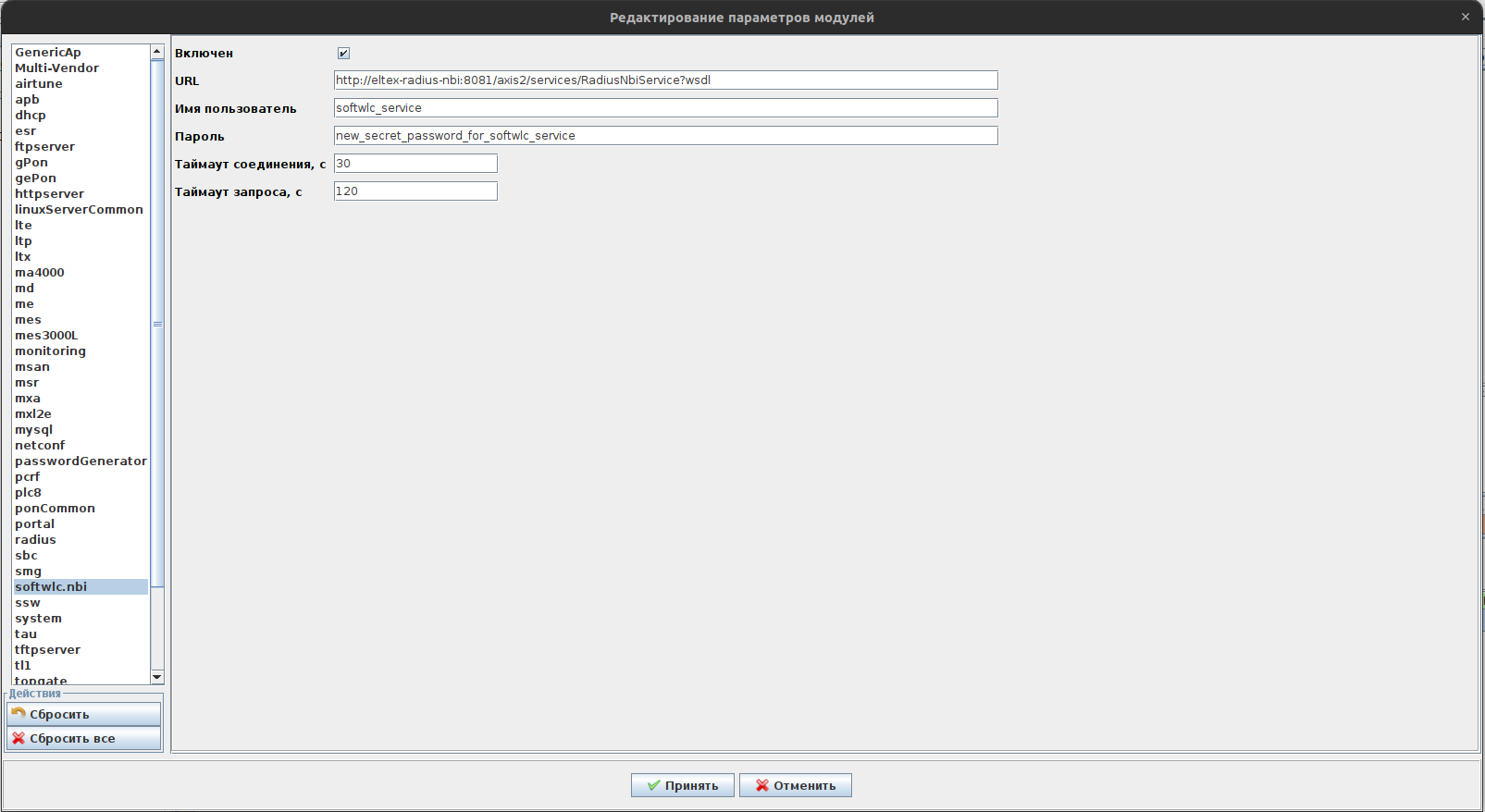
В графическом интерфейсе сервера EMS необходимо перейти в раздел:
Администрирование → Настройка сервера → Системные модули
Выбираем модуль "softwlc.nbi". В открывшемся окне для пользователя "softwlc_service" нужно изменить пароль на идентичный паролю в Личном кабинете и нажать кнопку "Принять".
Конструктор порталов
Для входа в интерфейс Конструктора порталов необходимо воспользоваться браузером, для этого в адресной строке вводим адрес сервера и имя службы в виде: http://hostname:8080/epadmin
Для аутентификации в программе необходимо указать логин и пароль (по умолчанию: admin/password) в соответствующих полях (тот же пароль и логин авторизации, что и для входа в Личный кабинет), затем нажать кнопку "Войти" либо клавишу <Enter>.
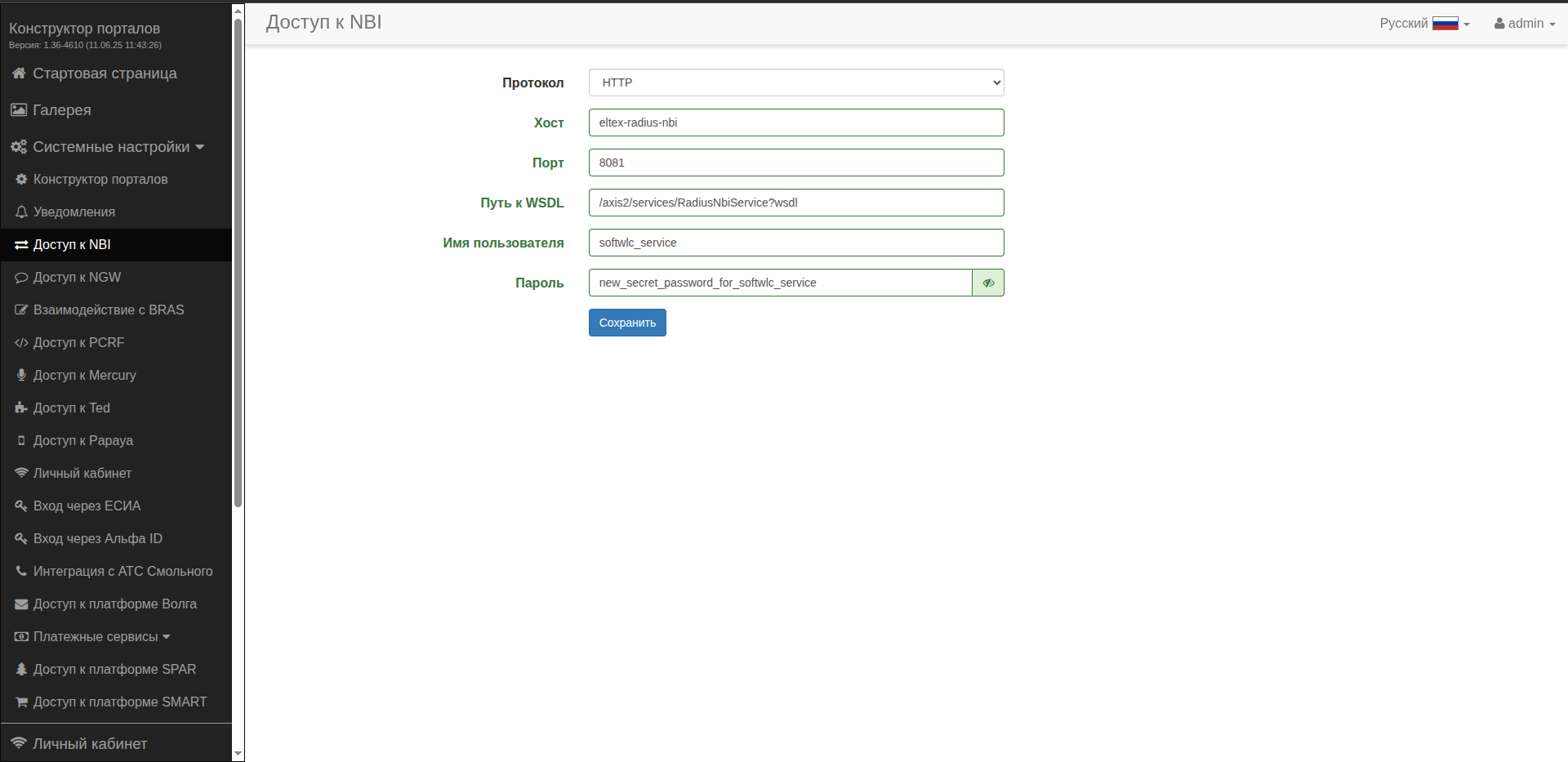
После входа переходим в раздел Системные настройки → Доступ к NBI. В открывшемся окне для пользователя "softwlc_service" изменяем пароль на идентичный паролю в Личном кабинете и нажать кнопку "Сохранить".
Настройка пользователя "softwlc_service" в конфигурационных файлах сервисов
В файле softwlc-ansible-1.36/inventory/my_softwlc/group_vars/all.yml необходимо переопределить параметр nbi_softwlc_service_user_password:
# Сервисный логин/пароль пользователя (Cервисная учетная запись предназначенная для взаимодействия системных модулей. Используется в eltex-wifi-cab, eltex-pcrf, eltex-mariadb)
nbi_softwlc_service_user_login: softwlc_service
nbi_softwlc_service_user_password: new_secret_password_for_softwlc_service
После чего запустить скрипт с флагом --change-password
./eltex-softwlc-helper-ansible-latest.sh --change-password
Mysql: изменение пароля для javauser и radius
В файле softwlc-ansible-1.36/inventory/my_softwlc/group_vars/all.yml необходимо переопределить параметры mysql_password для javauser и radius_db_password для radius соответственно:
# Учетная запись сервисов для доступа к БД
mysql_user: javauser
mysql_password: new_javauser_secret_password

# Доступ для базы radius
radius_db_login: radius
radius_db_password: new_radius_secret_passwordradpass
После чего запустить скрипт с флагом --change-password
./eltex-softwlc-helper-ansible-latest.sh --change-password
Mysql: изменение пароля для root
В файле softwlc-ansible-1.36/inventory/my_softwlc/group_vars/all.yml необходимо переопределить параметры mysql_root_password на необходимый новый пароль и mysql_old_root_password на используемый ранее пароль:
В дефолтной инсталяции mysql_root_password == mysql_old_root_password == root, следовательно при первой смене пароля необходимо в переменной mysql_old_root_password оставить дефолтное значение root.
При повторной смене в параметре mysql_old_root_password указывается старый пароль из параметра mysql_root_password
# Пароли от root для mysql
mysql_root_user: root
mysql_root_password: new_root_secret_password
mysql_old_root_password: old_root_secret_password
После чего запустить скрипт с флагом --change-password
./eltex-softwlc-helper-ansible-latest.sh --change-password
В файле softwlc-ansible-1.36/inventory/my_softwlc/group_vars/all.yml переопределить значение mysql_old_root_password на mysql_root_password
# Пароли от root для mysql
mysql_root_user: root
mysql_root_password: new_root_secret_password
mysql_old_root_password: new_root_secret_password
Eltex-bob: доступ в h2-консоль
В файле softwlc-ansible-1.36/inventory/my_softwlc/group_vars/all.yml необходимо переопределить параметр bob_h2_password:
# Доступ в h2-консоль
bob_h2_user: sa
bob_h2_password: new_h2bob_secret_password
После чего запустить скрипт с флагом --change-password
./eltex-softwlc-helper-ansible-latest.sh --change-password
Eltex-ems: ftp доступ
В файле softwlc-ansible-1.36/inventory/my_softwlc/group_vars/all.yml необходимо переопределить параметр ems_vsftpd_ftp_password:
# FTP Доступ
ems_vsftpd_ftp_user: ftp
ems_vsftpd_ftp_password: new_ftp_secret_password
После чего запустить скрипт с флагом --change-password
./eltex-softwlc-helper-ansible-latest.sh --change-password
В графическом интерфейсе сервера EMS необходимо перейти в раздел:
Администрирование → Настройка сервера → Системные модули
Выбираем модуль "ftpserver". В открывшемся окне для пользователя "ftp" нужно изменить пароль на идентичный паролю указанному в all.yml и нажать кнопку "Принять".