Настройка портала абонента
В данном разделе описаны настройки соединения с БД "Портала абонента", учетных записей "Портала абонента", а также подсистемы, отвечающей за автоматическое заведение абонентов в "Портале абонента".
Понятия, определения
- Портал абонента — раздел на веб-ресурсах Оператора связи, содержащий информацию об Абоненте, подключенных им Услугах связи, а также дающий возможность дистанционного управления Услугами связи и информационного обслуживания.
- БД — база данных.
Описание
Приложение "Портал абонента" системы ECSS-10 позволяет абонентам системы самостоятельно управлять услугами, просматривать информацию по совершенным вызовам, активным конференциям, а также настраивать свои собственные IVR-скрипты для входящих вызовов.
Описание работы приложения приведено в разделе " Портал абонента ".
Установка Портала абонента
Портал абонента не требует отдельной установки и доступен в составе пакета ecss-web-conf.
При инсталляции пакета ecss-node будет задан вопрос об IP-адресе, где будет установлен портал:
ecss-dns-env:
[Subscriber Portal] Введите адрес: ([Subscriber Portal] Enter ip:)
Если ecss-web-conf и система ECSS-10 устанавливаются на одном хосте, то можно указать адрес 127.0.0.1;
По умолчанию портал доступен по адресу https://<адрес ECSS>/wcf_subscriber_portal/<имя домена>
Настройка служебного пользователя для связи с Mediator
Для лучшей безопасности рекомендовано использовать отдельного пользователя, который имеет права только на Портал абонента.
Для этого необходимо в "Управление пользователями" добавить пользователя с разрешениями ecss-subscriber-portal и ecss-<DOMAIN>-domain-subscriber-portal
Пример:
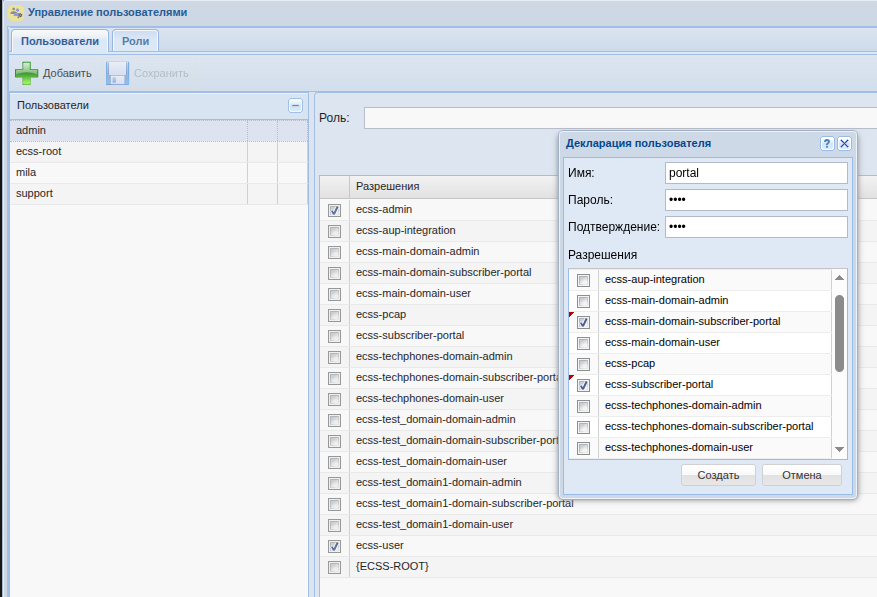

Данный пользователь будет иметь доступ только в CoCon. Доступ в web-интерфейс будет закрыт.
Далее требуется открыть файл /etc/ecss/ecss-web-conf/settings_local.py и изменить значения LOGIN_HTTP_TERMINAL, PASSWORD_HTTP_TERMINAL на те, которые были присвоены пользователю в разделе "Управление пользователем", предназначенного для Портала абонента.
По дефолту файл выглядит следующим образом:
# Special username for which only the subscriber portal commands are available.
# It is not recommended to use the administrator login for security reasons.
LOGIN_HTTP_TERMINAL = 'admin' 	    <------ заменить на 'portal'
# Password for special user.
PASSWORD_HTTP_TERMINAL = 'password' <------ заменить
# IP:PORT ECSS server for subscriber portal
URL_HTTP_TERMINAL = '127.0.0.1:9999'

# Port for websocket which used for Console application
WEBSOCKET_PORT = 9014

# User names who available only monitoring applications
OPERATOR = ['oper_name1', 'oper_name2']
# The interval to check if the session is active.
PING_TIME = 50000  # ms = 50s
# Alarm list update interval.
ALARM_REFRESH_TIME = 10000  # ms = 10s
# Hosts monitoring update interval
HOSTS_MONITOR_TIME = 2000  # ms = 2s
# Calls monitoring update interval
CALL_MONITOR_TIME = 2000  # ms = 2s

# The path to the ssl certificate, used for the Console application by websocket
SSL_CERT = '/etc/ecss/ssl/ecss10.crt'
SSL_KEY = '/etc/ecss/ssl/ecss10.key'

# If the value is false, no url selection will be available on login form.
ALLOW_DOMAINS = 'true'  # 'true' or 'false'

# The character used as a separator when exporting csv.
COMMA_SEPARATOR = ";"

# Default protocol for connection with http-terminal
USE_HTTPS = True
# Validate requests before send by XSD scheme
DO_XSD_VALIDATION = True

# Default locale
LOCALE = 'rus'  # 'eng', 'rus'
# Default theme
THEME = 'classic'  # 'classic', 'grey'

# Default mode
DEFAULT_MODE = 'wcf' # wcf, simple
Настройка "Портала абонента" через web-конфигуратор

Приложение web-конфигуратора «Портал абонента» («Subscriber portal») предназначено для настройки доступа к порталу абонента, синхронизации абонентов ECSS-10 с порталом абонентов.
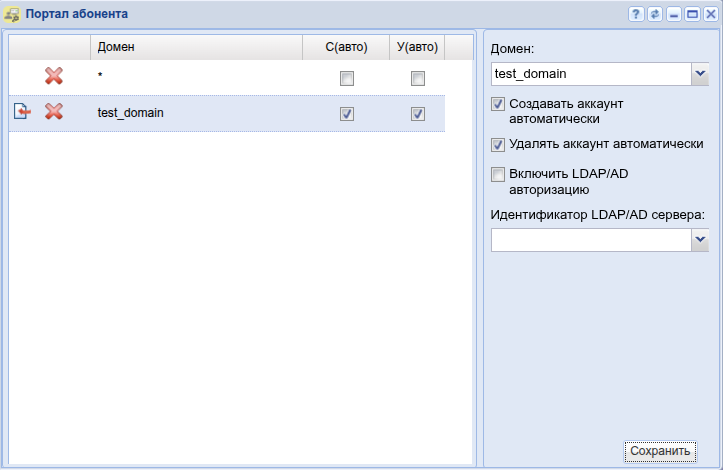
Для синхронизации данных абонентов ECSS-10 с порталом абонентов нажмите кнопку  «Синхронизировать алиасы с порталом абонентов» («Sync aliases to subscriber portal»).
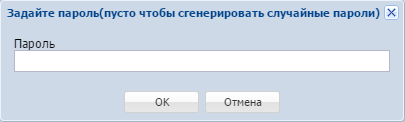
В диалоговом окне укажите пароль, который будет задан для всех вновь созданных учетных записей абонентов, или оставьте поле пустым, тогда система автоматически сгенерирует случайные пароли.
Нажмите кнопку «ОК».
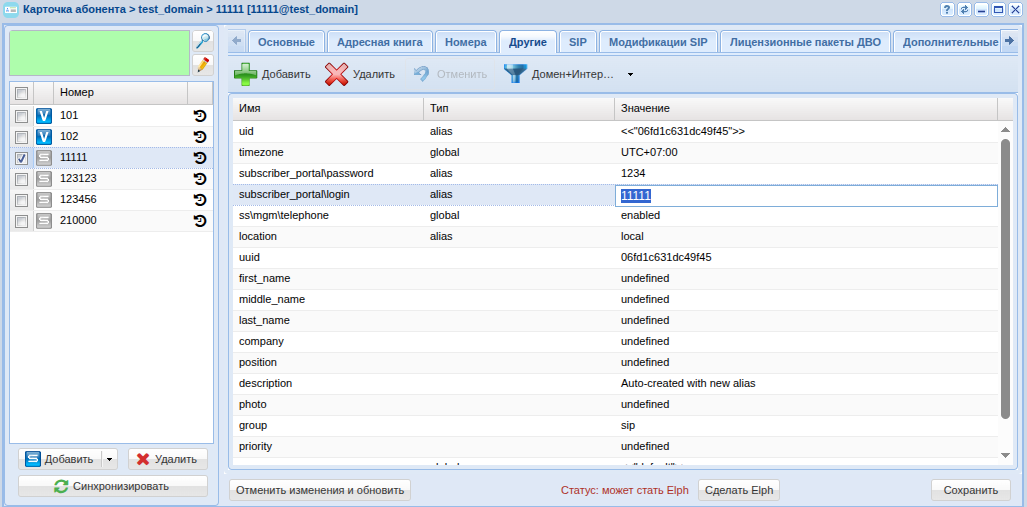
Далее в свойствах алиасов из выбранного домена появятся параметры учетной записи subscriber_portal\login subscriber_portal\password для входа в «Портал абонента».

Параметры subscriber_portal\login и subscriber_portal\password также будут добавлены всем абонентам, не имеющим их, даже если абоненты были созданы ранее.
Проверить или переопределить параметры: subscriber_portal\login и subscriber_portal\password можно в Карточке абонента вкладка Другие.
Для автоматического создания учетной записи (логина и пароля) "Портала абонента" в системе при создании абонента нужно поставить галочку "Создавать аккаунт автоматически".
Для автоматического удаления учетной записи (логина и пароля) "Портала абонента" в системе при удалении абонента нужно поставить галочку "Удалять аккаунт автоматически".
Флаги:
- C(авто) (C(auto)) — если флаг установлен, при создании абонента в системе ECSS-10 будет автоматически создаваться учетная запись на портале абонента;
- У(авто) (D(auto)) — если флаг установлен, при удалении абонента из системы ECSS-10 будет автоматически удаляться учетная запись с портала абонента.
Для создания нового профиля настроек заполните следующие поля и нажмите кнопку «Сохранить» («Save»):
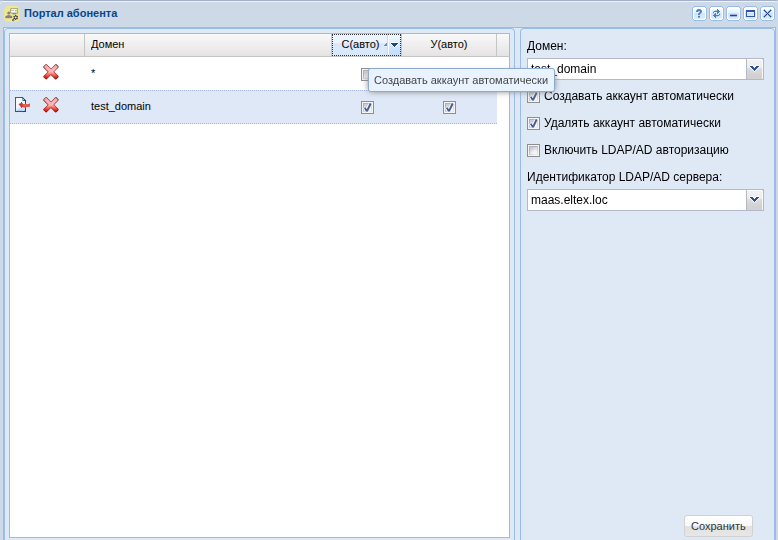
Для создания нового профиля настроек заполните в карточке "Портал абонента" следующие поля:
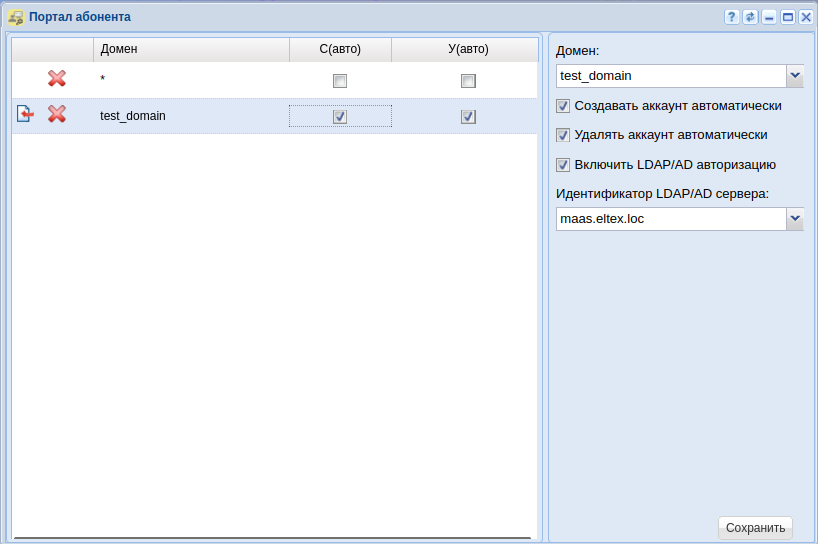
- Домен (Domain) — имя виртуальной АТС, при выборе «*» параметры будут установлены для всех виртуальных АТС по умолчанию;
- Создавать аккаунт автоматически (Auto create account) — если флаг установлен, при создании абонента в системе ECSS-10 будет автоматически создаваться учетная запись на портале абонента;
- Удалять аккаунт автоматически (Auto delete account) — если флаг установлен, при удалении абонента из системы ECSS-10 будет автоматически удаляться учетная запись с портала абонента.
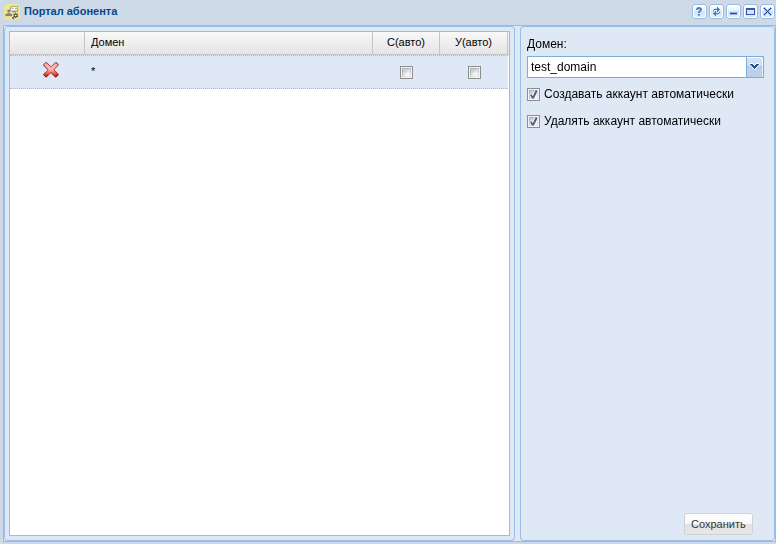
Для сохранения конфигурации нажмите кнопку «Сохранить» («Save»).
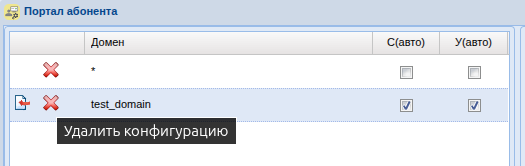
Для удаления конфигурации нажмите кнопку  «Удалить конфигурацию» («Remove config») и нажмите кнопку «Сохранить» («Save»).
Настройка "Портала абонента" через CLI
Проверка настроек "Портала абонента" в Cocon:
/ domain/test_domain/subscriber-portal/properties/info
┌───────────────────────────┬───────────┬───────────────────┐
│         Property          │  Domain   │       Value       │
├───────────────────────────┼───────────┼───────────────────┤
│auto_create_account        │test_domain│false              │
│auto_delete_account        │test_domain│false              │
│enable                     │test_domain│true               │
│expire_time                │test_domain│3600               │
│ldap_authentication_enabled│test_domain│false              │
│ldap_server_id             │test_domain│maas.eltex.loc     │
│web_sp_server              │test_domain│http://sp.web.ecss/│
└───────────────────────────┴───────────┴───────────────────┘
Настройка учетных записей "Портала абонента"
Для настройки учетных записей "Портала абонента" используется интерфейс командной строки или web-конфигуратор.
Автоматическое создание/удаление пары логин/пароль для портала абонента
Для автоматического создания учетной записи (логина и пароля) "Портала абонента" в системе, при создании абонента, выполните следующую команду:
domain/<DOMAIN>/subscriber-portal/properties/set auto_create_account true
Для автоматического удаления учетной записи "Портала абонента" из системы, при удалении абонента, выполните следующую команду:
domain/<DOMAIN>/subscriber-portal/properties/set auto_delete_account true
Установка и просмотр логина и пароля для абонентов портала
Для создания/изменения имя пользователя учетной записи "Портала абонента" через интерфейс командной строки cocon используется команда:
/domain/<DOMAIN>/alias/set <NUMBER> <GROUP_NAME> <INTERFACE> subscriber_portal\login <LOGIN>
Для создания/изменения пароля для доступа к "Порталу абонента" через интерфейс командной строки cocon используется команда:
/domain/<DOMAIN>/alias/set <NUMBER> <GROUP_NAME> <INTERFACE> subscriber_portal\password <PASSWORD>
Для просмотра имя пользователя и пароля учетной записи "Портала абонента" используется команда:
/domain/<DOMAIN>/alias/info <NUMBER>
где
- <DOMAIN> — имя виртуальной АТС;
- <NUMBER> — абонентский номер;
- <GROUP_NAME> — имя группы интерфейсов, логическая привязка интерфейсов в определенной виртуальной АТС;
- <INTERFACE> — имя интерфейса;
- <LOGIN> — логин для доступа к Порталу абонента;
- <PASSWORD> — пароль для доступа к Порталу абонента.
Например:
Установим для абонента с номером 240101 логин портала абонента "240101" и пароль "ssw_101":
/ domain/biysk.local/alias/set 240101 loc.gr 240101@biysk.local subscriber_portal\login 240101
There are aliases within domain biysk.local affected by settings property subscriber_portal\login:
  240101  <->  062743c4240eae38

Legend:
   a: Setup alias address
   i: Setup alias inteface
   !: Setup broken. Alias allready exists
   *: Setup broken. Alias not exists
   L: Setup broken. No free subscriber licences.
   x: Setup broken. Unexpected error
   <empty>: Successfull setup

/ domain/biysk.local/alias/set 240101 loc.gr 240101@biysk.local subscriber_portal\password ssw_101
There are aliases within domain biysk.local affected by settings property subscriber_portal\password:
  240101  <->  062743c4240eae38

Legend:
   a: Setup alias address
   i: Setup alias inteface
   !: Setup broken. Alias allready exists
   *: Setup broken. Alias not exists
   L: Setup broken. No free subscriber licences.
   x: Setup broken. Unexpected error
   <empty>: Successfull setup
Проверим установленные параметры:
/ domain/biysk.local/alias/info 240101
Aliases in domain biysk.local
┌───────┬──────────────────┬─┬─┬──────────────────────────┬────────────────────────────────────┐
│Address│      Iface       │A│W│         Property         │               Value                │
├───────┼──────────────────┼─┼─┼──────────────────────────┼────────────────────────────────────┤
│240101 │240101@biysk.local│ │p│access_group              │all                                 │
...
│       │                  │ │ │subscriber_portal\login   │"240101"                            │
│       │                  │ │ │subscriber_portal\password│ssw_101                             │
...
└───────┴──────────────────┴─┴─┴──────────────────────────┴────────────────────────────────────┘
Настройка и изменение параметров учетной записи "Портала абонента" через web-конфигуратор выполняется в приложении "Карточка абонента" ("Subsciber card"), во вкладке "Другие" ("Other").
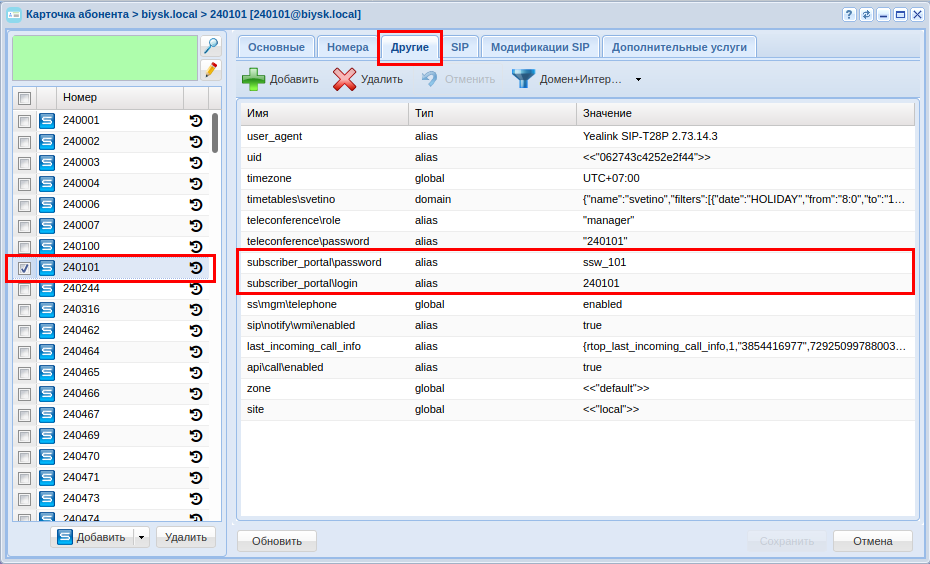
Для добавления логина/пароля нажмите кнопку "Добавить" ("Add"), в поле "Имя" ("Name") введите название параметра:
- subscriber_portal\login — логин;
- subscriber_portal\password — пароль.
В поле "Значение" ("Value") установите новое значение параметра.
Для сохранения настроек нажмите кнопку "Сохранить" ("Save").
Настройка имени абонента, отображаемое в "Портале абонента"
Имя абонента, отображаемое в карточке "Портал абонента", может быть настроено следующим образом:
через интерфейс командной строки CLI:
/domain/<DOMAIN>/alias/set <NUMBER> <GROUP_NAME> <INTERFACE> displayName <NAME>

пример:
/ domain/test_domain/alias/set 11111 sip 11111@test_domain displayName Ivan_Ivanovгде
<DOMAIN> — имя виртуальной АТС;
<NUMBER> — абонентский номер;
<GROUP_NAME> — имя группы интерфейсов, логическая привязка интерфейсов в определенной виртуальной АТС;
<INTERFACE> — имя интерфейса;
<NAME> — отображаемое имя.
- через web-конфигуратор:
В приложении "Карточка абонента" ("Subscriber card"), во вкладке "Основные" ("General"), параметр "отображаемое имя" ("display name"). После изменения значения нужно нажать кнопку "Сохранить" ("Save"). - в самом "Портале абонента" пользователь может сам изменить отображаемое имя: "Карточка абонента" → "Другие настройки" → "Имя абонента".
Аутентификация с использованием LDAP (Active Directory)
Настройка через CLI
Команды CLI для работы с LDAP/AD приведены в разделе "/domain/<DOMAIN>/ldap — команды управления LDAP и AD авторизацией на уровне домена"
Для того чтобы аутентификация пользователей конкретной инсталляции портала абонента осуществлялась через LDAP (Active Directory), а не через собственную базу портала абонента, необходимо ввести в консоли cocon следующее:
В домене сделать настройки подключения к LDAP/AD-серверу:
domain/<DOMAIN>/ldap/declare <ID> <TYPE> <HOST> <PORT> <DC_OR_DOMAIN>
Параметры:
- ID — уникальный в рамках домена идентификатор сервиса (используется в других подсистемах для ссылки к настройкам LDAP/AD);
- TYPE — тип сервера (LDAP или AD); HOST — IP или хост, где располагается LDAP/AD сервер;
- PORT — порт, на котором располагается LDAP/AD сервер. В случае если значение поля равно default — будет использоваться 389(636) порт для НЕ SSL (SSL) соединения;
- DC_OR_DOMAIN — в случае, если <TYPE> = LDAP — базовый DN; если <TYPE> = AD — корневой домен active directory
Пример:
/domain/biysk.local/ldap/declare maas.eltex.loc ldap ldap.maas.eltex.loc 3899 dc=eltex,dc=loc
LDAP server maas.eltex.loc successfully configured
при необходимости, выполнить модификацию параметров следующей командой (для примера параметр login-attribute):
/domain/biysk.local/ldap/set maas.eltex.loc login-attribute cn
LDAP/AD server' maas.eltex.loc property "login-attribute" successfully updated
А так же активировать авторизацию через LDAP
domain/<DOMAIN>/subscriber-portal/properties/set ldap_authentication_enabled true
domain/<DOMAIN>/subscriber-portal/properties/set ldap_server_id maas.eltex.loc
Где
<DOMAIN> — имя виртуальной АТС;
/ domain/biysk.local/subscriber-portal/properties/set ldap_authentication_enabled true
Property "ldap_authentication_enabled" successfully changed from:
false
   to
true.

domain/test_domain/subscriber-portal/properties/set ldap_server_id maas.eltex.loc
Property "ldap_server_id" successfully changed from:

   to
maas.eltex.loc.
Задать логин от портала абонента в настройках alias
domain/<DOMAIN>/alias/set <address range> <iface group> <name range> subscriber_portal\login <login>
Где
- <DOMAIN> — имя виртуальной АТС;
- <address range> — диапазон адресов (номеров);
- <iface group> — группа интерфейсов;
- <name range> — диапазон имен интерфейсов;
- <login> — логин от портала абонента, используемый в LDAP
/ domain/biysk.local/alias/set 240464 loc.gr 240464@biysk.local subscriber_portal\login ldap_464
There are aliases within domain biysk.local affected by settings property subscriber_portal\login:
  240464  <->  062743c3d0fdfe36

Legend:
   a: Setup alias address
   i: Setup alias inteface
   !: Setup broken. Alias allready exists
   *: Setup broken. Alias not exists
   L: Setup broken. No free subscriber licences.
   x: Setup broken. Unexpected error
   <empty>: Successfull setup

Настройка аутентификации с использованием LDAP с помощью web-конфигуратора
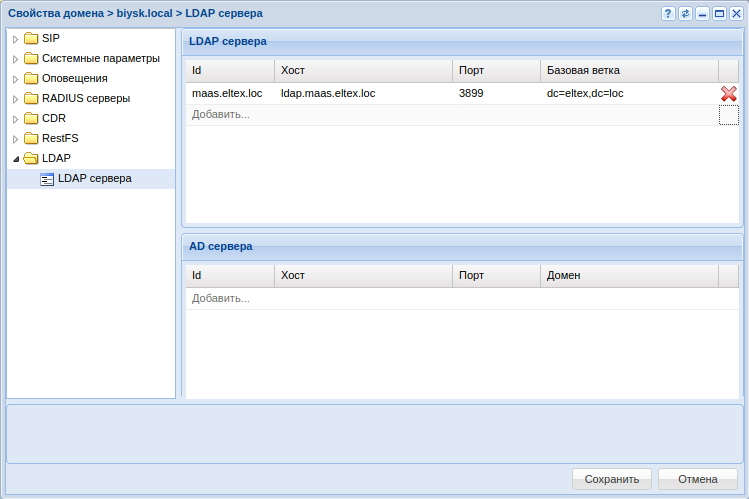
Для настройки нужно сначала в приложении Домены ("Domains") настроить подключение к LDAP.
Открыть "Домены -> выбрать домен -> Свойства домена -> LDAP сервера"
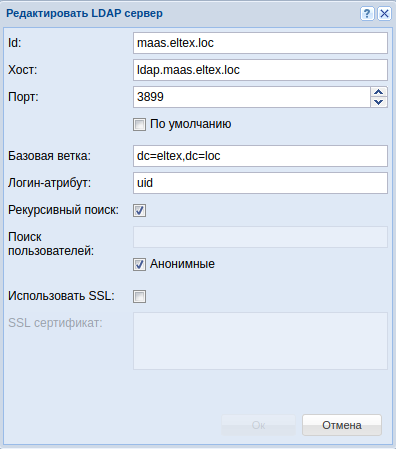
Добавить или отредактировать подключение к LDAP серверу:
Настройки:
В приложении Портал абонента ("Subscriber portal") включить LDAP/AD авторизацию:
На сервере LDAP/AD сделать учетную запись абонента. Проверить с данной учетной записью вход на портал абонента.
После выполнения настроек приложение "Портал абонента" готово для использования. См. раздел "Портал абонента".