
Начало работы
На устройствах ESBC web-интерфейс по умолчанию отключен. Для доступа к web-интерфейсу необходимо включить http/https-сервер, используя CLI ESBC.
Включите http/https-сервер.
esbc# config
esbc(config)# ip http server
esbc(config)# ip https server
esbc(config)# end
esbc# commit
esbc# confirm
- При использовании Firewall на сетевом интерфейсе, требуется создание правил для прохождения входящего http/https-трафика. Подробное описание настройки Firewall приведено в документации ESR, в разделе Конфигурирование Firewall. Если Firewall не используется, можно переходить к п. 8.
Откройте TCP-порт 80 для HTTP-сервера или 443 для HTTPS в Firewall. Пример ниже представлен для открытия 443 порта. Создайте группу web с портом 443.
vesbc(config)# object-group service web
vesbc(config-object-group-service)# port-range 443
vesbc(config-object-group-service)# exit
vesbc(config)#
- Создайте зону безопасности trusted.
vesbc(config)# security zone trusted
vesbc(config-security-zone)# exit
Название зоны безопасности может быть любым, кроме зарезервированных — "all", "any", "self". Название "trusted" выбрано в качестве примера.
- Настройте правило security zone-pair.
vesbc(config)# security zone-pair trusted self
vesbc(config-security-zone-pair)# rule 120
vesbc(config-security-zone-pair-rule)# action permit
vesbc(config-security-zone-pair-rule)# match protocol tcp
vesbc(config-security-zone-pair-rule)# match destination-port object-group web
vesbc(config-security-zone-pair-rule)# enable
vesbc(config-security-zone-pair-rule)# exit
vesbc(config-security-zone-pair)# exit
- Добавьте сетевой интерфейс, через который будет осуществляться доступ в зону trusted.
vesbc(config)#
vesbc(config)# interface gigabitethernet 1/0/1
vesbc(config-if-gi)# security-zone trusted
- Примените и подтвердите конфигурацию.
vesbc(config)# do commit
vesbc(config)# do confirm
- Откройте web-браузер, например Firefox, Opera, Chrome.
- Введите в адресной строке браузера IP-адрес устройства. Для перехода в web-интерфейс можно использовать URL: http://<ip-address_esbc> или https://<ip-address_esbc>. При успешном обнаружении контроллера в окне браузера отобразится страница авторизации.
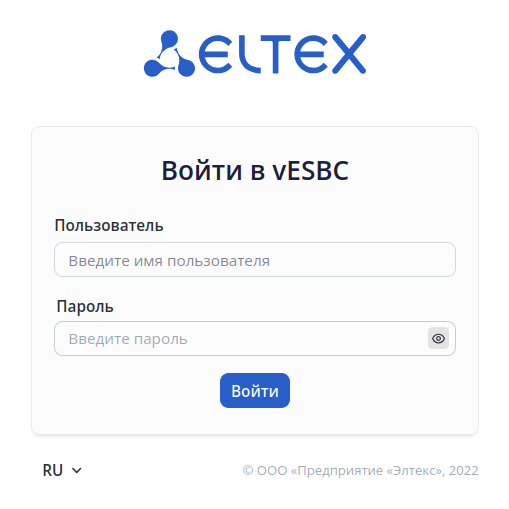
10. Введите имя пользователя и пароль в соответствующие поля.
Заводские параметры: пользователь – admin, пароль – password.
11. Нажмите кнопку «Войти». В окне браузера откроется страница Информация об устройстве.
Основные элементы web-интерфейса
На рисунке ниже представлены элементы навигации web-интерфейса.
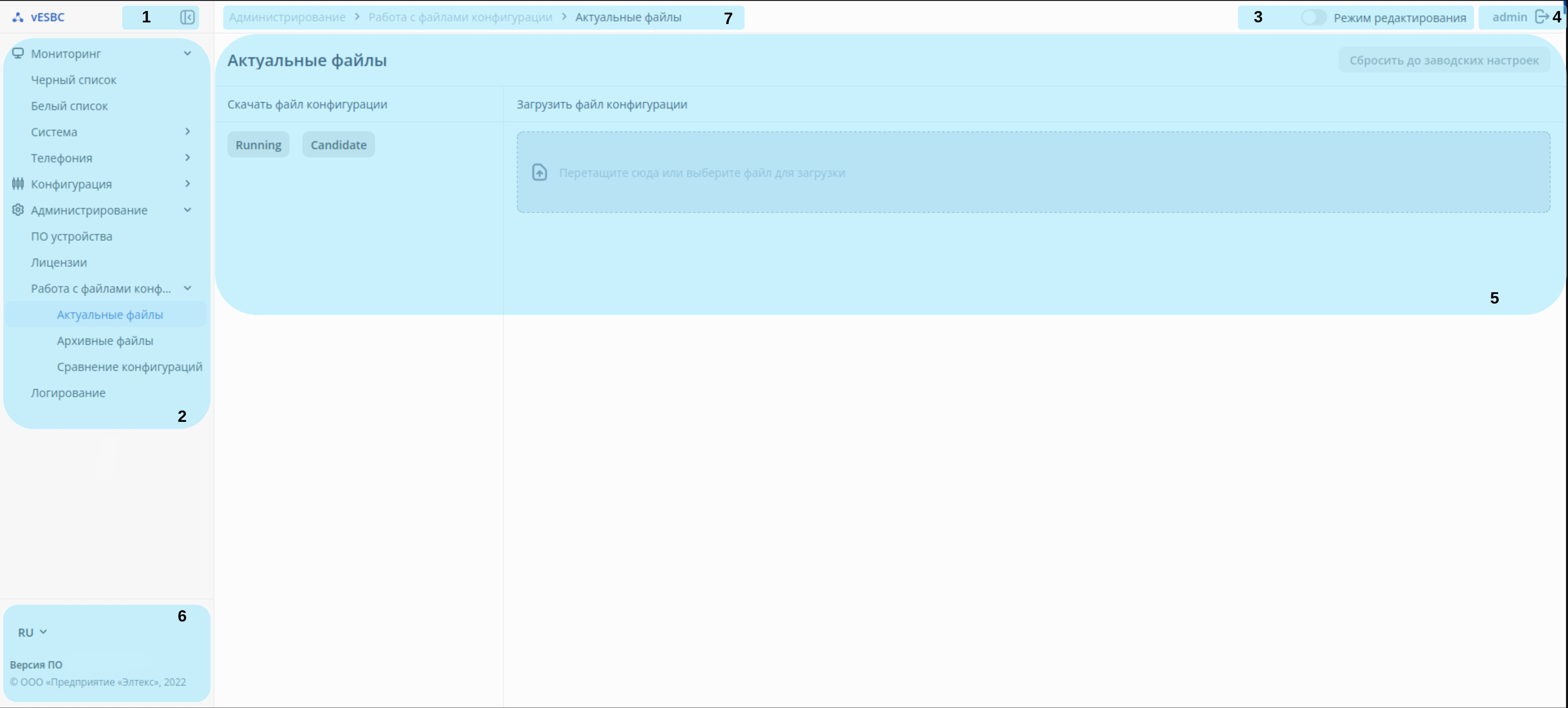
Окно пользовательского интерфейса разделено на шесть областей:
- Кнопка вернуть боковую панель – для сокрытия боковой панели меню.
- Вкладки меню и подменю – для управления полем основной информации.
- Включение режима редактирования.
- Кнопка выхода – для завершения сеанса работы в web-интерфейсе под данным пользователем.
- Поле основной информации – для просмотра данных подменю.
- Кнопка выбора языка интерфейса (доступна русская и английская версии web-интерфейса) и информационное поле – для отображения версии ПО, установленной на контроллере.
- Навигационная цепочка меню – для отображения пути до используемой страницы.
Основные элементы интерфейса:
| Добавить новый объект |
| Удалить один или несколько объектов |
| Выбрать один или несколько объектов |
| Контекстное меню для работы с выбранным объектом |
| Обновить данные на странице |
| Включить режим редактирования конфигурации |
| Загрузить файл |
| Запросить лицензию |
| Скачать |
| Очистить |
| Фильтры |
| Сравнить |
| Копировать в Candidate |
| Подсказка |
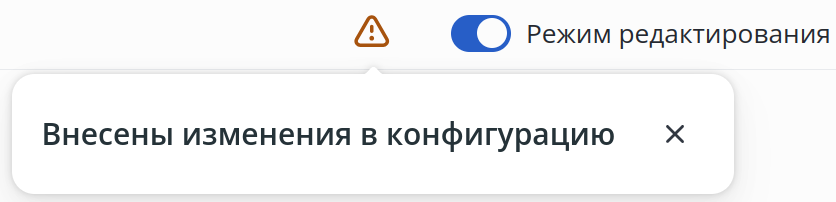
| Внесены изменения в конфигурацию |
| Переместить вверх |
| Переместить вниз |
| Переместить вручную на нужное положение |





Редактирование и создание объектов
Режим редактирования
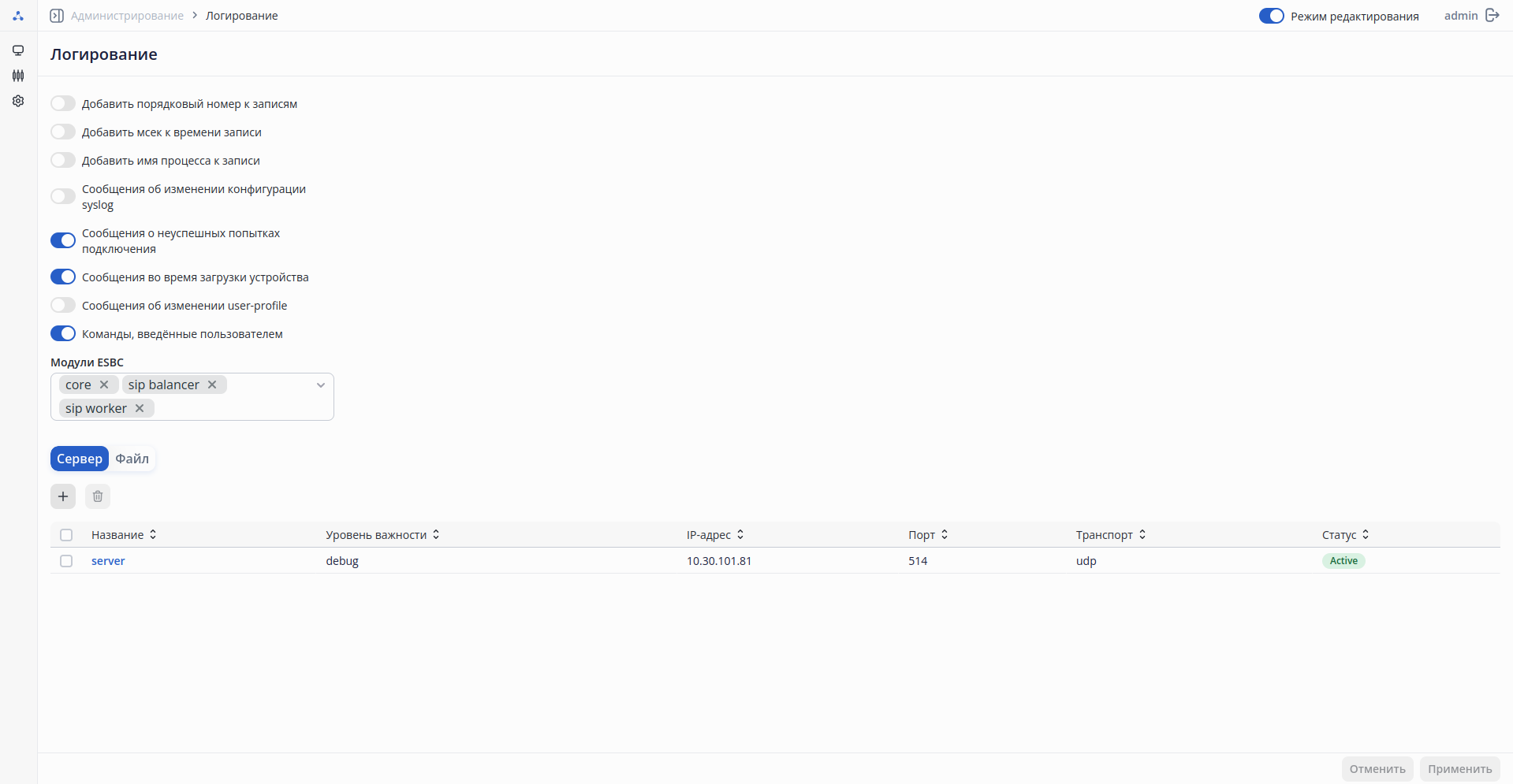
Для внесения изменений в конфигурацию необходимо включить режим редактирования переключателем на верхней панели страницы; по умолчанию данный режим отключен. После включения режима редактирования станет доступно изменение параметров.
Сохранение изменений
После внесения изменений в правом нижнем углу страницы появится всплывающая кнопка «Сохранить», при нажатии на которую все изменения записываются в Candidate-конфигурацию.
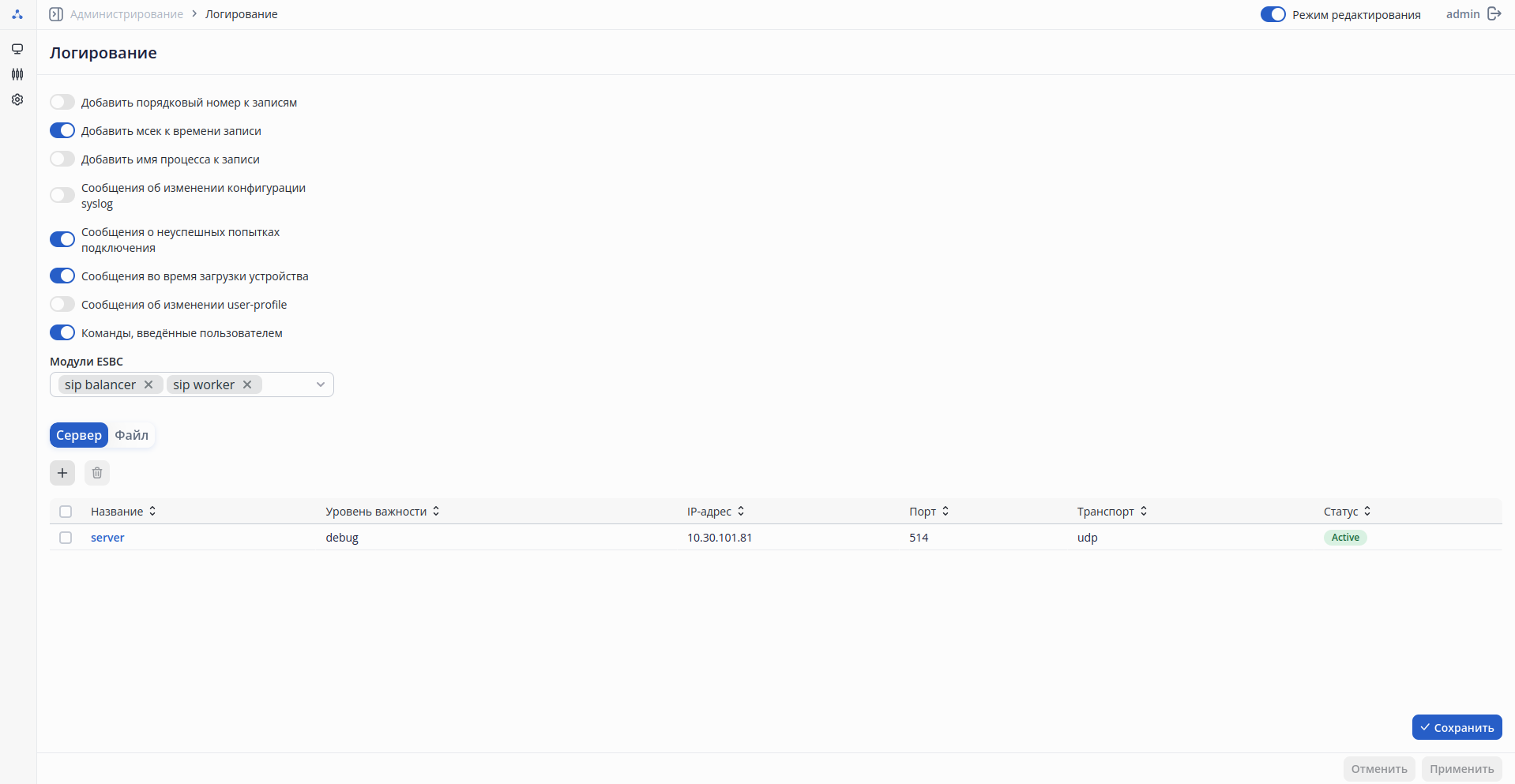
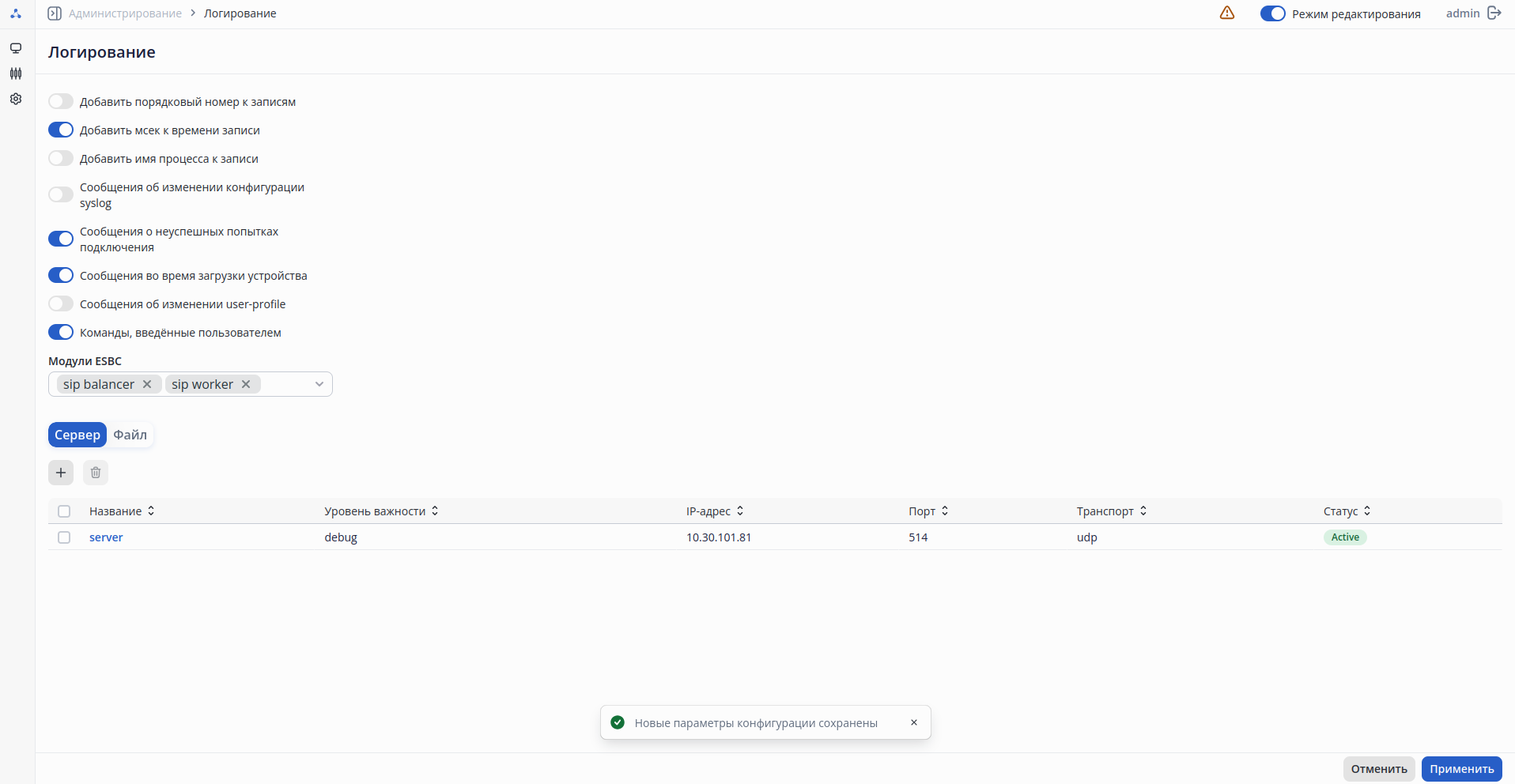
Наличие любых изменений в текущей конфигурации отражается на верхней панели страницы с помощью иконки .
.
После сохранения настроек необходимо применить конфигурацию с помощью кнопки «Применить». Кнопка «Отменить» позволяет удалить все внесённые изменения.
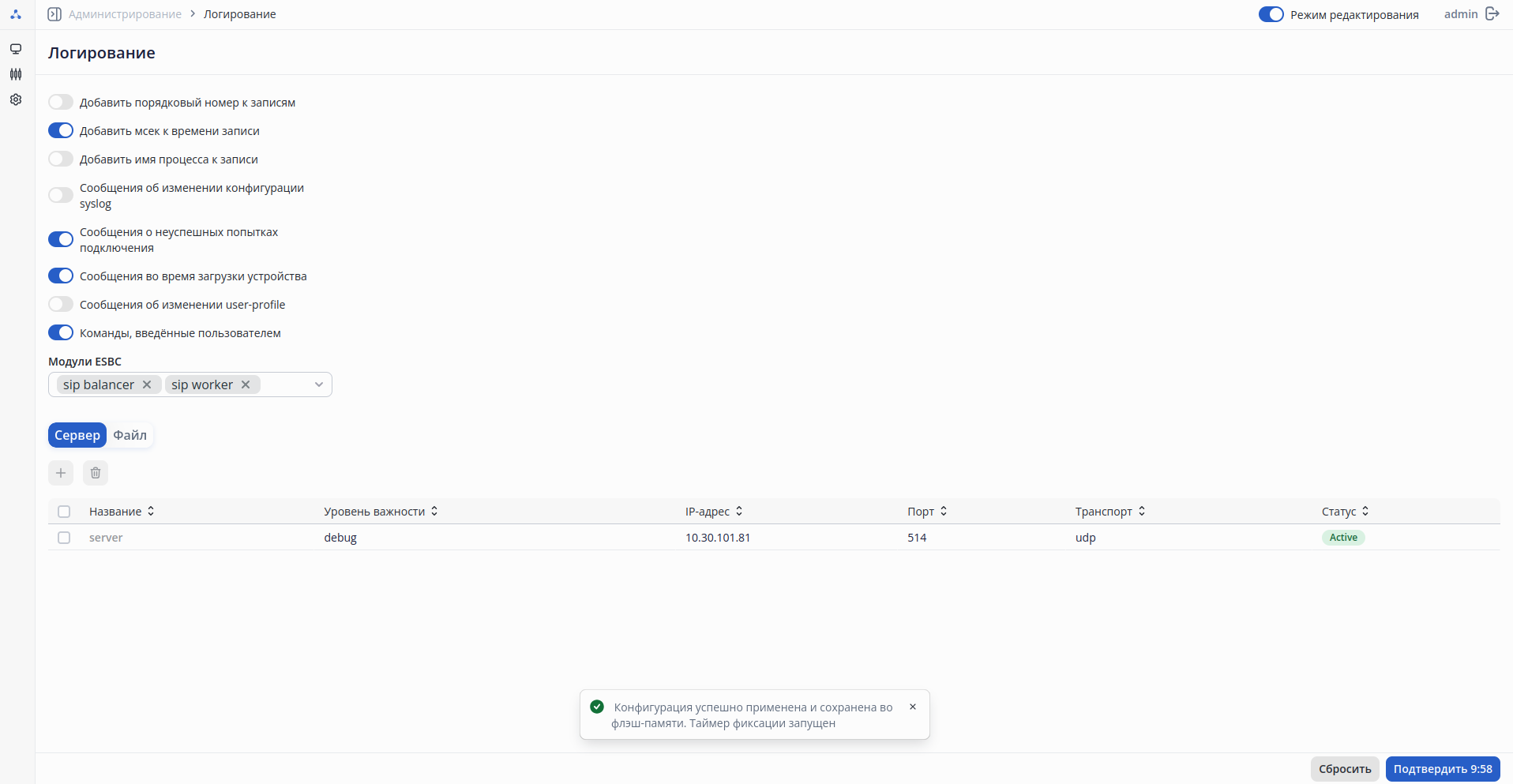
После нажатия кнопки «Применить» запускается таймер, в течение которого действуют внесенные изменения. Чтобы полностью сохранить изменения, необходимо нажать кнопку «Подтвердить».
Кнопка «Сбросить» используется для отмены действия внесенных изменений. После окончания таймера внесённые изменения также будут отменены автоматически. Следует учитывать, что изменения при этом остаются в Candidate-конфигурации и могут быть снова применены с помощью кнопки «Применить» или могут быть удалены с помощью кнопки «Отменить».
Если конфигурация не может быть применена по каким-то причинам, например, заданы некорректные параметры или не заданы обязательные параметры, появится всплывающее окно со списком обнаруженных проблем, которые необходимо исправить для успешного применения конфигурации. Пример всплывающего окна представлен на рисунке ниже.

Общие принципы создания объектов
Для создания новых объектов конфигурации используется кнопка «Создать». Пример представлен на рисунке ниже:
Для удаления объекта конфигурации используется кнопка «Удалить». С помощью чекбоксов можно выбрать один, несколько или все объекты на странице, чтобы удалить их одновременно.
Пример представлен на рисунке ниже:

Мониторинг
Меню «Черный список»
На странице отображается информация о заблокированных адресах. В параметре «Общее количество» отображается общее число заблокированных IP-адресов.
Обновление страницы происходит при нажатии на кнопку «Обновить».
Для удаления IP-адреса используется кнопка «Удалить». С помощью чекбоксов можно выбрать один, несколько или все объекты на странице, чтобы удалить их одновременно.
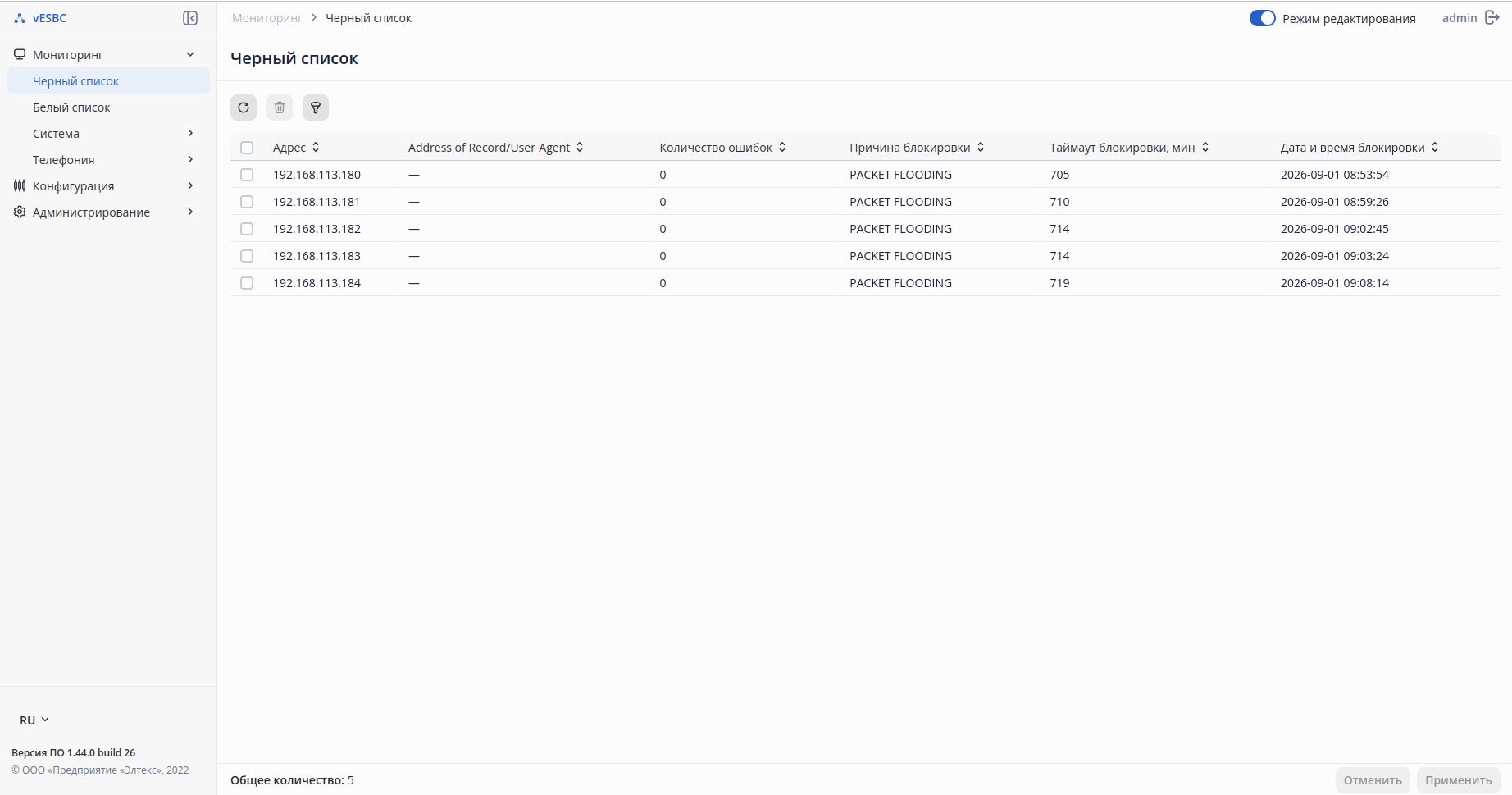
В таблице содержится основная информация о заблокированных адресах, такая как:
- Адрес – заблокированный IP-адрес;
- Address of Record/User-Agent – заблокированный атрибут;
- Количество ошибок – количество накопленных ошибок у заблокированного атрибута (AOR/UA);
- Причина блокировки – название причины блокировки. Возможные варианты причины блокировки:
- ACCOUNT HACKING – превышен лимит по количеству ошибок с одного AOR/UA;
- PACKET FLOODING – превышен лимит по количеству ошибок с одного IP-адреса;
- BURST ERRORS – превышен глобальный лимит по количеству ошибок в секунду;
- GLOBAL RPS LIMIT – превышен глобальный лимит по количеству заблокированных запросов в секунду;
- IP RPS LIMIT – превышен лимит по количеству заблокированных запросов в секунду с одного IP-адреса;
- MONITORED ADDRESSES LIMIT – превышено максимальное количество IP-адресов с ошибками;
- DISTRIBUTED SPAM – превышено максимальное количество IP-адресов с одинаковым заблокированным атрибутом (AOR, User-Agent);
- BLOCKED ATTRIBUTES LIMIT – превышено максимальное количество заблокированных атрибутов (AOR, User-Agent);
- IP BLOCKED ATTRIBUTES LIMIT – превышено максимальное количество заблокированных атрибутов (AOR, User-Agent) с одного IP-адреса.
- Таймаут блокировки, мин – время, в течение которого адрес будет оставаться заблокированным, указывается в минутах;
- Время блокировки – дата и время блокировки, указывается в формате ГГГГ-ММ-ДД ЧЧ:ММ:СС.
Подробное описание работы модуля fail2ban представлено в разделе Настройка профилей безопасности «Руководства по эксплуатации» .
Для удобства использования предусмотрены фильтры. Поиск доступен по следующим ключевым параметрам:
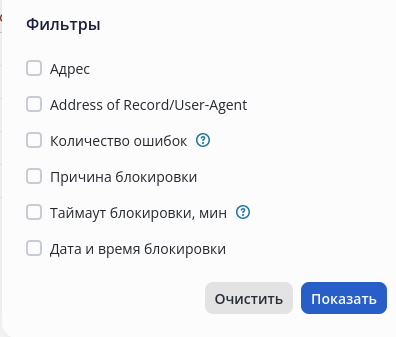
- Адрес – заблокированный IP-адрес. Поиск работает по частичному совпадению;
- Address of Record/User-Agent – заблокированный атрибут. Поиск работает по частичному совпадению;
- Количество ошибок – количество накопленных ошибок у заблокированного атрибута (AOR/UA). Для поиска необходимо ввести целое число или интервал;
- Причина блокировки – название причины блокировки, осуществляется выбор из списка значений;
- Таймаут блокировки, мин – время, в течение которого адрес будет оставаться заблокированным. Для поиска необходимо ввести целое число или интервал;
- Дата и время блокировки – дата и время блокировки. Допускается ввод вручную или с помощью календаря.
При использовании фильтров, параметр «Общее количество» отображает количество отфильтрованных записей, показанных на странице.
Меню «Белый список»
На странице отображается информация о белом списке адресов. В параметре «Общее количество» отображается общее число IP-адресов в белом списке.
Обновление страницы происходит при нажатии на кнопку «Обновить».
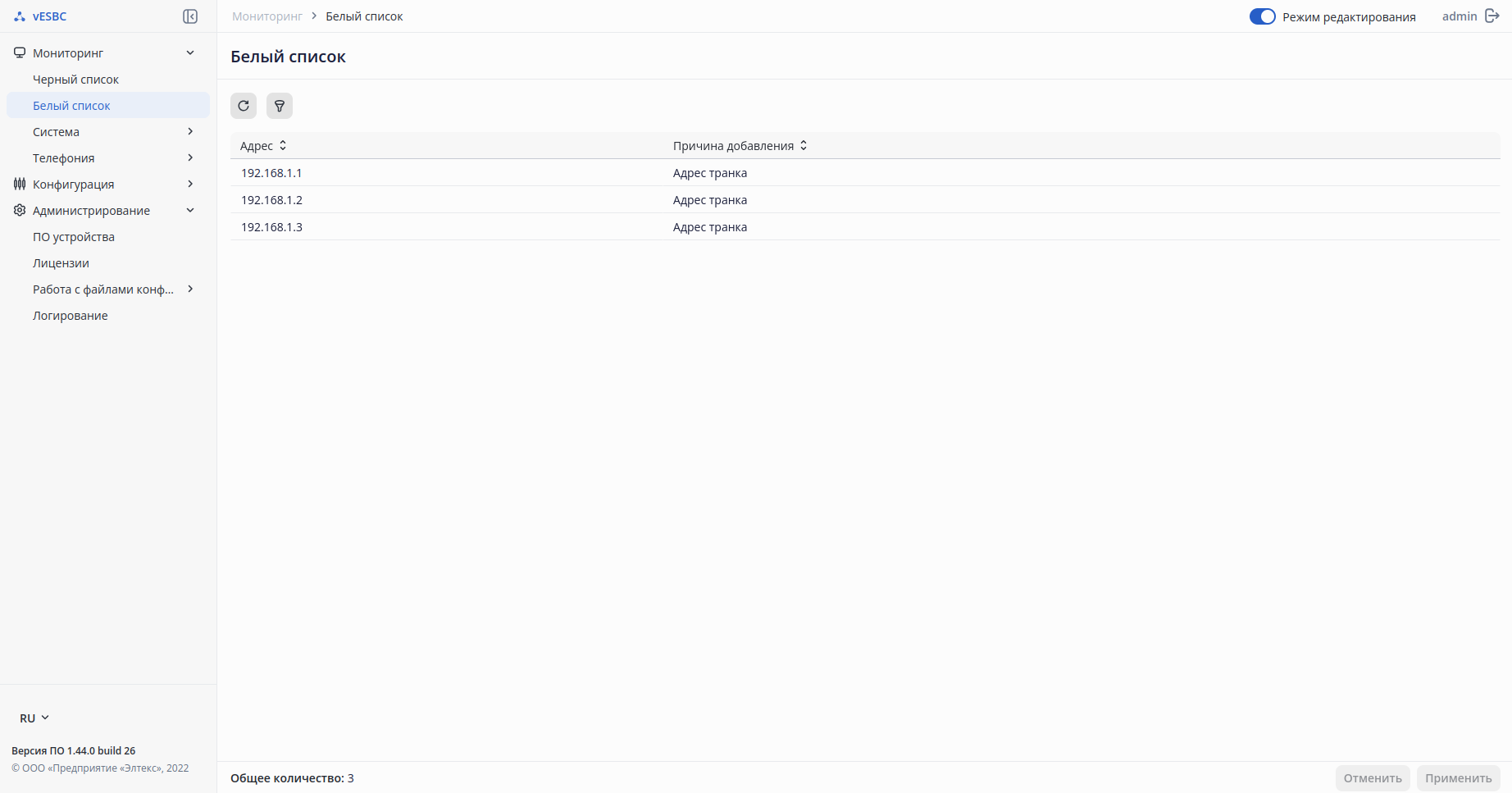
В таблице содержатся основные параметры об адресах, такие как:
- Адрес – IP-адрес из белого списка;
- Причина добавления – название причины добавления адреса в белый список. Возможные причины добавления:
- Адрес транка – создан SIP-транк с данным IP-адресом;
- Регистрация абонента – с данного IP-адреса зарегистрирован абонент.
Для удобства использования предусмотрены фильтры. Поиск доступен по следующим ключевым параметрам:
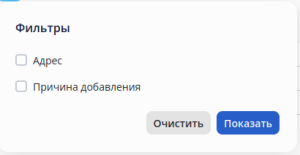
- Адрес – IP-адрес из белого списка. Поиск работает по частичному совпадению;
- Причина добавления – название причины добавления адреса в белый список, осуществляется выбор из списка значений.
При использовании фильтров, параметр «Общее количество» отображает количество отфильтрованных записей, показанных на странице.
Меню «Система»
Информация об устройстве
На странице «Информация об устройстве» содержатся основные данные о системе контроллера, загруженных образах, температуре и памяти.
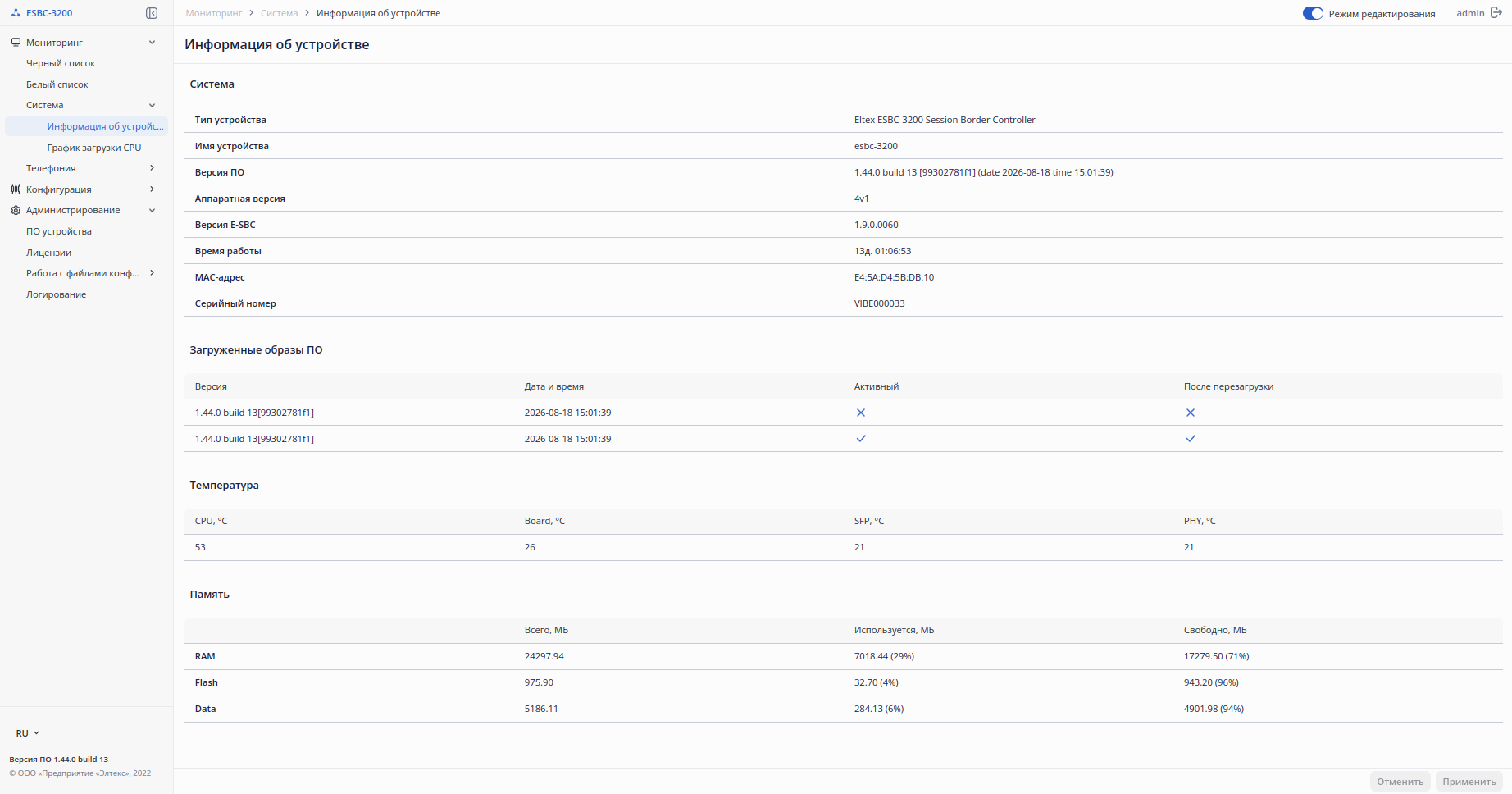
График загрузки CPU
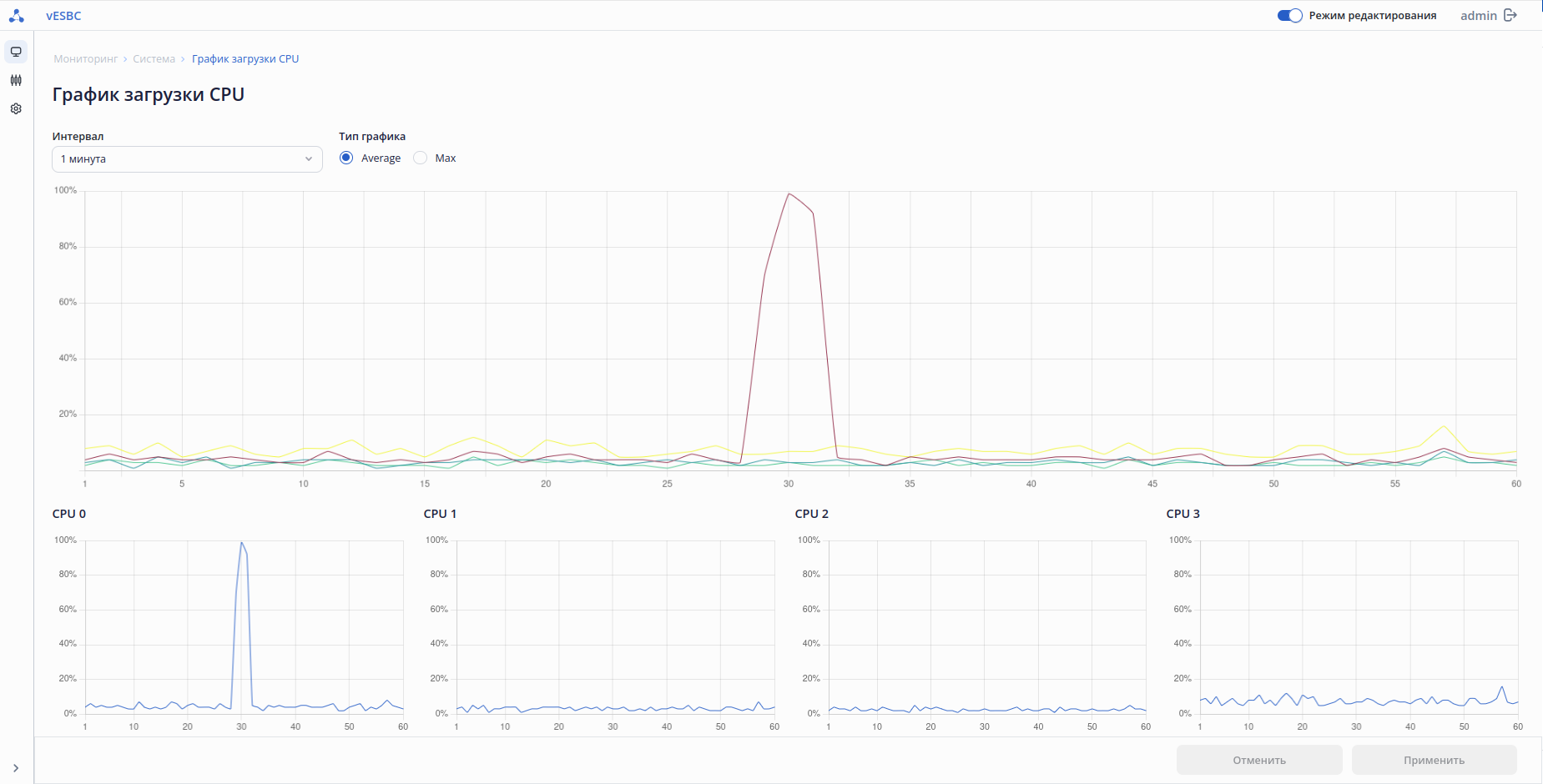
На странице «График загрузки CPU» отображается информация о загрузке ядер процессора контроллера.
При переходе на страницу график не отображается. Для построения графика необходимо выбрать интервал:
- 1 минута – отображается график за последнюю минуту с секундным интервалом;
- 1 час – отображается график за последний час с минутным интервалом;
- 3 дня – отображается график за последние 72 часа с часовым интервалом.
Также есть возможность выбрать «Тип графика»:
- Average – выводится среднее значение за интервал;
- Max – выводится максимальное значение за интервал.
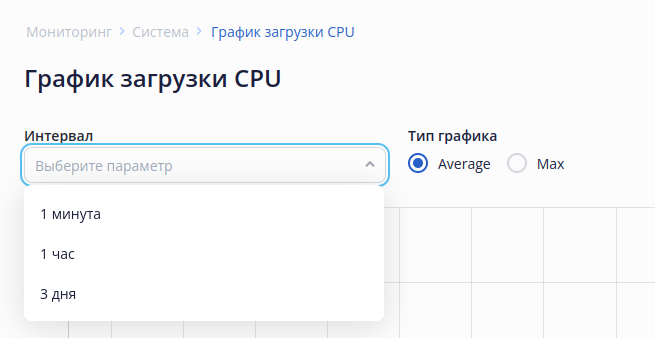
Для графика с "Интервал = 1 минута" тип не имеет значения.
На странице расположен общий график с кривыми для всех ядер. Под ним располагаются графики для каждого ядра отдельно.
Меню «Телефония»
Транки
На странице «Транки» отображается информация о сконфигурированных SIP-транках и их статусе. В параметре «Общее количество» отображается общее число транков.
Обновление страницы происходит при нажатии на кнопку «Обновить».
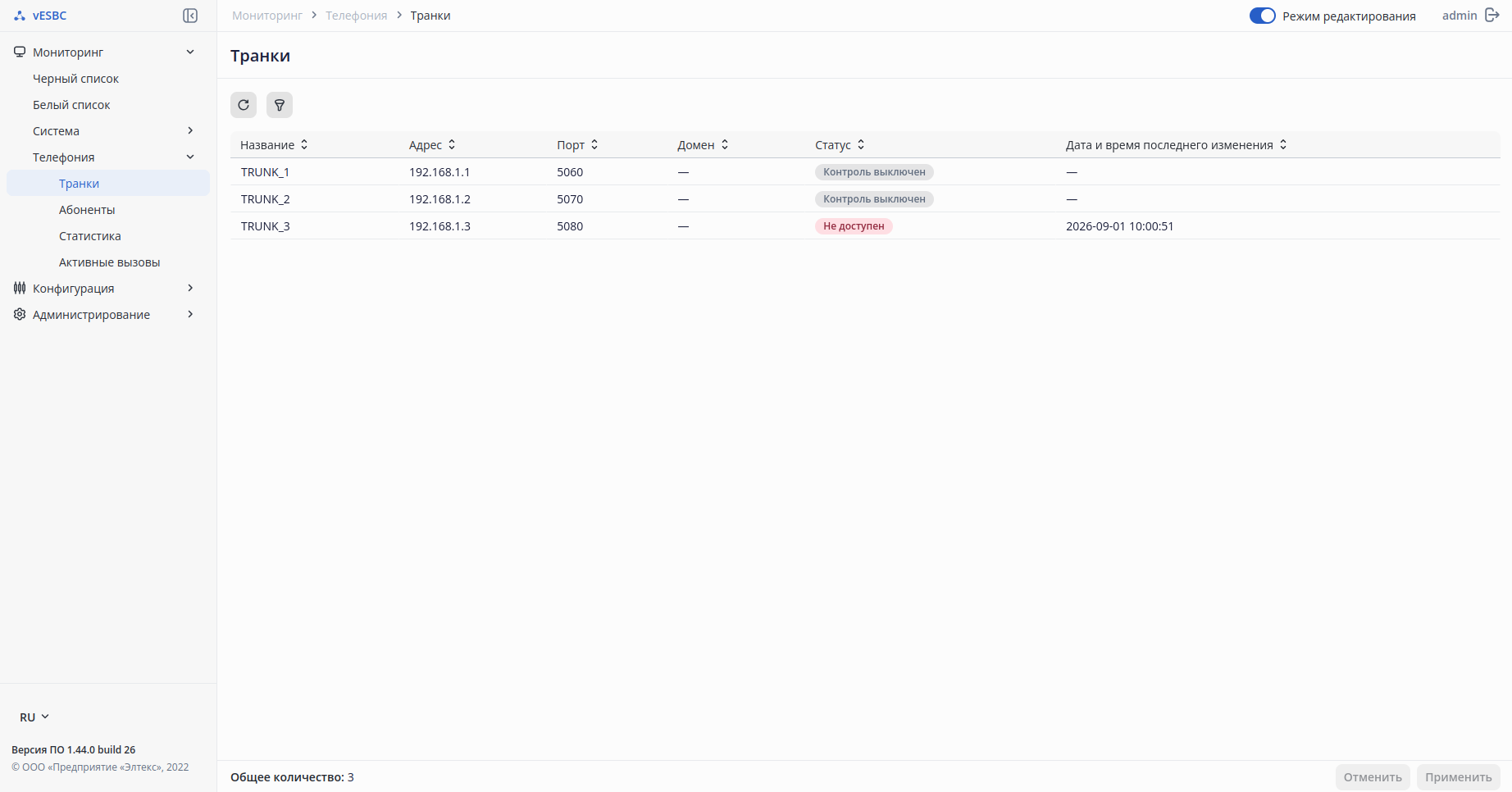 В таблице содержатся основные параметры транков, такие как:
- Название – название SIP-транка;
- Адрес – адрес удаленной стороны;
- Порт – порт удаленной стороны;
- Домен – доменное имя транка;
- Статус – информация о доступности транка. Возможные варианты статуса:
- Доступен – направление доступно;
- Не доступен – направление недоступно;
- Контроль выключен – на транке выключен контроль доступности.
- Дата и время последнего изменения – время, когда в последний раз изменился статус доступности транка.
Для удобства использования предусмотрены фильтры. Поиск доступен по следующим ключевым параметрам:
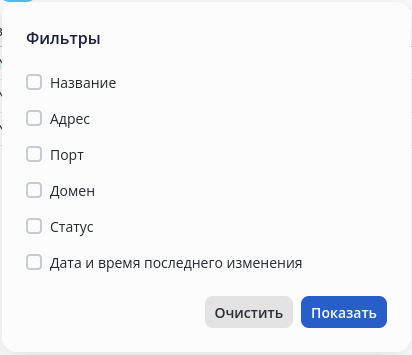
- Название – название SIP-транка. Поиск работает по частичному совпадению;
- Адрес – адрес удаленной стороны. Поиск работает по частичному совпадению;
- Порт – порт удаленной стороны. Для поиска необходимо ввести значение полностью;
- Домен – доменное имя транка. Поиск работает по частичному совпадению;
- Статус – информация о доступности транка, осуществляется выбор из списка значений;
- Дата и время последнего изменения – дата и время последнего изменения состояния транка. Допускается ввод даты вручную или с помощью календаря.
При использовании фильтров, параметр «Общее количество» отображает количество отфильтрованных записей, показанных на странице.
Абоненты
На странице «Абоненты» отображается информация о зарегистрированных абонентах. В параметре «Общее количество» отображается общее число абонентов.
Обновление страницы происходит при нажатии на кнопку «Обновить».
С помощью чекбоксов можно выбрать одного, несколько или всех зарегистрированных абонентов на странице, чтобы применить к ним общее действие с помощью кнопки  «Сбросить регистрацию».
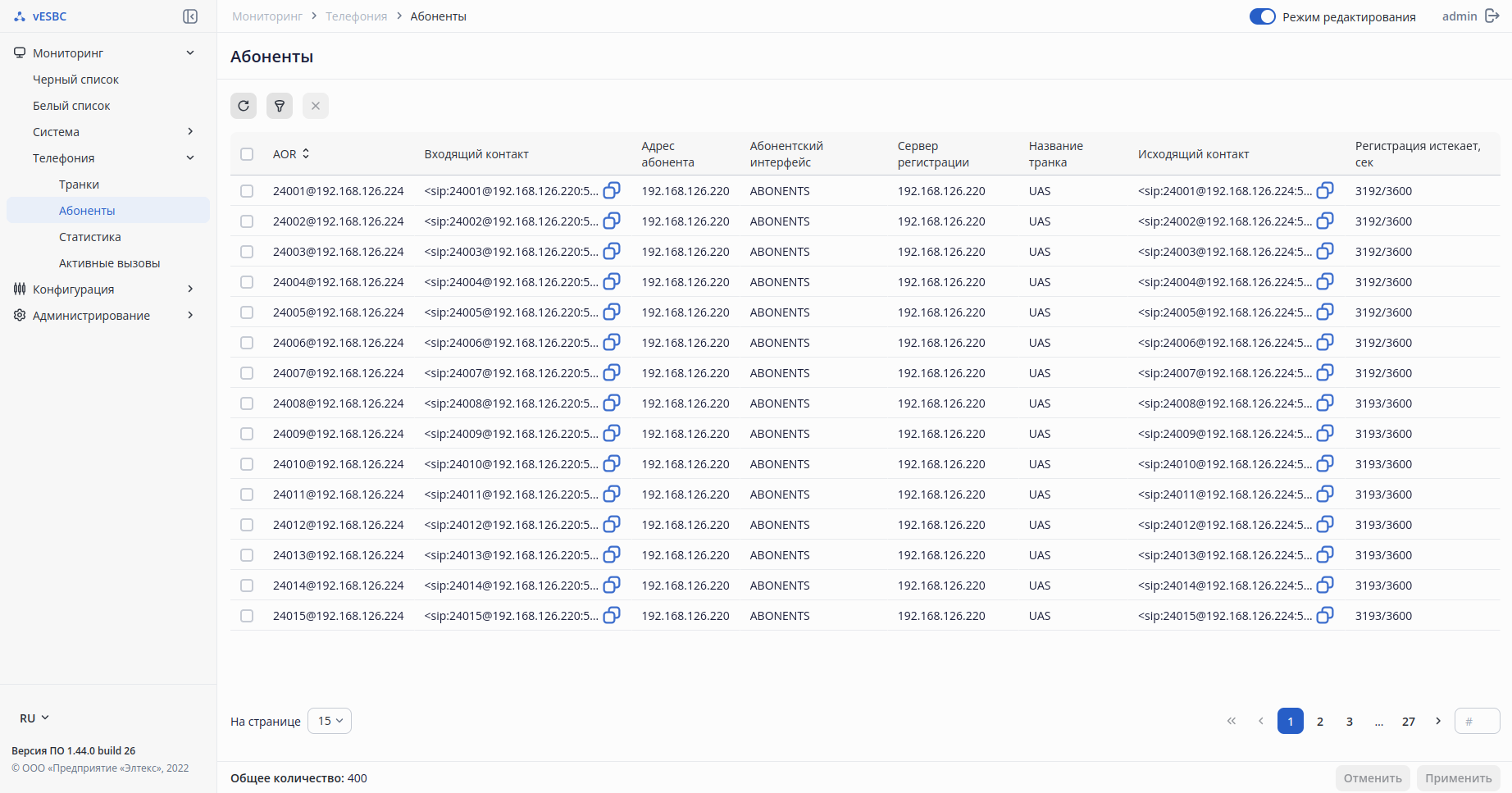
Таблица содержит следующую информацию об абонентах:
- AOR – Address of Record, записывается как номер@домен;
- Входящий контакт – входящий адрес пользователя для идентификации местоположения в сети, содержит значение заголовка Contact из входящего сообщения;
- Адрес абонента – IP-адрес пользователя;
- Абонентский интерфейс – название абонентского интерфейса, через который абонент зарегистрировался;
- Сервер регистрации – IP-адрес сервера, на котором зарегистрирован абонент;
- Название транка – название транка, в который был направлен запрос на регистрацию абонента;
- Исходящий контакт – исходящий адрес пользователя для идентификации местоположения в сети, содержит значение заголовка Contact из исходящего сообщения;
- Регистрация истекает, сек – время до истечения регистрации в секундах/изначальное время регистрации в секундах (значение Expires из SIP-сообщения).
Для удобства использования предусмотрены фильтры. Поиск доступен по следующим ключевым параметрам:
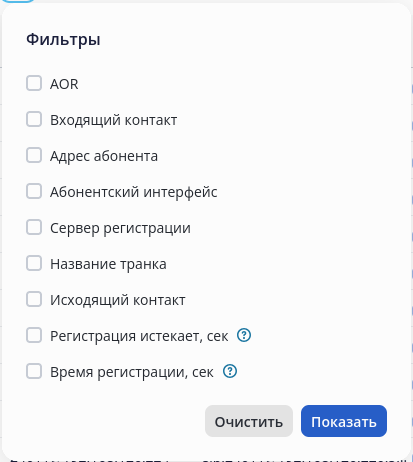
- AOR – Address of Record. Поиск работает по частичному совпадению;
- Входящий контакт – входящий адрес пользователя для идентификации местоположения в сети. Поиск работает по частичному совпадению;
- Адрес абонента – IP-адрес пользователя. Поиск работает по частичному совпадению;
- Абонентский интерфейс – название абонентского интерфейса, осуществляется выбор из списка сконфигурированных абонентских интерфейсов;
- Сервер регистрации – IP-адрес сервера. Поиск работает по частичному совпадению;
- Название транка – название транка, осуществляется выбор из списка сконфигурированных транков;
- Исходящий контакт – исходящий адрес пользователя для идентификации местоположения в сети. Поиск работает по частичному совпадению;
- Регистрация истекает, сек – время до истечения регистрации в секундах. Для поиска необходимо ввести целое число или интервал;
- Время регистрации, сек – изначальное время регистрации в секундах (значение Expires из SIP-сообщения). Для поиска необходимо ввести целое число или интервал.
Подменю «Статистика»
Страница содержит вкладки "Вызовы", "Регистрации", "Подписки", "Интенсивность запросов". По умолчанию открывается статистика вызовов.
Если на странице "Конфигурация" → "Общие настройки" выключено ведение статистики, то статистика не будет отображаться, элементы управления будут заблокированы, а над вкладками появится предупреждающий баннер с возможностью перехода в "Общие настройки".
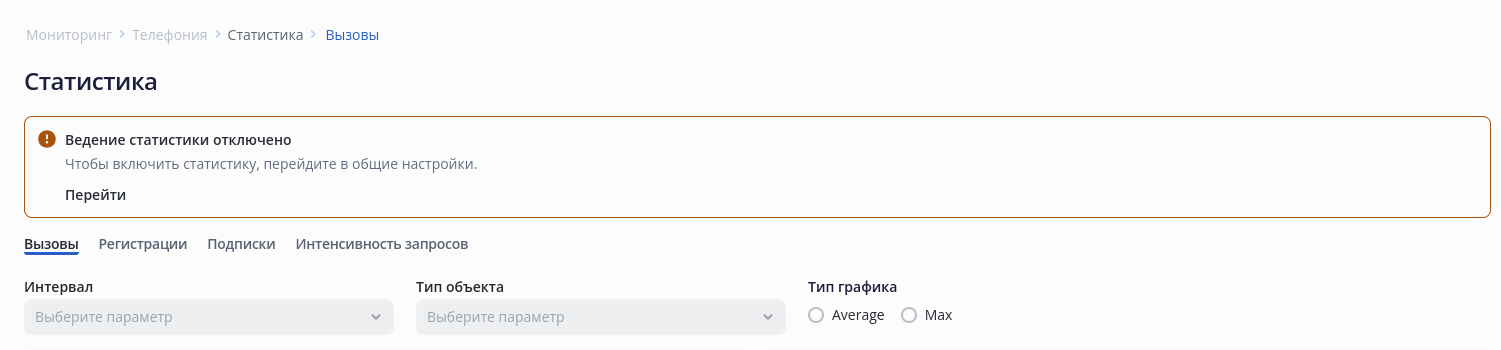
Вкладка «Вызовы»
На вкладке отображается информация о вызовах, график CPS и график активных вызовов.
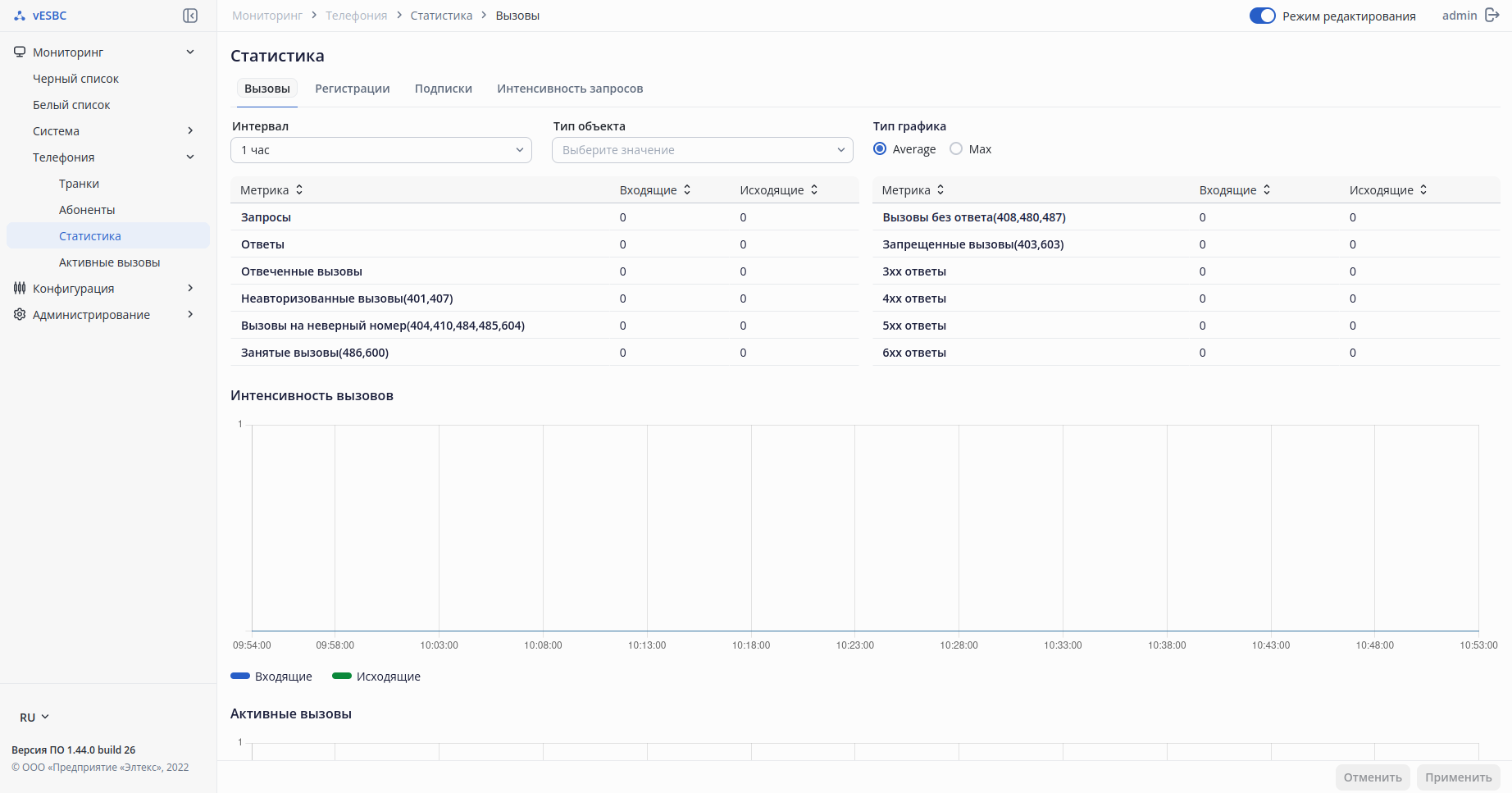
При переходе на страницу по умолчанию выводится статистика по всей системе за последний час.
Для отображения статистики за определенный период необходимо выбрать интервал времени – «Интервал»:
- 1 минута – отображается график за последнюю минуту с секундным интервалом;
- 1 час – отображается график за последний час с минутным интервалом;
- 3 дня – отображается график за последние 72 часа с часовым интервалом.
Имеется вариант выбора типа объекта для отображения статистики – «Тип объекта»:
- Параметр не выбран – вывод статистики и построение графиков по всей системе;
- Транспорт – вывод статистики и построение графиков по транспортам;
- Абонентский интерфейс – вывод статистики и построение графиков по абонентским интерфейсам;
- Транк – вывод статистики и построение графиков по транкам.
Если тип объекта не выбран, то выводится статистика по всей системе.
При выборе типа объекта появляется выбор конкретного объекта – «Объект», представленный списком из названий сконфигурированных объектов.
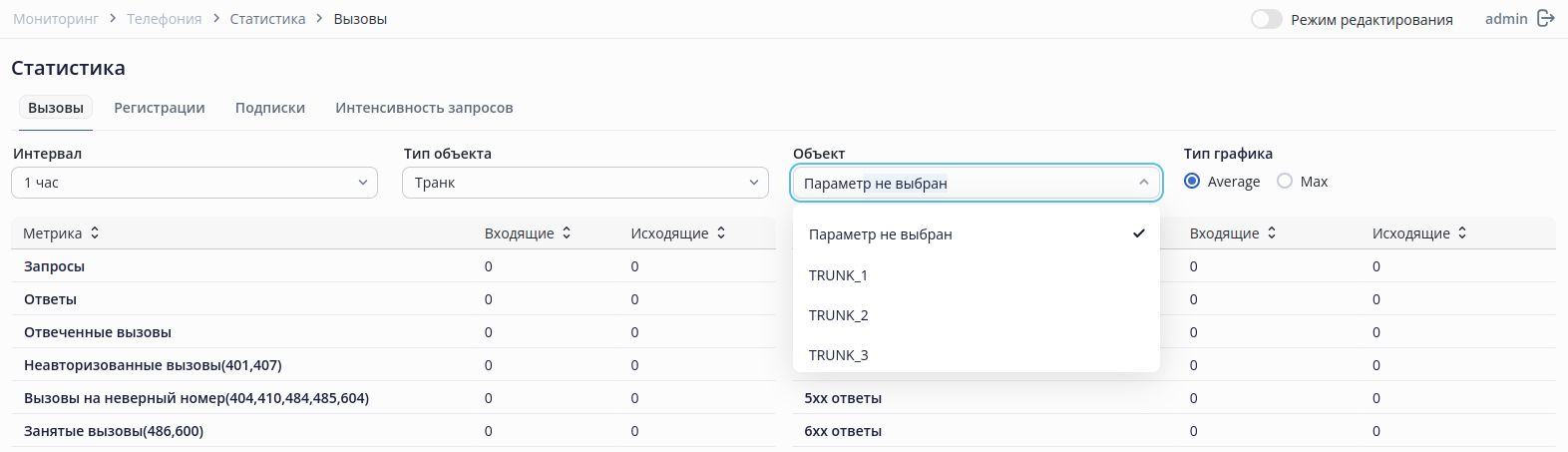
При выборе конкретного объекта отображается только его статистика.
Также есть возможность выбрать «Тип графика»:
- Average – выводится среднее значение за интервал;
- Max – выводится максимальное значение за интервал.
Таблица со статистикой вызовов разделена на входящие и исходящие метрики, в ней отображается следующая информация:
- Запросы – количество полученных (отправленных) запросов в рамках INVITE-сессий;
- Ответы – количество полученных (отправленных) ответов в рамках INVITE-сессий;
- Отвеченные вызовы – количество успешных вызовов, увеличивается при получении (отправке) ответа 200 на инициирующий INVITE;
- Неавторизованные вызовы – количество неавторизованных вызовов, увеличивается при получении (отправке) ответов 401, 407 на инициирующий INVITE;
- Вызовы на неверный номер – количество вызовов на неверный номер, увеличивается при получении (отправке) ответов 404, 410, 484, 485, 604 на инициирующий INVITE;
- Занятые вызовы – количество вызовов на занятого пользователя, увеличивается при получении (отправке) ответов 486, 600 на инициирующий INVITE;
- Вызовы без ответа – количество вызовов без ответа, увеличивается при получении (отправке) ответов 408, 480, 487 на инициирующий INVITE;
- Запрещенные вызовы – количество запрещенных вызовов, увеличивается при получении (отправке) ответов 403, 603 на инициирующий INVITE;
- 3xx ответы – количество полученных (отправленных) 3xx ответов на инициирующий INVITE;
- 4xx ответы – количество полученных (отправленных) 4xx ответов (прочие 4XX ответы, не попадающие под вышеуказанные категории) на инициирующий INVITE;
- 5xx ответы – количество полученных (отправленных) 5xx ответов на инициирующий INVITE;
- 6xx ответы – количество полученных (отправленных) 6xx ответов (прочие 6XX ответы, не попадающие под вышеуказанные категории) на инициирующий INVITE.
Вкладка «Регистрации»
На вкладке отображается информация о регистрациях, график интенсивности регистраций и незавершенных регистраций.
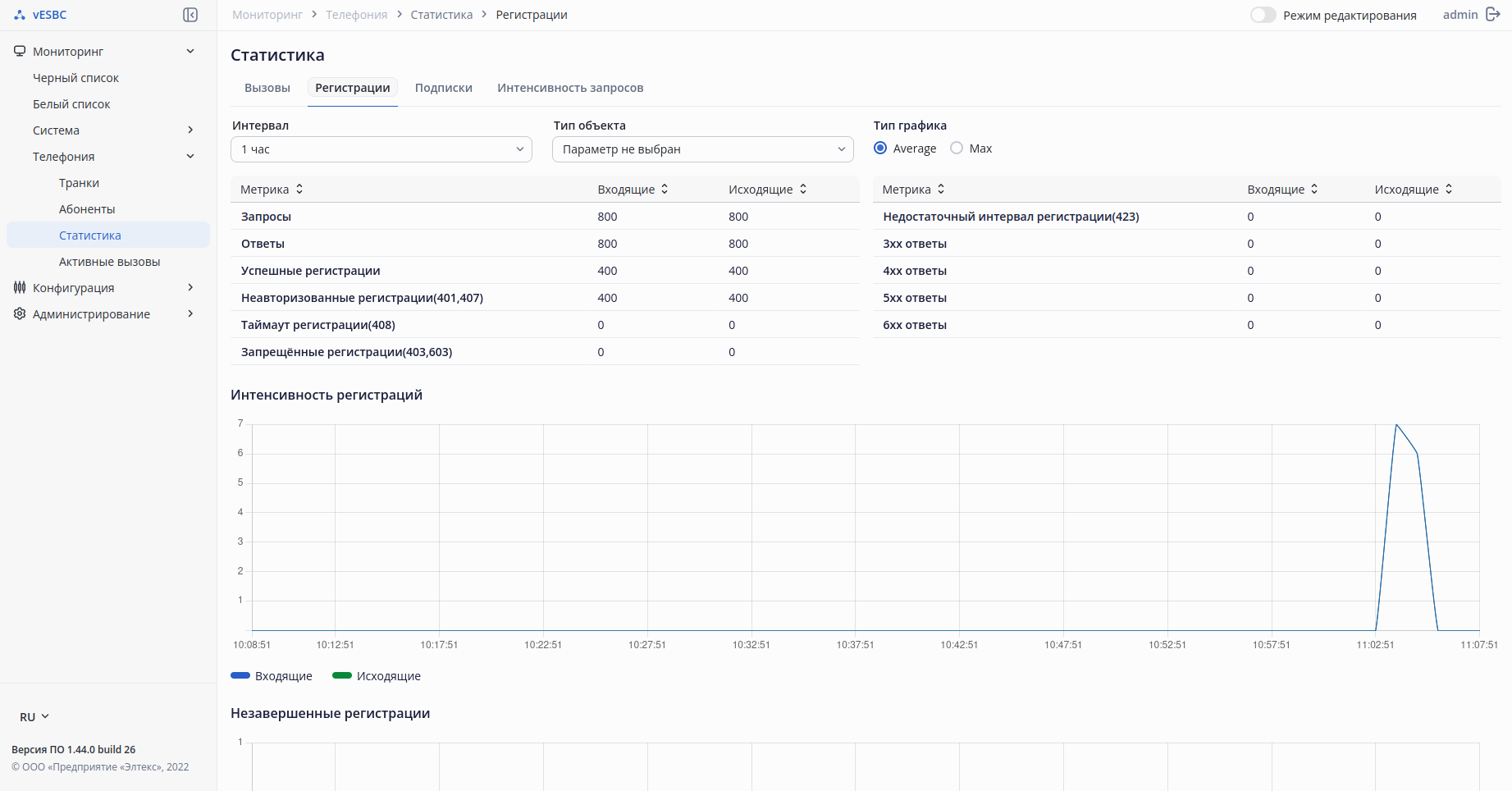
При переходе на страницу по умолчанию выводится статистика по всей системе за последний час.
Для отображения статистики за определенный период необходимо выбрать интервал времени – «Интервал»:
- 1 минута – отображается график за последнюю минуту с секундным интервалом;
- 1 час – отображается график за последний час с минутным интервалом;
- 3 дня – отображается график за последние 72 часа с часовым интервалом.
Имеется вариант выбора типа объекта для отображения статистики – «Тип объекта»:
- Параметр не выбран – вывод статистики и построение графиков по всей системе;
- Транспорт – вывод статистики и построение графиков по транспортам;
- Абонентский интерфейс – вывод статистики и построение графиков по абонентским интерфейсам;
- Транк – вывод статистики и построение графиков по транкам.
Если тип объекта не выбран, то выводится статистика по всей системе.
При выборе типа объекта появляется выбор конкретного объекта – «Объект», представленный списком из названий сконфигурированных объектов.
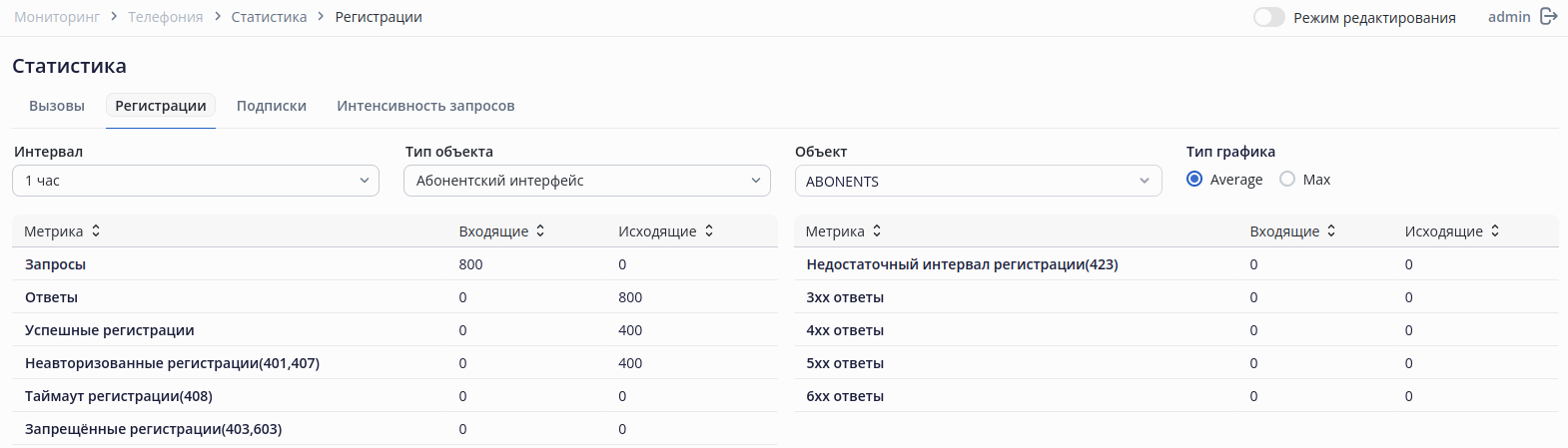
При выборе конкретного объекта отображается только его статистика.
Также есть возможность выбрать «Тип графика»:
- Average – выводится среднее значение за интервал;
- Max – выводится максимальное значение за интервал.
Таблица со статистикой регистраций разделена на входящие и исходящие метрики, в ней отображается следующая информация:
- Запросы – количество полученных (отправленных) запросов в рамках REGISTER-транзакций;
- Ответы – количество полученных (отправленных) ответов в рамках REGISTER-транзакций;
- Успешные регистрации – количество успешных регистраций, увеличивается при получении (отправке) ответа 200 на REGISTER;
- Неавторизованные регистрации – количество неавторизованных регистраций, увеличивается при получении (отправке) ответов 401, 407 на REGISTER;
- Таймаут регистрации – количество регистраций с истёкшим временем ожидания ответа, увеличивается при получении (отправке) ответа 408 на REGISTER;
- Запрещенные регистрации – количество запрещенных регистраций, увеличивается при получении (отправке) ответов 403, 603 на REGISTER;
- Недостаточный интервал регистрации – количество регистраций со слишком коротким Expires, увеличивается при получении (отправке) ответа 423 на REGISTER;
- 3xx ответы – количество полученных (отправленных) 3xx ответов на REGISTER;
- 4xx ответы – количество полученных (отправленных) 4xx ответов (прочие 4XX ответы, не попадающие под вышеуказанные категории) на REGISTER;
- 5xx ответы – количество полученных (отправленных) 5xx ответов на REGISTER;
- 6xx ответы – количество полученных (отправленных) 6xx ответов (прочие 6XX ответы, не попадающие под вышеуказанные категории) на REGISTER.
Вкладка «Подписки»
На вкладке отображается информация о подписках, график интенсивности подписок и активных подписок.
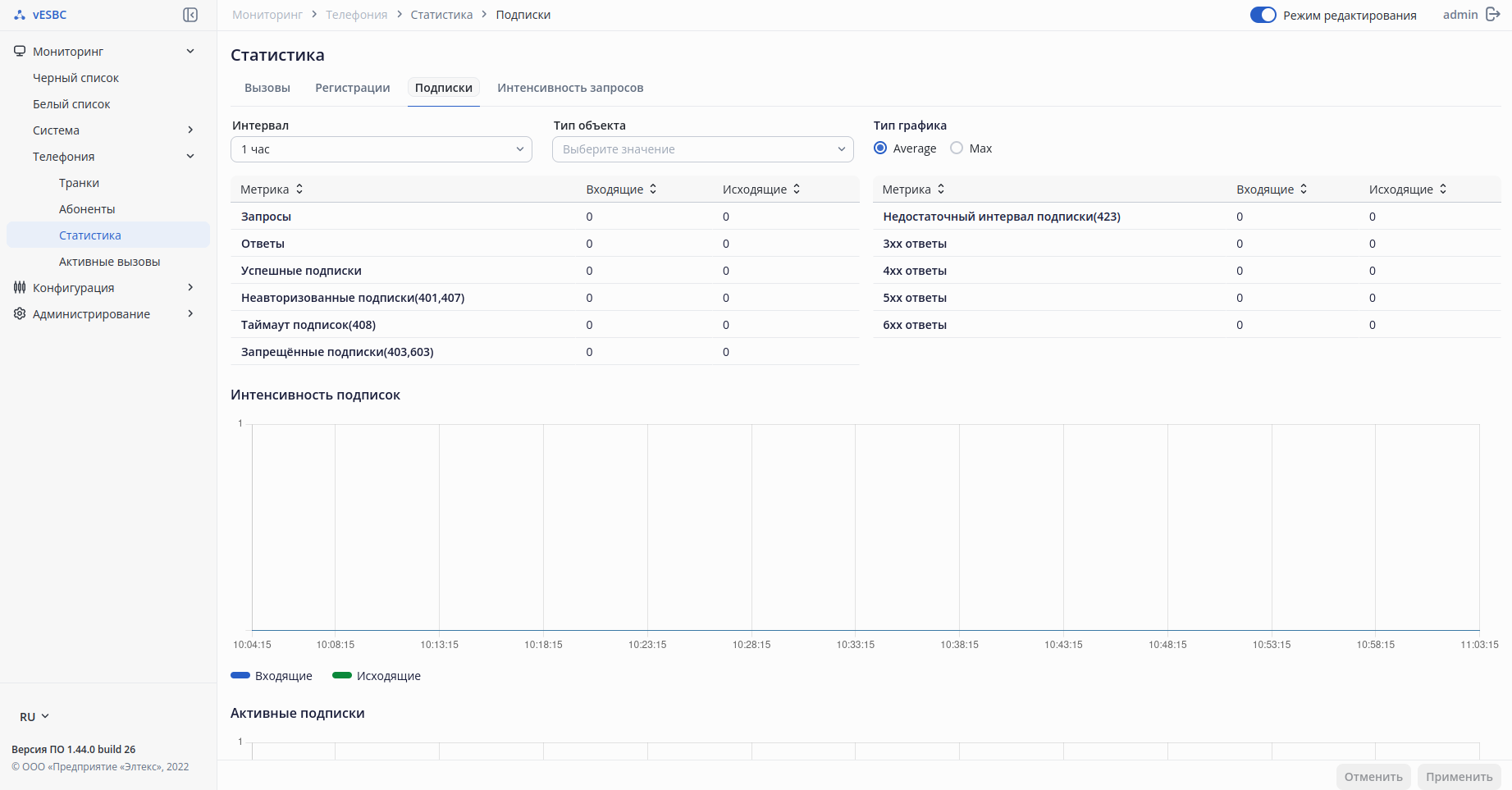
При переходе на страницу по умолчанию выводится статистика по всей системе за последний час.
Для отображения статистики за определенный период необходимо выбрать интервал времени – «Интервал»:
- 1 минута – отображается график за последнюю минуту с секундным интервалом;
- 1 час – отображается график за последний час с минутным интервалом;
- 3 дня – отображается график за последние 72 часа с часовым интервалом.
Имеется вариант выбора типа объекта для отображения статистики – «Тип объекта»:
- Параметр не выбран – вывод статистики и построение графиков по всей системе;
- Транспорт – вывод статистики и построение графиков по транспортам;
- Абонентский интерфейс – вывод статистики и построение графиков по абонентским интерфейсам;
- Транк – вывод статистики и построение графиков по транкам.
Если тип объекта не выбран, то выводится статистика по всей системе.
При выборе типа объекта появляется выбор конкретного объекта – «Объект», представленный списком из названий сконфигурированных объектов.
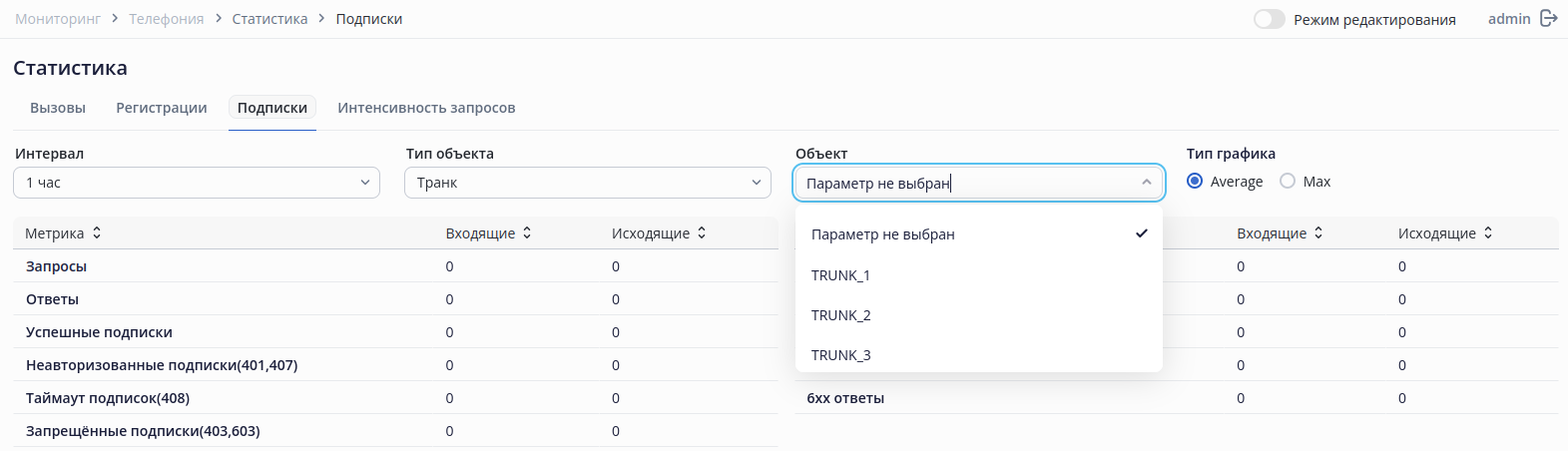
При выборе конкретного объекта отображается только его статистика.
Также есть возможность выбрать «Тип графика»:
- Average – выводится среднее значение за интервал;
- Max – выводится максимальное значение за интервал.
Таблица со статистикой подписок разделена на входящие и исходящие метрики, в ней отображается следующая информация:
- Запросы – количество полученных (отправленных) запросов в рамках SUBSCRIBE-сессий;
- Ответы – количество полученных (отправленных) ответов в рамках SUBSCRIBE-сессий;
- Успешные подписки – количество успешных подписок, увеличивается при получении (отправке) ответа 200 на SUBSCRIBE;
- Неавторизованные подписки – количество неавторизованных подписок, увеличивается при получении (отправке) ответов 401, 407 на SUBSCRIBE;
- Таймаут подписки – количество подписок с истёкшим временем ожидания ответа, увеличивается при получении (отправке) ответа 408 на SUBSCRIBE;
- Запрещенные подписки – количество запрещенных подписок, увеличивается при получении (отправке) ответов 403, 603 на SUBSCRIBE;
- Недостаточный интервал подписки – количество подписок со слишком коротким Expires, увеличивается при получении (отправке) ответа 423 на SUBSCRIBE;
- 3xx ответы – количество полученных (отправленных) 3xx ответов на SUBSCRIBE;
- 4xx ответы – количество полученных (отправленных) 4xx ответов (прочие 4XX ответы, не попадающие под вышеуказанные категории) на SUBSCRIBE;
- 5xx ответы – количество полученных (отправленных) 5xx ответов на SUBSCRIBE;
- 6xx ответы – количество полученных (отправленных) 6xx ответов (прочие 6XX ответы, не попадающие под вышеуказанные категории) на SUBSCRIBE.
Вкладка «Интенсивность запросов»
На вкладке отображается график интенсивности запросов.
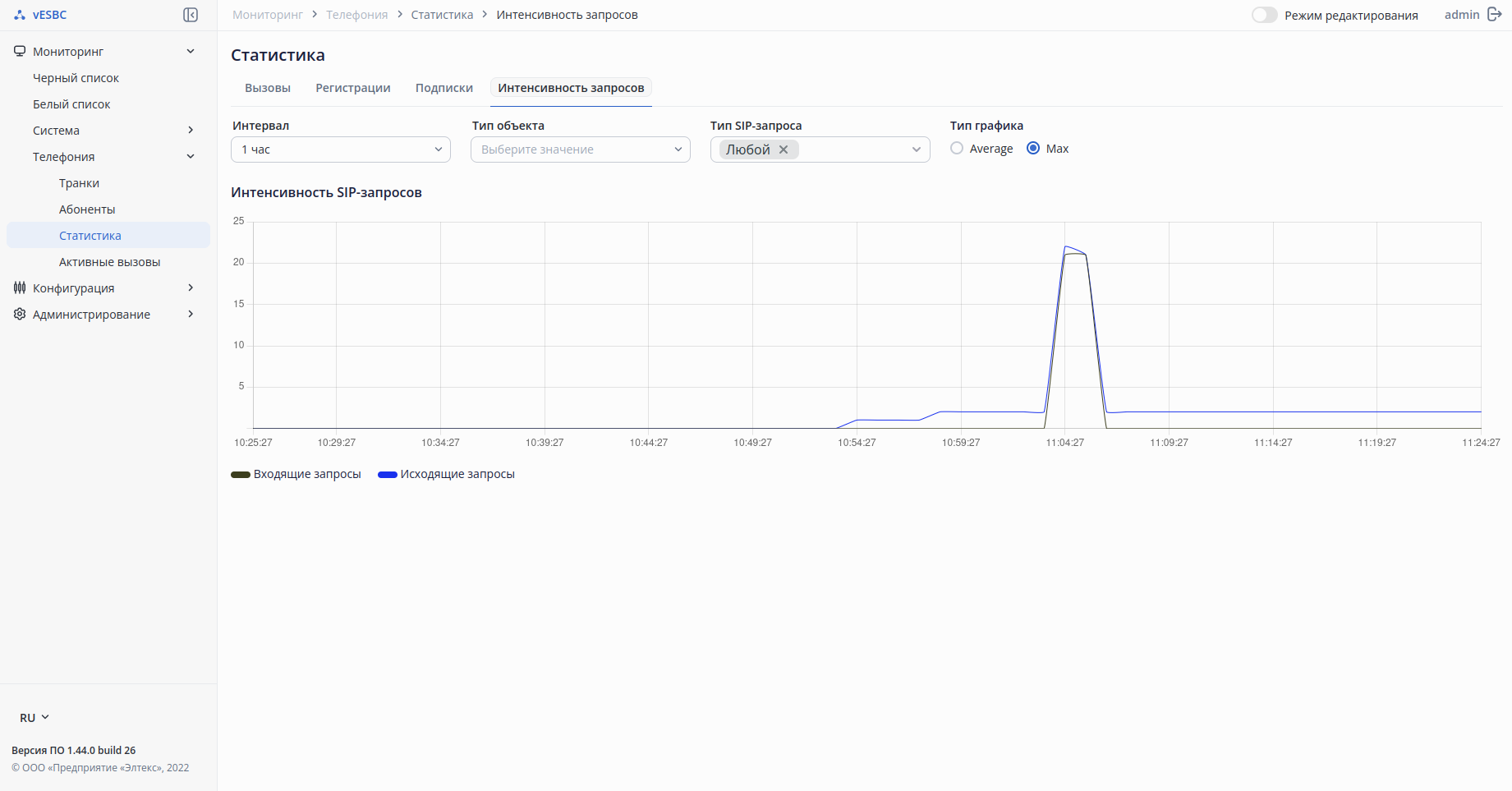
При переходе на страницу по умолчанию выводится график по всем запросам за последний час.
Для отображения графиков за определенный период необходимо выбрать интервал времени – «Интервал»:
- 1 минута – отображается график за последнюю минуту с секундным интервалом;
- 1 час – отображается график за последний час с минутным интервалом;
- 3 дня – отображается график за последние 72 часа с часовым интервалом.
Имеется вариант выбора типа объекта для отображения графиков – «Тип объекта»:
- Параметр не выбран – вывод статистики и построение графиков по всей системе;
- Транспорт – вывод статистики и построение графиков по транспортам;
- Абонентский интерфейс – вывод статистики и построение графиков по абонентским интерфейсам;
- Транк – вывод статистики и построение графиков по транкам.
Если тип объекта не выбран, то выводится статистика по всей системе.
При выборе типа объекта появляется выбор конкретного объекта – «Объект», представленный списком из названий сконфигурированных объектов.
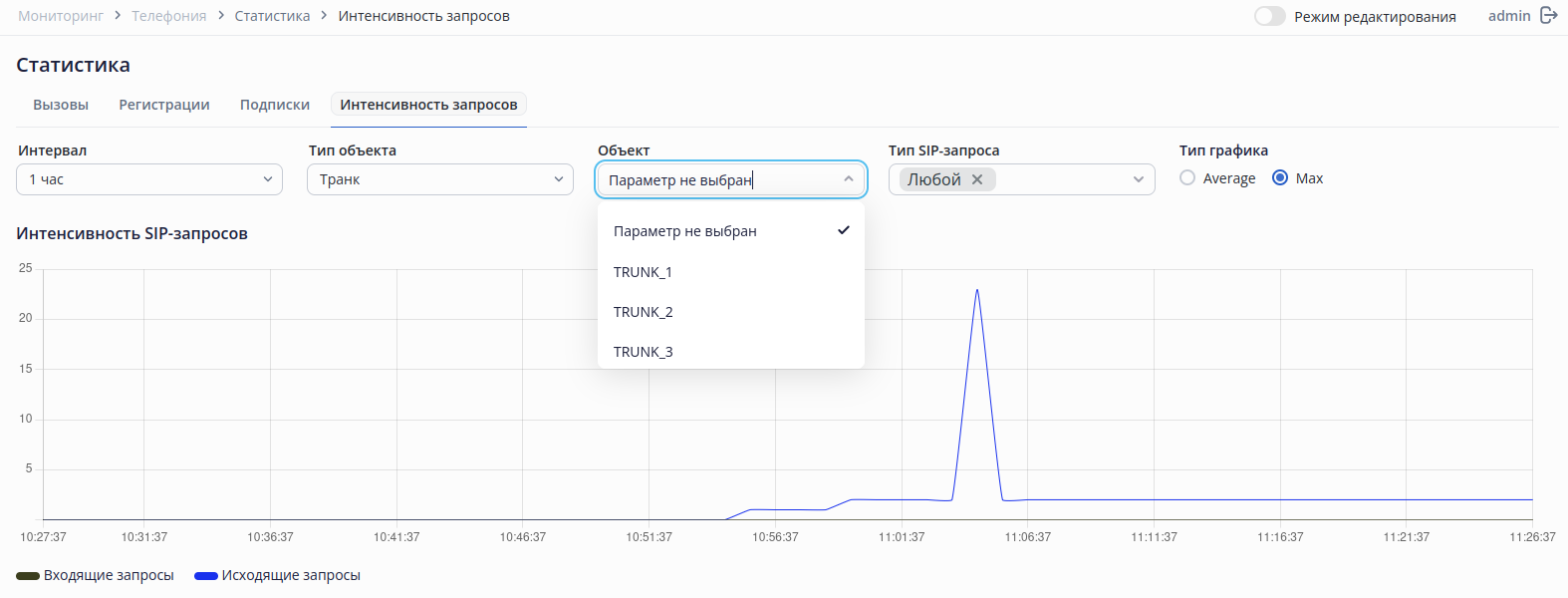
При выборе конкретного объекта отображается только его статистика.
Для просмотра графиков не по всем типам запросов, а по конкретным необходимо выбрать нужный тип – «Тип SIP-запроса». Для выбора доступны следующие типы:
- REGISTER;
- ACK;
- BYE;
- CANCEL;
- INFO;
- INVITE;
- MESSAGE;
- NOTIFY;
- OPTIONS;
- PRACK;
- REFER;
- SUBSCRIBE;
- UPDATE.
Есть возможность выбрать несколько типов, для каждого на графике будет отдельная кривая, при выборе "Любой" строится кривая по всем типам запросов.
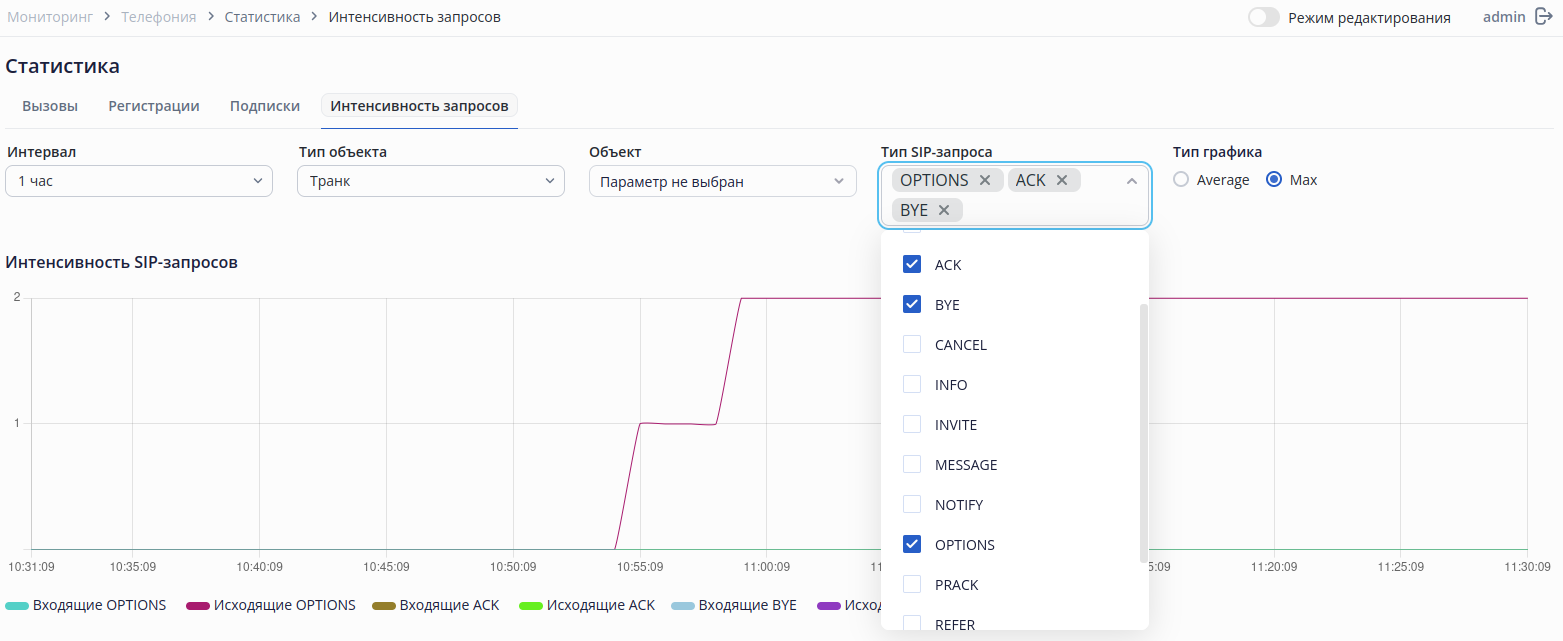
Также есть возможность выбрать «Тип графика»:
- Average – выводится среднее значение за интервал;
- Max – выводится максимальное значение за интервал.
Активные вызовы
На странице «Активные вызовы» отображается информация об активных соединениях. В параметре «Общее количество» отображается общее число активных соединений.
Обновление страницы происходит при нажатии на кнопку «Обновить».
С помощью чекбоксов можно выбрать один, несколько или все активные вызовы на странице, чтобы применить к ним общее действие с помощью кнопки  «Разрушить соединение».
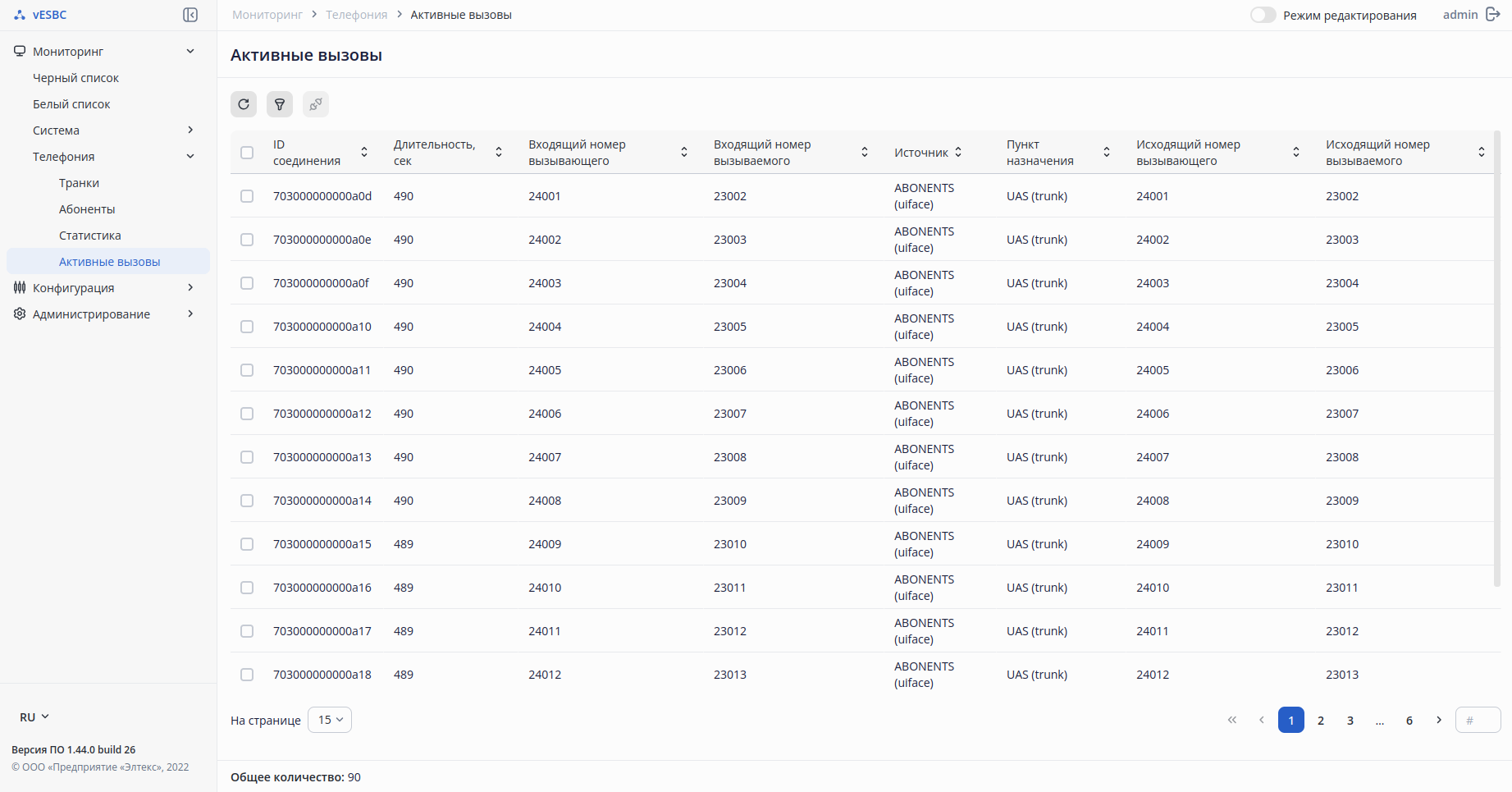
Таблица содержит следующую информацию об активных вызовах:
- ID соединения – идентификатор соединения;
- Длительность – длительность соединения в секундах;
- Входящий номер вызывающего – номер вызывающего абонента (CgPN) до модификации;
- Входящий номер вызываемого – номер вызываемого абонента (CdPN) до модификации;
- Источник – направление (транк или абонентский интерфейс), с которого поступил вызов;
- Пункт назначения – направление (транк или абонентский интерфейс), на которое был направлен вызов;
- Исходящий номер вызывающего – номер вызывающего абонента (CgPN) после модификации;
- Исходящий номер вызываемого – номер вызываемого абонента (CdPN) после модификации.
Для удобства использования предусмотрены фильтры. Поиск доступен по следующим ключевым параметрам:
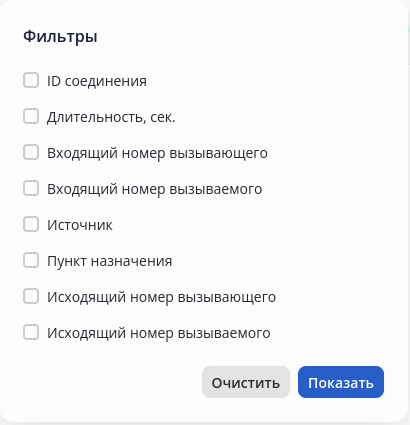
- ID соединения – идентификатор соединения. Поиск работает по частичному совпадению;
- Длительность – длительность соединения в секундах. Задаётся с помощью интервала;
- Входящий номер вызывающего – номер вызывающего абонента (CgPN) до модификации. Поиск работает по частичному совпадению;
- Входящий номер вызываемого – номер вызываемого абонента (CdPN) до модификации. Поиск работает по частичному совпадению;
- Источник – направление (транк или абонентский интерфейс), с которого поступил вызов. Осуществляется выбор из списка сконфигурированных транков и абонентских интерфейсов;
- Пункт назначения – направление (транк или абонентский интерфейс), на которое был направлен вызов. Осуществляется выбор из списка сконфигурированных транков и абонентских интерфейсов;
- Исходящий номер вызывающего – номер вызывающего абонента (CgPN) после модификации. Поиск работает по частичному совпадению;
- Исходящий номер вызываемого – номер вызываемого абонента (CdPN) после модификации. Поиск работает по частичному совпадению.
Конфигурация
Для перехода к настройкам конфигурации необходимо в главном меню выбрать элемент «Конфигурация», в котором находятся меню:
В веб-интерфейсе предоставлен ограниченный набор параметров для конфигурирования. Для возможности конфигурирования всех возможных параметров необходимо использовать CLI.
Меню «Общие настройки»
На странице представлена возможность включать и выключать ведение статистики вызовов, выставлять ограничения по нагрузке, управлять настройками безопасности, а также изменять количество модулей для распределения нагрузки.
Для внесения изменений в конфигурацию должен быть включен режим редактирования.
Включение и выключение ведения статистики осуществляется с помощью переключателя.
Вкладка «Ограничение нагрузки»
Для выставления ограничения по нагрузке необходимо ввести значение в соответствующем поле.
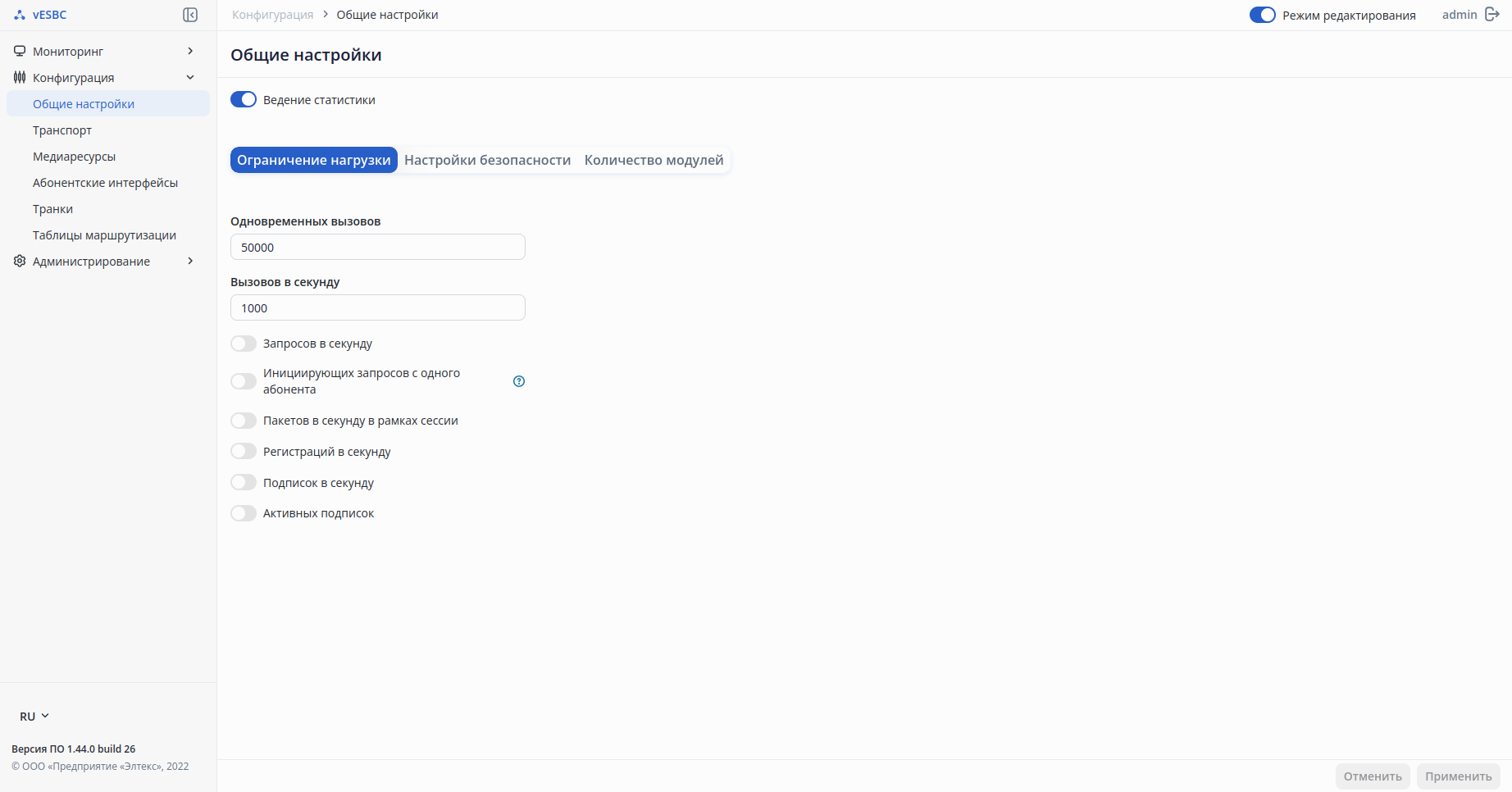
По умолчанию включены ограничения на количество одновременных вызовов и количество вызовов в секунду, для включения других ограничений необходимо использовать соответствующий переключатель и поле (поля).
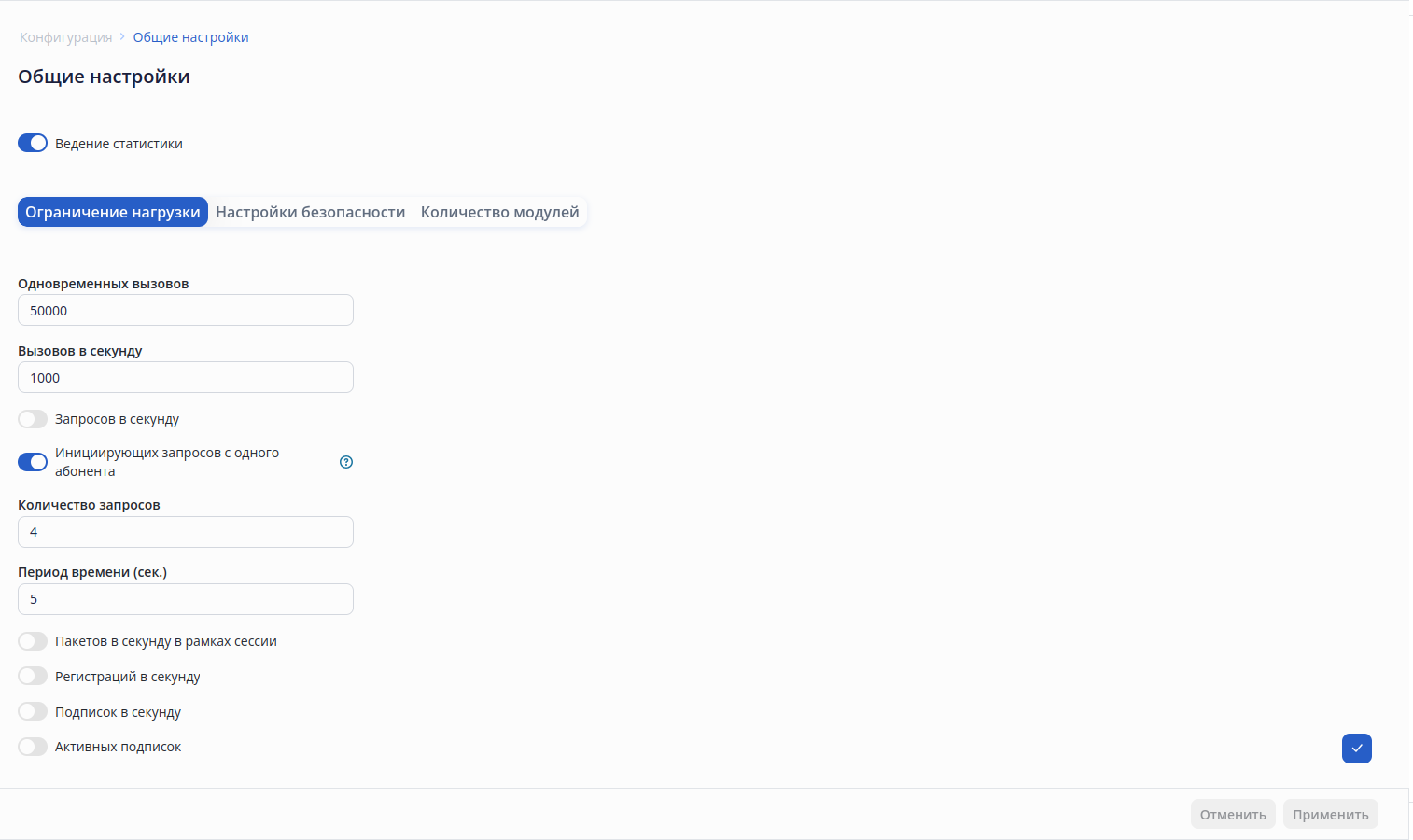
На странице доступны ограничения:
- Одновременных вызовов – позволяет задать глобальное ограничение на количество одновременных вызовов;
Максимальное значение количества одновременных вызовов зависит от платформы:
- 50000 – vESBC;
- 8500 – ESBC-3200.
- Вызовов в секунду – позволяет задать глобальное ограничение на количество вызовов в секунду;
Максимальное значение количества вызовов в секунду зависит от платформы:
- 1000 – vESBC;
- 400 – ESBC-3200.
- Запросов в секунду – позволяет задать глобальное ограничение на количество запросов в секунду. Максимальное значение – 4294967295;
- Инициирующих запросов с одного абонента – позволяет задать глобальное ограничение на количество запросов с одного абонента в период времени. Максимальное значение количества запросов – 4294967295, максимальное значение периода времени – 255 секунд;
- Пакетов в секунду в рамках сессии – позволяет задать глобальное ограничение на количество пакетов в секунду в рамках сессии. Максимальное значение – 4294967295;
- Регистраций в секунду – позволяет задать глобальное ограничение на количество регистраций в секунду. Максимальное значение – 4294967295;
- Подписок в секунду – позволяет задать глобальное ограничение на количество подписок в секунду. Максимальное значение – 4294967295;
- Активных подписок – позволяет задать глобальное ограничение на количество активных подписок. Максимальное значение – 4294967295.
Максимальное количество одновременных вызовов и максимальное количество вызовов в секунду ограничиваются лицензиями ESBC-LIMIT-MAX-CALLS и ESBC-LIMIT-MAX-CPS соответственно. При этом в конфигурации можно задать ограничение, которое превышает лицензионное значение, но ESBC не будет обрабатывать больше, чем позволяет лицензия.
Вкладка «Настройки безопасности»
На вкладке доступны настройки временных интервалов и использования профилей безопасности.
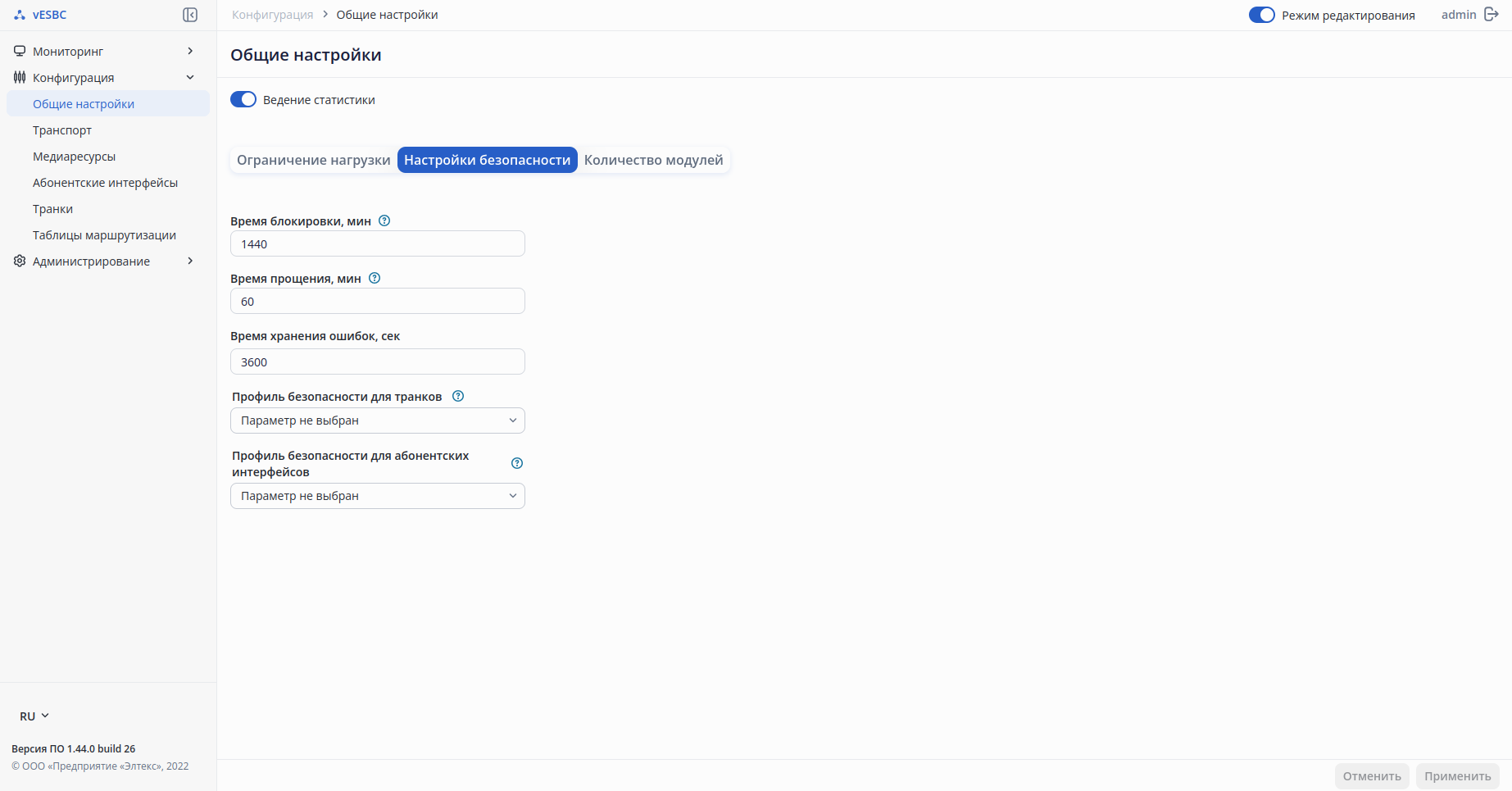
- Время блокировки – время блокировки IP-адреса в минутах. По умолчанию – 1440;
- Время прощения – время прощения при блокировке атрибутов (AOR, User-Agent) в минутах. По умолчанию – 60;
- Время хранения ошибок – время, в течение которого накапливаются ошибки по каждому объекту блокировки в секундах. По умолчанию – 3600;
- Профиль безопасности для транков – настройка позволяет использовать выбранный профиль безопасности для всех транков. Осуществляется выбор из всех настроенных профилей безопасности;
- Профиль безопасности для абонентских интерфейсов – настройка позволяет использовать выбранный профиль безопасности для всех абонентских интерфейсов. Осуществляется выбор из всех настроенных профилей безопасности.
Описание и работа временных периодов представлено в разделе Настройка временных периодов Руководства по эксплуатации.
Описание настроек профиля безопасности представлено в разделе Настройка профилей безопасности Руководства по эксплуатации.
Вкладка «Количество модулей»
Для изменения количества модулей необходимо ввести значение в соответствующем поле.
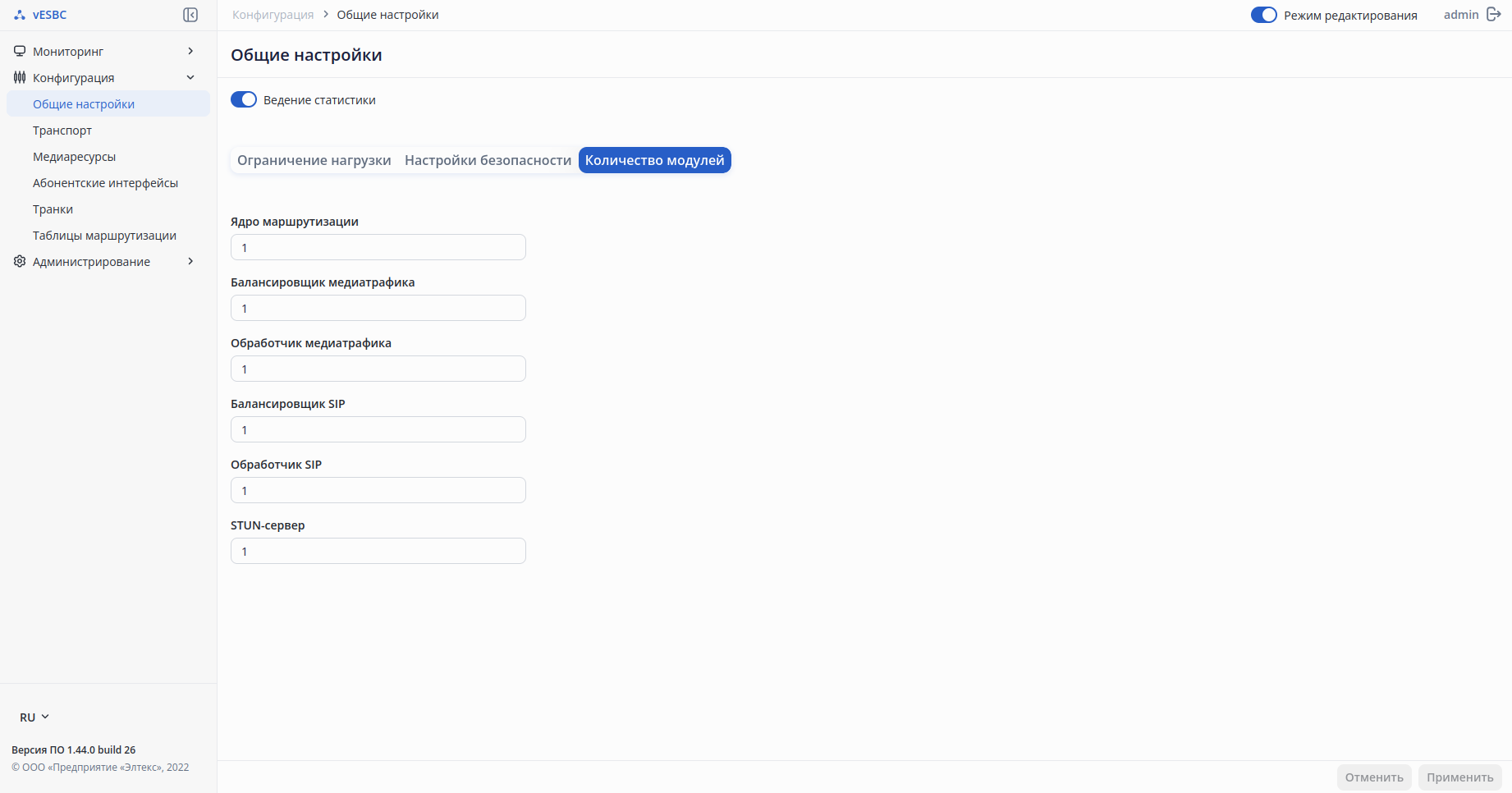
Список модулей, количество которых можно изменить:
- Ядро маршрутизации (Core);
- Балансировщик медиатрафика (Media Balancer);
- Обработчик медиатрафика (Media Worker);
- Балансировщик SIP (SIP Balancer);
- Обработчик SIP (SIP Worker);
- STUN-сервер (STUN Server).
Максимальное количество модулей зависит от количества ядер CPU системы.
После изменения количества модулей для стабильной работы необходим перезапуск ПО ESBC.
Описание общих настроек представлено в разделе Общие настройки ESBC Справочника команд CLI.
Меню «Транспорт»
На странице «Транспорт» отображается информация о сконфигурированных транспортах. В параметре «Общее количество» отображается общее число сконфигурированных транспортов.
Для создания, удаления и редактирования транспорта должен быть включен режим редактирования.
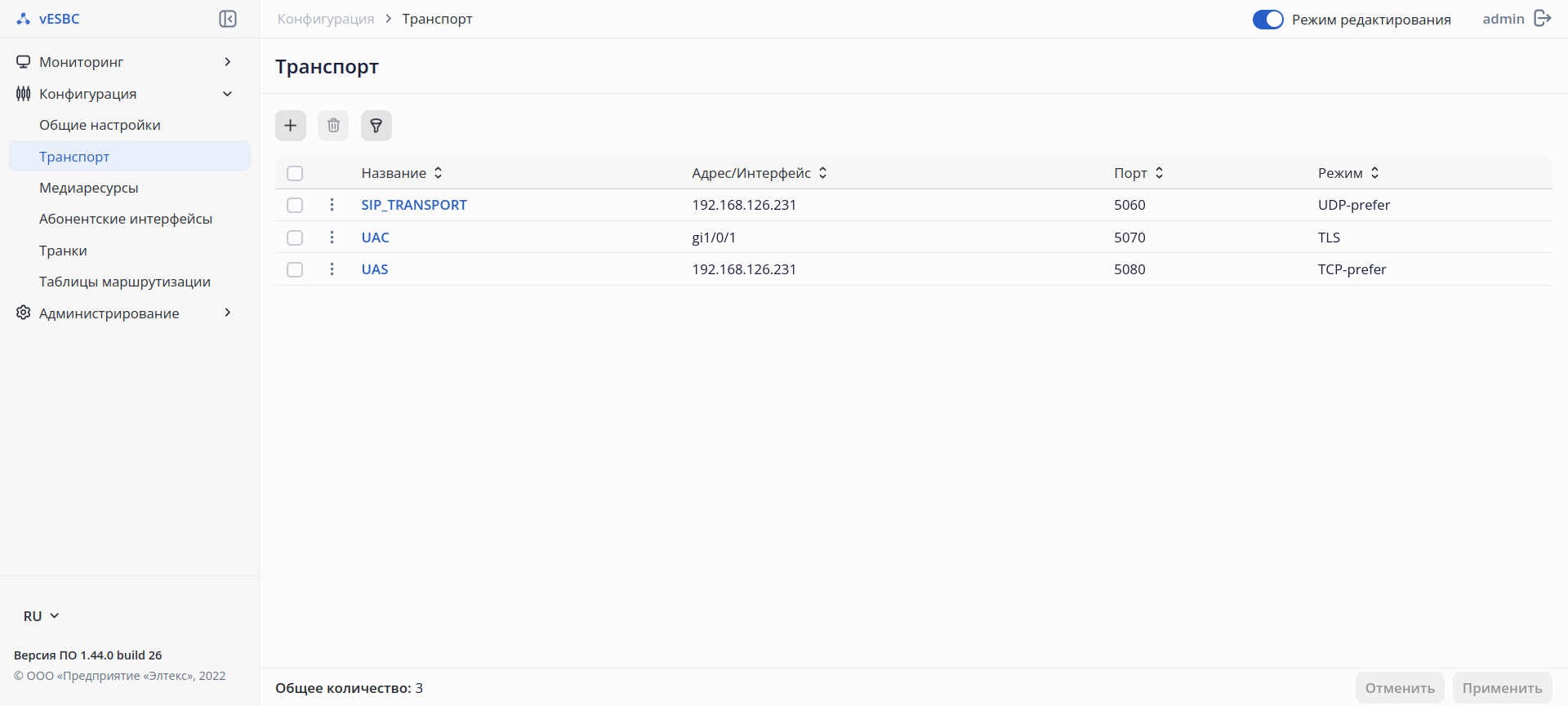
В таблице содержатся основные параметры о каждом транспорте, такие как:
- Название – название транспорта в конфигурации;
- Адрес/Интерфейс – IP-адрес или интерфейс, который используется для передачи/приема сигнализации;
- Порт – порт, который используется для передачи/приема сигнализации;
- Режим – протокол транспортного уровня, используемый для приема/передачи сообщений SIP:
- TCP-only – используется только TCP-протокол;
- TCP-prefer – прием по UDP и TCP. Отправка по TCP. В случае, если не удалось установить соединение по TCP, отправка производится по UDP;
- TLS – используется TLS;
- UDP-only – используется только UDP-протокол;
- UDP-prefer – прием по UDP и TCP. Отправка пакетов более 1300 байт по TCP, менее 1300 байт — по UDP;
- WS – используется WebSocket;
- WSS – используется WebSocket Secure.
Для создания нового транспорта используйте кнопку  «Создать».
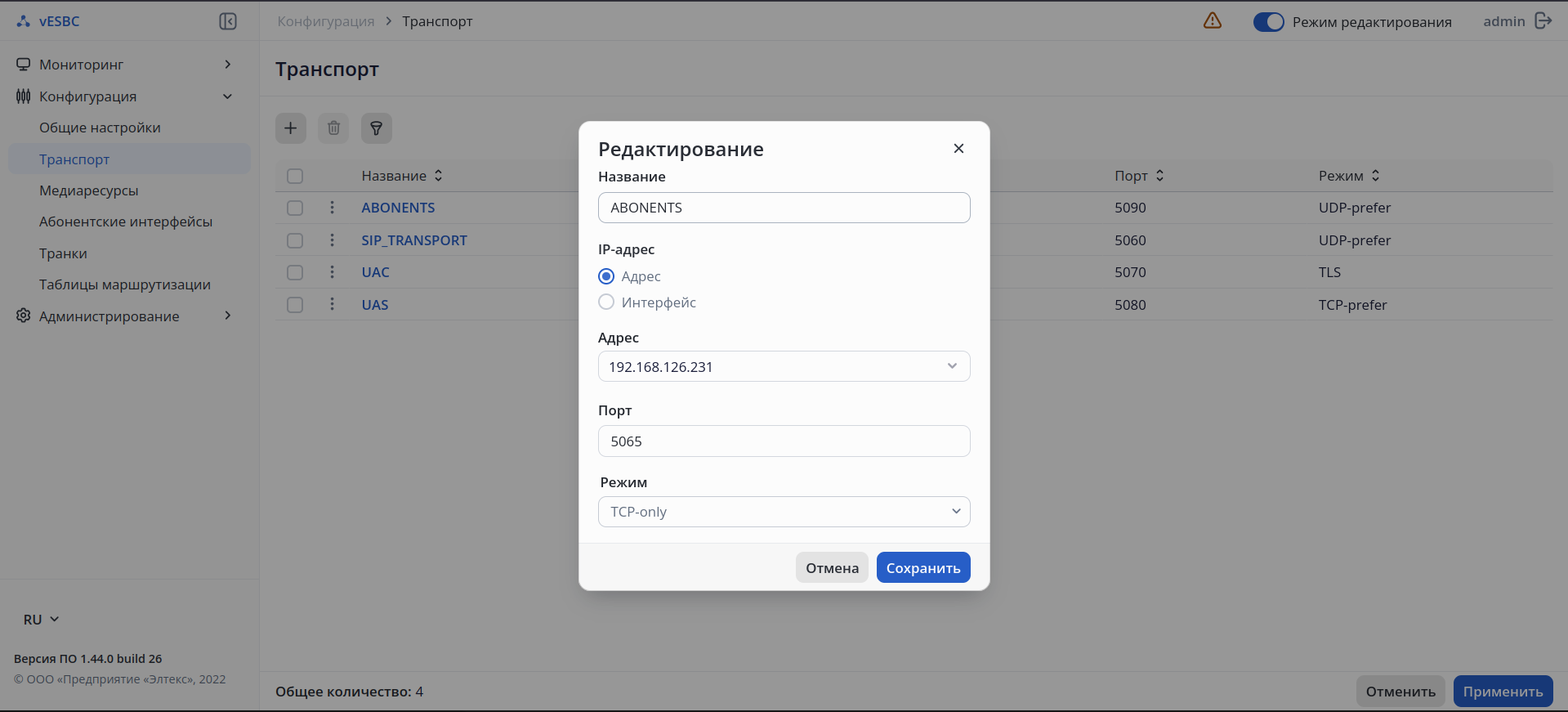
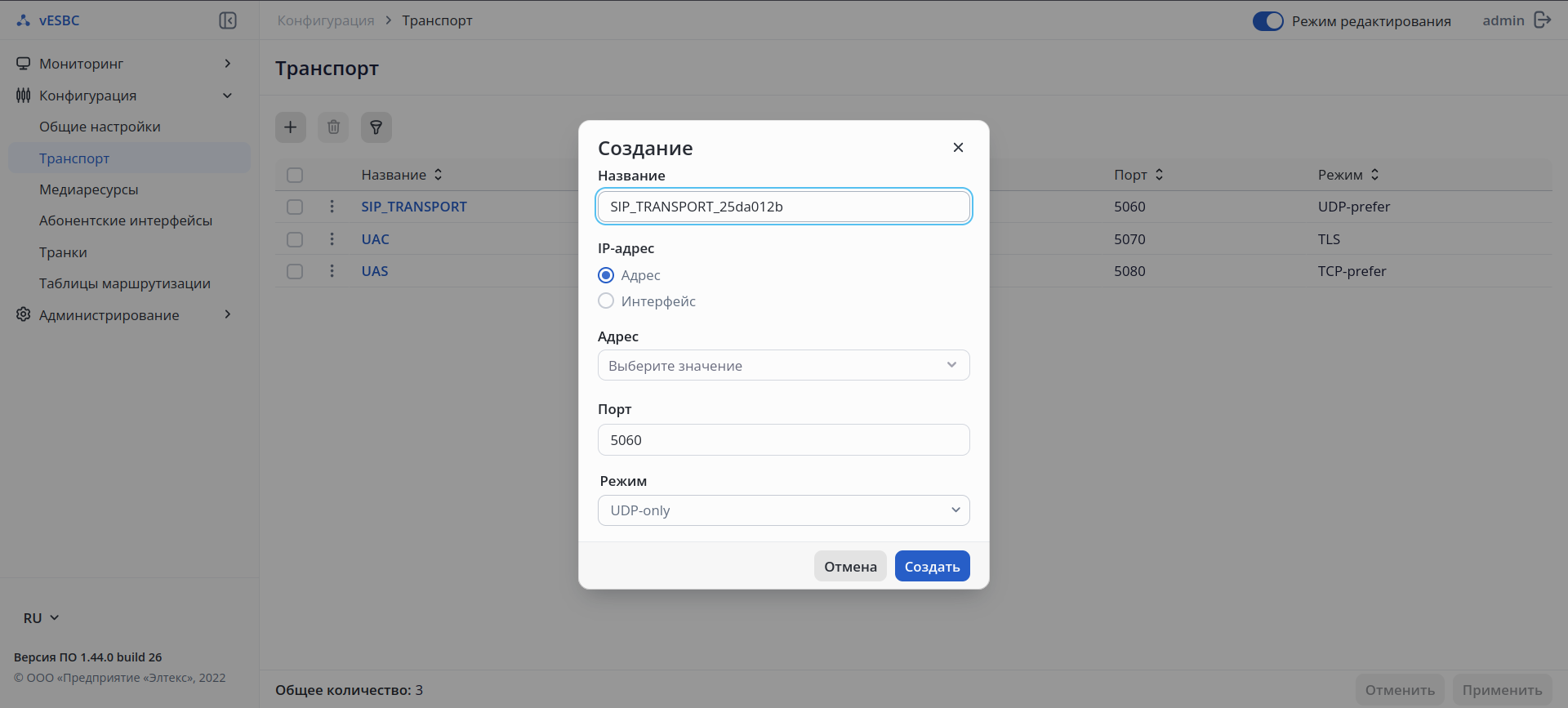 В появившемся окне можно настроить параметры транспорта, такие как:
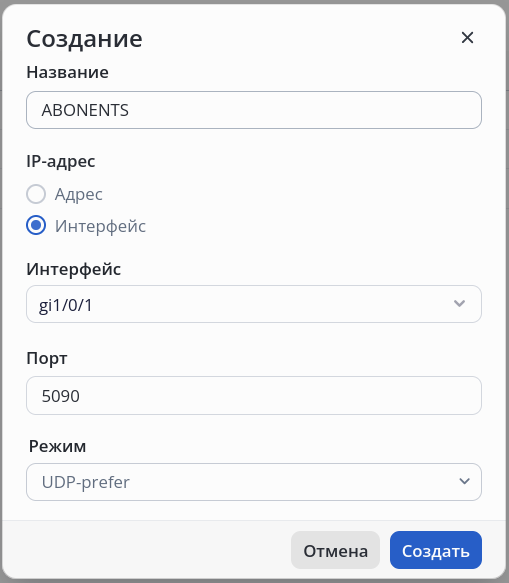
- Название – название транспорта, которое создаётся автоматически, либо записывается вручную;
- Адрес – IP-адрес, который будет использоваться для передачи/приема сигнализации. Можно выбрать только привязанный к интерфейсу адрес;
- Интерфейс – интерфейс, который будет использоваться для передачи/приема сигнализации. Можно выбрать только сконфигурированный интерфейс;
- Порт – порт, который будет использоваться для передачи/приема сигнализации;
- Режим – протокол транспортного уровня, используемый для приема/передачи сообщений SIP:
- TCP-only – использовать только TCP-протокол;
- TCP-prefer – прием по UDP и TCP. Отправка по TCP. В случае, если не удалось установить соединение по TCP, отправка производится по UDP;
- TLS – использовать TLS;
- UDP-only – использовать только UDP-протокол;
- UDP-prefer – прием по UDP и TCP. Отправка пакетов более 1300 байт по TCP, менее 1300 байт — по UDP;
- WS – использовать WebSocket;
- WSS – использовать WebSocket Secure.
Введите нужные параметры и нажмите кнопку «Создать», а затем примените конфигурацию с помощью соответствующих кнопок «Применить» и «Принять».
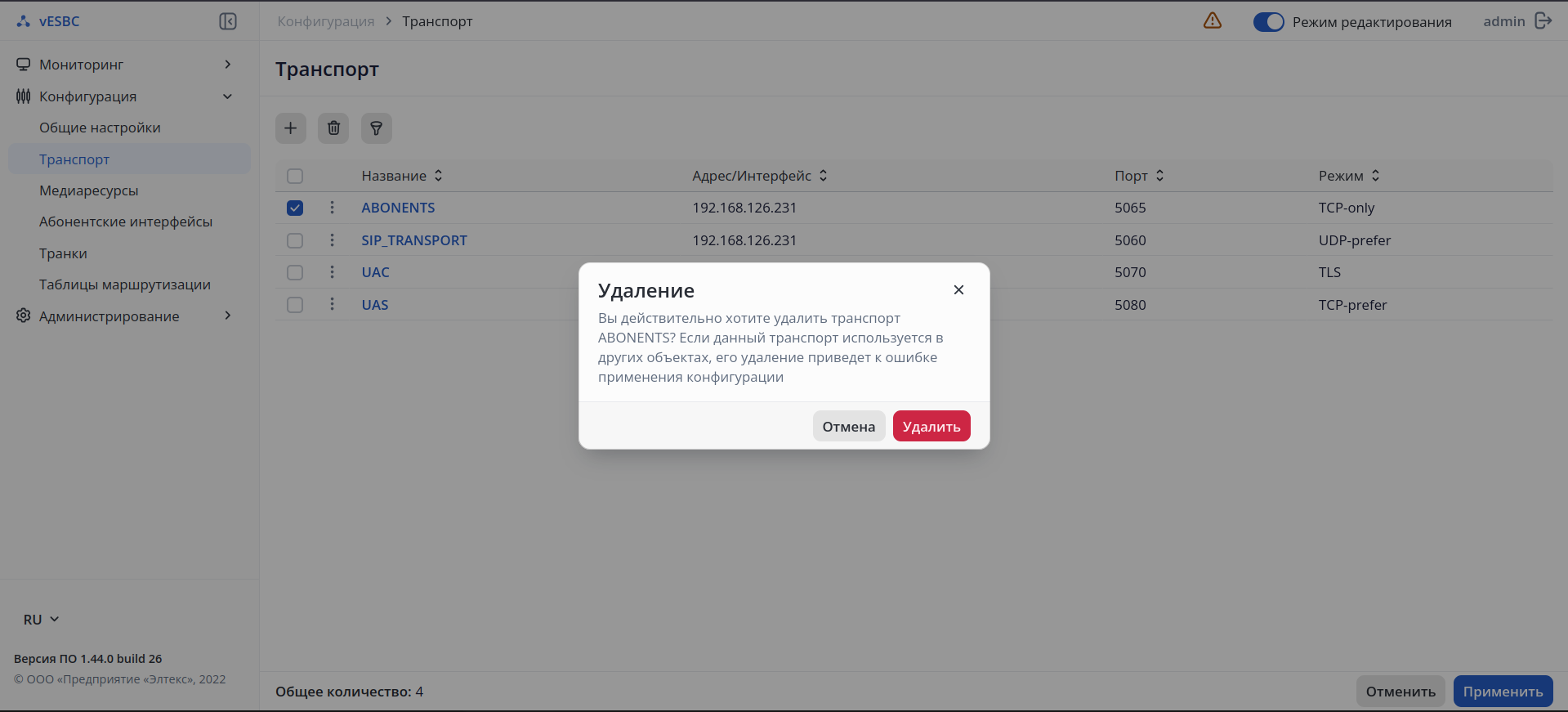
Для удаления транспорта используется кнопка  «Удалить». С помощью чекбоксов можно выбрать один, несколько или все объекты на странице, чтобы удалить их одновременно.
Для удобства использования предусмотрены фильтры. Поиск доступен по следующим ключевым параметрам:
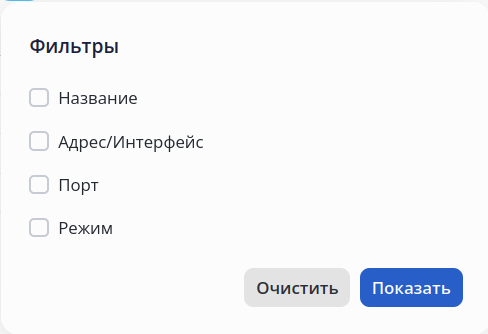
- Название – название транспорта. Поиск работает по частичному совпадению;
- Адрес/Интерфейс – IP-адрес или интерфейс, использующийся для передачи/приема сигнализации. Поиск работает по частичному совпадению;
- Порт – порт, который используется для передачи/приема сигнализации. Поиск работает по полному совпадению;
- Режим – протокол транспортного уровня, используемый для приема/передачи сообщений SIP. Осуществляется выбор из списка протоколов работы транспорта.
При использовании фильтров, параметр «Общее количество» отображает количество отфильтрованных транспортов.
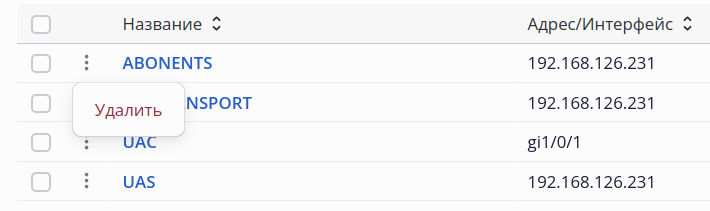
Для каждого транспорта также доступно контекстное меню с действием «Удалить» – данный транспорт будет удален.
 Для редактирования существующего транспорта нажмите на его название в списке. Для сохранения изменений нажмите кнопку «Сохранить».
 Описание настроек транспорта представлено в разделе Настройки SIP-транспорта Справочника команд CLI.
Меню «Медиаресурсы»
На странице «Медиаресурсы» отображается информация о сконфигурированных медиаресурсах. В параметре «Общее количество» отображается общее число сконфигурированных медиаресурсов.
Для создания, удаления и редактирования медиаресурса должен быть включен режим редактирования.
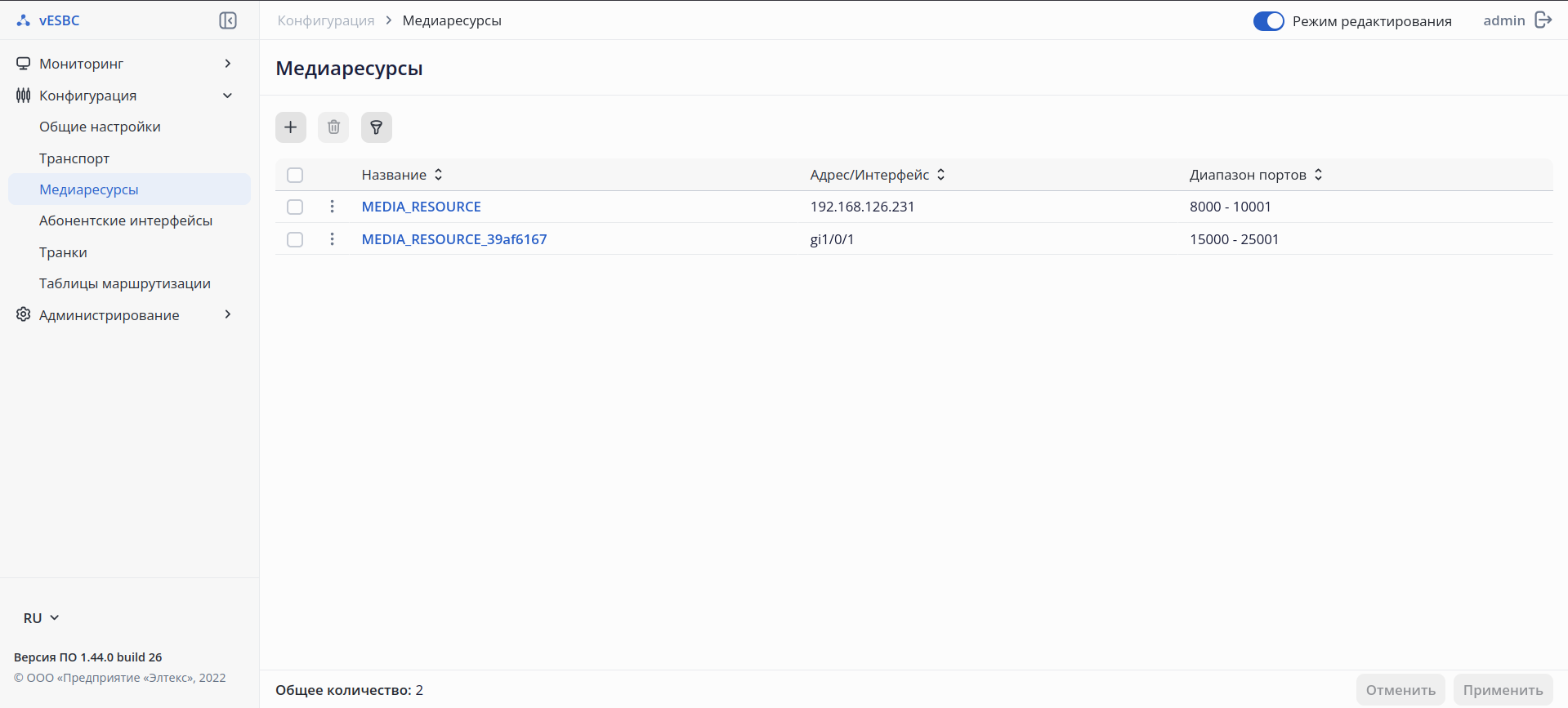
В таблице содержатся основные параметры о каждом медиаресурсе, такие как:
- Название – название медиаресурса в конфигурации;
- Адрес/Интерфейс – IP-адрес или интерфейс, который используется для передачи/приема медии;
- Диапазон портов – диапазон портов, которые используются для передачи/приема медии.
Для создания нового медиаресурса используйте кнопку «Создать».
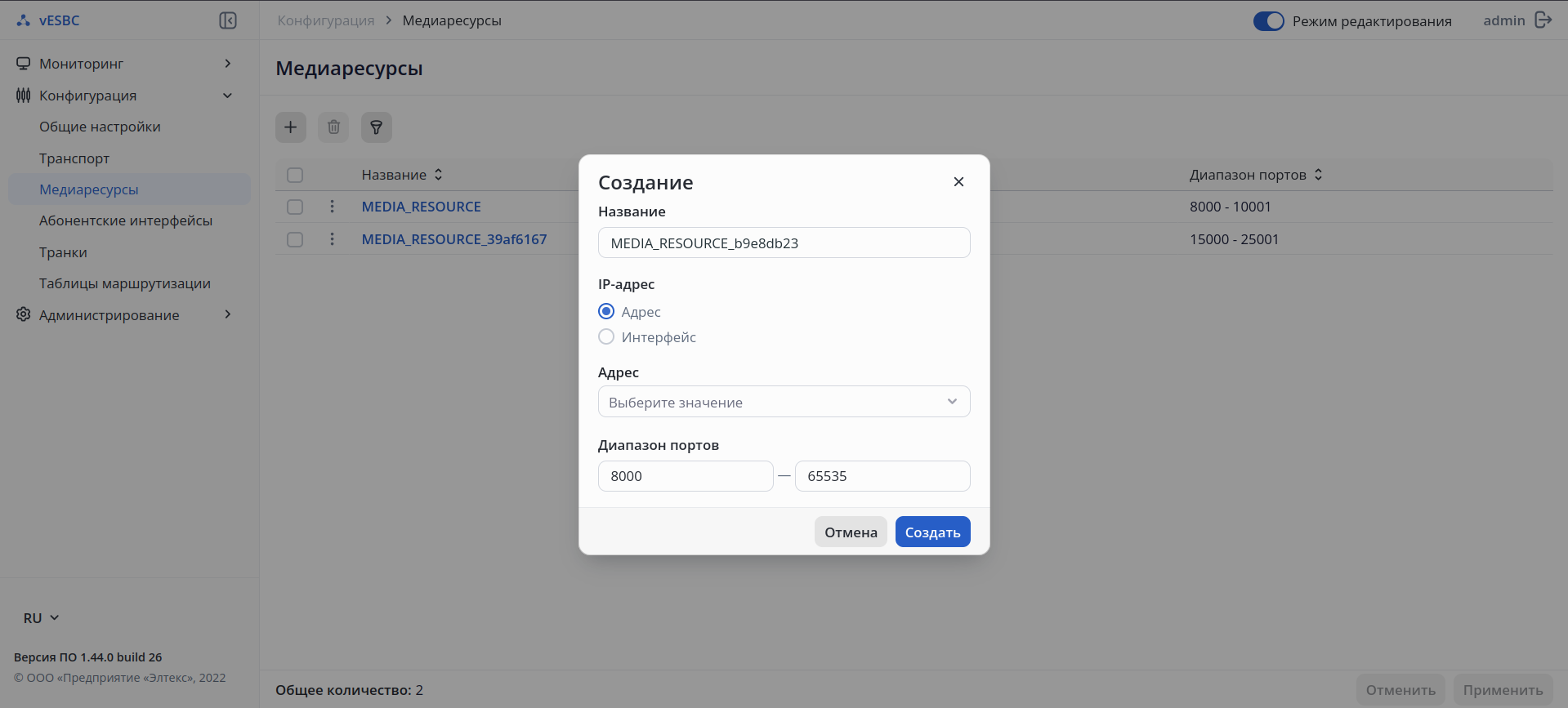
В появившемся окне можно настроить параметры медиаресурса, такие как:
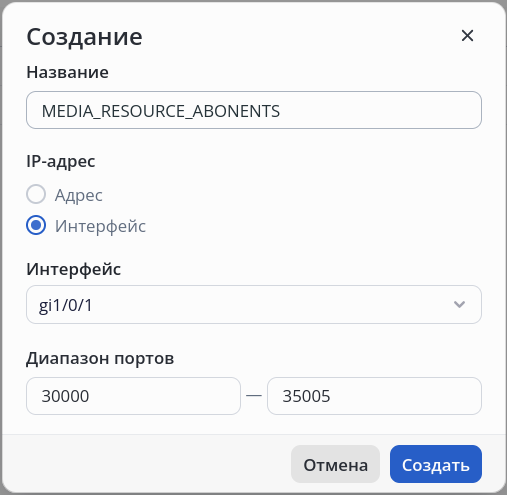
Название – название медиаресурса, которое создаётся автоматически, либо записывается вручную;
- Адрес – IP-адрес, который будет использоваться для передачи/приема медии;
Интерфейс – интерфейс, который будет использоваться для передачи/приема медии;
Диапазон портов – диапазон портов, которые будут использоваться для передачи/приема медии.
Введите нужные параметры и нажмите кнопку «Создать», а затем примените конфигурацию с помощью соответствующих кнопок «Применить» и «Принять».
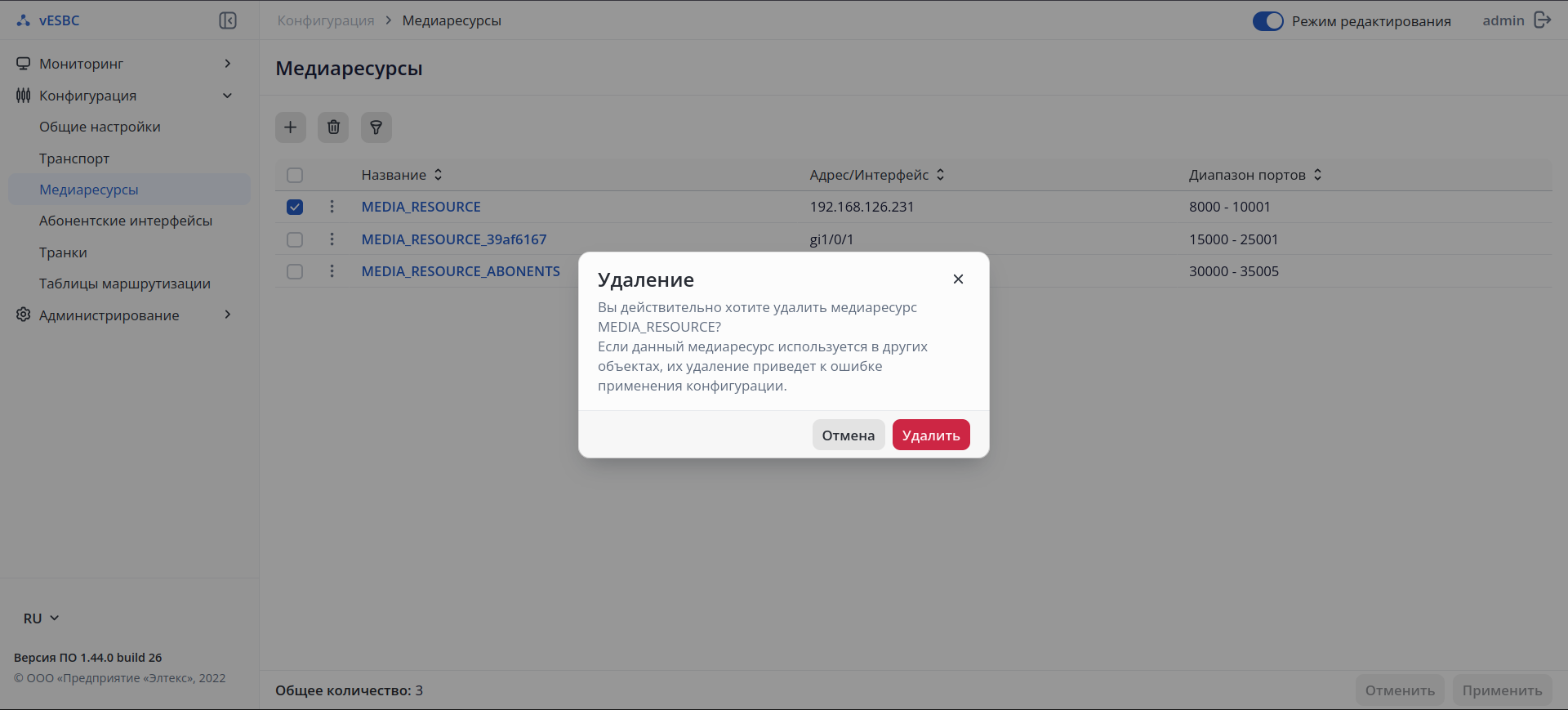
Для удаления медиаресурса используется кнопка «Удалить». С помощью чекбоксов можно выбрать один, несколько или все объекты на странице, чтобы удалить их одновременно.
Для удобства использования предусмотрены фильтры. Поиск доступен по следующим ключевым параметрам:
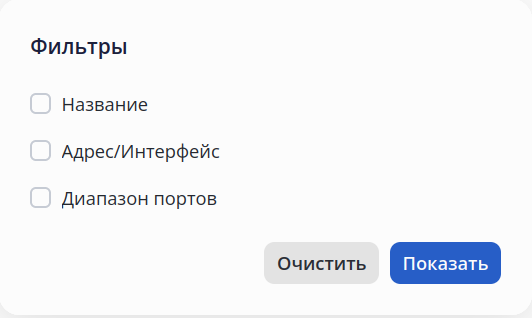
- Название – название медиаресурса. Поиск работает по частичному совпадению;
- Адрес/Интерфейс – IP-адрес или интерфейс, использующийся для передачи/приема медии. Поиск работает по частичному совпадению или через выбор из списка сконфигурированных IP-адресов и интерфейсов;
- Диапазон портов – диапазон портов, которые используются для передачи/приема медии. Для поиска необходимо ввести начальный и конечный порт диапазона, по которому должно отображаться совпадение.
При использовании фильтров параметр «Общее количество» отображает количество отфильтрованных медиаресурсов.
Для каждого медиаресурса также доступно контекстное меню с действием «Удалить» – данный медиаресурс будет удален.
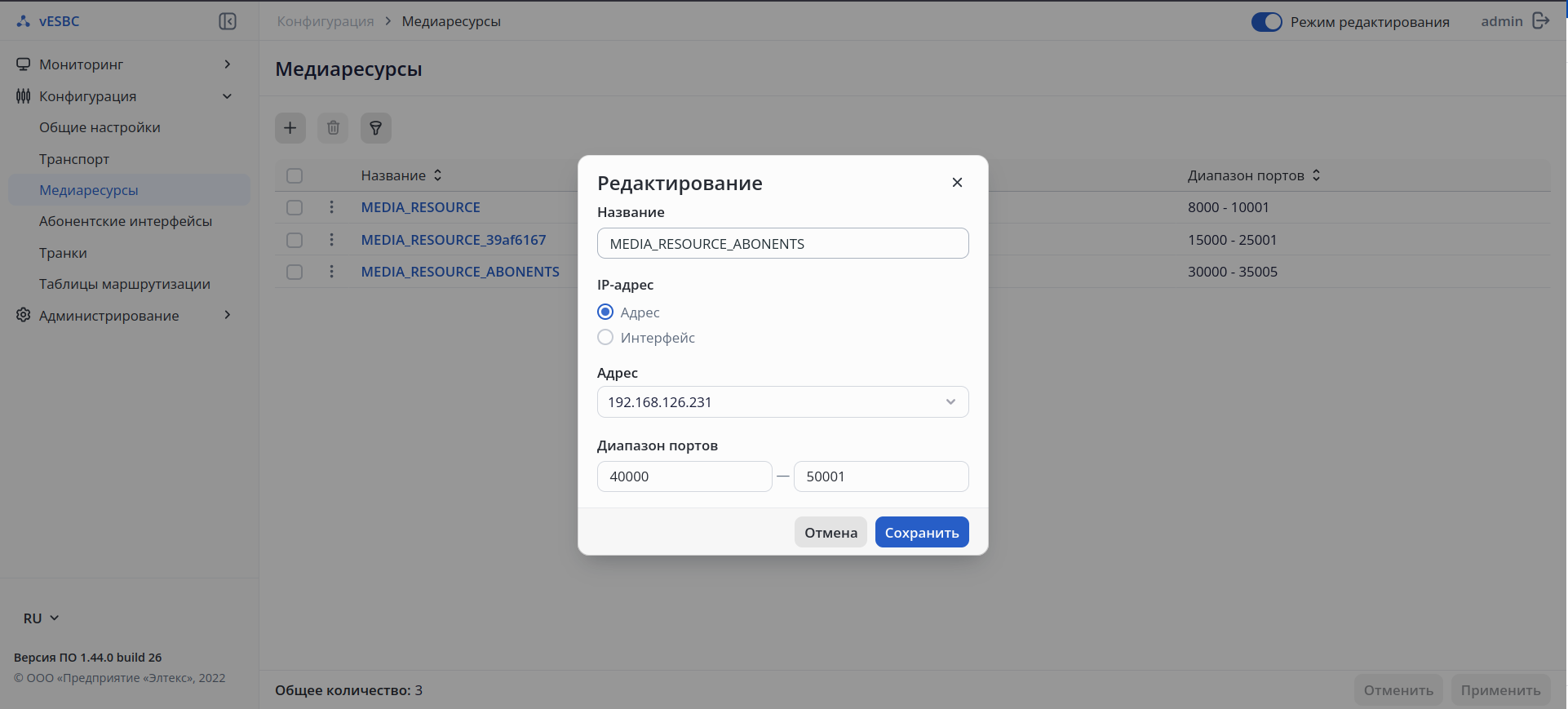
 Для редактирования существующего медиаресурса нажмите на его название в списке. Для сохранения изменений нажмите кнопку «Сохранить».
 Описание настроек медиаресурсов представлено в разделе Настройки медиаресурсов «Справочника команд CLI».
Меню «Абонентские интерфейсы»
На странице «Абонентские интерфейсы» отображается информация о сконфигурированных абонентских интерфейсах. В параметре «Общее количество» отображается общее число сконфигурированных абонентских интерфейсов.
Для создания, удаления и редактирования абонентских интерфейсов должен быть включен режим редактирования.
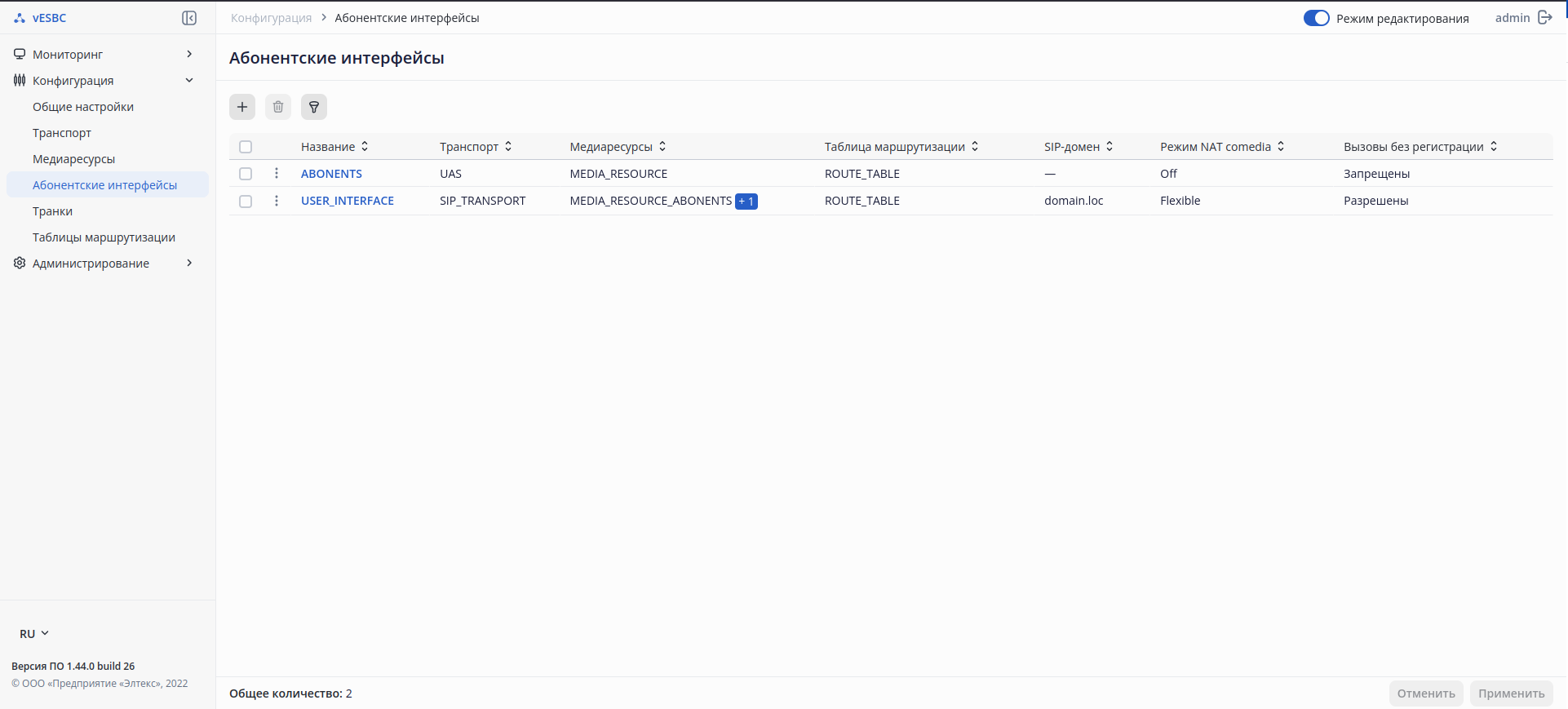
В таблице содержатся основные параметры о каждом абонентском интерфейсе, такие как:
- Название – название абонентского интерфейса в конфигурации;
- Транспорт – название SIP-транспорта, привязанного к абонентскому интерфейсу;
- Медиаресурсы – название медиаресурсов, привязанных к абонентскому интерфейсу;
- Таблица маршрутизации – название таблицы маршрутизации, привязанной к абонентскому интерфейсу;
- SIP-домен – доменное имя абонентского интерфейса;
- Режим NAT comedia – режим работы функции NAT comedia на абонентском интерфейсе:
- Off – функция отключена;
- On – проверяет источник во входящем RTP-потоке и транслирует исходящий поток на IP-адрес и UDP-порт, с которого принимается медиапоток. В случае прерывания входящего RTP-потока более чем на 1 секунду, исходящий поток перестает транслироваться;
- Flexible – проверяет источник во входящем RTP-потоке и транслирует исходящий поток на IP-адрес и UDP-порт, с которого принимается медиапоток. В случае прерывания входящего RTP-потока более чем на 1 секунду, исходящий поток продолжает транслироваться.
- Вызовы без регистрации – режим работы опции разрешения вызовов без регистрации на абонентском интерфейсе:
- Запрещены – прохождение вызовов без регистрации запрещено;
- Разрешены – прохождение вызовов без регистрации разрешено.
Для удобства использования предусмотрены фильтры. Поиск доступен по следующим ключевым параметрам:
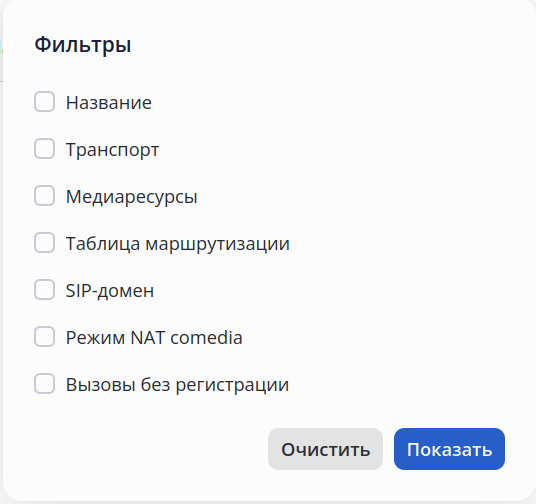
- Название – название абонентского интерфейса. Поиск работает по частичному совпадению;
- Транспорт – название транспорта, привязанного к интерфейсу. Поиск работает по частичному совпадению или через выбор имени из списка сконфигурированных транспортов;
- Медиаресурсы – название медиаресурса, привязанного к интерфейсу. Поиск работает по частичному совпадению или через выбор имени из списка сконфигурированных медиаресурсов;
- Таблица маршрутизации – название таблицы маршрутизации, привязанной к интерфейсу. Поиск работает через выбор имени из списка сконфигурированных таблиц маршрутизации;
- SIP-домен – доменное имя абонентского интерфейса. Поиск работает по частичному совпадению;
- Режим NAT comedia – режим работы функции NAT comedia на абонентском интерфейсе. Поиск осуществляется при выборе режима работы функции NAT comedia из списка;
- Вызовы без регистрации – режим работы опции разрешения вызовов без регистрации на абонентском интерфейсе. Поиск осуществляется при выборе режима работы опции разрешения вызовов без регистрации из списка.
При использовании фильтров параметр «Общее количество» отображает количество отфильтрованных абонентских интерфейсов.
Для создания нового абонентского интерфейса используйте кнопку «Создать».
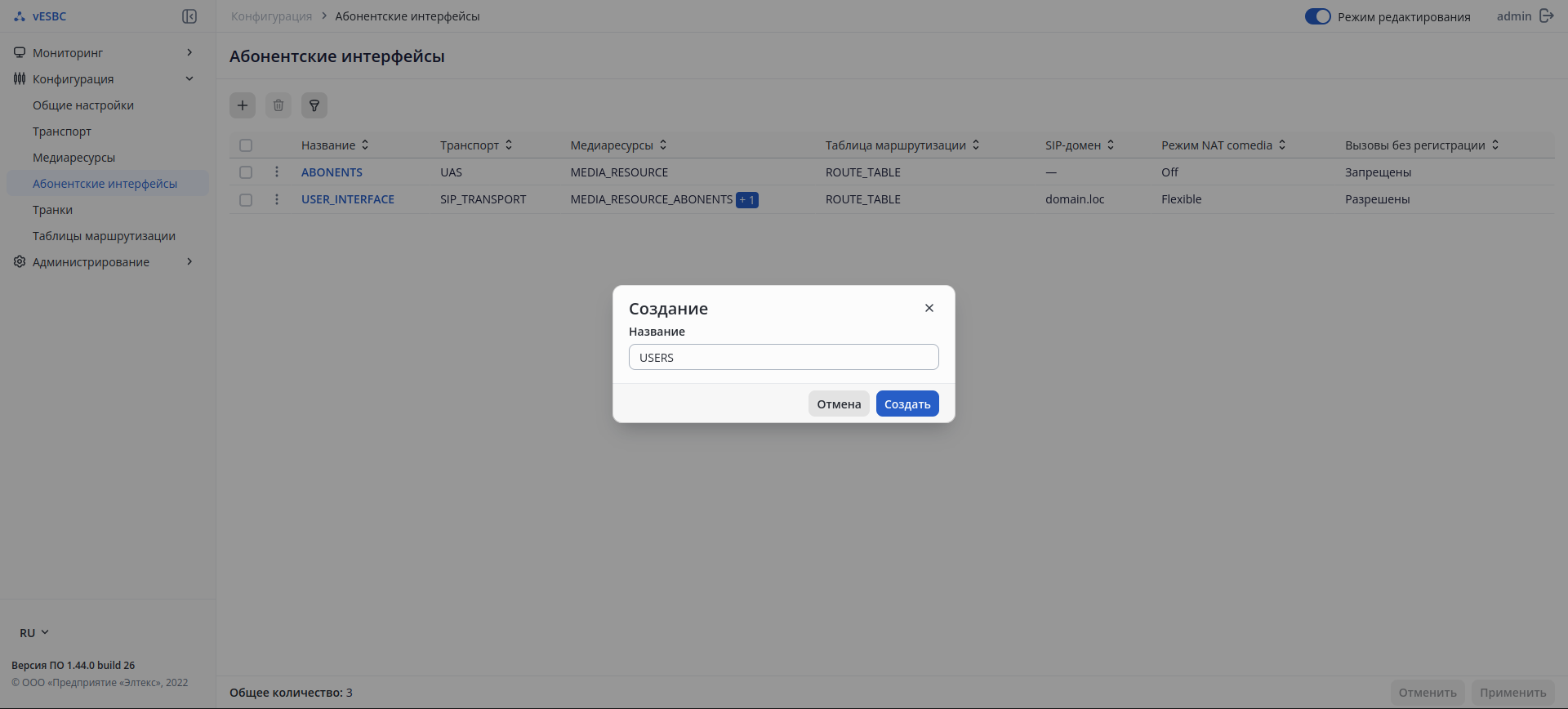
В появившемся окне задайте имя создаваемого абонентского интерфейса и нажмите кнопку «Создать». При нажатии кнопки будет открыта страница конфигурирования абонентского интерфейса.
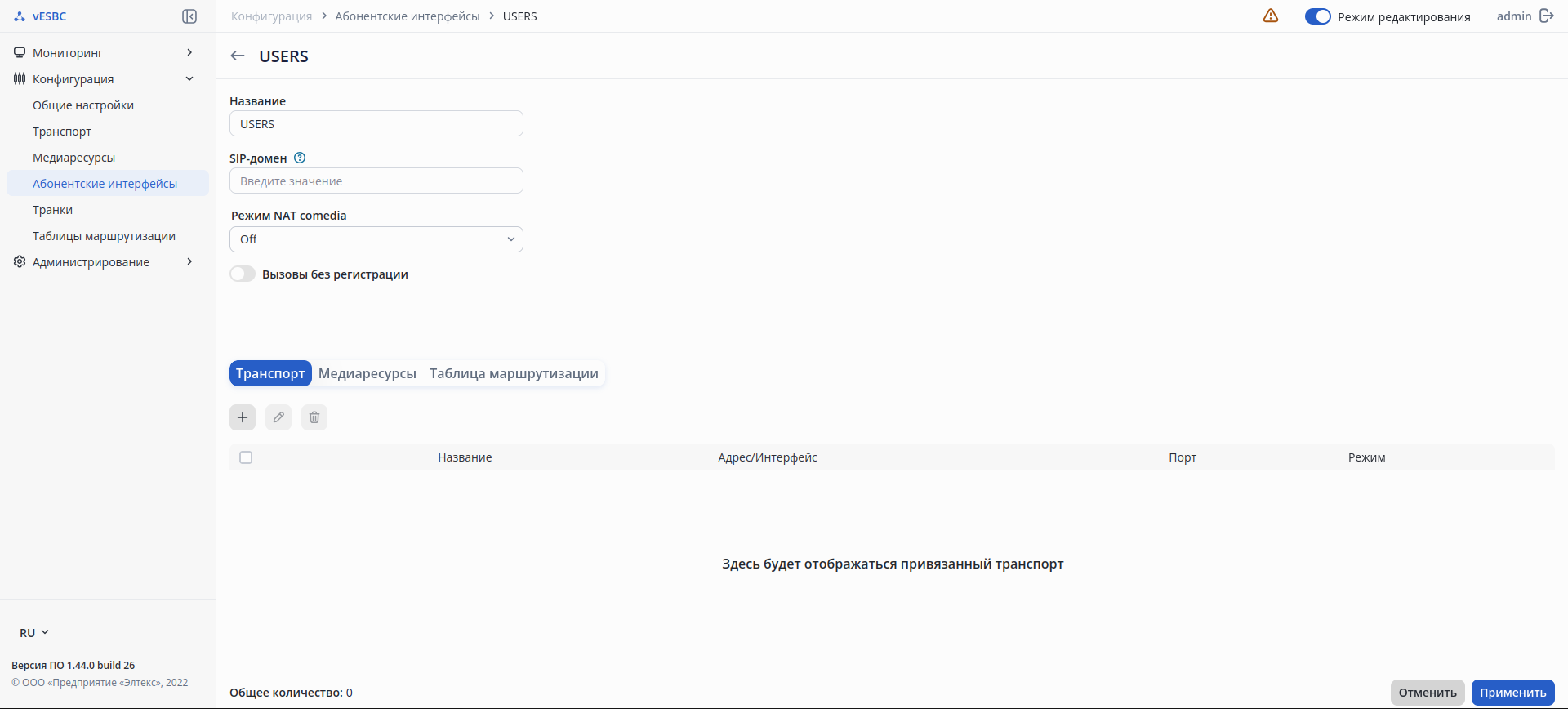
Через страницу конфигурирования абонентского интерфейса на нем можно настроить такие элементы, как:
- Название – название абонентского интерфейса в конфигурации;
- SIP-домен – доменное имя абонентского интерфейса;
- Режим NAT comedia – режим работы функции NAT comedia на абонентском интерфейсе:
- Off – функция отключена;
- On – проверяет источник во входящем RTP-потоке и транслирует исходящий поток на IP-адрес и UDP-порт, с которого принимается медиапоток. В случае прерывания входящего RTP-потока более чем на 1 секунду, исходящий поток перестает транслироваться;
- Flexible – проверяет источник во входящем RTP-потоке и транслирует исходящий поток на IP-адрес и UDP-порт, с которого принимается медиапоток. В случае прерывания входящего RTP-потока более чем на 1 секунду, исходящий поток продолжает транслироваться.
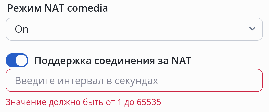
- Поддержка соединения за NAT – настройка интервала для поддержки соединения за NAT, задаётся значением от 1 до 65535;
- Вызовы без регистрации – режим работы функции разрешения вызовов без регистрации на абонентском интерфейсе;
- Транспорт – SIP-транспорт, используемый для приема/передачи сигнализации на абонентском интерфейсе;
- Медиаресурсы – медиаресурсы, используемые для приема/передачи медии на абонентском интерфейсе;
- Таблица маршрутизации – таблица маршрутизации, используемая для маршрутизации входящих запросов на абонентском интерфейсе.
Поле «Название»
Служит для конфигурирования названия абонентского интерфейса. Допустимая длина — от 1 до 63 символов. Названия должны начинаться только с латинских букв (A-Z, a-z) и могут содержать цифры, а также символы '_' и '-'. Имена 'a', 'al' и 'all' зарезервированы независимо от регистра.

Поле «SIP-домен»
Служит для конфигурирования доменного имени абонентского интерфейса, которое будет подставляться в заголовках From/To в исходящих запросах на абонентов. Допустимая длина — от 1 до 63 символов. Доменные имена должны начинаться только с латинских букв (A-Z, a-z) и могут содержать цифры, а также символы '.' и '-'.

Поле «Режим NAT comedia»
Служит для выбора режима работы функции NAT-comedia на абонентском интерфейсе.
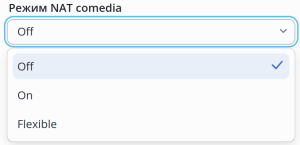 Принимает значения:
- Off – функция отключена;
- On – проверяет источник во входящем RTP-потоке и транслирует исходящий поток на IP-адрес и UDP-порт, с которого принимается медиапоток. В случае прерывания входящего RTP-потока более чем на 1 секунду, исходящий поток перестает транслироваться;
- Flexible – проверяет источник во входящем RTP-потоке и транслирует исходящий поток на IP-адрес и UDP-порт, с которого принимается медиапоток. В случае прерывания входящего RTP-потока более чем на 1 секунду, исходящий поток продолжает транслироваться.
При включении функции появляется настройка «Поддержка соединения за NAT». Данное поле позволяет задать интервал для поддержания соединения за NAT, задается значением от 1 до 65535.
Разрешение вызовов без регистрации
Данный переключатель позволяет разрешить вызовы без регистрации на абонентском интерфейсе.

Вкладка «Транспорт»
Позволяет привязать ранее созданный SIP-транспорт к абонентскому интерфейсу.
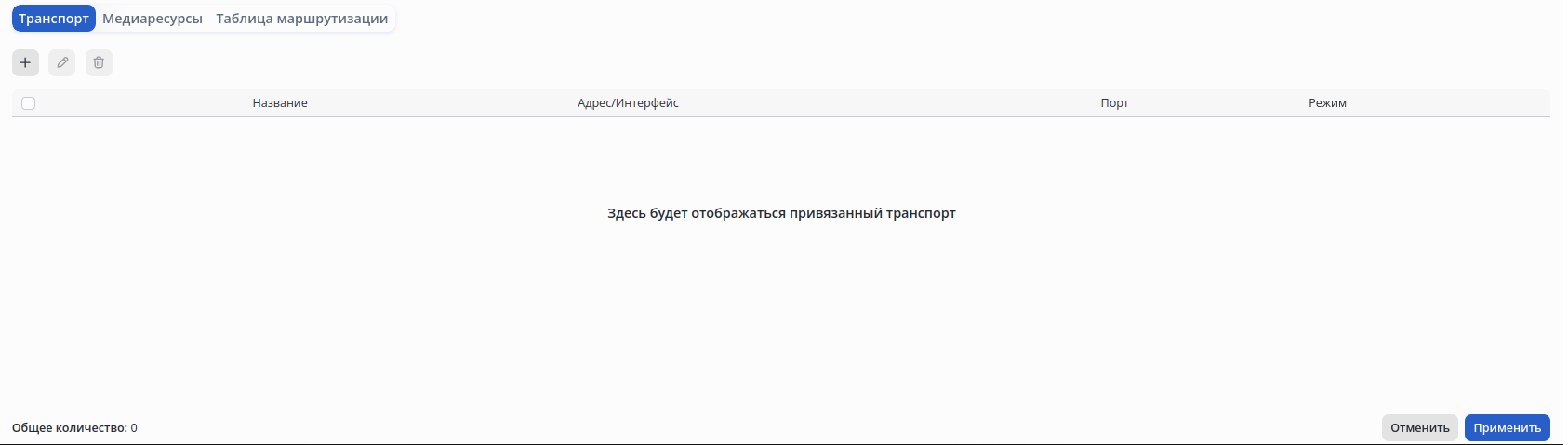
В таблице содержатся основные параметры о транспорте, такие как:
- Название – название транспорта в конфигурации;
- Адрес/Интерфейс – IP-адрес или интерфейс, который используется для передачи/приема сигнализации;
- Порт – порт, который используется для передачи/приема сигнализации;
- Режим – протокол транспортного уровня, используемый для приема/передачи сообщений SIP:
- TCP-only – использовать только TCP-протокол;
- TCP-prefer – прием по UDP и TCP. Отправка по TCP. В случае, если не удалось установить соединение по TCP, отправка производится по UDP;
- TLS – использовать TLS;
- UDP-only – использовать только UDP-протокол;
- UDP-prefer – прием по UDP и TCP. Отправка пакетов более 1300 байт по TCP, менее 1300 байт — по UDP;
- WS – использовать WebSocket;
- WSS – использовать WebSocket Secure.
Для привязки транспорта нужно нажать кнопку «Добавить», после чего появится окно выбора транспорта.
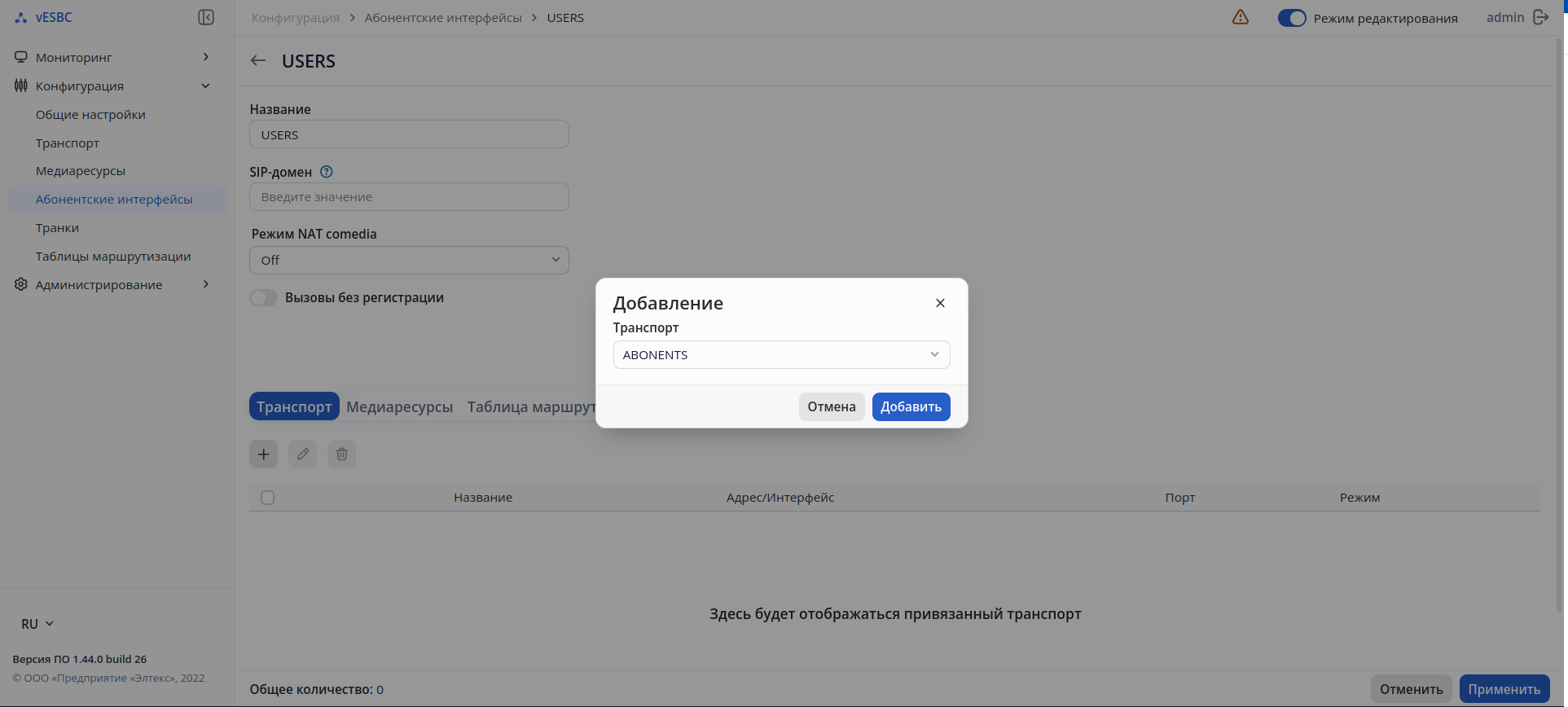
После выбора транспорта нужно нажать кнопку «Добавить», чтобы транспорт привязался к абонентскому интерфейсу.
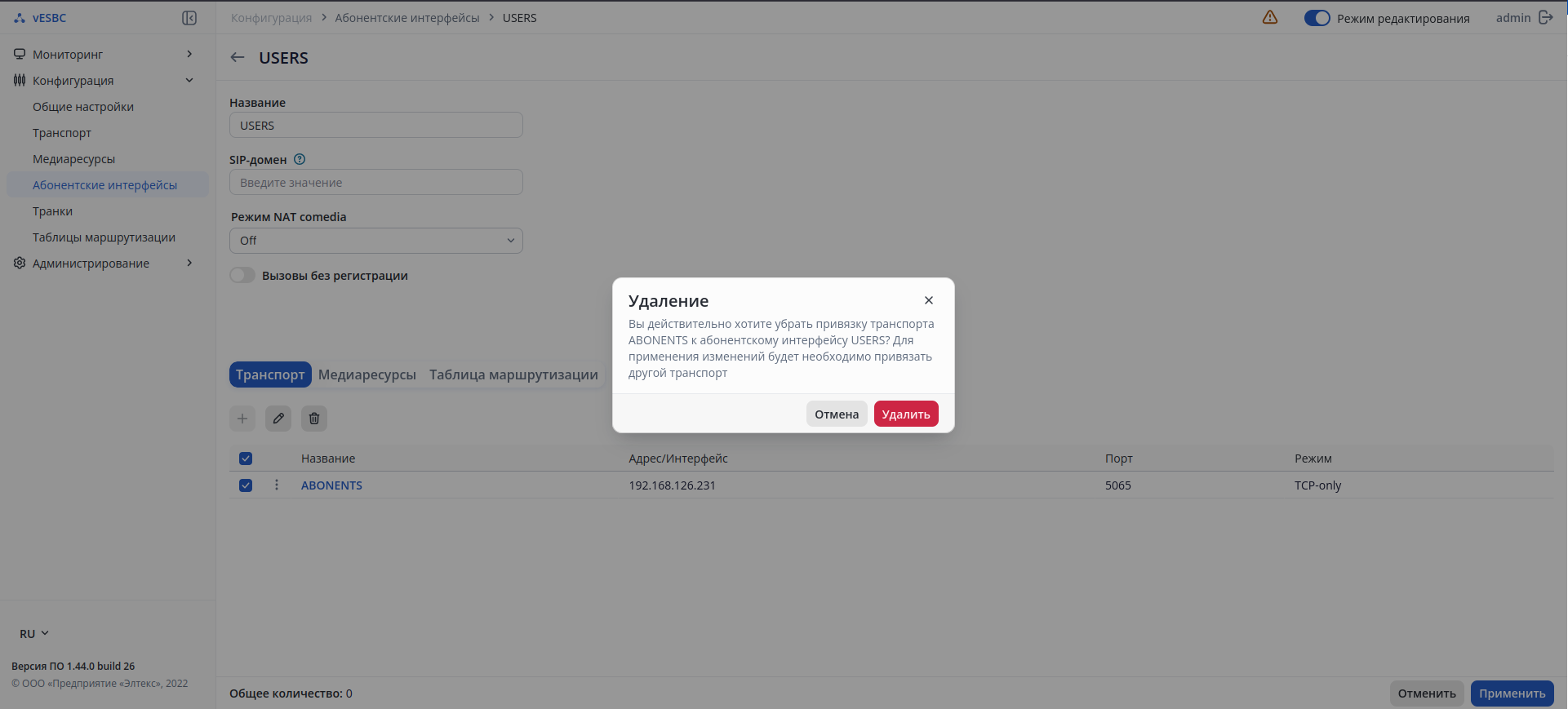
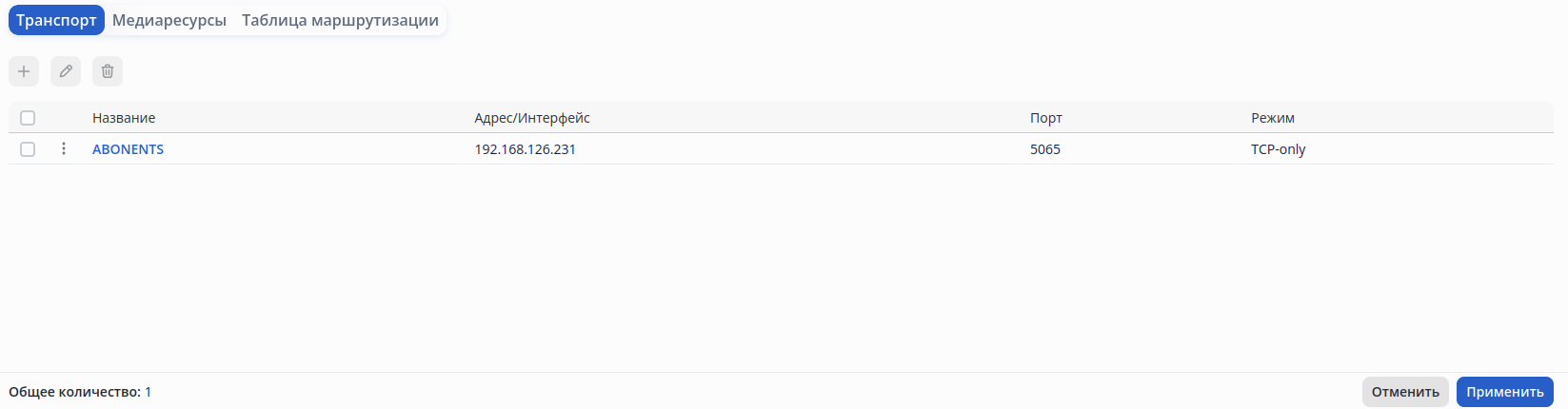 Для удаления транспорта из конфигурации абонентского интерфейса используется кнопка «Удалить», после выбора его чекбокса.
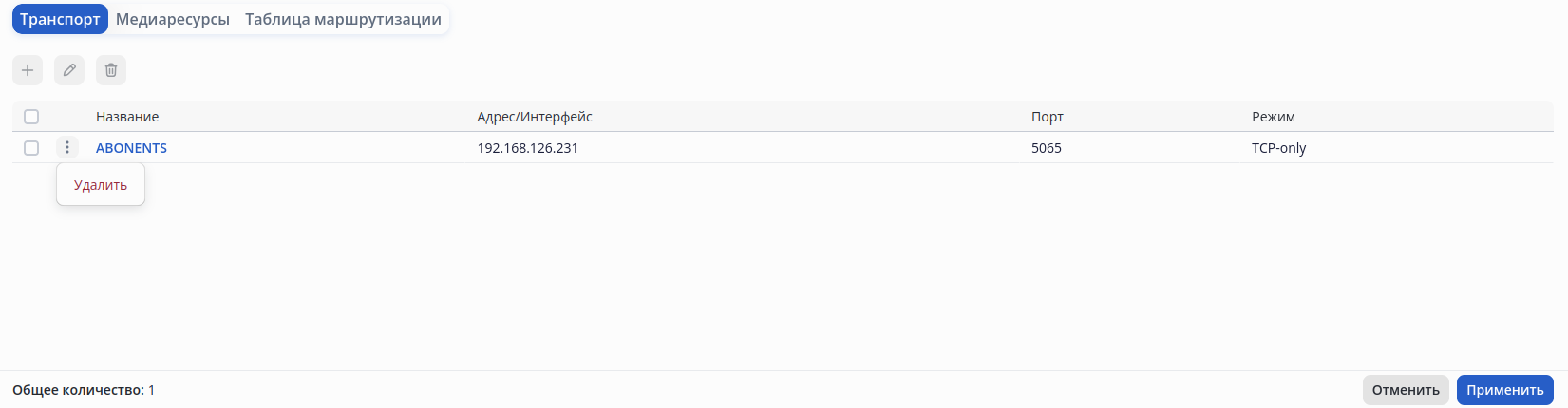
Для каждого транспорта также доступно контекстное меню с действием «Удалить» – данный транспорт будет удален из конфигурации абонентского интерфейса.
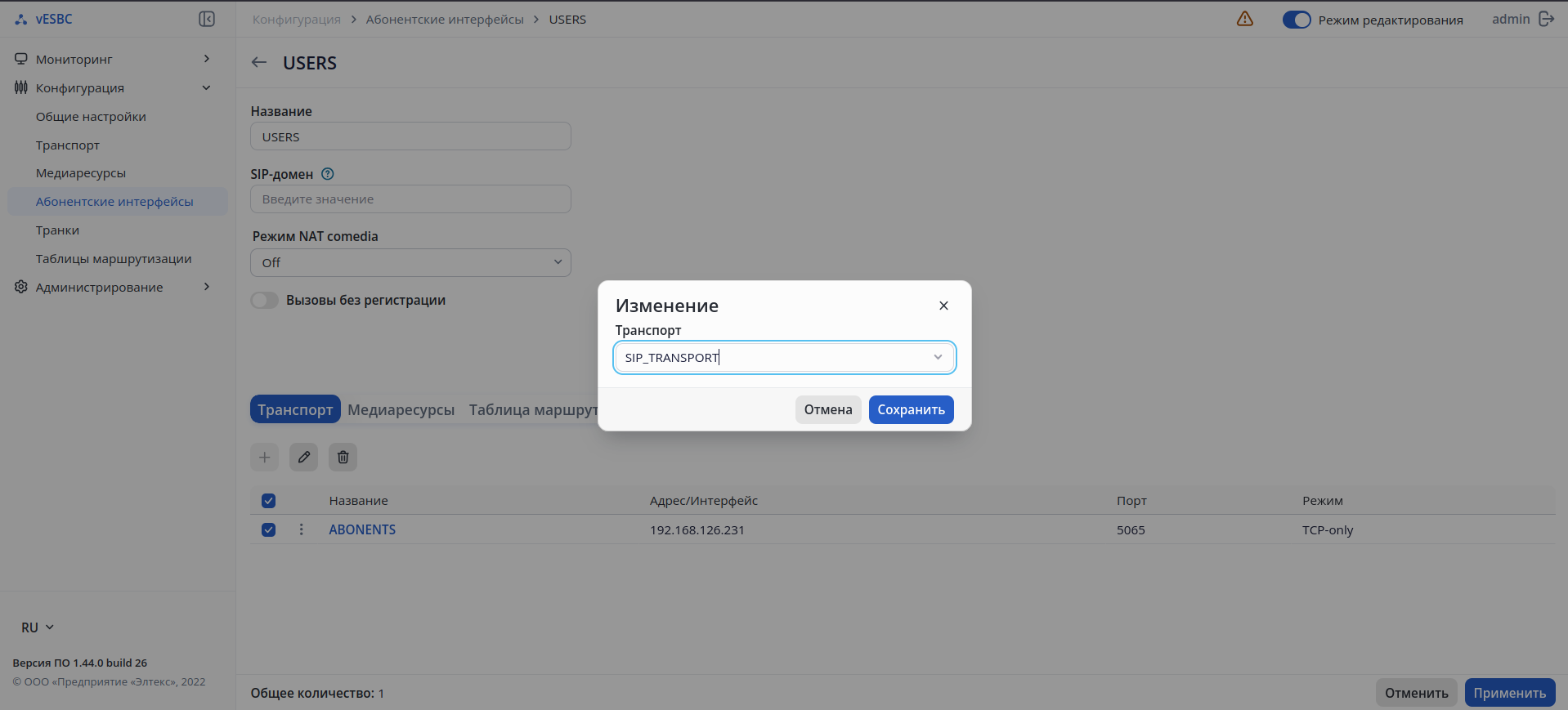
Для изменения привязки транспорта можно нажать на его имя или, выбрав его чекбокс, нажать кнопку  «Изменить», после чего сохранить выбор кнопкой «Сохранить».
Вкладка «Медиаресурсы»
Позволяет привязать ранее созданные медиаресурсы к абонентскому интерфейсу.
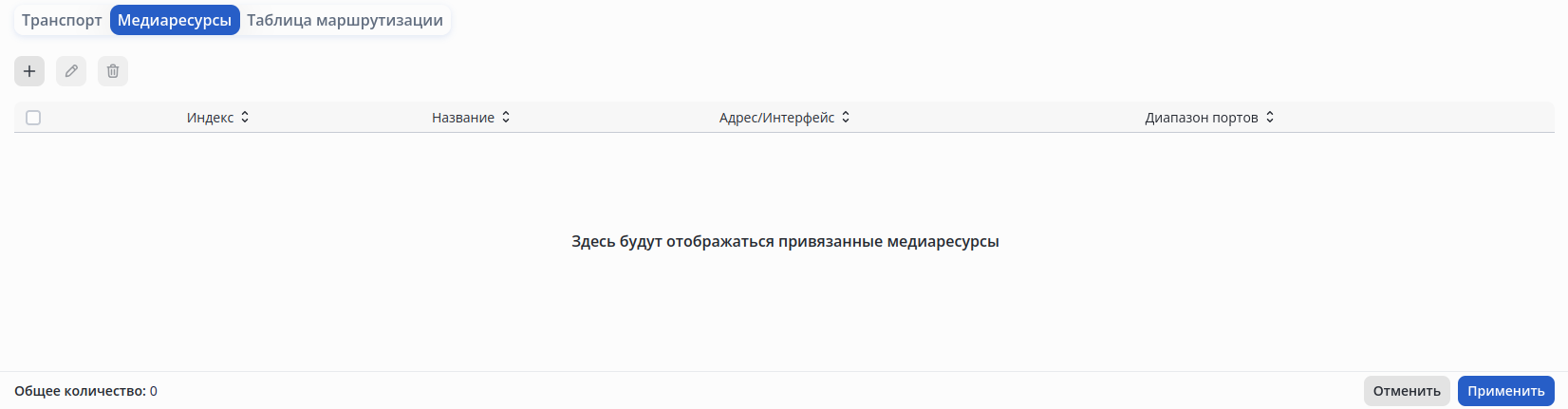
В таблице содержатся основные параметры о каждом медиаресурсе, такие как:
- Индекс – индекс привязанных медиаресурсов, принимает значения от 0 до 7;
- Название – название медиаресурса в конфигурации;
- Адрес/Интерфейс – IP-адрес или интерфейс, который используется для передачи/приема медии;
- Диапазон портов – диапазон портов, которые используются для передачи/приема медии.
Для привязки медиаресурса нужно нажать кнопку «Добавить», после чего появится окно выбора медиаресурса.
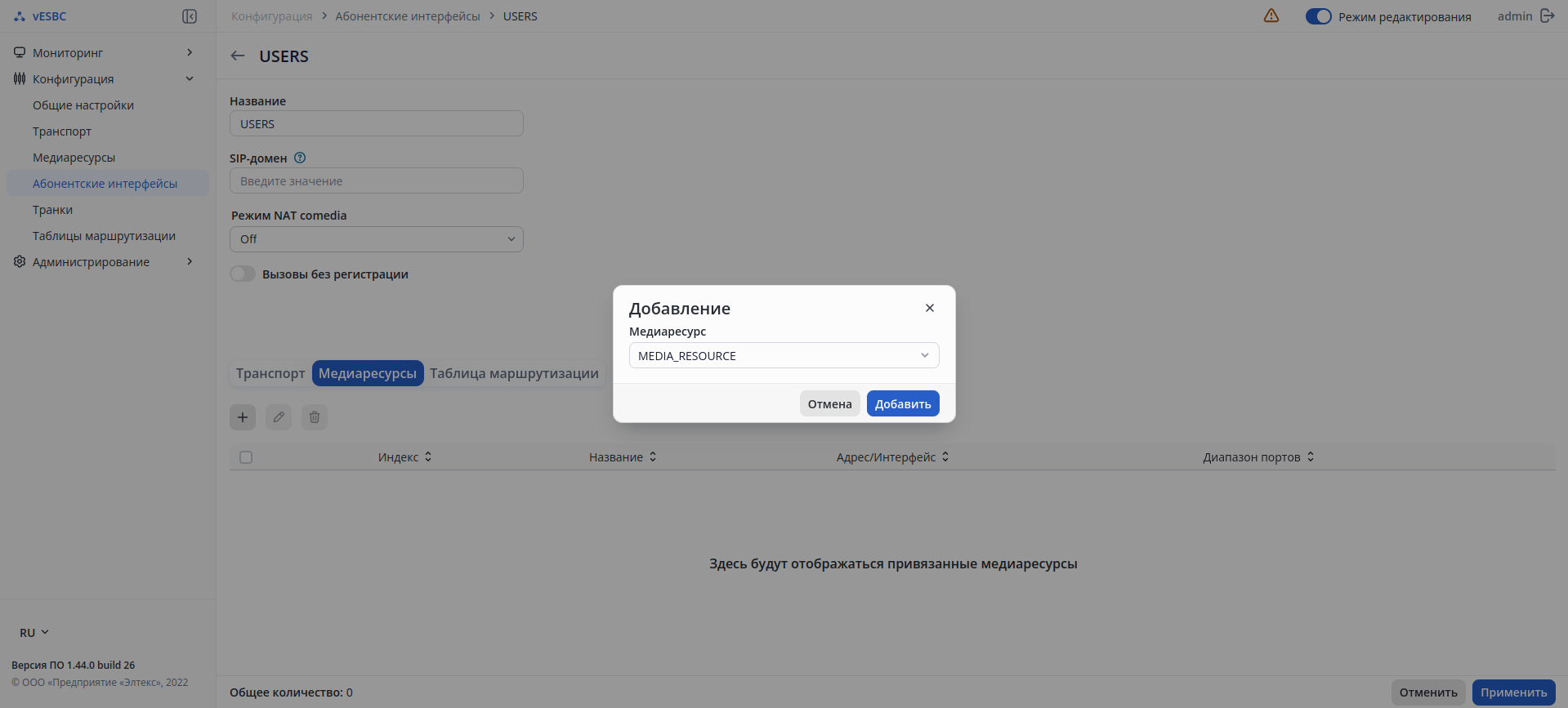
После выбора медиаресурса нужно нажать кнопку «Добавить», чтобы он привязался к абонентскому интерфейсу.
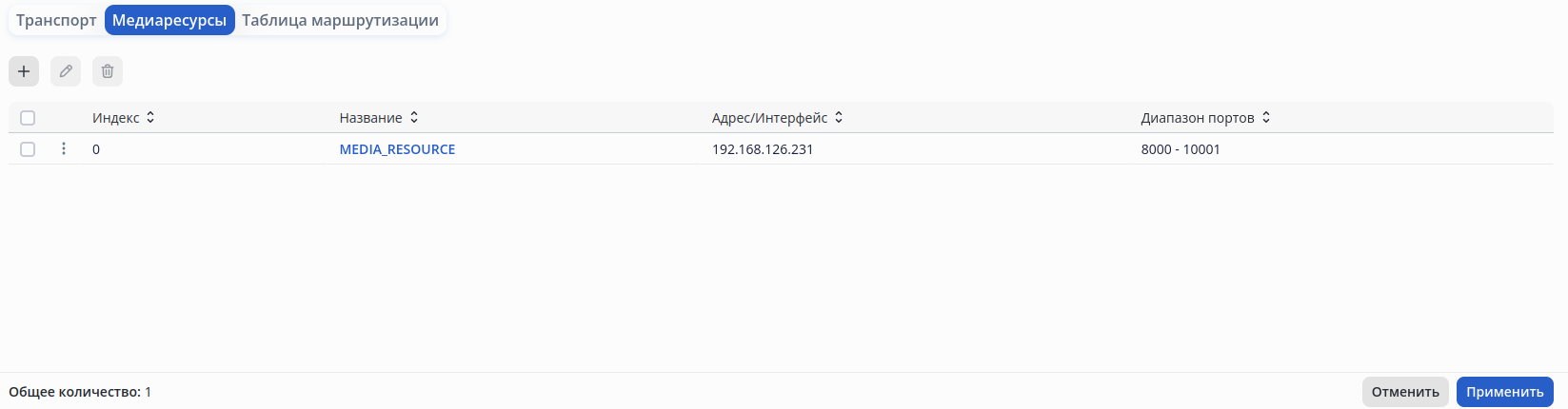 Для удаления медиаресурса из конфигурации абонентского интерфейса используется кнопка «Удалить». С помощью чекбоксов можно выбрать один, несколько или все объекты на странице, чтобы удалить их одновременно.
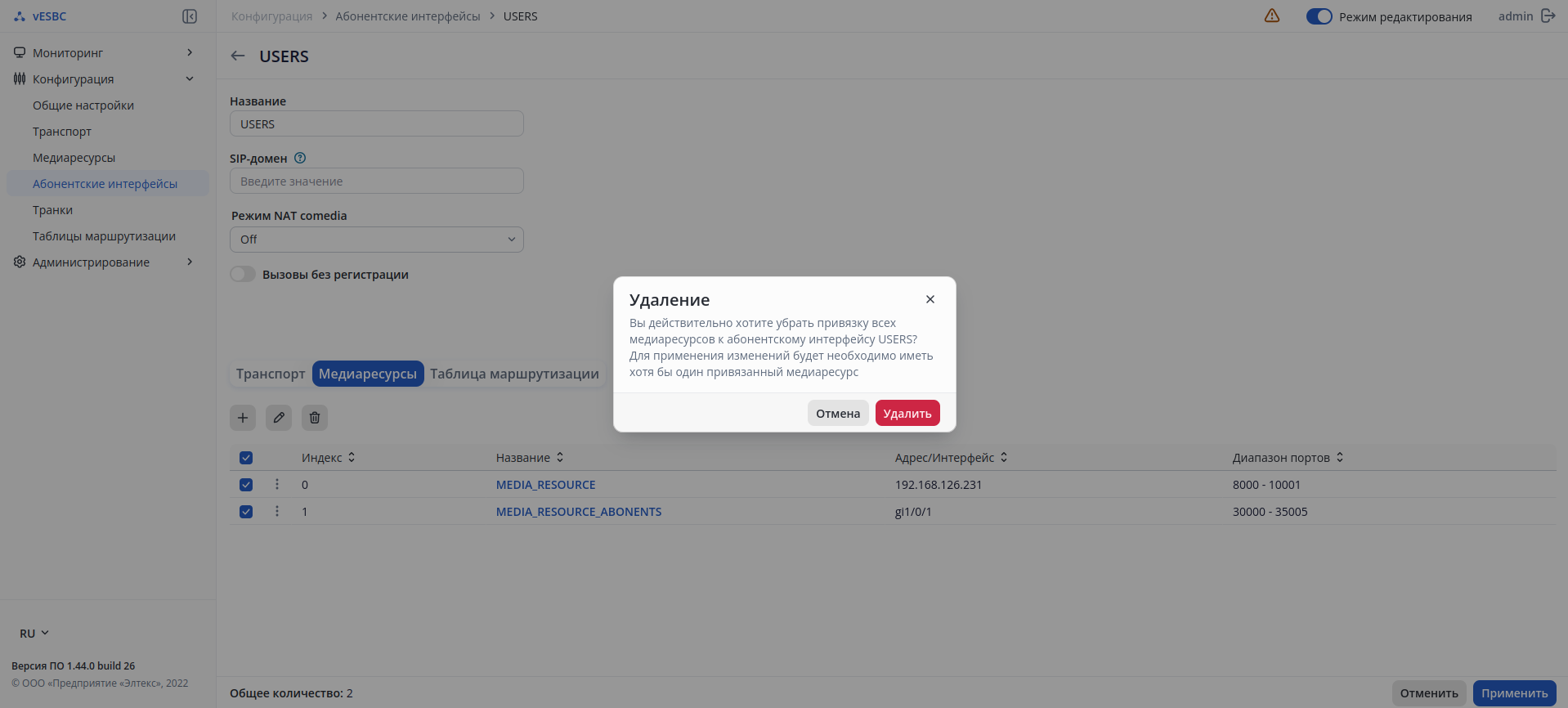
Для каждого медиаресурса также доступно контекстное меню с действием «Удалить» – данный медиаресурс будет удален из конфигурации абонентского интерфейса.
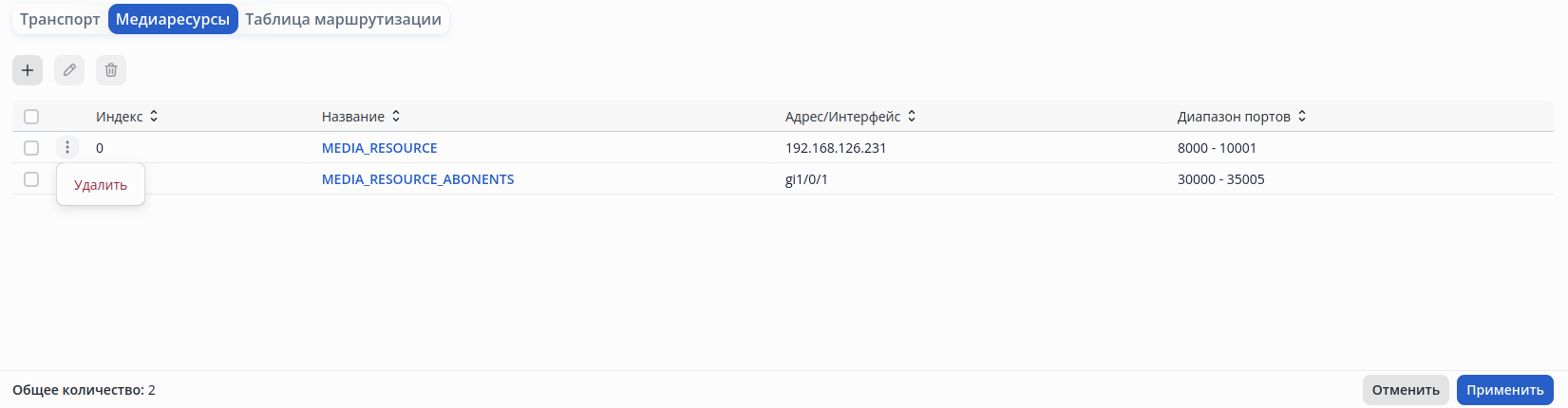
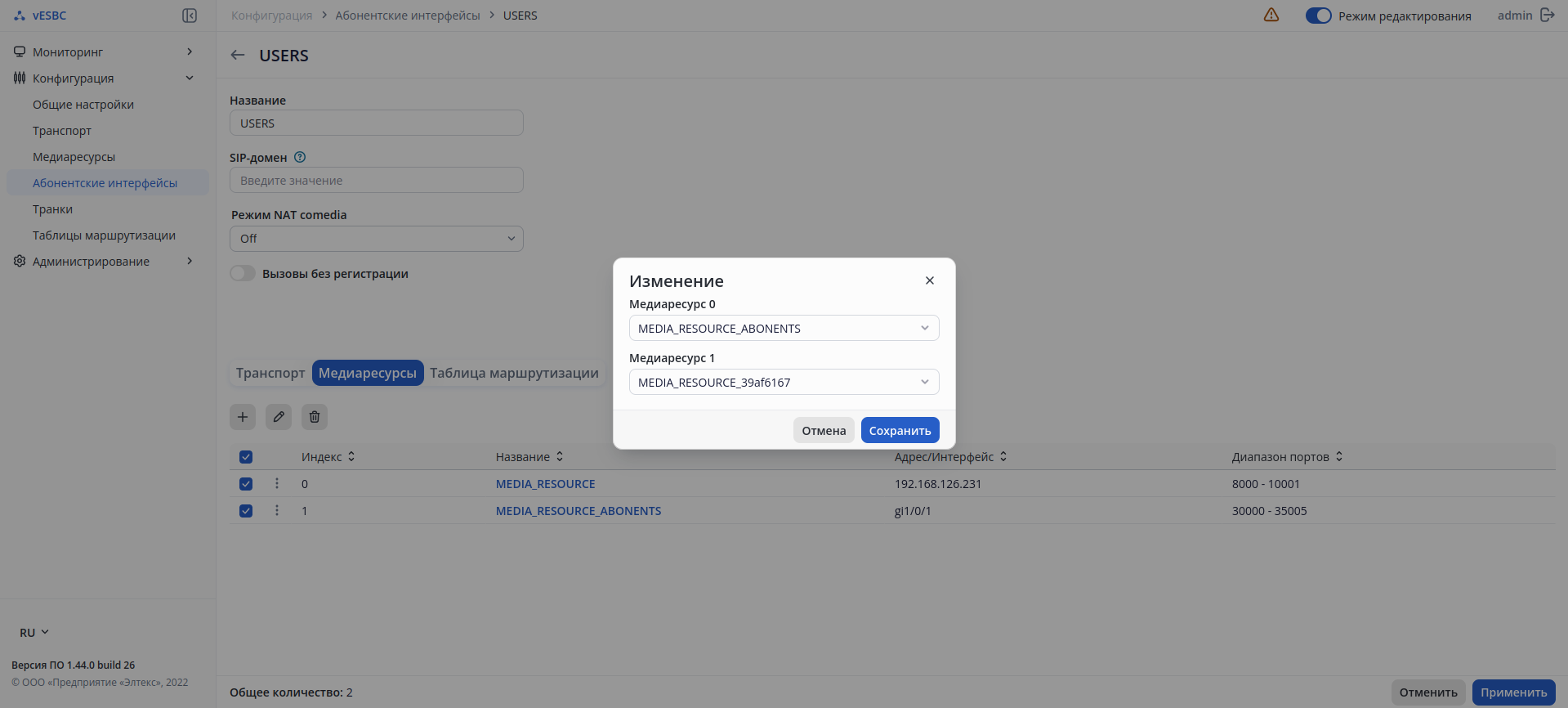
Для изменения привязки медиаресурса можно нажать на его имя или, выбрав его чекбокс, нажать кнопку «Изменить». С помощью чекбоксов можно выбрать один, несколько или все объекты на странице, чтобы изменить их одновременно.
Вкладка «Таблица маршрутизации»
Позволяет привязать ранее созданную таблицу маршрутизации к абонентскому интерфейсу.
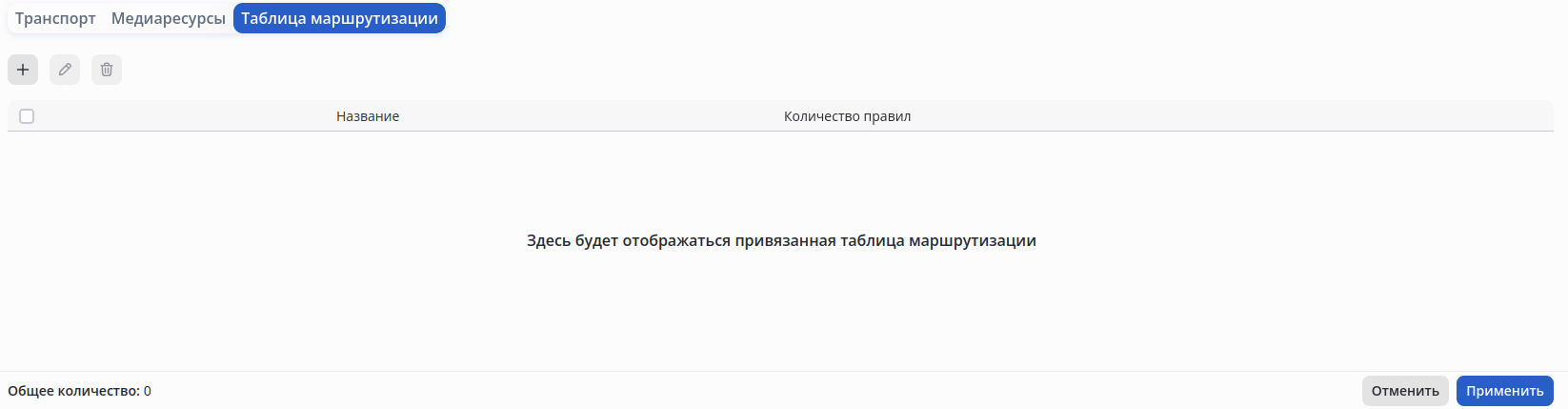
В таблице содержатся основные параметры о таблице маршрутизации, такие как:
- Название – название таблицы маршрутизации;
- Количество правил – количество правил, привязанных к таблице маршрутизации.
Для привязки таблицы маршрутизации нужно нажать кнопку «Добавить», после чего появится окно выбора таблицы.
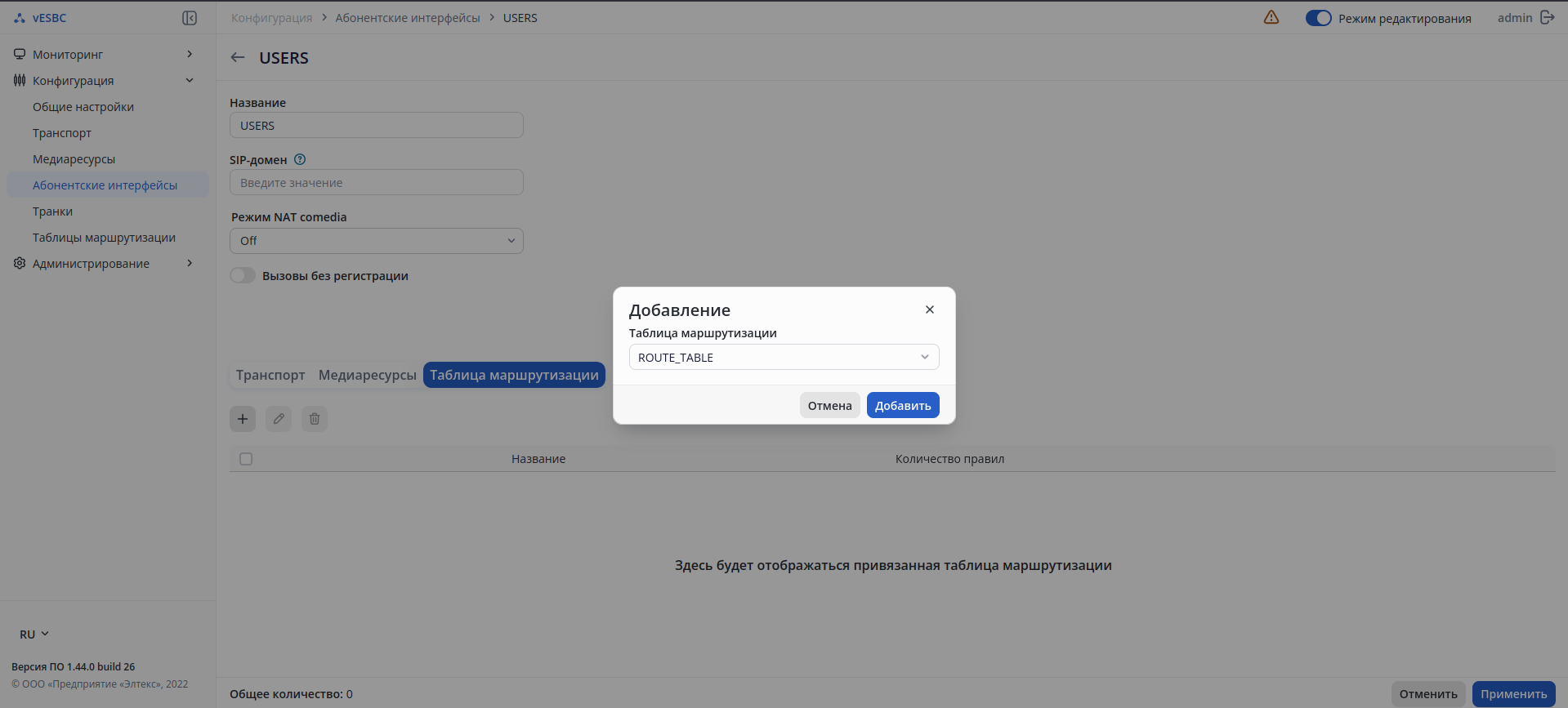 После выбора таблицы маршрутизации нужно нажать кнопку «Добавить», чтобы она привязалась к абонентскому интерфейсу.
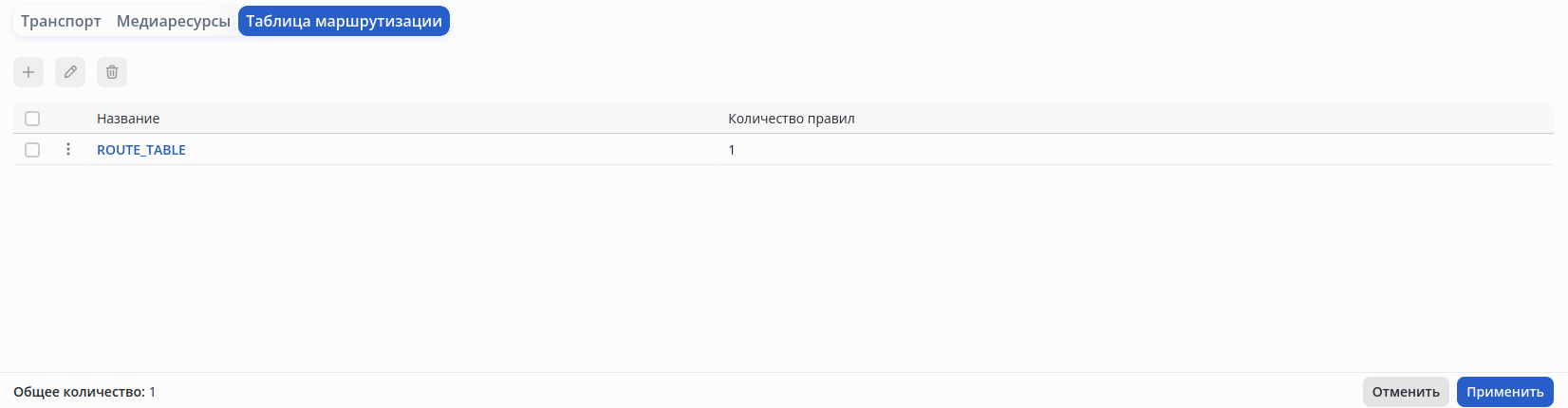 Для удаления таблицы маршрутизации из конфигурации абонентского интерфейса используется кнопка «Удалить», после выбора его чекбокса.
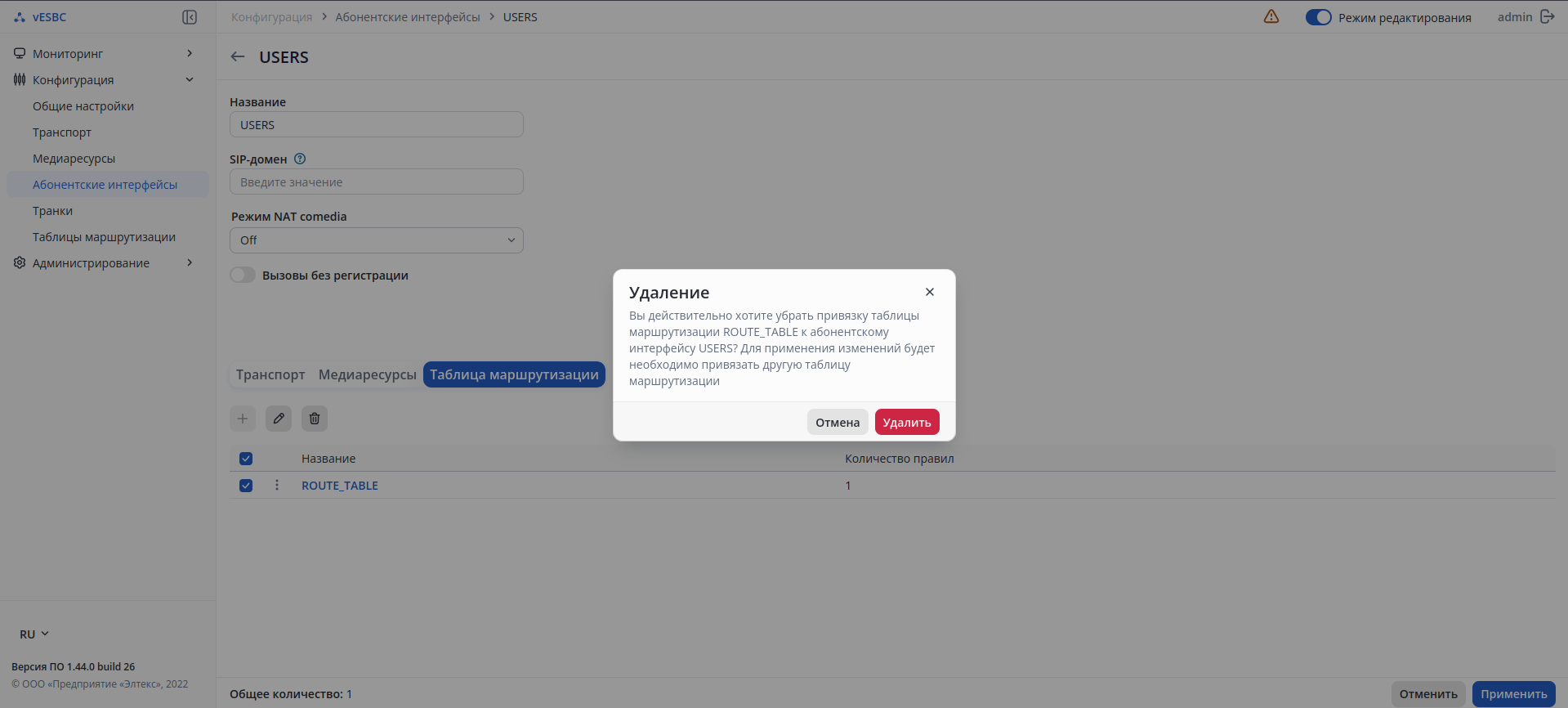
Для таблицы маршрутизации также доступно контекстное меню с действием «Удалить» – данная таблица будет удалена из конфигурации абонентского интерфейса.
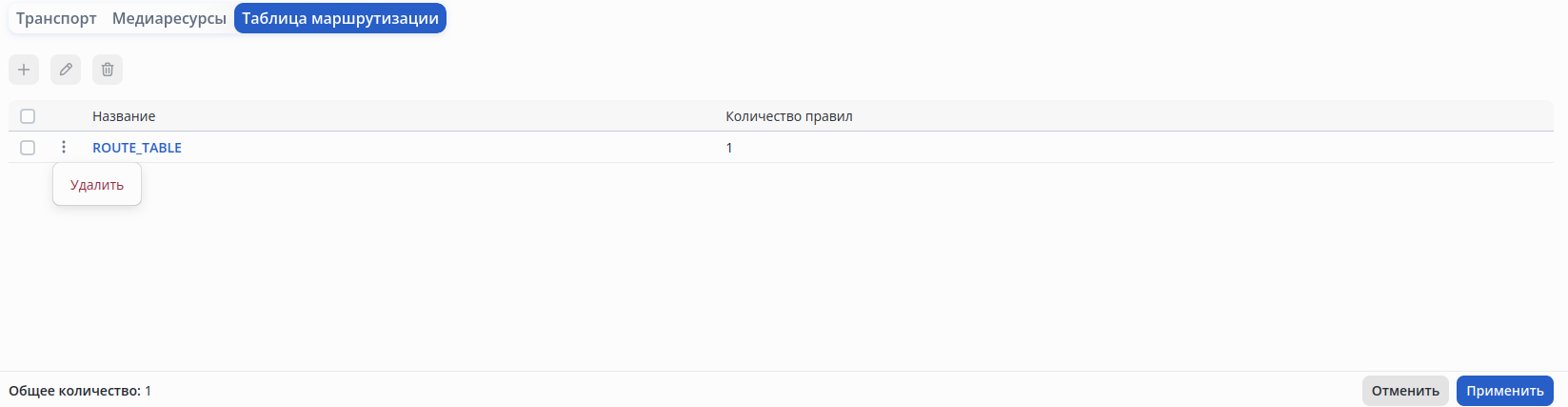 Для изменения привязки таблицы маршрутизации можно нажать на ее имя или выбрав ее чекбокс нажать кнопку «Изменить», после чего сохранить выбор кнопкой «Сохранить» .
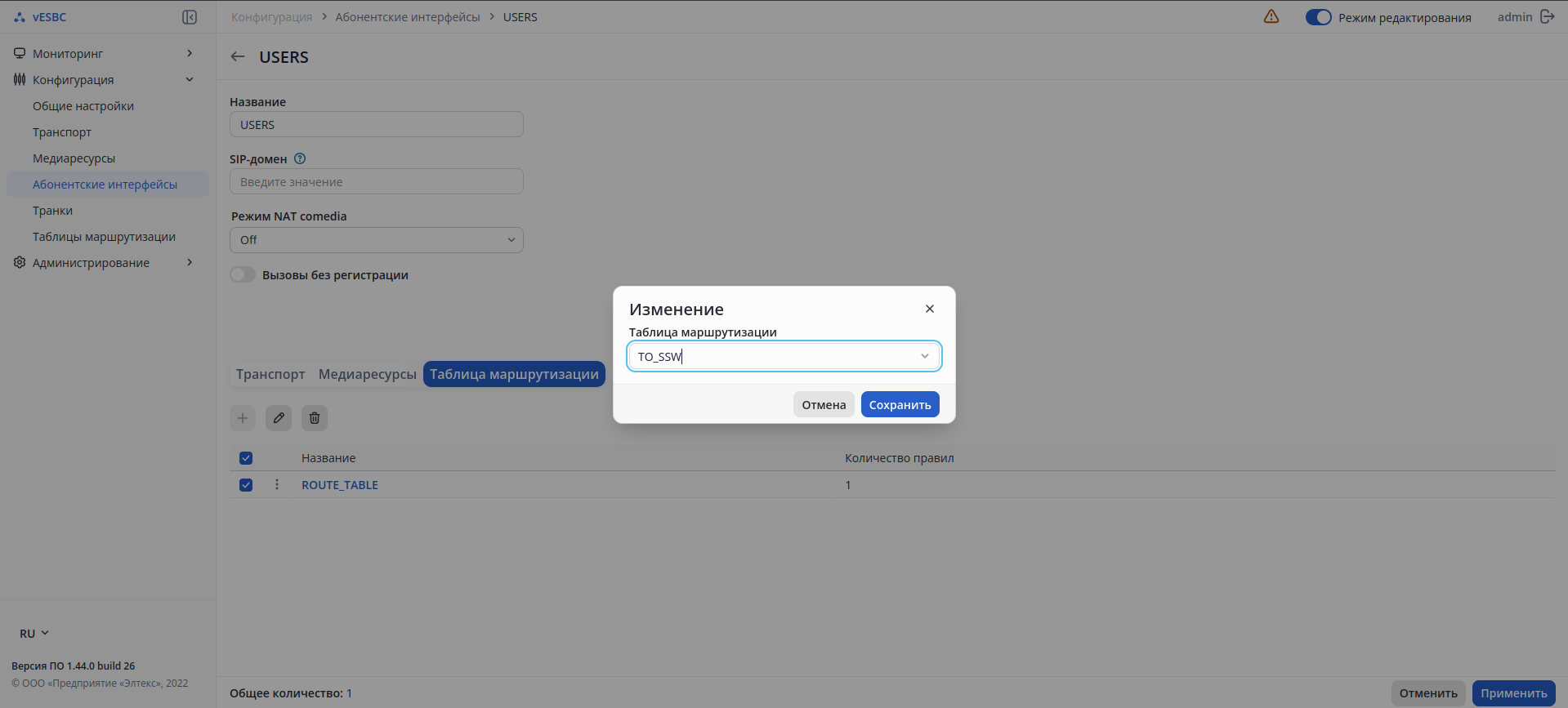
Примените конфигурацию с помощью соответствующих кнопок «Применить» и «Принять».
Переход к списку сконфигурированных абонентских интерфейсов происходит по нажатию кнопки  , выбора «Абонентские интерфейсы» в меню или навигационной цепочке.
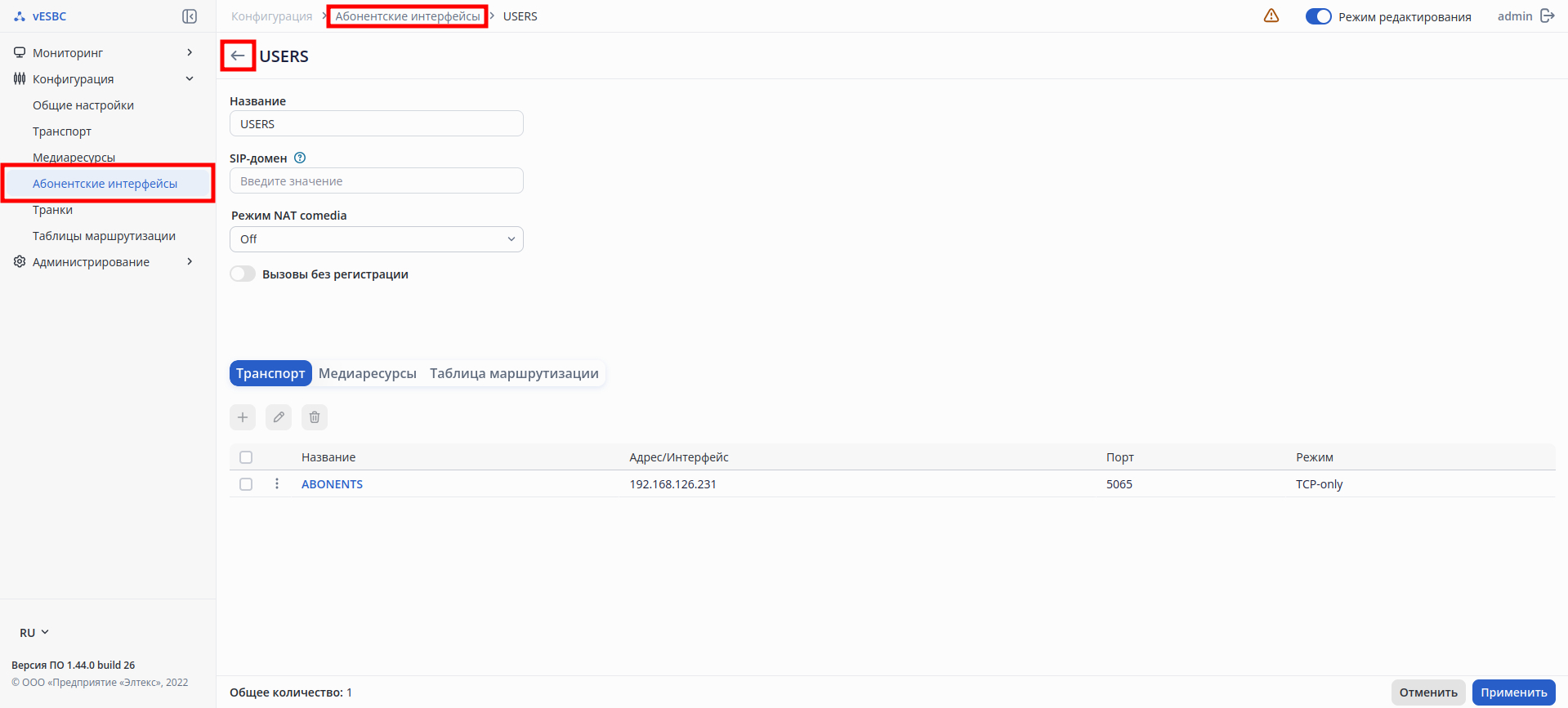 Описание настроек абонентского интерфейса представлено в разделе Настройки абонентского интерфейса «Справочника команд CLI».
Меню «Транки»
На странице «Транки» отображается информация о сконфигурированных транках. В параметре «Общее количество» отображается общее число сконфигурированных транков.
Для создания, удаления и редактирования транков должен быть включен режим редактирования.
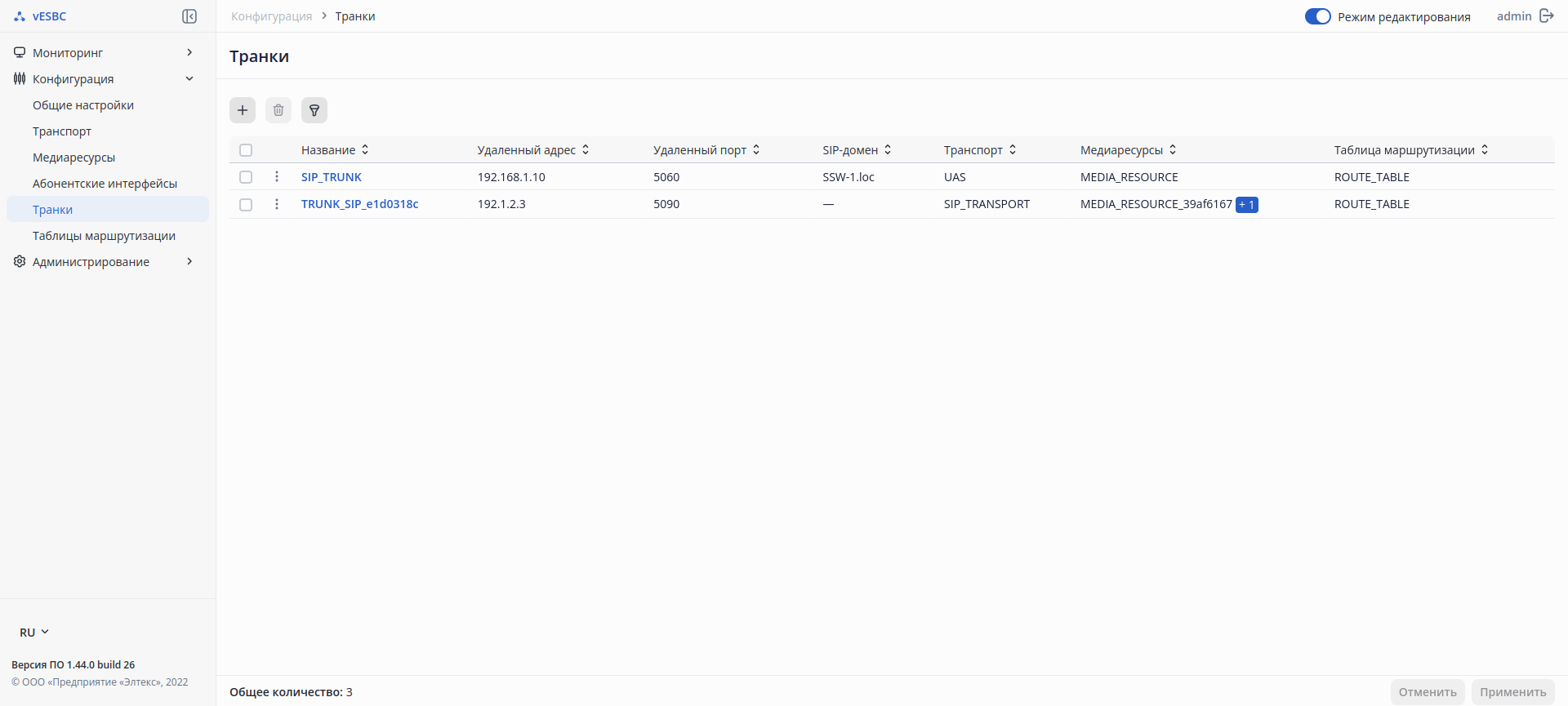
В таблице содержатся основные параметры о каждом транке, такие как:
- Название – название транка в конфигурации;
- Удалённый адрес – удалённый адрес транка, на который будут отправляться запросы;
- Удалённый порт – удалённый порт транка, на который будут отправляться запросы;
- SIP-домен – доменное имя транка;
- Транспорт – название SIP-транспорта, привязанного к транку;
- Медиаресурсы – название медиаресурсов, привязанных к транку;
- Таблица маршрутизации – название таблицы маршрутизации, привязанной к транку.
Для удобства использования предусмотрены фильтры. Поиск доступен по следующим ключевым параметрам:
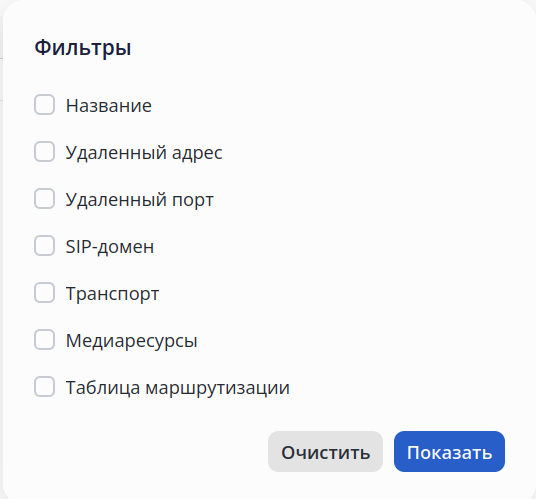
- Название – название транка. Поиск работает по частичному совпадению;
- Удалённый адрес – удалённый адрес транка, на который будут отправляться запросы. Поиск работает по частичному совпадению;
- Удалённый порт – удалённый порт транка, на который будут отправляться запросы. Поиск работает по полному совпадению;
- SIP-домен – доменное имя транка. Поиск работает по полному совпадению;
- Транспорт – название транспорта, привязанного к интерфейсу. Поиск работает через выбор имени из списка сконфигурированных транспортов;
- Медиаресурсы – название медиаресурса, привязанного к транку. Поиск работает через выбор имени из списка сконфигурированных медиаресурсов;
- Таблица маршрутизации – название таблицы маршрутизации, привязанной к транку. Поиск работает через выбор имени из списка имён сконфигурированных таблиц маршрутизации.
При использовании фильтров параметр «Общее количество» отображает количество отфильтрованных транков.
Для создания нового транка используйте кнопку «Создать».
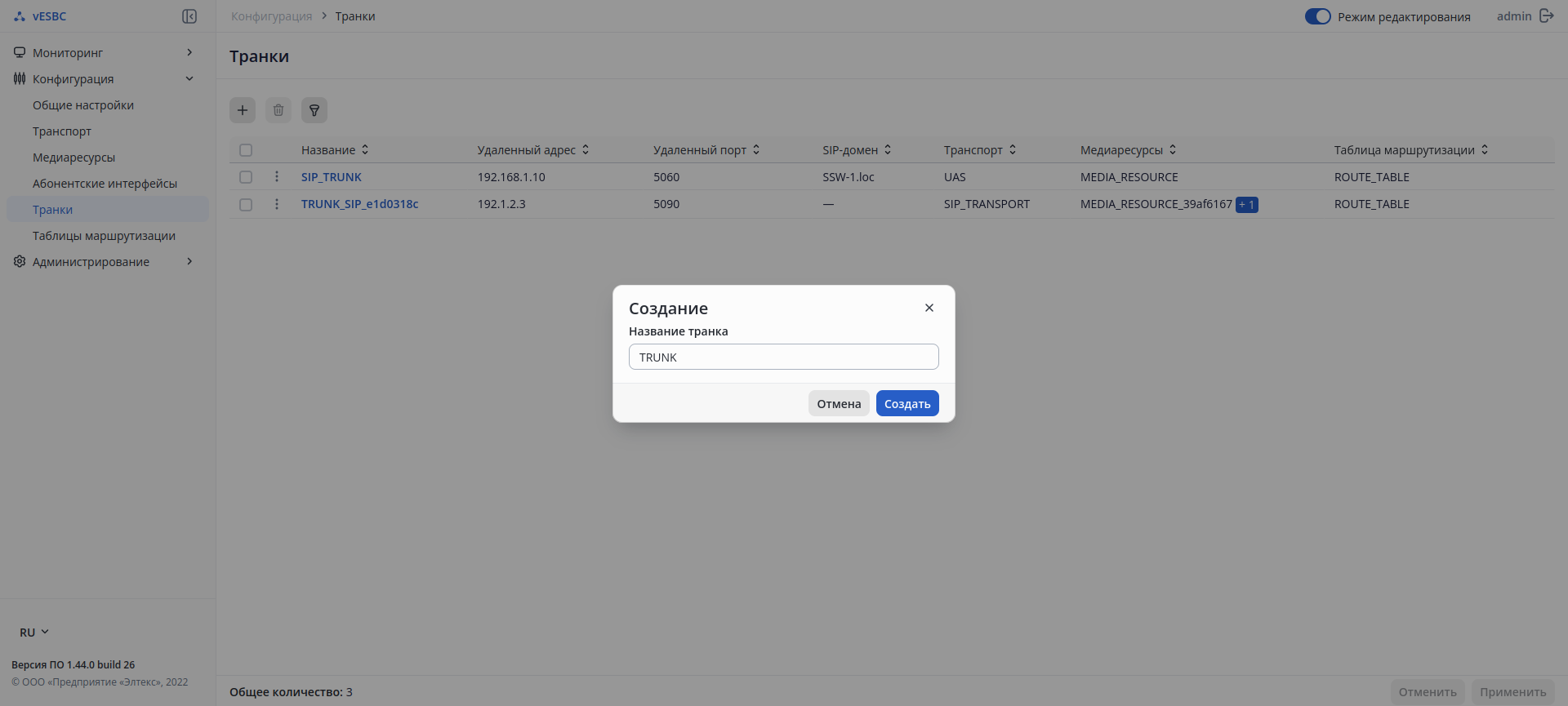
В появившемся окне нужно задать имя создаваемого транка и нажать кнопку «Создать». При нажатии кнопки будет открыта страница конфигурирования транка.
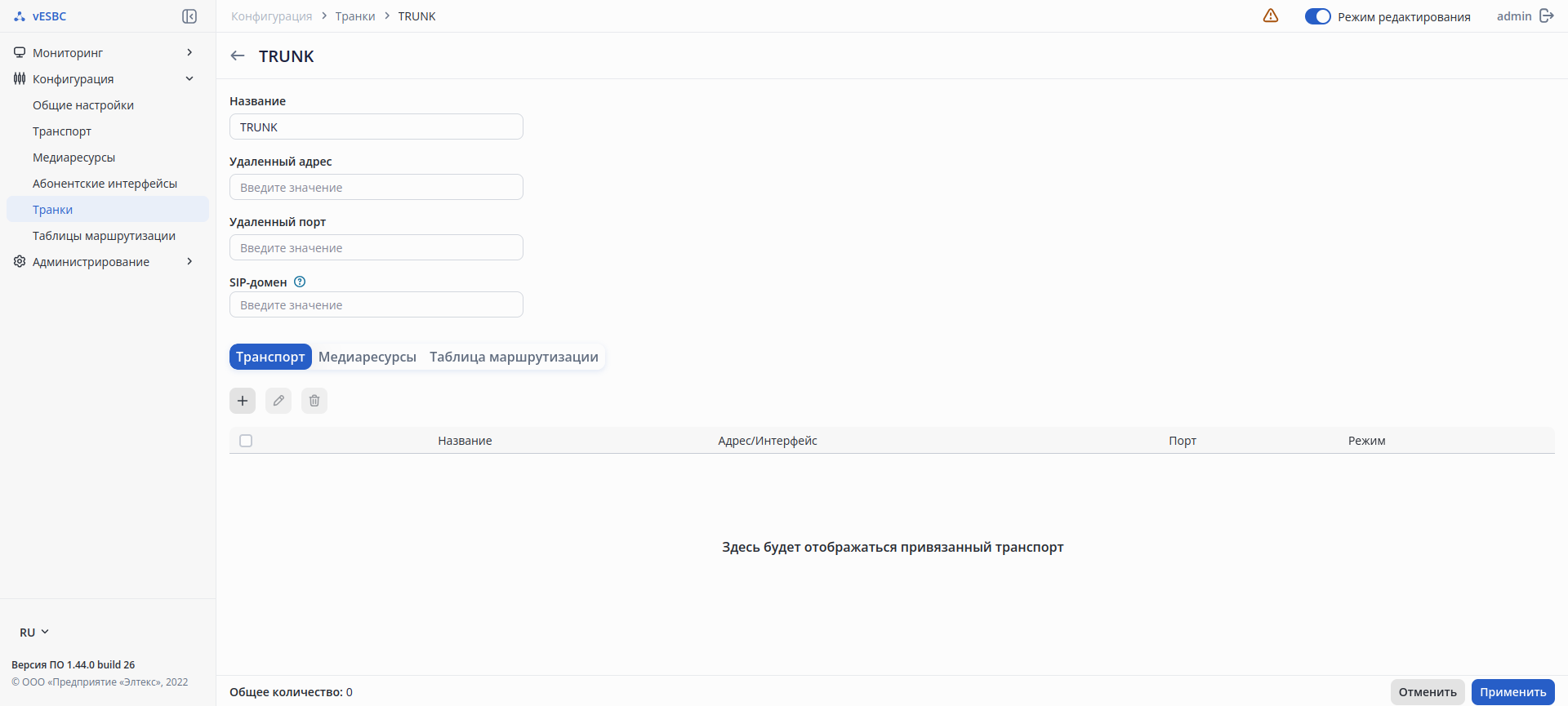
Через страницу конфигурирования транка к нему можно привязать такие элементы, как:
- Название – название транка в конфигурации;
- Удалённый адрес – адрес удалённой стороны транка, на который будут отправляться запросы;
- Удалённый порт – порт удалённой стороны транка, на который будут отправляться запросы;
- SIP-домен – доменное имя транка;
- Транспорт – SIP-транспорт, используемый для приема/передачи сигнализации на транке;
- Медиаресурсы – медиаресурсы, используемые для приема/передачи медии на транке;
- Таблица маршрутизации – таблица маршрутизации, используемая для маршрутизации входящих запросов на транке.
Поле «Название»
Служит для конфигурирования названия транка. Допустимая длина — от 1 до 63 символов. Названия должны начинаться только с латинских букв (A-Z, a-z) и могут содержать цифры, а также символы '_' и '-'. Имена 'a', 'al' и 'all' зарезервированы независимо от регистра.

Поле «Удалённый адрес»
Служит для конфигурирования адреса удалённой стороны транка, на который будут отправляться запросы.

Поле «Удалённый порт»
Служит для конфигурирования порта удалённой стороны транка, на который будут отправляться запросы. Принимает значения от 1 до 65535.
 Поле «SIP-домен»
Служит для конфигурирования доменного имени транка, которое будет подставляться в заголовках From/To в исходящих запросах на абонентов. Допустимая длина — от 1 до 63 символов. Доменные имена должны начинаться только с латинских букв (A-Z, a-z) и могут содержать цифры, а также символы '.' и '-'.

Вкладка «Транспорт»
Позволяет привязать ранее созданный SIP-транспорт к транку.
В таблице содержатся основные параметры о транспорте, такие как:
- Название – название транспорта в конфигурации;
- Адрес/Интерфейс – IP-адрес или интерфейс, который используется для передачи/приема сигнализации;
- Порт – порт, который используется для передачи/приема сигнализации;
- Режим – протокол транспортного уровня, используемый для приема/передачи сообщений SIP:
- TCP-only – использовать только TCP-протокол;
- TCP-prefer – прием по UDP и TCP. Отправка по TCP. В случае, если не удалось установить соединение по TCP, отправка производится по UDP;
- TLS – использовать TLS;
- UDP-only – использовать только UDP-протокол;
- UDP-prefer – прием по UDP и TCP. Отправка пакетов более 1300 байт по TCP, менее 1300 байт — по UDP;
- WS – использовать WebSocket;
- WSS – использовать WebSocket Secure.
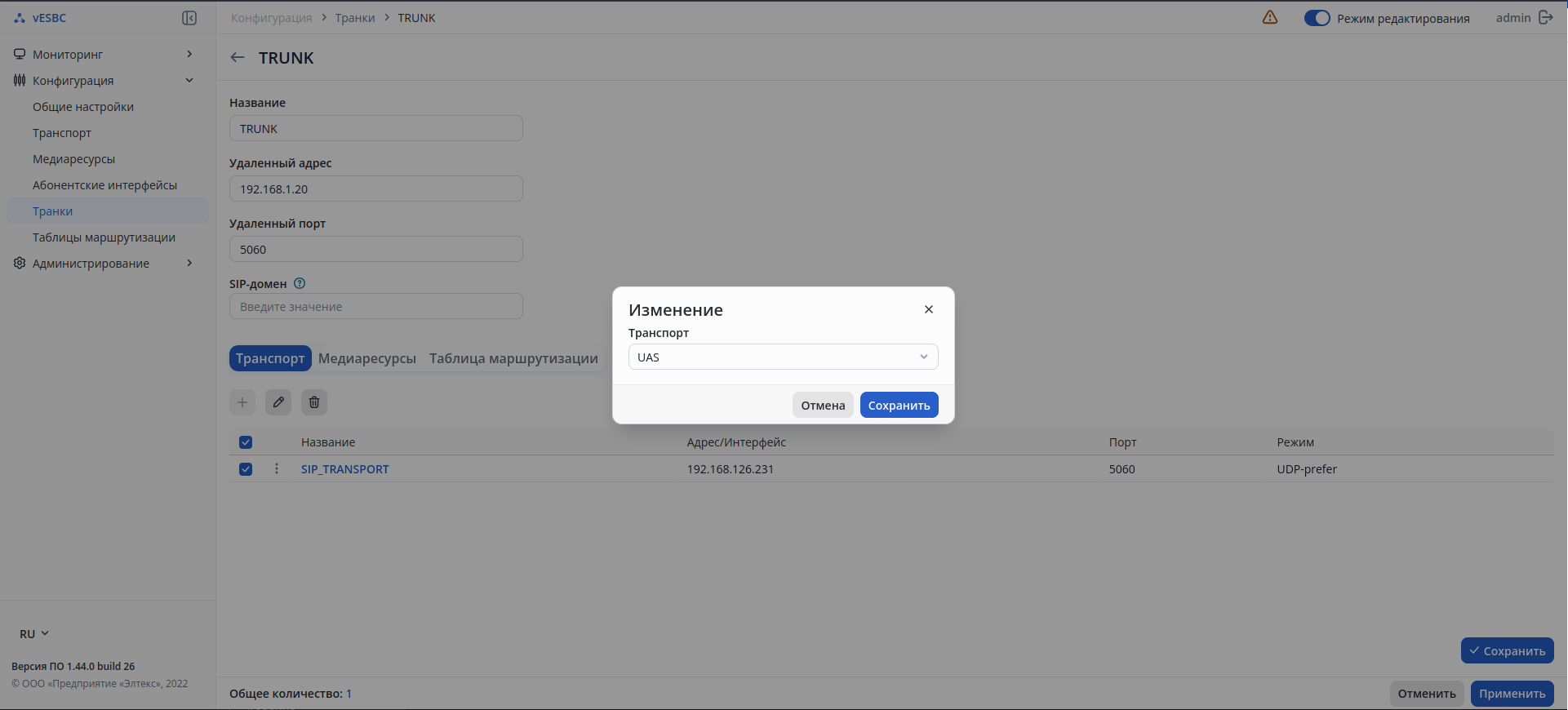
Для привязки транспорта нужно нажать кнопку «Добавить», после чего появится окно выбора транспорта.
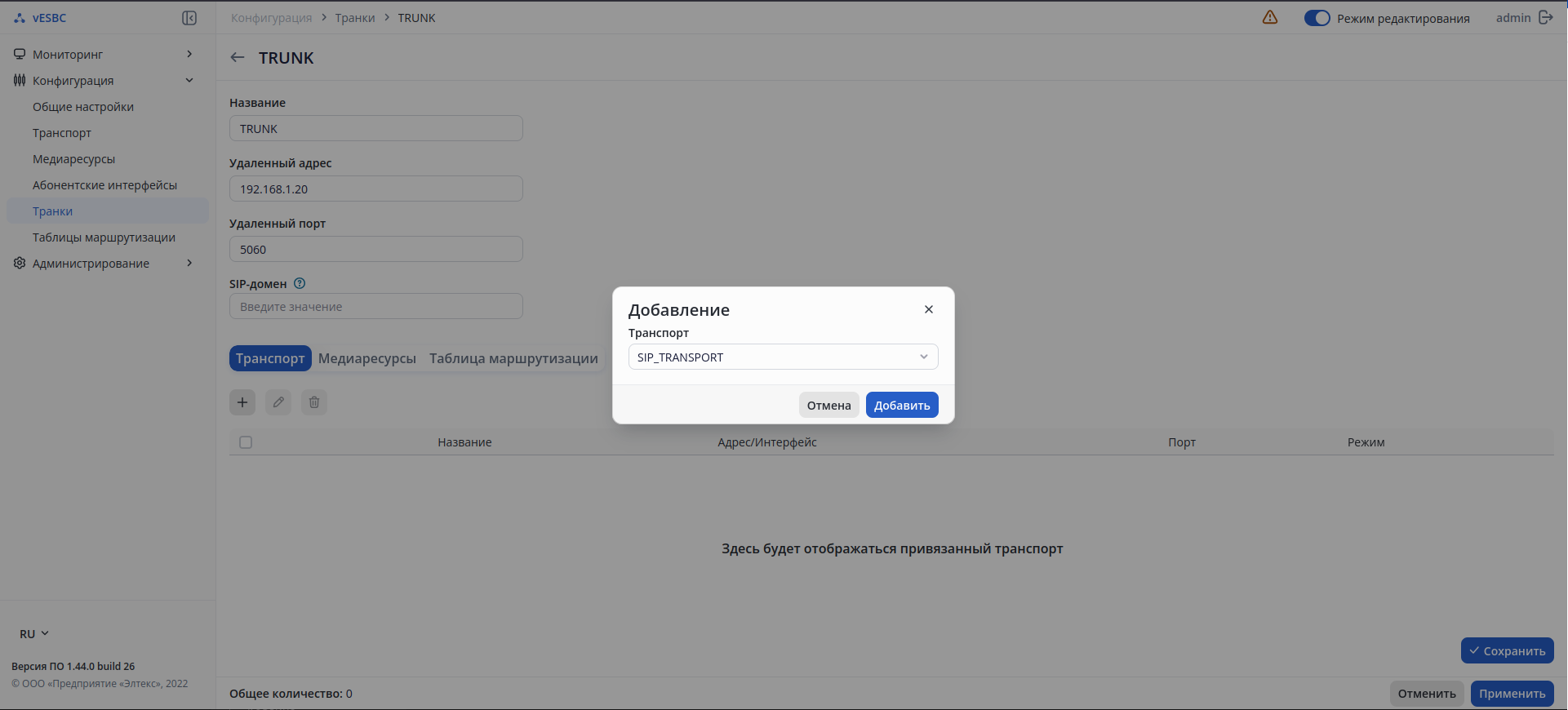
После выбора транспорта нужно нажать кнопку «Добавить», чтобы транспорт привязался к транку.
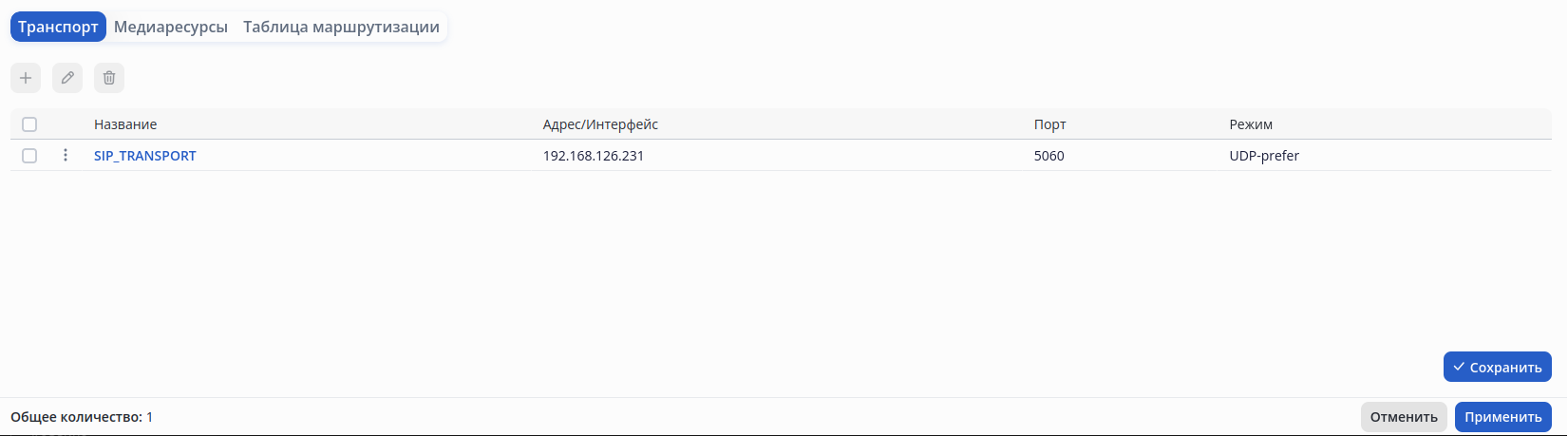 Для удаления транспорта из конфигурации транка используется кнопка «Удалить» после выбора его чекбокса.
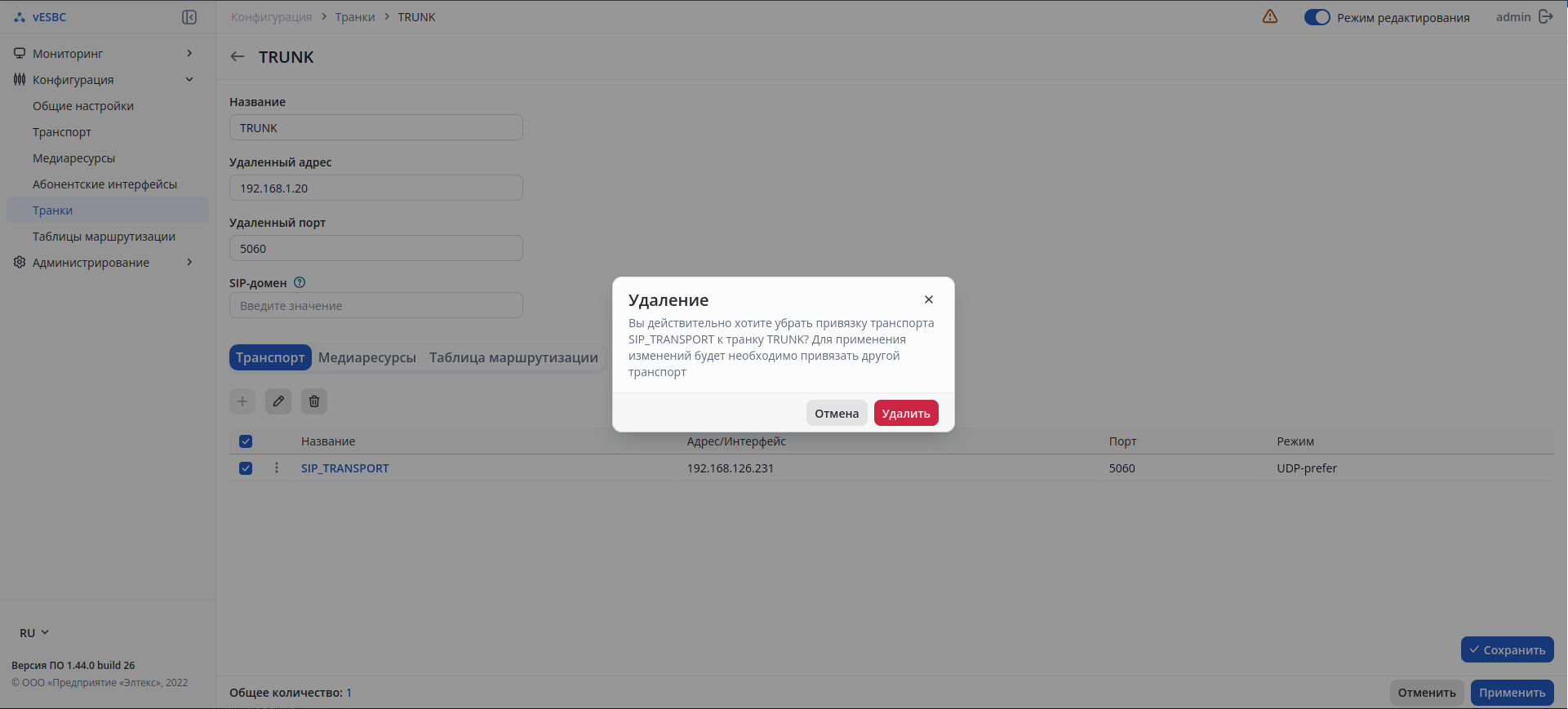
Для каждого транспорта также доступно контекстное меню с действием «Удалить» – данный транспорт будет удален из конфигурации транка.
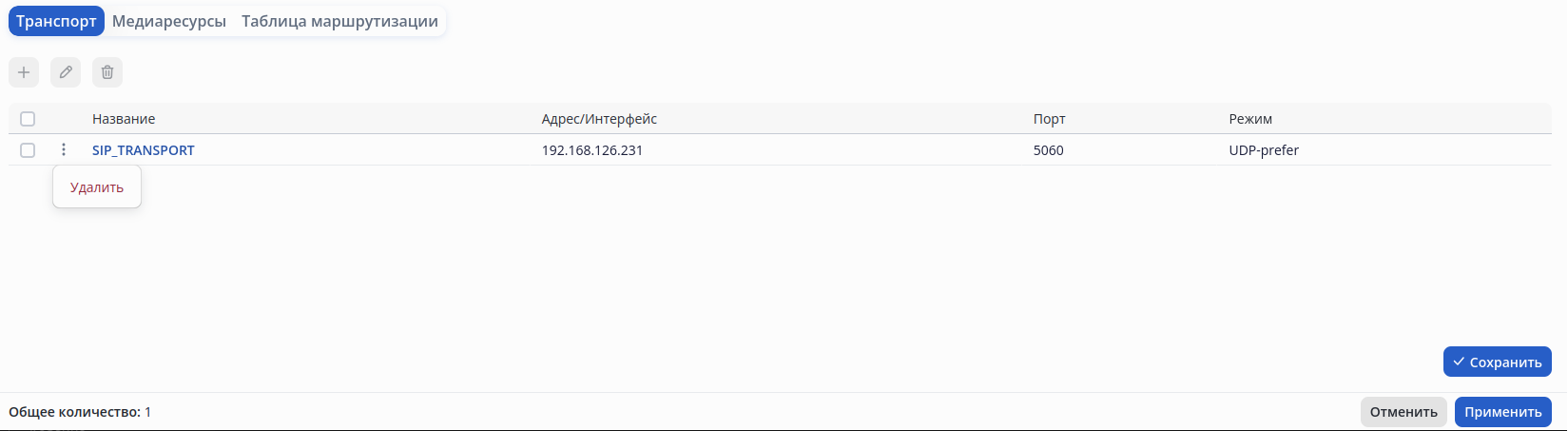 Для изменения привязки транспорта можно нажать на его имя или, выбрав его чекбокс, нажать кнопку «Изменить», после чего сохранить выбор кнопкой «Сохранить».
Вкладка «Медиаресурсы»
Позволяет привязать ранее созданные медиаресурсы к транку.
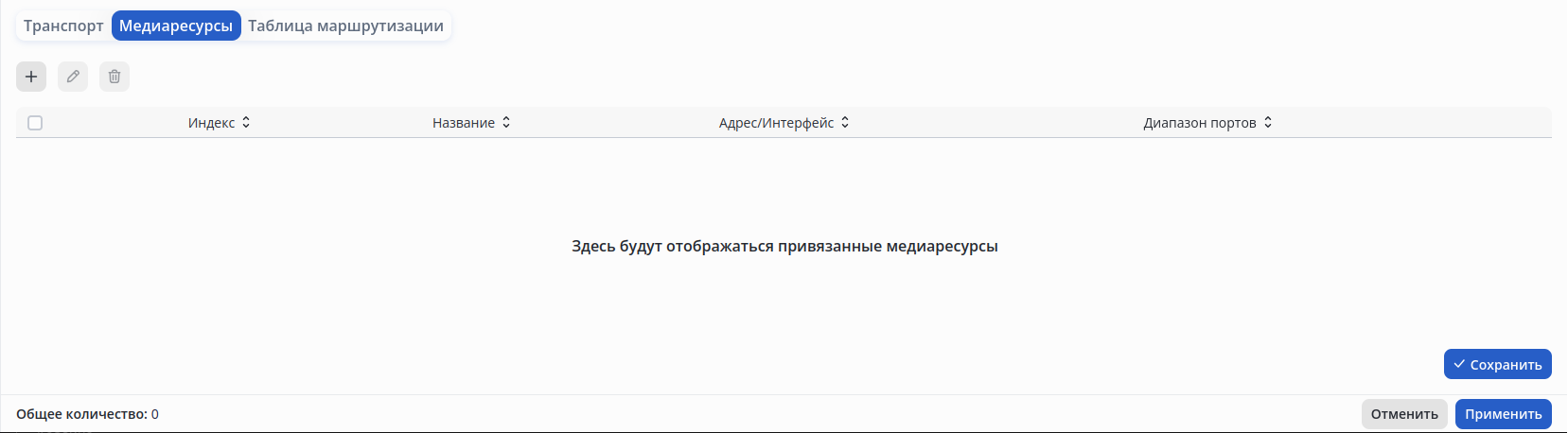
В таблице содержатся основные параметры о каждом медиаресурсе, такие как:
- Индекс – индекс привязанных медиаресурсов, принимает значения от 0 до 7;
- Название – название медиаресурса в конфигурации;
- Адрес/Интерфейс – IP-адрес или интерфейс, который используется для передачи/приема медии;
- Диапазон портов – диапазон портов, который используется для передачи/приема медии.
Для привязки медиаресурса нужно нажать кнопку «Добавить», после чего появится окно выбора медиаресурса.
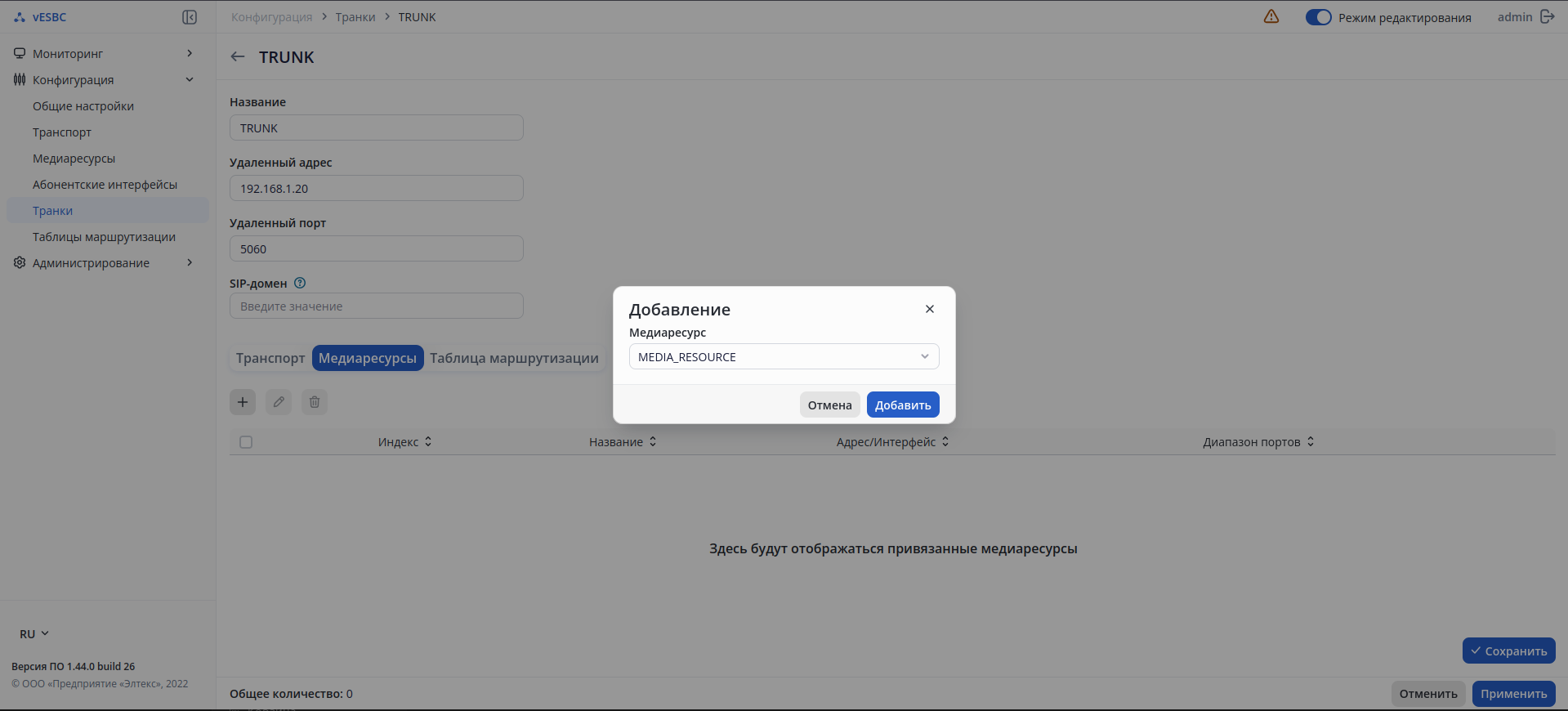
После выбора медиаресурса нужно нажать кнопку «Добавить», чтобы он привязался к транку.
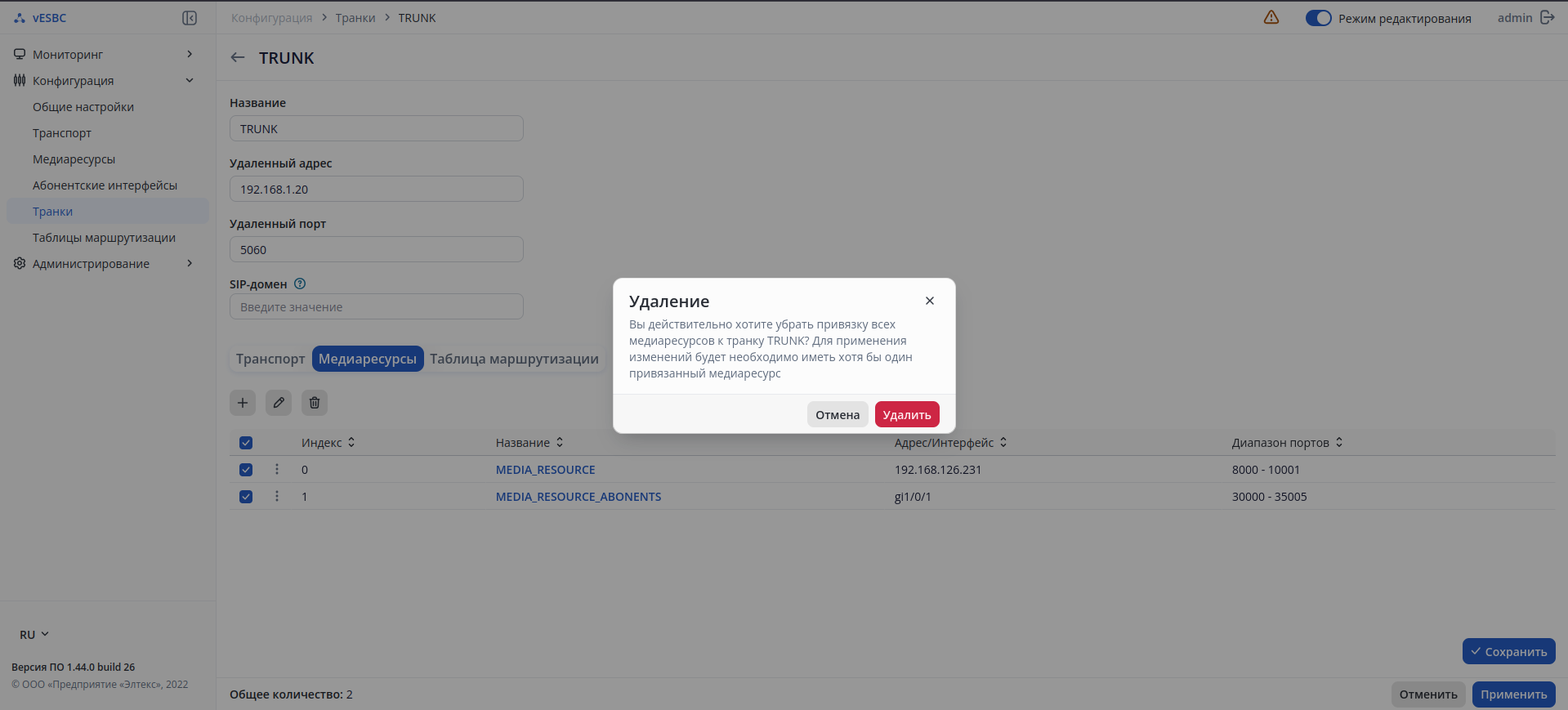
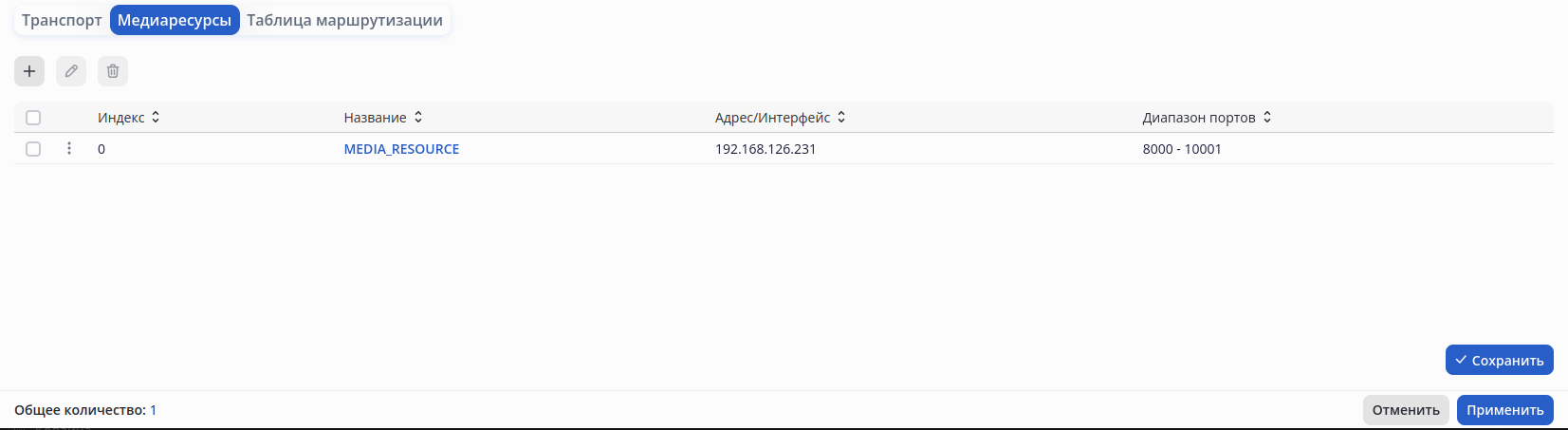 Для удаления медиаресурса из конфигурации транка используется кнопка «Удалить». С помощью чекбоксов можно выбрать один, несколько или все объекты на странице, чтобы удалить их одновременно.
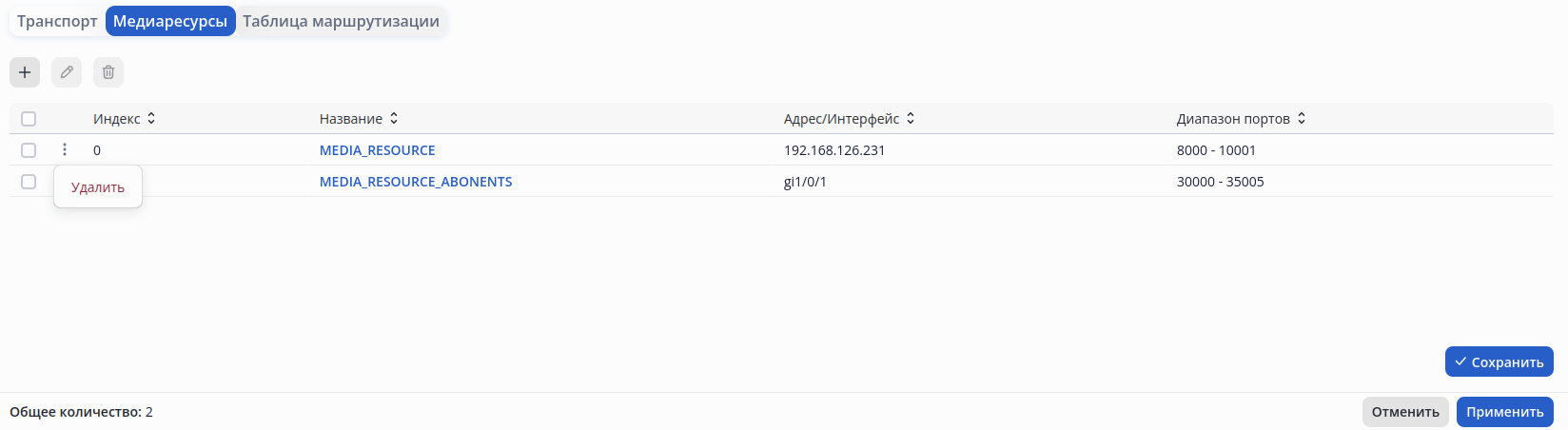
 Для каждого медиаресурса также доступно контекстное меню с действием «Удалить» – данный медиаресурс будет удален из конфигурации транка.
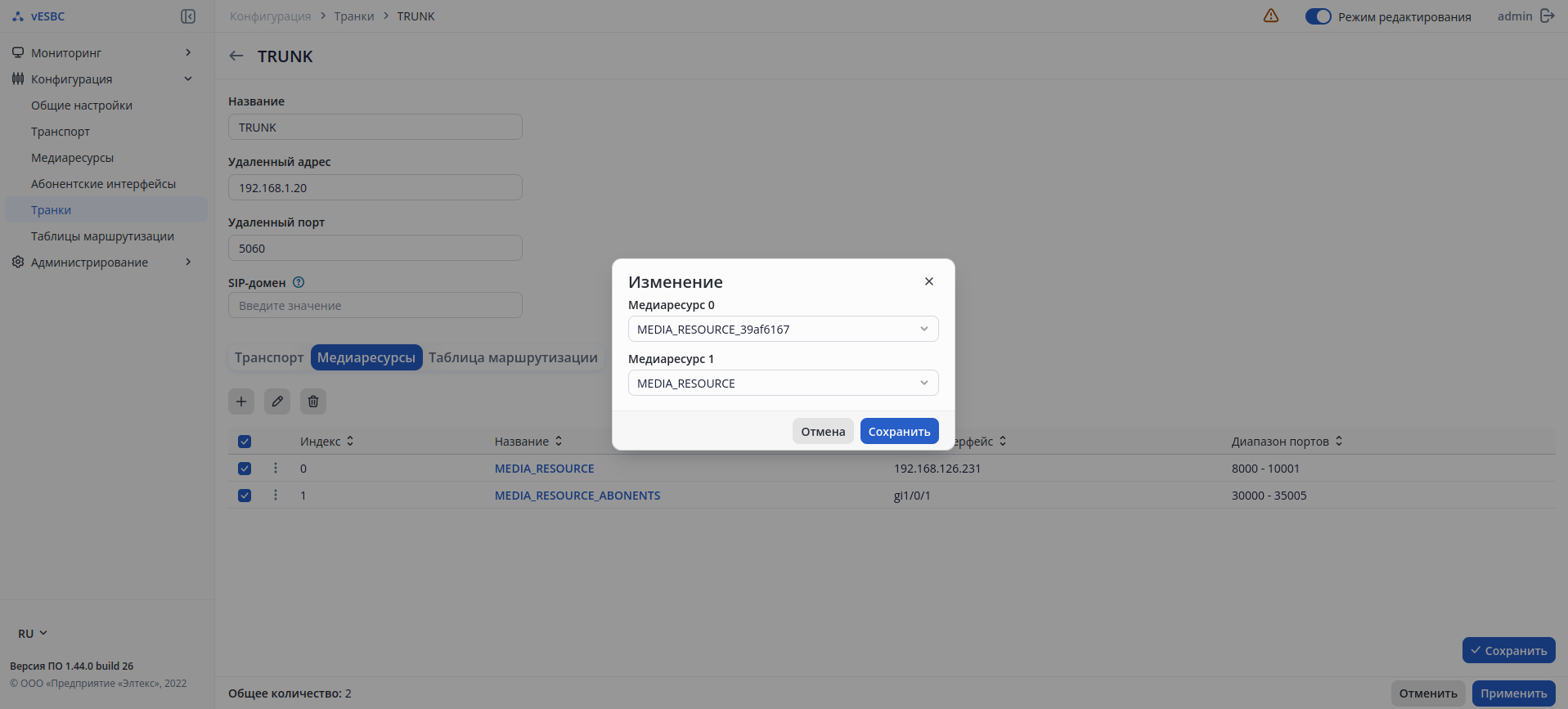
 Для изменения привязки медиаресурса можно нажать на его имя или, выбрав его чекбокс, нажать кнопку «Изменить». С помощью чекбоксов можно выбрать один, несколько или все объекты на странице, чтобы изменить их одновременно.
Вкладка «Таблица маршрутизации»
Позволяет привязать ранее созданную таблицу маршрутизации к транку.
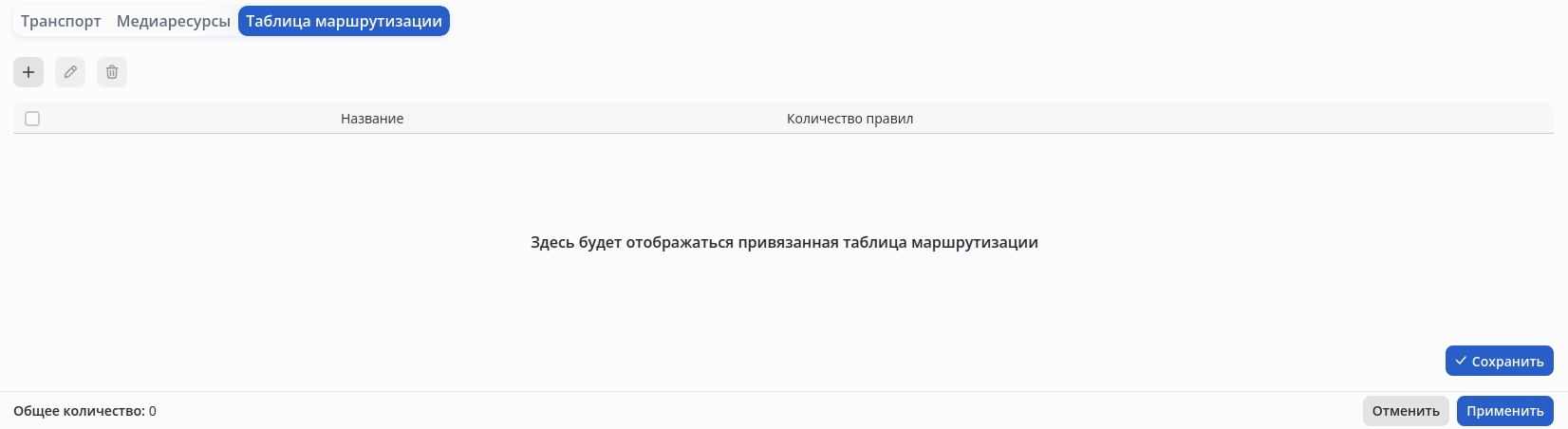
В таблице содержатся основные параметры о таблице маршрутизации, такие как:
- Название – название таблицы маршрутизации;
- Количество правил – количество правил, привязанных к таблице маршрутизации.
Для привязки таблицы маршрутизации нужно нажать кнопку «Добавить», после чего появится окно выбора таблицы.
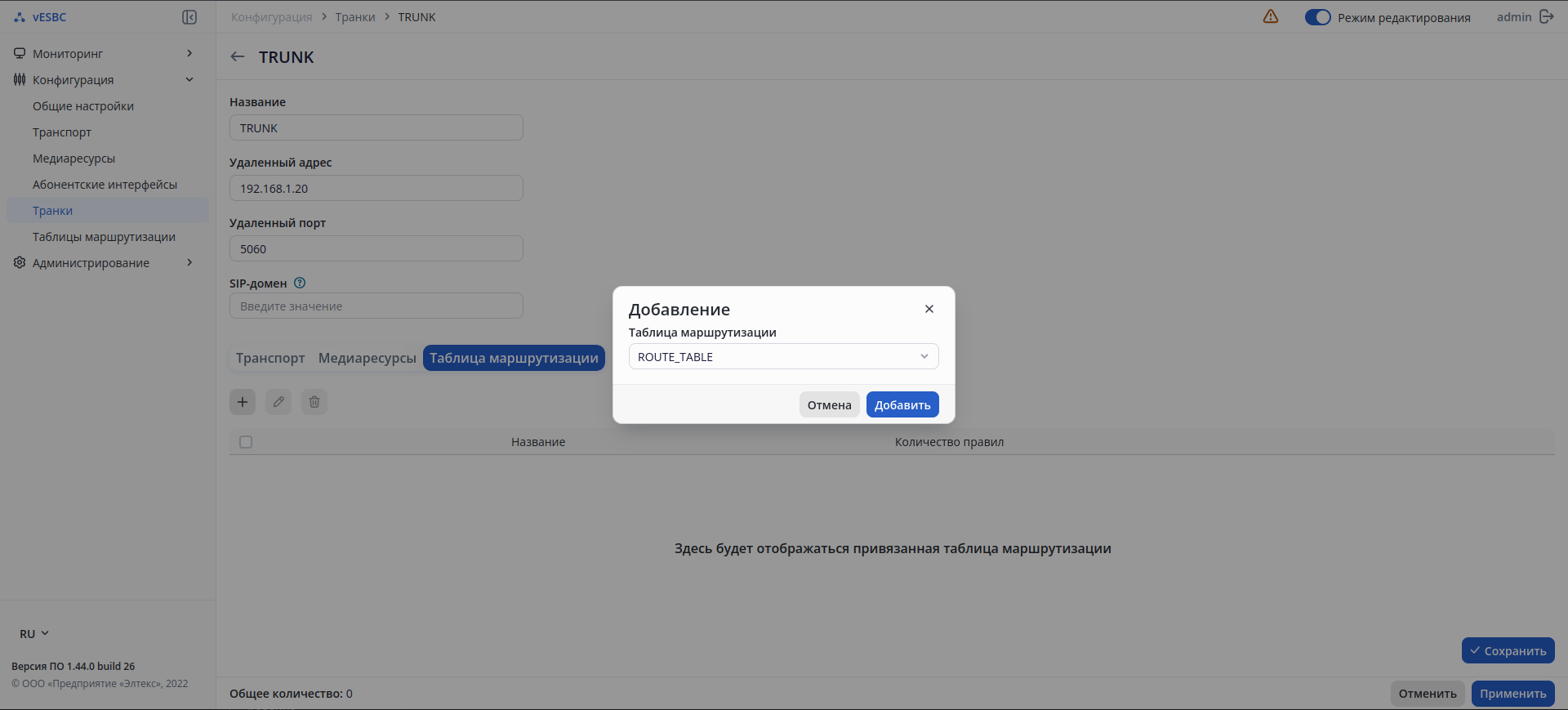 После выбора таблицы маршрутизации нужно нажать кнопку «Добавить», чтобы она привязалась к транку.
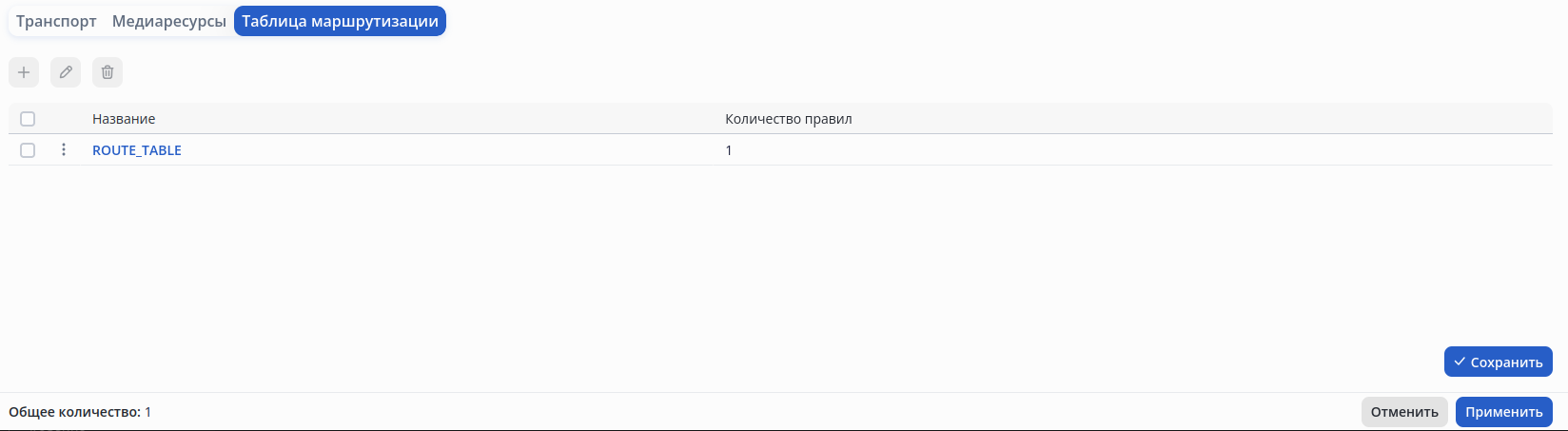 Для удаления таблицы маршрутизации из конфигурации транка используется кнопка «Удалить» после выбора его чекбокса.
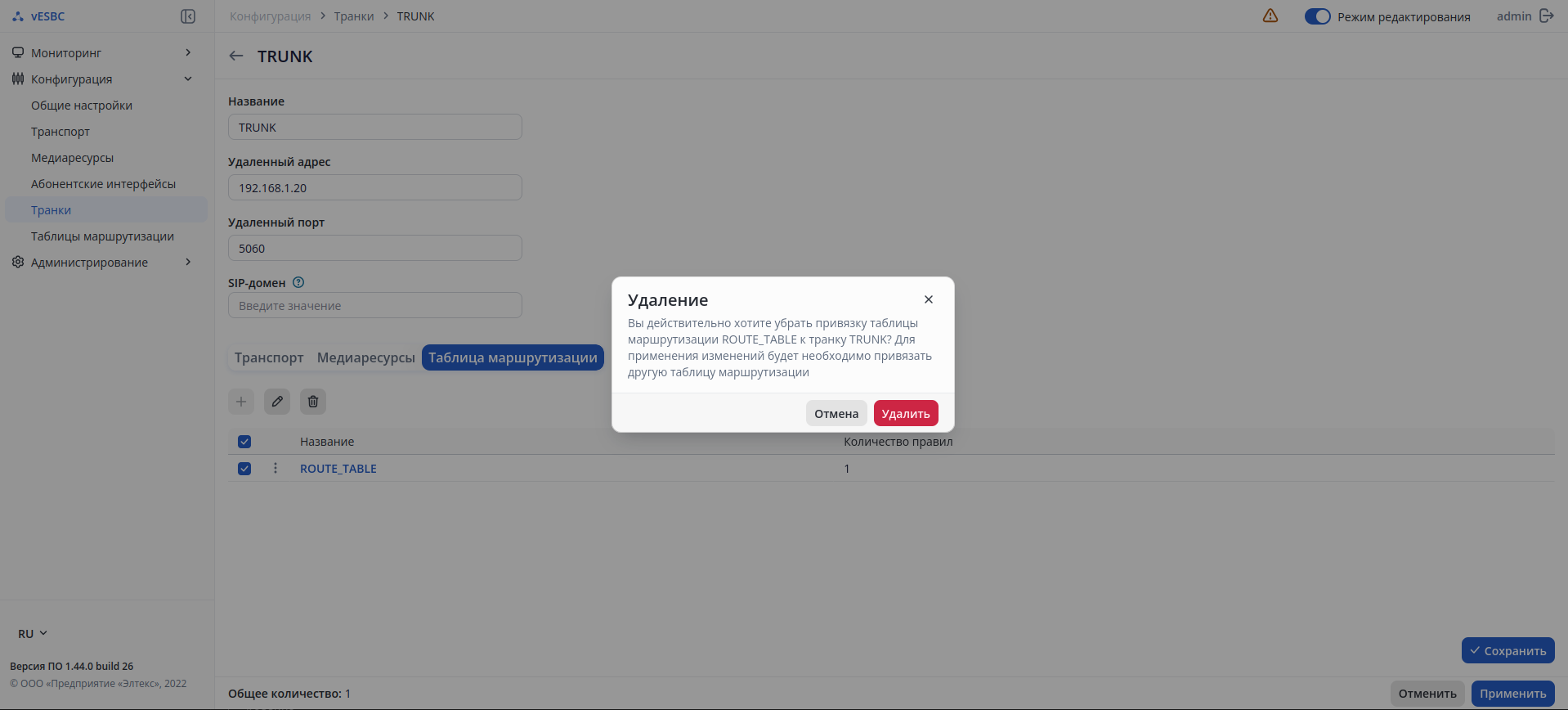
Для таблицы маршрутизации также доступно контекстное меню с действием «Удалить» – данная таблица будет удалена из конфигурации транка.
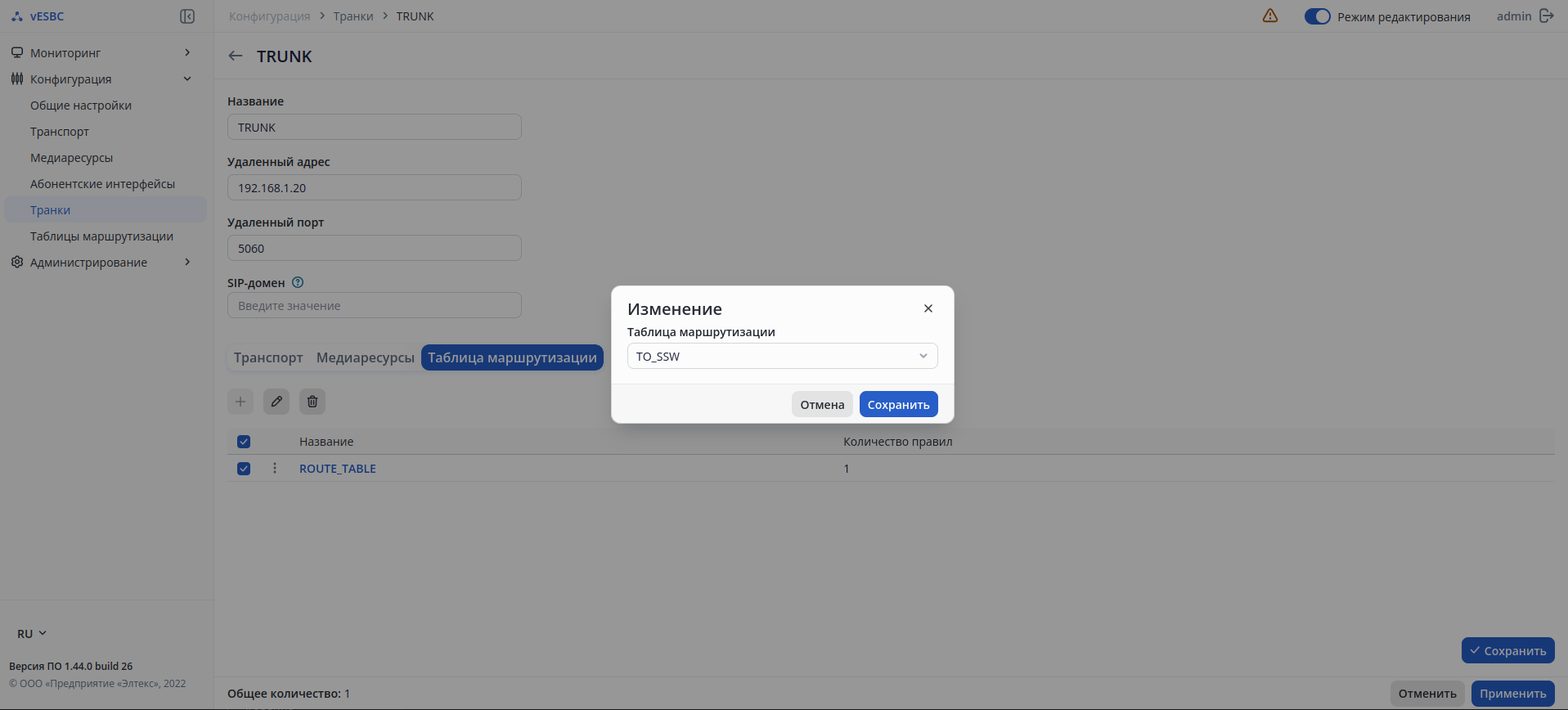
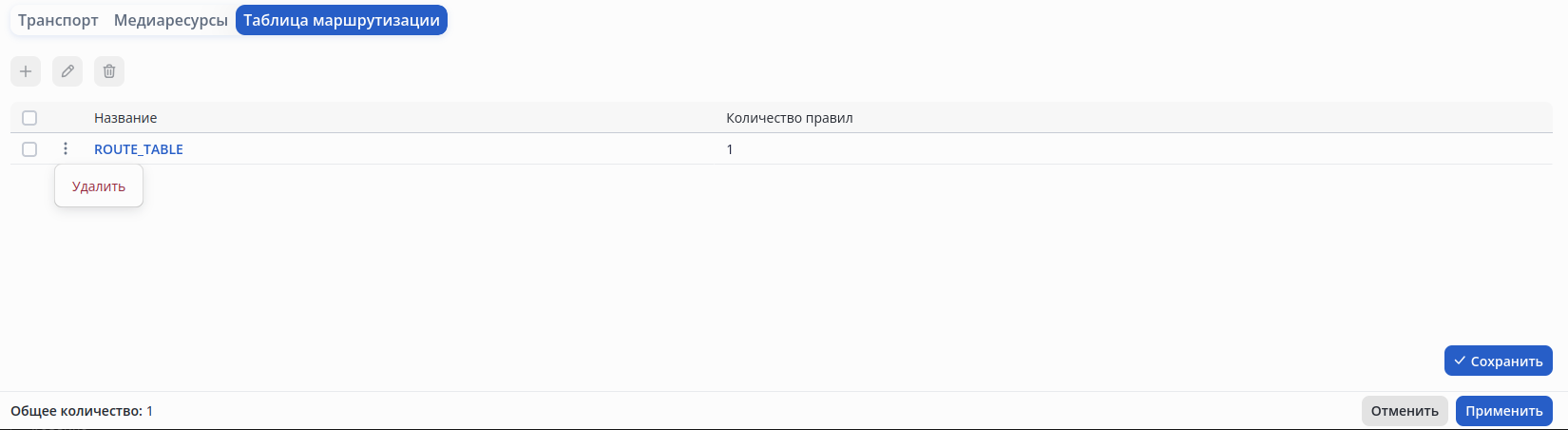 Для изменения привязки таблицы маршрутизации можно нажать на ее имя или выбрав ее чекбокс нажать кнопку «Изменить», после чего сохранить выбор кнопкой «Сохранить» .
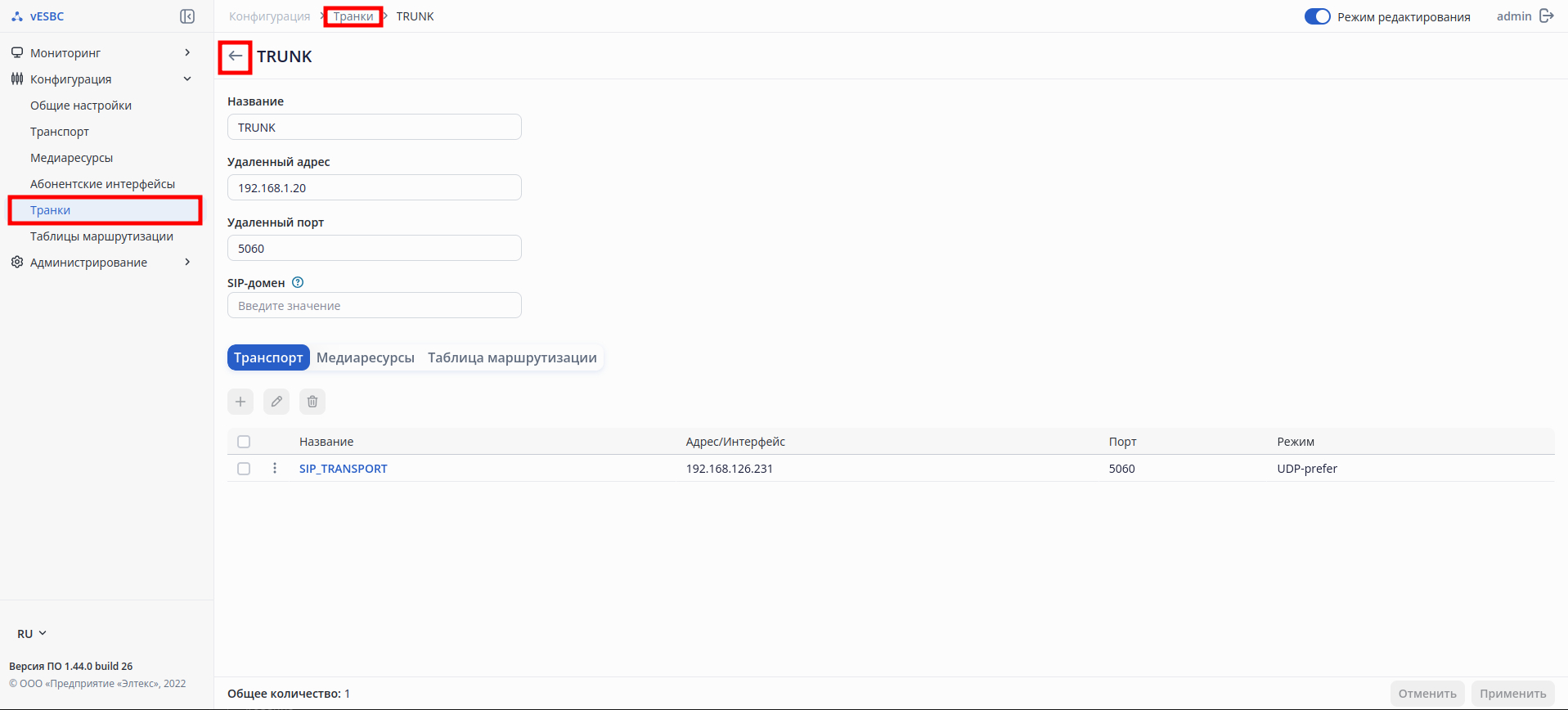
Сохраните изменения транка кнопкой «Сохранить» и примените конфигурацию с помощью соответствующих кнопок «Применить» и «Принять».
Переход к списку сконфигурированных транков происходит по нажатию кнопки , выбора «Транки» в меню или навигационной цепочкой.
Описание настроек транка представлено в разделе Настройки SIP-транка «Справочника команд CLI».
Меню «Таблицы маршрутизации»
На странице «Таблицы маршрутизации» отображается информация о сконфигурированных таблицах маршрутизации. В параметре «Общее количество» отображается общее число сконфигурированных таблиц маршрутизации.
Для создания, удаления и редактирования таблицы маршрутизации должен быть включен режим редактирования.
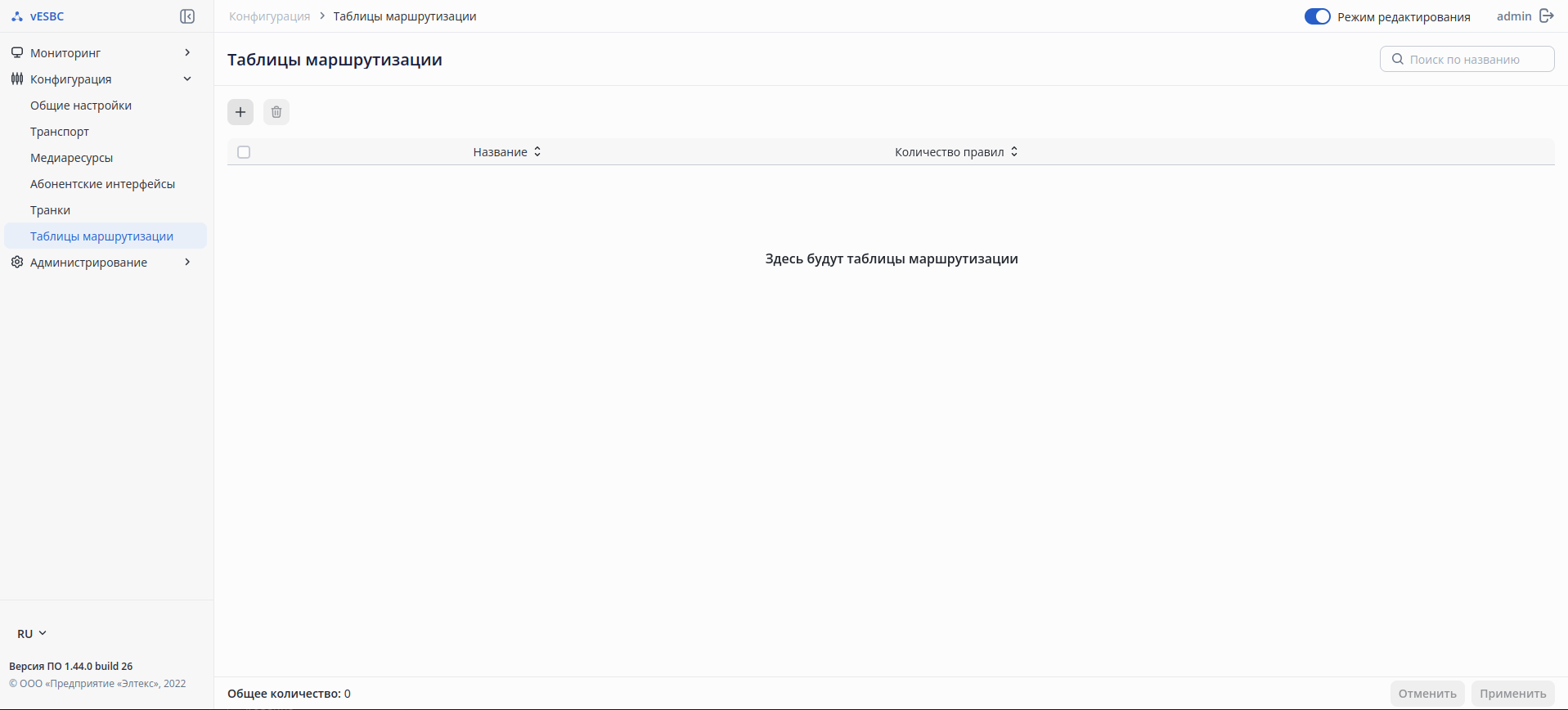 В таблице содержатся основные параметры о каждой таблице маршрутизации, такие как:
- Название – название таблицы маршрутизации;
- Количество правил – количество правил, привязанных к таблице маршрутизации.
Для удобства использования предусмотрен фильтр по названию таблицы маршрутизации, который работает по частичному совпадению с именем:

Для удаления таблицы маршрутизации из конфигурации транка используется кнопка «Удалить». С помощью чекбоксов можно выбрать один, несколько или все объекты на странице, чтобы удалить их одновременно.
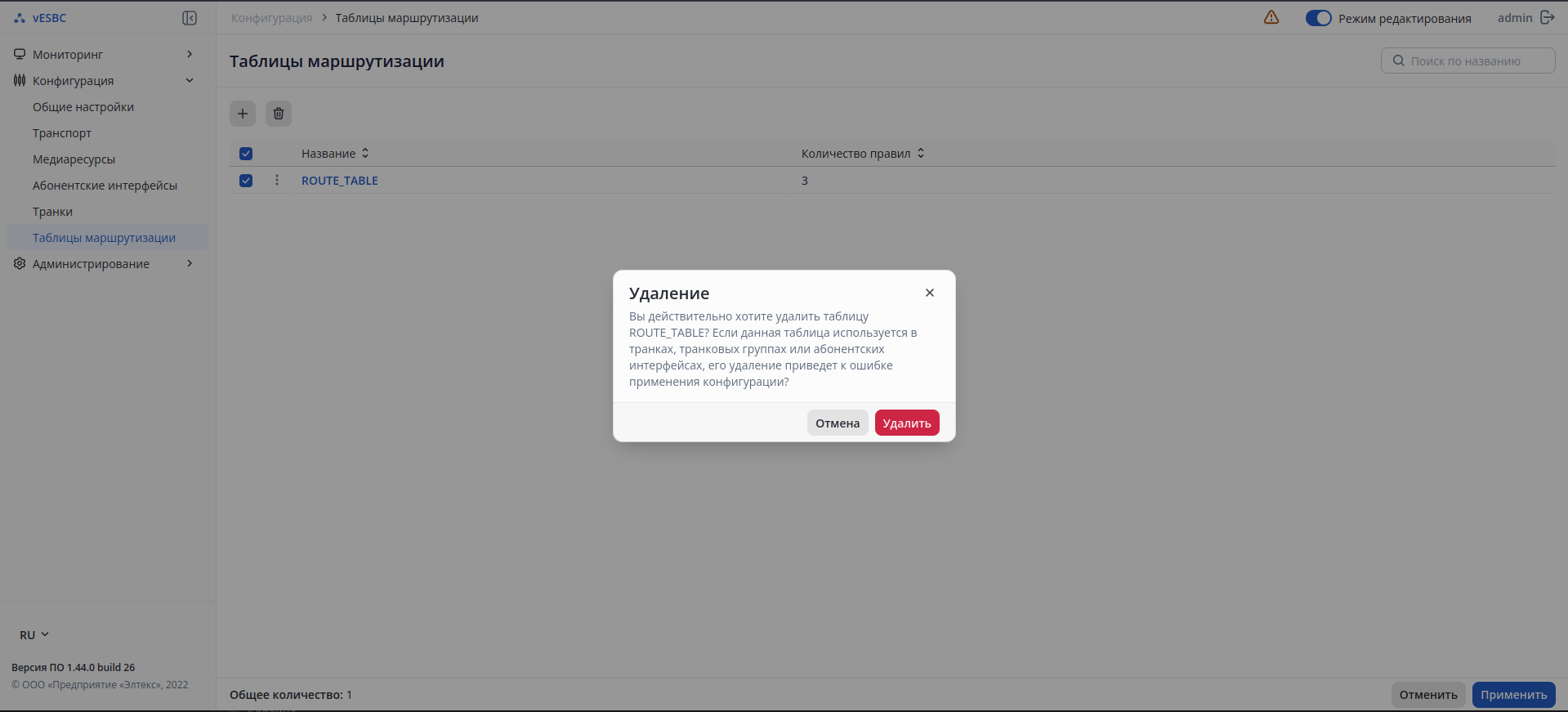 Для создания новой таблицы маршрутизации используйте кнопку «Создать».
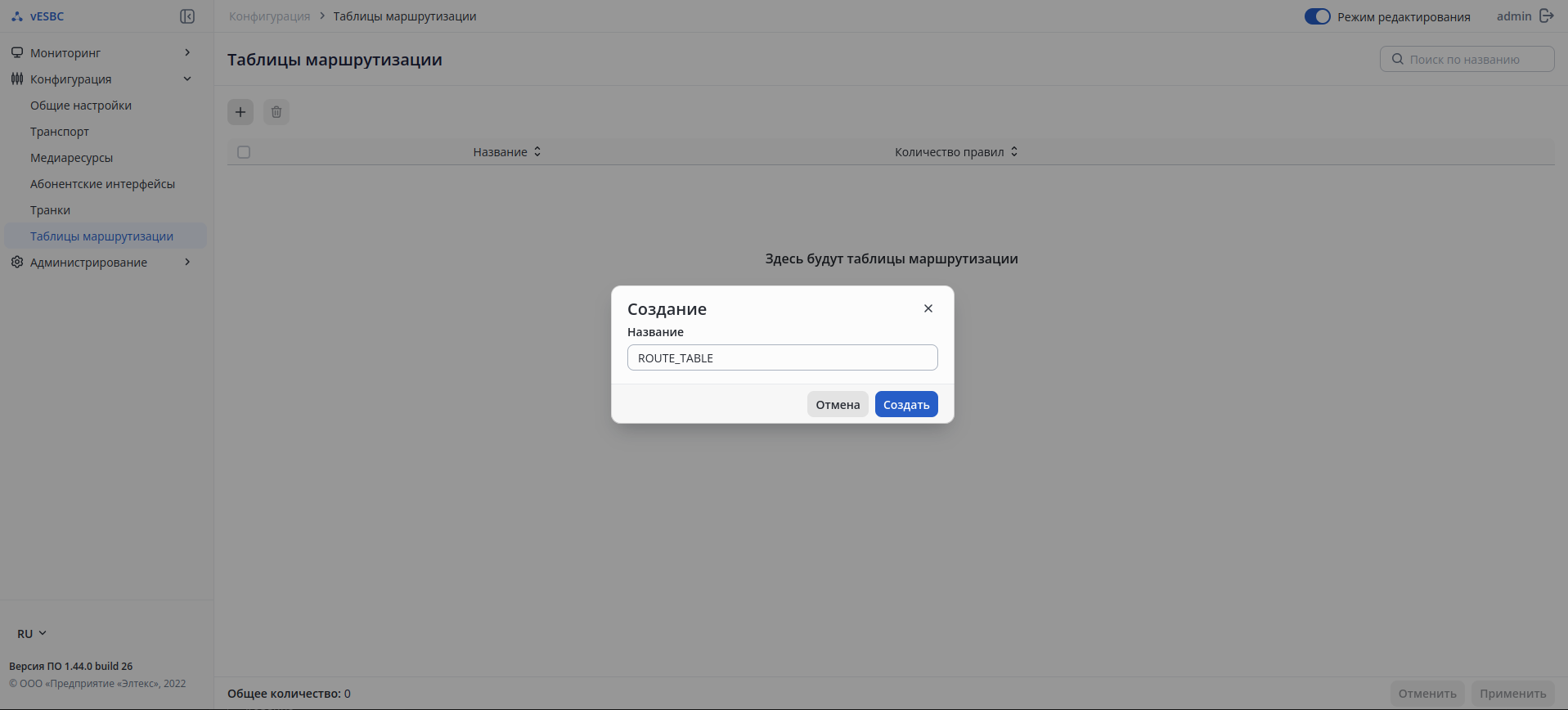
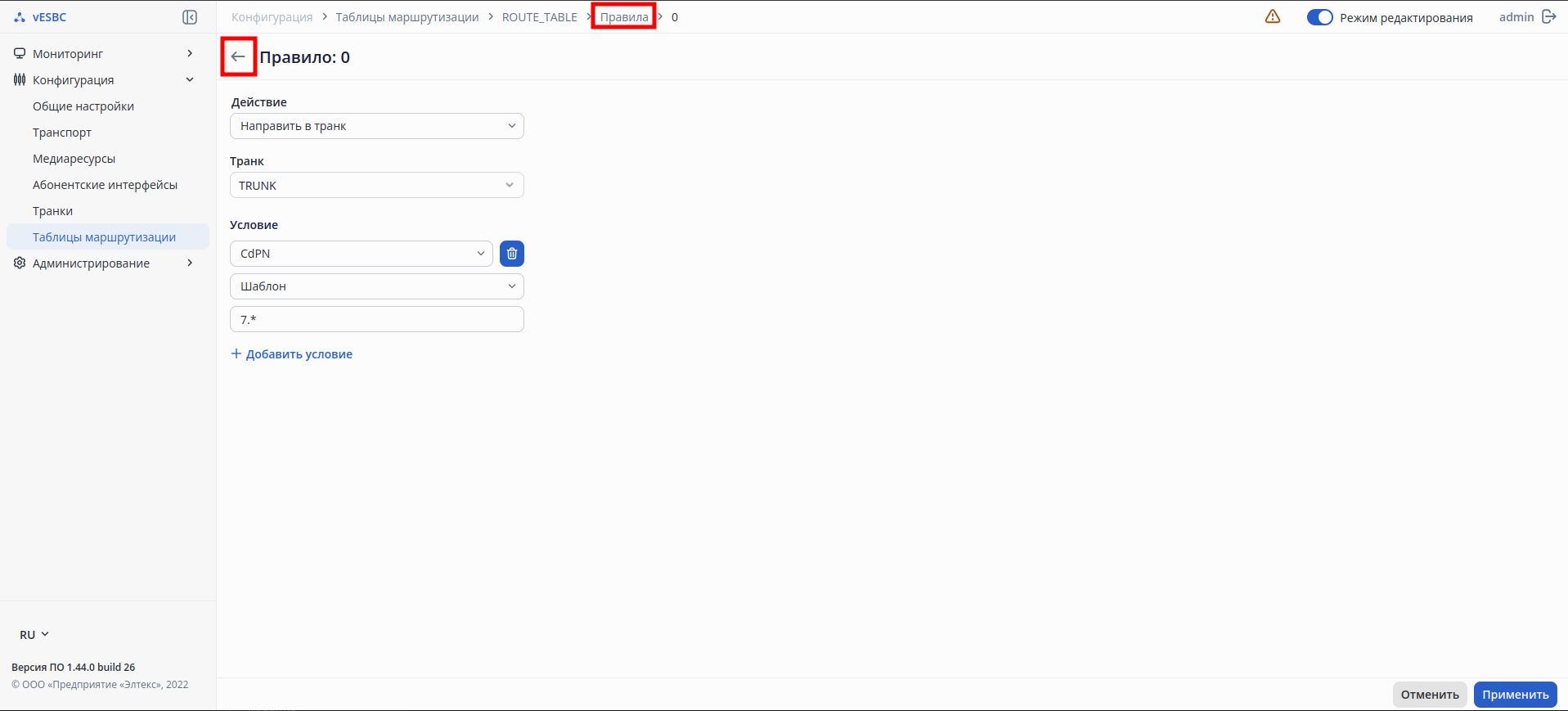
В появившемся окне нужно задать имя создаваемой таблицы маршрутизации и нажать кнопку «Создать». При нажатии кнопки будет открыта страница создания правил для этой таблицы маршрутизации.
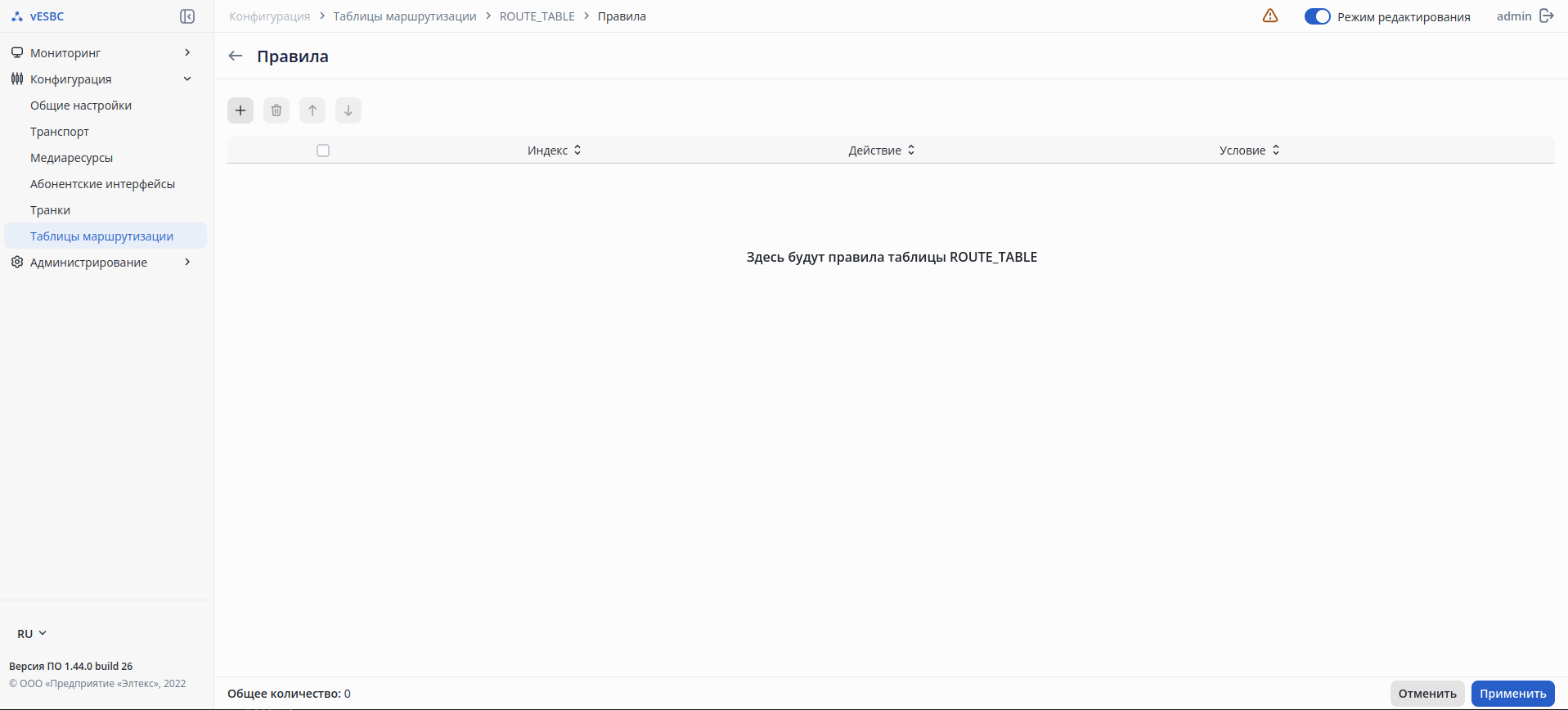
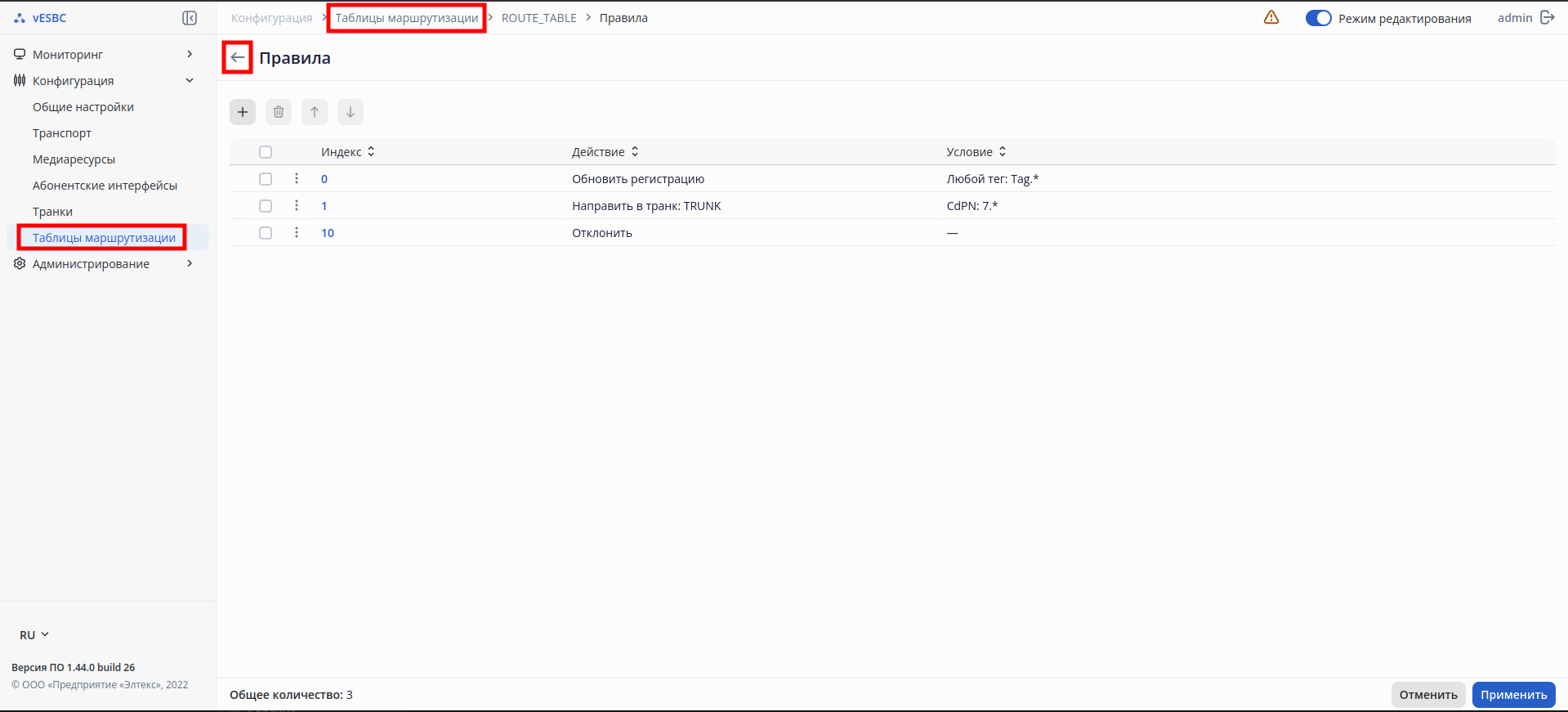
В таблице содержатся основные параметры каждого правила, такие как:
- Индекс – индекс привязанного правила таблицы маршрутизации;
- Действие – действие правила таблицы маршрутизации:
- Отклонить – отклонить входящий вызов;
- Направить в транк – направить вызов в назначенный транк;
- Перейти в таблицу маршрутизации – перейти в назначенную таблицу маршрутизации;
- Направить в транковую группу – направить вызов в назначенную транковую группу;
- Обновить регистрацию – отправить регистрацию зарегистрированного абонента туда, где он зарегистрирован;
- Условие – условие выполнения правила таблицы маршрутизации:
- CdPN – проверка совпадения номера вызываемого с шаблоном или префикс-группой;
- CgPN – проверка совпадения номера вызывающего с шаблоном или префикс-группой;
- SIP-message – проверка совпадения SIP-сообщения с шаблоном;
- Тег – проверка совпадения всех тэгов или любого тэга с шаблоном.
Переход к списку сконфигурированных правил происходит по нажатию кнопки , выбора «Таблицы маршрутизации» в меню или навигационной цепочкой.
 На странице «Правила», выбрав чекбокс правила кнопками
  , можно перемещать правила относительно других.
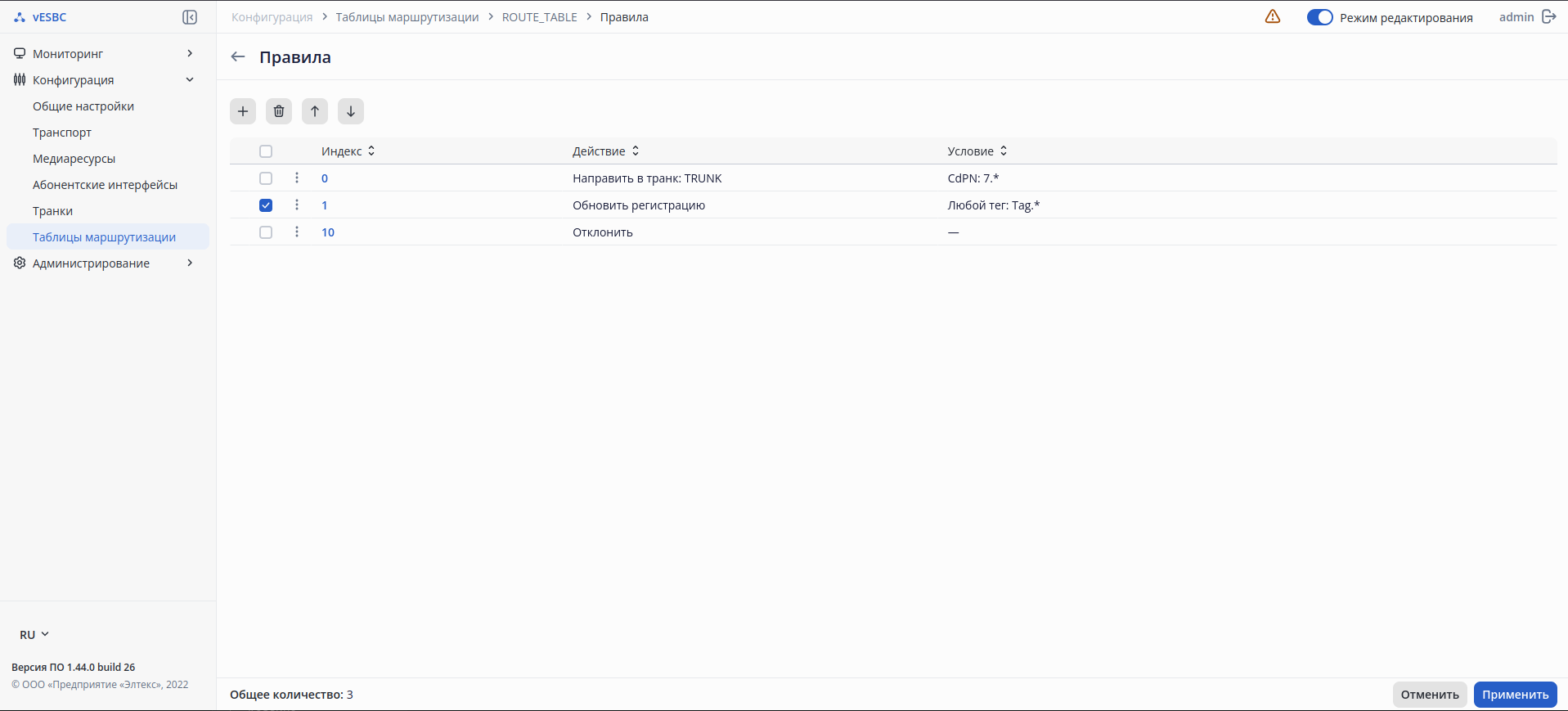
Также можно перемещать правила элементом  , который находится рядом с чекбоксом.
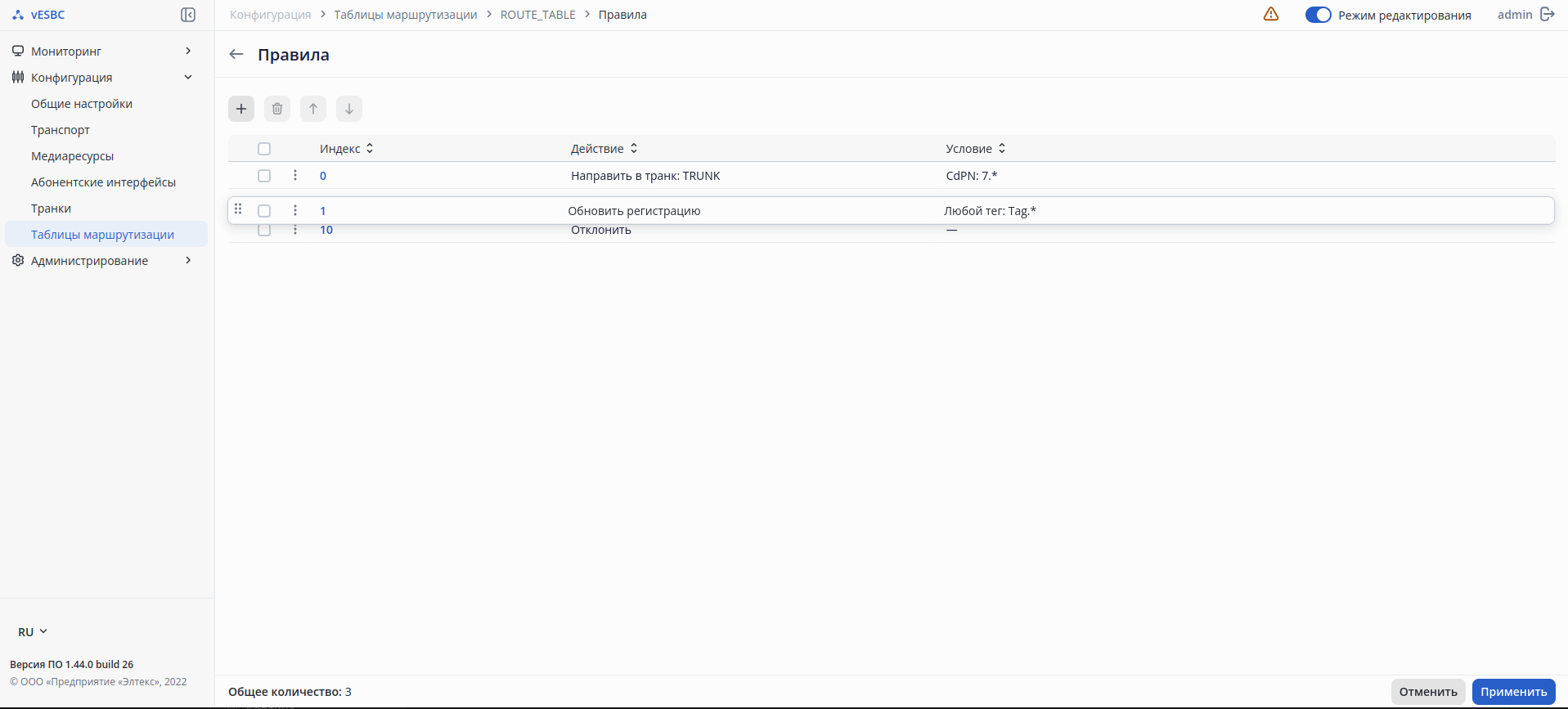
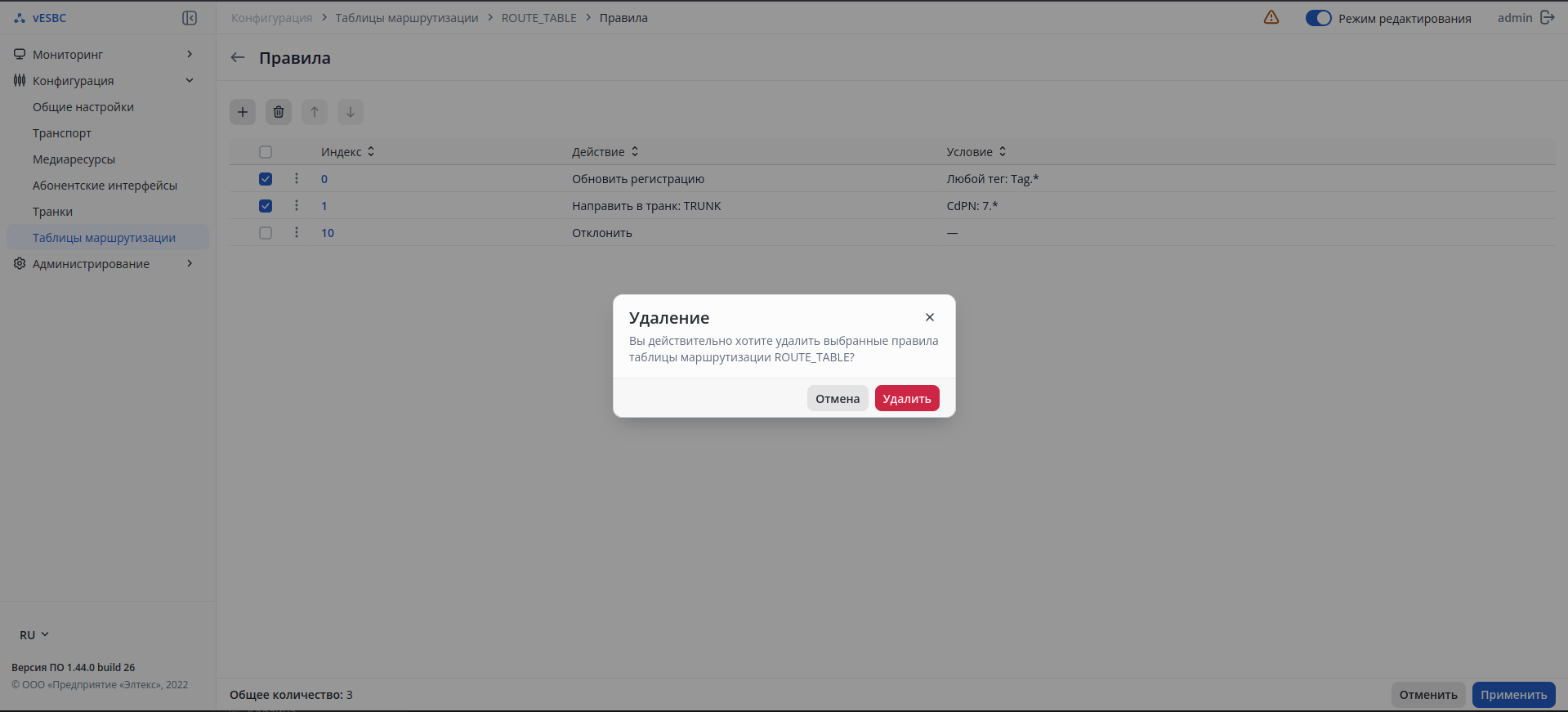
Для удаления таблицы маршрутизации из конфигурации транка используется кнопка «Удалить». С помощью чекбоксов можно выбрать один, несколько или все объекты на странице, чтобы удалить их одновременно.
Конфигурация «Правила»
Для создания нового правила таблицы маршрутизации используйте кнопку «Создать».
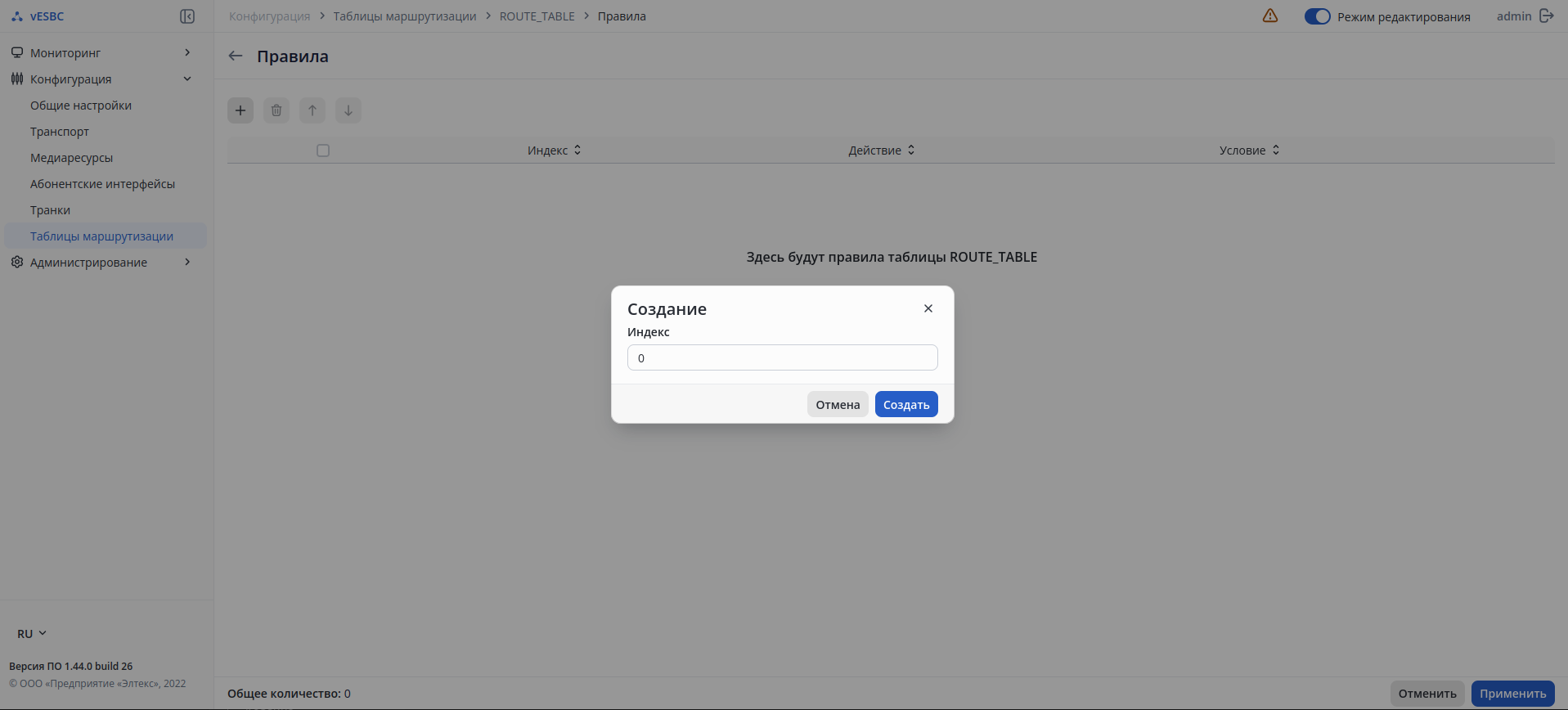
В появившемся окне нужно задать индекс создаваемого правила и нажать кнопку «Создать». При нажатии кнопки будет открыта страница создания правила.
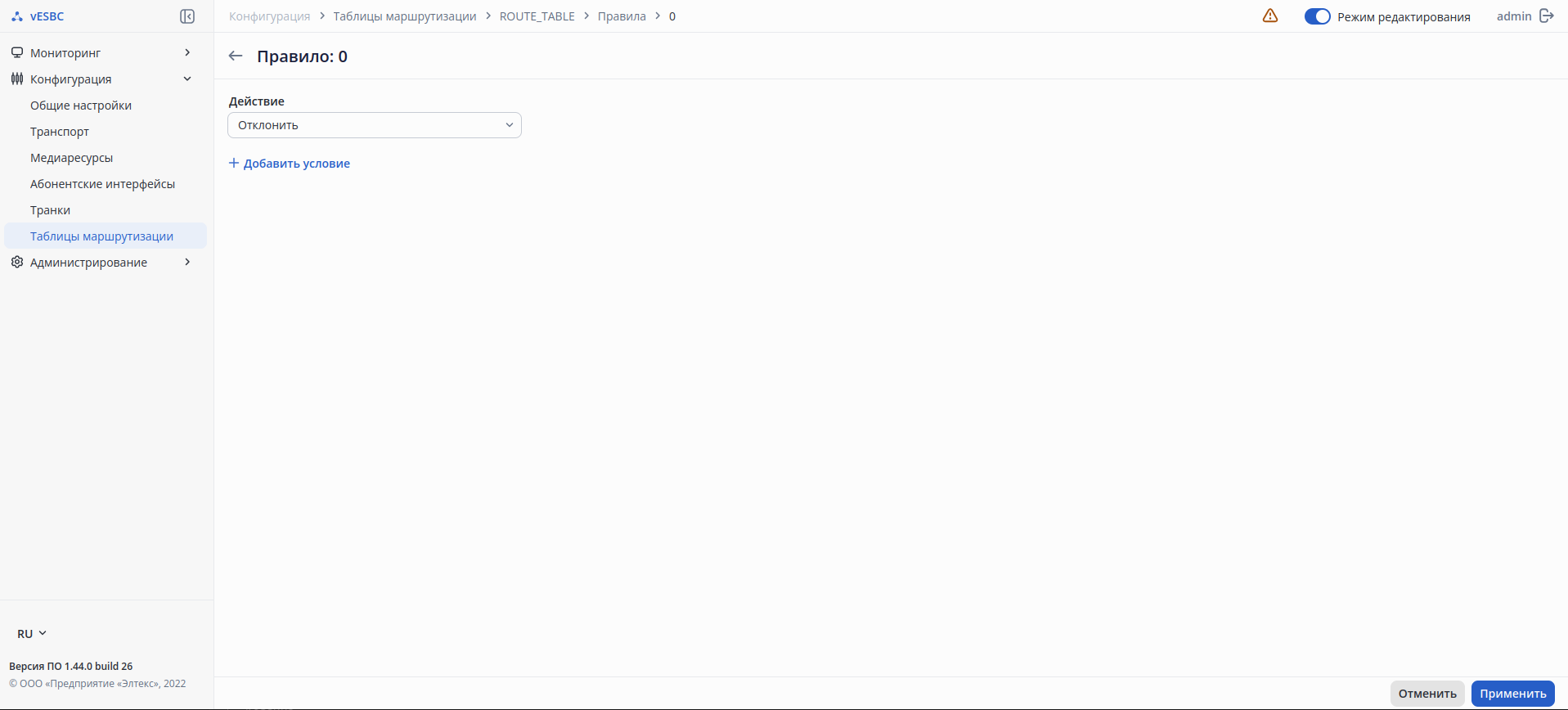
Вкладка «Действие»
При создании правила таблицы маршрутизации по умолчанию выставляется действие «Отклонить» – отклонить входящий запрос.
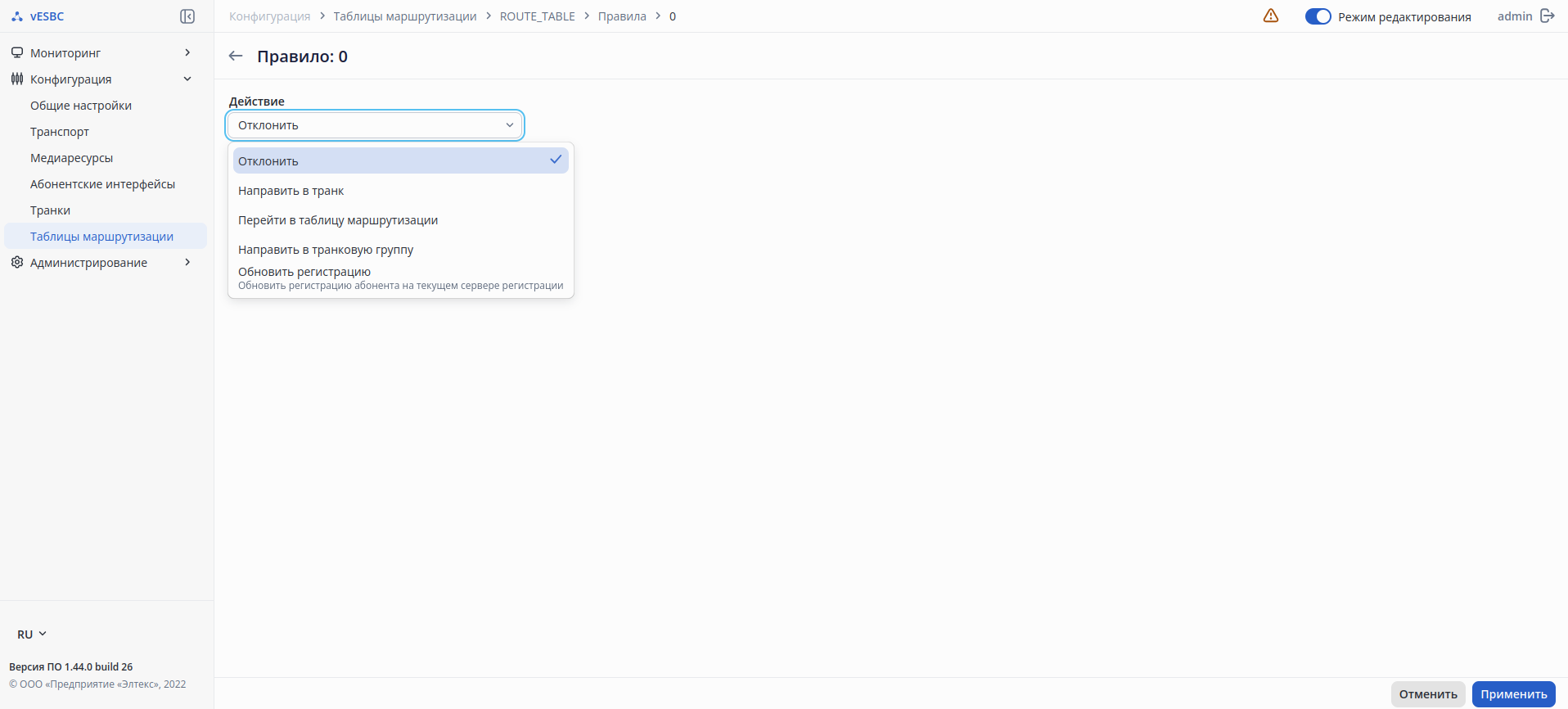 Во вкладке «Действие» можно выбрать одно из пяти действий, а именно:
- Отклонить – отклонить входящий вызов;
- Направить в транк – направить вызов в назначенный транк;
- Перейти в таблицу маршрутизации – перейти в назначенную таблицу маршрутизации;
- Направить в транковую группу – направить вызов в назначенную транковую группу;
- Обновить регистрацию – отправить регистрацию зарегистрированного абонента на сервер регистрации, где он уже зарегистрирован.
При выборе действий «Направить в транк», «Перейти в таблицу маршрутизации» и «Направить в транковую группу» появляется вкладка с выбором направления, куда будет маршрутизироваться вызов.
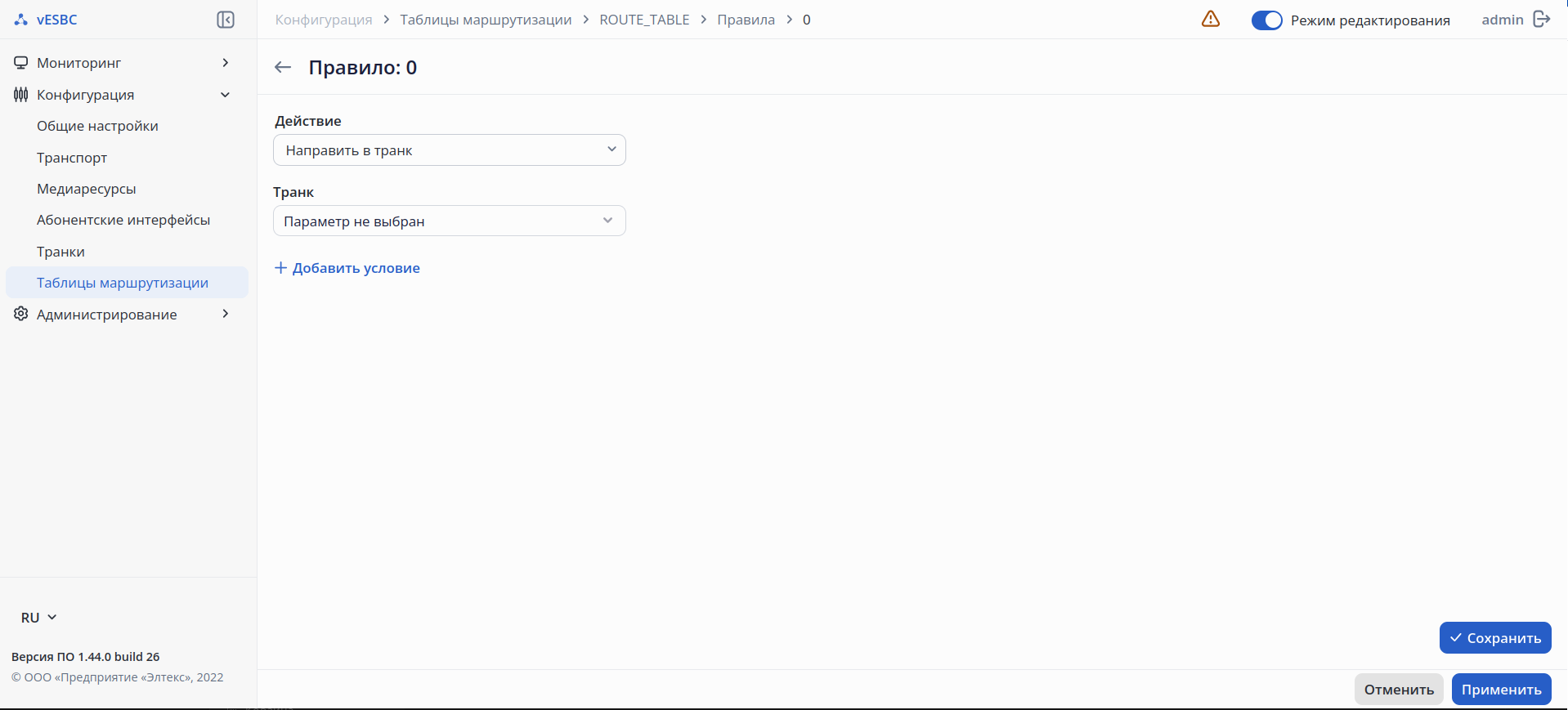
Вкладка «Условие»
Также на странице есть кнопка «Добавить условие» для добавления условия применения правила.
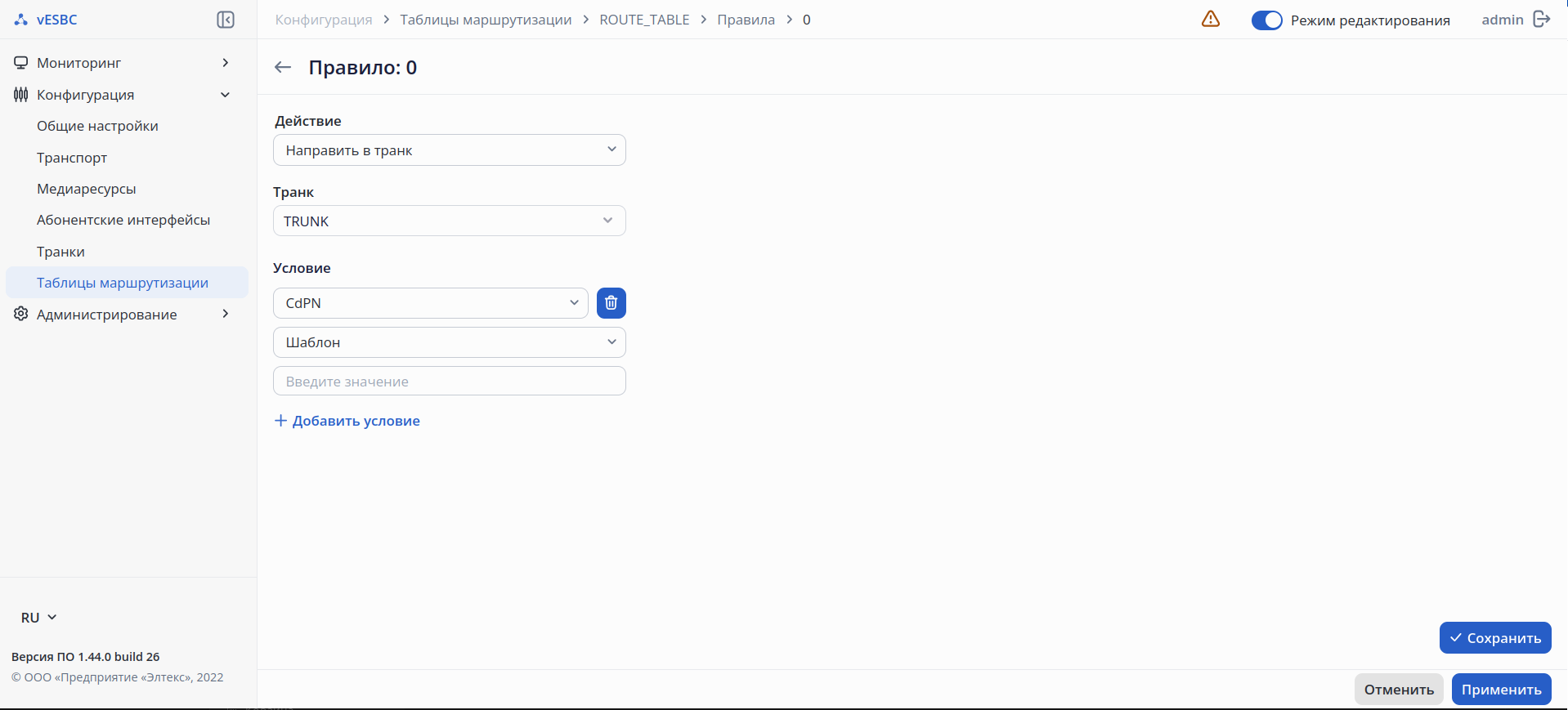 Условия делятся на:
- CdPN – проверка совпадения номера вызываемого с шаблоном или префикс-группой;
- CgPN – проверка совпадения номера вызывающего с шаблоном или префикс-группой;
- SIP-message – проверка совпадения SIP-сообщения с шаблоном;
- Тег – проверка совпадения всех тэгов или любого тэга с шаблоном.
Для условий «CdPN» и «CgPN» можно выбрать шаблон, при совпадении с которым условие будет считаться выполненным.
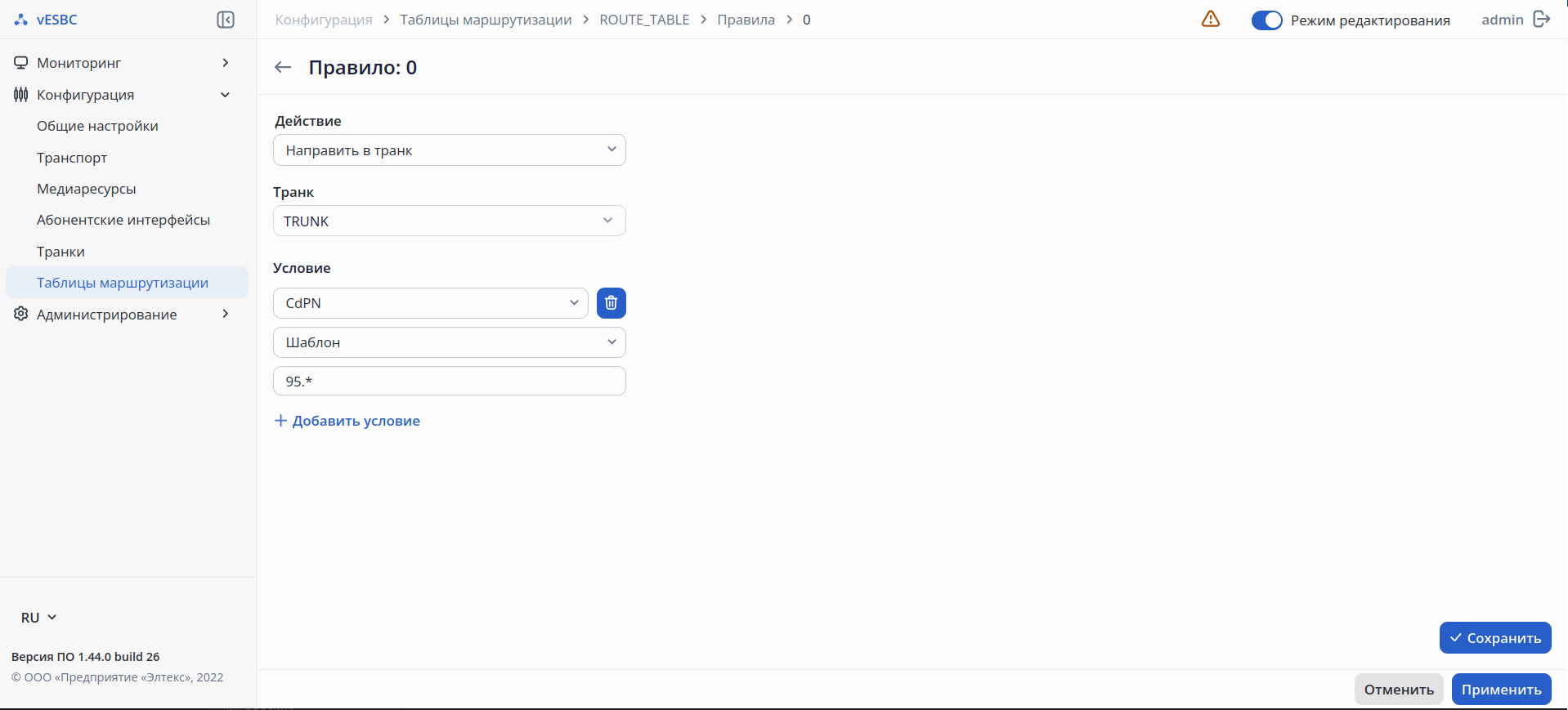
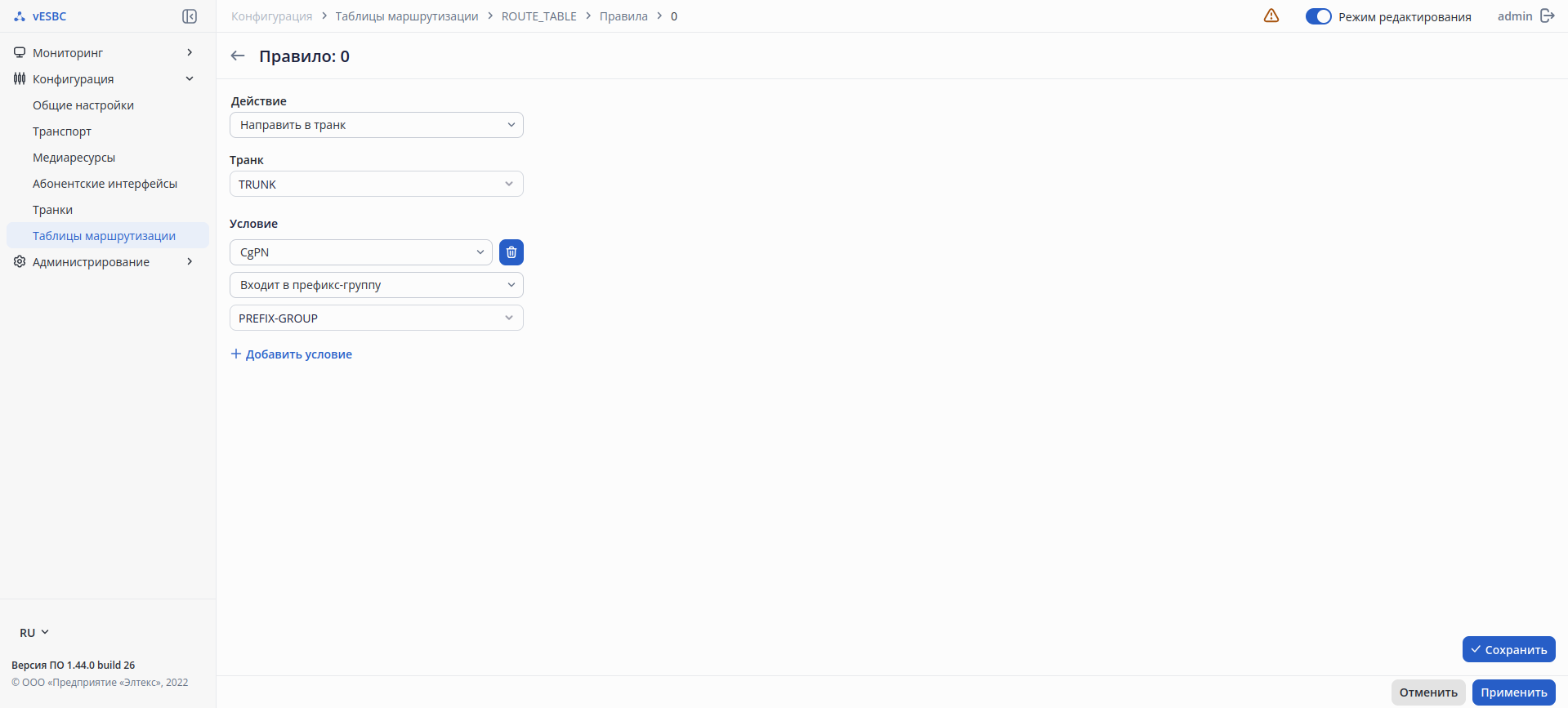
Также можно выбрать условие, проверяющее, входят или не входят «CdPN» или «CgPN» в раннее созданную префикс-группу.
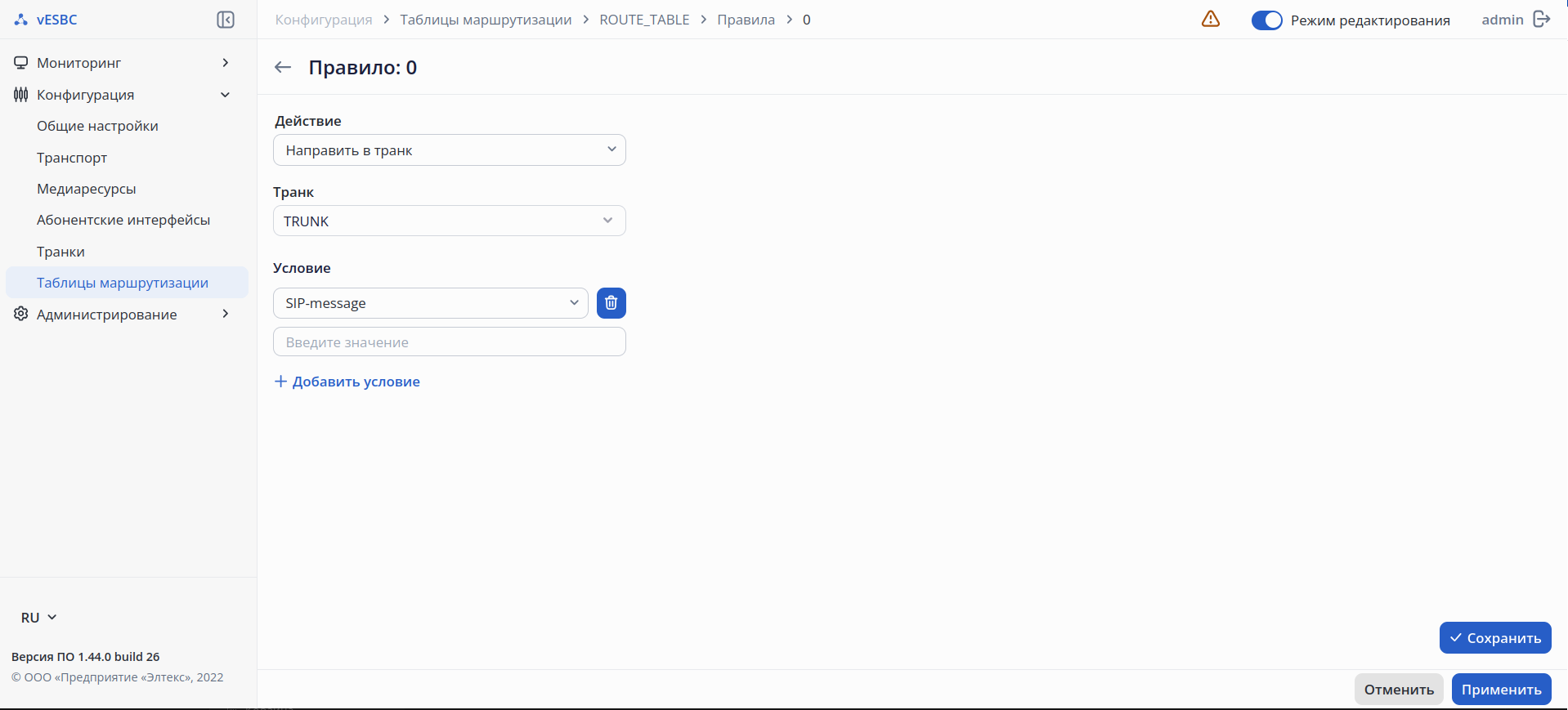
 Для условия «SIP-message» есть поле выбора шаблона сообщения, при совпадении с которым условие будет считаться выполненным.
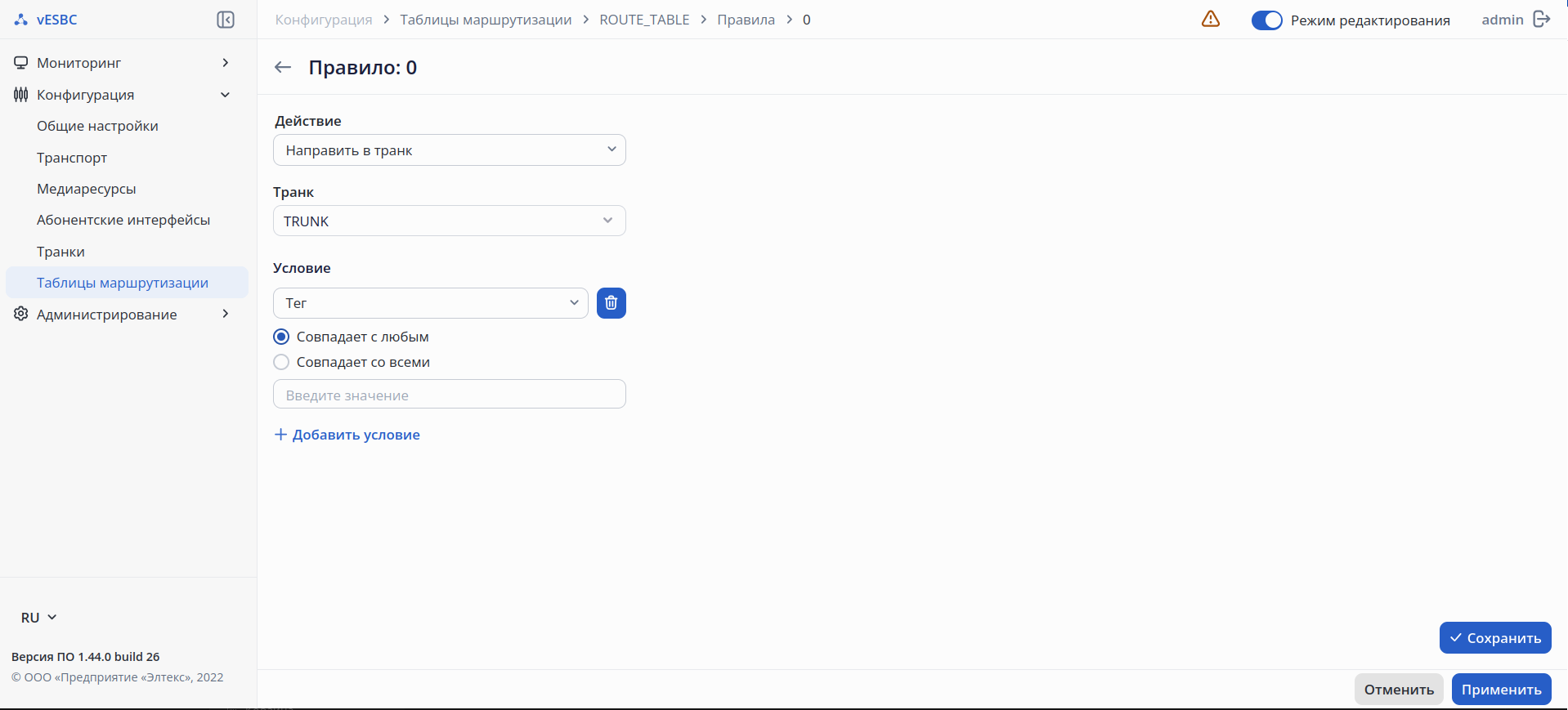
Для условия «Тег» есть выбор, будет ли совпадать шаблон с любым из тегов или со всем сразу для исполнения правила.
 Для одного правила можно создать 8 условий.
Для удаления условия нужно нажать кнопку  возле него.
Сохраните изменения правила кнопкой «Сохранить» и примените конфигурацию с помощью соответствующих кнопок «Применить» и «Принять».
Переход к списку сконфигурированных правил происходит по нажатию кнопки , выбора «Правила» в навигационной цепочкой.
Описание настроек таблицы маршрутизации представлено в разделе Настройки таблицы маршрутизации «Справочника команд CLI».
Администрирование
Для перехода к администрированию необходимо в главном меню выбрать элемент «Администрирование».
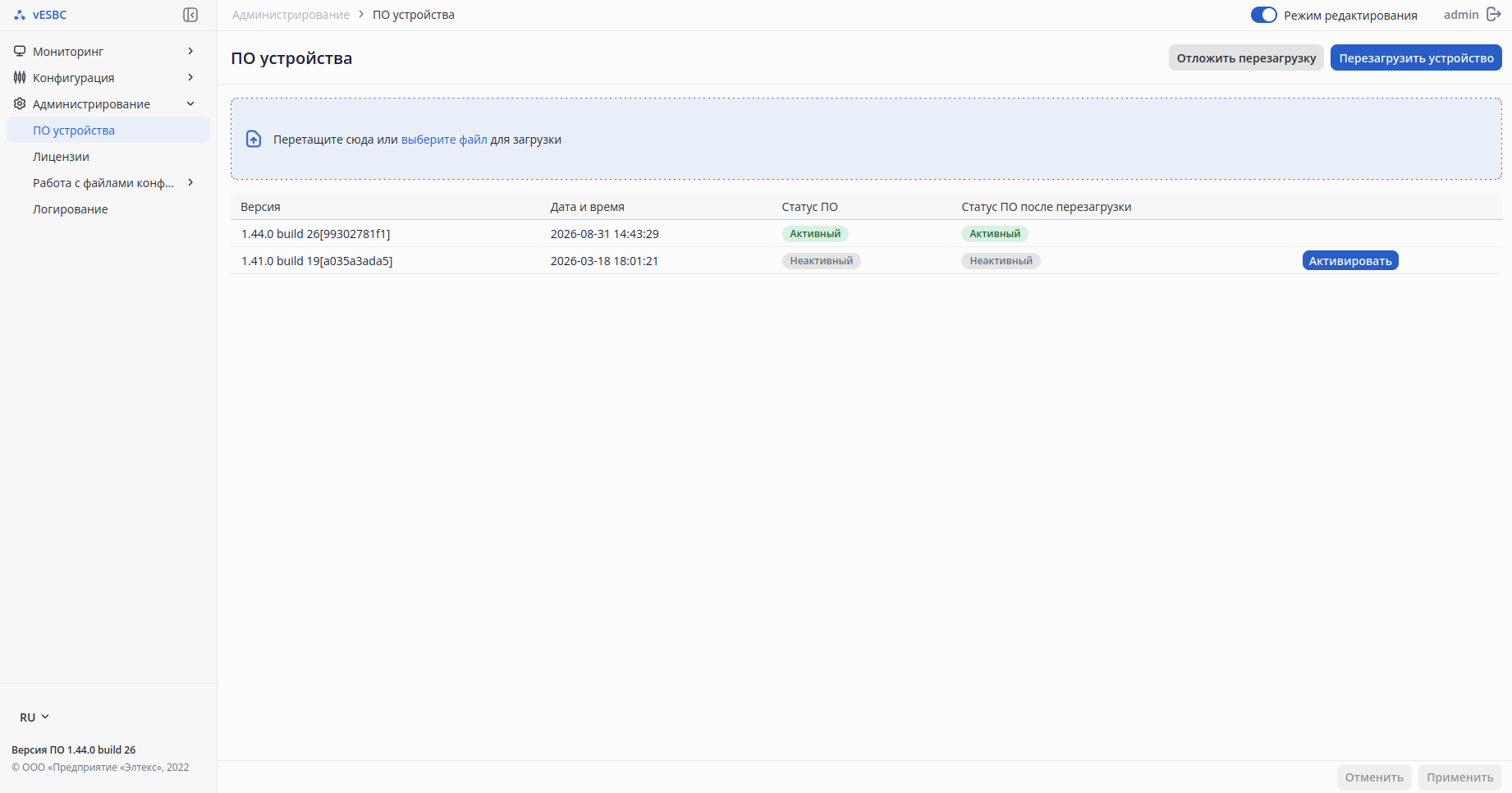
Меню «ПО устройства»
На странице находится информация об установленном на устройстве программном обеспечении, а также имеется возможность загрузить и установить новое ПО и перезагрузить контроллер.
Для загрузки нового ПО используйте специальное поле, обозначенное следующим образом:

Файл можно перетащить в границы указанного поля или найти и выбрать на ПК, нажав кнопку «Выберите файл». После успешной загрузки файла он появится в таблице ниже. Для установки ПО необходимо нажать кнопку «Активировать» рядом с графой «Статус ПО после перезагрузки». После того как в графе «Статус ПО после перезагрузки» файл будет отмечен  , необходимо перезагрузить устройство для завершения установки ПО. Используйте для этого кнопку «Перезагрузить устройство», при нажатии на которую начнется перезагрузка.
Есть возможность отложить перезагрузку, чтобы избежать прерывания сервиса в рабочее время. Опция «Отложить перезагрузку» находится рядом с кнопкой «Перезагрузить устройство».

При выборе этой опции есть возможность указать конкретную дату и время перезагрузки в формате день, месяц, год и часы, минуты, а также запланировать перезагрузку через указанное время.
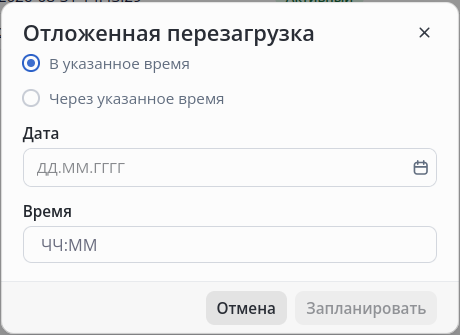
После указания времени нажмите кнопку «Запланировать».
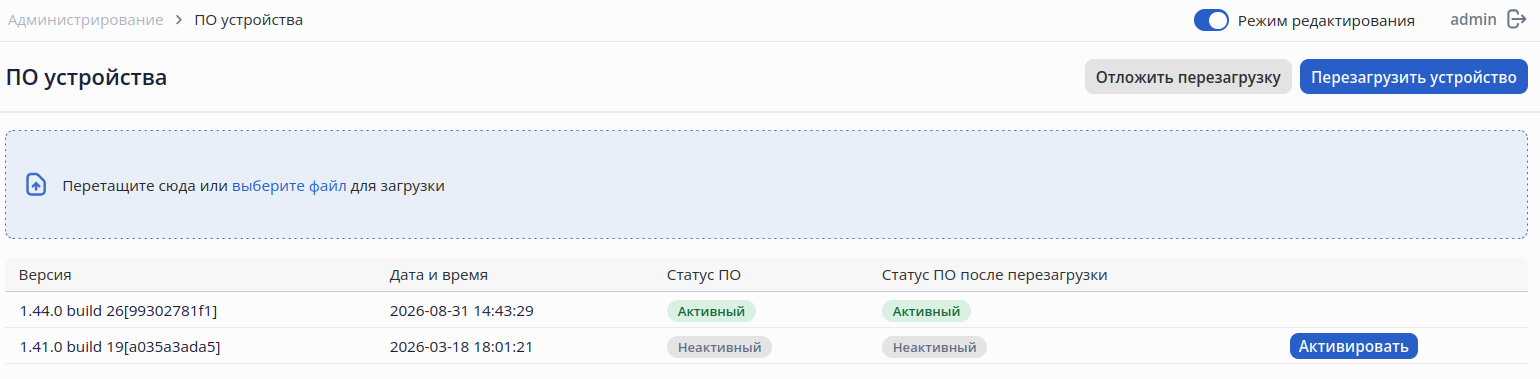
Таблица содержит данные по двум файлам ПО, загруженным на устройство, один из которых является активным в данный момент, а второй — резервным с возможностью переключаться между ними:
- Версия – версия загруженного программного обеспечения;
- Дата и время – дата и время выпуска файла ПО;
- Статус ПО – показывает текущее состояние для каждой версии ПО:
- статус, обозначенный , показывает, что ПО используется в данный момент;
- статус, обозначенный
 , показывает, что ПО в данный момент не активно, но загружено на устройство и может быть активировано с помощью кнопки «Активировать».
- статус, обозначенный
- Статус ПО после перезагрузки – показывает, какое ПО будет использоваться после перезагрузки контроллера:
- статус показывает, что данное ПО будет активным после перезагрузки;
- статус показывает, что данное ПО после перезагрузки будет не активно;
- статус
- Кнопка
 позволяет сделать данный образ ПО активным после перезагрузки.
Меню «Лицензии»
На странице находится информация об установленных лицензиях на устройстве, а также имеется возможность загрузить новую лицензию и перезагрузить контроллер.
Для загрузки новой лицензии используйте специальное поле (только на ESBC-3200), обозначенное следующим образом:

Файл можно перетащить в границы указанного поля или найти и выбрать на ПК, нажав кнопку «Выберите файл». После успешной загрузки файла, в таблице ниже появится информация о доступном функционале загруженной лицензии, который будет иметь статус «Candidate» (если лицензия имеет формат "File (v1)") или «Active» (если лицензия имеет формат "File (v2)"). Если после загрузки лицензии необходимый функционал находится в статусе «Candidate», то для его активации необходимо перезагрузить контроллер. Для этого используйте кнопку «Перезагрузить устройство», при нажатии на которую начнется перезагрузка.
Если необходимый функционал находится в статусе «Active», то перезагрузка не требуется.
Есть возможность отложить перезагрузку, чтобы избежать прерывания сервиса в рабочее время. Опция «Отложить перезагрузку» находится рядом с кнопкой «Перезагрузить устройство».
При выборе этой опции есть возможность указать конкретную дату и время перезагрузки в формате день, месяц, год и часы, минуты, а также запланировать перезагрузку через указанное время.
После указания времени нажмите кнопку «Запланировать».
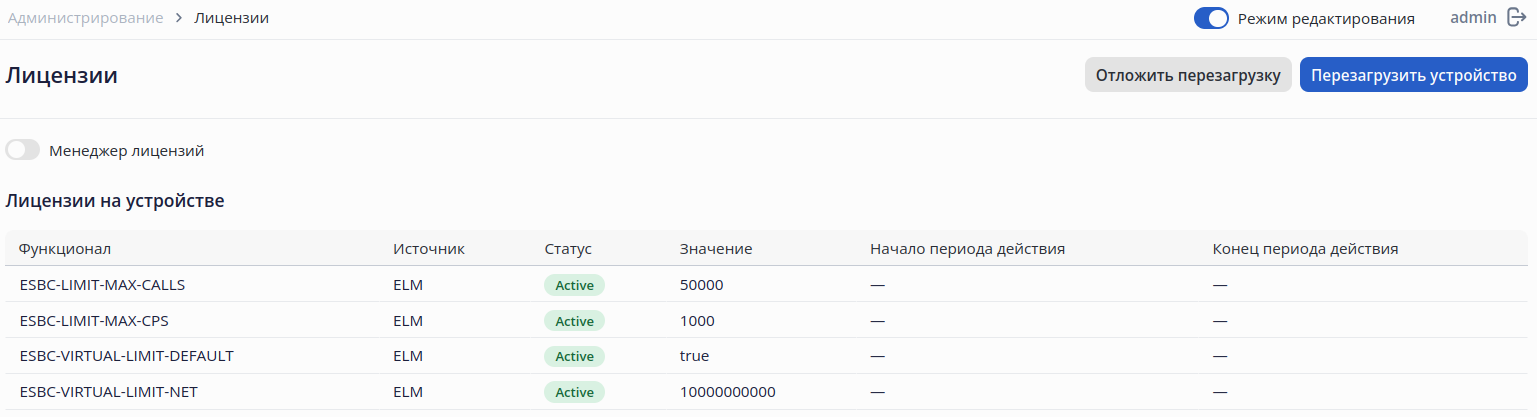
Менеджер лицензий используется для получения лицензии с сервера лицензирования (Eltex Licence Manager). Включить его можно с помощью соответствующего переключателя.
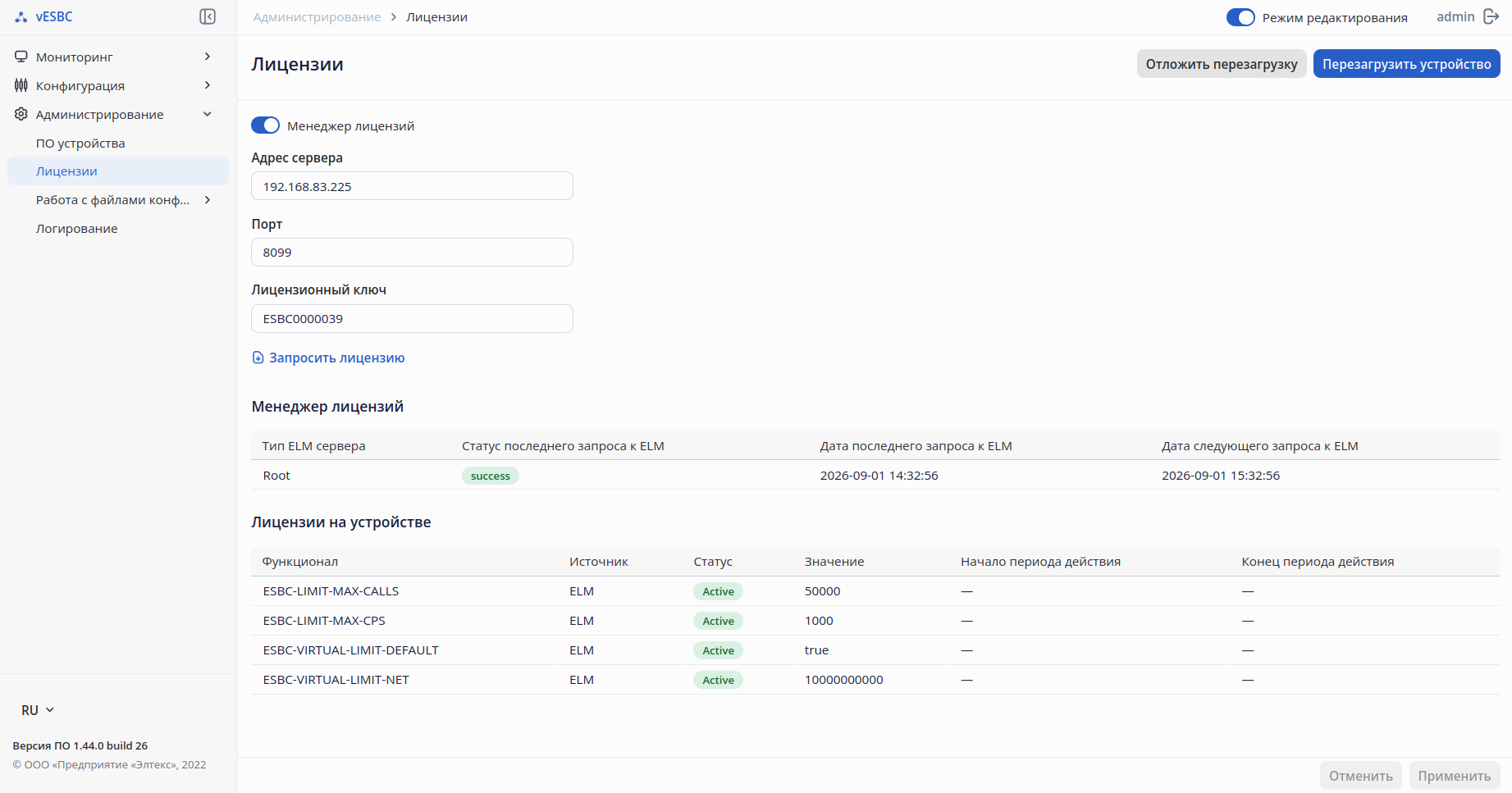
После включения появляются настройки менеджера и таблица с текущим состоянием. С помощью настроек есть возможность задать:
- Адрес сервера – адрес ELM-сервера;
- Порт – порт ELM-сервера (по умолчанию 8099);
- Лицензионный ключ – ключ, полученный при заказе ESBC (доступно только на vESBC, на ESBC-3200 ключ вводить не нужно).
После ввода всех параметров необходимо применить конфигурацию с помощью соответствующих кнопок. При необходимости отмените изменения и удалите их с помощью кнопок «Сбросить» и «Отменить».
Менеджер лицензий на ESBC с определенным интервалом автоматически отправляет запрос на получение/обновление лицензии. Есть возможность принудительного запроса лицензии, не дожидаясь таймера автоматического запроса, для этого используйте кнопку «Запросить лицензию», которая находится под настройками.
Таблица «Менеджер лицензий» содержит следующие данные:
- Тип ELM сервера;
- Статус последнего запроса к ELM:
- Success – последнее обращение к серверу было успешно;
- Failed – при последнем обращении не удалось получить и применить лицензию.
- Дата последнего запроса к ELM – дата и время последнего обращения;
- Дата следующего запроса к ELM – дата и время следующего запроса к ELM.
Таблица «Лицензии на устройстве» содержит следующие данные:
- Функционал – название функционала, доступного по лицензии;
- Источник – источник установки лицензии. Возможные варианты:
- boot – лицензия поставляется с устройством в заводской комплектации;
- file – лицензия загружена отдельным файлом на контроллер;
- ELM – лицензия предоставляется сервисом ELM.
- Статус – текущее состояние лицензии. Возможные варианты:
- Active – лицензия активна в данный момент;
- Candidate – лицензия будет активна после перезагрузки контроллера.
- Значение – указывает ограничение по лицензии. Возможные значения:
- true – лицензия работает без конкретных ограничений;
- <N> – лицензия работает с указанным ограничением. Например, если для лицензии «ESBC-LIMIT-MAX-CPS» значение равно 20, то ESBC не сможет обрабатывать более 20 новых вызовов в секунду.
- Начало периода действия – дата начала действия лицензии;
- Конец периода действия – дата окончания действия лицензии.
Меню «Работа с файлами конфигурации»
Актуальные файлы
На странице представлена возможность сохранить действующую Running-конфигурацию, сохранить текущую Candidate-конфигурацию, сбросить конфигурацию устройства к заводским настройкам, а также возможность загрузить резервную копию файла конфигурации на устройство.
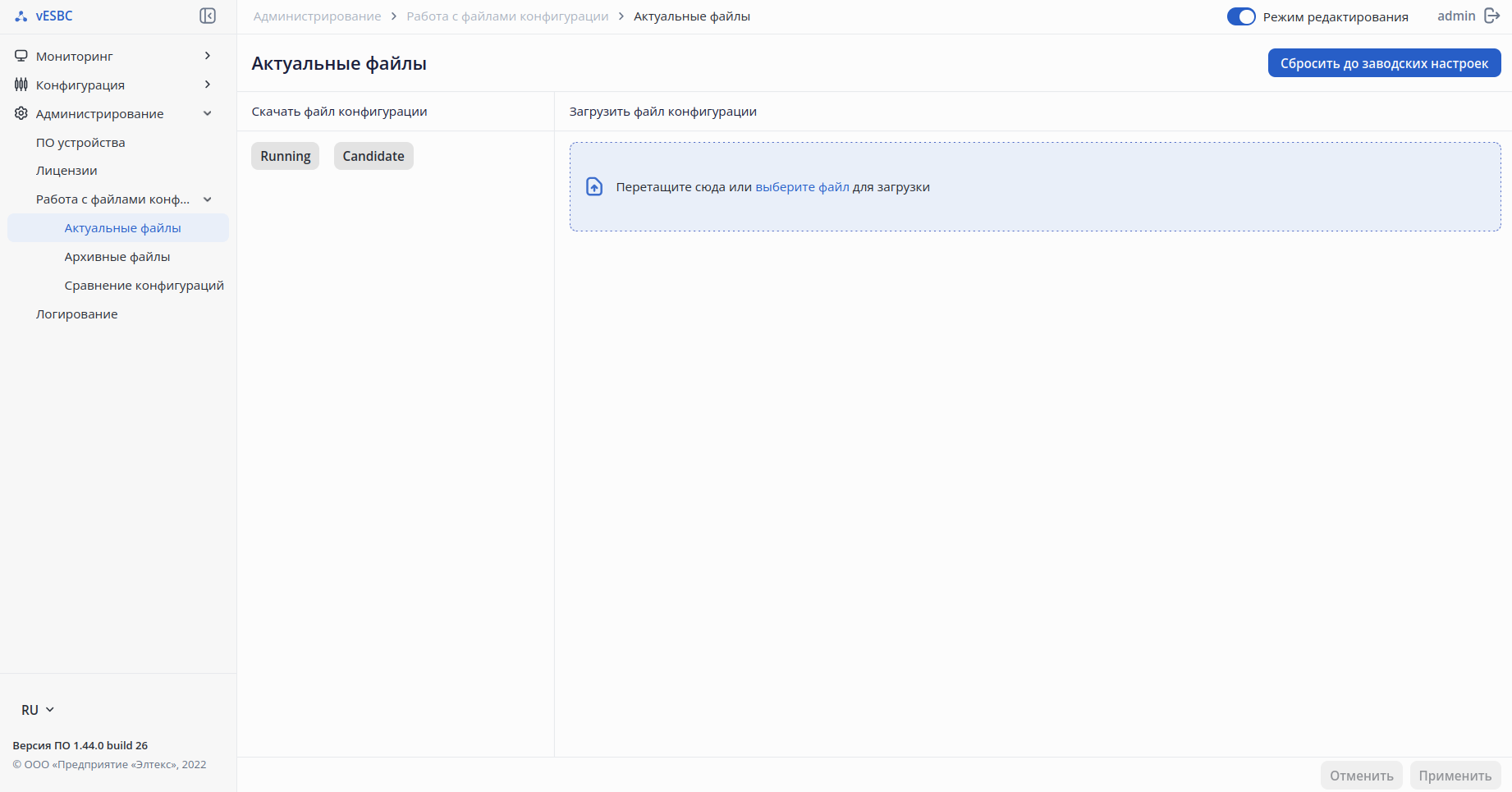
Загрузить файл конфигурации
Для загрузки файла конфигурации должен быть включен режим редактирования.
Для загрузки файла конфигурации используйте специальное поле, обозначенное следующим образом:

Скачать файл конфигурации
На странице доступно скачивание двух файлов конфигурации с помощью кнопок:
Running – скачивание файла действующей Running-конфигурации контроллера (конфигурация, которая используется на данный момент);
Candidate – скачивание файла текущей Сandidate-конфигурации контроллера (конфигурация, в которую были внесены, но еще не применены изменения относительно действующей конфигурации).
Заводская конфигурация
Для сброса конфигурации к заводским настройкам должен быть включен режим редактирования.
Чтобы сбросить устройство к заводским установкам, необходимо сначала скопировать заводскую конфигурацию в Сandidate-конфигурацию, а затем применить ее и подтвердить изменения. Используйте для этого кнопки «Сбросить до заводских настроек», а затем «Применить» и «Подтвердить».
После применения заводской конфигурации возможна потеря доступа.
В заводской конфигурации доступ к web-интерфейсу контроллера осуществляется по протоколу HTTPS с учетными данными: пользователь — admin, пароль — password.
Архивные файлы
Страница содержит информацию о резервных копиях файлов конфигурации.
Обновление страницы происходит при нажатии на кнопку «Обновить».
С помощью чекбоксов можно выбрать один, несколько или все файлы, чтобы применить к ним общее действие с помощью кнопки «Удалить файлы». При нажатии на кнопку «Удалить файлы» и подтверждении действия, все выбранные файлы будут удалены.
При выборе одного или двух файлов становится доступна кнопка «Сравнить», при нажатии на которую осуществляется переход на страницу «Сравнение конфигураций» для последующего сравнения файлов.
Для каждого файла также доступно контекстное меню с действиями:
- Копировать в Candidate – происходит копирование конфигурации из выбранного файла в Candidate-конфигурацию. Опция доступна только при включенном режиме редактирования;
- Сравнить – осуществляется переход на страницу «Сравнение конфигураций» для последующего сравнения файлов;
- Удалить – архивный файл конфигурации будет удален.
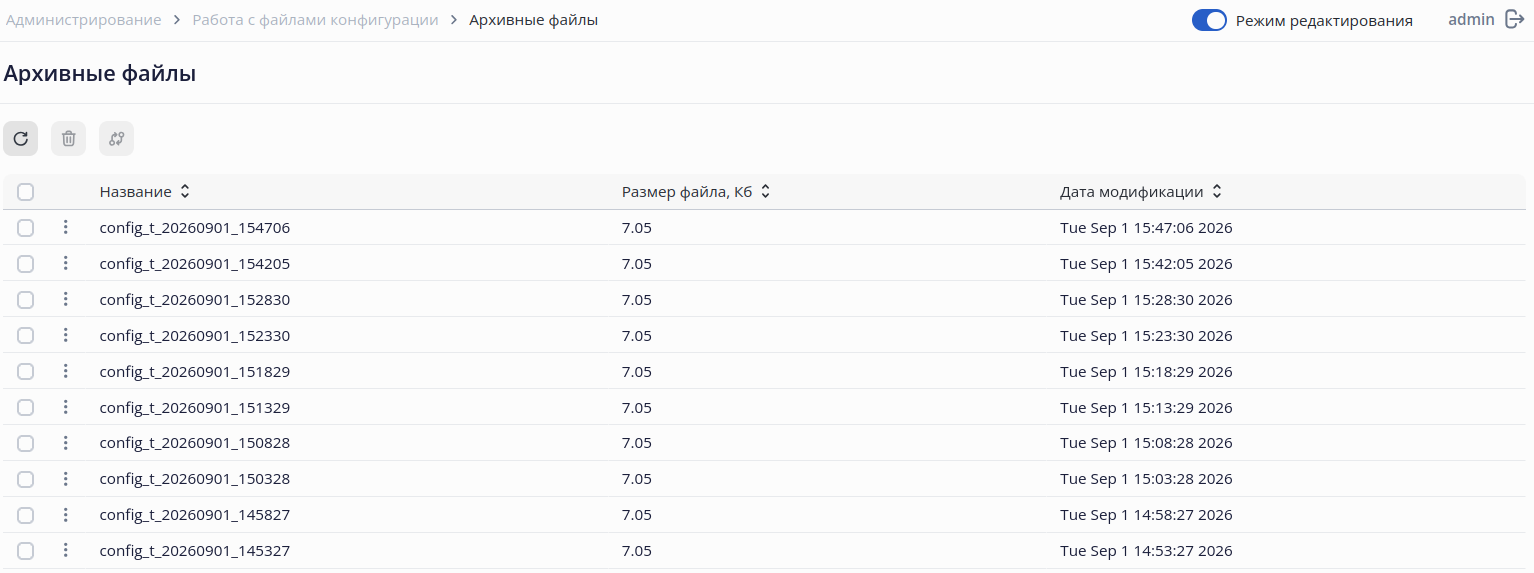
Список файлов представлен в таблице. Таблица содержит данные:
- Название – название файла резервной копии конфигурации;
- Размер файла, Кб – размер файла, указанный в килобайтах;
- Дата модификации – дата и время последней модификации файла.
Настройка создания архивных файлов описана в документации Управление программным обеспечением и конфигурацией.
Сравнение конфигураций
На странице осуществляется построчное сравнение выбранных файлов конфигурации.
Обновление страницы происходит при нажатии на кнопку «Обновить».
Для того чтобы сравнить два файла, необходимо выбрать их в соответствующих полях: «Конфигурация 1» и «Конфигурация 2». Кнопка  «Копировать в Candidate» – копирует выбранную конфигурацию в конфигурацию «Сandidate». Для применения настроек используйте кнопку «Применить». Опция доступна только при включенном режиме редактирования.

Для сравнения могут быть выбраны следующие файлы:
- Архивные файлы конфигурации;
- Текущая Running-конфигурация;
- Текущая Сandidate-конфигурация;
- Factory-config – заводская конфигурация;
- Default-config – дефолтная конфигурация.
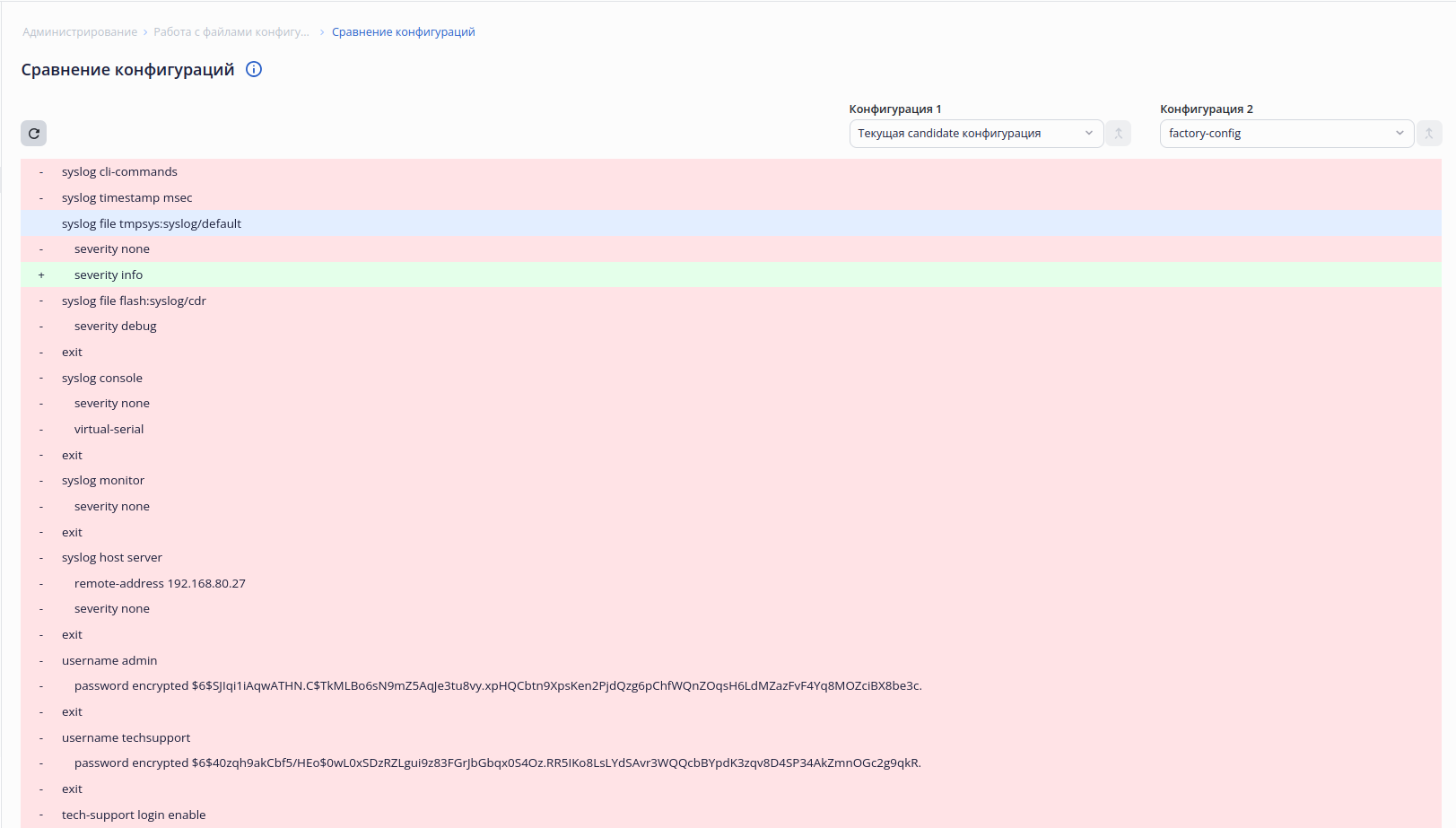
При сравнении конфигураций используются следующие обозначения:
Зеленый цвет и знак "+" – настройка присутствует в конфигурации 2, но отсутствует в конфигурации 1;
Красный цвет и знак "-" – настройка отсутствует в конфигурации 2, но присутствует в конфигурации 1;
Синий цвет – изменения в строке отсутствуют, используется для обозначения разделов конфигурации, которые содержат отличия.
Если файл содержит устаревшую версию конфигурации, это будет указано в первой строке вывода.
Меню «Логирование»
На странице можно задать общие настройки логирования, которые будут применены для записи отладочных сообщений, а также отображение и передачу отладочных сообщений. В текущей версии ПО, через web-интерфейс, реализована только настройка логирования на удаленный syslog-сервер и в локальный файл. Настройка всех параметров логирования доступна через CLI. Описание команд приведено в разделе Управление SYSLOG справочника команд CLI.
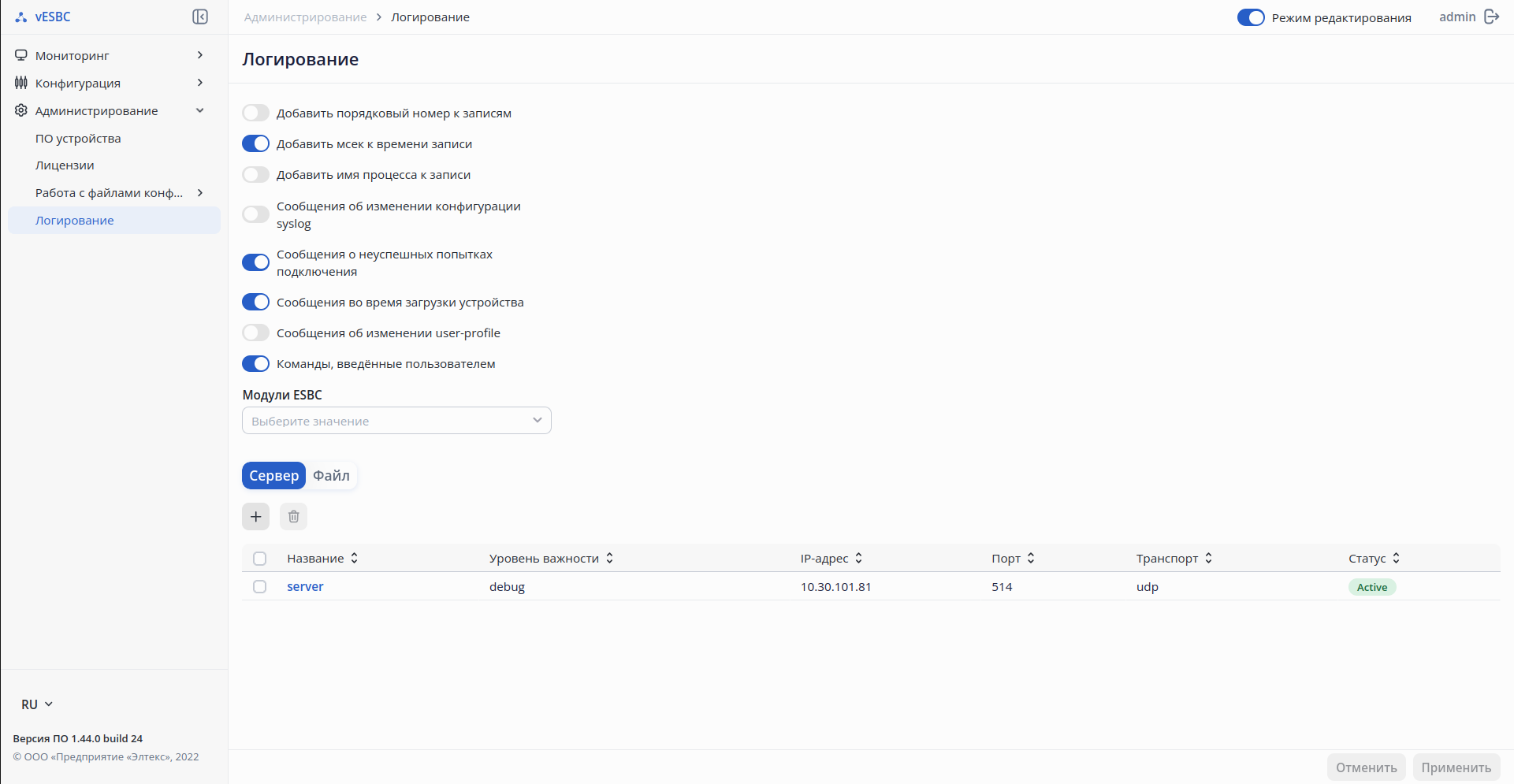
Доступные настройки:
- Добавить порядковый номер к записям – к каждой записи добавляется порядковый номер;
- Добавить мсек к времени записи – в таймштамп записи добавляются миллисекунды;
- Добавить имя процесса к записи – к записи добавляется имя процесса;
- Сообщения об изменении конфигурации syslog – включается запись сообщений об изменении конфигурации syslog;
- Сообщения о неуспешных попытках подключения – включается запись сообщений о неуспешных попытках подключения к CLI;
- Сообщения во время загрузки устройства – включается запись сообщений в процессе перезагрузки;
- Сообщения об изменении user-profile – включается запись сообщений об изменении user-profile;
- Команды, введённые пользователем – включается процесс логирования введённых в CLI команд пользователя.
На странице есть возможность выбрать модули ESBC для логирования.
Описание модулей представлено в разделе Работа с логами.
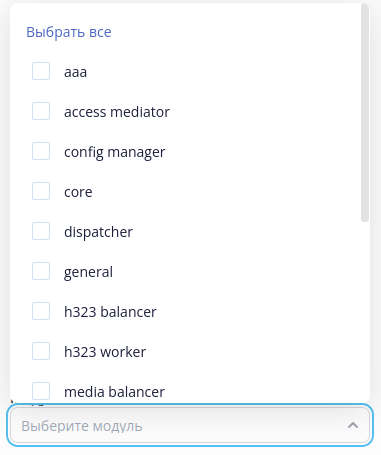
По умолчанию все настройки отключены, модули для логирования не выбраны.
После настройки параметров сохраните, а затем примените конфигурацию с помощью соответствующих кнопок. При необходимости отмените изменения и удалите их с помощью кнопок «Сбросить» и «Отменить».
Вкладка «Сервер»
Во вкладке содержится информация о настроенных syslog-серверах.
Для создания, удаления и редактирования сервера должен быть включен режим редактирования.
Для логирования ESBC выберите необходимые модули.

В таблице содержатся основные параметры о каждом сервере, такие как:
- Название – название сервера в конфигурации;
- Уровень важности – уровень важности сообщений, которые будут записываться:
- none – минимальный уровень, логирование отключено;
- debug – максимальный уровень, все отладочные сообщения записываются;
- описание остальных значений есть в разделе Управление SYSLOG Справочника команд CLI.
- IP-адрес – IP-адрес сервера;
- Порт – порт сервера;
- Транспорт – транспорт для передачи сообщений на сервер:
- tcp;
- udp.
- Статус:
- inactive – логирование отключено ("Уровень важности" = none);
- active – логирование включено ("Уровень важности" != none).
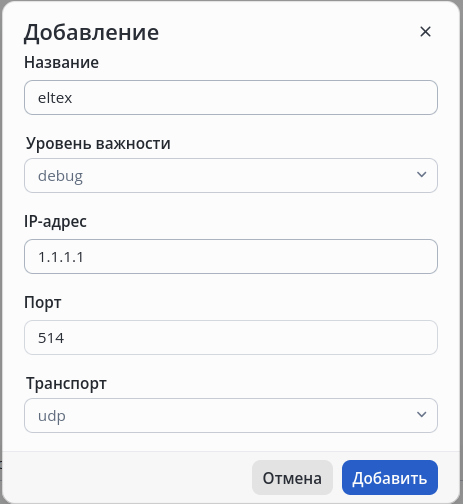
Для создания нового сервера используйте кнопку «Добавить».
Введите нужные параметры и нажмите кнопку «Добавить», а затем примените конфигурацию с помощью соответствующих кнопок. При необходимости отмените изменения и удалите их с помощью кнопок «Сбросить» и «Отменить».

Передача сообщений на настроенный сервер включена.
Для редактирования существующего сервера нажмите на его название в списке. При редактировании можно изменить уровень важности, IP-адрес, порт и транспорт.
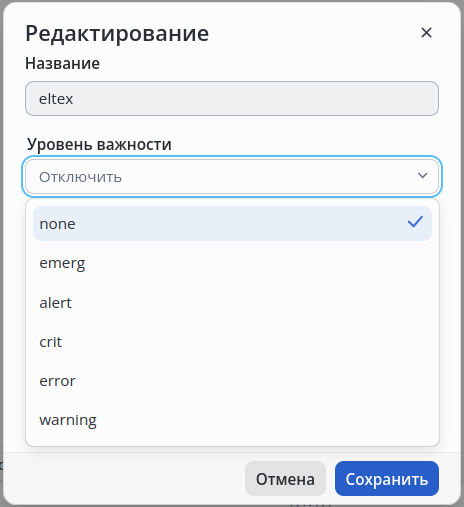
Внесите изменения и нажмите кнопку «Сохранить».

Для удаления сервера из конфигурации выберите соответствующий чекбокс в списке и используйте кнопку «Удалить», подтвердите удаление в появившемся окне и примените конфигурацию с помощью соответствующих кнопок. При необходимости отмените изменения и удалите их с помощью кнопок «Сбросить» и «Отменить».
Вкладка «Файл»
На странице содержится информация о настройках записи отладочных сообщений в локальное хранилище.
Для создания, удаления и редактирования файла должен быть включен режим редактирования.
Для логирования ESBC выберите необходимые модули.
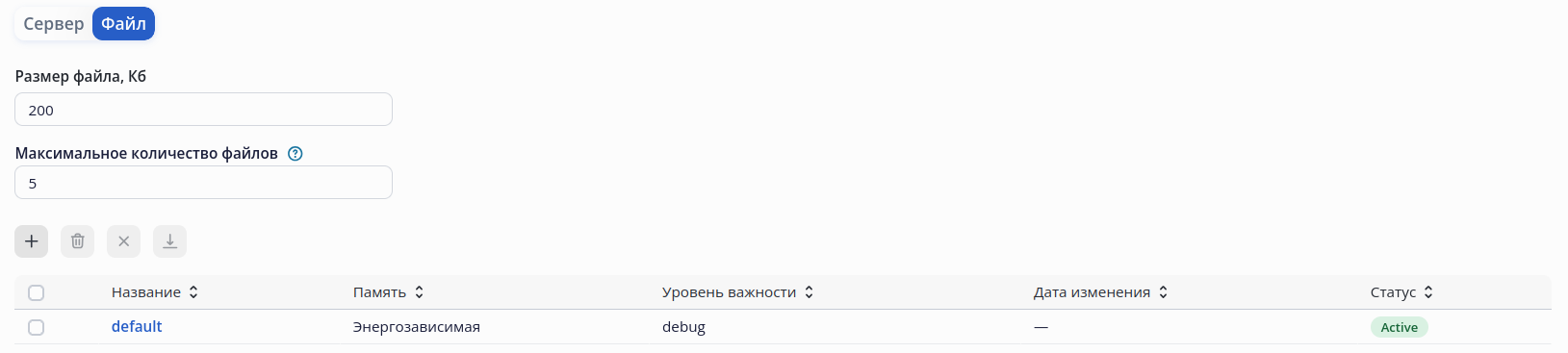
На странице можно настроить:
- Размер файла – максимальный размер файла в кБ;
- Максимальное количество файлов – максимальное количество файлов, сохраняемых при ротации. Если максимальное количество файлов равно одному, то файл, при превышении максимального размера, удалится;
- Параметры записи в файл, которые будут отображаться в таблице.
В таблице содержатся основные параметры о каждой настройке записи в файл, такие как:
- Название – название создаваемых файлов в локальном хранилище. При ротации файлы переименовываются из "file_name" в "file_name.n", где n – "1,2,3,4,...".
- Память – раздел памяти, в котором будут храниться файлы:
- Энергозависимая (tmpsys);
- Энергонезависимая (flash).
- Уровень важности – уровень важности сообщений, которые будут записываться:
- none – минимальный уровень, логирование отключено;
- debug – максимальный уровень, все отладочные сообщения записываются;
- описание остальных значений есть в Справочнике команд CLI → Мониторинг и управление → Управление SYSLOG → severity.
- Дата изменения – время последнего изменения файла;
- Статус:
- inactive – логирование отключено ("Уровень важности" = none);
- active – логирование включено ("Уровень важности" != none).
Для создания новой настройки записи в файл используйте кнопку «Создать настройку записи в файл».
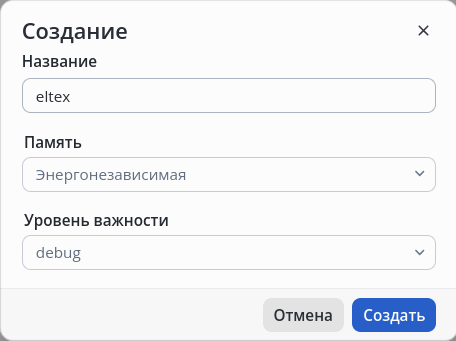
Введите нужные параметры и нажмите кнопку «Создать», а затем примените конфигурацию с помощью соответствующих кнопок. При необходимости отмените изменения и удалите их с помощью кнопок «Сбросить» и «Отменить».
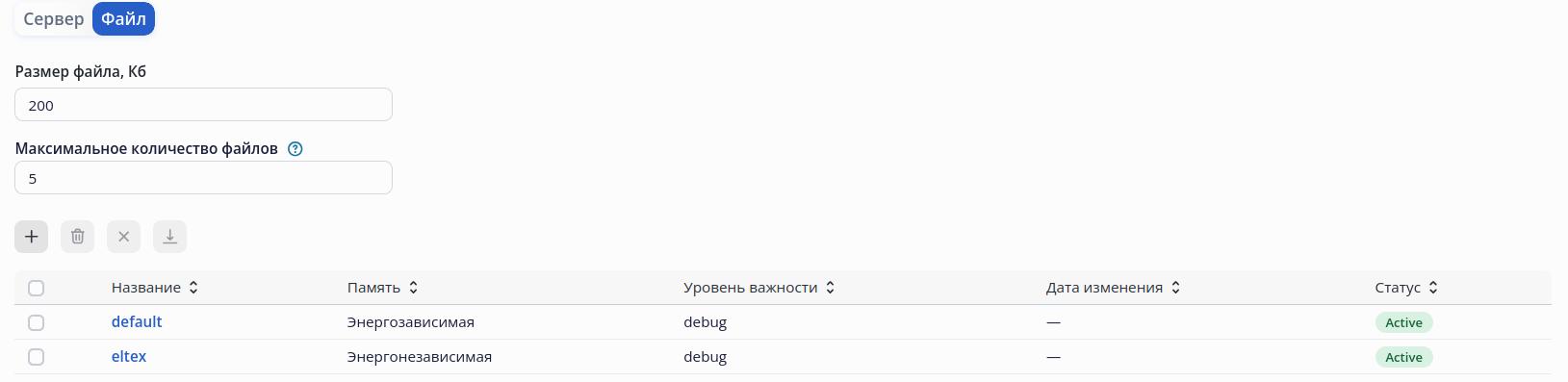
Запись отладочных сообщений в файл с указанным именем включена.
Для редактирования существующей настройки нажмите на её название в списке. При редактировании можно изменить уровень важности.
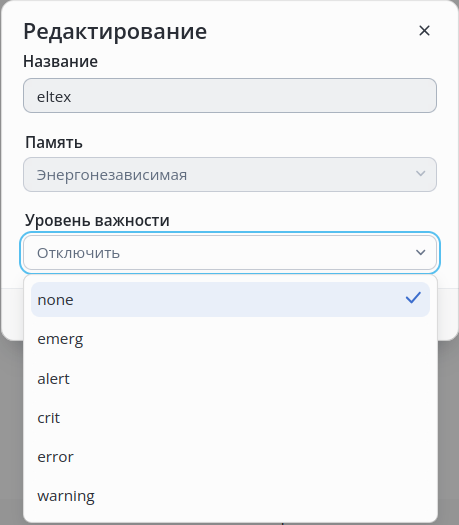
Внесите изменения и нажмите кнопку «Сохранить».
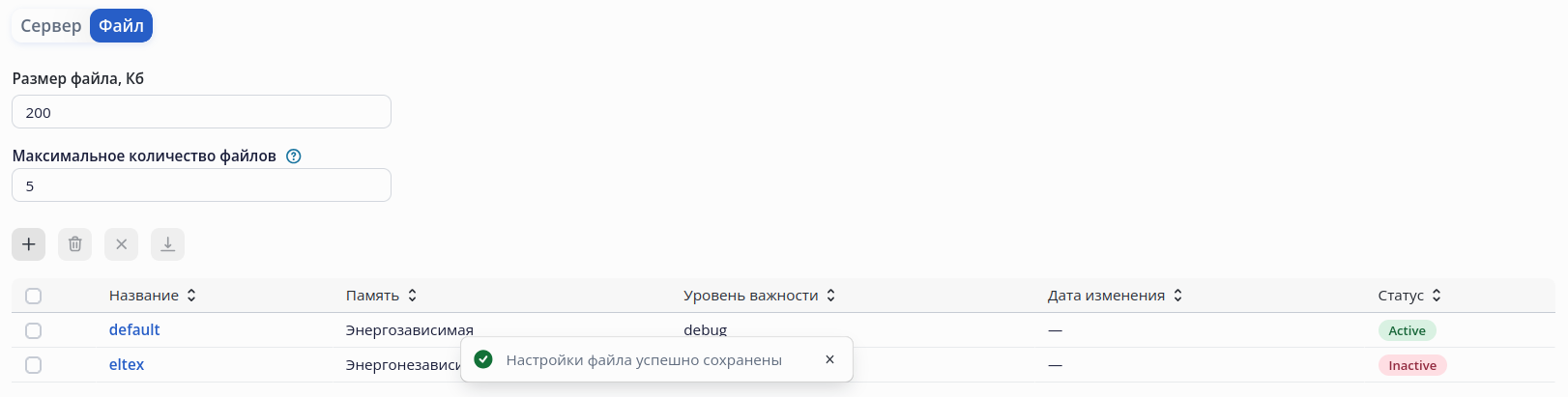
Для удаления файла выберите соответствующий чекбокс в списке и используйте кнопку «Удалить файл», подтвердите удаление в появившемся окне.
При ротации файлов для удаления конкретных файлов раскройте список, выберите соответствующие чекбоксы в списке и используйте кнопку «Удалить файл», подтвердите удаление в появившемся окне.
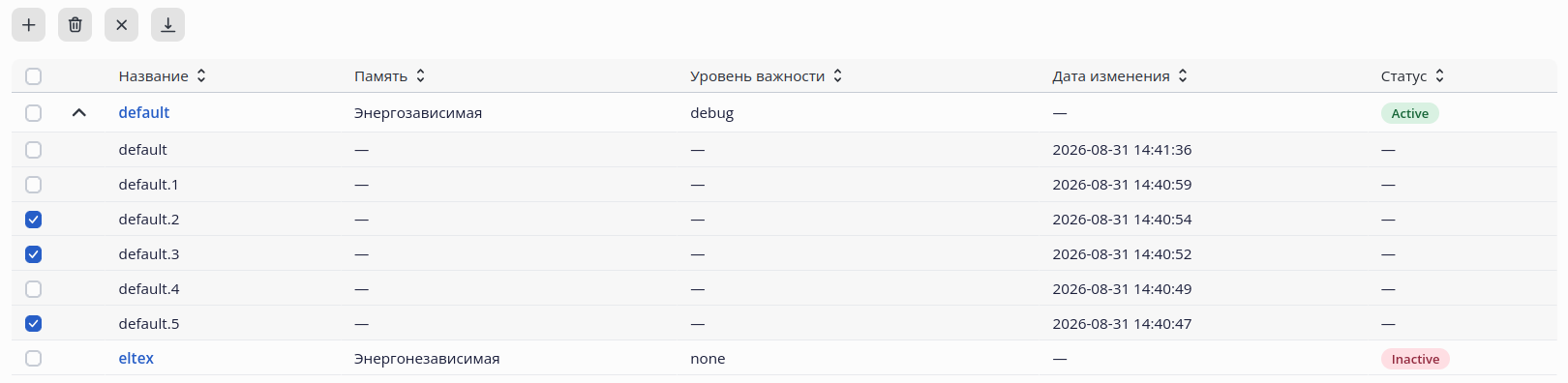
При удалении файла настройка записи остаётся активной.
Для удаления настройки записи в файл, выберите соответствующий чекбокс и используйте кнопку «Удалить настройку записи в файл», подтвердите удаление в появившемся окне и примените конфигурацию с помощью соответствующих кнопок. При необходимости отмените изменения и удалите их с помощью кнопок «Сбросить» и «Отменить».
При удалении настройки записи будут удалены и файлы с таким названием.
На странице доступна кнопка для скачивания файлов. Для этого нужно выбрать соответствующий чекбокс и использовать кнопку «Скачать». После нажатия на кнопку начнётся скачивание архива формата zip, который будет содержать все файлы с выбранным названием.
При ротации файлов для скачивания конкретных записей раскройте список, выберите соответствующие чекбоксы в списке и используйте кнопку«Скачать». После нажатия на кнопку начнётся скачивание архива формата zip, который будет содержать выбранные файлы.
При скачивании файл размером менее 50 Мб (50000 Кб) не архивируется.