В этом разделе приведено описание инсталляции операционной системы, а также необходимых и дополнительных пакетов. Система ECSS-10 версии 3.14 работает под управлением ОС Ubuntu Server 18.04.x LTS 64bit.
Для установки ОС необходимо выполнить следующее:
После загрузки с установочного носителя выбрать "Install Ubuntu Server".
Выбрать язык системы и раскладку клавиатуры.
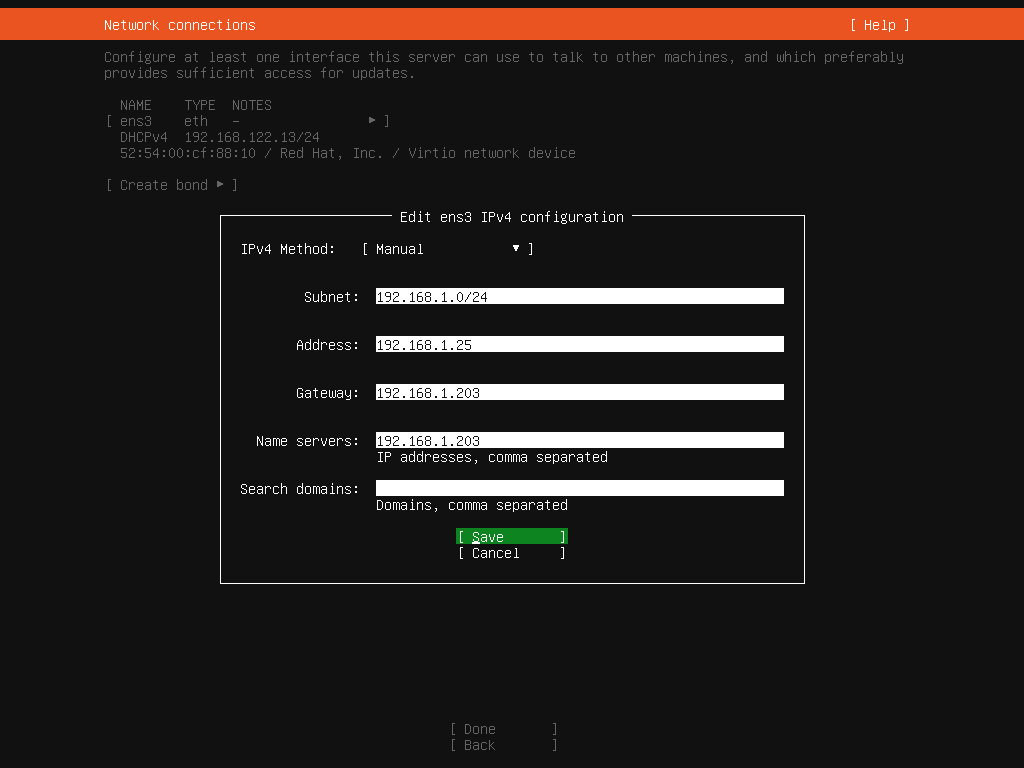
Настроить сетевой интерфейс для подключения к сети Интернет:
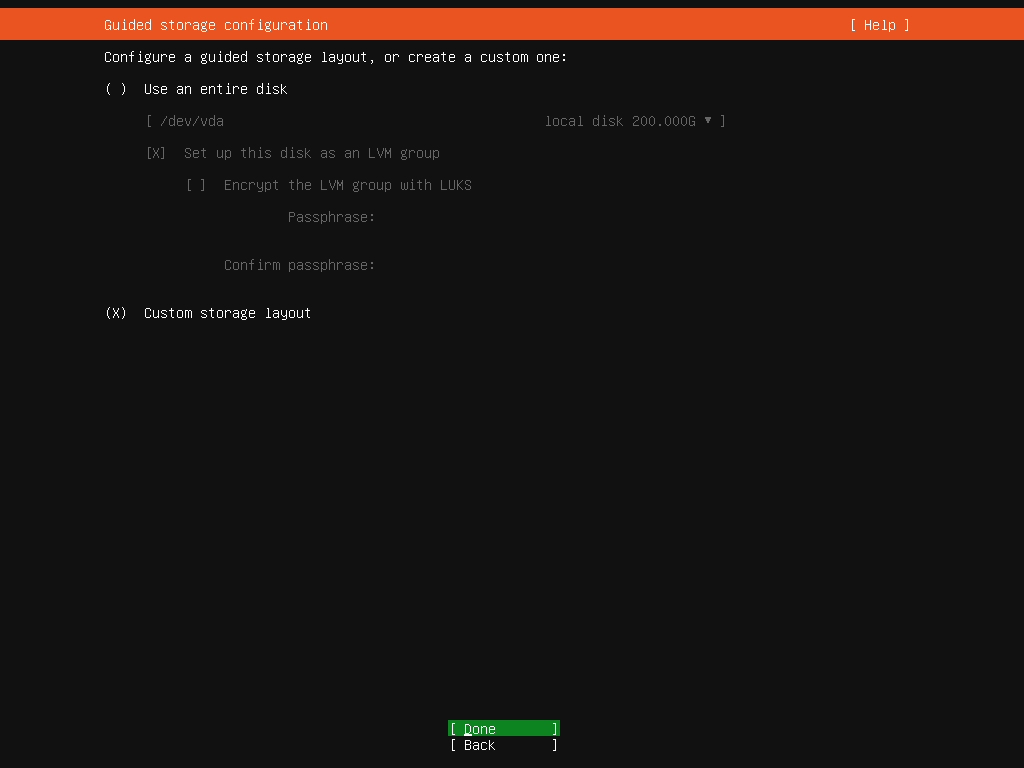
Выбрать параметр "Custom storage layout":
Далее в LVM-группе создать дополнительные разделы в соответствии с таблицей 1.
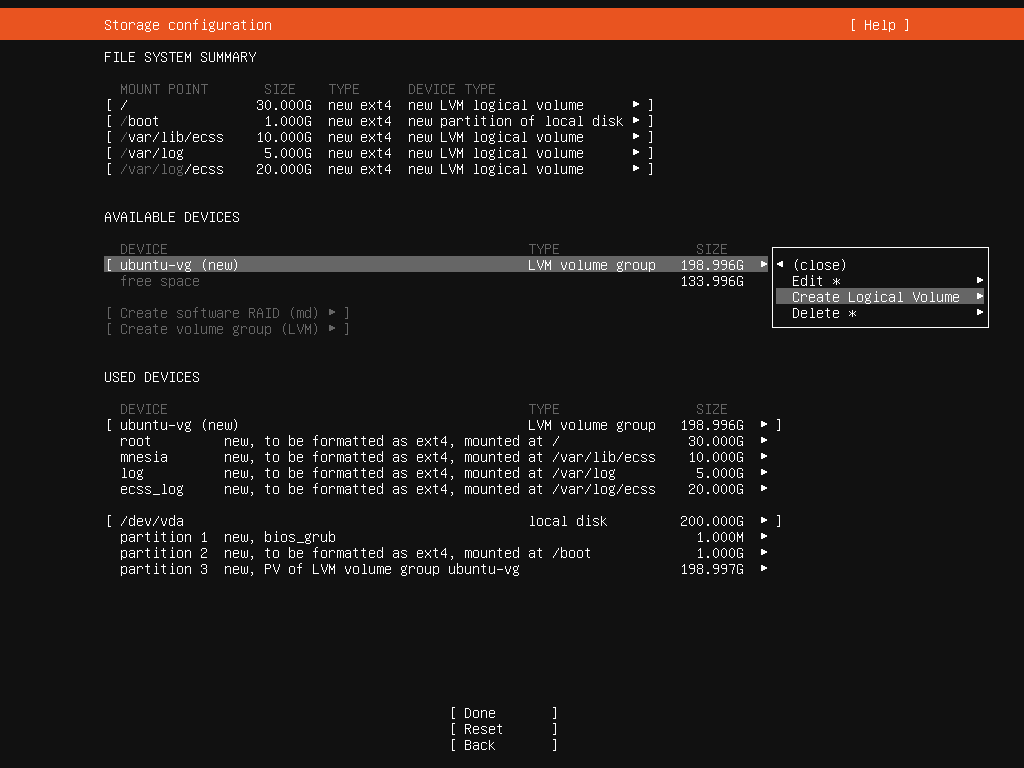
Таблица 1 — Вариант размещения информации в файловой системе на физических носителях для серверов
| 1 | Загрузочный раздел операционной системы (создается автоматически) | boot | raid 1:hdd1,hdd2 | boot | /boot | ext4 | 1 Gb | Первичный |
| 2 | Корневой раздел операционной системы | root | raid 1:hdd1,hdd2 | root | / | ext4 | 30 Gb | Логический |
| 3 | Информация локальных баз данных | mnesia | raid 1:hdd1, hdd2 | mnesia | /var/lib/ecss | ext4 | 10 Gb | Логический |
| 4 | Распределенная БД для хранения медиаресурсов | glusterfs | raid 1:hdd1, hdd2 или hdd3 | glusterfs | /var/lib/ecss/glusterfs* | ext4 | Max Gb | Логический |
| 5 | Журналы функционирования подсистем ОС | log | raid 1:hdd1,hdd2 или hdd3 | log | /var/log | ext4 | 5 Gb | Логический |
| 6 | Журналы функционирования подсистем ECSS | ecss_log | raid 1:hdd1,hdd2 или hdd3 | ecss_log | /var/log/ecss | ext4 | 20 Gb | Логический |
| 7 | Базы данных | ecss_db | raid 1:hdd1,hdd2 или hdd3 | ecss_db | /var/lib/ecss-mysql | ext4 | 100–400 Gb** | Логический |
| 8 | Файлы пользователя | home | raid 1:hdd1,hdd2 или hdd3 | home | /home | ext4 | 10 Gb | Логический |
* Если сервер не будет работать в кластере, то вместо glusterfs создается раздел /var/lib/ecss/restfs. ** Рекомендуемое значение для серий Light, Light+, Midi — 100 Gb. Рекомендуемое значение для серии Heavy — 200 Gb, Super Heavy — 400 Gb. |
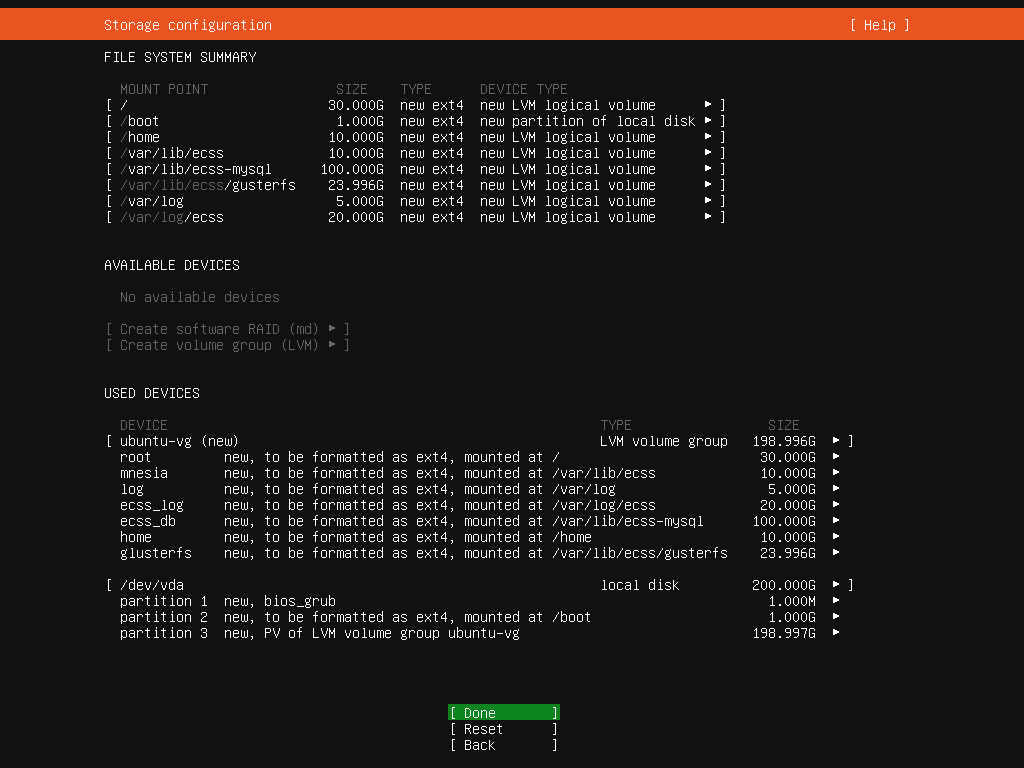
Для работы системы необходимо как минимум 200 Gb свободного пространства.
Пример создания разделов диска размером 200 Gb:
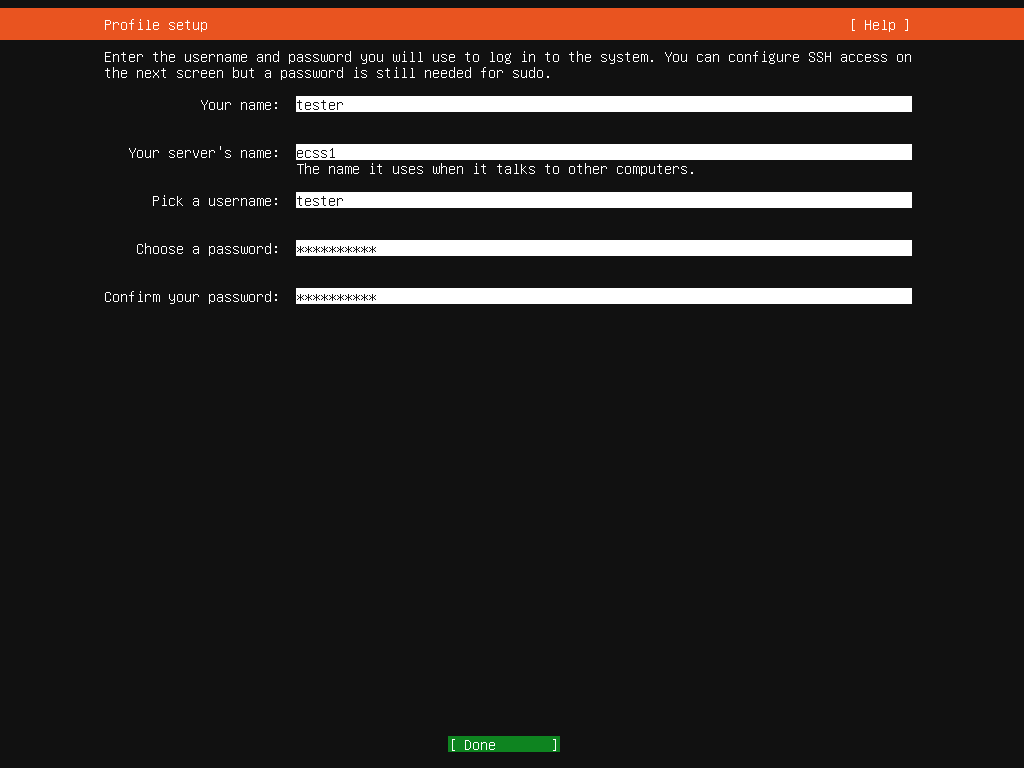
На серверах системы необходимо настроить параметр "hostname".
На всех серверах системы желательно указать одинаковое имя пользователя (любое, кроме ssw). Лицензия ECSS-10 привязывается к ключу eToken/ruToken и к имени компьютера (hostname), поэтому необходимо использовать стандартные значения. Системный пользователь ssw создается при инсталляции пакета ecss-user.
Если используется один сервер, рекомендуемое значение hostname — ecss1; При установке системы в кластере значение для первого сервера — ecss1, для второго — ecss2. |
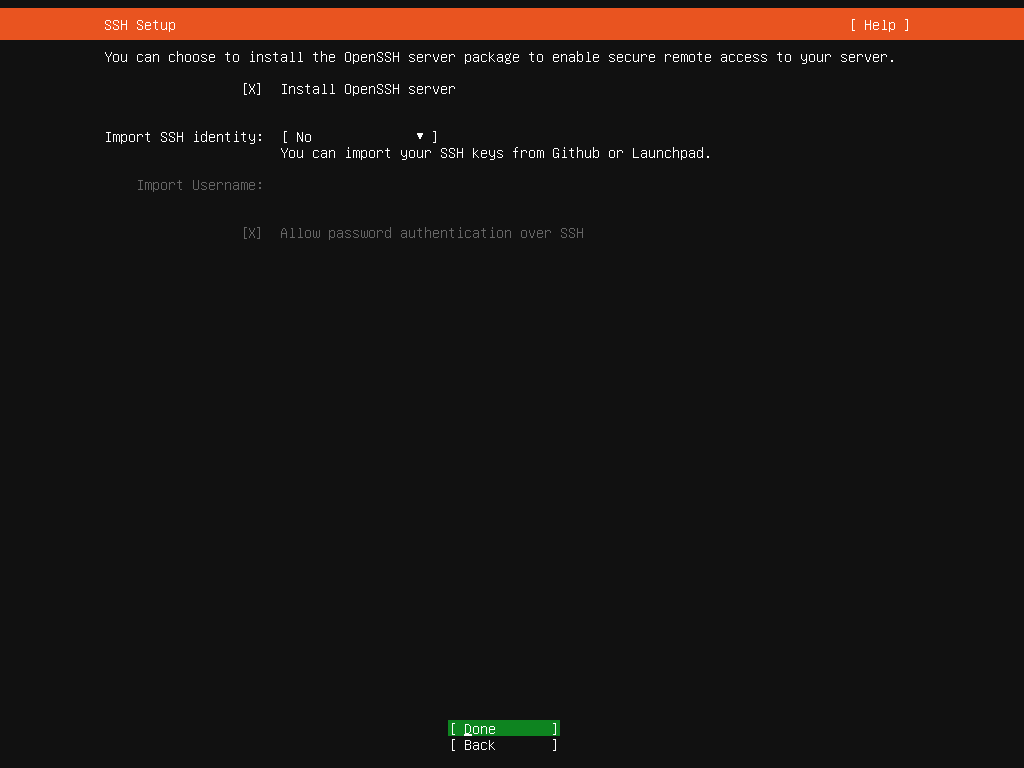
В конце инсталляции ОС будет предложено установить дополнительное программное обеспечение для возможности удаленного подключения — необходимо установить OpenSSH server.
В Ubuntu 18.04 swap-файл располагается в корневом каталоге — /swap. img.
По завершении инсталляции операционной системы необходимо отключить SWAP: SWAP на серверах с ECSS-10 использовать нельзя! |
Для отключения:
sudo swapoff -a sudo rm /swap.img |
При инсталляции Ubuntu-18.04 не предлагается установить часовой пояс. Его можно установить вручную, например:
sudo timedatectl set-timezone Asia/Novosibirsk |
Проверка в основном сводится к правильности создания разделов диска и наличия доступа по ssh.
Для вывода информации о состоянии дискового пространства введите команду df -h. Она покажет общее и занятое место в разделах. Размеры разделов должны соответствовать проекту и введенным значениям при установке.
Для проверки доступа по ssh с машины, находящейся в одной подсети со вновь установленным сервером, нужно выполнить команду:
ssh <user>@<IP_ecss> |
где:
Доменному имени хоста ecss1 должен соответствовать адрес 127.0.1.1. Также нужно прописать адрес хоста ecss2. Для этого в файле /etc/hosts необходимо прописать IP-адреса хостов ecss.
Например, для кластера: ecss1 имеет адрес 192.168.1.21, ecss2 — 192.168.1.22. Данные адреса нужно прописать в /etc/hosts:
ecss1:
127.0.0.1 localhost 127.0.1.1 ecss1 192.168.1.22 ecss2 |
ecss2:
127.0.0.1 localhost 127.0.1.1 ecss2 192.168.1.21 ecss1 |
Получение адресов на сетевых интерфейсах по DHCP недопустимо на серверах ECSS. |
Сетевые настройки необходимо выполнять с помощью Netplan.
Пример:
Нужно настроить сервер с 4-мя сетевыми интерфейсами с агрегацией каналов (802.3ad) и необходимыми VLAN. Имеется шлюз для выхода в интернет — 192.168.1.203
|
Для применения новых сетевых настроек необходимо выполнить команду netplan apply. Перезапуск сети или системы не требуется.
Подробнее про настройки netplan см. в Приложении Е. Netplan.
Добавление репозитория ELTEX:
sudo sh -c "echo 'deb [arch=amd64] http://archive.eltex.org/ssw/bionic/3.14 stable main extras external' > /etc/apt/sources.list.d/eltex-ecss10-stable.list" |
Обратите внимание, что требуется указать верную версию операционной системы при добавлении репозитория ELTEX:
sudo sh -c "echo 'deb [arch=amd64] http://archive.eltex.org/ssw/smolensk/3.14 stable main extras external' > /etc/apt/sources.list.d/eltex-ecss10-stable.list" sudo sh -c "echo 'http://archive.eltex.org astra smolensk smolensk-extras' > /etc/apt/sources.list.d/eltex-ecss10-stable.list" |
Далее необходимо выполнить импорт ключа командой:
sudo apt-key adv --keyserver keyserver.ubuntu.com --recv-keys 33CB2B750F8BB6A5 |
Перед началом установки необходимо обновить ОС:
sudo apt update sudo apt upgrade |
Список обязательного сервисного программного обеспечения:
sudo apt install ntp tcpdump vlan dnsmasq |
| ntp | NTP-сервер |
| tcpdump | сниффер пакетов |
| vlan | управление VLAN |
| dnsmasq | легковесный DNS/DHCP-сервер |
Список рекомендуемого диагностического и вспомогательного программного обеспечения:
sudo apt install aptitude atop ethtool htop iotop mc minicom mtr-tiny nmap pptpd pv screen ssh tftpd vim sngrep tshark cpanminus gnuplot libgraph-easy-perl debconf-utils |
| aptitude | установка программ из репозиториев, рекомендуется использовать вместо программы apt/apt-get |
| atop | мониторинг загрузки хоста с функцией периодического сохранения информации в файлы |
| ethtool | просмотр статистики сетевых интерфейсов |
| htop | мониторинг процессов |
| iotop | мониторинг подсистем ввода/вывода |
| mc | файловый менеджер |
| minicom | терминал для RS-232 |
| mtr-tiny | выполняет функции ping и traceroute |
| nmap | сканер портов |
| pptpd | VPN-сервер |
| pv | мониторинг межпроцессного обмена |
| screen | мультиплексор терминалов |
| ssh | сервер и клиент SSH |
| tftpd | TFTP-сервер |
| vim | текстовый редактор |
| sngrep | трассировка sip |
| tshark | консольный аналог wireshark |
| cpanminus | просмотр медиа-трассировок (для просмотра необходимо воспользоваться командой
sudo spanm Graph::Easy) |
| gnuplot | вывод графиков статистики |
| libgraph-easy-perl | Perl-модуль для преобразования или рендеринга графиков (в ASCII, HTML, SVG или через Graphviz) |
| debconf-utils | набор утилит для работы с базой debconf |
Данное программное обеспечение не требуется для работы системы ECSS-10, однако может упростить сервисное обслуживание системы и её отдельных компонентов со стороны инженеров эксплуатации и техподдержки. |
Список обязательных пакетов для схем с резервированием:
sudo apt install ifenslave-2.6 keepalived attr |
| ifenslave-2.6 | управление BOND-интерфейсами |
| keepalived | сервис мониторинга серверов/служб в кластере |
| attr | сервис управления атрибутами файловых систем |
Список дополнительных пакетов для схем с резервированием:
sudo apt install bridge-utils ethtool |
| bridge-utils | управление bridge-интерфейсами |
| ethtool | управление и мониторинг сетевых интерфейсов |
Для просмотра установленных пакетов выполните следующую команду (данный пункт является необязательным: его можно выполнить, если вы не уверены, что какое-то приложение установлено):
sudo dpkg --get-selections |
В ходе установки пакетов ECSS нужно будет ответить на ряд вопросов для формирования необходимой конфигурации. Для автоматической загрузки требуемых настроек можно воспользоваться командами из пакета debconf-utils. Описание и примеры использования при работе с debconf приведены в Приложении В. Debconf. |
Для инсталляции системы ECSS-10 необходимо устанавливать пакеты в порядке, в котором они описаны ниже в документации.
Первым необходимо установить пакет ecss-mysql.
Перед установкой необходимо убедиться, что в системе не установлен mysql-сервер, и папка /var/lib/mysql/ пуста. При необходимости удалите все ее содержимое командой:
|
Если система разворачивается в кластере, то установку пакета и настройку репликации баз данных необходимо выполнить по инструкции из раздела "Схема развертывания MySQL master-master replication с использованием keepalive".
Для установки MySQL-сервера выполните команду:
sudo apt install ecss-mysql |
При инсталляции пакета устанавливается сервер MySQL с нужными настройками, и создаются необходимые базы данных. В ходе установки будут запрошены следующие данные:
Логин для администратора mysql ("Login for MySQL root") — данный логин будет установлен для сервера mysql.
Логин необходимо запомнить, так как он потребуется в ходе установки других нод. Также он используется в процессе создания резервной (backup) копии системы. |
Пароль для администратора mysql ("Password for MySQL root") — данный пароль будет установлен для пользователя, указанного в ответе на предыдущий вопрос.
Пароль необходимо запомнить, так как он потребуется в ходе установки других нод. Также он используется в процессе создания резервной (backup) копии системы. |
Базы данных MySQL, используемые системой ECSS-10, после установки будут храниться в /var/lib/ecss-mysql. При установке пакета ecss-mysql apt задаст вопрос о разрешении изменения конфигурационного файла /etc/apparmor.d/local/usr.sbin.mysqld, чтобы изменить путь до баз данных MySQL по умолчанию. Для успешной установки ecss-mysql требуется разрешить изменения (введите "Y"). Чтобы избежать ввода ответа на вопрос при установке пакета, допускается использовать дополнительные ключи при вводе команды установки:
sudo apt-get -o Dpkg::Options::="--force-confnew" install ecss-mysql
Проверка корректности установки
Чтобы убедиться в корректности установки после ее завершения, проверьте, запущен ли MySQL-сервер:
systemctl status mysql
● mysql.service - MySQL Community Server
   Loaded: loaded (/lib/systemd/system/mysql.service; enabled; vendor preset: enabled)
  Drop-In: /etc/systemd/system/mysql.service.d
           └─override.conf
   Active: active (running) since Fri 2021-09-24 20:52:50 +07; 2 weeks 2 days ago
 Main PID: 12374 (mysqld)
    Tasks: 94 (limit: 4915)
   CGroup: /system.slice/mysql.service
           └─12374 /usr/sbin/mysqld --daemonize --pid-file=/run/mysqld/mysqld.pid

Sep 24 20:52:50 ecss1 systemd[1]: Starting MySQL Community Server...
Sep 24 20:52:50 ecss1 systemd[1]: Started MySQL Community Server. |
Попробуйте войти в базу данных MySQL под логином (<LOGIN>), с паролем (<PASSWORD>), указанным при установке:
sudo mysql -u<LOGIN> -p<PASSWORD> mysql> |
В случае корректной установки откроется CLI MySQL-сервера.
Можно сразу посмотреть список созданных БД:
mysql> SHOW DATABASES; +--------------------+ | Database | +--------------------+ | information_schema | | ecss_address_book | | ecss_audit | | ecss_calls_db | | ecss_dialer_db | | ecss_meeting_db | | ecss_numbers_db | | ecss_statistics | | ecss_subscribers | | ecss_system | | history_db | | mysql | | performance_schema | | sys | | web_conf | +--------------------+ |
Чтобы выйти из CLI MySQL, выполните команду "exit".
В целях безопасности в версиях mysql-5.7 и выше логин root разрешено использовать только для входа с локального хоста. |
Установка обязательного пакета ecss-node включает в себя установку и первоначальную настройку основных подсистем.
В системе уже должен быть установлен пакет ecss-mysql |
Для установки пакета ecss-node выполните команду:
sudo apt install ecss-node |
Во время установки пакета создается пользователь ssw, от имени которого запускаются все сервисы ecss*. Создаются необходимые каталоги, выполняется настройка DNS, идет настройка SSL-сертификатов. В ходе инсталляции будут задаваться вопросы, необходимые для формирования конфигурационных файлов.
Актуален, только если был сгенерирован самоподписанный сертификат, тогда в систему установится ecss10root.crt (при копировании также пытается скачать ecss10root.crt, либо если при ручной установке был помещён данный файл). Если уже имеются сертификаты, то никаких действий не будет произведено. В конце также проверяется валидность сертификата.
Чтобы сгенерировать новый сертификат, необходимо удалить ecss10.{pem,crt,key} и ecss10root.{crt,key}, после чего сделать dpkg-reconfigure ecss-user.
Если планируется установка системы в кластере, то, как правило, на первом сервере нужно сгенерировать сертификат, а при установке ecss-node на втором сервере выбрать копирование с первого сервера (подробнее см. в разделе "Настройка сертификатов ECSS-10").
При установке будут заданы вопросы по сертификатам.
Способы конфигурирования сертификатов:
Ручной (manual)
При выборе ручного способа конфигурации сертификатов откроется окно с информацией о том, что установка может быть продолжена после помещения файлов ecss10.{pem,crt,key} в /etc/ecss/sll. Также данное окно может открыться по достижении конца установки. Поместите необходимые файлы в требуемую директорию и начните процесс установки заново (перезапустите установку). Если все действия были выполнены верно — установка завершится, и можно будет продолжить установку системы.
Сгенерировать самоподписанный сертификат (generate)
При выборе данного способа будут сгенерированы следующие вопросы:
Чем выше сложность ключа, тем дольше будет установка (dhparam при сложности 8192 на машине средней производительности занимает около часа). При отсутствии особых требований к безопасности можно оставить значение по умолчанию. После чего отобразится уведомление, что необходимо убрать приватный корневой ключ в безопасное место.
Скопировать существующие сертификаты (copy) по ssh
При выборе данного способа будут сгенерированы следующие вопросы:
Скопировать по http
При выборе данного способа будут сгенерированы следующие вопросы:
Используется API http_terminal
При выборе данного способа будут сгенерированы следующие вопросы:
Сервис epmd требует наличия IPv6-адреса на IO-интерфейсе. Для отключения (если в этом возникнет реальная потребность) IPv6 на отличных от IO интерфейсах используйте следующие настройки в sysctl:
net.ipv6.conf.default.disable_ipv6 = 1 net.ipv6.conf.lo.disable_ipv6 = 0 |
В ходе установки пакета ecss-node выполняется конфигурирование внутренних DNS-адресов. При установке, в зависимости от текущей конфигурации системы, может отобразиться сообщение:
See "systemctl status dnsmasq.service" and "journalctl -xe" for details. invoke-rc.d: initscript dnsmasq, action "start" failed. ● dnsmasq.service - dnsmasq - A lightweight DHCP and caching DNS server |
Такой вывод в ходе установки является нормальным и не свидетельствует о проблемах. Главное, чтобы после окончания установки ecss-node dnsmasq.service был активен.
Пример:
sasha@ecss1:~$ systemctl status dnsmasq.service
● dnsmasq.service - dnsmasq - A lightweight DHCP and caching DNS server
   Loaded: loaded (/lib/systemd/system/dnsmasq.service; enabled; vendor preset: enabled)
   Active: active (running) since Fri 2021-09-24 20:52:03 +07; 2 weeks 3 days ago
 Main PID: 10914 (dnsmasq)
    Tasks: 1 (limit: 4915)
   CGroup: /system.slice/dnsmasq.service
           └─10914 /usr/sbin/dnsmasq -x /run/dnsmasq/dnsmasq.pid -u dnsmasq -7 /etc/dnsmasq.d,.dpkg-dist,.dpkg-old,.dpkg-new --local-service --trust-anchor=.,19036,8,2,49aac11d7b6f6446702e54a1607371607a1a41

Sep 24 20:52:03 ecss1 systemd[1]: Starting dnsmasq - A lightweight DHCP and caching DNS server...
Sep 24 20:52:03 ecss1 dnsmasq[10890]: dnsmasq: syntax check OK.
Sep 24 20:52:03 ecss1 systemd[1]: Started dnsmasq - A lightweight DHCP and caching DNS server.
|
Пакет ecss-media-server — обязательный компонент для обработки VoIP-трафика. Медиасервер предназначен для прокcирования речевой и видеоинформации по протоколу RTP, организации конференций, записи разговоров, воспроизведения медиафайлов и различных комбинаций этих режимов.
Для установки выполните:
sudo apt install ecss-media-server |
Назначение, описание и настройка ecss-media-server приведены в разделе "Настройка программного медиасервера". В ходе установки нужно будет ответить на ряд вопросов для создания необходимых конфигурационных файлов.
RestFS — компонент, обеспечивающий HTTP API для работы с файлами. Описание и методика настройки компонента приведены в разделе "Настройка RestFS". Для установки выполните:
sudo apt install ecss-restfs |
В ходе установки нужно будет ответить на ряд вопросов для создания необходимых конфигурационных файлов. Также инсталлятор предложит установить и настроить пакет Text2speech от Yandex. Подробнее в разделе Настройка сервиса tts для работы с Yandex-Speechkit.
Пакет включает в себя набор системных аудиофайлов, предназначенных для проигрывания фраз автоответчиков и использования в сценариях IVR, а также набор инструментов для работы с пользовательскими аудиофайлами.
Для установки выполните:
sudo apt install ecss-media-resources |
Web-конфигуратор позволяет сделать управление системой более наглядным и комфортным. Установка web-конфигуратора не является обязательной, но рекомендуется.
С помощью web-конфигуратора выполняется настройка, мониторинг и отладка системы с удаленного рабочего места через web-браузер. Описание компонентов приложения приведено в разделе "Web-интерфейс". Описание вопросов, задаваемых при инсталляции пакета, приведено в Приложении Д.
Также при установке пакета ecss-web-conf автоматически устанавливается пакет ecss-subsriber-portal-ui. Приложение "Портал абонента" системы ECSS-10 позволяет абонентам системы самостоятельно управлять услугами, просматривать информацию по совершенным вызовам, активным конференциям, а также настраивать собственные IVR-скрипты для входящих вызовов. Описание работы веб-конфигуратора приведено в разделе "Портал абонента".
Для установки выполните:
sudo apt install ecss-web-conf |
Если требуется отключить порт 80, сделайте это после установки пакета, убрав соответствующую секцию из файла /etc/nginx/sites-available/ecss-web-conf.
В репозитории также хранятся дополнительные пакеты, которые можно установить опционально, исходя из проекта.
Для установки дополнительных пакетов выполните:
sudo apt install <имя пакета 1> <имя пакета 2> ... <имя пакета N> |
Список доступных дополнительных пакетов:
| Имя пакета | Краткое описание |
|---|---|
ecss-cc-ui | Автоматизированное рабочее место оператора Call-центра |
ecss-teleconference-ui | |
ecss-utils | Скрипты для конвертации бинарных логов в текст |
ecss-asr | Сервис автоматического распознавания речи |
ecss-pda-api | API для Phone Desktop Assistant |
ecss-autoprovision | Сервис автоматического конфигурирования телефонных аппаратов (AUP) |
ecss-clerk | Сервис "Автосекретарь" |
ecss-crm-server | Сервер интеграции с CRM |
ecss-security | Сервис протоколирования действий пользователей |
Проверить работу dnsmasq можно простыми ping:
ping -c1 cocon.mysql.ecss ping -c1 dialer.mysql.ecss ping -c1 statistics.mysql.ecss ping -c1 tc.mysql.ecss ping -c1 tts.mysql.ecss ping -c1 controlchannel.zmq.ecss ping -c1 system.restfs.ecss |
Все интерфейсы должны быть доступны.
| Перед настройкой NTP нужно убедиться, что в системе установлен пакет ntp. |
Пример:
sasha@ecss1:~$ dpkg -l | grep ntp ii ntp 1:4.2.8p10+dfsg-5ubuntu7.3 amd64 Network Time Protocol daemon and utility programs ii sntp 1:4.2.8p10+dfsg-5ubuntu7.3 amd64 Network Time Protocol - sntp client |
Затем рекомендуется задать значение текущей системной даты, максимально приближенное к реальному времени. Для этого можно воспользоваться утилитой для ручной синхронизации времени ntpdate.
Пример для установки времени с сервера ntp.ubuntu.com:
sudo ntpdate ntp.ubuntu.com |
Команда date без параметров выводит на экран текущее системное время.
Конфигурация NTP настраивается при установке пакета ecss-node.
Рассмотрим настройку NTP для кластера из 2-х серверов ecss со следующими параметрами:
| Параметр | Значение |
|---|---|
| Адреса внешних NTP-серверов |
|
| Локальная синхронизация серверов кластера между собой (orphan mode) | Да, для следующих адресов:
|
| Подсети, с которых разрешено другим устройствам синхронизироваться с данным сервером |
|
В ходе установки будут заданы несколько вопросов для формирования файла конфигурации.
Ниже приведен пример ответа на вопросы:
Необходимо ввести внешние сервера через пробел (по умолчанию ntp.ubuntu.com):
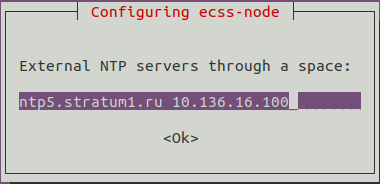
Необходимо разрешить (Yes) или запретить (No) активацию режима tos orphan (режим для кластера, в котором серверы самостоятельно регулируют синхронизацию). Если система устанавливается в кластере, то серверы ECSS должны иметь одинаковое время, даже если внешние NTP-серверы недоступны. Поэтому необходимо выбрать "Yes".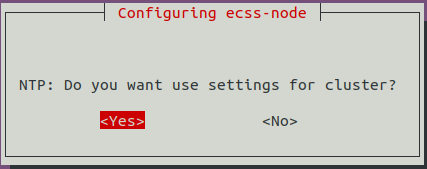
Точность времени кластера по Strаtum. По умолчанию — 7: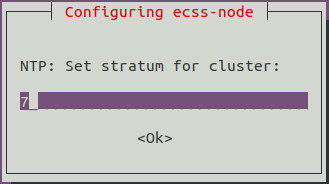
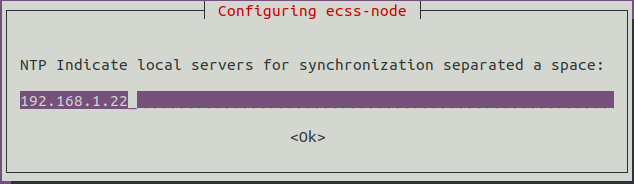
Предлагается ввести адреса соседних серверов кластера для их синхронизации между собой. В данном примере настраиваем ecss1, поэтому вводим адрес ecss2. При настройке ecss2 соответственно вводится адрес ecss1. Если серверов несколько, необходимо перечислить их через пробел.
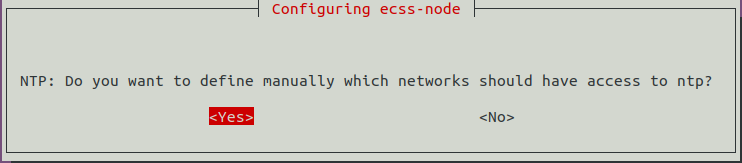
Далее предлагается настроить адреса подсетей, из которых другим устройствам разрешено синхронизироваться с данным сервером:
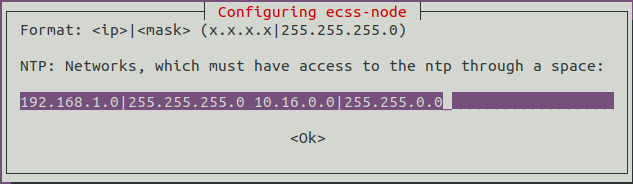
Указываются сети, которые могут иметь доступ до данного сервера, чтобы другие ноды, а также прочие устройства могли синхронизировать время с данным сервером. Формат указания сетей: <адрес_сети|маска_сети>. Если сетей несколько, необходимо перечислить их через пробел.
После инсталляции настройки сохраняются в файле /etc/ecss/ecss-ntp.conf. Пример получившегося файла для сервера ecss1:
# /etc/ntp.conf # http://www.k-max.name/linux/ntp-server-na-linux/ # В preinst делаем резервную копию старого и устанавливаем текущий # В postrm загружаем из резервной копии # Смещение системных часов driftfile /var/lib/ntp/ntp.drift # Логи logfile /var/log/ntp # Статистика синхронизации времени statsdir /var/log/ntpstats/ # Разрешает записывать статистику: # loopstats - статистика для петли (loopback) # peerstats - статистика пиров # clockstats - статистика драйвера времени statistics loopstats peerstats clockstats filegen loopstats file loopstats type day enable filegen peerstats file peerstats type day enable filegen clockstats file clockstats type day enable # Активация Orphan mode — режима синхронизации времени для кластеров. Устанавливаем для него stratum (уровень точности: число от 1 до 16) # tos orphan <stratum> # TOS tos orphan 7 ### INSTALLED AUTOMAT BY ECSS10 # Сервера локальной сети # peer <ip|domain> # LOCAL_SERVERS peer 192.168.1.22 ### INSTALLED AUTOMAT BY ECSS10 # Интернет-сервера # server xx.xx.xx.xx iburst # restrict xx.xx.xx.xx # INTERNET_SERVERS server ntp5.stratum1.ru iburst ### INSTALLED AUTOMAT BY ECSS10 restrict ntp5.stratum1.ru ### INSTALLED AUTOMAT BY ECSS10 server 10.136.16.100 iburst ### INSTALLED AUTOMAT BY ECSS10 restrict 10.136.16.100 ### INSTALLED AUTOMAT BY ECSS10 # Ограничение доступа к конфигурируемому серверу: # По умолчанию игнорируем все restrict -4 default kod notrap nomodify nopeer noquery limited restrict -6 default kod notrap nomodify nopeer noquery limited restrict source notrap nomodify noquery # Localhost без параметров — значит разрешено все. Параметры идут только на запреты. restrict 127.0.0.1 restrict ::1 |
Для ecss2 файл будет аналогичным, за исключением строки пира к соседнему серверу (192.168.1.21):
peer 192.168.1.21 ### INSTALLED AUTOMAT BY ECSS10 |
В режиме Orphan серверы в кластере синхронизируются друг от друга, сами определяют мастера и следят, чтобы в рамках кластера часы шли синхронно.
Если появляется мастер-сервер NTP со значением stratum меньше заданного для кластера, то кластер автоматически перенастраивается на синхронизацию от него. Таким образом выполняется условие постоянного наличия единственной точки синхронизации времени.
Все зависимые устройства в системе ECSS-10 должны синхронизироваться от серверов кластера. Если используется схема без резервирования, от настройки режима для кластера можно отказаться: тогда в конфигурационном файле будет отсутствовать секция настройки локальных серверов для синхронизации между собой.
| Править конфигурационный файл вручную не рекомендуется, так как при обновлении пакета ecss-node в файл запишутся прошлые настройки из базы debconf от последней реконфигурации пакета. |
Правильный способ — использовать команду dpkg-reconfigure:
sudo dpkg-reconfigure ecss-node |
Если в файл конфигурации все же были вручную внесены какие-либо изменения, то для применения команды dpkg-reconfigure нужно перезапустить сервис NTP:
|
Для просмотра информации о состоянии синхронизации используется команда ntpq –p . Если использовать дополнительный ключ –n, вместо имени сервера будет указан IP-адрес:
Пример:
sasha@ecss1:~$ ntpq -p
     remote           refid      st t when poll reach   delay   offset  jitter
==============================================================================
 ecss2           88.147.254.229   2 s   11   64  377    0.099   -1.169   0.357
+10.136.16.100   194.58.204.148   2 u   56  128  377    4.008   -2.482   0.339
*88.147.254.229  .PPS.            1 u  124  128  377   60.440    0.691   0.098
|
Описание параметров:
Значение символов перед именами серверов
x — фальшивый источник по алгоритму пересечения;
. — исключён из списка кандидатов из-за большого расстояния;
- — удален из списка кандидатов алгоритмом кластеризации;
+ — входит в конечный список кандидатов;
# — выбран для синхронизации, но есть 6 лучших кандидатов;
* — выбран для синхронизации;
o — выбран для синхронизации, но используется PPS;
пробел — слишком большой уровень, цикл или явная ошибка;
После старта сервиса может потребоваться около 10 минут для установления синхронизации времени с базовым NTP-сервером.
Проверить состояние настроенного сервера NTP можно с помощью команды ntpdate:
sasha@ecss1:~$ sudo ntpdate -q localhost server 127.0.0.1, stratum 2, offset -0.000032, delay 0.02573 28 Sep 15:00:57 ntpdate[19002]: adjust time server 127.0.0.1 offset -0.000032 sec |
Как видно, значение stratum сервера стало равно 2.
Token (токен) — это USB-ключ лицензионной защиты. Его наличие необходимо для корректной работы системы лицензирования и SSW в целом. Раньше при покупке лицензии серверы ECSS поставлялись с ключами eToken, в последнее время новые инсталляции комплектуются USB-ключами Рутокен.
Все необходимые для работы RuToken библиотеки устанавливаются из репозитория ELTEX вместе с пакетом ecss-node.
Для нормальной работы eToken необходимо самостоятельно установить пакет:
|
Вставьте токен в USB-разъем на сервере.
Для проверки подключения USB-ключа к серверу выполните команду:
lsusb |
Если ключ обнаружен, будет выведена строка:
для eToken:
Bus 003 Device 002: ID 0529:0620 Aladdin Knowledge Systems |
для Рутокен:
Bus 005 Device 002: ID 0a89:0030 |
Если ключ не определяется, то выполните следующие команды в указанной последовательности ( *для Рутокен перезапуск сервиса SACSrv не требуется, т.к. данный сервис — только для eToken):
|
Если ранее ключ уже был подключен к серверу и его переподключили, рекомендуется перезагрузить сервер.
Для проверки работы токена можно использовать приложение pkcs11-tool. Возможно проверить следующее:
Вывести общую информацию для ключа:
для eToken
pkcs11-tool --module /usr/lib/libeToken.so -I Cryptoki version 2.1 Manufacturer SafeNet, Inc. Library eToken PKCS#11 (ver 8.1) Using slot 0 with a present token (0x0) |
для Рутокен:
pkcs11-tool --module /usr/lib/ecss/ecss-ds/lib/lpm_storage-<VERSION>/priv/x64/librtpkcs11ecp.so -I Cryptoki version 2.20 Manufacturer Aktiv Co. Library Rutoken ECP PKCS #11 library (ver 1.5) Using slot 0 with a present token (0x0) |
Отобразить доступные слоты с ключами:
для eToken
pkcs11-tool --module /usr/lib/libeToken.so -L Available slots: Slot 0 (0x0): Aladdin eToken PRO USB 72K Java [Main Interface] 00 00 token label: ECSS 000001 token manuf: SafeNet Inc. token model: eToken token flags: rng, login required, PIN initialized, token initialized, other flags=0x200 serial num : 123456789 Slot 1 (0x1): (empty) Slot 2 (0x2): (empty) Slot 3 (0x3): (empty) Slot 4 (0x4): (empty) Slot 5 (0x5): (empty) |
для Рутокен:
pkcs11-tool --module /usr/lib/ecss/ecss-ds/lib/lpm_storage-<VERSION>/priv/x64/librtpkcs11ecp.so -L Available slots: Slot 0 (0x0): Aktiv Rutoken ECP 00 00 token label : ECSS 000001 token manufacturer : Aktiv Co. token model : Rutoken ECP token flags : rng, login required, PIN initialized, token initialized hardware version : 54.1 firmware version : 18.0 serial num : 123456789 Slot 1 (0x1): (empty) Slot 2 (0x2): (empty) Slot 3 (0x3): (empty) Slot 4 (0x4): (empty) Slot 5 (0x5): (empty) Slot 6 (0x6): (empty) Slot 7 (0x7): (empty) Slot 8 (0x8): (empty) Slot 9 (0x9): (empty) Slot 10 (0xa): (empty) Slot 11 (0xb): (empty) Slot 12 (0xc): (empty) Slot 13 (0xd): (empty) Slot 14 (0xe): (empty) |
Расположение модуля для Рутокен может отличаться в зависимости от версии подсистемы DS. В общем случае файл располагается в /usr/lib/ecss/ecss-ds/lib/lpm_storage-<ВЕРСИЯ ПОДСИСТЕМЫ>/priv/x64/librtpkcs11ecp.so Для проверки можно использовать общую команду pkcs11-tool --module $(find /usr/lib/ecss/ecss-ds/lib/ -name librtpkcs11ecp.so | head -n1) -L |
| Если проблемы с определением ключа остаются, то необходимо обратиться в службу технической поддержки. |
Для перезагрузки USB-токена необходимо выполнить следующий набор действий:
Установить утилиту usb-reset:
sudo snap install usb-reset sudo snap connect usb-reset:hardware-observe core:hardware-observe sudo snap connect usb-reset:raw-usb core:raw-usb Slot 0 (0x0): Aktiv Rutoke |
Проверить, что USB-токен действительно завис. Пример:
pkcs11-tool --module /usr/lib/ecss/ecss-ds/lib/lpm_storage-3.14.8.70203.423017/priv/x64/librtpkcs11ecp.so -L |
Вывод должен либо вообще ничего не показать, либо показать все слоты пустыми.
Узнать idVendor, idProduct USB-токена. Для Рутокен команда будет выглядеть следующим образом:
sudo lsusb -v | grep -C 10 "Rutoken ECP" |
В указанном выводе найти параметры idVendor, idProduct:
lsusb -v  | grep -C 10 "Rutoken ECP"
FIXME: alloc bigger buffer for device capability descriptors
  bDescriptorType         1
  bcdUSB               2.00
  bDeviceClass            0 (Defined at Interface level)
  bDeviceSubClass         0
  bDeviceProtocol         0
  bMaxPacketSize0        16
  idVendor           0x0a89
  idProduct          0x0030
  bcdDevice            1.00
  iManufacturer           1 Aktiv
  iProduct                2 Rutoken ECP
  iSerial                 0
  bNumConfigurations      1
  Configuration Descriptor:
    bLength                 9
    bDescriptorType         2
    wTotalLength           93
    bNumInterfaces          1
    bConfigurationValue     1
    iConfiguration          0
bmAttributes 0x80 |
Перезапустить USB-устройство:
sudo usb-reset <idVendor>:<idProduct> Пример: sudo usb-reset 0a89:0030 |
Проверить, что слот(ы) появились:
pkcs11-tool --module /usr/lib/ecss/ecss-ds/lib/lpm_storage-<VERSION>/priv/x64/librtpkcs11ecp.so -L Available slots: Slot 0 (0x0): Aktiv Rutoken ECP 00 00 ... |
Если периодически фиксируется отключение токенов от серверов DEPO, то следует в syslog проверить наличие ошибок драйвера EHCI. Если ошибки присутствуют, то необходимо зайти в BIOS сервера и включить режим XHCI (путь в BIOS: Advanced/USB Configuration: XHCI Pre-Boot Driver — Enabled, XHCI — enabled).
Пример настройки listen-интерфейса для сервиса epmd в соответствии с конфигурацией сети, приведённой в разделе "Подготовка сервера для инсталляции ECSS-10".
Для сервера ecss1 необходимо выполнить следующую последовательность действий:
Выполните команду:
sudo systemctl edit epmd.service |
Откроется окно текстового редактора. Добавить в файл следующую секцию (в соответствии с сетевым интерфейсом, на котором работает epmd: например для ecss1 — 192.168.1.1):
[Service] Environment="ERL_EPMD_ADDRESS=127.0.1.1,192.168.1.1" |
После сохранения файла необходимо обязательно перечитать конфигурацию:
sudo systemctl daemon-reload |
Далее требуется перезапустить сервисы:
sudo systemctl restart epmd.service |
Для есss2 выполняется такая же последовательность действий, только вместо 192.168.1.1 указывается 192.168.1.2.
| В качестве ERL_EPMD_ADDRESS нельзя использовать адреса, которые были сконфигурированы в keepalived.conf. |
| Перед началом работы проверьте наличие Token в системе. |
Для запуска и активации системы необходимо выполнить следующую последовательность действий:
Запустить подсистемы mycelium и ds:
sudo systemctl start ecss-mycelium.service sudo systemctl start ecss-ds.service |
Проверить, что сервисы стартовали. Пример для mycelium:
sasha@ecss1:~$ sudo systemctl status ecss-mycelium.service
[sudo] password for sasha:
● ecss-mycelium.service - daemon ecss-mycelium-14.10.44 of ecss-10
   Loaded: loaded (/lib/systemd/system/ecss-mycelium.service; enabled; vendor preset: enabled)
   Active: active (running) since Tue 2021-10-12 12:11:48 +07; 21h ago
 Main PID: 22921 (beam.smp)
    Tasks: 29 (limit: 4915)
   CGroup: /ecss.slice/ecss-mycelium.service
           ├─22921 ecss-mycelium -pc unicode -e 65536 -- -root /usr/lib/ecss/ecss-mycelium -progname erl -- -home /var/lib/ecss/home -- -noshell -noinput -mode embedded -config /tmp/mycelium1.config -boot_v
           ├─23023 erl_child_setup 1024
           ├─23052 inet_gethost 4
           ├─23053 inet_gethost 4
           ├─23054 sh -s disksup
           └─23055 /usr/lib/erlang/lib/os_mon-2.4.7/priv/bin/memsup

Oct 12 12:12:27 ecss1 ecss-mycelium[22921]: 12:12:27 I <0.1613.0> rps_tring:50 Alarm clear: node appear - "md1" - md1@ecss1
Oct 12 12:12:27 ecss1 ecss-mycelium[22921]: 12:12:27 I <0.1615.0> tring_client_em:50 Tring ecss10: "md1" - appear ([{role,mediator},{generation,<<"066203cba3d72206">>}])
Oct 12 12:12:27 ecss1 ecss-mycelium[22921]: 12:12:27 I <0.1615.0> tring_client_em:50 Tring ecss10: "md1"/md1@ecss1 - appear ([{tring_token_nodes,[{"ds1",ds1@ecss1},{"mycelium-testnew",mycelium1@ecss1}]},{ro
Oct 12 12:12:32 ecss1 ecss-mycelium[22921]: 12:12:32 I <0.1615.0> tring_client_em:50 Tring ecss10: "sip1" - appear ([{role,adapter},{generation,<<"066203cbf848a618">>}])
Oct 12 12:12:32 ecss1 ecss-mycelium[22921]: 12:12:32 I <0.1615.0> tring_client_em:50 Tring ecss10: "sip1"/sip1@ecss1 - appear ([{tring_token_nodes,[{"ds1",ds1@ecss1},{"md1",md1@ecss1},{"mycelium-testnew",my
Oct 12 12:12:35 ecss1 ecss-mycelium[22921]: 12:12:35 I <0.1613.0> rps_tring:50 Alarm clear: group appear - "core1"
Oct 12 12:12:35 ecss1 ecss-mycelium[22921]: 12:12:35 I <0.1615.0> tring_client_em:50 Tring ecss10: "core1" - appear ([{role,core},{generation,<<"066203cc23ebbd1d">>}])
Oct 12 12:12:35 ecss1 ecss-mycelium[22921]: 12:12:35 I <0.1615.0> tring_client_em:50 Tring ecss10: "core1"/core1@ecss1 - appear ([{tring_token_nodes,[{"mycelium-testnew",mycelium1@ecss1},{"md1",md1@ecss1},{
Oct 13 09:09:56 ecss1 ecss-mycelium[22921]: 09:09:56 I <0.6428.0> mysql_au:50 Cleaned 0 audit sessions
Oct 13 09:09:56 ecss1 ecss-mycelium[22921]: 09:09:56 I <0.6428.0> mysql_au:50 Cleaned 28 audit commands |
Пример для ds:
sasha@ecss1:~$ sudo systemctl status ecss-ds.service
● ecss-ds.service - daemon ecss-ds-14.10.44 of ecss-10
   Loaded: loaded (/lib/systemd/system/ecss-ds.service; enabled; vendor preset: enabled)
   Active: active (running) since Tue 2021-10-12 12:11:59 +07; 21h ago
 Main PID: 23111 (beam.smp)
    Tasks: 38 (limit: 4915)
   CGroup: /ecss.slice/ecss-ds.service
           ├─23111 ecss-ds -pc unicode -K true -A 8 -t 2097152 -e 100000 -- -root /usr/lib/ecss/ecss-ds -progname erl -- -home /var/lib/ecss/home -- -noshell -noinput -mode embedded -config /tmp/ds1.config
           ├─23222 erl_child_setup 1024
           ├─23293 inet_gethost 4
           ├─23294 inet_gethost 4
           ├─23309 inet_gethost 4
           ├─23310 inet_gethost 4
           ├─23311 sh -s disksup
           └─23312 /usr/lib/erlang/lib/os_mon-2.4.7/priv/bin/memsup

Oct 12 12:11:59 ecss1 systemd[1]: Started daemon ecss-ds-14.10.44 of ecss-10.
Oct 12 12:11:59 ecss1 ecss-ds[23111]: release: ds1 3.14.10.44
Oct 12 12:11:59 ecss1 ecss-ds[23111]: ****
Oct 12 12:11:59 ecss1 ecss-ds[23111]: exec /usr/lib/erlang/erts-10.3.5.10/bin/erlexec     -noinput     -mode embedded     -config /tmp/ds1.config     -env ERL_CRASH_DUMP /var/log/ecss/ds/crashdumps/erl_cras
Oct 12 12:12:00 ecss1 ecss-ds[23111]: Starting Chronica...
Oct 12 12:12:00 ecss1 ecss-ds[23111]: Starting error_logger...
Oct 12 12:12:01 ecss1 ecss-ds[23111]: ok
Oct 12 12:12:01 ecss1 ecss-ds[23111]: starting OASYS {check boot env.}                                      ...done
Oct 12 12:12:01 ecss1 ecss-ds[23111]: starting OASYS {data control engine}                                  ...done
Oct 12 12:12:20 ecss1 systemd[1]: ecss-ds.service: Current command vanished from the unit file, execution of the command list won't be resumed.
|
Подключиться к распределенной консоли управления CoCon:
ssh admin@localhost -p8023 |
| Пароль по умолчанию для подключения к консоли управления CoCoN — password. |
Далее установить паспорт и лицензию. Процесс установки лицензионных ограничений включает в себя занесение в базу данных ECSS-10 кодовой последовательности лицензии и паспорта USB-ключа Token.
Сначала устанавливается паспорт, затем лицензия. |
Введите данные паспорта и лицензии (описание и примеры команд приведены в справочнике):
/cluster/storage/<CLUSTER>/licence/set-passport <PASSPORT>
/cluster/storage/<CLUSTER>/licence/add [--force|--no-diff] <LICENCE>
где:
| По умолчанию в системе присутствует кластер хранения долговременных данных с именем ds1. |
[--force] — пропустить утверждение команды;no-diff] — не выводить таблицу сравнения текущих и предлагаемых условий лицензии.Если данные лицензии и паспорта будут введены корректно, то система выдаст подтверждение: ОК.
Сразу можно проверить, что применились правильные лицензионные ограничения:
/cluster/storage/<CLUSTER>/licence/current-limits |
Далее необходимо отключиться от консоли CoCon, выполнив команду:
exit |
Запустите остальные ноды:
sudo systemctl start ecss-mycelium.service sudo systemctl start ecss-ds.service sudo systemctl start ecss-core.service sudo systemctl start ecss-pa-sip.service sudo systemctl start ecss-mediator.service sudo systemctl start ecss-restfs.service sudo systemctl start ecss-web-conf.service sudo systemctl start ecss-media-server.service sudo systemctl start ecss-cc-ui.service sudo systemctl start ecss-teleconference-ui |
Также запустите ecss-pa-megaco (в случае, если он используется):
sudo systemctl start ecss-pa-megaco.service |
Проверьте, что сервисы корректно запустились, выполнив для каждого команды:
sudo systemctl status <SERVICE> |
где <SERVICE> — имя сервиса. В статусе должно отображаться состояние active.
На данном этапе система считается полностью установленной и готовой к настройке.
При установке системы ECSS-10 в кластере необходимо на обоих серверах в соответствии с проектом выполнить:
| Пакет ecss-web-conf достаточно установить на один из серверов. |
Для работы системы нужно на обоих серверах указать одинаковое имя кластера. Для этого откройте файл mycelium1.config в текстовом редакторе:
sudo nano /etc/ecss/ecss-mycelium/mycelium1.config |
Если в поле "cluster_name" указано "undefined", то необходимо задать произвольное имя для данного параметра, например:
{cluster_name, my_cluster} |
Далее следует проверить в файле /etc/dnsmasq.d/ecss-broker, что адреса primary и secondary broker соответствуют указанным при инсталляции пакета ecss-node.
Пример содержания файла на ecss1 и ecss2 (содержимое файлов должно быть одинаковым на обоих серверах):
address=/primary.broker.ecss/192.168.1.1 address=/secondary.broker.ecss/192.168.1.2 |
| В качестве primary.broker.ecss и secondary.broker.ecss нельзя использовать адреса, которые были сконфигурированы в keepalived.conf. |
Для работы в кластере необходимо настроить работу RestFS на базе GlusterFS-сервера.
Установите Net-SNMP агент:
sudo aptitude install snmpd |
Стандартный порт, который использует snmpd — udp/161. Встроенный агент ECSS использует по умолчанию порт udp/1610, поэтому конфликтовать с snmpd они не будут.
Убедитесь, что сервис snmpd успешно запустился на порту 161, а ECSS — на порту 1610:
sudo netstat -tulpan | grep 161 udp 0 0 127.0.0.1:161 0.0.0.0:* 7723/snmpd udp 0 0 0.0.0.0:1610 0.0.0.0:* 8245/ecss-mediator |
Если нужно изменить стандартный порт snmpd, отредактируйте файл конфигурации /etc/snmp/snmpd.conf. Например:
agentAddress udp:127.0.0.1:3161 |
Сохраните внесенные изменения.
Далее перезапустите сервис snmpd:
sudo systemctl restart snmpd.service |
Убедитесь, что сервис snmpd успешно запустился на новом порту:
sudo netstat -tulpan | grep snmpd udp 0 0 127.0.0.1:3161 0.0.0.0:* 7723/snmpd |
Настройка VRRPНастройка демона keepalived для управления виртуальными адресамиОдним из способов повысить отказоустойчивость ECSS-10 является использование виртуальных IP-адресов. Виртуальный IP-адрес не принадлежит постоянно конкретной ноде кластера ECSS-10, а автоматически поднимается на той ноде, которая в данный момент времени способна обслуживать запросы. Таким образом, получаем:
Для управления виртуальными адресами используется демон keepalived, который реализует функции:
|
man keepalived # Set the default VRRP version to use vrrp_version <2 or 3> # default version 2 |
Также рекомендуется сконфигурировать запуск скриптов проверки от пользователя nobody (системный пользователь без прав) и включить безопасный запуск скриптов, которые запускаются от пользователя root.
После определения глобальных опций демона следует через опцию include подключить файлы с конфигурацией виртуальных адресов. В конфигурации keepalived допускается оставление комментариев. Комментарии располагаются в любой части конфигурации, начинаются с символа # и заканчиваются концом строки.
| Примечание. Можно встретить множество примеров, в которых при настройке VRRP используется опция authentication. Однако в документации keepalived упоминается о том, что authentication была удалена из VRRPv2 в спецификации RFC3768 (см. https://tools.ietf.org/html/rfc3768) в 2004 году, так как не обеспечивала безопасности и могла приводить к появлению двух "мастеров". Рекомендуется избегать использования этой опции (в VRRP_v3 отключена). |
Основная конфигурация демона хранится в файле /etc/keepalived/keepalived.conf.
Основная конфигурация (одинаковая для всех нод кластера):
global_defs {
    vrrp_version 3          # версия протокола VRRP (2 или 3)
    script_user nobody      # ограниченный в правах системный пользователь, от которого будут запускаться скрипты проверки доступности
    enable_script_security  # не запускать скрипты от root, если часть пути к ним доступна на запись для обычных пользователей
}

include /etc/keepalived/sip.conf
include /etc/keepalived/mysql.conf
include /etc/keepalived/ipnet.conf |
В приведённой схеме используются два виртуальных адреса для SIP-адаптеров. Это позволяет распределить нагрузку между нодами, конфигурируя встречные устройства таким образом, чтобы часть из них работала с одним виртуальным адресом, а часть с другим. При условии неполной загрузки нод сохраняется отказоустойчивость, то есть, в случае отказа одной из нод виртуальный адрес будет подхвачен другой нодой.
Конфигурация строится таким образом, чтобы первая нода была мастером для первого виртуального адреса SIP-адаптера. Вторая нода будет резервировать этот адрес. Конфигурация для основного адреса SIP-адаптера второй ноды настраивается зеркально: вторая нода — мастер, первая нода — резерв. Конфигурацию виртуальных адресов для SIP-адаптера рекомендуется поместить в отдельный файл — /etc/keepalived/pa-sip.conf.
| Изменён скрипт проверки доступности контрольного SIP-порта. Теперь скрипт из keepalive нужно вызывать следующим образом: /usr/bin/ecss_pa_sip_port 65535, где <65535> — значение по умолчанию порта, который адаптер открывает, когда он готов принимать нагрузку. Для того чтобы изменить порт, необходимо в конфигурационном файле SIP-адаптера /etc/ecss/ecss_pa_sip/sip1.config в секции ip_ssw_intercom изменить в параметрe keepalive значение порта, после чего перезапустить адаптер. |
Конфигурация первой ноды:
vrrp_script check_sip {
    script "/usr/bin/ecss_pa_sip_port 65535"
    interval 2
    timeout 2
}

# Конфигурация адреса для первого виртуального адреса SIP-адаптера
vrrp_instance SIP1 {
    state MASTER                  # Исходное состояние при старте
    interface <network_interface> # Имя сетевого интерфейса, на котором будет работать протокол VRRP
    virtual_router_id <ID>        # Уникальный идентификатор роутера (0..255)
    priority 100                  # Приоритет (0..255) чем выше — тем больше
    advert_int 1                  # Интервал рассылки уведомлений (с)
    preempt_delay 60              # Интервал ожидания мастера при старте демона (с) при исходном состоянии BACKUP

    unicast_src_ip <src_real IP>  # Собственный реальный IP-адрес
    unicast_peer {
        <real_remote IP>          # Реальный IP-адрес соседа
    }

    virtual_ipaddress {
        # Виртуальный IP-адрес и маска
        # dev — сетевой интерфейс, на котором будет поднят виртуальный адрес
        # label — метка виртуального интерфейса (для удобства идентификации)
        <virtual_sip_IP>/<netmask> dev <>  label <label>
    }

    track_script {
        check_sip
    }
}

# Конфигурация для второго виртуального адреса SIP-адаптера

vrrp_instance SIP2 {
    state BACKUP                      # Исходное состояние при старте
    interface <network_interface>     # Имя сетевого интерфейса, на котором будет работать протокол VRRP
    virtual_router_id <ID>            # Уникальный идентификатор роутера (0..255)
    priority 50 					  # Приоритет (0..255) чем выше — тем больше
    advert_int 1                      # Интервал рассылки уведомлений (с)
    preempt_delay 60                  # Интервал ожидания мастера при старте демона (с) при исходном состоянии BACKUP

    unicast_src_ip  <src_real IP>     # Собственный реальный IP-адрес
    unicast_peer {
         <real_remote IP>             # Реальный IP-адрес соседа
    }

    virtual_ipaddress {
        # Виртуальный IP-адрес и маска
        # dev — сетевой интерфейс, на котором будет поднят виртуальный адрес
        # label — метка виртуального интерфейса (для удобства идентификации)
        <virtual_sip_IP>/<netmask> dev <>  label <label>
    }

    track_script {
        check_sip
    }
}
|
Конфигурация второй ноды:
vrrp_script check_sip {
    script "/usr/bin/ecss_pa_sip_port 65535"
    interval 2
    timeout 2
}

# Конфигурация для первого виртуального адреса SIP-адаптера
vrrp_instance SIP1 {
    state BACKUP                  # Исходное состояние при старте
    interface <network_interface> # Имя сетевого интерфейса, на котором будет работать протокол VRRP
    virtual_router_id <ID>        # Уникальный идентификатор роутера (0..255)
    priority 50                   # Приоритет (0..255) чем выше — тем больше
    advert_int 1                  # Интервал рассылки уведомлений (с)
    preempt_delay 60              # Интервал ожидания мастера при старте демона (с) при исходном состоянии BACKUP

    unicast_src_ip <src_real IP>  # Собственный реальный IP-адрес
    unicast_peer {
        <real_remote IP>          # Реальный IP-адрес соседа
    }

    virtual_ipaddress {
        # Виртуальный IP-адрес и маска
        # dev — сетевой интерфейс, на котором будет поднят виртуальный адрес
        # label — метка виртуального интерфейса (для удобства идентификации)
        <virtual_sip_IP>/<netmask> dev <>  label <label>
    }
}
# Конфигурация для второго виртуального адреса SIP-адаптера

vrrp_instance SIP2 {
    state MASTER                      # Исходное состояние при старте
    interface <network_interface>     # Имя сетевого интерфейса, на котором будет работать протокол VRRP
    virtual_router_id <ID>            # Уникальный идентификатор роутера (0..255)
    priority 100 					  # Приоритет (0..255) чем выше — тем больше
    advert_int 1                      # Интервал рассылки уведомлений (с)
    preempt_delay 60                  # Интервал ожидания мастера при старте демона (с) при исходном состоянии BACKUP

    unicast_src_ip  <src_real IP>     # Собственный реальный IP-адрес
    unicast_peer {
         <real_remote IP>             # Реальный IP-адрес соседа
    }

    virtual_ipaddress {
        # Виртуальный IP-адрес и маска
        # dev — сетевой интерфейс, на котором будет поднят виртуальный адрес
        # label — метка виртуального интерфейса (для удобства идентификации)
        <virtual_sip_IP>/<netmask> dev <>  label <label>
    }

    track_script {
        check_sip
    }
}
|
Для отказоустойчивости в кластере ECSS-10 используется режим репликации MySQL мастер-мастер. Это позволяет корректно переносить данные в любом направлении. Однако одновременная запись на оба сервера MySQL с одновременной репликацией во встречном направлении повышает вероятность коллизий, что снижает отказоустойчивость. Поэтому рекомендуется настроить выделенный виртуальный адрес для кластера MySQL, чтобы запись данных в один момент времени производилась на одну ноду.
Конфигурацию виртуальных адресов для MySQL рекомендуется поместить в отдельный файл /etc/keepalived/mysql.conf.
|
Настройка репликации БД MySQL приведена в разделе "Схема развертывания MySQL master-master replication с использованием keepalive".
Пример создания типовой конфигурации приведен в разделе "Примеры пошаговой первоначальной настройки ECSS-10".
Поскольку через IPNET не поддерживается работа с несколькими адресами встречной стороны, при работе ECSS-10 в кластере требуется выделить виртуальный IP-адрес.
Для обеспечения оперативного переключения между рабочими нодами следует использовать протокол VRRP версии 3, так как он позволяет осуществлять рассылку сообщений VRRP advertisements с интервалом в 1/100 секунды (сантисекунда) в отличие от протокола VRRP версии 2, который оперирует секундными интервалами. С точки зрения протокола IPNET это важно, так как протокол IPNET реализует свои собственные keepalive-сообщения. При использовании протокола VRRP версии 2 худшее время переключения виртуального IP-адреса составит 4 секунды при минимально допустимом по протоколу времени рассылки VRRP advertisements в одну секунду, что может быть недопустимо долго с точки зрения механизма IPNET keepalive и приведёт к разрушению вызова со стороны встречной станции.
В предлагаемой конфигурации обмен VRRP advertisements между нодами происходит каждые 50 мс. Интервал VRRP advertisements следует выбирать исходя из величины сетевой задержки между нодами. Выбранный интервал в 50 мс позволяет оперативно переключаться при сбое нод, а также пережить без ложного срабатывания возрастание сетевой задержки до 150-200 мс. В случае, если ноды сильно разнесены географически, может потребоваться увеличить этот интервал, исходя из реальных характеристик сети. Однако делать слишком большим интервал не следует, так как это может повлиять на стабильность сохранения активных вызовов при переключении адреса на резерв. Худшее время переключения при отказе мастера или потере пакетов VRRP advertisements в случае проблем на сети составит advert_int x 4.
Конфигурацию виртуальных адресов для IPNET рекомендуется поместить в отдельный файл /etc/keepalived/ipnet.conf.
# Конфигурация первой ноды:

vrrp_script check_ipnet {
    script "/usr/bin/ecss_ipnet_port 65531"
    interval 1
    fall 1
    rise 1
}

vrrp_instance IPNET {
    state MASTER                   # Исходное состояние при старте
    interface <network_interface>  # Имя сетевого интерфейса, на котором будет работать протокол VRRP
    virtual_router_id <ID>         # Уникальный идентификатор роутера (0..255)
    priority 100                   # Приоритет (0..255) чем выше — тем больше
    advert_int 0.05                # Интервал рассылки уведомлений (с)
    preempt_delay 60               # Интервал ожидания мастера при старте демона (с) при исходном состоянии BACKUP

    unicast_src_ip  <src_real IP>  # Собственный реальный IP-адрес
    unicast_peer {
         <real_remote IP>          # Реальный IP-адрес соседа
    }

    virtual_ipaddress {
        # Виртуальный IP-адрес и маска
        # dev — сетевой интерфейс, на котором будет поднят виртуальный адрес
        # label — метка виртуального интерфейса (для удобства идентификации)
        <virtual_sip_IP>/<netmask> dev <>  label <label>
    }

    track_script {
        check_ipnet
    }
}
|
# Конфигурация второй ноды

vrrp_script check_ipnet {
    script "/usr/bin/ecss_ipnet_port 65531"
    interval 1
    fall 1
    rise 1
}

vrrp_instance IPNET {
    state BACKUP
    interface <network_interface>
    virtual_router_id <ID>
    priority 50
    advert_int 0.05
    preempt_delay 60

    unicast_src_ip  <src_real IP>
    unicast_peer {
         <real_remote IP>
    }

    virtual_ipaddress {
        <virtual_sip_IP>/<netmask> dev <>  label <label>
    }

    track_script {
        check_ipnet
    }
} |
Более подробная информация о приложении keepalived и его настройке приведена здесь.
После того как все настроено, можно приступать к запуску и активации системы.
На ecss1:
После того как на ecss1 успешно запустились подсистемы и была активирована лицензия, можно запускать все сервисы ecss2.
Для проверки статуса работы нод в кластере нужно войти в командную консоль (CoCon) на любом из серверов:
ssh admin@<IP_ECSS> -p8023 |
где <IP_ECSS> — IP-адрес или доменное имя сервера ecss.
Пароль по умолчанию — password. После входа введите команду node/check-services. Должны отобразиться ноды обоих серверов.
Пример:
admin@mycelium1@ecss1:/$ node/check-services
Nodes:
    core1@ecss1     core1@ecss2
      ds1@ecss1       ds1@ecss2
      md1@ecss1       md1@ecss2
mycelium1@ecss1 mycelium1@ecss2
     sip1@ecss1      sip1@ecss2

All services are started |
Также необходимо проверить, что ноды "видят" друг друга, командой node/nodes-info, пример:
admin@mycelium1@ecss1:/$ node/nodes-info ┌───────────────┬───────────────────────────────┬─────────────────────┐ │ Node │ Erlang │ Mnesia │ ├───────────────┼───────────────────────────────┼─────────────────────┤ │core1@ecss1 │core1@ecss1,core1@ecss2 │not running │ │core1@ecss2 │core1@ecss1,core1@ecss2 │not running │ │ds1@ecss1 │ds1@ecss1,ds1@ecss2 │ds1@ecss1,ds1@ecss2 │ │ds1@ecss2 │ds1@ecss1,ds1@ecss2 │ds1@ecss1,ds1@ecss2 │ │md1@ecss1 │md1@ecss1,md1@ecss2 │md1@ecss1,md1@ecss2 │ │md1@ecss2 │md1@ecss1,md1@ecss2 │md1@ecss1,md1@ecss2 │ │mycelium1@ecss1│mycelium1@ecss1,mycelium1@ecss2│not running │ │mycelium1@ecss2│mycelium1@ecss1,mycelium1@ecss2│not running │ │sip1@ecss1 │sip1@ecss1,sip1@ecss2 │sip1@ecss1,sip1@ecss2│ │sip1@ecss2 │sip1@ecss1,sip1@ecss2 │sip1@ecss1,sip1@ecss2│ └───────────────┴───────────────────────────────┴─────────────────────┘ |
На этом этап инсталляции закончен. После проверки можно приступить к настройке.
После выполнения всех инсталляционных процедур следует проверить правильность и полноту выполненных действий. Для этого используется чек-лист, приведенный в разделе "Чек-лист по установке ECSS-10".