|
Для того чтобы подключиться к vESR через Serial Port, необходимо выполнить следующие шаги:
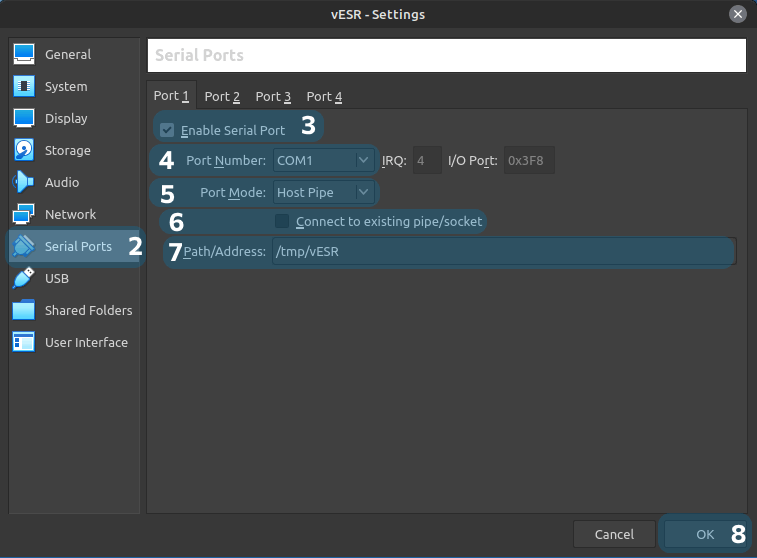
1) Перейдите в настройки виртуальной машины, на которой установлен vESR.
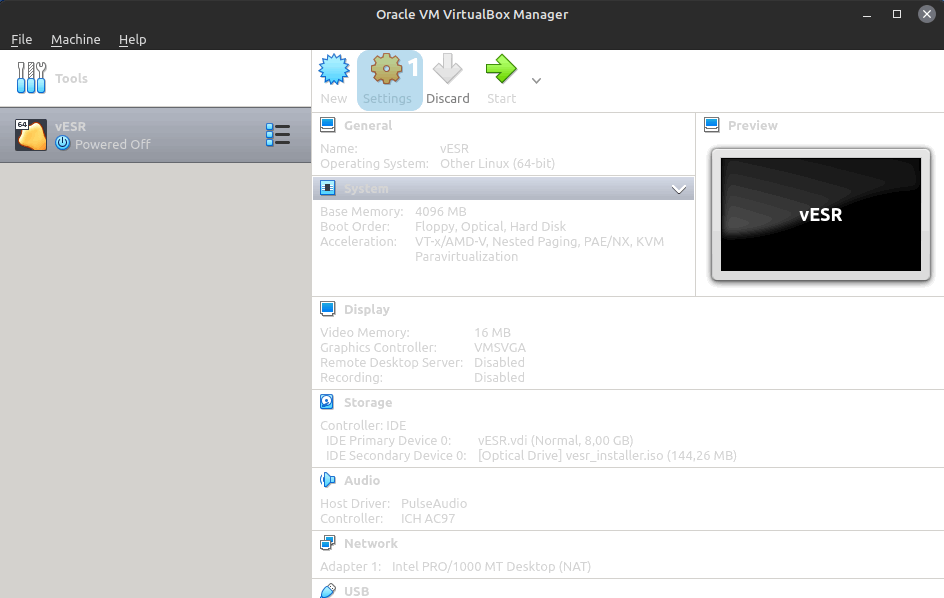
2) Откройте меню "Serial Ports".
3) Включите Serial port.
4) Выберите COM Port.
5) Выберите тип порта.
6) Отключите "Connect to existing pipe/socket".
7) Укажите адрес подключения.
8) Нажмите "OK" для завершения настройки.
Теперь вы можете подключиться к vESR по Serial Port.
Пример подключения через утилиту minicom: minicom -D unix#/tmp/vESR |
Для того чтобы при подключении через Serial Port в консоли отображались логи, необходимо выполнить дополнительные настройки.
1) Перейдите в режим глобальной конфигурации.
vesr# config |
2) Перейдите в syslog console.
vesr(config)# syslog console |
3) Включите виртуальный Serial Port командой virtual serial.
vesr(config-syslog-console)# virtual-serial |
4) Примените конфигурацию.
vesr# commit vesr# confirm |
5) Перезагрузите устройство.
vesr# reload system |
После перезагрузки при подключении по Serial Port логи будут отображаться в консоли.
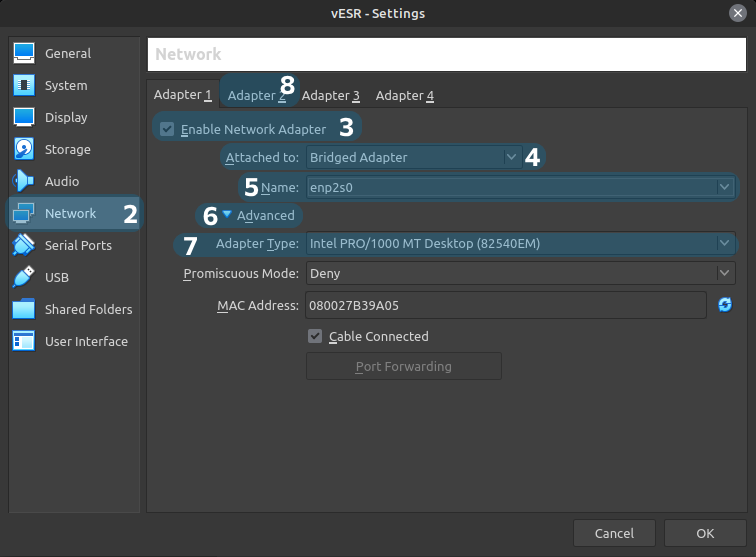
Для примера создадим в виртуальной машине два сетевых интерфейса.
1) Перейдите в настройки виртуальной машины, на которой установлен vESR.
2) Откройте меню "Network".
3) Включите сетевой интерфейс.
4) Выберите тип подключения.
5) Выберите, через какой интерфейс на хостовой системе будет происходить подключение.
6) Для получения возможности конфигурирования дополнительных параметров нажмите на кнопку "Advanced".
7) Выберите тип адаптера. В данном случае оставим настройки, которые по умолчанию выставил VirtualBox.
8) Перейдите к настройке второго интерфейса.
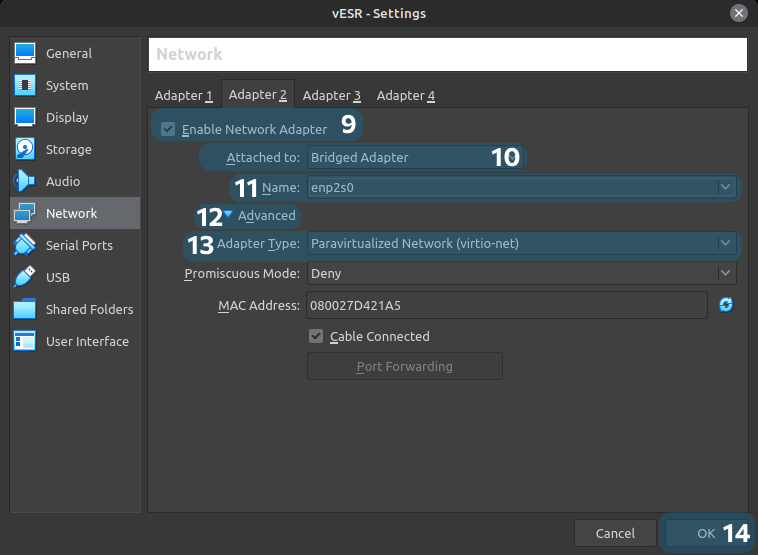
9) Включите сетевой интерфейс.
10) Выберите тип подключения.
11) Выберите, через какой интерфейс на хостовой системе будет происходить подключение.
12) Для получения возможности конфигурирования дополнительных параметров нажмите на кнопку "Advanced".
13) Выберите тип интерфейса. В данном случае выставим паравиртуализированный интерфейс.
14) Для того чтобы закончить настройку интерфейсов, нажмите на кнопку "OK".
1) Запустив vESR при вводе команды show interface status, вы увидите, что там нет интерфейса с паравиртуализированным типом подключения.
vesr# show interfaces status
Interface              Admin   Link    MTU     MAC address         Last change                 Mode
                       State   State
--------------------   -----   -----   -----   -----------------   -------------------------   ------------
gi1/0/1 Up Up 1500 08:00:27:b3:9a:05 19 minutes and 8 seconds routerport |
2) Для проверки доступа к интерфейсу необходимо перейти в debug-меню.
vesr# debug |
3) Выполнив команду show nic, вы увидите, что интерфейс доступен.
vesr(debug)# show nic
Interface    Permanent MAC        Connected    NIC model
----------   ------------------   ----------   ------------------------
gi1/0/1      08:00:27:b3:9a:05    Yes          82540EM Gigabit Ethernet
                                               Controller

virtio 1 08:00:27:d4:21:a5 Yes Virtio network device |
4) Далее необходимо привязать MAC-адрес этого интерфейса к интерфейсу vESR. В данном случае мы будем назначать MAC-адрес на fortygigabitethernet 1/0/1.
vesr(debug)# nic bind mac 08:00:27:d4:21:a5 fortygigabitethernet 1/0/1 |
5) Для применения настроек необходимо выполнить перезагрузку устройства.
vesr# reload system |
6) После перезагрузки проверяем, что интерфейс отображается в show interfaces status.
vesr# show interfaces status
Interface              Admin   Link    MTU     MAC address         Last change                 Mode
                       State   State
--------------------   -----   -----   -----   -----------------   -------------------------   ------------
gi1/0/1                Up      Up      1500    08:00:27:b3:9a:05   47 seconds                  routerport
fo1/0/1 Up Up 1500 08:00:27:d4:21:a5 47 seconds routerport |
Без подключения vESR к ELM (Eltex Licence Manager) список доступных функций будет ограничен, но их будет достаточно для знакомства с линейкой устройств ESR.
Без лицензии устройство поддерживает следующие функции:
При первом запуске на ESR уже будут установлены следующие лицензии, которые работают на устройстве с серийным номером VESR0000000.
Для подключения к ELM нужно указать ваш serial-number и licence-key.
Данные для подключения должны были быть предоставлены вам при покупке vESR.
1) Задайте серийный номер.
vesr# set serial-number VESRXXXXXXX |
2) Перезагрузите устройство.
Серийный номер изменится только после перезагрузки. Не выполняйте дальнейшие шаги до задания серийного номера. После 10 попыток подключения к серверу лицензирования с некорректными учётными данными ваш IP-адрес будет автоматически заблокирован системой защиты сервера лицензирования. |
3) Настройте подключение к серверу лицензирования.
vesr# configure vesr(config)# licence-manager vesr(config-licence-manager)# host address elm.eltex-co.ru vesr(config-licence-manager)# licence-key ELM-LICENCEKEY vesr(config-licence-manager)# enable vesr(config-licence-manager)# end |
4) Примените конфигурацию.
После применения конфигурации и обмена данными с сервером лицензирования станет доступна лицензия, которая расширит возможности вашего устройства.
5) Используя команду show licence-manage status, можно увидеть, произошло ли подключение у ELM-серверу, когда было последнее обращение и когда планируется следующее обращение.
vesr# show licence-manager status ELM server type: root Last request status: success Last request to licence server: Tuesday 2023/04/11 08:11:33 Next request to licence server: Tuesday 2023/04/11 08:16:33 |
6) Используя команду show licence, можно просмотреть активированные лицензии и их лимиты.
vesr# show licence Feature Value Valid from Expiries -------------------------------- -------------------------------- -------------------------------- -------------------------------- ESR-VIRTUAL-LIMIT-BGP-RIB 1000000 -- -- ESR-VIRTUAL-LIMIT-DEFAULT true -- -- ESR-VIRTUAL-LIMIT-IPSEC-VPN 3 -- -- ESR-VIRTUAL-LIMIT-NET 10000000 -- -- |