В настоящем руководстве приводится описание по настройке абонентских шлюзов производства компании ЭЛТЕКС для взаимодействия с системой ECSS-10:
Настройка абонентского шлюза выполняется через web-интерфейс.
Данные для настройки:
Подключитесь к web-интерфейсу абонентского шлюза через web browser, например Firefox, Internet Explorer. Введите в строке браузера IP-адрес устройства.
| При заводских установках адрес для WAN отсутствует (DHCP), маска подсети – 255.255.255.0; для LAN — 192.168.1.1, маска подсети — 255.255.255.0. При первом запуске имя пользователя: admin, пароль: password. |
Выберите в главном меню раздел «Телефония», подменю «SIP», рисунок 1.
Нажмите кнопку «Применить изменения» для применения сделанных настроек.
Нажмите кнопку «Сохранить» для сохранения конфигурации устройства.
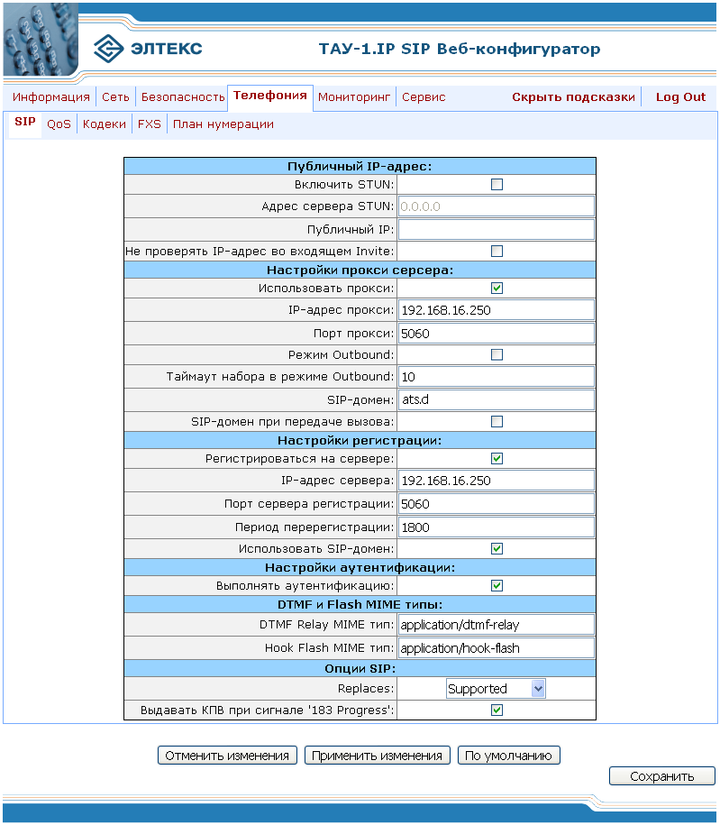
Рисунок 1 — Общие настройки SIP
Настройка абонентского шлюза выполняется через web-интерфейс.
Данные для настройки:
Подключитесь к web-интерфейсу абонентского шлюза через web browser, например Firefox, Internet Explorer. Введите в строке браузера IP-адрес устройства.
| Заводской IP-адрес абонентского шлюза 192.168.1.2, маска сети 255.255.255.0. При первом запуске имя пользователя: admin, пароль: password. |
Выберите в главном меню раздел «PBX», подменю «SIP», вкладка «Профили SIP», рисунок 3.
Для редактирования профиля в таблице «Профили SIP» («SIP profiles») в колонке «Действие» («Action») необходимо нажать на иконку редактирования профиля.
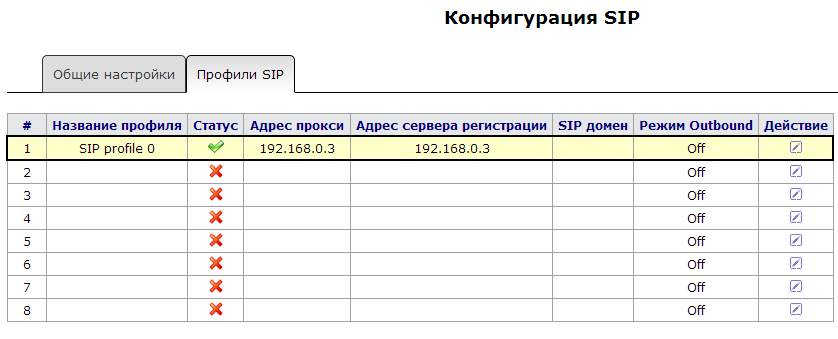
Рисунок 3 — Конфигурация SIP
В окне настроек профиля заполните поля в соответствии с данными для настройки, рисунок 4.
Нажмите кнопку «Сохранить» для сохранения внесенных изменений.
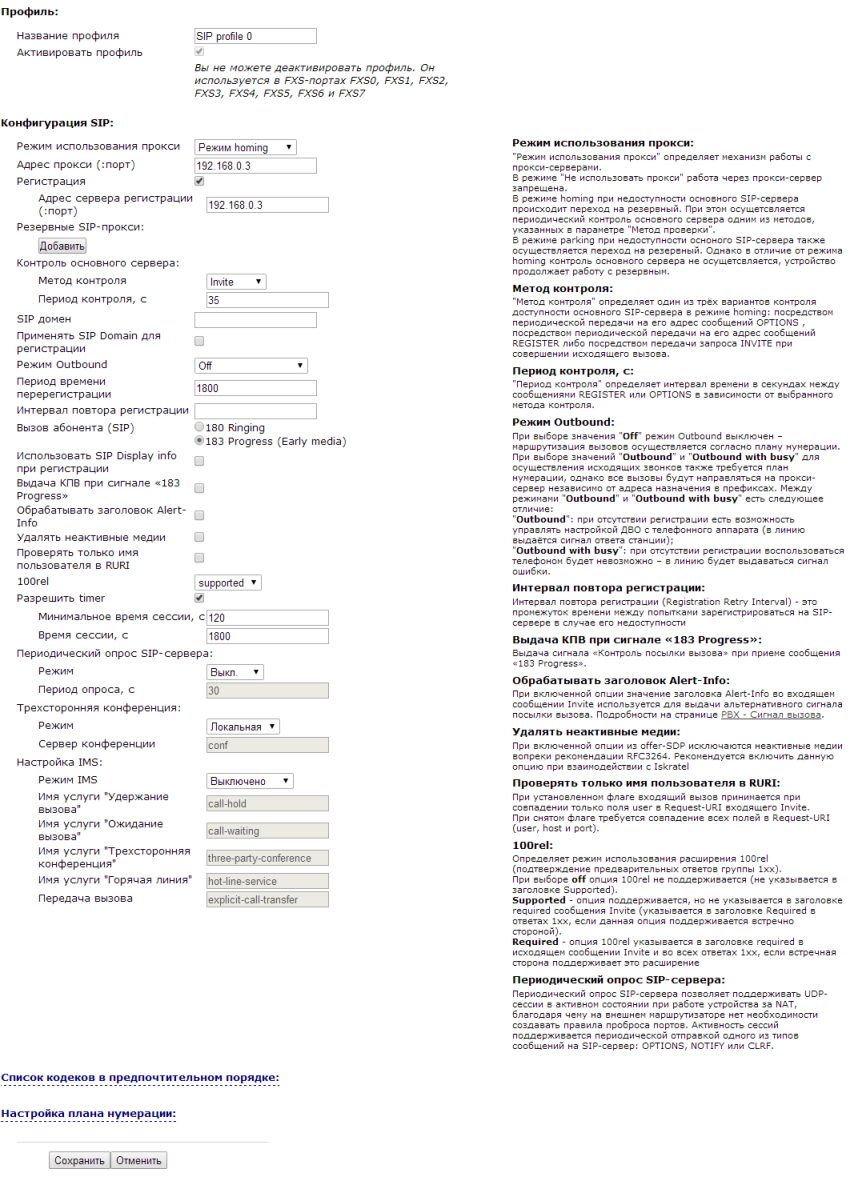
Рисунок 4 — Настройка SIP-профиля
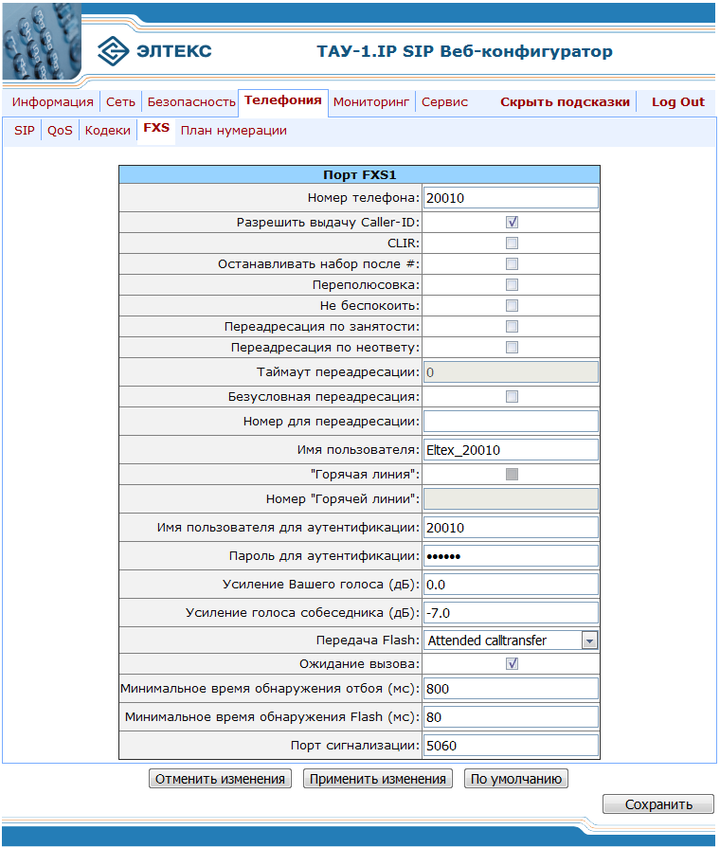
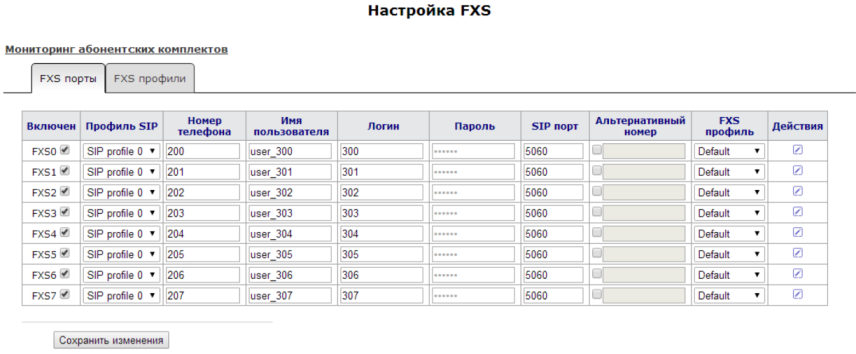
Перейдите в меню «FXS» для настройки абонентских портов и заполните все поля в соответствии с данными для настройки, рисунок 5.
Настройка абонентского шлюза выполняется через web-интерфейс.
| В примере используется абонентский шлюз TAU-72.IP. Настройки для устройств TAU-36.IP и TAU-32M.IP будут аналогичны. |
Данные для настройки:
Подключитесь к web-интерфейсу абонентского шлюза через web browser, например Firefox, Internet Explorer. Введите в строке браузера IP-адрес устройства.
| Заводской IP-адрес абонентского шлюза 192.168.1.2, маска сети 255.255.255.0. При первом запуске имя пользователя: admin, пароль: rootpasswd. |
Для использования протокола SIP его предварительно нужно включить. Выберите в главном меню раздел «PBX», подменю «Профили SIP/ H323». Откройте вкладку «SIP Общие» для настройки общих параметров протокола SIP, применяемых ко всем профилям. Установите флаг в поле «Включить SIP», рисунок 6.
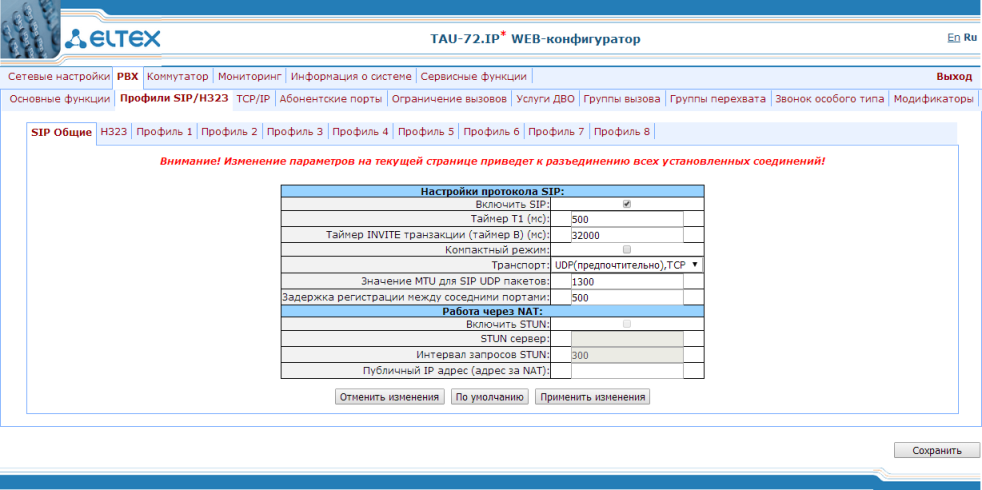
Рисунок 6 — Настройка общих параметров протокола SIP
Во вкладке «Профили n» производится настройка индивидуальных параметров SIP.
В примере выбран профиль «Профиль 1». Откройте вкладку «SIP настройки профиля» для настройки параметров подключения, рисунок 7.
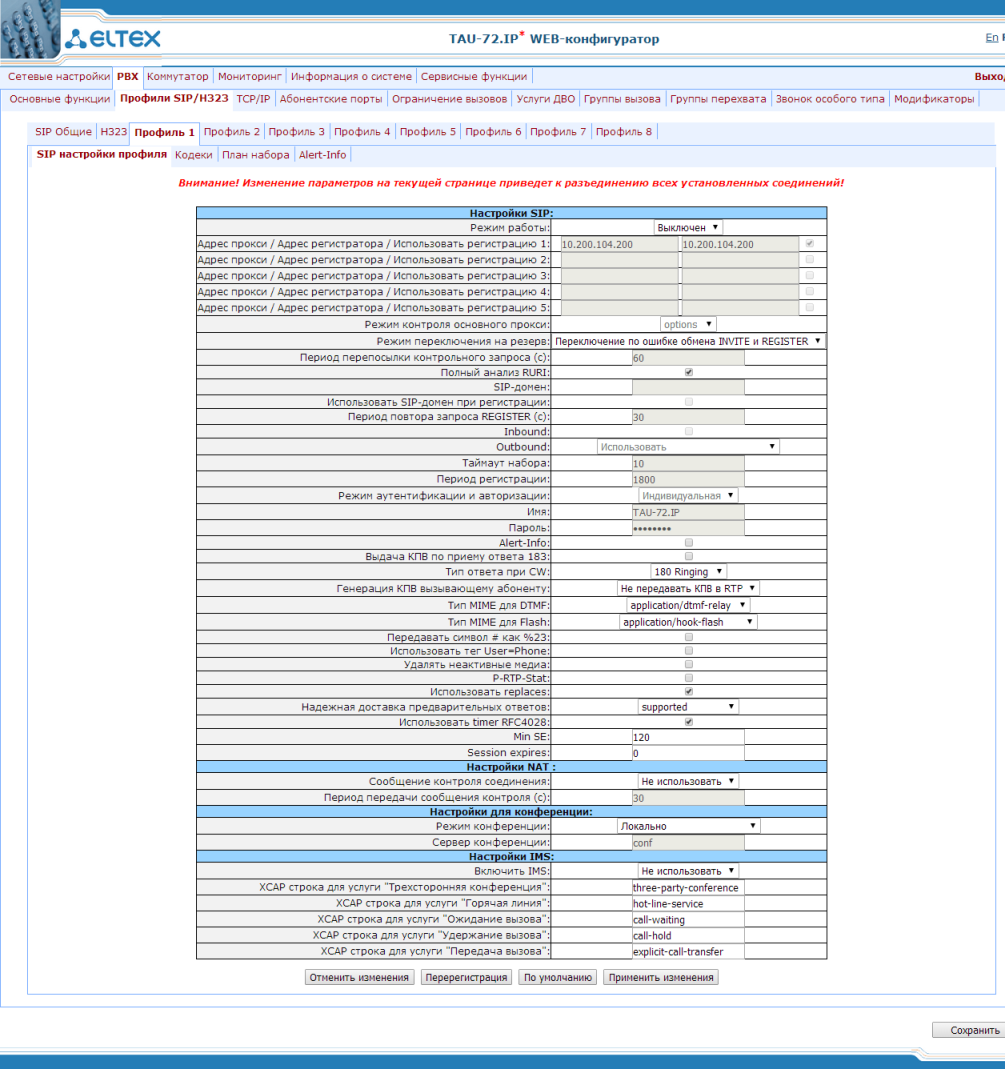
Рисунок 7 — Настройка индивидуальных параметров протокола SIP
Нажмите кнопку «Применить изменения» для подтверждения изменений. Нажмите кнопку «Сохранить» для сохранения настроек.
Откройте вкладку «PBX/Абонентские порты» для настройки абонентских портов.
В примере настраивается порт с номером 72, рисунок 8.
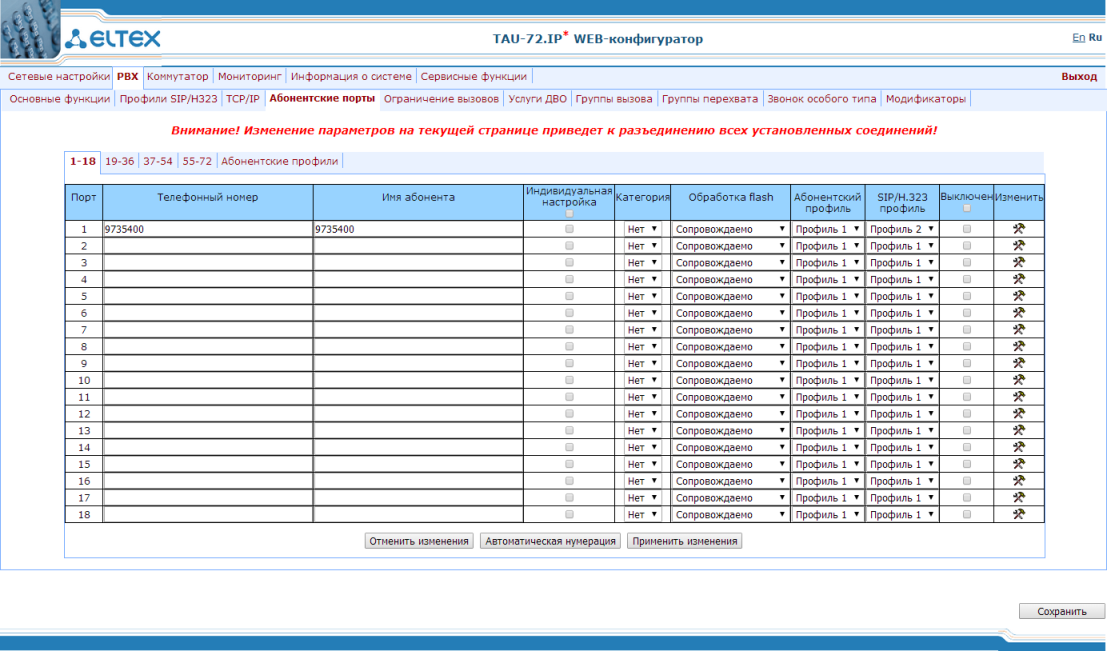
Рисунок 8 — Настройка абонентских портов
Нажмите кнопку «Принять изменения» для подтверждения изменений. Нажмите кнопку «Сохранить» для сохранения настроек.
Для изменения пользовательских параметров порта нажмите кнопку «Изменить» и выберите вкладку «Индивидуальные», рисунок 9.
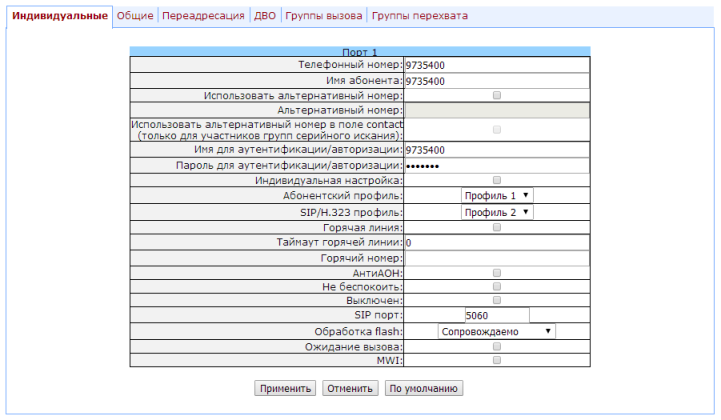
Рисунок 9 — Настройка пользовательских параметров порта
Нажмите кнопку «Применить» для применения настроек и кнопку «Сохранить» для сохранения.
Для проверки статуса регистрации абонента перейдите на вкладку «Мониторинг/Порт n». В поле «Состояние регистрации» должно быть установлено значение «Вкл.», рисунок 10.
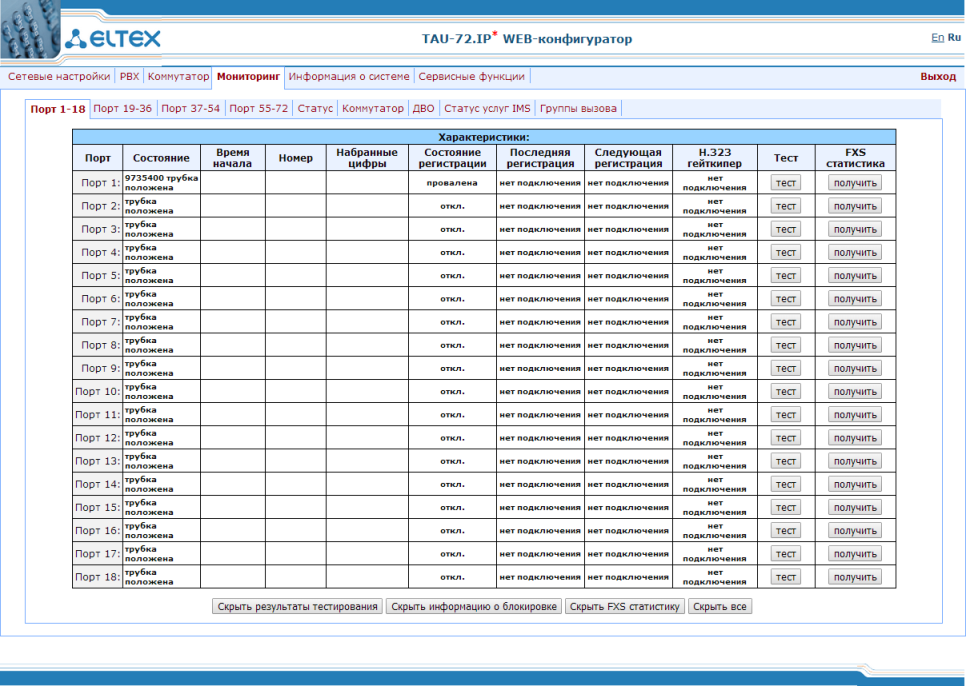
Рисунок 10 — Проверка статуса регистрации на SIP-сервере
В некоторых случаях, например, при использовании абонентского шлюза для подключения офисных абонентов, для упрощения настройки удобно использовать опцию «Доверенный ip» (trusted-ip) на SSW.
Указав в свойствах SIP-абонента IP-адрес абонентского шлюза — для запросов на регистрацию не будет требоваться аутентификация.
При несовпадении IP-адреса, с которого пришел запрос, с адресом, указанным в "trusted-ip", будет выполнена попытка аутентификации по логину и паролю.
Пример настройки SIP-абонента из командной консоли CoCon системы ECSS-10:
domain/<DOMAIN>/sip/user/set <GROUP_NAME> <INTERFACE> trusted-ip <IP-addr>
где
<DOMAIN> — имя виртуальной АТС;
<GROUP_NAME> — имя группы интерфейсов, логическая привязка интерфейсов в определенной виртуальной АТС;
<INTERFACE> — название интерфейса, задается в формате: Имя_пользователя@Домен_SIP_регистрации.
<IP-addr> — IP-адрес абонентского шлюза.
Настройка абонентского шлюза выполняется через web-интерфейс.
Данные для настройки:
Подключитесь к web-интерфейсу абонентского шлюза через web browser, например Firefox, Internet Explorer. Введите в строке браузера IP-адрес устройства.
| Заводской IP-адрес устройства серии RG-1400 192.168.1.1, маска сети 255.255.255.0. При первом запуске имя пользователя: admin, пароль: password. |
Общие настройки SIP задаются в меню «PBX», подменю «SIP», рисунок 11.
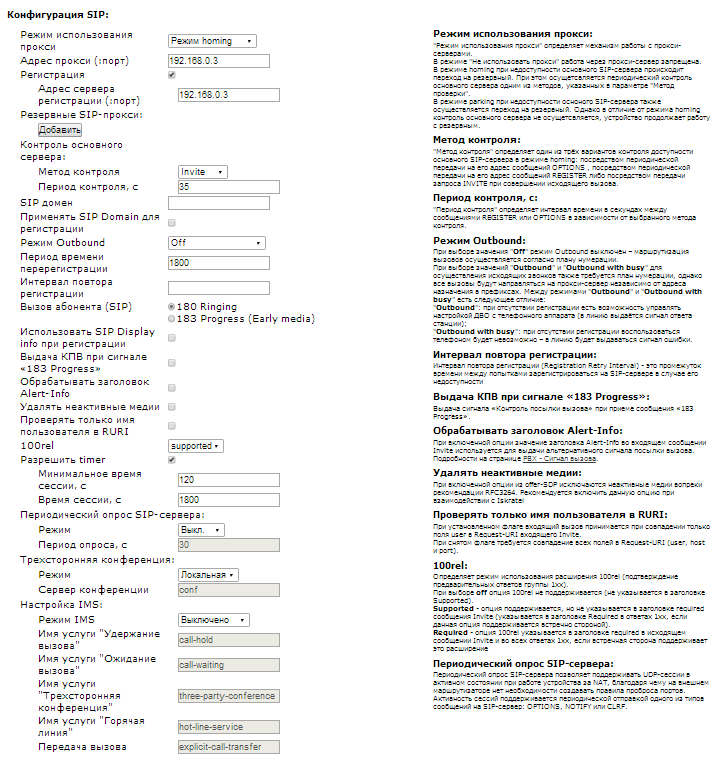
Рисунок 11 — Настройка общих параметров протокола SIP
После завершения настройки нажмите кнопку «Сохранить изменения».
Настройка абонентских портов производится в меню «PBX», раздел «FXS», рисунок 12.
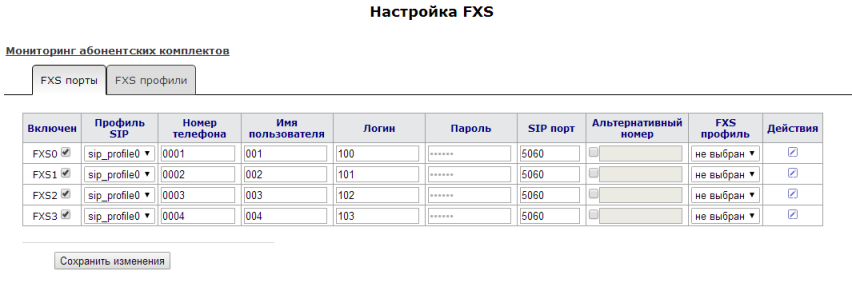
Рисунок 12 — Настройка абонентских портов
Нажмите кнопку «Сохранить изменения» для сохранения настроек.
Статус регистрации абонента на SIP-сервере можно посмотреть в разделе «Статус/Телефония», рисунок 13.
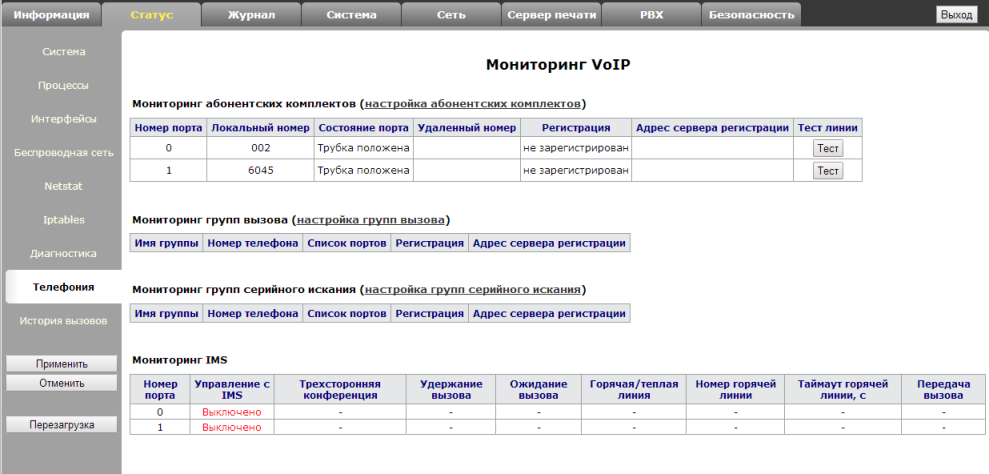
Рисунок 13 — Мониторинг абонентских комплектов
Настройка абонентского шлюза выполняется через web-интерфейс.
Данные для настройки:
Подключитесь к web-интерфейсу абонентского шлюза через web browser, например Firefox, Internet Explorer. Введите в строке браузера IP-адрес устройства.
| Заводской IP-адрес абонентского шлюза 192.168.1.1, маска сети 255.255.255.0. При первом запуске имя пользователя: admin, пароль: password. |
При успешной авторизации откроется меню быстрого конфигурирования с основными настройками устройства. В данной инструкции рассматривается вариант расширенной настройки. Для перехода к расширенному меню в разделе «IP-Телефония» нажмите ссылку «подробнее», рисунок 14.
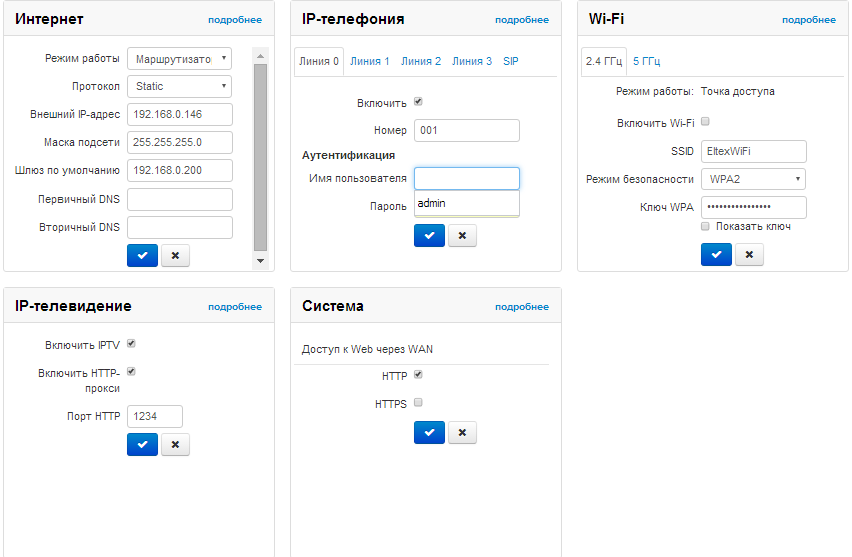
Рисунок 14 — Меню быстрой настройки
В расширенном меню «IP-телефония» выберите подменю «Профили», рисунок 15. Для редактирования настроек профиля нажмите левой кнопкой мыши по имени настраиваемого профиля (1st profile).
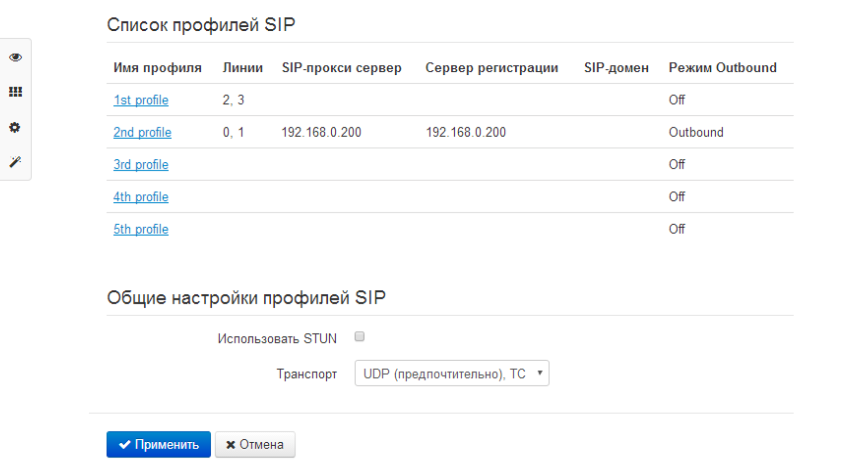
Рисунок 15 — Настройка SIP-профиля
В открывшемся окне «Редактировать профиль:» установите флаг «Включить» для активации профиля. Заполните поля в соответствии с данными для настройки, рисунок 16.
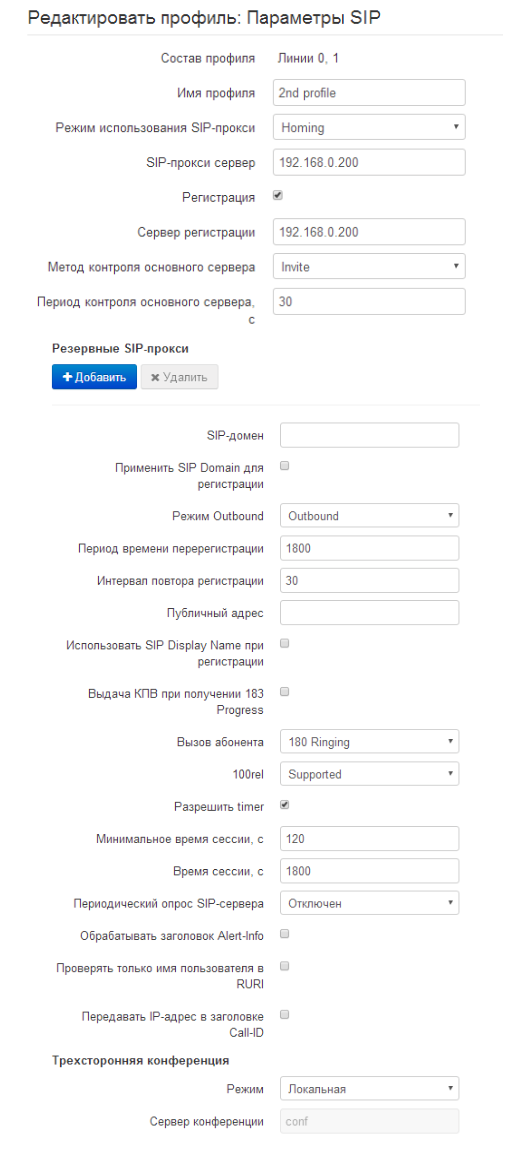
Рисунок 16 — Настройка профиля
Для сохранения изменений нажмите кнопку «Применить».
Перейдите в подменю «Настройка линий» для настройки абонентских портов, рисунок 17.
Для изменения настроек кликните по ссылке соответствующей линии (0).
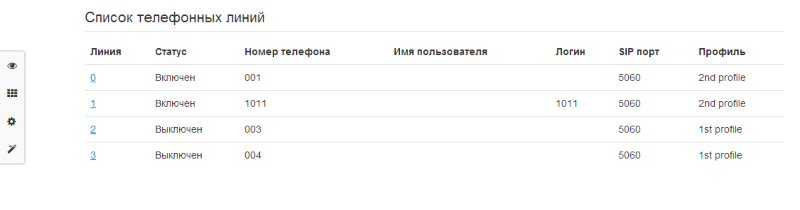
Рисунок 17 — Список абонентских линий
В окне настроек порта установите флаг «Включить» для активации порта, рисунок 18. Заполните поля в соответствии с данными для настройки.
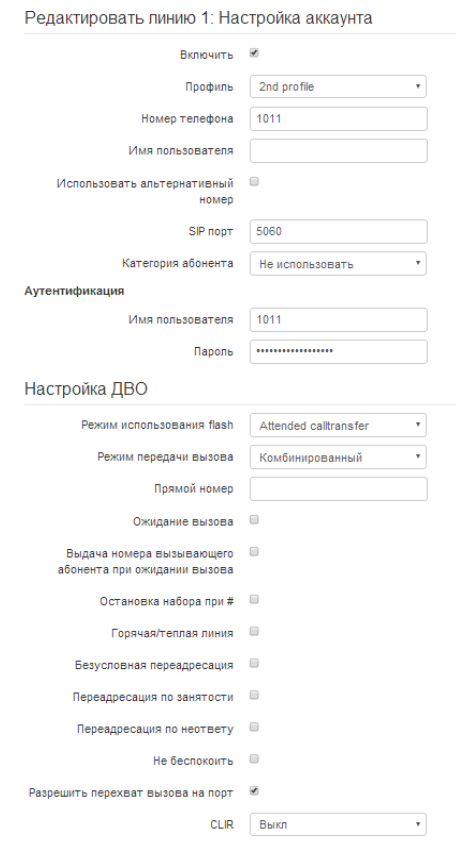
Рисунок 18 — Настройка абонентского порта
Для сохранения изменений нажмите кнопку «Применить».
Настройка абонентского шлюза выполняется через web-интерфейс.
Данные для настройки:
Подключитесь к web-интерфейсу абонентского шлюза через web browser, например Firefox, Internet Explorer. Введите в строке браузера IP-адрес устройства.
| Заводской IP-адрес устройства серии NTP-RG-1400 192.168.1.1, маска сети 255.255.255.0. При первом запуске имя пользователя: user, пароль: user. |
Настройки протокола SIP задаются в меню «SIP settings», рисунок 19.
| Если меню отсутствует в конфигураторе, то ваш оператор связи уже выполнил необходимые настройки. Дальнейшая настройка не требуется. |
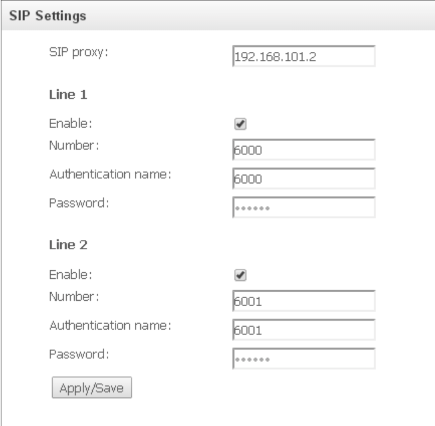
Рисунок 19 – Настройки SIP
Для сохранения изменений нажмите кнопку «Apply/Save».
Для просмотра статуса регистрации абонентского порта перейдите в подменю «Voice», меню «Device info», рисунок 20.
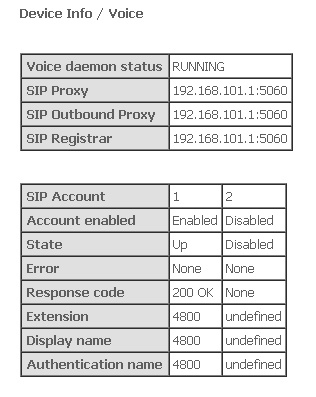
Рисунок 20 – Мониторинг состояния телефонных портов