Подключимся к web-интерфейсу SIP-телефона, набрав в поисковике браузера его IP-адрес. Далее переходим во вкладку "Аккаунты" и выбираем один из доступных аккаунтов.
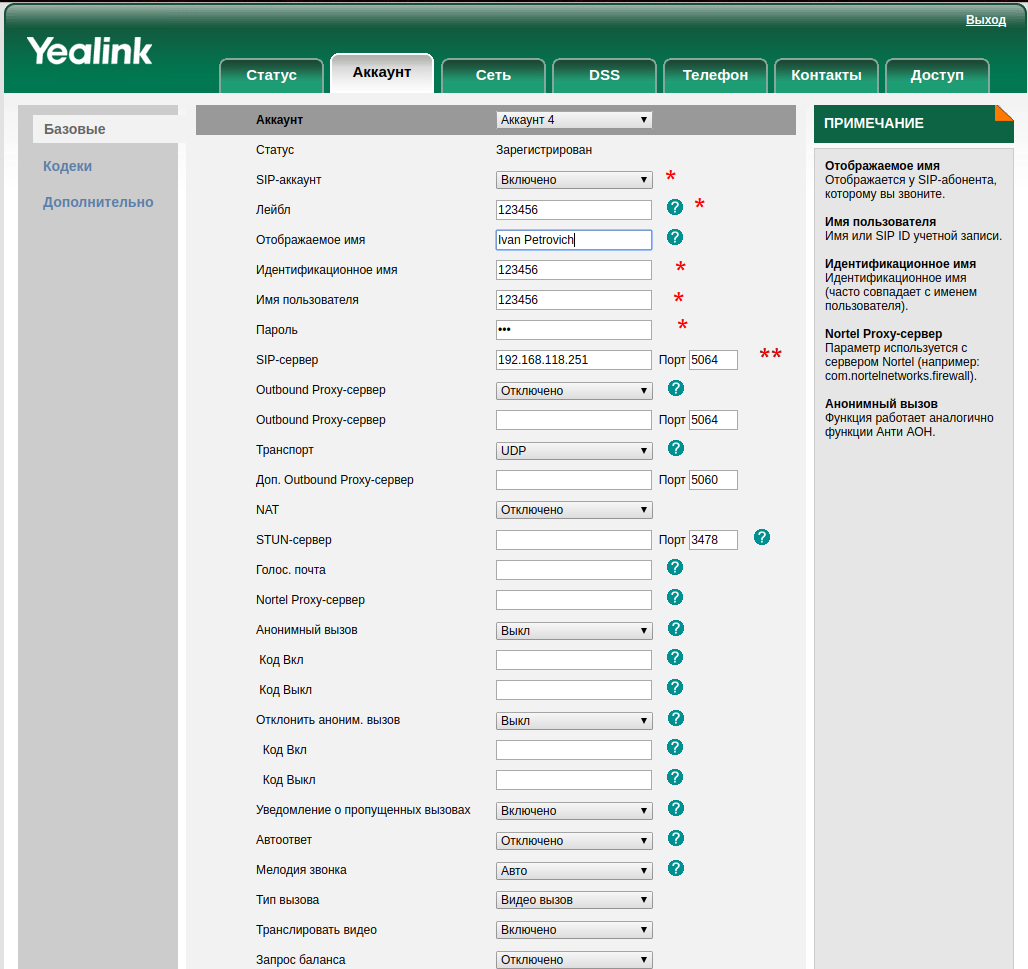
Рисунок 1. Изменение параметров аккаунта
Далее необходимо заполнить следующие поля:
Следующие поля являются не обязательными и заполняются опционально.
После заполнения обязательных полей необходимо сохранить внесенные изменения, после чего в поле "Статус" появится запись "Зарегистрирован".
Для настройки индикации о наличии голосовых сообщений на сервере на web-интерфейсе ТА необходимо перейти во вкладку "Аккаунт"->"Дополнительно", найти следующие поля и перевеcи их в состояние включено, период подписки — опциональный параметр.


Рисунок 2. Настройка MWI
После вернемся во вкладку "Аккаунт"->"Базовые" и укажем номер телефона, который подписывается в поле "Голосовая почта".

Рисунок 3. Настройка MWI
Для настройки услуги Индикация занятости линии (BLF) необходимо перейти во вкладку "DSS"->"Кнопки расширения".
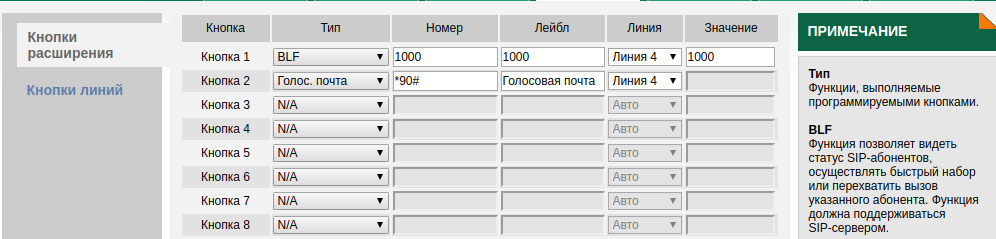
Рисунок 4. Настройка Индикации занятости линии (BLF)
Для каждой кнопки укажите внутренний номер, состояние которого нужно отслеживать. Например для "Кнопка 1":
Для настройки услуги Интерком (Voice page call) на ТА Yealink необходимо перейти во вкладку "Телефон"->"Параметры", найти и включить "Интерком (Voice page call)".
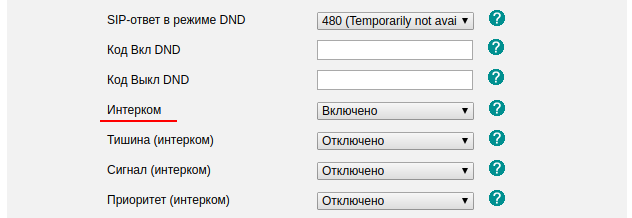
Рисунок 5. Вкладка "Параметры"
После чего, необходимо задать клавишу для услуги Интерком (Voice page call). Перейдем во вкладку "DSS"->"Кнопки расширения", для любой свободной кнопки назначим:
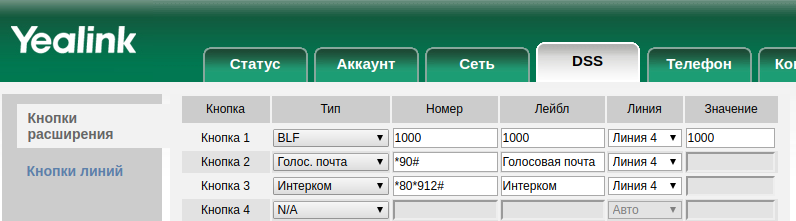
Рисунок 6. Настройка услуги Интерком (Voice page call)
Для использования Конференц-связи с последовательным сбором участников (Conference Call Add on) с ТА необходимо во вкладке "Аккаунт"->"Дополнительно" изменить параметр "Конференция" с "Локально" на "Сеть", а в параметре Conference URI указать адрес сервера конференции в формате *71#@SIPdomain, где SIPdomain — SIP домен, используемый в виртуальной АТС.

Рисунок 7. Настройка услуги Конференц-связь с последовательным сбором участников (Conference Call Add on)
Для использования сервиса требуется активировать услугу BLF на ТА:
В web-конфигураторе ТА заходим в раздел DSS-кнопки->Кнопки 1-7 (при наличии модуля расширения можно выбрать его). На свободные кнопки настраиваем BLF ТА, на которые требуется оформить подписку: Тип = BLF, Номер = 722, Лейбл = "722", Линия = <Используемая линия>.
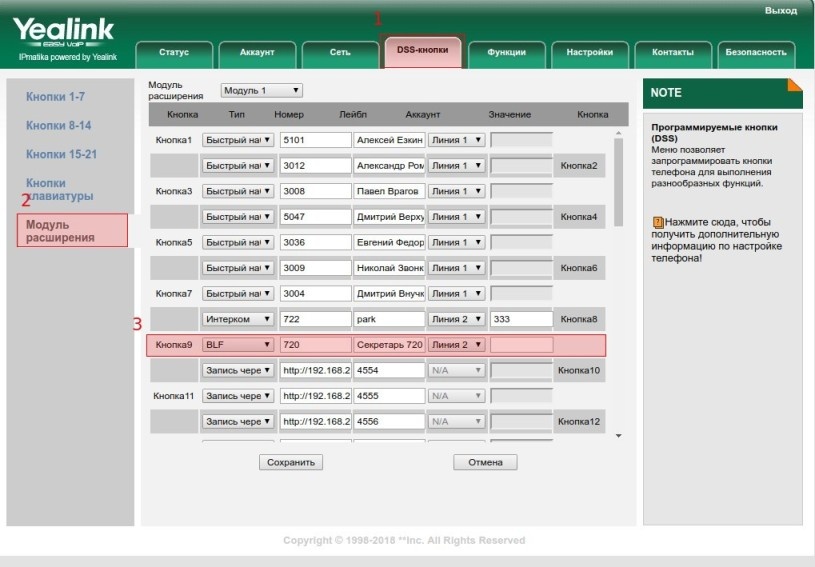
Рисунок 8. Настройка кнопок BLF TA
Для того, чтобы на ТА Yealink можно было видеть состояние линии подписанных ТА, необходимо на включить "Визуальное оповещение для захвата BLF": Функции -> Захват вызова -> Визуальное оповещение для захвата BLF = Enabled.
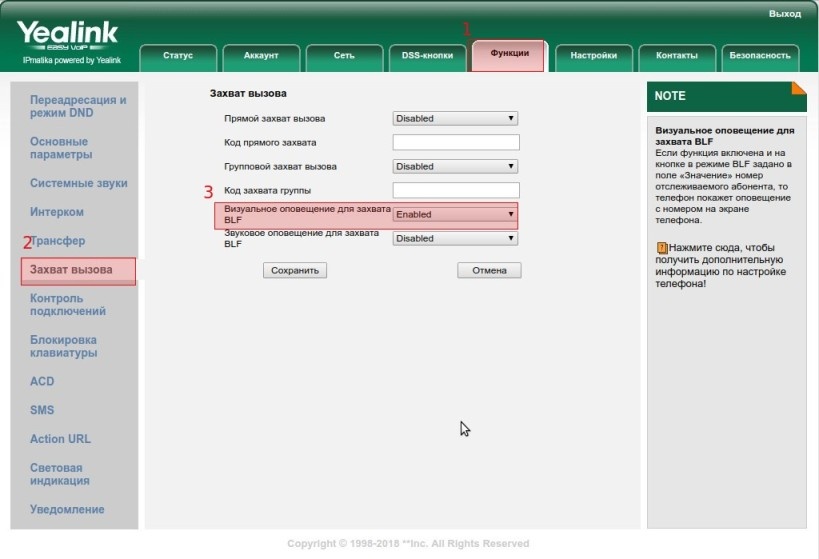
Рисунок 9. Настройка визуального оповещения для захвата BLF
Теперь на Yealink будет работать индикация при совершении подписанными ТА звонков.
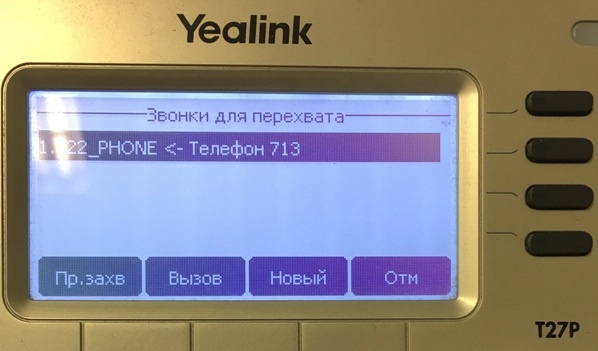
Рисунок 10. Индикация при совершении подписанными ТА звонков