Краткое руководство по настройке в расширенном режиме
В настоящем руководстве приводится пример настройки системы ECSS-10 через web-конфигуратор.
В качестве примера будет рассмотрена следующая задача:
- создать двух локальных SIP-абонентов с номерами 100 и 101;
- создать одно направление SIP;
- создать правила маршрутизации между локальными абонентами и выходом на направление.
Подключение к web-конфигуратору
- Для начала работы откройте web-браузер.
- Введите в адресной строке браузера IP-адрес устройства и нажмите <Enter>.
При успешном обнаружении устройства в окне браузера отобразится страница с запросом имени пользователя и пароля для доступа к устройству. Введите имя пользователя в строке "Логин" ("Username") и пароль в строке "Пароль" ("Password").
| По умолчанию установлен логин admin, пароль password. |
Нажмите кнопку "Вход" ("Login"). В окне браузера отобразится рабочий стол web-конфигуратора ECSS-10.
Создание домена (виртуальной АТС)
Для добавления нового домена откройте приложение "Домены (Domains)" и нажмите кнопку "Добавить домен" ("Add domain"). 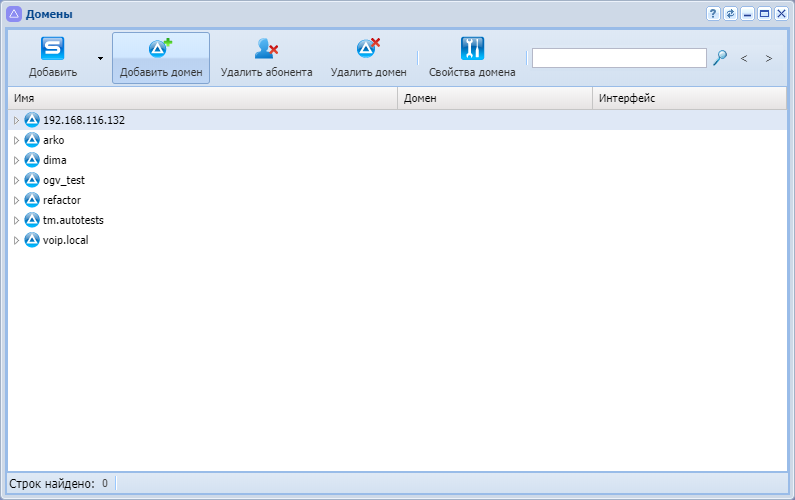
В диалоговом окне "Создать домен" ("Domain declare") введите имя домена (в данном примере «mega.domain»), выберите необходимые профили для домена и нажмите кнопку «Ok». 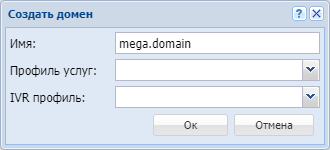
Подробнее прочитать про профили услуг и IVR профили можно в разделе Профили дополнительных услуг (SS profiles editor) и Редактор IVR ограничений (IVR restrictions manager). Продолжаем настройку в домене mega.domain. Выбор домена для конфигурирования производится на панели инструментов в нижней части рабочего стола: 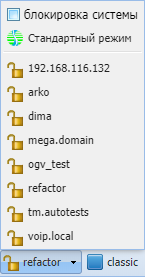
|
Настройка SIP-транспорта
В разделе описывается настройка SIP-транспорта для виртуальной АТС.
В базовую настройку входит установка имени, IP-адреса и слушающих портов для сигнализации SIP.
Данная настройка производится через встроенную консоль CoCon.
Для запуска консоли откройте приложение "Командная консоль CoCon (CoCon)":
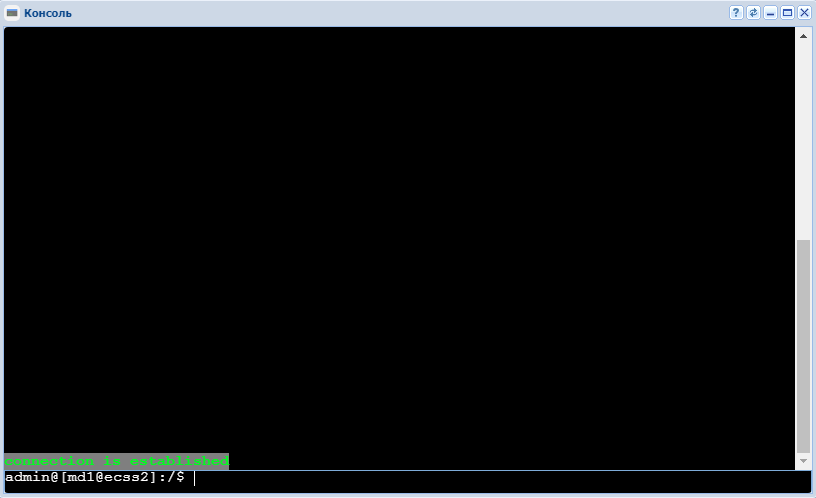
| Если данное приложение не запускается, то, возможно, браузер пытается загрузить скрипты из непроверенных источников. Необходимо разрешить загрузку. |
Для настройки имени сети, IP-адреса и приоритета трафика в консоли ввести следующую команду: (пример)
/cluster/adapter/sip1/sip/network/set ip_set ipset1 node-ip node = sip1@ecss1 ip = 192.168.2.61
/cluster/adapter/sip1/sip/network/set ip_set ipset1 dscp 24 |
где
| Если система без резервирования, параметр "node" всегда должен быть "sip1@ecss1". В системе с резервированием параметр "node_ip" необходимо назначить и для ноды "sip1@ecss2". |
Для назначения списка необходимых портов необходимо ввести следующую команду, например:
/cluster/adapter/sip1/sip/network/set ip_set ipset1 listen-ports list = [5060, 5061, 5062, 5063, 5064, 5065] |
Назначить ip_set домену:
domain/test.domain/sip/network/set ip_set [ipset1] |
Создание контекста маршрутизации
Для создания контекста маршрутизации откройте приложение "Менеджер маршрутизации (Routing manager)"
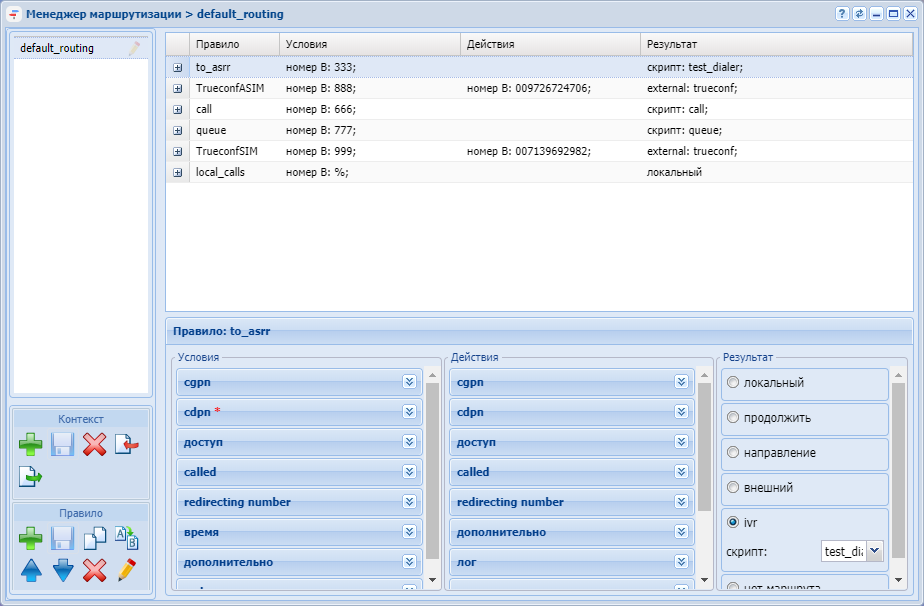
- Нажмите кнопку "создать контекст" ("create context")
 для создания контекста.
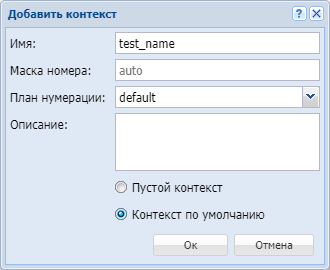
 В диалоговом окне "Добавить контекст" ("Add context") введите имя контекста маршрутизации (в данном примере "ctx_main") и установите флаг "Контекст по умолчанию" ("Default context").
При установленном флаге "Контекст по умолчанию" ("Default context") будут созданы стандартные правила для обработки услуг: правило маршрутизации на медиасервер и правила перехода в контекст маршрутизации услуг (используется в том случае, если абонент заказывает услуги с телефонного аппарата). Для контекста также можно добавить дополнительную информацию в поле "Описание" ("Description").
- Сохраните созданный контекст, нажав кнопку "Сохранить контекст" ("Save context)
 .
.
Создание SIP-абонентов
Для добавления SIP-абонентов откройте приложение "Карточка абонента (Subscriber card)":
Нажмите кнопку "Добавить SIP абонента" ("Add sip user").
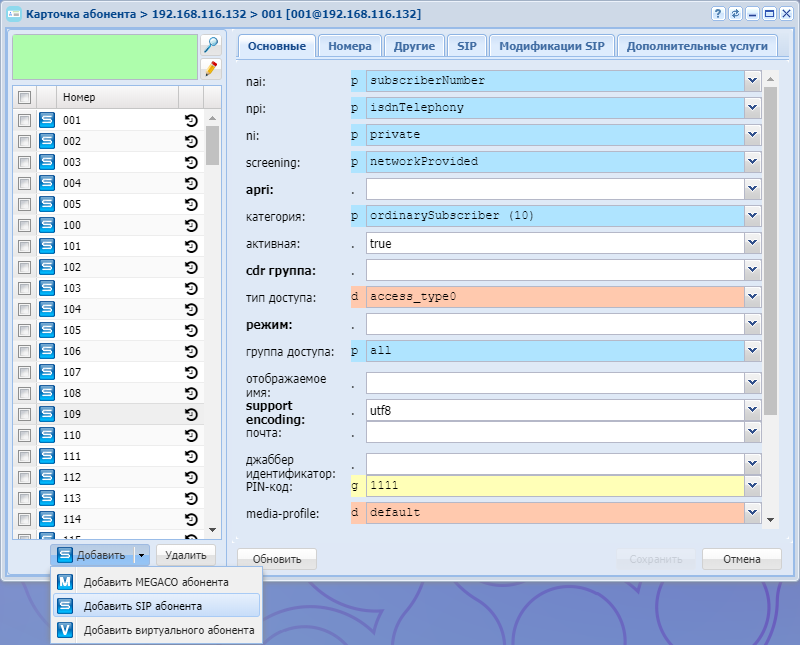
В диалоговом окне "Создать sip пользователя" ("Sip user declare") введите параметры в соответствии с заданной конфигурацией:
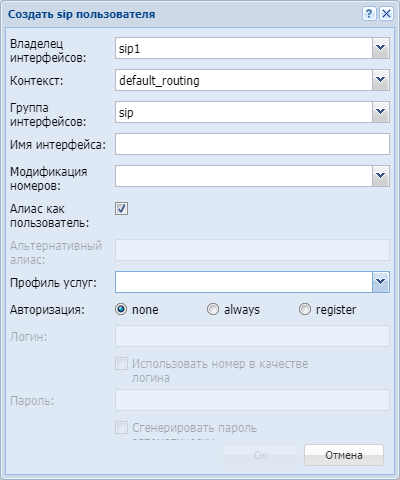
В качестве примера будут созданы два абонента с номерами 100 и 101 (логин 100 и 101 соответственно, пароль 12345).
- Владелец интерфейсов (Interface owner) — выбрать владельца интерфейсов (sip1);
- Контекст (Context) — выбрать контекст маршрутизации (default_routing);
- Группа интерфейсов (Interface group) — ввести имя группы интерфейсов (например, new_group);
- Имя интерфейса (Interface) — ввести интерфейс(ы) SIP-абонентов в формате: номер@домен_регистрации (10{0-1}@main.domain);
- Модификация номеров (Modificator) — выбрать правило модификации номера;
- Авторизация (Auth) — установить флаг для запроса аутентификации при регистрации (register);
- Алиас как пользователь (Alias as user) — использовать алиас, с тем же номером, что и SIP-номер;
- Альтернативный алиас (Alternative alias) — использовать альтернативный номер у алиаса абонента;
- Профиль (SS profile) — системный или доменный профиль дополнительных услуг;
- Логин как номер (Login as number) — при установленном флаге логин абонента равен номеру абонента;
- Пароль (Password) — ввести пароль (12345).
Создание SIP-направления
Для добавления SIP-направления откройте приложение "Менеджер транков (Trunk manager)":
Нажмите кнопку "Создание транка" ("Trunk manager")  для добавления транка:
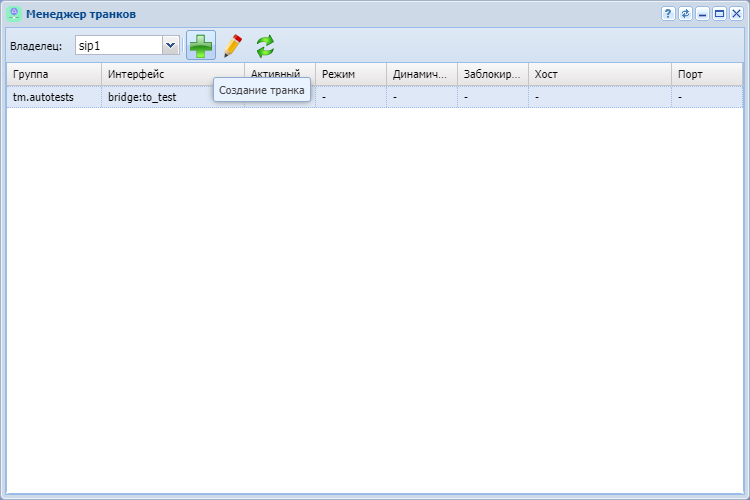
В диалоговом окне "Создание транка" ("Trunk declare") укажите параметры в соответствии с заданной конфигурацией. Нажмите кнопку "Создать" ("Declare"):
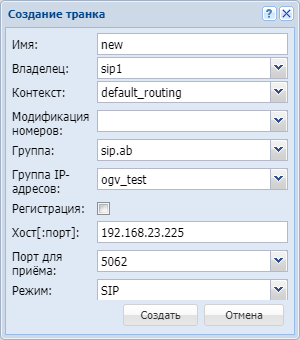
- Имя (Name) — ввести имя направления (new);
- Владелец (Owner) — выбрать владельца интерфейсов (sip1);
- Контекст (Context) — выбрать контекст маршрутизации (default_routing);
- Модификация номеров (Modificator) — выбрать правило модификации номера;
- Группа (Group) — ввести имя группы интерфейсов (например, sip.ab);
- Группа IP-адресов (IP Set) — ввести имя группы IP-адресов (например, ogv_test);
- Регистрация (Registration) — при установленном флаге будет декларирован динамический транк (с регистрацией);
- Хост[:порт] (Host[:port]) — ввести IP-адрес или доменное имя встречного шлюза (192.168.23.225);
- Порт для приема (Listen port) — ввести слушающий порт (например, 5062);
- Режим (Mode) — выбрать режим работы направления (SIP).
Создание правила маршрутизации для локальных абонентов
Для добавления правила маршрутизации откройте приложение "Менеджер маршрутизации (Routing manager)":
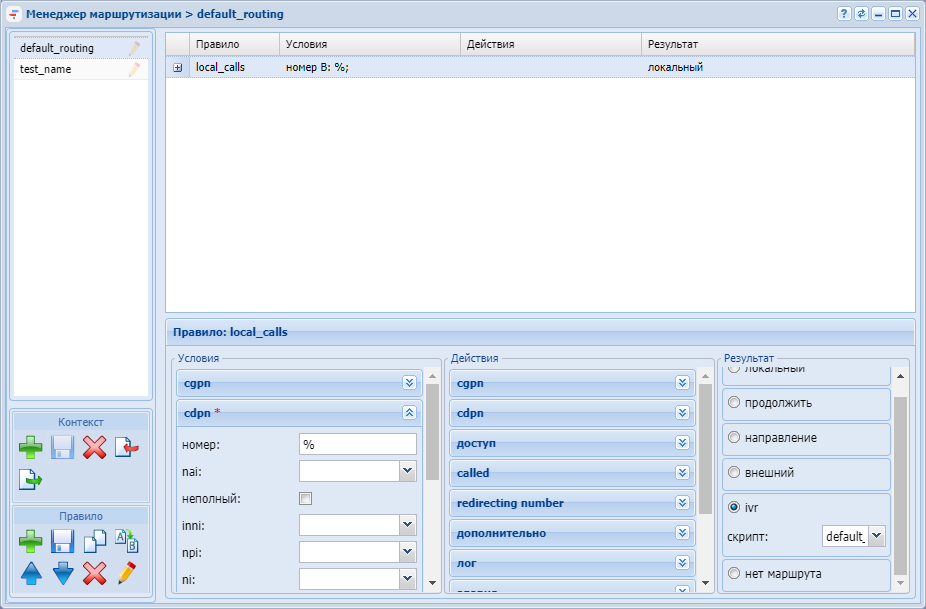
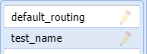
- Выделите контекст маршрутизации, в котором будет создано правило;
Нажмите кнопку "Создать правило" ("Create rule") для создания правила.
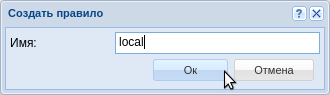
В диалоговом окне "Создать правило" ("Create rule") введите имя правила (local) и нажмите кнопку "Ok":
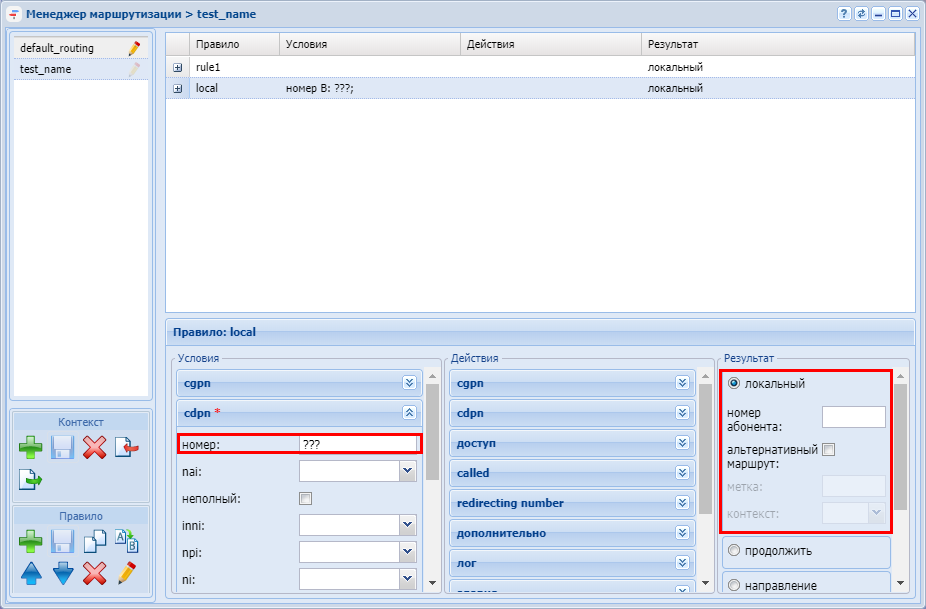
- В разделе "Условия" ("Conditions") введите маску номера вызываемого абонента (???);
- В разделе "Результат" ("Result") установите флаг "локальный" ("local");
- Раздел "Номер абонента" (опционально) при заданном атрибуте производить поиск локального абонента по введенной маске.
- Флаг "Альтернативный маршрут" (опционально) в случае если локальный абонент не будет найден, то маршрутизация продолжается в указанном контексте и с заданной меткой.
- Сохраните правило, нажав кнопку "Сохранить правило" ("save rule") ;
Сохраните контекст, нажав кнопку "Сохранить контекст" ("save context") .
Создание правила маршрутизации для выхода на SIP-направление
Для создания правила маршрутизации для выхода на SIP-направление откройте приложение "Менеджер маршрутизации (Routing manager)":
- Выделите контекст маршрутизации, в котором будет создано правило;
- Нажмите кнопку "Создать правило" ("Create rule") для создания правила;
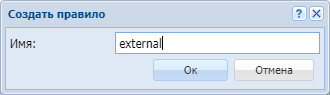
- В диалоговом окне "Создать правило" ("Create rule") введите имя правила (external). Нажмите кнопку "Ok";
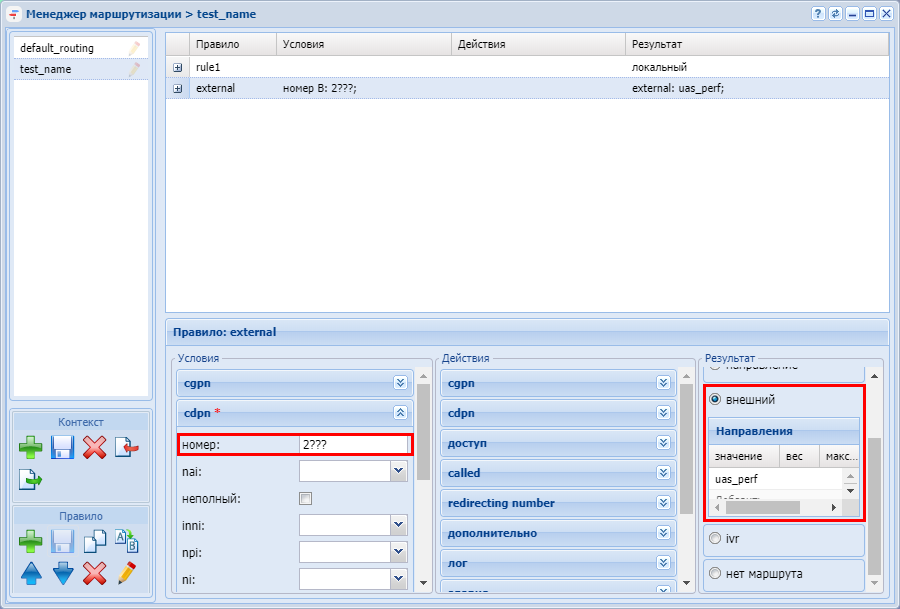
- В разделе "Условия" ("Conditions") введите маску номера вызываемого абонента (2???);
- В разделе "Результат" ("Result") установите флаг "внешний (external)". В строке "значение" ("value") выберите имя ранее созданного направления (uas_perf). Подробнее про создание транков можно прочитать в разделе Создание SIP-направления.
- Сохраните правило, нажав кнопку "Сохранить правило" ("save rule") ;
- Сохраните контекст, нажав кнопку Сохранить контекст ("save context") .
Краткое руководство по настройке в стандартном режиме
В настоящем руководстве приводится пример настройки системы ECSS-10 через стандартный режим web-конфигуратора.
В качестве примера будет рассмотрена следующая задача:
- создать двух локальных SIP-абонентов с номерами 100 и 101;
- создать одно направление SIP;
- создать правила маршрутизации между локальными абонентами и выходом на направление.
Подключение к web-конфигуратору
- Для начала работы откройте web-браузер;
- Введите в строке адреса браузера IP-адрес ECSS-10.
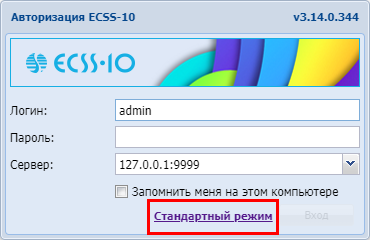
При успешном обнаружении устройства в окне браузера отобразится страница авторизации ECSS-10; Для перехода к авторизации упрощенного режима web-конфигуратора нажмите на ссылку "Стандартный режим web-конфигуратора":
Откроется страница авторизации для стандартного режима ECSS-10:
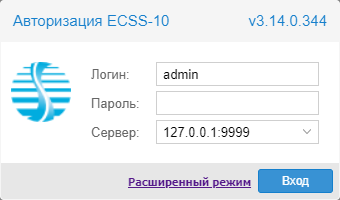
Введите имя пользователя в строке "Логин" ("Username") и пароль в строке "Пароль" ("Password").
| По умолчанию установлен логин admin и пароль password. |
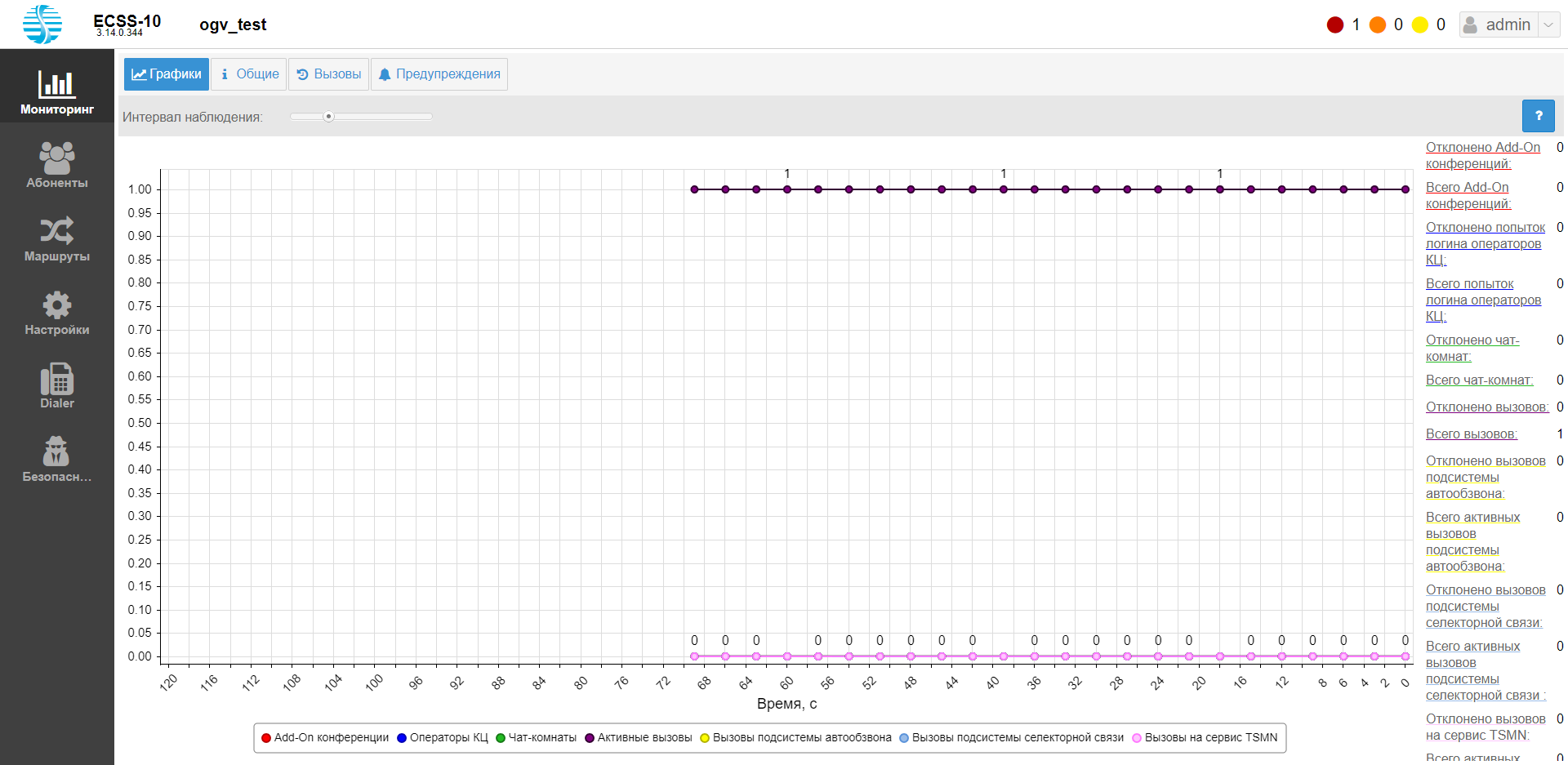
Нажмите кнопку "Вход" ("Login"). В окне браузера отобразится рабочий стол web-конфигуратора ECSS-10 в стандартном режиме:
Если вы уже авторизованы в web-конфигураторе в расширенном режиме, то вы можете перейти в стандартный режим через меню выбора доменов. На панели инструментов нажмите кнопку  . Нажмите кнопку "Стандартный режим" ("Standart mode"): . Нажмите кнопку "Стандартный режим" ("Standart mode"): 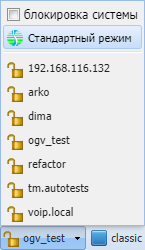
|
Использование стандартного режима web-конфигуратора предполагает, что администратор системы уже создал домен и настроил SIP-транспорт на домене через CLI или расширенный режим web-конфигуратора.
Создание контекста маршрутизации (стандартный режим web-конфигуратора)
Для создания контекста маршрутизации перейдите в раздел "Маршруты". Нажмите кнопку "Добавить" ("Add"):
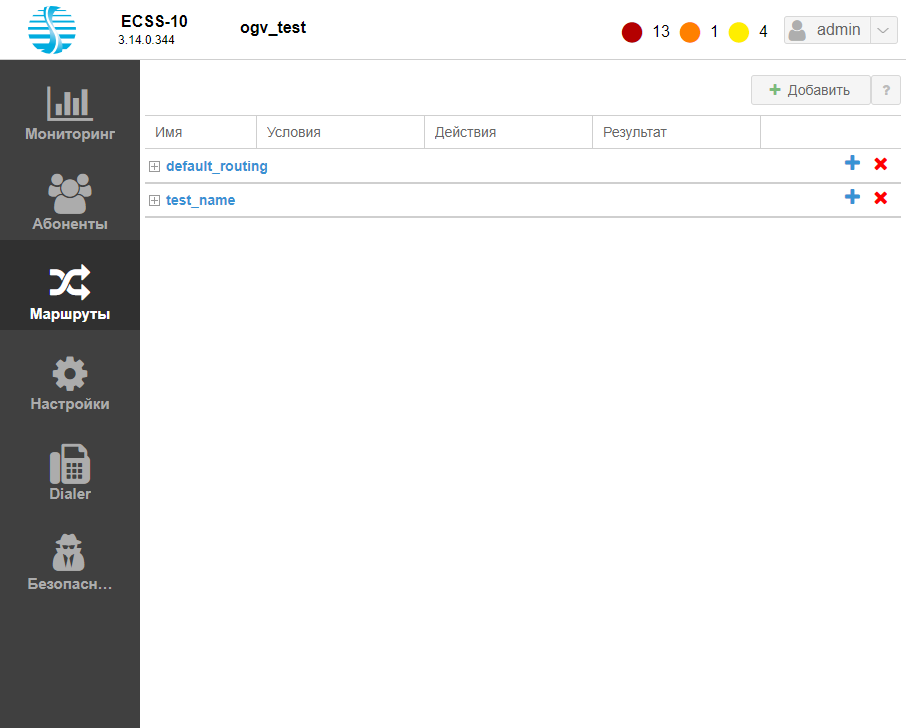
В диалоговом окне "Добавить контекст" ("Add context") введите имя контекста маршрутизации (в данном примере "ctx_main"):
Нажмите кнопку "Сохранить" ("Save").
В списке контекстов маршрутизации появится созданный контекст.
Далее необходимо создать правило локальной маршрутизации вызовов. Для этого нажмите на иконку редактирования правила .
.

Откроется окно редактирования правила:
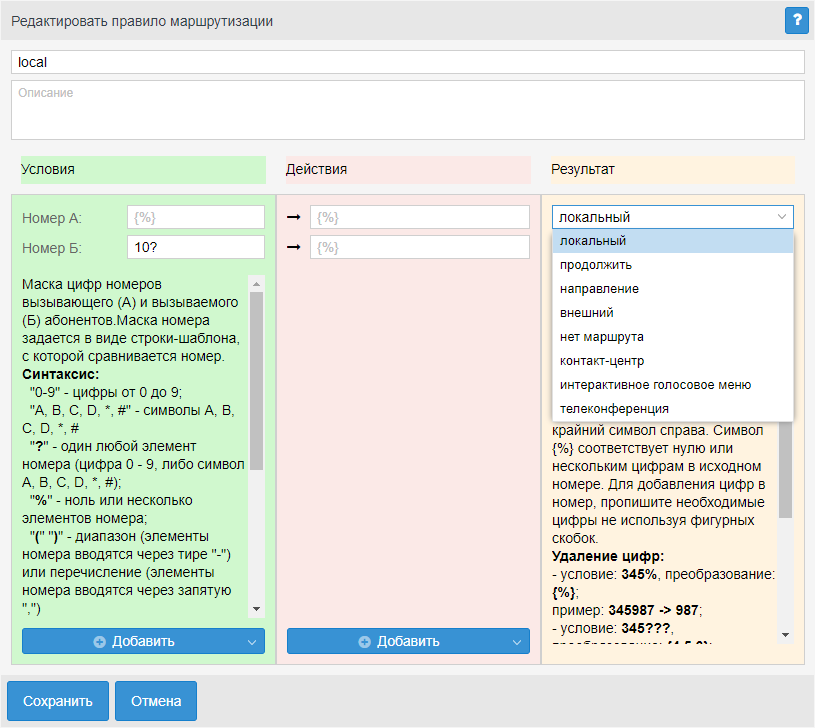
Выполните настройки:
- Название правила: local;
- Условия (Conditions), Номер Б (Digits B): 10?;
- Результат (Result): Локальный.
Нажмите кнопку "Сохранить" ("Save"). И сохраните изменения в контексте, нажав кнопку "Сохранить" ("Save")  .
.
Создание SIP-абонентов
Для добавления SIP-абонентов перейдите в раздел "Абоненты". Нажмите кнопку "Добавить" ("Add"), в контекстном меню выбрать "Добавить SIP абонента" ("Add SIP subscriber").
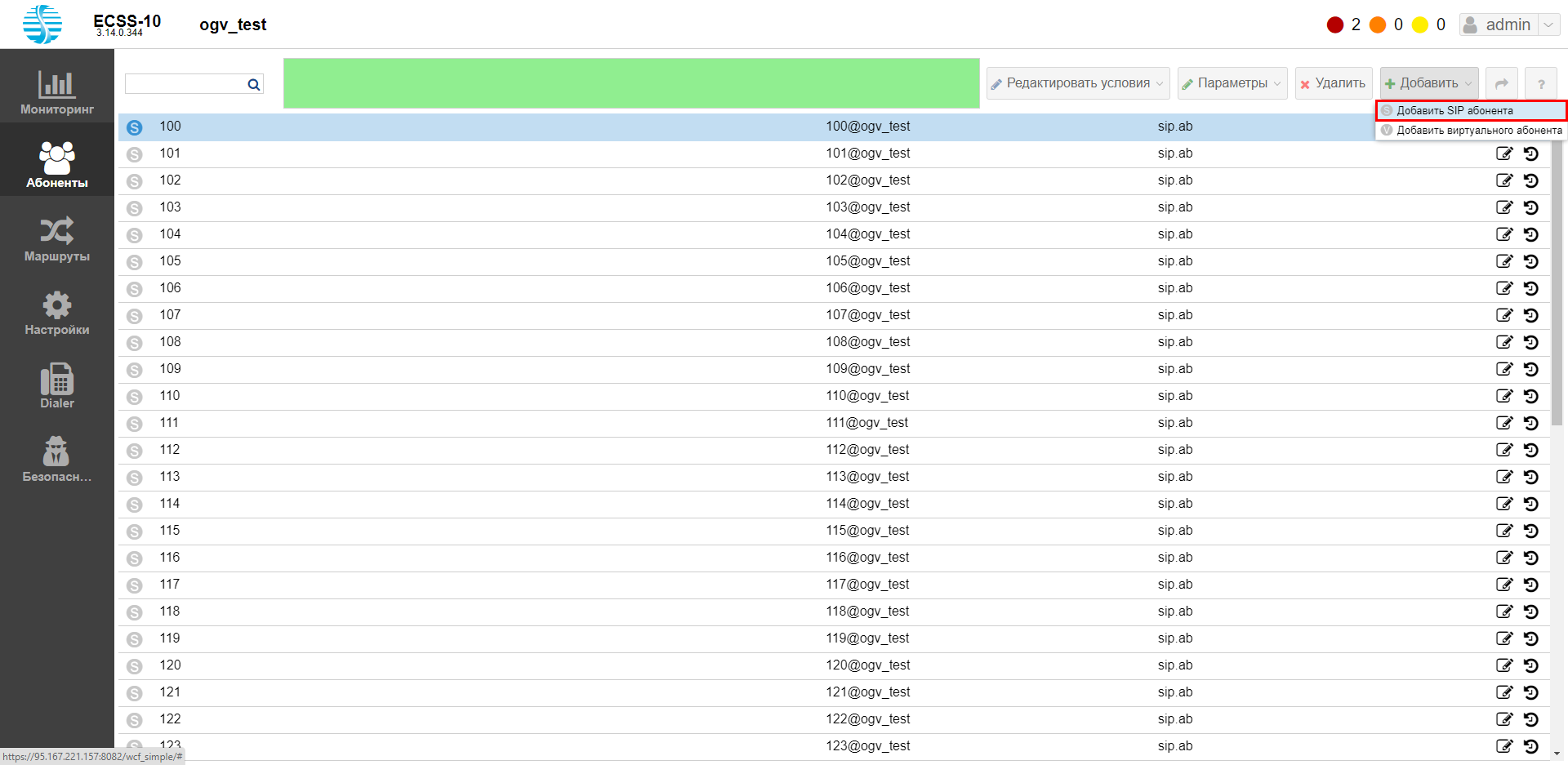
В диалоговом окне "Добавить SIP абонента" ("Add SIP subscriber") введите следующие параметры:
- Номер (Number): 10{0-1} (означает диапазон номеров 100-101);
- Контекст (Context): default_routing;
- Группа абонентов (Interface group): sip.ab;
- Пароль (Password): 12345.
Нажмите кнопку "Сохранить" ("Save").
В системе будут созданы 2 SIP абонента 100 и 101:

Создание SIP-направления
Для создания транка SIP откройте раздел "Настройки", вкладку "Транки (Trunks)".
Нажмите кнопку "Добавить" ("Add"):
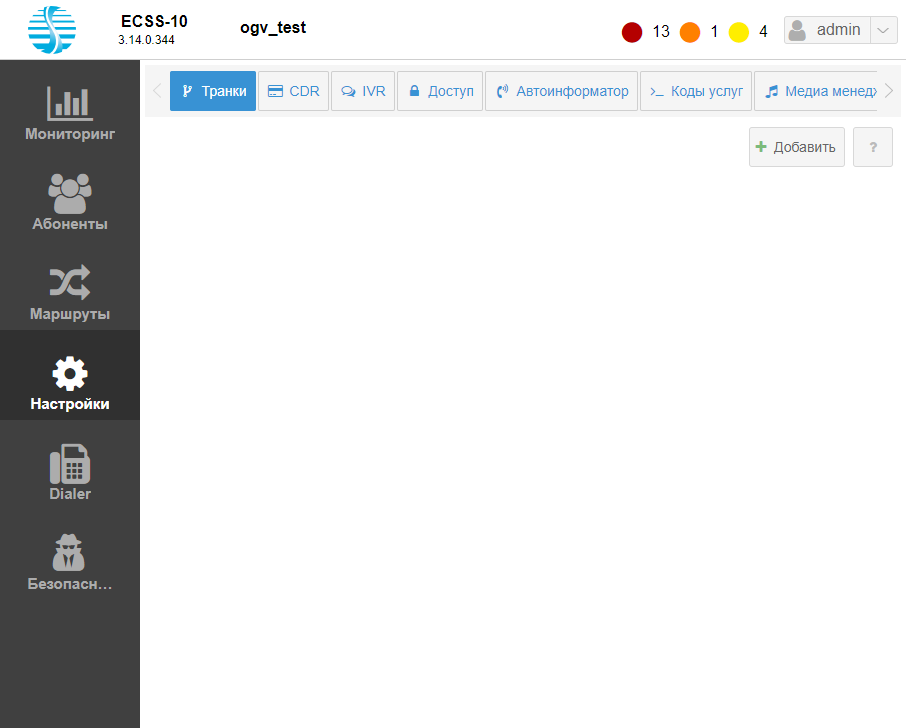
В диалоговом окне "Новый транк" ("New trunk") введите следующие параметры:
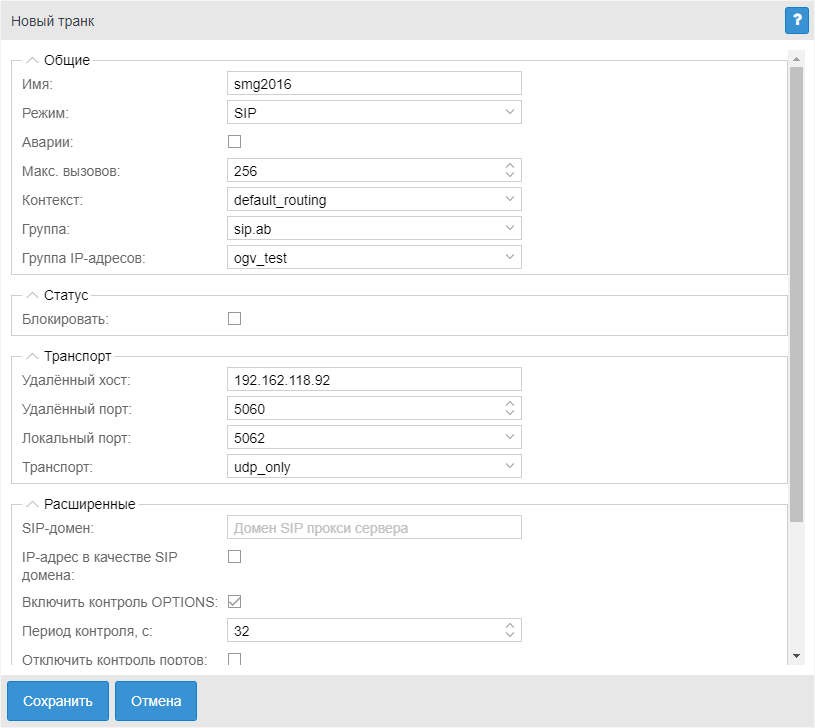
- Имя (Name): smg2016;
- Режим (Mode): SIP;
- Контекст (Context): default_routing;
- Группа (Group): test.ssw;
- Группа IP-адресов (IPSet): ogv_test (выбрать ваш "sip ipset", в данном примере это "ogv_test");
- Удаленный хост (Remote host): 192.162.118.92 (адрес удаленной стороны);
- Удаленный порт (Remote port): 5060 (порт удаленной стороны для приемы SIP сообщений);
- Локальный порт (Local port) : 5062.
После ввода всех параметров нажмите кнопку "Сохранить" ("Save").
В списке транков появится созданный транк SIP:

Создание правила маршрутизации для выхода на SIP-направление
Для создания правила маршрутизации перейдите в раздел "Маршруты". Нажмите на иконку добавления правила в контекст:

Откроется окно редактирования нового правила маршрутизации:
Введите следующие параметры:
- Название правила: external;
- Условия (Conditions), Номер Б (Digits B): 9%;
- Результат (Result): Внешний (External), Выбрать значение (Value): smg2016. Подробнее про создание транков можно прочитать в разделе Создание SIP-направления.
Нажмите "Сохранить" ("Save") для сохранения правила.
Далее нажмите на кнопку сохранения контекста "ctx_main" "Сохранить" ("Save")  .
.