
Приложение web-конфигуратора "Менеджер лицензий" ("Licence manager") используется для установки паспорта и управления лицензиями.
- Под паспортом системы ECSS-10 понимается связь определенной инсталляции (SSW_ID) с USB-ключом. Паспорт гарантирует, что заказчик не сможет запустить больше подсистем DS с заданным SSW_ID, чем количество USB-ключей. Система без паспорта не работает.
- Лицензионный ключ содержит в себе информацию о лицензионных ограничениях. Информация привязана к определенному SSW_ID. Позволяет добавлять лицензионные ограничения к определенной инсталляции системы ECSS-10. Если не добавлено ни одной лицензии, то действуют ограничения по умолчанию. Например, по умолчанию разрешено не более двух одновременных вызовов. Добавляя лицензию, можно расширить это количество до произвольных значений.
|
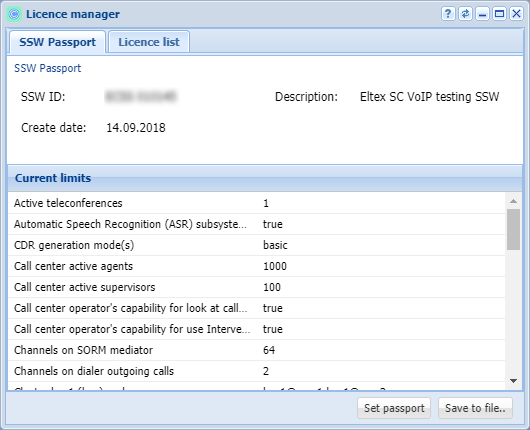
Рисунок 1 — Интерфейс web-приложения "Менеджер лицензий" ("Licence manager")
Паспорт SSW
В закладке "SSW Паспорт" ("SSW passport") выполняется установка и просмотр паспорта SSW, а также просмотр установленных системных ограничений.
SSW Паспорт (SSW passport) — информация о паспорте системы:
- SSW ID — лицензионный номер ECSS-10;
- Дата создания (Create date) — дата создания лицензии;
- USB ключ (Token) — тип токена (e-token, rutoken);
- Описание (Description) — описание.
Текущие ограничения (Current limits) — текущие лицензионные ограничения в системе:
- Количество активных телеконференций (active teleconferences) — максимальное количество телеконференций;
- Поддержка подсистемы распознования голоса на IVR — (Automatic Speech Recognition (ASR) subsystem in IVR scripts enabled): да (true) — включена / нет (false) — выключена;
- Режим CDR генерации (CDR generation mode) — состояние подсистемы сбора и генерации данных для тарификации (CDR): basic, SORM3 — добавляет дополнительные поля в CDR таблицу;
- Количество активных агентов call-центра (Call center active agents) — максимальное количество активных агентов call-центра;
- Количество активных супервизоров call-центра (Call center active supervisors) — максимальное количество активных агентов call-центра;
- Возможность операторов CC для просмотра вызовов в очереди (Call center operator's capability for look at calls in queue) — принимает значение да (true) — включена / нет (false) — выключена;
- Возможность операторов СС в использовании дополнительной услуги "Вмешательство" (Call center operator's capability for use Intervension SS) — принимает значение да (true) — включена / нет (false) — выключена;
- Количество подключений до СОРМ — посредника — максимальное количество активных подключений до СОРМ — посредника, параметр ограничивает количество сормирующихся доменов;
- Количество каналов исходящих вызовов системы автообзвона — максимальное количество каналов исходящих вызовов для работы Dialer.
- Список кластеров и их описание. Для каждого кластера указываются имя (name) и список нод (nodes).
Для кластера типа ADAPTER дополнительно указывается тип протокола адаптера (type). Для кластера типа CORE дополнительно указываются:- redundancy — поддержка резервирования;
- max call attempts — максимальное количество одновременных соединений;
- max conversation time, sec — максимальная длительность вызова.
- Количество активных каналов для вызова на УОВЭОС (Concurrent calls on TSMN system (active)) — максимальное количество каналов для вызова на узел обслуживания вызовов экстренных оперативных служб;
- Количество резервных каналов для вызова на УОВЭОС (Concurrent calls on TSMN system (backup)) — максимальное количество каналов для вызова на узел обслуживания вызовов экстренных оперативных служб;
- Максимальное количество участников в телеконференции (Max members of one teleconference)
- СОРМ включен (Sorm enabled) — разрешение на использование функции СОРМ (Система Оперативно-Розыскных Мероприятий): да (true) — активирована, нет (false) — не активирована;
- Количество активных абонентов (Subscribers limit) — максимальное количество абонентов в системе;
- Время работы системы без LPM — токена (System alive time without LPM token) — время работы системы при отсутствии токена;
- Общее количество участников телеконференции (Teleconference channels) — Максимальное количество каналов, выделенное под работу телеконференций.
- Количество телеконференций:
- с последовательным сбором участников (Add-on conferences)
- чат-комнта (Chat-room)
- Meet Me конференции (Meet Me conferences)
- Общее количество участников телеконференций:
- с последовательным сбором участников (Add-on conferences)
- чат-комнта (Chat-room)
- Meet Me конференции (Meet Me conferences)
- Количество активных каналов записей разговоров (Total count of simultaneous records voice calls) — Максимальное количество каналов одновременной записи разговоров;
- Максимальное число виртуальных абонентов (Virtual subscribers limit) — Ограничение на количество виртуальных абонентов.
Для установки паспорта нажмите кнопку "Добавить паспорт" ("Set passport"):
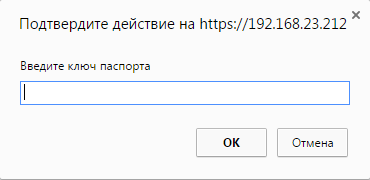
В поле "ведите ключ паспорта" ("enter passport key") введите паспорт на лицензию и нажмите кнопку "ОК".
Для сохранения информации в файл нажмите кнопку "Сохранить в файл … " ("Save to file..") и выберите название файла.
Список лицензий
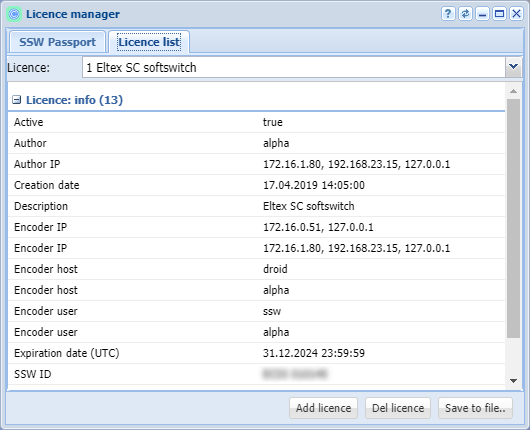
В закладке "Список лицензий" ("Licence list") можно просмотреть информацию по интересующей лицензии, добавить или удалить лицензию.
- Лицензия (Licence) — название лицензии.
В разделе "Licence: info" ("Лицензия: информация") отображается системная информация по заданной лицензии:
- Активная лицензия (Active) — состояние лицензии: true (да) — активна; false (нет) — не активна;
- Автор (Author) — имя автора лицензии;
- IP автора (Author IP) — сетевые адреса системы автора лицензии;
- Дата создания (Creation date) — дата создания лицензии;
- Описание (Description) — описание лицензии;
- Encoder IP — сетевые адреса системы для генерации лицензии;
- Encoder host — сетевое имя системы для генерации лицензии;
- Encoder user — логин, используемый для генерации лицензии;
- Дата окончания (Expiration date) — срок действия лицензии;
- SSW ID — идентификационный номер программного коммутатора ECSS-10.
В разделе "Лицензия: ограничения" ("Licence: limits") указаны ограничения, которые устанавливает заданная лицензия, описание параметров приведено выше.
Для добавления лицензии нажмите кнопку "Добавить лицензию" ("Add licence"):
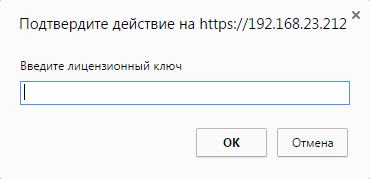
В поле "enter licence key" введите лицензионный ключ, нажмите кнопку "ОК". В списке "Лицензия" ("Licence") будет добавлена новая лицензия.
Для удаления лицензии из списка "Лицензия" ("Licence") выберите лицензию и нажмите кнопку "Удалить лицензию" ("Del licence"), подтвердите нажатием кнопки "ОК".
Для сохранения информации в файл нажмите кнопку "Сохранить в файл.." ("Save to file..") и выберите название файла.
Описание общих параметров лицензии и лицензионных ограничений

