Приложение предназначено для установки на рабочий компьютер, чтобы расширить функционал телефонного аппарата, включенного в ECSS-10.
Основные возможности:
Доступны сборки для ОС Winows 7 / Windows 10, а также для Linux (Ubuntu).
Установочный файл можно получить, обратившись в службу технической поддержки. |
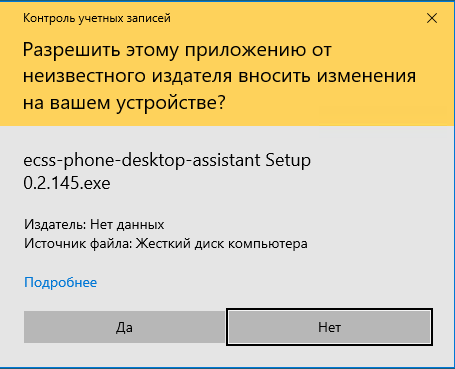
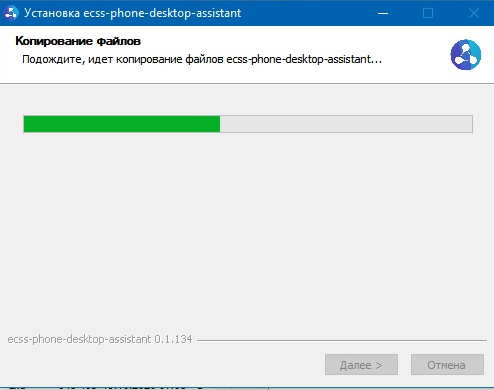
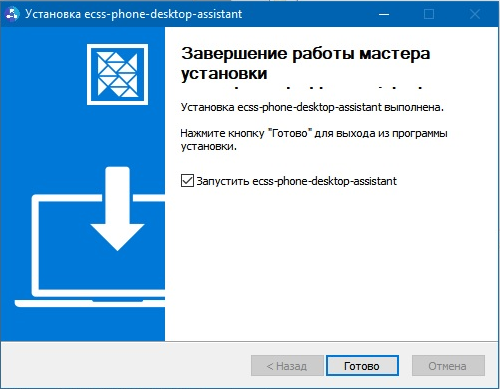
Настройки приложения находятся по следующему пути:
c:\Users\<UserName>\AppData\Roaming\ecss-phone-desktop-assistant\ |
Файл user-preferences.json имеет следующее содержание:
{"windowBounds":{"width":400,"height":500},"secureNginx":true,"nginxPort":8098,"secureWebSocket":true,"webSocketPort":"8099","windowOffset":{"x":1145,"y":431,"width":400,"height":500},"nodeWebSocketProxyURL":"wss://192.168.1.21:8099","locale":"ru","callApiServer":"192.168.1.21"} |
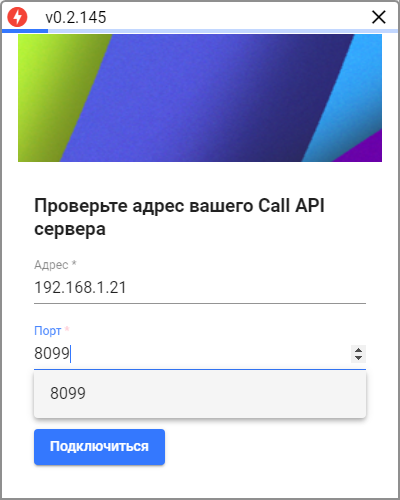
Для входа в приложение необходимо заполнить имя или IP сервера. Порт по умолчанию — 8099,
где
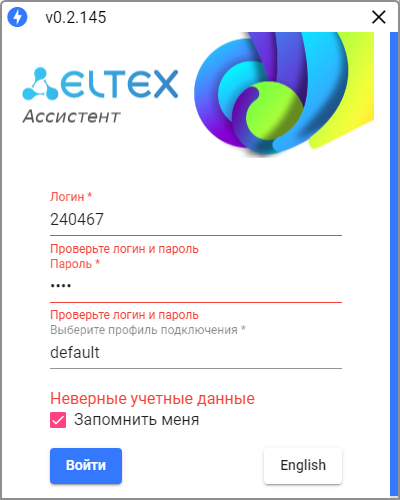
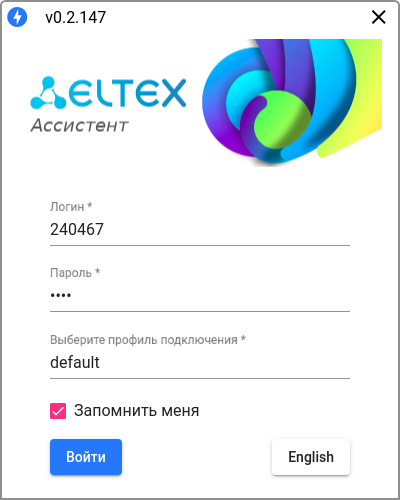
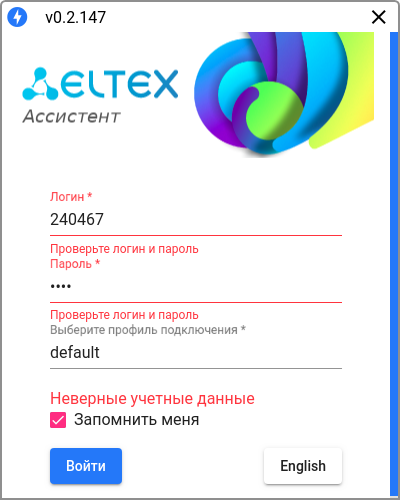
На странице авторизации нужно указать номер в качестве логина и пароль, полученный у системного администратора:
В случае, если не выбран профиль — необходимо выбрать профиль с названием default. |
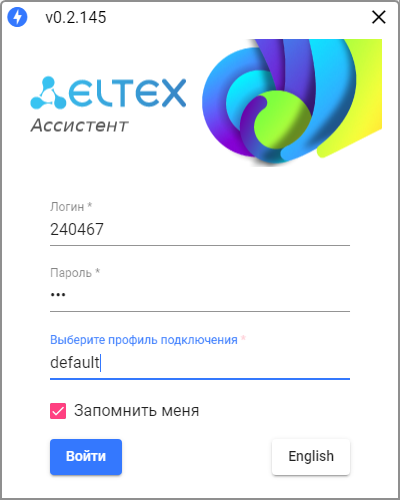
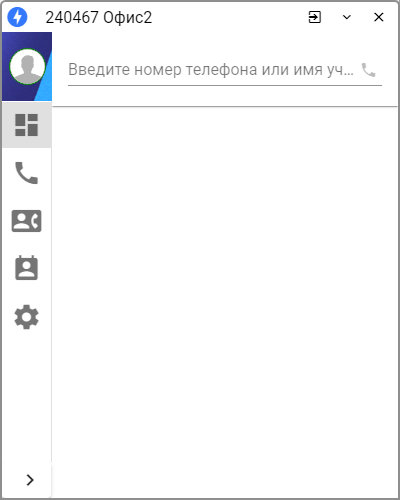
При выходе из приложения — оно сворачивается в трей, его можно запустить кликнув мышкой по иконке:
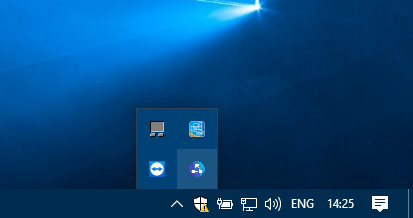
После выхода из приложения настройки местоположения и размера окна сохраняются.
Рассмотрим установку приложения на примере Ubuntu-18.04.
Сам пакет можно получить обратившись в техническую поддержку. После получения можно установить с помощью менеджера приложений или командой в терминале:
sudo dpkg -i ecss-phone-desktop-assistant_<version>_amd64_ubuntu18.deb |
Чтобы получить пароль для доступа к своему аккаунту, необходимо обратиться к администратору своего домена или администратору ECSS.
Настройка бэкэнда и создание аккаунтов описаны в разделе «Интеграция ECSS-10 с Phone Desktop Assistant».
ВНИМАНИЕ! Не нужно получать пару SIP логин/пароль. Нужен пароль именно для доступа к сервису ассистент(выставляется на алиасе). |
Также, для вашего абонента будут подключены необходимые услуги и сделаны необходимые настройки.
В основном меню приложений появится ECSS Phone Desktop Assistant.
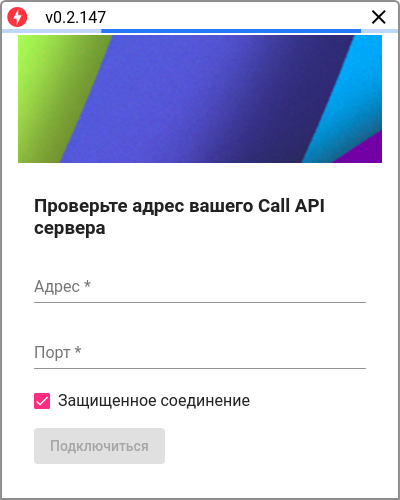
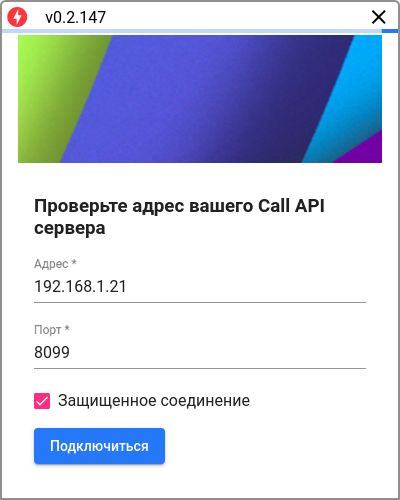
Первый раз приложение потребует указать адрес сервера, к которому необходимо подключиться, нужно указать имя или адрес сервера и порт,
где:
По умолчанию соединение является защищенным.
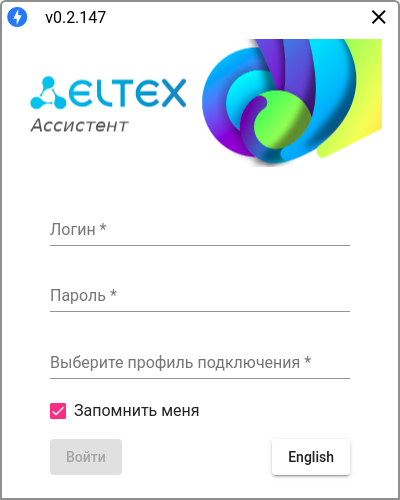
На странице авторизации нужно указать номер в качестве логина и пароль, полученный у системного администратора.
В случае, если не выбран профиль — необходимо выбрать профиль с названием default. |
~/.config/ecss-phone-desktop-assistant/user-preferences.json |
Приложение позволяет расширить функционал обычного телефонного аппарата:
Предварительные условия (настройки аккаунта на сервере) — тип терминала должен быть smart, активированы услуги chold, ctr, clip, cnip.
Установка описана в разделе Инсталляция приложения.
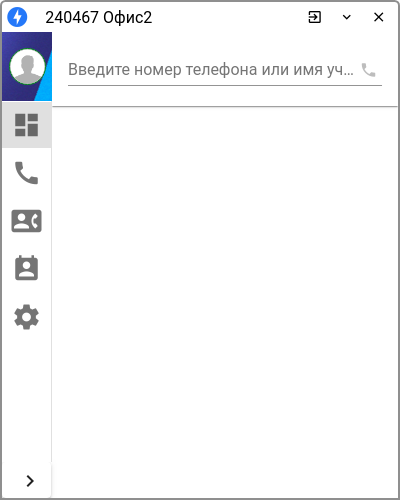
Окно приложения состоит из двух частей: слева функциональная панель с вкладками, справа соответствующая рабочая область.
Иконки вкладок панели функционального меню имеют подсказки (при наведении курсора), но при желании его можно развернуть, нажав снизу кнопку разворачивания панели —  .
.
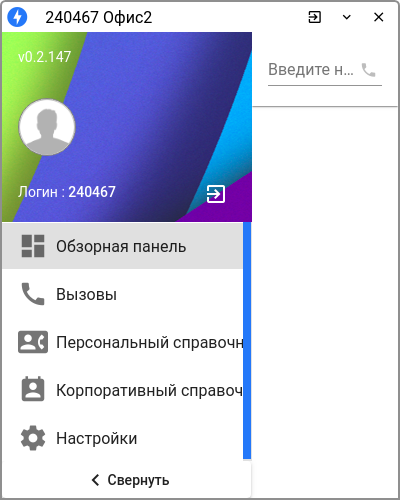
Размеры окна можно изменять, передвигать, а также сворачивать в системный трей. Имеются русский и английский интерфейсы.
Верхняя панель окна(пример)

Элементы панели
| Статус подключения |
| Номер |
| Имя |
| Выйти(сменить пользователя) |
| Свернуть(компактный вид) |
| Закрыть(в системный трей) |
При сворачивании окно принимает компактный вид:

В этом состоянии оно всегда находится поверх других окон. Его также можно передвигать за верхнюю панель. Местоположение окна сохраняется.
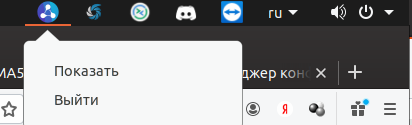
При закрытии окно приложения сворачивается в системный трей, при клике выводится контекстное меню с выбором, показать или закрыть приложение:
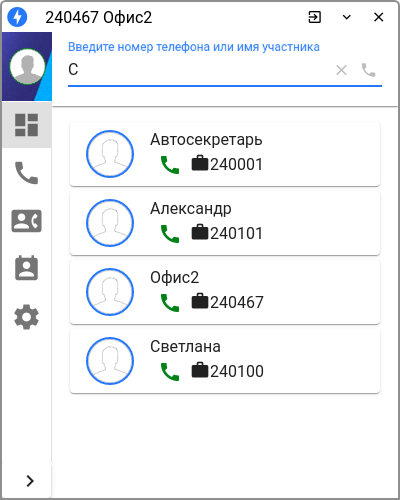
Обзорная панель (Dashboard) — основная рабочая зона приложения. Здесь можно сделать или принять вызов, переадресовать, поставить на удержание и включать/отключать запись разговора.
В поле поиска можно вводить как номер, так и имя. Работает по неполному совпадению.
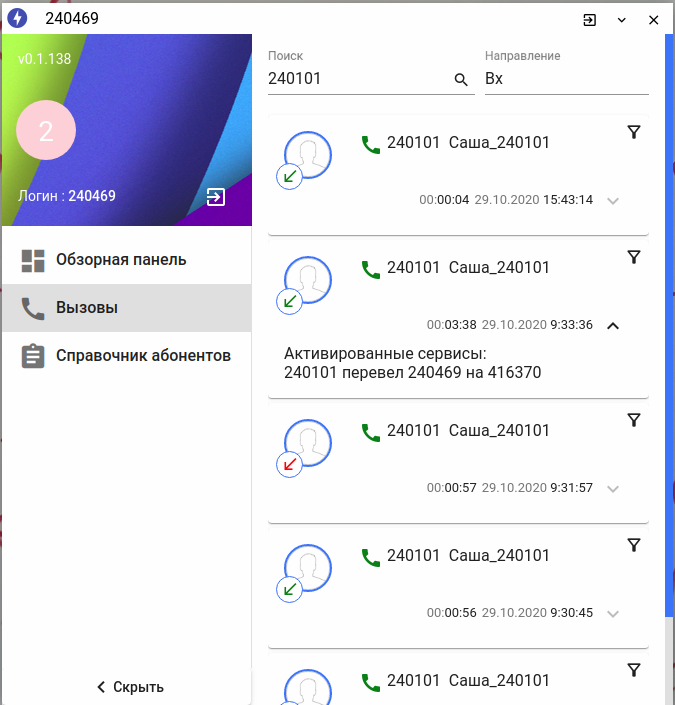
Вызовы (Calls) — страница истории вызовов с настраиваемым фильтром. Фильтр работает по неполному совпадению.
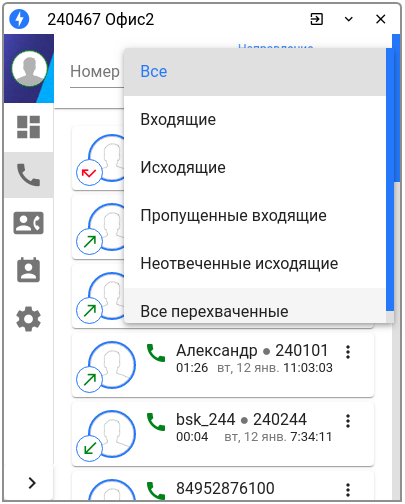
Фильтр по направлению работает по следующим признакам:
На вкладке «Корпоративный (Персональный) справочник» можно выбрать номер для вызова. Работает поиск как по имени, так и по номеру.
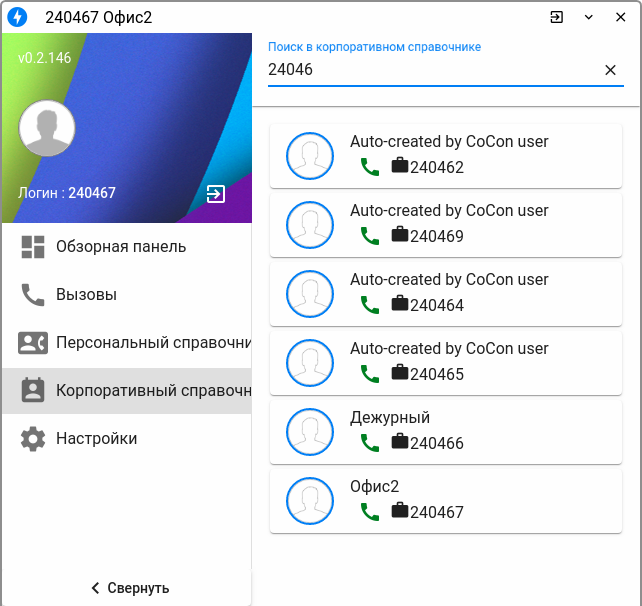
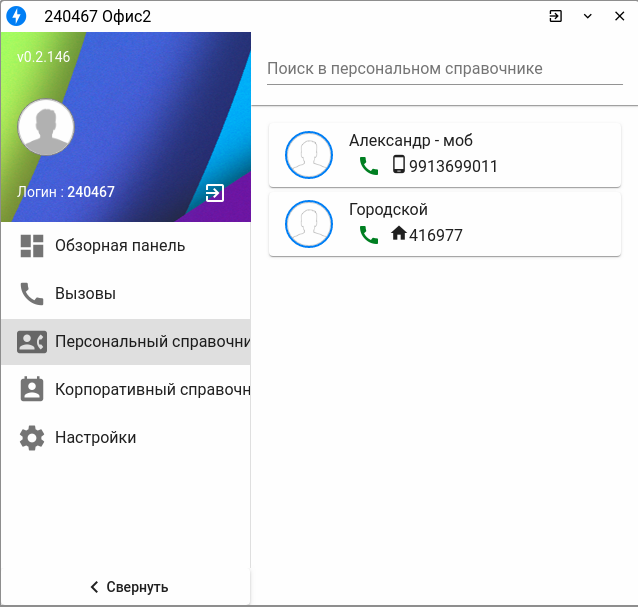
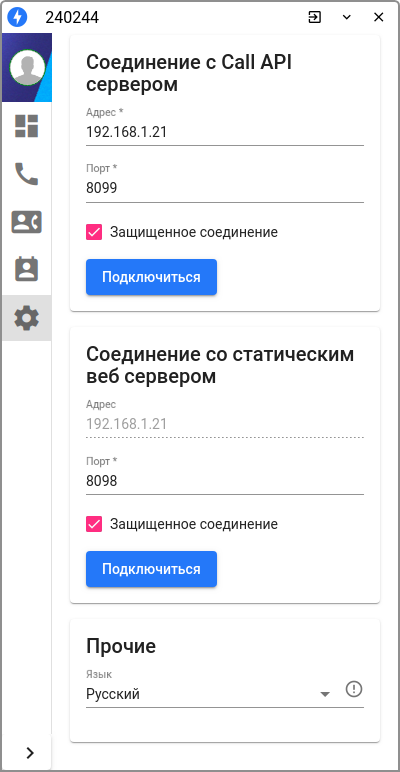
На вкладке настроек можно изменить настройки соединения с сервером, а также выбрать язык интерфейса (русский или английский).
Вводим в поле номер телефона Б или имя. Работает поиск по неполному совпадению.
Нажимаем на иконку трубки найденного в списке абонента.
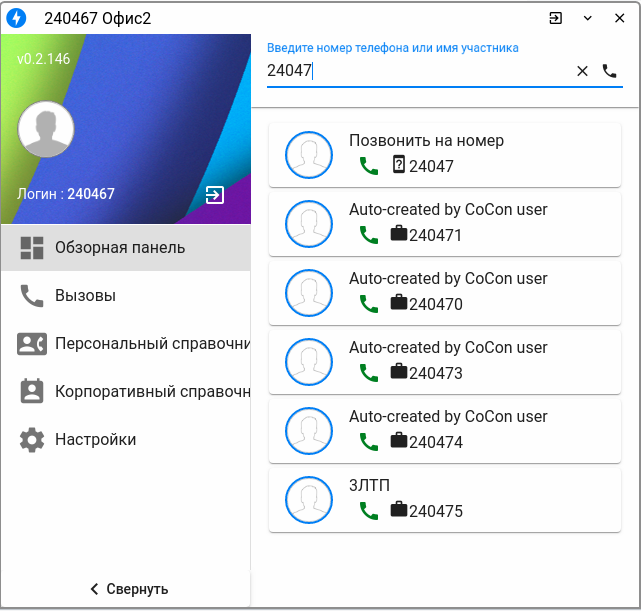
Одновременно идет вызов на аппарат номера, привязанного к приложению (Callback) и на номер Б. Если на телефонном аппарате (A) разрешено принятие интеркома, происходит автоподнятие трубки и включение громкой связи.
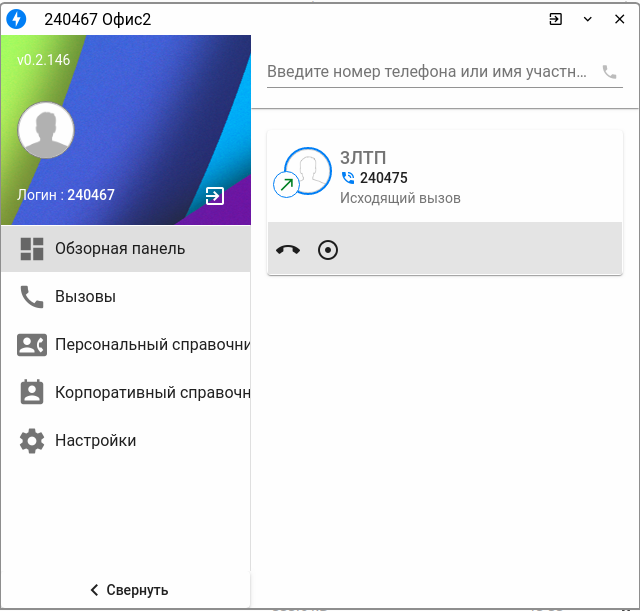
Идет вызов на абонента Б, появляется панель вызова. Присутствует возможность во время вызова отклонить соединение, а также включить запись разговора до ответа абонента.
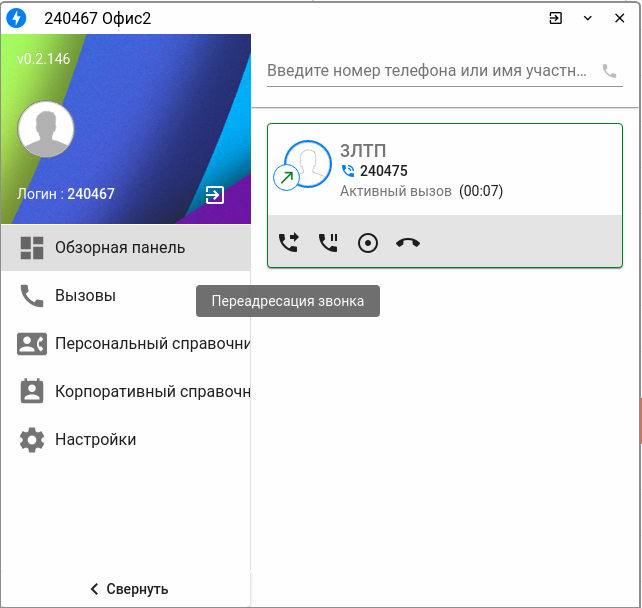
Карточка вызова после ответа:
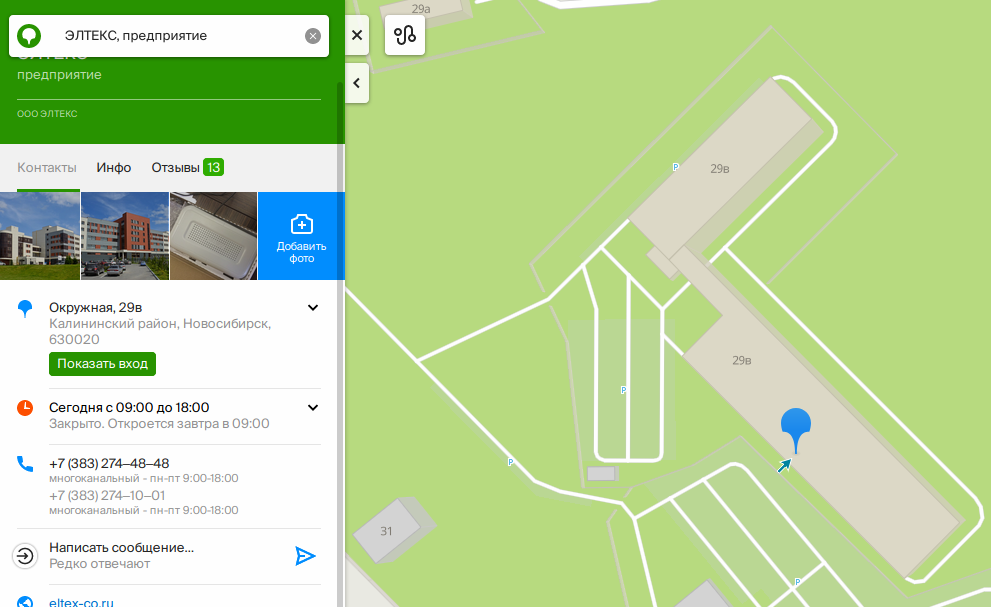
Также возможна интеграция обработчика ссылок типа «tel:<tel_number>» в системе. Например, после выбора обработчика доступен вызов по номерам в приложении 2ГИС:
Клик по номеру телефона вызывает меню выбора обработчика в браузере:
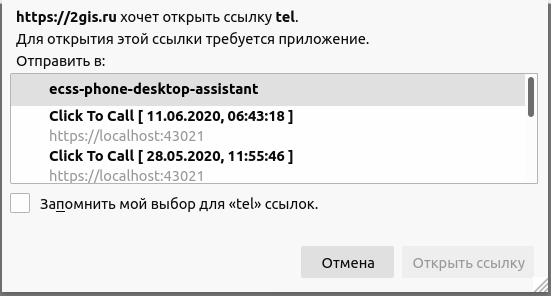
Можно выбрать обработчик «ecss-phone-desktop-assistant». Кликнуть на чекбокс, чтобы «Запомнить мой выбор» для открытия ссылок «tel:».
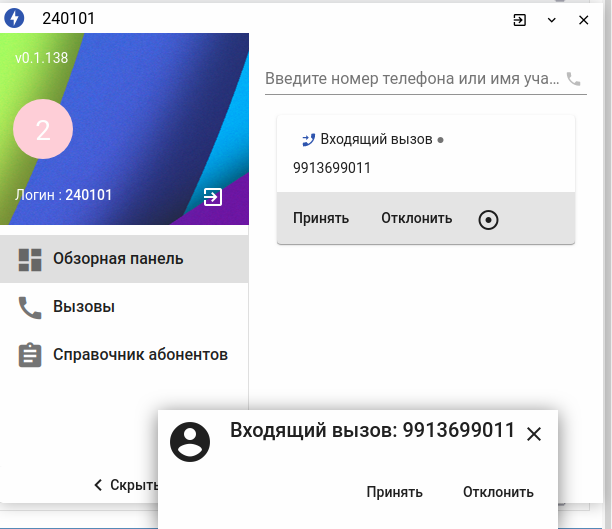
В приложении можно принять входящий вызов. Окно может быть свернуто в трей, но при поступлении входящего вызова выходит всплывающее окно, где можно принять или отклонить вызов.
Во вкладке обзорной панели можно также включить и запись разговора.
Если во время разговора нужно сделать трансфер на другой номер — необходимо нажать иконку «Переадресация вызова» на панели вызова.
В появившемся поле нужно ввести номер или имя абонента, которому необходимо перевести вызов, выбрать из списка, нажать иконку «+» и кнопку «OK».
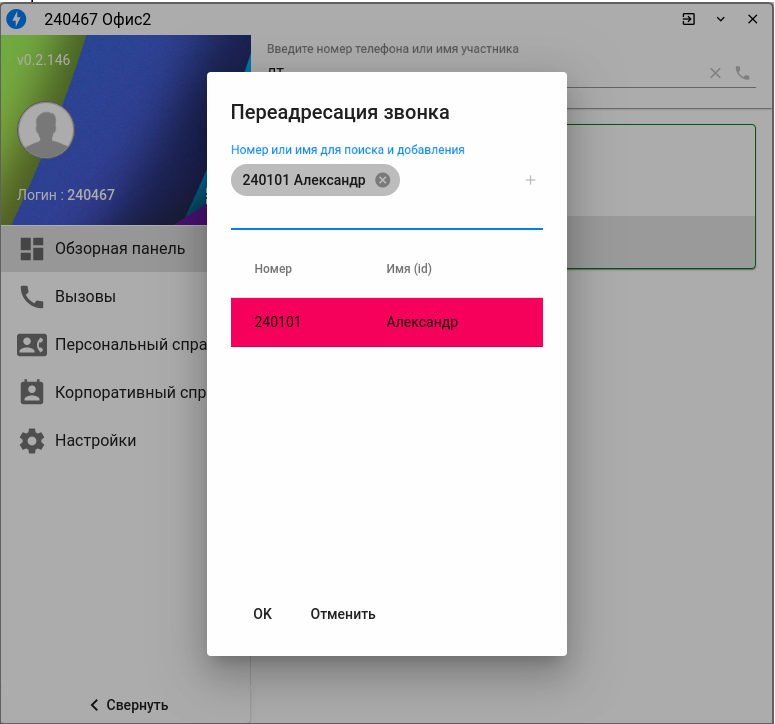
После нажатия «ОК» идет освобождение номера А и соединение абонентов В и С.
Приложение позволяет ставить на удержание абонента Б.
Необходимо, чтобы на номере А была активна услуга chold и тип терминала определен как smart.
После поднятия трубки абонентом Б возможно его взятие на удержание нажатием «Удержание вызова».
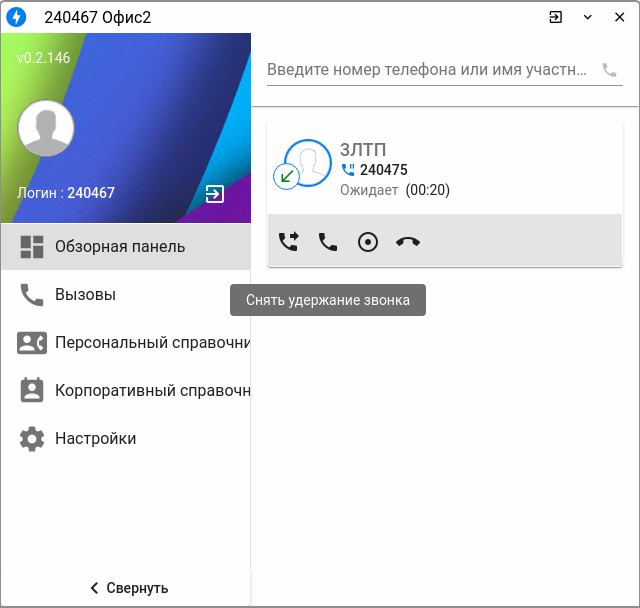
Абонент Б переходит в режим удержания и слышит музыку.
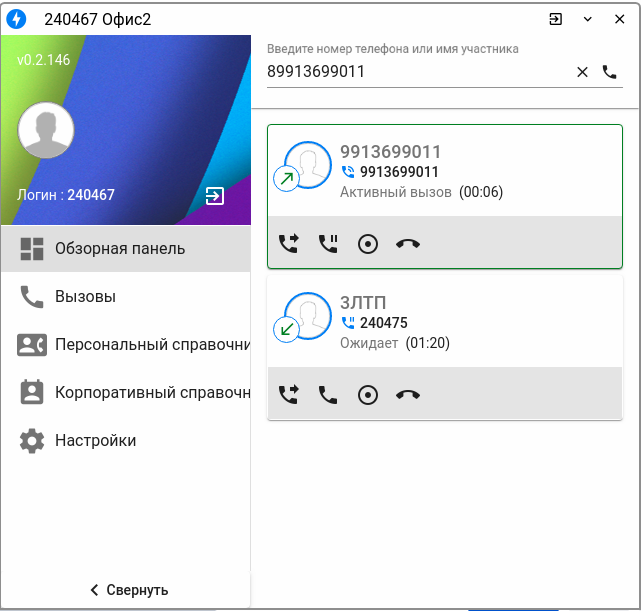
Далее у абонента А есть возможности совершить другой вызов, снять абонента Б с удержания или закончить звонок:
В ассистенте реализована возможность записи разговора. Эта функция работает после нажатия на кнопку «Начать запись разговора»  .
.
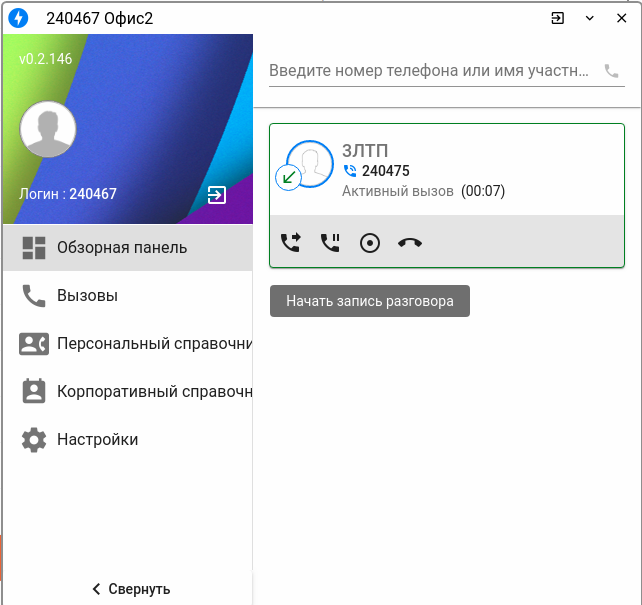
В любой момент запись можно остановить кнопкой 
После завершения вызова можно скачать или прослушать запись, кликнув в журнале вызовов на записи иконку дополнительной информации  .
.
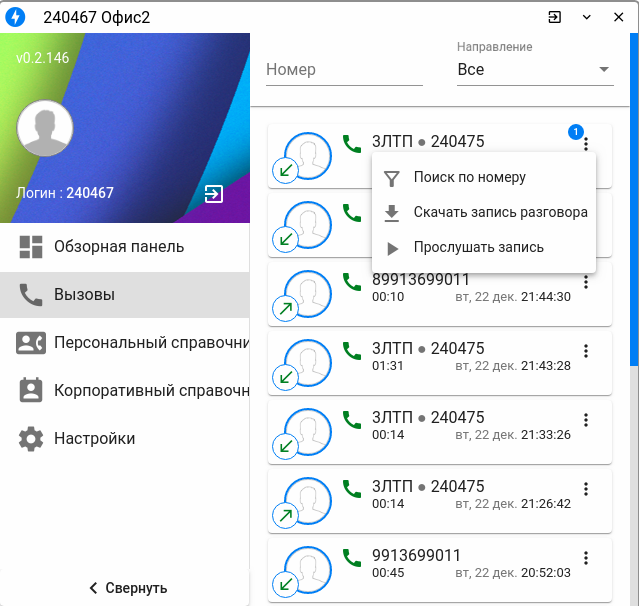
Скачивание:
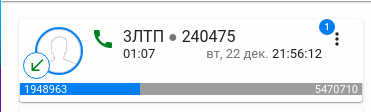
Прослушивание:
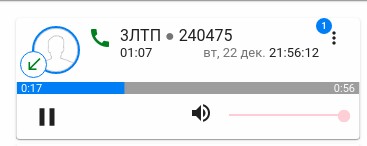
Передвижением ползунка прогресса можно прослушать любую часть разговора. Доступен также регулятор громкости воспроизведения.
Услуга перехвата вызовов для пользователя должна быть активирована администратором виртуальной АТС. Описание услуги приведено в разделе Перехват вызова (Pickup).
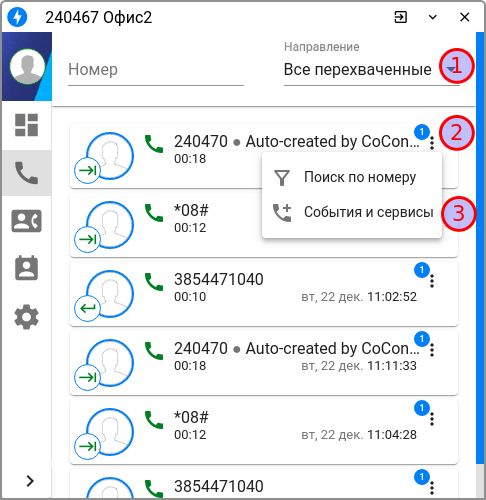
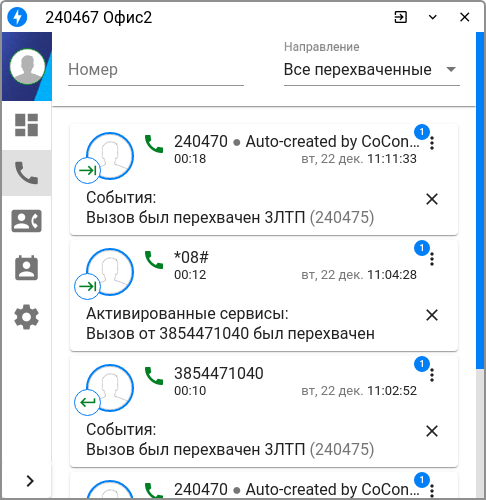
Если входящий/исходящий вызов был перехвачен или вызов был перехвачен из приложения, в истории вызовов при клике на иконку информации можно получить подробности об использовании сервиса.
Для удобства и эффективного поиска присутствует возможность использования фильтров. Пример:
Функционал приложения постоянно расширяется, желательно следить за выпуском новых версий.


