В подразделе "Настройки EDM" располагаются все настройки EDM Issue, разделенные по категориям (рисунок 23).
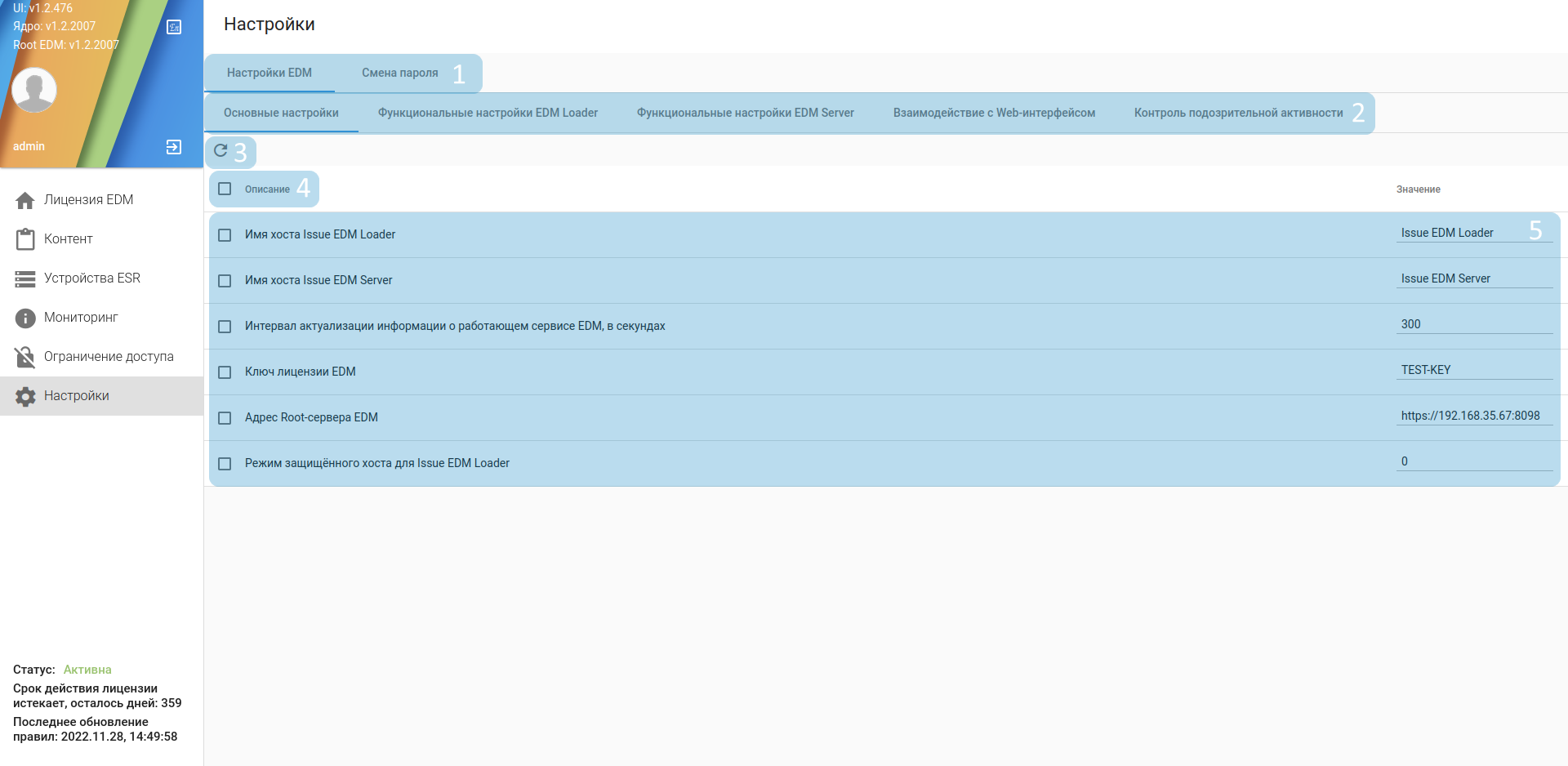
Рисунок 23 – Общий вид подраздела "Настройки EDM" раздела "Настройки"
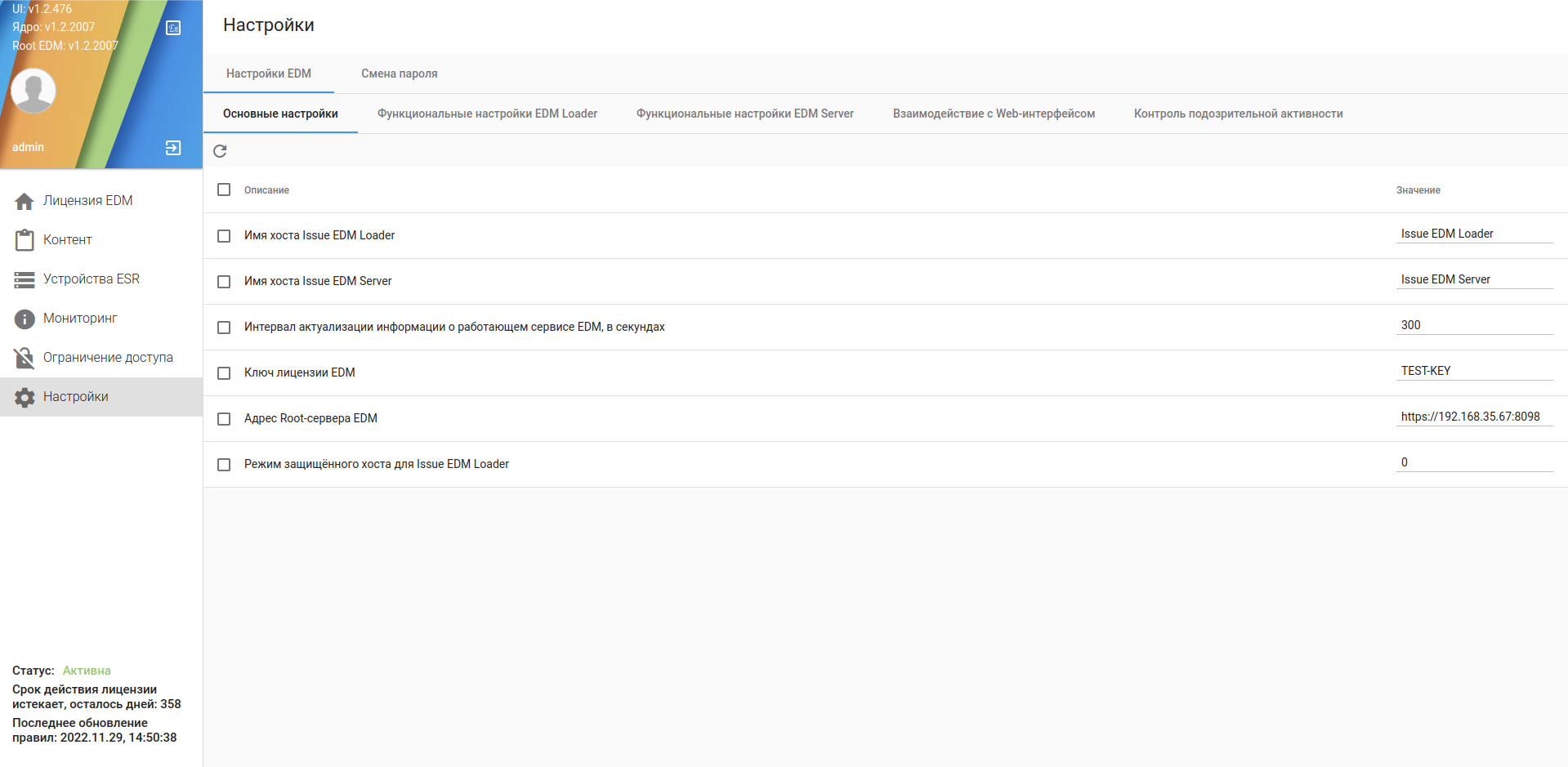
Рисунок 24 – Категория настроек "Основные настройки" подраздела "Настройки EDM"
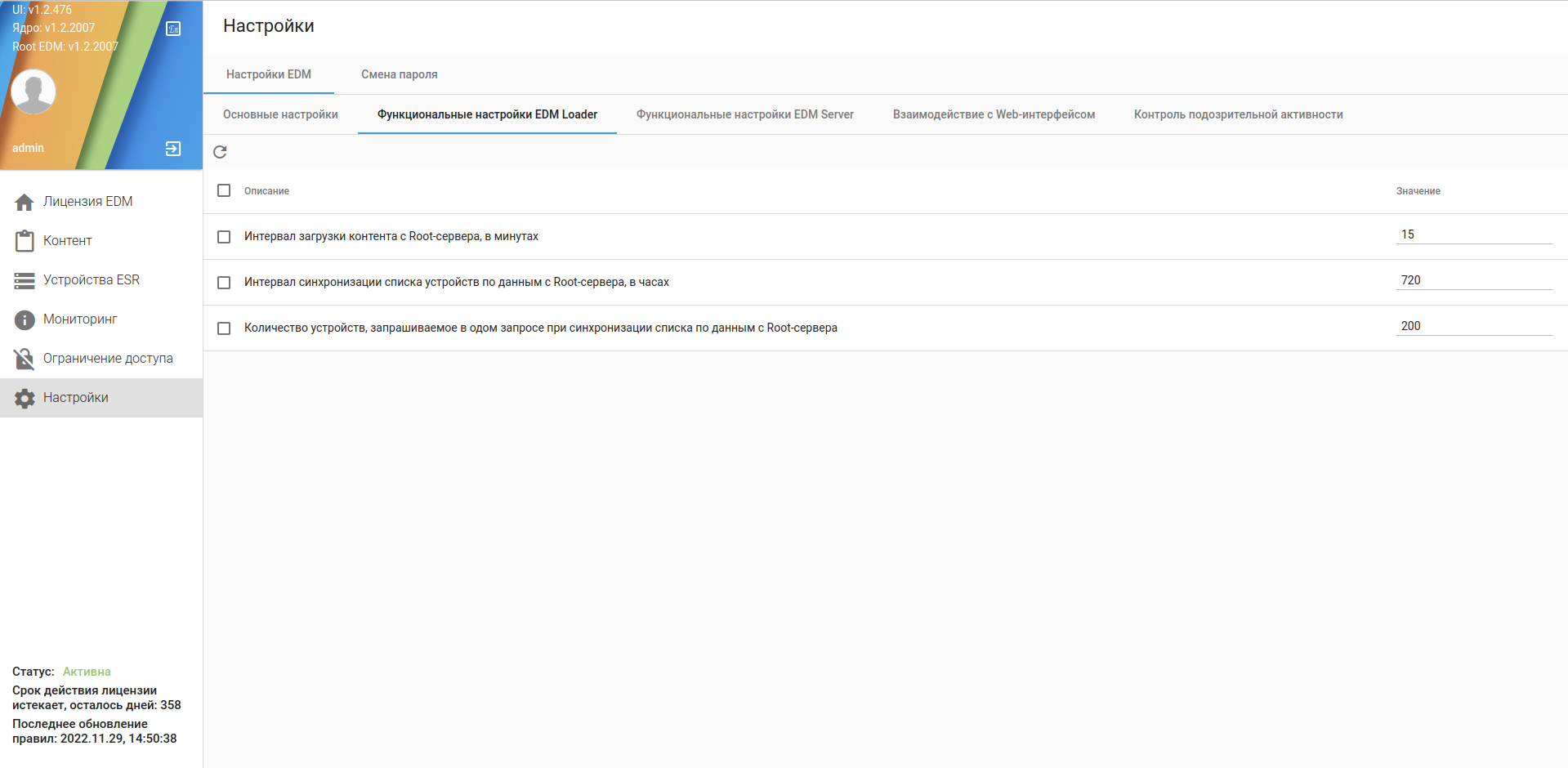
Рисунок 25 – Категория настроек "Функциональные настройки EDM Loader " подраздела "Настройки EDM"
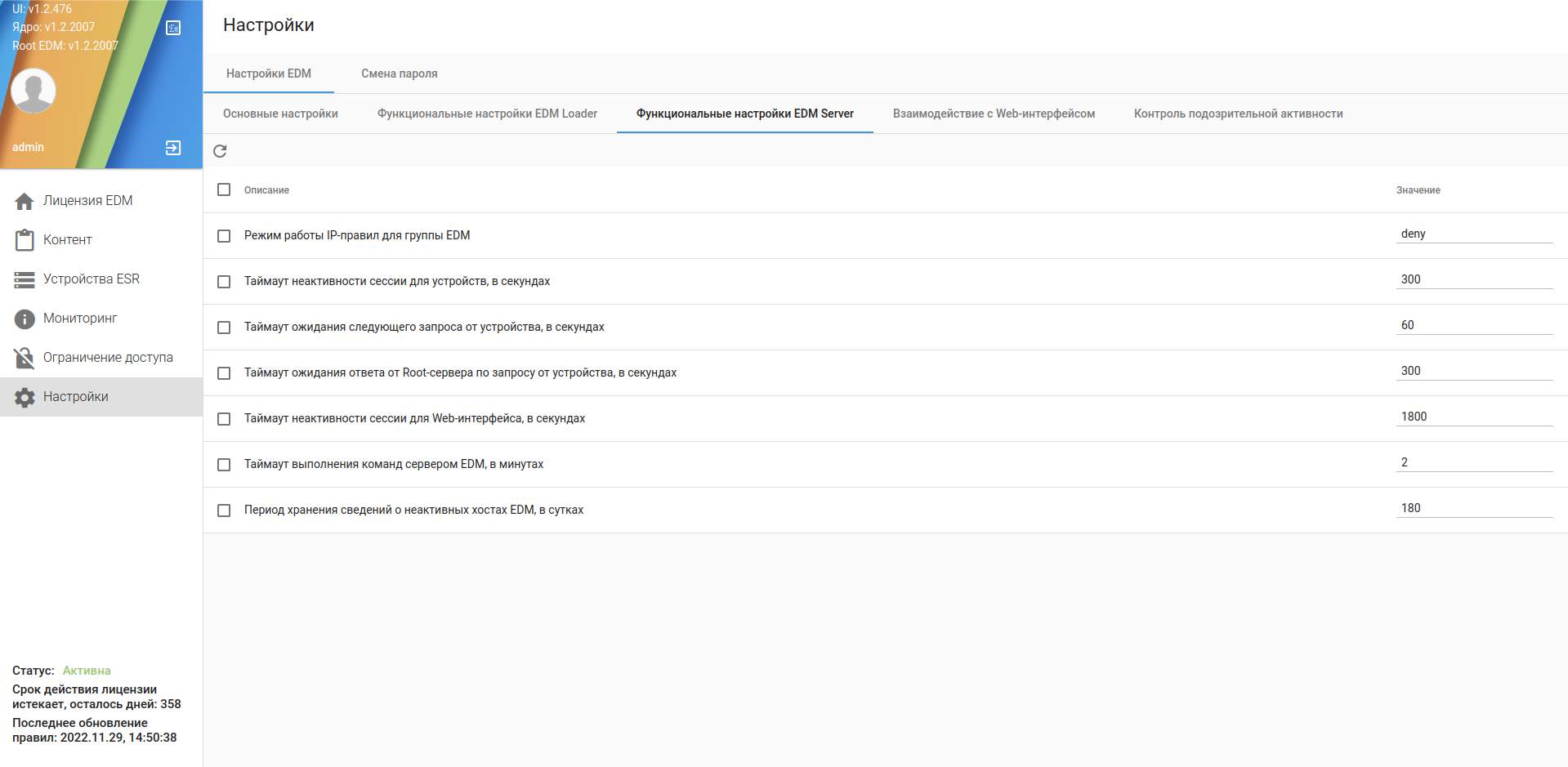
Рисунок 26 – Категория настроек "Функциональные настройки EDM Server" подраздела "Настройки EDM"
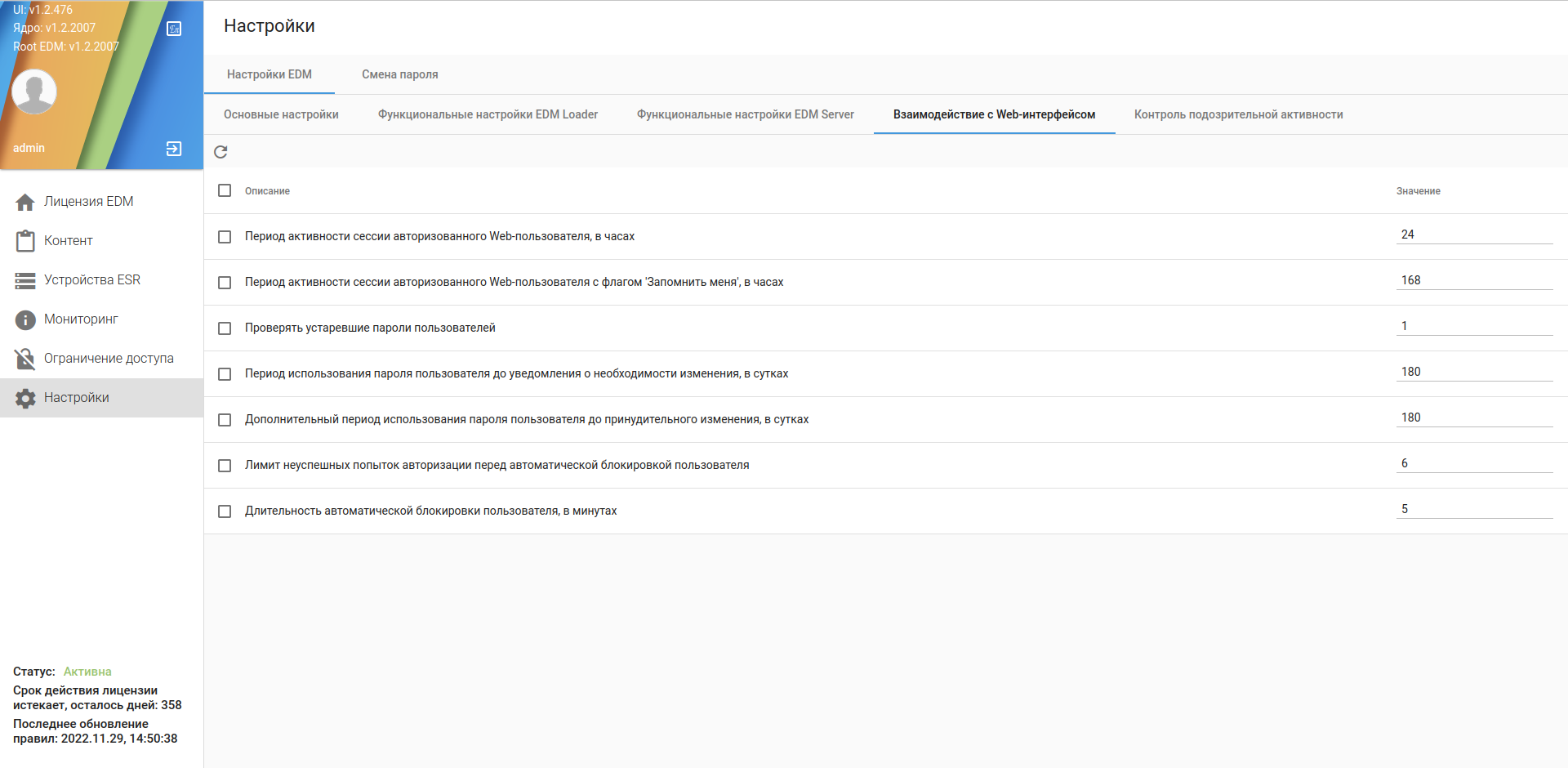
Рисунок 27 – Категория настроек "Взаимодействие с Web-интерфейсом" подраздела "Настройки EDM"
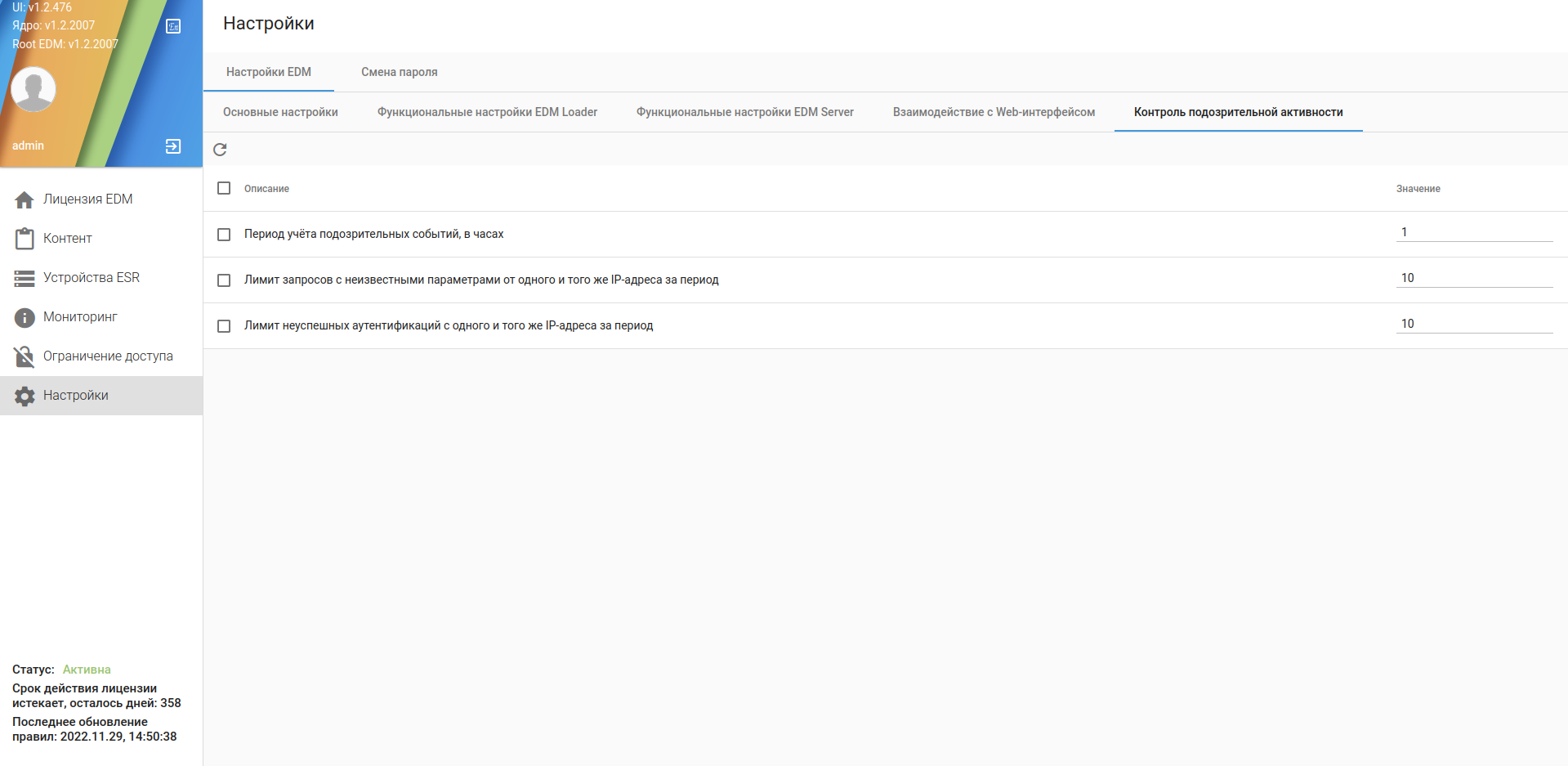
Рисунок 28 – Категория настроек "Контроль подозрительной активности" подраздела "Настройки EDM"
Изменить настройки можно, нажав по соответствующему параметру в колонке "Значение". После установки нового значения необходимо нажать кнопку  для применения изменений (рисунок 29).
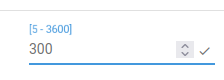
Рисунок 29 – Внесение изменений
Если выделить несколько параметров и нажать кнопку "Выставить в дефолт", откроется окно установки значений по умолчанию. При нажатии кнопки "Да" значения параметров, входящих в список в данном окне, будут сброшены к значениям по умолчанию. Закрыть окно без сброса значений можно нажатием кнопки "Нет", нажатием клавиши "Esc" либо кликом в любое место рабочей области раздела (рисунок 30).
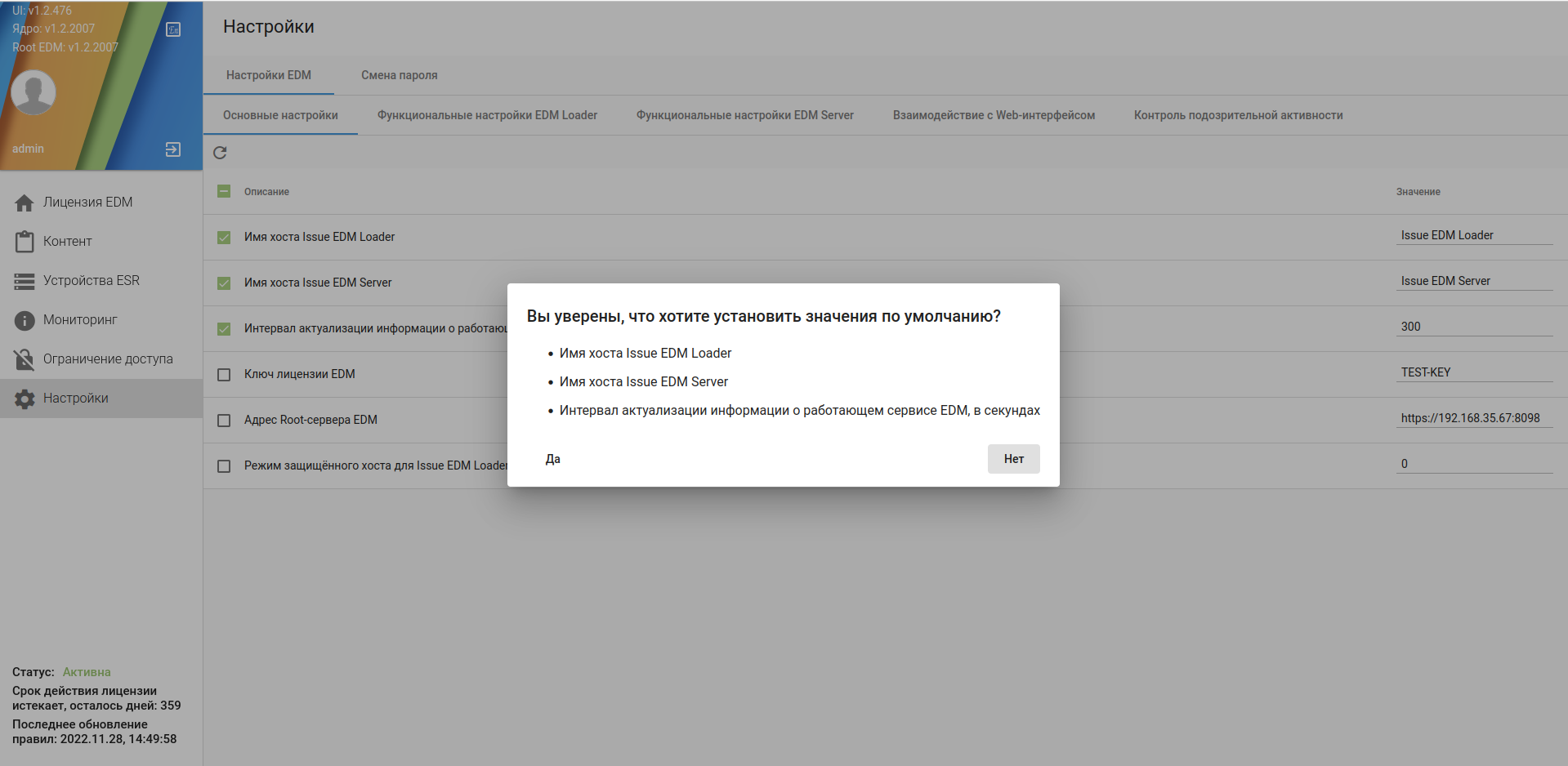
Рисунок 30 – Сброс параметров к значениям по умолчанию
Если не выбрать ни одного параметра и нажать кнопку "Выставить в дефолт", откроется окно установки значений по умолчанию для всех параметров. При нажатии кнопки "Да" значения всех параметров всех разделов будут сброшены к своему дефолтному значению. Закрыть окно без сброса значений можно нажатием кнопки "Нет", нажатием клавиши "Esc" либо кликом в любое место рабочей области раздела (рисунок 31).
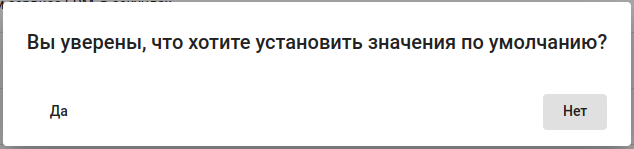
Рисунок 31 – Сброс всех параметров к значениям по умолчанию
Форма смены пароля текущего пользователя располагается в подразделе "Смена пароля", общий вид которого представлен на рисунке 32:
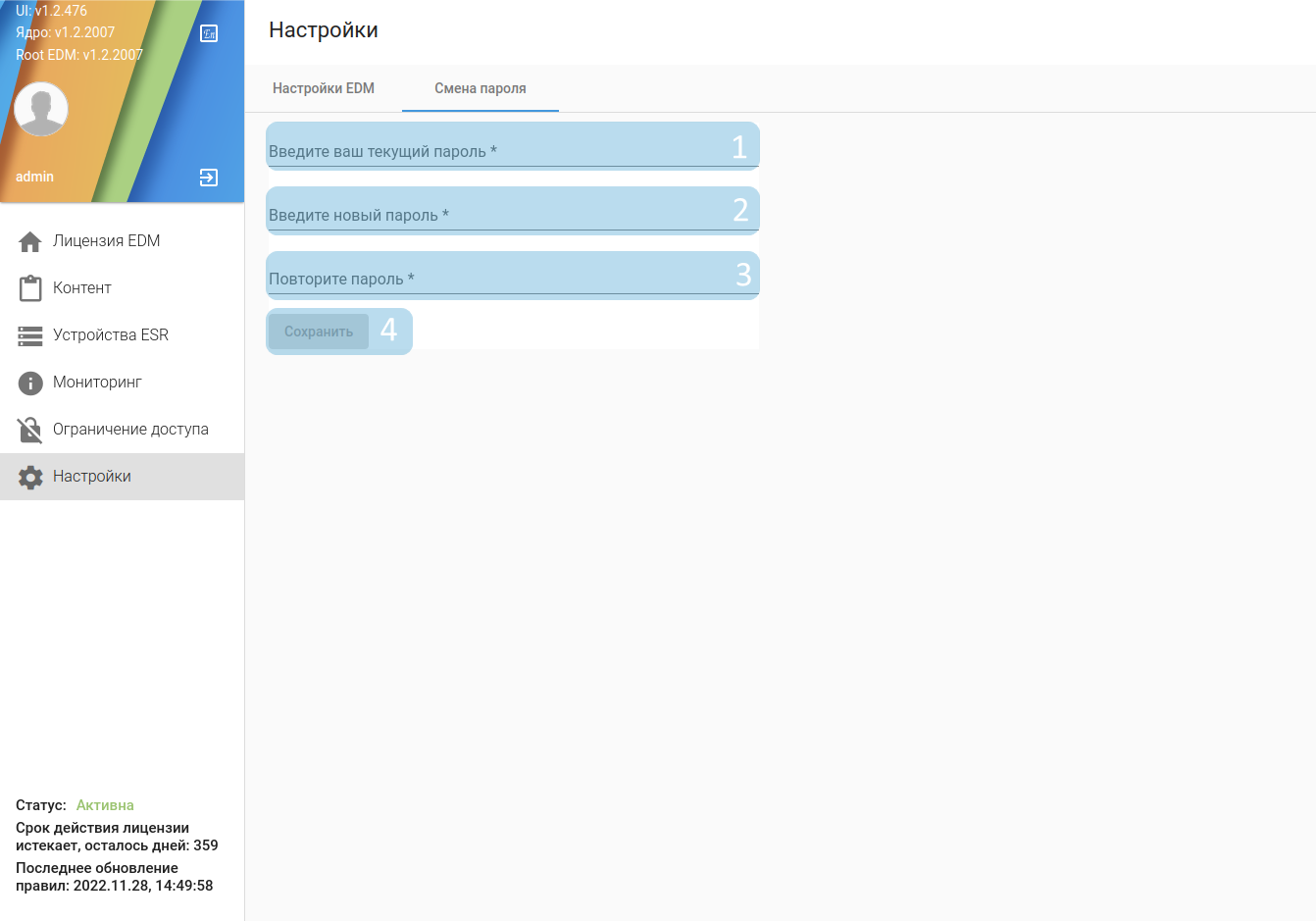
Рисунок 32 – Общий вид подраздела "Смена пароля" раздела "Настройки"
На рисунке 32 обозначены:
В случае успешной смены пароля появится сообщение "Пароль изменен успешно!" (рисунок 33).

Рисунок 33 – Успешное изменение пароля
Если при смене пароля старый пароль был указан неверно, после нажатия кнопки "Сохранить" появится соответствующее сообщение, сообщающее о неудачной попытке смены пароля "Неверный старый пароль в запросе на изменение пароля" (рисунок 34).

Рисунок 34 – Указан неверный старый пароль при попытке смены пароля
В случае если при повторении пароля пароль не совпал, будет выведено предупреждение "Пароли не совпадают" и кнопка "Сохранить" станет неактивной (рисунок 35).
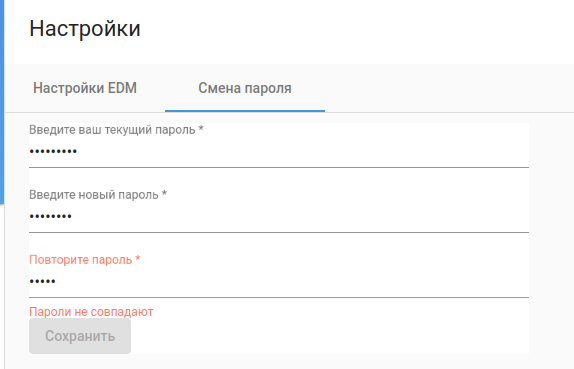
Рисунок 35 – Несовпадение нового пароля при повторении