Абонентские оптические терминалы IP-адрес: http://192.168.1.1 |
Шаблон: xPON NTU-52VC |
Сеть GPON относится к одной из разновидностей пассивных оптических сетей PON. Это одно из самых современных и эффективных решений задач «последней мили», позволяющее существенно экономить на кабельной инфраструктуре и обеспечивающее скорость передачи информации до 2,5 Гбит/с в направлении downlink и 1,25 Гбит/с в направлении uplink. Использование в сетях доступа решений на базе технологии GPON дает возможность предоставлять конечному пользователю доступ к новым услугам на базе протокола IP совместно с традиционными сервисами.
Основным преимуществом GPON является использование одного станционного терминала (OLT) для нескольких абонентских устройств (ONT). OLT является конвертором интерфейсов Gigabit Ethernet и GPON, служащим для связи сети PON с сетями передачи данных более высокого уровня. Устройство ONT предназначено для подключения к услугам широкополосного доступа оконечного оборудования клиентов. Может применяться в жилых комплексах и бизнес-центрах.
Линейка оборудования ONT NTU производства «ЭЛТЕКС» представлена терминалами, которые рассчитаны на два UNI-интерфейса 10/100/1000BASE-T и поддержку интерфейсов FXS, USB1, RF2:
В настоящем руководстве по эксплуатации изложены назначение, основные технические характеристики, правила конфигурирования, мониторинга и смены программного обеспечения оптических терминалов серии NTU-52V/VC.
Примечания и предупреждения
Примечания содержат важную информацию, советы или рекомендации по использованию и настройке устройства. |
Предупреждения информируют пользователя о ситуациях, которые могут нанести вред устройству или человеку, принести к некорректной работе устройства или потере данных. |
|
Устройства NTU-52V/VC GPON ONT (Gigabit Ethernet Passive Optical Network) – высокопроизводительные абонентские терминалы, предназначенные для связи с вышестоящим оборудованием пассивных оптических сетей и предоставления услуг широкополосного доступа конечному пользователю. Связь с сетями GPON реализуется посредством PON-интерфейса, для подключения оконечного оборудования клиентов служат интерфейсы Ethernet.
Преимуществом технологии GPON является оптимальное использование полосы пропускания. Эта технология является следующим шагом для обеспечения новых высокоскоростных интернет-приложений дома и в офисе. Разработанные для развертывания сети внутри дома или здания, данные устройства ONT обеспечивают надежное соединение с высокой пропускной способностью на дальние расстояния для пользователей, живущих и работающих в удаленных многоквартирных зданиях и бизнес-центрах.
Благодаря встроенному маршрутизатору, устройства обеспечивают возможность подключения оборудования локальной сети к сети широкополосного доступа. Терминалы обеспечивают защиту межсетевым экраном для компьютеров в сети от атак DoS и вирусных атак, осуществляют фильтрацию пакетов для осуществления управления доступом на основе портов и MAC/IP-адресов источника/назначения. Пользователи могут настроить домашний или офисный web-сайт, добавив один из LAN-портов в зону DMZ. Функция «Родительский контроль» обеспечивает фильтрацию web-сайтов с нежелательным содержимым, блокировку доменов. Виртуальная частная сеть (VPN) предоставляет мобильным пользователям и филиалам защищенный канал связи для подключения к корпоративной сети.
Порт FXS позволяет пользоваться услугами IP-телефонии, предоставляя множество полезных функций, таких как отображение идентификатора звонящего, трехстороннюю конференцию, телефонную книгу, ускоренный набор. Все это обеспечивает удобство пользователя при наборе номера и приеме телефонных звонков.
Порты USB могут использоваться для подключения USB-устройств (USB-флеш-накопитель, внешний HDD).
Устройство NTU-52VC имеет встроенный RF-выход, к которому подключается телевизор для просмотра аналогового или цифрового кабельного телевидения (при условии предоставления услуги оператором).
Устройства серии NTU-52V/VC отличаются набором интерфейсов и функциональными возможностями, таблица 1.
Таблица 1 – Варианты исполнения
| Наименование модели | WAN | LAN | FXS | TV | USB |
|---|---|---|---|---|---|
| NTU-52V | 1xGPON | 1xFastEthernet, 1xGigabit Ethernet | 1 | - | 1 |
| NTU-52VC | 1xGPON | 1xFastEthernet, 1xGigabit Ethernet | 1 | 1 | - |
Устройство имеет следующие интерфейсы:
|
Устройство поддерживает следующие функции: Питание терминала осуществляется через внешний адаптер от сети 220 В/12 B.
|
На рисунках ниже приведены схемы применения оборудования NTU-52V/VC.
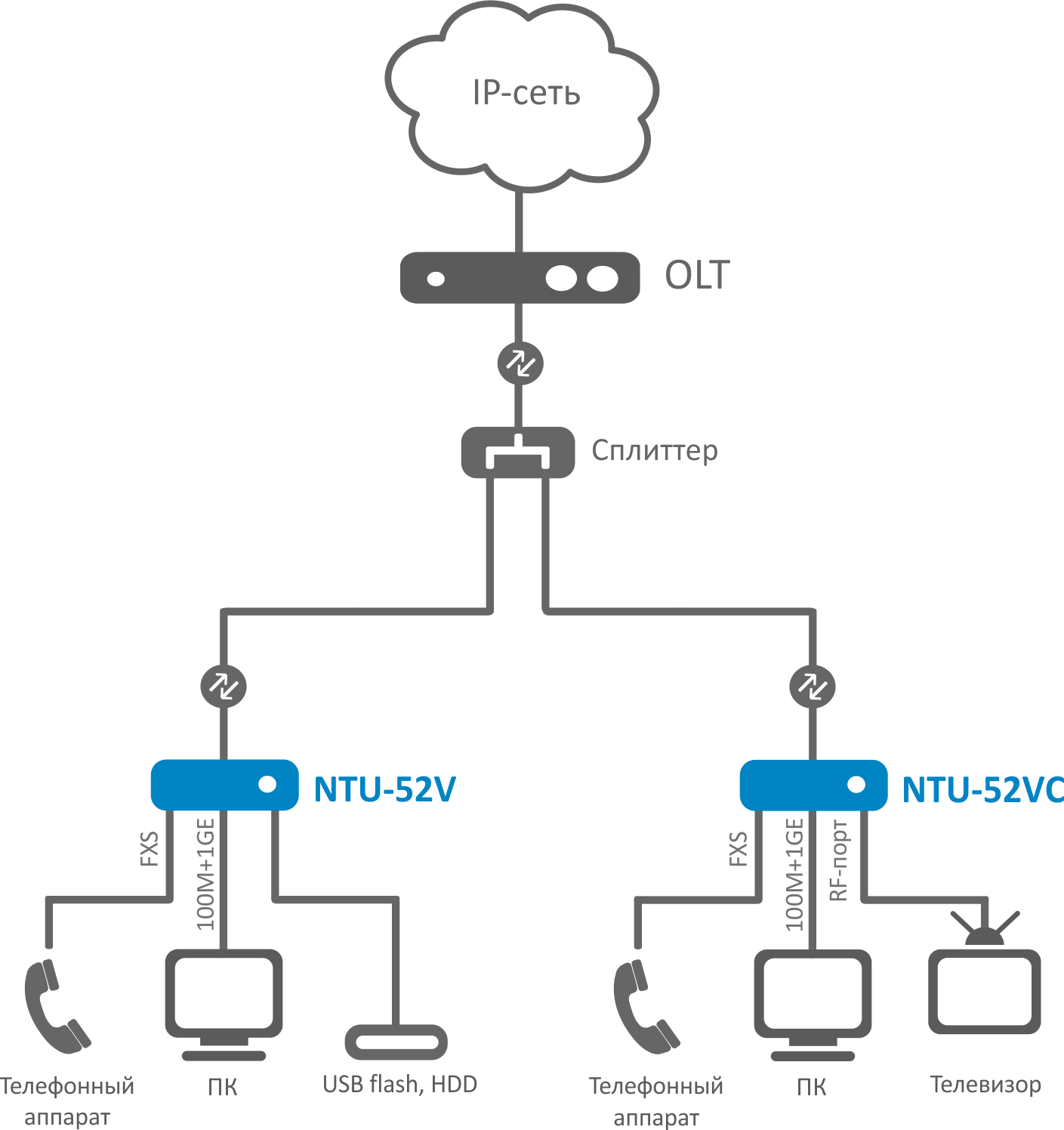
Рисунок 1 – Схема применения NTU-52V и NTU-52VC
Основные технические параметры терминалов приведены в таблице 2.
Таблица 2 – Основные технические параметры
Протоколы VoIP
Поддерживаемые протоколы | SIP |
|---|
Аудиокодеки
Кодеки | G.729, annex A |
|---|
Параметры интерфейсов Ethernet LAN
Количество интерфейсов | 2 |
|---|---|
Электрический разъем | RJ-45 |
Скорость передачи | Автоопределение, 10/100/1000 Мбит/с, |
Поддержка стандартов | IEEE 802.3i 10BASE-T Ethernet |
Параметры интерфейса PON
Количество интерфейсов | 1 |
|---|---|
| Поддержка стандартов | ITU-T G.984.x Gigabit-capable passive optical networks (GPON) ITU-T G.988 ONU management and control interface (OMCI) specification IEEE 802.1Q Tagged VLAN (Следующие VLAN используются для внутренней работы устройства и не могут быть использованы для создания WAN-сервисов: 0, 4032, 4022, 4023, 4024, 4027, 4026, 4000~4005, 4095) IEEE 802.1P Priority Queues IEEE 802.1D Spanning Tree Protocol |
| Тип разъема | SC/APC соответствует ITU-T G.984.2, ITU-T G.984.5 Filter, FSAN Class B+, SFF-8472 |
| Среда передачи | Оптоволоконный кабель SMF - 9/125, G.652 |
| Коэффициент разветвления | До 1:128 |
| Максимальная дальность действия | 20 км |
| Передатчик: | 1310 нм |
| 1244 Мбит/с |
| +0,5 до +5 дБм |
| 1 нм |
| Приемник: | 1490 нм |
| 2488 Мбит/с |
| от -8 до -28, BER≤1.0x10⁻¹⁰ |
| Оптическая перегрузка приемника | -4 дБм |
Параметры аналоговых абонентских портов
| Количество портов | NTU-52V | NTU-52VC |
|---|---|---|
| 1 | 1 | |
| Сопротивление шлейфа | До 2 кОм | |
| Прием вызова | Импульсный/частотный (DTMF) | |
| Выдача Caller ID | Есть | |
Управление
| Локальное управление | Web-интерфейс |
|---|---|
| Удалённое управление | Telnet, TR-069, OMCI |
| Обновление программного обеспечения | OMCI, TR-069, HTTP |
| Ограничение доступа | По паролю |
Общие параметры
| Модель | NTU-52V | NTU-52VC | |
|---|---|---|---|
| Питание | Адаптер питания 12 В DC /220 В AC | Адаптер питания 12 В DC /220 В AC | |
| Наличие RF-порта | - | 1 | |
| Потребляемая мощность | Не более 10 Вт | ||
| Рабочий диапазон температур | От +5 до +40 °С | ||
| Относительная влажность | До 80% | ||
| Габариты (ШхВхГ) | 147×24×110 мм | 160×40×120 мм | |
| Масса | 0,3 кг | ||
Абонентский терминал выполнен в виде настольного изделия в пластиковом корпусе.
Изображения задних панелей устройств приведены на рисунках 2, 3.
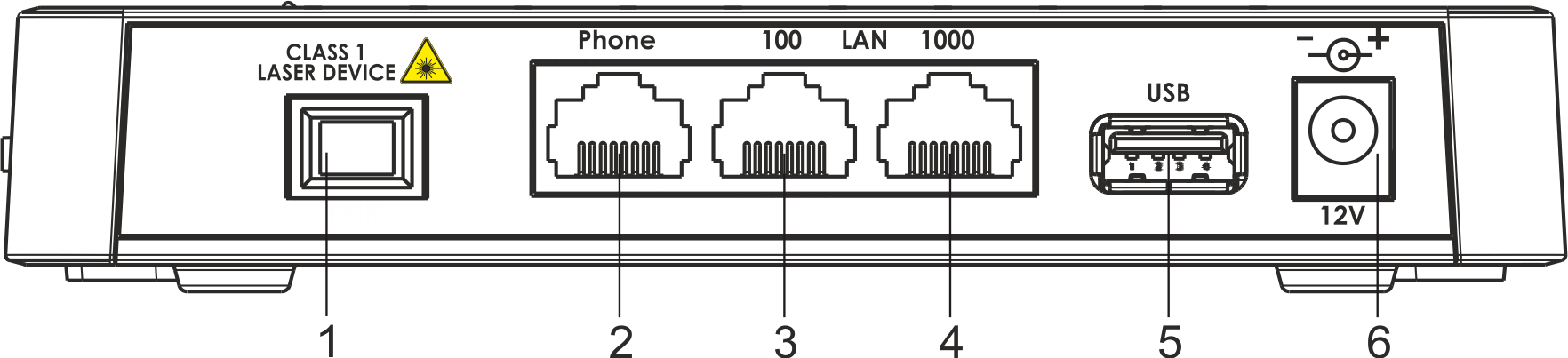
Рисунок 2 – Внешний вид задней панели NTU-52V
На задней панели NTU-52V расположены следующие разъемы и органы управления, таблица 3.
Таблица 3 – Описание разъемов, и органов управления задней панели NTU-52V
№ | Элемент задней панели | Описание |
|---|---|---|
| 1 | PON | Разъем SC (розетка) PON оптического интерфейса GPON |
2 | Phone | Разъем RJ-45 для подключения аналогового телефонного аппарата |
| 3 | LAN 10/100 | Разъем RJ-45 для подключения сетевых устройств (Ethernet/Fast Ethernet) |
4 | LAN 10/100/1000 | Разъем RJ-45 для подключения сетевых устройств (Gigabit Ethernet) |
5 | USB | Разъем для подключения внешних накопителей и других USB-устройств |
6 | 12V | Разъем подключения адаптера питания |

Рисунок 3 – Внешний вид задней панели NTU-52VC
На задней панели NTU-52VC расположены следующие разъемы и органы управления, таблица 4.
Таблица 4 – Описание разъемов, и органов управления задней панели NTU-52VC
№ | Элемент задней панели | Описание |
|---|---|---|
1 | On/Off | Кнопка питания |
| 2 | 12V | Разъем подключения адаптера питания |
| 3 | F | Функциональная кнопка для перезагрузки устройства и сброса к заводским настройкам |
| 4 | TV | RF-порт для подключения коаксиального кабеля |
| 5 | LAN 10/100 | Разъем RJ-45 для подключения сетевых устройств (Ethernet/Fast Ethernet) |
| 6 | LAN 10/100/1000 | Разъем RJ-45 для подключения сетевых устройств (Gigabit Ethernet) |
| 7 | Phone | Разъем RJ-11 для подключения аналогового телефонного аппарата |
| 8 | PON | Разъем SC (розетка) PON оптического интерфейса GPON |
Внешний вид боковой панели NTU-52V приведен на рисунке ниже.
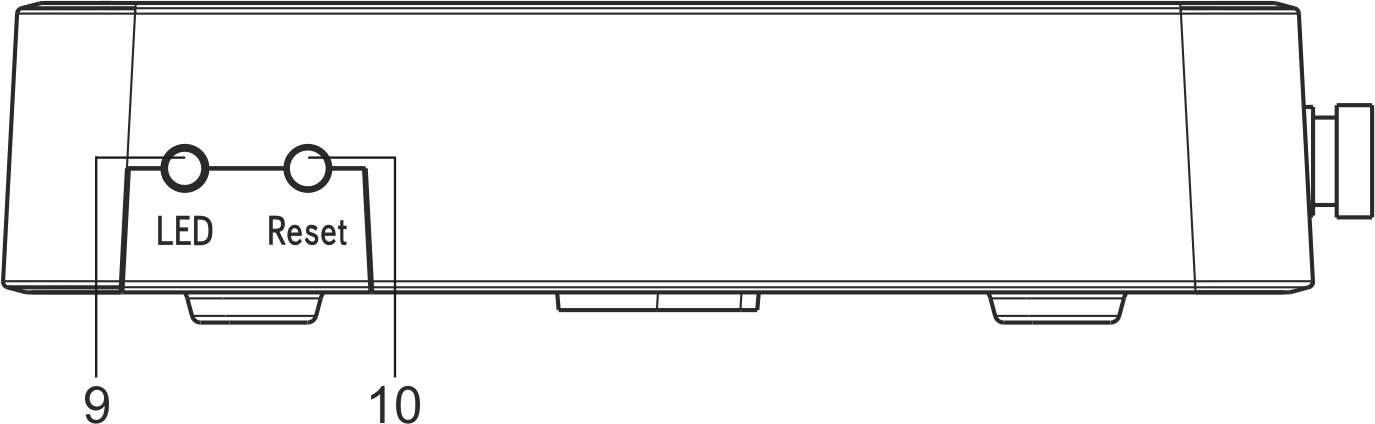
Рисунок 4 – Внешний вид боковой панели NTU-52V
На боковой панели устройства расположены следующие кнопки, таблица 5.
Таблица 5 – Описание кнопок боковой панели NTU-52V
№ | Элемент боковой панели | Описание |
|---|---|---|
1 | LED | Кнопка включения/выключения индикации |
2 | Reset/restore | Функциональная кнопка для перезагрузки устройства и сброса к заводским настройкам |
Внешний вид верхней панели NTU-52V приведен на рисунке 5, передней панели NTU-52V на рисунке 6.

Рисунок 5 – Внешний вид верхней панели NTU-52V
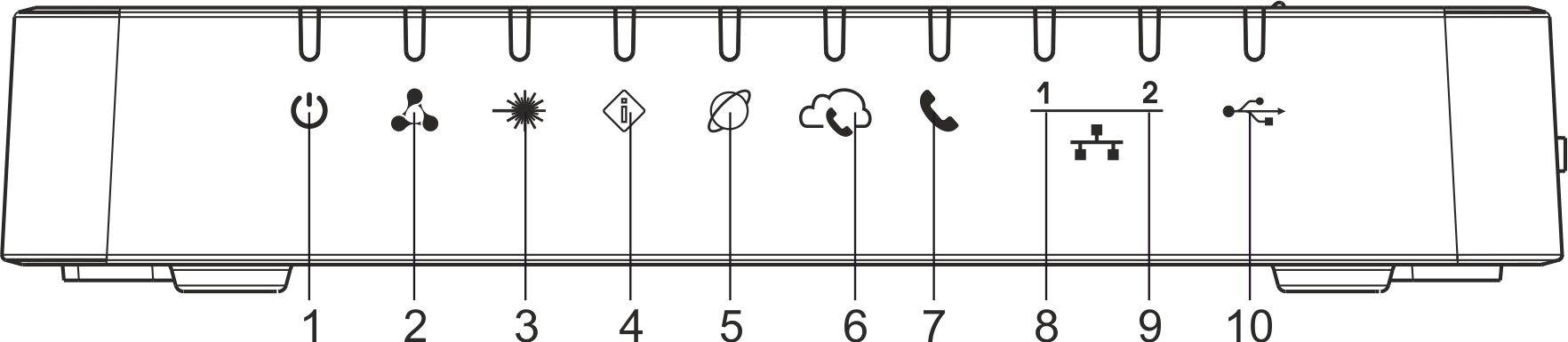
Рисунок 6 – Внешний вид передней панели NTU-52V
Текущее состояние устройства отображается при помощи индикаторов, расположенных на передней и верхней панели. Перечень состояний индикаторов приведен в таблице 6.
Таблица 6 – Описание индикаторов передней и верхней панели NTU-52V
№ | Элемент передней и верхней панелей | Состояние индикатора | Описание |
|---|---|---|---|
1 | | зеленый | Питание подключено |
| не горит | Питание отсутствует | ||
| 2 | |
| Идет процесс обновления ПО |
| горит оранжевым | Процесс загрузки завершен, на устройстве установлена конфигурация по умолчанию | ||
| горит зелёным | Процесс загрузки завершен, на устройстве установлена конфигурация, отличная от конфигурации по умолчанию | ||
3 | | не горит | Отсутствует подключение к станционному оптическому терминалу |
| мигает зелёным | Устройство в процессе регистрации на станционном оптическим терминале | ||
| горит зеленым | Устройство подключено и зарегистрировано на станционном оптическом терминале | ||
| 4 | | не горит | Устройство подключено к станционному оптическому терминалу |
| мигает красным | Лазер отключен со стороны станционного оптического терминала | ||
| горит красным | Отсутствует сигнал от станционного оптического терминала | ||
5 | | не горит | Отсутствует активное подключение с признаком Internet |
| горит зеленым | Устройство готово к работе, соединение с признаком Internet установлено | ||
| мигает зелёным | Устройство в процессе подключения | ||
| 6 | | не горит | Сервис VoIP не сконфигурирован |
| горит зеленым | Сервис VoIP успешно активирован | ||
| мигает зеленый | Порт не зарегистрирован или не пройдена авторизация на SIP-сервере | ||
7 | | не горит | Трубка положена |
| мигает зеленым | Прием сигнала вызова | ||
| горит зеленым | Телефонная трубка поднята | ||
8-9 | | горит зеленым | Режим порта 10/100 Мбит/с |
| горит оранжевым | Режим порта 1000 Мбит/с | ||
| быстро мигает зеленым/оранжевым | Идет передача данных | ||
| 10 | | не горит | USB-носитель не подключён |
| горит зеленым | USB-носитель подключен | ||
| мигает зеленым | Идёт обмен данными с USB-носителем |
Внешний вид передней панели NTU-52VC приведен на рисунке 7.
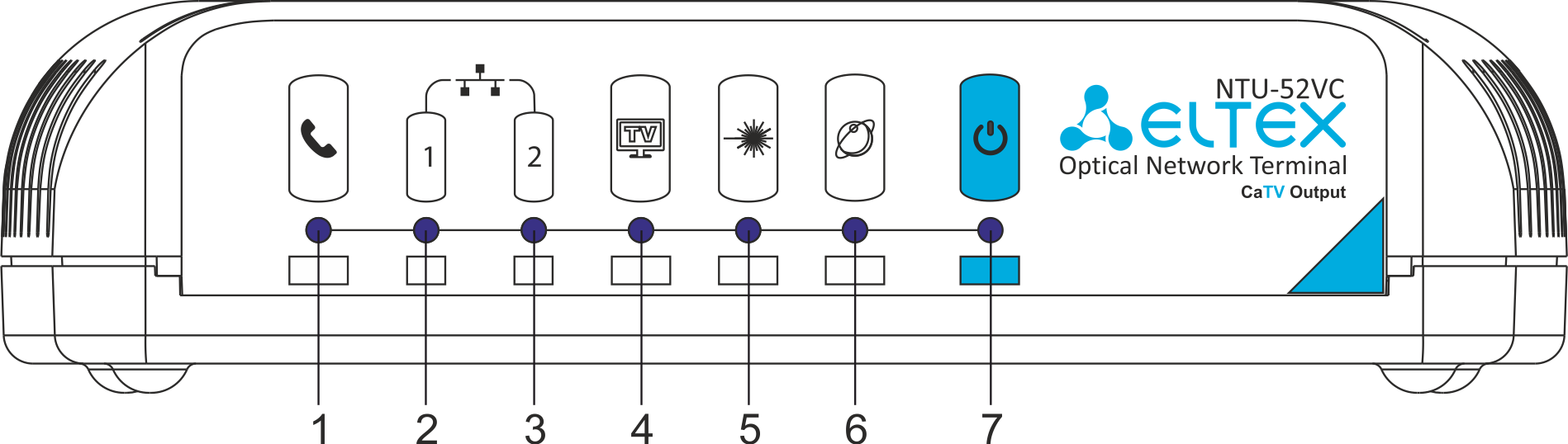
Рисунок 7 – Внешний вид передней панели NTU-52VС
Текущее состояние устройства отображается при помощи индикаторов, расположенных на передней панели. Перечень состояний индикаторов приведен в таблице 7.
Таблица 7 – Описание индикаторов передней панели NTU-52VС
| № | Элемент передней панели | Состояние индикатора | Описание |
|---|---|---|---|
| 1 | | не горит | Трубка положена |
| мигает зеленым | Прием сигнала вызова | ||
| горит зеленым | Телефонная трубка поднята | ||
| 2-3 | | горит зеленым | Режим порта 10/100 Мбит/c |
| быстро мигает зеленым | Идет передача данных | ||
| горит зеленым | Режим порта 10/100 Мбит/c | |
| горит оранжевым | Режим порта 1000 Мбит/c | ||
| быстро мигает зеленым/оранжевым | Идет передача данных | ||
| 4 | | не горит | RF-порт выключен |
| горит оранжевым | Мощность CATV-сигнала в пределах -10 dBm .. -8 dBm или +2 dBm .. +3 dBm | ||
| горит красным | Нет видеосигнала | ||
| горит зеленым | 8 dBm < Мощность CATV сигнала < +2 dBm | ||
| 5 | | не горит | Перезагрузка устройства |
| мигает красным | Отсутствует подключение к станционному оптическому терминалу | ||
| мигает зеленым | Устройство в процессе регистрации на станционном оптическом терминале | ||
| горит зеленым | Устройство подключено и зарегистрировано на станционном оптическом терминале | ||
| 6 | | не горит | Отсутствует активное подключение с Internet |
| горит зеленым | Устройство готово к работе, соединение установлено | ||
| горит оранжевым | Устройство в процессе подключения | ||
| 7 | | не горит | Питание отсутствует или устройство неисправно |
| горит зеленым | Процесс загрузки завершен, на устройстве установлена конфигурация, отличная от конфигурации по умолчанию | ||
| горит оранжевым | Процесс загрузки завершен, на устройстве установлена конфигурация по умолчанию | ||
| горит красным | Идёт процесс загрузки устройства | ||
| медленно мигает | Идет процесс обновления устройства |
Перезагрузка/сброс к заводским настройкам
Для перезагрузки устройства нужно однократно нажать кнопку «Reset» на боковой панели изделия. Для загрузки устройства с заводскими настройками необходимо нажать и удерживать кнопку «Reset» 7-10 секунд, пока индикатор  не загорится красным светом и не погаснут все индикаторы. При заводских установках IP-адрес: LAN – 192.168.1.1, маска подсети – 255.255.255.0. Доступ возможен с портов LAN 1 и LAN 2.
В базовый комплект поставки устройства NTU-52V/VC входят:
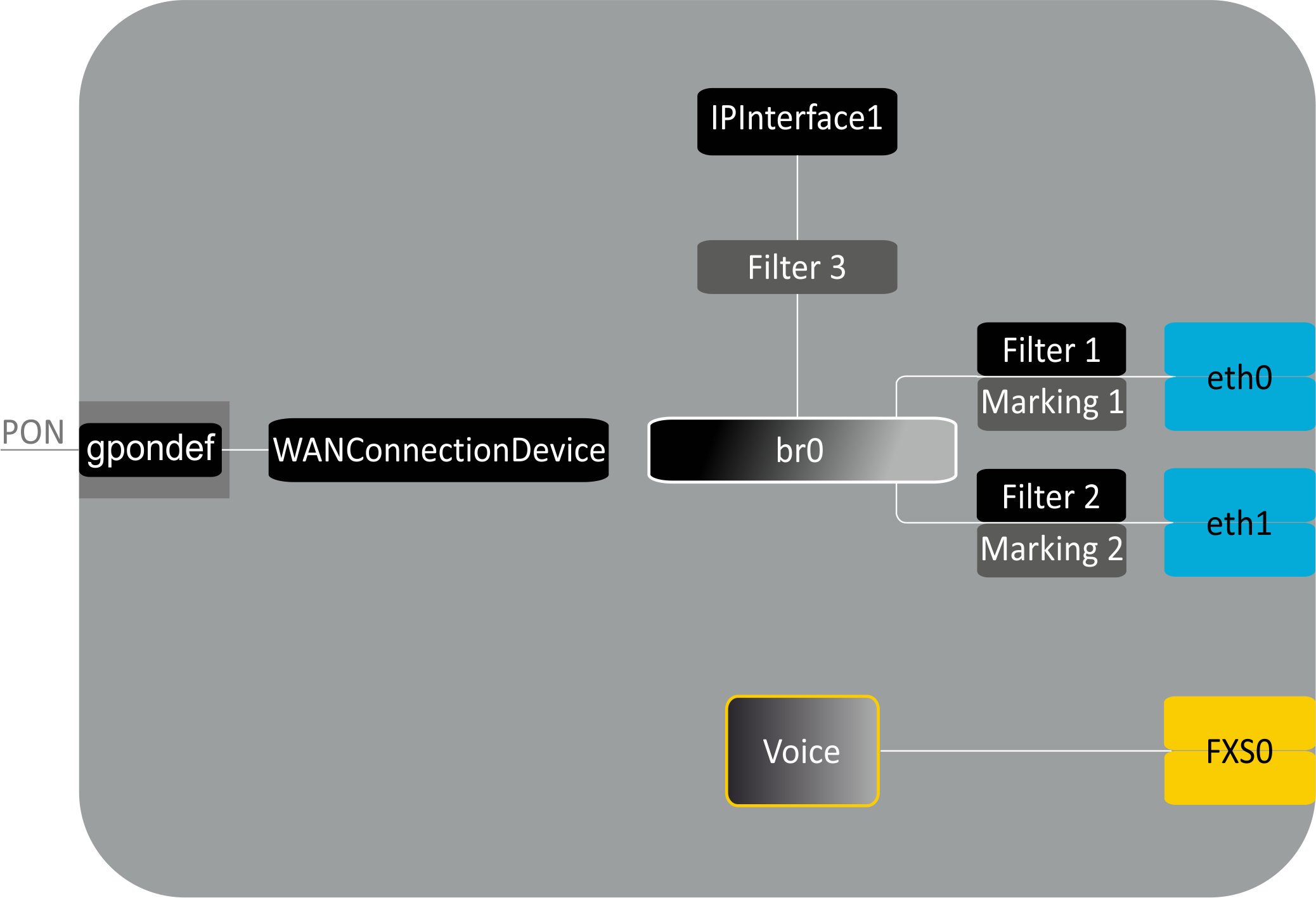
Рисунок 8 – Логическая архитектура устройства с заводской конфигурацией
Основные элементы устройства:
При заводской (начальной) конфигурации в устройстве присутствуют следующие логические блоки (рисунок 8):
Блок br0 в данном случае предназначен для объединения портов LAN в одну группу.
Блоки eth0..1 физически являются Ethernet-портами с разъемом RJ-45 для подключения ПК, STB или других сетевых устройств. Логически включены в блок br0.
Блок FXS0 физически является портом с разъемом RJ-11 для подключения аналогового телефонного аппарата. Логически включен в блок Voice.
Блоком Voice осуществляется управление через web-интерфейс, а также удаленно с помощью сервера ACS по стандарту TR-069. В данном блоке задаются параметры сервиса VoIP (адрес SIP-сервера, номер телефонного аппарата, услуги ДВО и т.д.).
Блоки Filter и Marking предназначены для включения локальных интерфейсов в одну группу (в блок br0). Отвечают за правила прохождения трафика, блоки Filter отвечают за входящий трафик на интерфейсе, блоки Marking – за исходящий.
Блок IPInterface1 представляет собой некий логический объект, на котором располагается IP-адрес для доступа в локальной сети, а также сервер DHCP, раздающий адреса клиентам.
Начало работы
Для конфигурирования устройства, необходимо подключиться к нему через web-браузер:
Введите в адресной строке браузера IP-адрес устройства.
Заводской IP-адрес устройства: 192.168.1.1, маска подсети: 255.255.255.0 |
При успешном подключении в окне браузера отобразится страница с запросом имени пользователя и пароля:
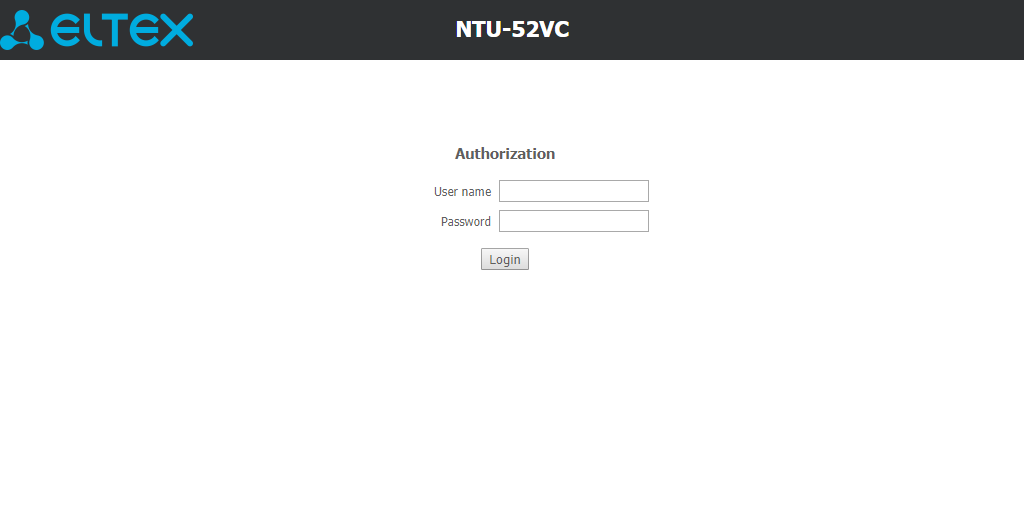
Введите имя пользователя в строке «User Name» и пароль в строке «Password».
Имя пользователя user, пароль user. |
Смена пароля
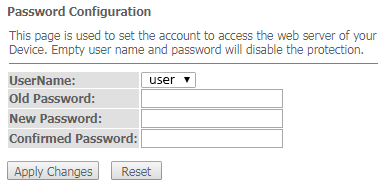
Во избежание несанкционированного доступа при дальнейшей работе с устройством рекомендуется изменить пароль. Для смены пароля в меню «Admin», раздел «Password», в полях «New Password» и «Confirmed password» введите новый пароль.
Элементы web-интерфейса
Ниже представлен общий вид окна конфигурирования устройства.
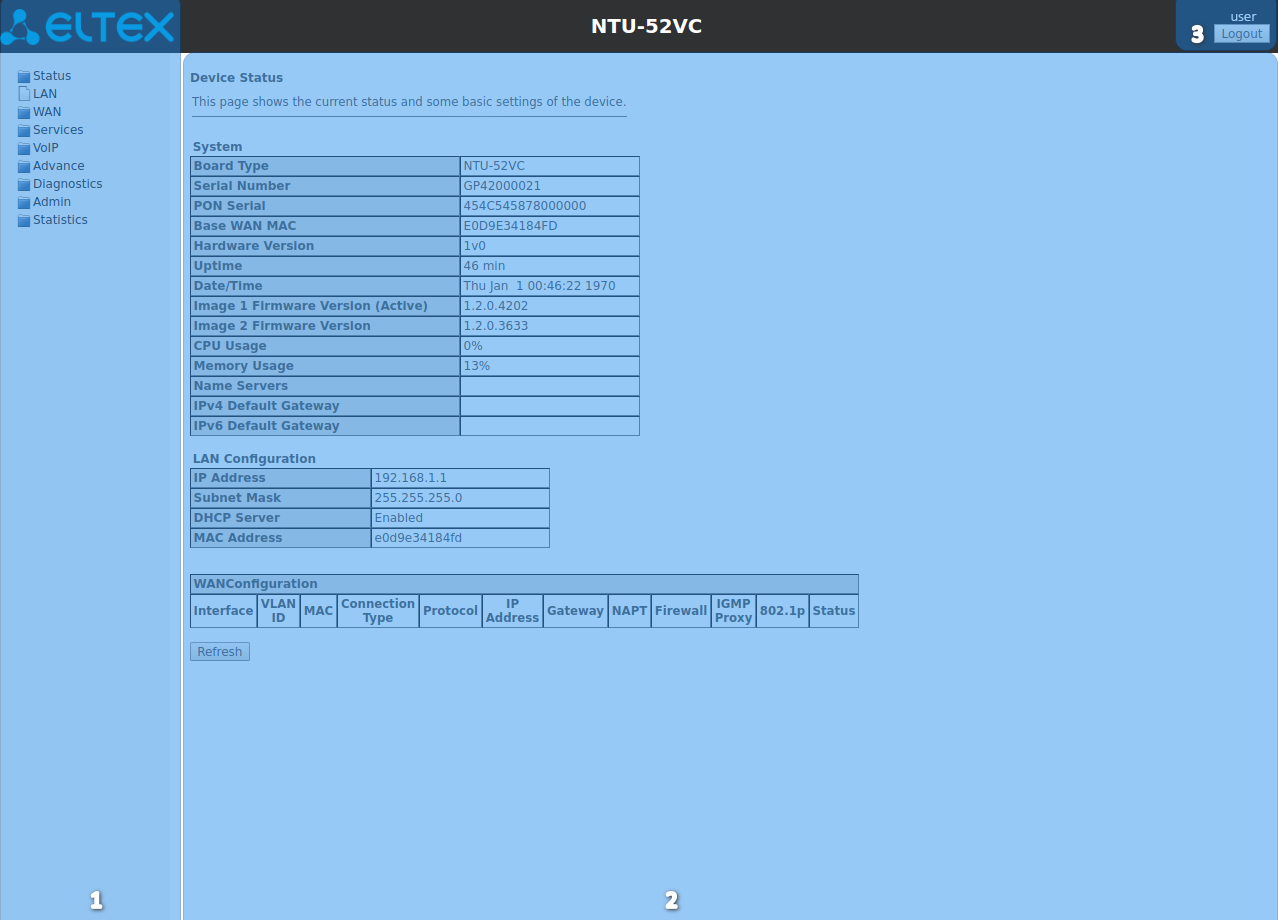
Окно пользовательского интерфейса можно условно разделить на 3 части:
В разделе отображается общая информация об устройстве, основные параметры интерфейсов LAN и WAN.
Status → Device status
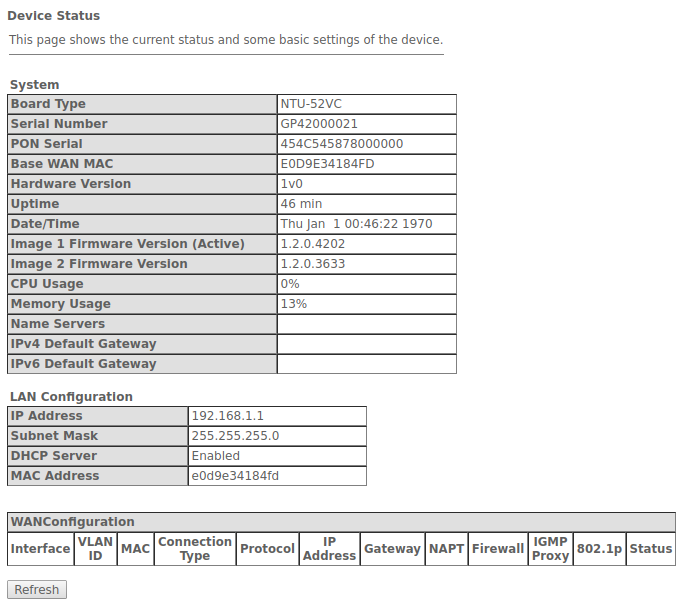
System
Board Type – модель устройства;
Serial Number – серийный номер устройства;
PON Serial – серийный номер устройства в сети PON;
Base WAN MAC – WAN MAC-адрес устройства;
Hardware Version – версия аппаратного обеспечения;
Uptime – время работы устройства;
Date/Time – текущее время на устройстве;
Image 1 Firmware Version (Active) – текущая версия ПО;
Image 2 Firmware Version – версия резервного ПО;
CPU Usage – процент использования CPU;
Memory Usage – процент использования памяти;
Name Servers – наименование сервера DNS;
IPv4 Default Gateway – шлюз по умолчанию IPv4;
IPv6 Default Gateway – шлюз по умолчанию IPv6.
LAN Configuration
IP Address – IP-адрес устройства;
Subnet Mask – маска сети устройства;
DHCP Server – состояние DHCP-сервера;
MAC Address – MAC-адрес устройства.
WAN Configuration
Для обновления данных на странице нажмите кнопку «Refresh».
В разделе отображается текущий статус системы IPv6.
Status → IPv6
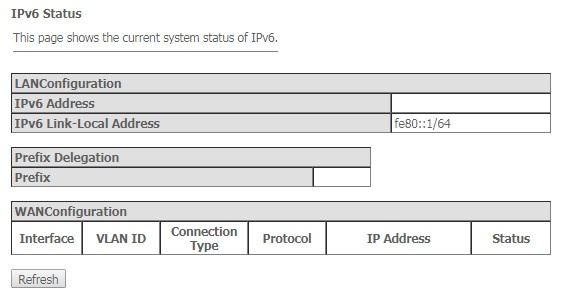
LAN Configuration
IPv6 Address – IPv6-адрес;
IPv6 Link-Local Address – локальный IPv6-адрес.
Prefix Delegation
WAN Configuration
Для обновления данных на странице нажмите кнопку «Refresh».
В разделе показано текущее состояние PON-интерфейса.
Status → PON
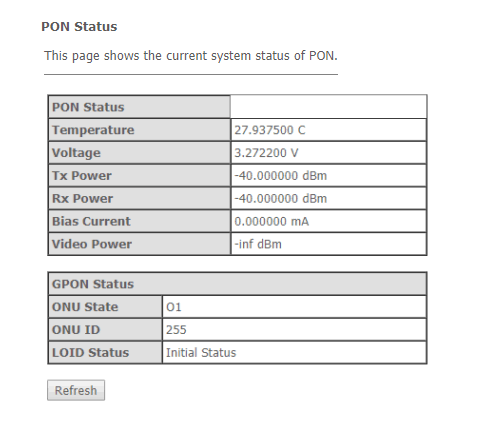
PON Status
PON Status
Для обновления данных на странице нажмите кнопку «Refresh».
В разделе доступна настройка основных характеристик интерфейсов LAN.
LAN
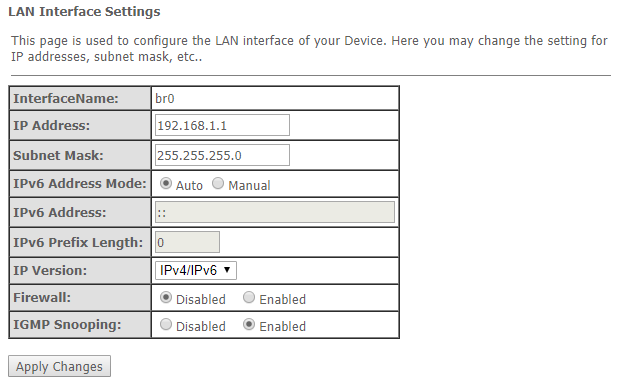
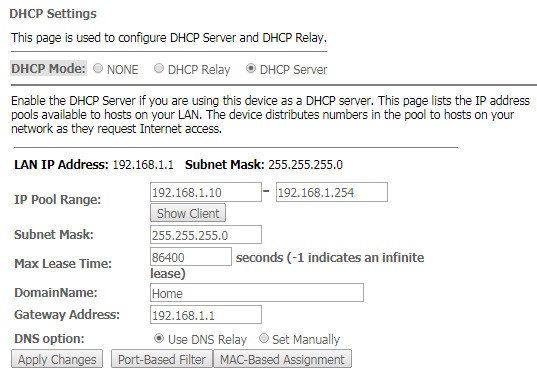
В разделе происходит настройка DHCP-сервера или DHCP-ретранслятора.
Services → DHCP (Server)
Services → DHCP (Relay)
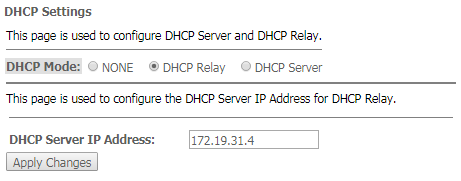
Для сохранения изменений нажмите кнопку «Apply Changes». Кнопки «Port-Based Filter» и «MAC-Based Assignment» позволяют настроить фильтрацию по портам и MAC соответственно.
Динамическая DNS (динамическая система доменных имен) позволяет информации на DNS-сервере обновляться в реальном времени и (по желанию) в автоматическом режиме. Применяется для назначения постоянного доменного имени устройству (компьютеру, маршрутизатору, например NTU-52V/VC) с динамическим IP-адресом. Это может быть IP-адрес, полученный по IPCP в PPP-соединениях или по DHCP.
Динамическая DNS часто применяется в локальных сетях, где клиенты получают IP-адрес по DHCP, а потом регистрируют свои имена в локальном DNS-сервере.
Services → DNS → Dynamic DNS
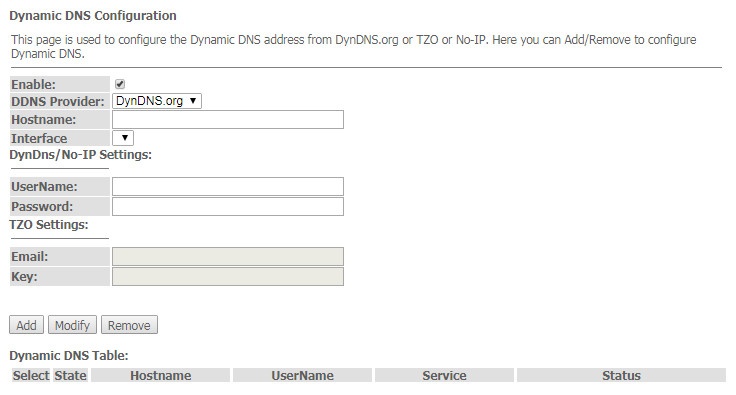
DynDns/No-IP Settings:
В разделе отображается таблица «Dynamic DNS Table» со списком имеющихся DNS и его параметрами. Для добавления записи нажмите кнопку «Add». Чтобы изменить/удалить позицию, выберите её и нажмите «Modify»/«Remove» напротив выбранной записи.
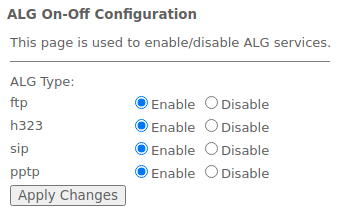
В разделе можно включить или отключить сервисы ALG.
Application-level gateway (ALG) — компонент NAT-маршрутизатора, который понимает какой-либо прикладной протокол, и при прохождении через него пакетов этого протокола модифицирует их таким образом, что находящиеся за NAT пользователи могут применять протокол. |
Services → Firewall → ALG
В разделе осуществляется настройка фильтрации адресов. Функция IP-фильтрация позволяет фильтровать проходящий через маршрутизатор трафик по IP-адресам и портам. Использование таких фильтров может быть полезно для защиты или ограничения локальной сети.
Services → Firewall → IP/Port Filtering
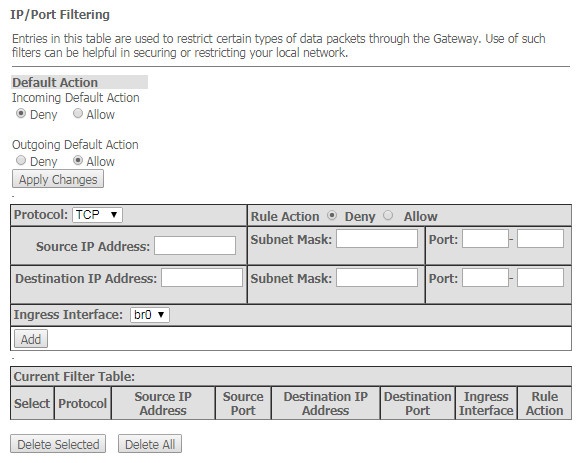
Настройки по умолчанию
Для сохранения изменений нажмите кнопку «Apply Changes».
Для добавления фильтра заполните соответствующие поля и нажмите кнопку «Add»:
Добавленные фильтры отображаются в ниже расположенной таблице фильтров «Current Filter Table». Записи в этой таблице используются для ограничения определенных типов пакетов данных через шлюз. Для удаления определённого фильтра выделите позицию и нажмите кнопку «Delete selected», для удаления всех фильтров – кнопку «Delete All».
В разделе производится фильтрация на основе MAC-адресов, которая позволяет пересылать или блокировать трафик с учетом MAC-адреса источника и получателя. Для смена режима нажмите кнопку «Apply Changes».
Services → Firewall → MAC Filtering
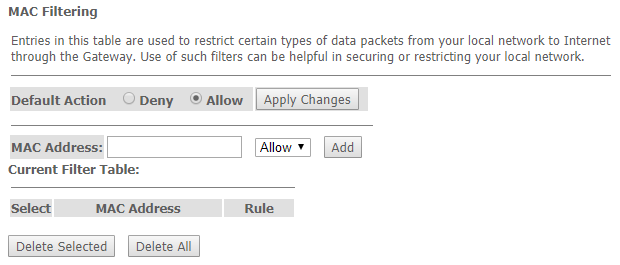
Добавленные фильтры отображаются в ниже расположенной таблице фильтров «Current Filter Table». Поле «Rule» отображает тип созданного правила («Allow» – разрешающее или «Deny» – запрещающее). Для удаления определённой позиции в списке выделите её и нажмите «Delete Selected», чтобы удалить весь список нажмите «Delete All».
В данном разделе отображается таблица «Current Port Forwarding Table» с информацией о пробросе портов. Записи в этой таблице позволяют автоматически перенаправлять общие сетевые службы на конкретный компьютер за брандмауэром NAT. Эти настройки необходимы только в том случае, если вы хотите разместить какой-либо хост, например веб-сервер или почтовый сервер, в частной локальной сети за брандмауэром NAT используемого маршрутизатора. Для сохранения изменений нажмите кнопку «Apply Changes».
Services → Firewall → Port Forwarding 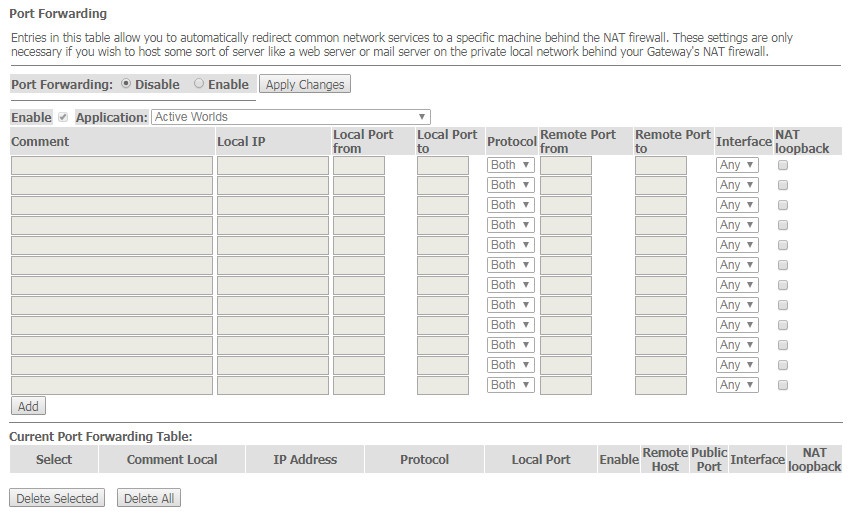
Для добавления записи в таблицу «Current Port Forwarding Table» установите флаг Enable и заполните соответствующие поля:
После заполнения полей для добавления записи нажмите кнопку «Add». Для удаления определённой позиции выделите её и нажмите кнопку «Delete Selected», для удаления всей таблицы кнопку «Delete All».
Фильтр URL осуществляет полноценный анализ и контроль доступа к определённым ресурсам сети интернет. В данном разделе задается и отображается список запрещенных/разрешенных URL-адресов для посещения. Здесь вы можете добавить запрещенное/разрешенное FQDN (Fully Qualified Domain Name) кнопкой «Add», также возможна фильтрация по ключевым словам. Добавленные ограничения отображаются в таблицах «URL Blocking Table» и «Keyword Filtering Table», для удаления определённого URL-адреса или ключевого слова из таблицы нажмите на него, а затем на кнопку «Delete Selected». Для удаления всех ограничений нажмите «Delete All»
Services → Firewall → URL Blocking
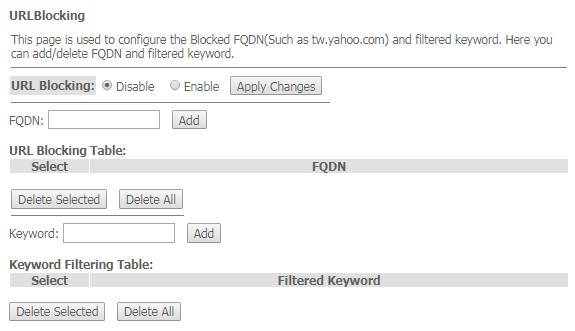
Для сохранения изменений нажмите кнопку «Apply Changes».
Этот раздел используется для задания блокировки доменов.
Services → Firewall → Domain blocking
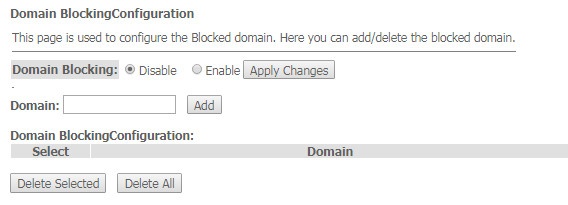
Чтобы заблокировать домен поставьте флаг Enable, заполните поле Domain и нажмите кнопку «Add».
Для сохранения изменений используйте кнопку «Apply Changes». Все заблокированные домены приведены в таблице «Domain BlockingConfiguration», чтобы удалить блокировку для одного домена выделите его и нажмите кнопку «Delete Selected», для удаления всех ограничений нажмите кнопку «Delete All».
При установке IP-адреса в поле «DMZ Host IP Address» все запросы из внешней сети, не попадающие под правила Port Forwarding, будут направляться на DMZ-хост (доверительный хост с указанным адресом, расположенный в локальной сети).
Services → Firewall → DMZ
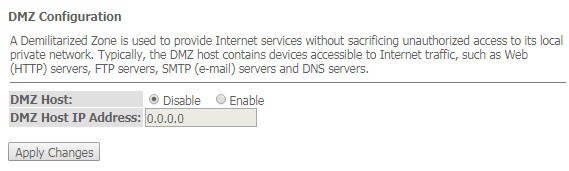
Для сохранения изменений нажмите кнопку «Apply Changes».
В разделе производится настройка функции Universal Plug and Play (UPnP™). UPnP обеспечивает совместимость с сетевым оборудованием, программным обеспечением и периферийными устройствами.
Services → UPnP

Для использования UPnP необходимо настроить NAT на активном WAN-интерфейсе. |
Для сохранения настроек нажмите кнопку «Apply Changes».
В разделе осуществляется выбор интерфейсов на устройстве, которые используют RIP и версию используемого протокола. Включите RIP, если вы используете это устройство в качестве устройства с поддержкой RIP для связи с другими пользователями с использованием протокола динамической маршрутизации RIP.
Services → RIP
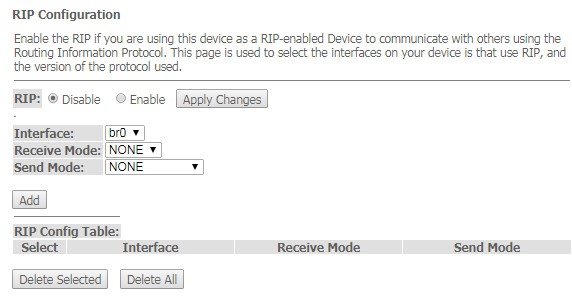
Для принятия и сохранения настроек необходимо нажать кнопку «Apply Changes».
Интерфейсы с поддержкой RIP отображаются в таблице «RIP Config Table». Для удаления всех записей в таблице нажмите кнопку «Delete All», чтобы удалить одну позицию из списка, выделите её и нажмите кнопку «Delete Selected».
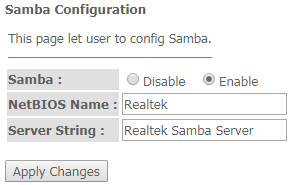
В разделе происходит настройка пользователей Samba.
Services → Samba → Samba
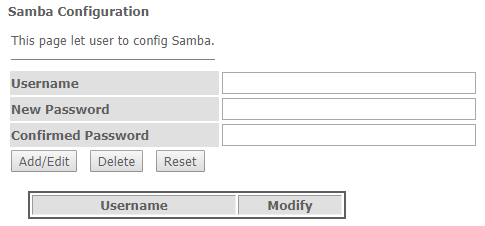
В разделе Accounts осуществляется создание индивидуальных аккаунтов Samba.
Services → Samba → Accounts
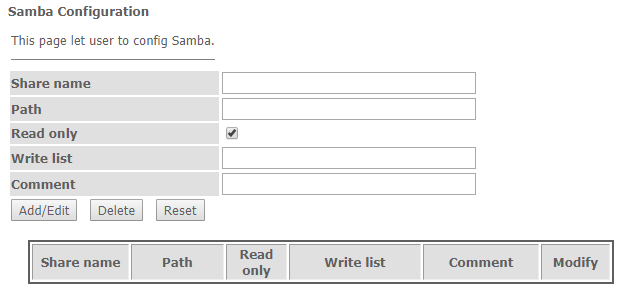
Раздел Shares служит для добавления библиотеки Samba.
Services → Samba → Shares
В разделе отображается таблица изученных MAC-адресов. Эффективность функционирования ARP во многом зависит от ARP-кэша, который присутствует на каждом хосте. В кэше содержатся Internet-адреса и соответствующие им аппаратные адреса. Время жизни каждой записи в кэше 5 минут с момента создания записи.
Advance → ARP table
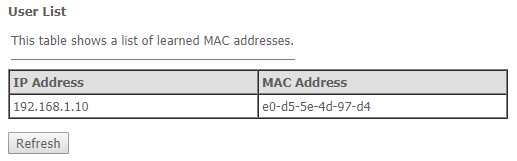
Для обновления информации в таблице нажмите кнопку «Refresh».
В разделе осуществляется настройка параметров моста. Здесь можно настроить время жизни адресов в MAC-таблице, а также включить/выключить протокол 802.1d Spanning Tree.
Advance → Bridging
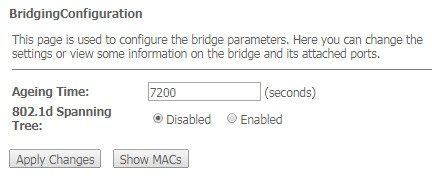
Для сохранения изменений нажмите кнопку «Apply Changes».
Для просмотра информации о мосте и его подключенных портах, нажмите кнопку «Show MACs».
Advance → Bridging → Show MACs
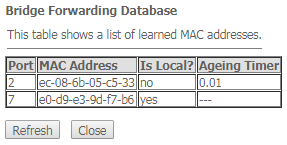
Для обновления информации в таблице нажмите кнопку «Refresh», для закрытия – кнопку «Close».
В разделе осуществляется настройка статической маршрутизации.
Advance → Routing
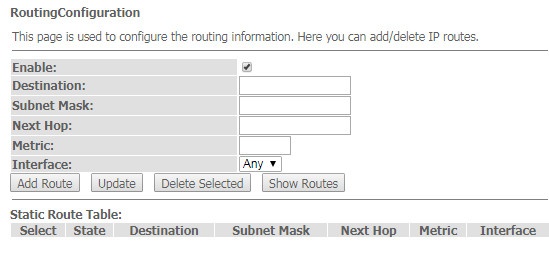
Для добавления статического маршрута поставьте флаг «Enable», заполните соответствующие поля и нажмите на кнопку «Add Route».
Добавленные статические маршруты отображаются в таблице «Static Route Table». Для обновления информации в таблице нажмите кнопку «Update», для удаления позиции из таблицы выделите её и нажмите кнопку «Delete Selected».
Для просмотра маршрутов к которым часто обращается устройство, нажмите кнопку «Show Routes», после выведется таблица «IP Route Table».
Advance → Routing → Show Routes
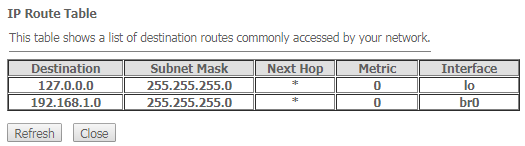
Для обновления информации в таблице нажмите кнопку «Refresh», для закрытия – кнопку «Close».
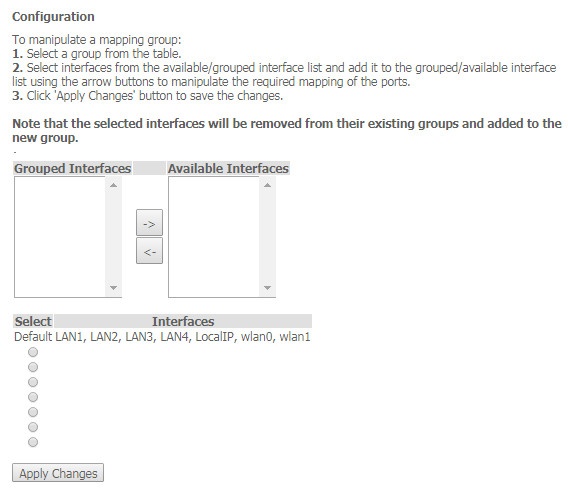
В разделе можно объединять интерфейсы в разные группы. По умолчанию все интерфейсы находятся в одной группе. Для переноса интерфейса в новую группу необходимо:
Advance → Bridge grouping
В разделе можно задать режим работы LAN-портов. LAN1/2 – настройка режима работы, доступны режимы 10M Half Mode, 10M Full Mode, 100M Half Mode, 100M Full Mode и Auto Mode (режим автоопределения).
Advance → Link mode
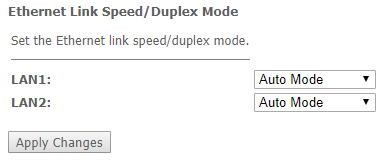
Для сохранения изменений нажмите кнопку «Apply Changes».
В разделе можно включить/отключить работу IPv6-протокола, для этого необходимо установить флаг «Enable»/«Disable».
Advance → IPv6 → IPv6
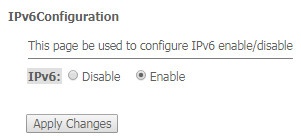
Для сохранения изменений нажмите кнопку «Apply Changes».
В разделе осуществляется настройка RADVD (Router Advertisement Daemon).
Advance → IPv6 → RADVD
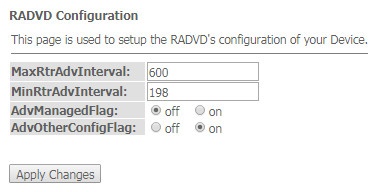
Для сохранения изменений нажмите кнопку «Apply Changes».
В разделе осуществляется настройка DHCPv6-сервера. По умолчанию работает в режиме автоконфигурации (DHCPServer(Auto)) через делегацию префикса.
Advance → IPv6 → DHCPv6
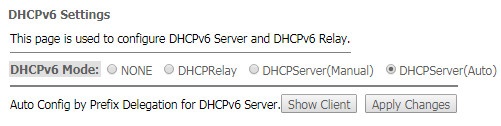
Для сохранения изменений нажмите кнопку «Apply Changes». По нажатию на кнопку «Show Client» выводится таблица активных IP-адресов DHCPv6-сервера.
Advance → IPv6 → DHCPv6 → Show Client
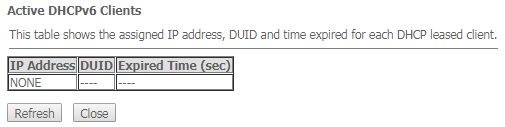
В разделе можно включить/отключить работу MLD proxy, для этого необходимо установить флаг «Enable»/«Disable».
Advance → IPv6 → MLD proxy
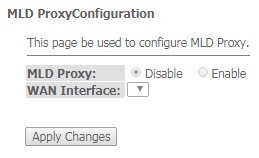
Для сохранения изменений нажмите кнопку «Apply Changes».
В разделе можно включить/отключить работу MLD snooping, для этого необходимо установить флаг «Enable»/«Disable».
Advance → IPv6 → MLD snooping
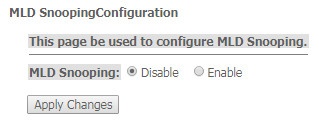
Для сохранения изменений нажмите кнопку «Apply Changes».
В разделе осуществляется настройка статических IPv6-маршрутов.
Advance → IPv6 → IPv6 routing
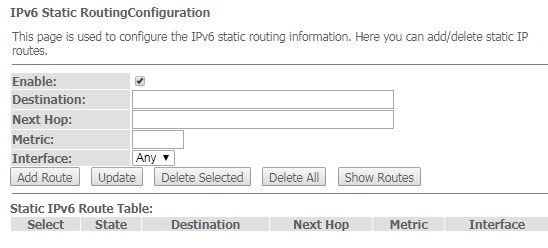
Для добавления IPv6 routing заполните соответствующие поля и нажмите кнопку «Add Route». Добавленные маршруты отображаются в таблице «Static IPv6 Route Table», для обновления информации нажмите кнопку «Update». Для удаления всей таблицы нажмите на кнопку «Delete All», чтобы удалить один маршрут выберите его и нажмите кнопку «Delete Selected». Кнопка «Show Routes» выводит таблицу статических IPv6-маршрутов, к которым обычно обращается сеть.
Advance → IPv6 → IPv6 routing → Show Routes
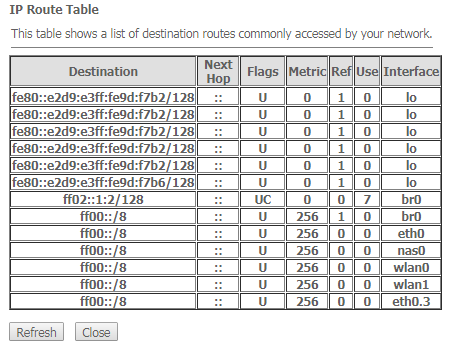
Для обновления таблицы нажмите «Refresh», для закрытия окна – «Close».
На странице осуществляется настройка фильтрации пакетов данных, передаваемых через шлюз.
Advance → IPv6 → IP/Port filtering
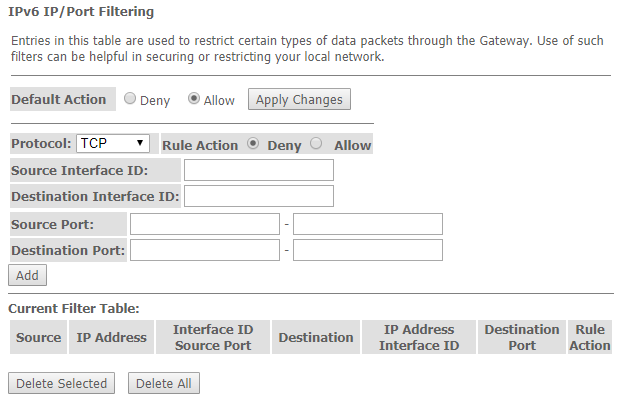
Чтобы добавить фильтр заполните соответствующие поля и нажмите кнопку «Add». Добавленные фильтры отображаются в таблице «Current Filter Table» . Для удаления всей таблицы нажмите на кнопку «Delete All», чтобы удалить один фильтр выберите его и нажмите кнопку «Delete Selected».
Раздел предназначен для проверки доступности сетевых устройств при помощи утилиты Ping.
Diagnostics → Ping

Для проверки доступности подключенного устройства необходимо ввести его IP-адрес в поле «Host Address» и нажать кнопку «Go».
Раздел предназначен для диагностики сети путем отправки UDP-пакетов и получения сообщения о доступности/недоступности порта.
Diagnostics → Traceroute
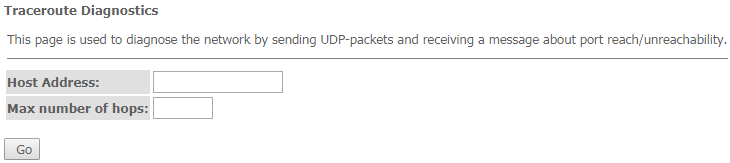
Раздел управления устройством. В данном меню производится настройка паролей, времени, конфигураций и прочего.
Admin → Settings → Backup Settings
В разделе можно скопировать текущие настройки в файл (Backup Settings) нажатием на кнопку «Backup Settings to File».
Admin → Settings → Update Settings
В разделе можно восстанавливать настройки из файла, который был сохранен ранее (Update Settings) кнопкой «Restore».
Admin → Settings → Restore Default
В разделе можно сбросить текущие настройки до заводских настроек по умолчанию (Restore Default), нажмите кнопку «Reset Settings to Default».
Нажмите кнопку «Commit and Reboot» для перезагрузки устройства или для сохранения изменений в системной памяти. Перезагрузка устройства может занять несколько минут.
Admin → Commit/Reboot
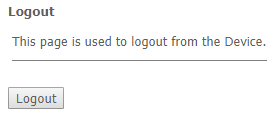
В разделе возможно выйти из учетной записи нажатием на кнопку «Logout».
Admin → Logout
В разделе осуществляется смена пароля для доступа к устройству.
Admin → Password
Для смены пароля необходимо ввести существующий пароль в поле Old Password, затем новый пароль в New Password и подтвердить его Confirmed Password.
Для принятия изменений и сохранения нажмите кнопку «Apply Сhanges», для сброса значения – кнопку «Reset».
Для обновления ПО выберите файл ПО, используя кнопку «Выберите файл» и нажмите «Upgrade», для сброса значения используйте кнопку «Reset».
Admin → Firmware upgrade
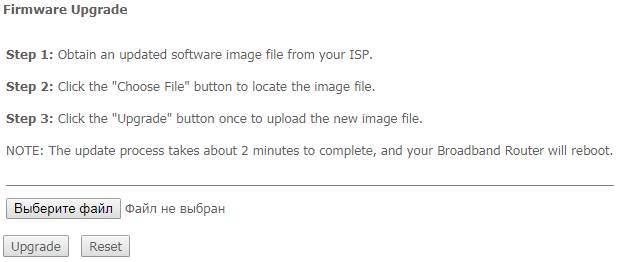
В процессе обновления не допускается отключение питания устройства либо его перезагрузка. Процесс обновления может занимать несколько минут, после чего устройство автоматически перезагружается. |
В разделе возможно настроить правила удалённого доступа по протоколам HTTP/Telnet/ICMP.
Admin → Remote Access
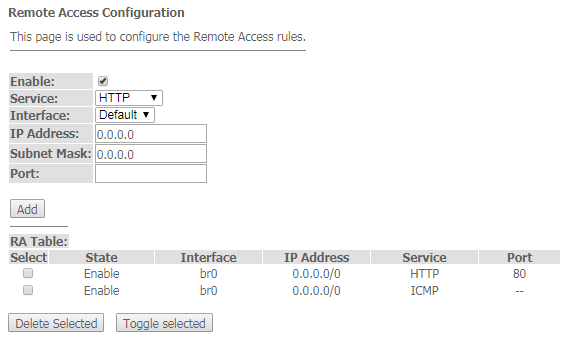
Чтобы добавить правило заполните соответствующие поля и нажмите кнопку «Add». Добавленные правила отображаются в таблице «RA Table». Чтобы активировать/деактивировать выделенное правило нажмите кнопку «Toggle selected». Для удаления одного правила выберете его флагом в столбце Select и нажмите кнопку «Delete Selected».
В разделе настраивается системное время на устройстве, возможна синхронизация с интернет-серверами точного времени.
Admin → Time zone
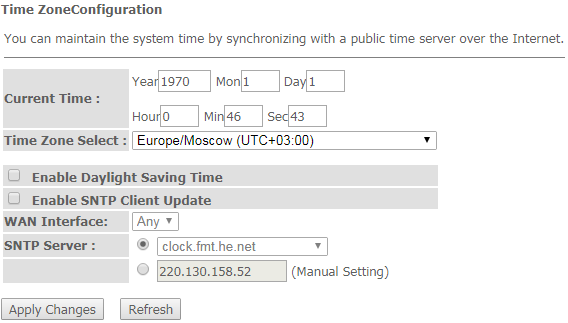
Для сохранения изменений нажмите кнопку «Apply Changes», для обновления информации нажмите кнопку «Refresh».
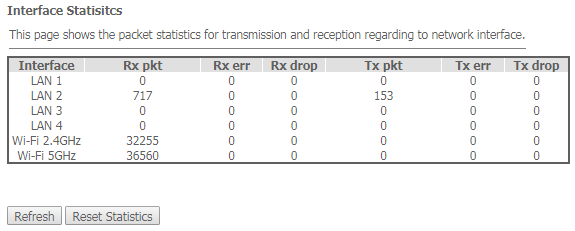
В разделе отображается счетчики/ошибки по пакетам для каждого интерфейса.
Statistics → Interface
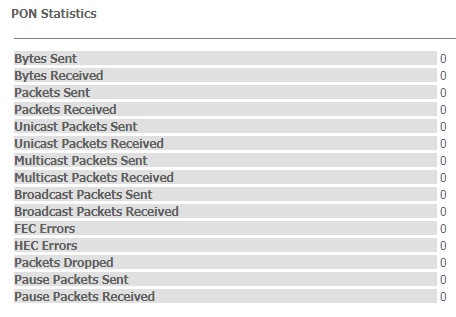
В разделе отображается счетчики для оптического интерфейса.
Statistics → PON
Версия документа | Актуальность для ПО | Дата выпуска | Содержание изменений |
|---|---|---|---|
| Версия 1.6 | 1.3.5 | 12.2024 | Синхронизация с версией ПО 1.3.5 |
| Версия 1.5 | 1.3.4 | 04.2022 | Синхронизация с версией ПО 1.3.4 |
| Версия 1.4 | 1.3.3 | 06.2021 | Синхронизация с версией ПО 1.3.3 |
| Версия 1.3 | 1.3.2 | 11.2020 | Синхронизация с версией ПО 1.3.2 |
| Версия 1.2 | 1.3.0 | 04.2020 | Синхронизация с версией ПО 1.3.0 |
| Версия 1.1 | 1.2.1 | 12.2019 | Синхронизация с версией ПО 1.2.1 |
Версия 1.0 | 1.2.0 | 10.2019 | Первая публикация |
 – индикатор питания
  – индикатор статуса работы
  – индикатор работы оптического интерфейса
 – индикатор состояния оптического интерфейса
  – индикатор статус "Internet"
  – индикатор регистрации SIP
  – индикатор активности порта FXS
  – 1..2 – индикаторы работы Ethernet-портов
  – индикатор работы USB-порта
  – индикатор активности порта FXS
  – 1 индикатор работы Ethernet-порта 10/100 Мбит/c
  – индикатор статуса работы "TV"
  – индикатор работы оптического интерфейса
  – индикатор статуса работы "Internet"
  – индикатор питания