Команды для настройки внешней портальной авторизации на ТД (ссылка на инструкцию: https://docs.eltex-co.ru/pages/viewpage.action?pageId=444825607#id-РуководствопоэксплуатацииWEP-30L,WEP-30L-Z-НастройкаVAPсвнешнейпортальнойавторизацией)
WEP-30L(root):/# configure WEP-30L(config):/# interface WEP-30L(config):/interface# wlan1-va0 WEP-30L(config):/interface/wlan1-va0# common WEP-200L(config):/interface/wlan1-va0/common# enabled 'true' WEP-200L(config):/interface/wlan1-va0/common# exit WEP-30L(config):/interface/wlan1-va0# vap WEP-30L(config):/interface/wlan1-va0/vap# vlan-id X (где X — VLAN-ID на VAP) WEP-30L(config):/interface/wlan1-va0/vap# ap-security WEP-30L(config):/interface/wlan1-va0/vap/ap-security# mode off (режим шифрования off — без пароля) WEP-30L(config):/interface/wlan1-va0/vap/ap-security# exit WEP-30L(config):/interface/wlan1-va0/vap# ssid 'Portal_WEP-30L' (изменение имени SSID) WEP-30L(config):/interface/wlan1-va0/vap# captive-portal WOP-30L(config):/interface/wlan1-va0/vap/captive-portal# verification-mode 'external-portal' WEP-30L(config):/interface/wlan1-va0/vap/captive-portal# scenarios WEP-30L(config):/interface/wlan1-va0/vap/captive-portal/scenarios# scenario-redirect WEP-30L(config):/interface/wlan1-va0/vap/captive-portal/scenarios/scenario-redirect# redirect-url "https://X.X.X.X/<NAS_ID>/?action_url=<SWITCH_URL>&redirect=<ORIGINAL_URL>&ap_mac=<AP_MAC>" (указать URL внешнего виртуального портала в соответствии с таблицей 1) WEP-30L(config):/interface/wlan1-va0/vap/captive-portal/scenarios/scenario-redirect# exit WEP-30L(config):/interface/wlan1-va0/vap/captive-portal/scenarios# exit WEP-30L(config):/interface/wlan1-va0/vap/captive-portal# enabled true WEP-30L(config):/interface/wlan1-va0/vap/captive-portal# exit WEP-30L(config):/interface/wlan1-va0/vap# radius WEP-30L(config):/interface/wlan1-va0/vap/radius# auth-address X.X.X.X (где Х.Х.Х.Х — IP-адрес RADIUS-сервера, используемого для авторизации) WEP-30L(config):/interface/wlan1-va0/vap/radius# auth-password secret (где secret — пароль для RADIUS-сервера, используемого для авторизации) WEP-30L(config):/interface/wlan1-va0/vap# save (сохранение настроек) |
Таблица 1 — Настройка URL шаблона для внешней портальной авторизации
Параметр | Описание |
|---|---|
| <NAS_ID> | NAS ID, заданный на VAP или в system. Если не задан ни один из этих параметров, то в качестве NAS ID в RADIUS- и HTTP(S)-пакетах будет использоваться MAC-адрес ТД |
| <SWITCH_URL> | доменное имя, которое получает клент при перенаправлении |
| <AP_MAC> | MAC-адрес точки доступа |
| <CLIENT_MAC> | MAC-адрес клиента |
| <SSID> | SSID |
| <ORIGINAL_URL> | URL, который изначально запрашивал клиент |
            radius:
               auth-port: 1812
               auth-address: 100.110.0.161
               auth-password: testing123
               auth-acct-id-send: true
               tls-enable: false
               acct-enable: true
               acct-port: 1813
               acct-address: 100.110.0.161
               acct-password: testing123
               acct-periodic: false
               acct-interval: 600
               acct-wait-ip: false
               domain: root
               nas-id:
            captive-portal:
               enabled: true
               verification-mode: external-portal
               age-timeout: 1
               default-white-list:
               scenarios:
                  scenario-redirect:
                     name: scenario-redirect
                     access-type: forbid
                     index: 1
                     redirect-url: https://100.110.0.161:8443/portal/PortalSetup.action?portal=f09aaac2-f101-45ed-832f-fda201ab7639?action_url=<SWITCH_URL>&redirect=<ORIGINAL_URL>&ap_mac=<AP_MAC>
                     virtual-portal-name: default
                     auth-scenario: scenario-access
                  scenario-access:
                     name: scenario-access
                     access-type: allow
                     index: 2
deauth-scenario: scenario-redirect |

Рис.1 Процесс авторизации нового клиента(по логину и паролю)

Рис.2 Процесс авторизации зарегистрированного клиента(MAB)
No. Time Source Destination Protocol Length Info 1 0.000000 100.110.0.247 100.110.0.161 RADIUS 294 Access-Request id=4 2 0.018302 100.110.0.161 100.110.0.247 RADIUS 80 Access-Reject id=4 3 277.808342 100.110.0.247 100.110.0.161 RADIUS 288 Access-Request id=5 4 277.831738 100.110.0.161 100.110.0.247 RADIUS 171 Access-Accept id=5 5 277.834463 100.110.0.247 100.110.0.161 RADIUS 255 Accounting-Request id=6 6 277.837400 100.110.0.161 100.110.0.247 RADIUS 62 Accounting-Response id=6 |
RADIUS Protocol
    Code: Access-Request (1)
    Packet identifier: 0x4 (4)
    Length: 252
    Authenticator: 4e18021cd2dbd9341c031c1a1da93a39
    [The response to this request is in frame 2]
    Attribute Value Pairs
        AVP: t=User-Name(1) l=14 val=7898e81e6707
        AVP: t=User-Password(2) l=18 val=Encrypted
        AVP: t=Framed-IP-Address(8) l=6 val=0.0.0.0
        AVP: t=Framed-MTU(12) l=6 val=1500
        AVP: t=Connect-Info(77) l=23 val=CONNECT 0Mbps 802.11a
        AVP: t=Vendor-Specific(26) l=12 vnd=Eltex Enterprise, Ltd.(35265)
        AVP: t=Vendor-Specific(26) l=12 vnd=Eltex Enterprise, Ltd.(35265)
        AVP: t=Called-Station-Id(30) l=36 val=68-13-e2-c2-19-70:F.E.-ciscoPortal
        AVP: t=Calling-Station-Id(31) l=19 val=78-98-e8-1e-67-07
        AVP: t=NAS-Port(5) l=6 val=1
        AVP: t=Framed-MTU(12) l=6 val=1500
        AVP: t=NAS-Port-Type(61) l=6 val=Wireless-802.11(19)
        AVP: t=Acct-Session-Id(44) l=19 val=55DCB7FF-5C1BC61C
        AVP: t=NAS-IP-Address(4) l=6 val=100.110.0.247
        AVP: t=NAS-Identifier(32) l=19 val=68-13-E2-C2-19-70
        AVP: t=Service-Type(6) l=6 val=Call-Check(10)
AVP: t=Message-Authenticator(80) l=18 val=30928a538a67ca2122338fdee7b8aefd |
RADIUS Protocol
    Code: Access-Request (1)
    Packet identifier: 0x5 (5)
    Length: 246
    Authenticator: 5a35575eaedd8bb898325efc8d3c4ea4
    [The response to this request is in frame 4]
    Attribute Value Pairs
        AVP: t=User-Name(1) l=8 val=tester
        AVP: t=User-Password(2) l=18 val=Encrypted
        AVP: t=Framed-IP-Address(8) l=6 val=100.110.1.11
        AVP: t=Framed-MTU(12) l=6 val=1500
        AVP: t=Connect-Info(77) l=23 val=CONNECT 0Mbps 802.11a
        AVP: t=Vendor-Specific(26) l=12 vnd=Eltex Enterprise, Ltd.(35265)
        AVP: t=Vendor-Specific(26) l=12 vnd=Eltex Enterprise, Ltd.(35265)
        AVP: t=Called-Station-Id(30) l=36 val=68-13-e2-c2-19-70:F.E.-ciscoPortal
        AVP: t=Calling-Station-Id(31) l=19 val=78-98-e8-1e-67-07
        AVP: t=NAS-Port(5) l=6 val=1
        AVP: t=Framed-MTU(12) l=6 val=1500
        AVP: t=NAS-Port-Type(61) l=6 val=Wireless-802.11(19)
        AVP: t=Acct-Session-Id(44) l=19 val=55DCB7FF-5C1BC61C
        AVP: t=NAS-IP-Address(4) l=6 val=100.110.0.247
        AVP: t=NAS-Identifier(32) l=19 val=68-13-E2-C2-19-70
        AVP: t=Service-Type(6) l=6 val=Login(1)
AVP: t=Message-Authenticator(80) l=18 val=a646b2d8ff46c444a222236da8a7e800 |
1.Создаем Network Device Profile. В нашем случае Eltex 
2.Настраиваем созданный профайл "Eltex". Указываем протокол взаимодействия - Radius. В параметрах указываем атрибуты радиус по которым ISE будет определять типы Authentication/Authorization. Для этого настраиваем Flow Type Conditions:
Wireless MAB detected
Wireless Web Authentication detected
Так как для всех Wireless подключений атрибут идентификации Radius:NAS-Port-Type будет одинаков Wireless - IEEE 802.11, для:
Wireless MAB detected добавляем еще один атрибут Radius:Service-Type со значением Call Check
Wireless Web Authentication detected добавляем еще один атрибут Radius:Service-Type со значением Login
Также в "Host Lookup (MAB)" включаем Process Host Lookup, включаем используемый ТД протокол обмена подтверждениями, в нашем случае отключаем это Via PAP/ASCII и отключаем Check Password, так как ТД при mac авторизации передает в виде логина mac клиента, а в виде пароля nopassword. А Cisco ISE ожидает в поле пароля так-же мак адрес.
3.Создаем новый профиль сетевых устройств, в нашем случае "Eltex-AP".
4.Настраиваем взаимодействие с ТД по протоколу Radius. Можно указать подсеть ТД (в нашем случает это одна ТД и подсеть 100.110.0.247/32), в поле Device Profile выбираем ранее созданный профайл Eltex. Также необходимо указать secret key для протокола Radius, ранее настроенный на ТД.
5.Создать группу встроенных гостевых учетных записей, в нашем случае это Eltex-AP_testUsers и в этой группе создать учетные записи, в нашем случае это Gena и tester, задать им логин и пароль.
6.Настраиваем последовательность действий для гостевого портала (Guest Portal Sequence). Переходим в настройки Work Centers > Guest Access > Identities > Identity Source Sequence > Guest Portal Sequence - это предустановленная последовательность аутентификации гостевых пользователей. И в поле Authentication Search List выбираем порядок аутентификации пользователей. В нашем случае порядок как на снимке ниже: Internal Endpoints (MAB) → Internal Users (встроенные учетные записи) → Guest Users (учетные записи созданные пользователем самостоятельно на гостевом портале)
7.Создаем правило с разрешенными протоколами, в нашем случае MAB-WIFI_Eltex, в нем разрешаем Authentication Bypass>Process Host Lookup и Authentication Protocols>Allow PAP/ASCII
8.Настройка Authorization Profiles. На вкладке Work Centers > Guest Access > Policy Elements > Results > Authorization Profiles > Add создаем профиль авторизации под ранее созданный Network Device Profile. В данный сценарий можно включать параметры авторизации клиента, такие как CVLAN, ACL, shaper и т.п. через добавления различных атрибутов (который поддерживают или будут поддерживать ТД Eltex)
9.Настройка Policy Sets. На вкладке Work Centers > Guest Access > Policy Sets создаем политику доступа для WiFi пользователей. В нашем случае с названием Eltex-WIFI_Guest-Portal
В эту политику попадают клиенты приходящие с SSID "F.E.-ciscoPortal" и Flow Type Conditions соответствуют Wireless_MAB или WLC_WEB_Authentication
10.Настраиваем в данной политике правила аутентификации и авторизации.
В правиле аутентификации первым пунктам идет проверка пользователя по логину и паролю в базе Internal Users, вторым пунктам, если не сработал пункт один, проверяется mac адрес в базе EndPoints (MAB).
В правиле авторизации сначала проверяется пользователь по логину и паролю в базе Internal Users. Вторым пунктам, если не сработал пункт один, проверяется mac адрес в базе EndPoints (MAB). И в обоих случаях, в нашем случае при успешной проверке применяется действие PermitAccess, но можно применить созданное ранее Eltex-AP_guest (что является аналогичным, только добавляется еще один уровень абстракции) или более сложное в плане защищенности действие.
11.Настраиваем гостевой портал. В нашем случае настроено как на снимке (настройки довольно понятные и в основном касаются оформления страницы, запрашиваемых данных пользователя и пользовательских соглашений)
12.Адрес портала для настройки ссылки редиректа на ТД, можно получить по ссылке
Radius live log, неизвестного клиента
Первая запись журнала, о том что клиент не смог пройти MAB аутентификацию, так как клиент еще прошел регистрацию на портале.
Вторая запись. О том что клиент не прошел динамическую авторизацию. ТД в данный момент не поддерживает CoA и данный способ не настраивался и не использовался.
Третья запись. О том что гость аутентифицировался на портале (после регистрации)
Четвертая запись. О том что пользователь успешно аутентифицировался и авторизовался через Radius по логину и паролю
Radius live log зарегистрированного клиента, по MAB (повторное после отключения от ТД или отключение и подключение к другой ТД)
Запись о том, что клиент успешно прошел MAB аутентификацию и авторизацию через Radius (Cisco ISE занесла MAC клиента в базу EndPoints, при аутентификации пользователя на портале)
Следующая запись. Аккаунтинг пользователя
Настройка Windows server для выполнения ролей AD + CS, создание пользователя, создания шаблона сертификата, настройка групповой политики автоматической выдачи сертификатов пользователям AD, настройка суппликанта Windows, хорошо описано в документыции: v1.31_Настройка взаимодействия SoftWLC с Microsoft Active Directory (AD) и Certificate Services (CS)
Требуется импортировать в Cisco ISE корневой сертификат AD-CA
Для этого в терминале Windows сервера экспортировать корневой сертификат AD-CA, командой:
certutil -ca.cert ROOT-CA_test.loc.cer |
1.Импортируем корневой сертификат в доверенные сертификаты Cisco ISE

2.Генерируем CSR и скачиваем себе на компьютер

3.Выпускаем подписанный промежуточный сертификат для Cisco ISE, загрузив CSR на сервер и выполнив терминале команду
certreq.exe -submit -attrib "CertificateTemplate:SubCA" .\isetestMultiUse.pem |
4.Скачиваем подписанный сертификат и добавляем его в Cisco ISE, выбираем сферы применения данного сертификата. В нашем случае выбрана только EAP-TLS авторизация, но можно применить данный сертификат, для учетной записи администратора, для гостевого портала, для Radius и pxGrid

1.Добавляем для Flow Type Conditions определение: Wireless 802.1x detected по атрибуту Radius:NAS-Port-Type значению Wireless - IEEE 802.11 и атрибуту Radius:Service-Type значению Framed
2.Добавляем в разрешенные протоколы: Allow EAP-TLS
3.Добавляем политику аутентификации-авторизации, в нашем случае Eltex-WIFI_dotx_TLS
4.Настраиваем политику аутентификации, в нашем случае использовать Preloaded_Certificate_Profile и политику авторизации, в нашем случае если это EAP-TLS, то просто PermitAccess 

Так-же EAP-Chaining будет работать и в случае EAP-FAST, но это подразумевает использование Cisco AnyConnect, в качестве суппликанта.
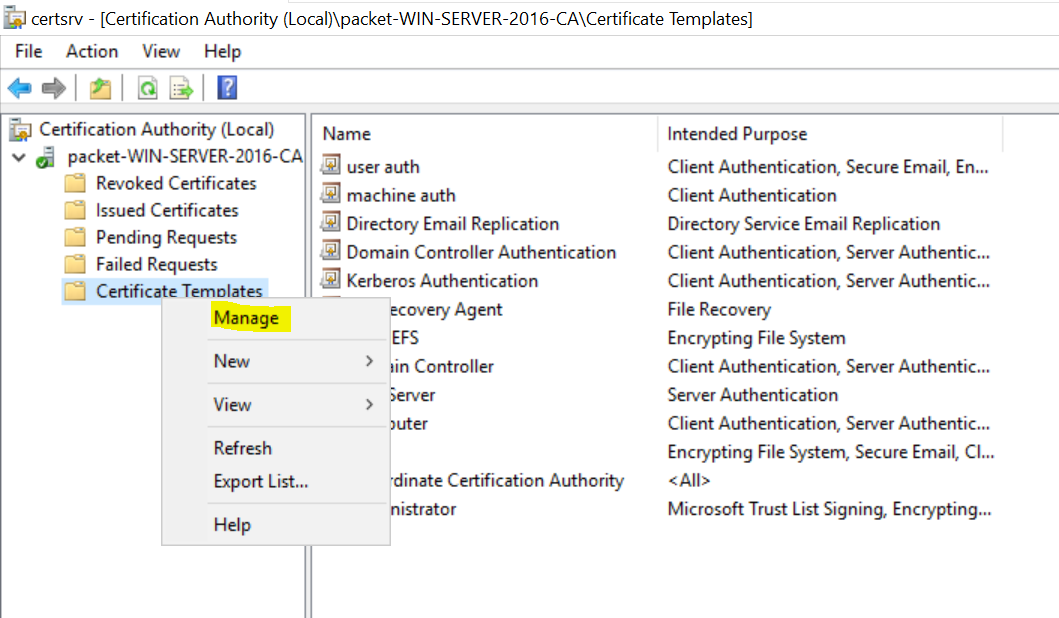
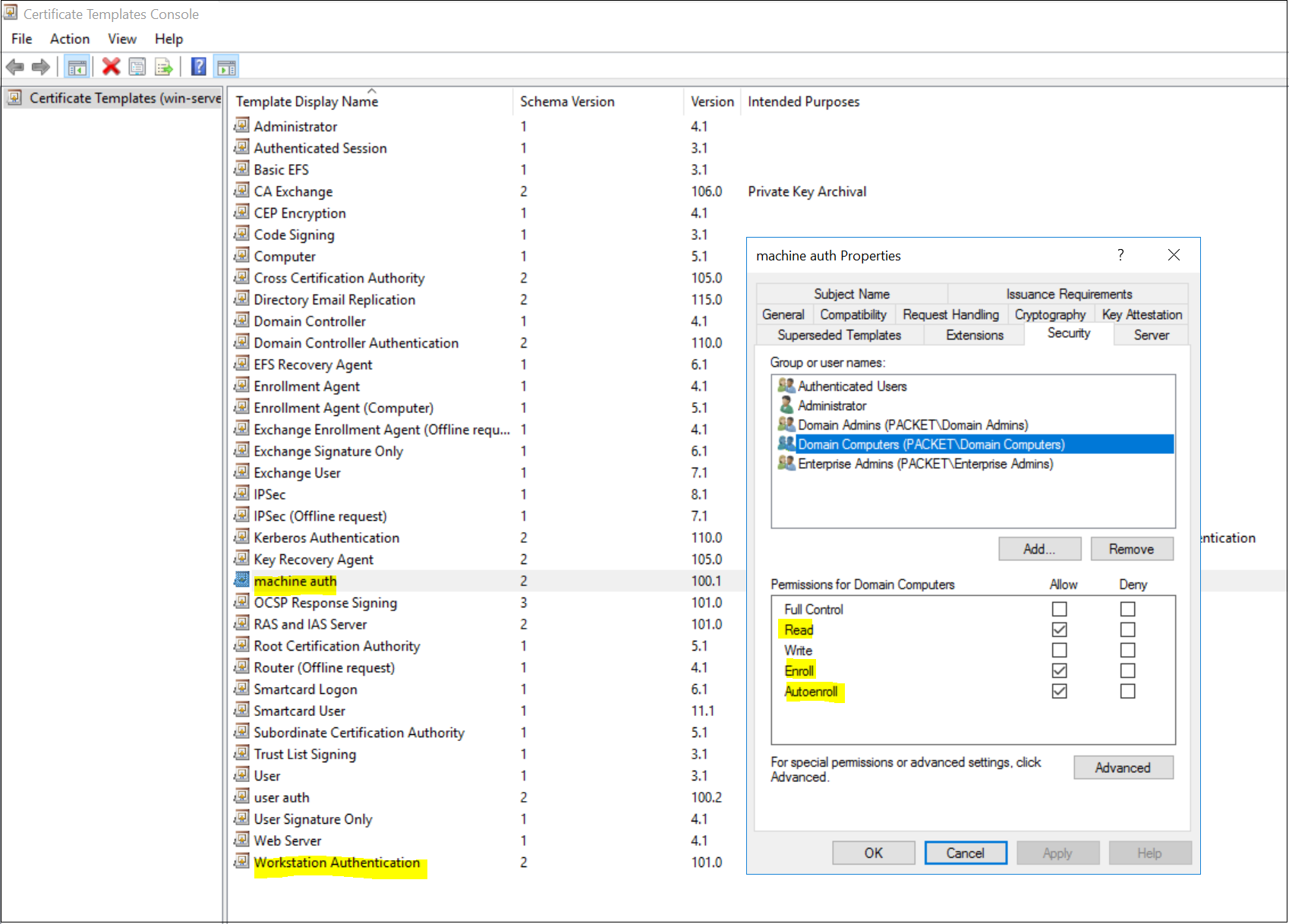
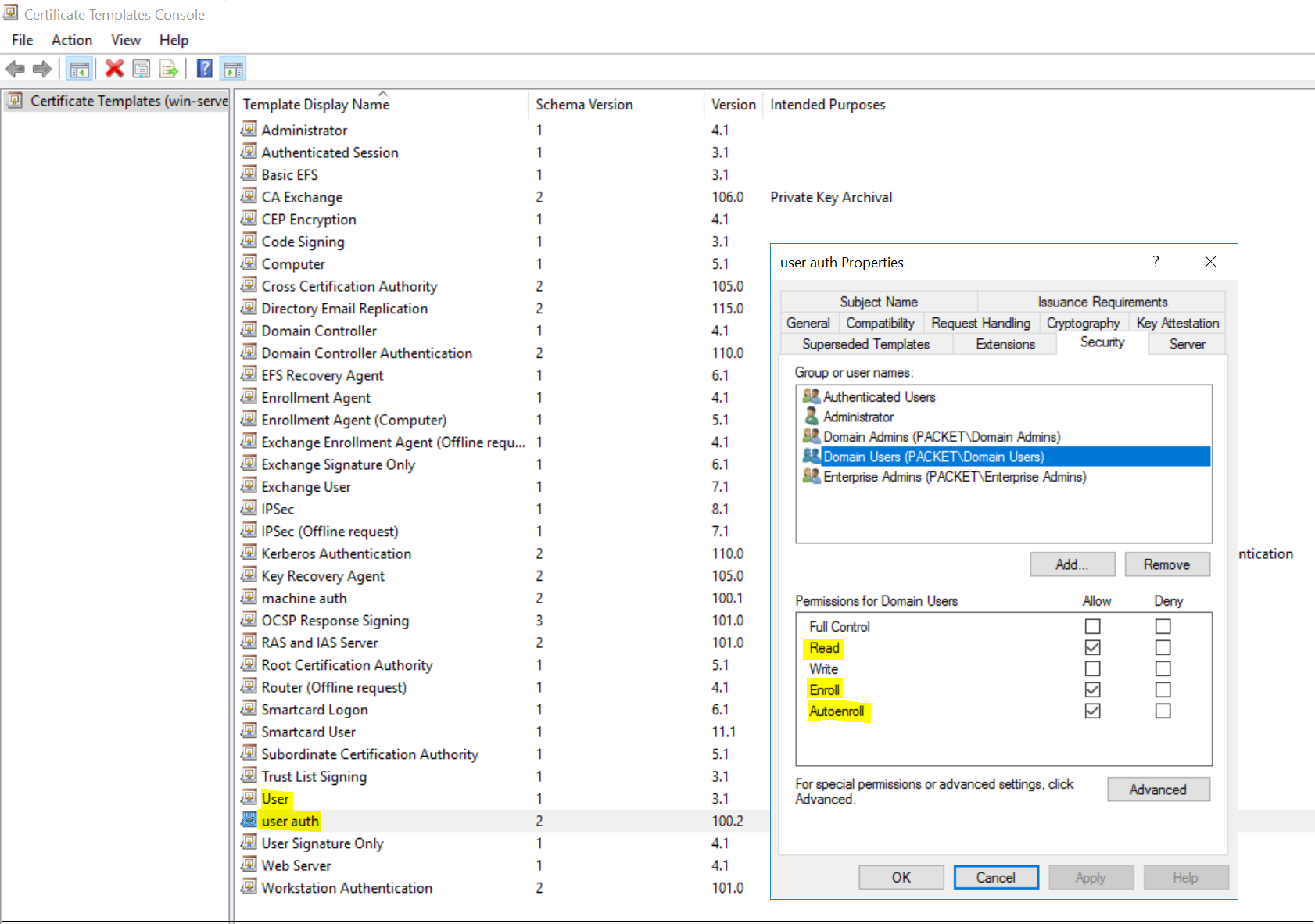
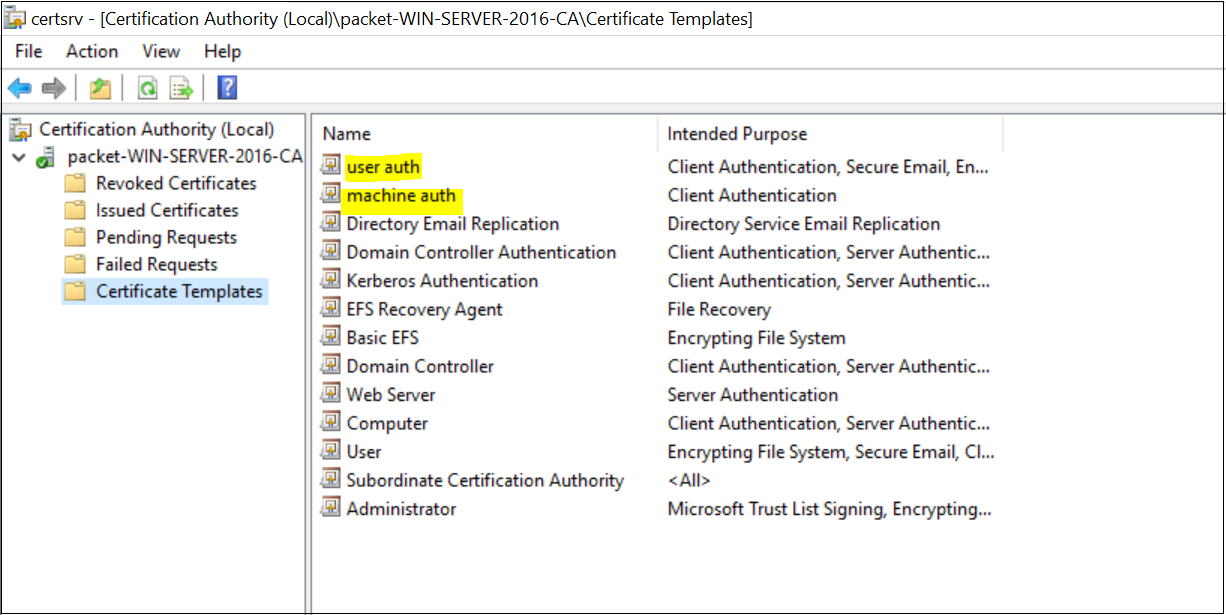
Следующим шагом будет публикация вновь созданных шаблонов сертификатов, как показано ниже. Как только мы добавим сертификаты, они станут доступны для регистрации.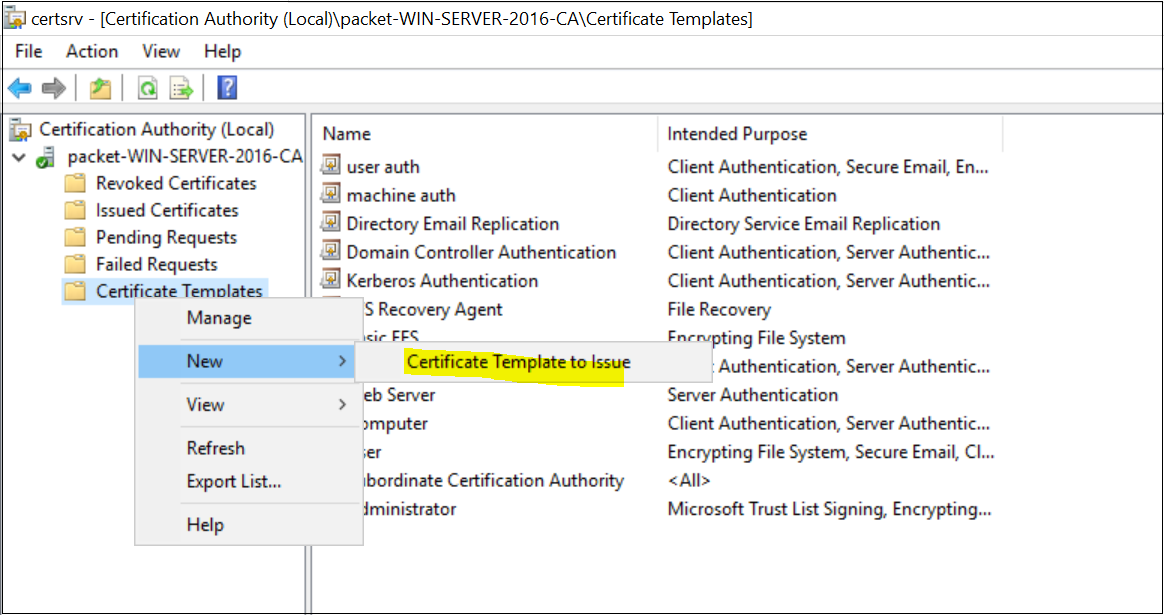
Далее используем групповую политику для автоматической регистрации сертификатов компьютера и пользователя и развертывания их на рабочих станциях.
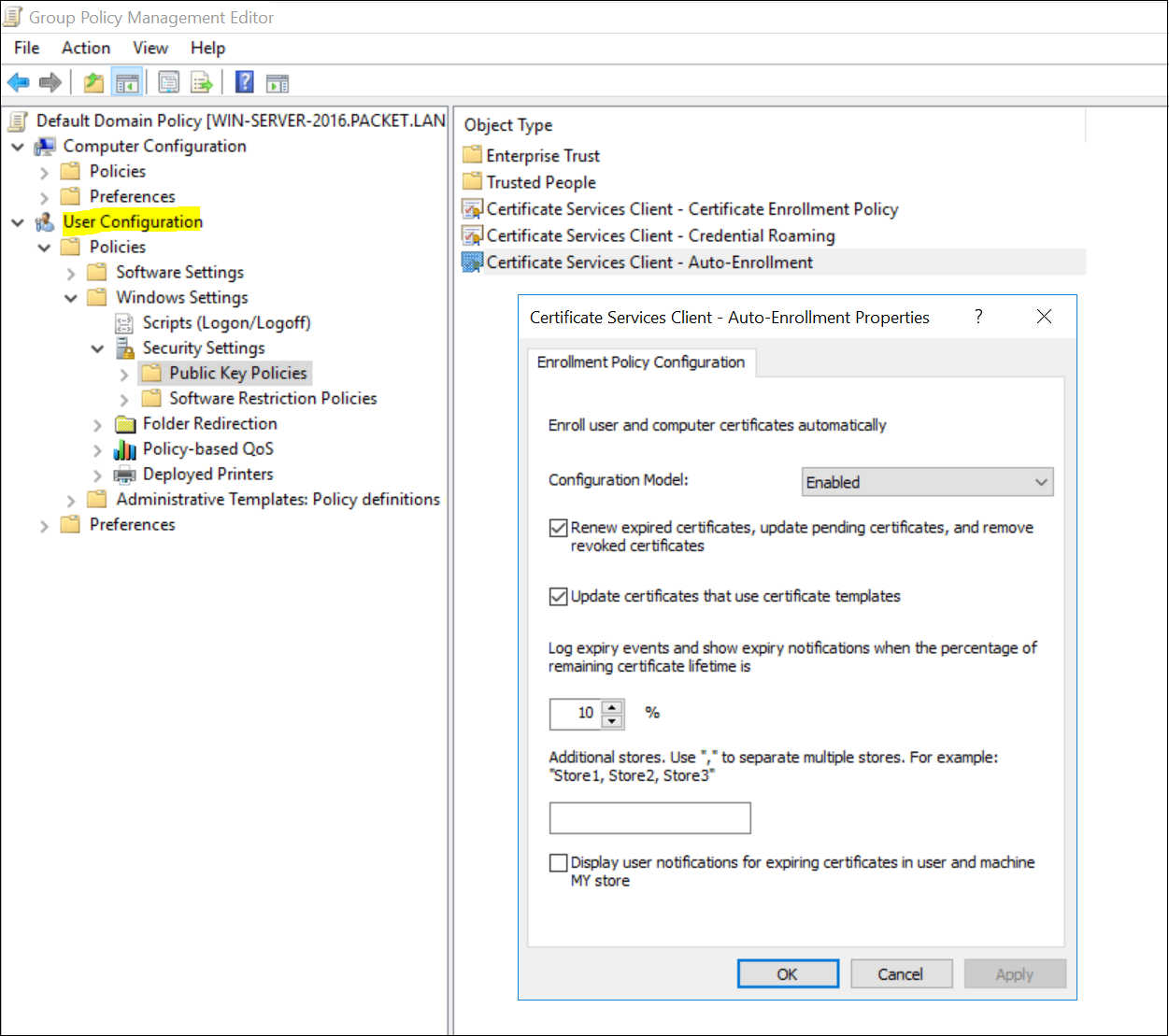
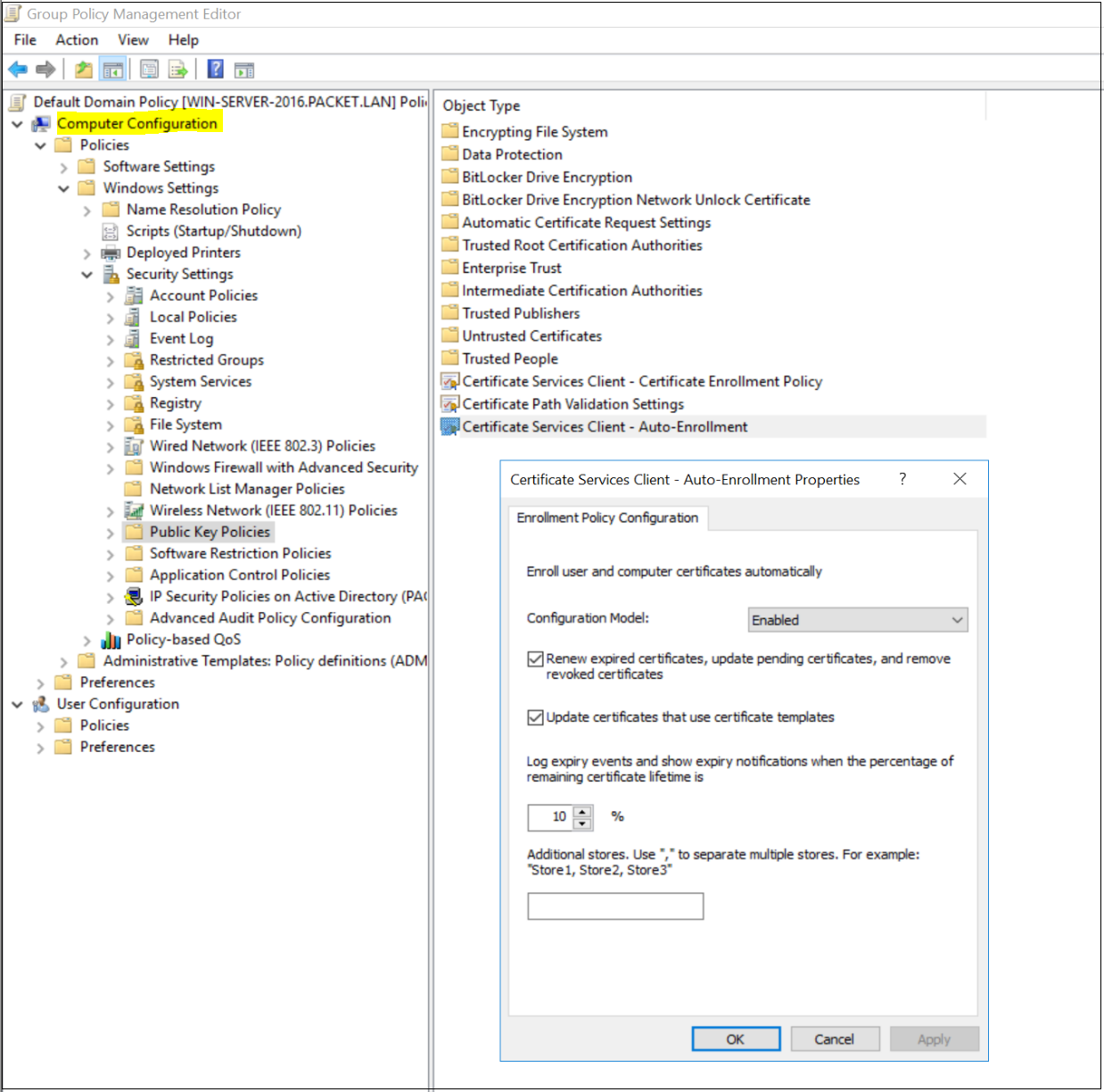
Как только все настройки будут выполнены,можно либо перезагрузить компьютер пользователя, либо принудительно обновить объект групповой политики, запустив gpupdate /force в командной строке, чтобы получить сертификаты. Можно просмотреть сертификаты в консоли MMC (certlm.msc). На скринах ниже представлены как пользовательский, так и машинный сертификаты.

В данном разделе описываются только настройки индивидуальные для авторизации EAP-TEAP, остальные настройки (привязка ТД, генерация и привязка сертификатов AD-CS) идентичны настройкам Гостевого портала и EAP-TLS
Настраиваем 'Preloaded_Certificate_Profile' Administration > Identity Management > External Identity Sources > Certificate Authentication Profile
Для идентификации сертификатов ('Use Identity From'), необходимо выбрать 'Subject Alternative Name' в качестве 'Certificate Attribute' или переключиться на 'Any Subject or Alternative Name Attributes in the Certificate (for Active Directory Only)', иначе не будет работать авторизация по машинному сертификату.

Так-как ISE по умолчанию идентифицирует сертификат по атрибуту Subject (Субъект). В машинном сертификате, в поле 'Субъект' отсутствуют значения, в отличие от пользовательского сертификата. 
Настраиваем 'Allowed Protocols' редактируя дефолтную политику 'Default Network Access' или создавая свою и редактируя ее. Необходимо включить 'Allow EAP-TLS' и EAP-TEAP выбрав пункты как на снимке ниже (обязательно включив 'Enable EAP Chaining')

Создаем политику аутентификации-авторизации в Policy Sets. В нашем случае политику 'Eltex-WIFI_dotx_TEAP', с фильтром по SSID (который вычитывается из Radius атрибута 'Called-Station-Id' и фильтра 'Smart Conditions')

Фильтр 'Smart Conditions', который задавали ранее в 'Network Device Profiles' для 'Wireless 802.1x detected'
Создаем профайл 'Eltex-cert_Machine-Only' для авторизации только по машинному сертификату, когда пользователь залогинился под локальной учетной записью и для аутентификации доступен только машинный сертификат.

Правило настроенное в данном профайле подразумевает (при совпадении условий авторизации) передачу Radius пакета 'Access_Accept' и Radius атрибута 'Radius:Tunnel-Private-Group-ID' со значением 4000, для помещения пользователя в CVLAN 4000 (в терминологии Cisco динамический VLAN). Так-же можно в данном правиле навешивать ACL ( именной или динамический) через другие атрибуты Radius (пока ТД Eltex не поддерживают). И другие политики которые поддерживают контроллер или ТД.
Настраиваем созданную политику 'Eltex-WIFI_dotx_TEAP' (как на снимке). Для аутентификации используем дефолтное правило с ранее отредактированным профилем 'Preloaded_Certificate_Profile'
Для авторизации создаем два правила. Одно 'Machine and User' для пользователей с обоими сертификатами (машинным и пользовательским), второе 'Machine Only' для пользователей вошедших на под локальной учетной записью и располагающие только машинным сертификатом. Для данного правила применяем политику 'Eltex-cert_Machine-Only', для присвоению пользователю CVLAN (ограниченный доступ).
Правило по дефолту остается, для тех кто не располагает сертификатами.


Переходим в 'Параметры' и выбираем выданный AD-CS сертификат. В разделе 'Проверка подлинности клиента' в качестве основного и дополнительного методов выбираем 'Microsoft: смарт-карта или иной сертификат'

по очереди настраиваем их как на снимках ниже (выбирая сертификат выданный AD-CS)
Подтверждаем и закрываем настройки
Авторизация по обоим сертификатам, машинному и пользовательскому (полный доступ). Пользователь вошел в систему под доменной учетной записью.


Авторизация только по машинному сертификату. Пользователь вошел в систему под локальной учетной записью.

