Взаимодействие контроллера с порталом Cisco ISE
- При первом подключении клиента ТД пытается пройти MAB авторизацию на NAC сервере, подставляя MAC адрес клиента в атрибуты User-Name и User-Password запроса access-request к Radius серверу WLC. Контроллер проксирует запрос на внешний Radius сервер Cisco ISE. Так как ISE ничего не знает о данном клиенте, он присылает access-reject на WLC, тот в свою очередь на ТД.
- После того как ТД получила access-reject она отправляет клиенту ссылку редиректа на гостевой портал ISE формата:
https://100.110.0.161:8443/portal/PortalSetup.action?portal=10968c1f-36fe-4e5c-96ff-9d74f689b29b/?action_url=http%3A%2F%2Fredirect%2Eloc%3A10081%2F&ap_mac=68%3A13%3AE2%3A0E%3A85%3A50&client_mac=a2%3A13%3A66%3A1b%3Ac7%3A8e&redirect=http%3A%2F%2Fconnectivitycheck%2Egstatic%2Ecom%2Fgenerate%5F204
при этом дополняя ACL, с доступом только до гостевого портала. - После саморегистрации пользователя на гостевом портале и успешного логина через форму портала, по полученному логину и паролю, информация об устройстве как устройство MAB заносится в базу Endpoins, в которой содержится в том числе MAC клиента. А клиенту возвращается ссылка редиректа на proxy сервис ТД, содержащая в себе адрес сайта, на который клиент хотел попасть изначально, логин и пароль, под которым клиент успешно прошёл аутентификацию на гостевом портале. Ссылка вида:
http://redirect.loc:10081/?token=NAI4PU5HK6O007V0KMYS37M800GOZW97&buttonClicked=4&err_flag=0&err_msg=&info_flag=0&info_msg=&redirect_url=http%3A%2F%2Fconnectivitycheck.gstatic.com%2Fgenerate_204&username=slava&password=Password - Когда клиент переходит по этой ссылке, ТД считывает из нее логин и пароль и подставляет в атрибуты User-Name и User-Password запроса access-request , radius успешно авторизует клиента и ТД снимает ACL на доступ клиента и редиректит на изначально запрашиваемый пользователем портал.
- После отключения от SSID и подключения заново или подключения к другой ТД (к тому же SSID), авторизация будет проходить по mac адресу (так как этот сценарий реализован в логике ТД "external portal" и срабатывает при подключении к SSID, если ТД не "помнит" клиента). И редиректа пользователя на портал происходить не будет, до тех пор, пока endpoint клиента не будет удален из базы, в ручную или автоматически (по какой-то настроенной логике).

Рис.1 Процесс авторизации нового клиента(по логину и паролю)
Настройка на WLC
Конфигурации контроллера для настройки внешней портальной авторизации (ссылка на инструкцию Контроллеры беспроводного доступа)
За основу возьмем контроллер с преднастроенным factory-config (ссылка на инструкцию Quickstart):
|
Если на контроллере отсутствует конфигурация либо она была изменена, то требуется привести к factory виду. Чтобы не заполнять конфигурацию построчно, её возможно применить с помощью ввода команд:
|
Физическая конфигурация интерфейсов устройств серии WLC-15, WLC-30 и WLC-3200 различается между собой. Попытка применения конфигурации одной серии устройств на другой серии может вызвать ошибку инициализации интерфейсов. |
Внесём дополнения в конфигурацию:
Инструкция по настройке Radius сервера и проксирования RADIUS запросов ТД на внешний RADIUS-сервер (ссылка на инструкцию Настройка проксирования на внешний RADIUS):
Настроим локальный Radius сервер:
radius-server local
  nas ap
    key ascii-text password
    network 192.168.1.0/24
  exit
  nas local
    key ascii-text password
    network 127.0.0.1/32
  exit
  domain default
    user name1
      password ascii-text password1
    exit
  exit
  virtual-server default
    proxy-mode
    nas-ip-address 100.109.1.246
    upstream-server cisco-ise
      host 100.110.0.161
      server-type all
      key ascii-text password
    exit
    enable
  exit
  enable
exit
|
Настроим локальный Radius профиль:
radius-server host 100.110.0.161 key ascii-text password exit radius-server host 127.0.0.1 key ascii-text password exit aaa radius-profile default_radius radius-server host 127.0.0.1 exit aaa radius-profile radius_profile_cisco_ise radius-server host 100.110.0.161 radius-server host 127.0.0.1 exit |
Настроим сервер и профиль COA для создания SoftGRE тоннелей c ТД:
das-server COA key ascii-text password port 1700 exit aaa das-profile COA das-server COA exit |
Настроим конфигурацию портальной авторизации (ссылка на инструкцию Авторизация через RADIUS):
wlc
  portal-profile default-portal
    redirect-url-custom "https://100.110.0.161:8443/portal/PortalSetup.action?portal=10968c1f-36fe-4e5c-96ff-9d74f689b29b?action_url=<SWITCH_URL>&redirect=<ORIGINAL_URL>&ap_mac=<AP_MAC>"
    age-timeout 10
    verification-mode external-portal
  exit
  radius-profile default-radius
    auth-address 192.168.1.1
    auth-password ascii-text password
    auth-acct-id-send
    acct-enable
    acct-address 192.168.1.1
    acct-password ascii-text password
    acct-periodic
  exit
exit
|
Строку WORD(4-255) Custom redirection URL в команде redirect-url-custom требуется указывать в кавычках " " |
Таблица 1 — Настройка URL шаблона для внешней портальной авторизации
Параметр | Описание |
|---|---|
| <NAS_ID> | NAS ID, заданный на VAP или в system. Если не задан ни один из этих параметров, то в качестве NAS ID в RADIUS- и HTTP(S)-пакетах будет использоваться MAC-адрес ТД |
| <SWITCH_URL> | доменное имя, которое получает клент при перенаправлении |
| <AP_MAC> | MAC-адрес точки доступа |
| <CLIENT_MAC> | MAC-адрес клиента |
| <SSID> | SSID |
| <ORIGINAL_URL> | URL, который изначально запрашивал клиент |
Настроим SSID профиль:
wlc
  ssid-profile default-ssid
    ssid "default-ssid_cisco_ise"
    radius-profile default-radius
    portal-enable
    portal-profile default-portal
    vlan-id 3
    802.11kv
    band 2g
    band 5g
    enable
  exit
exit |
|
Настройка Cisco ISE
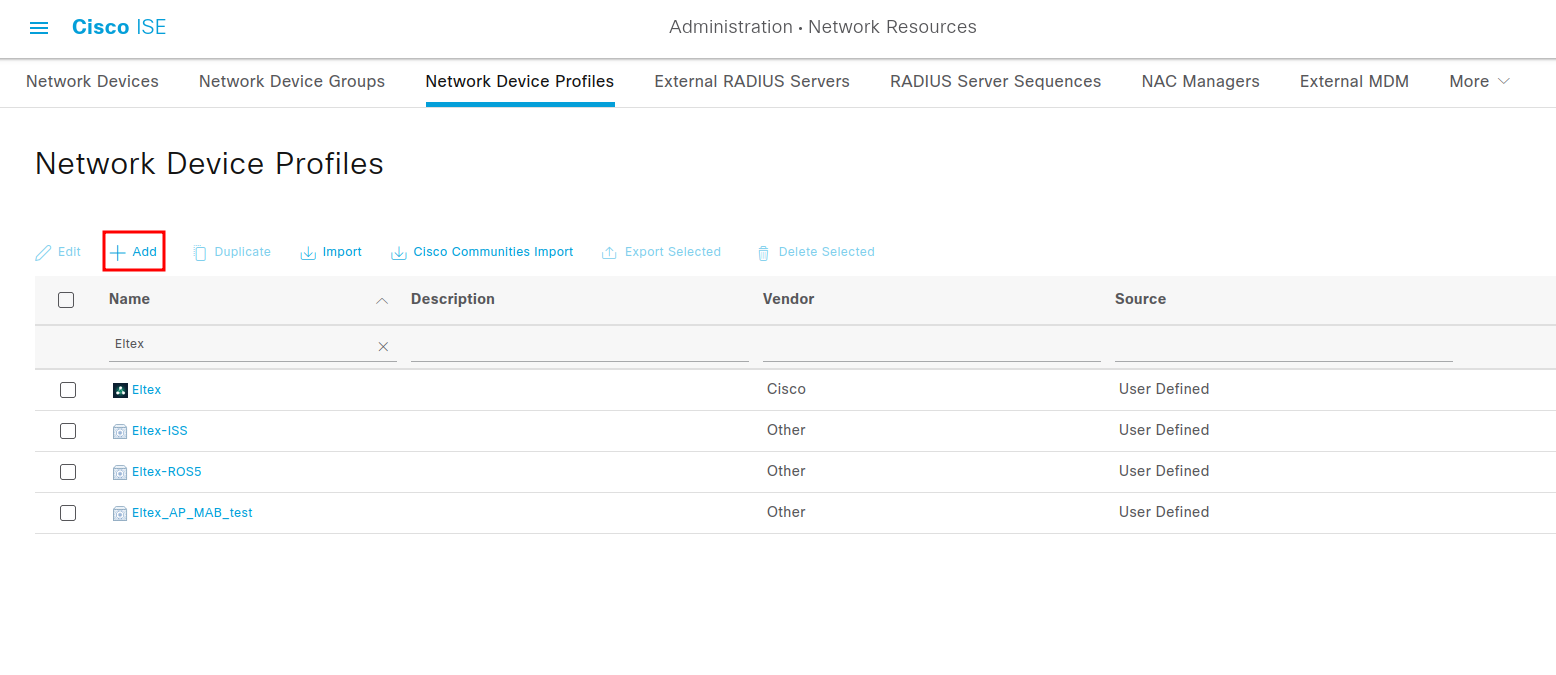
1.Создаем Network Device Profile.
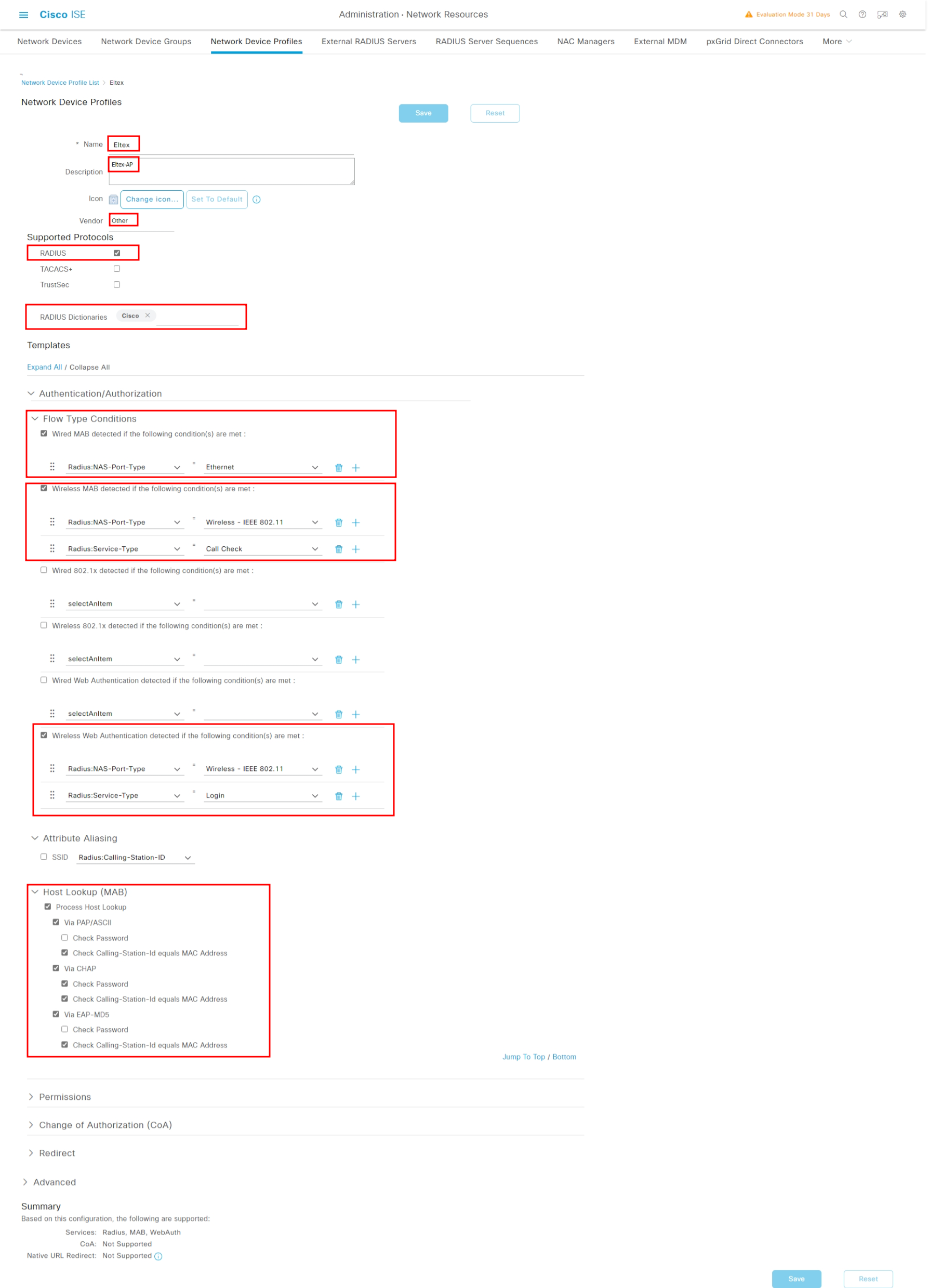
2.Настраиваем созданный профайл "Eltex". Указываем протокол взаимодействия - Radius. В параметрах указываем атрибуты радиус по которым ISE будет определять типы Authentication/Authorization. Для этого настраиваем Flow Type Conditions:
Wireless MAB detected
Wireless Web Authentication detected
Так как для всех Wireless подключений атрибут идентификации Radius:NAS-Port-Type будет одинаков Wireless - IEEE 802.11, для:
Wireless MAB detected добавляем еще один атрибут Radius:Service-Type со значением Call Check
Wireless Web Authentication detected добавляем еще один атрибут Radius:Service-Type со значением Login
Также в "Host Lookup (MAB)" включаем Process Host Lookup, включаем используемый ТД протокол обмена подтверждениями, в нашем случае отключаем это Via PAP/ASCII и отключаем Check Password.
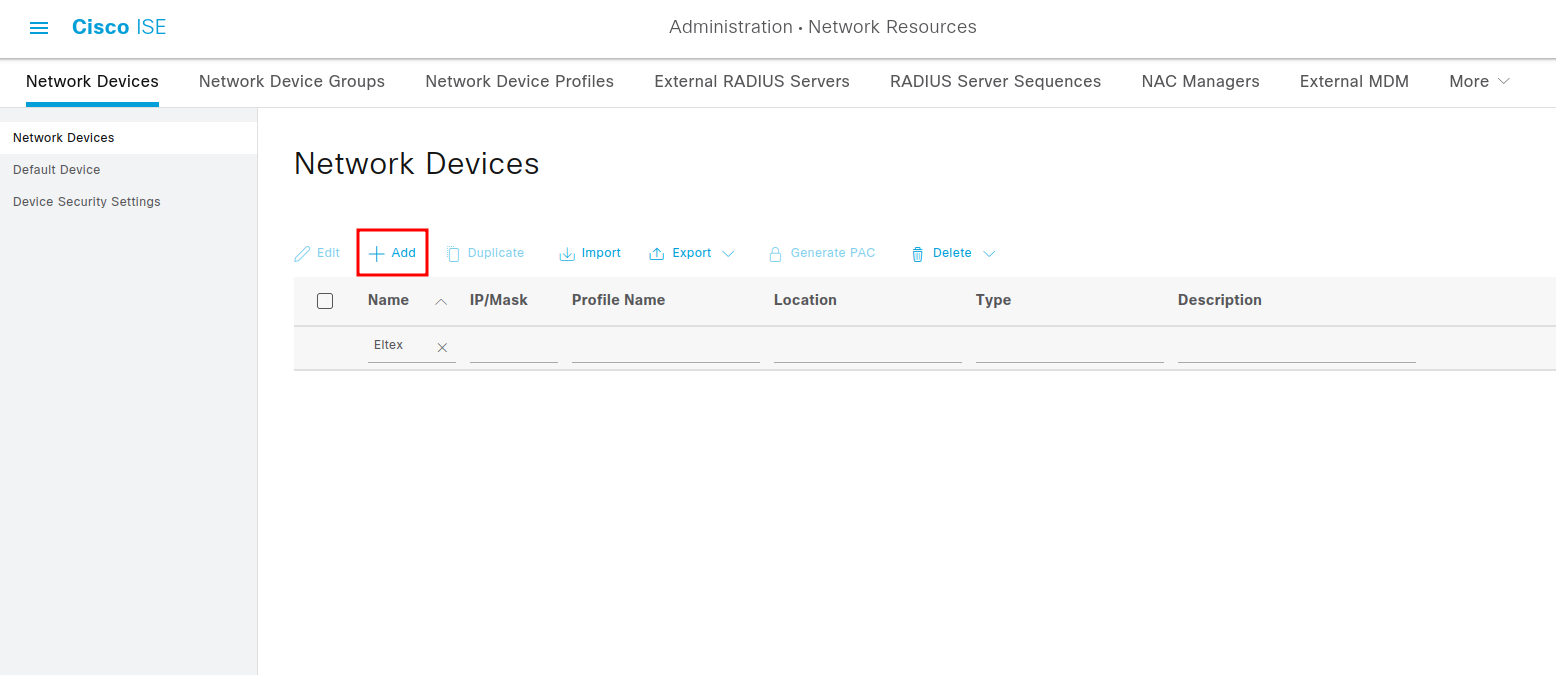
3.Создаем новое сетевое устройство, в нашем случае "Eltex-AP"
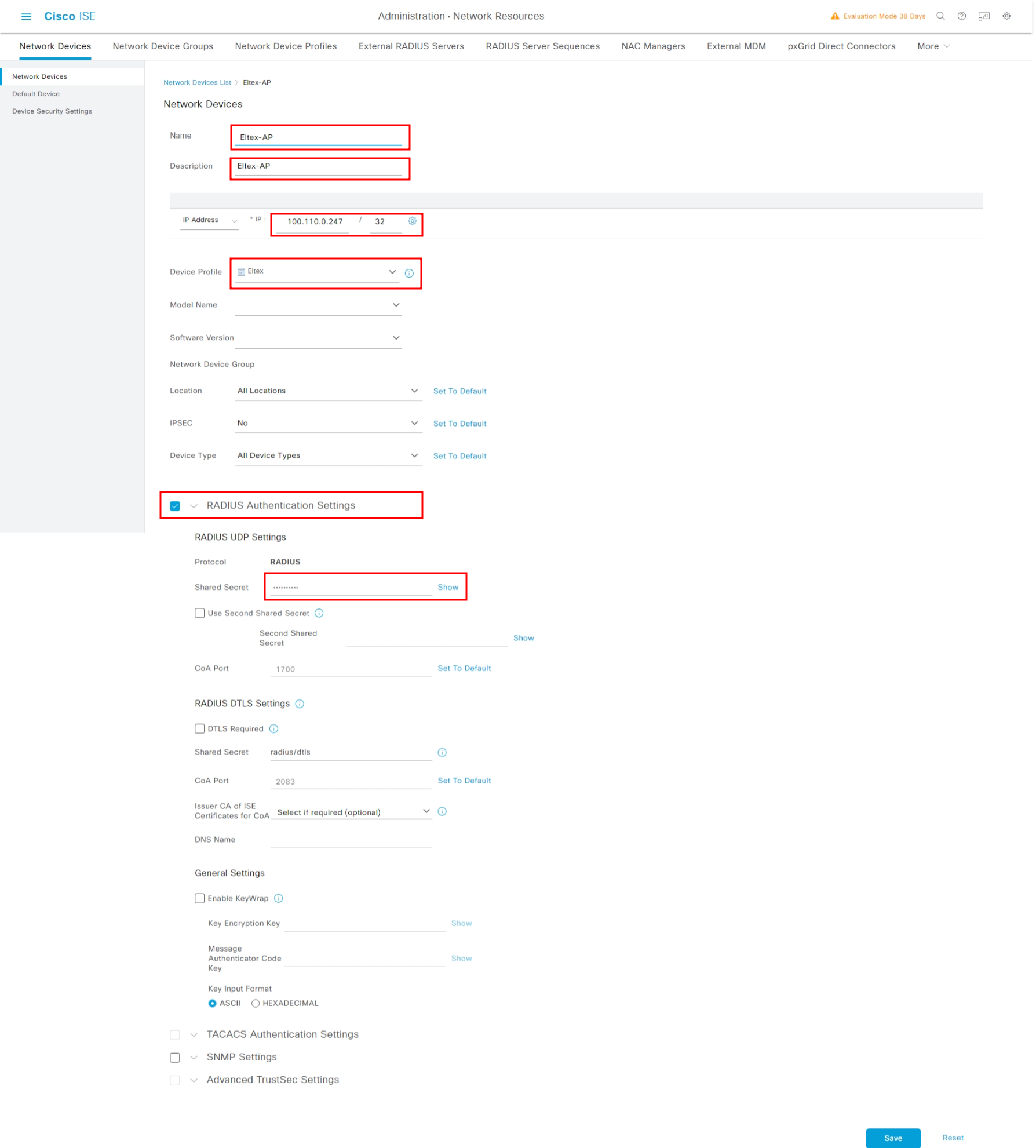
4.Настраиваем взаимодействие с ТД по протоколу Radius. Требуется указать подсеть контроллера WLC (в нашем случает это один контроллер и подсеть 100.110.0.247/32), в поле Device Profile выбираем ранее созданный профайл Eltex. Также необходимо указать secret key для протокола Radius, ранее настроенный на контроллере.
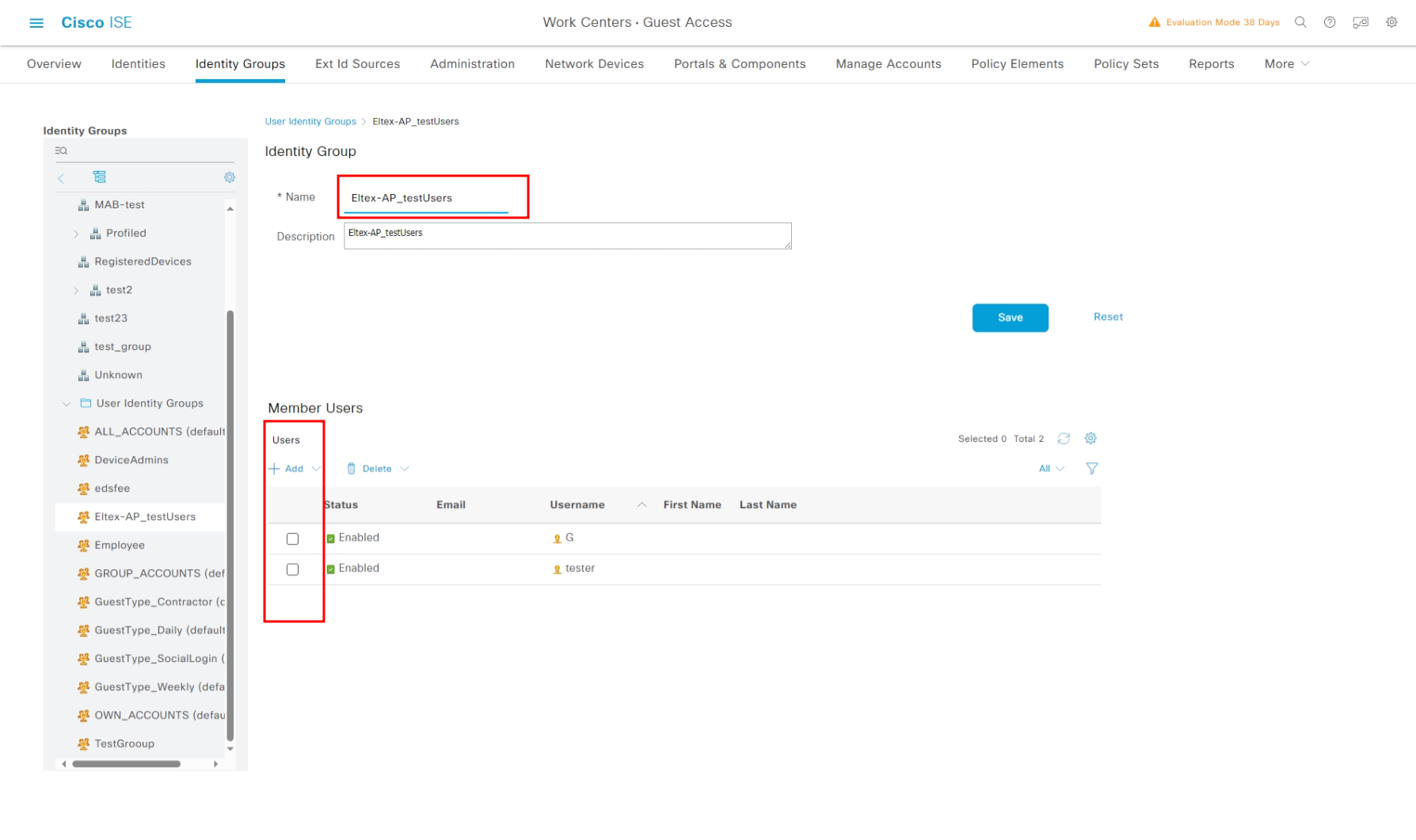
5.Создать группу встроенных гостевых учетных записей, в нашем случае это Eltex-AP_testUsers и в этой группе создать учетные записи, задать им логин и пароль.
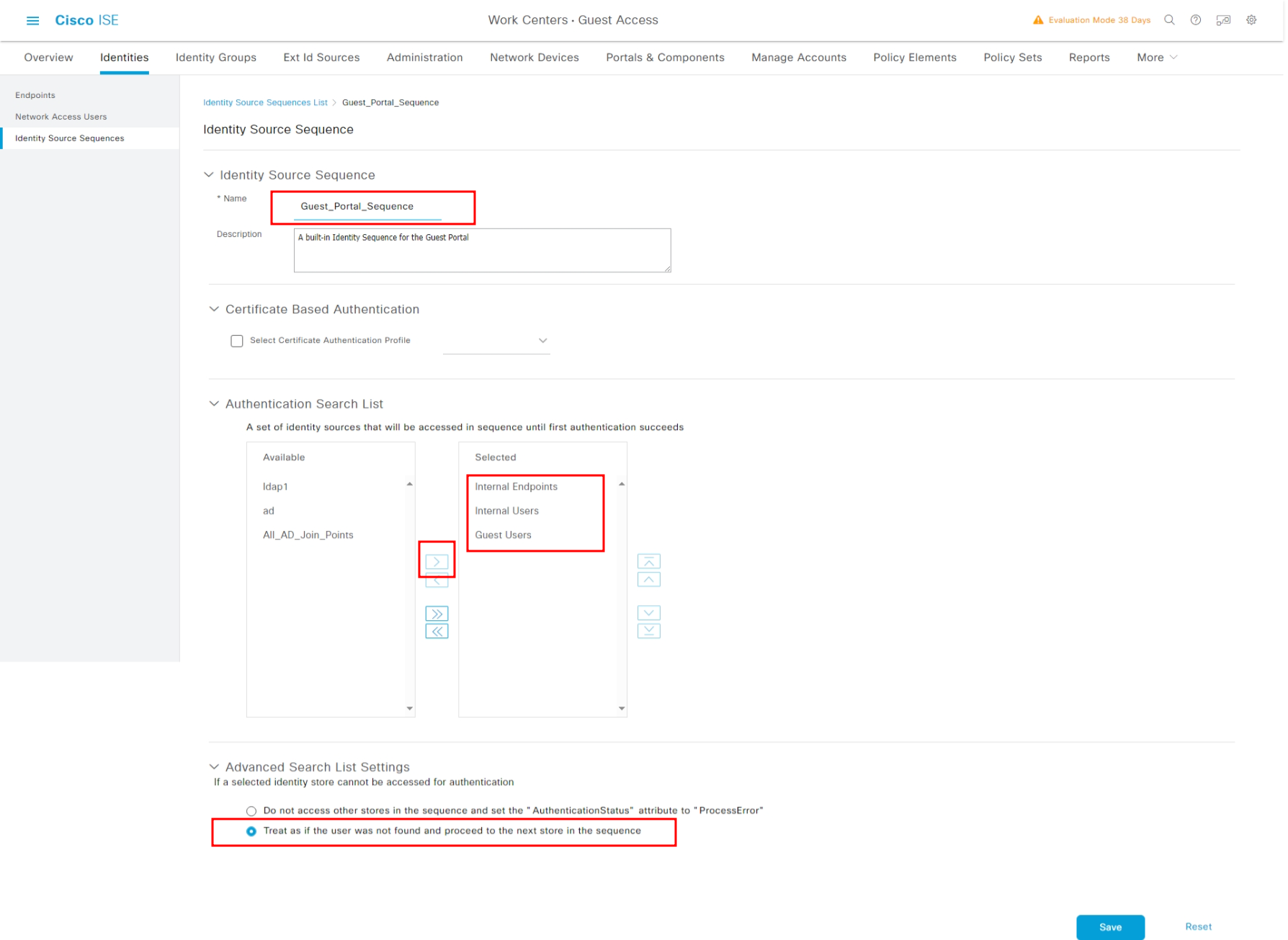
6.Настраиваем последовательность действий для гостевого портала (Guest Portal Sequence). Переходим в настройки Work Centers > Guest Access > Identities > Identity Source Sequence > Guest Portal Sequence - это предустановленная последовательность аутентификации гостевых пользователей. И в поле Authentication Search List выбираем порядок аутентификации пользователей. В нашем случае порядок как на снимке ниже: Internal Endpoints (MAB) → Internal Users (встроенные учетные записи) → Guest Users (учетные записи созданные пользователем самостоятельно на гостевом портале)
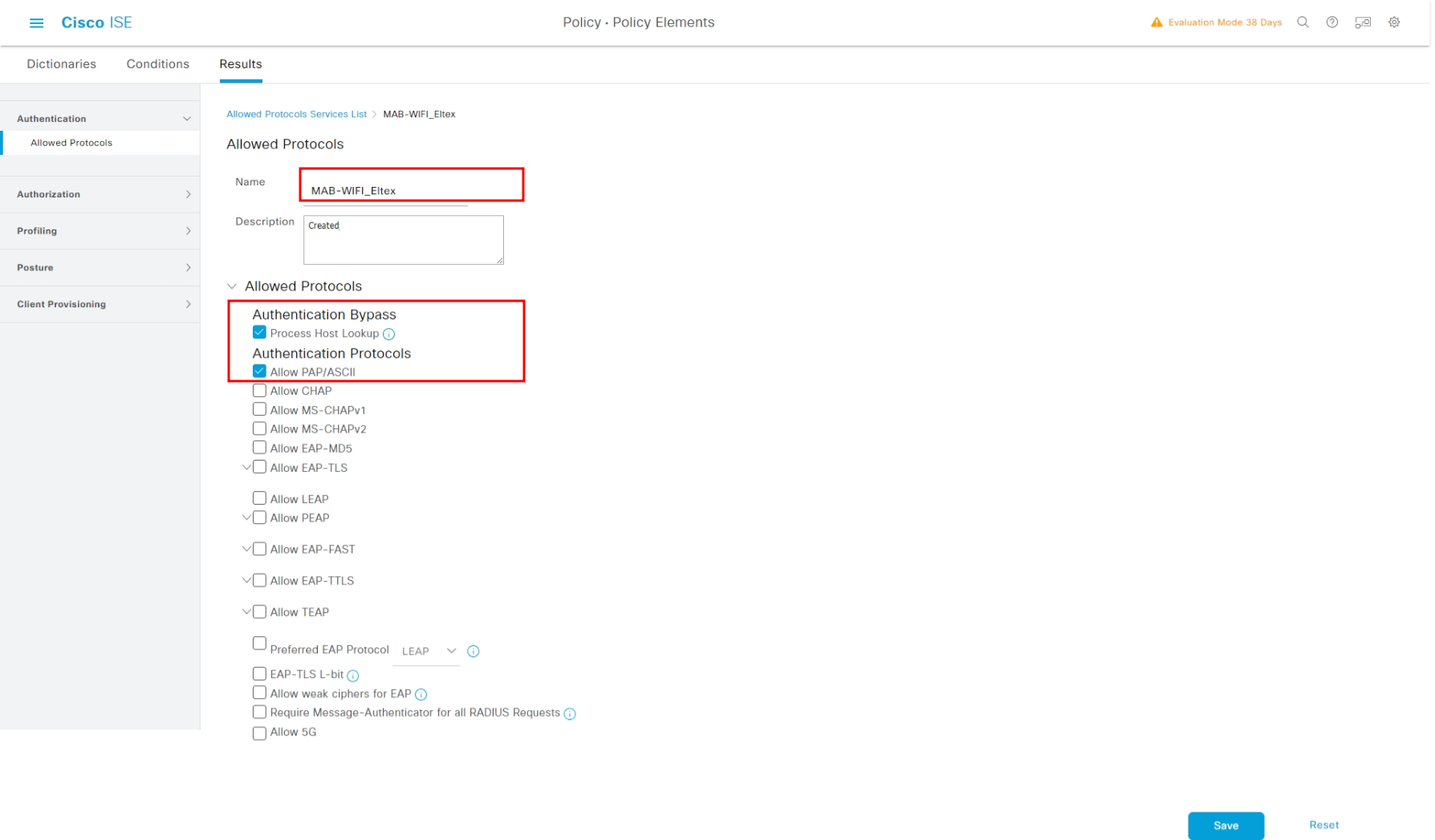
7.Создаем правило с разрешенными протоколами, в нашем случае MAB-WIFI_Eltex, в нем разрешаем Authentication Bypass>Process Host Lookup и Authentication Protocols>Allow PAP/ASCII
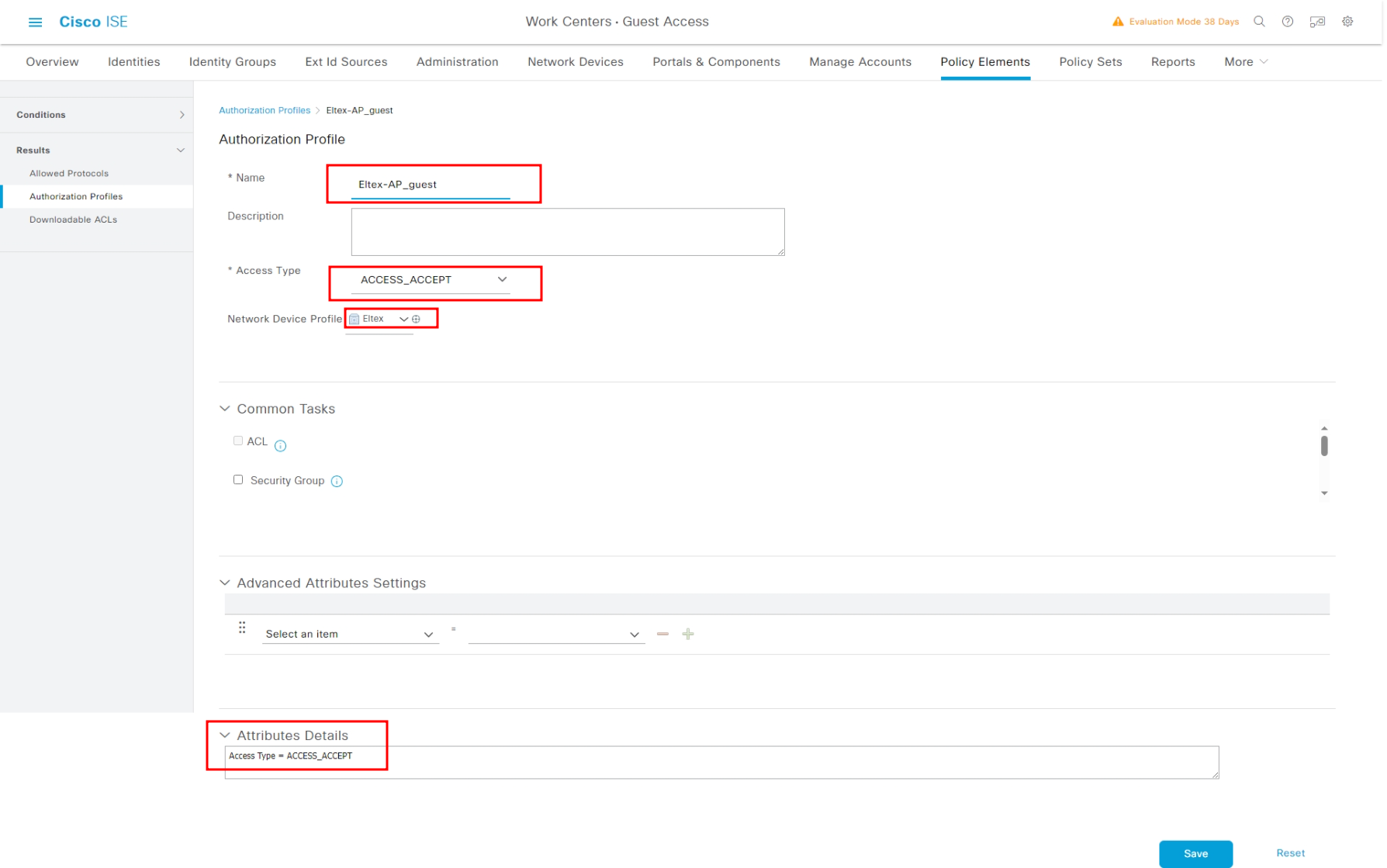
8.Настройка Authorization Profiles. На вкладке Work Centers > Guest Access > Policy Elements > Results > Authorization Profiles > Add создаем профиль авторизации под ранее созданный Network Device Profile. В данный сценарий можно включать параметры авторизации клиента, такие как CVLAN, ACL, shaper и т.п. через добавления различных атрибутов (который поддерживают или будут поддерживать ТД Eltex)
9.Настройка Policy Sets. На вкладке Work Centers > Guest Access > Policy Sets создаем политику доступа для WiFi пользователей. В нашем случае с названием Eltex-WIFI_Guest-Portal
В эту политику попадают клиенты приходящие с SSID " .-ciscoPortal" и Flow Type Conditions соответствуют Wireless_MAB или WLC_WEB_Authentication
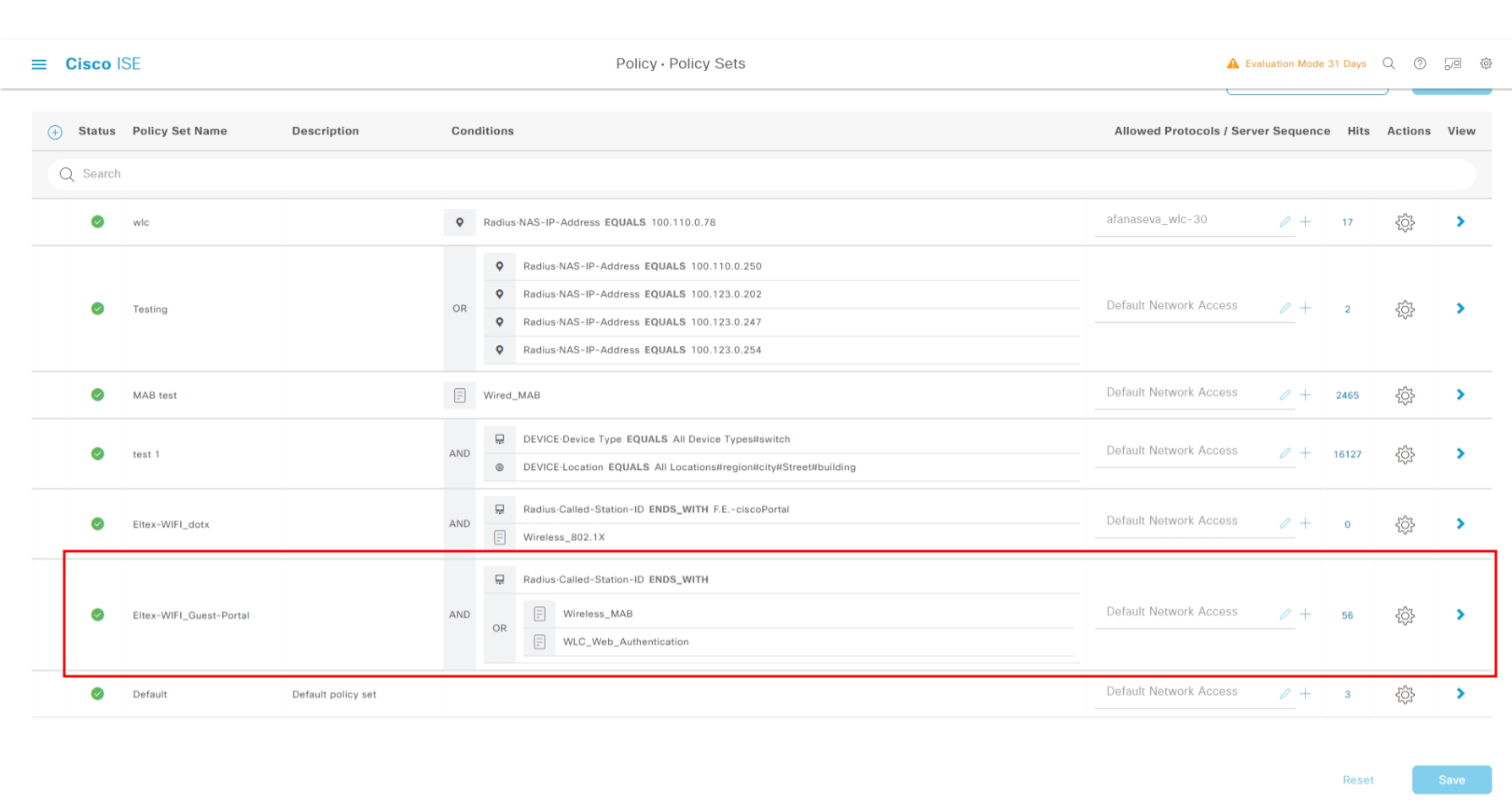
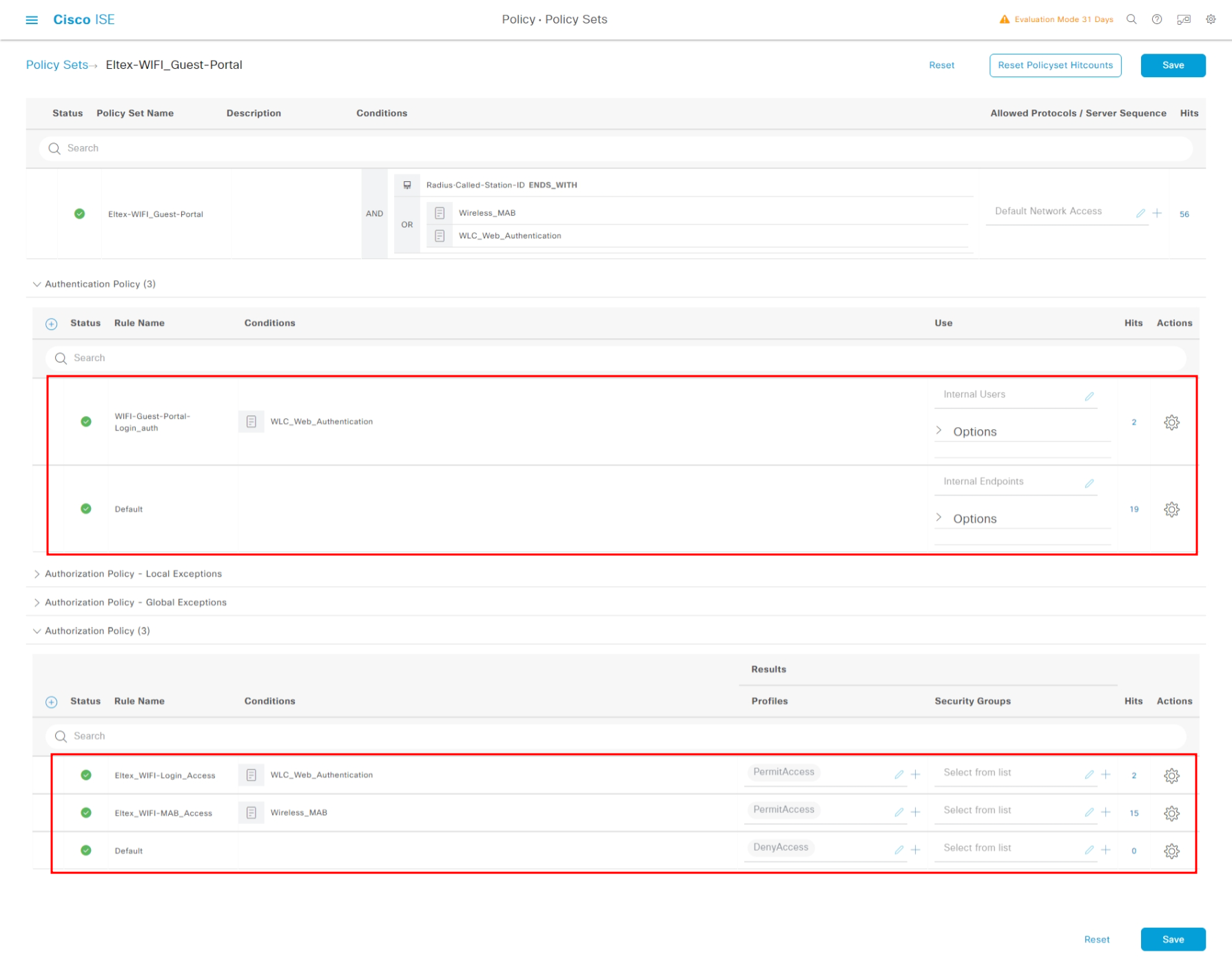
10.Настраиваем в данной политике правила аутентификации и авторизации.
В правиле аутентификации первым пунктам идет проверка пользователя по логину и паролю в базе Internal Users, вторым пунктам, если не сработал пункт один, проверяется mac адрес в базе EndPoints (MAB).
В правиле авторизации сначала проверяется пользователь по логину и паролю в базе Internal Users. Вторым пунктам, если не сработал пункт один, проверяется mac адрес в базе EndPoints (MAB). И в обоих случаях, в нашем случае при успешной проверке применяется действие PermitAccess, но можно применить созданное ранее Eltex-AP_guest (что является аналогичным, только добавляется еще один уровень абстракции) или более сложное в плане защищенности действие.
11.Настраиваем гостевой портал. В нашем случае настроено как на снимке (настройки в основном касаются оформления страницы, запрашиваемых данных пользователя и пользовательских соглашений)
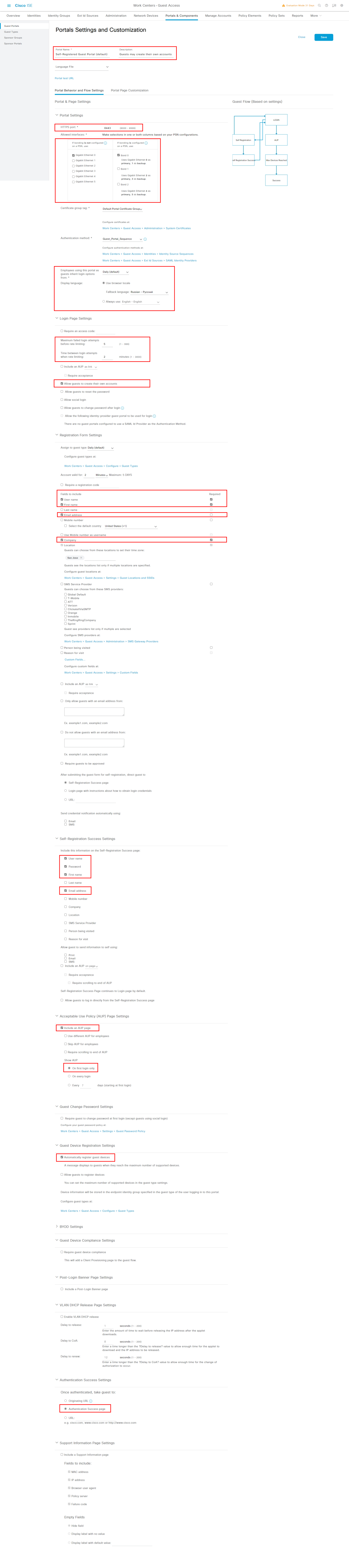
12.Адрес портала для настройки ссылки редиректа на ТД, можно получить по ссылке
Radius Logs
Запись журнала, о том что клиент не смог пройти MAB аутентификацию, так как клиент прошел регистрацию на портале.

Вторая запись. О том что клиент не прошел динамическую авторизацию. ТД в данный момент не поддерживает CoA и данный способ не настраивался и не использовался.
Третья запись. О том что гость аутентифицировался на портале (после регистрации)
Четвертая запись. О том что пользователь успешно аутентифицировался и авторизовался через Radius по логину и паролю
Запись о том, что клиент успешно прошел MAB аутентификацию и авторизацию через Radius (Cisco ISE занесла MAC клиента в базу EndPoints, при аутентификации пользователя на портале)
Следующая запись. Аккаунтинг пользователя