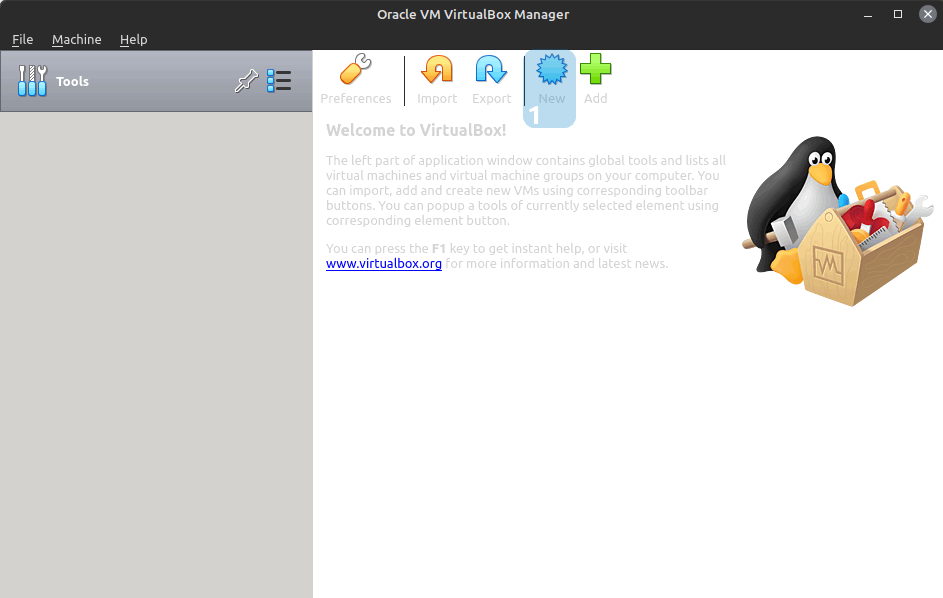
1) Запустите VirtualBox. Для создания виртуальной машины нажмите клавишу "New" в главном меню.
2) В поле "Name" укажите имя виртуальной машины. В следующем примере мы будем устанавливать vESR, соответственно, в поле "Name" устанавливаем заголовок "vESR".
| Рекомендуется давать виртуальной машине простое и понятное имя. |
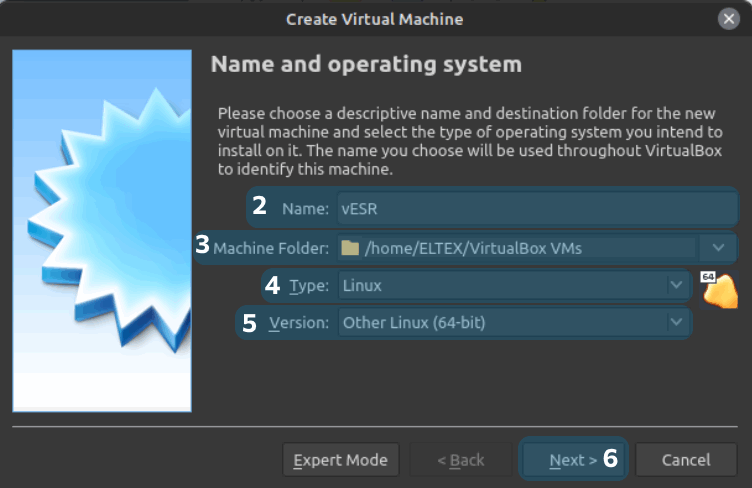
3) Перед выбором диска удостоверьтесь, что у пользователя есть права для работы с этим диском и техническое состояние диска позволяет использовать его в качестве системного диска для виртуальной машины.
В поле "Machine Folder" укажите путь, где будет храниться виртуальная машина.
4) В поле "Type" выберите операционную систему "Linux".
5) В поле "Version" выберите любую 64-битную версию, в данном примере мы выберем "Other Linux (64-bit)".
6) Нажмите "Next" для перехода к следующему шагу.
7) Выберите количество оперативной памяти, выделяемое виртуальной машине. Для корректной работы рекомендуется соблюдать баланс между объёмом оперативной памяти виртуальной и хостовой системы.
Минимальный объём оперативной памяти должен составлять не менее 3GB. |
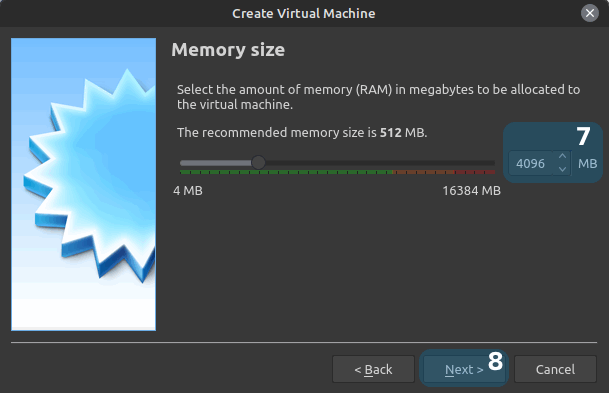
8) Нажмите "Next" для перехода к следующему шагу.
9) Выберите пункт "Create a virtual hard disk now".
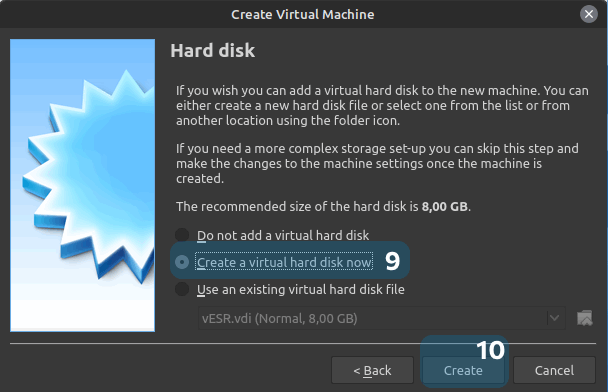
10) Нажмите кнопку "Create" для перехода к следующему шагу.
11) Вы можете выбрать любой формат диска, в данном примере мы выберем формат "VDI (VirtualBox DISK Image)".
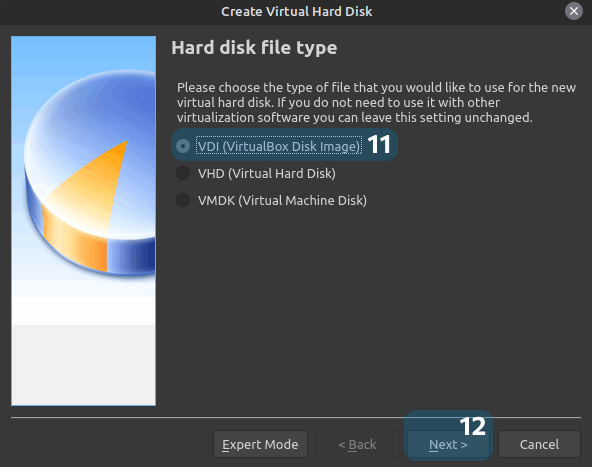
12) Нажмите "Next" для перехода к следующему шагу.
13) Вы можете выбрать любой тип диска, в данном примере выберем пункт "Dynamically allocated".
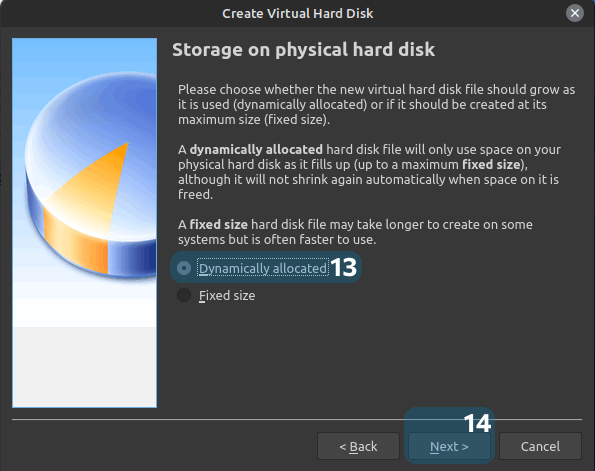
14) Нажмите "Next" для перехода к следующему шагу.
15) Укажите имя нового виртуального диска.
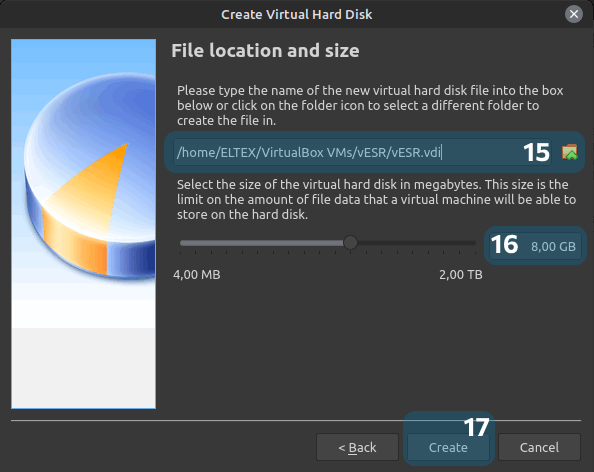
16) Выберите размер диска.
Минимальный размер диска составляет 500 МБ. |
17) Нажмите "Create" для создания виртуальной машины.
Вы успешно создали виртуальную машину.
18) Перейдите к созданной виртуальной машине
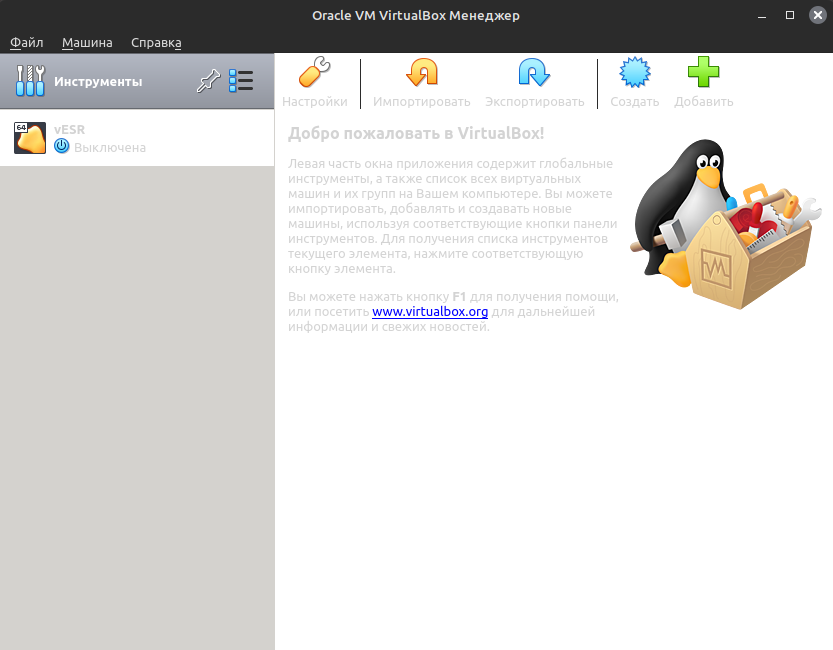
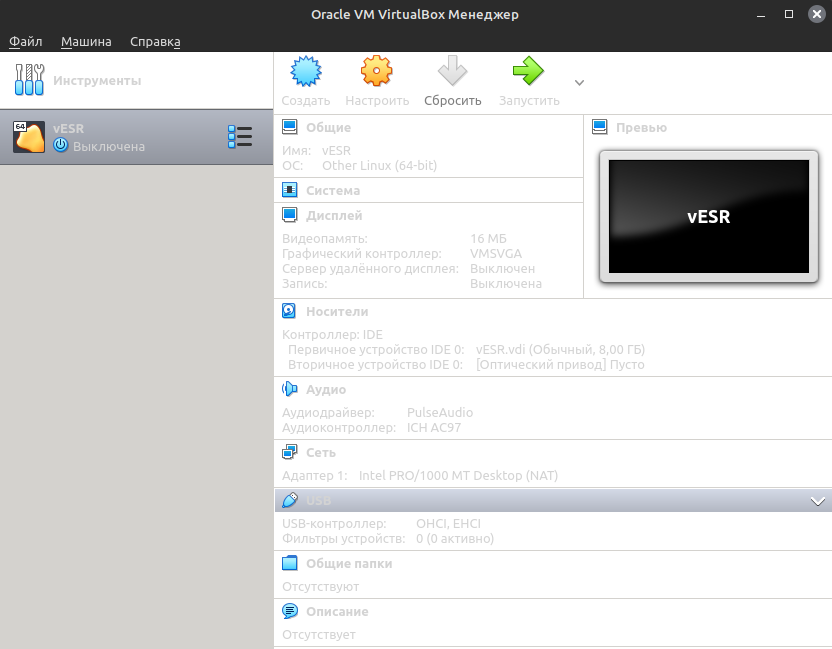
19) Нажмите кнопку "Запустить"
20) В открывшемся меню выберите образ оптического диска
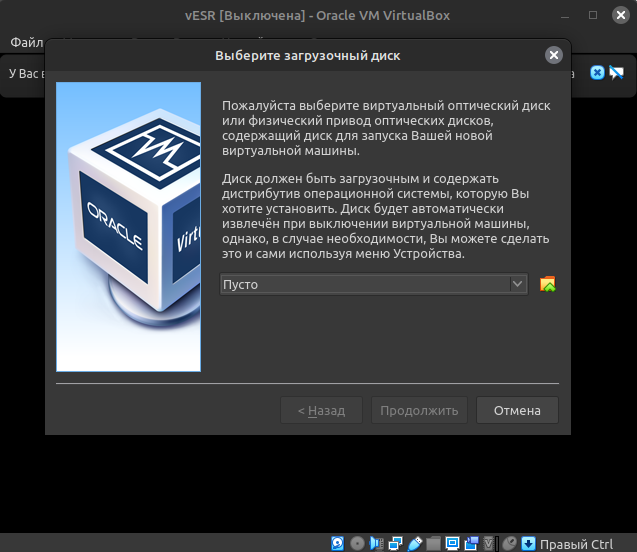
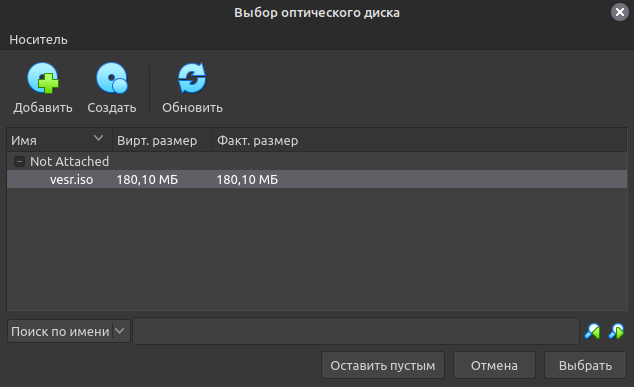
21) Нажмите кнопку "Добавить"
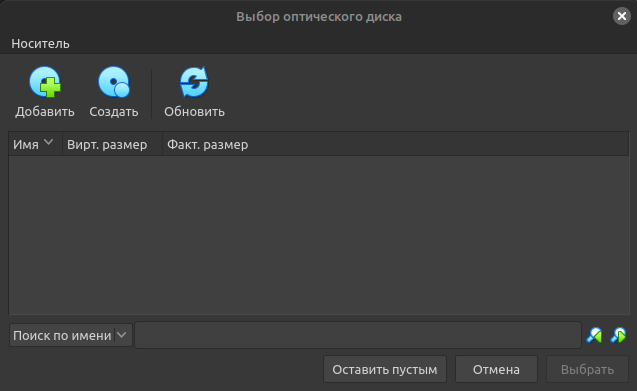
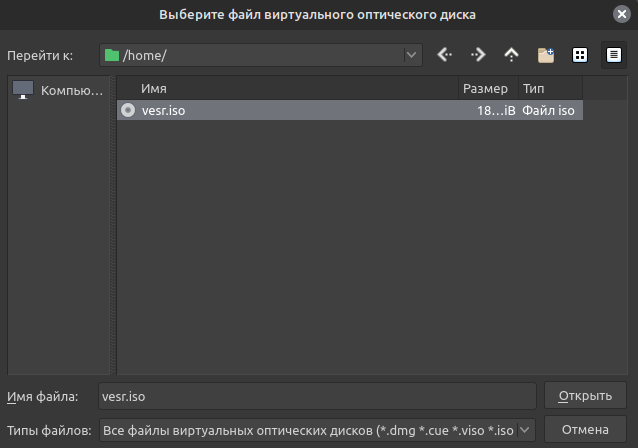
21) Перейдите в каталог где находится заранее скачанный iso образ
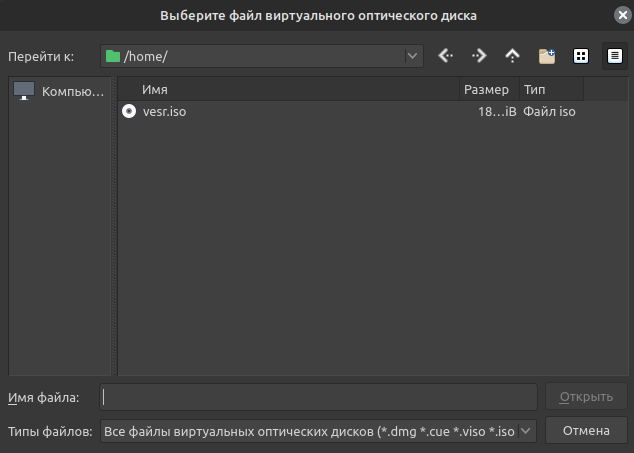
22) Выберите iso образ с vESR и нажмите "Открыть"
23) Нажмите кнопку "Выбрать"
24) Нажмите кнопку "Продолжить"
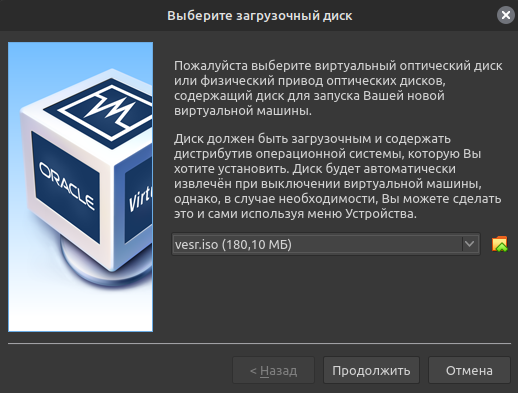
25) Продолжите инструкцию следуя документации по "Установка vESR"
26) Остановите виртуальную машину
27) Перейдите в настройки
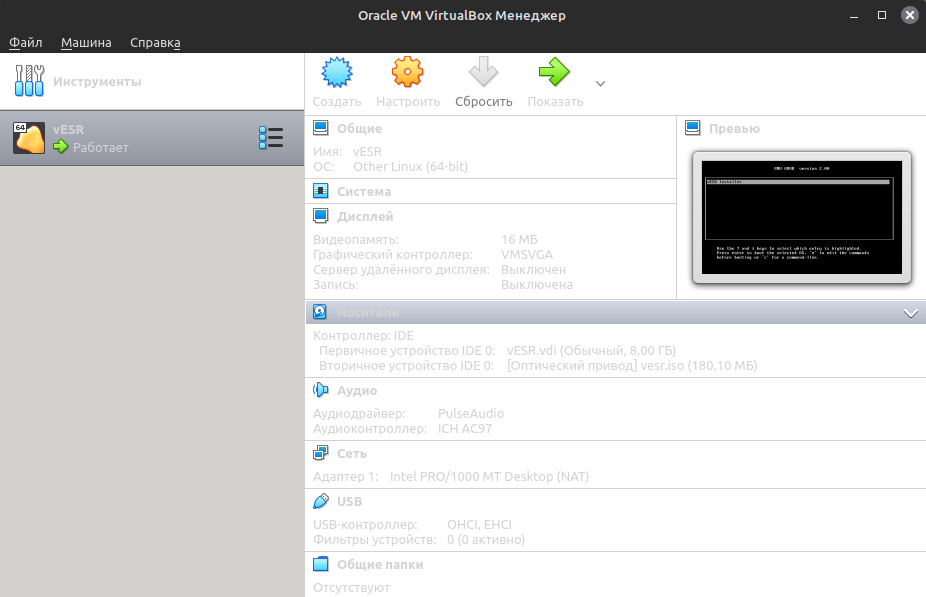
28) Перейдите в меню "Носители"
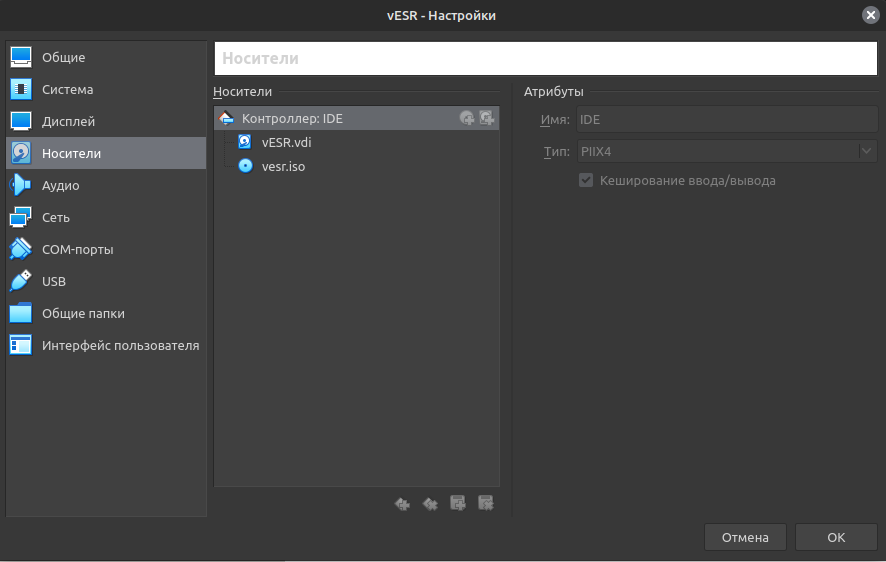
29) Выберите "vesr.iso"
30) Удалите выбранный носитель
vESR установлен и готов к работе